Pelajari cara mengonfigurasi bidang, gaya, dan pengaturan advanced untuk grafik di dasbor.
Di editor dasbor, gunakan tab Field untuk menambahkan bidang dimensi dan ukuran ke grafik serta mengonfigurasi gaya dan pengaturan advanced-nya:
Bidang yang tersedia, opsi gaya, dan pengaturan advanced bervariasi tergantung pada sumber data dan jenis grafik, sehingga opsi yang Anda lihat mungkin berbeda dari yang dijelaskan dalam topik ini.
Konfigurasi ukuran
Topik ini menjelaskan cara mengonfigurasi bidang ukuran, menggunakan bidang kuantitas pesanan sebagai contoh:
Arahkan pointer ke bidang tersebut lalu klik ikon
 .
.
Konfigurasikan parameter berikut sesuai kebutuhan bisnis Anda:

Format tampilan data
Otomatis
Tidak ada (menampilkan nilai mentah)
Bilangan bulat
1 tempat desimal
2 tempat desimal
Persentase
1 tempat desimal (Persentase)
2 tempat desimal (Persentase)
Kustom
Jika opsi preset tidak mencukupi, pilih Kustom untuk pengaturan lanjutan. Di kotak dialog Data Display Format Settings, Anda dapat mengonfigurasi jenis format dan parameternya. Jenis yang didukung adalah automatic adaptation, number, percentage, dan manual input. Tabel berikut menjelaskan pengaturan untuk setiap jenis.
Format
Parameter
Deskripsi
Automatic adaptation
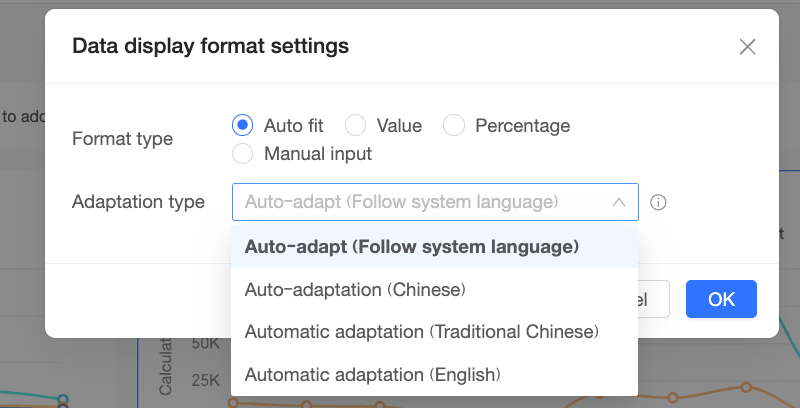
Mode adaptasi
Mendukung adaptasi otomatis untuk berbagai lokal. Anda dapat mengatur format agar menyesuaikan dengan Chinese, Traditional Chinese, atau English, atau memilih follow system language. Sistem secara otomatis menerapkan sistem penomoran yang sesuai untuk bahasa yang dipilih dan menyesuaikan tempat desimal secara dinamis untuk memastikan tata letak yang konsisten.
Number
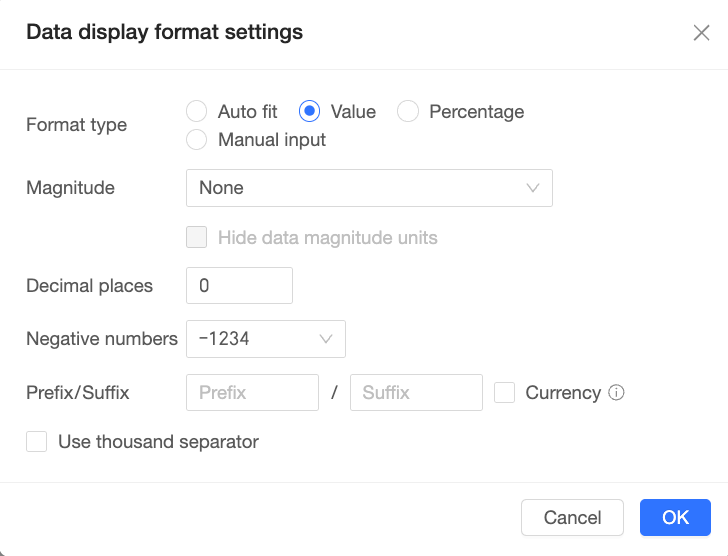
Magnitude
Menetapkan satuan magnitude untuk data. Nilai default adalah None, artinya tidak ada satuan yang ditambahkan. Anda dapat memilih dari opsi seperti Automatic, Thousand, Ten thousand, Million, Ten million, Hundred million, K, k, M, mn, dan bn.
CatatanK dan k merepresentasikan ribuan; M dan mn merepresentasikan jutaan; bn merepresentasikan miliaran.
Jika Anda memilih Automatic, sistem akan memilih satuan magnitude yang paling tepat berdasarkan nilai aktual dan bahasa sistem. Misalnya, sistem menampilkan satuan seperti "ten thousand" dan "hundred million" pada sistem berbahasa Tionghoa, dan "K" serta "M" pada sistem berbahasa Inggris.
Sembunyikan satuan magnitude
Menentukan apakah satuan magnitude disembunyikan. Opsi ini tidak tersedia saat magnitude diatur ke None atau Automatic.
Tempat desimal
Menentukan jumlah tempat desimal yang ditampilkan. Anda dapat memasukkan bilangan bulat dari 0 hingga 10.
Bilangan negatif
Menentukan gaya tampilan untuk bilangan negatif. Anda dapat memilih salah satu opsi berikut:
-1234: Menampilkan angka dengan tanda minus. Ini adalah opsi default.
(1234): Menampilkan angka dalam tanda kurung.
Awalan/akhiran
Pengaturan ini menambahkan teks sebelum dan sesudah data. Misalnya, jika Anda mengatur awalan menjadi "¥" dan akhiran menjadi "yuan", data akan ditampilkan sebagai "¥xxx yuan".
Mode simbol mata uang
Mengontrol posisi awalan untuk bilangan negatif. Opsi ini hanya tersedia ketika format bilangan negatif diatur ke "-1234".
Jika opsi ini diaktifkan, awalan muncul setelah tanda minus. Contohnya: -¥5.
Gunakan pemisah ribuan
Menentukan apakah pemisah ribuan disisipkan dalam angka.
Jika opsi ini dipilih, pemisah disisipkan setiap tiga digit.
Percentage
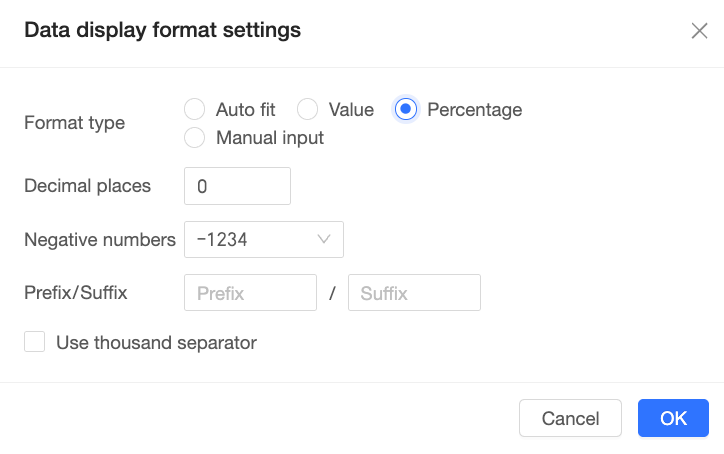
Tempat desimal
Menentukan jumlah tempat desimal yang ditampilkan. Anda dapat memasukkan bilangan bulat dari 0 hingga 10.
Bilangan negatif
Menentukan gaya tampilan untuk bilangan negatif. Anda dapat memilih salah satu opsi berikut:
-1234: Menampilkan angka dengan tanda minus. Ini adalah opsi default.
(1234): Menampilkan angka dalam tanda kurung.
Awalan/akhiran
Menambahkan teks sebelum atau sesudah data.
Gunakan pemisah ribuan
Menentukan apakah pemisah ribuan disisipkan dalam angka.
Jika opsi ini dipilih, pemisah disisipkan setiap tiga digit.
Manual input
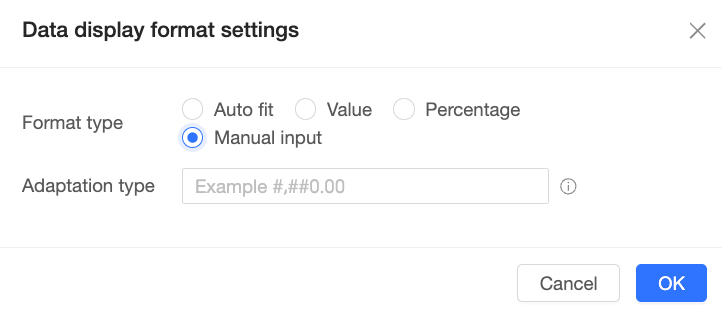
Kode format
Masukkan secara manual kode format yang terdiri dari karakter khusus seperti
0,#,,,.,E,%,‰,;, dan'. Contohnya:#,##0.00. Panjang kode tidak boleh melebihi 50 karakter.Untuk informasi lebih lanjut tentang sintaksis dan fitur manual input, lihat Sintaksis dan kemampuan manual input.
Penyelarasan
Penyelarasan horizontal: Otomatis, Kiri, Tengah, Kanan.
Penyelarasan vertikal: Otomatis, Atas, Tengah, Bawah.
Sort
No Sort, Ascending, Descending, Ascending Within Group, Descending Within Group, Advanced Sort.
Metode agregasi
Metode yang didukung meliputi sum, average, count, distinct count, maximum, minimum, median, percentile, simpangan baku populasi, simpangan baku sampel, varians populasi, varians sampel, start point, dan end point.
Berikut adalah kasus penggunaan untuk metode agregasi start point dan end point:
Start point/End point:
Saat menganalisis data pesanan produk bulanan, gunakan start point dan end point untuk melihat nilai pada awal dan akhir setiap periode waktu, seperti yang ditunjukkan pada gambar.

Saat menggunakan query control untuk periode waktu tertentu, gunakan start point dan end point untuk melihat nilai pada awal dan akhir periode tersebut, seperti yang ditunjukkan pada gambar.

Saat Anda menganalisis jumlah stok untuk jenis produk berbeda di setiap wilayah dan perlu melihat jumlah stok pada waktu pesanan terakhir, atur metode agregasi bidang tersebut ke end point, seperti yang ditunjukkan pada gambar:

Tabel berikut menjelaskan metode agregasi yang didukung oleh berbagai sumber data.
Sumber data
Metode agregasi
Semua sumber data yang didukung oleh Quick BI
sum, average, count, distinct count, maximum, minimum, start point, dan end point.
MySQL, Vertica, SAP IQ (Sybase IQ), SQL Server, Presto, Alibaba Cloud PolarDB for Oracle, PostgreSQL, Oracle, MaxCompute, Hive, SAP HANA, AnalyticDB for PostgreSQL, Gbase, IBM DB2 for LUW, Clivia, ClickHouse, dan AnalyticDB for MySQL V2.0
simpangan baku populasi, simpangan baku sampel, varians populasi, dan varians sampel
SAP IQ (Sybase IQ), Oracle, MaxCompute, SAP HANA, dan IBM DB2 for LUW
median
SAP IQ (Sybase IQ), Oracle, MaxCompute, SAP HANA, dan IBM DB2 for LUW
percentile
Perhitungan lanjutan
Akumulasi tanggal: Menghitung jumlah data dari tanggal awal hingga tanggal saat ini. Untuk informasi lebih lanjut, lihat Akumulasi tanggal.
Perhitungan kumulatif: Menghitung total berjalan dari hasil yang dikembalikan oleh database, memungkinkan Anda mengamati peningkatan bertahap suatu ukuran. Untuk informasi lebih lanjut, lihat Perhitungan kumulatif.
CatatanBidang ukuran tidak boleh memiliki fitur comparison yang diaktifkan.
Hanya bidang ukuran yang diagregasi dengan sum (
 ) yang mendukung perhitungan kumulatif.
Perhitungan kumulatif hanya didukung jika dimensi laporan mencakup tepat satu bidang tanggal dengan granularitas tahun, kuartal, bulan, minggu, atau hari.
Persentase
% of Grand Total
% of Column Grand Total
% of Row Grand Total
% of Parent Column Grand Total
% of Parent Row Grand Total
Fitur persentase hanya didukung di tabel silang. Untuk informasi lebih lanjut, lihat Tabel silang baru.
Peringkat
Ascending
Descending
Ascending Within Group
Descending Within Group
None
Untuk informasi lebih lanjut, lihat Peringkat data.
TopN
TopN (quick filter) memilih N catatan teratas atau terbawah dari hasil database berdasarkan nilainya.
Untuk informasi lebih lanjut, lihat TopN.
Percentile
Menghitung peringkat persentil untuk setiap hasil yang dikembalikan dari database, menunjukkan posisi titik data dalam keseluruhan set data.
Untuk informasi lebih lanjut, lihat Percentile.
Comparison
Nilai yang tersedia bervariasi berdasarkan bidang dimensi. Untuk informasi lebih lanjut, lihat Comparison.
None
Gaya tampilan nilai null
Menentukan cara menampilkan nilai null.
Konten tampilan bidang
Konfigurasikan nama tampilan dan deskripsi bidang.
Nama tampilan: Nama bidang sebagaimana ditampilkan dalam grafik.
Deskripsi bidang: Penjelasan atau catatan untuk bidang tersebut.
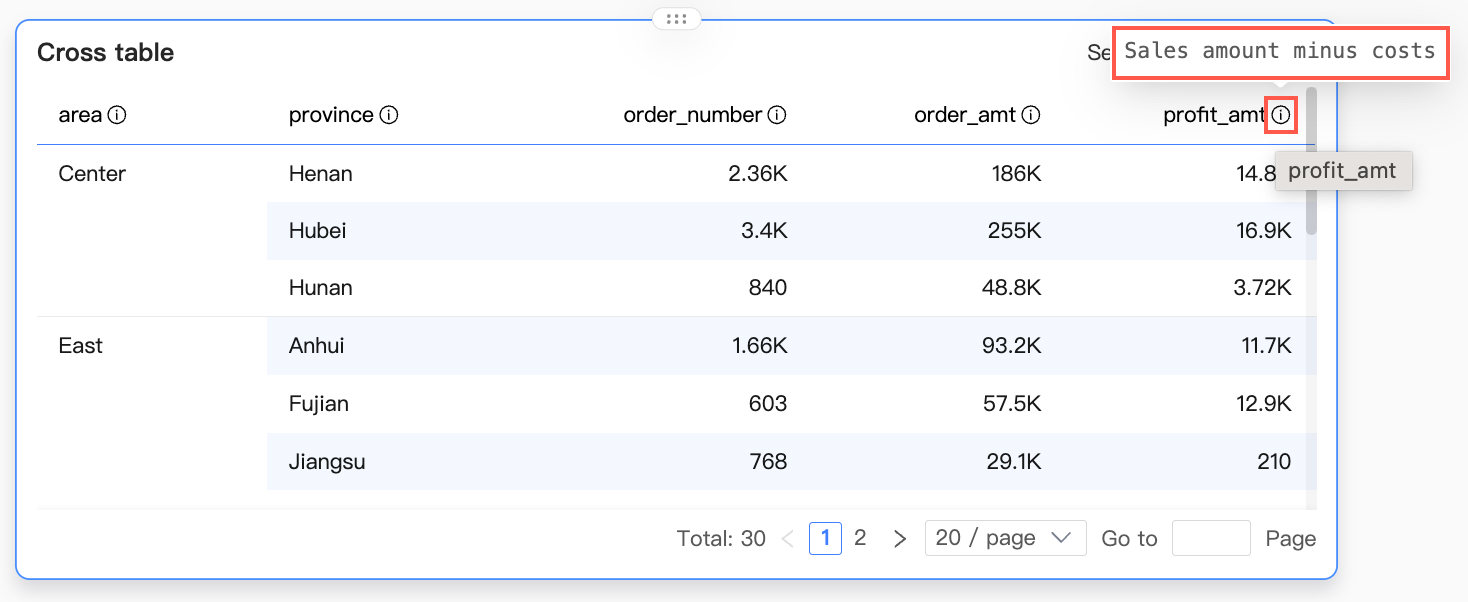
Untuk teks, Anda dapat memasukkan deskripsi.
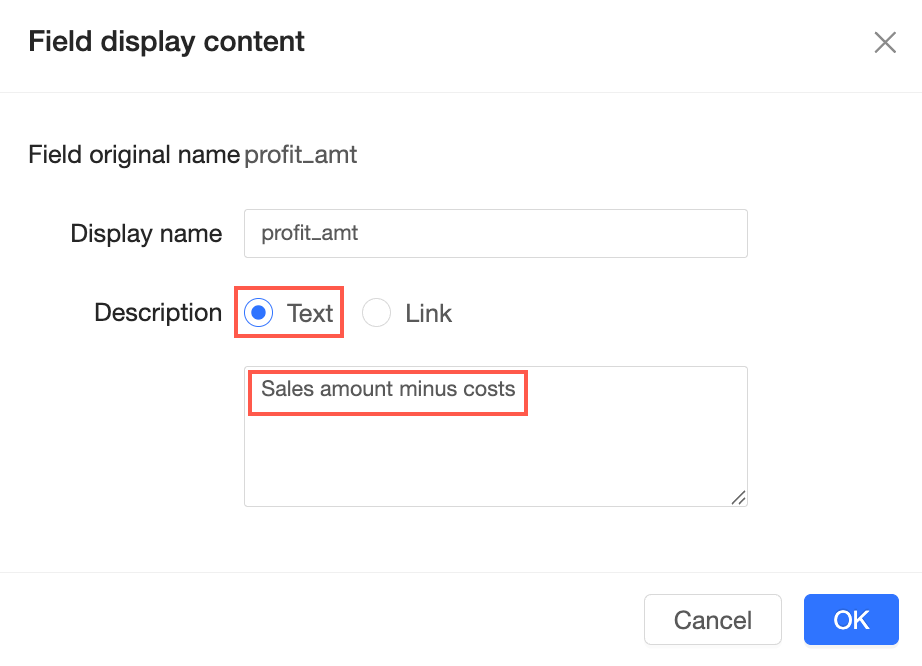
Setelah dikonfigurasi, Anda dapat melihat deskripsi dengan mengklik ikon di sebelah nama bidang.
Untuk tautan, Anda dapat mengonfigurasi teks tautan dan URL.
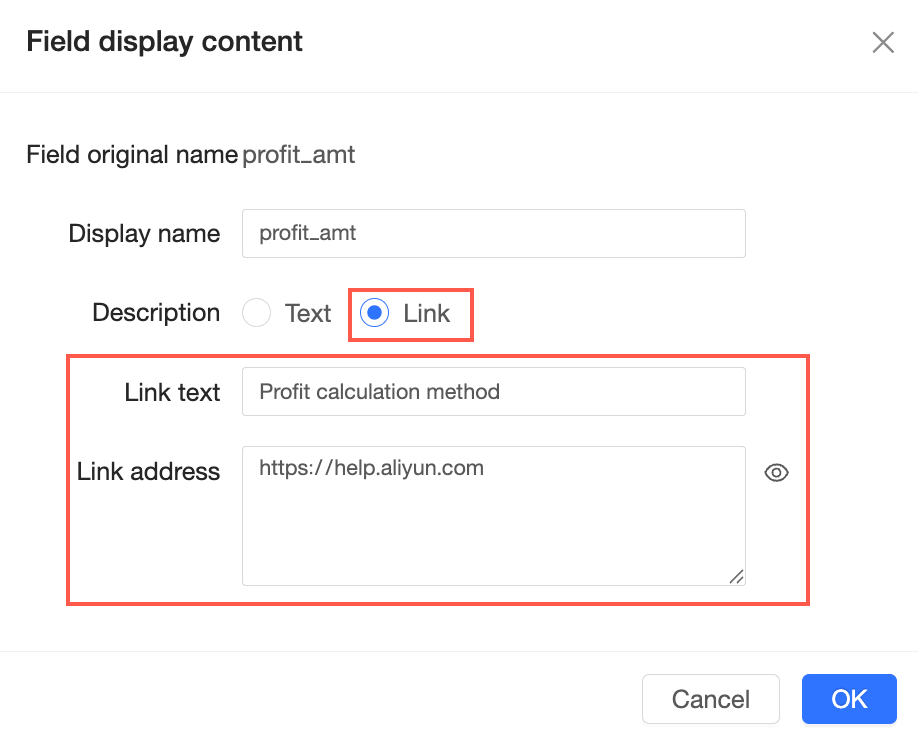 Klik ikon
  untuk mengakses tautan.
 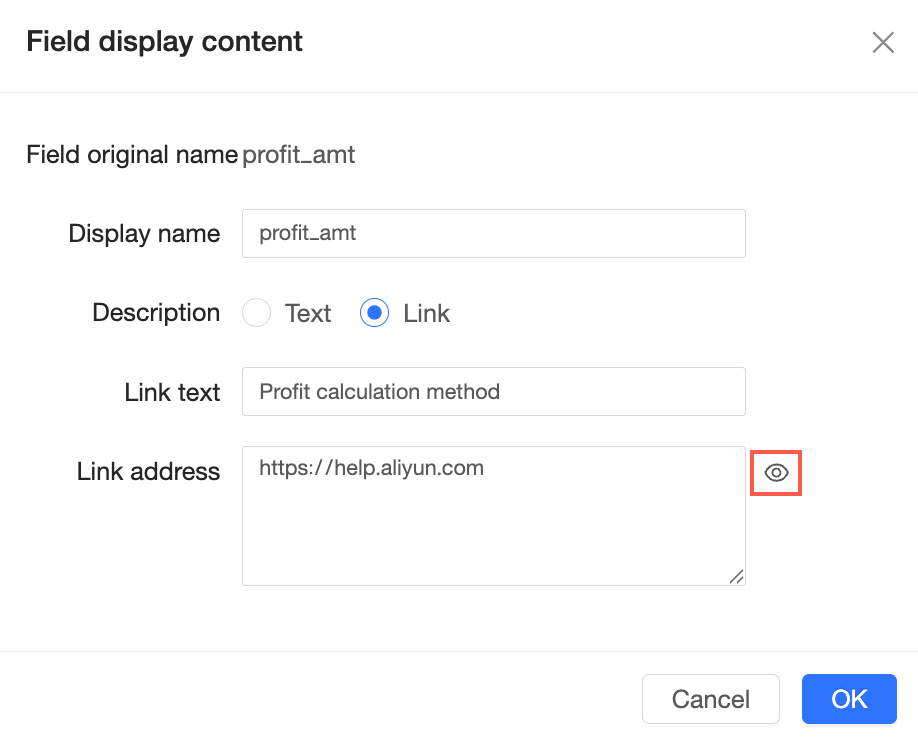 Setelah dikonfigurasi, mengklik ikon di sebelah nama bidang akan membuka tautan.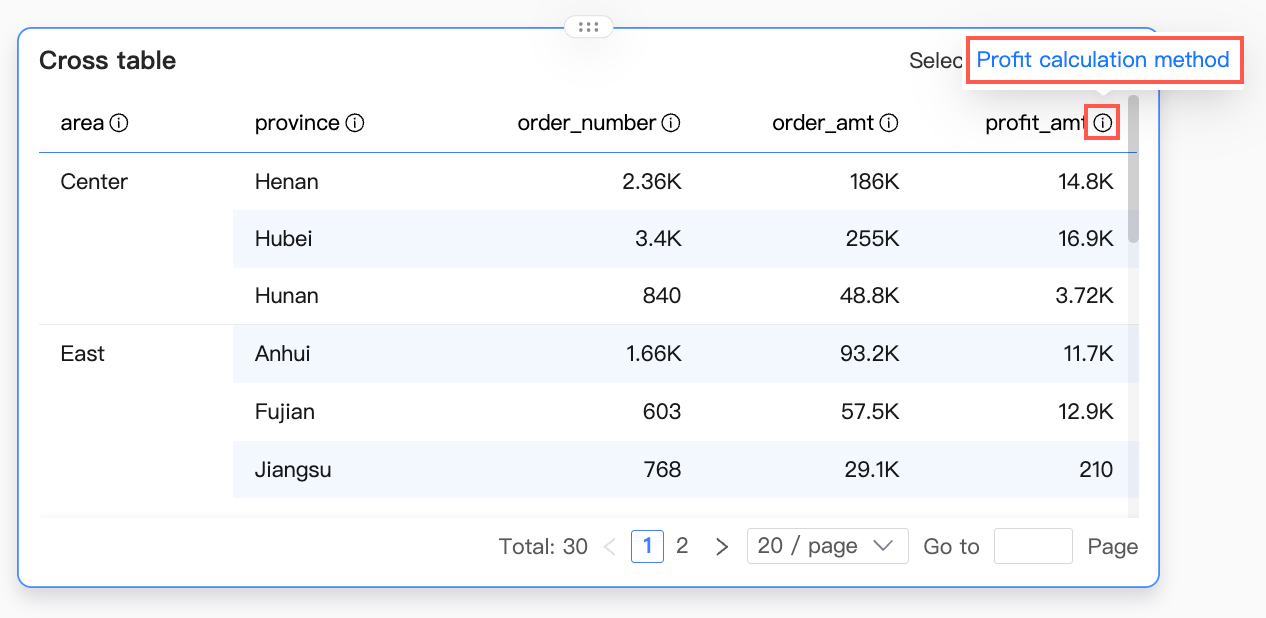
Sembunyikan bidang
Bidang yang disembunyikan tidak muncul dalam laporan. Anda juga dapat menampilkannya kembali.

Hapus bidang
Arahkan pointer ke bidang ukuran lalu klik ikon
 di sebelah kanan.
Konfigurasi bidang dimensi
Bidang teks
Contoh ini menunjukkan cara mengonfigurasi bidang product_type sebagai bidang dimensi.
Arahkan pointer ke bidang tersebut lalu klik ikon
 .
.
Konfigurasikan parameter Sort sesuai kebutuhan bisnis Anda. Nilai yang valid:
Penyelarasan
Penyelarasan horizontal: Otomatis, Kiri, Tengah, Kanan.
Penyelarasan vertikal: Otomatis, Atas, Tengah, Bawah.
Sort
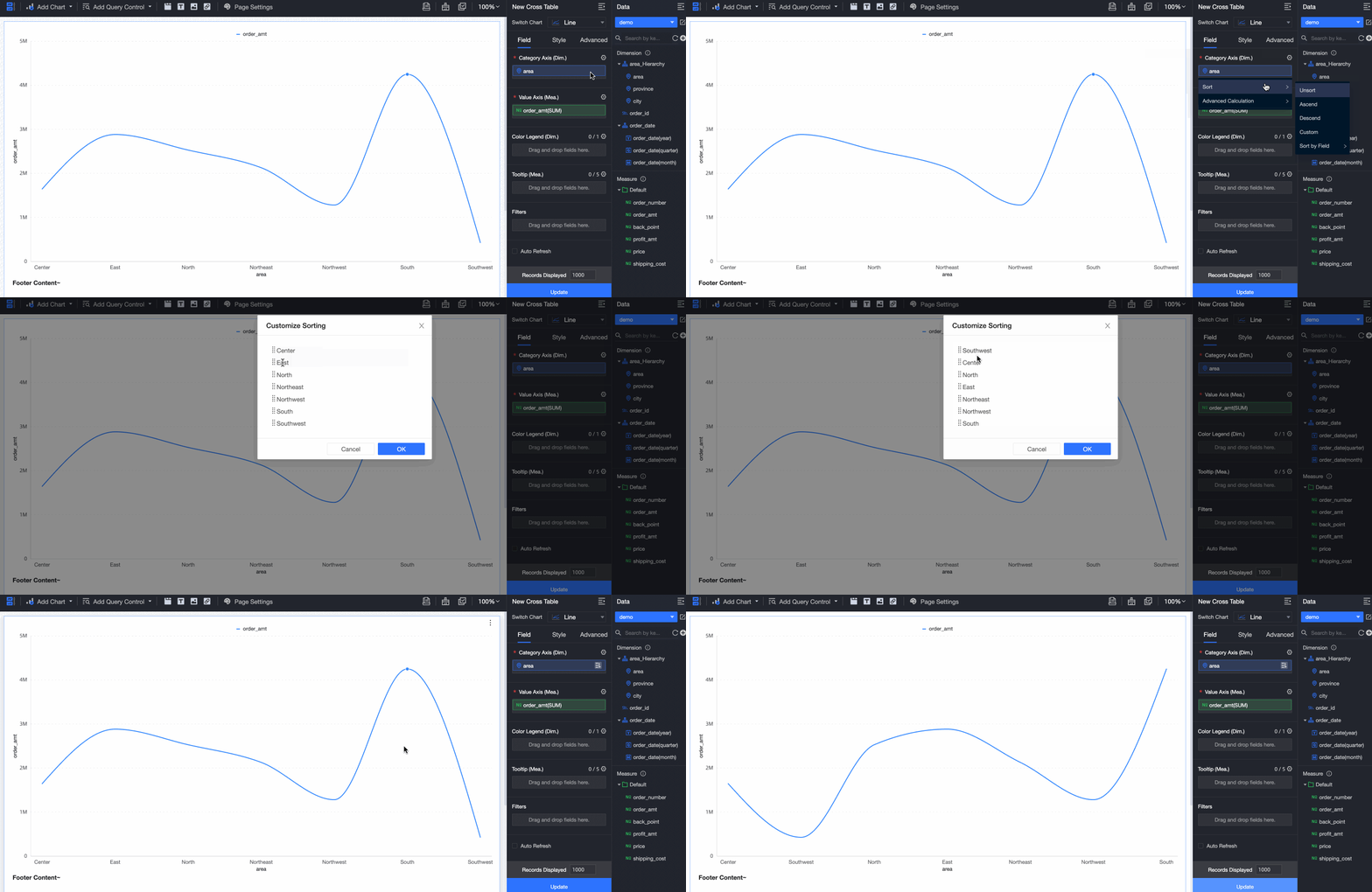
Unsort, ascending, descending, ascending within group, descending within group, Custom, Field Sort, Advanced Sort.
Jika Anda memilih Custom, Anda dapat menyeret bidang target ke area yang ditentukan.
Perhitungan lanjutan
None, TopN.
Untuk informasi lebih lanjut, lihat TopN.
Gaya tampilan nilai null
Menetapkan format tampilan untuk nilai null atau string kosong.
Nilai null:
Tampilkan sebagai '-'
String kosong:
Tampilkan sebagai '-'
Konten tampilan bidang
Menetapkan nama tampilan dan deskripsi bidang.
Nama Tampilan: Nama bidang sebagaimana ditampilkan dalam grafik.
Deskripsi Bidang: Konten yang menjelaskan atau memberikan catatan untuk bidang. Anda dapat menggunakan teks atau tautan.
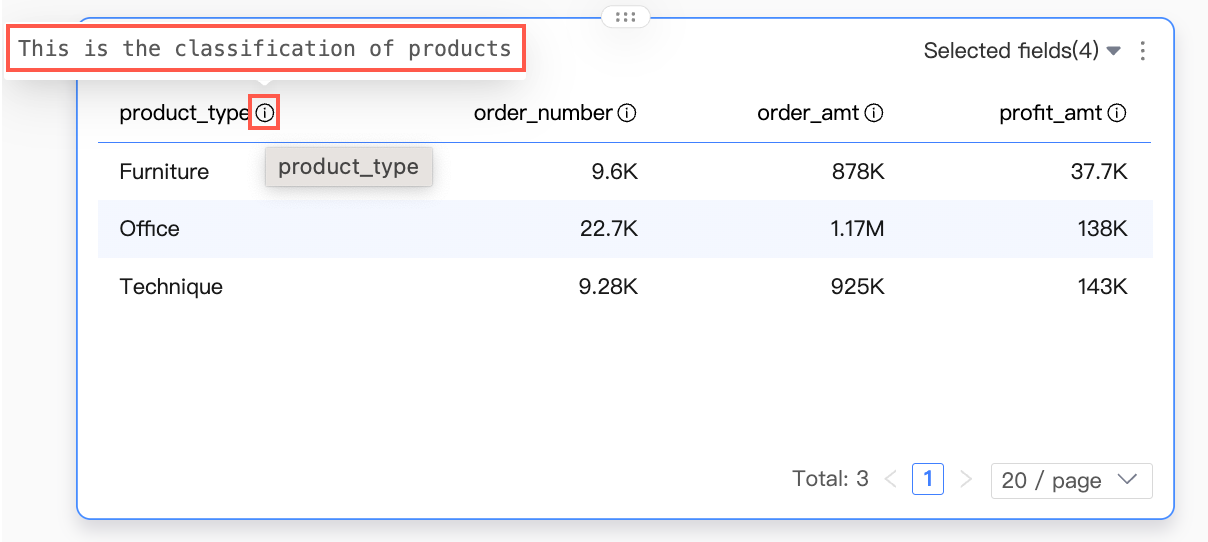
Untuk teks, Anda dapat memasukkan deskripsi.
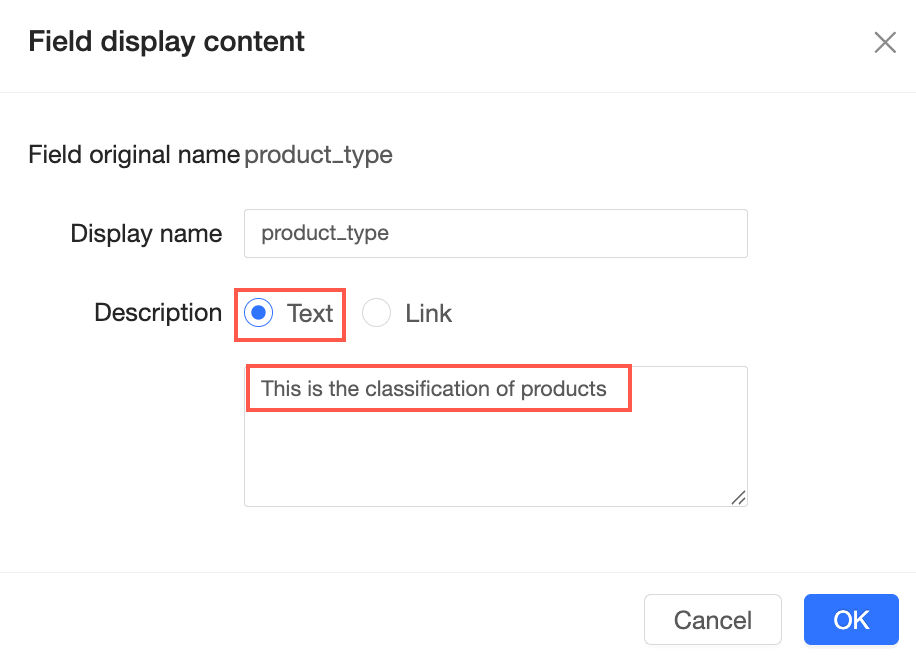
Setelah dikonfigurasi, Anda dapat melihat deskripsi dengan mengklik ikon di sebelah bidang.
Untuk tautan, Anda dapat mengonfigurasi teks tautan dan URL.
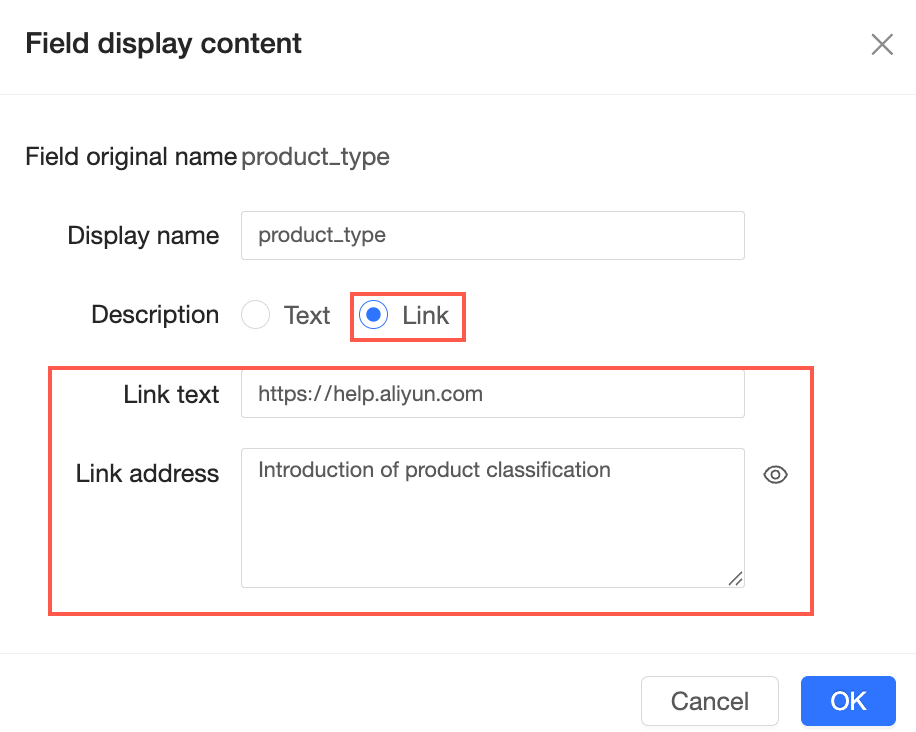 Klik ikon untuk mengunjungi tautan.
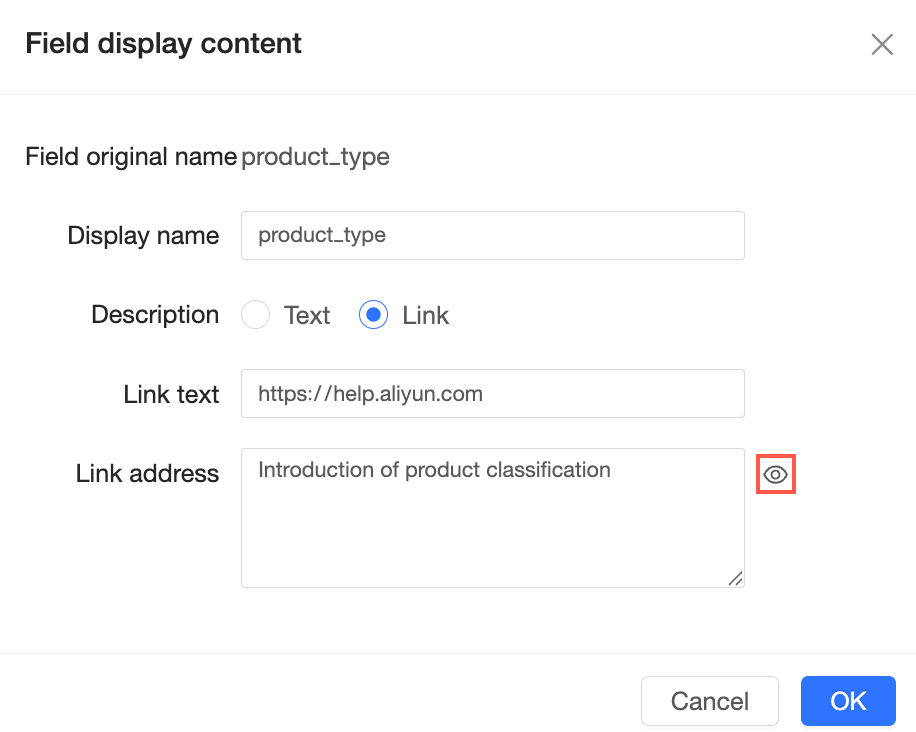 Setelah dikonfigurasi, Anda dapat mengklik ikon di sebelah bidang untuk membuka tautan.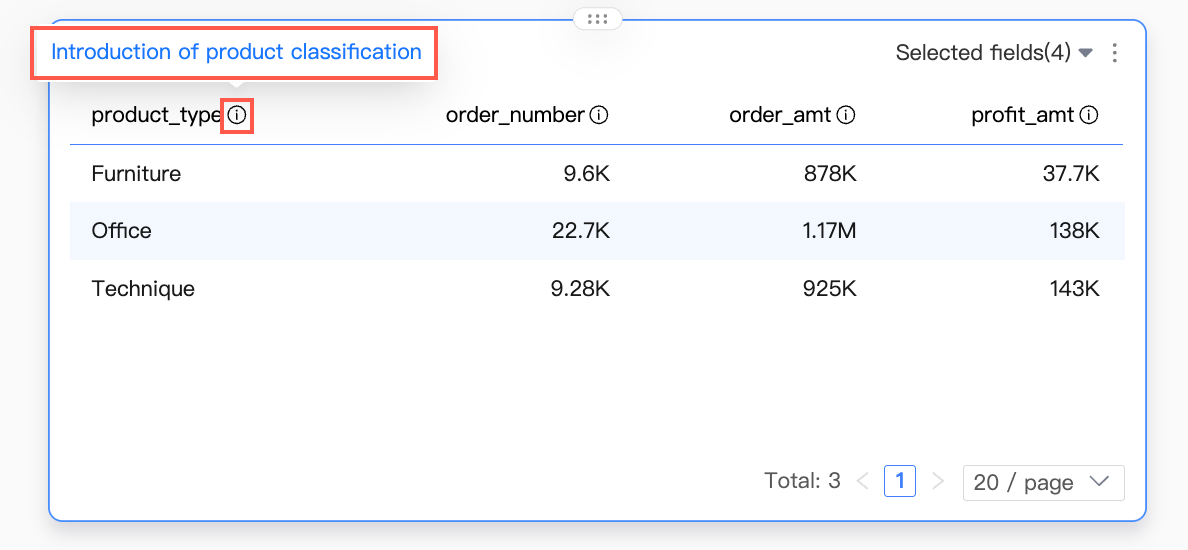
Sembunyikan bidang
Jika Anda menyembunyikan bidang, bidang tersebut tidak akan muncul dalam laporan. Anda juga dapat menampilkannya kembali.
Untuk menyelidiki lebih dalam bidang dimensi:
Arahkan pointer ke bidang tersebut lalu klik ikon
 .
.Hapus bidang dimensi.
Arahkan pointer ke bidang tersebut lalu klik ikon
 .
.
Bidang tanggal
Untuk bidang bertipe tanggal, Anda juga dapat mengonfigurasi date display format selain pengaturan yang dijelaskan di atas. Bagian ini menggunakan bidang tanggal pesanan (hari) sebagai contoh:
Arahkan pointer ke bidang tersebut lalu konfigurasikan format tampilan tanggal untuk bidang tersebut mengikuti petunjuk yang ditunjukkan pada gambar berikut.

Efek konfigurasi

Sintaksis format kustom
Saat mengatur format tampilan data, Anda dapat memasukkan kode format kustom. Tabel berikut menjelaskan karakter khusus yang digunakan untuk pemformatan.
Simbol | Nama | Deskripsi |
| Placeholder digit (padding nol) | Jika digit tidak ada pada posisi yang ditentukan dalam pola, Menunjukkan minimal tiga digit. Nilai diisi dengan nol di depan jika memiliki kurang dari tiga digit. |
| Placeholder digit (digit opsional) | Menampilkan digit jika ada pada posisi tersebut; jika tidak, tidak ada yang ditampilkan. Placeholder ini tidak mengisi dengan nol. |
| Titik desimal | Memisahkan bagian bilangan bulat dan pecahan suatu angka. Titik ( |
| Pemisah ribuan | Menyisipkan pemisah setiap tiga digit (misalnya, 1,000,000). Catatan: Ini adalah pemisah pengelompokan, bukan titik desimal. |
| Notasi ilmiah | Menampilkan angka dalam notasi ilmiah. Huruf E harus diikuti oleh setidaknya satu |
| Persentase | Mengalikan nilai dengan 100 dan menambahkan simbol |
| Per mille | Mengalikan nilai dengan 1.000 dan menambahkan simbol ‰. Beberapa karakter ‰ berurutan (misalnya, ‰‰) tidak didukung. |
| Pemisah positif/negatif | Memisahkan pola menjadi dua bagian: bagian pertama untuk angka positif dan nol, bagian kedua untuk angka negatif. |
| Kutip | Mengapit teks literal agar ditampilkan apa adanya. |
Karakter apa pun yang bukan simbol pemformatan khusus (seperti huruf atau tanda kurung) dianggap sebagai teks literal dan ditampilkan apa adanya. Untuk menampilkan simbol pemformatan khusus sebagai karakter literal, apit dengan tanda kutip tunggal.
Detail dan contoh
Placeholder digit: 0 dan #
Perbedaan di antara keduanya terletak pada aturan padding-nya:
0memaksa digit ditampilkan dan mengisi dengan nol jika diperlukan. Cocok untuk skenario tampilan panjang tetap, seperti ID atau saat diperlukan zero-padding.#hanya menampilkan digit signifikan dan menghilangkan nol yang tidak perlu. Cocok untuk skenario tampilan dinamis di mana Anda ingin menghindari nol tambahan.
Jangan menyisipkan karakter apa pun selain
.,,, atauEdi antara#dan0. Karakter lain dianggap sebagai teks literal dan ditambahkan ke angka.Saat
#dan0digunakan bersama: pada bagian bilangan bulat,0harus berada di sebelah kanan#; pada bagian pecahan,0harus berada di sebelah kiri#.
Pola | Input | Output | Deskripsi |
|
|
| Mengisi dengan nol di depan untuk memenuhi panjang tiga digit. |
|
|
| Tidak mengisi dengan nol. |
|
|
| Menampilkan minimal satu digit bilangan bulat dan membulatkan ke dua tempat desimal, mengisi dengan nol jika diperlukan. |
|
|
| Menampilkan minimal satu digit bilangan bulat dan membulatkan maksimal ke dua tempat desimal, menghilangkan nol di belakang. |
|
|
| Memaksa tampilan dua tempat desimal. |
|
|
| Mengisi bagian bilangan bulat menjadi 4 digit dan bagian pecahan menjadi 3 digit. |
Pemisah ribuan: ,
Pola | Input | Output | Deskripsi |
|
|
| Menambahkan pemisah ribuan. |
|
|
| Umum digunakan untuk mata uang. |
|
|
| Mengelompokkan digit per ribuan dan membulatkan ke bilangan bulat terdekat. |
Titik desimal: .
Pola | Input | Output | Deskripsi |
|
|
| Tetap pada dua tempat desimal. |
|
|
| Maksimal empat tempat desimal, menghilangkan nol di belakang. |
Notasi ilmiah: E
Pola | Input | Output | Deskripsi |
|
|
| Notasi ilmiah dengan eksponen bilangan bulat. |
|
|
| Eksponen dengan minimal dua digit. |
|
|
| Menyesuaikan tempat desimal dan eksponen. |
Persentase: %
Pola | Input | Output | Deskripsi |
|
|
| Menampilkan sebagai persentase dengan nilai bilangan bulat. |
|
|
| Menampilkan sebagai persentase dengan dua tempat desimal. |
Beberapa karakter % berurutan (misalnya, %%) tidak didukung.
Per mille: ‰
Pola | Input | Output | Deskripsi |
|
|
| Menampilkan sebagai per mille dengan nilai bilangan bulat. |
|
|
| Menampilkan sebagai per mille dengan dua tempat desimal. |
Beberapa karakter ‰ berurutan (misalnya, ‰‰) tidak didukung.
Pemisah positif/negatif: ;
Pola | Input | Output | Deskripsi |
|
|
| Angka positif ditampilkan secara normal. |
|
| Tanda minus untuk angka negatif diganti dengan ▼. | |
|
|
| Awalan kustom untuk angka positif dan negatif. |
|
|
Bagian kosong sebelum atau sesudah ; tidak didukung. Misalnya, ;0.00m tidak valid.
Tanda kutip tunggal: '
Pattern | Input | Output | Description |
|
|
| Menyisipkan awalan teks literal. |
|
|
| Meng-escape simbol khusus agar ditampilkan sebagai karakter literal. |
Jika teks yang ingin Anda tampilkan mengandung karakter pemformatan khusus (seperti #, 0, ., atau ,), gagal mengapitnya dengan tanda kutip tunggal dapat menyebabkan error parsing atau hasil yang tidak terduga. Kami menyarankan agar Anda selalu mengapit teks literal dengan tanda kutip tunggal untuk memastikan tampilan yang benar.
Referensi cepat
Kebutuhan | Pola yang direkomendasikan |
Dua tempat desimal |
|
Pemisah ribuan + dua tempat desimal |
|
Persentase (dua tempat desimal) |
|
Notasi ilmiah |
|
Bilangan negatif dalam tanda kurung |
|
Tampilkan satuan (misalnya, CNY, m) |
|
Padding nol lebar tetap (misalnya, padding 5 digit) |
|
Desimal opsional (maksimal 4 tempat) |
|