Tindakan | Deskripsi |
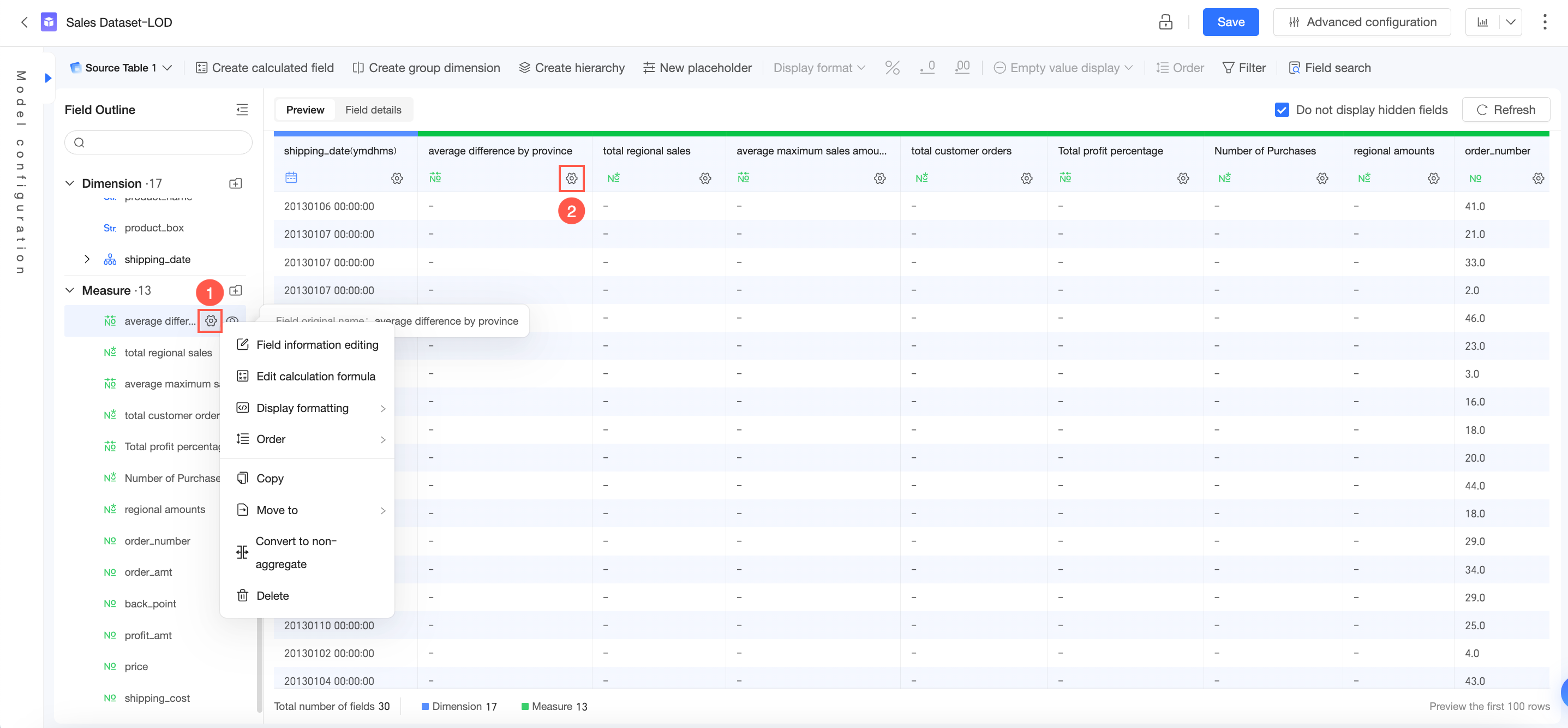
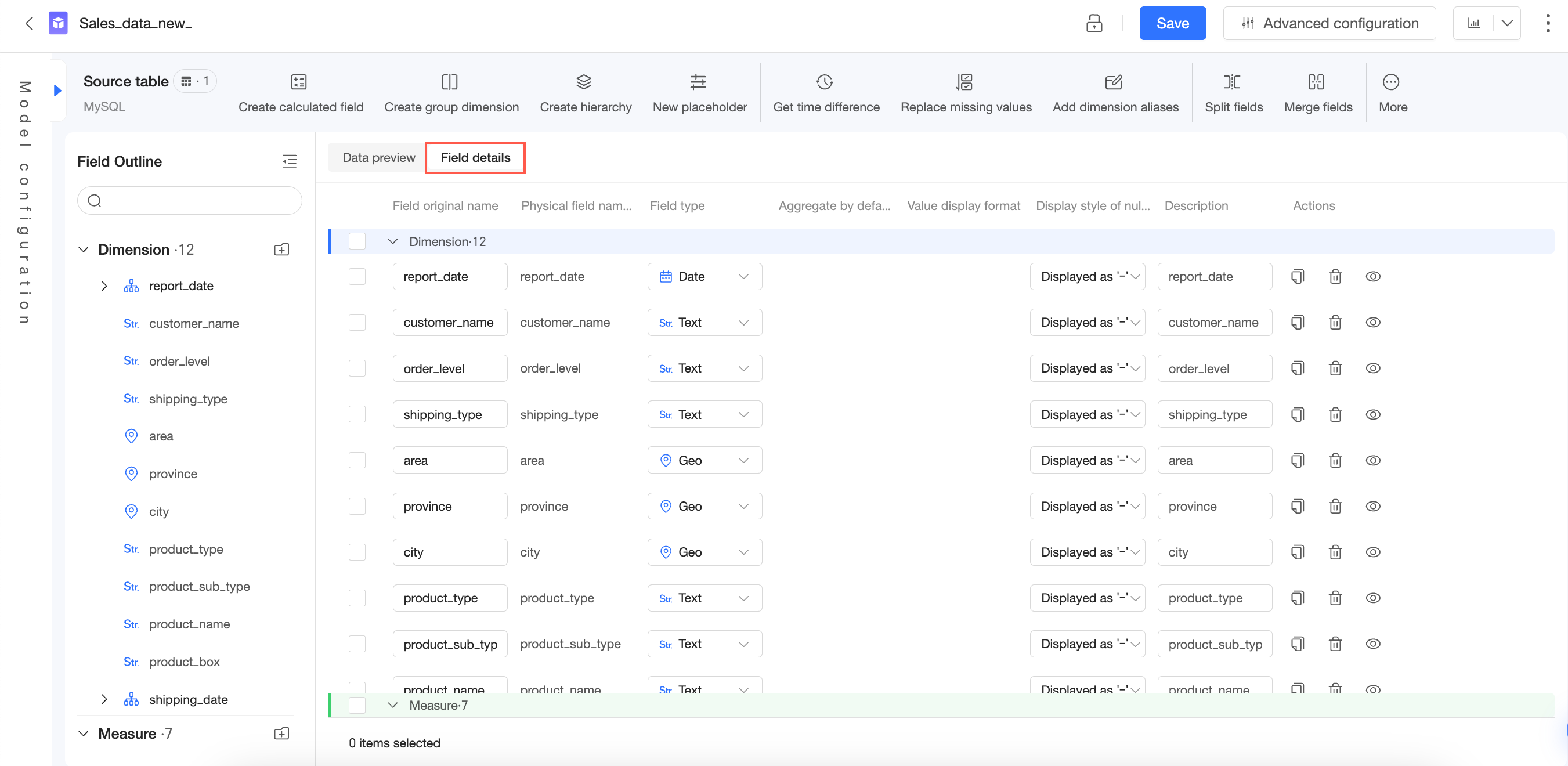
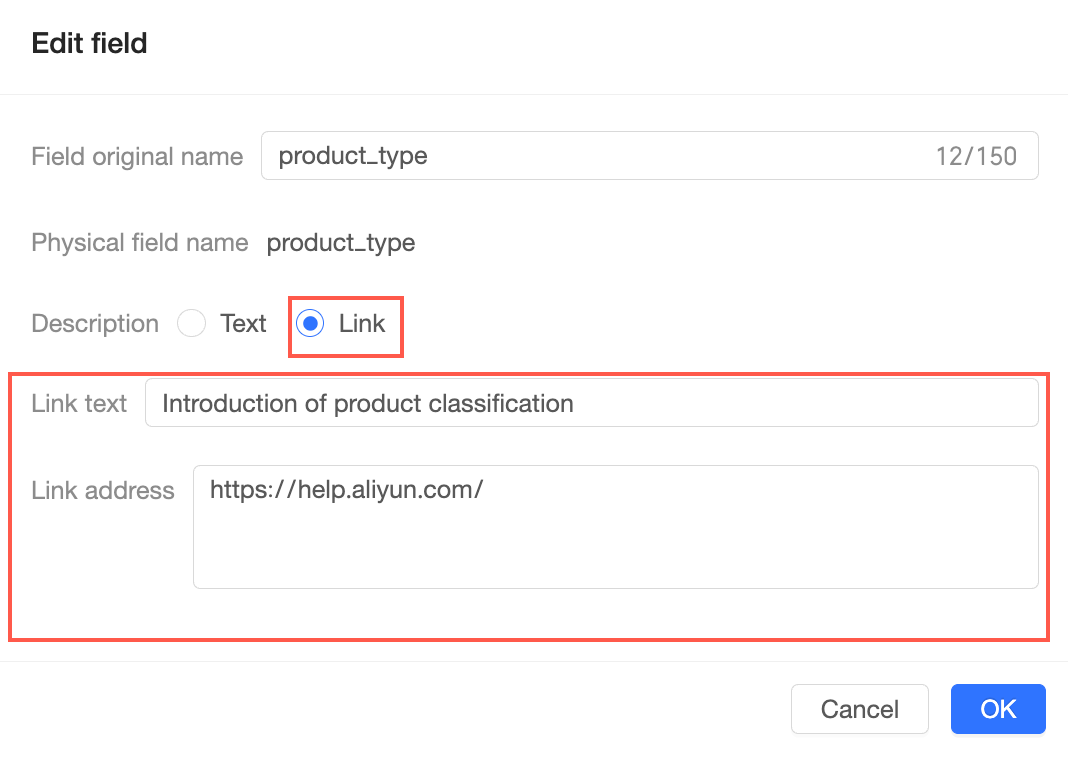
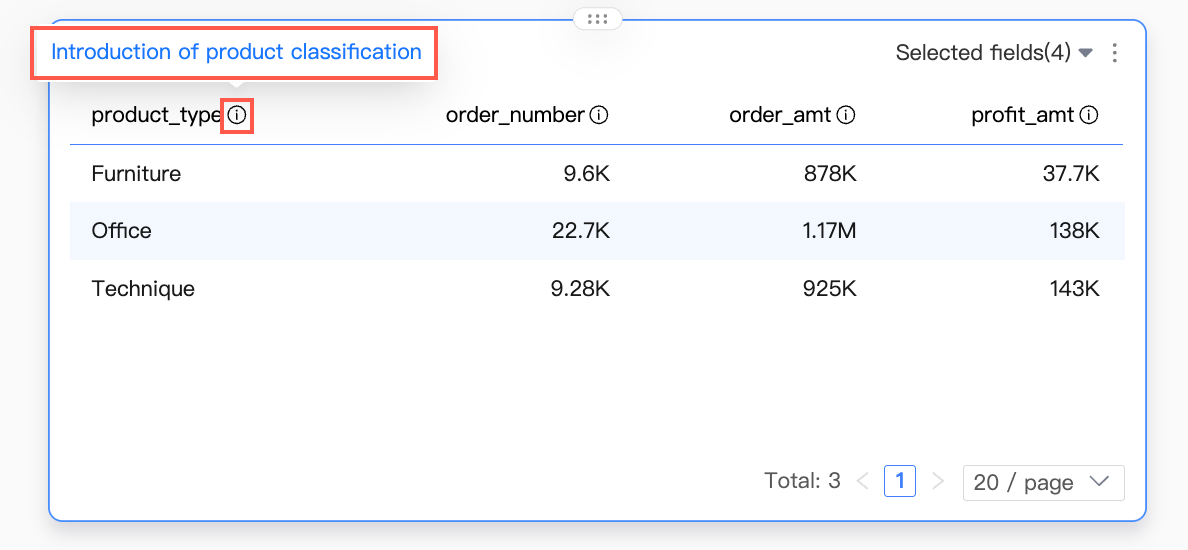
Edit field information | Ubah nama tampilan dan deskripsi untuk dimensi atau ukuran. |
Edit calculation formula | Anda dapat mengedit rumus perhitungan untuk field terhitung baru.
Catatan Anda hanya dapat mengedit rumus perhitungan untuk field terhitung baru. |
Change field type | Anda dapat mengatur tipe field menjadi Text, Date, Geographic, Number, atau Image. Anda juga dapat mengonversi field dimensi menjadi field ukuran, dan sebaliknya.
Catatan Jika field terhitung berisi fungsi LOD: Jika field terhitung bertipe numerik, Anda dapat mengalihkannya antara ukuran numerik dan dimensi numerik. Jika field terhitung bertipe teks, Anda dapat mengalihkannya antara ukuran teks dan dimensi teks. Jika field terhitung bertipe tanggal, Anda tidak dapat mengubah tipenya.
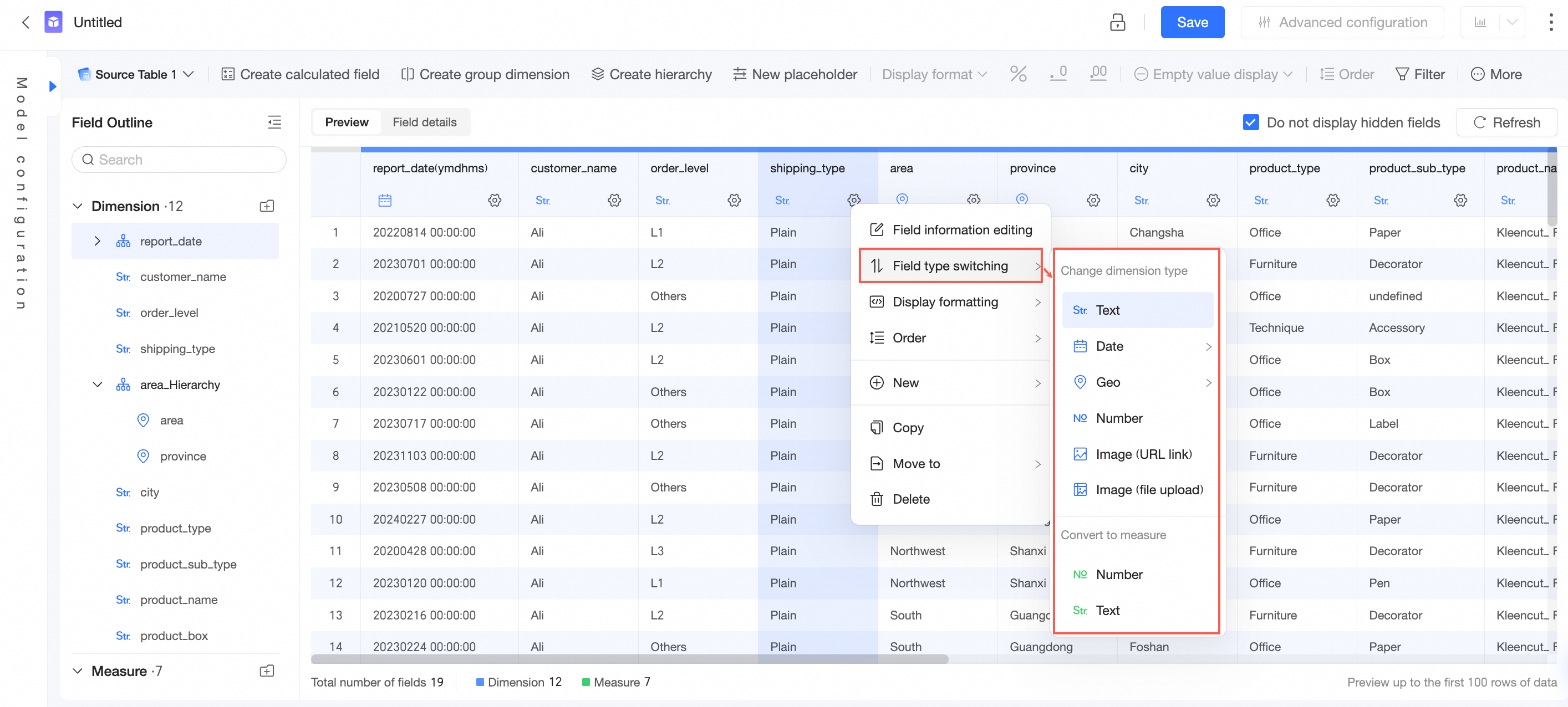
Untuk field Date, Anda dapat mengonfigurasi format data sumber. Misalnya, jika data sumber Anda dalam format 20210101, pilih YYYYMMDD. Pengaturan ini memastikan data diurai dengan benar selama konversi tipe field. Untuk mengubah format tampilan field Date, gunakan Display Format Settings. Jika field berisi data geografis (seperti provinsi atau kota) yang akan digunakan untuk grafik peta, atur granularitas geografis yang sesuai. Image Image (URL) Jika field target berisi URL gambar dan Anda ingin menampilkannya di crosstab, leaderboard, atau card pada dashboard, atur tipe field menjadi Image.
Catatan URL gambar harus diawali dengan https://. http:// tidak didukung. Image (File Upload) Jika field target menyimpan file gambar yang diunggah (misalnya, gambar yang diunggah melalui entri data), mengatur tipe menjadi Image (File Upload) akan mengonversi file tersebut ke format yang dapat ditampilkan untuk digunakan dalam dataset dan laporan. Untuk informasi lebih lanjut, lihat Image Upload.
|
Default aggregation method | Anda hanya dapat mengonfigurasi metode agregasi default untuk field ukuran. Metode agregasi yang dikonfigurasi di sini akan menjadi default untuk field ini di dashboard. 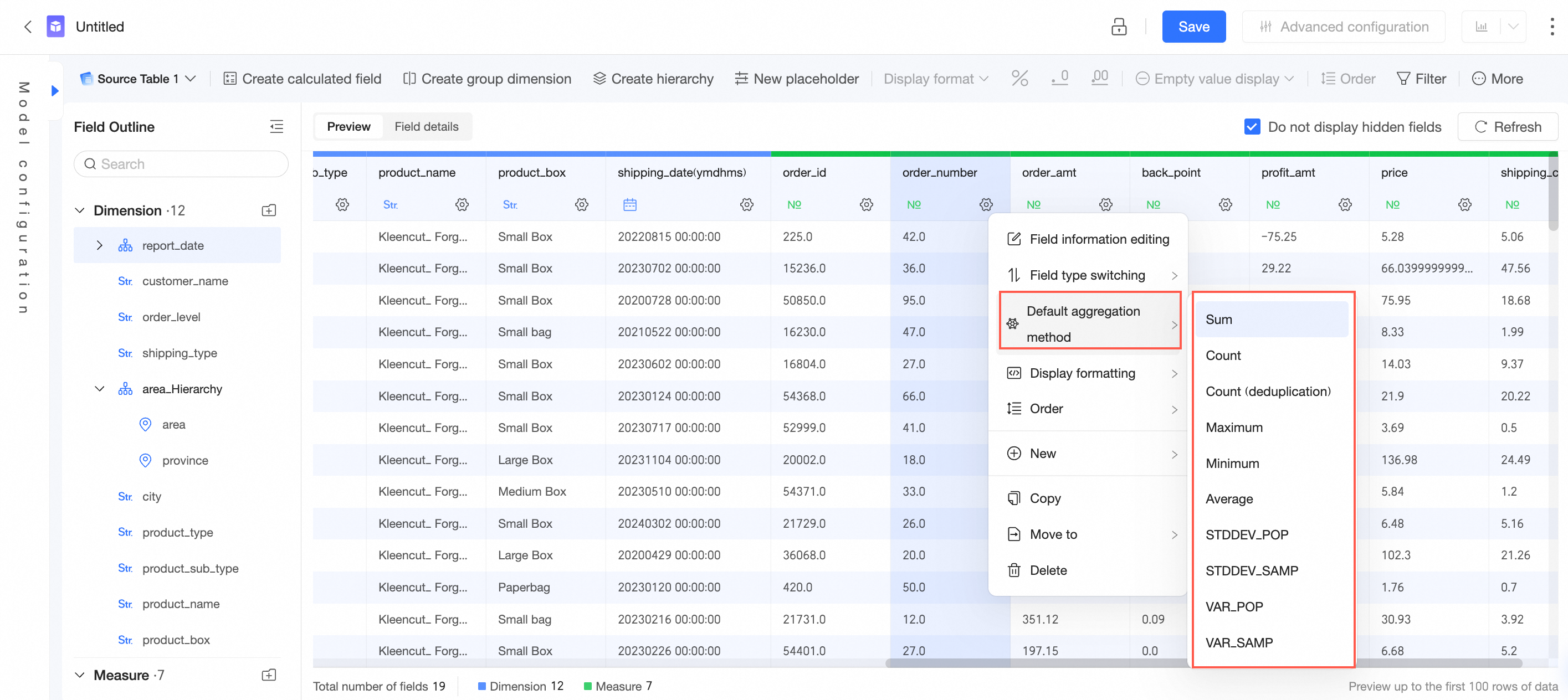
|
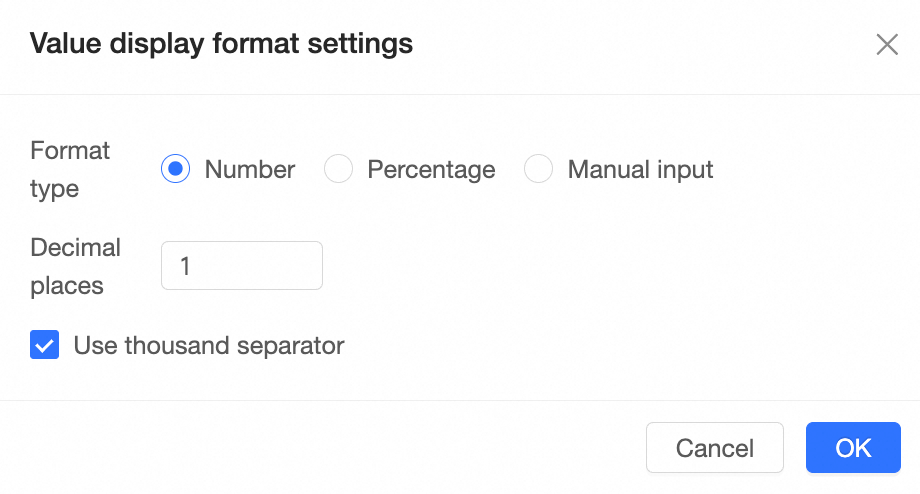
Display format settings | Date display format Untuk field Date, Anda dapat mengatur format tampilan tanggal default untuk setiap granularitas tanggal. Granularitas hari YYYY-MM-DD (misalnya, 2020-01-06) YYYYMMDD (misalnya, 20200106) YYYY/MM/DD (misalnya, 2020/01/06) YYYY-MM-DD (Contoh: 6 Januari 2020) Tahun YYYY bulan M tanggal D versi Tiongkok (Contoh: 6 Januari 2020) MMDD (misalnya, 0106) MM-DD (misalnya, 01-06) MM/DD (misalnya, 01/06) M/D (Contoh: 1/6) DDMMYY (misalnya, 06012020) MM/DD/YY (misalnya, 01/06/2020)
Granularitas minggu YYYY-WW (Contoh: 2020-02) YYYYMMDD~YYYYMMDD (misalnya, 20200106~20200112) YYYY/MM/DD~YYYY/MM/DD (misalnya, 2020/01/06~2020/01/12) YYYY-Minggu W (MMDD~MMDD) (misalnya, 2020-Minggu 02 (0106~0112)) Tahun YYYY, Minggu W versi Tiongkok (misalnya, Tahun 2020, Minggu 2) MM/DD~MM/DD (misalnya, 01/06~01/12) MMDD~MMDD (misalnya, 0106~0112)
Granularitas bulan YYYY-MM (misalnya, 2020-01) YYYYMM (misalnya, 202001) YYYY/MM (misalnya, 2020/01) YYYY-MM (misalnya, 2020-01) Bulan YYYY versi Tiongkok (misalnya, Januari 2020) Bulan M (misalnya, Januari)
Granularitas kuartal YYYY-Q Kuartal (misalnya, 2020-01) YYYYQ (misalnya, 2020Q1) YYYY, Kuartal Q (misalnya, 2020, Kuartal 1) Q<Kuartal> YYYY (Contoh: Q1 2020) FYYYYY-Q (misalnya, FY2020-Q1) tahun fiskal YYYY Q (misalnya, tahun fiskal 2020 Q1) tahun fiskal YYYY, kuartal Q (misalnya, tahun fiskal 2020, kuartal 1)
Granularitas tahun YYYY (misalnya, 2020) YYYY (Contoh: 2020) Tahun Cina dalam format YYYY (contoh: 2020) FYYYYY (misalnya, FY2020) tahun fiskal YYYY (misalnya, tahun fiskal 2020)
Gaya tampilan nilai null Untuk field dimensi, Anda dapat mengatur gaya tampilan untuk nilai null atau string kosong. Nilai null: String kosong:
Catatan Teks kustom untuk nilai null dibatasi hingga 150 karakter dan hanya boleh berisi karakter Tiongkok atau Inggris, angka, garis bawah, garis miring maju, garis miring mundur, garis vertikal, tanda kurung, dan kurung siku. |
Date properties | Field Date mendukung calendar year dan fiscal year. Saat Anda memilih fiscal year, Anda dapat menentukan bulan mana fiscal year starts in. Fiscal year starts in Anda dapat memilih bulan awal tahun fiskal. 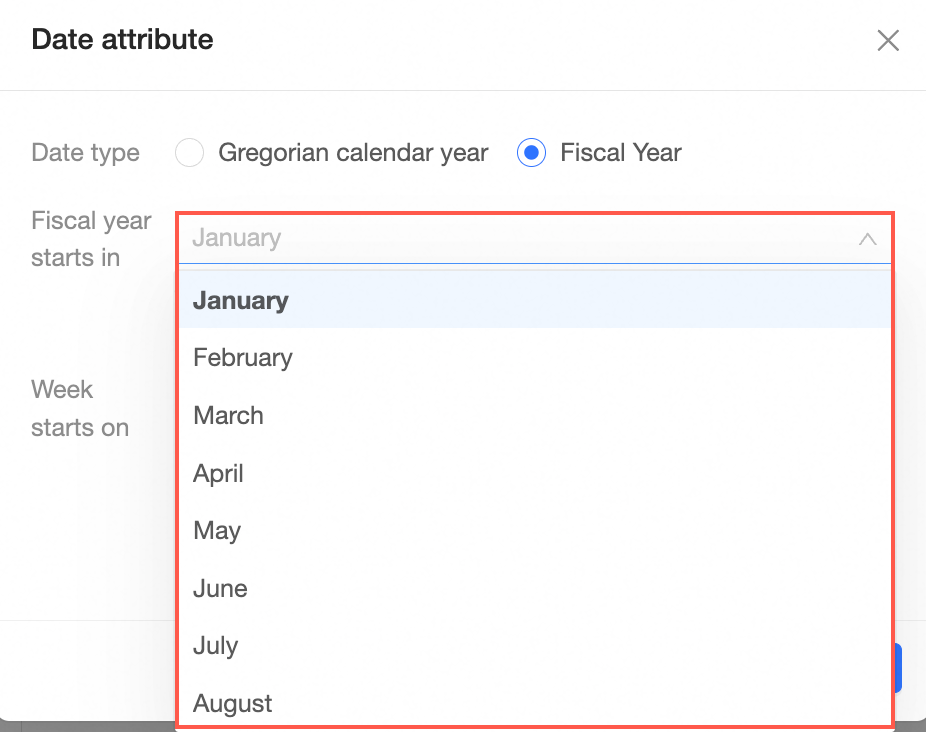
Catatan Misalnya, jika Anda mengatur Fiscal Year Starts In ke April, periode dari 1 April 2023 hingga 31 Maret 2024 dianggap sebagai FY24. Dalam kasus ini, logika perhitungan untuk perbandingan year-over-year, quarter-over-quarter, dan quarter-over-year berbeda dari tahun kalender. Untuk informasi lebih lanjut, lihat Period-over-period comparisons. Nomor tahun fiskal sesuai dengan tahun kalender saat berakhirnya. Jika tahun fiskal dimulai pada Januari: Januari 2024 hingga Desember 2024 adalah tahun fiskal 2024 (FY24). Jika tahun fiskal dimulai pada Februari: Februari 2024 hingga Januari 2025 adalah tahun fiskal 2025 (FY25).
Week starts on Anda dapat memilih hari awal minggu. 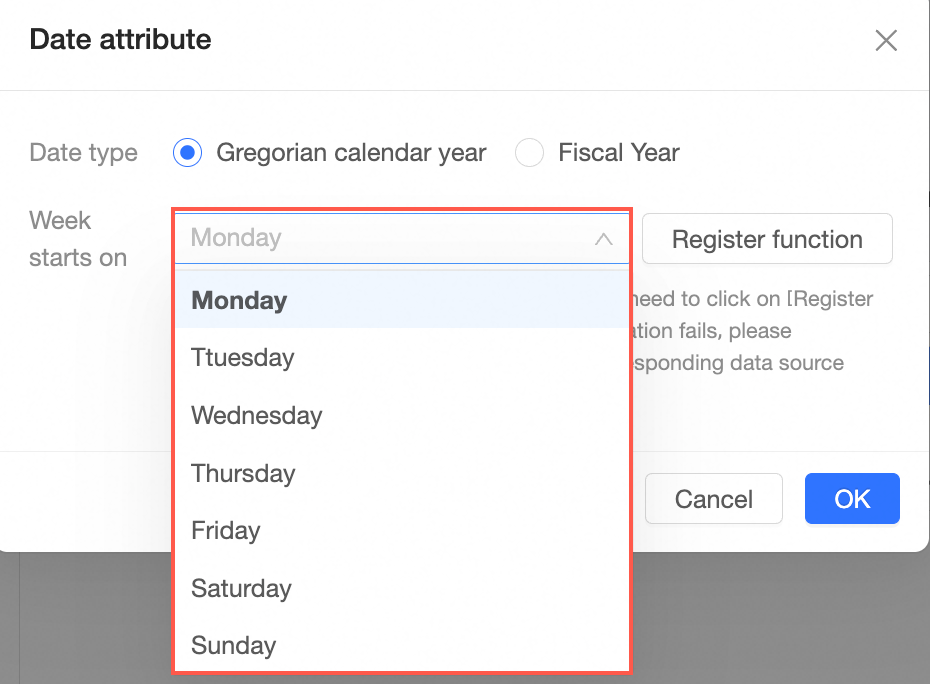 Klik Register Function untuk mendaftarkan fungsi tanggal secara otomatis. Klik Register Function untuk mendaftarkan fungsi tanggal secara otomatis.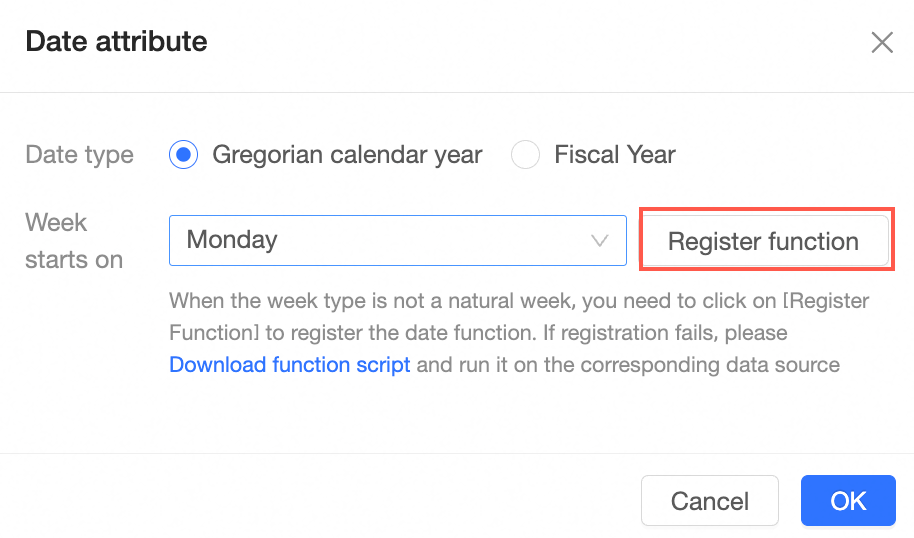
Jika Anda tidak memiliki izin tulis untuk database, Anda tidak dapat menggunakan fitur Register Function secara otomatis. Sebagai gantinya, Anda dapat memilih Manually Download Function Script dan menjalankannya pada sumber data yang sesuai. Sumber data seperti MaxCompute, Presto, Hive, dan Apache Doris tidak mendukung automatic registration. Anda perlu Manually Download Function Script dan menjalankannya pada sumber data yang sesuai.
|
Sync date granularity | Fitur ini hanya mendukung sinkronisasi field Date. Jika Anda tidak sengaja menghapus field granularitas tanggal, klik Sync Date Granularity untuk memulihkannya dari data sumber. |
Sort | Atur urutan pengurutan default menjadi none, ascending, descending, atau custom. Urutan pengurutan yang dikonfigurasi di sini akan menjadi default untuk field ini di dashboard. |
Geographic data matching | Saat tipe field adalah field Geographic dan granularitasnya adalah benua, negara, wilayah, provinsi / kota, kota, atau distrik / kabupaten, Anda dapat mengonfigurasi Geographic Data Matching.
Catatan Fitur ini mencocokkan field informasi geografis dalam dataset Anda (seperti kota atau negara) dengan nama geografis standar sistem untuk ditampilkan di peta. Catatan: Sistem secara otomatis mencocokkan nama geografis standar. Konfigurasi manual hanya diperlukan jika data Anda menggunakan nama non-standar atau pencocokan otomatis gagal. 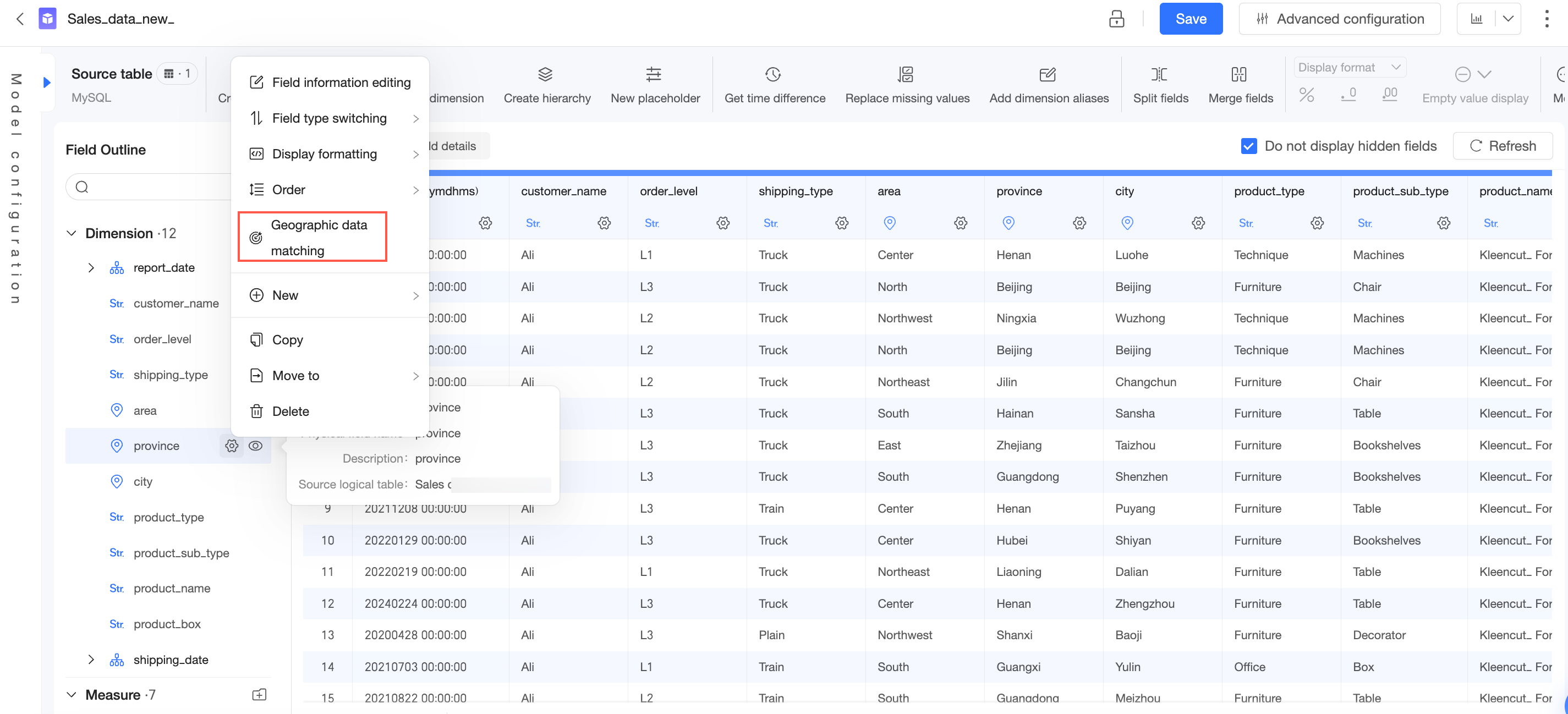
Pada daftar drop-down kolom data asli, pilih nilai geografis yang ingin dicocokkan lalu pilih lokasi target.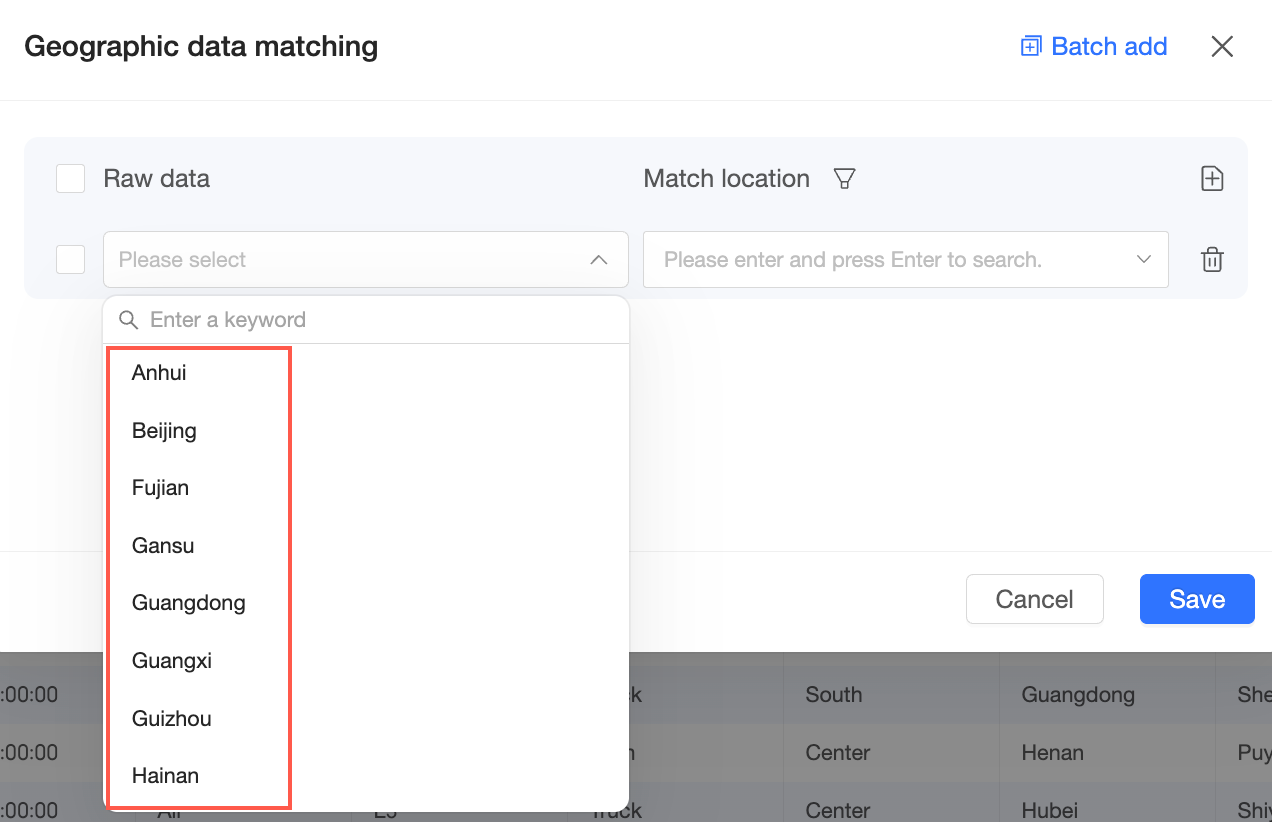 Misalnya, cocokkan "Shanghai" dengan "Shanghai (Asia/Tiongkok/Tiongkok Timur)". Misalnya, cocokkan "Shanghai" dengan "Shanghai (Asia/Tiongkok/Tiongkok Timur)".
Catatan Anda hanya dapat mencocokkan ke nama geografis standar pada granularitas yang dipilih untuk field saat ini. 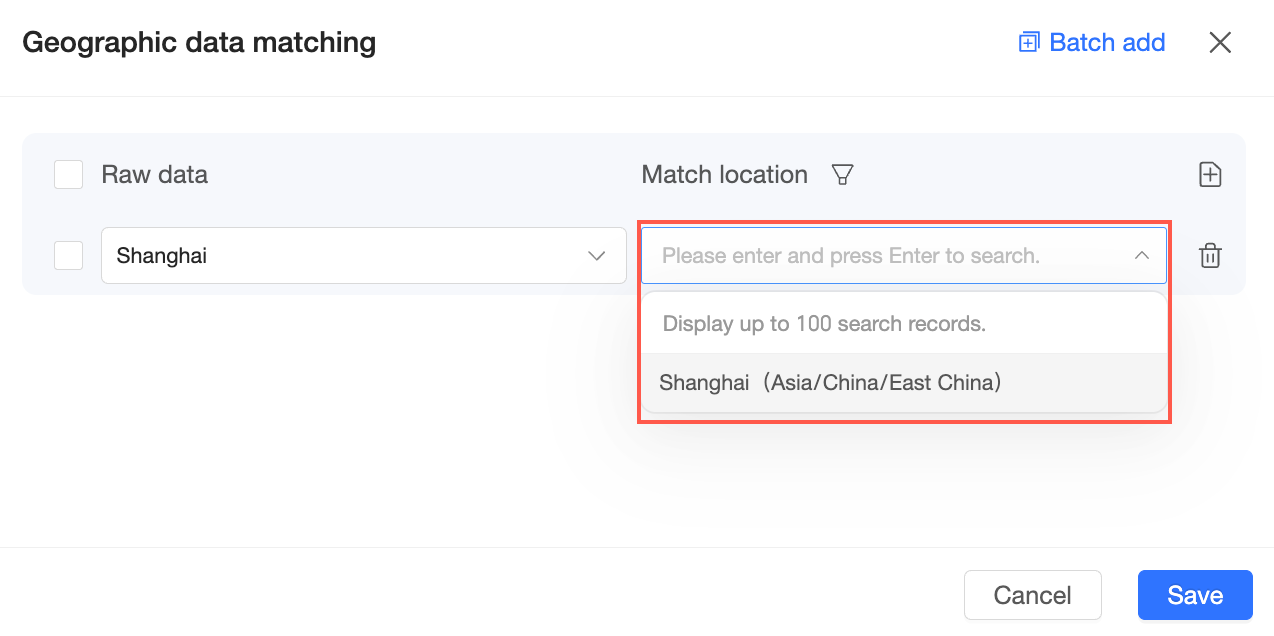
Klik ikon  di pojok kanan atas untuk terus Add konfigurasi data geografis. di pojok kanan atas untuk terus Add konfigurasi data geografis.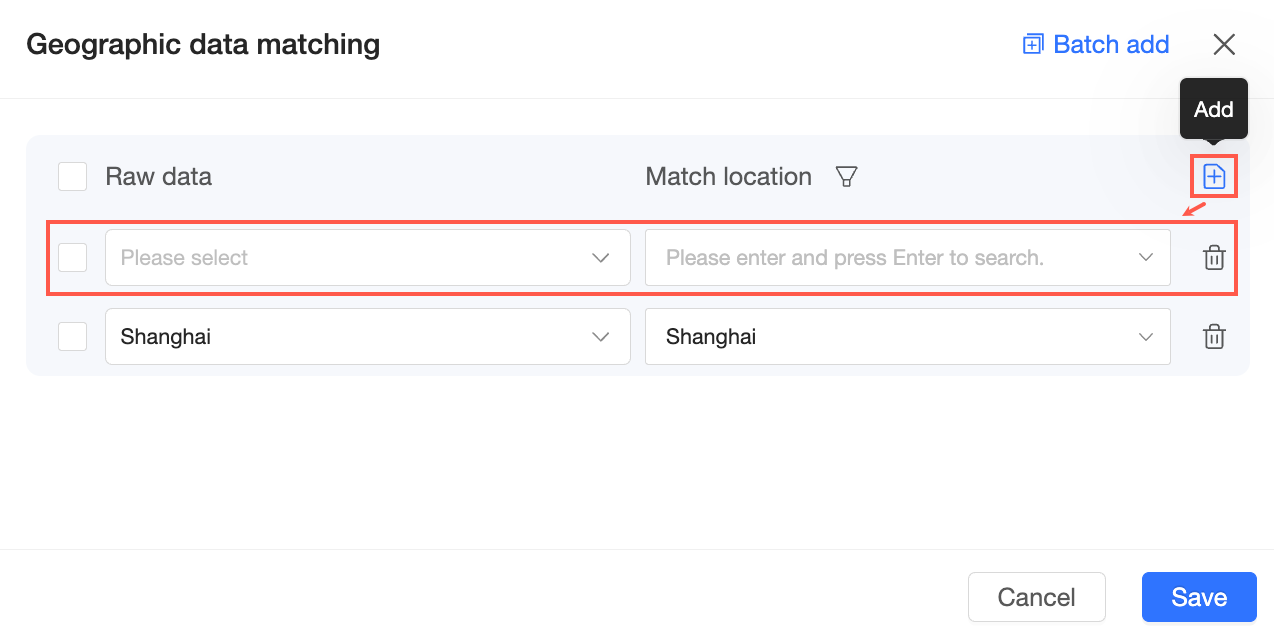 Klik tombol Batch Add, masukkan data geografis, lalu klik Recognize and Add untuk menambahkannya secara batch.
Catatan Masukkan satu item per baris. Anda dapat menambahkan hingga 200 item. Duplikat dan item yang sudah ditambahkan secara otomatis difilter selama pengenalan. 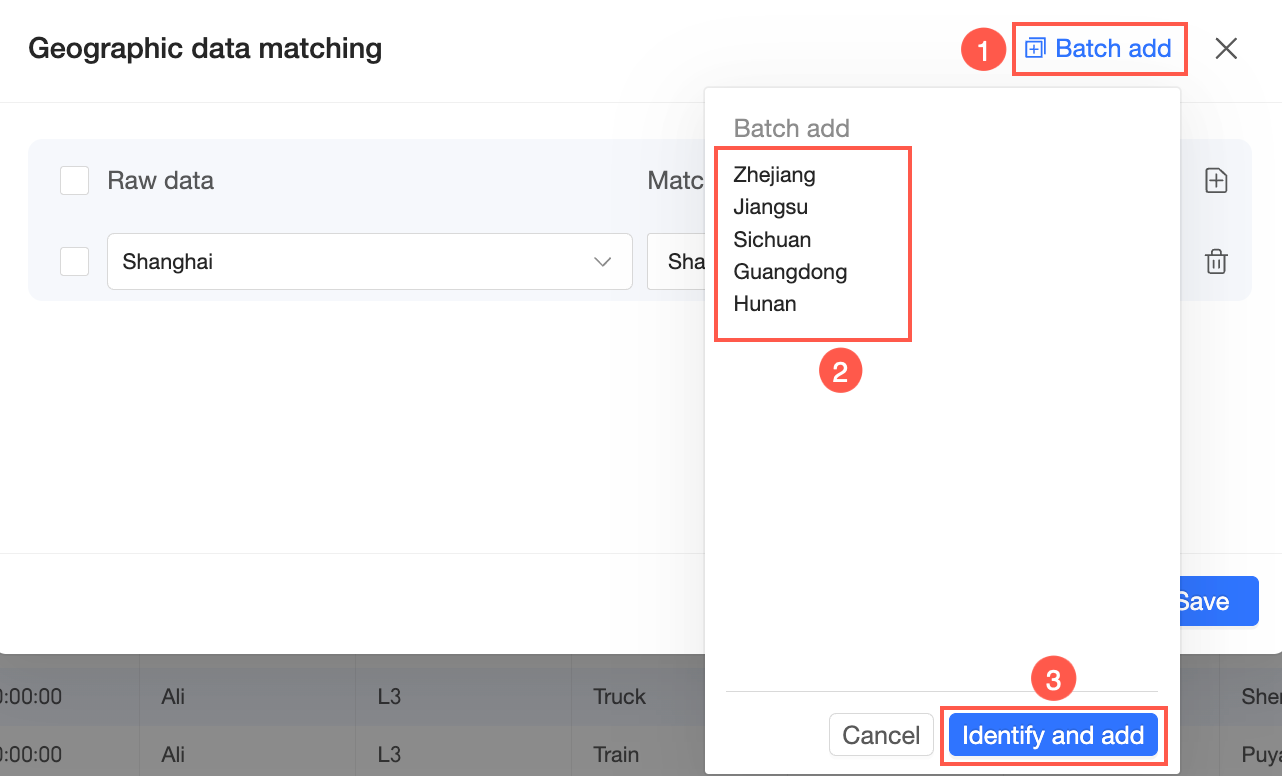
Klik ikon  di samping lokasi yang telah dicocokkan untuk memfilter berdasarkan Unmatched Data dan Matched Data. di samping lokasi yang telah dicocokkan untuk memfilter berdasarkan Unmatched Data dan Matched Data. 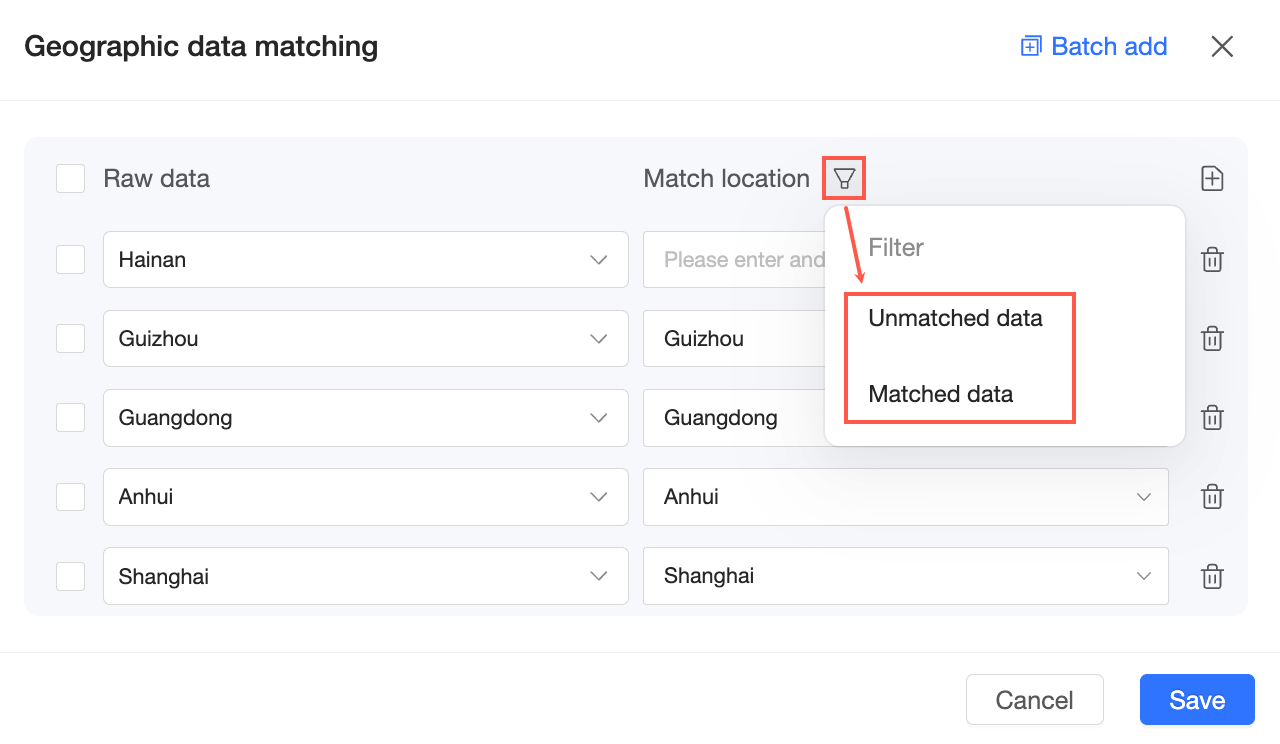
Klik ikon  di sebelah kanan untuk delete pencocokan tertentu. di sebelah kanan untuk delete pencocokan tertentu.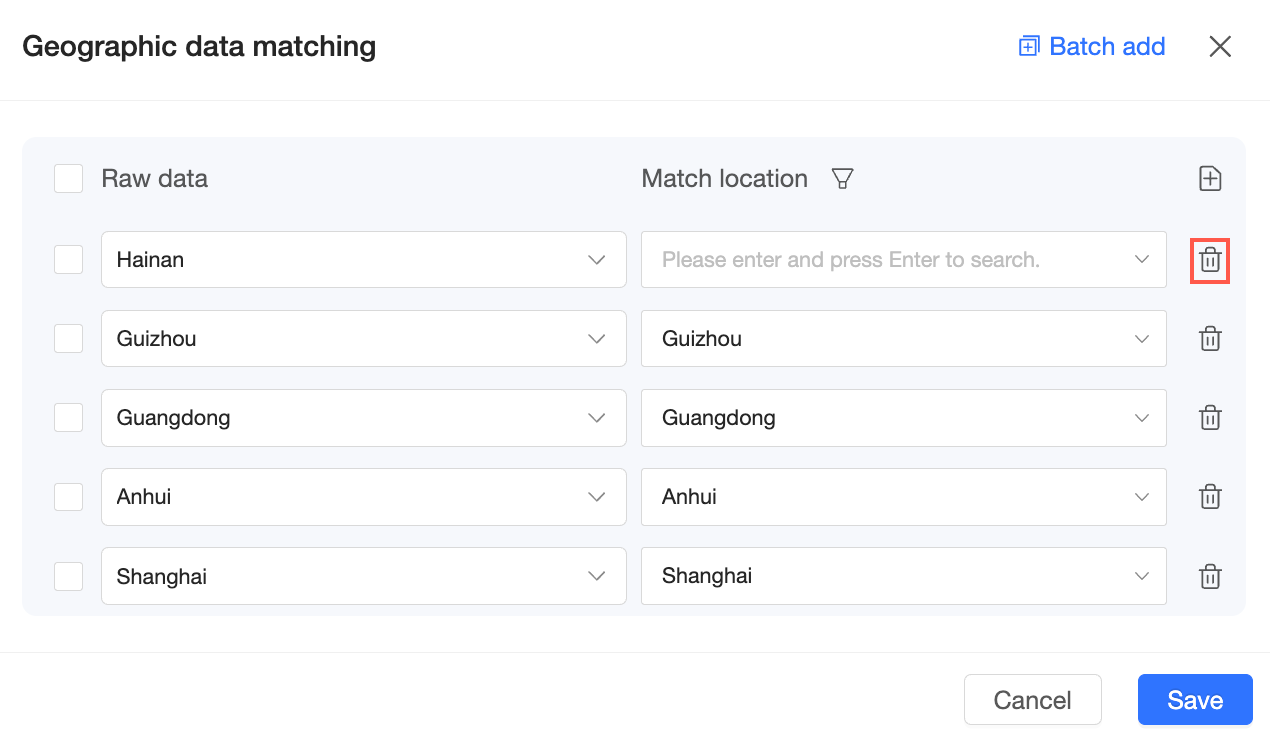 Anda juga dapat memilih beberapa pencocokan untuk melakukan batch delete. 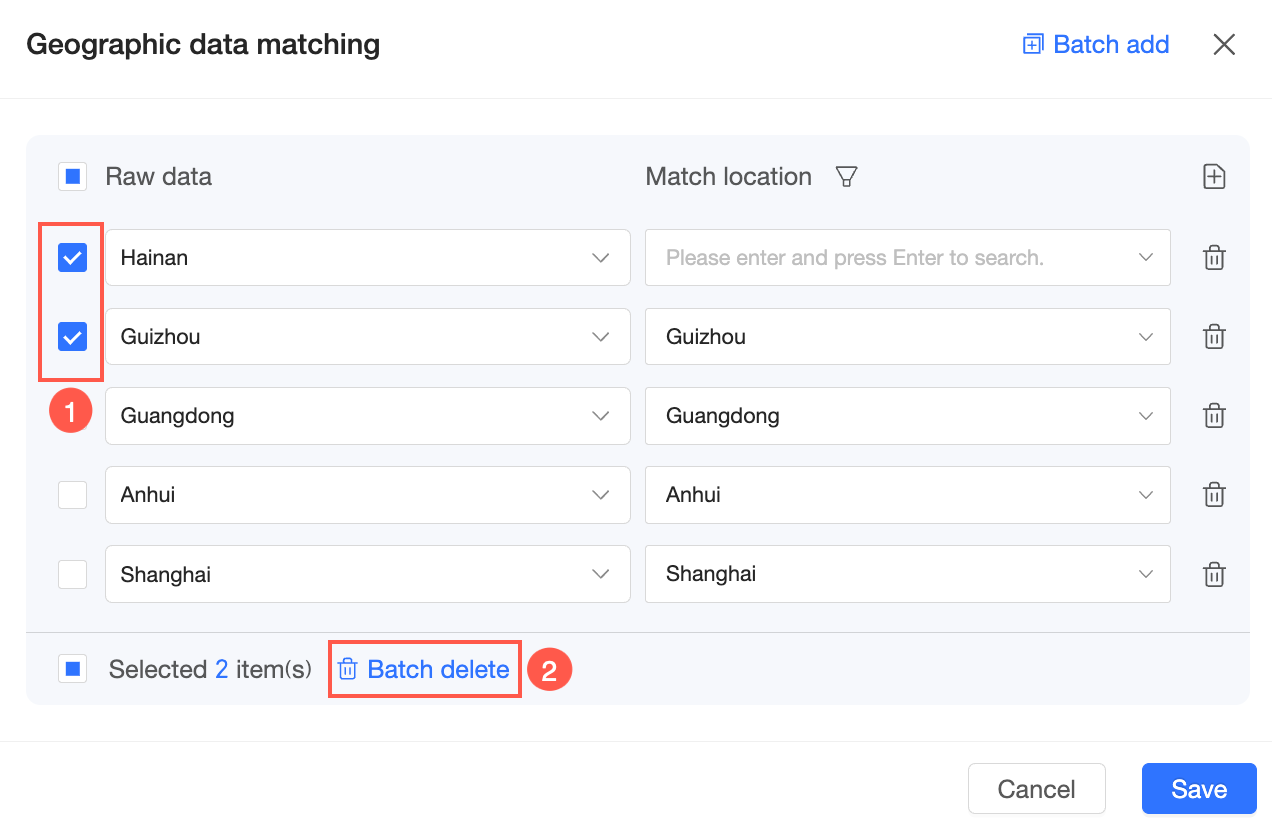
Klik Save untuk menyelesaikan konfigurasi pencocokan data geografis.
Penting Mengubah tipe field akan menghapus semua konfigurasi Geographic Data Matching yang ada. Lakukan dengan hati-hati. Sistem tidak menggabungkan nilai field berbeda yang dipetakan ke wilayah geografis yang sama. Misalnya, jika Anda secara manual mencocokkan "Guangdong" ke Provinsi Guangdong, dan data Anda juga berisi "Provinsi Guangdong", nilai-nilai ini tidak digabungkan. Saat ditampilkan di peta, hanya salah satu titik data yang muncul. Untuk menggabungkannya, gunakan fitur Add New Dimension Value Alias untuk menyatukan nilai-nilai tersebut.
|
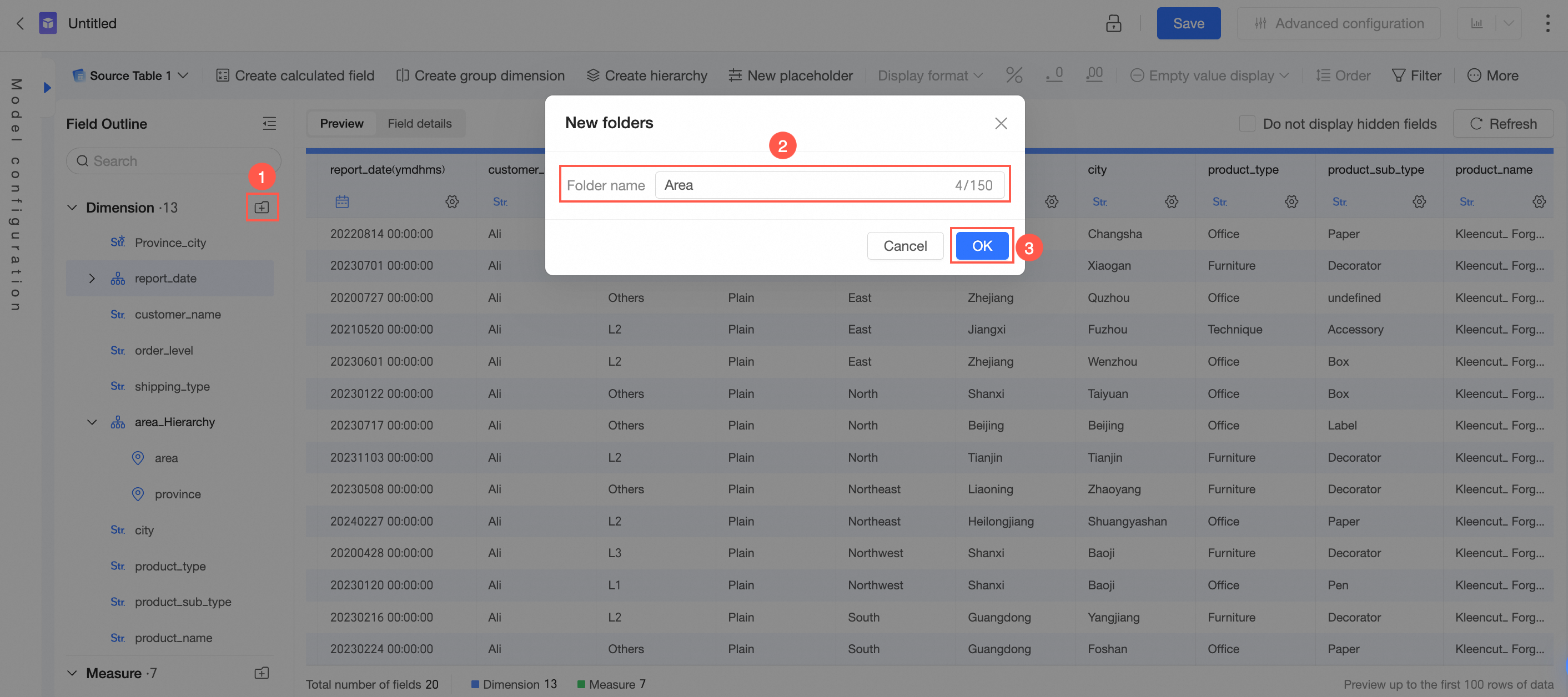
New | New calculated field Buat field terhitung ketika Anda perlu memproses data yang ada untuk mendapatkan nilai yang diperlukan dalam analisis Anda. Untuk informasi lebih lanjut, lihat Create a calculated field. New group dimension Gunakan dimensi grup untuk mengkategorikan nilai dimensi. Misalnya, Anda dapat mengelompokkan field usia ke dalam kategori seperti anak-anak, remaja, paruh baya, dan lansia untuk melihat tingkat vaksinasi tiap kelompok usia. Untuk informasi lebih lanjut, lihat Group dimensions. New hierarchy Anda hanya dapat membuat hierarki dari field dimensi. Hierarki terdiri dari beberapa level. Misalnya, Anda dapat mengatur Provinsi, Kota, dan Distrik sebagai hierarki. Saat Anda mengonfigurasi drill down di dashboard, proses drill down akan secara otomatis mengikuti hierarki tersebut. Untuk informasi lebih lanjut tentang operasi drill down, lihat Drill.
|
Duplicate | Menduplikasi field. Field baru secara otomatis diberi akhiran "copy". |
Move to | Memindahkan dimensi ke hierarki atau folder yang sudah ada. |
Convert to aggregated/non-aggregated | Field terhitung baru bertipe ukuran dapat dikonversi menjadi aggregated atau non-aggregated. Field non-aggregated secara otomatis dibungkus dengan fungsi agregasi default (seperti fungsi SUM) dalam laporan dan dihitung berdasarkan dimensi yang ditentukan dalam laporan. Untuk field aggregated, metode agregasi bersifat tetap dan tidak dapat diubah dalam laporan.
Catatan Konversi ini hanya didukung untuk field terhitung baru yang merupakan ukuran. |
Delete | Menghapus field. Untuk memulihkan field yang dihapus, Anda dapat mengklik tabel di canvas dan menambahkannya kembali dari panel di sebelah kanan. |
Hide | Di daftar field atau area pratinjau data, arahkan kursor ke field target dan klik ikon  untuk menyembunyikan field tersebut. untuk menyembunyikan field tersebut. 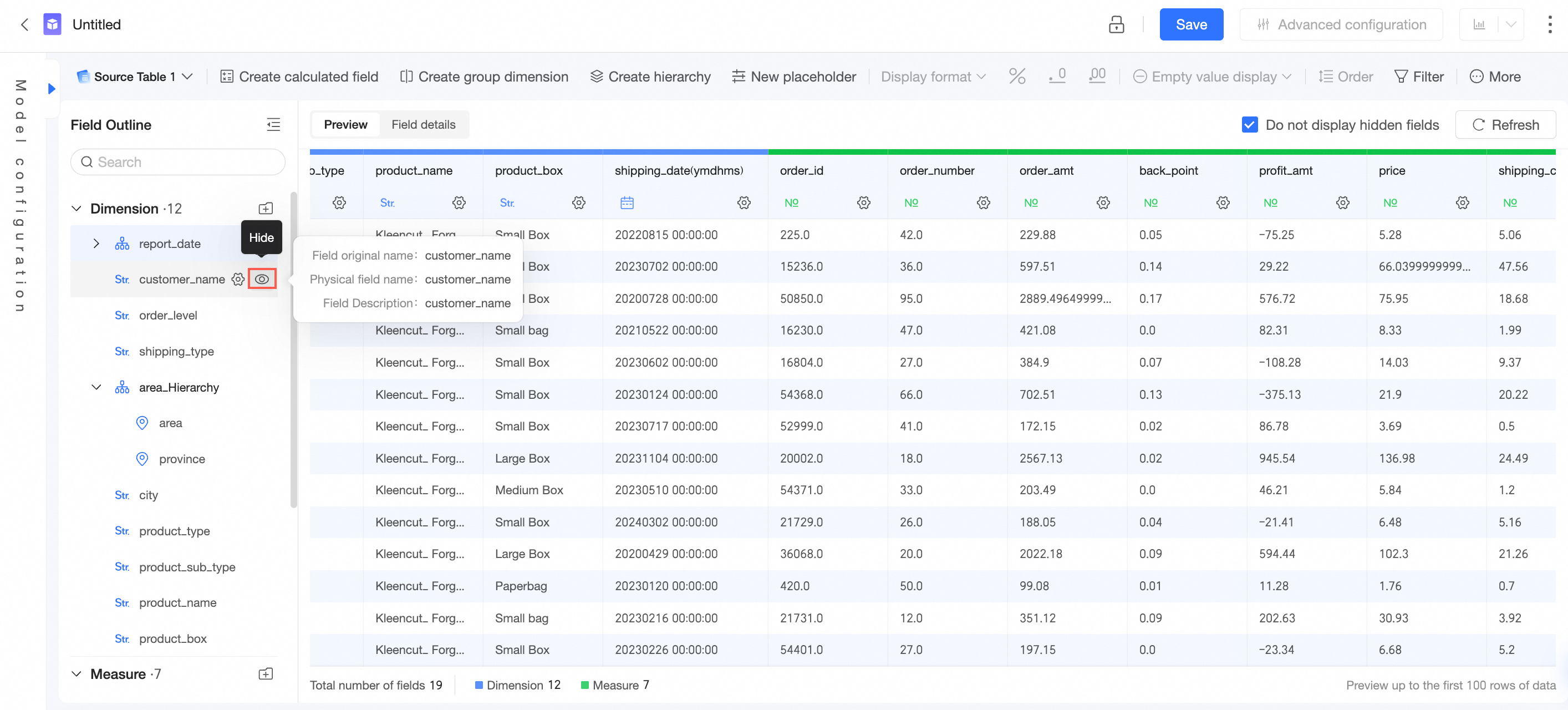
Field yang disembunyikan tidak muncul di fitur analisis seperti dashboard atau spreadsheet yang menggunakan dataset ini. Untuk menampilkan kembali field yang disembunyikan, klik ikon  -nya di daftar field. -nya di daftar field. 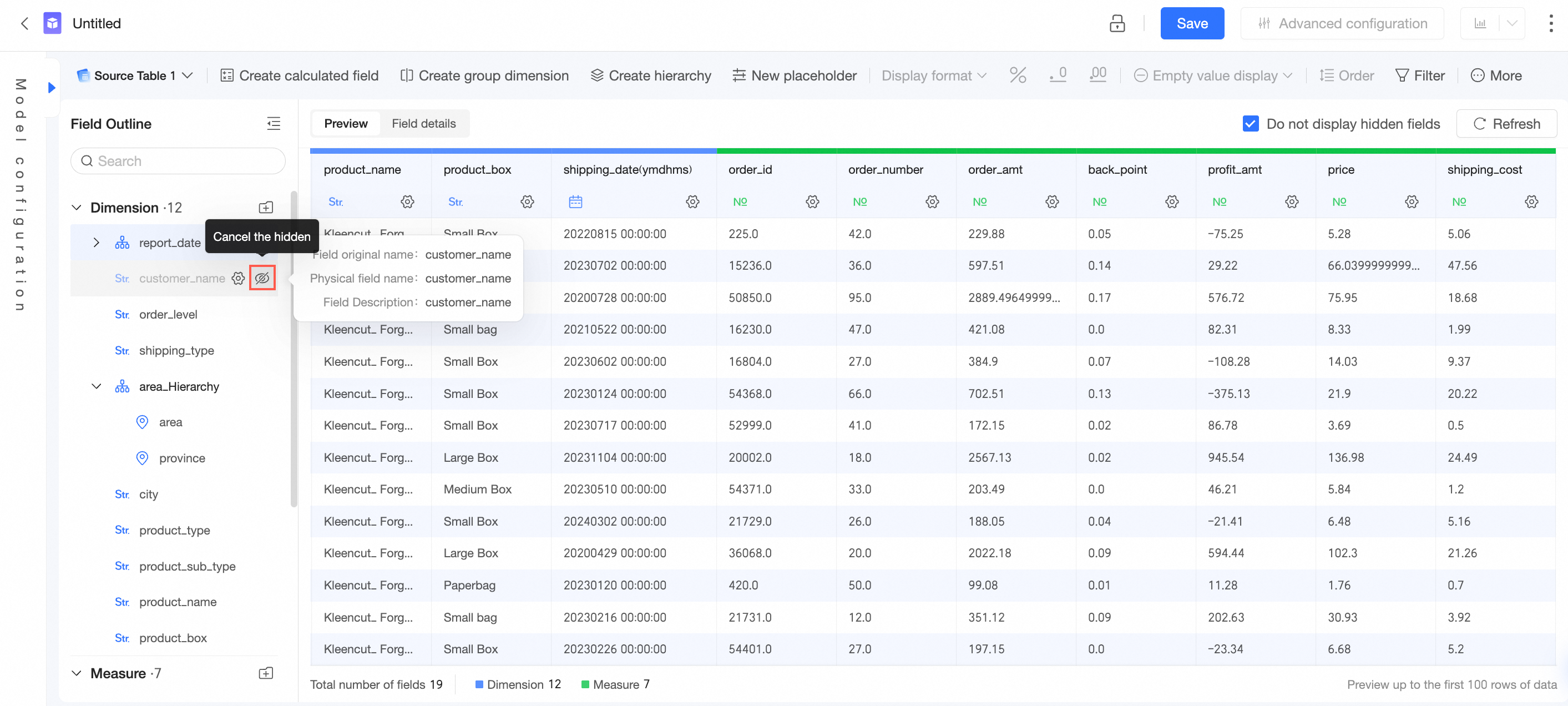
Anda dapat memilih apakah akan menampilkan field yang disembunyikan di halaman pengeditan dataset: Secara default, opsi ini dipilih, dan field yang disembunyikan tidak ditampilkan di pratinjau data. Jika Anda mengosongkan kotak centang, field yang disembunyikan akan ditampilkan di antarmuka pratinjau data. 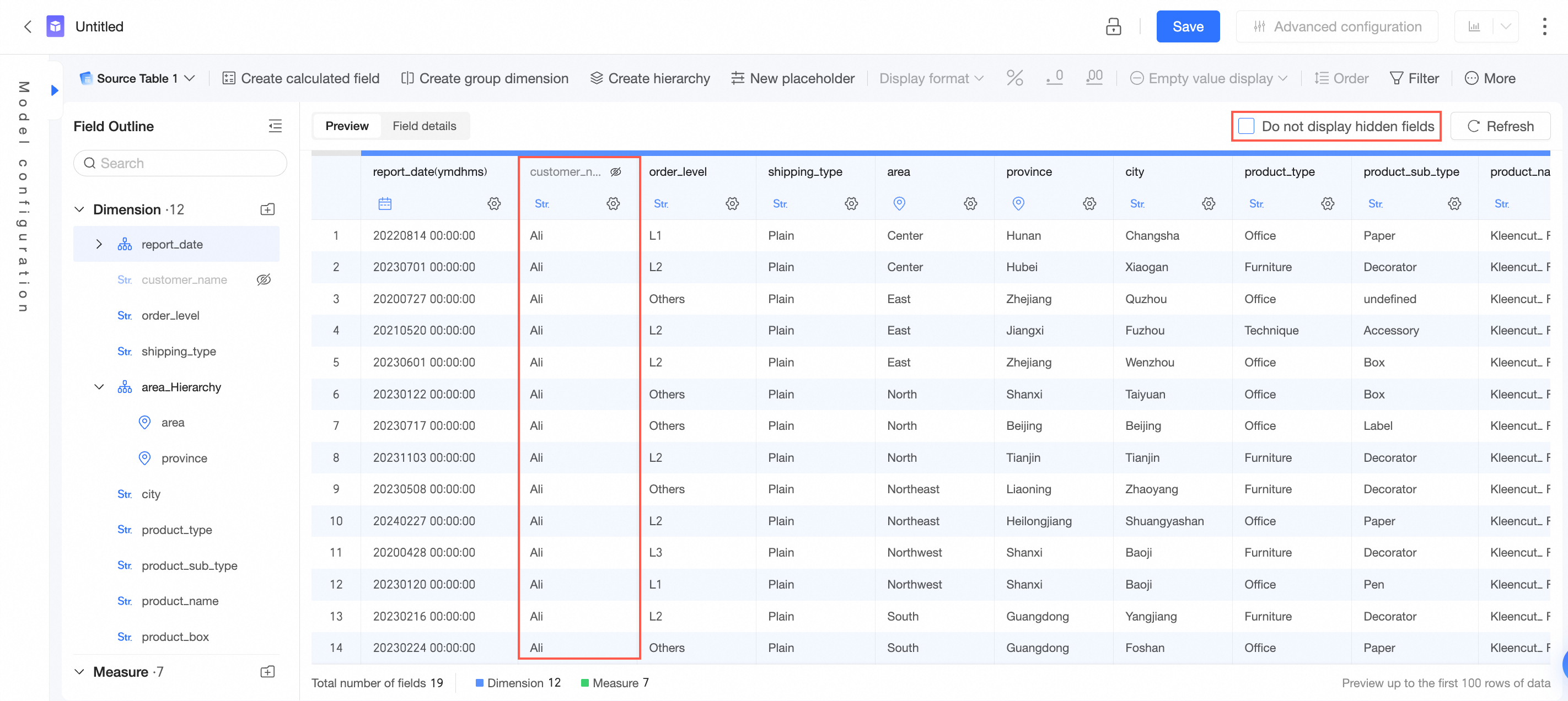
|
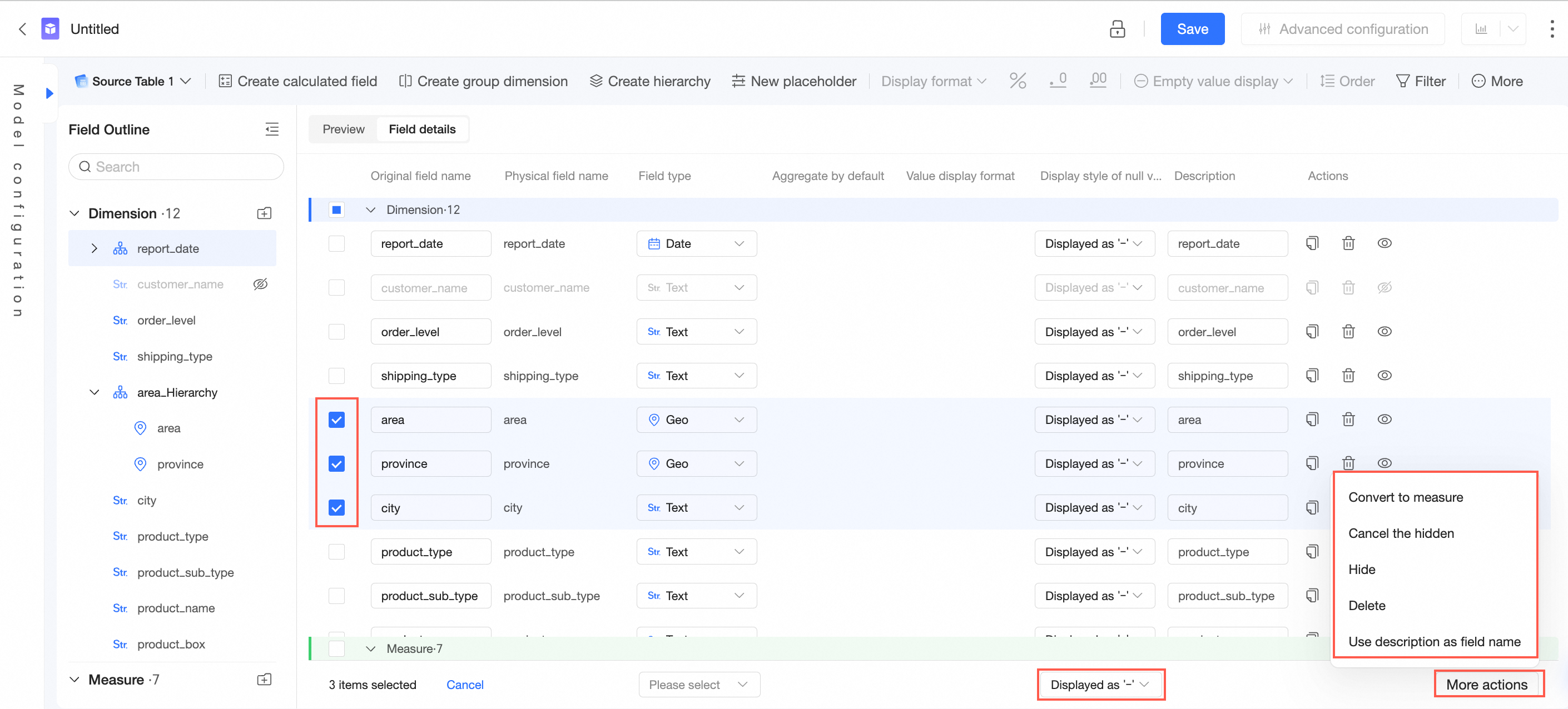
Drag to reorder selected fields | Anda dapat menyeret satu atau beberapa field untuk mengubah urutannya atau memindahkannya ke folder lain. 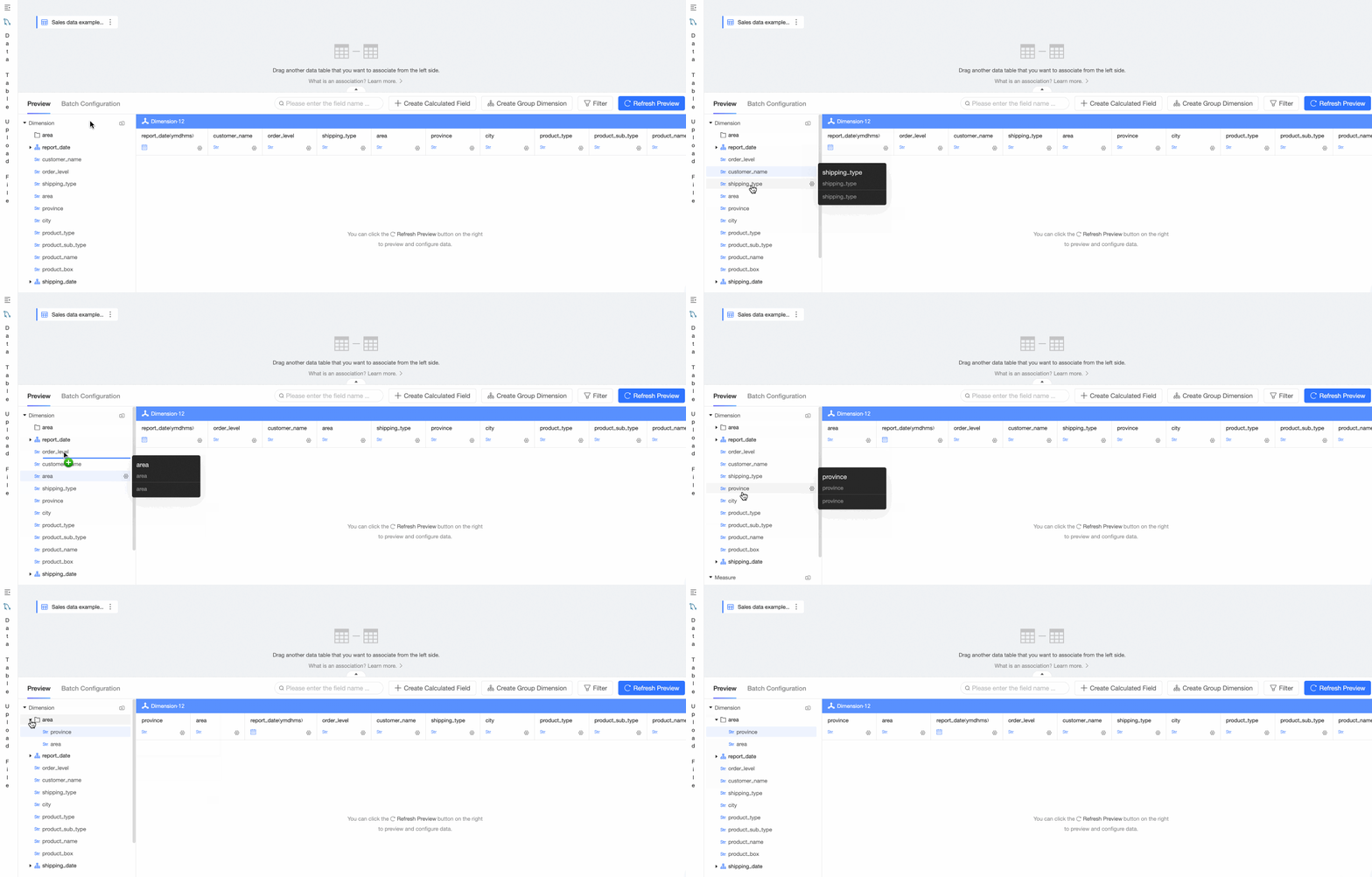
Catatan Saat memilih beberapa field, Anda tidak dapat memilih hierarki, termasuk hierarki tanggal. Saat memilih beberapa field, Anda tidak dapat memilih field yang merupakan bagian dari hierarki tanggal (tidak dapat diseret secara individual).
|