Topik ini menjelaskan dua metode analisis: garis bantu dan garis tren.
Latar Belakang
Analisis metrik memungkinkan Anda menganalisis data dari berbagai perspektif, memvisualisasikan tren, dan mengidentifikasi outlier.
Analisis metrik saat ini mendukung dua metode: garis bantu dan garis tren.
PentingGaris tren hanya tersedia di Edisi Profesional.
Batasan
Analisis metrik didukung untuk jenis grafik berikut.
Chart | Auxiliary line | Trendline |
Line chart | √ | √ |
Area chart | √ | √ |
Stacked area chart | √ | × |
100% stacked area chart | √ | × |
Vertical bar chart | √ | √ |
Stacked vertical bar chart | √ | × |
100% stacked vertical bar chart | √ | × |
Horizontal bar chart | √ | √ |
Stacked horizontal bar chart | √ | × |
100% stacked horizontal bar chart | √ | × |
Combination chart | √ | √ |
Trend indicator chart | × | × |
Scatter chart | √ | × |
Bubble chart | √ | × |
Leaderboard | √ | × |
Bullet chart | √ | × |
Box plot | √ | × |
Histogram | √ | × |
Auxiliary Line
Auxiliary line menunjukkan perbedaan antara nilai saat ini suatu measure dengan nilai referensi. Nilai referensi dapat berupa nilai tetap, nilai agregat, atau nilai kustom.
Masuk ke atau Konsol Quick BI.
Pada halaman Dashboards, temukan dashboard yang dimaksud lalu klik ikon
 .
.Pada halaman edit dashboard, klik grafik target.
Pada data pane, di tab Analysis, klik ikon
 di samping Metric Analysis > Auxiliary Line.
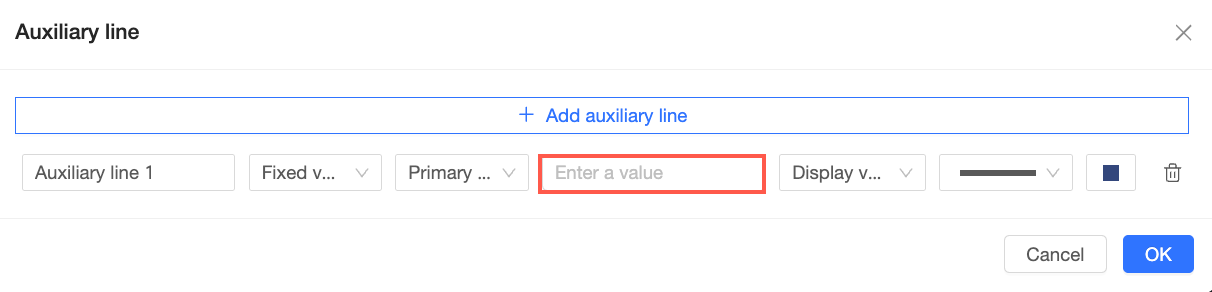
Pada kotak dialog Auxiliary Line, klik Add Auxiliary Line untuk membuat garis baru. Lalu, konfigurasikan parameter berikut. Contoh berikut menunjukkan cara mengonfigurasi auxiliary line untuk line chart:

Parameter
Deskripsi
① Auxiliary Line Name
Masukkan nama kustom untuk auxiliary line. Anda dapat memberi nama berdasarkan tujuan bisnisnya.
② Reference Value
Fixed value
Menetapkan auxiliary line ke nilai numerik konstan tertentu.
Jika grafik memiliki primary axis dan secondary axis, Anda dapat memilih sumbu mana yang akan diikuti oleh garis tersebut.
Aggregate value
Menetapkan auxiliary line ke nilai terhitung, seperti average, maximum, minimum, atau median.

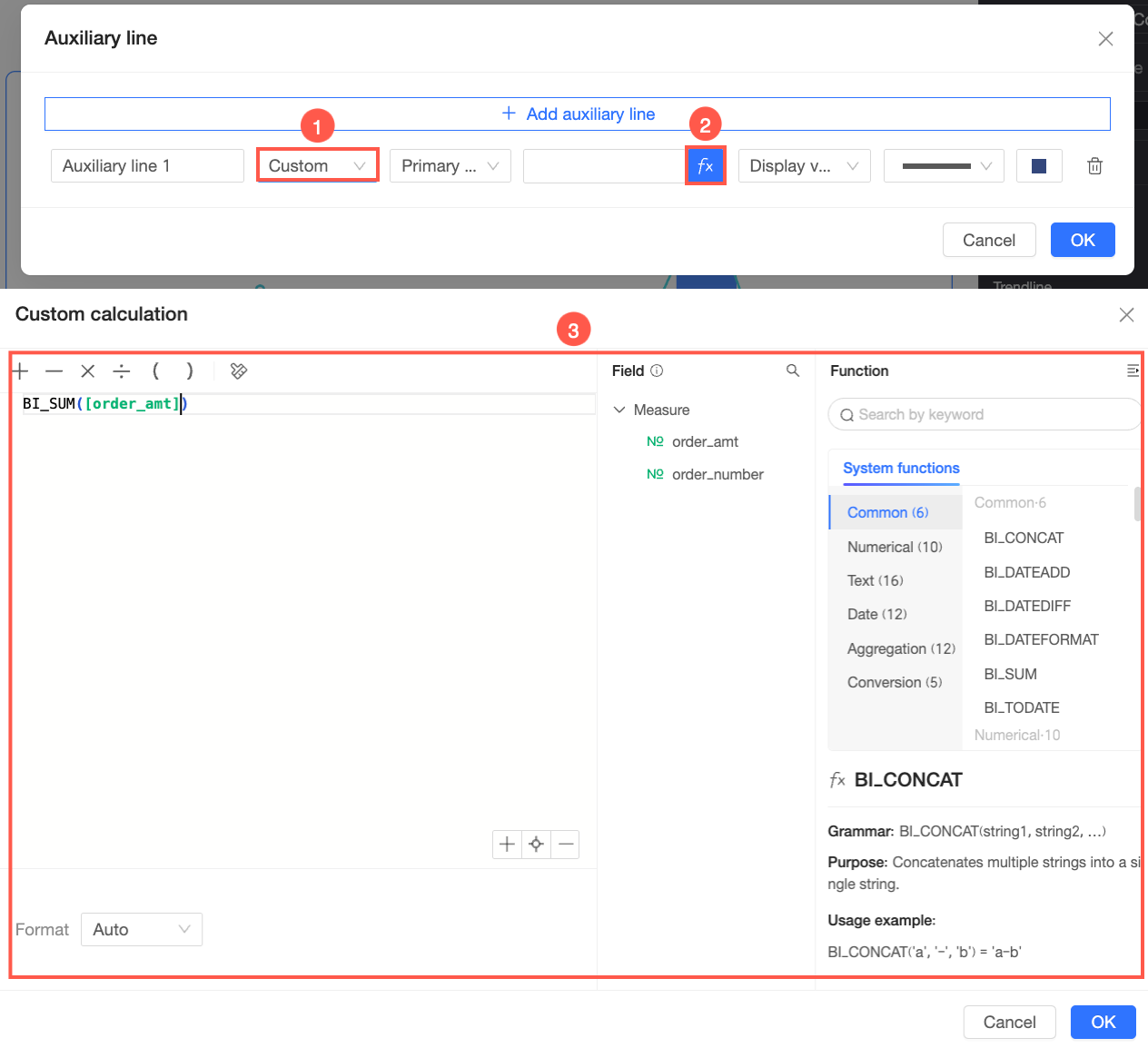
Custom
Menetapkan auxiliary line berdasarkan perhitungan kustom. Anda dapat menggunakan fields dan fungsi untuk membuat formula sendiri.
Jika grafik memiliki primary axis dan secondary axis, Anda dapat memilih sumbu mana yang akan diikuti oleh garis tersebut.
③ Display Content
Pilih konten yang akan ditampilkan untuk auxiliary line:
Show Value: Menampilkan hanya nilai referensi dari garis bantu.
Show Name: Menampilkan hanya nama auxiliary line.
Show Both: Menampilkan nama dan nilai referensi.
④ Line Style
Pilih gaya untuk garis bantu.
⑤ Line Color
Pilih warna untuk garis bantu.
⑥ Delete this auxiliary line
Untuk menghapus auxiliary line, klik ikon
 .
.Klik OK. Gambar berikut menunjukkan contoh auxiliary line.

Trendline
Trendline menunjukkan tren keseluruhan data Anda. Jenis trendline secara default diatur ke Auto. Anda juga dapat memilih dari lima jenis: Linear, Logarithmic, Exponential, Polynomial, dan Power. Jenis Auto memilih model yang paling sesuai untuk data Anda. Jika Anda tidak yakin jenis apa yang harus digunakan, mulailah dengan Auto.
Prosedur
Pada halaman Dashboards, temukan dashboard yang dimaksud lalu klik ikon
 .
.Pada halaman edit dashboard, klik grafik target.
Pada data pane, di tab Analysis, klik ikon
di samping Metric Analysis > Trendline.Pada kotak dialog Trendline, pilih measure yang akan dianalisis, metode perhitungan tren, jenis trendline, dan periode forecast.

Klik OK. Gambar berikut menunjukkan contoh trendline.

Jenis
Linear
Trendline linear adalah garis lurus yang paling cocok untuk dataset linear. Jika titik data Anda membentuk pola yang menyerupai garis lurus, gunakan jenis trendline ini.
Anda dapat mengonfigurasi trendline linear seperti pada gambar berikut.
Untuk membuat forecast sederhana, Anda dapat mengatur periode forecast. Pada contoh ini, periode forecast diatur ke 30.

Klik OK untuk menyimpan konfigurasi.
Grafik menunjukkan bahwa data mengikuti tren pertumbuhan linear dengan fluktuasi acak yang kecil. Model linear secara efektif meratakan fluktuasi tersebut untuk mengungkap tren pertumbuhan jangka panjang.

Logarithmic
Trendline logarithmic paling cocok untuk dataset di mana laju perubahan meningkat atau menurun dengan cepat lalu stabil.
Anda dapat mengonfigurasi trendline logarithmic seperti pada gambar berikut.
Untuk membuat forecast sederhana, Anda dapat mengatur periode forecast. Pada contoh ini, periode forecast diatur ke 20.

Klik OK untuk menyimpan konfigurasi.
Grafik menunjukkan bahwa data tumbuh pesat di sekitar nilai 1, dan laju pertumbuhan mendekati 0 di sekitar nilai 100.

Exponential
Trendline exponential digunakan ketika nilai data naik atau turun dengan laju yang semakin cepat. Dibandingkan dengan trendline power, trendline exponential menunjukkan pertumbuhan atau penurunan yang jauh lebih cepat pada tahap akhir.
Anda dapat mengonfigurasi trendline exponential seperti pada gambar berikut.
Untuk membuat forecast sederhana, Anda dapat mengatur periode forecast. Pada contoh ini, periode forecast diatur ke 10.

Klik OK untuk menyimpan konfigurasi.

Polynomial
Trendline polynomial adalah garis melengkung yang digunakan ketika data berfluktuasi.
Anda dapat mengonfigurasi trendline polynomial seperti pada gambar berikut.
Untuk membuat forecast sederhana, Anda dapat mengatur periode forecast. Pada contoh ini, periode forecast diatur ke 10.

Klik OK untuk menyimpan konfigurasi.
Grafik menunjukkan dua fluktuasi data, yang sesuai dengan fungsi polynomial kubik. Fluktuasi pertama mencapai puncak sekitar 19 lalu mulai menurun. Fluktuasi kedua mencapai titik terendah sekitar 63 lalu mulai meningkat.

Power
Trendline power paling cocok untuk dataset yang meningkat pada laju tertentu.
Anda dapat mengonfigurasi trendline power seperti pada gambar berikut.
Untuk membuat forecast sederhana, Anda dapat mengatur periode forecast. Pada contoh ini, periode forecast diatur ke 10.

Klik OK untuk menyimpan konfigurasi.
