Le module Formulaire de données prend actuellement en charge 12 types de composants, répartis entre composants de base et composants avancés. Cette rubrique décrit les opérations de base ainsi que les configurations courantes applicables aux composants.
Scénarios d'utilisation
Type de composant | Nom | Scénario d'utilisation |
Widgets de base | Ajoutez des données textuelles sur une seule ligne, par exemple le nom, le poste ou la société de facturation. | |
Saisissez des textes complexes sur plusieurs lignes, tels que des adresses détaillées ou des notes. | ||
Ajoutez des valeurs numériques, comme les scores de compétition ou les montants de consommation. | ||
Ajoutez des informations calendaires, telles que la date de naissance ou la date de remplissage d'un questionnaire. | ||
Sélectionnez une option par un simple clic. Ce widget convient aux scénarios proposant peu d'options affichables directement, comme le genre. | ||
Sélectionnez une valeur dans le menu déroulant lorsque le nombre d'options est élevé, par exemple pour la province ou le numéro d'employé. | ||
Sélectionnez une ou plusieurs options dans une liste déroulante. Ce paramètre s'applique aux scénarios offrant plusieurs choix, tels que les centres d'intérêt ou les évaluations de service. | ||
Widgets avancés | Utilisez ce paramètre dans les scénarios en cascade où le nombre d'options sélectionnables est limité. Par exemple, vous pouvez afficher les villes d'une province. | |
Saisissez une description textuelle, telle que des conditions ou une description. | ||
Utilisez ce composant pour télécharger des justificatifs visuels, comme l'envoi de certificats de revenu ou de factures de remboursement. | ||
Évaluez du contenu pertinent, par exemple pour les avis sur les produits ou les notations de service. | ||
Réorganisez la disposition des contrôles existants. Faites glisser les contrôles vers le composant de colonne. |
Effectuer des opérations de base
Ajouter un composant
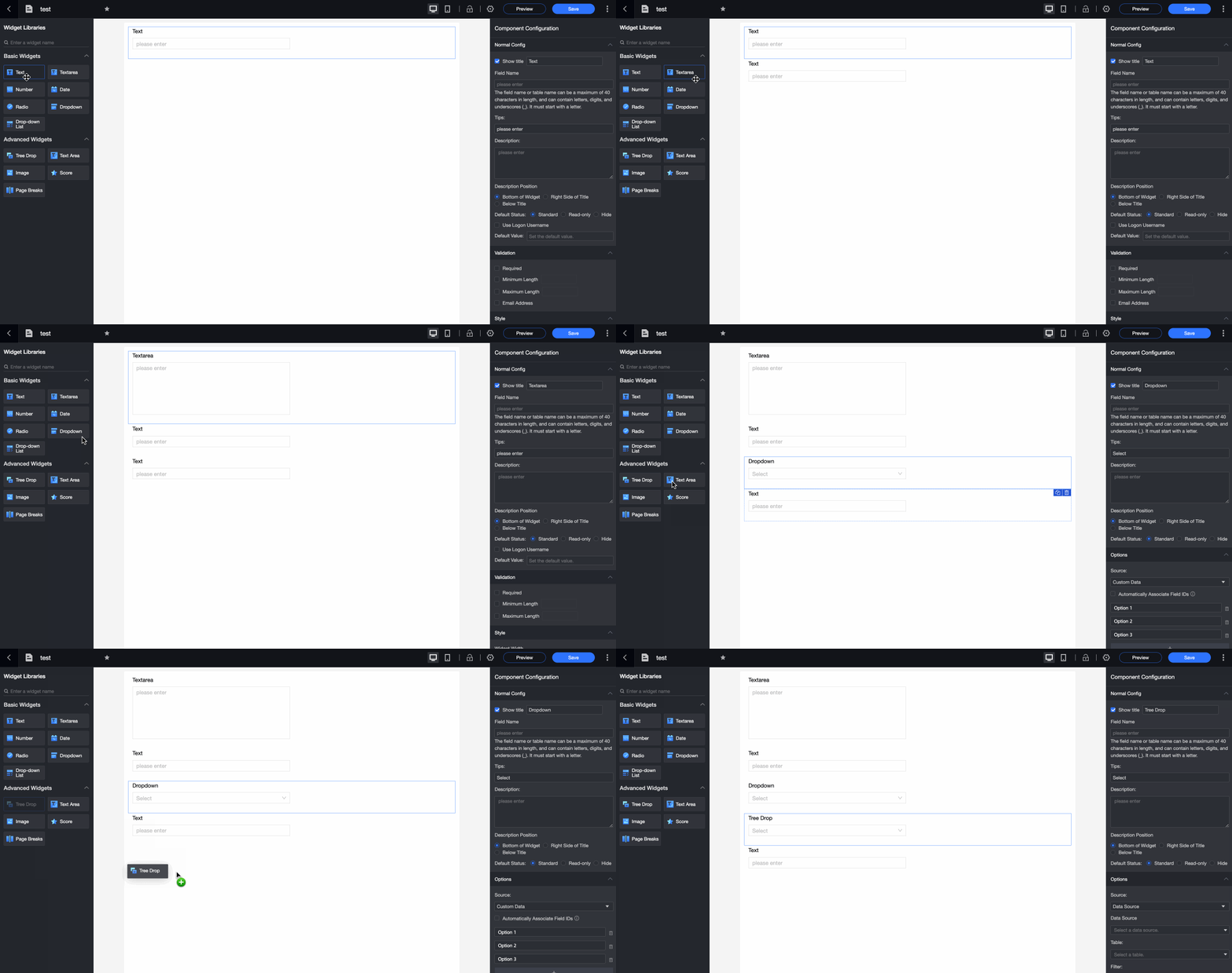
Dans la page Formulaire, faites glisser ou cliquez sur un composant situé dans le volet de gauche pour ajouter du contenu au formulaire.
Copier un composant
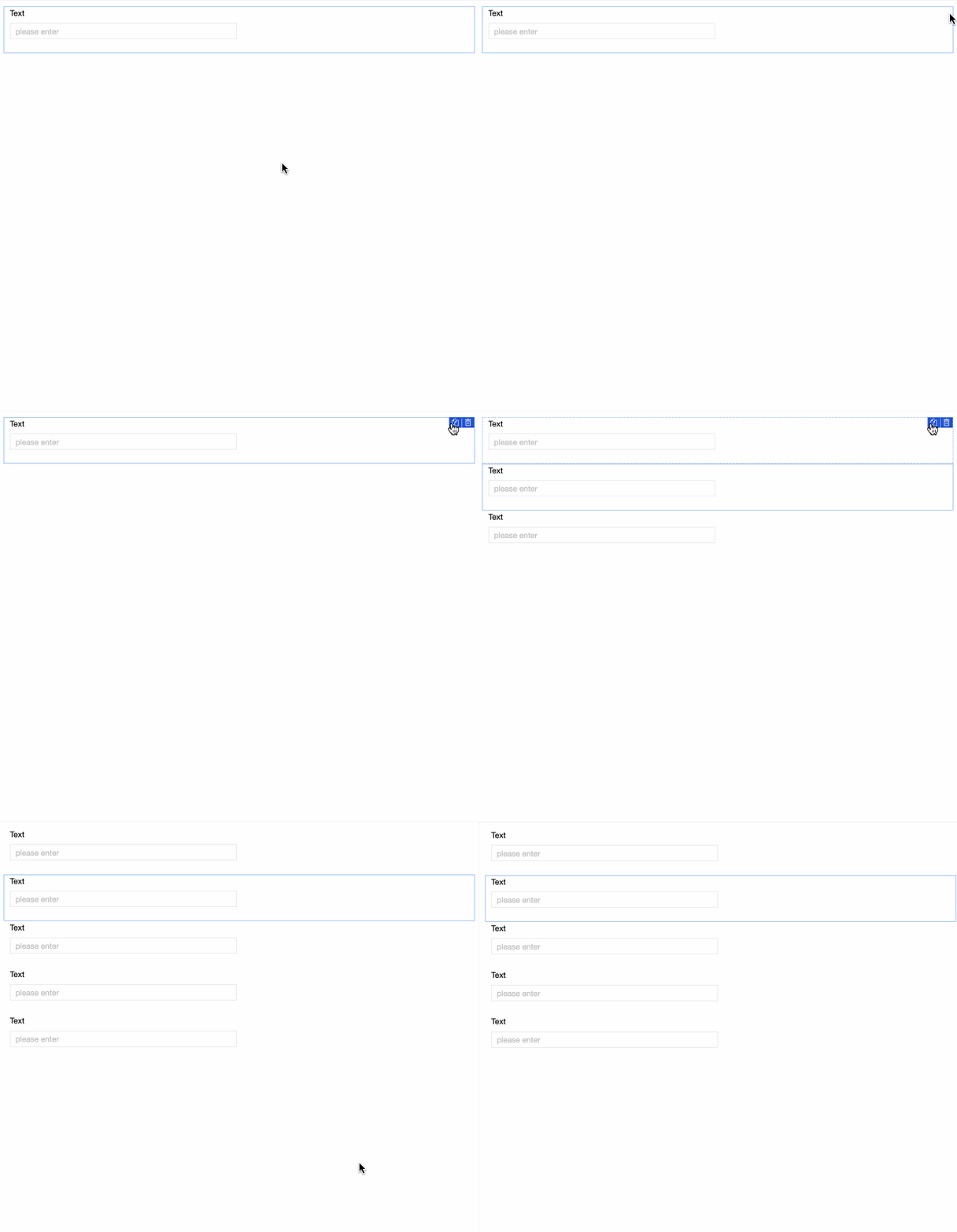
Cliquez sur l'icône située dans le coin supérieur droit  pour copier le composant sélectionné.
Supprimer un composant
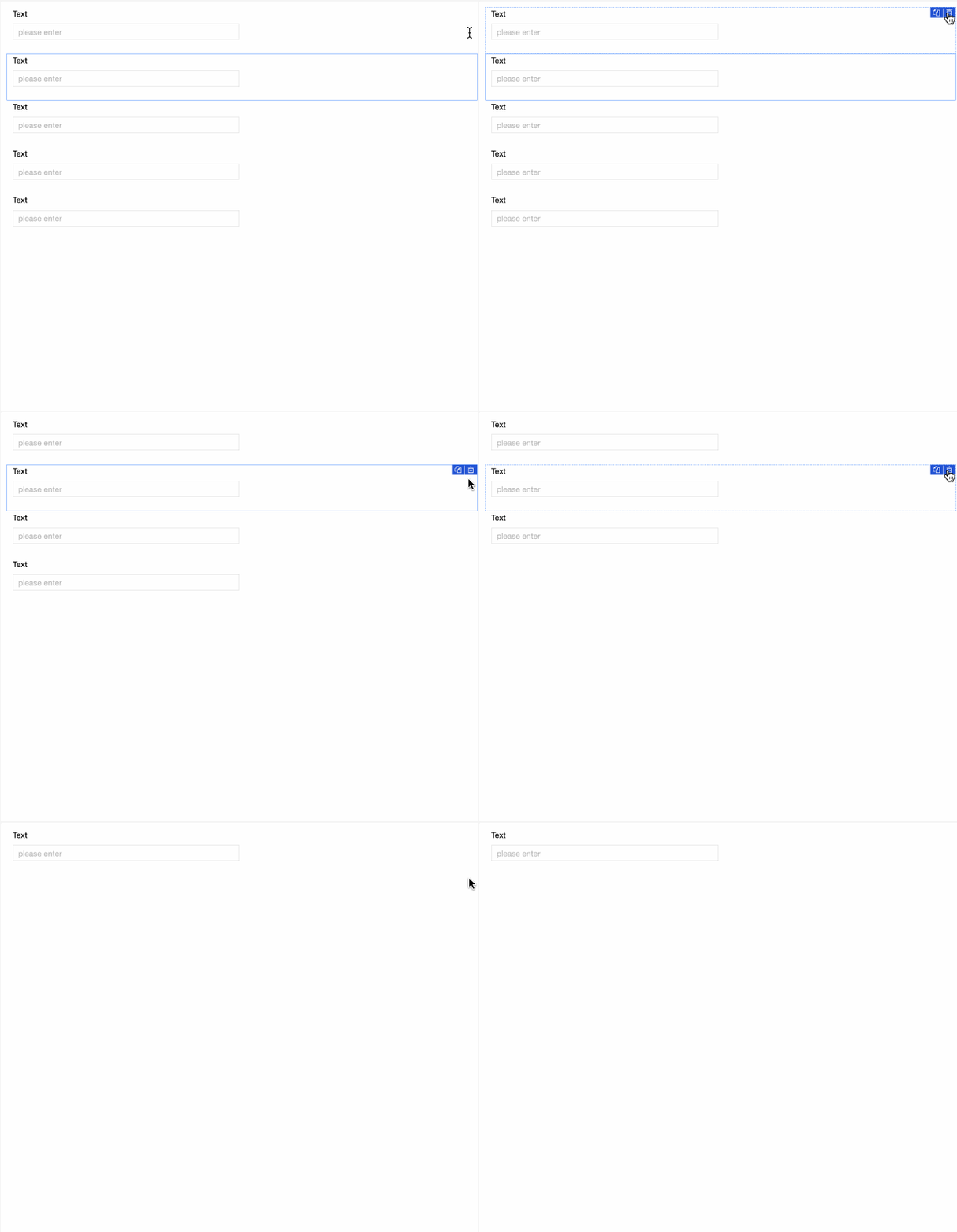
Cliquez sur l'icône située dans le coin supérieur droit  du widget pour supprimer le composant.
Configuration courante
Configuration de base
Éléments de configuration | Description |
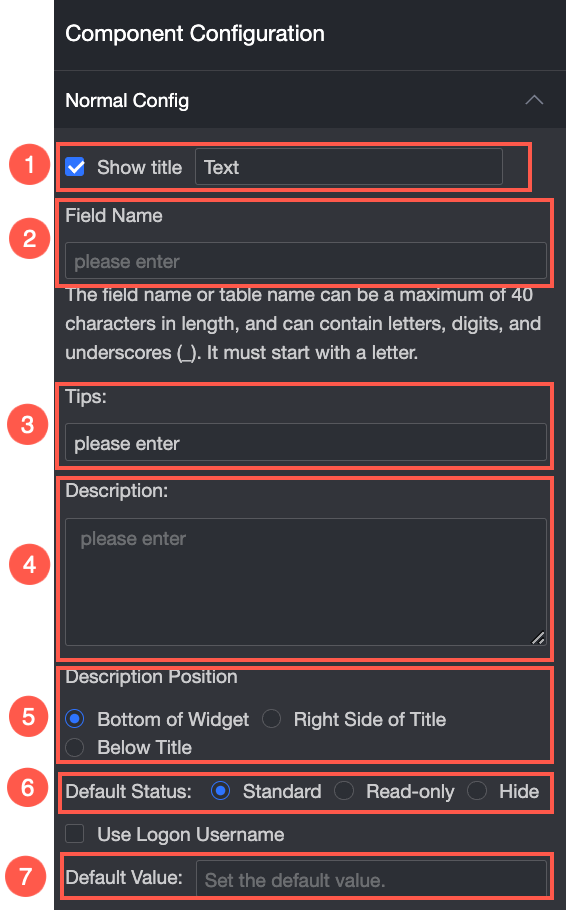
| ① Afficher le titre : indiquez si le titre du contrôle doit être visible. Personnalisez le nom d'affichage du contrôle, qui servira de nom de colonne dans le formulaire de données. |
② Nom du champ de table : nom du champ correspondant dans la table créée à partir du formulaire de données. Remarque Le nom du champ ou de la table doit commencer par une lettre et peut contenir des lettres, des chiffres et des traits de soulignement (_). La longueur maximale est de 40 caractères. | |
③ Texte d'invite : spécifiez le message d'aide affiché pour la saisie dans le contrôle, par exemple « saisir ». | |
④ Description : description personnalisée du contrôle. | |
⑤ Emplacement des informations de description : définissez l'emplacement des informations descriptives. Les options disponibles sont : Bas, Droite et Dessous. | |
⑥ État par défaut : spécifiez l'état initial du widget. Les valeurs valides sont Normal, Lecture seule et Masqué. | |
⑦ Valeur par défaut : valeur attribuée par défaut au widget. |
Validation
Indiquez si le composant est obligatoire et définissez la plage de valeurs acceptées.
Style
Définissez la largeur du composant. Vous pouvez sélectionner Par défaut ou Ligne entière.