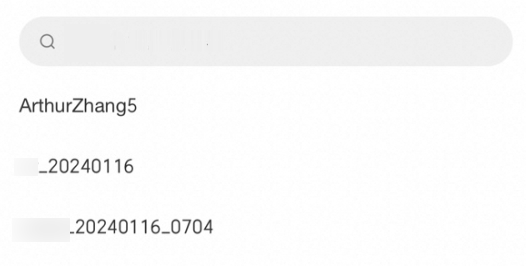
Le widget de sélection multiple déroulante permet aux utilisateurs de sélectionner plusieurs valeurs dans une liste déroulante. Il est idéal pour les scénarios comportant de nombreuses options de données.
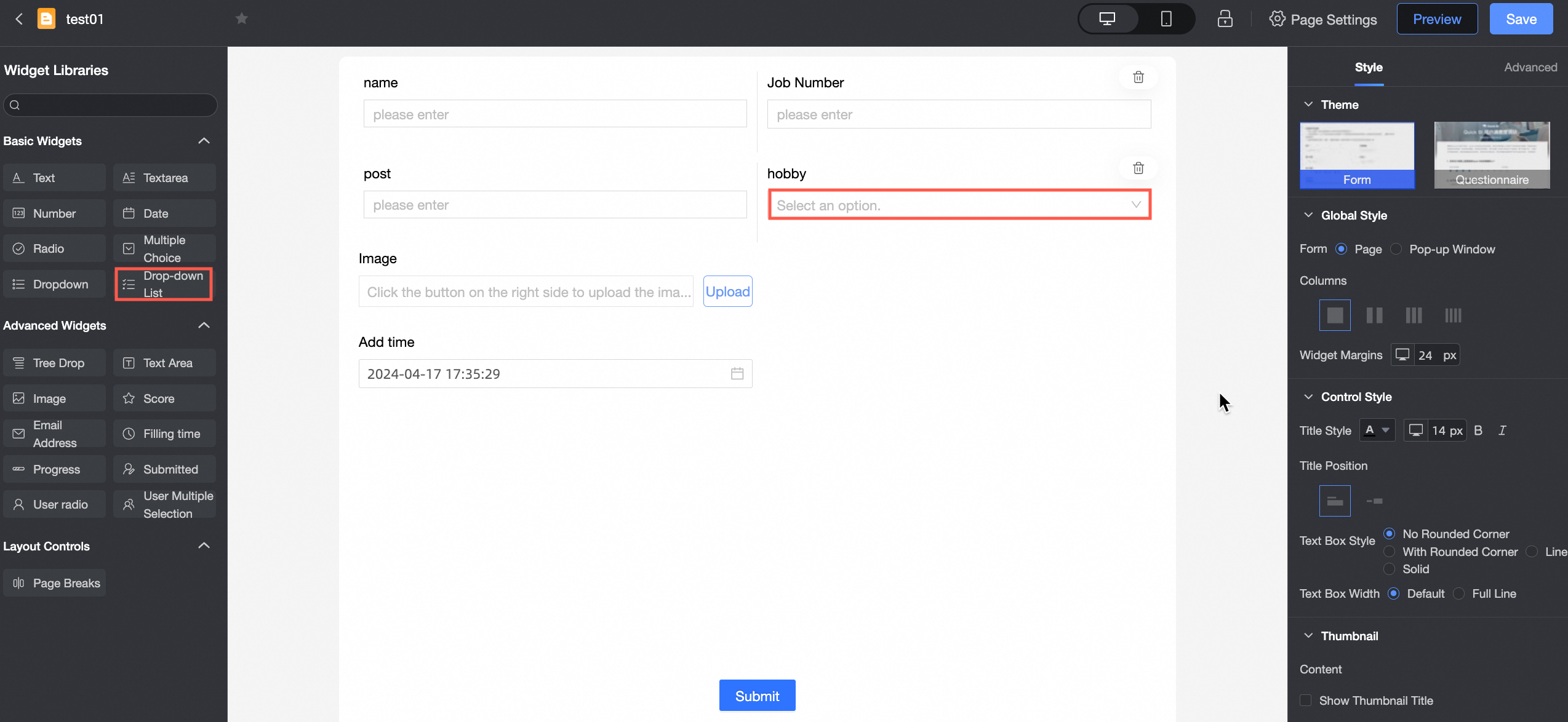
Scénarios
Utilisez ce widget lorsque les utilisateurs doivent sélectionner plusieurs valeurs, par exemple un ID de produit.
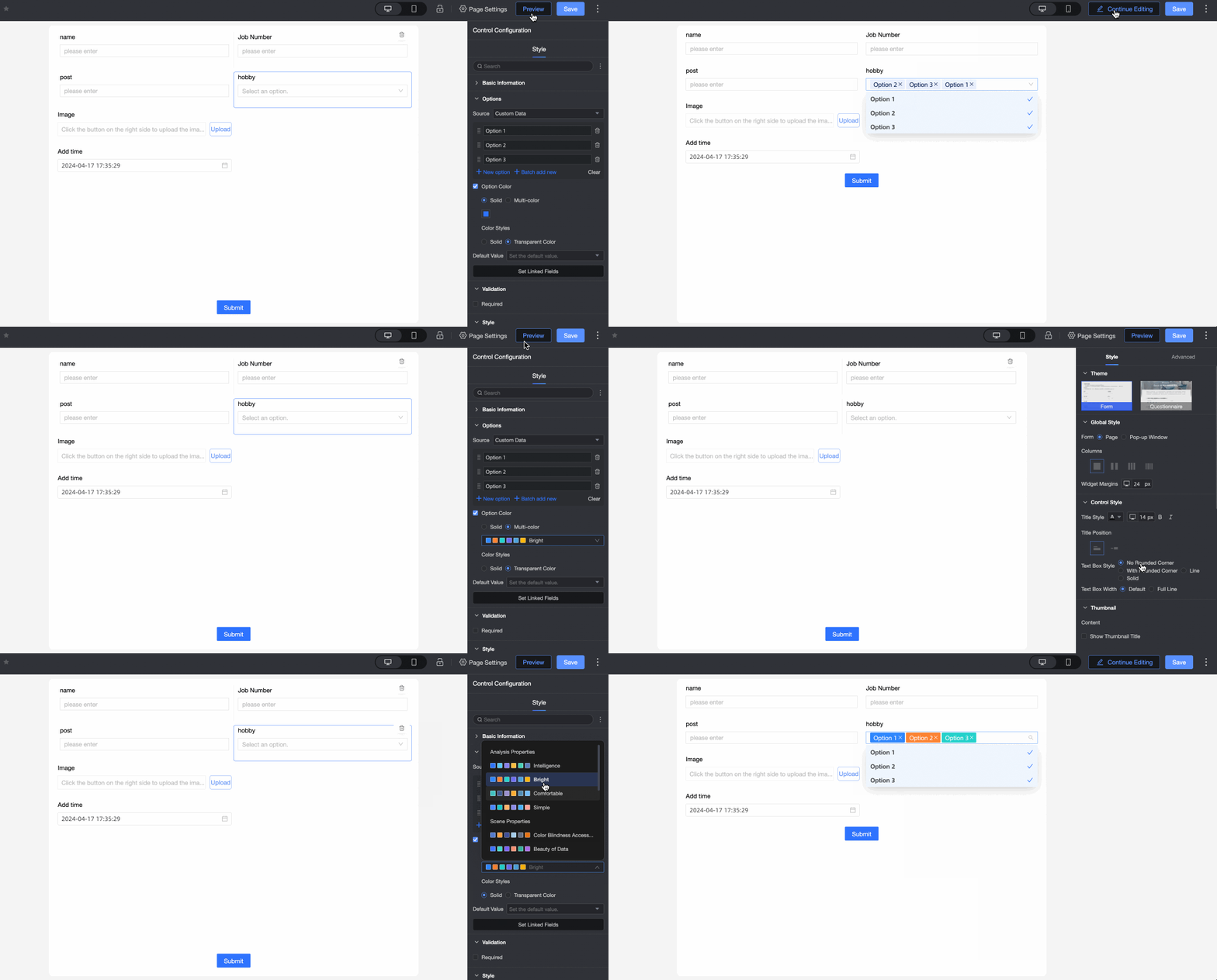
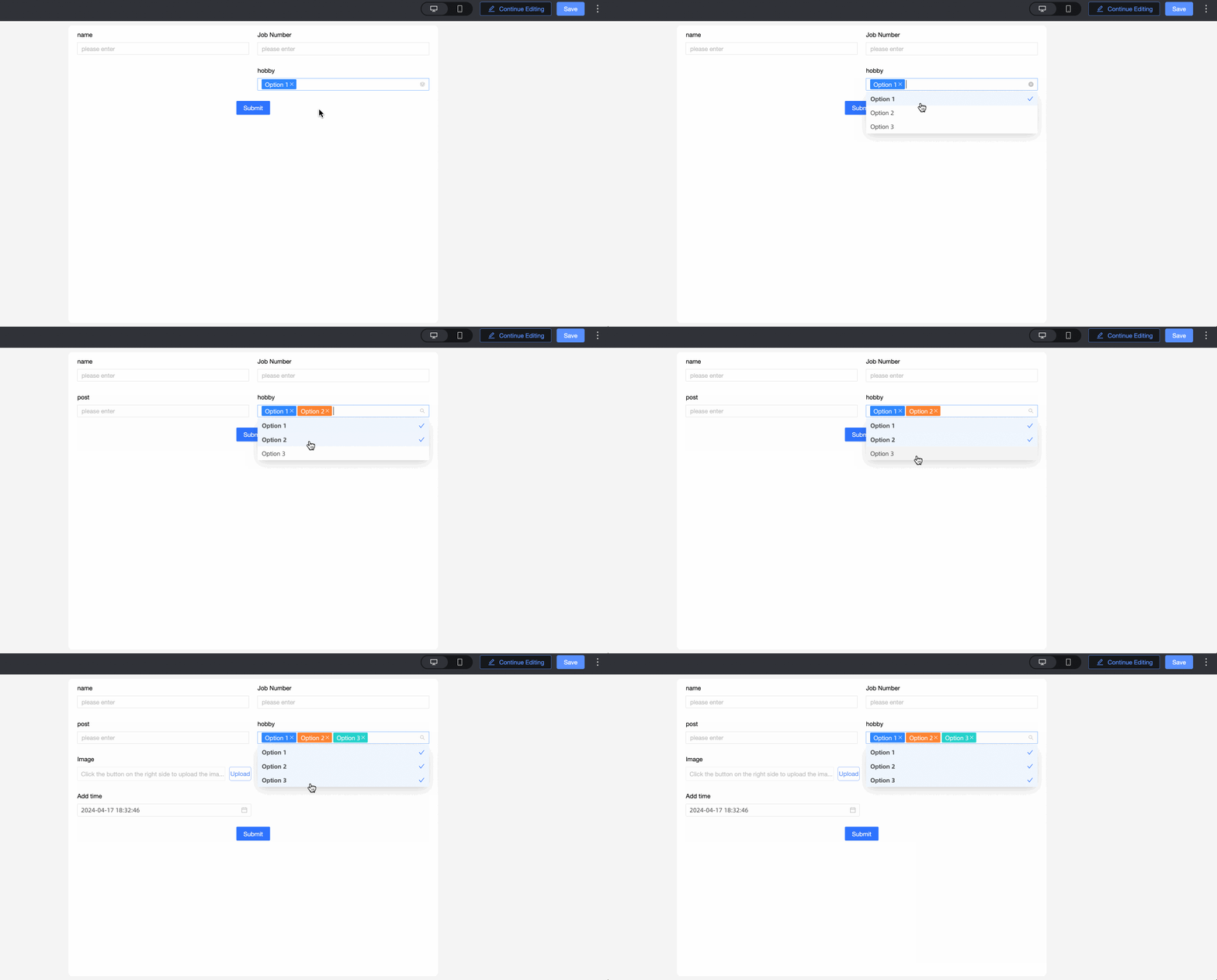
Rendus

Configuration du contrôle
Paramètres de base
|
Parameter |
Description |
|
|
① Display Title : Indique s'il faut afficher le titre du widget. Personnalisez le nom d'affichage, qui sert de nom de colonne dans le formulaire de données. |
|
② Control type : Après avoir sélectionné un contrôle, remplacez-le par d'autres types de contrôles basic ou advanced. |
|
|
③ Table Field Name : Nom du champ correspondant dans la table créée à partir du formulaire de données. Remarque
Le nom du champ ou de la table doit commencer par une lettre et peut contenir des lettres, des chiffres et des traits de soulignement (_). Le nom peut comporter jusqu'à 40 caractères. |
|
|
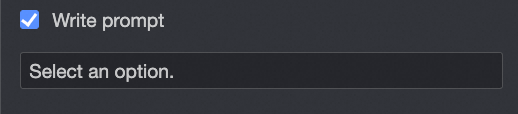
④ Prompt : Définit le texte d'espace réservé. Par exemple, Select Customer Type. |
|
|
⑤ Description : Description personnalisée du contrôle. |
|
|
⑥ Description Information Location : Définit l'emplacement d'affichage de la description. Options : Control Bottom, Title Right et Title Below. |
|
|
Default State : État initial du widget. Valeurs valides : Normal, Read-only et Hidden. |

Option
From : Sélectionnez l'une des sources suivantes : Custom Data, Data Source, Dataset ou Organization Member.
|
Parameter |
Description |
|
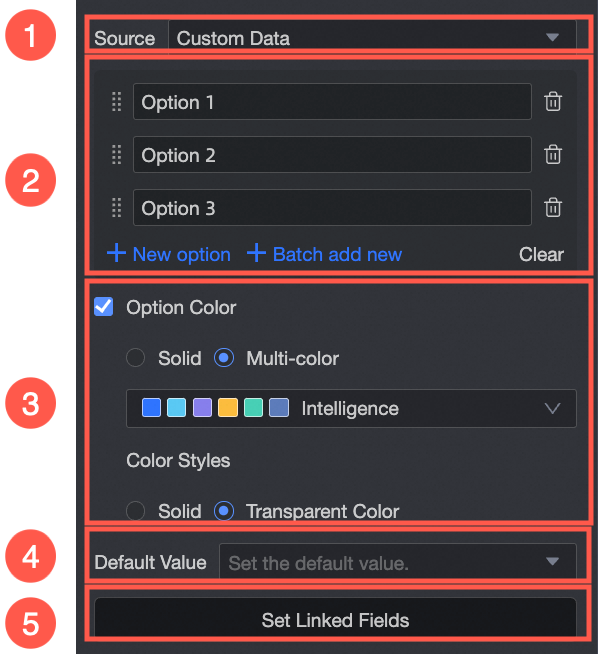
Sélectionnez Custom Data dans la liste déroulante Source. |
① Source : Lorsque Custom Data est sélectionné, définissez le Display Name et le Correlation ID. |
|
② Option Name : Ajoutez, ajoutez en masse, modifiez ou supprimez des options. |
|
|
③ Color Options : Sélectionnez Monochrome ou Multicolor, puis choisissez Solid ou Transmitted. |
|
|
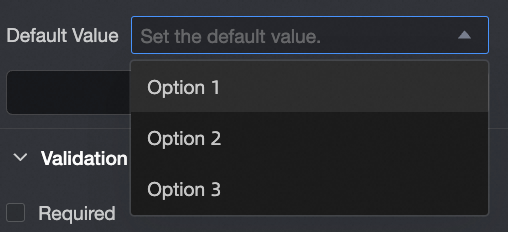
④ Default Value : Sélectionnez une valeur dans la liste déroulante Options.
|
|
|
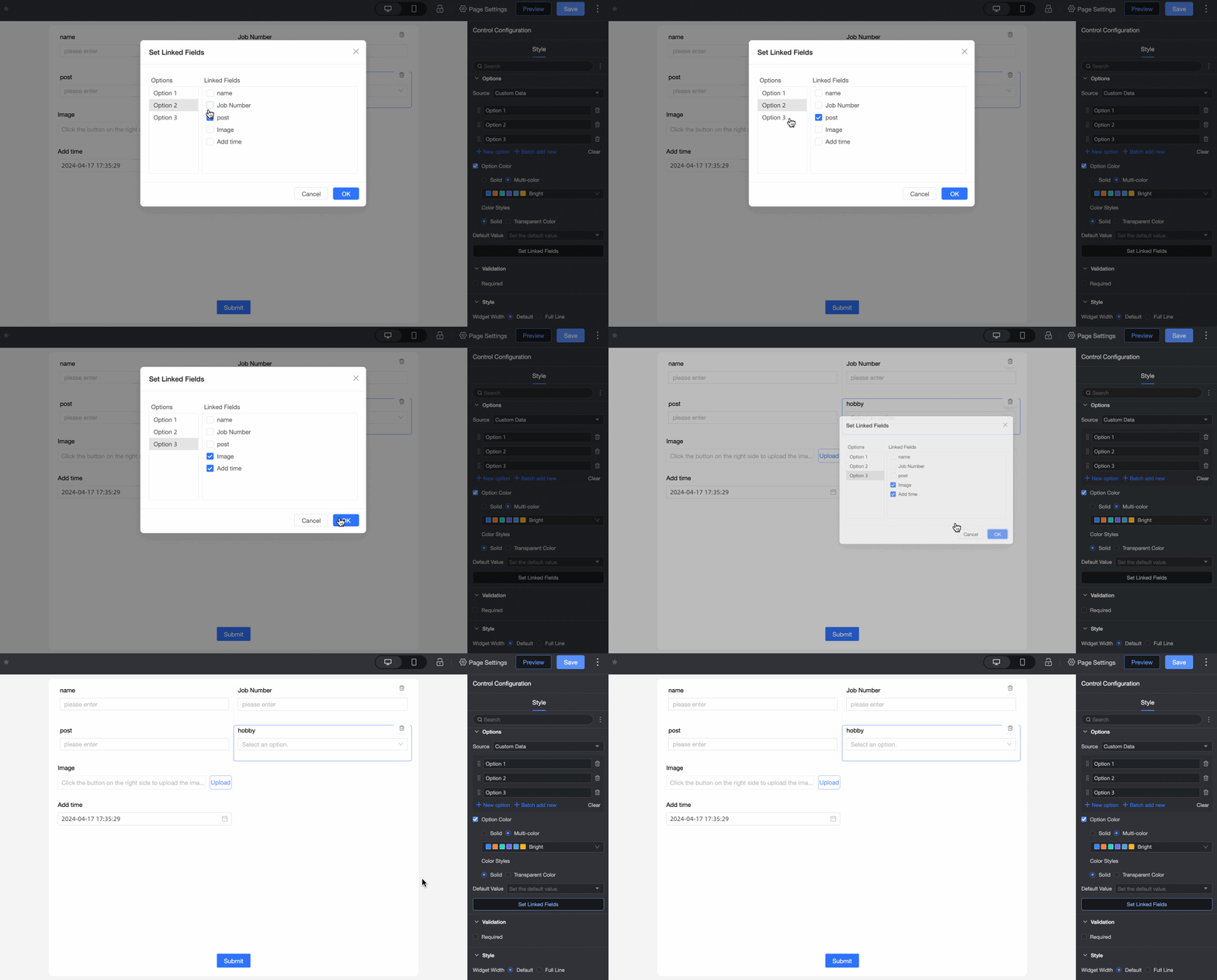
⑤ Associated option settings : Si le formulaire actuel contient plus de deux contrôles déroulants à choix unique, à choix unique ou à choix multiples, configurez des options associées. Remarque
Seuls les champs situés après le champ actuel peuvent être associés.
|
|
|
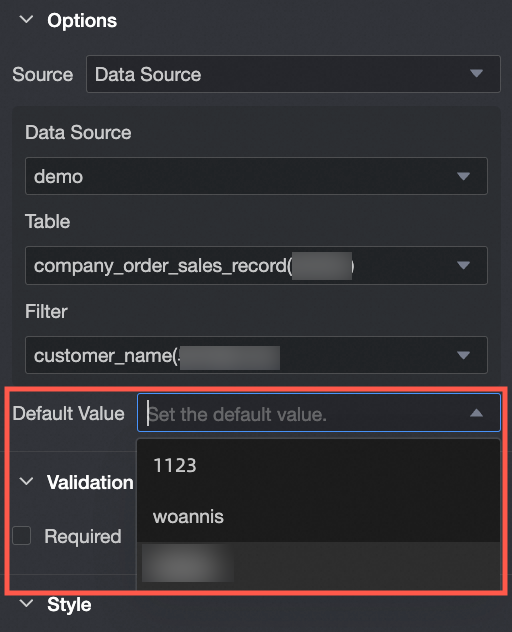
Sélectionnez Data Source dans la liste déroulante Source.
|
① From : Lorsque Data Source est sélectionné, choisissez des options dans la data table de la source de données. |
|
② Data Source : Sélectionnez a data source dans la liste déroulante. |
|
|
③ Data Table : Sélectionnez a data table dans la liste déroulante. |
|
|
④ Data field : Sélectionnez a data field dans la liste déroulante. |
|
|
⑤ Default Value : Data Field Content.
|
|
|
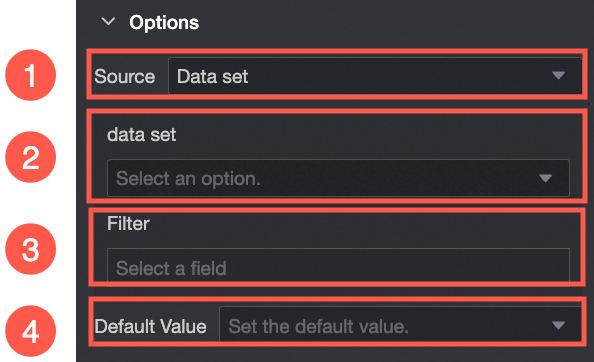
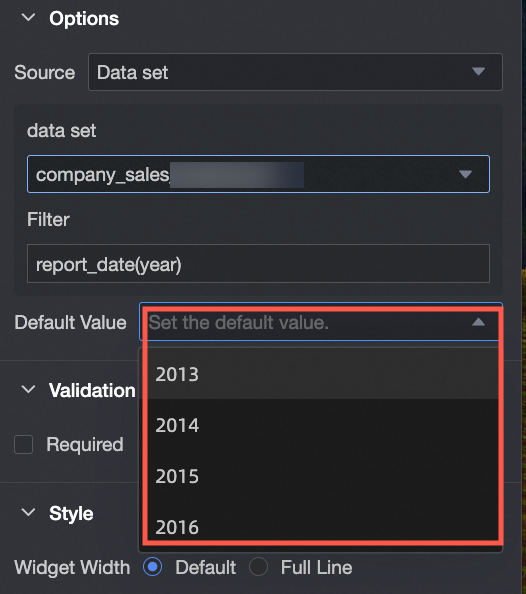
From Sélectionnez Dataset |
① From Dataset : Lorsque Dataset est sélectionné, choisissez des Data Fields dans le dataset. |
|
② Dataset : Sélectionnez a dataset dans la liste déroulante. |
|
|
③ Data Field : Sélectionnez un champ de données dans la liste déroulante. |
|
|
④ Default Value : Sélectionnez une valeur dans la liste déroulante Data Field Content. |
|
|
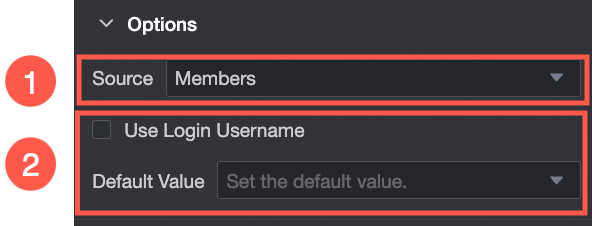
Sélectionnez Organization Member dans la liste déroulante Source. |
① From Organization Member : Lorsque Organization Member est sélectionné, ajoutez les noms des utilisateurs au sein de la même organisation. |
|
② Default Value : Définit la valeur par défaut du contrôle. Si vous sélectionnez Use Logon Username, le nom d'utilisateur de connexion du compte actuel est automatiquement renseigné. |

Validation
|
Parameter |
Description |
|
|
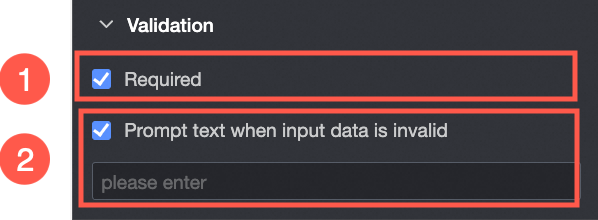
① Required : Indique si ce champ est obligatoire. Lorsqu'elle est activée, cette option marque le contrôle comme Required. |
|
② Input data invalid prompt text : Prend effet uniquement lorsqu'une règle de validation est déclenchée. Par exemple, si Required est activé et qu'aucune valeur n'est sélectionnée, un message d'erreur personnalisé s'affiche. |
Section
|
Parameter |
Description |
|
PC side |
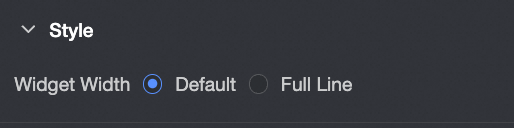
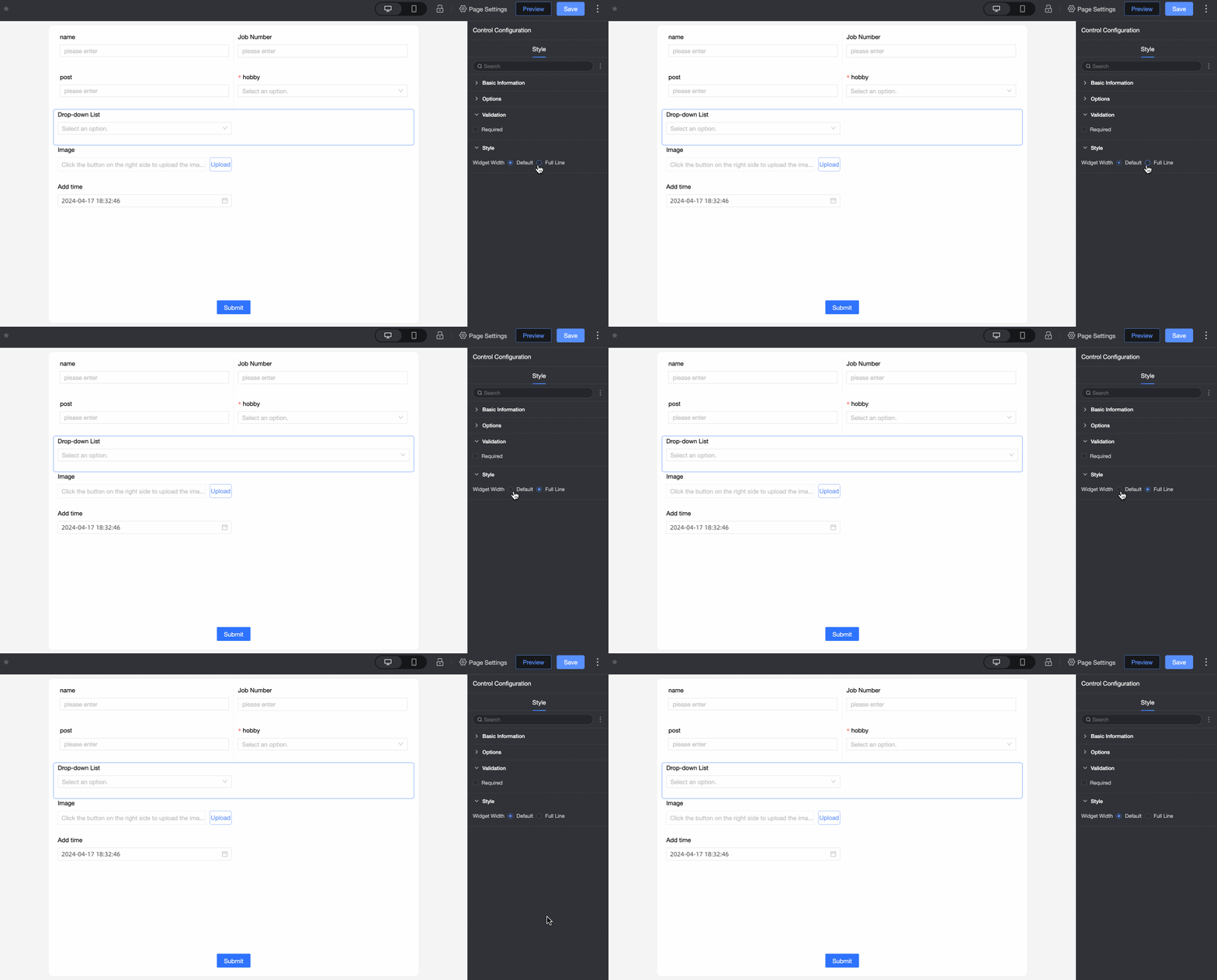
Widget Width : Sélectionnez Default ou Whole Line. Remarque
Vous pouvez également faire glisser manuellement la bordure du widget pour ajuster la largeur.
|
|
Mobile terminal |
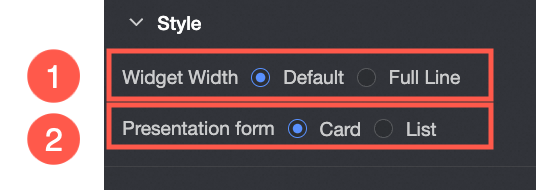
① Control width : Identique au paramètre côté PC. |
|
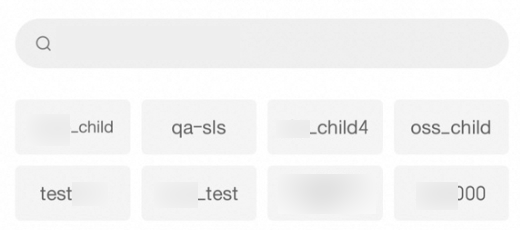
Display form : Les options peuvent s'afficher selon deux formats : Card et List. Exemple d'affichage card :
List :
|