Le bouton radio permet aux utilisateurs de sélectionner une seule option parmi un ensemble de choix. Il est couramment utilisé dans les formulaires.
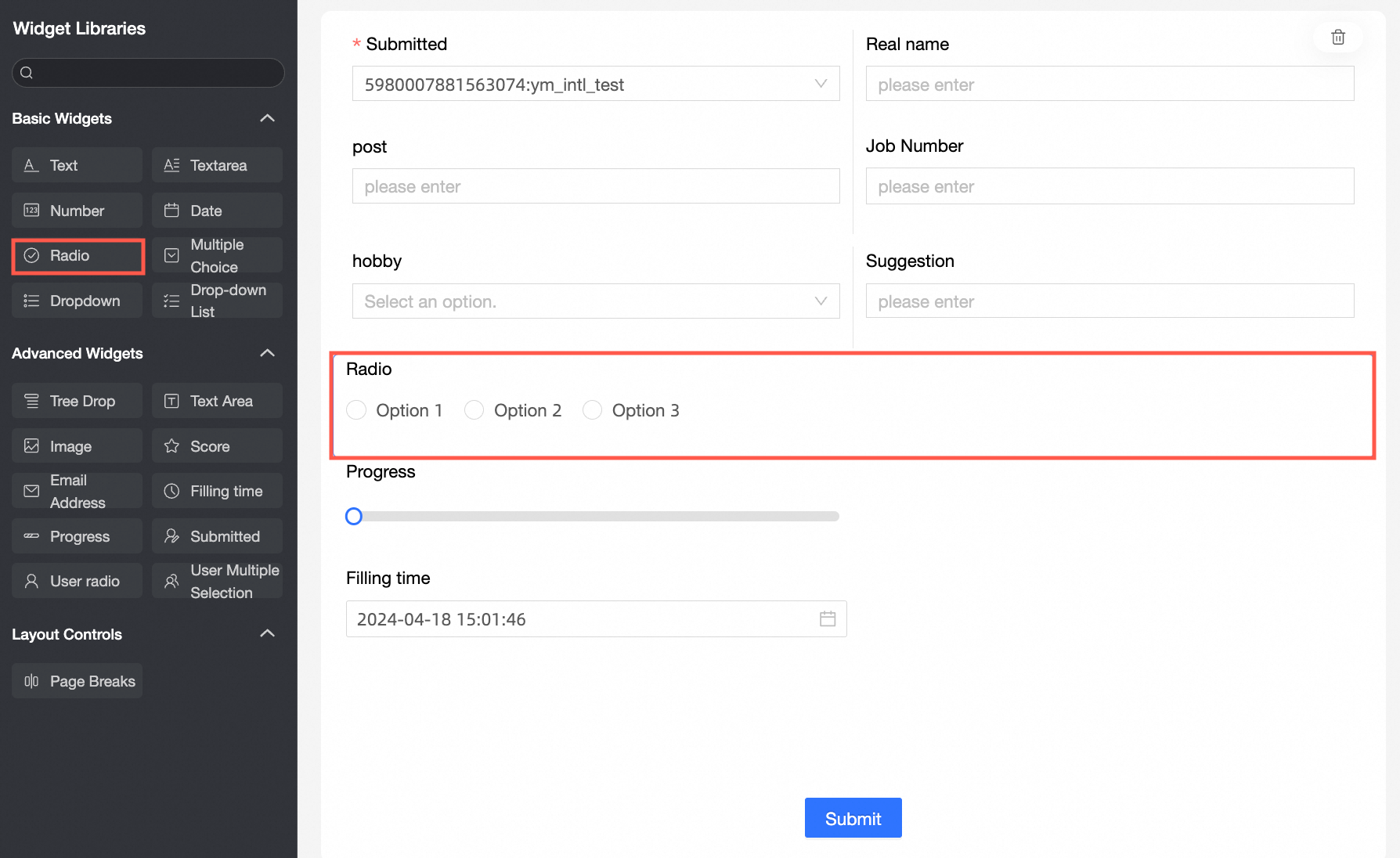
Cas d'utilisation
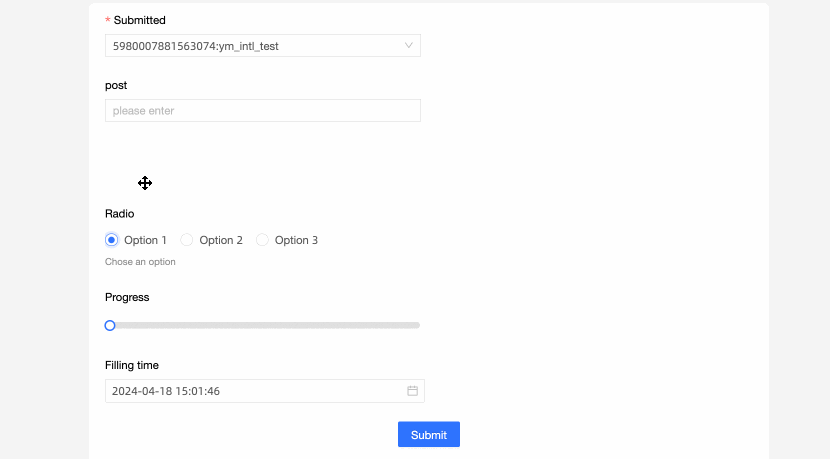
Utilisez des boutons radio lorsque vous disposez d'un petit nombre d'options mutuellement exclusives affichables directement, par exemple pour le sexe ou le type de revenu.
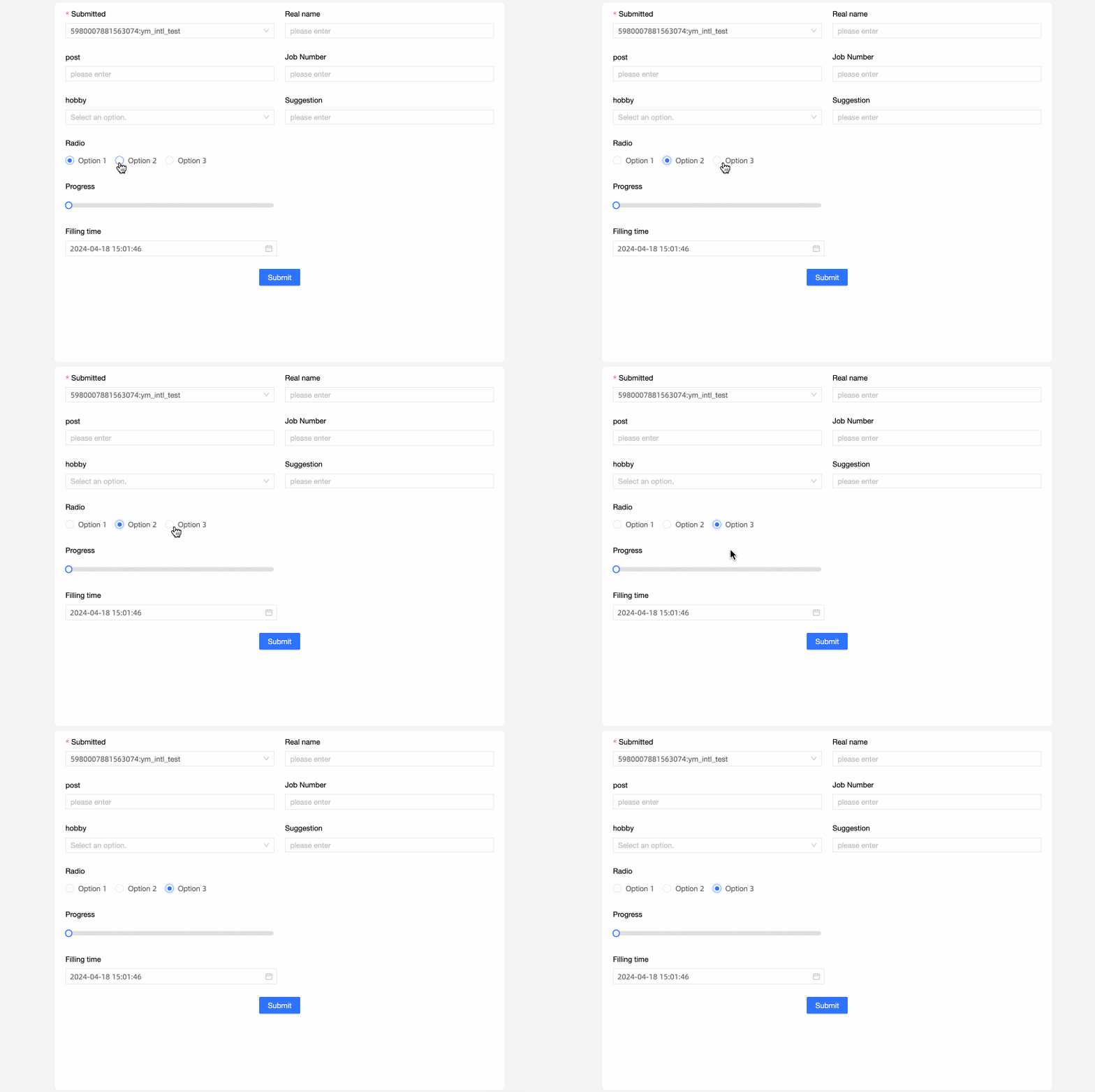
Aperçu
Paramètres du contrôle
Configuration de base
|
Paramètre |
Description |
|
|
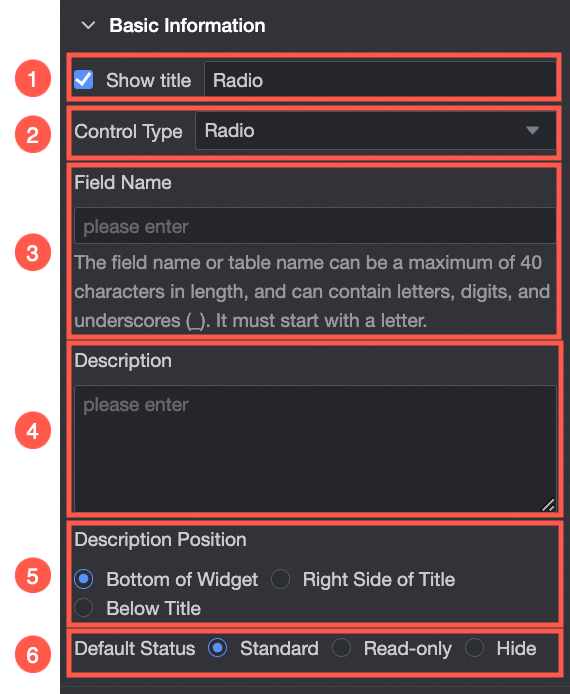
① Afficher le titre : Indique s'il faut afficher le titre du contrôle. Le titre sert également de nom de colonne pour les données soumises. |
|
② Type de contrôle : Change le type de contrôle. Le menu déroulant liste les autres types de contrôles de base et avancés. |
|
|
③ Nom de la colonne : Nom de la colonne dans la table de données générée par ce formulaire. Remarque
Un nom de champ ou de table doit commencer par une lettre et ne peut contenir que des lettres, des chiffres et des traits de soulignement (_). La longueur maximale est de 40 caractères. |
|
|
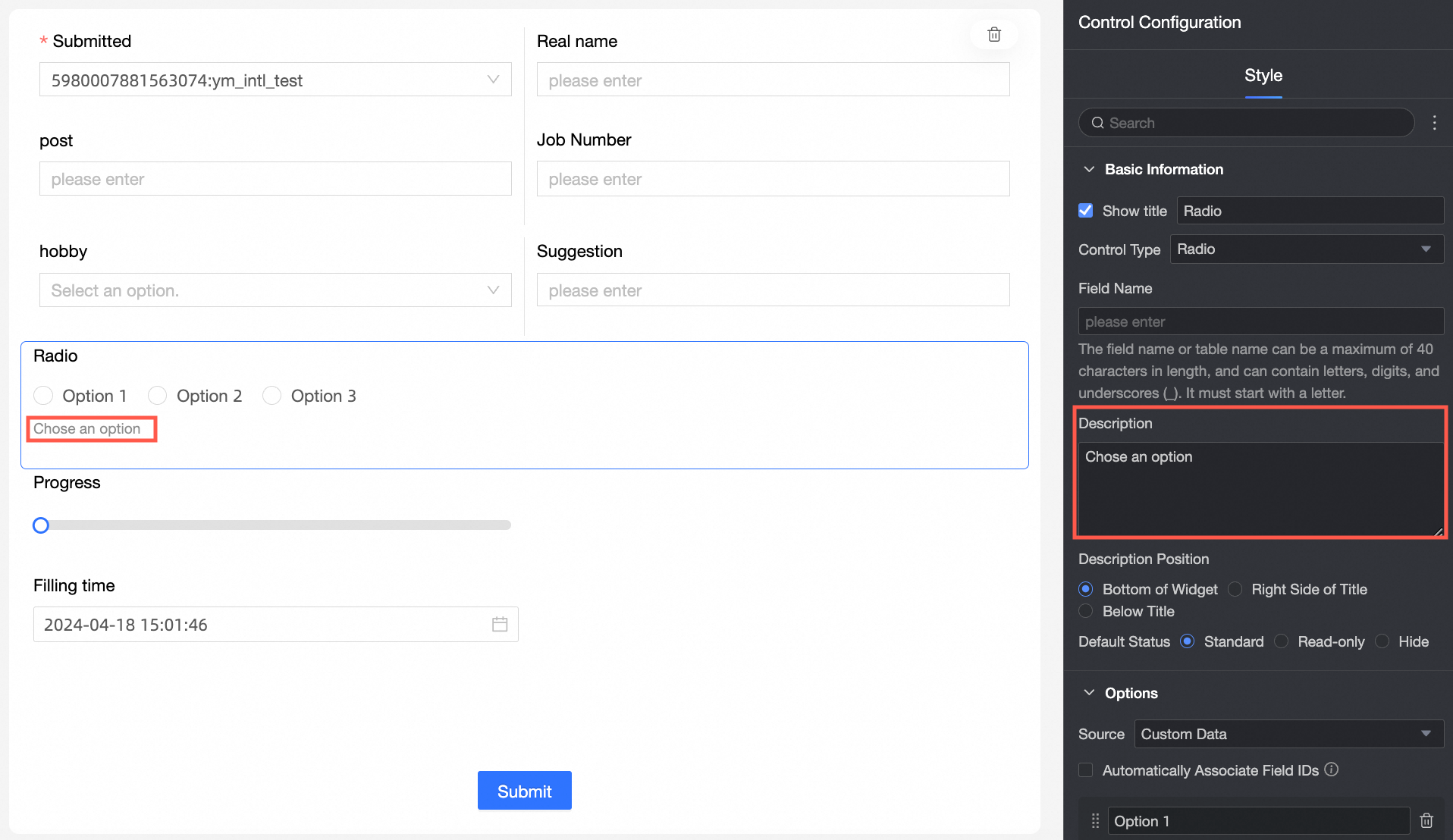
④ Description : Description personnalisée du contrôle.
|
|
|
⑤ Position de la description : Position de la description. Options : Bas du contrôle, Droite du titre et Sous le titre. |
|
|
⑥ État par défaut : État par défaut du contrôle. Options : Normal, lecture seule et masqué. |
Options
Source : Choisissez la source des options : données personnalisées, source de données ou jeu de données.
|
Paramètre |
Description |
|
Remplir les options à partir de données personnalisées.
|
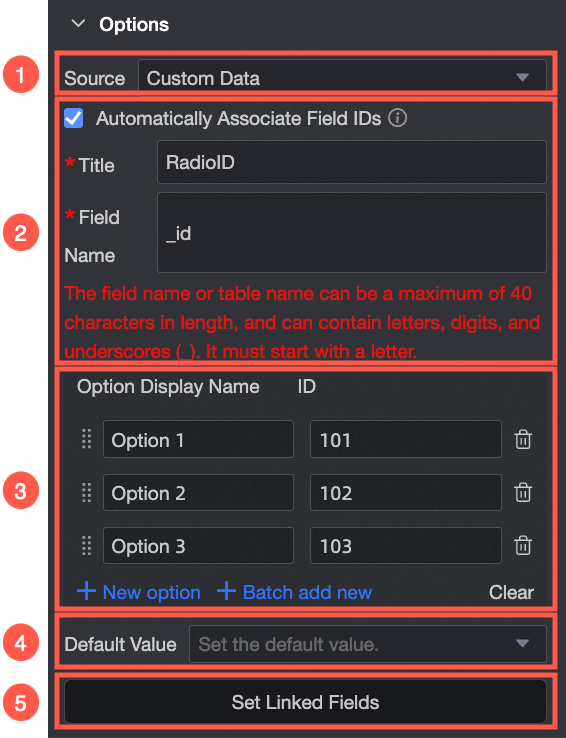
① Source : Données personnalisées : Définissez manuellement les libellés des options et leurs valeurs ID associées. |
|
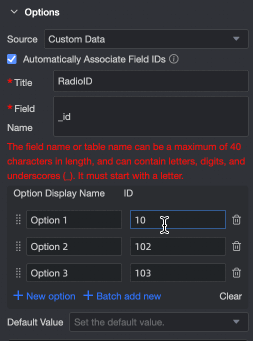
② Associer automatiquement les valeurs ID de champ : Associe une valeur ID à chaque option. Lorsqu'elle est définie, la valeur ID est automatiquement écrite dans la table de données générée lors de la soumission du formulaire, ce qui permet de joindre ou de rechercher d'autres tables de données. Configurez les champs libellé de l'option et valeur ID associée. Vous pouvez ajouter une option, ajouter en lot, modifier et supprimer des options.
|
|
|
③ Libellé de l'option : Ajoutez des options, modifiez leurs libellés ou supprimez-les. |
|
|
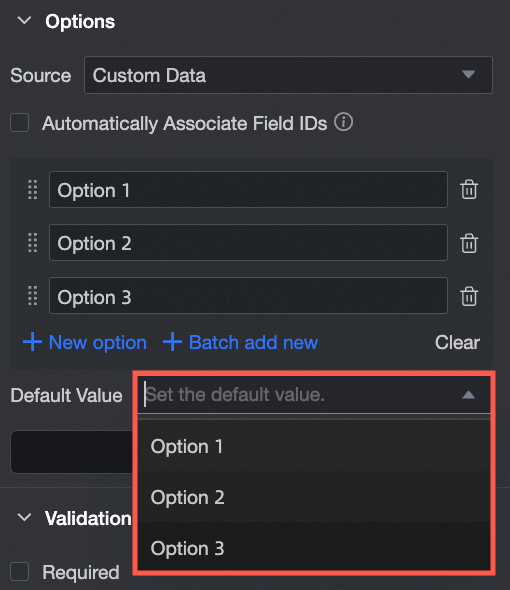
④ Valeur par défaut : Sélectionnez une valeur par défaut dans la liste des options définies.
|
|
|
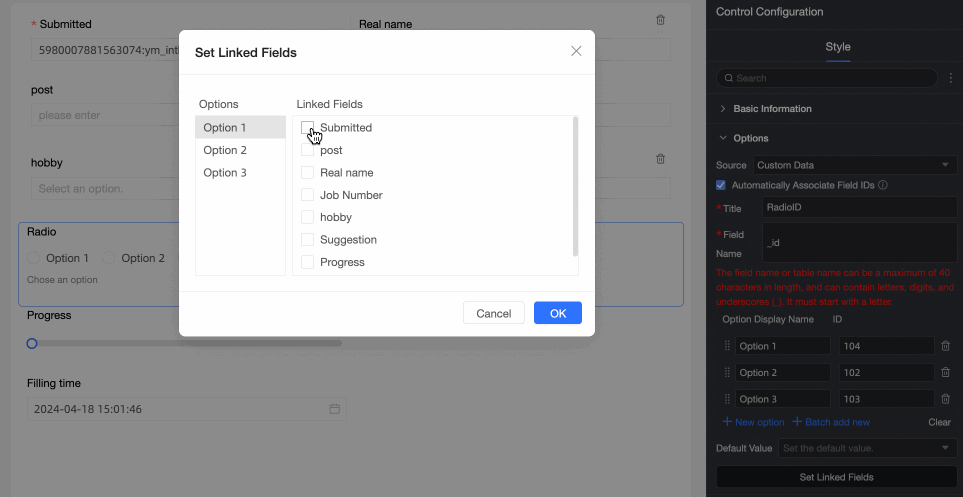
⑤ Paramètres des options liées : Disponible lorsque le formulaire contient deux ou plusieurs des éléments suivants : bouton radio, liste déroulante à sélection unique et liste déroulante à sélection multiple. Crée des dépendances entre eux. Remarque
Vous ne pouvez lier un champ qu'à d'autres champs qui apparaissent après lui dans le formulaire.
|
|
|
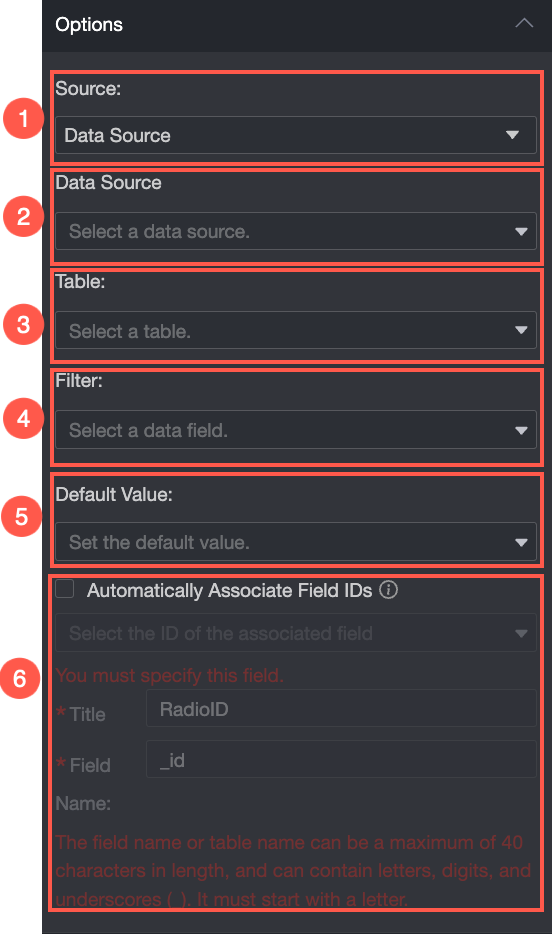
Remplir les options à partir d'une source de données.
|
① Source : Source de données : Remplit les options à partir d'une table de données au sein d'une source de données sélectionnée. |
|
② Source de données : Sélectionnez une source de données dans l'espace de travail actuel. |
|
|
③ Table de données : Sélectionnez une table de données dans la source de données choisie. |
|
|
④ Champ de données : Sélectionnez un champ de données dans la table de données choisie. |
|
|
⑤ Valeur par défaut : Sélectionnez une valeur par défaut dans le champ de données choisi.
|
|
|
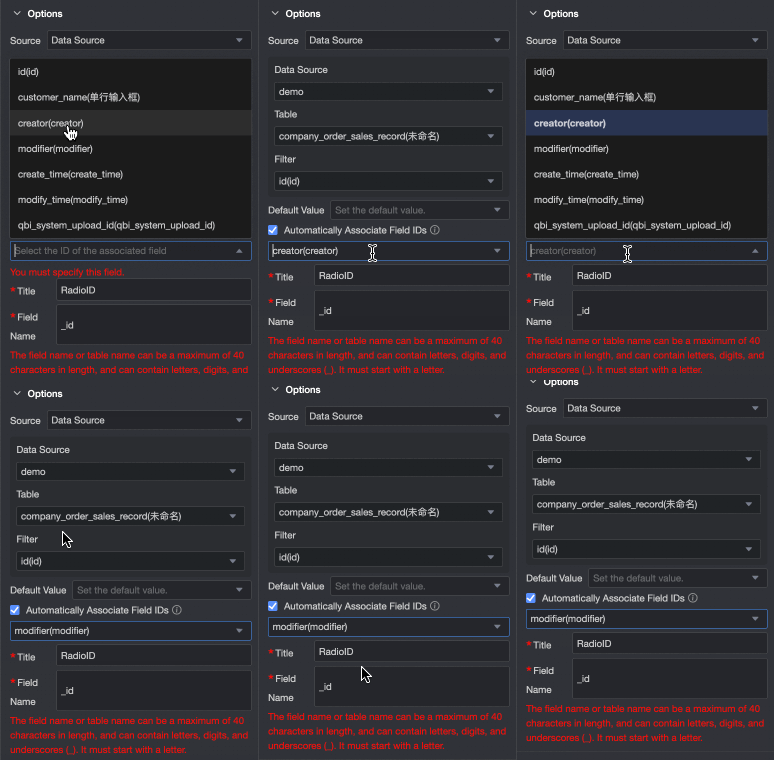
⑥ Associer automatiquement les valeurs ID de champ : Associe une valeur ID à chaque option. Lorsqu'elle est définie, la valeur ID est automatiquement écrite dans la table de données générée lors de la soumission du formulaire, ce qui permet de joindre ou de rechercher d'autres tables de données. Vous pouvez associer le champ libellé de l'option au champ de valeur ID correspondant.
|
|
|
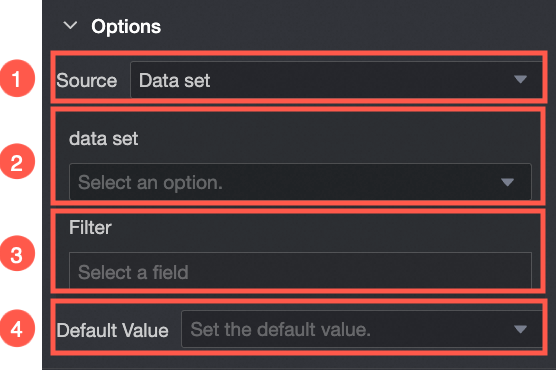
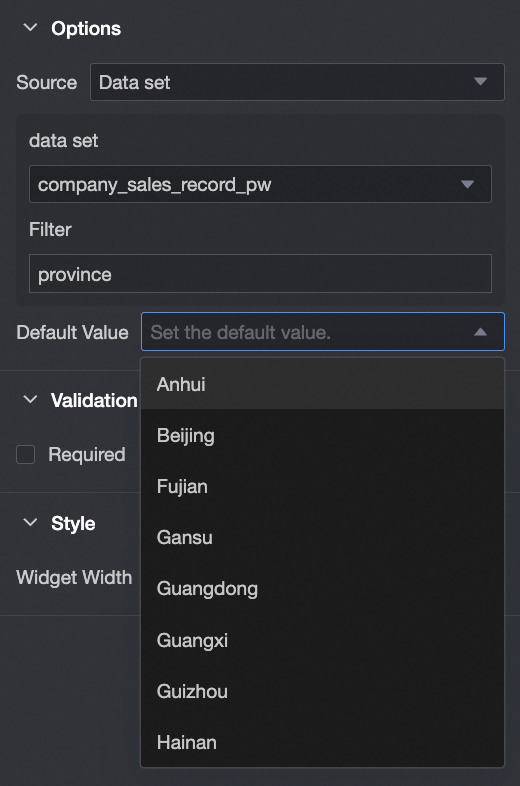
Remplir les options à partir d'un jeu de données.
|
① Source : Jeu de données : Remplit les options à partir d'un champ de données au sein d'un jeu de données sélectionné. |
|
② Jeu de données : Sélectionnez un jeu de données dans l'espace de travail actuel. |
|
|
③ Champ de données : Sélectionnez un champ de données dans le jeu de données choisi. |
|
|
④ Valeur par défaut : Sélectionnez une valeur par défaut dans le champ de données choisi.
|

Validation
|
Paramètre |
Description |
|
|
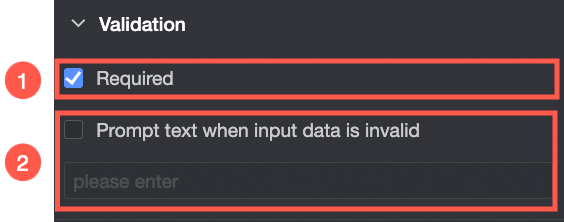
Obligatoire : Rend le contrôle obligatoire dans le formulaire. |
|
Message d'erreur de validation : Message personnalisé affiché en cas d'échec de la validation. Par exemple, si Obligatoire est activé et que l'utilisateur ne sélectionne pas d'option, ce message apparaît. |
Style
|
Paramètre |
Description |
|
|
Largeur du contrôle : Largeur du contrôle. Options : Par défaut et Ligne complète. Remarque
Sur la page de saisie des données, vous pouvez également ajuster manuellement la largeur du contrôle en faisant glisser la bordure du contrôle. |
