La zone de texte sur une seule ligne est un composant de base largement utilisé dans les formulaires. Elle sert principalement à saisir des données textuelles courtes tenant sur une seule ligne.

Scénarios d'utilisation
Utilisez ce composant pour ajouter des informations textuelles courtes, telles que le nom, le poste ou le nom de l'entreprise.
Ce composant permet également de saisir des valeurs numériques fixes, comme un numéro de téléphone portable ou un numéro d'identification.
Aperçu du rendu
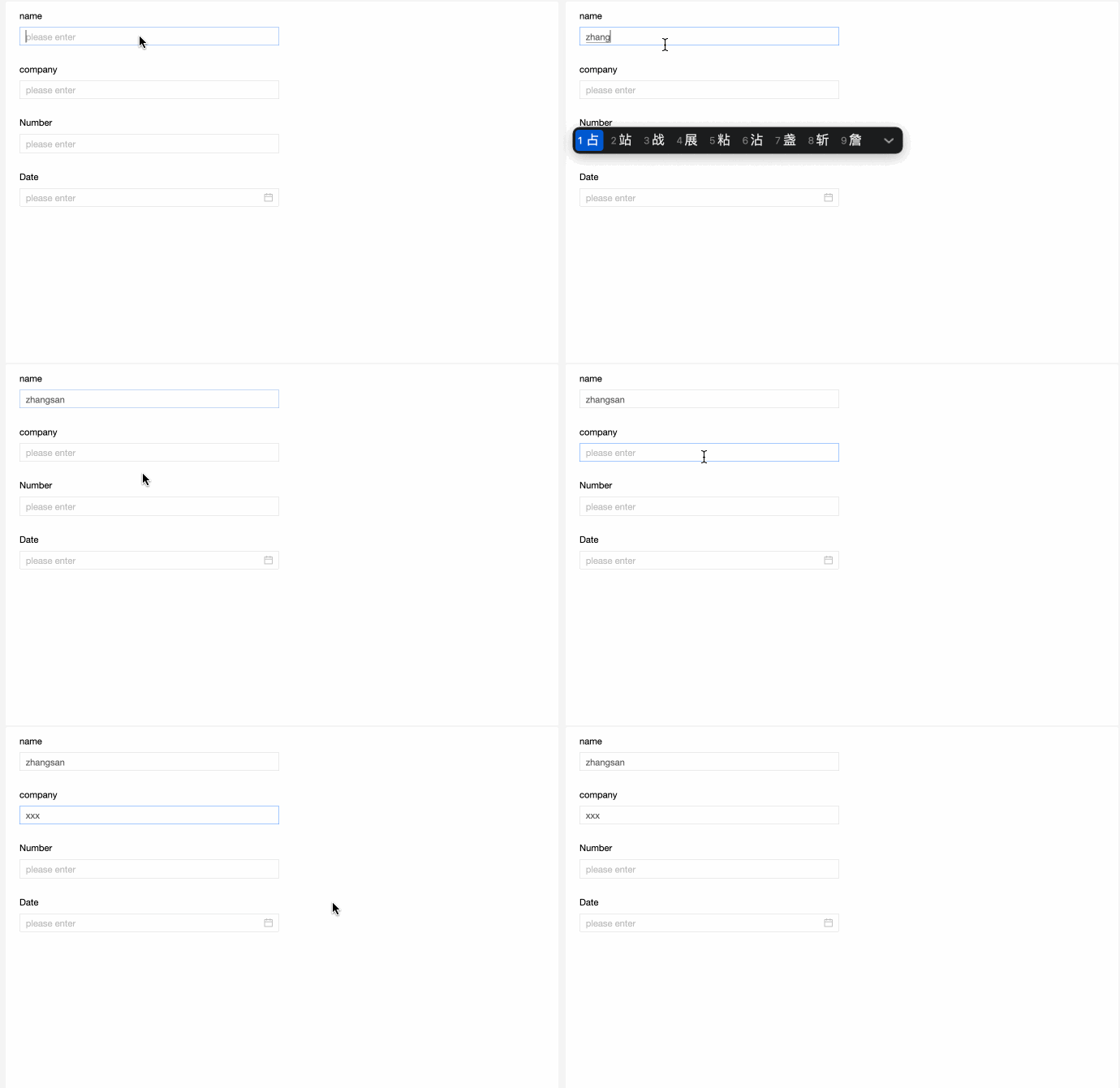
L'illustration suivante présente le résultat obtenu. Dans cet exemple, le paramètre Business Opportunity est défini sur xxx et le paramètre Owner Information sur Zhang San.
Configuration du composant
Paramètres de base
Parameter | Description |
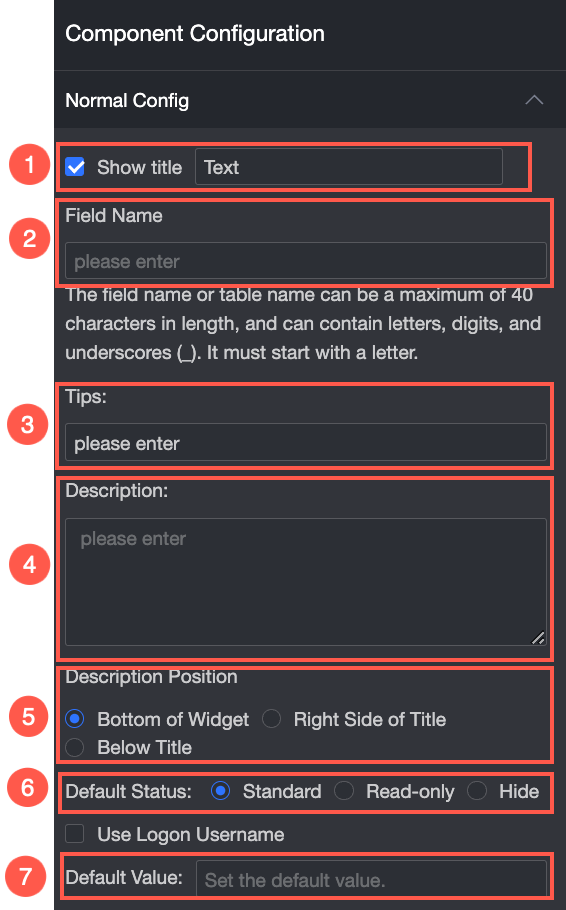
① Show Title : sélectionnez si le titre du widget de texte sur une seule ligne doit s'afficher. Vous pouvez personnaliser le nom affiché en tant que nom de colonne du widget. | |
② Table Field Name : nom du champ correspondant dans la table créée à partir du formulaire de données. Remarque Le nom du champ ou de la table doit commencer par une lettre et peut contenir des lettres, des chiffres et des traits de soulignement (_). La longueur maximale est de 40 caractères. | |
③ Prompt Text : message d'aide associé au widget. Par exemple, saisissez le nom du propriétaire. | |
Description : description du composant personnalisé. | |
⑤ Description Information Location : spécifiez l'emplacement des informations de description. Les options disponibles sont : Bottom, Right et Below. Par exemple, placez les informations de description en bas du widget. | |
Default State : indique l'état par défaut du widget. Les valeurs valides sont Normal, Read-only et Hidden. | |
Default Value : valeur par défaut du widget. | |
Use Logon Username : indiquez si vous souhaitez utiliser le paramètre Logon Username. Si vous cochez cette option, le nom d'utilisateur de la session actuelle est utilisé par défaut. |
Validation
Parameter | Description |
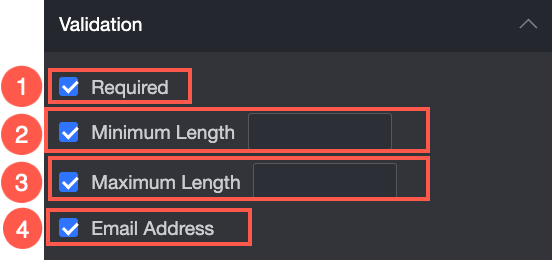
| ① Required : rendez cet élément de configuration obligatoire. Si vous cochez cette option, le composant devient Required. |
② Minimum Length : activez la limite de longueur minimale si nécessaire. Lorsque cette option est sélectionnée, vous pouvez définir le paramètre Minimum Length. | |
③ Maximum Length : activez la limite de longueur maximale si nécessaire. Lorsque cette option est sélectionnée, vous pouvez définir le paramètre Maximum Length. | |
④ Email : activez la vérification du format e-mail. Cette option permet de valider que le contenu saisi correspond bien à une adresse e-mail via la fonction Verify Email Format. |
Style
Parameter | Description |
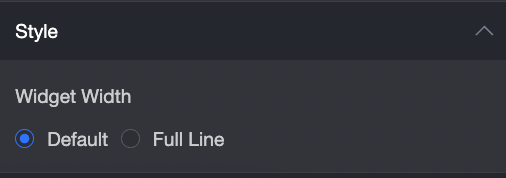
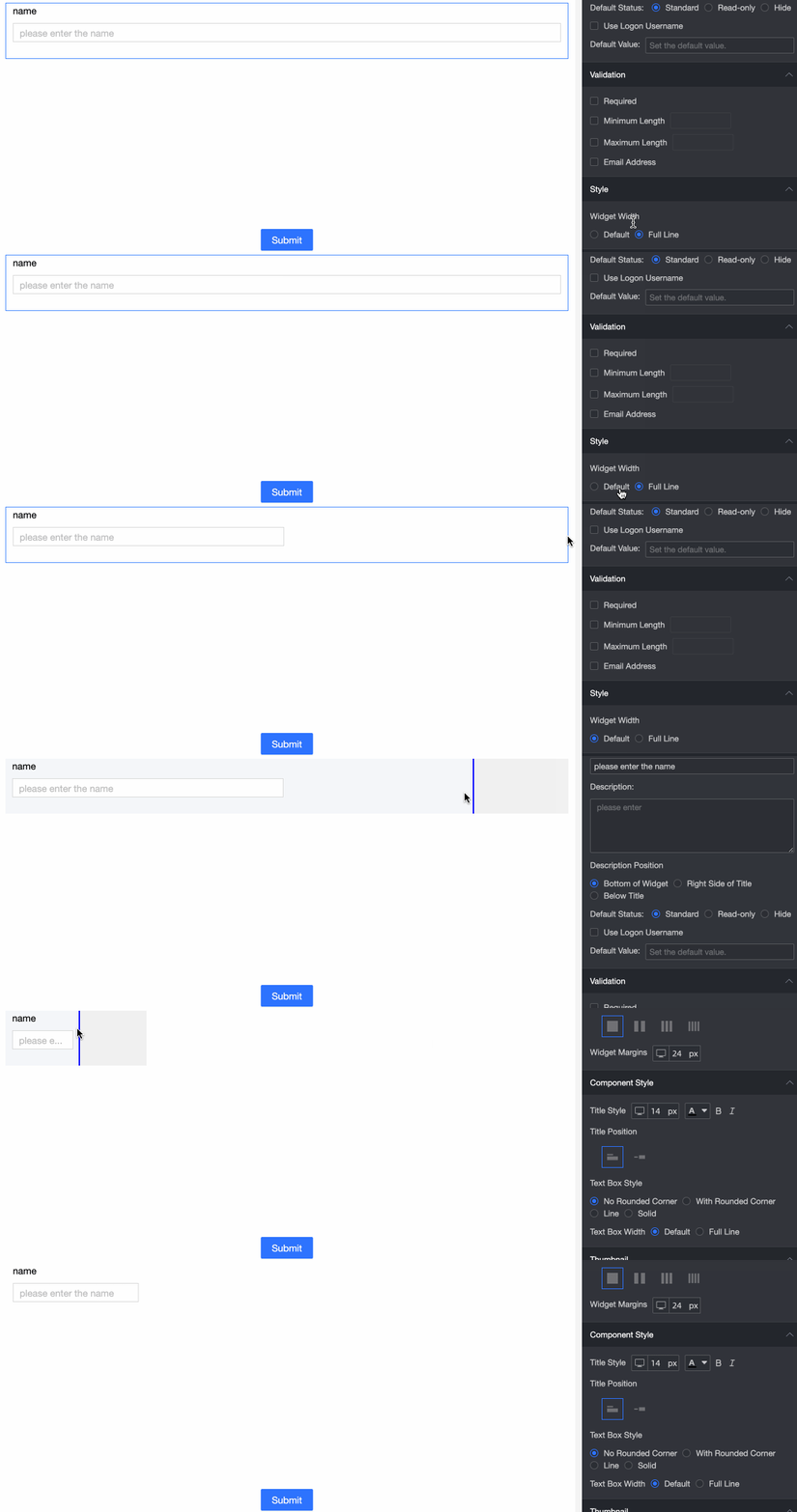
| Widget Width : choisissez entre Default Width et Entire Line. Remarque Vous pouvez également faire glisser manuellement la bordure du widget pour ajuster sa largeur.
|