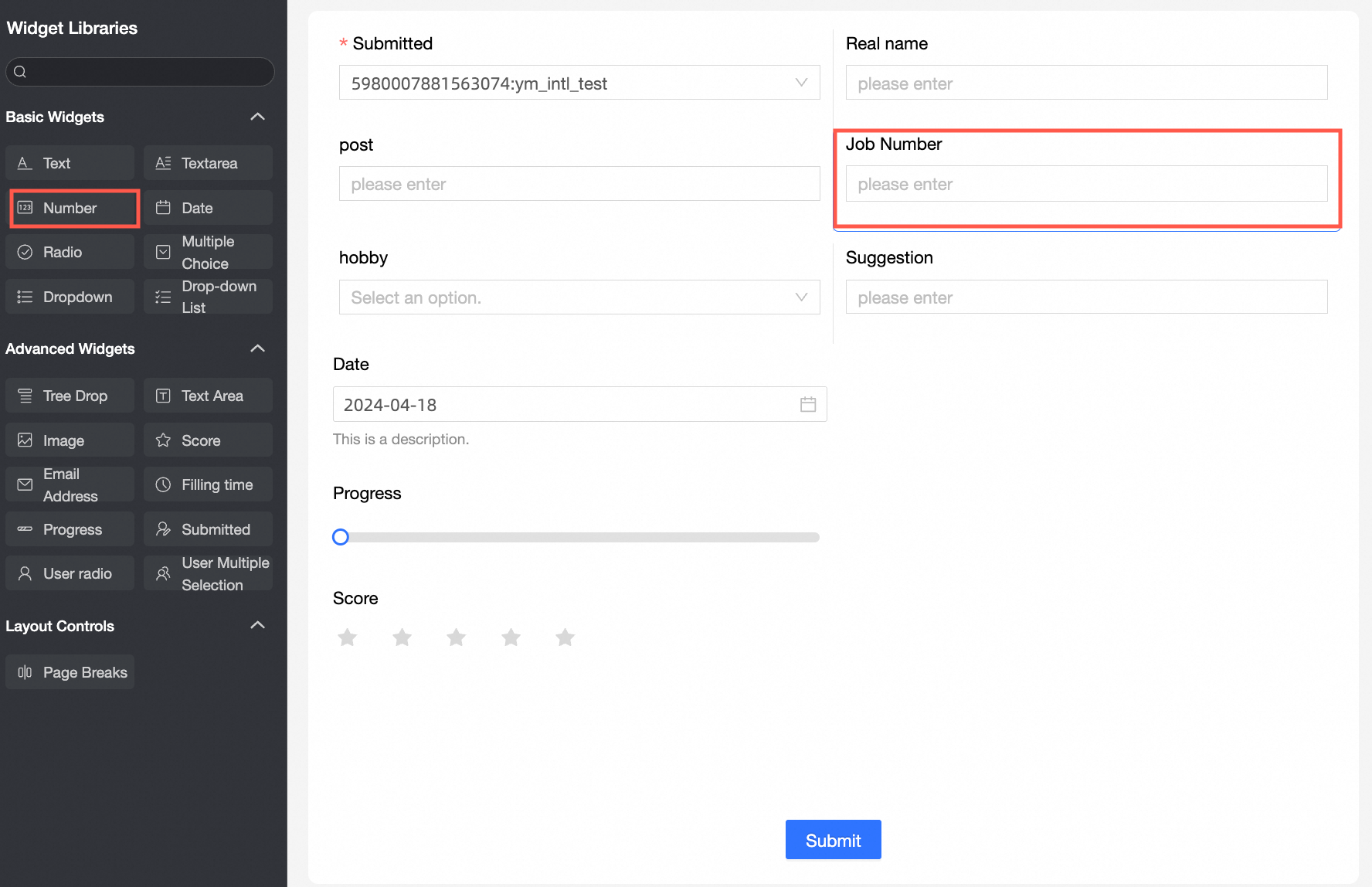
Le widget Numérique vous permet d'ajouter des champs de type nombre à un formulaire de données.
Scénarios
Utilisez ce widget pour collecter des données numériques, telles que les scores de compétition et les prix des produits.
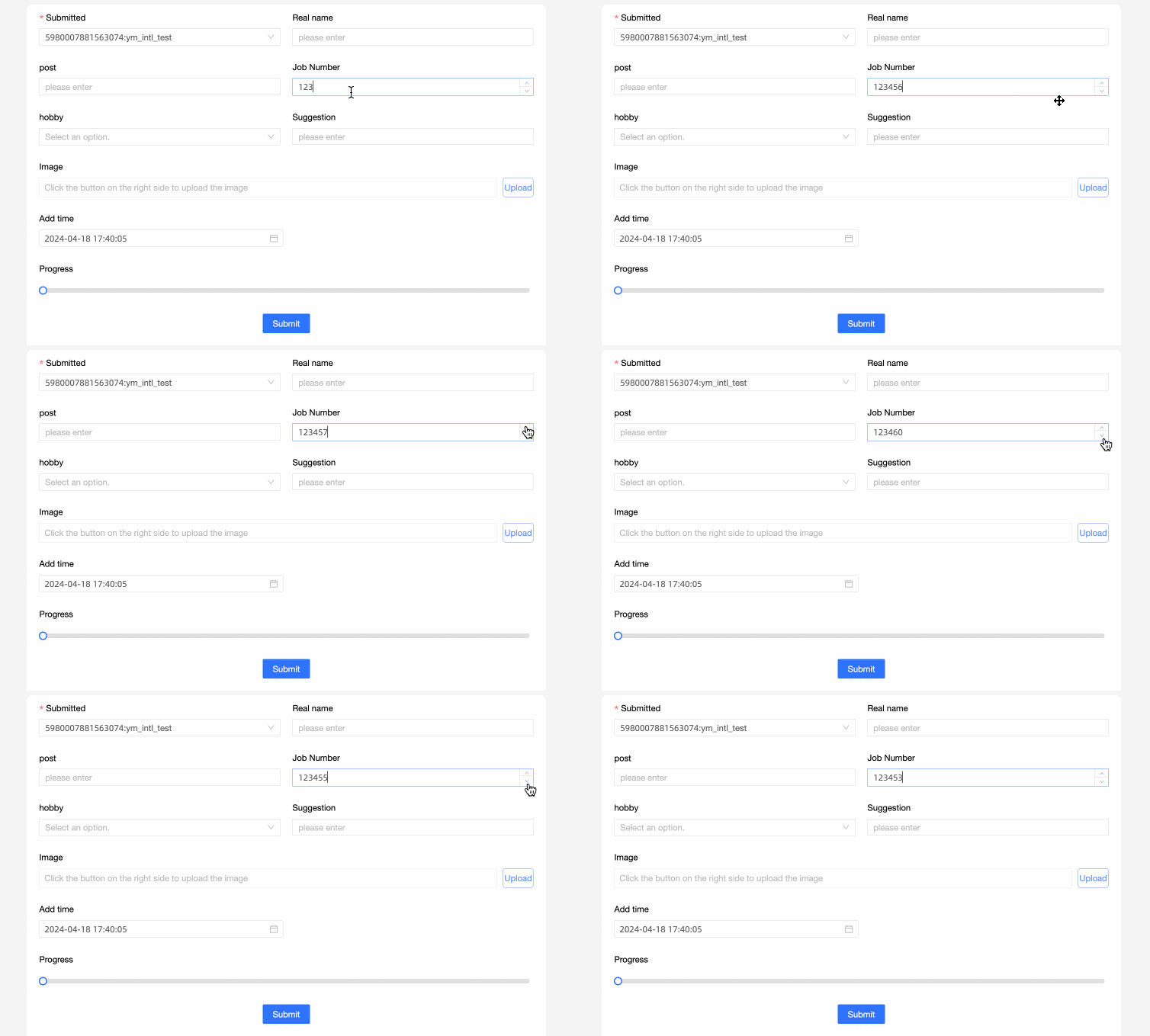
Rendu
Configuration du contrôle
Paramètres de base
|
Parameter |
Description |
|
|
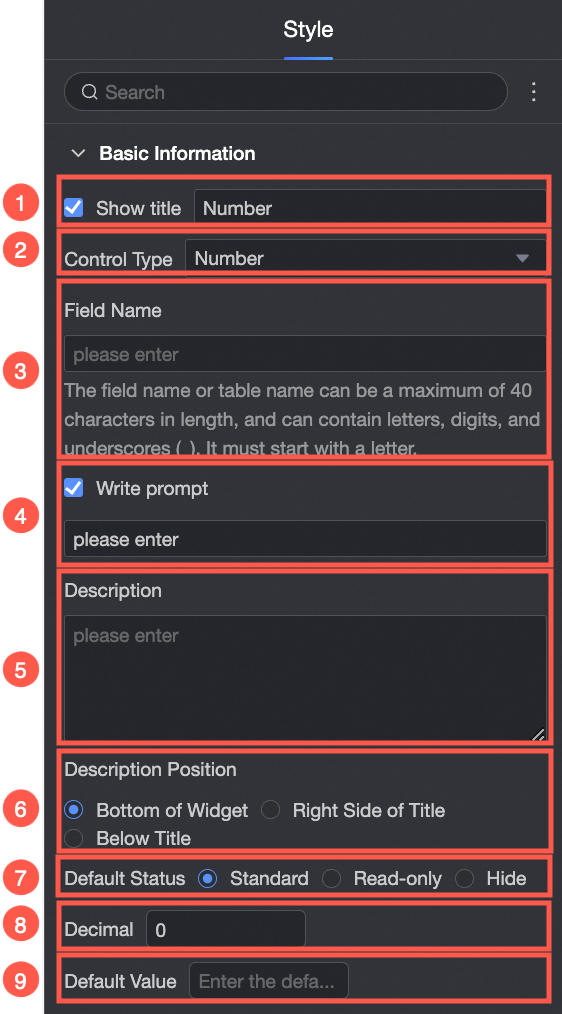
① Show Title : Spécifiez s'il faut afficher le titre du widget Numérique. Vous pouvez personnaliser le nom d'affichage en tant que nom de colonne du formulaire de données. |
|
② Control type : Après avoir sélectionné un contrôle, vous pouvez remplacer le type de contrôle. La liste déroulante prend en charge d'autres types de contrôles basic et advanced. |
|
|
③ Table Field Name : Nom du champ dans la table créée à partir de ce formulaire de données. Remarque
Le nom du champ ou de la table doit commencer par une lettre et peut contenir des lettres, des chiffres et des traits de soulignement (_). Le nom peut comporter jusqu'à 40 caractères. |
|
|
④ Prompt : Définissez l'option Prompt pour le widget. Par exemple, saisissez |
|
|
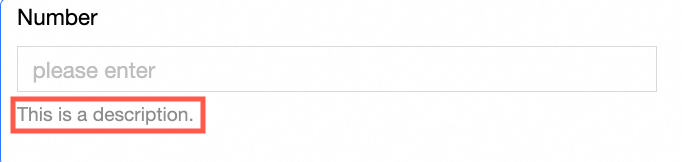
⑤ Description : Une description personnalisée pour le contrôle. |
|
|
⑥ Description Information Location : Définissez la position de la description. Les options disponibles sont Bottom, Right et Below. Par exemple, définissez la description à droite du titre :
|
|
|
Default State : État par défaut du widget. Valeurs valides : Normal, Read-only et Hidden. |
|
|
⑧ Decimal Digits : Nombre maximal de décimales autorisées. |
|
|
Default Value : Valeur par défaut du widget. |
Validation
|
Parameter |
Description |
|
|
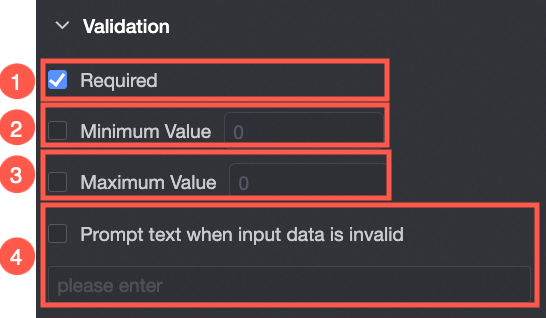
① Required : Indiquez si ce champ est obligatoire. Si vous sélectionnez cette option, le contrôle est défini sur Required. |
|
② Minimum Value : Indiquez s'il faut appliquer une valeur minimale. Si vous sélectionnez cette option, vous pouvez définir le paramètre Minimum Value. La valeur saisie ne peut pas être inférieure à la valeur minimale. |
|
|
③ Maximum Value : Indiquez s'il faut appliquer une valeur maximale. Si vous sélectionnez cette option, vous pouvez définir le paramètre Maximum Value. La valeur saisie ne peut pas dépasser la valeur maximale. |
|
|
④ Input data invalid prompt text : Prend effet uniquement lorsqu'une règle de validation est activée. Par exemple, si l'option Required est sélectionnée et qu'aucune valeur n'est saisie, un message d'erreur personnalisé s'affiche. |
Section
|
Parameter |
Description |
|
|
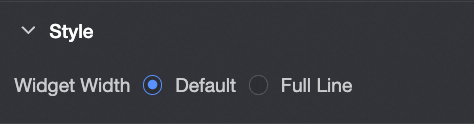
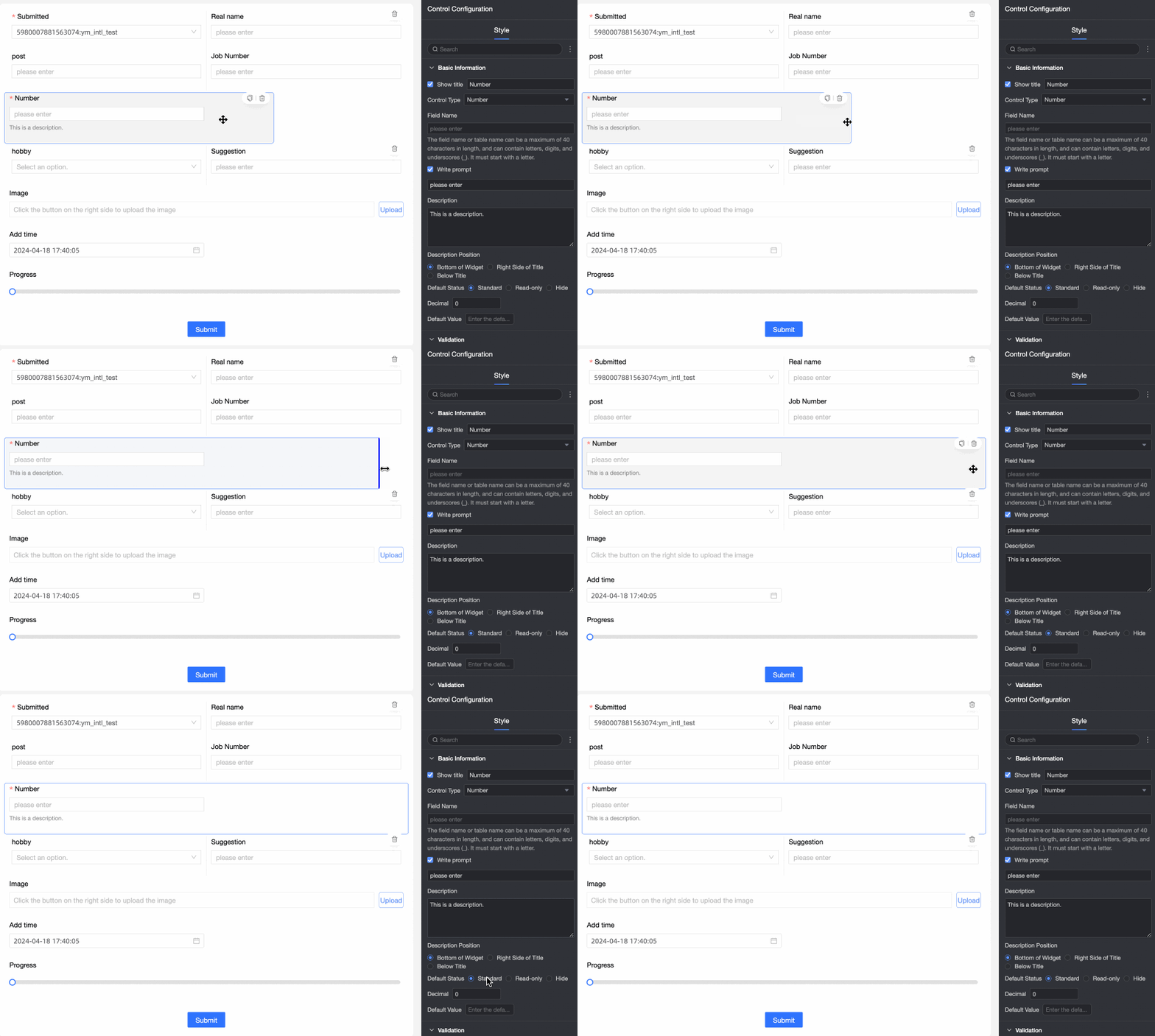
Widget Width : Vous pouvez sélectionner Default ou Whole Line. Remarque
Vous pouvez également faire glisser la bordure du widget pour ajuster la largeur.
|