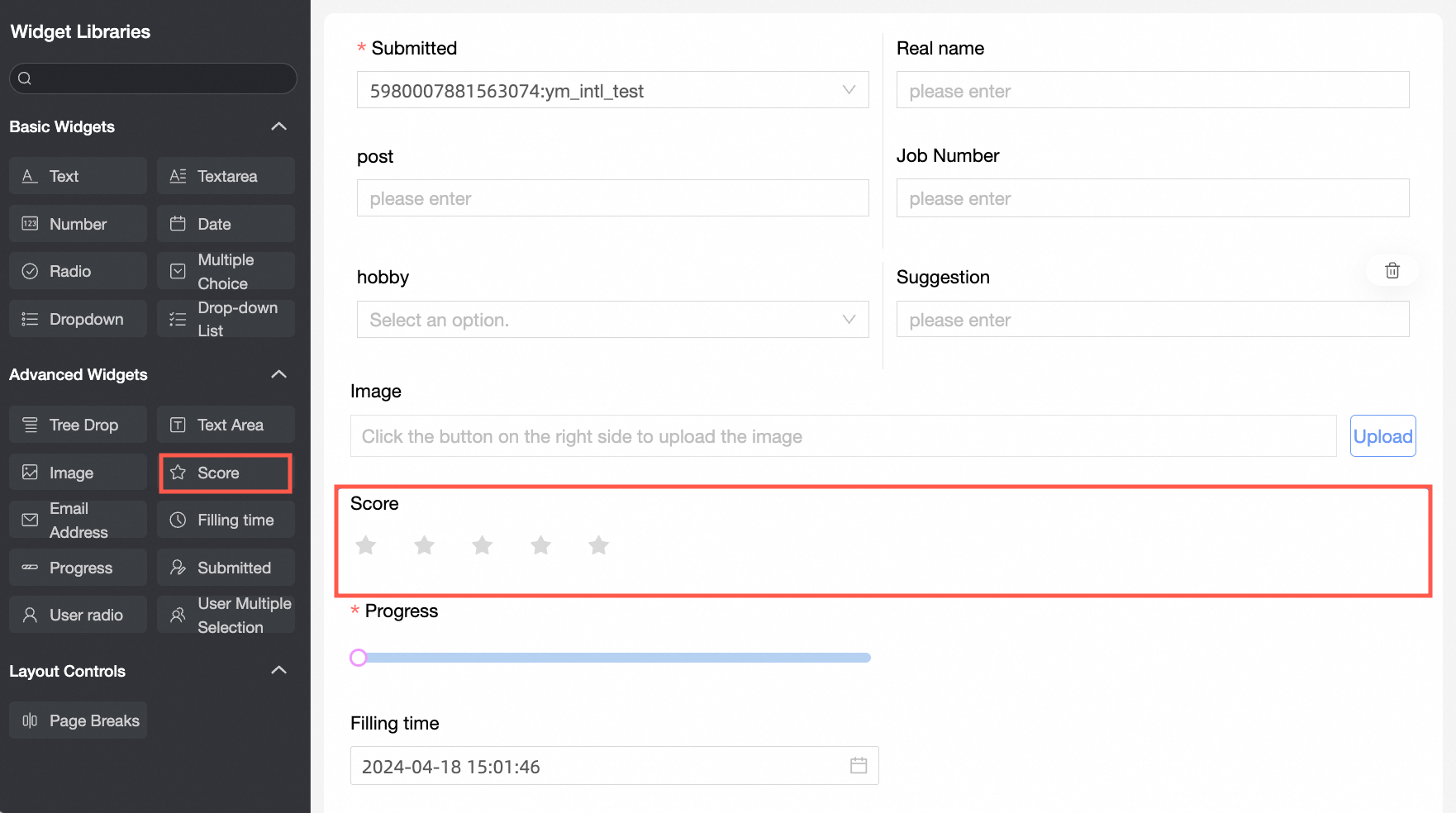
Le widget de notation est un widget de groupe avancé permettant de configurer le contenu de la notation et le nombre d'éléments sur la page de saisie.
Scénarios
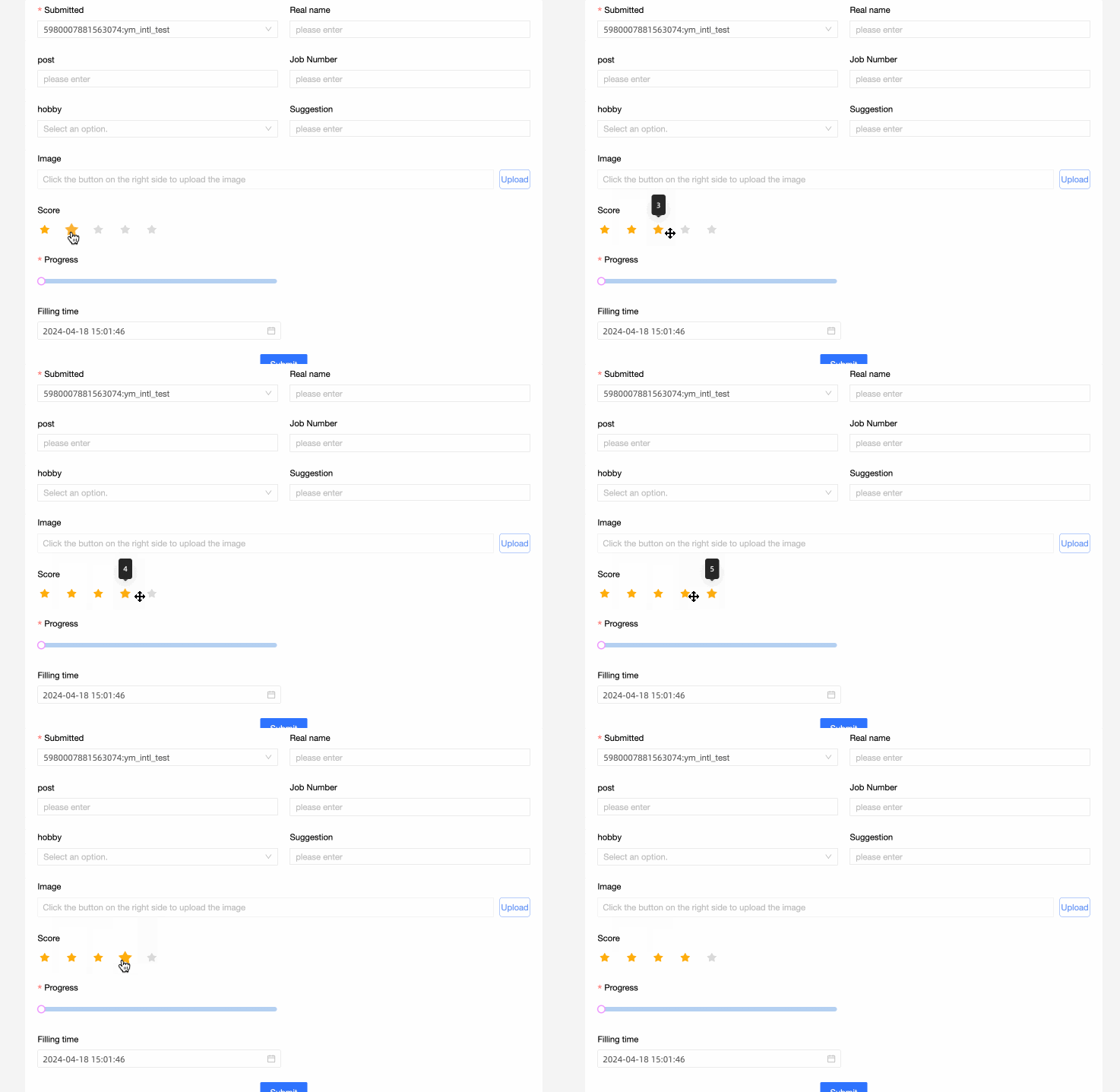
Le widget de notation convient aux enquêtes où les répondants évaluent des éléments, tels que les avis sur les produits et les évaluations de service.
Rendus
Configuration du contrôle
Paramètres de base
|
Paramètre |
Description |
|
|
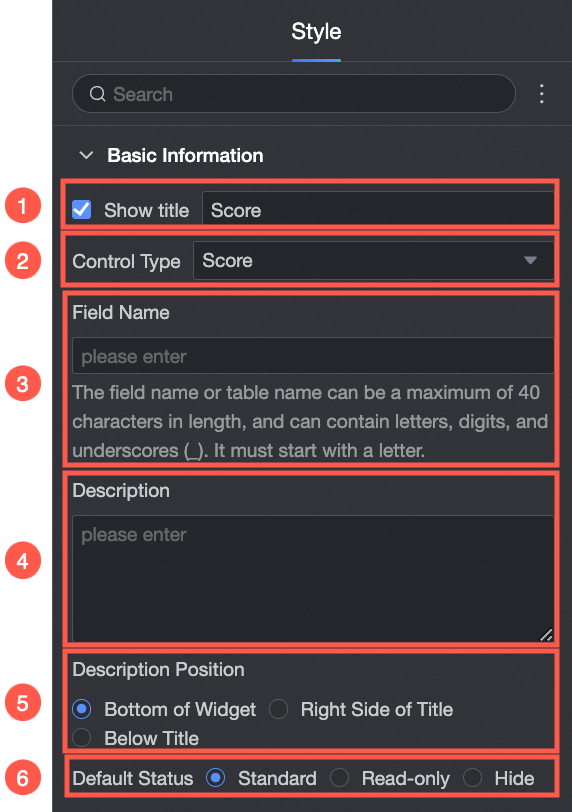
① Afficher le titre : indique si le titre du widget s'affiche. Personnalisez le nom d'affichage, qui sert de nom de colonne dans le formulaire de données. |
|
② Type de contrôle : après avoir sélectionné un widget, modifiez son type via la liste déroulante pour choisir un autre type de widget de base ou avancé. |
|
|
Nom du champ de table : nom du champ correspondant dans la table créée à partir du formulaire de données. Remarque
Le nom du champ ou de la table doit commencer par une lettre et peut contenir des lettres, des chiffres et des traits de soulignement (_). La longueur maximale est de 40 caractères. |
|
|
Description : description de l'espace de travail personnalisé. |
|
|
⑤ Emplacement des informations de description : position du texte descriptif. Valeurs possibles : Bas du contrôle, Droite du titre et Sous le titre. |
|
|
État par défaut : état initial du widget. Valeurs possibles : Normal, Lecture seule et Masqué. |
Description
|
Description |
Exemple visuel |
|
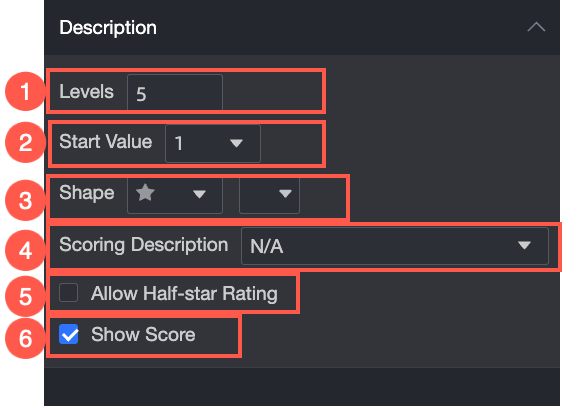
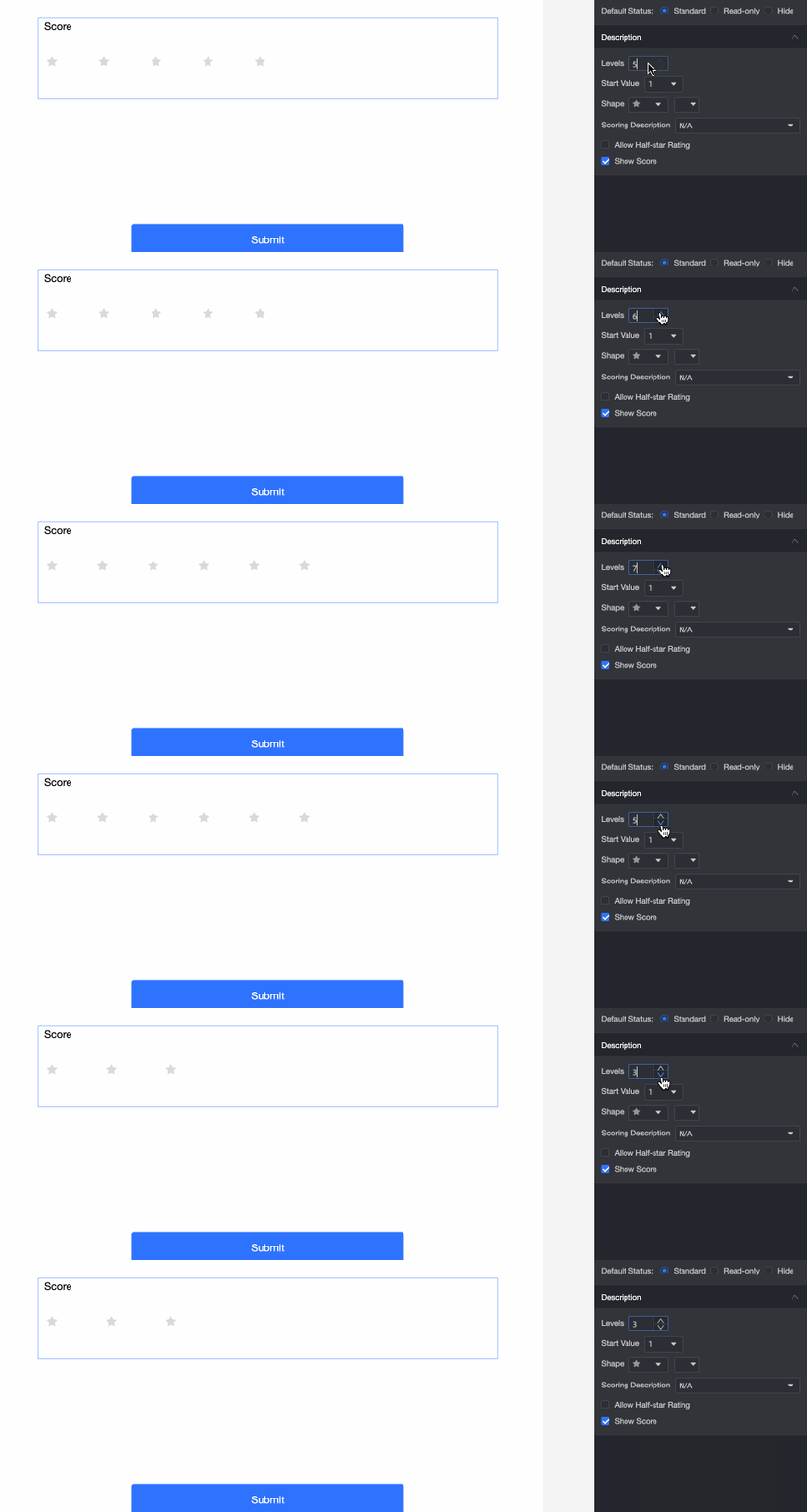
① Nombre de niveaux : nombre de paliers de notation. La valeur maximale est 10. |
|
|
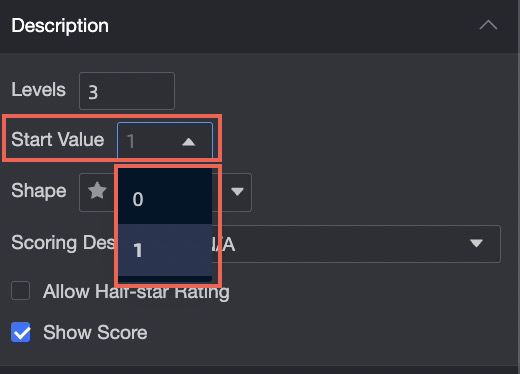
② Valeur de départ : définissez la valeur initiale (0 ou 1). |
|
|
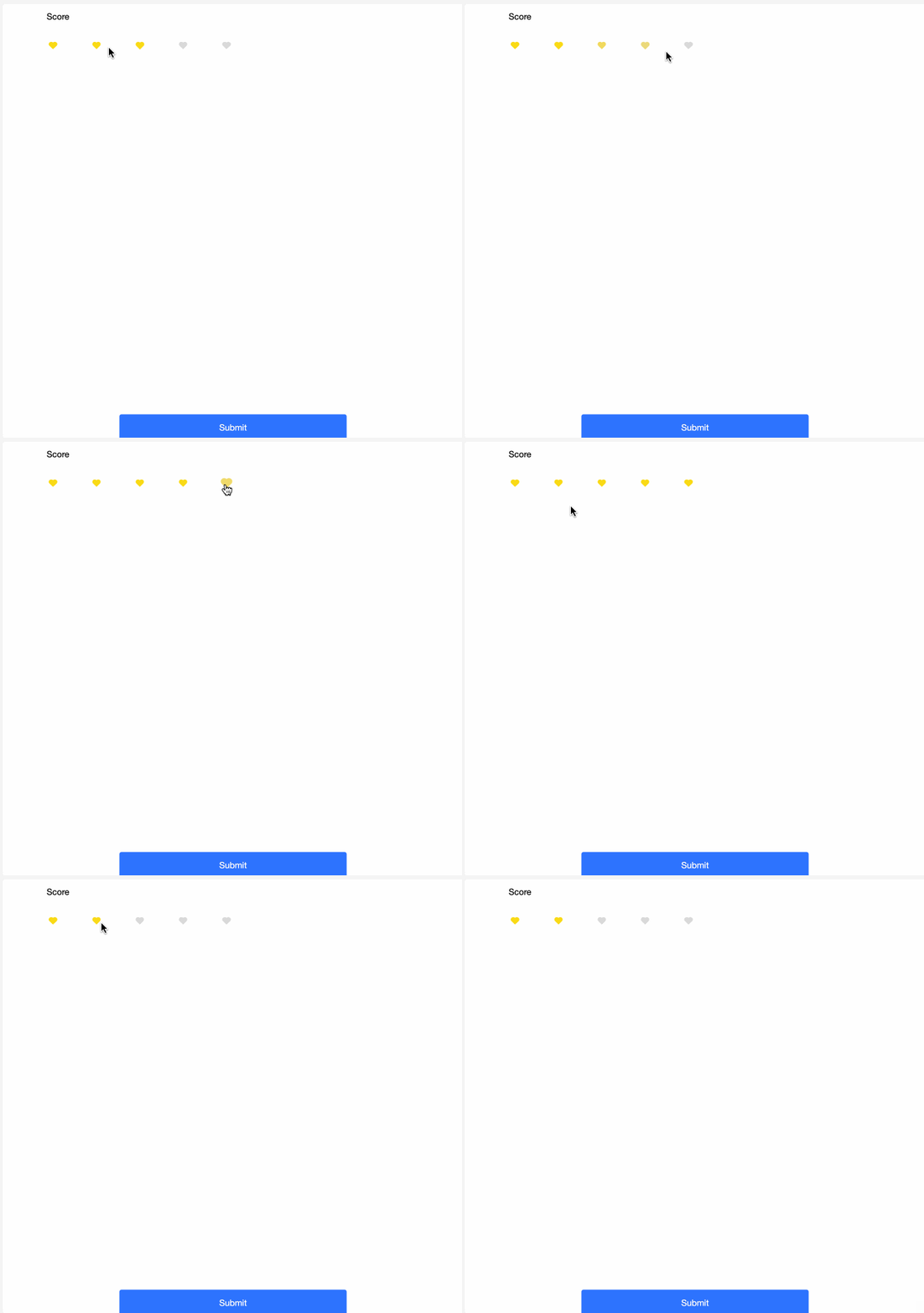
③ Forme : forme et couleur du bloc de notation. |
|
|
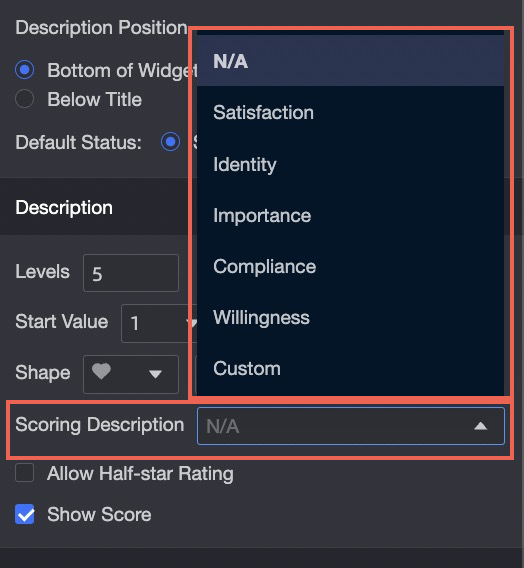
④ Description de la notation : libellé Description affiché au-dessus du bloc de notation. Sept types prédéfinis sont disponibles. |
|
|
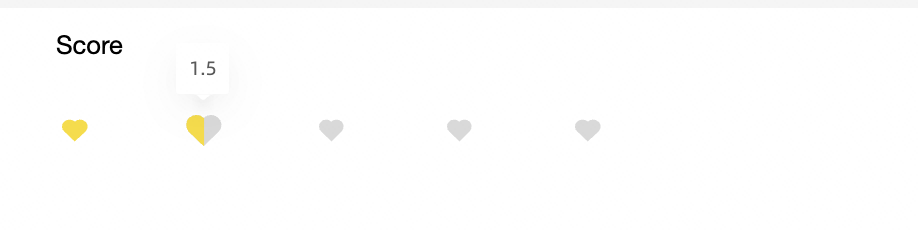
⑤ Autoriser la demi-étoile : permet aux répondants d'attribuer une note avec demi-étoile. |
|
|
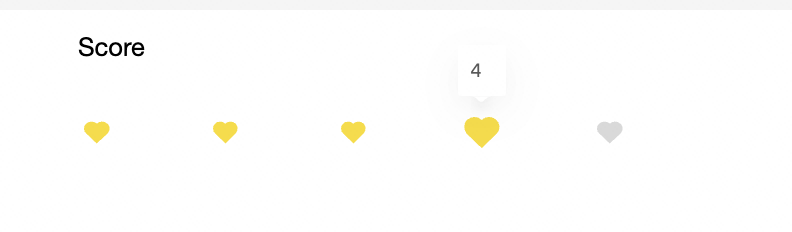
⑥ Afficher la note : choisissez d'afficher ou non la note. |
|
Validation
|
Paramètre |
Description |
|
|
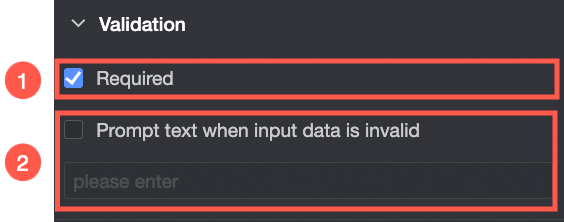
① Obligatoire : indique si ce widget est obligatoire. Cochez cette option pour définir le contrôle comme Obligatoire. |
|
② Texte d'alerte en cas de données invalides : message d'erreur personnalisé qui s'affiche lorsqu'une règle de validation est déclenchée. Par exemple, si l'option Obligatoire est activée et qu'aucune note n'est saisie, ce message apparaît. |