Contrôle de base permettant aux utilisateurs de sélectionner une seule option dans un menu. Idéal lorsque les choix sont nombreux.
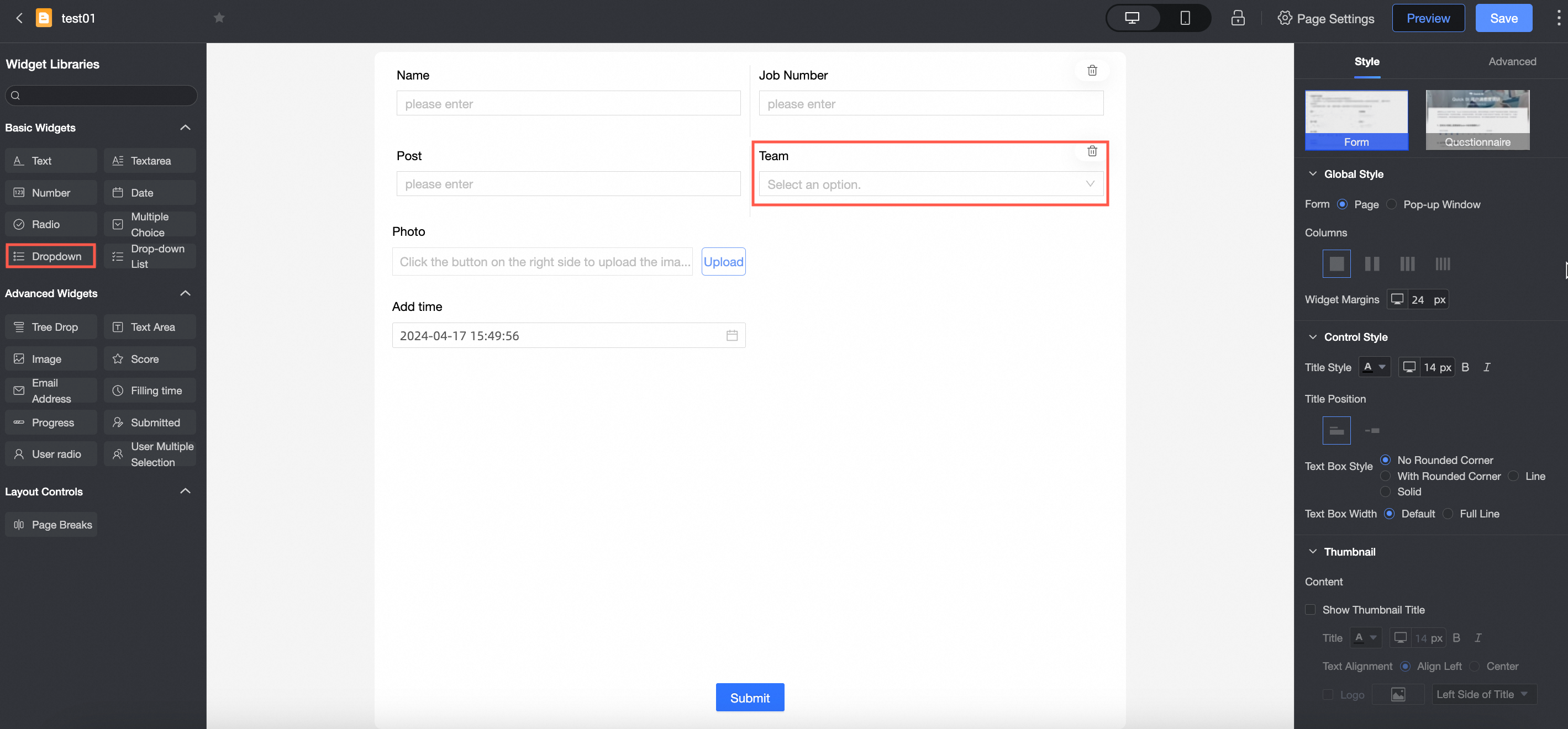
Cas d'utilisation
Utilisez ce contrôle lorsque de nombreuses options s'offrent à vous, par exemple : provinces, identifiants d'employé, types de produits et groupes ethniques.
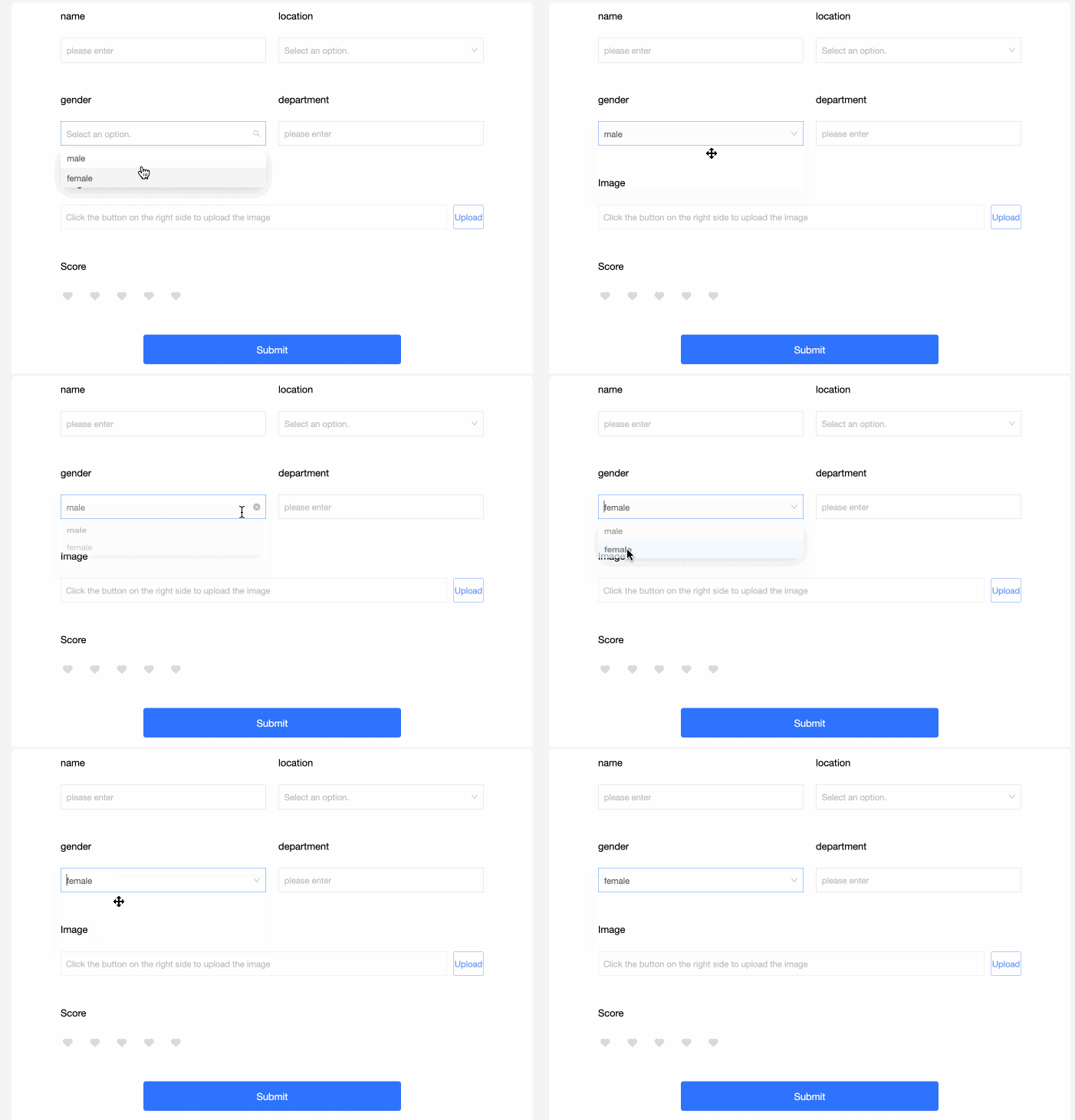
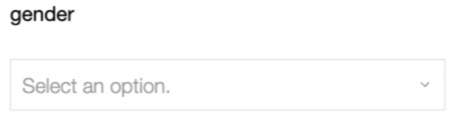
Aperçu
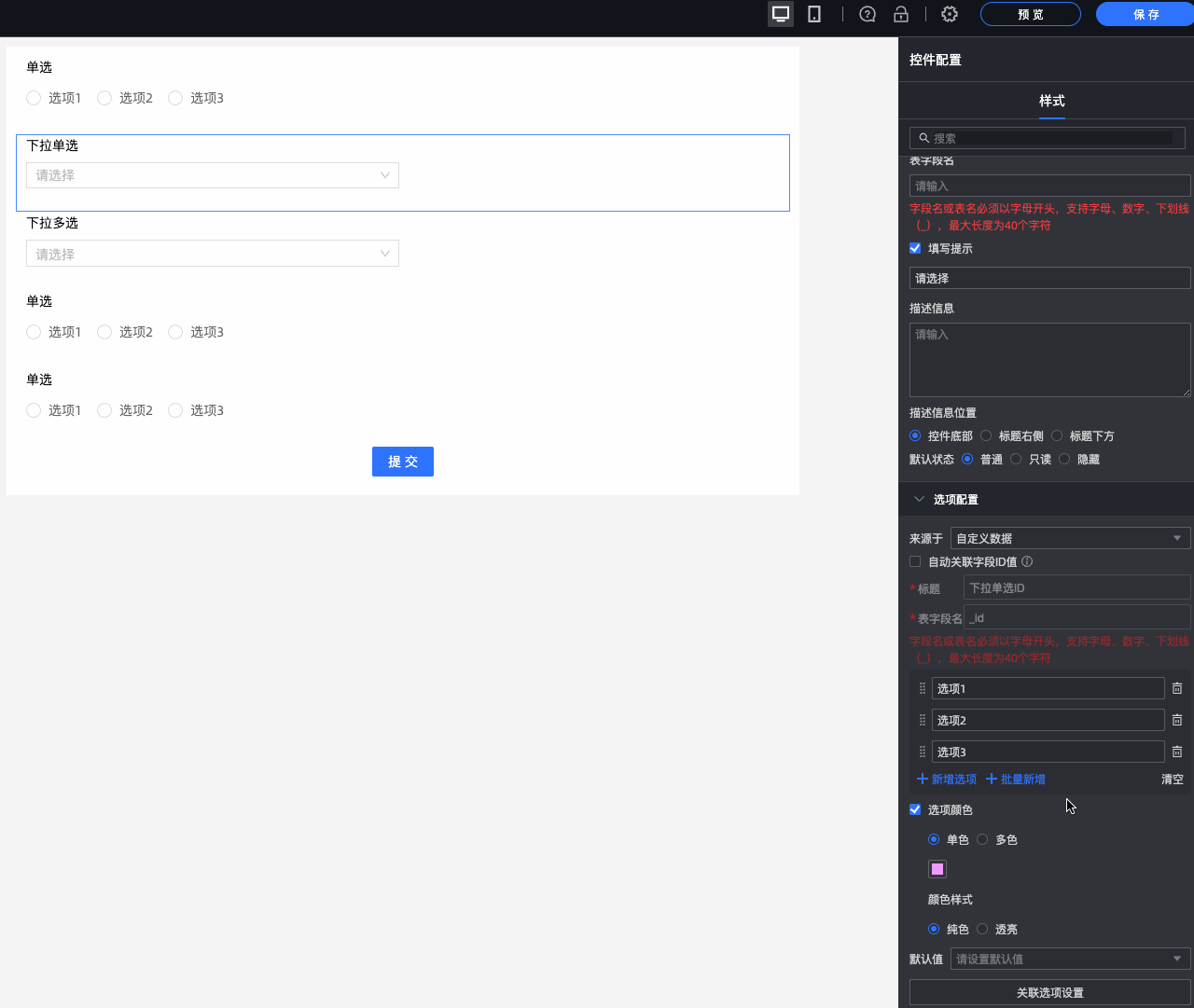
Configuration du contrôle
Configuration de base
|
Paramètre |
Description |
|
|
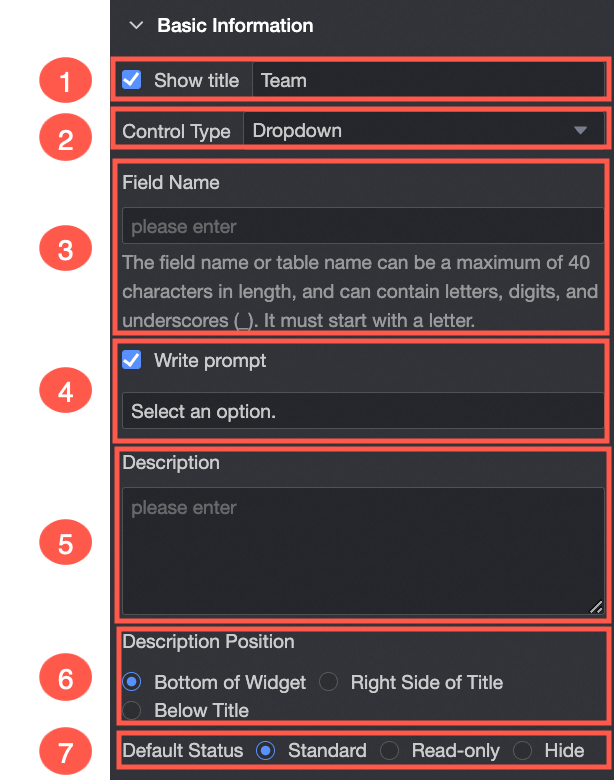
① Afficher le titre : Affiche ou masque le titre du contrôle. Le titre sert de nom de colonne pour la saisie des données. |
|
② Type de contrôle : Change le type de contrôle (par exemple, vers un autre contrôle de base ou avancé). |
|
|
③ Nom du champ : Nom du champ correspondant dans la table de données créée par ce formulaire. Remarque
Un nom de champ ou de table de données doit commencer par une lettre et ne contenir que des lettres, des chiffres et des traits de soulignement (_). Longueur maximale : 40 caractères. |
|
|
④ Espace réservé : Texte d'instruction affiché avant la sélection. Exemple : sélectionnez un type de client.
|
|
|
⑤ Description : Description personnalisée du contrôle. |
|
|
⑥ Position de la description : Emplacement de la description. Options : Bas du contrôle, Droite du titre et Sous le titre. |
|
|
⑦ État par défaut : État initial du contrôle. Options : normal, lecture seule et masqué. |
Options
Source : Les options peuvent provenir de quatre sources : données personnalisées, source de données, ensemble de données ou membres de l'organisation.
|
Paramètre |
Description |
|
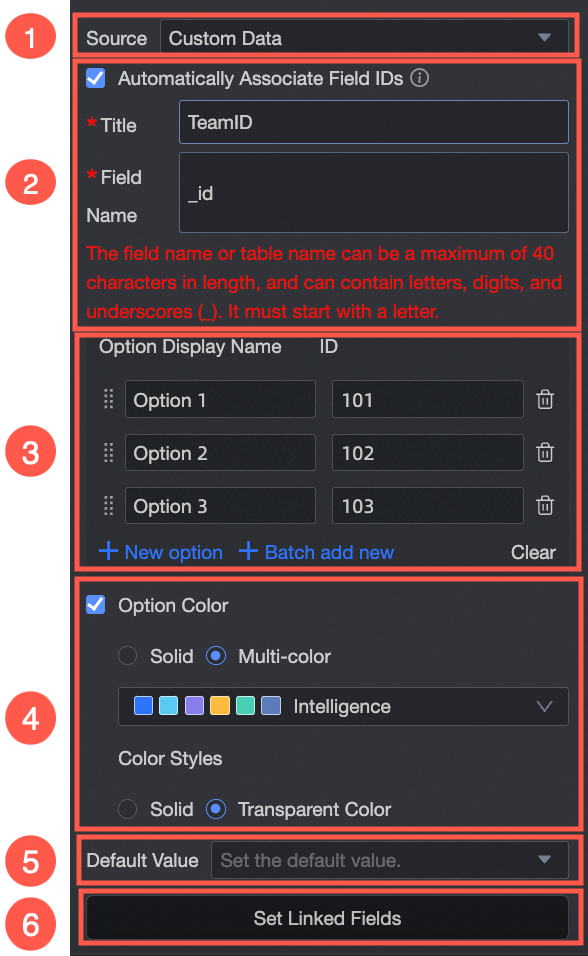
Définissez la Source sur données personnalisées.
|
① Source : données personnalisées : Définissez le nom d'affichage et la valeur d'ID associée pour chaque option. |
|
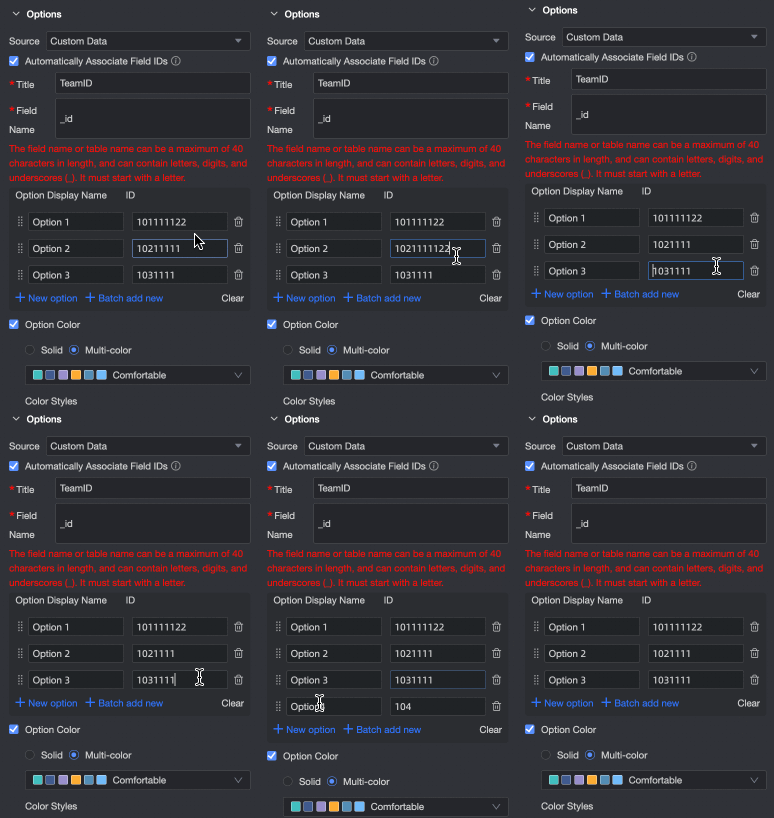
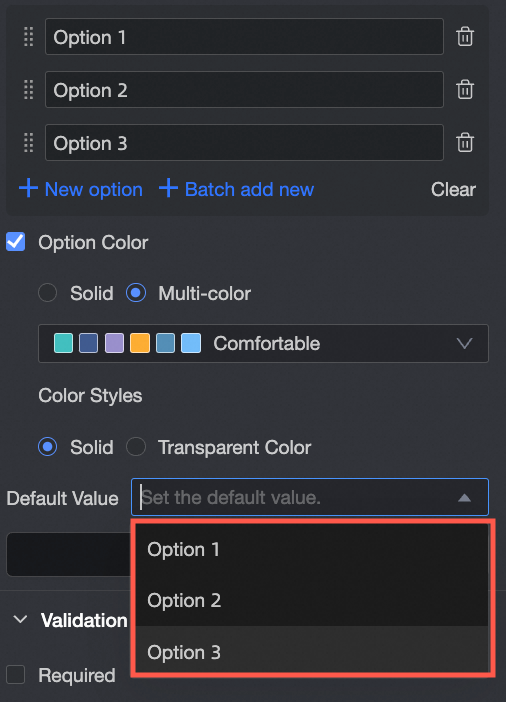
② Associer automatiquement les valeurs d'ID de champ : Définit un ID correspondant pour chaque option. Lors de la soumission du formulaire, la valeur d'ID associée est enregistrée dans la table de données. Utilisez cet ID pour interroger ou joindre d'autres tables. Configurez le Nom d'affichage de l'option et son champ Valeur d'ID associée. Le système permet d'ajouter des options, de les ajouter par lot, de les modifier et de les supprimer.
|
|
|
③ Nom d'affichage de l'option : Options affichées dans la liste. Ajoutez des options individuellement ou par lot, modifiez leurs noms ou supprimez-les. |
|
|
④ Couleur de l'option : Personnalise la couleur des options. Choisissez un schéma de couleur unique ou de couleurs multiples, et appliquez un style uni ou transparent.
|
|
|
⑤ Valeur par défaut : Option sélectionnée par défaut parmi les options configurées.
|
|
|
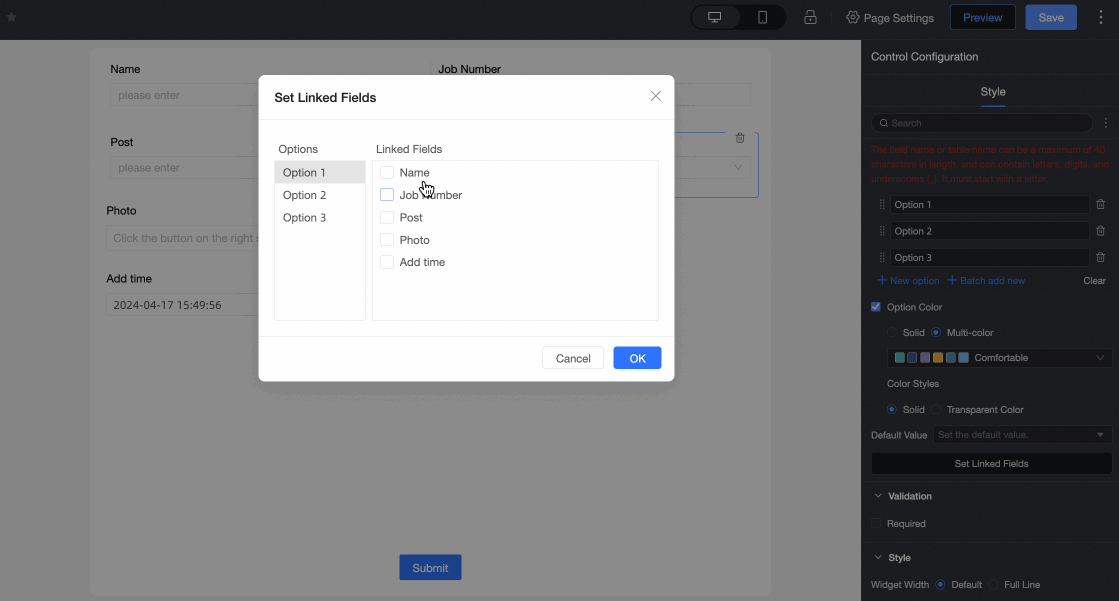
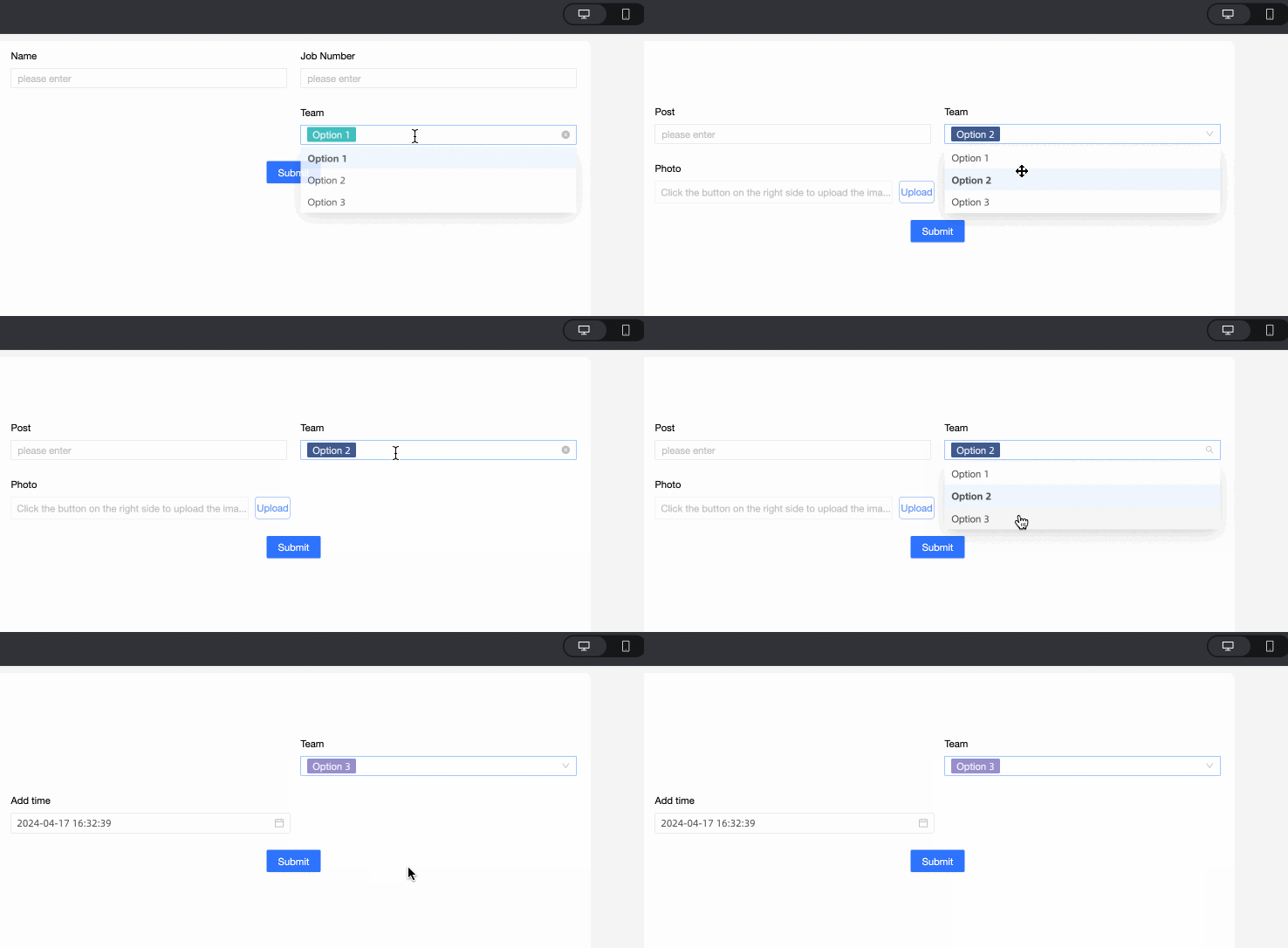
⑥ Paramètres des options associées : Si le formulaire contient au moins deux contrôles de type bouton radio, liste déroulante ou liste déroulante à sélection multiple, configurez des options dépendantes. Remarque
Vous ne pouvez associer un champ qu'aux champs situés après lui dans le formulaire.
|
|
|
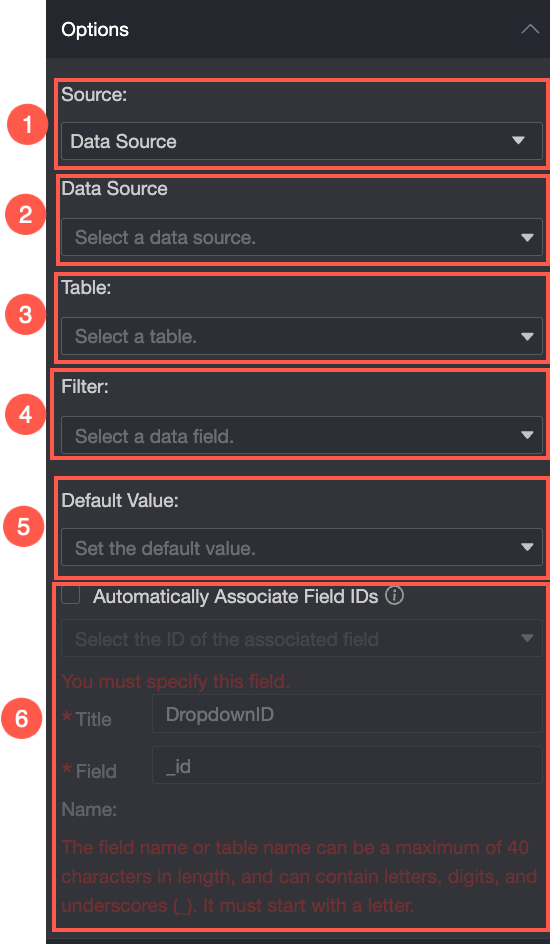
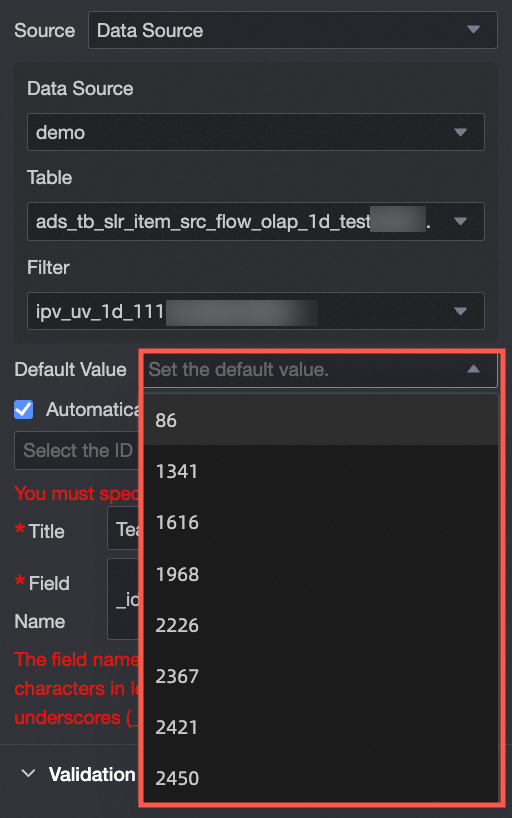
Définissez la Source sur une source de données.
|
① Source : source de données : Remplit les options à partir d'une table de données au sein d'une source de données sélectionnée. |
|
② Source de données : Sélectionnez une source de données dans la liste déroulante des sources disponibles dans l'espace de travail actuel. |
|
|
③ Table de données : Sélectionnez une table de données dans la source de données choisie. |
|
|
④ Champ de données : Sélectionnez un champ de données dans la table de données choisie. |
|
|
⑤ Valeur par défaut : Sélectionnez une option par défaut parmi les valeurs du champ de données spécifié.
|
|
|
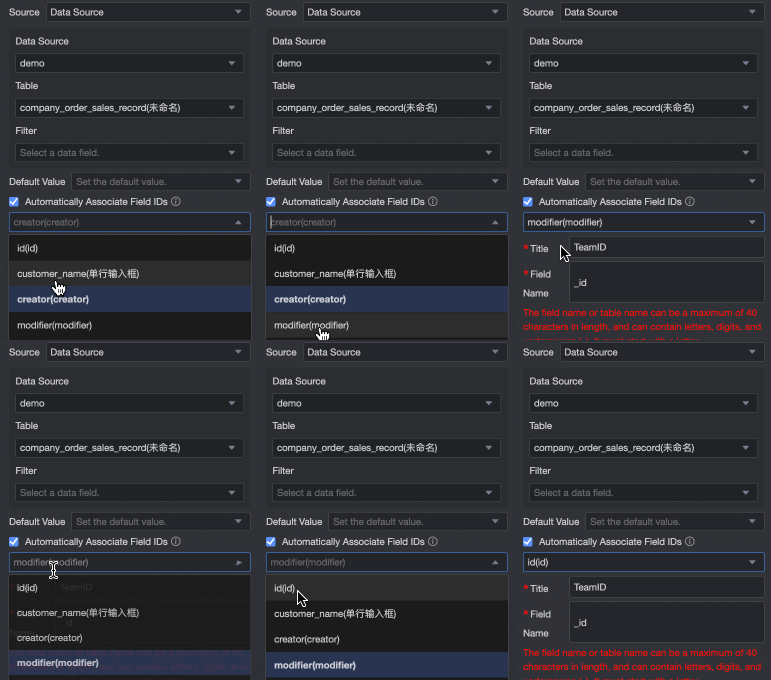
⑥ Associer automatiquement les valeurs d'ID de champ : Définit un ID correspondant pour chaque option. Lors de la soumission du formulaire, la valeur d'ID associée est enregistrée dans la table de données. Utilisez cet ID pour interroger ou joindre d'autres tables. Associez le Nom d'affichage de l'option du contrôle à un champ de valeur d'ID correspondant.
|
|
|
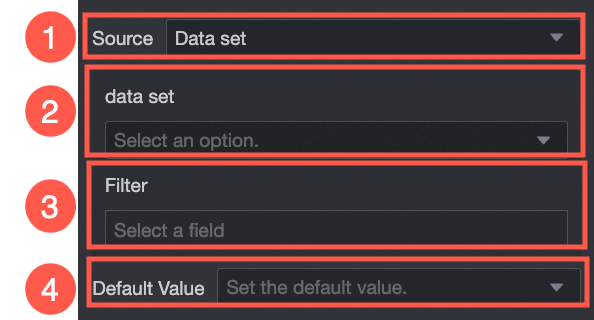
Définissez la Source sur un ensemble de données.
|
① Source : ensemble de données : Remplit les options à partir d'un champ de données au sein d'un ensemble de données sélectionné. |
|
② Ensemble de données : Sélectionnez un ensemble de données dans la liste déroulante des ensembles de données disponibles dans l'espace de travail actuel. |
|
|
③ Champ de données : Sélectionnez un champ de données dans l'ensemble de données choisi. |
|
|
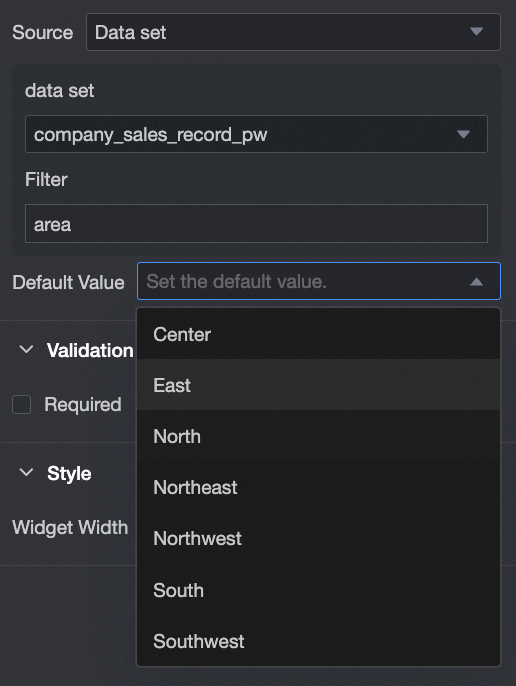
④ Valeur par défaut : Sélectionnez une option par défaut parmi les valeurs du champ de données spécifié. |
|
|
Définissez la Source sur membres de l'organisation. |
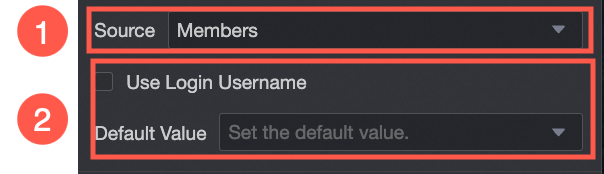
① Source : membres de l'organisation : Remplit les options avec les noms des utilisateurs de la même organisation. |
|
② Valeur par défaut : Définit la valeur par défaut du contrôle. Si vous sélectionnez Utiliser le nom d'utilisateur de connexion, le contrôle se remplit automatiquement avec le nom d'utilisateur du compte connecté. |
Validation
|
Paramètre |
Description |
|
|
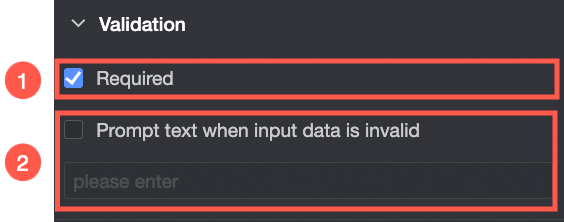
① Obligatoire : Rend ce champ obligatoire. |
|
② Texte d'invite en cas de données invalides : Message d'erreur personnalisé affiché lorsqu'une règle de validation échoue. Par exemple, si Obligatoire est activé et que l'utilisateur laisse le champ vide, ce message s'affiche. |
Style
|
Paramètre |
Description |
|
Bureau
|
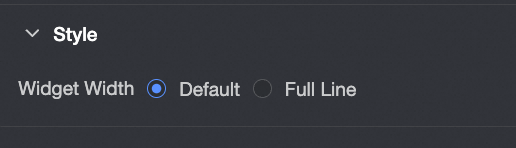
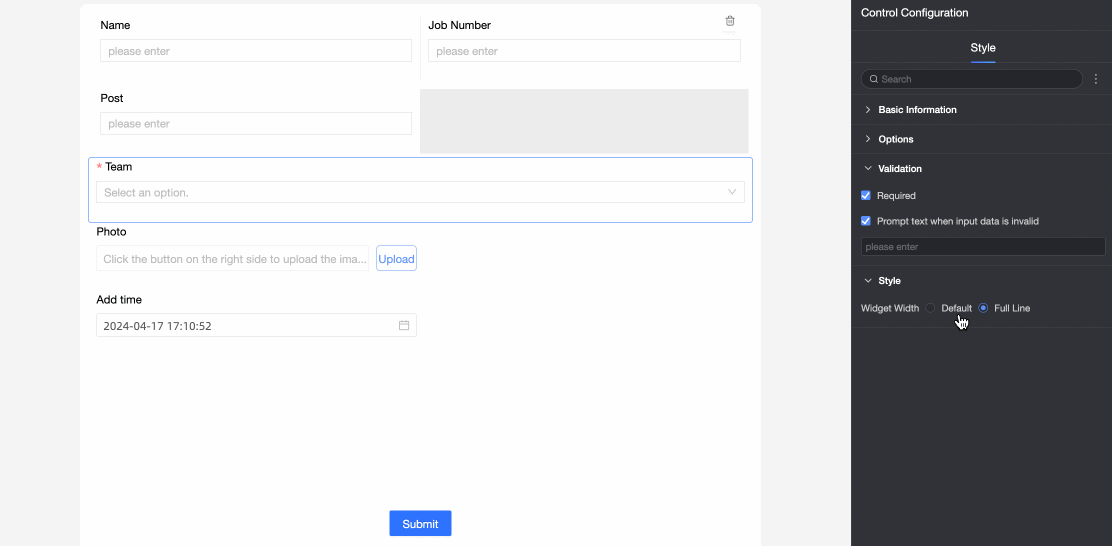
Largeur du contrôle : Largeur du contrôle. Options : Par défaut et Ligne complète. Remarque
Sur la page de saisie des données, vous pouvez également ajuster manuellement la largeur en faisant glisser la bordure du contrôle.
|
|
Mobile
|
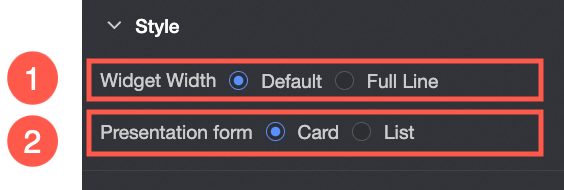
① Largeur du contrôle : Identique à celle du bureau. |
|
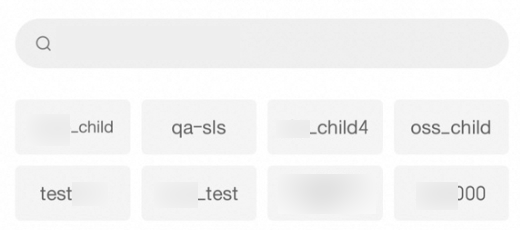
② Format d'affichage : Format d'affichage de la liste des options : carte ou liste. Exemple du format carte :
Exemple du format liste :
|