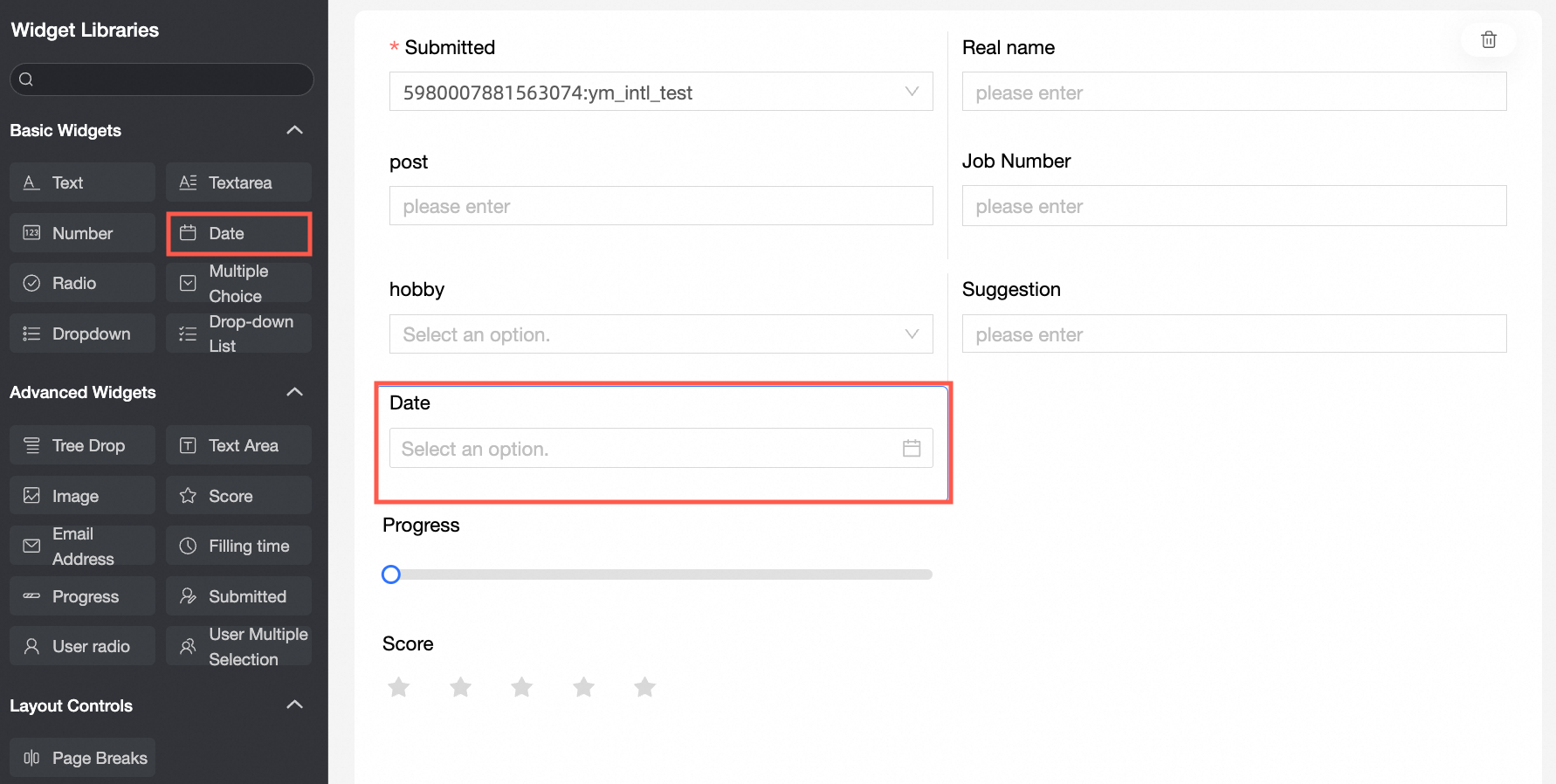
Le contrôle Date et heure permet d'ajouter des données de date et d'heure à un formulaire de données.
Scénarios
Utilisez le contrôle Date et heure pour saisir des informations liées à la date, telles que l'heure de naissance et la date de remplissage du questionnaire.
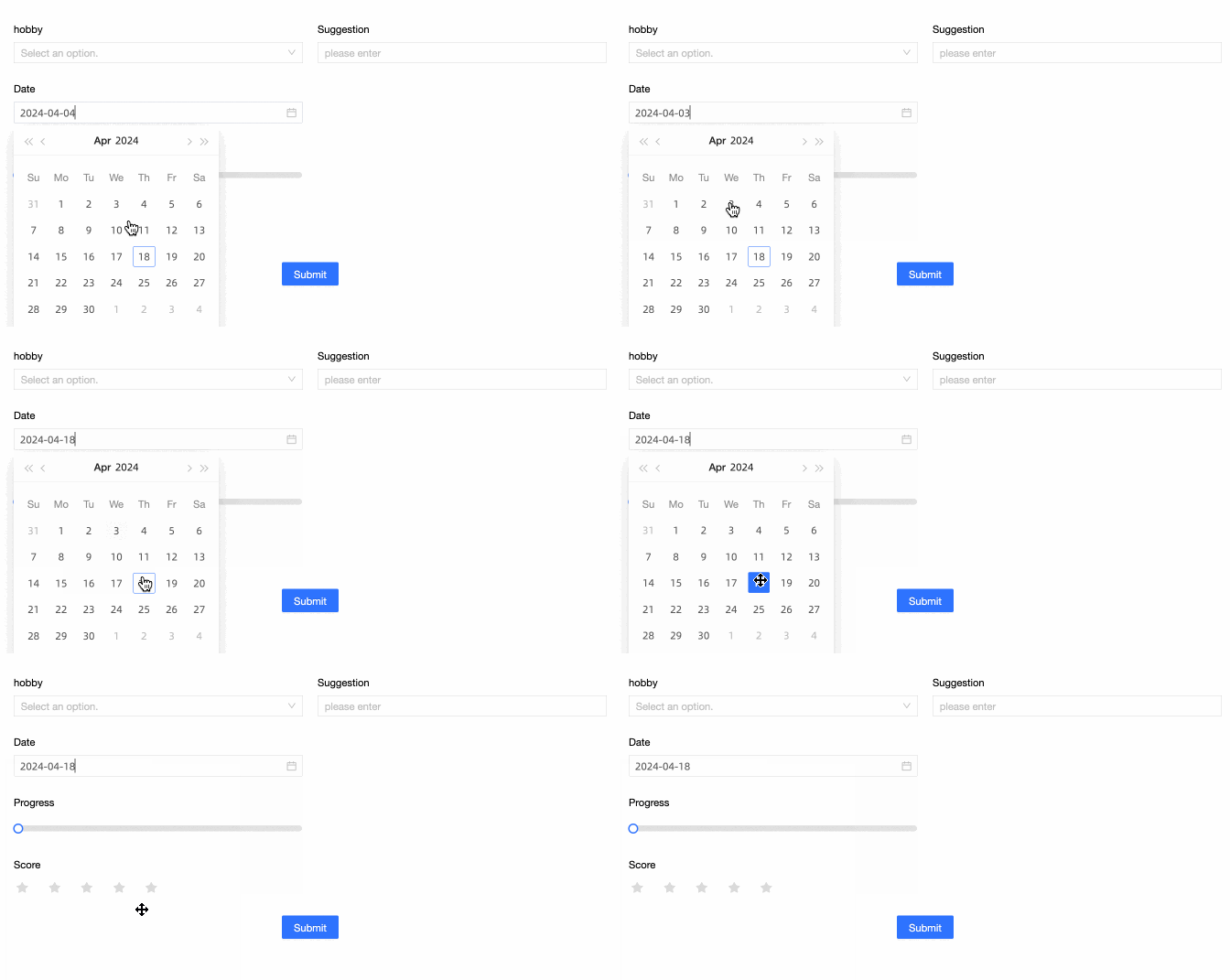
Rendu
Configuration du contrôle
Paramètres de base
|
Paramètre |
Description |
|
|
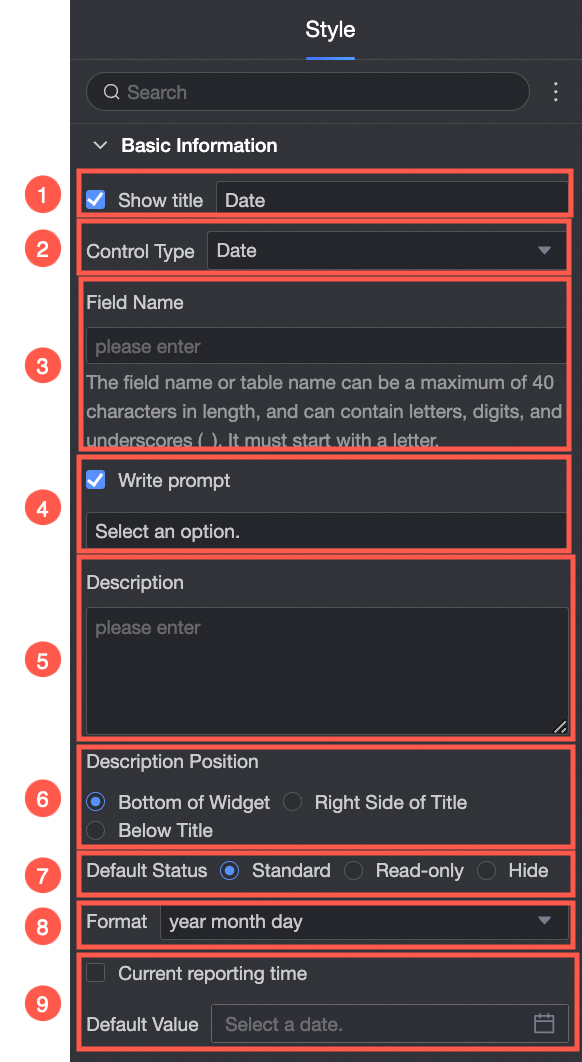
① Afficher le titre : Affiche ou masque le titre du contrôle. Personnalisez le nom d'affichage, qui sert de nom de colonne dans le formulaire de données. |
|
② Type de contrôle : Après avoir sélectionné un contrôle, modifiez son type via la liste déroulante pour choisir un autre type de contrôle de base ou avancé. |
|
|
③ Nom du champ de table : Nom du champ correspondant dans la table créée à partir du formulaire de données. Remarque
Le nom du champ ou de la table doit commencer par une lettre et peut contenir des lettres, des chiffres et des traits de soulignement (_). La longueur maximale est de 40 caractères. |
|
|
④ Invite : Texte d'espace réservé affiché dans le contrôle. |
|
|
⑤ Description : Description personnalisée du contrôle. |
|
|
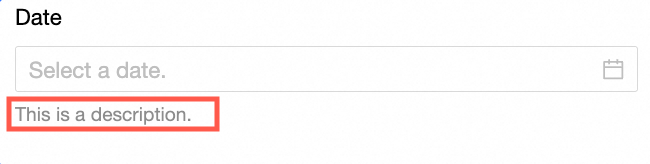
⑥ Emplacement des informations de description : Position du texte de description. Valeurs possibles : En bas, À droite et Sous. L'exemple suivant montre la description en bas du contrôle :
|
|
|
État par défaut : État initial du contrôle. Valeurs possibles : Normal, Lecture seule et Masqué. |
|
|
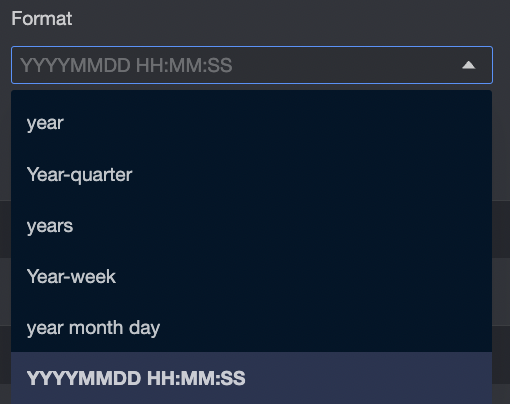
Format : Format de la date et de l'heure du contrôle. Valeurs possibles :
|
|
|
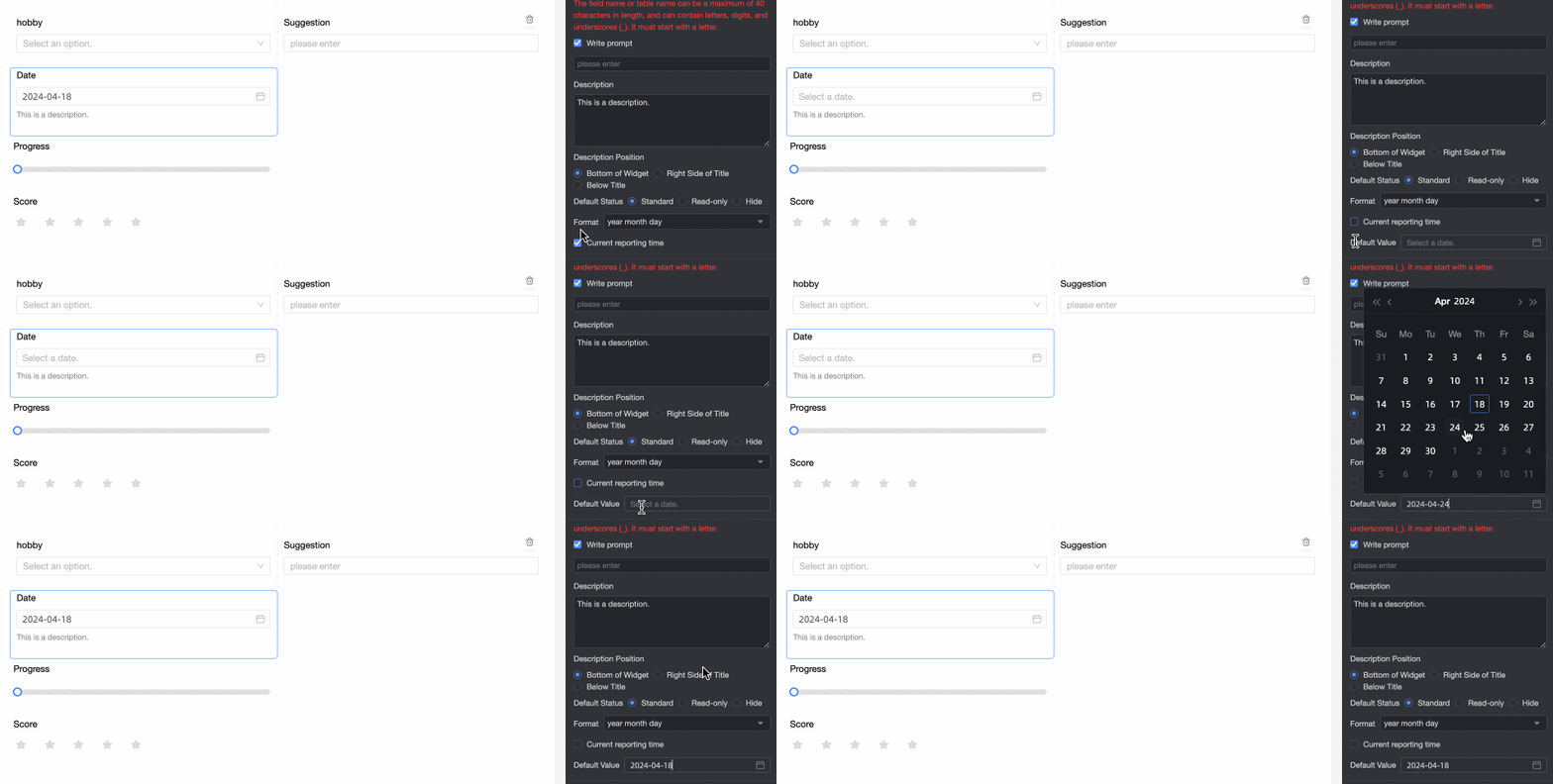
⑨ Valeur par défaut : Valeur par défaut du contrôle. Si vous sélectionnez Heure actuelle, l'heure locale actuelle est renseignée automatiquement.
|
Validation
|
Paramètre |
Description |
|
|
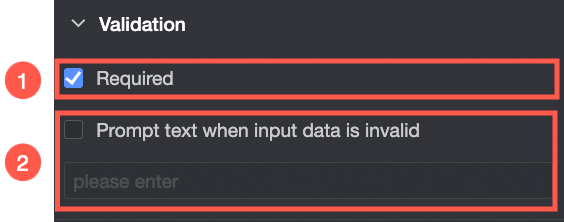
① Obligatoire : Indique si le contrôle est obligatoire. Si cette option est sélectionnée, les utilisateurs doivent remplir ce champ avant d'envoyer le formulaire. |
|
② Texte d'invite pour données d'entrée non valides : Message d'erreur affiché lorsqu'une règle de validation est déclenchée. Par exemple, si l'option Obligatoire est sélectionnée et qu'aucune valeur n'est fournie, le message d'erreur personnalisé s'affiche. |
Section
|
Paramètre |
Description |
|
|
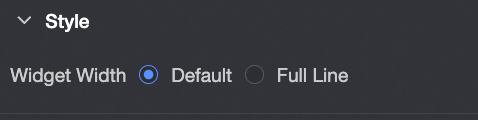
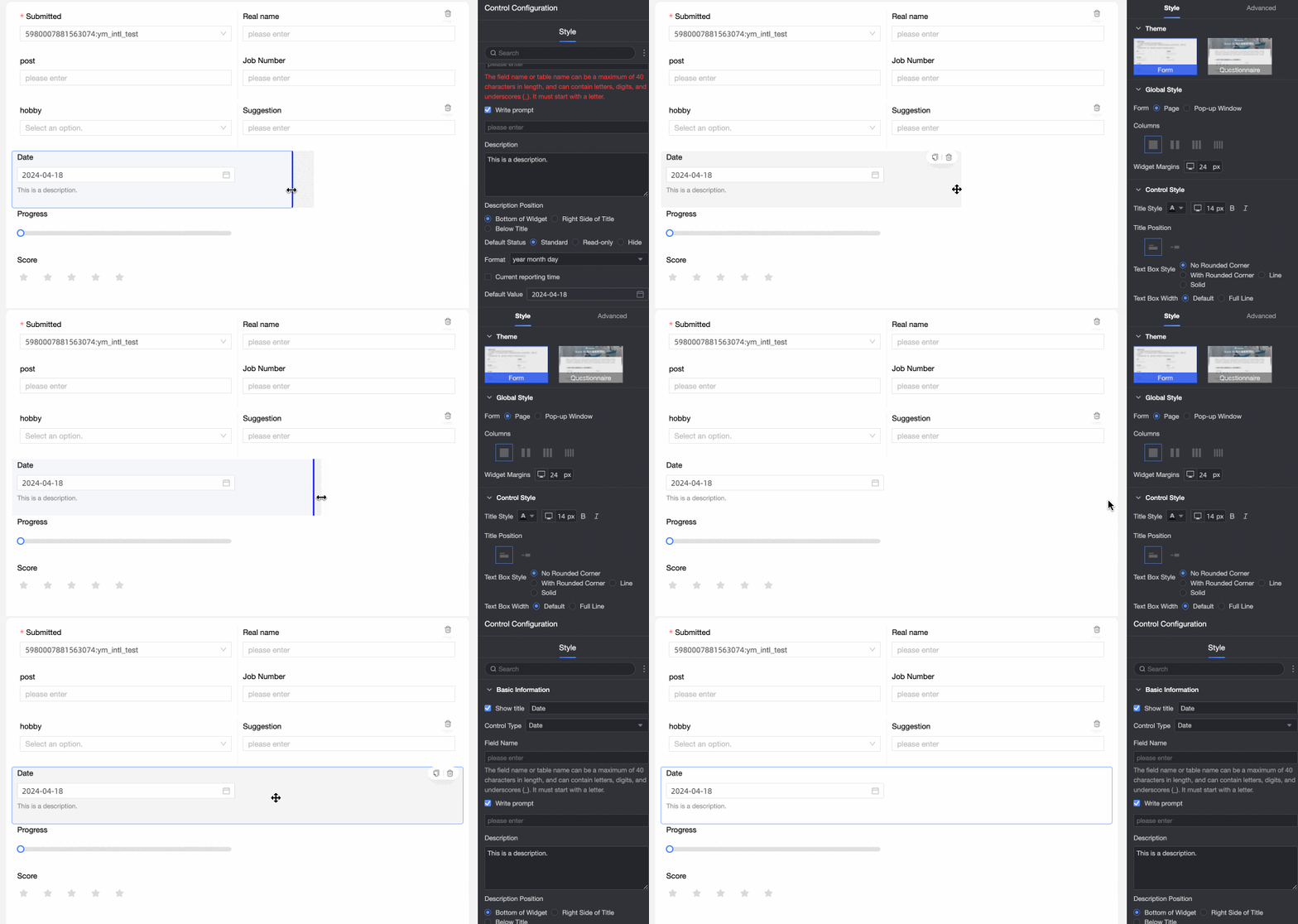
Largeur du widget : Largeur du contrôle. Valeurs possibles : Par défaut ou Ligne entière. Remarque
Vous pouvez également faire glisser la bordure du contrôle pour ajuster manuellement la largeur.
|