Actions | Description |
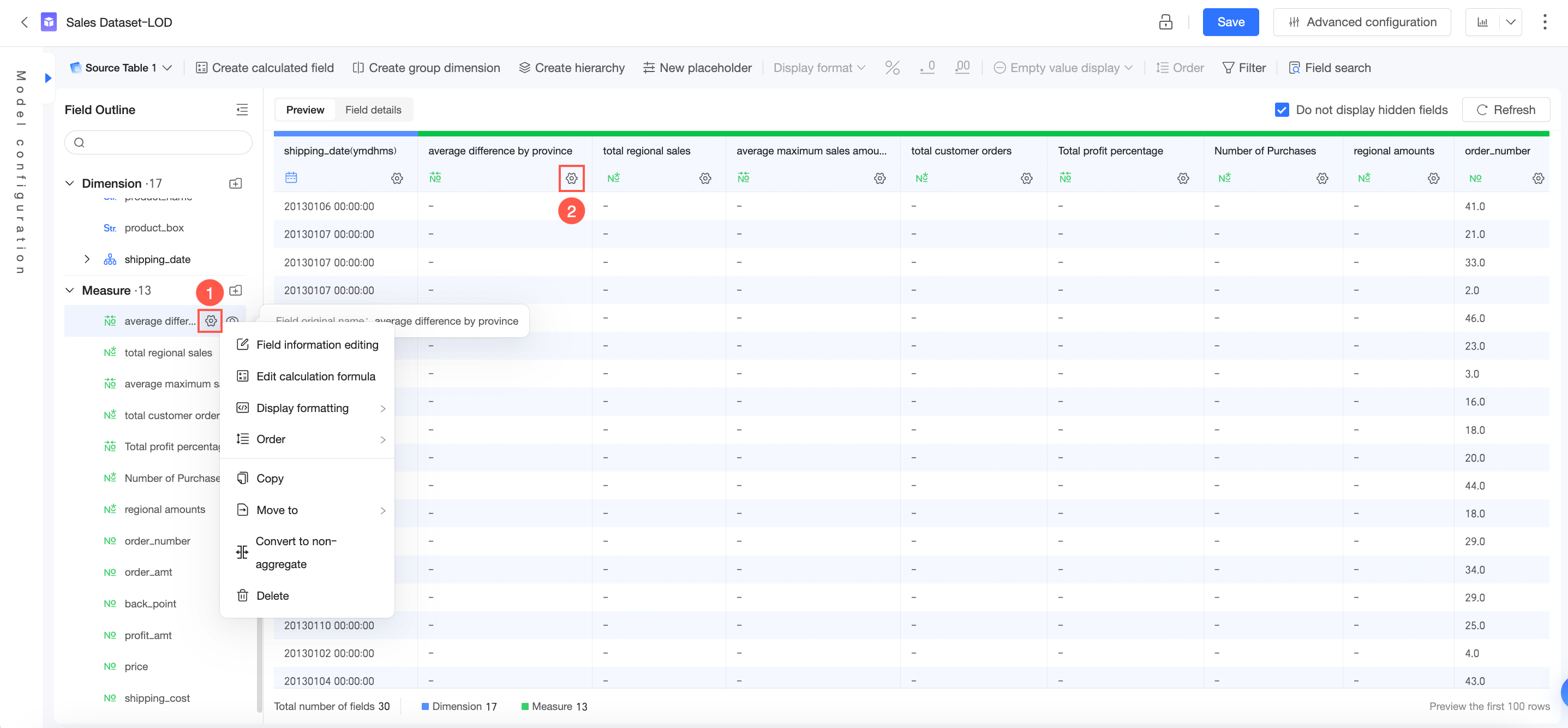
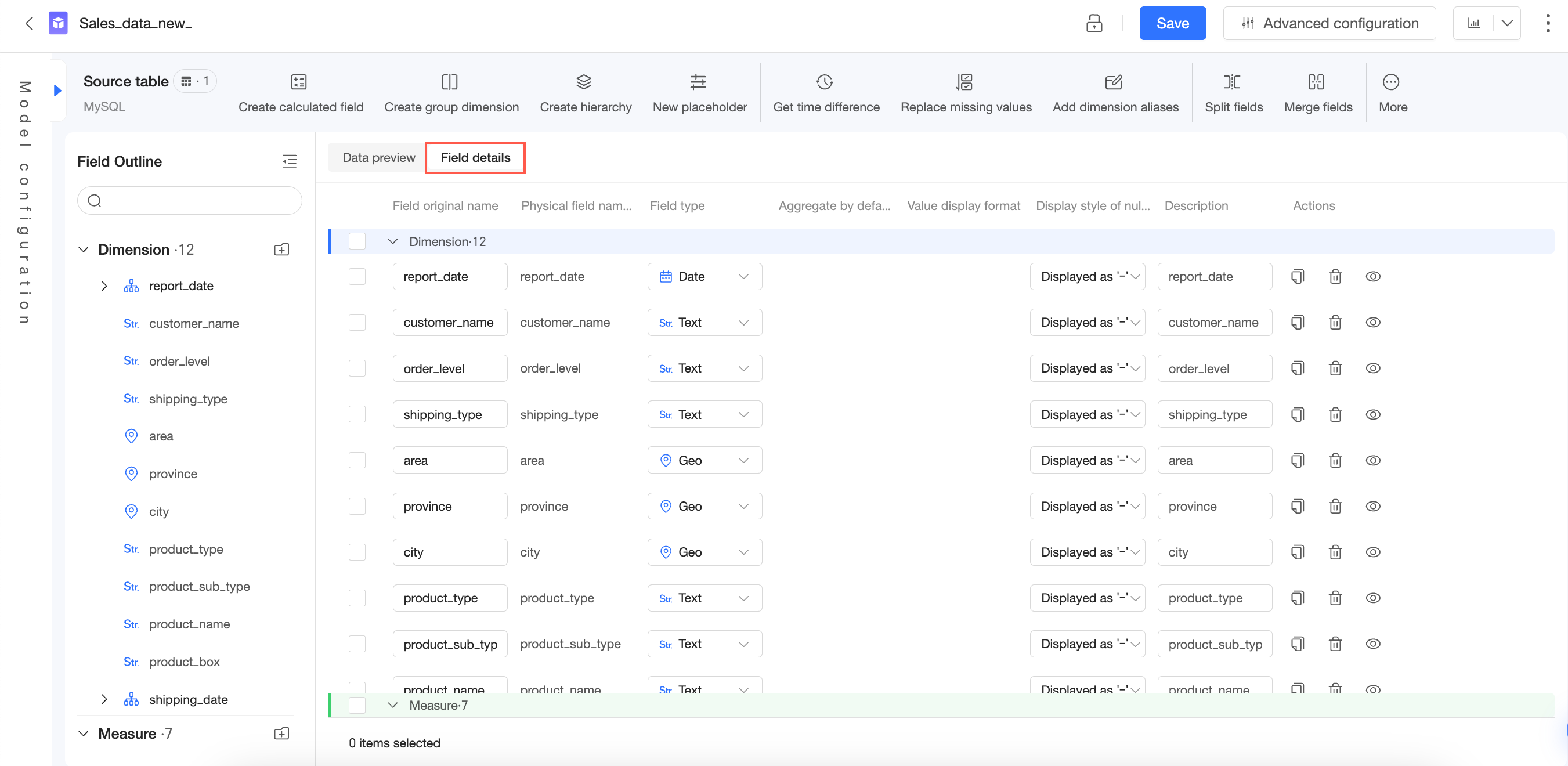
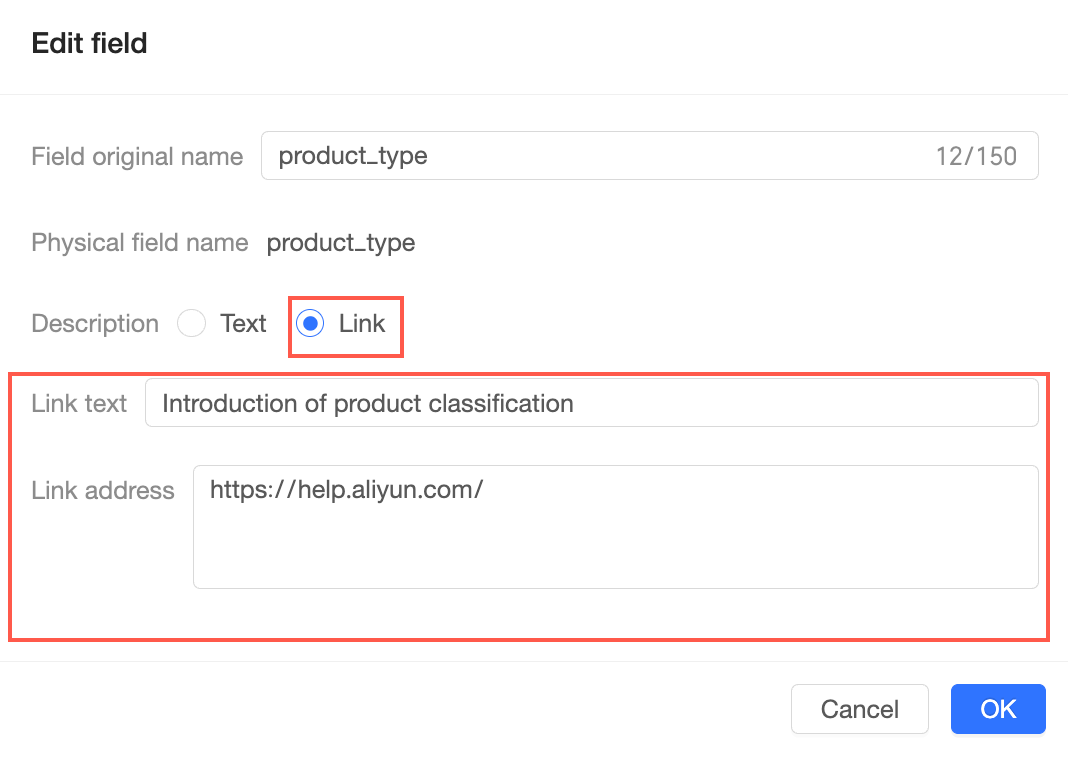
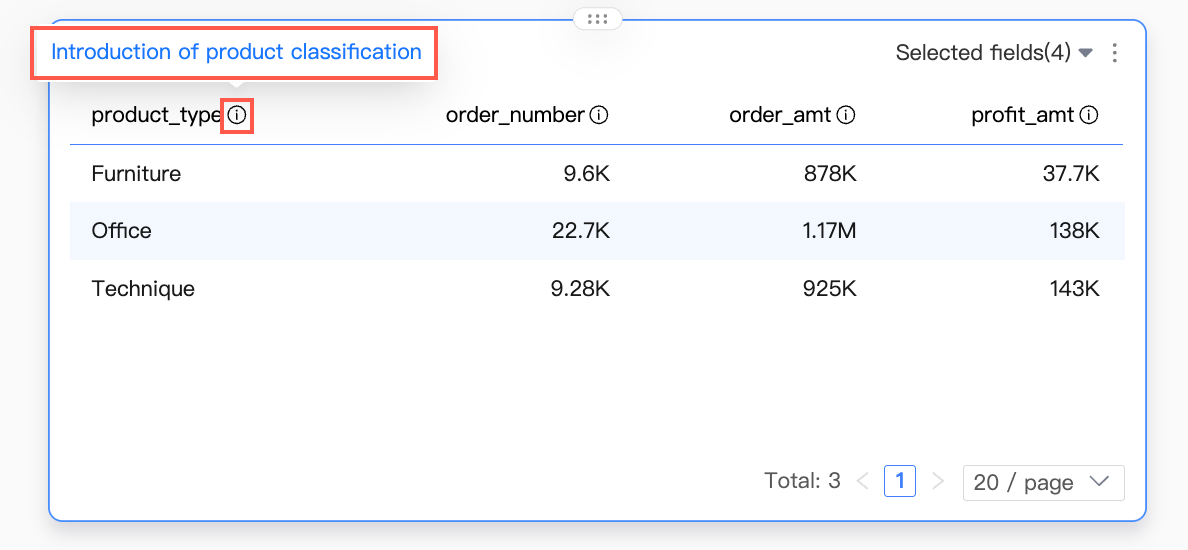
Edit field information | Modifiez les noms d'affichage et les descriptions des dimensions ou des mesures. |
Modifier la formule de calcul | Vous pouvez modifier la formule de calcul des nouveaux champs calculés.
Remarque La modification des formules de calcul n'est possible que pour les nouveaux champs calculés. |
Change field type | Définissez le type de champ sur Texte, Date, Géographique, Nombre ou Image. Vous pouvez également convertir un champ de dimension en champ de mesure, et vice versa.
Remarque Si un champ calculé contient une fonction LOD : Si le champ calculé est de type numérique, vous pouvez basculer entre une mesure numérique et une dimension numérique. Si le champ calculé est de type texte, vous pouvez basculer entre une mesure texte et une dimension texte. Si le champ calculé est de type date, vous ne pouvez pas modifier son type.
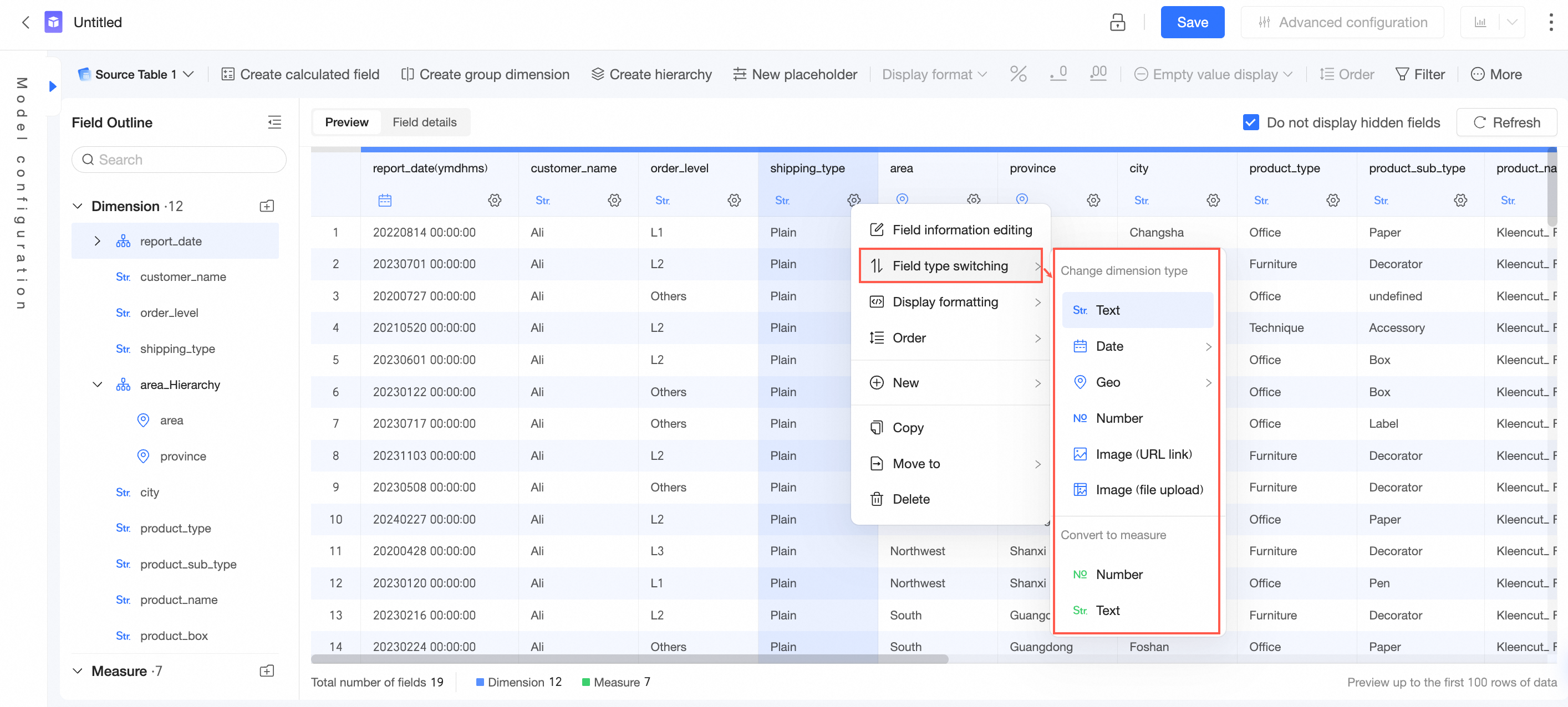
Pour les champs Date, vous pouvez configurer le format des données source. Par exemple, si vos données source sont au format20210101, sélectionnezYYYYMMDD. Ce paramètre garantit que les données sont analysées correctement lors de la conversion du type de champ. Pour modifier le format d'affichage d'un champ Date, utilisez les paramètres de format d'affichage. Si un champ contient des données géographiques (telles qu'une province ou une ville) que vous prévoyez d'utiliser pour des graphiques cartographiques, définissez la granularité géographique appropriée. Image Image (URL) Si le champ cible contient des URL d'images et que vous souhaitez afficher les images dans un tableau croisé, un classement ou une carte sur un tableau de bord, définissez le type de champ sur Image.
Remarque Les URL d'images doivent commencer parhttps://. Le protocolehttp:// n'est pas pris en charge. Image (File Upload) Si le champ cible stocke des fichiers image téléchargés (par exemple, des images téléchargées via la saisie de données), la définition du type sur Image (File Upload) convertit les fichiers dans un format affichable pour une utilisation dans le jeu de données et les rapports. Pour plus d'informations, consultez Téléchargement d'image.
|
Default aggregation method | Vous pouvez configurer la méthode d'agrégation par défaut uniquement pour les champs de mesure. La méthode d'agrégation configurée ici devient la valeur par défaut pour ce champ dans les tableaux de bord. 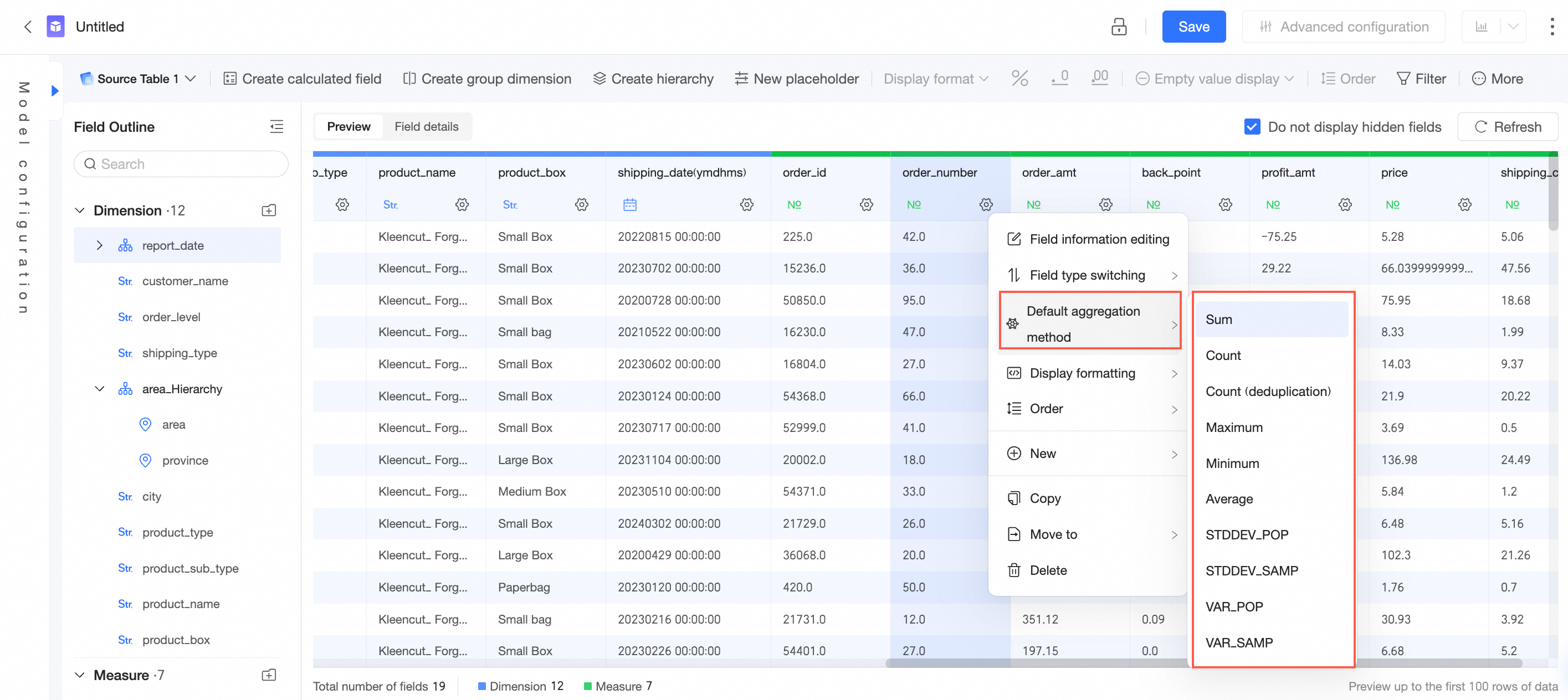
|
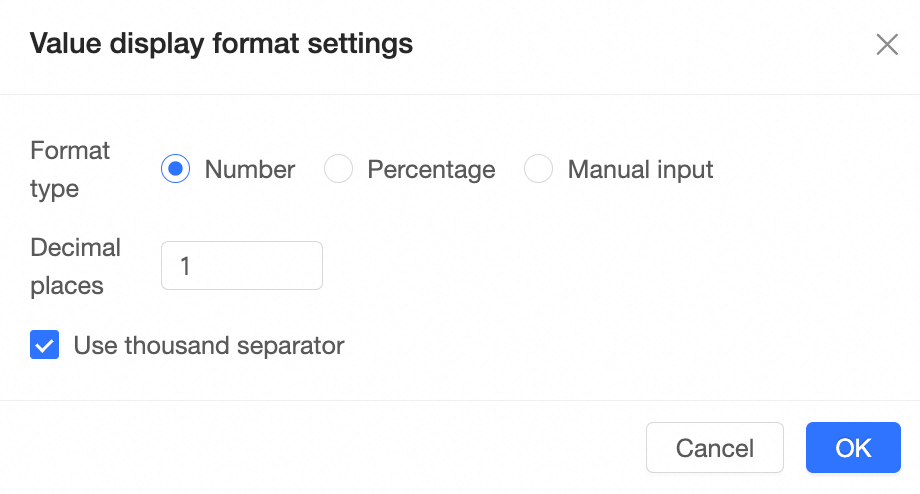
Paramètres de format d'affichage | Format d'affichage de la date Pour les champs Date, vous pouvez définir un format d'affichage de date par défaut pour chaque granularité de date. Granularité jour AAAA-MM-JJ (par exemple, 2020-01-06) AAAAMMJJ (par exemple, 20200106) AAAA/MM/JJ (par exemple, 2020/01/06) AAAA-MM-JJ (Exemple : 6 janvier 2020) AAAA année M mois J jour en chinois (Exemple : 6 janvier 2020) MMJJ (par exemple, 0106) MM-JJ (par exemple, 01-06) MM/JJ (par exemple, 01/06) M/J (Par exemple : 1/6) JJMMAA (par exemple, 06012020) MM/JJ/AA (par exemple, 01/06/2020)
Granularité semaine AAAA-SS (Par exemple : 2020-02) AAAAMMJJ~AAAAMMJJ (par exemple, 20200106~20200112) AAAA/MM/JJ~AAAA/MM/JJ (par exemple, 2020/01/06~2020/01/12) AAAA-Semaine S (MMJJ~MMJJ) (par exemple, 2020-Semaine 02 (0106~0112)) Année AAAA, Semaine S (chinois) (par exemple, Année 2020, Semaine 2) MM/JJ~MM/JJ (par exemple, 01/06~01/12) MMJJ~MMJJ (par exemple, 0106~0112)
Granularité mois AAAA-MM (par exemple, 2020-01) AAAAMM (par exemple, 202001) AAAA/MM (par exemple, 2020/01) AAAA-MM (par exemple, 2020-01) Mois AAAA en chinois (par exemple, janvier 2020) Mois M (par exemple, janvier)
Granularité trimestre AAAA-T Trimestre (par exemple, 2020-01) AAAAT (par exemple, 2020T1) AAAA, Trimestre T (par exemple, 2020, Trimestre 1) T<Trimestre> AAAA (Par exemple : T1 2020) FAAAAA-T (par exemple, FY2020-T1) AAAA année fiscale T (par exemple, année fiscale 2020 T1) année fiscale AAAA, trimestre T (par exemple, année fiscale 2020, trimestre 1)
Granularité année AAAA (par exemple, 2020) AAAA (Exemple : 2020) Année AAAA en chinois (par exemple, Année 2020) FAAAAA (par exemple, FY2020) AAAA année fiscale (par exemple, année fiscale 2020)
Style d'affichage des valeurs nulles Pour les champs de dimension, vous pouvez définir le style d'affichage des valeurs nulles ou des chaînes vides. Valeur nulle : Chaîne vide :
Remarque Le texte personnalisé pour les valeurs nulles est limité à 150 caractères et ne peut contenir que des caractères chinois ou anglais, des chiffres, des traits de soulignement, des barres obliques, des barres obliques inverses, des barres verticales, des parenthèses et des crochets. |
Propriétés de date | Les champs de date prennent en charge à la fois l'année civile et l'exercice fiscal. Lorsque vous sélectionnez exercice fiscal, vous pouvez spécifier le mois de début de l'exercice fiscal. Début de l'exercice fiscal en Vous pouvez sélectionner le mois de début de l'exercice fiscal. 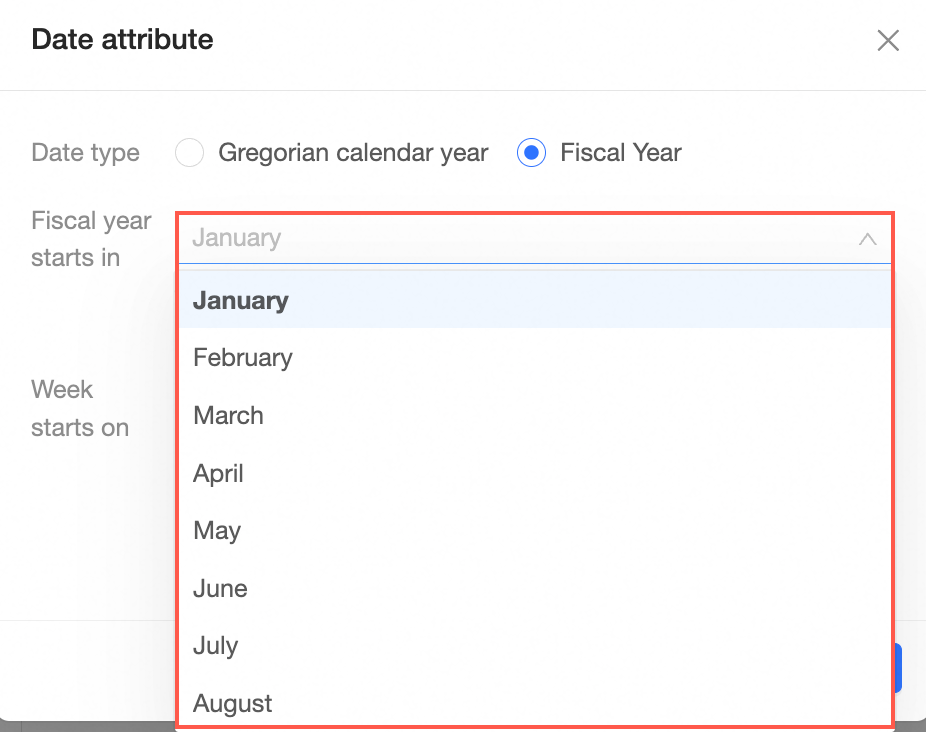
Remarque Par exemple, si vous définissez le Début de l'exercice fiscal en sur avril, la période du 1er avril 2023 au 31 mars 2024 est considérée comme l'exercice 24. Dans ce cas, la logique de calcul des comparaisons en glissement annuel, trimestriel et annuel diffère de celle de l'année civile. Pour plus d'informations, consultez Comparaisons de période à période. Le numéro de l'exercice fiscal correspond à l'année civile au cours de laquelle il se termine. Si l'exercice fiscal commence en janvier : janvier 2024 à décembre 2024 correspond à l'exercice fiscal 2024 (EF24). Si l'exercice fiscal commence en février : février 2024 à janvier 2025 correspond à l'exercice fiscal 2025 (EF25).
Début de la semaine le Vous pouvez sélectionner le jour de début de la semaine. 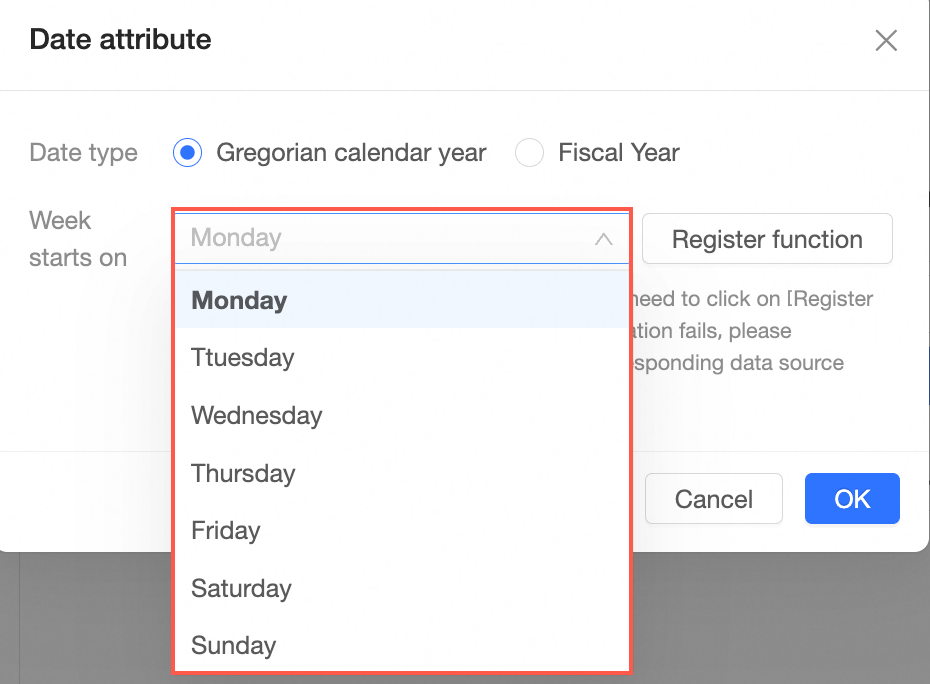 Cliquez sur Register Function pour enregistrer automatiquement les fonctions de date. Cliquez sur Register Function pour enregistrer automatiquement les fonctions de date.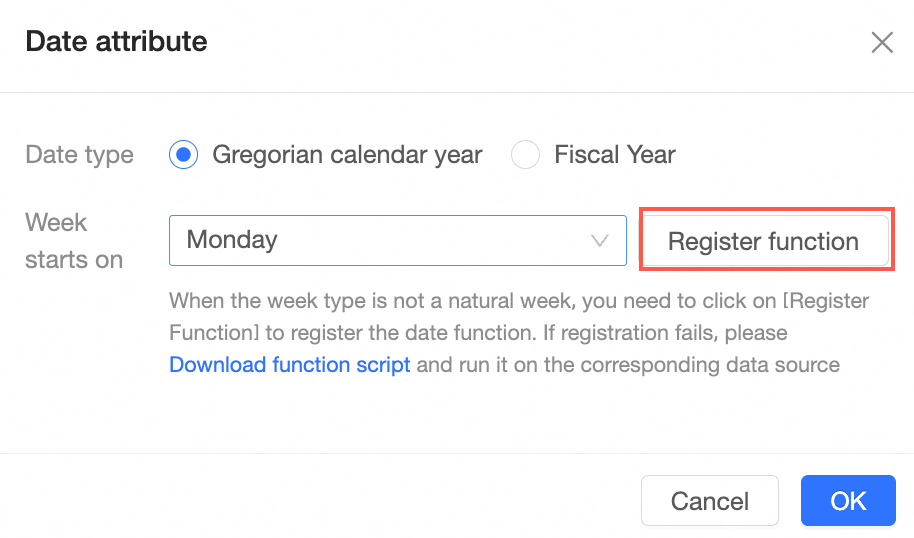
Si vous ne disposez pas des autorisations d'écriture pour la base de données, vous ne pouvez pas utiliser la fonctionnalité automatique Register Function. À la place, vous pouvez télécharger manuellement le script de fonction et l'exécuter sur la source de données correspondante. Les sources de données telles que MaxCompute, Presto, Hive et Apache Doris ne prennent pas en charge l'enregistrement automatique. Vous devez télécharger manuellement le script de fonction et l'exécuter sur la source de données correspondante.
|
Sync date granularity | Cette fonctionnalité prend uniquement en charge la synchronisation des champs de date. Si vous supprimez accidentellement des champs de granularité de date, cliquez sur Sync Date Granularity pour les restaurer à partir des données source. |
Sort | Définissez l'ordre de tri par défaut sur aucun, croissant, décroissant ou personnalisé. L'ordre de tri configuré ici devient la valeur par défaut pour ce champ dans les tableaux de bord. |
Mise en correspondance des données géographiques | Lorsque le type de champ est un champ Géographique et que la granularité est continent, pays, région, province/municipalité, ville ou district/comté, vous pouvez configurer la Mise en correspondance des données géographiques.
Remarque Cette fonctionnalité met en correspondance les champs d'informations géographiques de votre jeu de données (tels que la ville ou le pays) avec les noms géographiques standard du système pour l'affichage sur les cartes. Remarque : le système met automatiquement en correspondance les noms géographiques standard. La configuration manuelle n'est nécessaire que si vos données utilisent des noms non standard ou si la mise en correspondance automatique échoue. 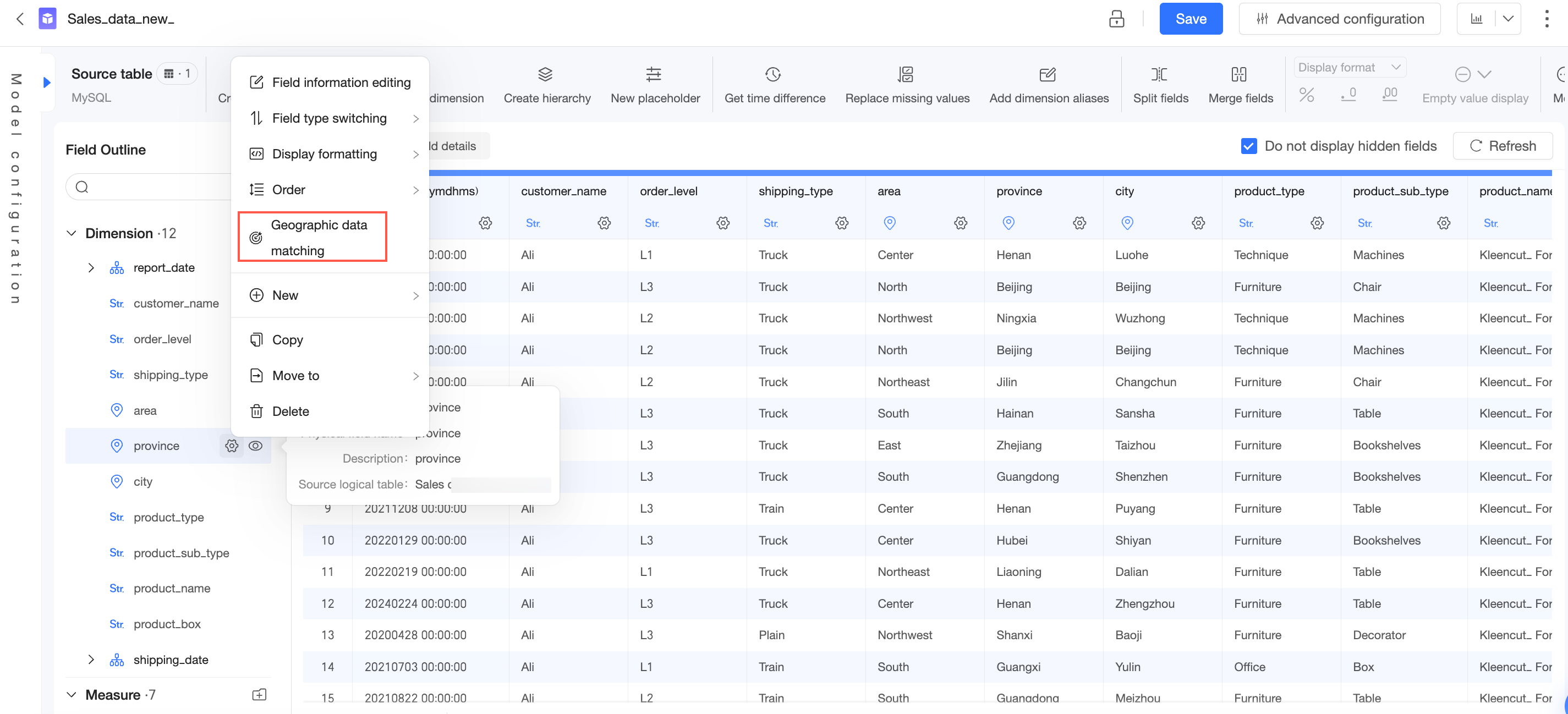
Dans la liste déroulante de la colonne de données d'origine, sélectionnez la valeur géographique que vous souhaitez mettre en correspondance, puis sélectionnez l'emplacement cible.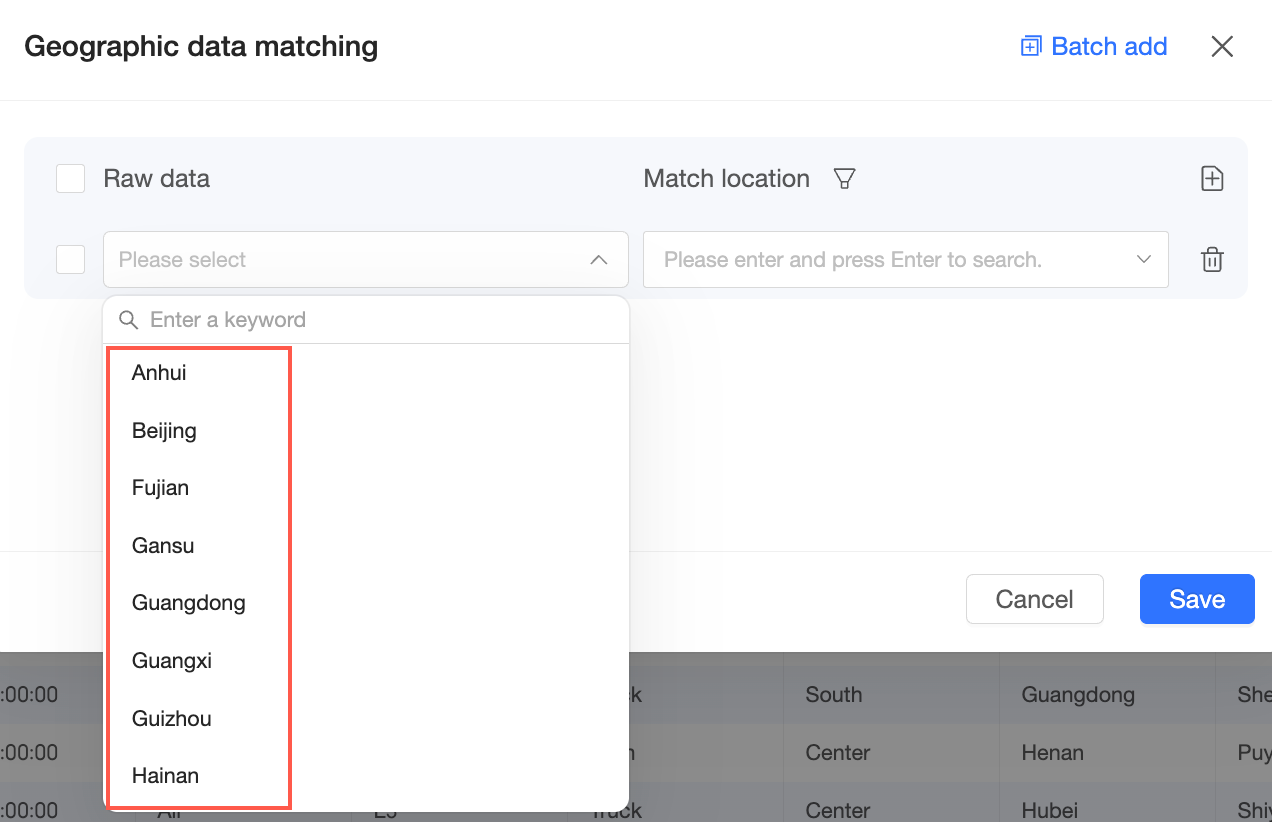 Par exemple, faites correspondre « Shanghai » à « Shanghai (Asie/Chine/Chine de l'Est) ». Par exemple, faites correspondre « Shanghai » à « Shanghai (Asie/Chine/Chine de l'Est) ».
Remarque Vous ne pouvez effectuer la mise en correspondance qu'avec des noms géographiques standard à la granularité sélectionnée pour le champ actuel. 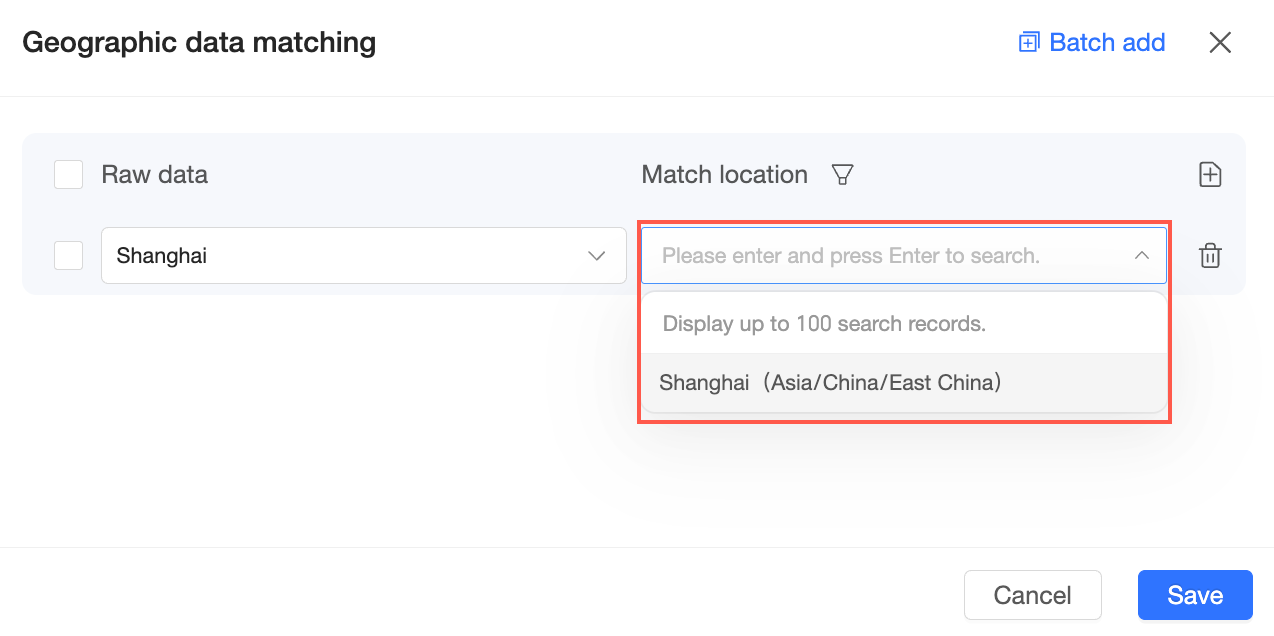
Cliquez sur l'icône  dans le coin supérieur droit pour continuer à Ajouter des configurations de données géographiques. dans le coin supérieur droit pour continuer à Ajouter des configurations de données géographiques.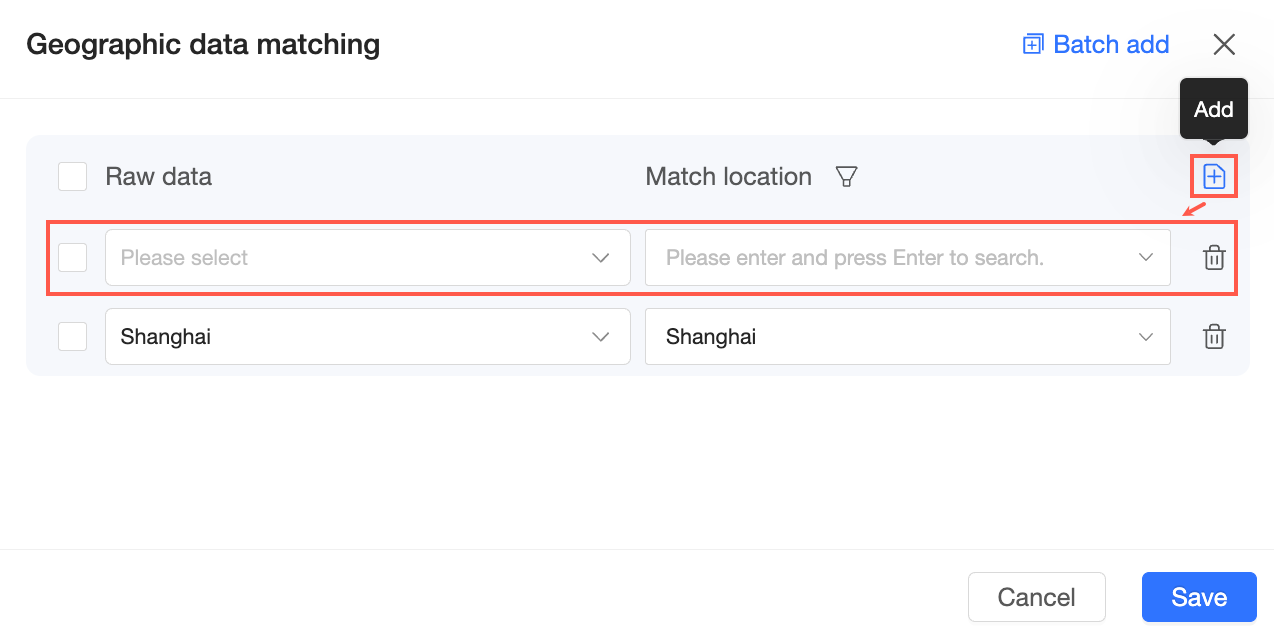 Cliquez sur le bouton Ajout groupé, saisissez les données géographiques, puis cliquez sur Reconnaître et ajouter pour les ajouter par lot.
Remarque Saisissez un élément par ligne. Vous pouvez ajouter jusqu'à 200 éléments. Les doublons et les éléments déjà ajoutés sont automatiquement filtrés lors de la reconnaissance. 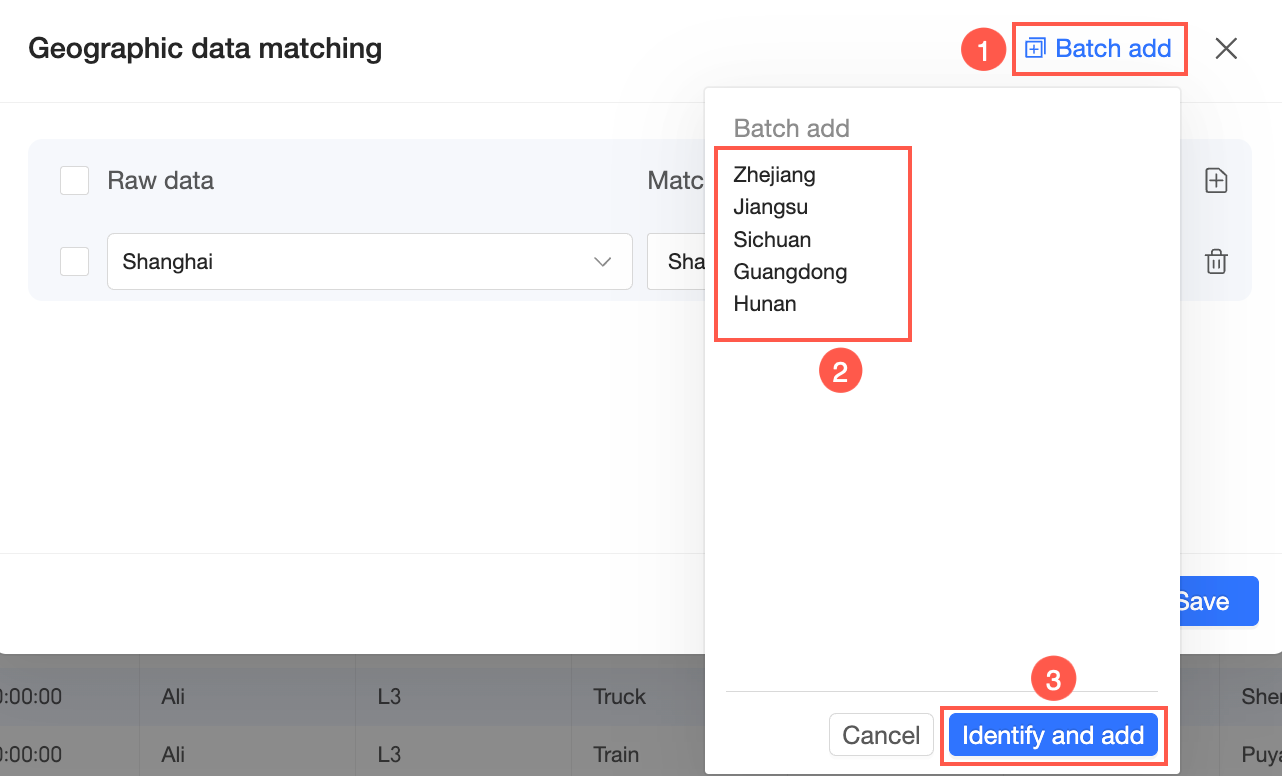
Cliquez sur l'icône  à côté de l'emplacement mis en correspondance pour filtrer par Données non mises en correspondance et Données mises en correspondance. à côté de l'emplacement mis en correspondance pour filtrer par Données non mises en correspondance et Données mises en correspondance. 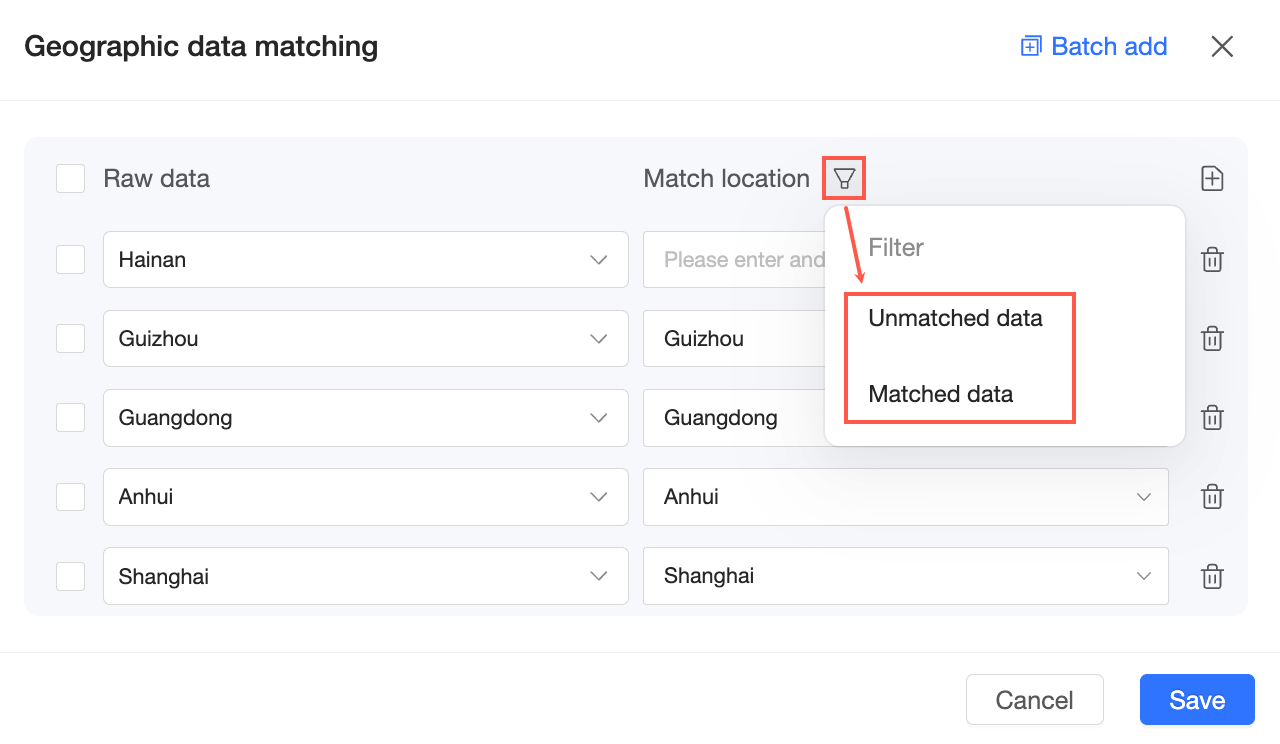
Cliquez sur l'icône  à droite pour supprimer une correspondance spécifique. à droite pour supprimer une correspondance spécifique.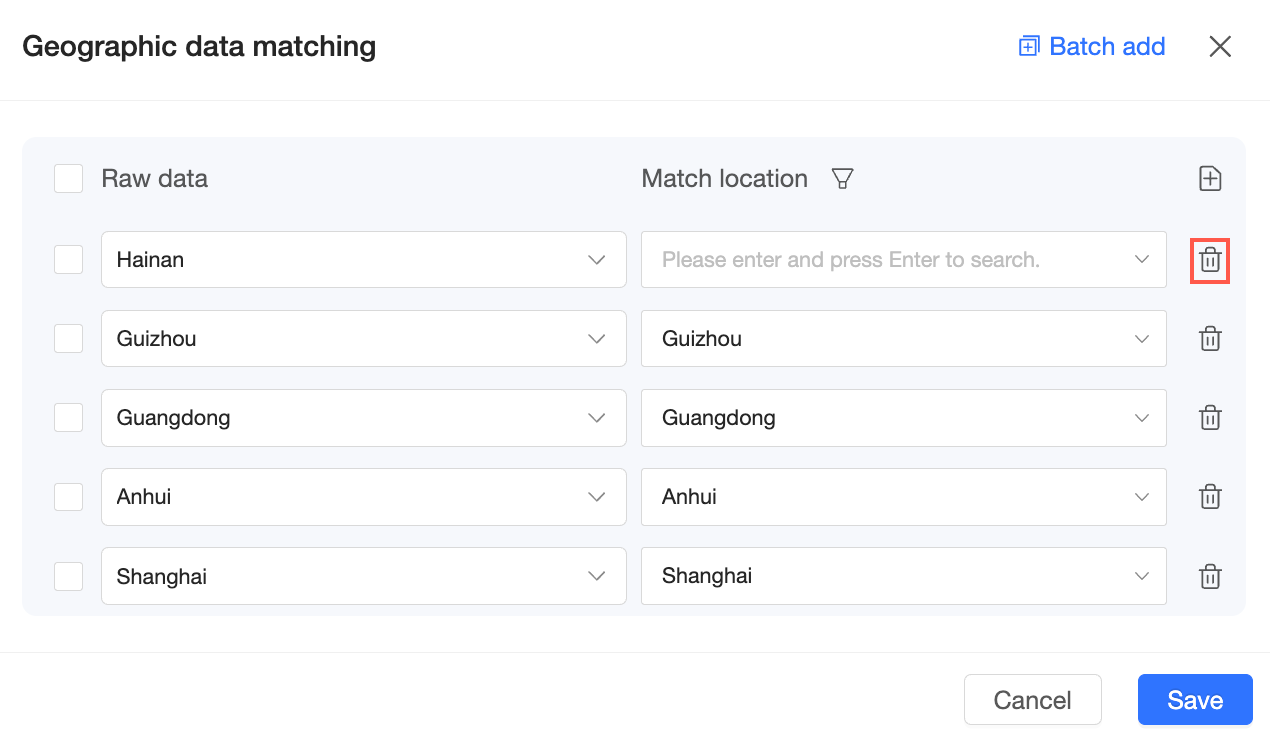 Vous pouvez également sélectionner plusieurs correspondances pour effectuer une suppression groupée. 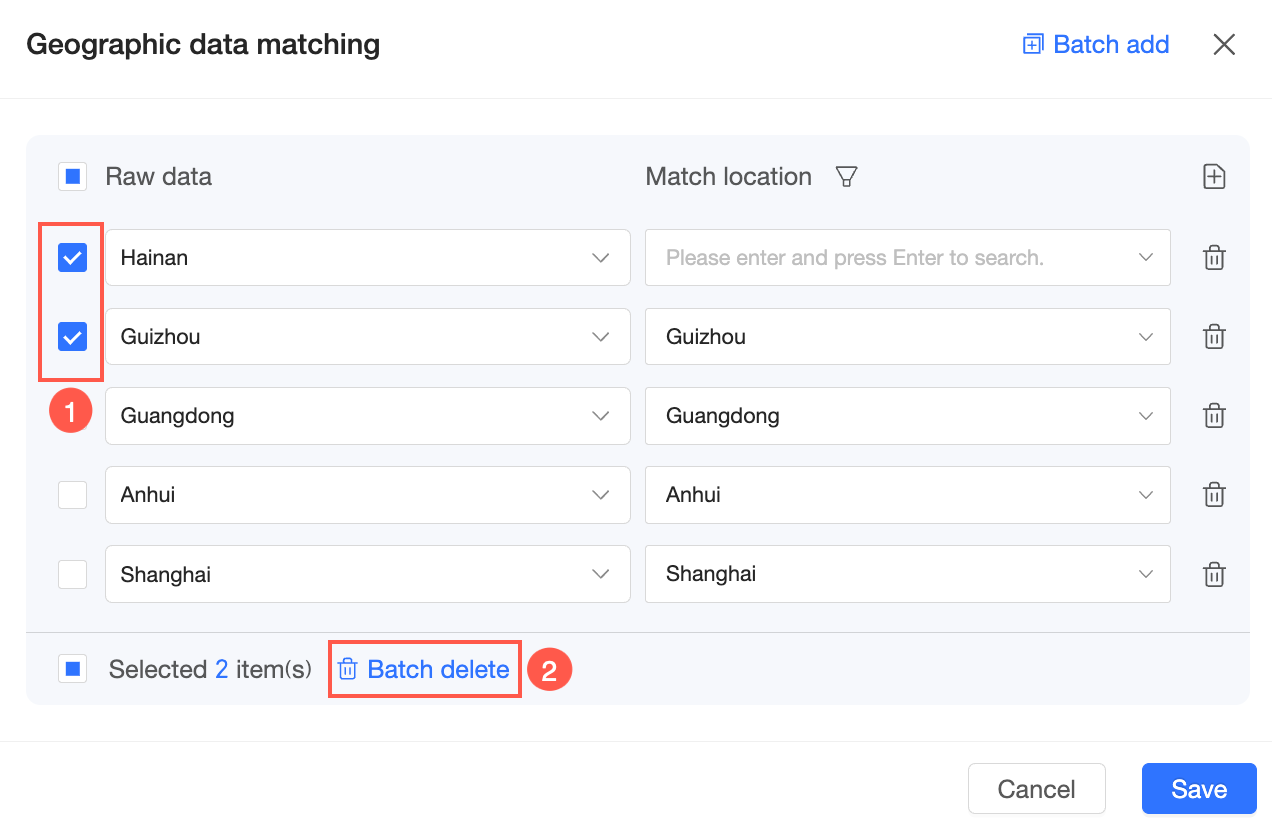
Cliquez sur Enregistrer pour terminer la configuration de la mise en correspondance des données géographiques.
Important La modification du type de champ entraîne la suppression de toutes les configurations existantes de Mise en correspondance des données géographiques. Procédez avec prudence. Le système ne fusionne pas différentes valeurs de champ qui correspondent à la même région géographique. Par exemple, si vous mettez manuellement en correspondance « Guangdong » avec la province du Guangdong et que vos données contiennent également « Province du Guangdong », ces valeurs ne sont pas fusionnées. Lors de l'affichage sur une carte, seul l'un des points de données apparaît. Pour les fusionner, utilisez la fonctionnalité Ajouter un alias de nouvelle valeur de dimension pour unifier les valeurs.
|
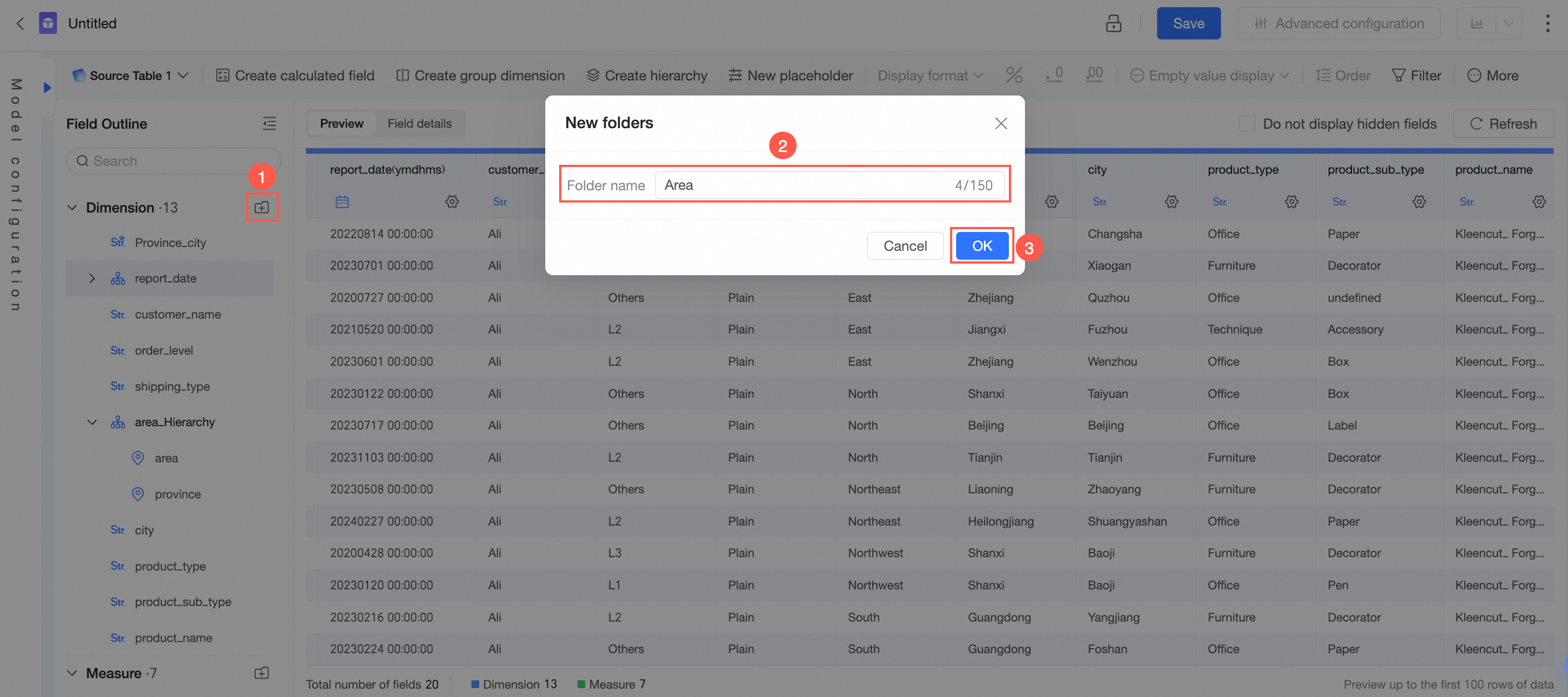
New | Nouveau champ calculé Créez un champ calculé lorsque vous devez traiter des données existantes pour obtenir les valeurs requises pour votre analyse. Pour plus d'informations, consultez Créer un champ calculé. Nouvelle dimension de groupe Utilisez une dimension de groupe pour catégoriser les valeurs de dimension. Par exemple, vous pouvez regrouper un champ d'âge en catégories telles que mineur, jeune, âge moyen et senior pour afficher les taux de vaccination pour chaque groupe d'âge. Pour plus d'informations, consultez Dimensions de groupe. Nouvelle hiérarchie Vous pouvez créer des hiérarchies uniquement à partir de champs de dimension. Une hiérarchie est composée de plusieurs niveaux. Par exemple, vous pouvez définir Province, Ville et District comme une hiérarchie. Lorsque vous configurez l'exploration détaillée dans un tableau de bord, celle-ci suit automatiquement la hiérarchie. Pour plus d'informations sur l'opération d'exploration détaillée, consultez Exploration.
|
Duplicate | Duplique un champ. Le nouveau champ est automatiquement nommé avec le suffixe « copy ». |
Move to | Déplace une dimension vers une hiérarchie ou un dossier existant. |
Convertir en agrégé/non agrégé | Les nouveaux champs calculés de type mesure peuvent être convertis en agrégés ou non agrégés. Les champs non agrégés sont automatiquement encapsulés avec une fonction d'agrégation par défaut (telle que la fonction SUM) dans les rapports et calculés en fonction des dimensions spécifiées dans le rapport. Pour les champs agrégés, la méthode d'agrégation est fixe et ne peut pas être modifiée dans les rapports.
Remarque Cette conversion n'est prise en charge que pour les nouveaux champs calculés qui sont des mesures. |
Delete | Supprime le champ. Pour restaurer un champ supprimé, vous pouvez cliquer sur le tableau sur le canevas et le rajouter à partir du panneau de droite. |
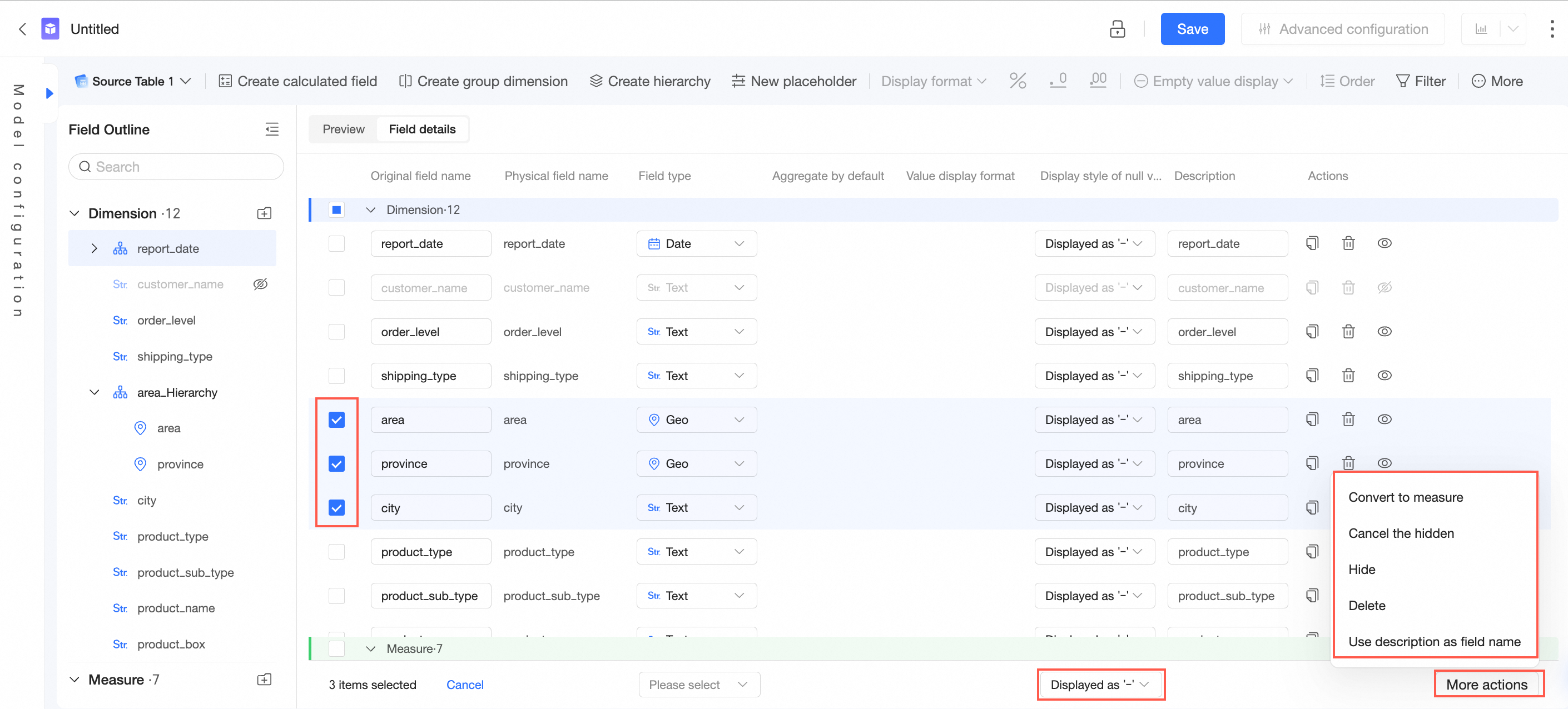
Masquer | Dans la liste des champs ou la zone de prévisualisation des données, survolez le champ cible et cliquez sur l'icône  pour masquer le champ. pour masquer le champ. 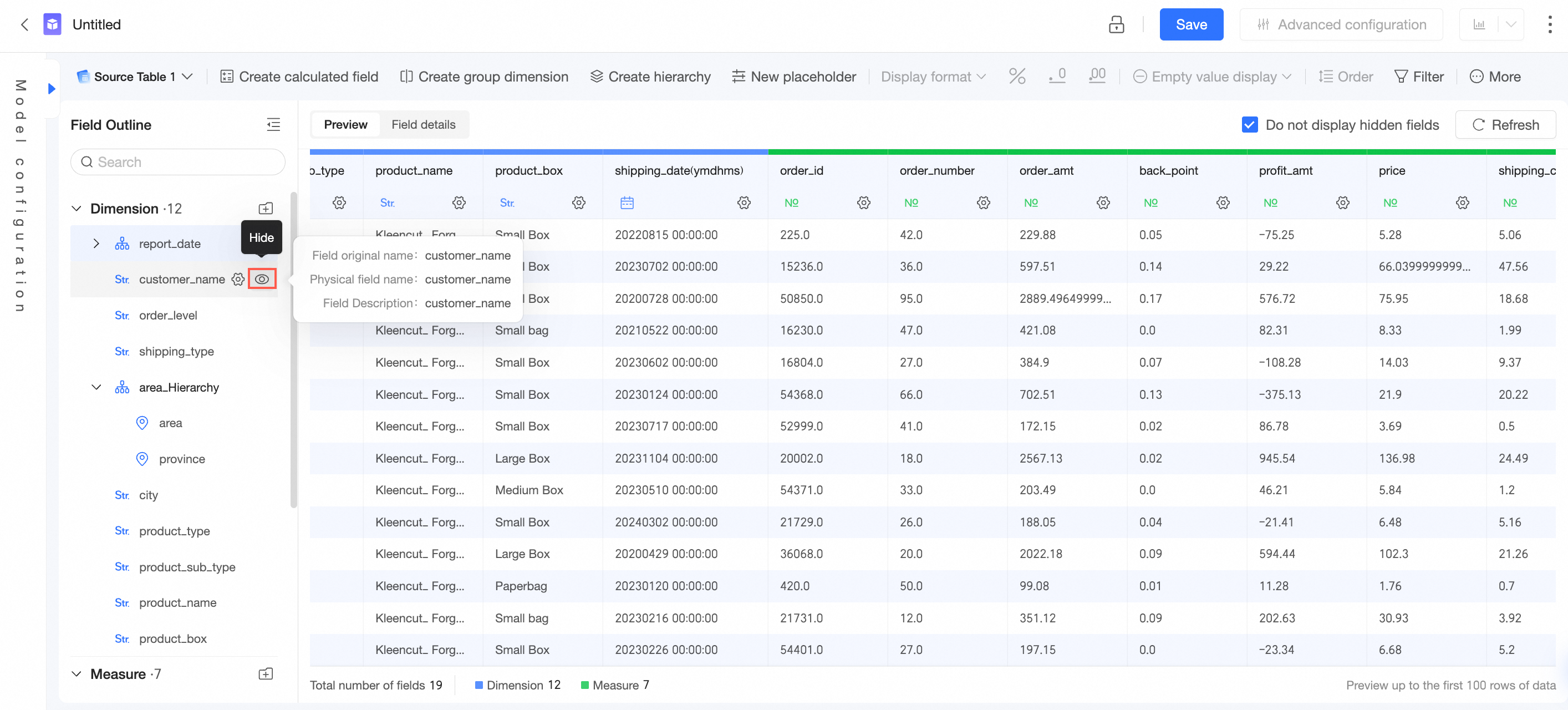
Les champs masqués n'apparaissent pas dans les fonctionnalités d'analyse telles que les tableaux de bord ou les feuilles de calcul qui utilisent ce jeu de données. Pour afficher un champ masqué, cliquez sur son icône  dans la liste des champs. dans la liste des champs. 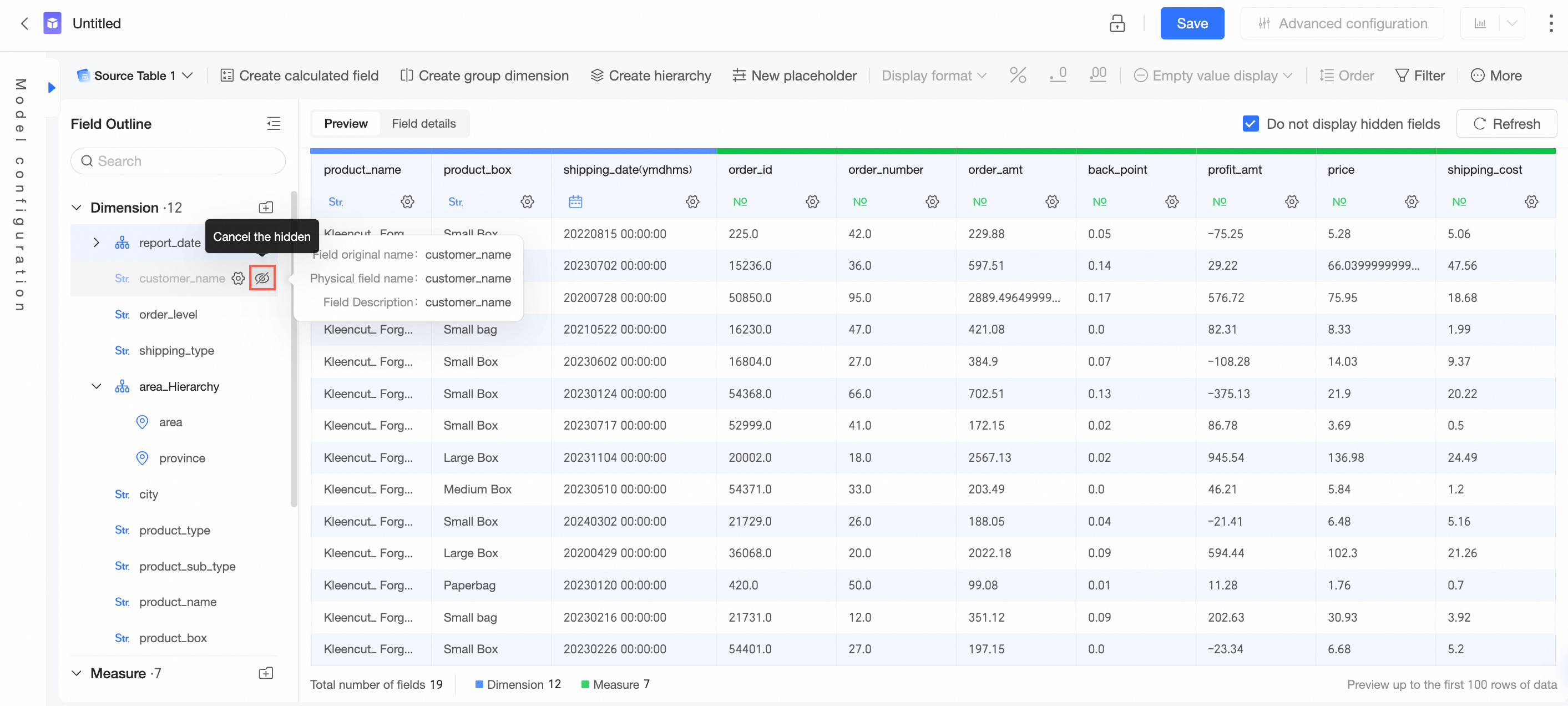
Vous pouvez choisir d'afficher ou non les champs masqués sur la page de modification du jeu de données : Par défaut, cette option est sélectionnée et les champs masqués ne sont pas affichés dans la prévisualisation des données. Si vous décochez la case, les champs masqués sont affichés dans l'interface de prévisualisation des données. 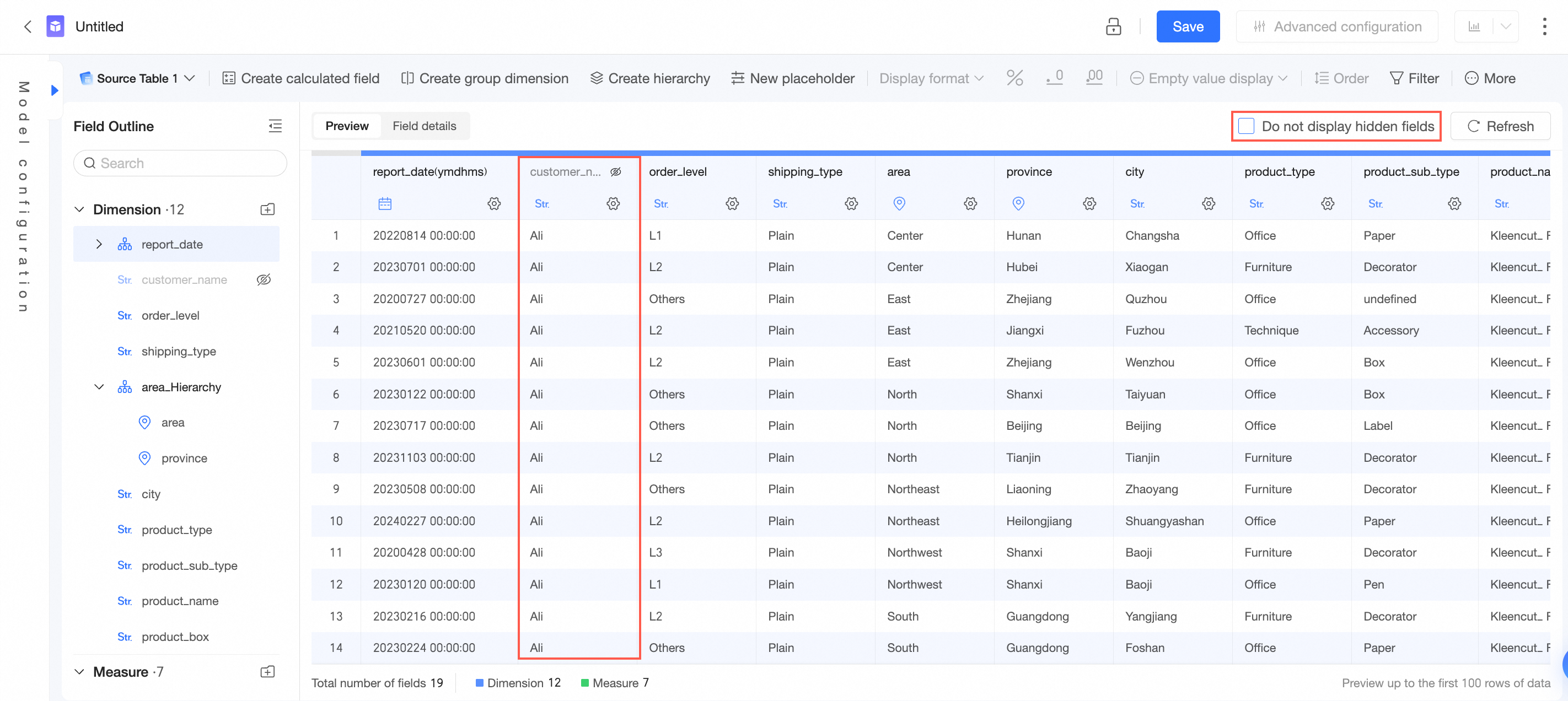
|
Drag to reorder selected fields | Vous pouvez faire glisser un ou plusieurs champs pour les réorganiser ou les déplacer vers un autre dossier. 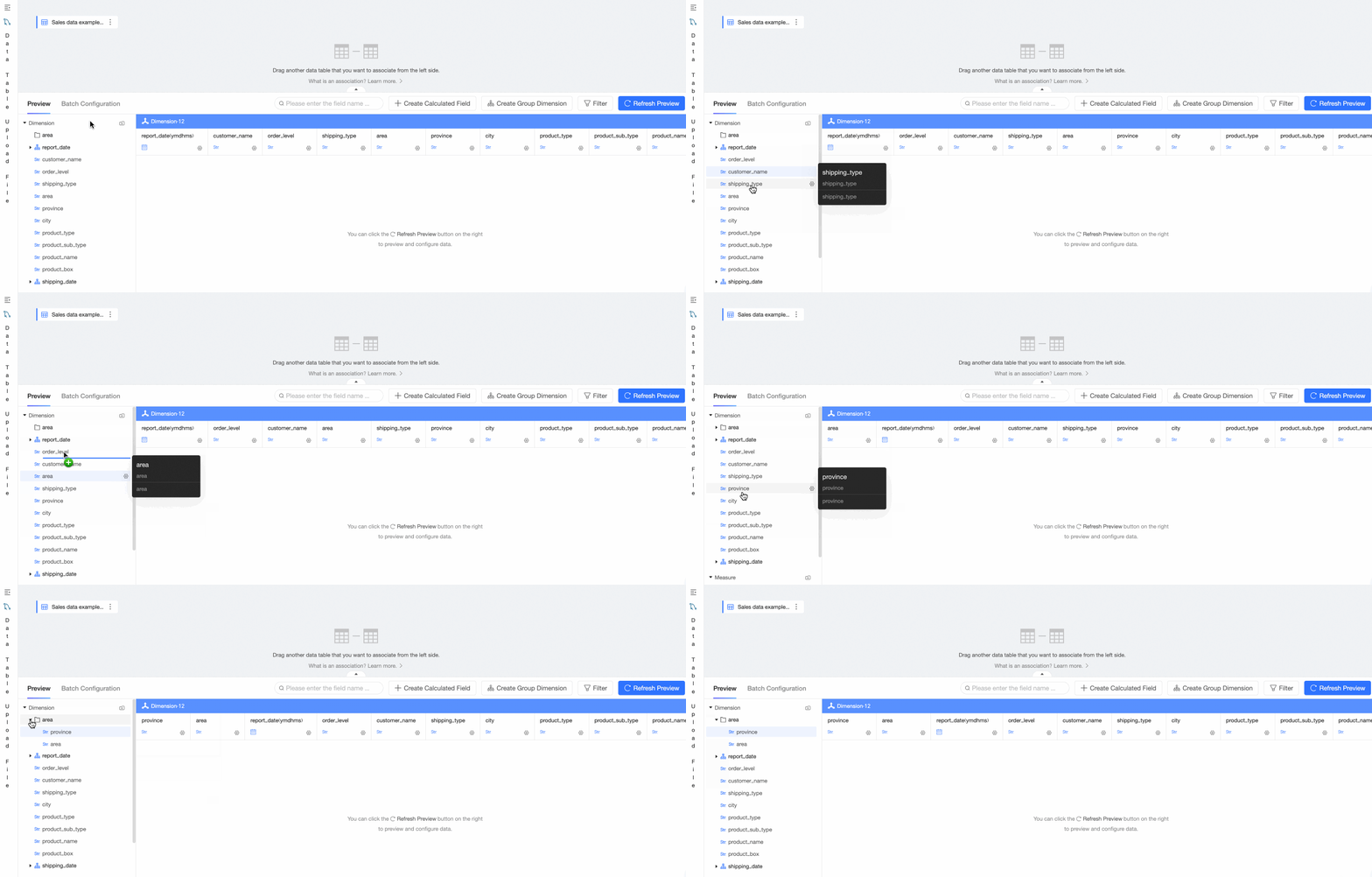
Remarque Lors de la sélection de plusieurs champs, vous ne pouvez pas sélectionner une hiérarchie, y compris les hiérarchies de dates. Lors de la sélection de plusieurs champs, vous ne pouvez pas sélectionner les champs faisant partie d'une hiérarchie de dates (ils ne peuvent pas être déplacés individuellement).
|