Un control de consulta genera una o más condiciones de consulta que puede utilizar para consultar datos en uno o varios gráficos. Puede agregar varios controles de consulta a un panel, pero solo uno puede fijarse en la parte superior.
Requisitos previos
Se ha creado un panel. Para obtener más información, consulte Create a dashboard y Overview of visualization charts.
Contexto
Una condición de consulta tiene dos tipos de Effective Mode:
-
Generar automáticamente una condición de consulta al arrastrar un campo.
Puede arrastrar un campo a un control de consulta para generar rápidamente una condición de consulta. Para obtener más información, consulte Quickly add query conditions.
-
Establecer una condición de consulta personalizada para un campo.
Si una condición de consulta generada automáticamente no satisface sus necesidades, puede establecer una condición de consulta personalizada. Para obtener más información, consulte Set custom query conditions.
Agregar condiciones de consulta rápidamente
Puede generar rápidamente una condición de consulta al arrastrar un campo a un control de consulta.
-
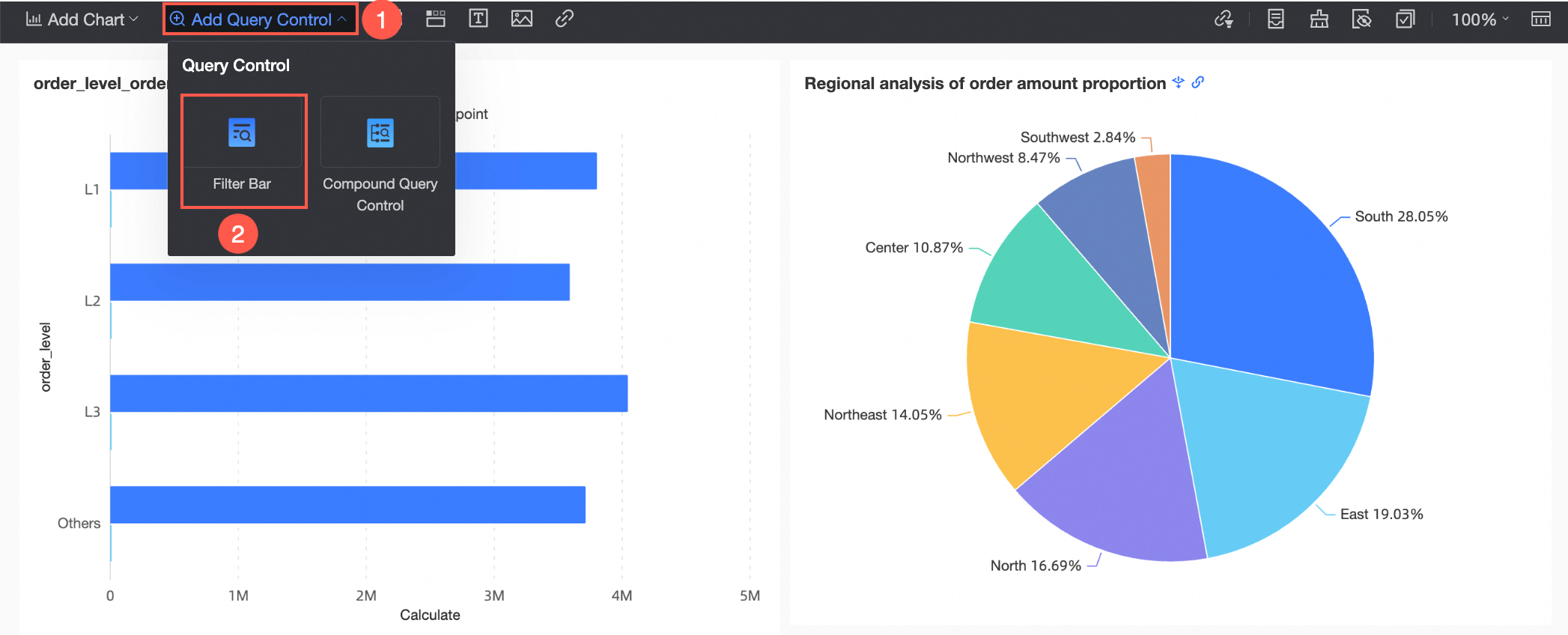
En el área de edición del panel, haga clic en Add Query Control en la barra de menú superior y seleccione un control de consulta en la lista desplegable.
-
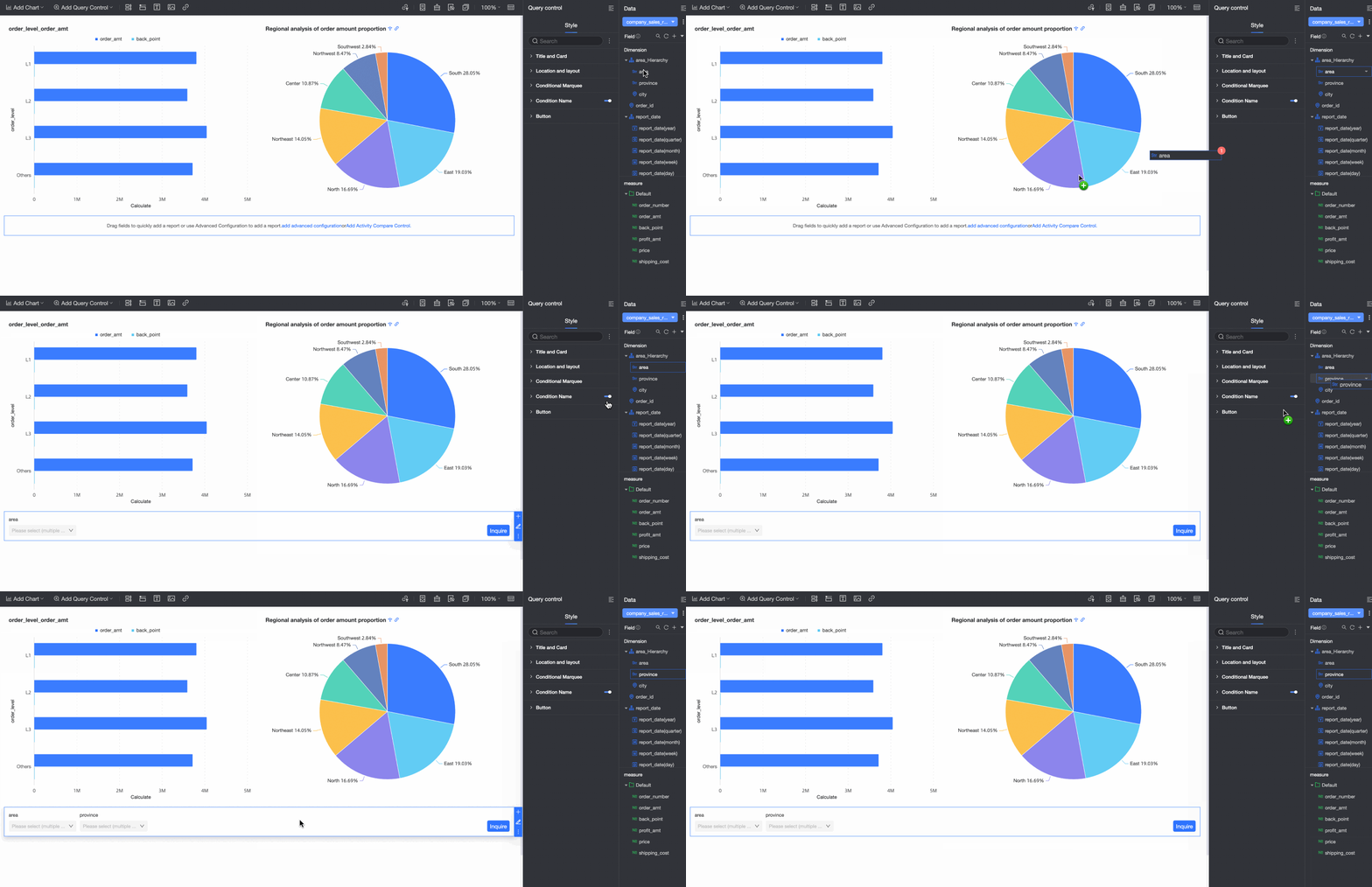
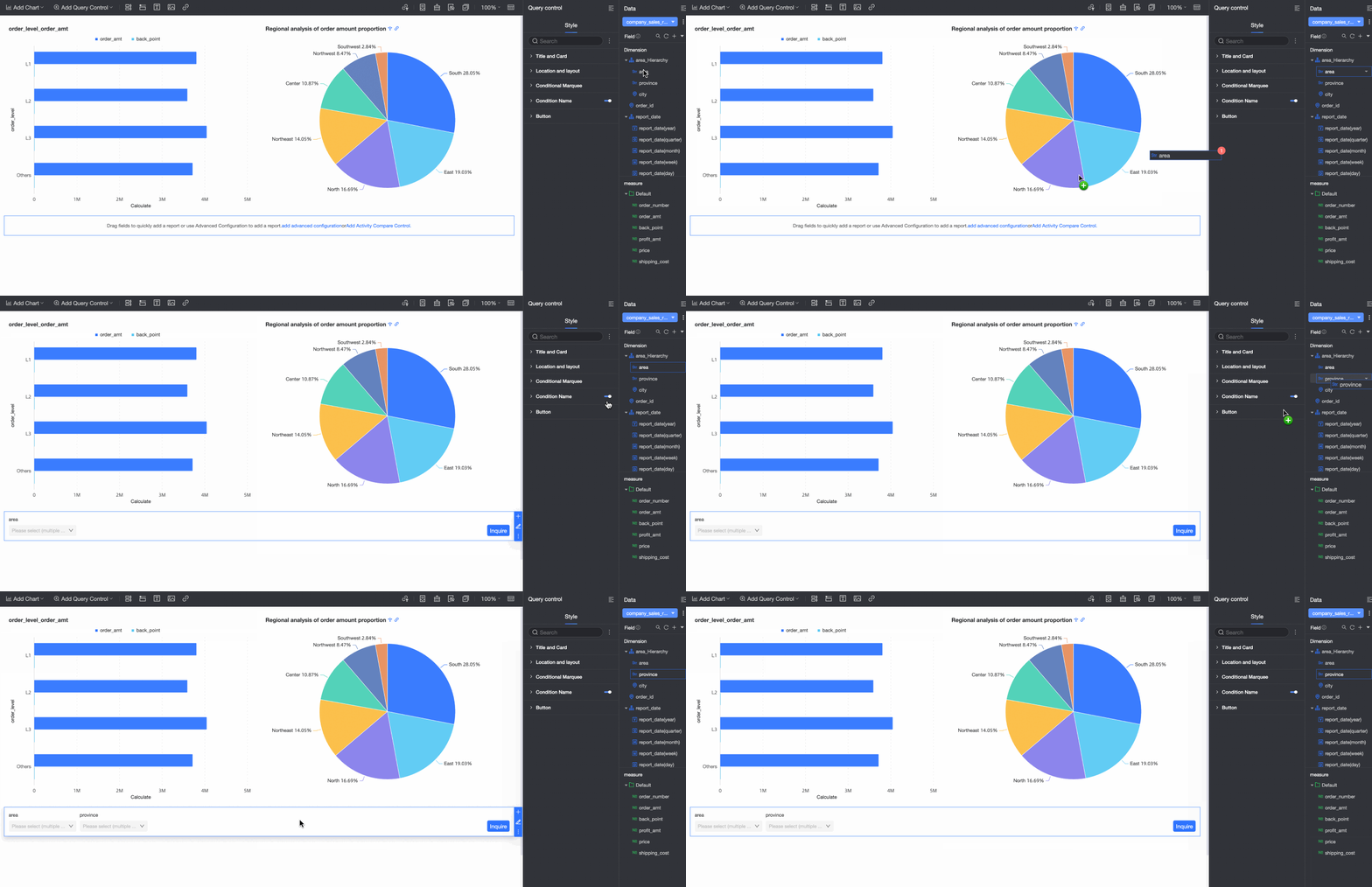
Desde el área Data de la derecha, arrastre el campo objetivo al control de consulta.
Se genera un control de consulta con un tipo de visualización adecuado para el tipo de campo.
-
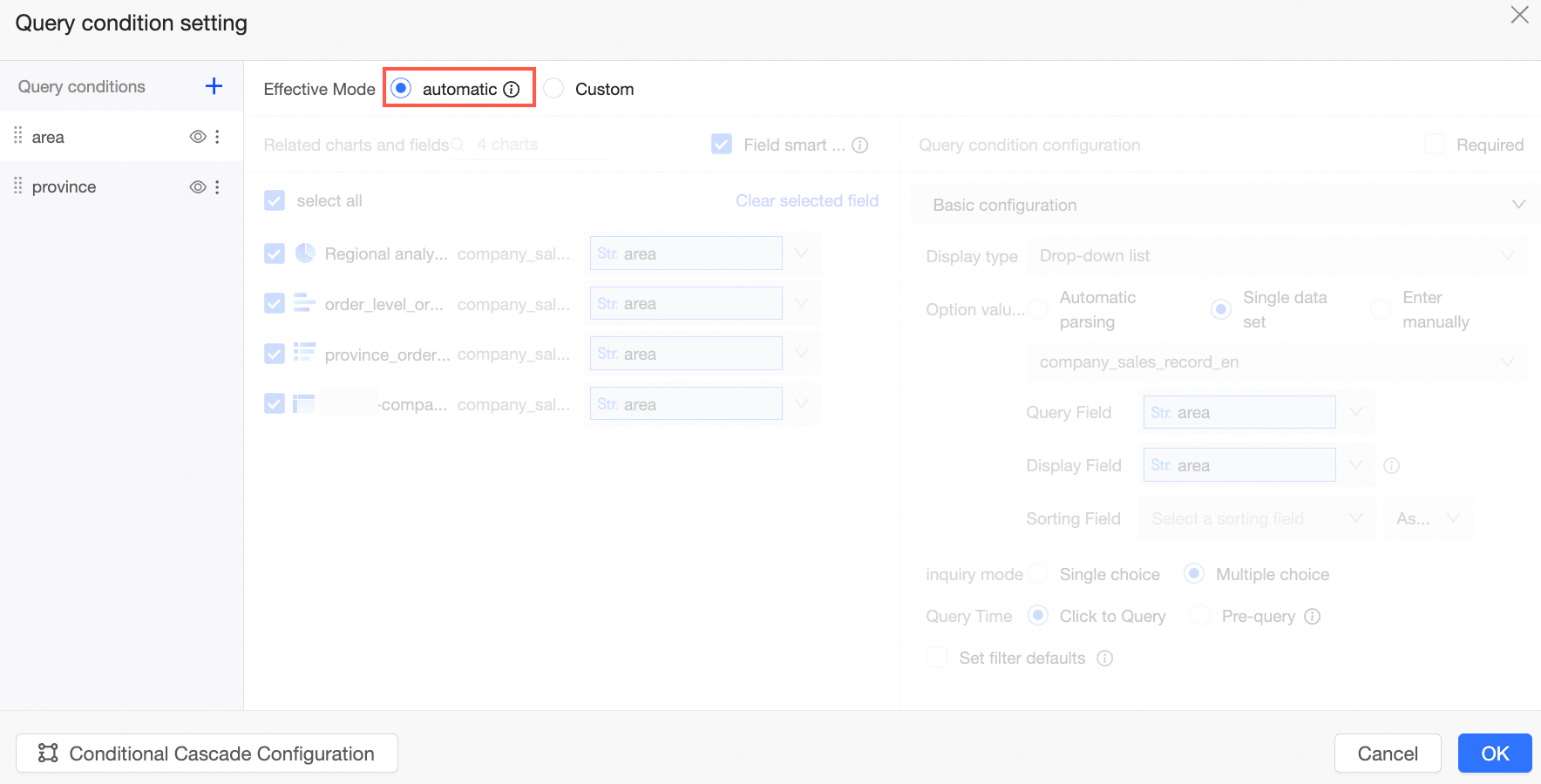
Si los gráficos y el control de consulta del panel provienen del mismo conjunto de datos, al arrastrar el campo objetivo al control de consulta se asocian automáticamente todos los gráficos de ese conjunto de datos. Cualquier gráfico nuevo que cree desde el mismo conjunto de datos también se asociará automáticamente.
-
Si los gráficos y el control de consulta del panel provienen de diferentes conjuntos de datos, al arrastrar el campo objetivo al control de consulta no se asocian automáticamente los gráficos de distintos conjuntos de datos.
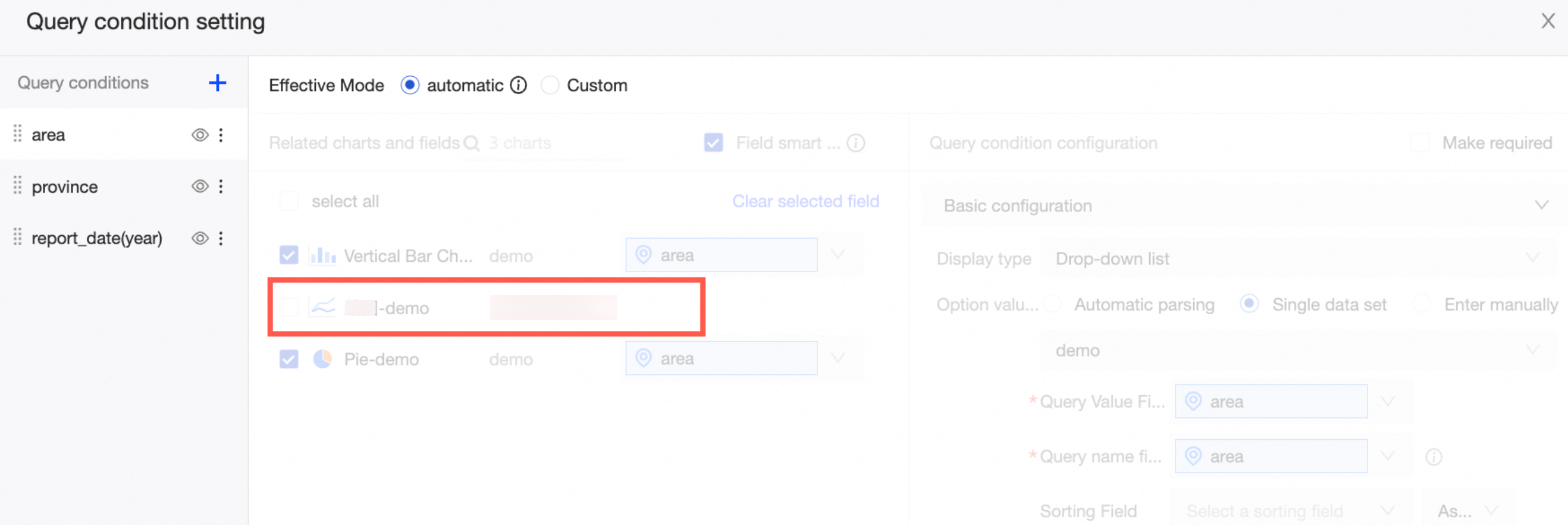
En este caso, debe cambiar al modo personalizado para asociar gráficos de diferentes conjuntos de datos.
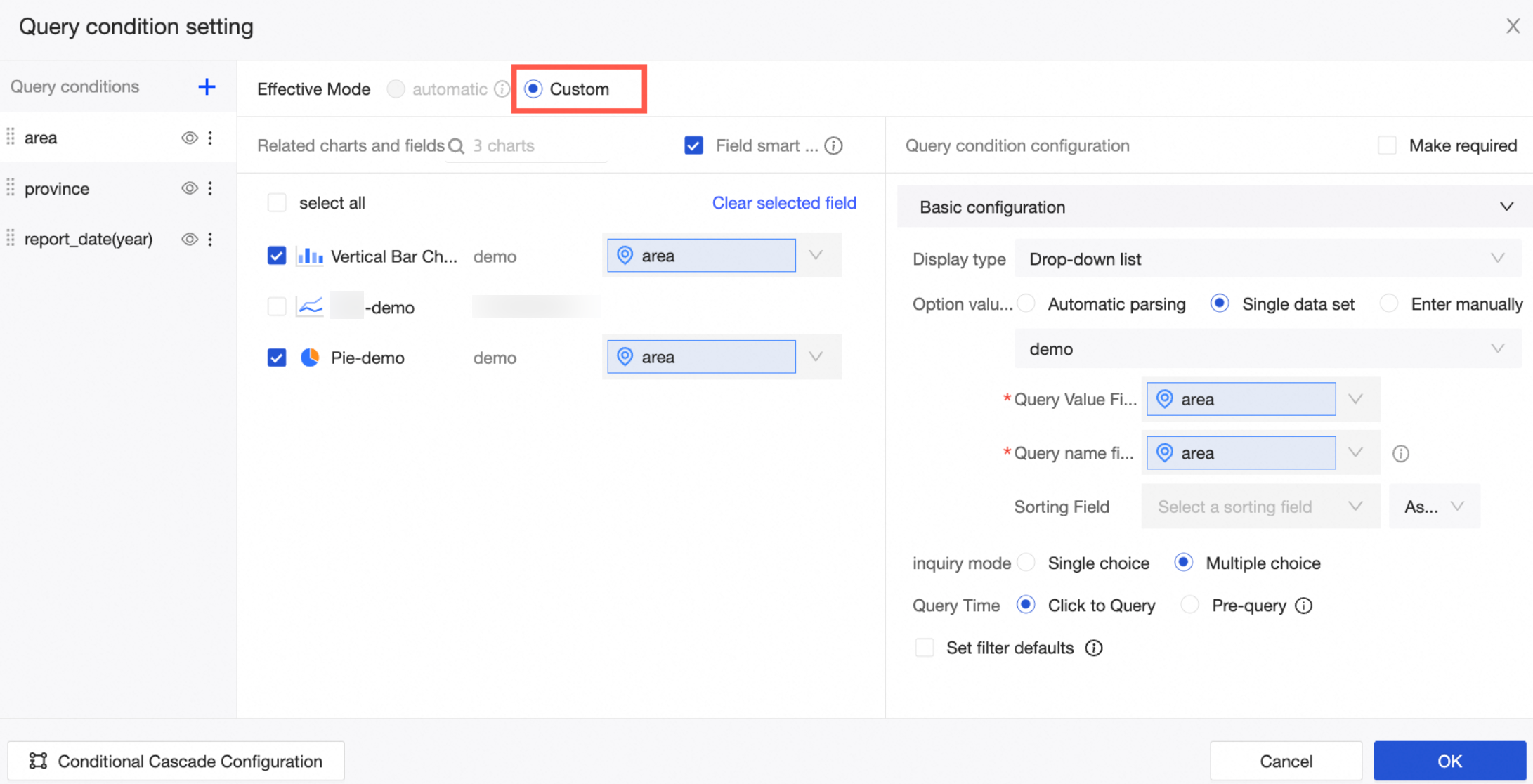
Para obtener más información sobre cómo configurar condiciones de consulta, consulte Configure query control styles.
-
-
Seleccione un valor objetivo y haga clic en Query.
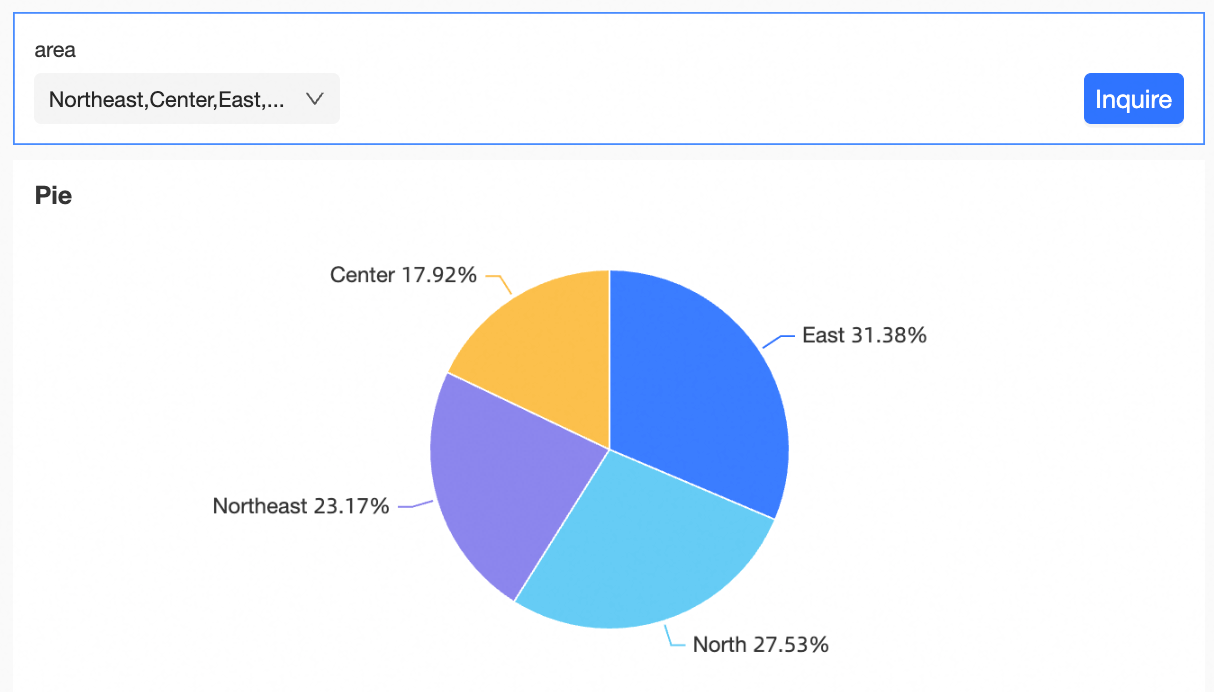
Una vez completada la configuración, puede modificar el estilo del control de consulta. Para obtener más información, consulte Configure query control styles.
Establecer condiciones de consulta personalizadas
El siguiente ejemplo muestra cómo agregar una consulta personalizada al establecer el Effective Mode en Custom.
-
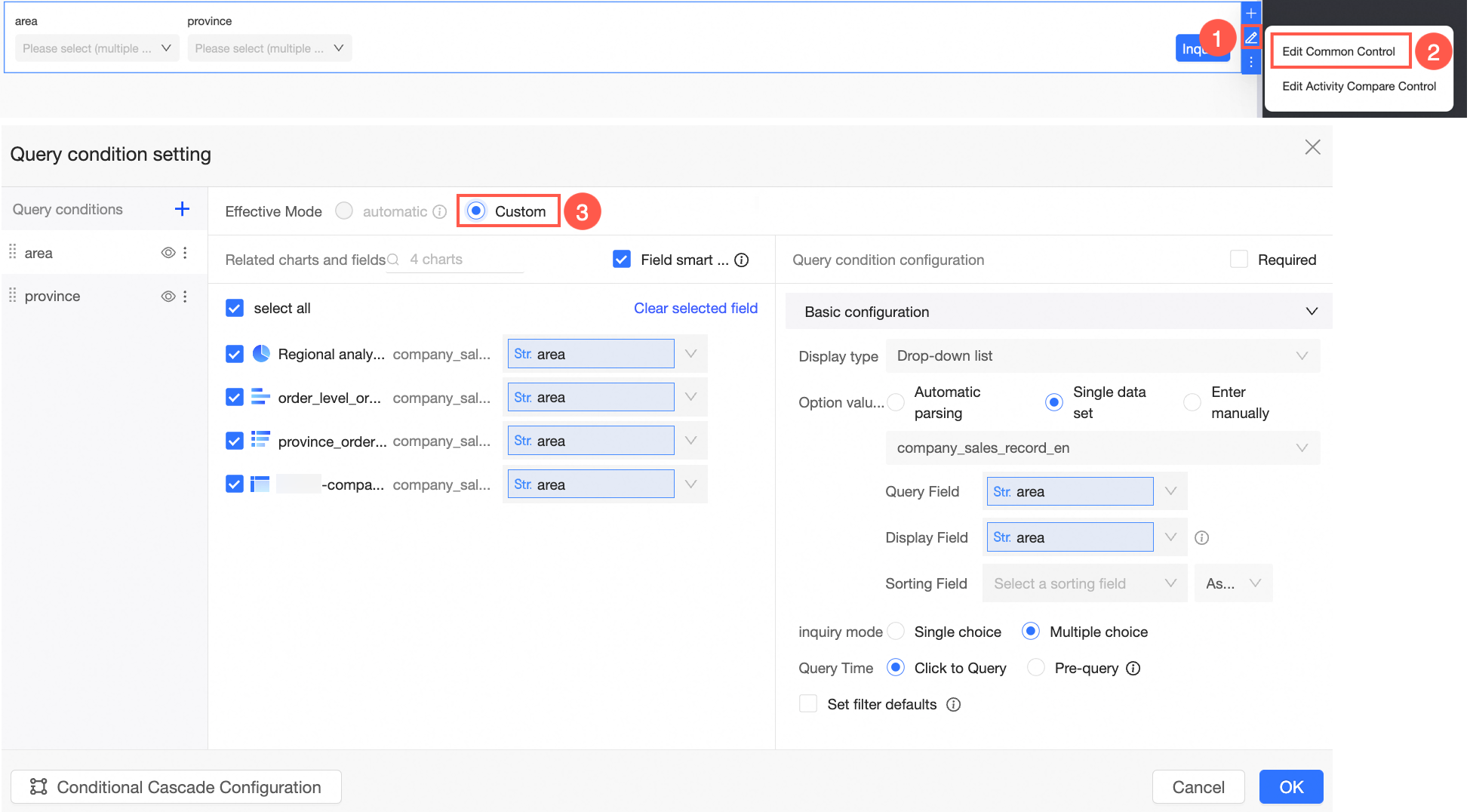
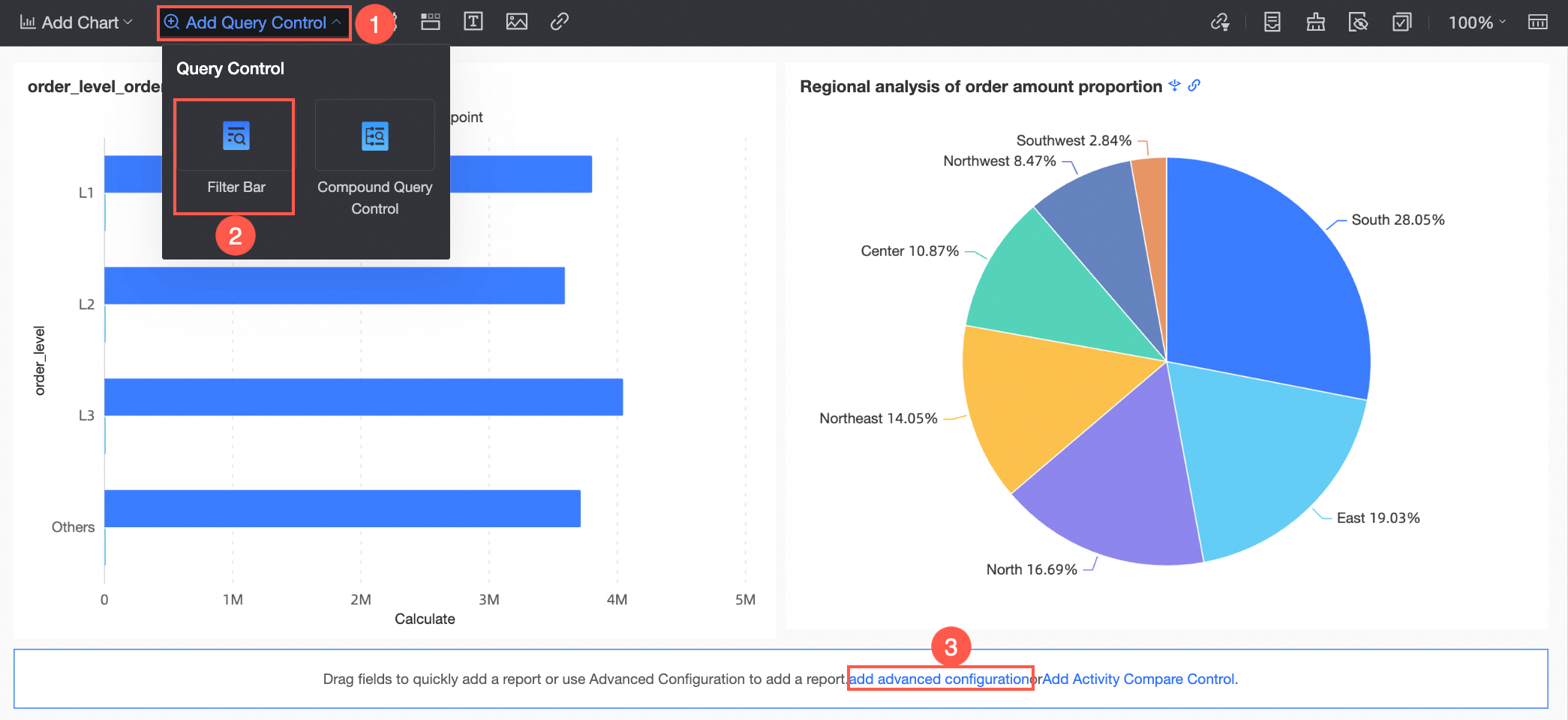
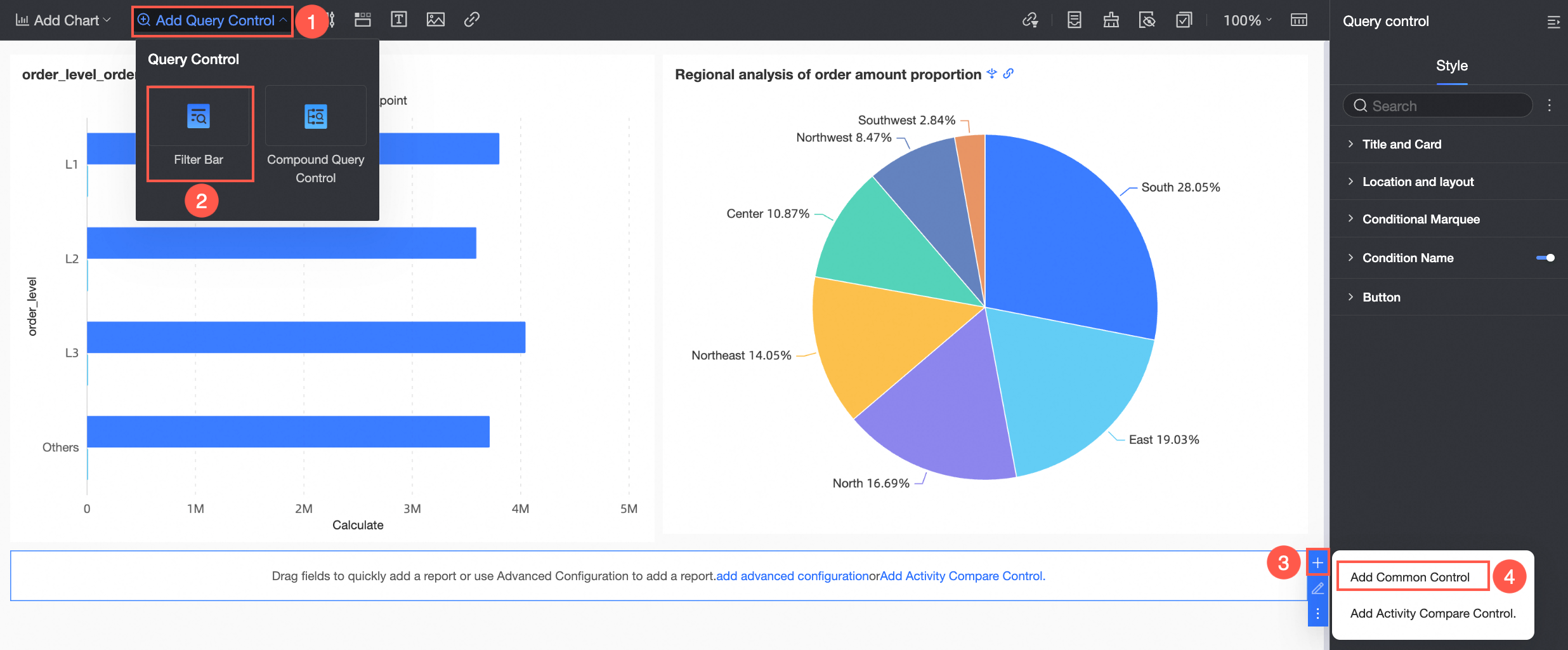
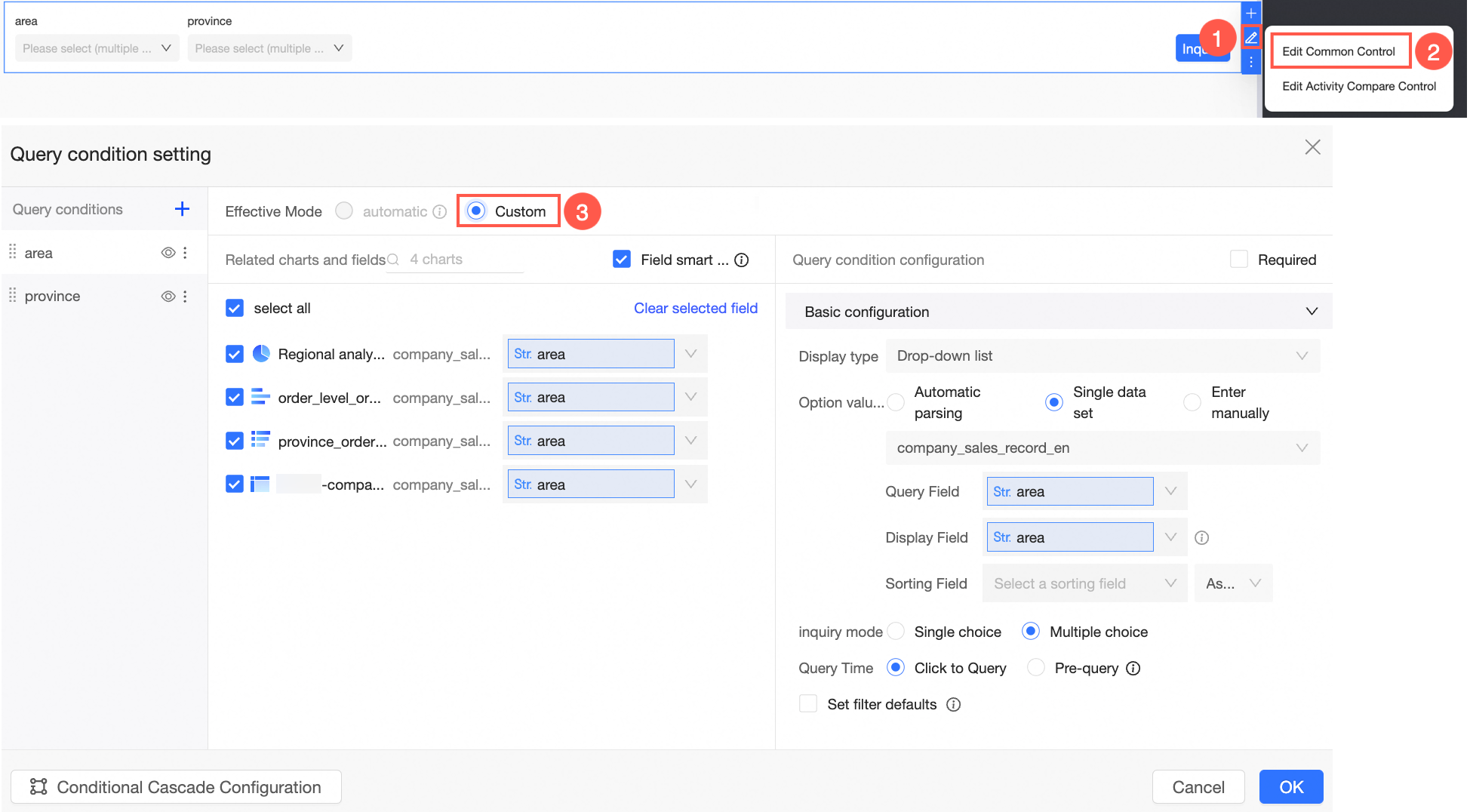
En el área de edición del panel, haga clic en el icono del control de consulta en la barra de menú superior y configure el control de consulta.
-
Método 1:
-
Método 2:
-
Punto de entrada 3:
-
-
En la página Query Condition Settings, configure los siguientes ajustes.
-
Query Criteria
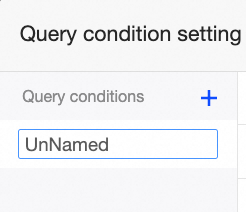
Al hacer clic en el icono
 en el área Filter Condition, se agrega una nueva condición de filtro con el nombre predeterminado Untitled, el cual puede renombrar posteriormente.
 Nota
NotaEl nombre se guarda después de introducirlo y salir del campo.
Puede hacer clic en el icono
 para ocultar una condición de consulta. La configuración se guarda, pero la condición deja de mostrarse en el panel.
Haga clic en el icono
 para renombrar o eliminar la condición de consulta.
-
Associate Charts and Fields
-
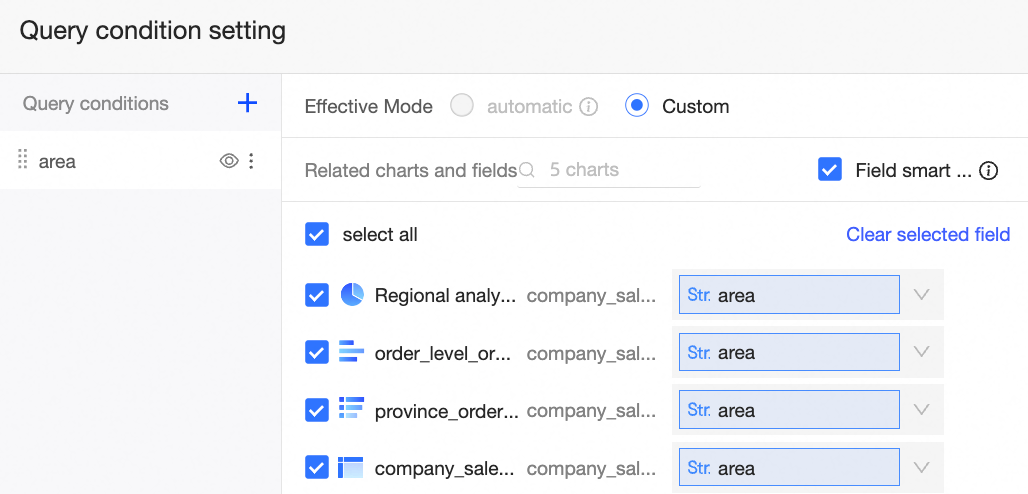
Seleccione los gráficos y campos que desea asociar. Puede usar la función de selección inteligente de campos para completar automáticamente los campos de clave externa de los gráficos seleccionados del mismo conjunto de datos. Si hay demasiados gráficos, puede usar la función de filtro para seleccionar los que necesita.
-
Si el gráfico asociado utiliza un dataset combination, el campo de clave externa puede aplicarse tanto al conjunto de datos principal como al secundario.
-
Si selecciona un campo de clave externa de una combinación de conjuntos de datos, aparece el siguiente mensaje:

Si selecciona "Yes", también se seleccionan los campos que coinciden con este campo de clave externa. El control de consulta se aplica entonces tanto al conjunto de datos principal como al secundario. Si selecciona "No", el control de consulta se aplica únicamente al campo seleccionado actualmente.
-
Si selecciona un marcador de posición y otros subconjuntos de datos contienen un marcador de posición con el mismo nombre, aparece el siguiente mensaje:
 Si selecciona "Yes", también se seleccionan los marcadores de posición con el mismo nombre en otros subconjuntos de datos. El control de consulta se aplica entonces tanto al conjunto de datos principal como al secundario. Si selecciona "No", el control de consulta se aplica únicamente al marcador de posición seleccionado actualmente.
 -
También puede seleccionar y asociar manualmente varios campos del mismo tipo que tengan nombres diferentes.

NotaSolo puede seleccionar un campo o un marcador de posición de cada subconjunto de datos.
Si selecciona varios campos de una combinación de conjuntos de datos, solo se admiten las funciones de consulta básicas. Las funciones avanzadas, como los cambios sincronizados de granularidad temporal, no son compatibles.
Si selecciona varios campos de una combinación de conjuntos de datos, no puede establecer el tipo de visualización en Tree Drop-down.
-
-
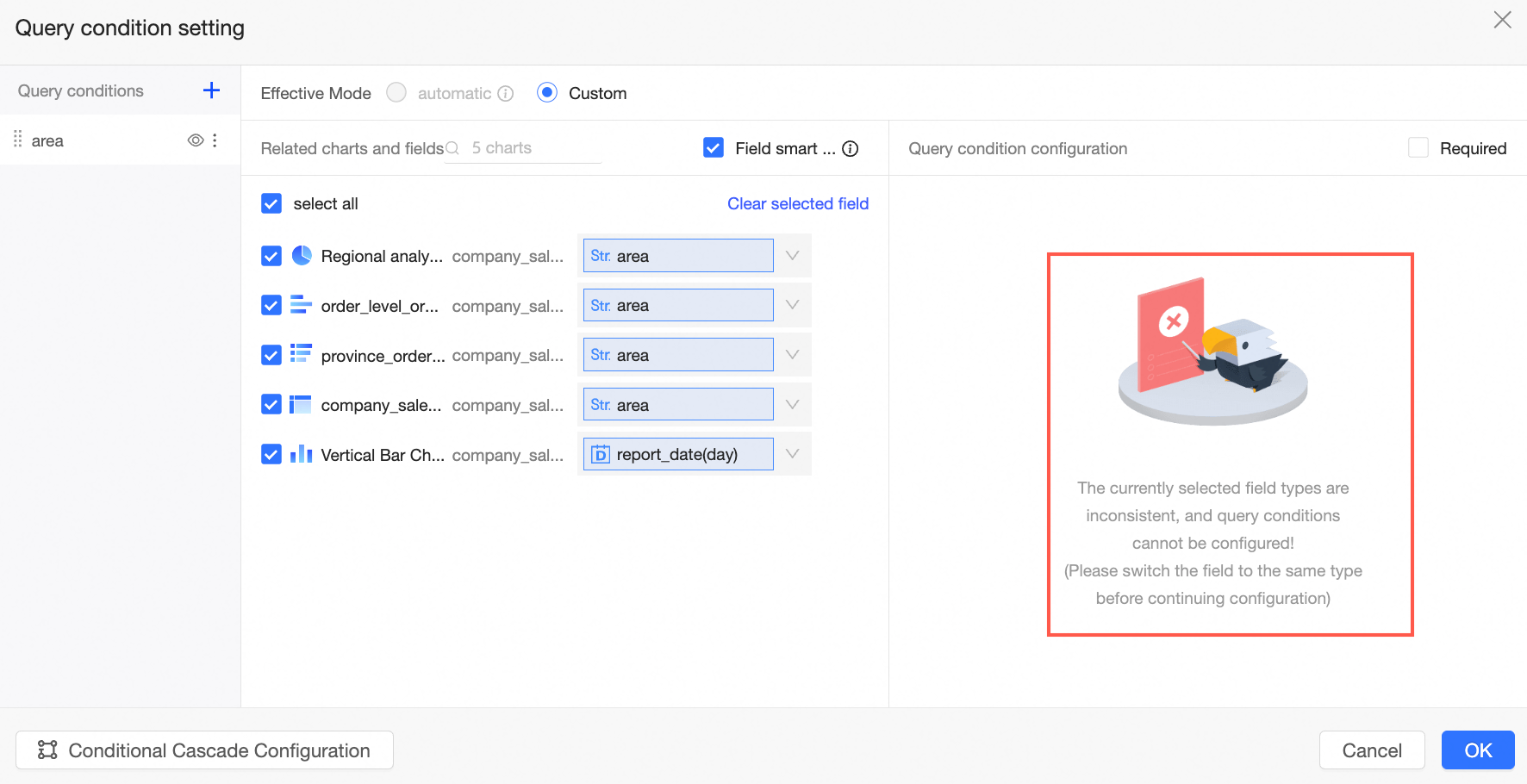
No puede asociar campos de diferentes tipos al mismo tiempo. Por ejemplo, si intenta asociar un campo de fecha y un campo numérico, aparece el siguiente mensaje.
-
-
Query Condition Configuration
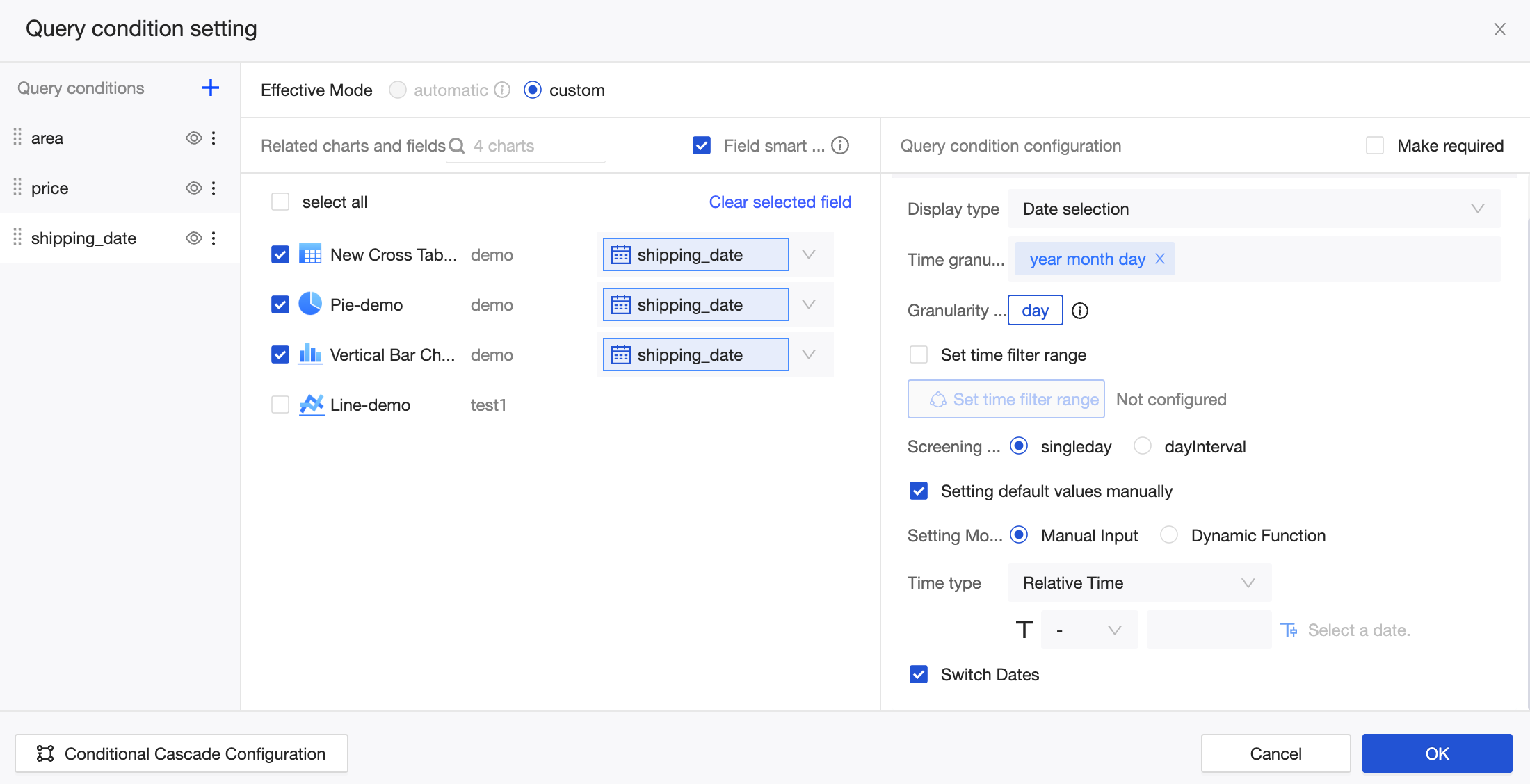
Las opciones de configuración de una condición de consulta varían según el tipo de campo asociado. La siguiente figura muestra la configuración para un campo de fecha con una granularidad temporal de año. Para obtener más información sobre otros tipos de configuración, consulte Query type configuration display.
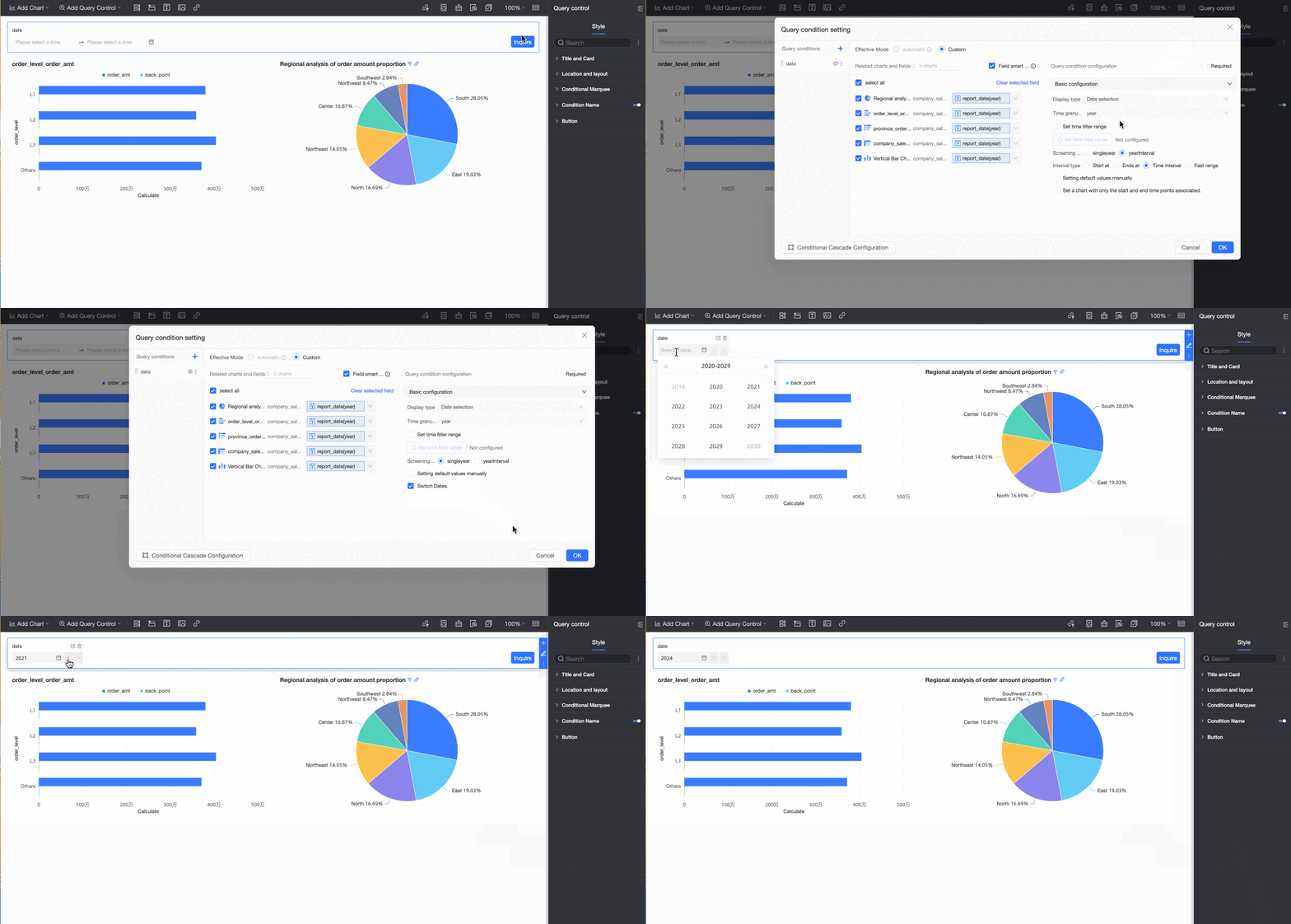
Cuando la función Quick Date Switch está habilitada, aparece una flecha en el control de fecha de la página del informe. Puede hacer clic en la flecha para cambiar rápidamente entre años, como se muestra en la siguiente figura.
-
Conditional Cascade Configuration
Para obtener más información, consulte Configure query control cascade.
-
Configurar grupos de condiciones de consulta
Si agrega varios controles de consulta del mismo tipo, como los controles de fecha Statistics Time y Creation Time, puede agruparlos mediante la configuración de un condition group. Luego, puede usar la función switch para seleccionar qué control aplicar.
Procedimiento
-
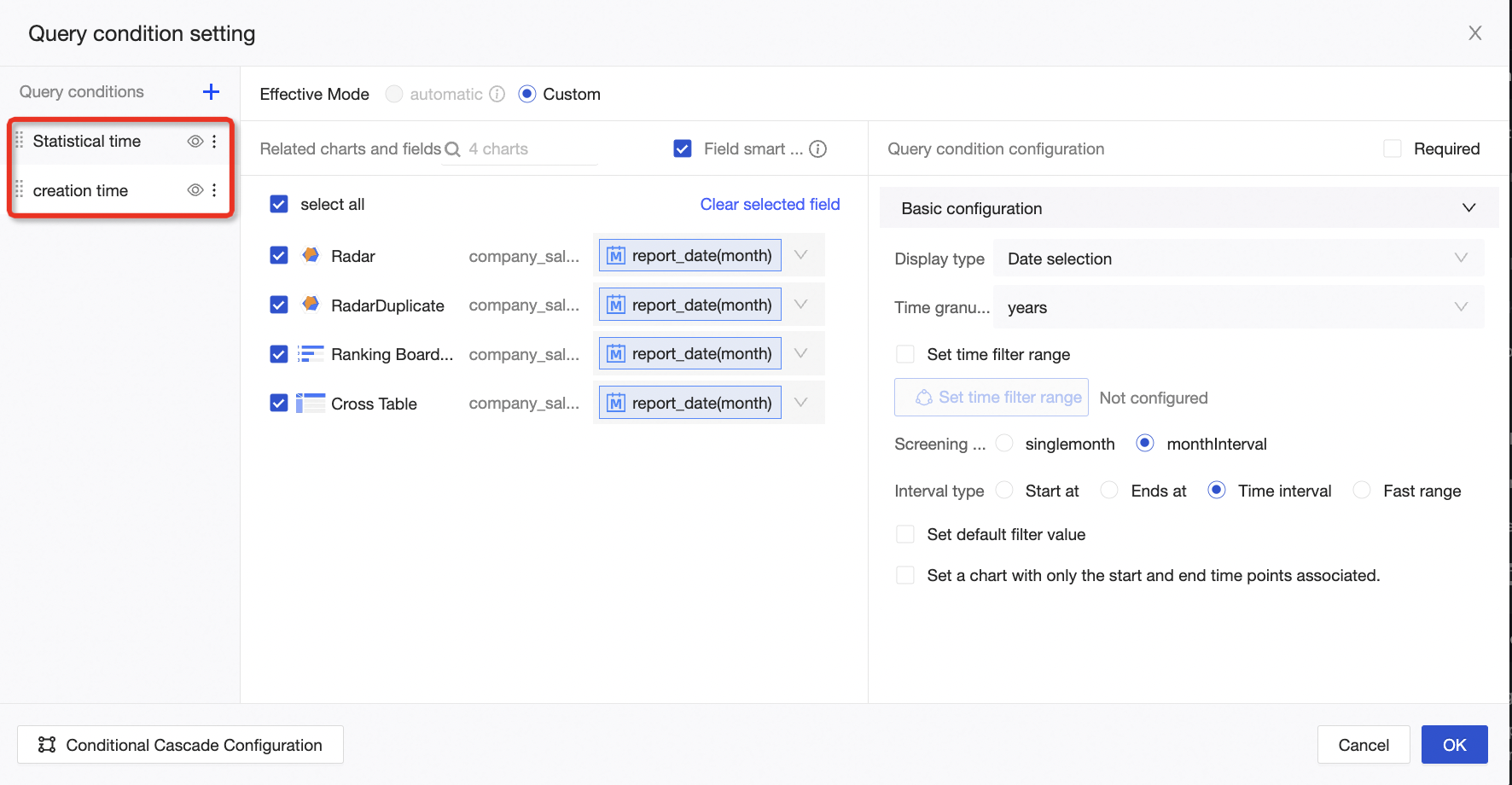
Suponga que ha configurado los controles de selección de fecha Statistics Time y Creation Time como se describe en las secciones anteriores. La siguiente figura muestra el resultado.
-
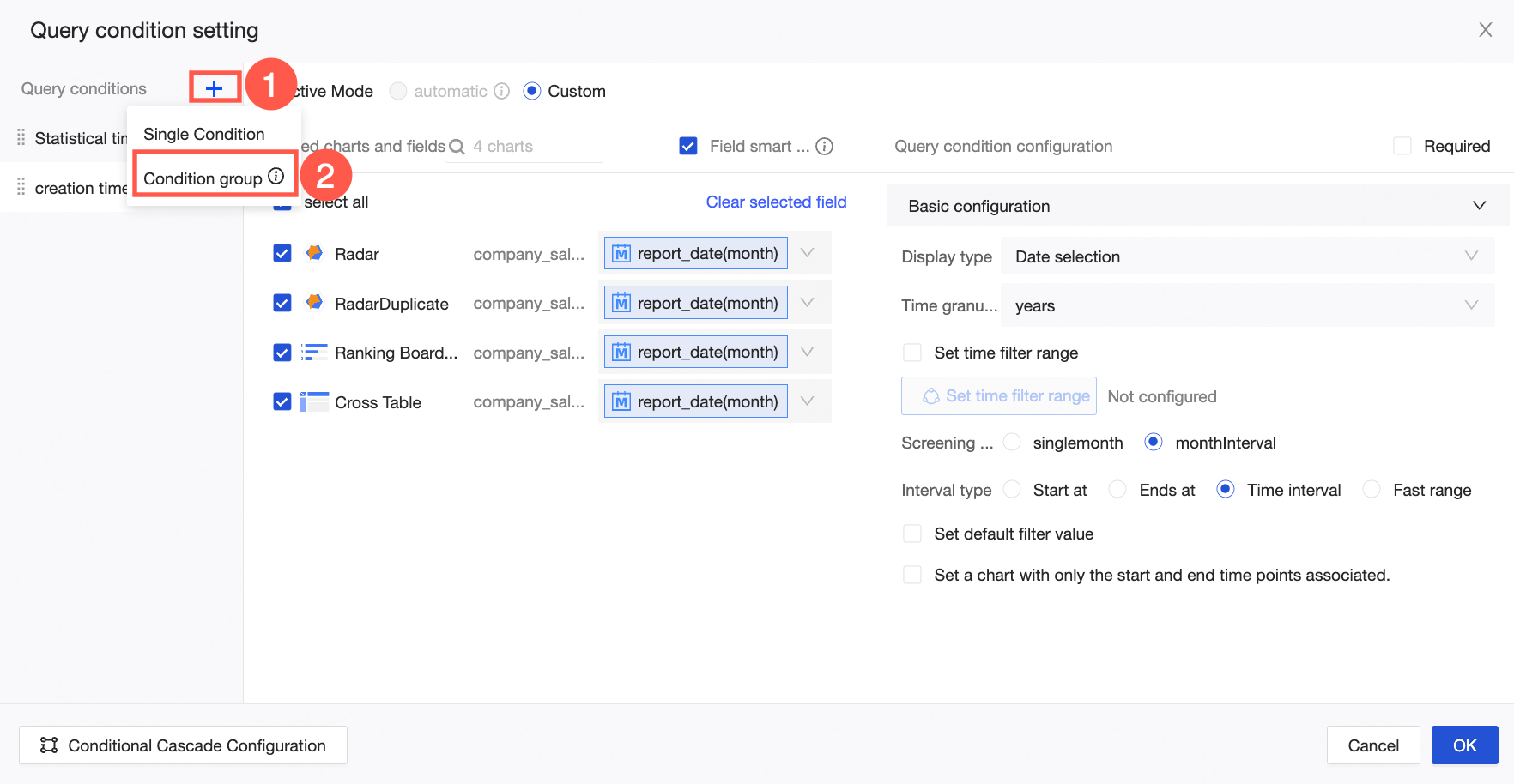
En el lado izquierdo del panel, junto a Query Condition, haga clic en el icono
 y seleccione Condition Group en la lista desplegable.
 Nota
NotaDespués de agregar un grupo de condiciones, puede arrastrar condiciones individuales al grupo.
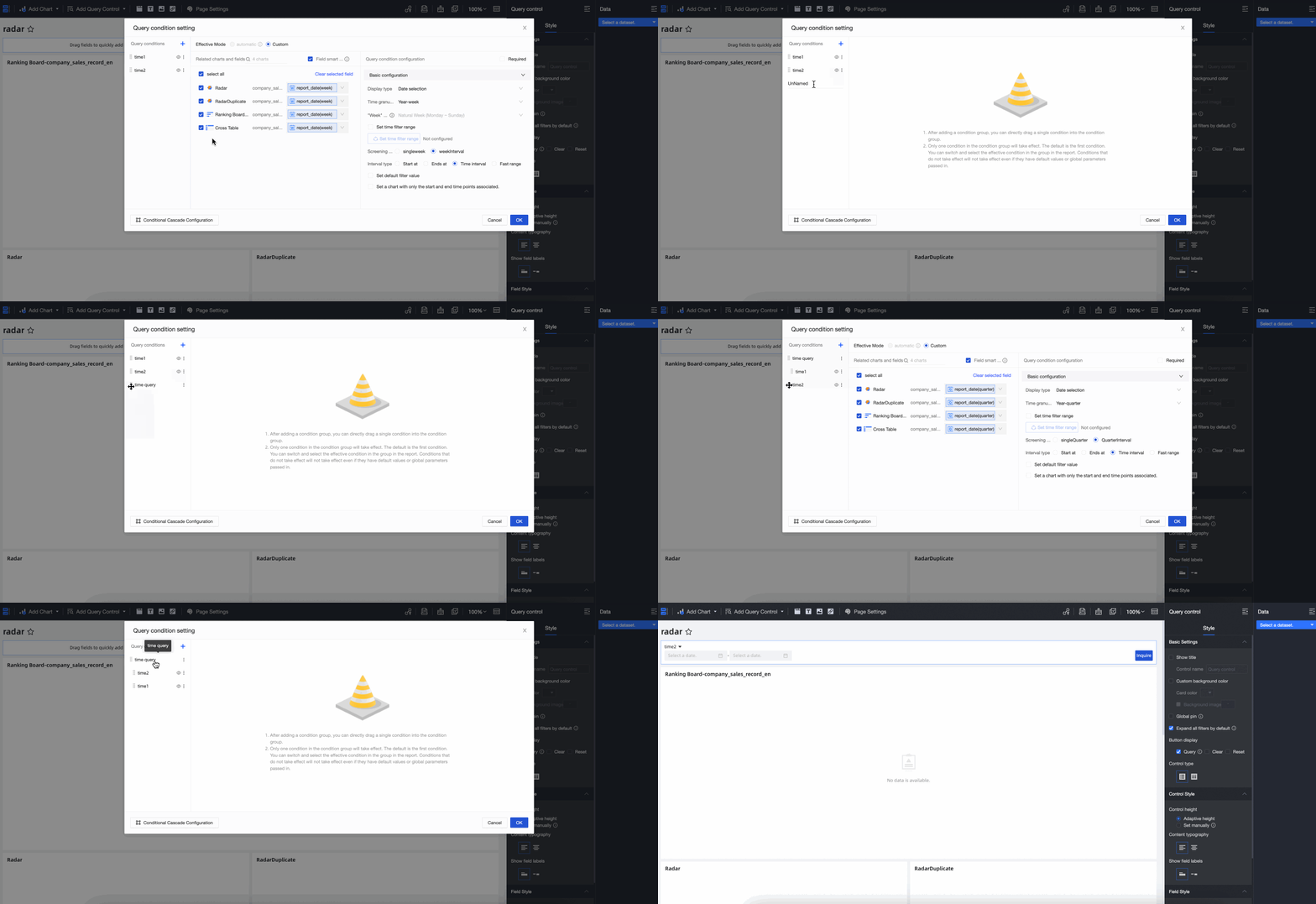
Solo una condición en un grupo de condiciones puede estar activa a la vez. De forma predeterminada, la primera condición está activa. Puede cambiar la condición activa dentro del informe. Las condiciones inactivas no surten efecto, incluso si tienen un valor predeterminado o reciben un parámetro global.
-
Puede asignar un nombre personalizado al grupo de condiciones, como Time Query. Después de nombrar el grupo, arrastre las condiciones Statistics Time y Creation Time al grupo de condiciones Time Query para completar la configuración. La siguiente figura muestra el resultado.
Efecto de la configuración
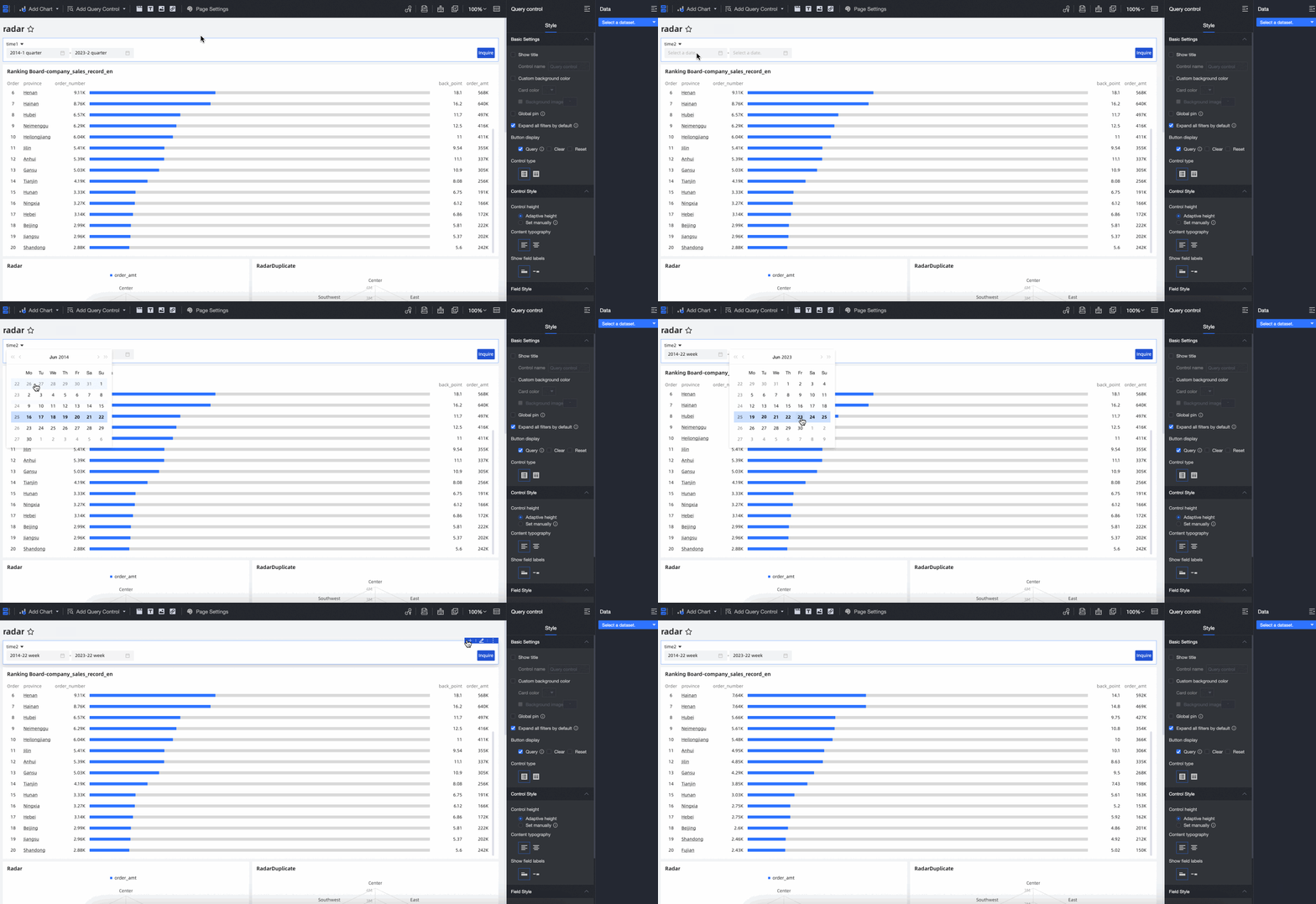
Una vez completada la configuración, la primera condición del grupo de condiciones Time Query, Creation Time, está activa de forma predeterminada. Puede cambiar a la condición Statistics Time para ejecutar consultas.
Visualización de la configuración del tipo de consulta
Un control de consulta puede aplicarse a parámetros, marcadores de posición y campos regulares del mismo tipo.
Esta sección describe las configuraciones para los siguientes tipos de visualización.
-
Date Selection
Al asociar un campo de fecha, el control de consulta sugiere automáticamente Date Selection como tipo de visualización y una granularidad temporal basada en la granularidad del campo de fecha asociado. Las granularidades temporales compatibles incluyen Year, Year-quarter, Year-month, Year-week, Year-month-day, Year-month-day-hour-minute-second, Hour, Hour-minute y Hour-minute-second.
En este ejemplo, Time Granularity está establecido en Year. Para el método de filtro Year Range, los tipos de rango disponibles son Starts With, Ends With, Time Range y Quick Range.
Al utilizar un filtro de rango, los tipos de rango Starts With y Ends With le permiten ejecutar consultas sin especificar una hora de inicio y de fin simultáneamente.
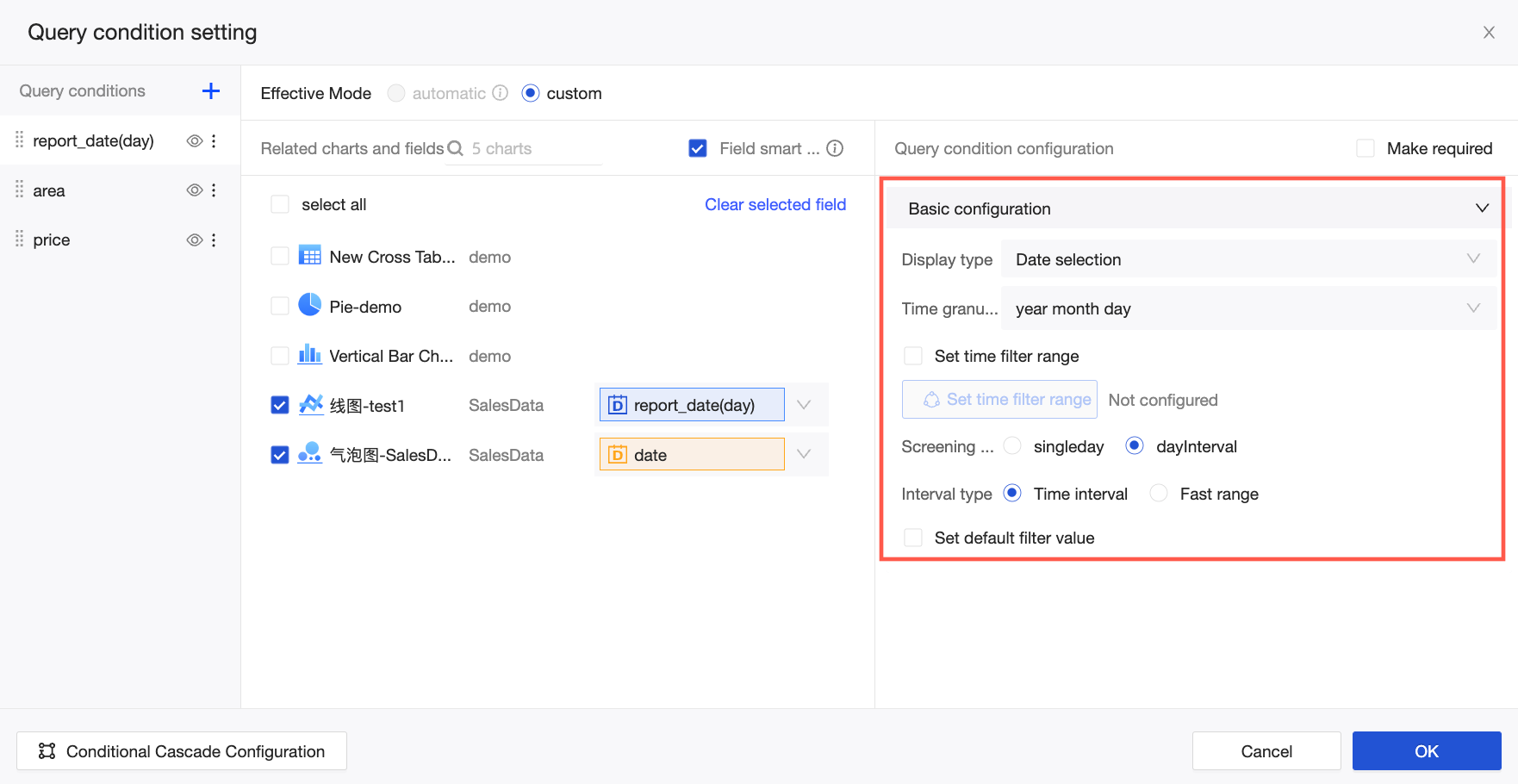
Puede personalizar rangos rápidos para diferentes granularidades temporales. La siguiente tabla muestra las correspondencias.
Granularidad temporal
Rango rápido
Año
Año pasado
Este año
Basado en ayer (sin incluir hoy)
Este año (basado en ayer)
Año-trimestre
Este trimestre
Trimestre pasado
Basado en ayer (sin incluir hoy)
Este trimestre (basado en ayer)
Este año (basado en ayer)
Año-mes
Este mes
Mes pasado
Últimos 3 meses
Últimos 6 meses
Últimos 12 meses
Primera mitad de este año
Segunda mitad de este año
Del inicio del año al mes pasado
Del inicio del año al mes actual
Basado en ayer (sin incluir hoy)
Este mes (basado en ayer)
Este trimestre (basado en ayer)
Este año (basado en ayer)
Año-semana
Esta semana
Semana pasada
Basado en ayer (sin incluir hoy)
Esta semana (basado en ayer)
Este mes (basado en ayer)
Este trimestre (basado en ayer)
Este año (basado en ayer)
Año-mes-día
Hoy
Ayer
Anteayer
Del inicio del año a la fecha
Del inicio del mes a la fecha
Recientes
Últimos 7 días
Últimos 15 días
Últimos 30 días
Últimos 60 días
Últimos 90 días
Últimos 180 días
Últimos 365 días
Recientes (sin incluir hoy)
Últimos 3 días
Últimos 7 días
Últimos 15 días
Últimos 30 días
Últimos 60 días
Periodo actual
Esta semana
Este mes
Este trimestre
Este año
Periodo actual (sin incluir hoy)
Esta semana
Este mes
Este trimestre
Este año
Periodo anterior
Semana pasada
Mes pasado
Trimestre pasado
Año pasado
Día reciente de la semana
Lunes reciente
Martes reciente
Miércoles reciente
Jueves reciente
Viernes reciente
Sábado reciente
Domingo reciente
Otros
Primer día de este mes
Primer día de este año
Primer día del mes pasado
Último día del mes pasado
Hora, Hora-minuto, Hora-minuto-segundo
La función de rango rápido no es compatible.
Para obtener más información sobre consultas de fecha, consulte Date query.
-
Numeric Input Box
Si el campo asociado es una medida, puede seleccionar un método de agregación en el control de consulta. El método predeterminado es Sum. También puede seleccionar No Aggregation u otros métodos de agregación.
NotaEl control de consulta agregada no admite la consulta de datos detallados. La consulta condicional admite diferentes formatos, como una condición única o una combinación de condiciones AND/OR. Para restringir a los visualizadores del informe a una condición específica, como la condición Equals, seleccione Lock Filter Conditions.
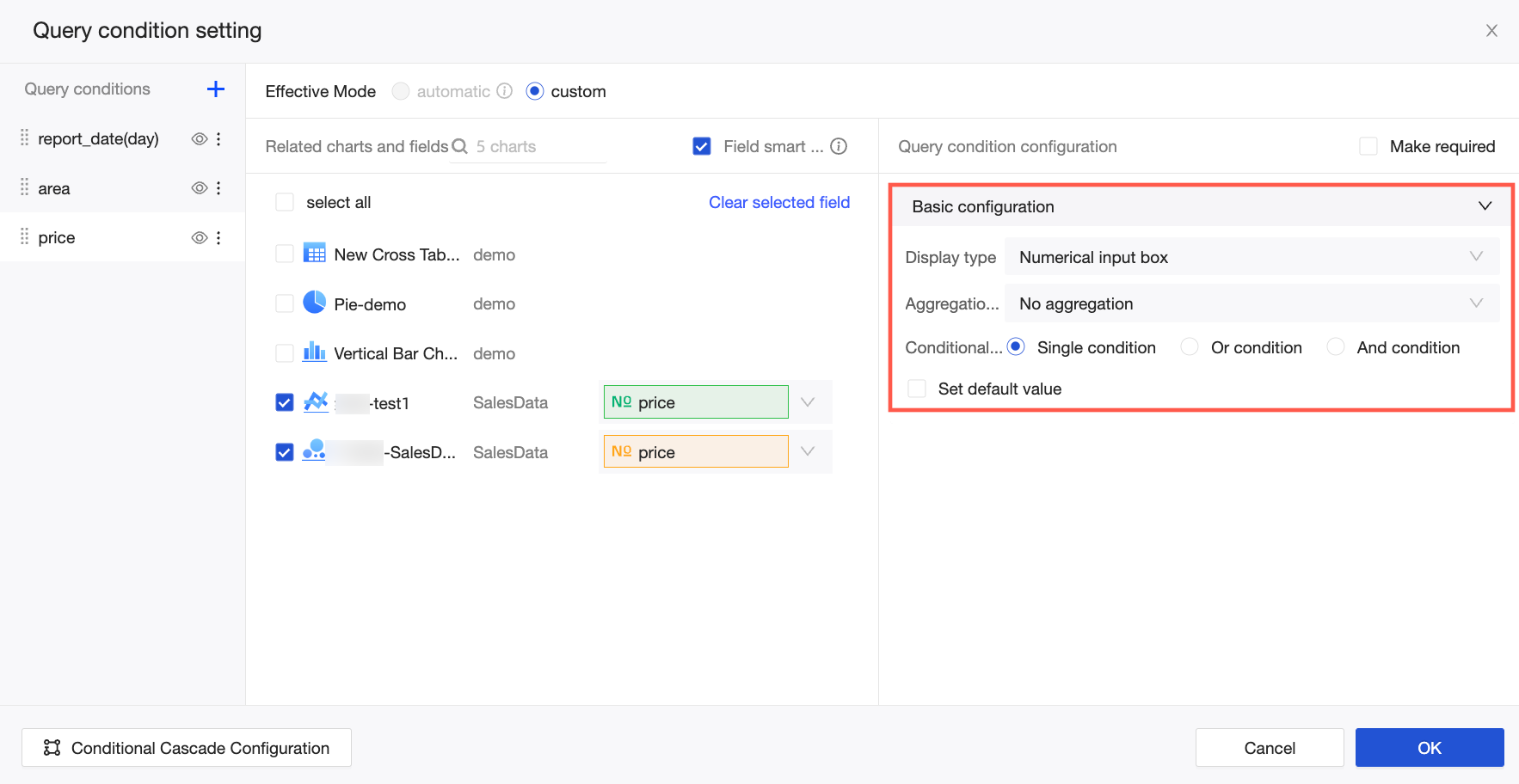
Para obtener más información sobre consultas numéricas, consulte Numeric query.
-
Text Box
Al igual que con un cuadro de entrada numérica, puede establecer el Conditional Form de un cuadro de texto en Single Condition, OR Condition o AND Condition.
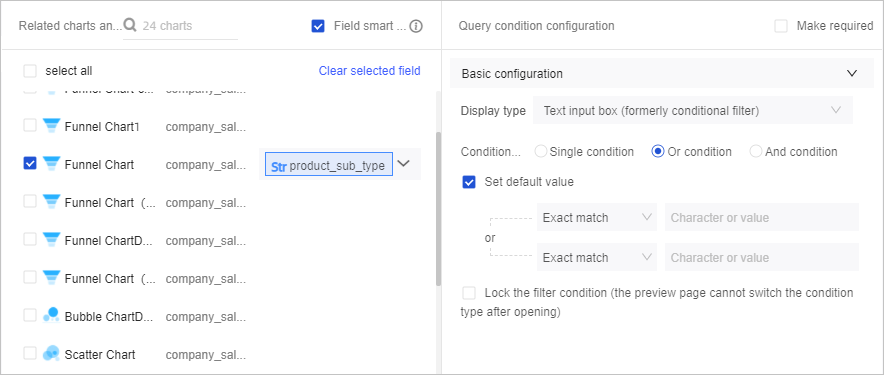
Al establecer un valor predeterminado para el campo product_sub_type, se aplican las siguientes reglas y sintaxis SQL:
Regla
Sintaxis SQL
Coincidencia exacta
product_sub_type='ruler'
No coincide
product_sub_type!='ruler'
Contiene
product_sub_type like '%ruler%'
No contiene
product_sub_type not like '%ruler%'
Empieza por
product_sub_type like 'ruler%'
Termina por
product_sub_type like '%ruler'
Es nulo
product_sub_type is null
No es nulo
product_sub_type is not null
Sin contenido
product_sub_type=''
No es cadena vacía
product_sub_type!=''
Para obtener más información sobre los controles de consulta de texto, consulte Text filters.
-
Drop-down List (formerly Enumeration Filter)
Cuando el tipo de visualización es Drop-down List (formerly Enumeration Filter), el Option Value Source proporciona los valores de filtro para el campo de condición de consulta mediante uno de los siguientes métodos: Automatic Parsing, Single Dataset o Manual Input.
-
Cuando el origen del valor de opción está establecido en Automatic Parsing, el sistema analiza el conjunto de valores para el campo seleccionado en el área de gráficos asociados. La interfaz muestra un máximo de 1,000 valores.
Si establece Query Method en Multiple Selection y Query Time en Click To Query, seleccione Set Default Filter Value y establezca un valor predeterminado.
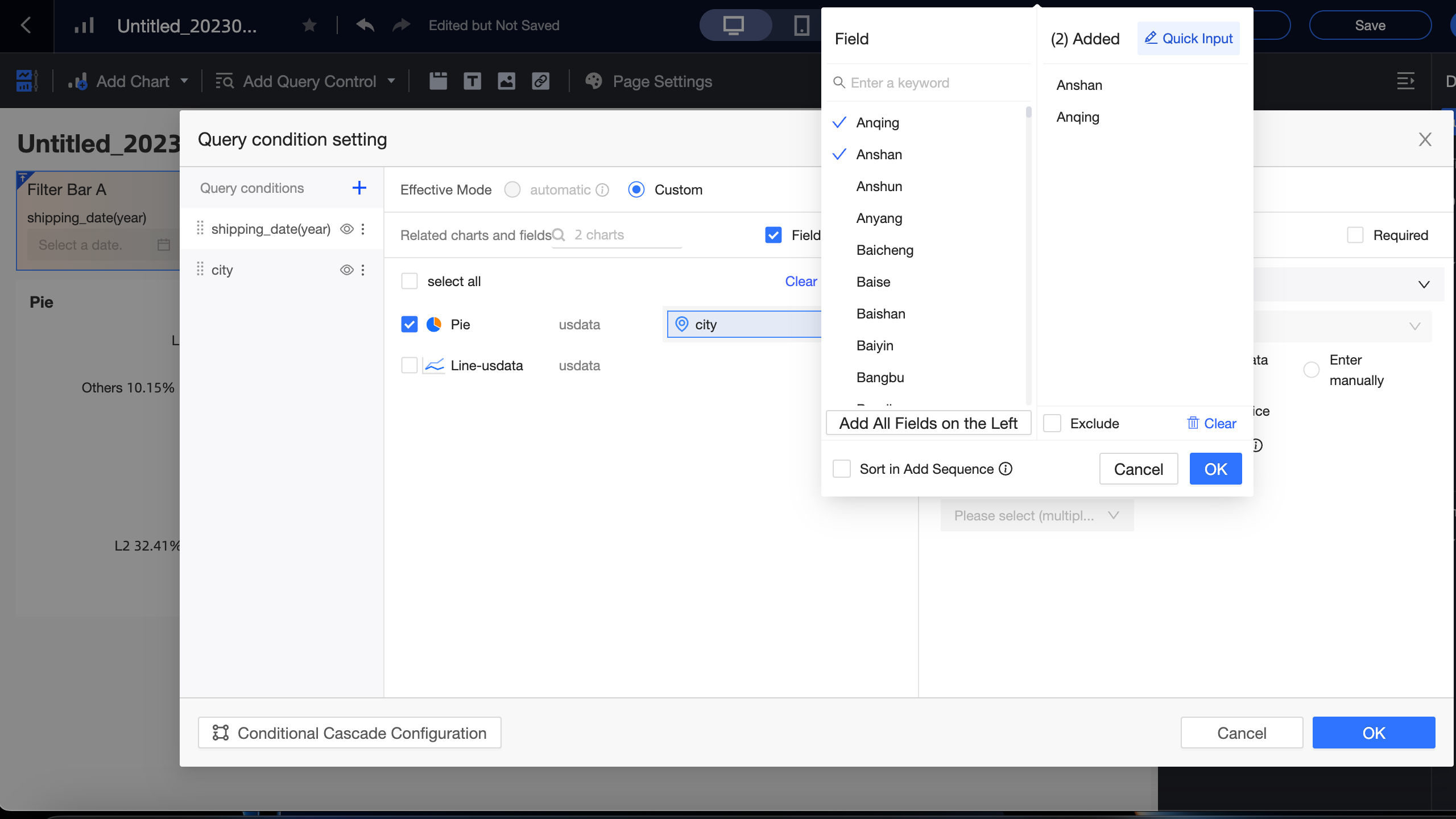
En la página Field, puede realizar las siguientes tareas:
Introduzca una palabra clave en el cuadro de búsqueda y haga clic en un campo de la lista de la izquierda para agregarlo a la lista Added de la derecha.
Para agregar todos los valores de campo de la izquierda a la lista Added de la derecha, haga clic en Add All Field Values On The Left.
Seleccione valores de campo de la izquierda para agregarlos a la lista Added de la derecha.
-
Haga clic en Exclude para quitar valores de campo de la lista Added de la derecha.
NotaSi elige excluir un valor de campo al configurar el valor predeterminado y luego cambia el estilo de la lista desplegable a mosaico, al seleccionar ese valor de campo en el control de consulta se excluye de la consulta.
Si primero configura el estilo de mosaico y luego elige excluir el valor de campo al configurar el valor predeterminado, el estilo de mosaico regular se reemplaza por el estilo de exclusión de mosaico.
-
Haga clic en Delete para borrar la lista Added de la derecha.
-
Cuando el origen del valor de opción es Single Dataset, puede seleccionar un conjunto de datos de todos los conjuntos de datos en el espacio del panel actual. Se recomienda utilizar los conjuntos de datos de origen de los gráficos asociados. La siguiente figura ilustra la relación entre el campo de clave externa del gráfico y los campos de valor de consulta y nombre para mostrar del conjunto de datos único.
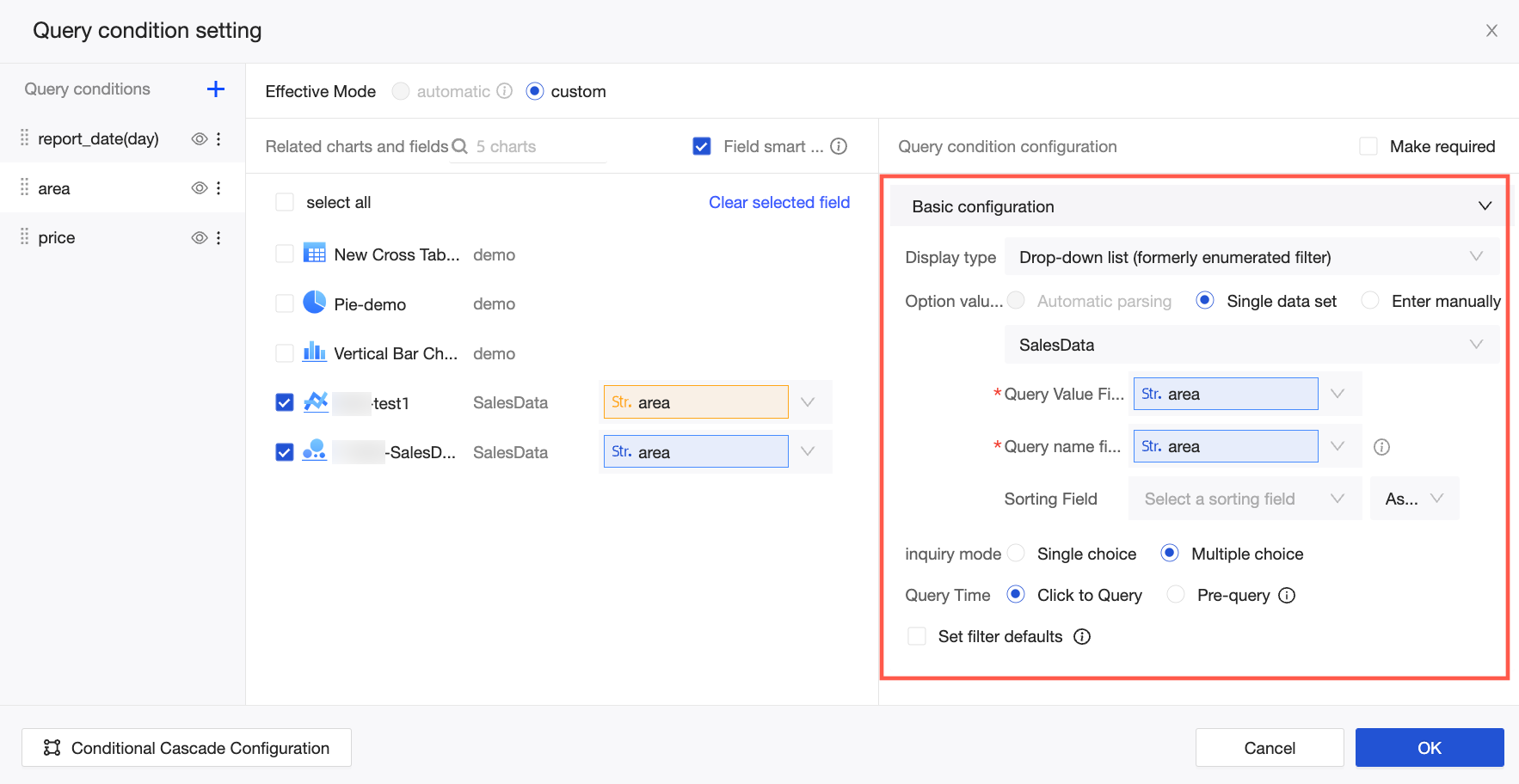
Associated Charts And Fields son los gráficos y campos asociados en la condición de consulta.
Query Value Field es el campo en el conjunto de datos de origen del valor de opción que corresponde al campo de clave externa.
-
Display Name Field es el campo en el conjunto de datos de origen del valor de opción que se utiliza para filtrar y se muestra en el control de consulta.
NotaSi el Display Name Field es el mismo que el Query Value Field, se debe a que el sistema completa automáticamente el campo de nombre para mostrar después de seleccionar el Query Value Field.
Debe actualizar manualmente el Display Name Field si no coincide con el Query Value Field.
-
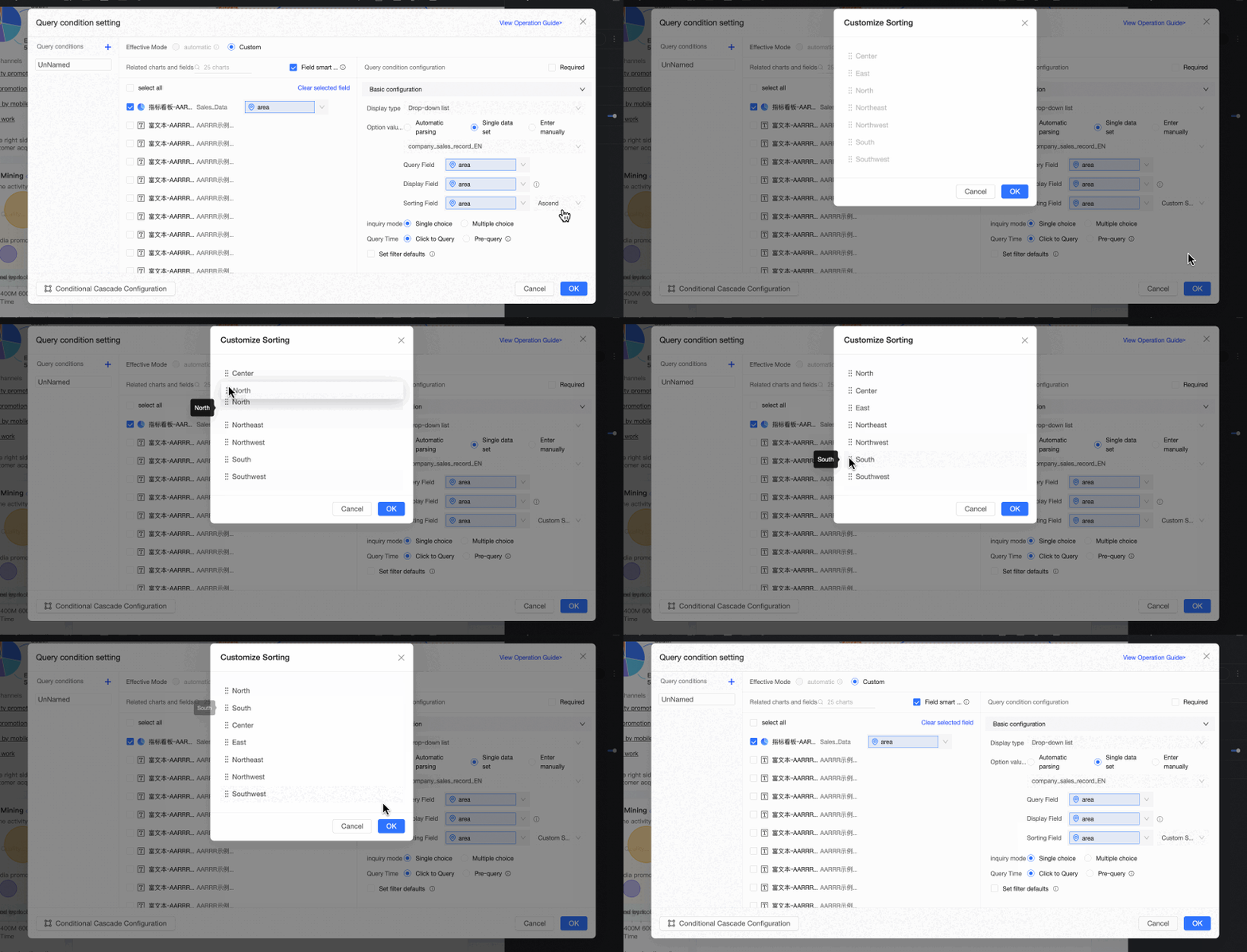
Sort Field: Ordena los datos por el campo seleccionado. Los métodos de ordenación disponibles son ascendente, descendente y personalizado. Si selecciona ordenación personalizada, puede arrastrar los valores de campo en el cuadro de diálogo Custom Sorting para organizar su orden.
NotaEsta es una configuración opcional. Si no selecciona un campo de ordenación, los datos se ordenan en el orden predeterminado del conjunto de datos.
-
Query Time: Puede seleccionar Click To Query o Pre-query.
Click To Query: Este es el valor predeterminado y desencadena una consulta condicional al hacer clic en el botón de consulta.
-
Pre-query: Una nueva función en Quick BI V3.12.1 que preconsulta los valores en las listas desplegables al abrir un panel. Los valores mostrados y el valor predeterminado para cada usuario varían según la configuración de permisos a nivel de fila.
Pre-query es adecuado para escenarios con conjuntos de datos pequeños que tienen permisos a nivel de fila configurados. De lo contrario, el tiempo de carga general del informe puede aumentar.
-
Cuando el origen del valor de opción es Manual Input, haga clic en el icono
 en la página Manual Entry para introducir manualmente el valor de consulta y el nombre para mostrar:
Si introduce valores manualmente por primera vez y el valor de consulta es el mismo que el nombre para mostrar, introduzca el valor de consulta y haga clic en OK. El sistema completa automáticamente el nombre para mostrar.
Si es la primera vez que introduce valores manualmente y el valor de consulta es diferente del nombre para mostrar, debe introducir manualmente tanto el valor de consulta como el nombre para mostrar.
-
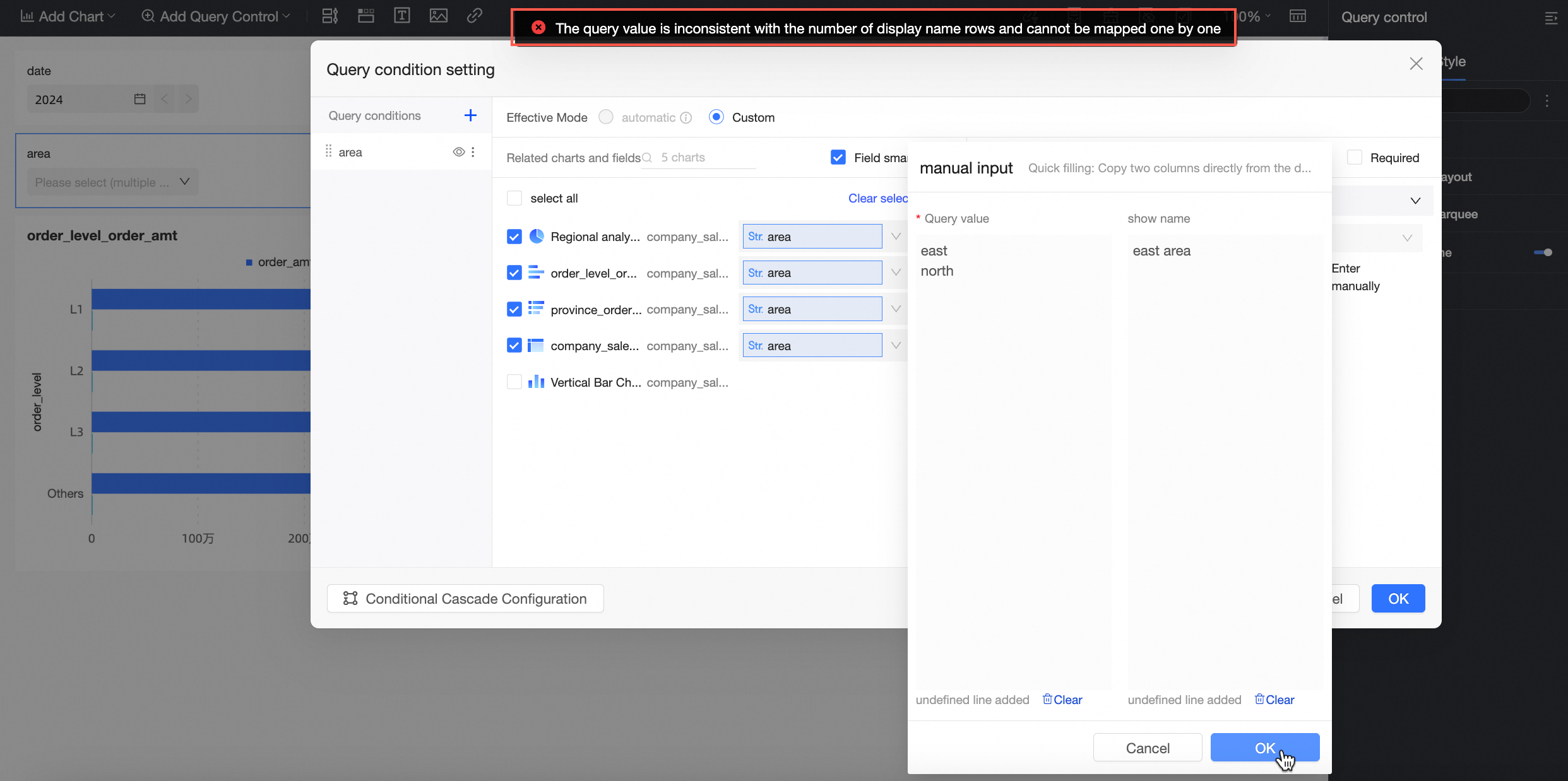
Si ha introducido valores manualmente antes, debe introducir manualmente tanto el nuevo valor de consulta como el nuevo nombre para mostrar. Si solo introduce el valor de consulta, aparece el siguiente mensaje.
-
-
Drop-down tree
Cuando el tipo de visualización es Tree Drop-down, puede seleccionar datos de uno o más conjuntos de datos. El formato de visualización admite Tree Display y Tile Display. El método de consulta admite Single Selection y Multiple Selection. La ejecución de consultas admite Click To Query y Pre-query.
NotaLa estructura de árbol admite un máximo de 10 niveles.
Visualización en árbol con selección única
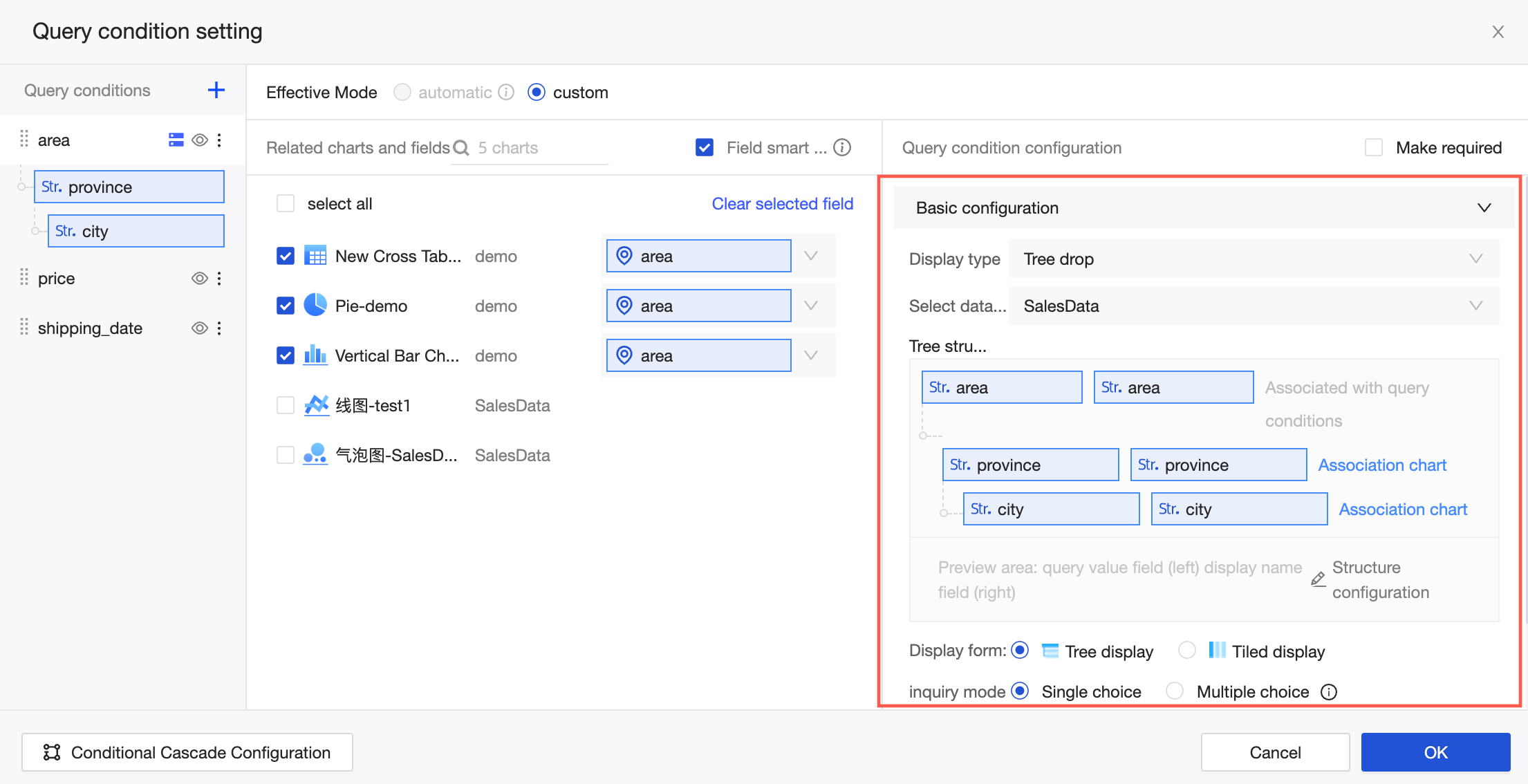
Visualización en árbol con selección múltiple
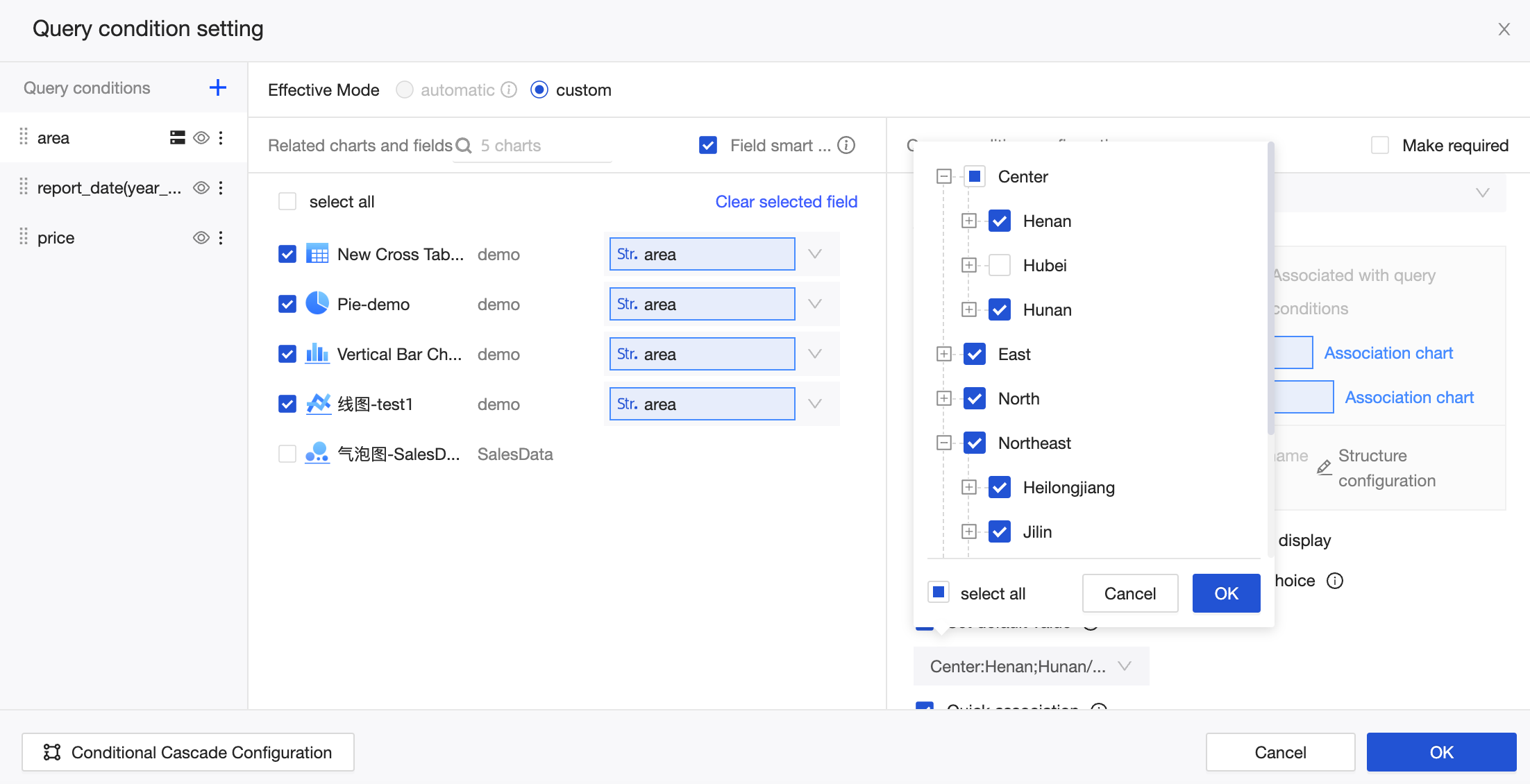
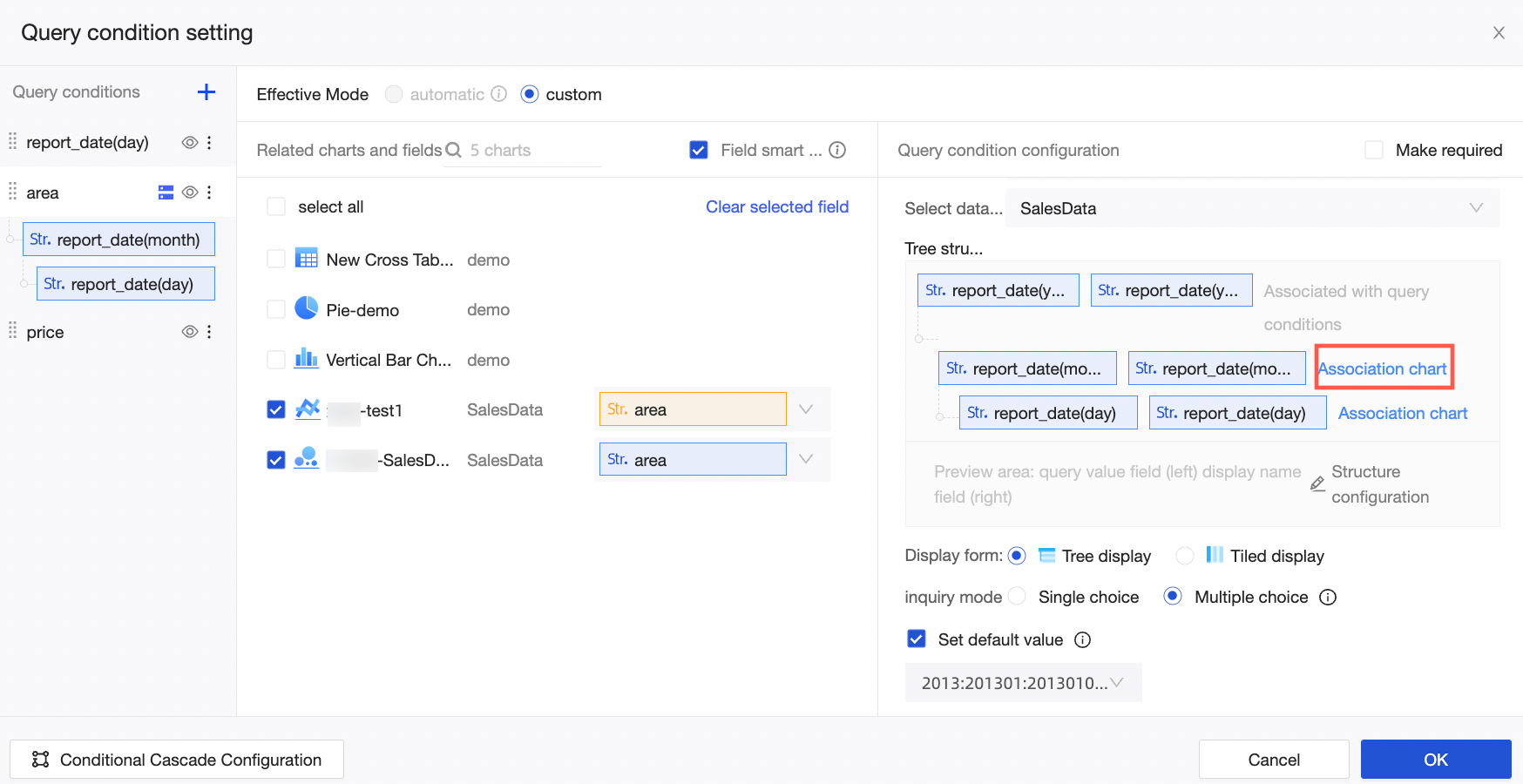
La función de asociación rápida está habilitada de forma predeterminada. Esta función selecciona automáticamente gráficos y campos asociados del mismo conjunto de datos para los niveles secundarios en la estructura de árbol. Para asociar gráficos y campos de otros conjuntos de datos con un nivel secundario, puede hacer clic en Associate Chart en la estructura de árbol o hacer clic en el nombre de un nivel secundario en los elementos de consulta de la izquierda.
 Por ejemplo, como se muestra en la siguiente figura, al configurar la asociación para el segundo nivel, Province, los campos de clave externa para el Bar Chart y el Pie Chart se seleccionan automáticamente porque provienen del mismo conjunto de datos. Sin embargo, debe introducir manualmente el campo de clave externa para el gráfico de tarjeta métrica porque proviene de un conjunto de datos diferente.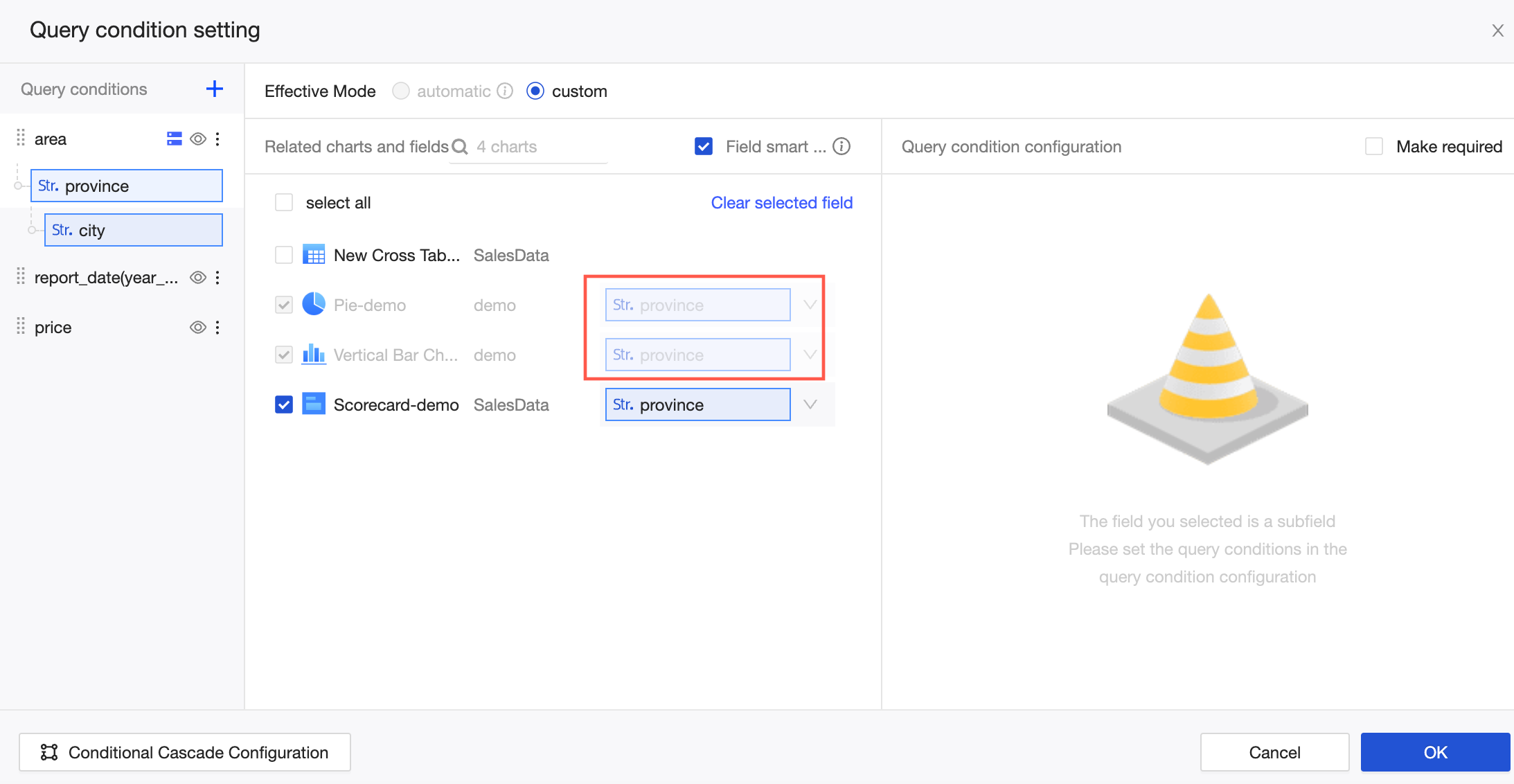
-
La lista desplegable en árbol en un cliente móvil le permite borrar condiciones. Puede hacer clic en el botón de borrar en cada nivel de su dispositivo móvil para eliminar las condiciones de filtro.
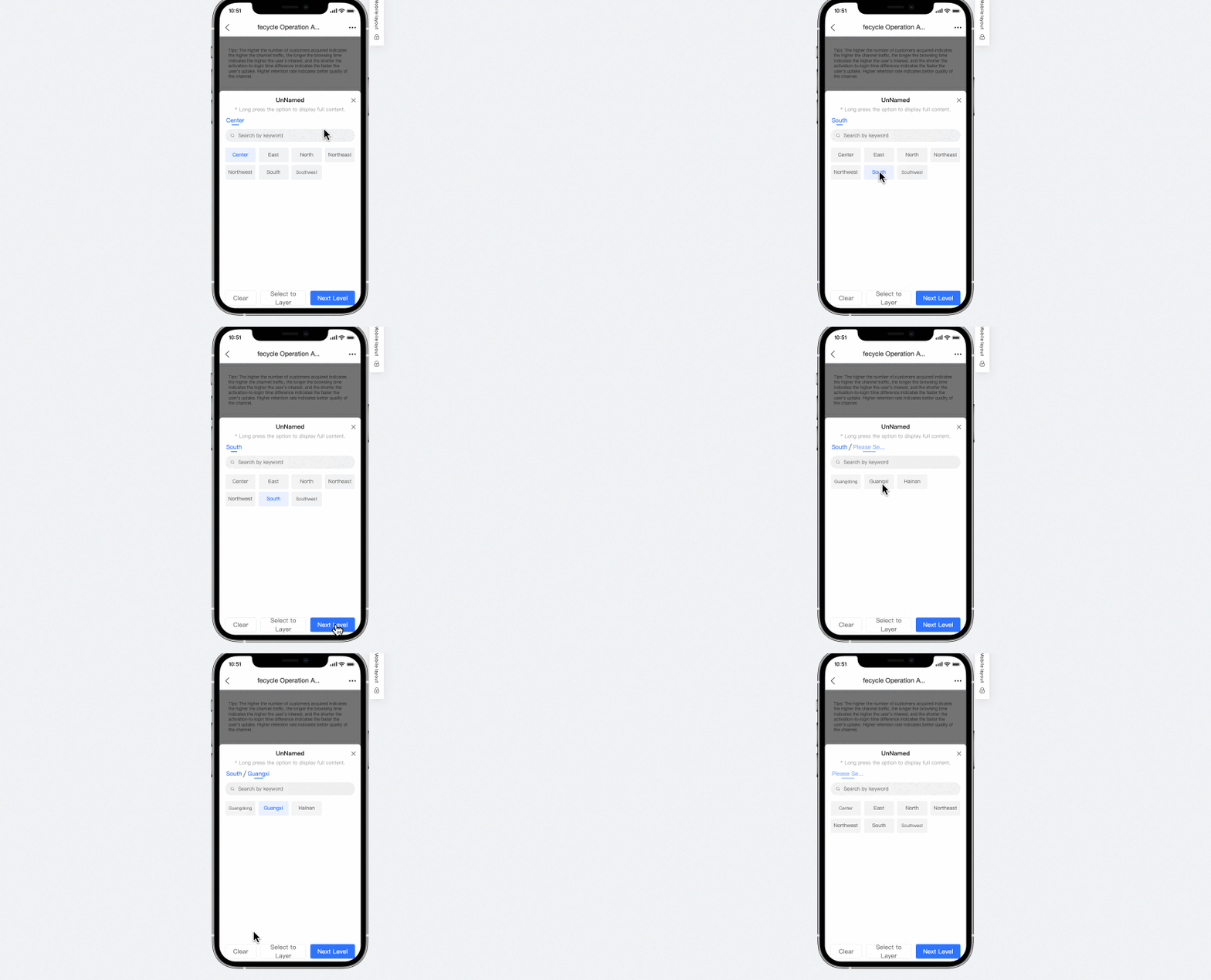
Recordar condiciones de consulta
Puede optar por recordar las condiciones de consulta a nivel de informe.
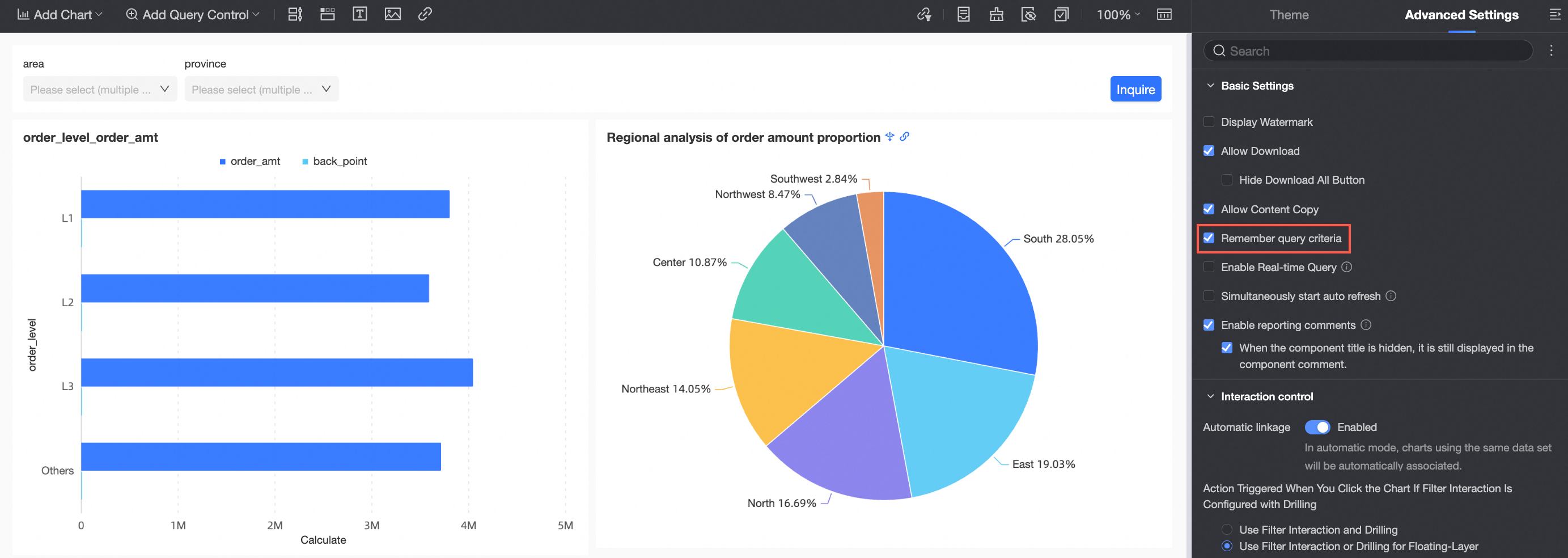 Cuando esta opción está seleccionada, el sistema recuerda de forma predeterminada las últimas condiciones de consulta utilizadas.
-
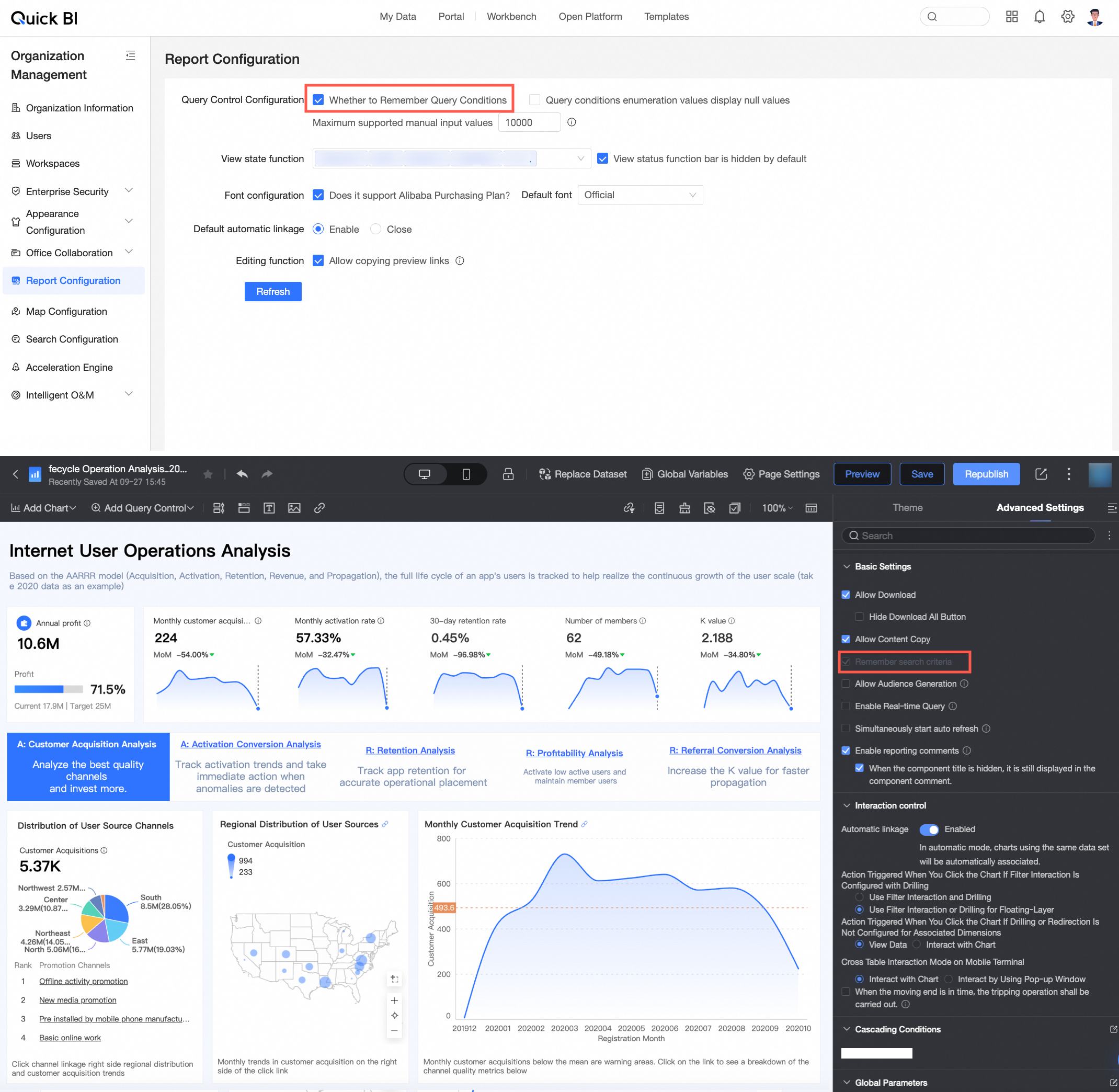
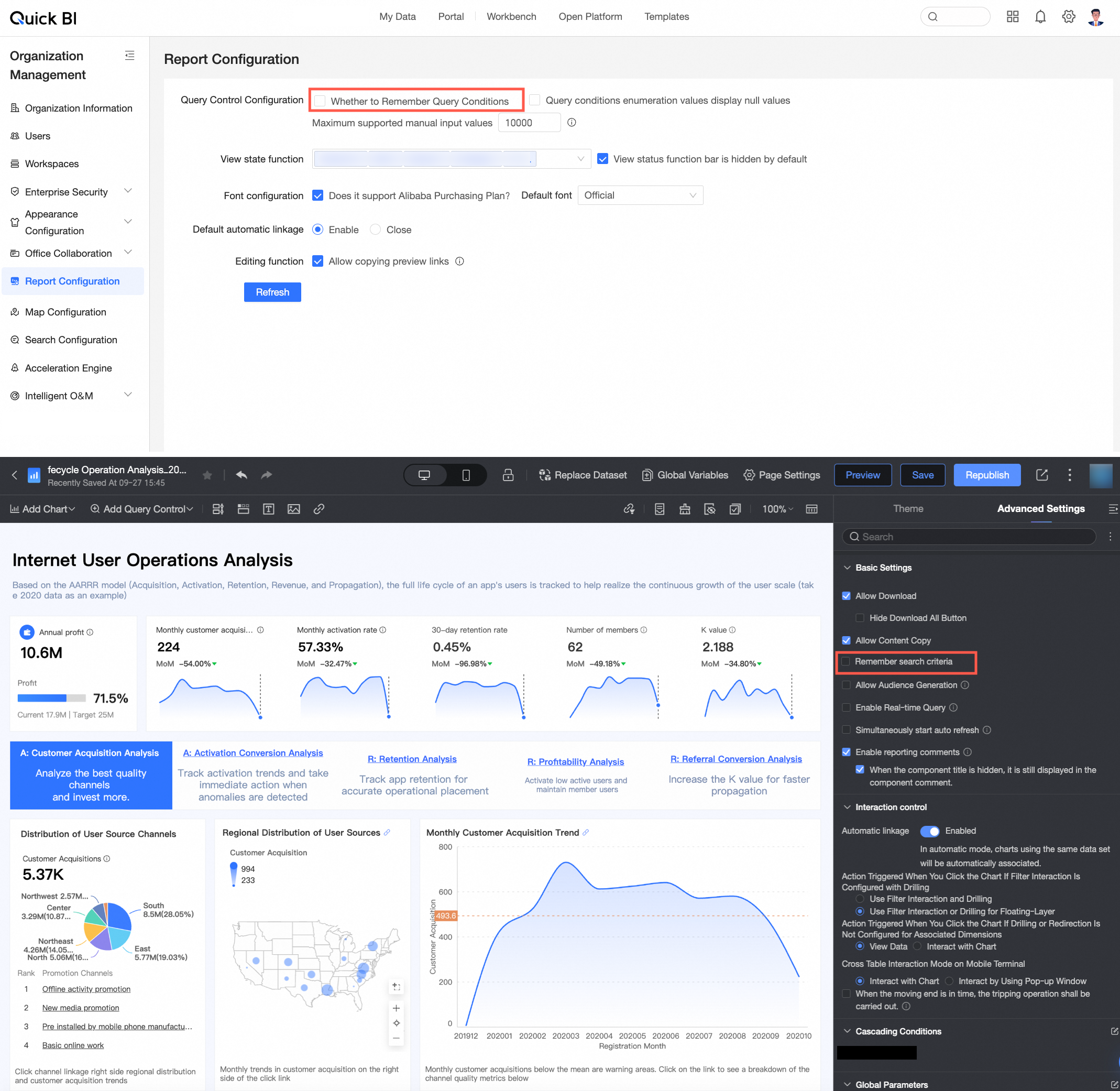
Esta configuración a nivel de informe se ve afectada por la configuración a nivel de organización.
-
Si Remember query conditions está seleccionado en Report Configuration, la opción para recordar condiciones de consulta en la página del informe está deshabilitada y no se puede deseleccionar.
Si Remember query conditions no está seleccionado en Report Configuration, puede habilitar o deshabilitar esta opción a nivel de informe según sea necesario.
-