Cree una combinación de conjuntos de datos y utilícela para construir gráficos.
Contexto
Una combinación de conjuntos de datos difiere de una unión de conjuntos de datos en el orden de agregación y unión.
-
Unión de conjuntos de datos: Une los datos primero y luego los agrega.
Si sus tablas de datos están estrechamente relacionadas y necesitan unirse con frecuencia para su análisis, utilice la función de unión en el módulo de conjuntos de datos. El conjunto de datos resultante se puede reutilizar en varios escenarios.
Ejemplo de una unión externa izquierda:
-
Tabla izquierda

-
Tabla derecha
-
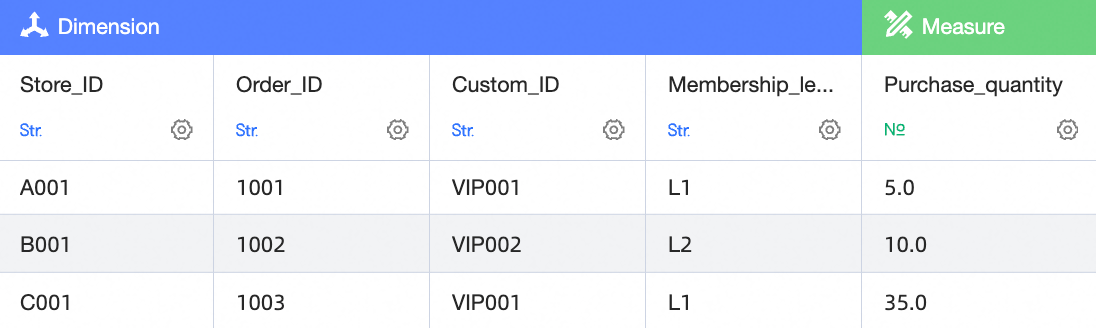
Resultado de la unión
 Nota
NotaEn este ejemplo, las tablas izquierda y derecha se unen según el ID de usuario y el ID de cliente. Una unión externa izquierda utiliza todas las filas de la tabla izquierda. Devuelve datos de la tabla derecha si se encuentra una coincidencia. Si no se encuentra ninguna coincidencia, devuelve un guion (-). Por ejemplo, el usuario con el ID de usuario VIP004 no tiene un ID de cliente correspondiente en la tabla derecha. Como resultado, los campos ID de punto de venta, Número de pedido y Cantidad muestran un guion (-).
-
-
Combinación de conjuntos de datos: Agrega los datos primero y luego los une. Si sus tablas de datos tienen requisitos de unión flexibles, como el uso de diferentes tablas para análisis en distintos escenarios, cree conjuntos de datos separados para cada tabla y combínelos en un panel. Esto le permite ajustar los conjuntos de datos unidos y configurar las relaciones de unión según sea necesario.
Ejemplo:
-
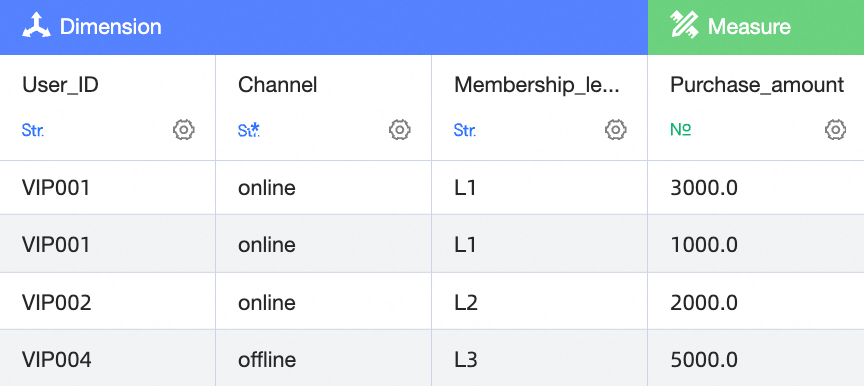
Tabla izquierda
-
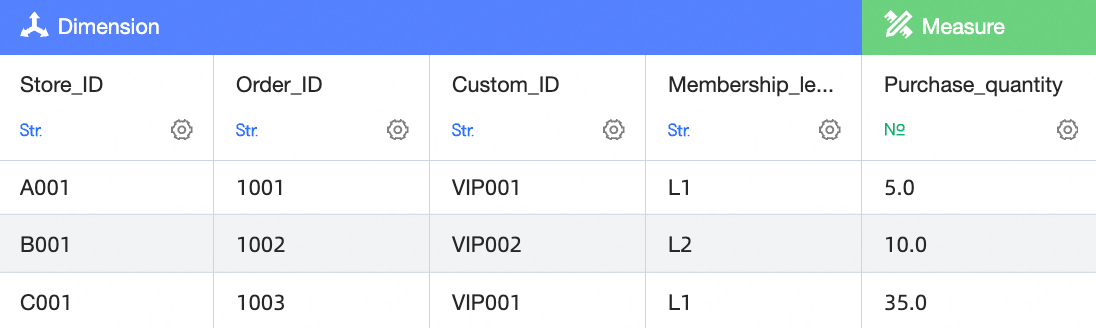
Tabla derecha
-
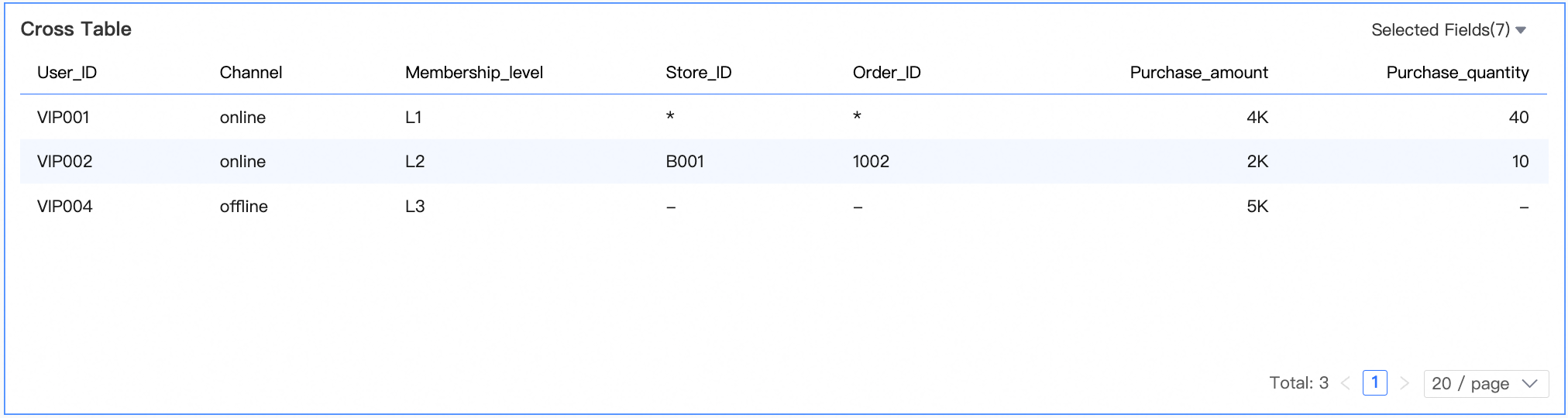
Resultado de la combinación de conjuntos de datos
 Nota
NotaExplicación:
En este ejemplo, las tablas izquierda y derecha se agregan primero y luego se unen según el ID de usuario y el ID de cliente. Para el usuario con el ID de usuario VIP001, los montos de pedido son 3000 y 1000, para un total de 4000. Las cantidades son 5 y 35, para un total de 40.
Si una fila en la tabla izquierda corresponde a múltiples valores de dimensión en la tabla derecha, se muestra un asterisco (). Por ejemplo, el usuario con el ID de usuario VIP001 corresponde a múltiples IDs de punto de venta y números de pedido en la tabla derecha. Como resultado, se muestra un asterisco ().
Si una fila en la tabla izquierda no tiene datos coincidentes en la tabla derecha, se muestra un guion (-). Por ejemplo, el usuario con el ID de usuario VIP004 no tiene datos correspondientes en la tabla derecha. Como resultado, los campos ID de punto de venta y Número de pedido muestran un guion (-).
-
Requisitos previos
Para usar combinaciones de conjuntos de datos en un panel, debe tener un panel y gráficos existentes. Para obtener más información, consulte Create a dashboard y Overview of visualization charts.
Para usar combinaciones de conjuntos de datos en un panel de datos, debe tener un panel de datos existente. Para obtener más información, consulte Create a data visualization screen.
Para usar combinaciones de conjuntos de datos en un libro de trabajo, debe tener un libro de trabajo existente. Para obtener más información, consulte Create a workbook.
Puntos de entrada
-
Panel o panel de datos
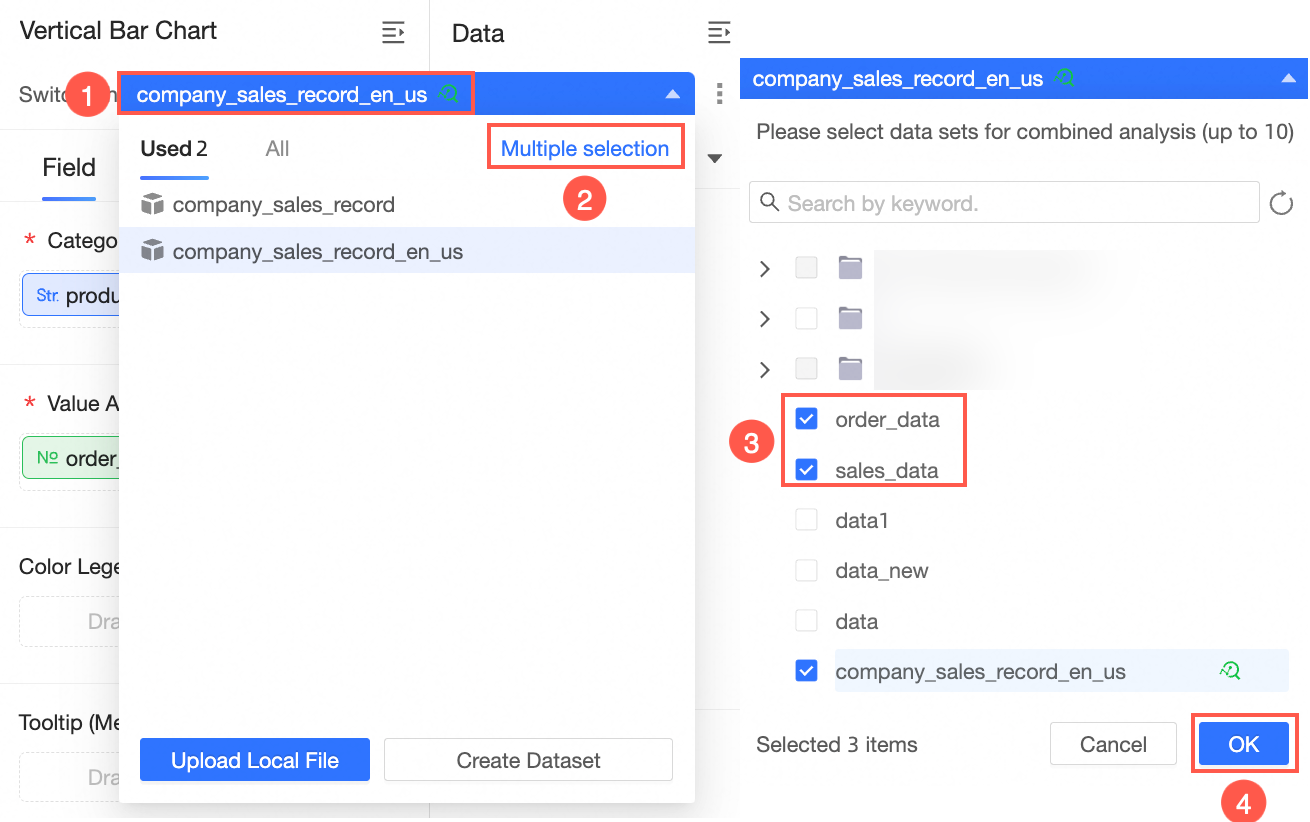
En la página de edición del panel o panel de datos, seleccione un gráfico. En el panel Datos, haga clic en el conjunto de datos (①), seleccione Switch dataset and clear field configuration (②), haga clic en Multi-select (③), seleccione varios conjuntos de datos (④) y luego haga clic en OK (⑤).
 Nota
NotaPuede seleccionar un máximo de 10 conjuntos de datos.
Si no hay ningún conjunto de datos seleccionado para el gráfico, haga clic en Select a dataset en el paso ①.
-
Libro de trabajo
En la página de edición del libro de trabajo, insert a dataset table o un free-form cell. En el panel Datos, haga clic en el conjunto de datos (①), haga clic en Multi-select (②), seleccione varios conjuntos de datos (③) y luego haga clic en OK (④).
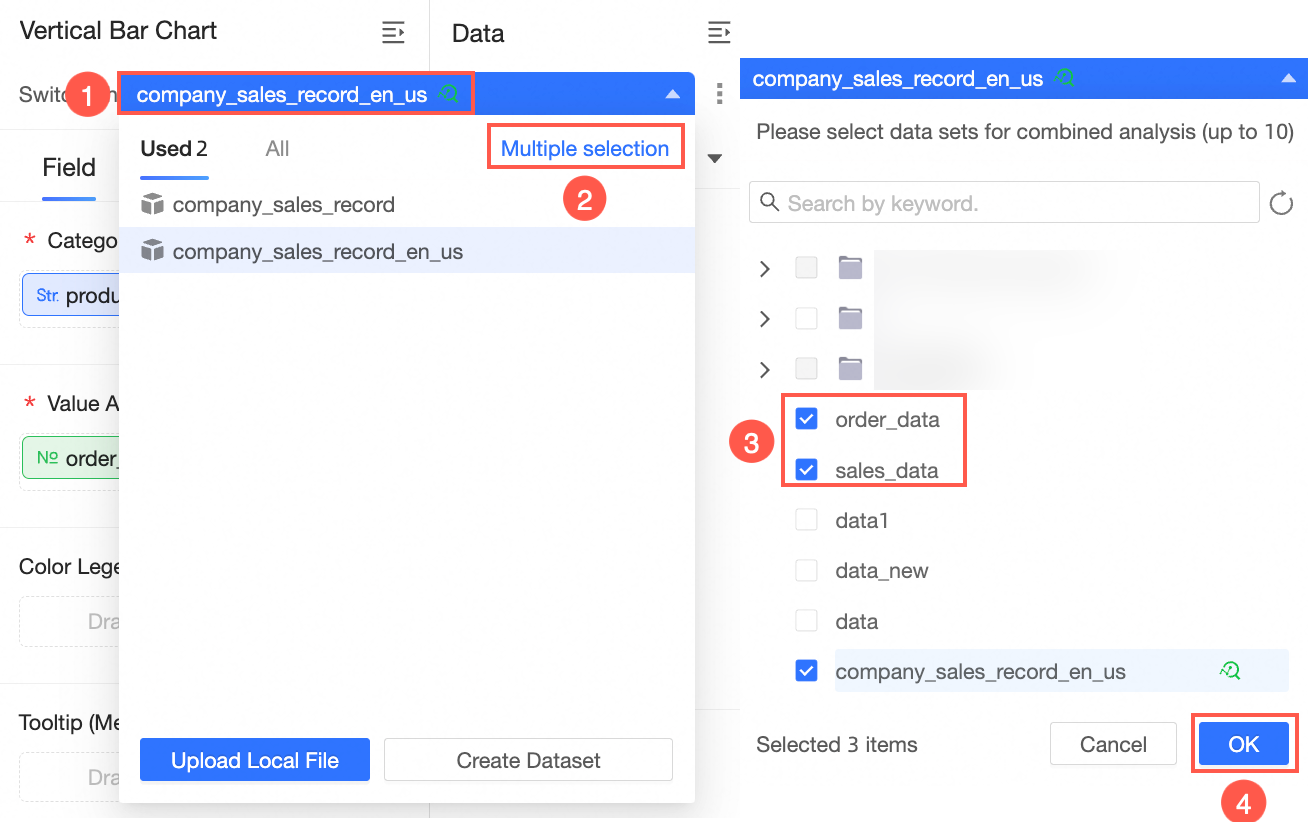
Después de hacer clic en OK, aparece la página Edit dataset combination.
Crear una combinación de conjuntos de datos
El siguiente ejemplo utiliza una combinación de conjuntos de datos en un panel.
-
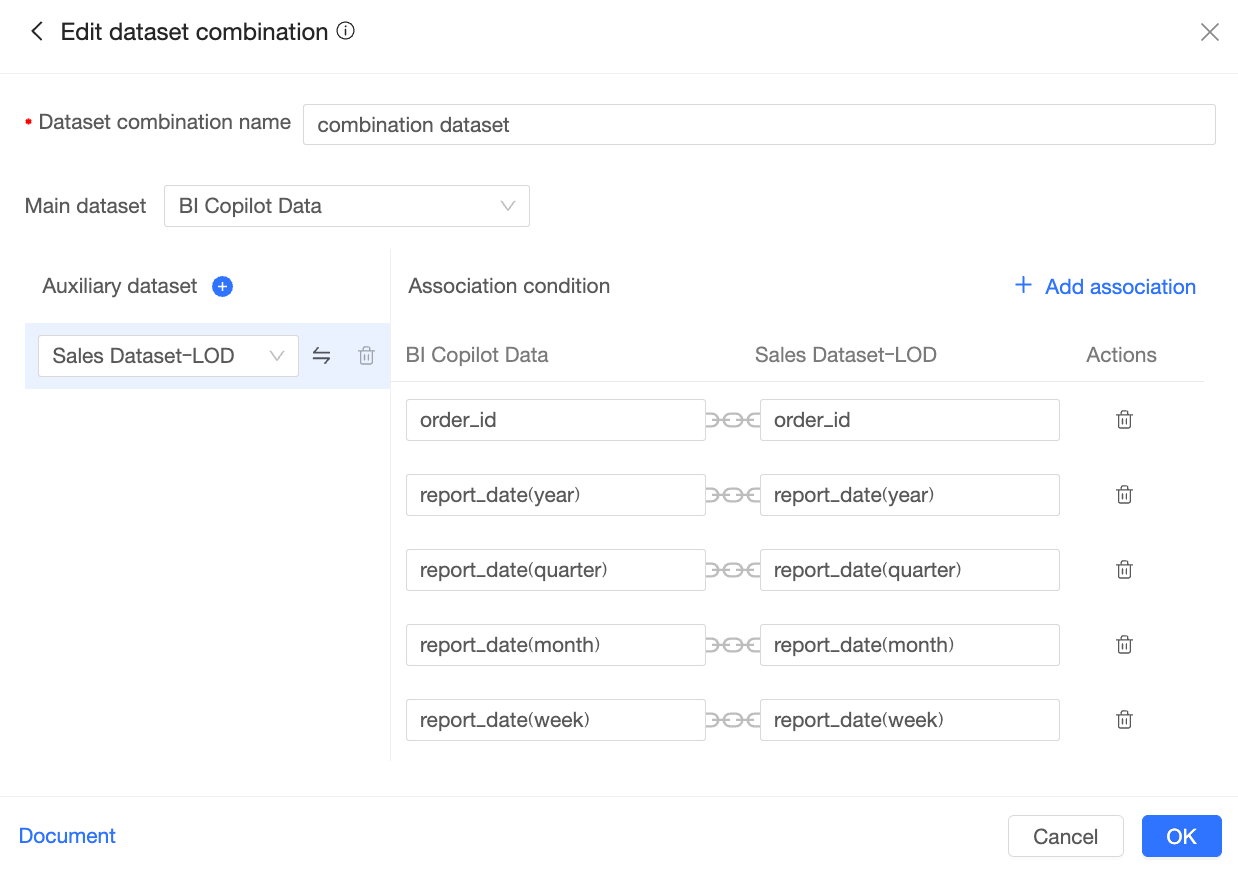
En la página Edit dataset combination, configure los siguientes elementos:
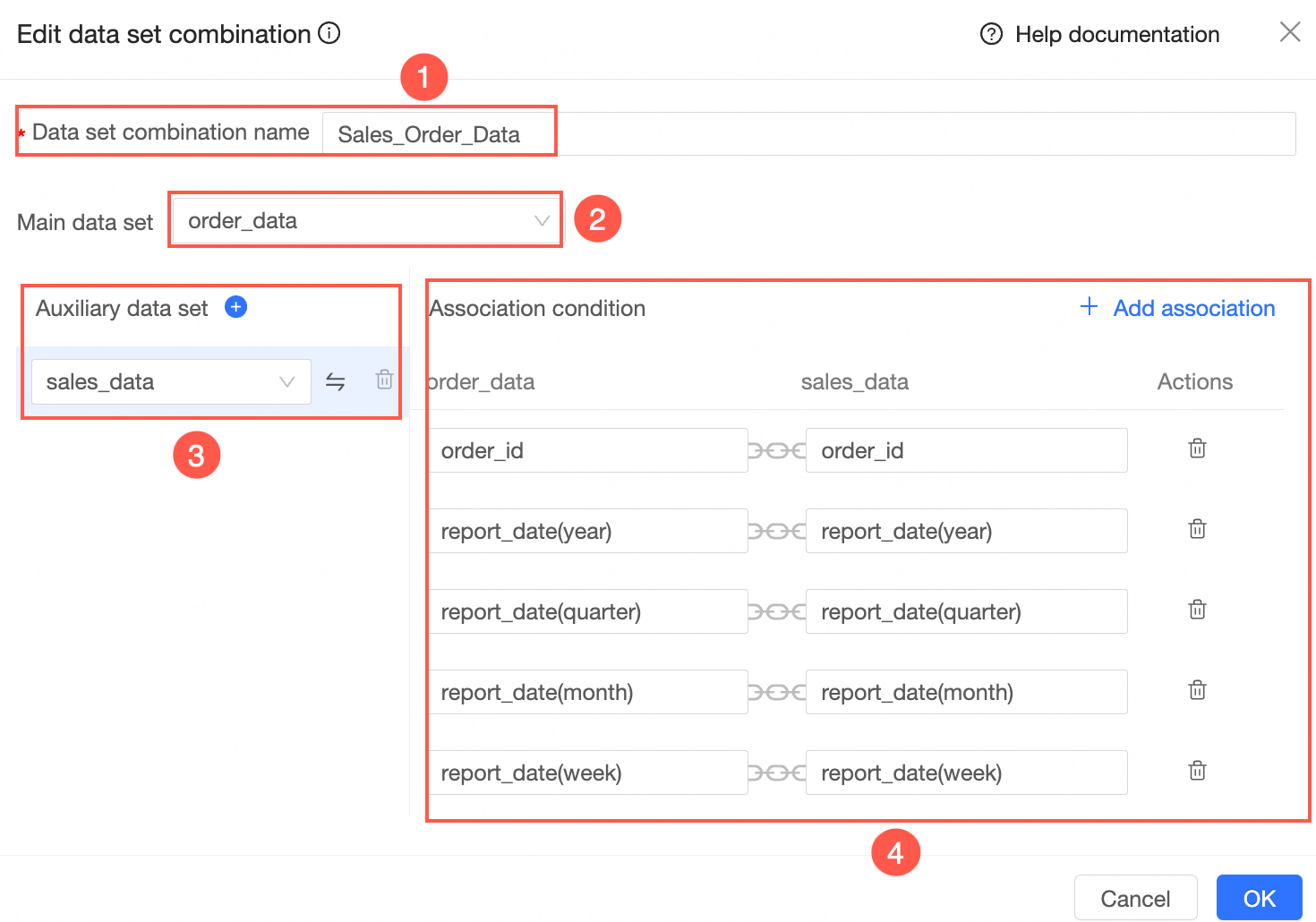
Elemento de configuración
Descripción
① Dataset combination name
Introduzca un nombre para la combinación de conjuntos de datos, como "Datos de pedidos de ventas".
② Main dataset
Seleccione un conjunto de datos como conjunto de datos principal.
③ Auxiliary dataset
Seleccione uno o más conjuntos de datos auxiliares.
Haga clic en el icono
 para agregar conjuntos de datos.
Haga clic en el icono
 para establecer el conjunto de datos auxiliar correspondiente como conjunto de datos principal.
Haga clic en el icono
 para eliminar el conjunto de datos auxiliar correspondiente.
④ Join conditions
Establezca las condiciones de unión entre los conjuntos de datos principal y auxiliar.
El sistema une automáticamente los campos que tienen el mismo nombre. También puede hacer clic en Add Join en la esquina superior derecha para agregar manualmente condiciones de unión.
Haga clic en OK para crear la combinación de conjuntos de datos.
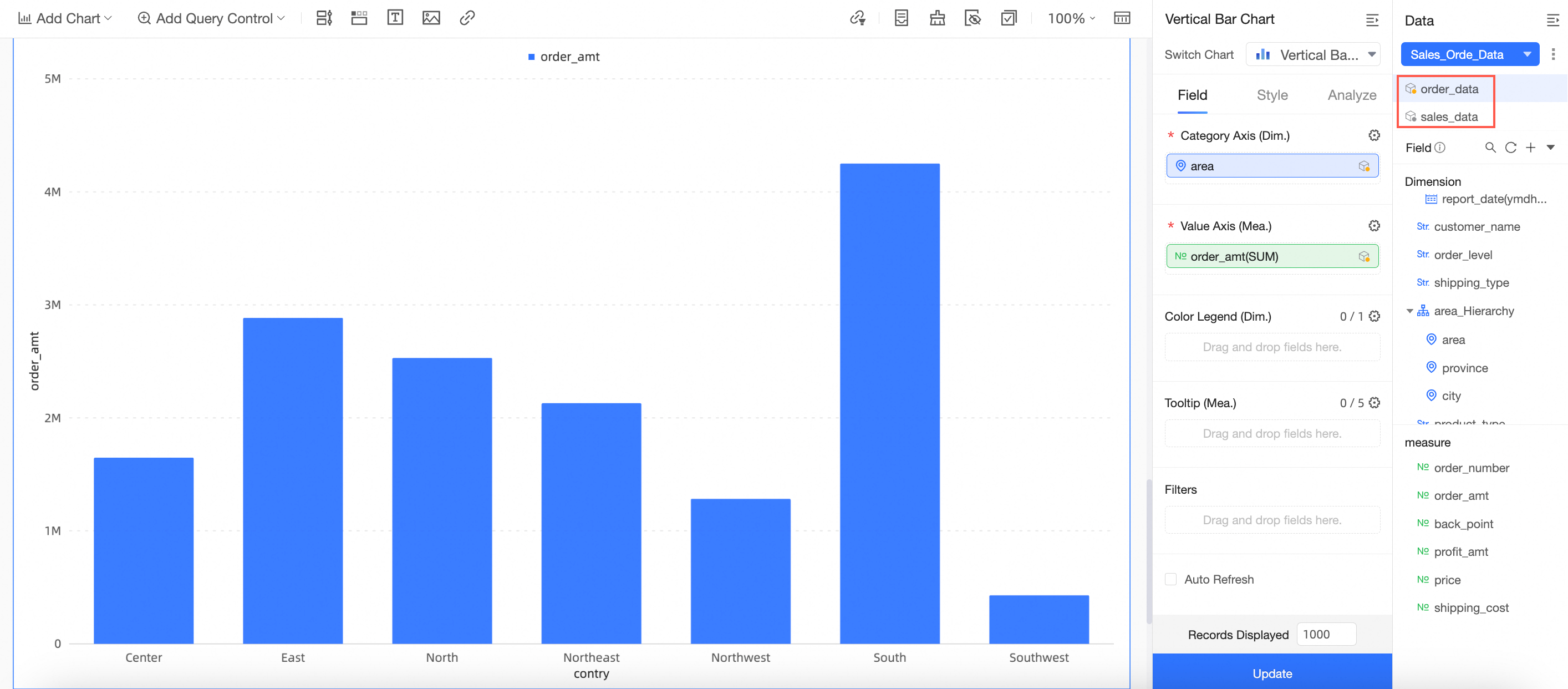
El gráfico cambia automáticamente a la combinación de conjuntos de datos recién creada. En este ejemplo, el conjunto de datos cambia a "Datos de pedidos de ventas".
-
Haga clic en el icono
 junto al conjunto de datos para seleccionar Preview data o Go to Edit dataset combination.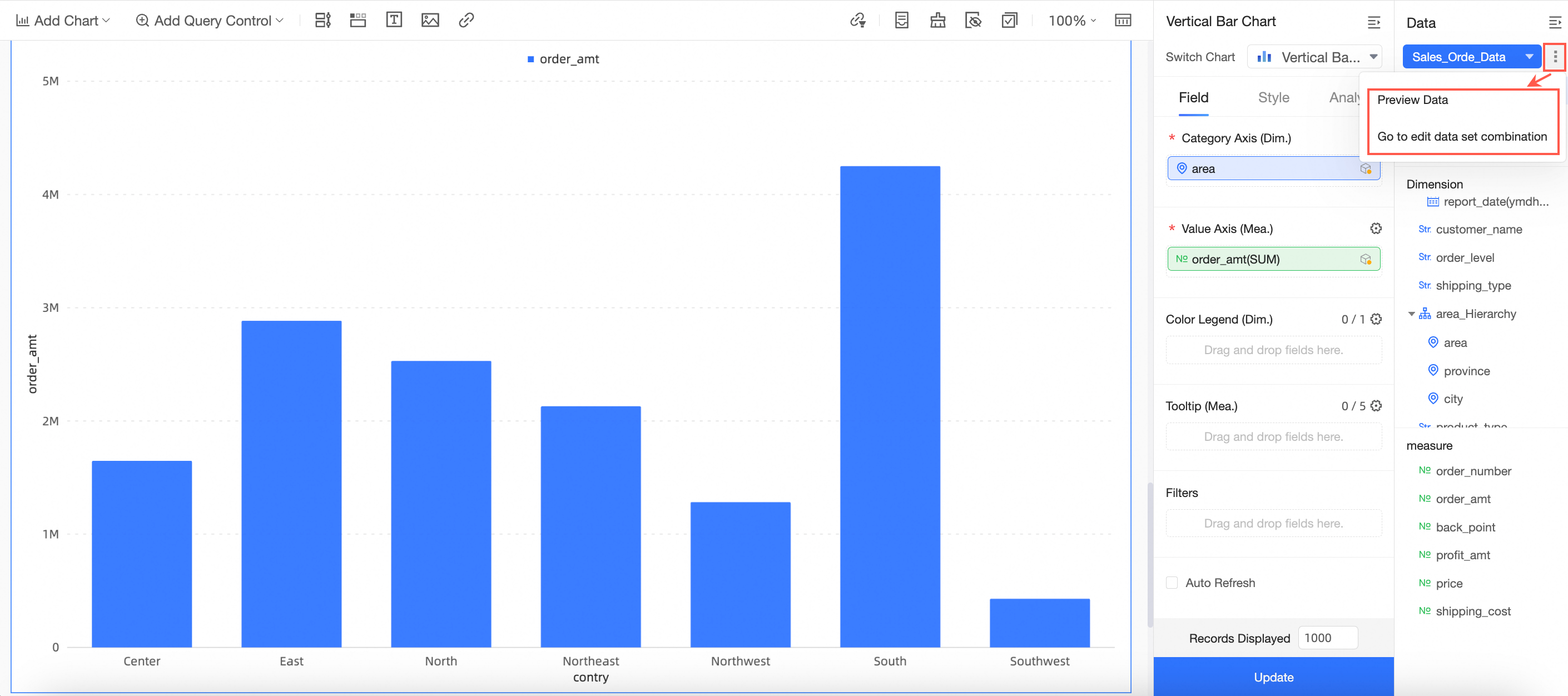
-
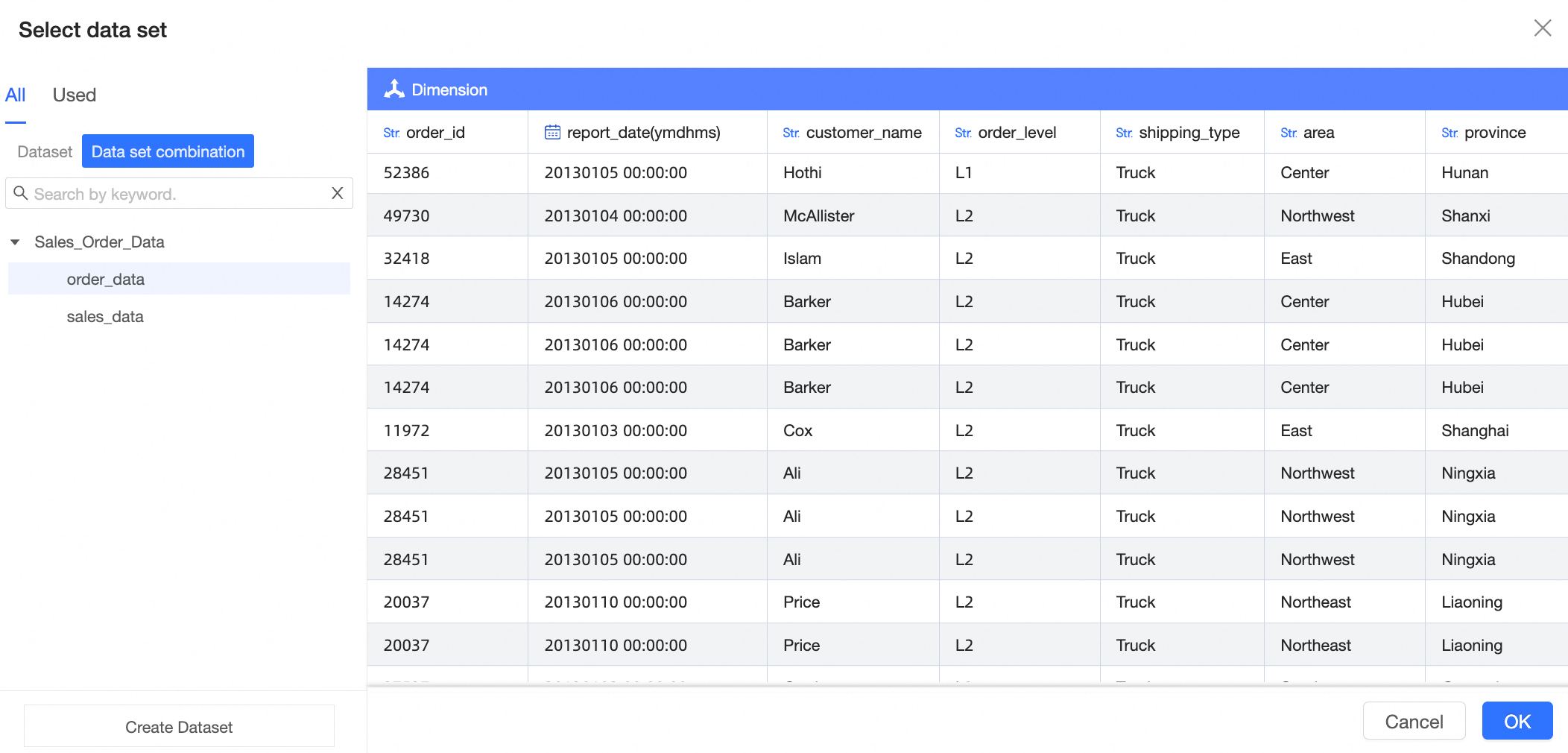
Preview data
En la página de vista previa de datos, puede ver los conjuntos de datos All y Used, y obtener una vista previa de los datos.
-
Edit dataset combination
Haga clic en Go to Edit dataset combination para abrir la página Edit dataset combination. En esta página, puede editar la combinación de conjuntos de datos. Para obtener más información, consulte Create a dataset combination.
-
Gestionar combinaciones de conjuntos de datos
Edite, copie y elimine combinaciones de conjuntos de datos desde la página de gestión.
Punto de entrada
Haga clic en el icono
 a la derecha de la combinación de conjuntos de datos.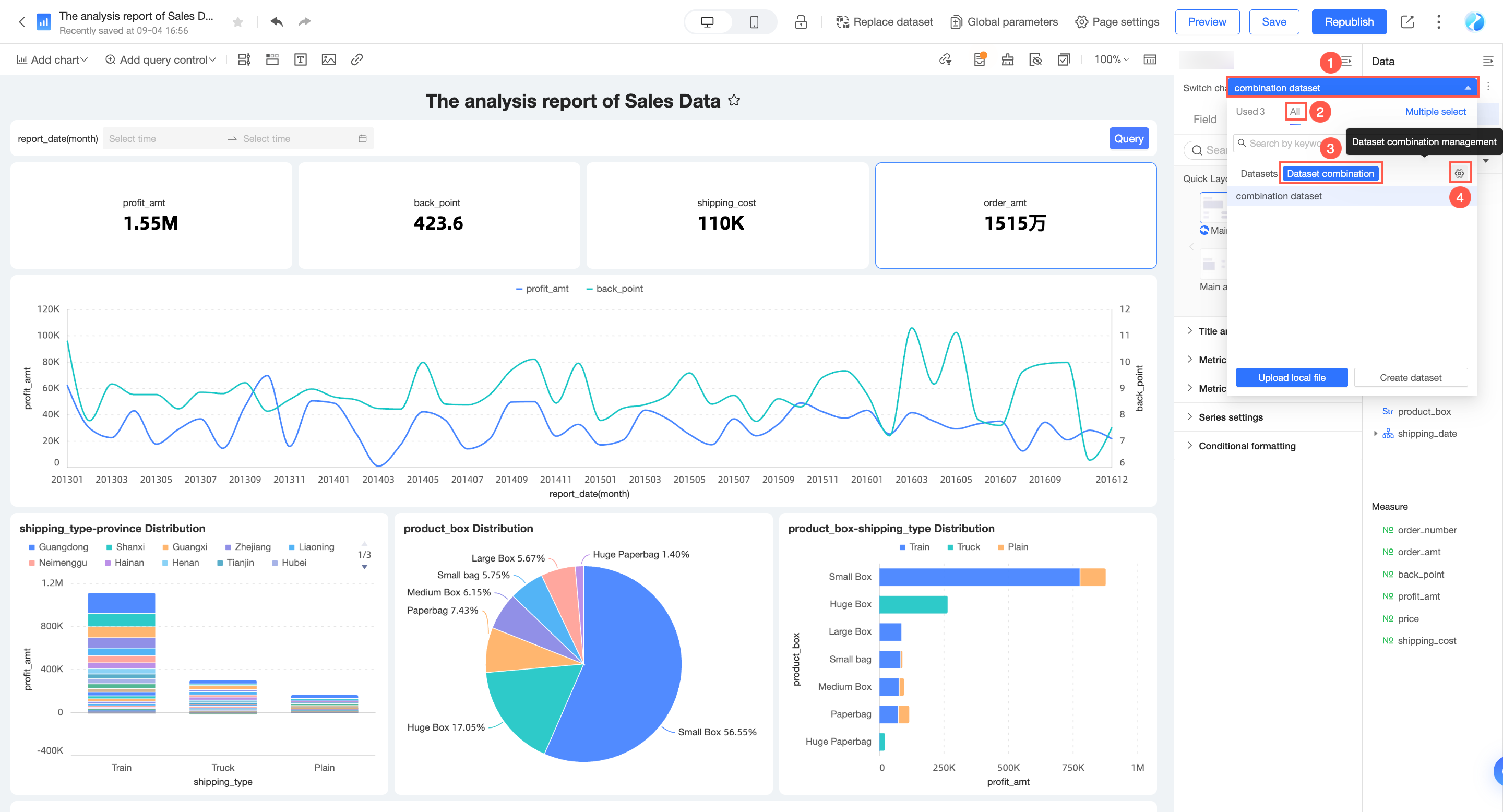
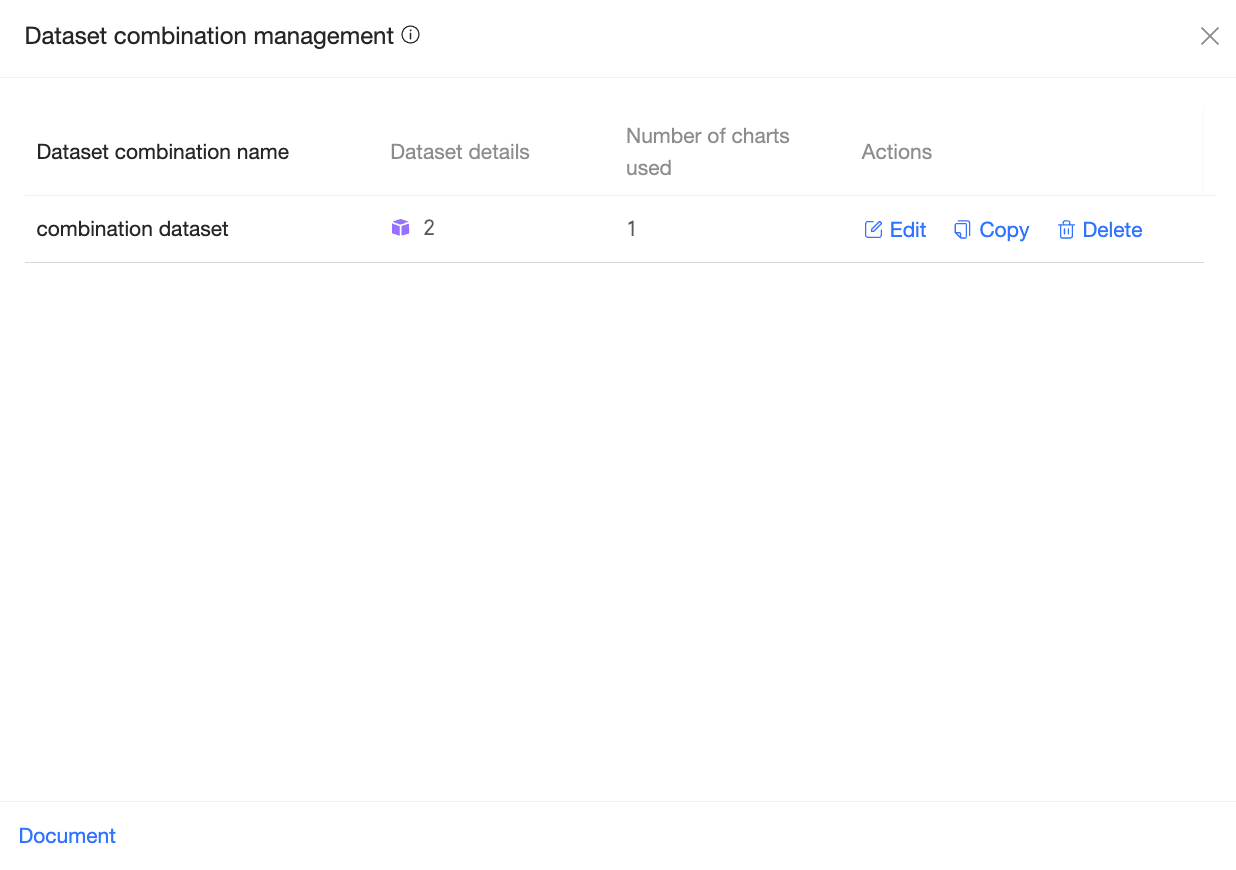
Aparece la página Dataset combination management.
Operaciones
La página de gestión muestra el nombre de la combinación, los detalles del conjunto de datos y el recuento de uso en gráficos. Puede editar, copiar o eliminar cada combinación.
-
Haga clic en Edit para abrir la página de edición de la combinación de conjuntos de datos. Para obtener más información, consulte la sección Create a dataset combination en este tema.
-
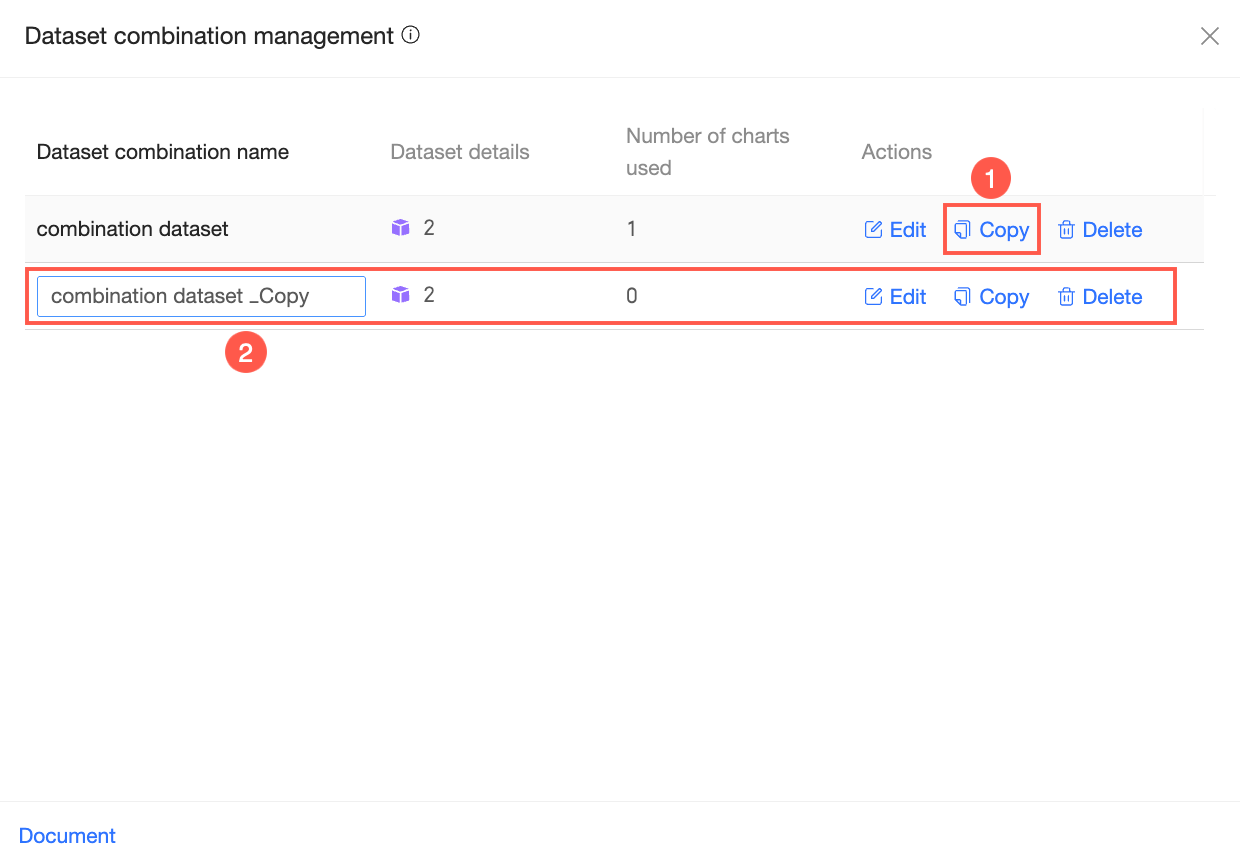
Haga clic en Copy para crear un duplicado de la combinación de conjuntos de datos. Puede cambiar el nombre de la combinación copiada y realizar otras operaciones según sea necesario.
-
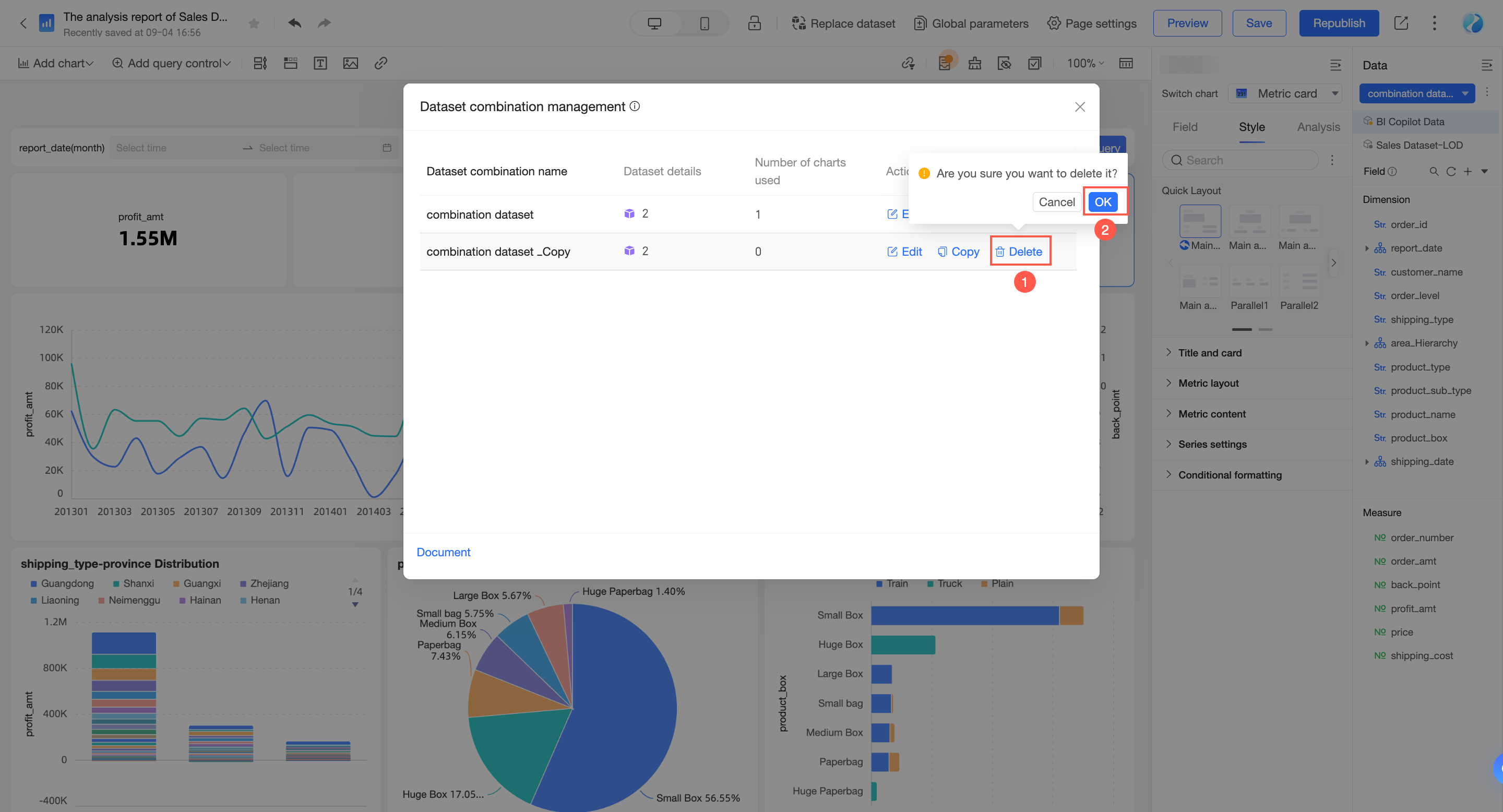
Haga clic en Delete para eliminar la combinación de conjuntos de datos.
 Nota
NotaSolo puede eliminar una combinación de conjuntos de datos si no la utiliza ningún gráfico (el recuento de gráficos es 0). Si un gráfico utiliza la combinación, la eliminación fallará. En este caso, primero debe modificar los gráficos que usan la combinación antes de poder eliminarla.
Usar una combinación de conjuntos de datos para construir un gráfico
El siguiente ejemplo crea un gráfico en un panel mediante una combinación de conjuntos de datos.
-
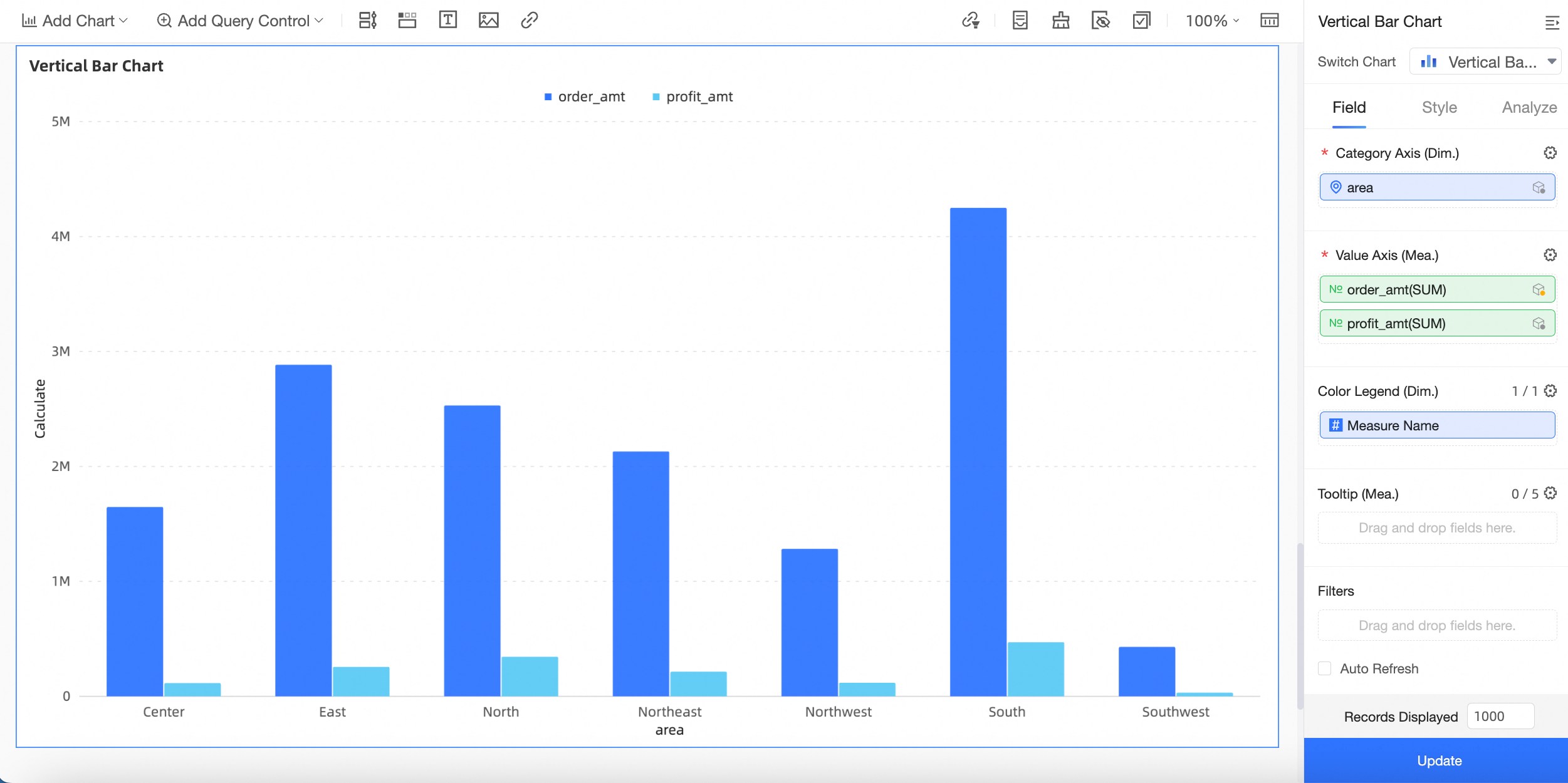
Seleccione una combinación de conjuntos de datos y arrastre los campos.
En este ejemplo, seleccione el conjunto de datos Sales order data.
En la pestaña de campos, haga doble clic o arrastre el campo Region del conjunto de datos principal (Order data) al área Category Axis/Dimensions.
Haga doble clic o arrastre el campo Order amount del conjunto de datos principal (Order data) y el campo Profit amount del conjunto de datos auxiliar (Sales data) al área Value Axis/Measures.
-
Haga clic en Update. El sistema actualiza automáticamente el gráfico.
 Nota
NotaCuando utiliza una combinación de conjuntos de datos, el sistema envía una consulta a cada origen de datos. Los resultados se devuelven como datos agregados, que luego se unen y se procesan para su visualización. Debe asegurarse de que cada valor de dimensión en el conjunto de datos principal tenga solo un valor coincidente en el conjunto de datos auxiliar. Por lo tanto, todos los campos del conjunto de datos auxiliar, excepto los campos de unión, deben agregarse. El método de agregación para los valores de dimensión es el siguiente: si solo hay un valor enumerado, se muestra ese valor. Si hay múltiples valores enumerados, se muestra un asterisco (*).
Por ejemplo, si solo hay un valor de Product Package Box para una provincia y región determinadas, se muestra ese valor (Small box). Si hay múltiples valores de Product Package Box, se muestra *.
(Province y Region son campos de unión. El campo Product package no es un campo de unión).
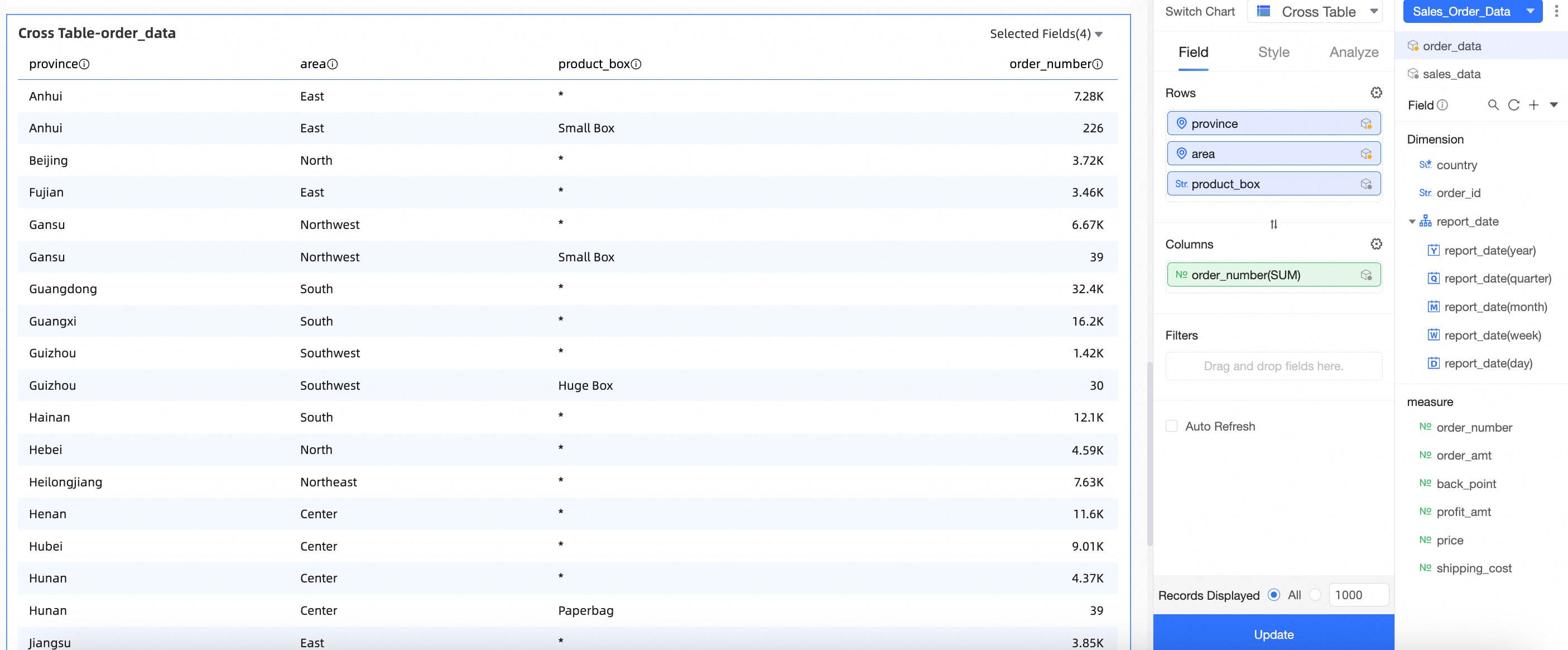
-
Haga clic en el conjunto de datos auxiliar para ver el estado de unión de sus campos. Puede unir o desunir campos manualmente.
-
El icono
 indica que el campo es actualmente un campo de unión. Haga clic en el icono para desunir el campo.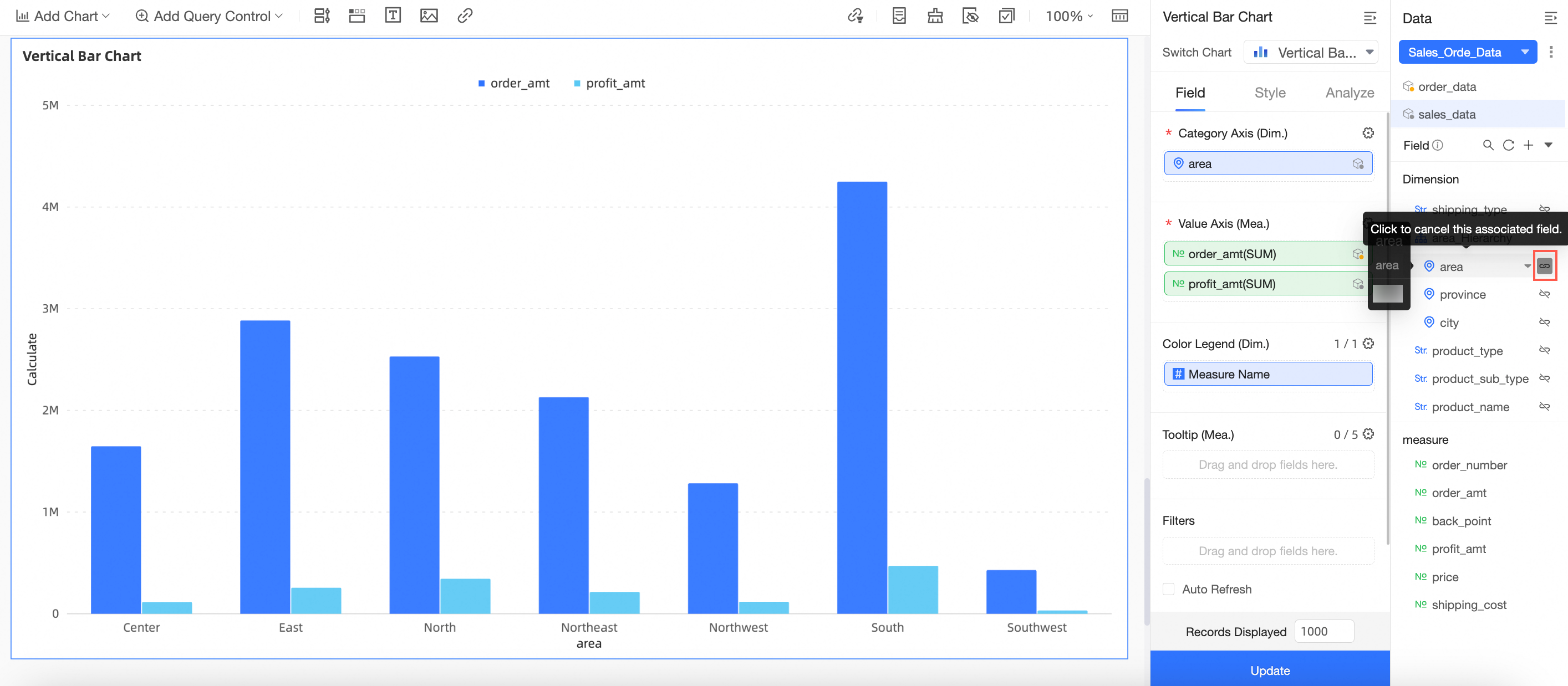
-
El icono
 indica que el campo no es actualmente un campo de unión. Haga clic en el icono para convertirlo en un campo de unión.
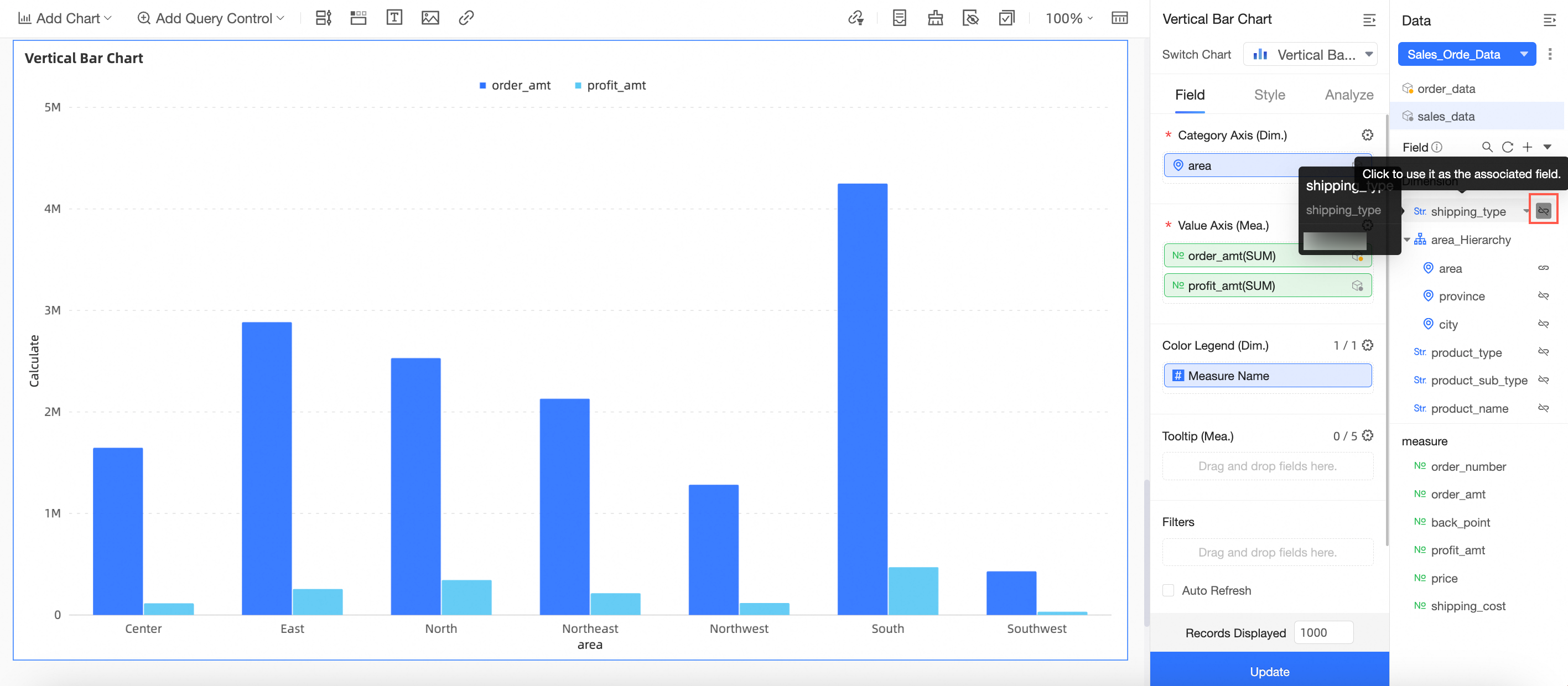 Nota
NotaCuando arrastra un campo de unión al gráfico, el icono de unión correspondiente se habilita automáticamente.
Debe haber al menos un icono de unión habilitado. De lo contrario, el sistema no puede calcular la relación de unión entre los conjuntos de datos auxiliar y principal.
Habilitar o deshabilitar el icono de unión afecta solo al gráfico actual.
-
Escenarios
Debe utilizar todos los campos de unión del conjunto de datos principal.
Escenario 1: Los campos de dimensión del gráfico incluyen todos los campos de unión del conjunto de datos principal
Procedimiento:
-
En la página de edición del panel, cree una tabla cruzada como se muestra en la figura.
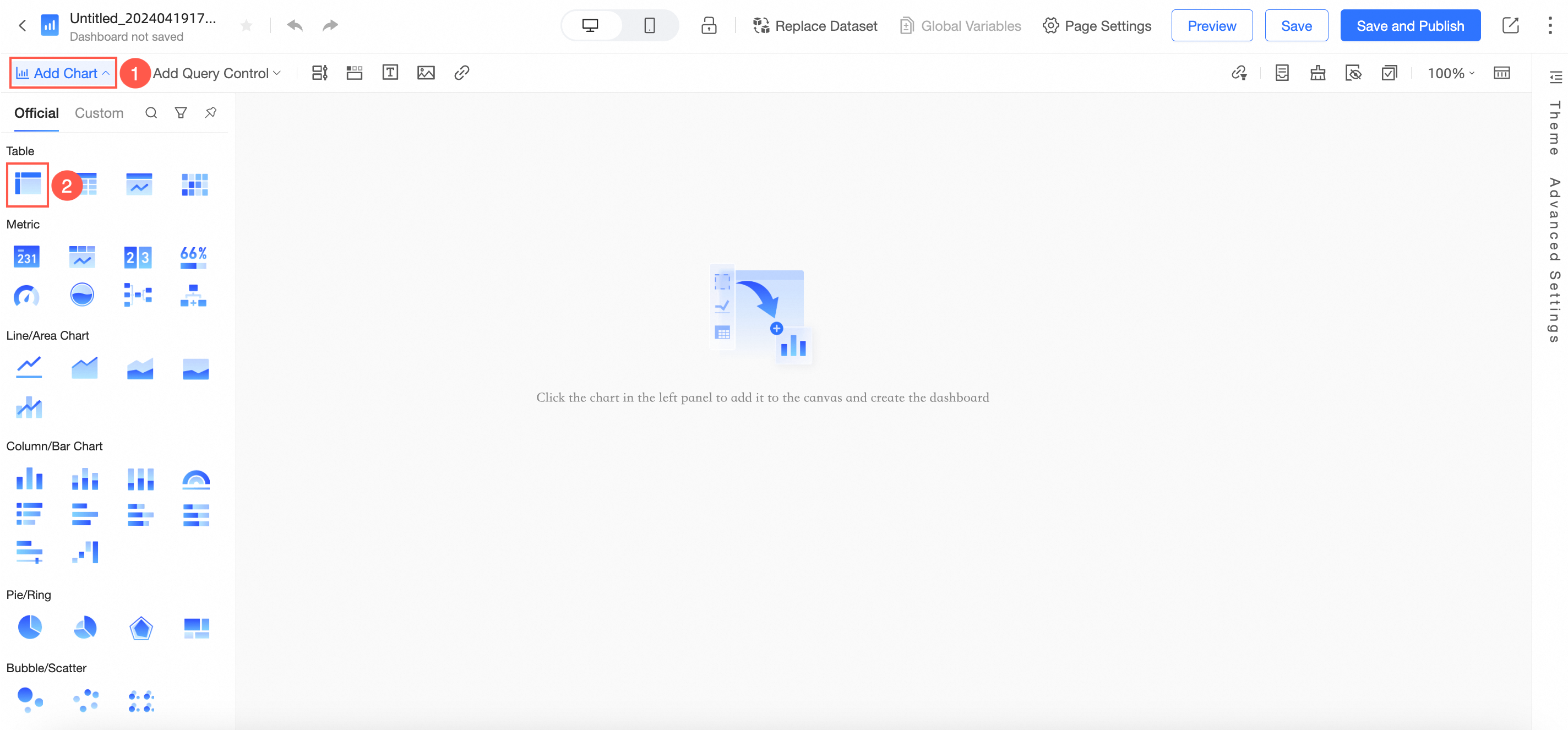
Seleccione la combinación Sales order data creada en la sección Create a dataset combination.
Arrastre los campos Region y Province del conjunto de datos principal al área Rows. Arrastre los campos Order amount y Quantity del conjunto de datos auxiliar al área Columns.
-
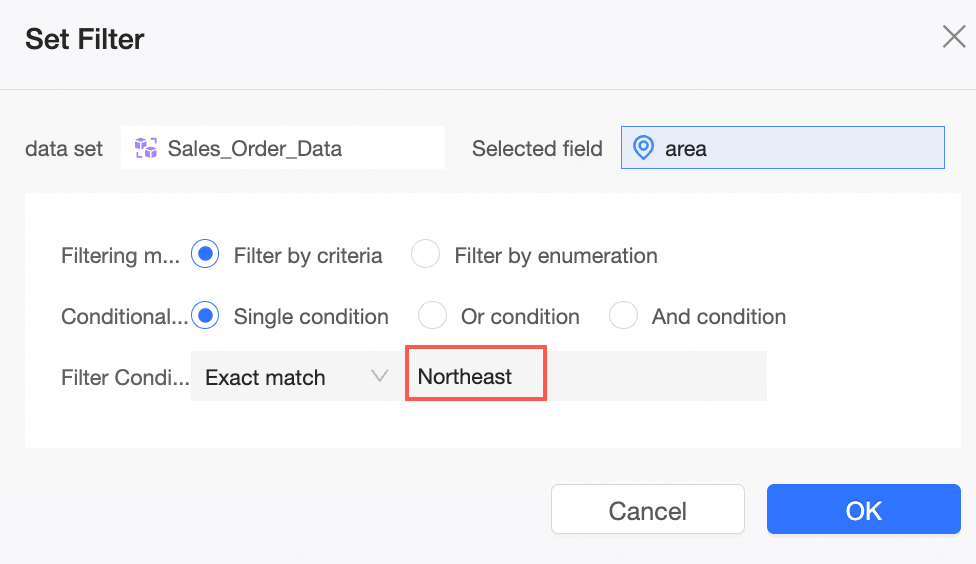
Arrastre el campo Region del conjunto de datos principal al área Filters y filtre por la región Noreste.
-
Haga clic en Update. El gráfico se actualiza como se muestra en la siguiente figura:
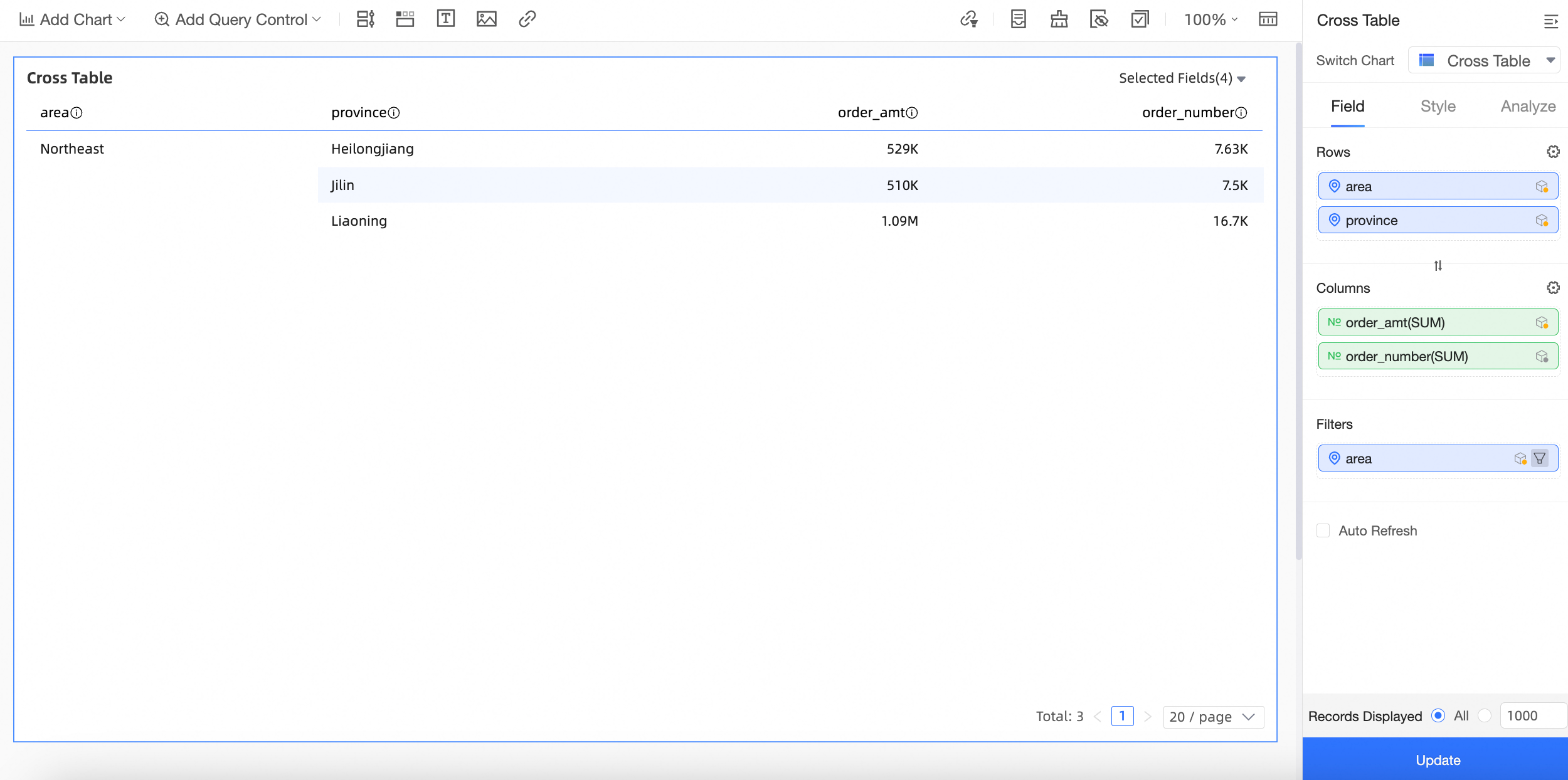
Explicación de la lógica de visualización:
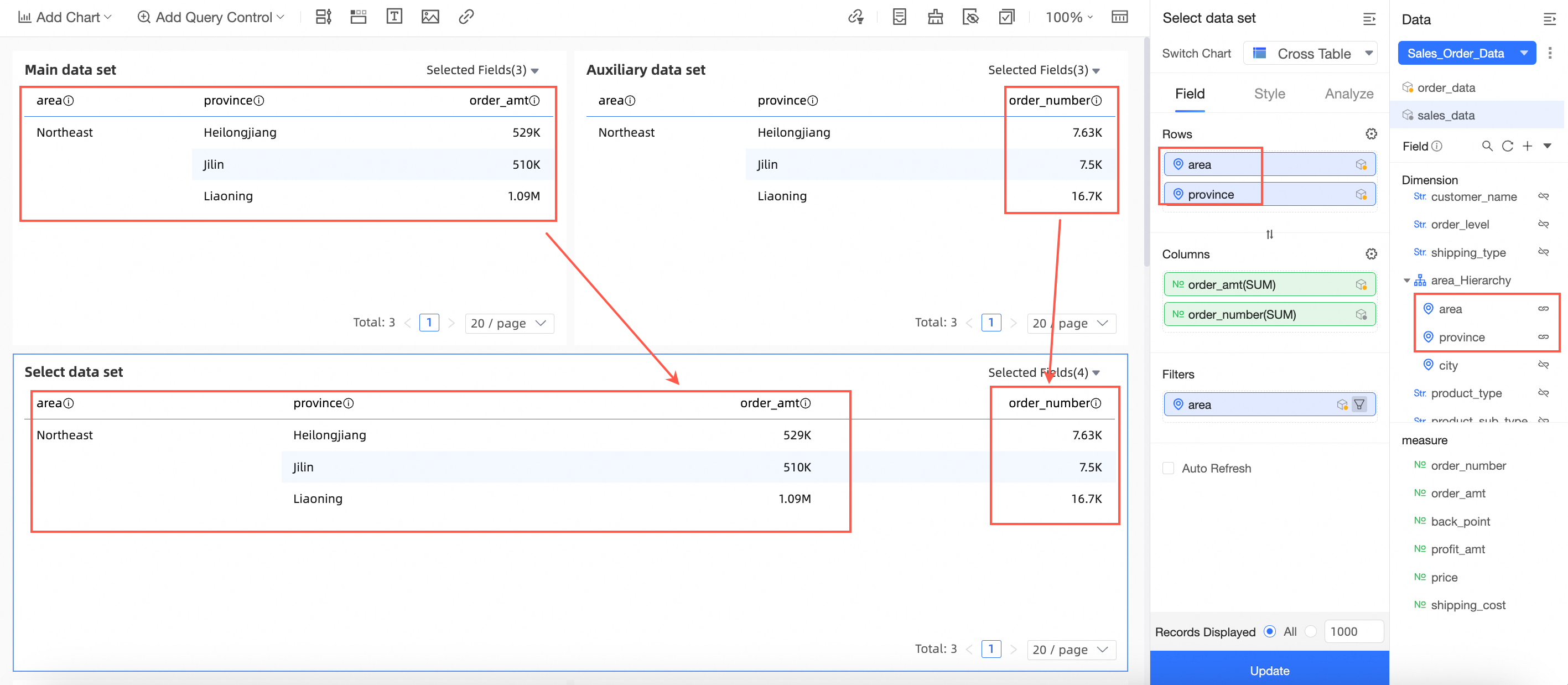
Conjunto de datos principal: Order data, con Region y Province como campos de dimensión y Order amount como campo de medida.
Conjunto de datos auxiliar: Sales data, con Region y Province como campos de dimensión y Quantity como campo de medida.
Campos de unión: Region y Province.
Como se muestra en la siguiente figura, la tabla cruzada para la combinación "Sales order data" toma los campos Region, Province y Order amount del conjunto de datos principal y el campo Quantity del conjunto de datos auxiliar, y los muestra juntos.
Escenario 2: Los campos de dimensión del gráfico no incluyen todos los campos de unión del conjunto de datos principal
Procedimiento
-
En la página de edición del panel, cree una tabla cruzada como se muestra en la figura.
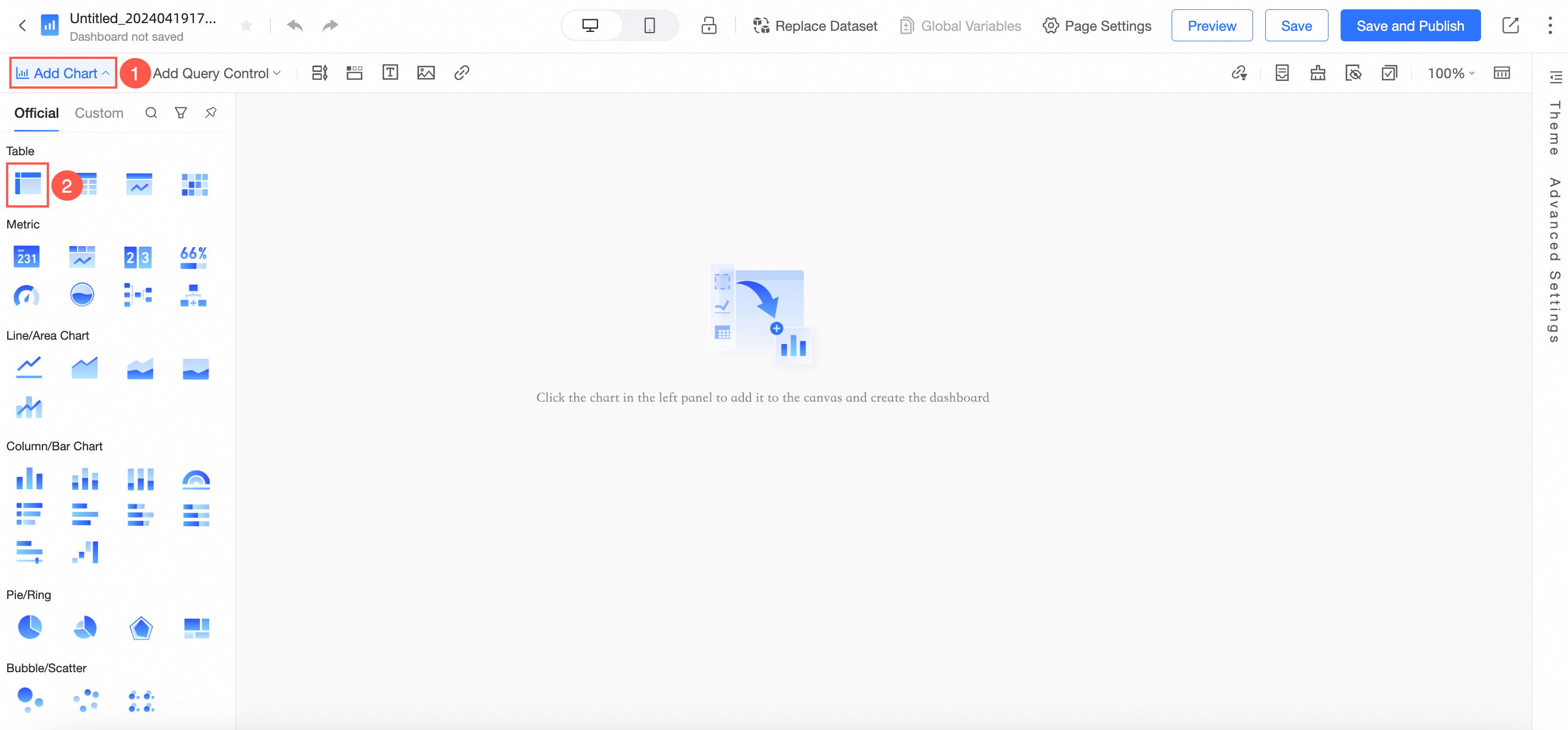
Seleccione la combinación Sales order data creada en la sección Create a dataset combination.
Arrastre los campos Region y Order amount del conjunto de datos principal al área Rows. Arrastre el campo Quantity del conjunto de datos auxiliar al área Columns.
-
Arrastre el campo Region del conjunto de datos principal al área Filters y filtre por la región Noreste.
-
Haga clic en Update. El gráfico se actualiza como se muestra en la siguiente figura:
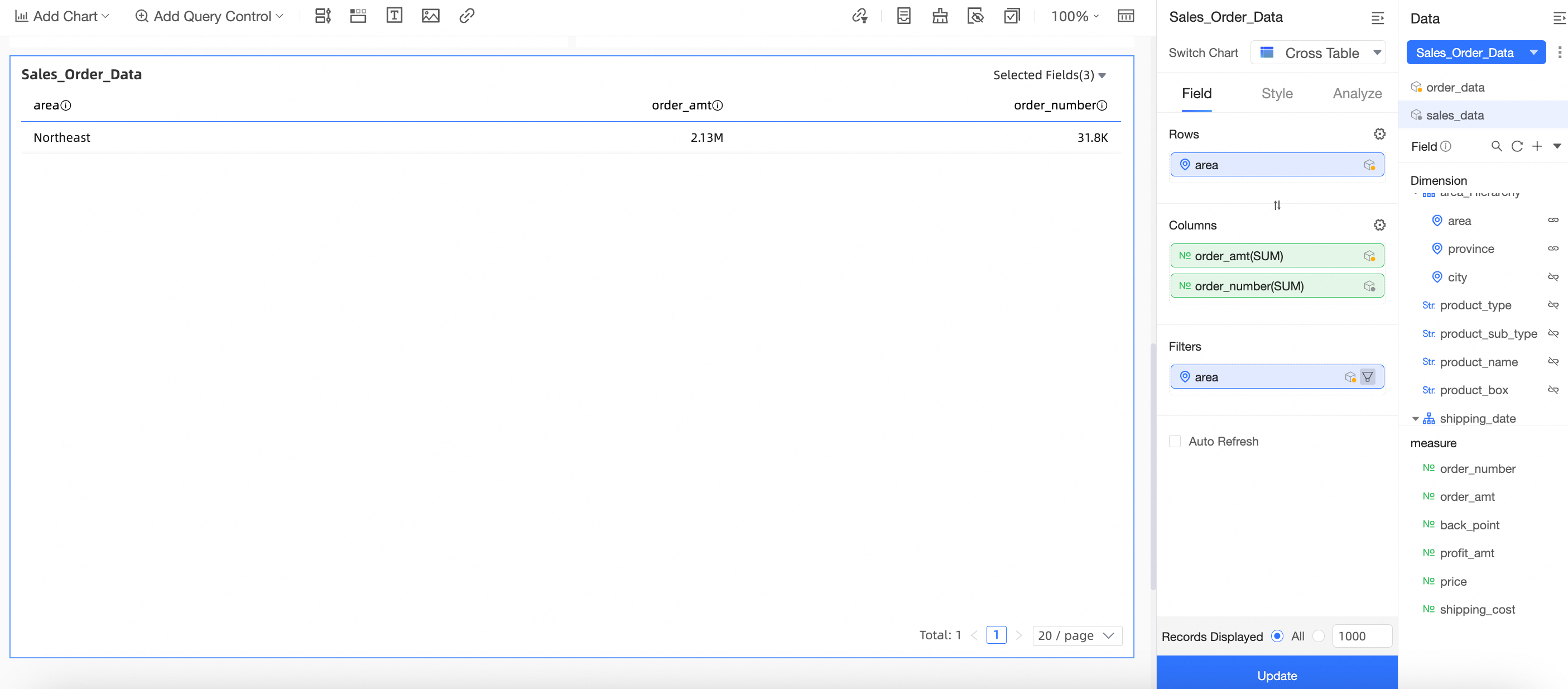
Explicación de la lógica de visualización:
Conjunto de datos principal: Order data, con Region y Province como campos de dimensión y Order amount como campo de medida.
Conjunto de datos auxiliar: Sales data, con Region y Province como campos de dimensión y Quantity como campo de medida.
Campos de unión: Region y Province.
Como se muestra en la siguiente figura, la tabla cruzada para la combinación "Sales order data" toma los campos Region y Order amount del conjunto de datos principal y el campo Quantity del conjunto de datos auxiliar. Los valores de Order amount y Quantity son datos reagregados (sumados).
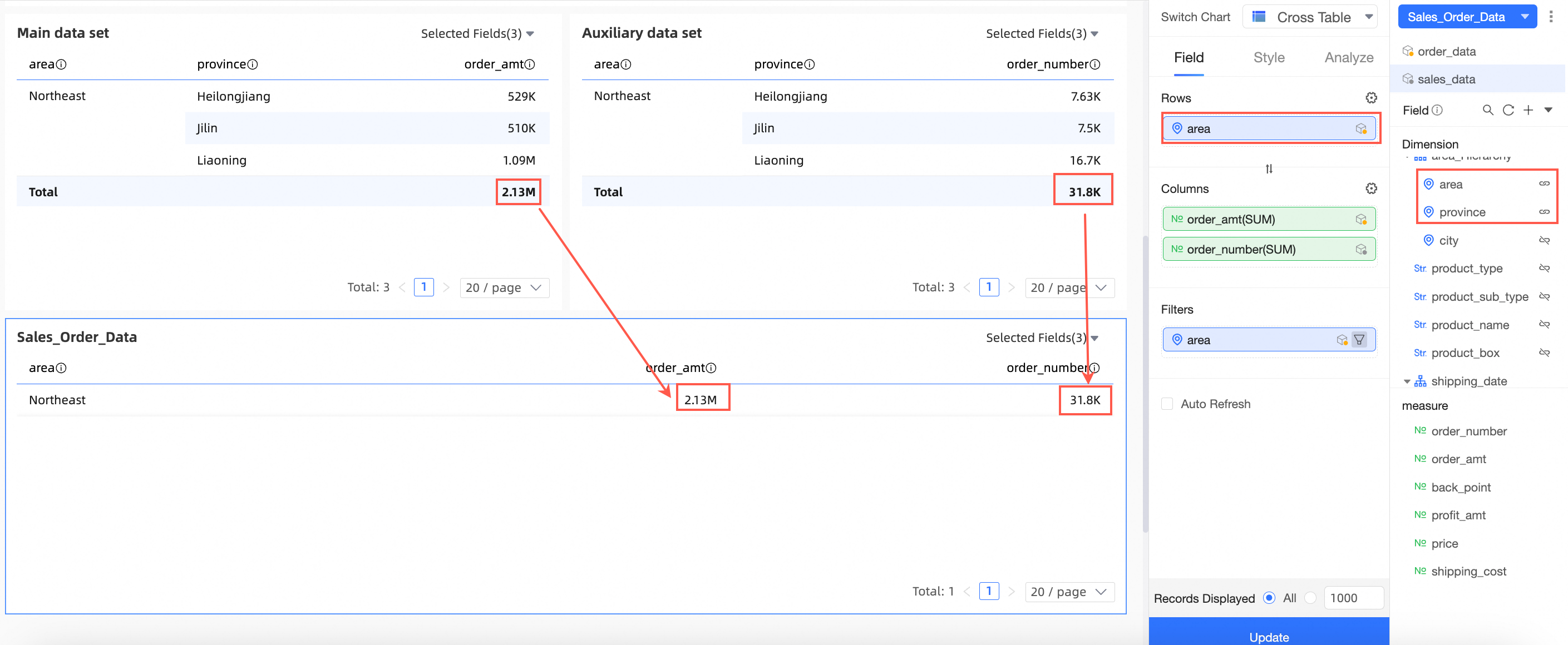
En este escenario, solo se admiten cuatro métodos de agregación: suma, recuento, máximo y mínimo. El uso de otros métodos provoca un error.
Si no utiliza todos los campos de unión del conjunto de datos principal, funciones como comparaciones interperiodo, líneas auxiliares, indicadores secundarios y algunas funciones de agregación no estarán disponibles. Para resolver esto, puede cancelar la unión de los campos no seleccionados o utilizar todos los campos de unión del conjunto de datos principal.
Límites
Funciones no compatibles
Las combinaciones de conjuntos de datos son compatibles con paneles, paneles de datos y libros de trabajo. No son compatibles con Downloads ni con ad hoc analysis.
-
Los siguientes gráficos no admiten combinaciones de conjuntos de datos:
Tablas de detalle, árboles de descomposición de métricas y gráficos de relaciones de métricas en paneles.
Datos de detalle en libros de trabajo.
Tablas de detalle en paneles de datos.
-
Las siguientes funciones no son compatibles con gráficos que utilizan combinaciones de conjuntos de datos:
Profundización (drilling), monitoreo de alertas, reemplazo de conjuntos de datos, análisis de fluctuaciones, insights automáticos y chat de IA.
-
Las siguientes capacidades de gráficos no son compatibles con gráficos que utilizan combinaciones de conjuntos de datos:
Subtotales en tablas cruzadas.
Agregar comparaciones de datos en gráficos de líneas.
Una combinación de conjuntos de datos puede mostrar un máximo de 10,000 filas de datos.
No compatible bajo condiciones específicas
-
Durante la reagregación:
Los métodos de agregación se limitan a suma, recuento, máximo y mínimo.
No se admiten comparaciones interperiodo ni indicadores secundarios en tablas cruzadas.
No se admiten líneas auxiliares.
Los campos en conjuntos de datos auxiliares no admiten indicadores secundarios en tablas cruzadas.
No se admiten totales cuando las filas y columnas están mezcladas en una tabla cruzada.