Configure la cascada condicional para vincular controles de consulta, de modo que una selección en un controle filtre las opciones disponibles en otro.
Requisitos previos
Se ha creado un panel. Para obtener más información, consulte Create a dashboard.
Existen como mínimo dos controles de consulta (Text Query o Select Date) en el panel.
Contexto
La cascada condicional vincula controles de consulta que utilizan conjuntos de datos iguales o diferentes.
Si los controles de consulta usan conjuntos de datos distintos, seleccione cascada no homóloga.
-
Si todos los controles de consulta usan el mismo conjunto de datos, puede elegir entre cascada homóloga o no homóloga.
NotaPara el mismo origen de datos, la cascada homóloga es más sencilla y produce el mismo resultado.
Para aplicar cascada a varios controles de consulta de fecha, seleccione cascada de fechas.
Límites
-
Tipos de cascada y filtro compatibles:
Elemento de configuración de cascada
Tipos de filtro compatibles
Configuración de cascada homóloga
Lista desplegable con origen en un conjunto de datos único
Desplegable en árbol
Selección de fecha con origen en un campo del conjunto de datos
Configuración de cascada no homóloga
Lista desplegable con origen en un conjunto de datos único
Selección de fecha con origen en un campo del conjunto de datos
Configuración de cascada de fechas
Selección de fecha
Cada configuración de cascada admite hasta 5 condiciones. Si requiere más, cree cascadas adicionales.
Notas
-
Los controles de nivel superior pueden aplicar cascada a niveles inferiores. Los controles del mismo nivel pueden aplicar cascada entre sí, pero no en sentido inverso.
NotaJerarquía: Control global > Control de consulta de pestaña > Control de consulta de gráfico. Un control global puede aplicar cascada a controles de pestaña y de gráfico. Un control de pestaña puede aplicar cascada a controles de gráfico, pero no a controles globales. Los controles de gráfico solo pueden aplicar cascada dentro de su propio nivel.
No se admite la cascada inversa. Por ejemplo, si área aplica cascada a tipo de producto, el tipo de producto no puede aplicar cascada de vuelta a área.
-
Si existen campos idénticos bajo diferentes controles, seleccione Show Title y cambie el nombre del control para diferenciarlos.
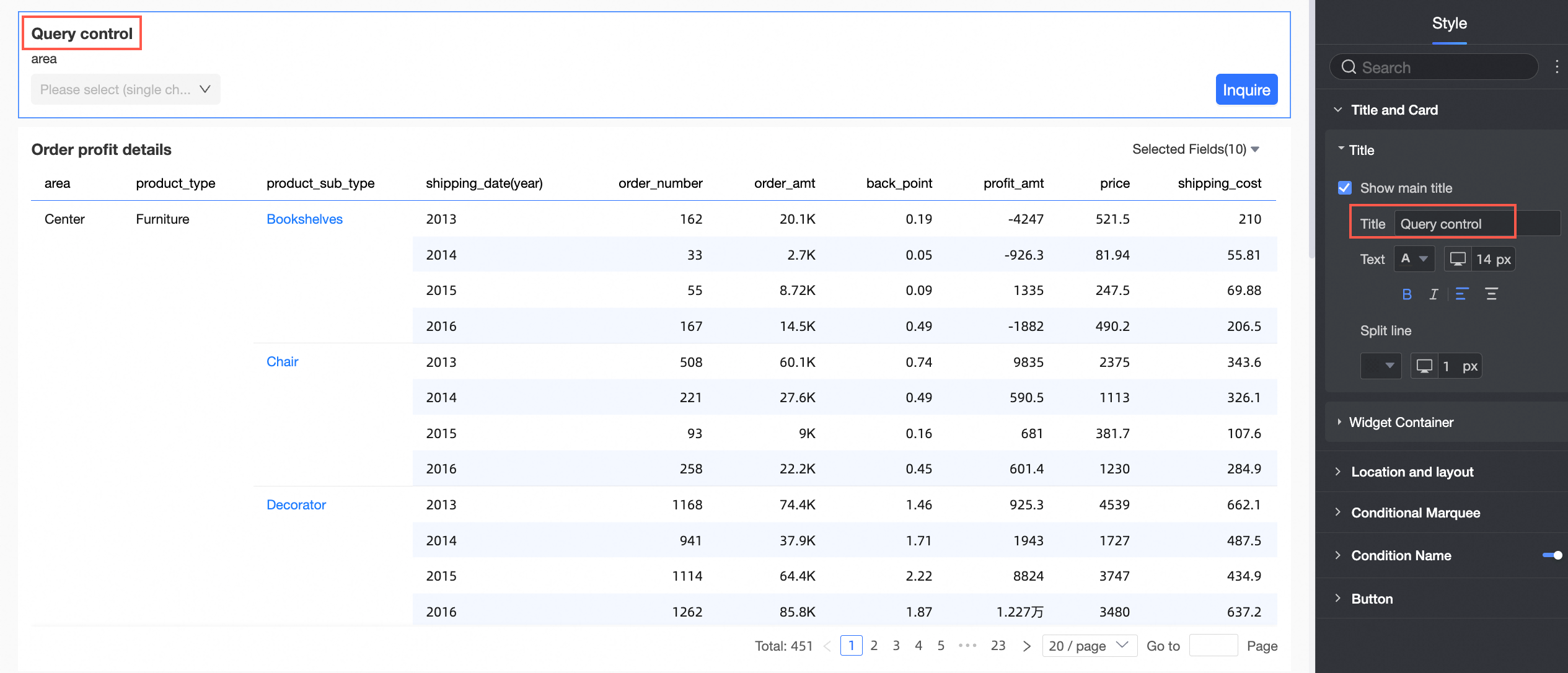
Ocultar una condición de consulta borra su configuración de cascada, excepto cuando se oculta el primer nivel, que conserva la configuración.
-
Si oculta el primer nivel en las condiciones de consulta:
-
Si el primer nivel tiene un valor predeterminado, las opciones de los subniveles se filtran según ese valor predeterminado.
Por ejemplo, si la cascada es Area Province City District y Area tiene como valor predeterminado East China, las opciones de City y District provienen de la Province correspondiente a East China.
Si el primer nivel no tiene valor predeterminado pero usa un parámetro global, se aplica el valor del parámetro global.
-
Si el primer nivel no tiene valor predeterminado ni parámetro global, ocultarlo elimina la condición y todos los valores aparecen en los subniveles.
Si se establecen tanto un valor predeterminado como un parámetro global, el parámetro global anula el valor predeterminado.
-
Asociar controles de consulta
-
La lista desplegable con origen en un conjunto de datos único admite tanto cascada homóloga como cascada no homóloga.

-
Select Date con origen en un campo del conjunto de datos admite tanto cascada del mismo origen como cascada de distinto origen.
NotaLas condiciones de fecha también pueden aplicar cascada con controles de lista desplegable o desplegables en árbol mediante cascada homóloga o no homóloga.

-
Tree Drop admite cascada homóloga con controles que comparten el mismo conjunto de datos.

-
La selección de fecha admite cascada de fechas para vincular controles de fecha.
NotaVarios controles de fecha sin origen de conjunto de datos pueden aplicar cascada directamente entre sí, pero no con controles de tipo lista desplegable o texto.

Procedimiento
-
En la página de edición del panel, abra la página de cascada condicional como se muestra a continuación.
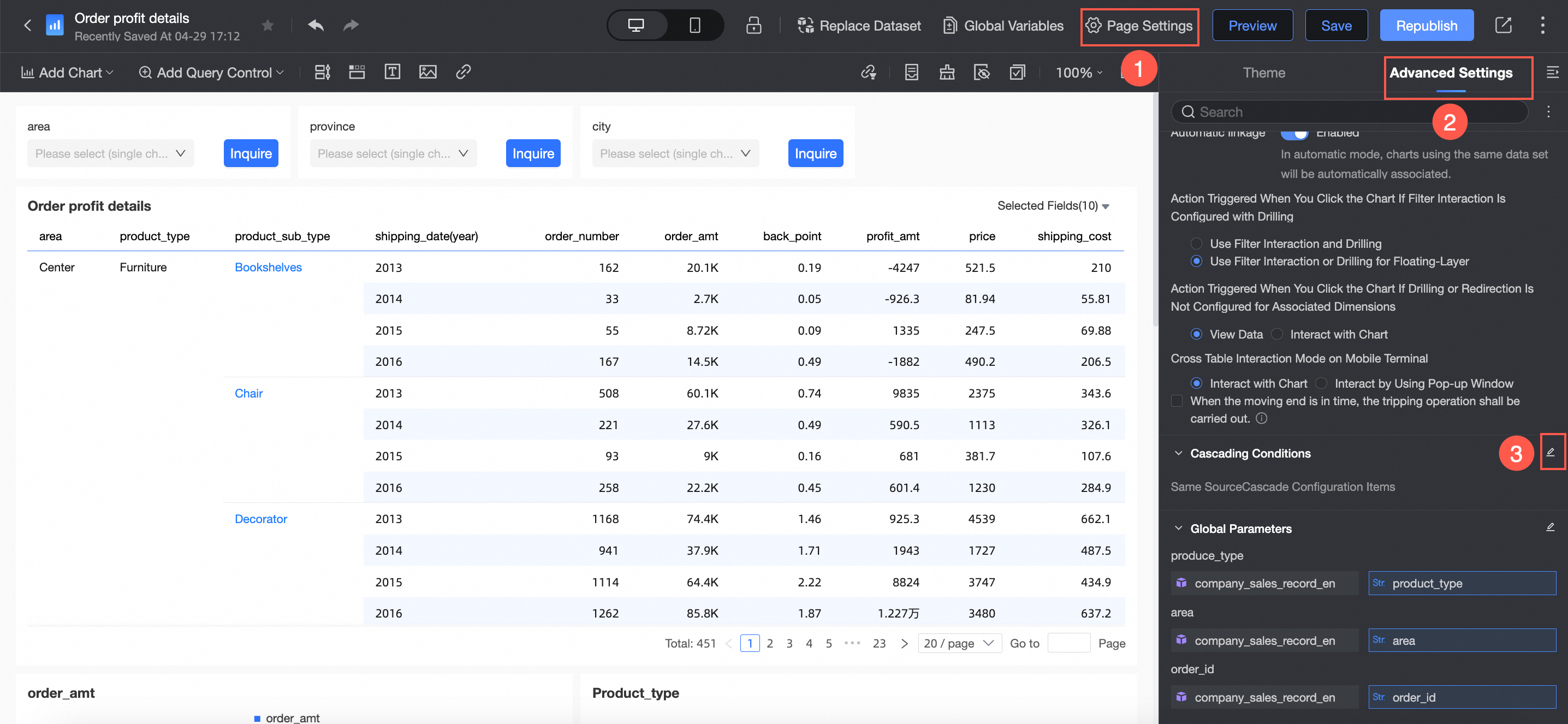
Alternativamente, haga clic en cascada condicional en el panel Query Condition Settings.

Aparece la página Conditional Cascade Configuration.

-
Configure la cascada condicional.
Si todos los controles de consulta usan el mismo conjunto de datos, elija configuración homóloga.
Si los controles de consulta usan conjuntos de datos diferentes, seleccione configuración no homóloga.
-
Para controles de selección de fecha:
Si varios controles de fecha no tienen seleccionado un origen de conjunto de datos, configure su cascada mediante Date Cascade en la sección Date Query Control Cascade Configuration que aparece a continuación.
Un solo control de fecha junto con controles de tipo lista desplegable o texto admite cascada homóloga o no homóloga.
Configurar la relación de cascada condicional (configuración homóloga)
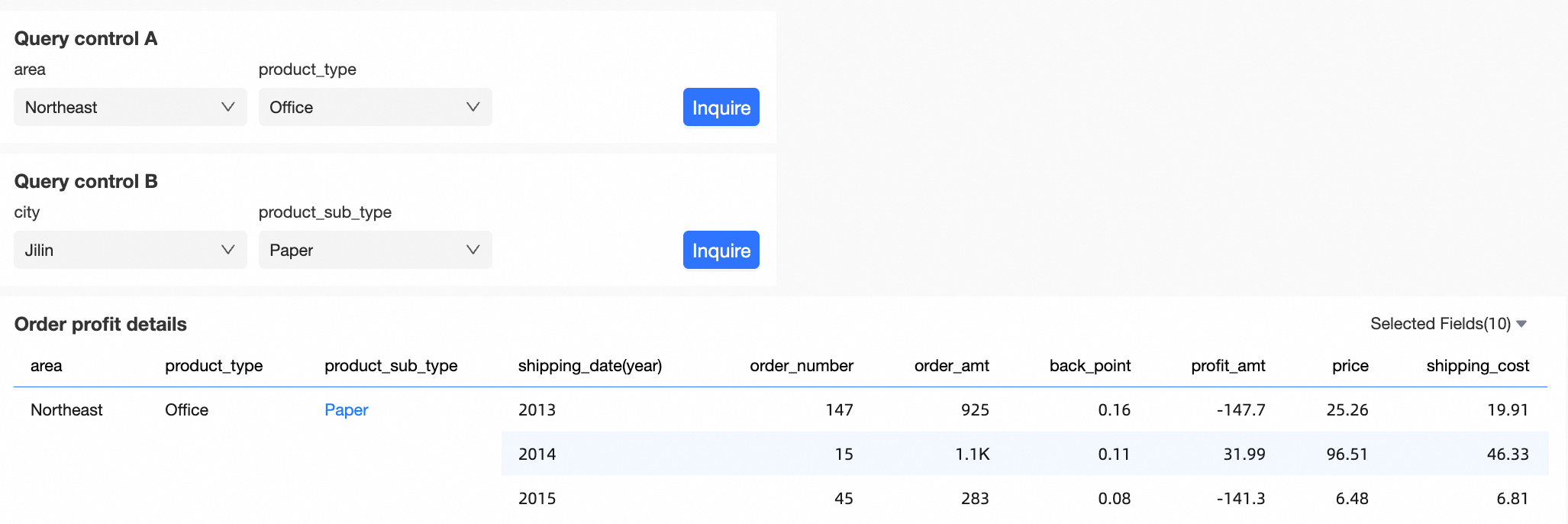
Ejemplo: El control A tiene campos de área y provincia, y el control B tiene campos de ciudad y categoría de producto; ambos usan el mismo conjunto de datos. Al vincular el campo de área del control A con el campo de ciudad del control B, este último se filtra para mostrar solo las ciudades dentro del área seleccionada.
-
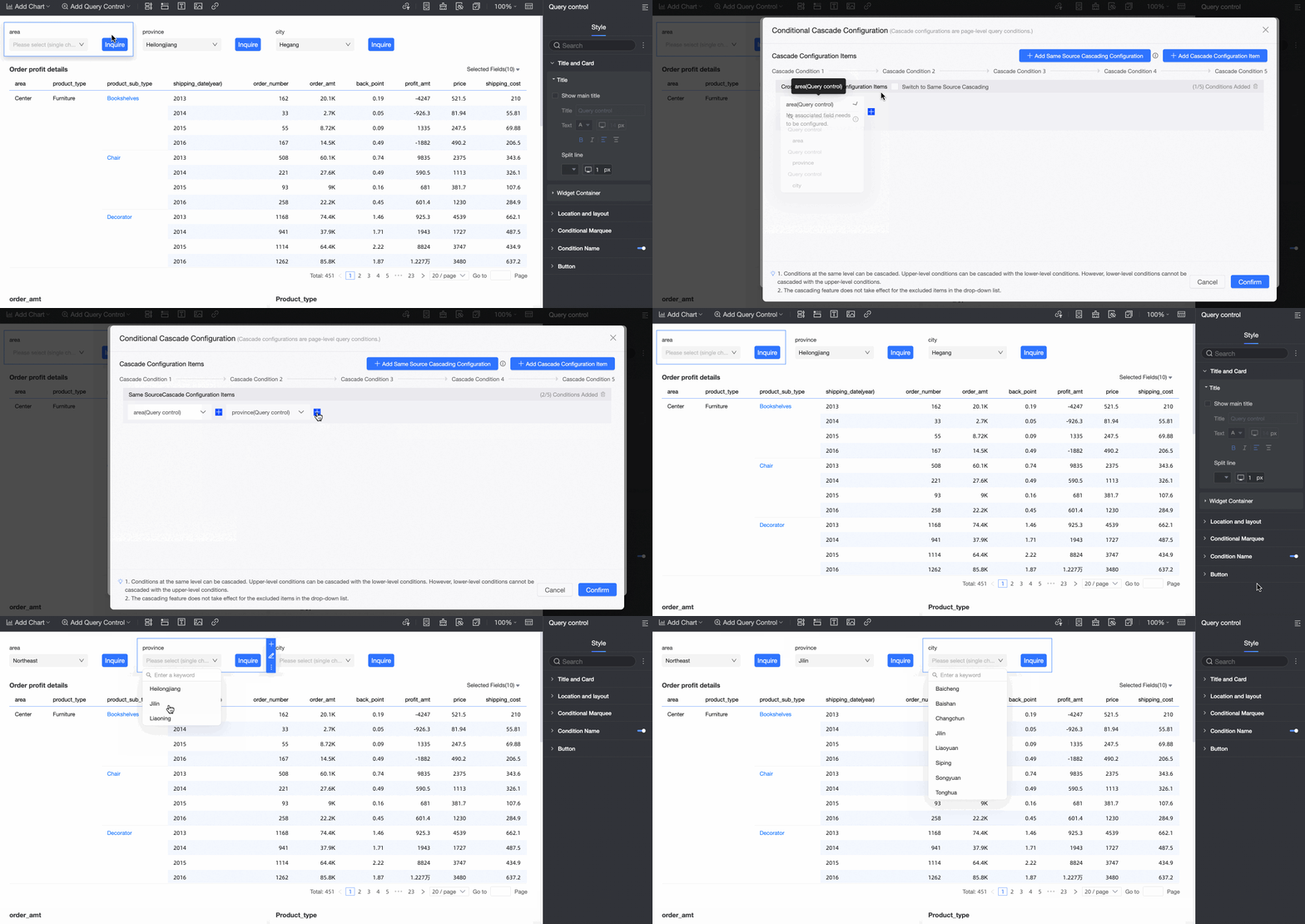
En la página Conditional Cascade Configuration, haga clic en Add New Cascade Configuration -> Homologous Cascade o seleccione Switch To Homologous Cascade.

Add New Homologous Cascade Configuration agrega una nueva cascada sin modificar las existentes.
Switch To Homologous Cascade reemplaza la cascada existente. Esta acción es irreversible.
-
Seleccione el campo objetivo Area en el control de consulta A y haga clic en el icono
 .
.
-
Seleccione el campo de condición City que debe aplicar cascada con el campo objetivo.

-
Haga clic en Confirm.
Ahora, cuando seleccione Area como Northwest en el control de consulta A, solo estarán disponibles las ciudades dentro del área Northwest en el campo City del control de consulta B.
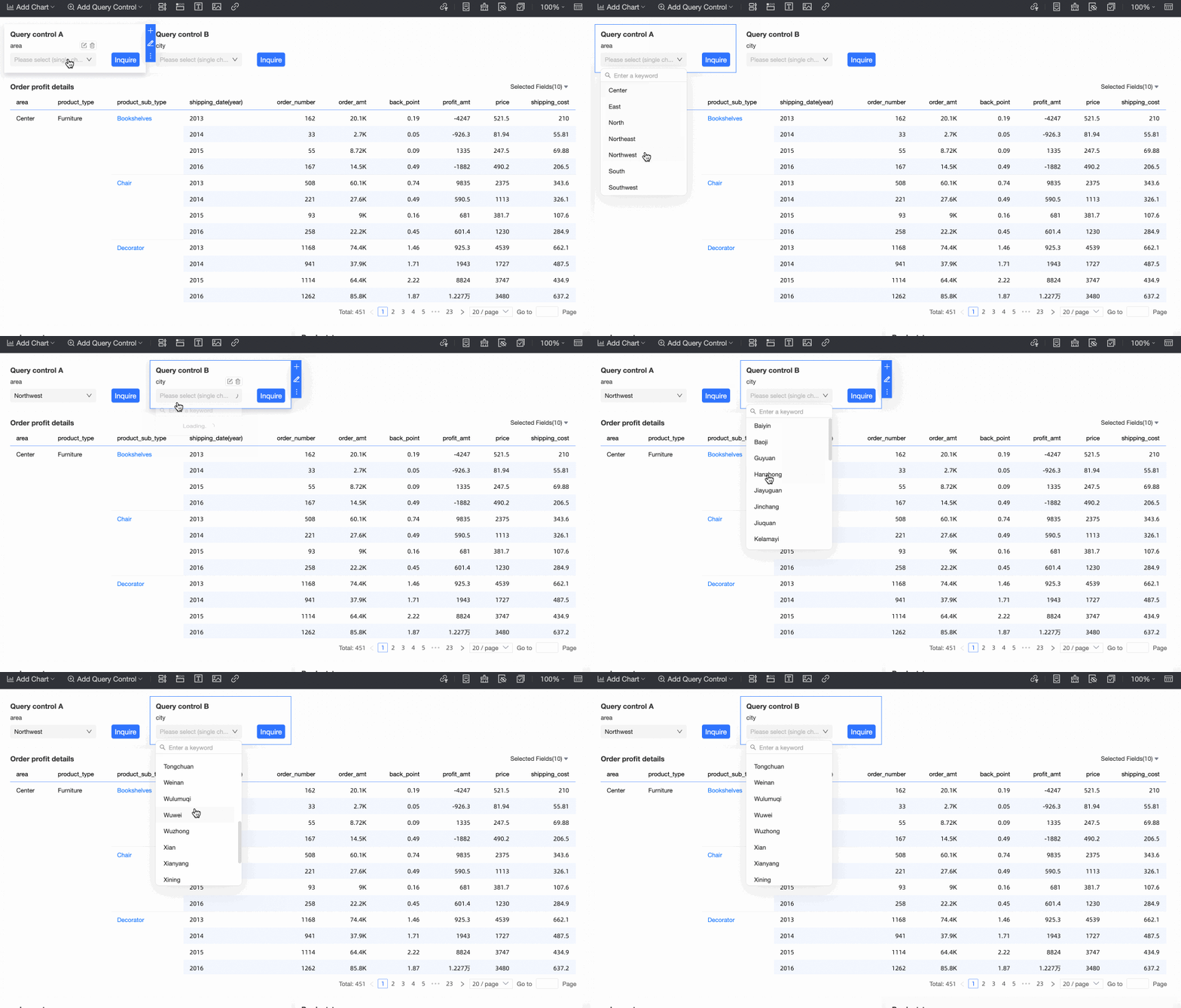
Configurar la relación de cascada condicional (configuración no homóloga)
Ejemplo: El control A tiene campos de región y tipo de producto, y el control B tiene campos de provincia y subcategoría de producto; ambos usan conjuntos de datos diferentes. Al vincular el campo de región del control A con el campo de provincia del control B, las provincias se filtran según la región seleccionada.
-
En la página Conditional Cascade Configuration, en el área Cascade Configuration Item, seleccione el campo objetivo Region y haga clic en el icono
.
-
En el cuadro de configuración de cascada, complete lo siguiente:
-
Seleccione el campo de condición Region que debe aplicar cascada con el campo objetivo.
Si aparecen varios campos de Provinces, seleccione el asociado al control objetivo.

-
Seleccione el campo asociado.
-
El campo asociado debe estar en el conjunto de datos que recibe valores de la condición de nivel superior. Por ejemplo, si región aplica cascada a provincia, seleccione el campo que recibe el valor de Region.

-
El campo asociado puede ser una dimensión, un marcador de posición de valor de expresión o un marcador de posición de valor. Lógica de paso de valores del marcador de posición:
Tipo de control de consulta
Método de consulta
Marcador de posición de valor
Marcador de posición de expresión
Filtro de fecha
Hora única:
por ejemplo, 2024-05-28
2024-05-28
>=2024-05-28,<=2024-05-28
Intervalo de tiempo:
2024.05.28~2024.05.28
2024-05-28
>=2024-05-28,<=2024-05-28
Intervalo de tiempo:
2024.05.21~2024.05.28
2024-05-21
>=2024-05-21, <=2024-05-28
Filtro de texto
Selección única: East China
East China
in East China
Selección múltiple: East China, South China, Northeast
East China, South China, Northeast
in East China, South China, Northeast
NotaPara intervalos de tiempo, el marcador de posición de valor toma como predeterminada la hora de inicio. Para usar la hora de fin, especifíquela en la consulta del conjunto de datos; por ejemplo: report_date < '$val{report_date_ph.get(1)}'.
Los detalles de uso están disponibles en the Placeholder documentation.
-
-
-
(Opcional)
Para asociar condiciones de consulta adicionales, haga clic en Add New Cascade Configuration y repita los pasos anteriores.
-
Haga clic en Confirm.
Al seleccionar Region como Northeast en el control A, ahora el campo Province del control B se filtra para mostrar solo las provincias del noreste.

Configuración de cascada de control de consulta de fecha
Cascada de fechas
Ejemplo: Control-Date tiene campos de trimestre y mes. Al vincular estos campos se crea una cascada de fechas, de modo que al seleccionar el primer trimestre de 2023, el control de mes se limita a enero, febrero y marzo.
-
En la página Conditional Cascade Configuration, haga clic en Add New Cascade Configuration y seleccione Date Cascade.
 Nota
NotaLa cascada de fechas solo admite controles de tipo fecha. Granularidades compatibles: año, año-trimestre, año-mes, año-semana, año-mes-día y año-mes-día-hora-minuto-segundo.
-
Seleccione el campo objetivo Quarter en Control-Date y haga clic en el icono
.
-
Seleccione el campo de condición Month que debe aplicar cascada con el campo objetivo.

-
Haga clic en Confirm.
Al seleccionar el primer trimestre de 2023, ahora el filtro de mes se limita de enero a marzo de 2023.

Cascada entre controles de fecha y otros controles
Los controles de fecha pueden aplicar cascada con listas desplegables solo cuando el origen de datos del control de fecha es un campo del conjunto de datos.
-
Ejemplo: Cascada homóloga con un control de fecha
-
En la página Conditional Cascade Configuration, haga clic en Add New Cascade Configuration -> Homologous Cascade o seleccione Switch To Homologous Cascade.
Add New Homologous Cascade Configuration agrega una nueva cascada sin modificar las existentes.
Switch To Homologous Cascade reemplaza la cascada existente. Esta acción es irreversible.
-
Seleccione el campo objetivo Transport Date en el control C y haga clic en el icono
.
-
Seleccione el campo de condición Area que debe aplicar cascada con el campo objetivo.

-
Haga clic en Confirm.
Al seleccionar Date como 2023-04-01, se filtra Area para mostrar solo las áreas con datos en esa fecha.

-
-
Ejemplo: Cascada no homóloga con un control de fecha
-
En la página Conditional Cascade Configuration, haga clic en Add New Cascade Configuration -> Non-homologous Cascade.

-
En el área Cascade Configuration Item de la página Conditional Cascade Configuration, seleccione el campo objetivo Promotion Activity en el control D y haga clic en el icono
.
-
En el cuadro de configuración de cascada, complete lo siguiente:
-
Seleccione el campo de condición Date que aplicará cascada con el campo objetivo.
Si aparecen varios campos de Dates, seleccione el asociado al control objetivo.

-
Seleccione el campo asociado.
NotaEl campo asociado debe recibir valores de la condición de nivel superior. Por ejemplo, si Promotion Activity aplica cascada a Date, seleccione el campo Promotion Activity que recibe el valor transferido.

-
-
Haga clic en Confirm.
Al seleccionar Promotion Activity como Spring Festival Activity, el control de fecha se filtra para mostrar solo las fechas asociadas.
 Nota
NotaCuando otros controles aplican cascada a un control de fecha, el rango de fechas seleccionable abarca todas las fechas asociadas con el valor seleccionado en el conjunto de datos.
Por ejemplo, si el conjunto de datos tiene entradas de Spring Festival Activity en 2024-02-05, 2024-02-10 y 2024-02-17, el rango seleccionable abarca desde 2024-02-05 hasta 2024-02-17.
-
Modificar la configuración de cascada condicional
Para modificar una configuración de cascada existente:
-
Cambie el nombre de un elemento de configuración de cascada.
Las nuevas configuraciones se denominan Cascade Configuration Item de forma predeterminada. Haga clic en el título para cambiar el nombre.

-
Elimine un elemento de configuración de cascada.
Haga clic en el icono Delete encima de una condición para quitarla, o haga clic en el icono Delete junto al elemento de configuración de cascada para eliminar todo el elemento.
