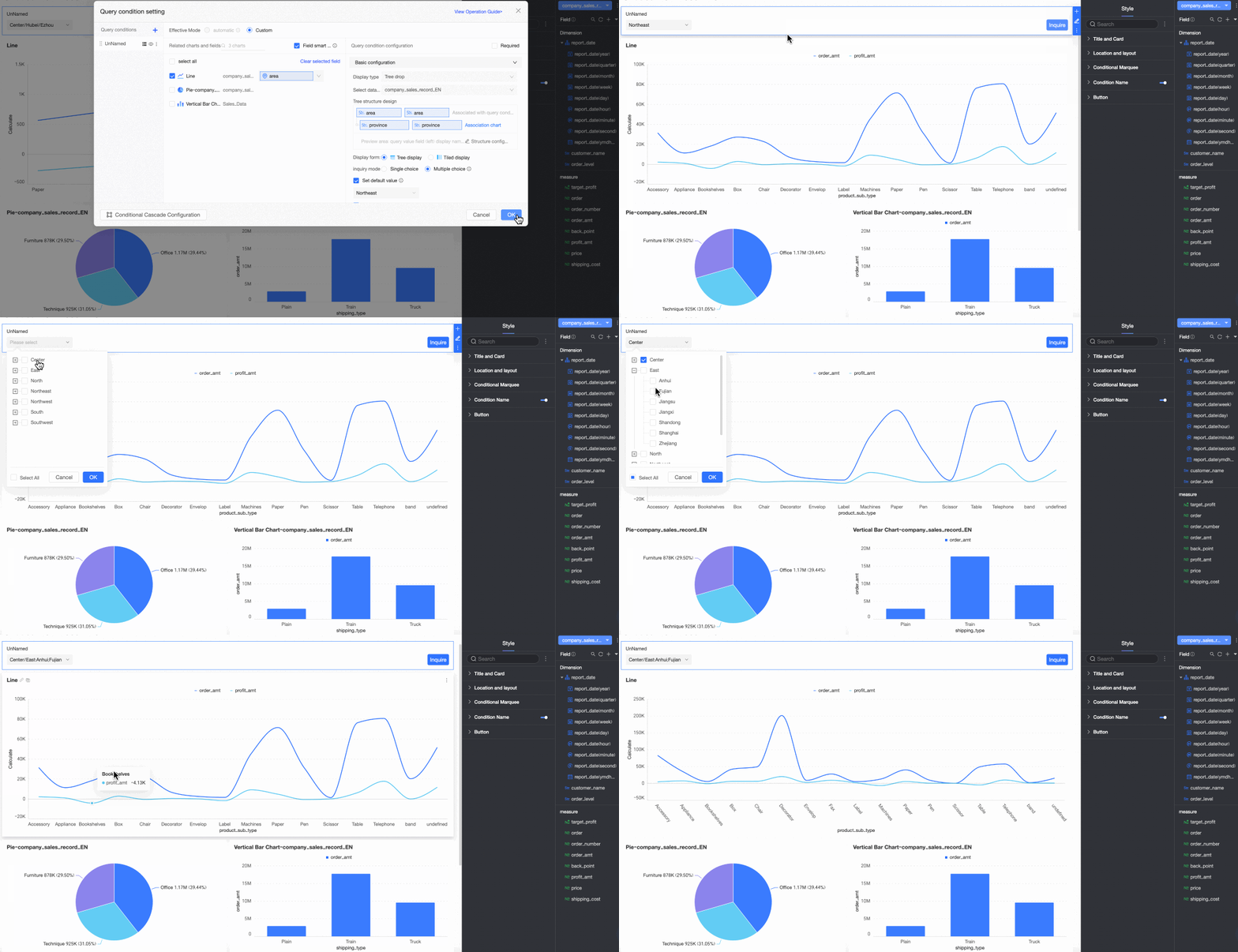
La barra de filtro de texto permite a los lectores del informe filtrar datos mediante la introducción o selección de valores de texto. Esto les ayuda a centrarse en la información clave de los gráficos.
Principales ventajas de la barra de filtro de texto:
Alta flexibilidad: Admite tres tipos de visualización, incluidos lista desplegable, cuadro de entrada de texto y menú desplegable en árbol, con opciones de configuración flexibles para diversos escenarios.
Alta precisión: Ofrece múltiples condiciones de coincidencia, como contiene, no contiene, comienza con y termina con, para un filtrado preciso de datos.
Quick BI admite tres tipos de barras de filtro de texto: lista desplegable, cuadro de entrada de texto y menú desplegable en árbol. Las siguientes secciones describen los casos de uso y la configuración de cada tipo.
Requisitos previos
Ha creado un panel y los gráficos del panel contienen campos de texto.
Ha agregado una barra de filtros vacía al panel. Para obtener más información, consulte Create a filter bar.
Configurar condiciones de filtro
Vaya a la página de edición del panel. Para obtener más información, consulte Create a dashboard.
-
En la lista de paneles, busque y haga clic en el panel objetivo.
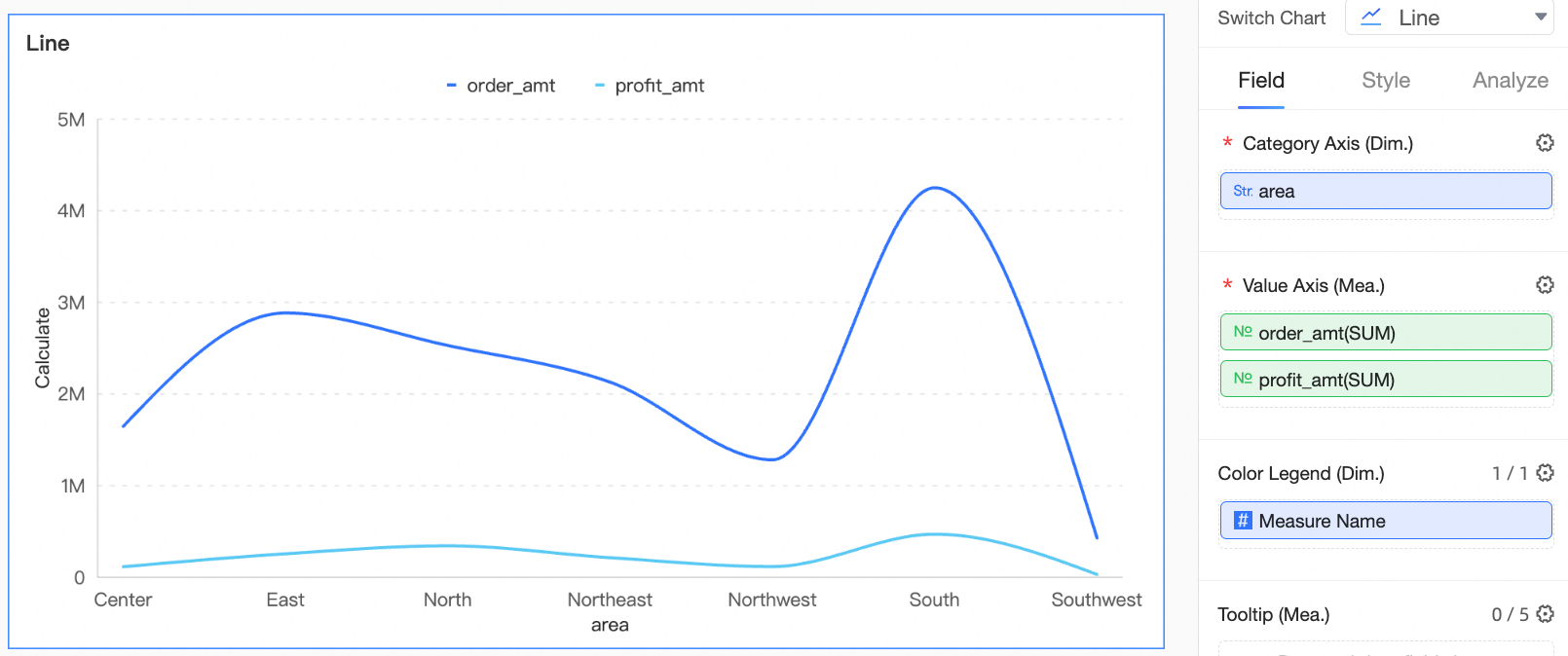
Los gráficos del panel deben contener campos de texto para configurar una barra de filtro de texto. Este tema utiliza un gráfico de líneas como ejemplo. Para obtener más información, consulte line chart.
-
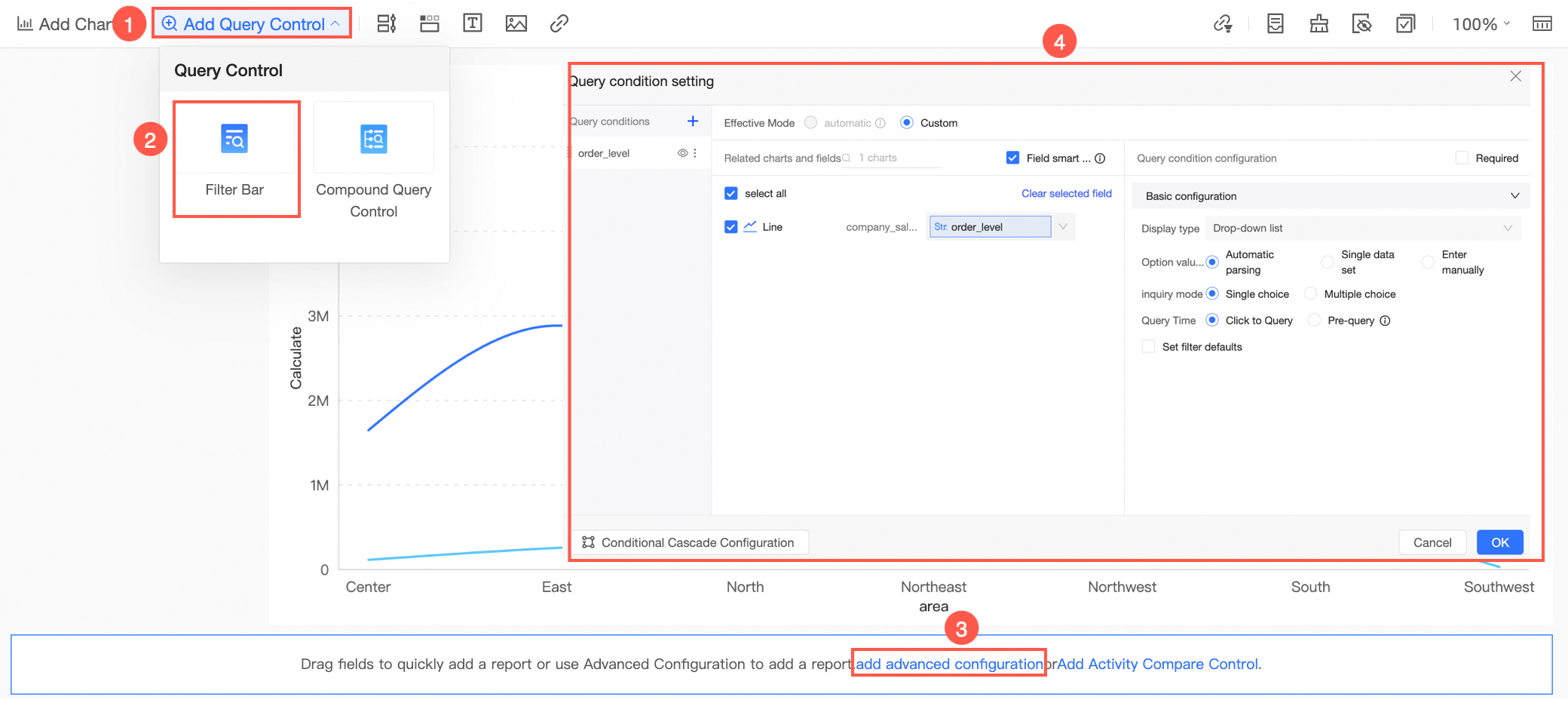
Siga los pasos de la figura para agregar una barra de filtros.
-
Configure la barra de filtros.
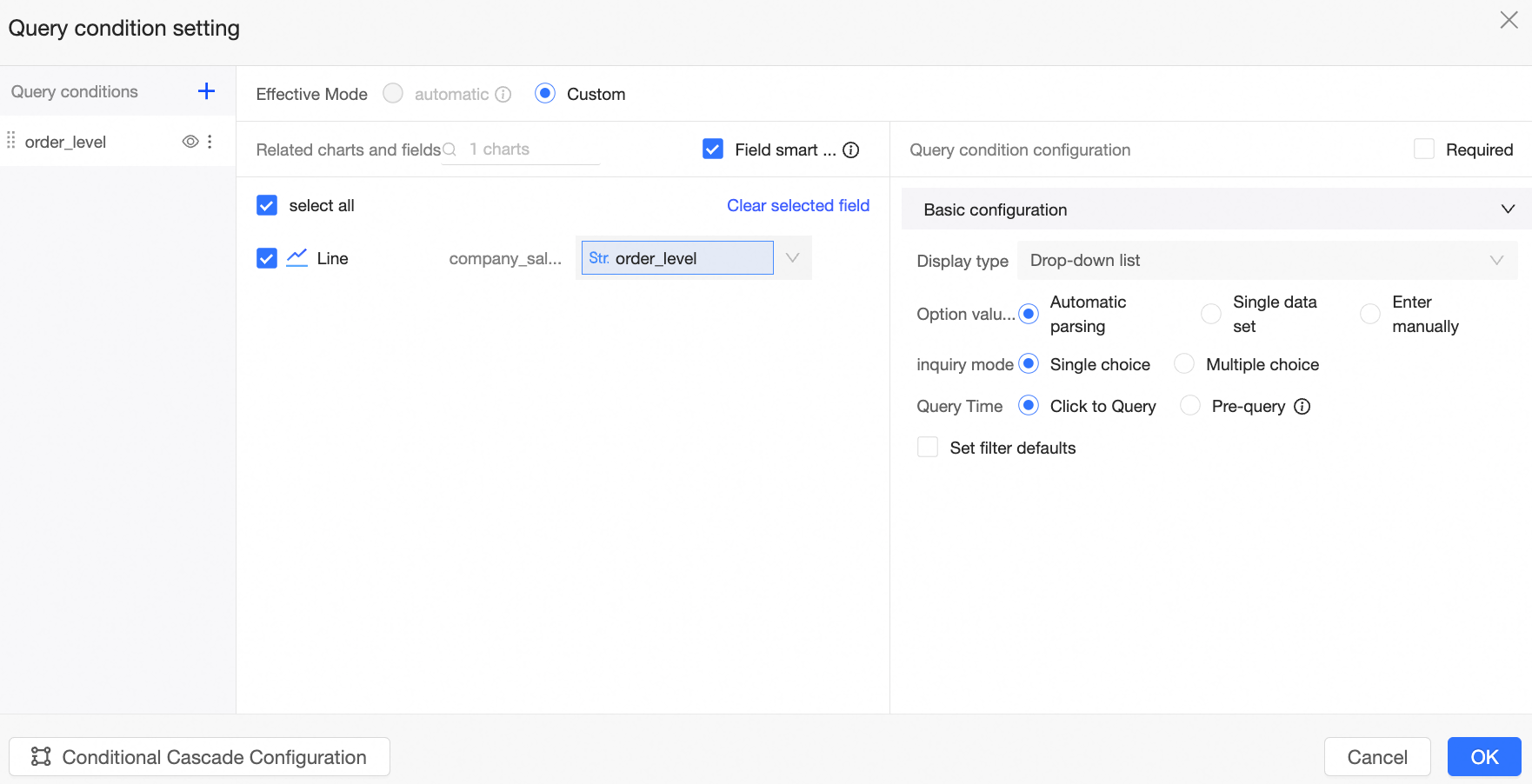
Establezca el nombre de la condición de filtro como Level Query.
Seleccione el gráfico asociado line chart y el campo asociado order_level.
-
Establezca el tipo de visualización y complete la configuración de las condiciones de filtro.
Si selecciona drop-down list como display type, consulte drop-down list para ver un ejemplo.
Si selecciona text input box como display type, consulte text input box para ver un ejemplo.
Si selecciona tree drop como display type, consulte tree drop para ver un ejemplo.
Haga clic en OK.
Lista desplegable
La lista desplegable presenta opciones predefinidas para que los lectores del informe las seleccionen. Cuando el tipo de visualización es drop-down list, el origen de los valores de opción admite automatic parsing, single dataset y manual input.
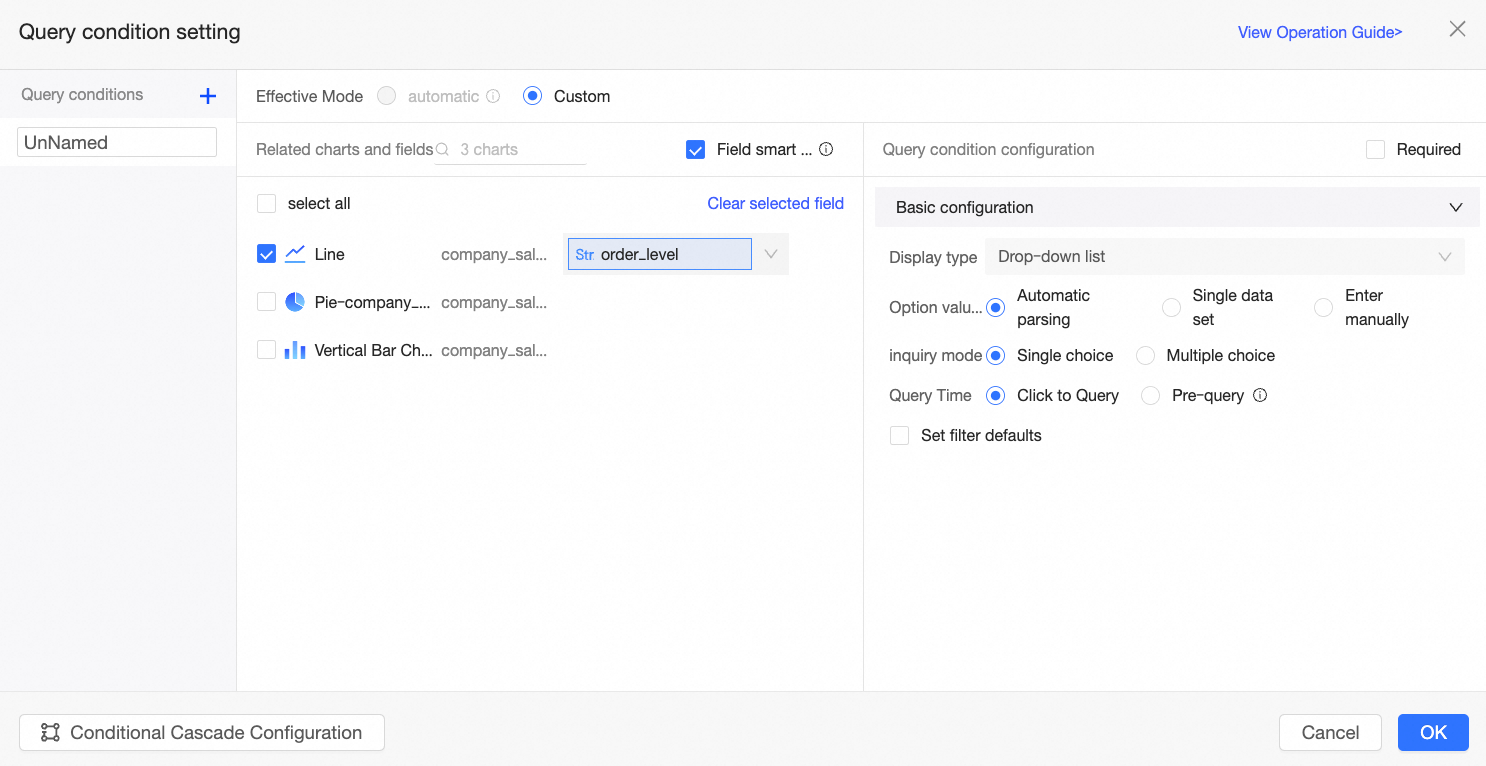
Análisis automático
Cuando selecciona el análisis automático como origen de los valores de opción, Quick BI identifica automáticamente los valores de todos los campos asociados y rellena la barra de filtros con la unión de estos valores.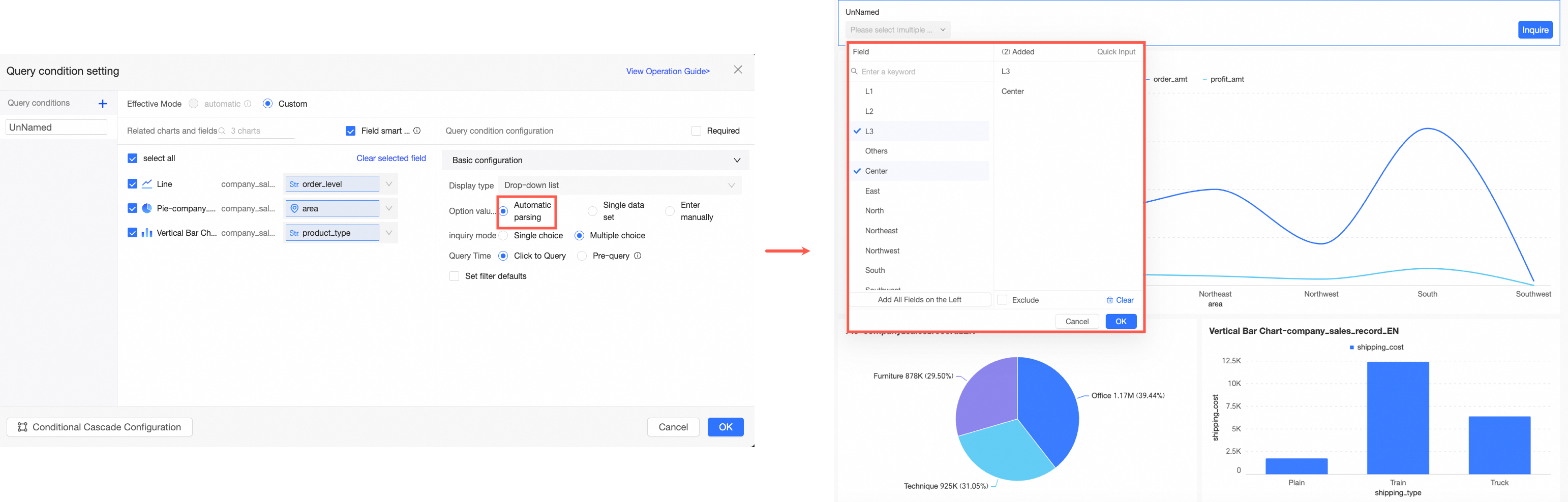
Si los gráficos seleccionados en la sección Related Charts and Fields utilizan el mismo conjunto de datos, el análisis automático recupera los valores de dicho conjunto.
Si los gráficos seleccionados en la sección Related Charts and Fields utilizan varios conjuntos de datos, las opciones en la lista desplegable son la unión de valores de todos los conjuntos de datos asociados.
|
Parámetro |
Descripción |
Ejemplo |
|
Selection mode |
Admite single-select y multi-select. |
|
|
Query time |
Admite on-click query y pre-query.
|
|
|
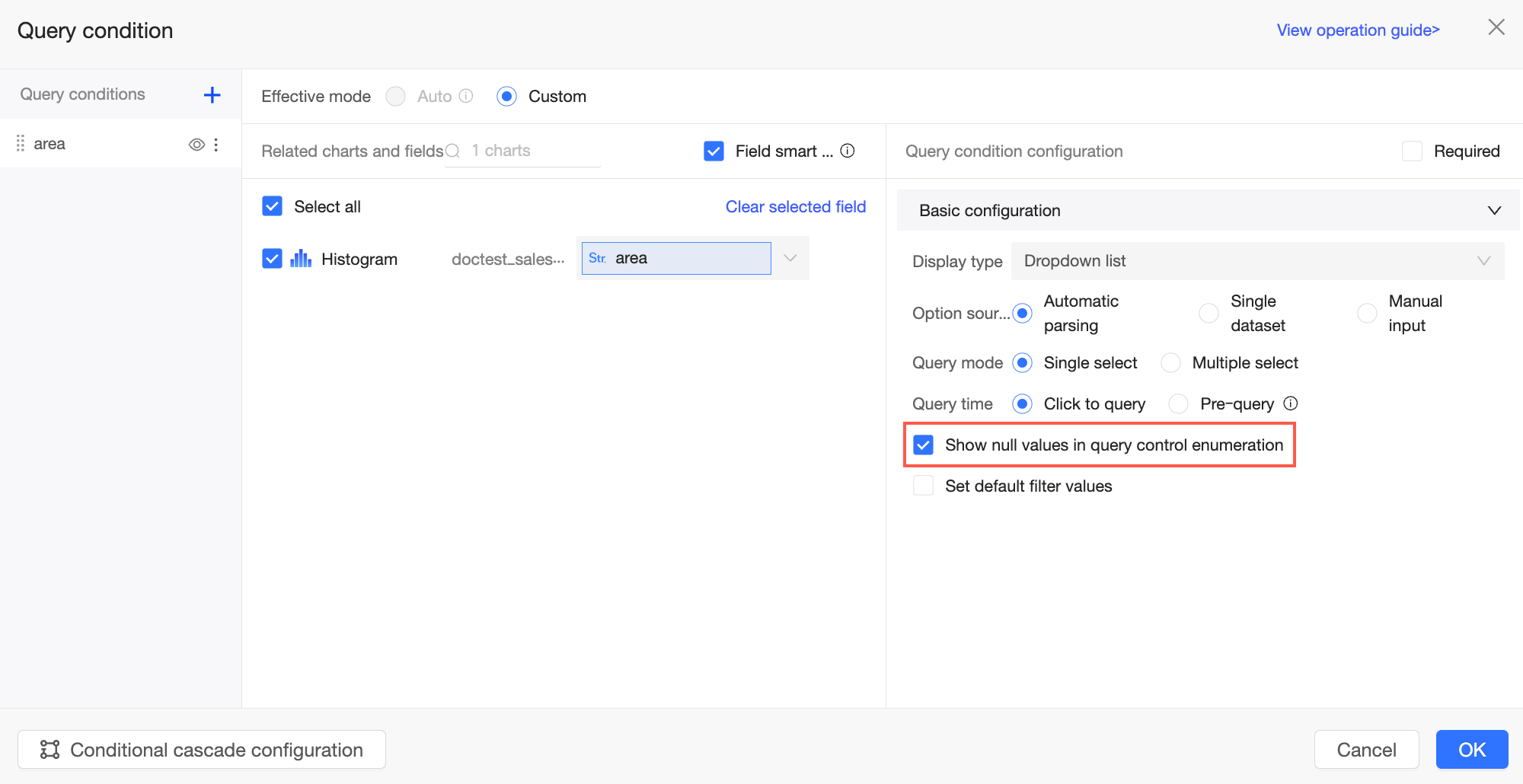
Show null values for filter options |
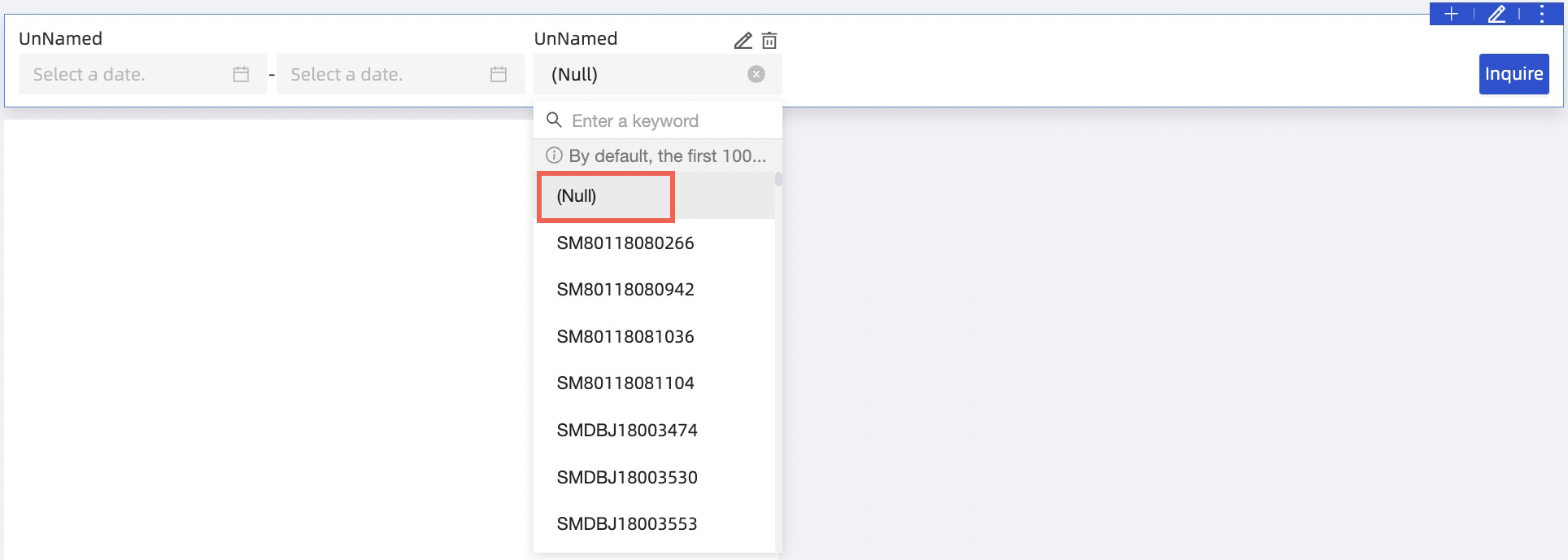
Si selecciona Show null values for filter options, los valores nulos en la lista desplegable se muestran como (Null) a los lectores del informe.
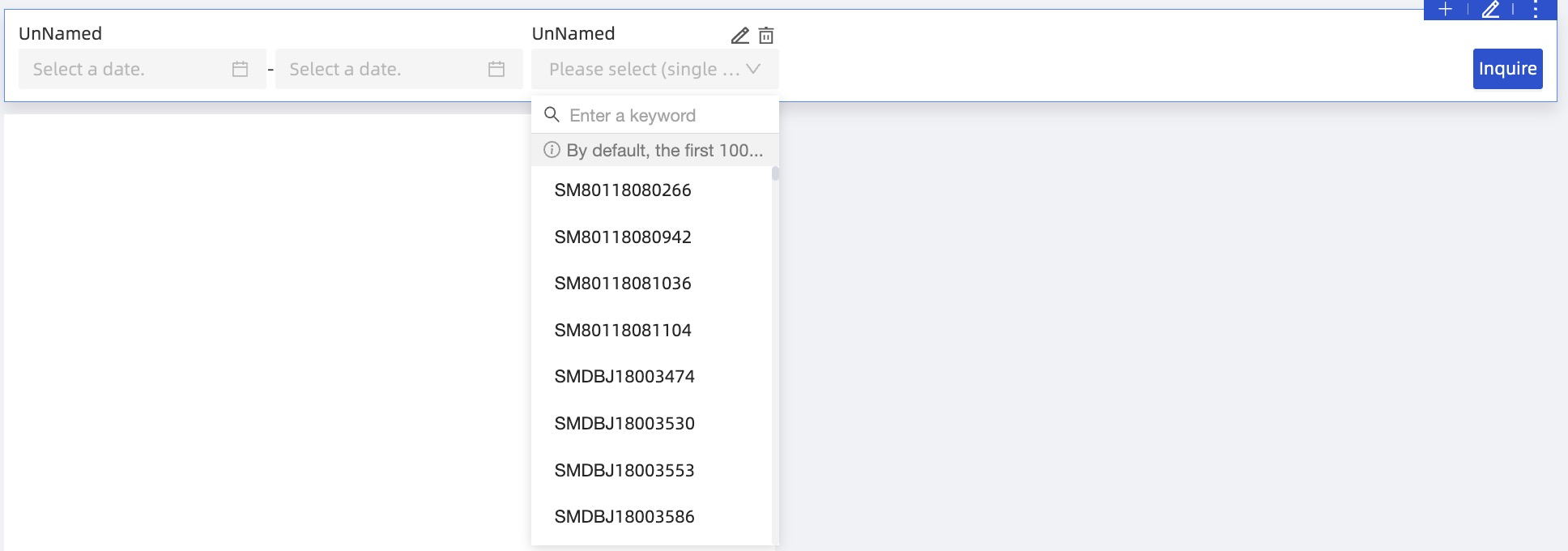
Si no se selecciona esta opción, los valores nulos se filtran de la lista.
Nota
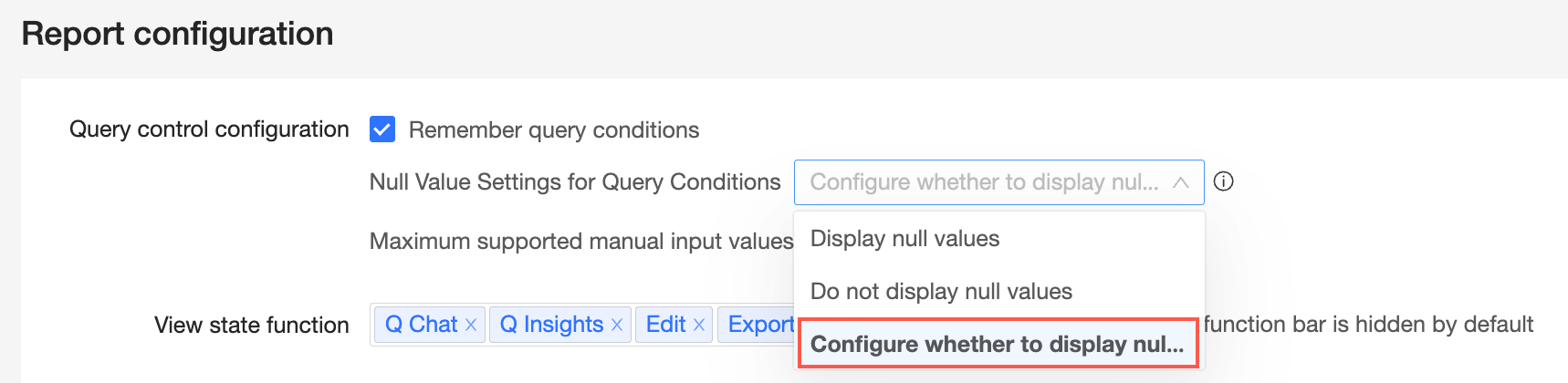
Este parámetro está disponible solo cuando se selecciona Configure whether to display null values in each filter condition en la configuración de informes a nivel de organización (Report Configurations).
|
|
|
Set filter defaults |
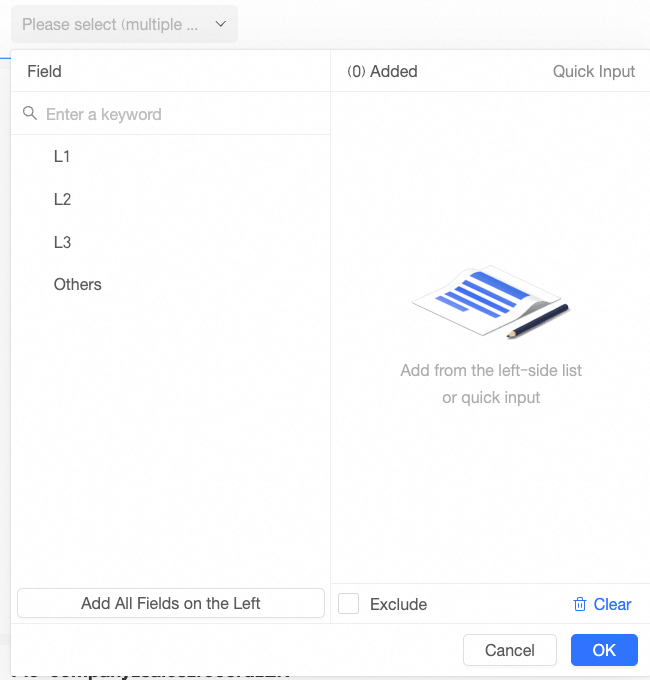
Si selecciona esta opción, el cuadro de filtro muestra Please select. Haga clic en el cuadro para abrir el cuadro de diálogo Field y configurar los valores predeterminados. En este cuadro de diálogo, puede realizar las siguientes operaciones:
Nota
Si hay más de 1,000 opciones de filtro, solo se muestran las primeras 1,000 de forma predeterminada. Puede buscar opciones más allá de este límite. |
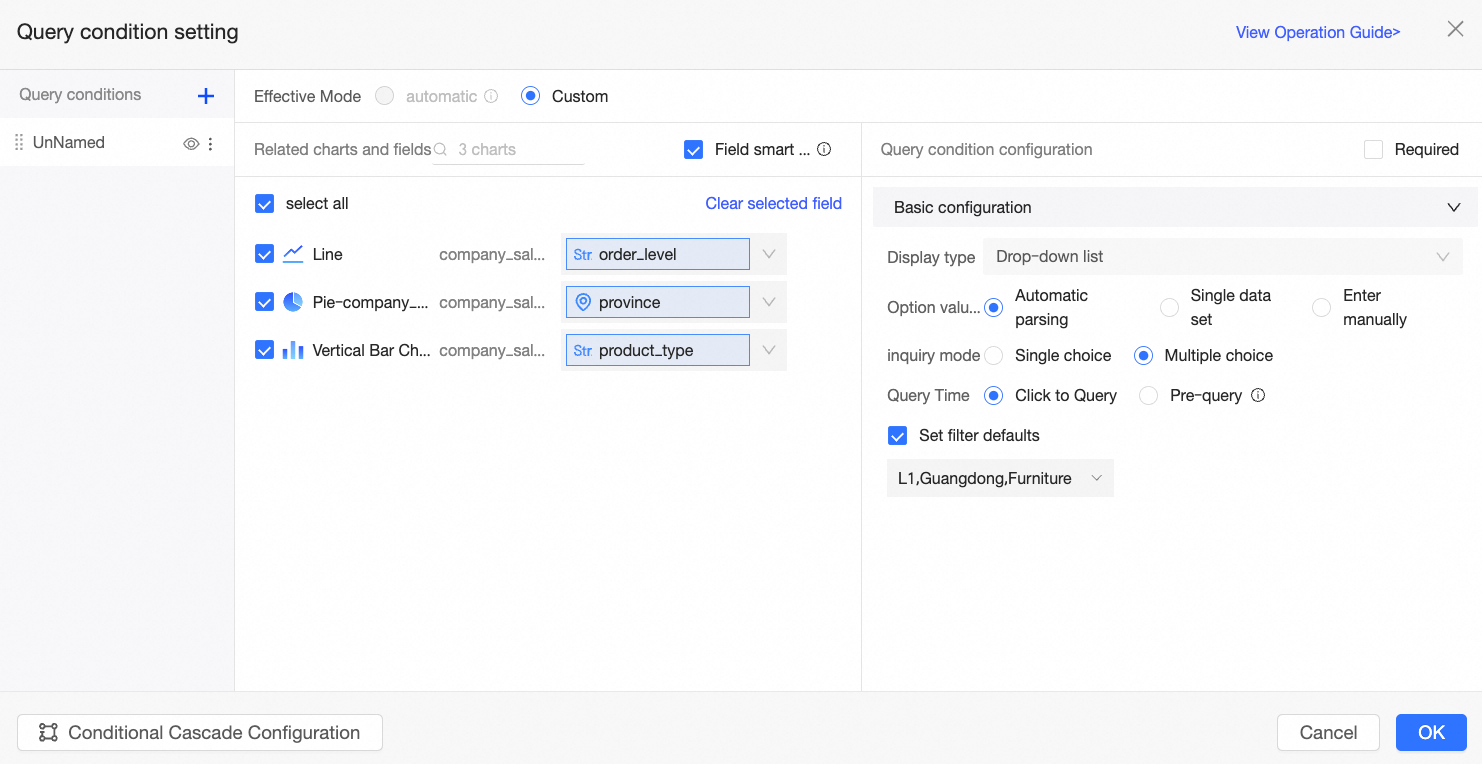
Para resumir este ejemplo:
La sección Related Charts and Fields incluye campos de varios conjuntos de datos. La lista desplegable del filtro mostrará una unión de todos los valores de campo asociados.
El Selection mode está establecido en multi-select, lo que permite a los usuarios seleccionar varias opciones a la vez.
El Query time está establecido en on-click query, lo que significa que el lector del informe debe hacer clic en el botón de consulta para aplicar el filtro.
Set filter defaults está configurado con Advanced, Guangdong Province y Furniture. Cuando un lector abre el informe, este muestra de forma predeterminada los resultados correspondientes a estas selecciones.
El resultado se muestra en la siguiente figura: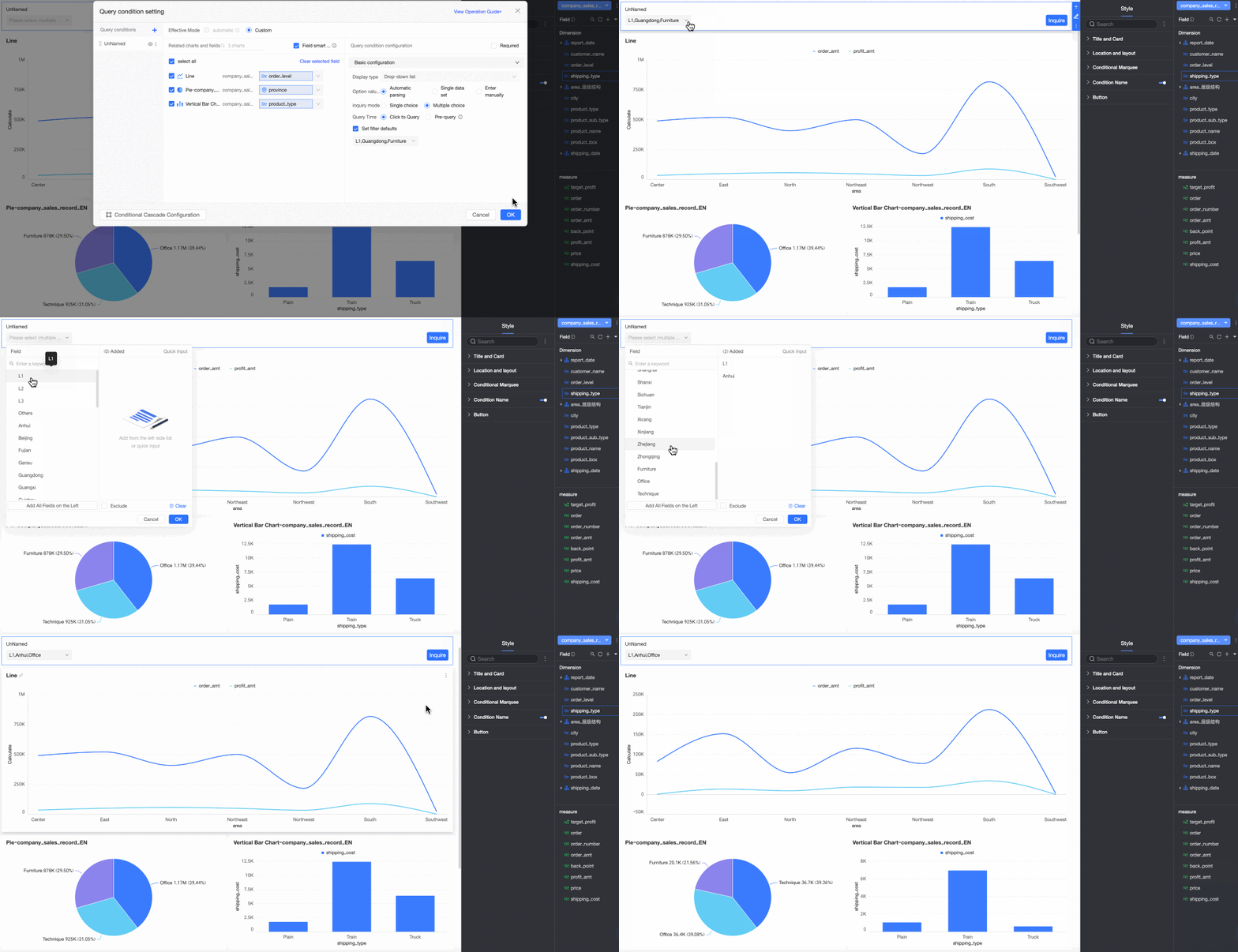
Conjunto de datos único
Cuando selecciona un conjunto de datos único como origen de los valores de opción, las opciones de la barra de filtros se derivan de un campo específico dentro de ese conjunto de datos.
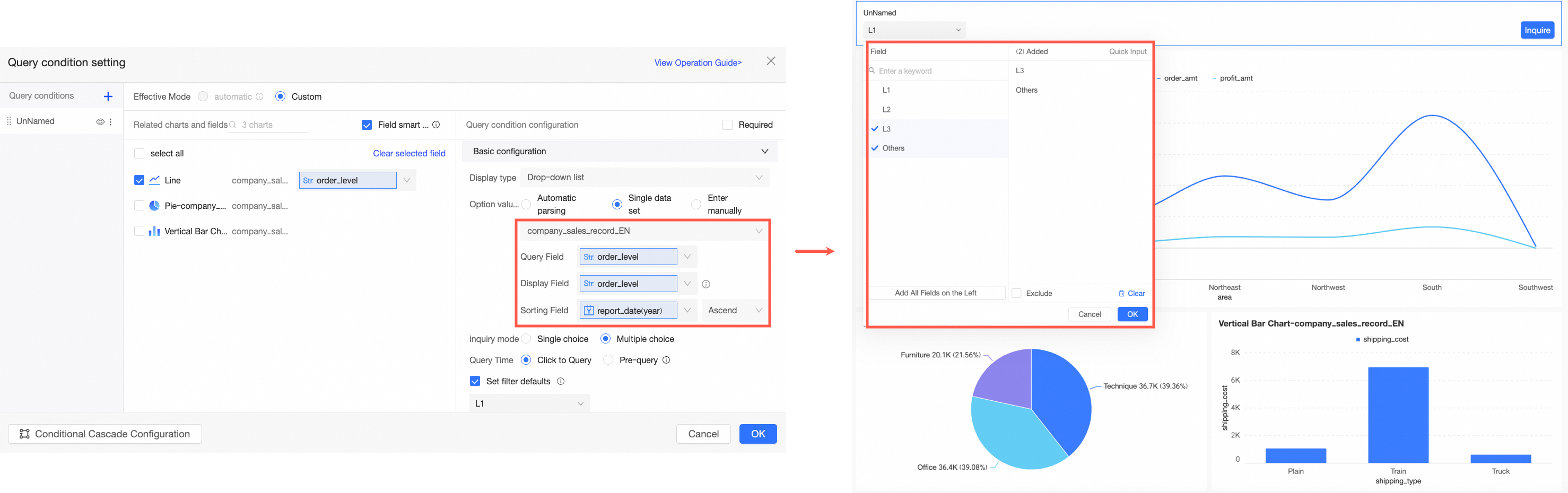
|
Parámetro |
Descripción |
Ejemplo |
|
Select a dataset |
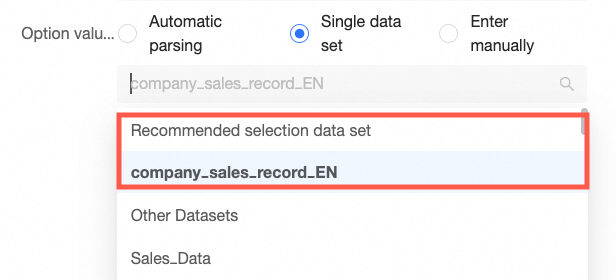
Puede seleccionar cualquier conjunto de datos dentro del espacio de trabajo del panel actual. Se recomienda seleccionar el conjunto de datos que sirve como origen para el gráfico. |
|
|
Query value field |
Este campo del conjunto de datos seleccionado se compara con el campo asociado. Sus valores se utilizan para la consulta real, lo que permite a los lectores del informe seleccionar uno o más de ellos para filtrar datos. |
|
|
Display name field |
El campo cuyos valores se muestran como opciones en la barra de filtros. Este campo se utiliza normalmente para mejorar la experiencia del usuario, ayudando a los lectores del informe a comprender mejor el significado de las opciones.
|
|
|
Sort field |
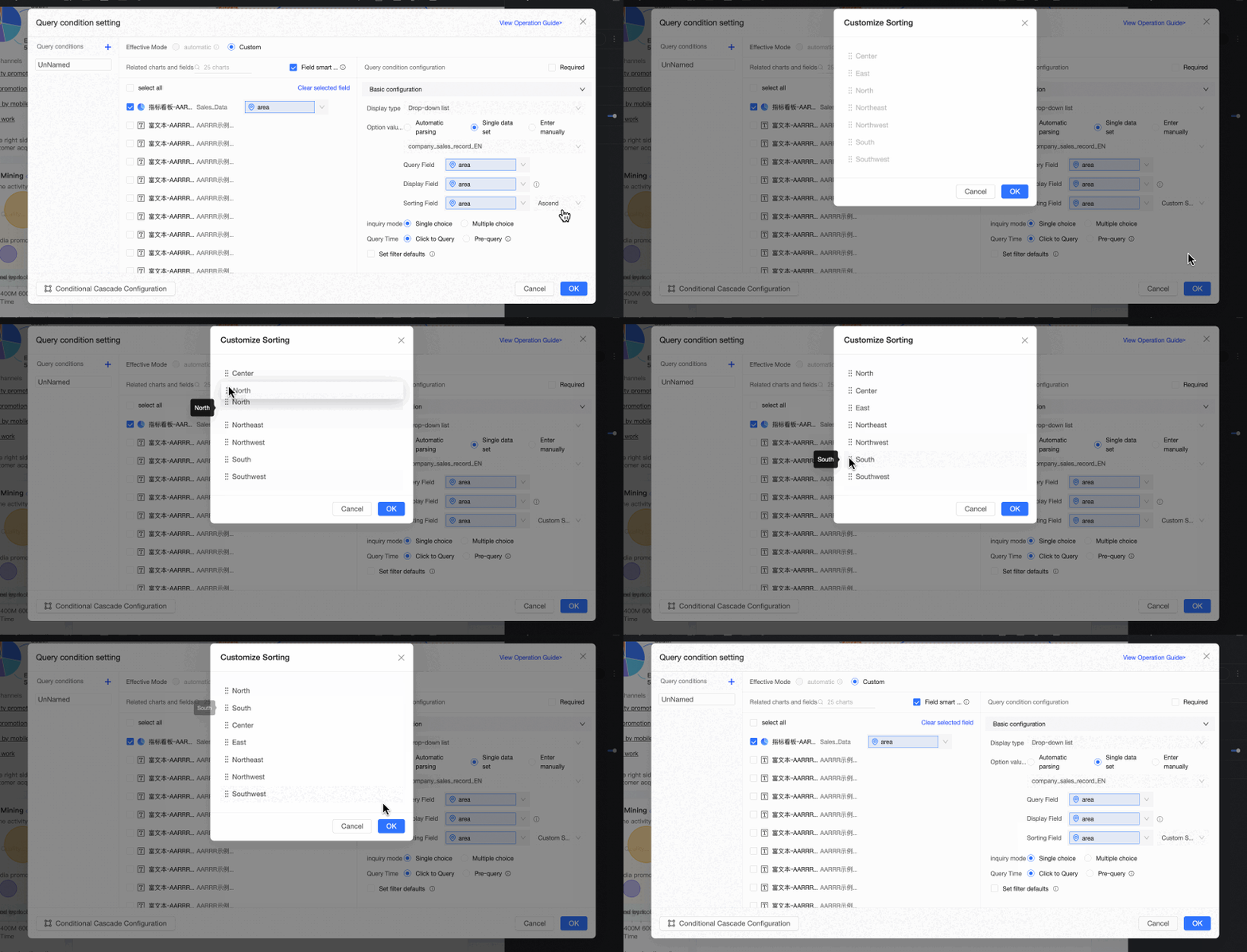
Permite ordenar por un campo seleccionado. Este es un parámetro opcional. Si se deja en blanco, las opciones se ordenan según el orden en el conjunto de datos. Si necesita ordenar por un campo específico, como una medida o una fecha, selecciónelo de la lista desplegable. Las opciones de ordenación incluyen Ascending, Descending y Custom. Si elige Custom, puede arrastrar y soltar valores de campo en el cuadro de diálogo Custom Sort para organizar su orden. Esta configuración afecta solo al orden de las opciones en la lista desplegable del filtro. No cambia el orden de clasificación de los valores de dimensión dentro de los gráficos, que sigue estando controlado por el conjunto de datos o el panel de datos de cada gráfico. |
|
|
Selection mode |
Admite single-select y multi-select. |
|
|
Query time |
Admite on-click query y pre-query.
|
|
|
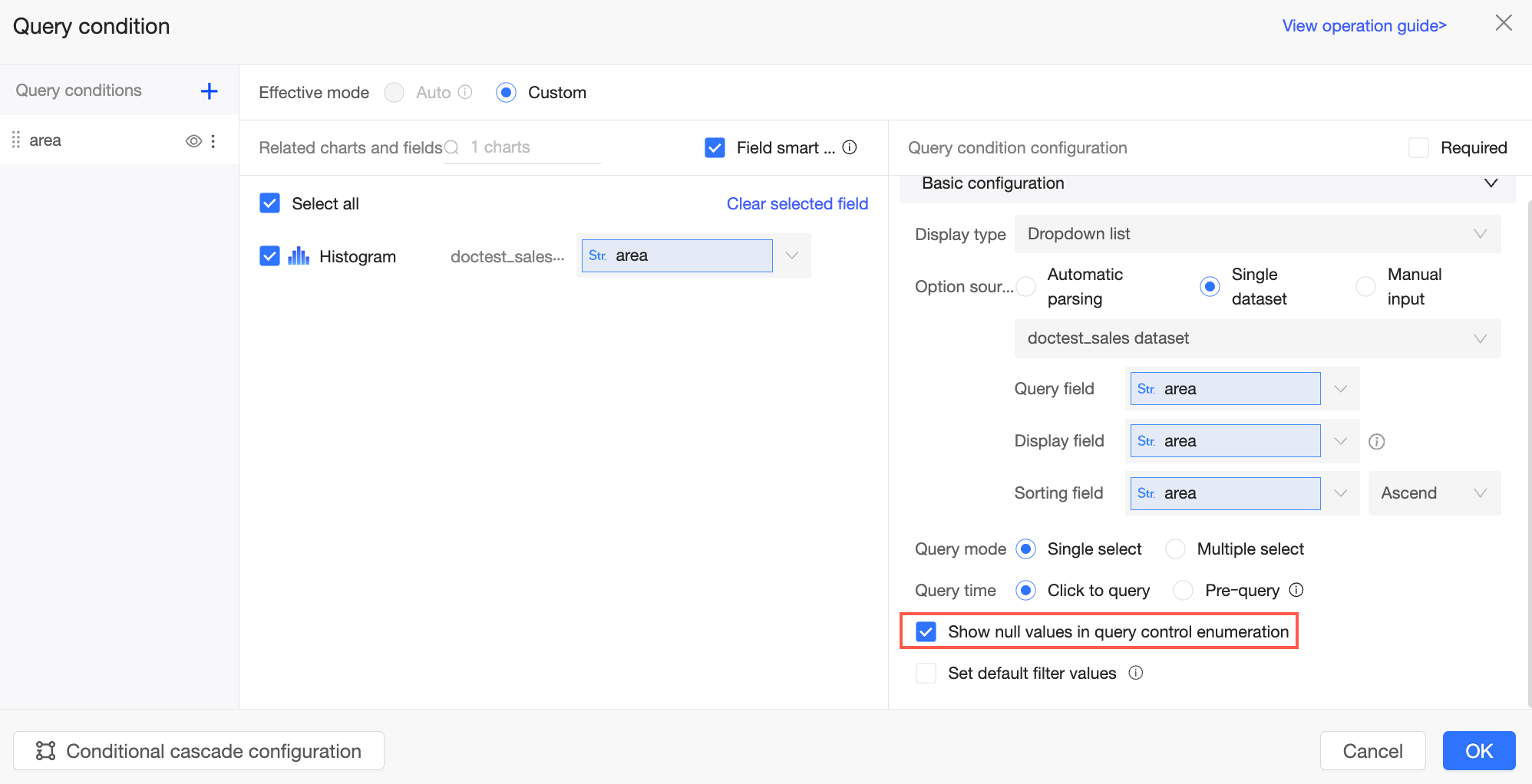
Show null values for filter options |
Si no se selecciona esta opción, los valores nulos se filtran de la lista.
Nota
Este parámetro está disponible solo cuando se selecciona Configure whether to display null values in each filter condition en la configuración de informes a nivel de organización (Report Configurations).
|
|
|
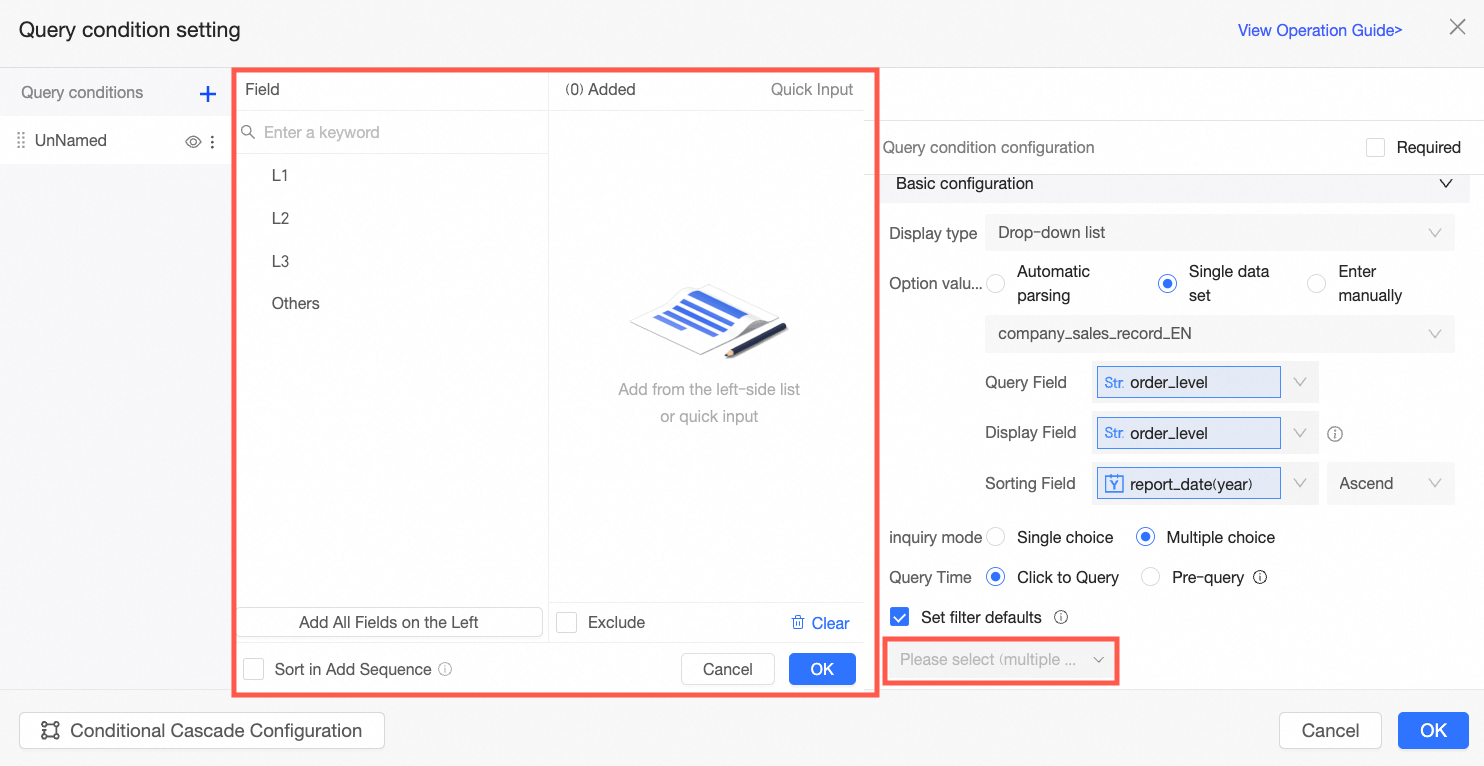
Set filter defaults |
Si selecciona esta opción, el filtro muestra valores preestablecidos. Nota
Si hay más de 1,000 opciones de filtro, solo se muestran las primeras 1,000 de forma predeterminada. Puede buscar opciones más allá de este límite.
|
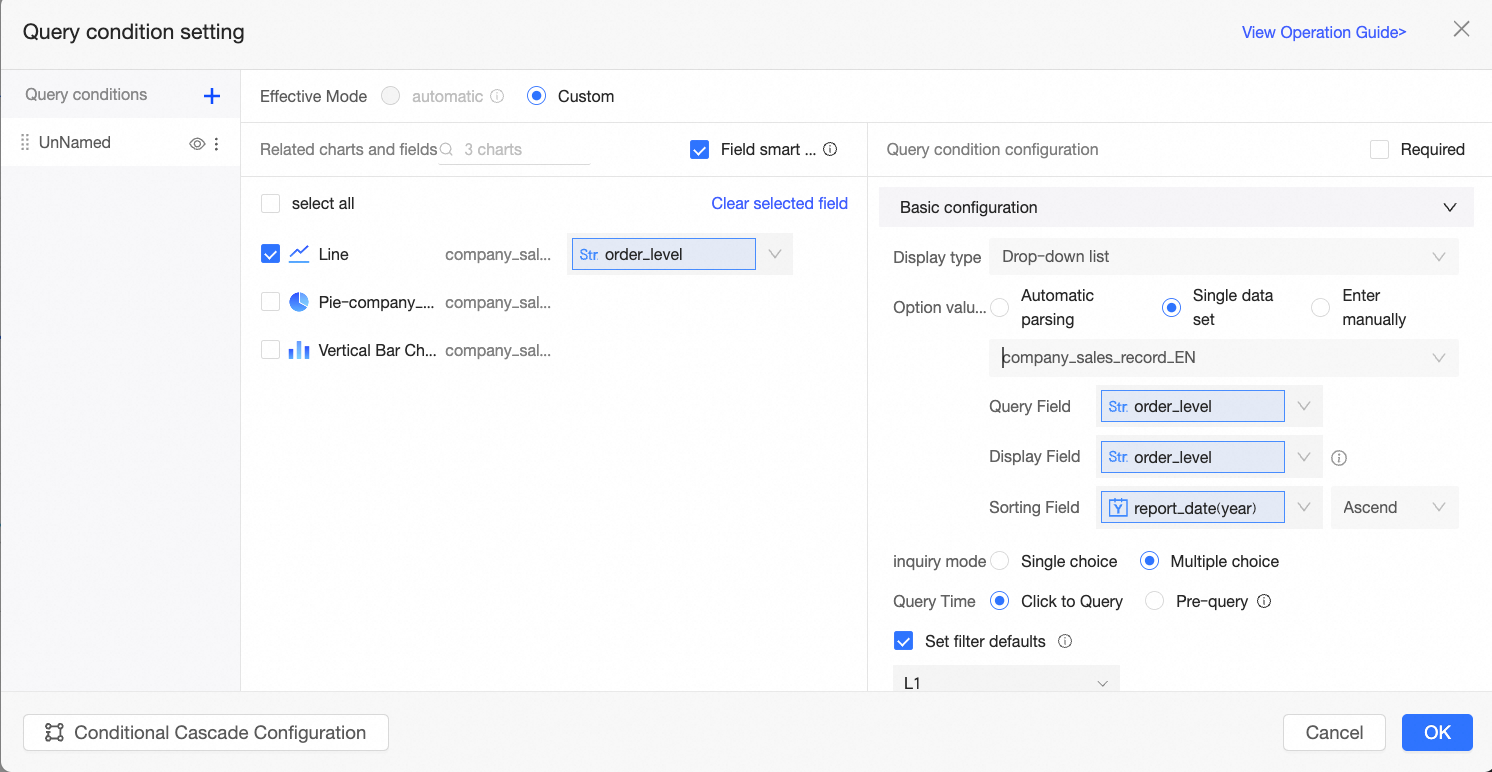

Para resumir este ejemplo:
El dataset es el conjunto de datos recomendado company_sales_record, que es el origen del gráfico actual.
El query value field es el mismo que el campo asociado, por lo que se utiliza order_level para la consulta real.
El display name field es el mismo que el campo de valor de consulta; ambos son order_level.
El sort field está establecido en Order Date para determinar el orden de clasificación de las opciones de filtro.
El Selection mode está establecido en multi-select, lo que permite a los lectores del informe elegir múltiples opciones.
El Query time está establecido en on-click query, lo que significa que el lector del informe debe hacer clic en el botón de consulta para aplicar el filtro.
Set filter defaults está configurado en Advanced, por lo que el informe muestra de forma predeterminada los resultados para el nivel de pedido Advanced al abrirse.
El resultado se muestra en la siguiente figura:
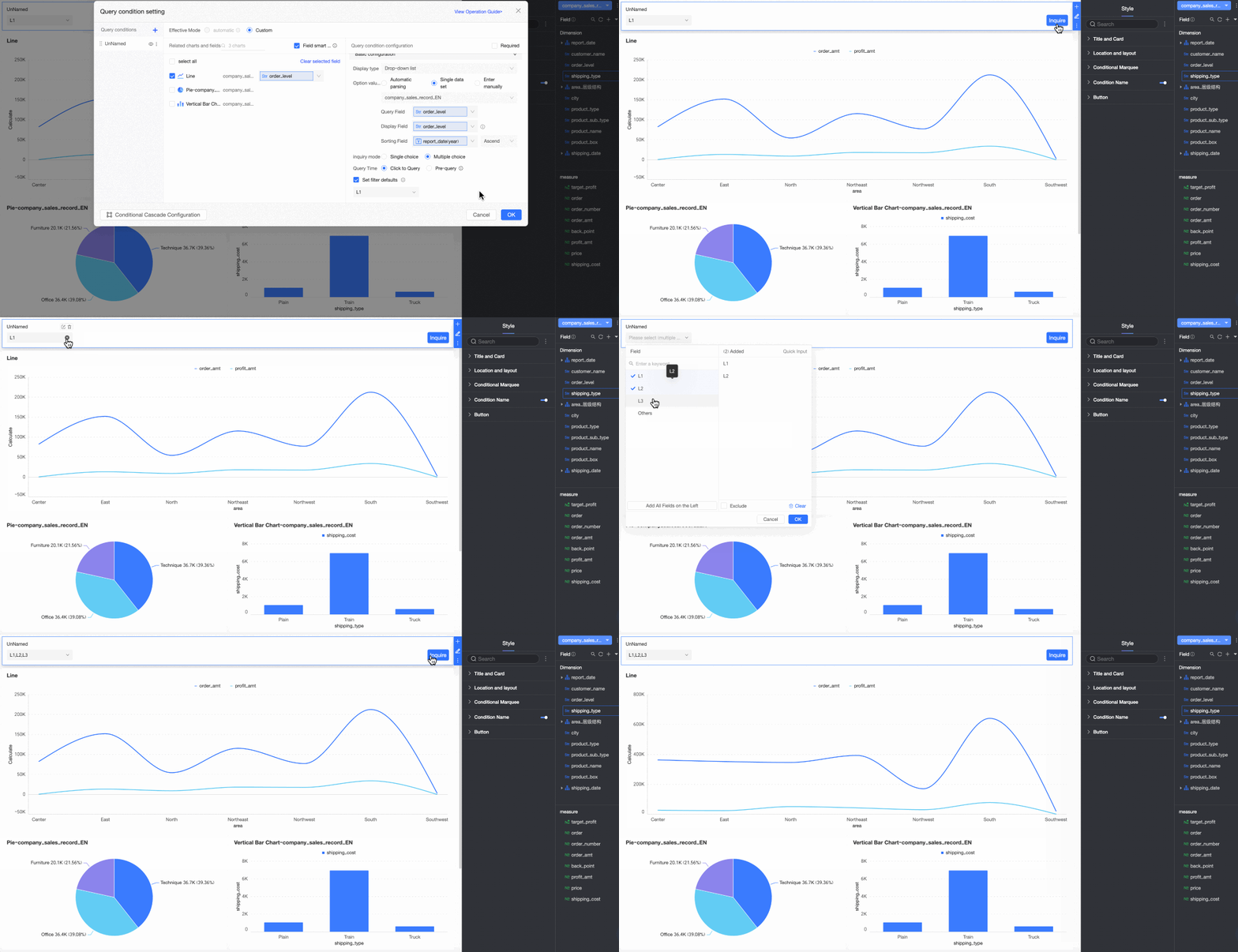
Entrada manual
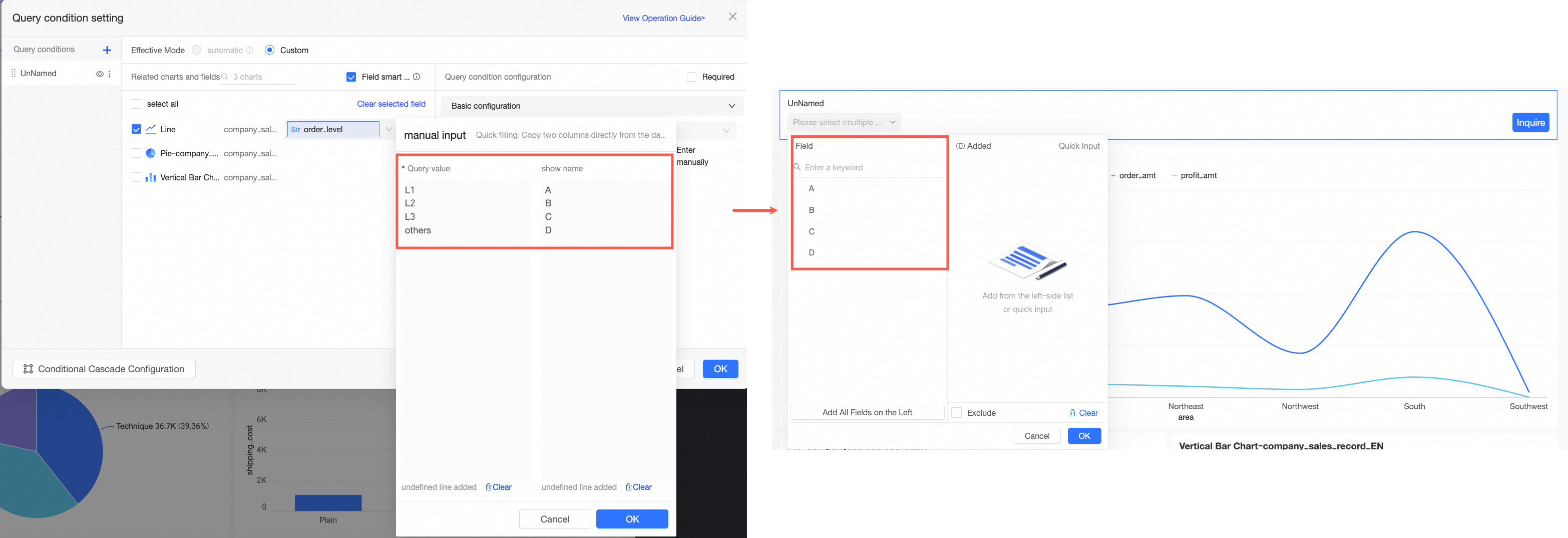
Cuando selecciona la entrada manual como origen de los valores de opción, el autor del informe define explícitamente las opciones de la barra de filtros.
|
Parámetro |
Descripción |
Ejemplo |
|
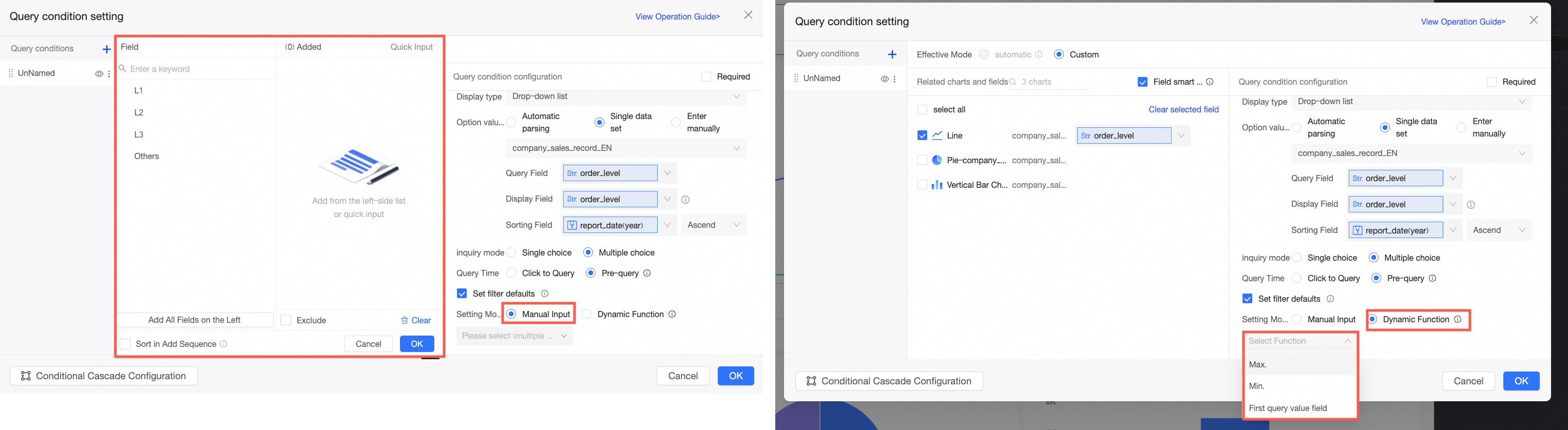
Manual input |
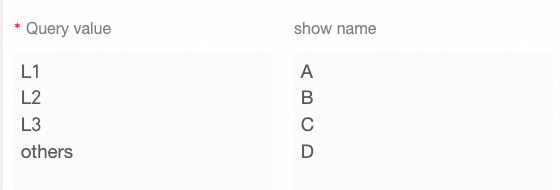
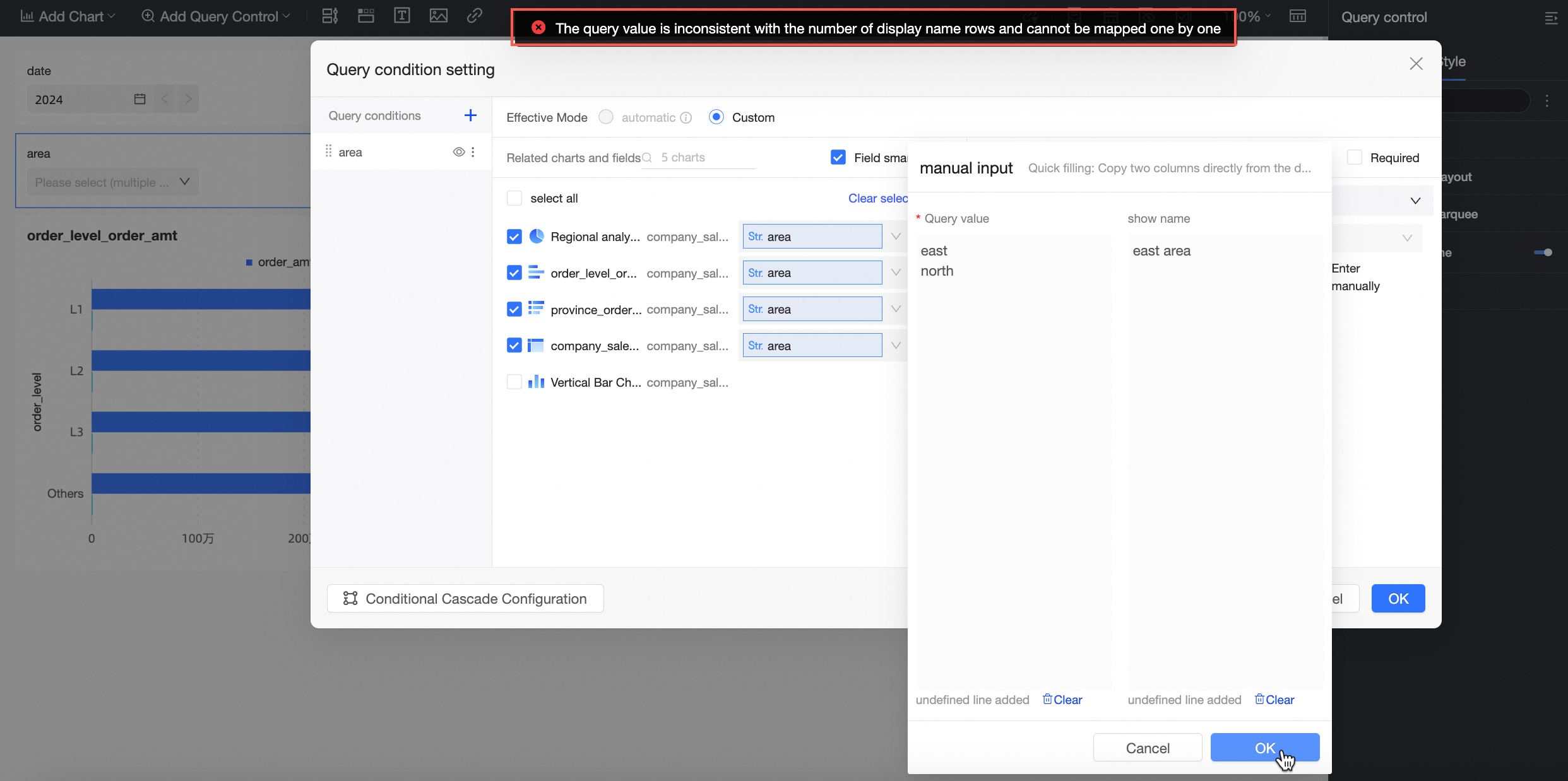
Haga clic en Manual Input e introduzca el Query Value y el Display Name en el cuadro de diálogo Manual Input.
Nota
|
|
|
Selection mode |
Admite single-select y multi-select. |
|
|
Set filter defaults |
Si selecciona esta opción, el filtro muestra valores preestablecidos. |
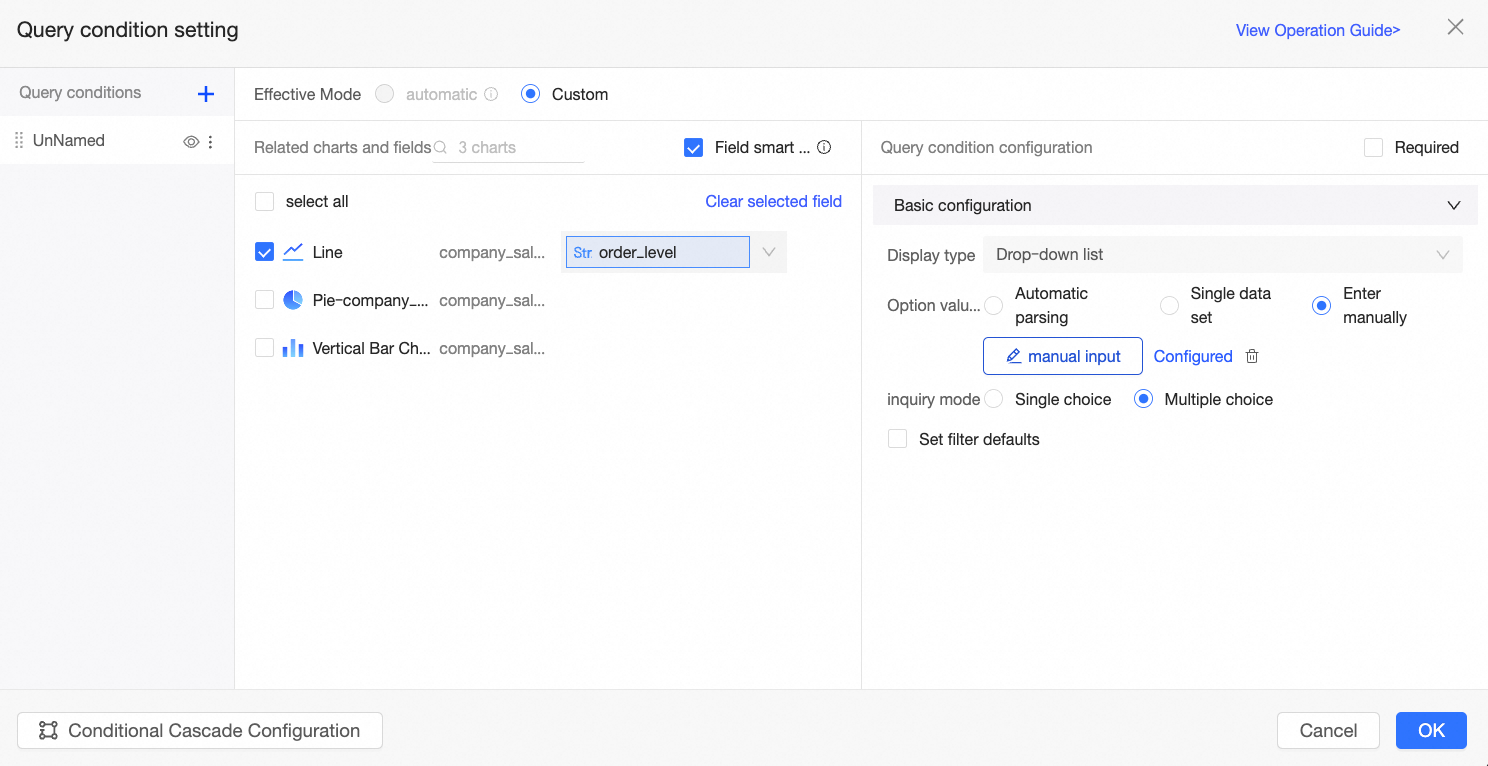
Para resumir este ejemplo:
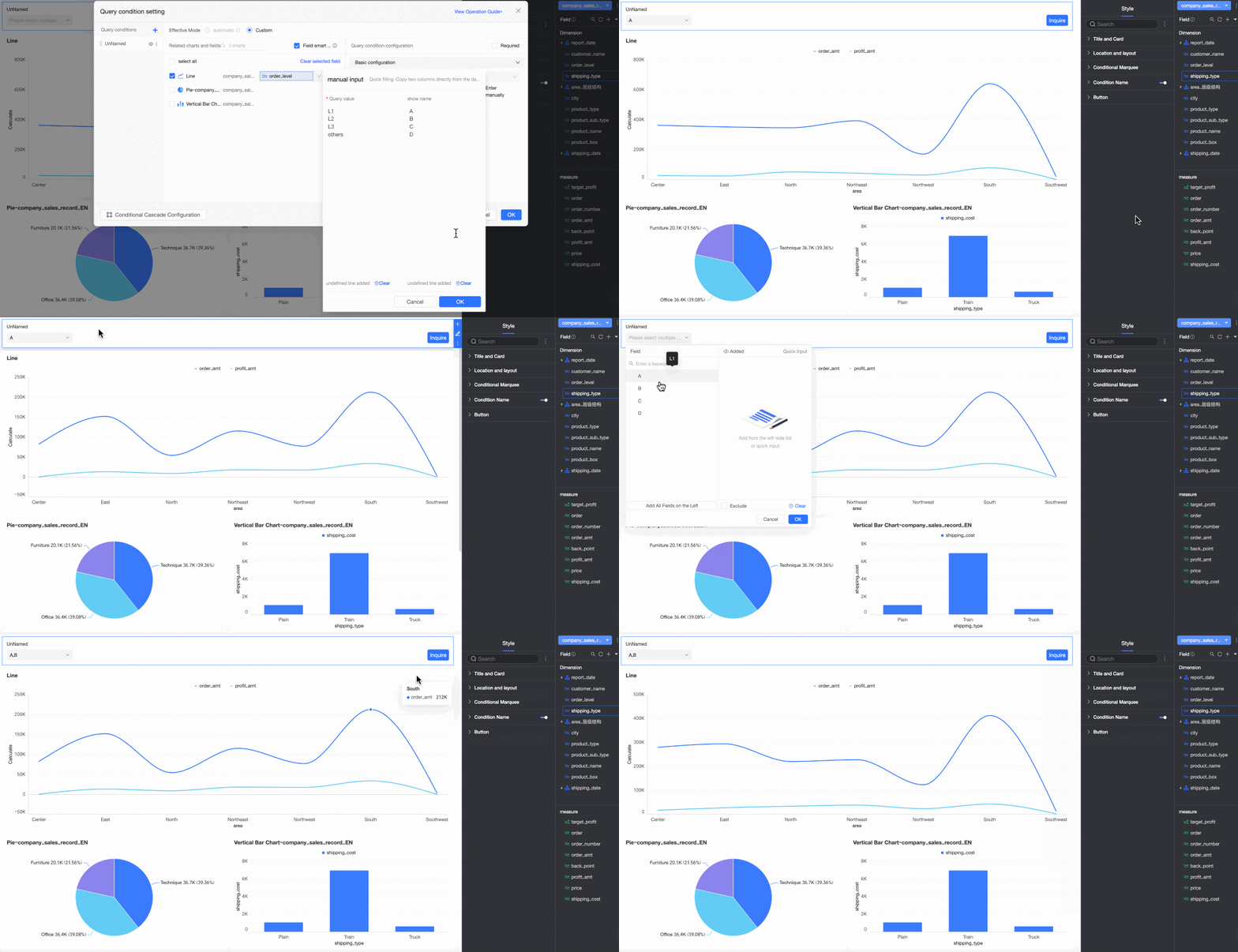
Se utiliza Manual input para asignar valores de campo de nivel de pedido a valores de visualización: Advanced a Grade A, Intermediate a Grade B, Basic a Grade C y Other a Grade D.
El Selection mode está establecido en multi-select, lo que significa que los lectores del informe deben hacer clic en el botón de consulta para aplicar el filtro.
Set filter defaults está establecido en Advanced, por lo que el informe muestra de forma predeterminada los resultados para Grade A al abrirse.
El resultado se muestra en la siguiente figura:
Búsqueda
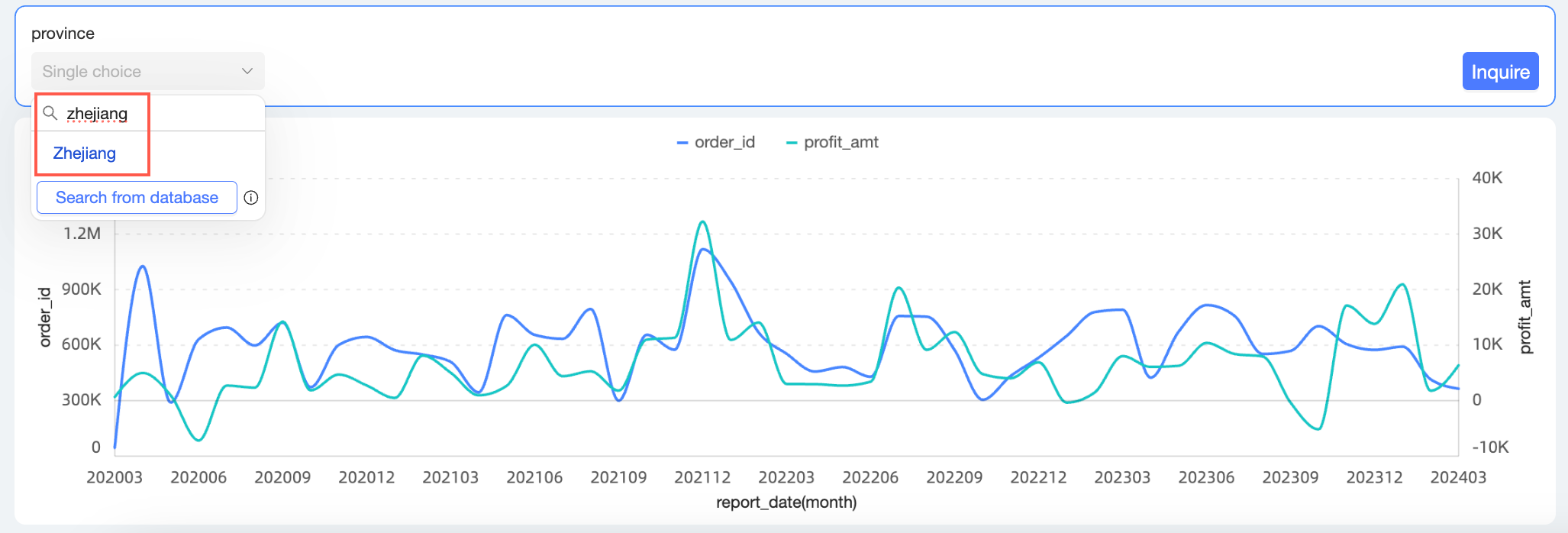
Utilice la barra de búsqueda para localizar rápidamente opciones específicas al filtrar.
-
Si no encuentra la opción deseada, puede probar Search from Database.
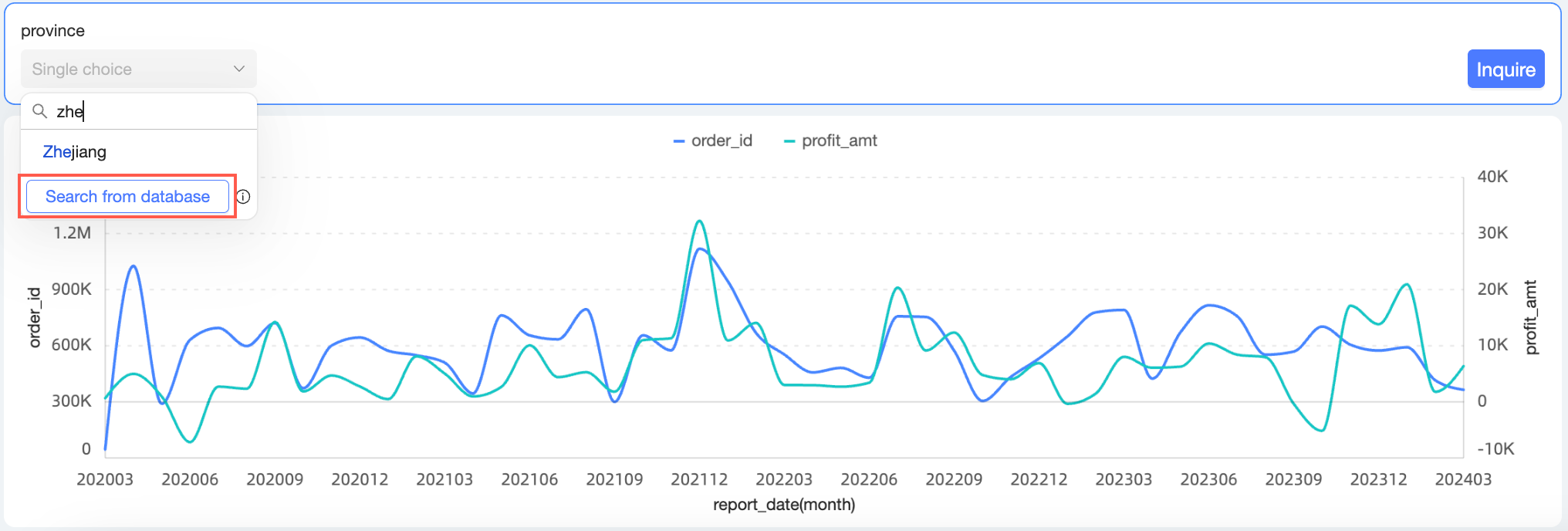
Cuando hay más de 1,000 opciones de filtro, solo se muestran las primeras 1,000 de forma predeterminada. Puede buscar directamente opciones más allá de este límite. Si aún no encuentra la opción deseada, puede probar Search from Database.
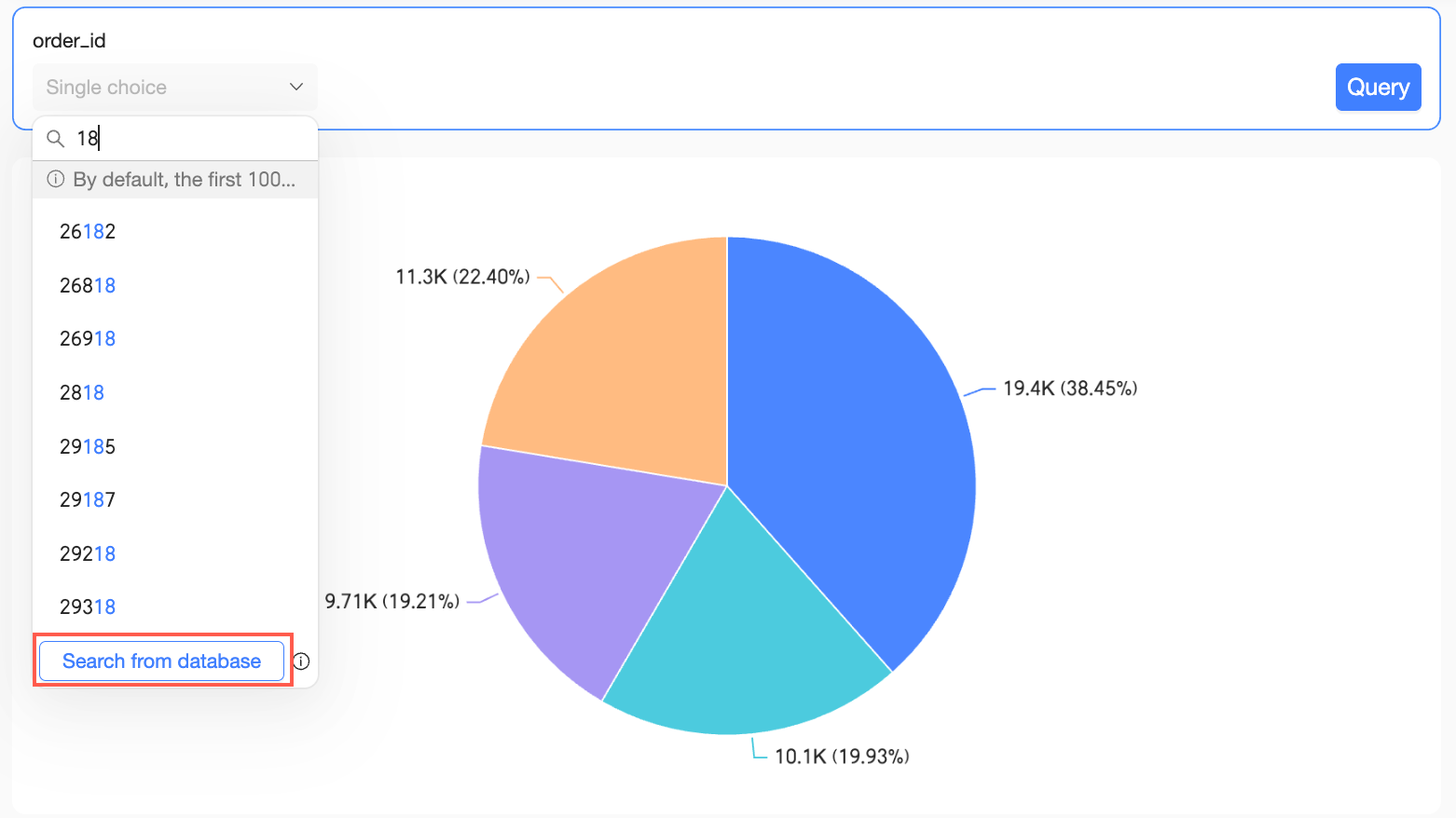
La opción Search from Database está disponible solo cuando el display type es drop-down list y el option value source está establecido en automatic parsing o single dataset.
Cuadro de entrada de texto
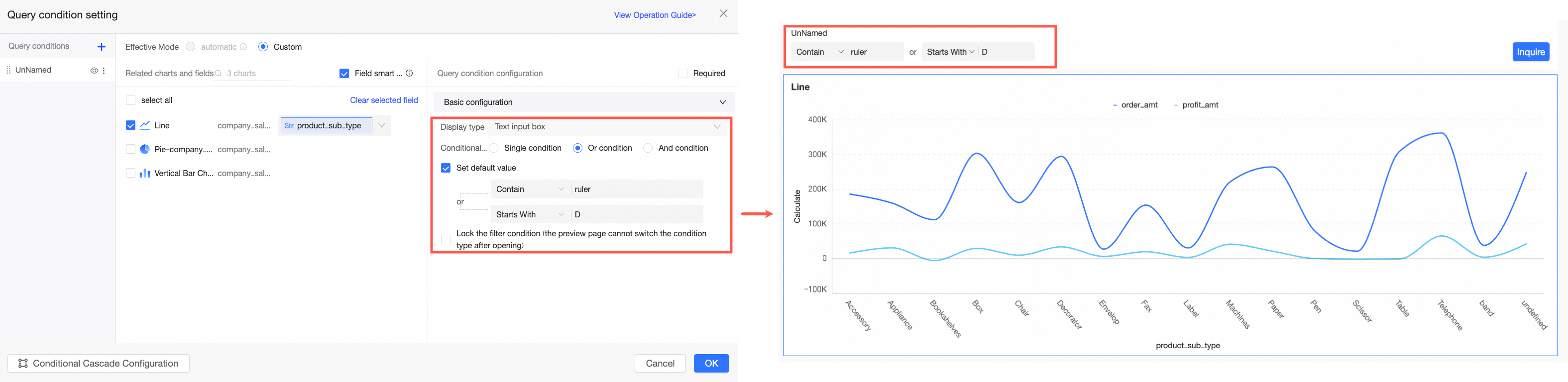
El cuadro de entrada de texto permite a los lectores del informe recuperar datos rápidamente introduciendo palabras clave, lo que hace que las consultas de datos sean más precisas y flexibles. Cuando el tipo de visualización es text input box, puede establecer el condition type en Single condition, OR condition o AND condition. Esta sección utiliza una OR condition como ejemplo.
|
Parámetro |
Descripción |
Ejemplo |
|
Condition type |
Admite Single condition, OR condition y AND condition.
|
|
|
Set default value |
Las reglas disponibles dependen del tipo de condición seleccionado. La siguiente lista muestra las reglas disponibles y su sintaxis SQL correspondiente al establecer un valor predeterminado para el campo product_sub_type:
|
|
|
Lock filter condition |
Si habilita esta opción, los lectores del informe no pueden cambiar el tipo de condición en la página de vista previa. Nota
Esta opción está disponible solo cuando se selecciona Set default value. |
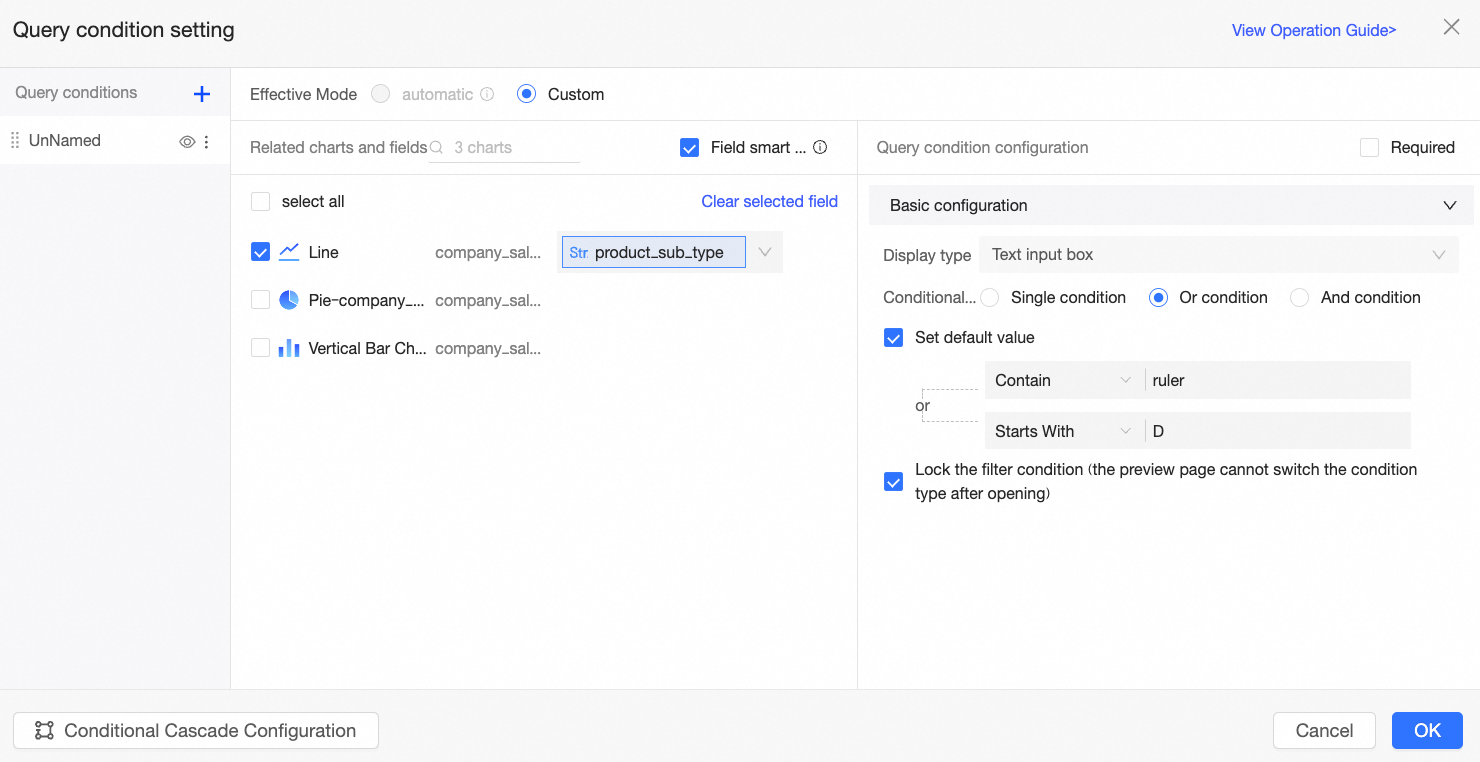
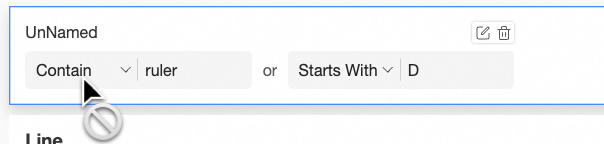
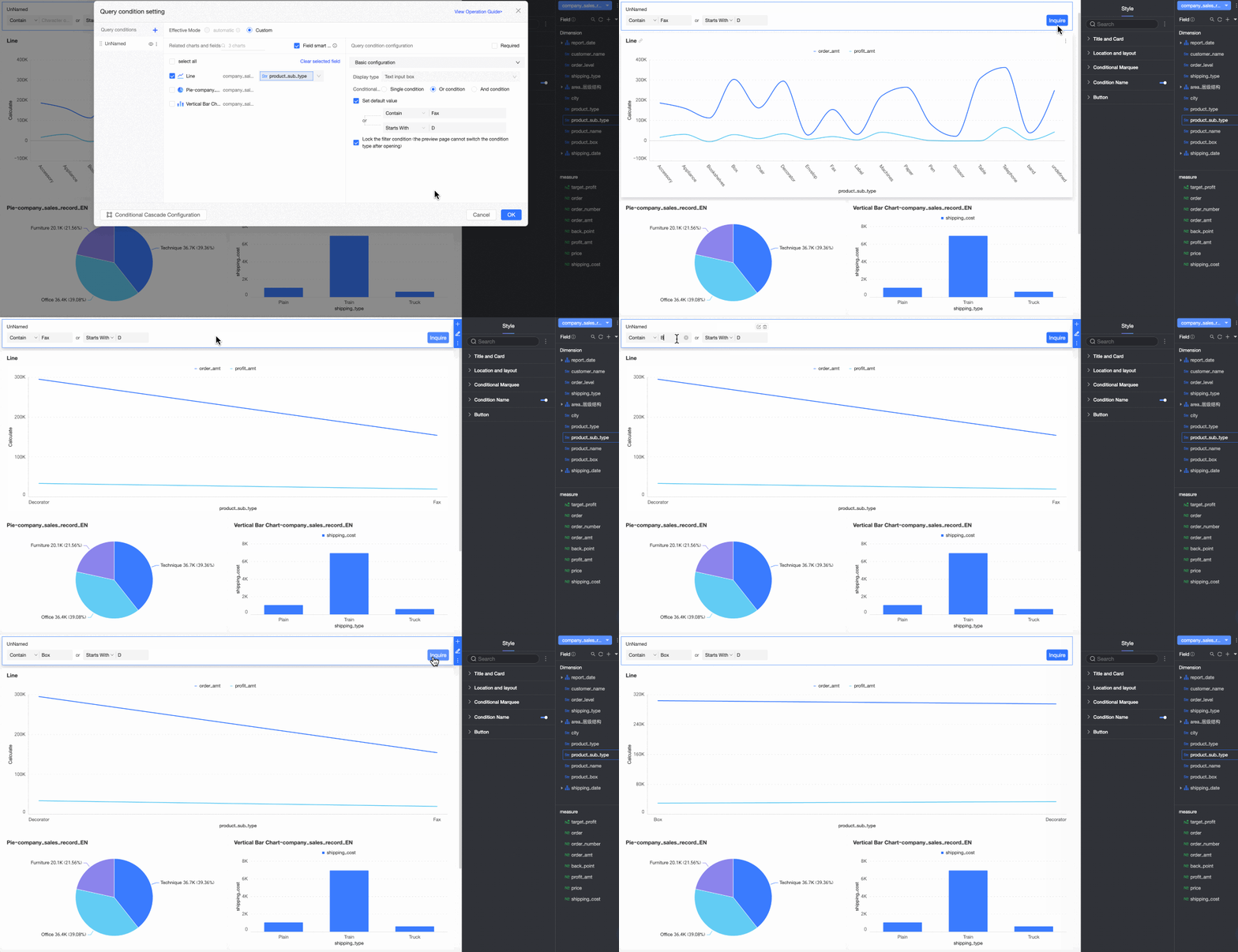
Para resumir este ejemplo:
El Condition type está establecido en OR condition, lo que significa que los datos se mostrarán si cumplen cualquiera de los criterios de filtro especificados.
Set default value está configurado para que contains el texto ruler o starts with el texto table. Cuando un lector abre el informe, este muestra de forma predeterminada los resultados donde el tipo de producto contiene "ruler" o comienza con "table".
Lock filter condition está habilitado, lo que impide que los lectores del informe cambien el tipo de condición en la página del informe.
El resultado se muestra en la siguiente figura:
Desplegable en árbol
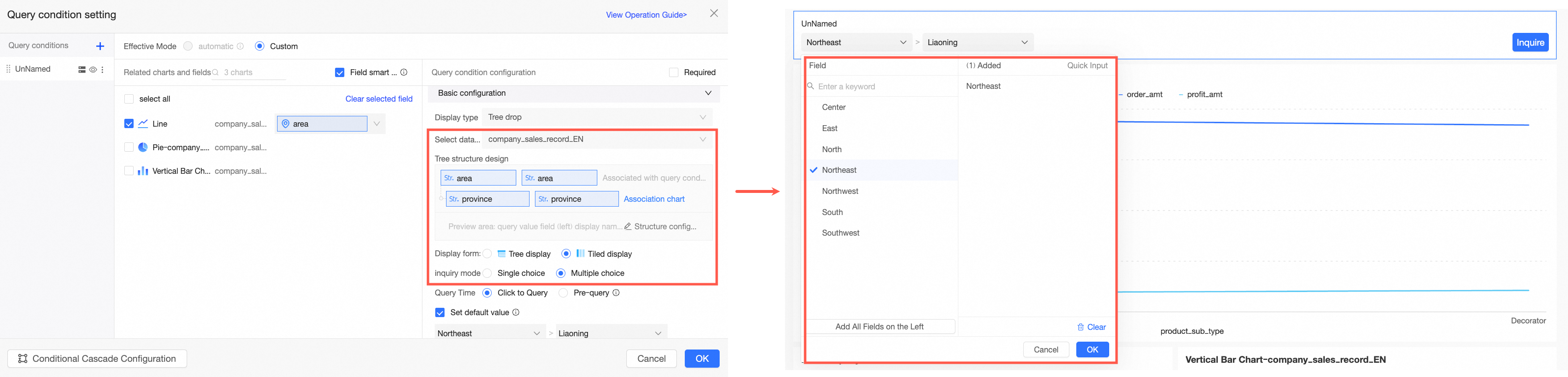
El desplegable en árbol permite a los lectores del informe filtrar datos jerárquicos, como estructuras organizacionales, regiones geográficas (País-Provincia-Ciudad) o categorías de productos (Categoría-Subcategoría), mediante la expansión y selección de opciones en cada nivel.
Cuando un gráfico asociado utiliza un dataset combination y se seleccionan varios campos asociados, el desplegable en árbol no está disponible.
|
Parámetro |
Descripción |
Ejemplo |
|
|
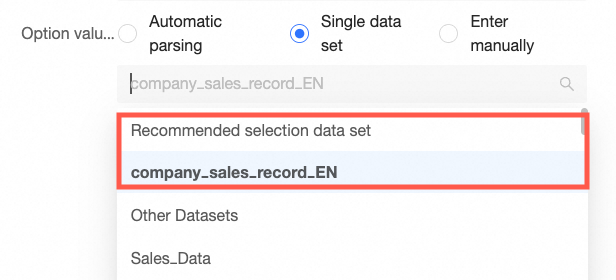
Seleccionar un conjunto de datos |
Puede seleccionar cualquier conjunto de datos dentro del espacio de trabajo del panel actual. Se recomienda elegir el conjunto de datos que sirve como origen para el gráfico. |
|
|
|
Diseño de estructura de árbol |
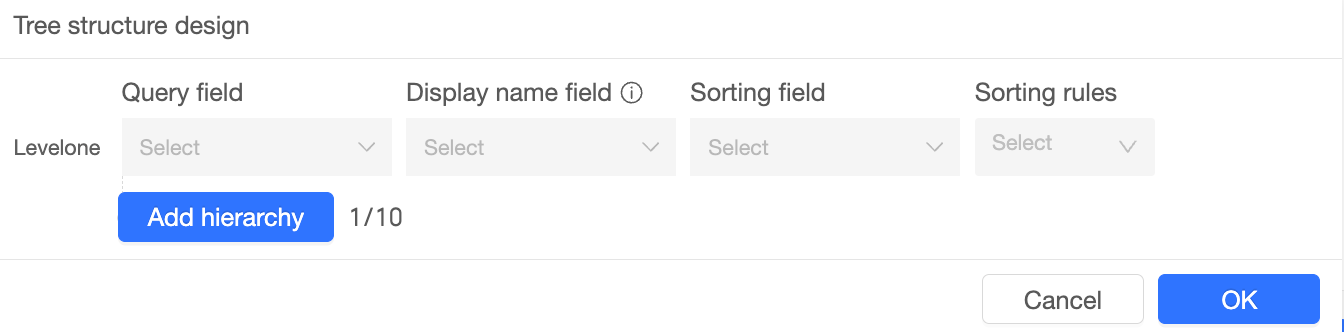
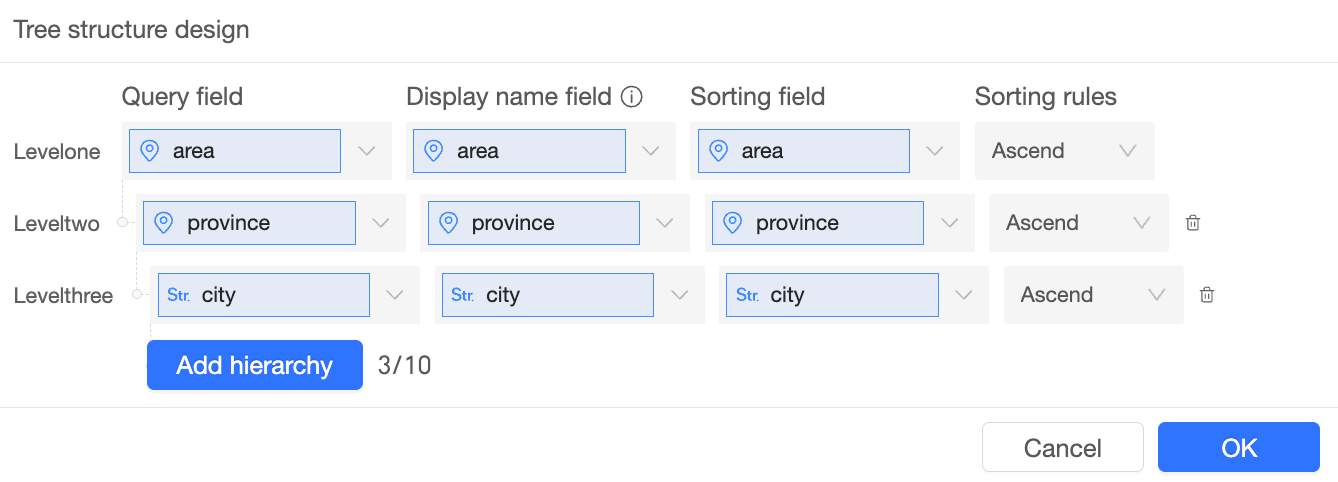
Haga clic en Start Configuration. En el cuadro de diálogo Tree Structure Design, configure el query field, el display name field, el sort field y la sort rule para cada nivel del filtro.
Ejemplo: Por ejemplo, si crea un filtro de árbol con una jerarquía "Región-Provincia-Ciudad" y establece una regla de ordenación ascendente para cada campo de consulta:
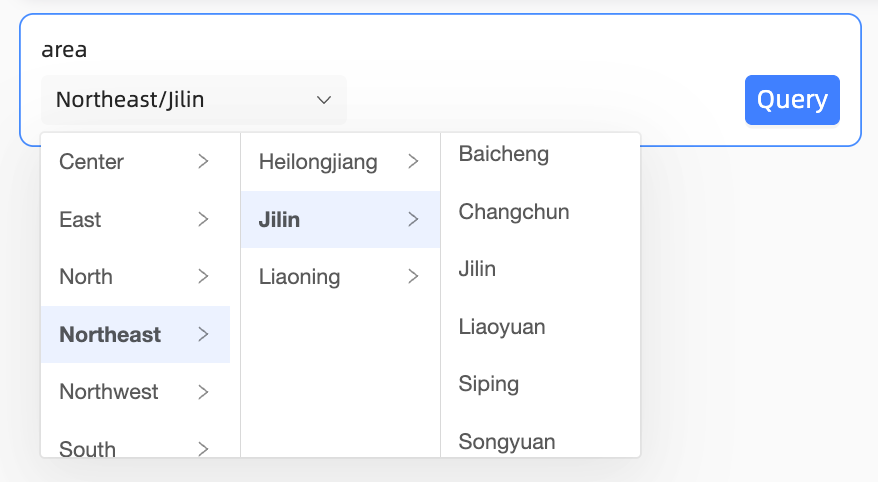
Las opciones del filtro se ordenarán de forma ascendente en cada nivel (Región, Provincia y Ciudad):
Nota
|
||
|
Formato de visualización |
Puede elegir entre tree display y tile display. Nota
Si tiene más de 1,000 entradas de datos, se recomienda utilizar el formato tile display. |
|
|
|
Modo de selección |
Puede elegir entre single-select y multi-select. |
||
|
Momento de consulta |
Admite on-click query y pre-query.
|
||
|
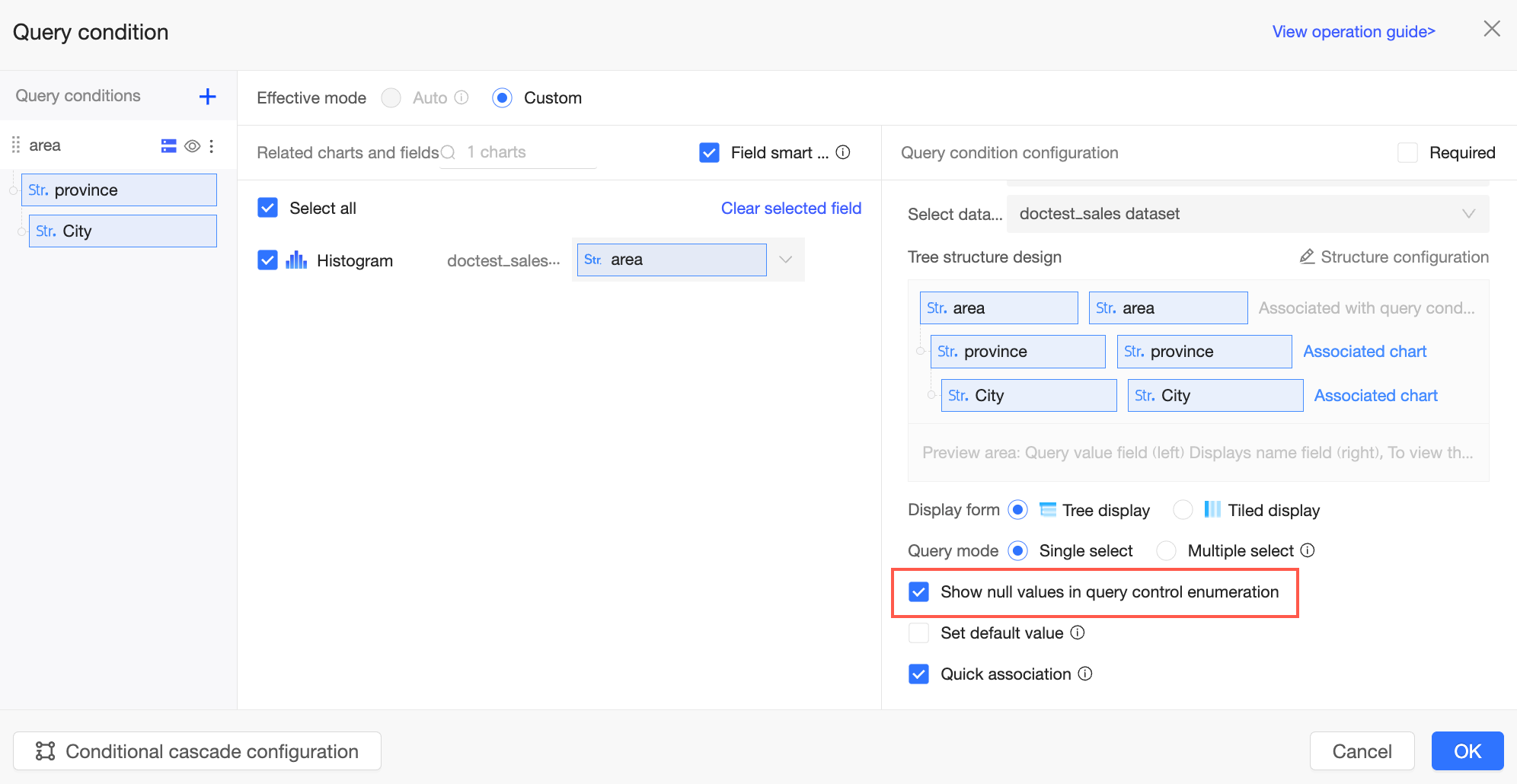
Mostrar valores nulos en las opciones del filtro |
Si selecciona Show null values for filter options, los valores nulos de la lista desplegable se muestran como (Null) a los lectores del informe.
Si no se selecciona esta opción, los valores nulos se filtran. Nota
Si un nodo intermedio del árbol tiene un valor nulo, toda la rama (incluido el nodo nulo y todos sus hijos) no se muestra, incluso si los nodos secundarios tienen valores no nulos.
Nota
Este parámetro solo está disponible cuando se selecciona Configure whether to display null values in each filter condition en la sección Report Configurations a nivel de organización.
|
||
|
Establecer valor predeterminado |
Si selecciona esta opción y establece un valor, la barra de filtros mostrará el valor predefinido cuando se cargue la página del informe. Nota
El valor predeterminado corresponde al campo de nombre para mostrar en el diseño de la estructura de árbol. |
||
|
Asociación rápida |
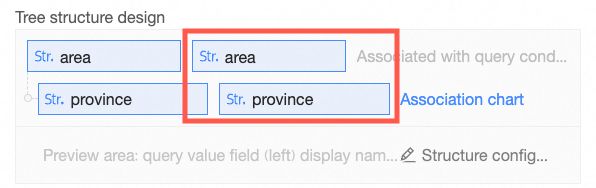
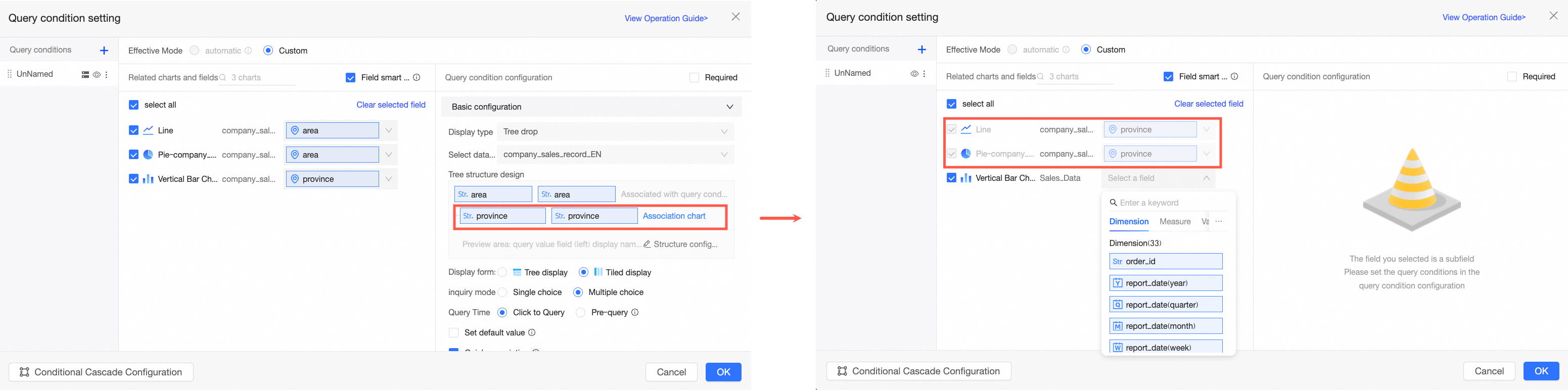
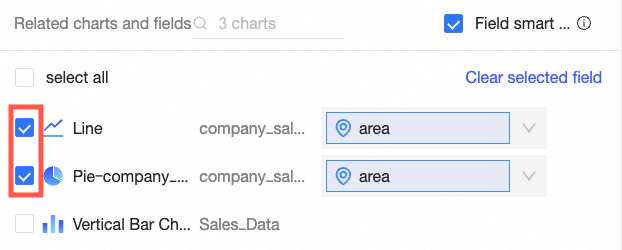
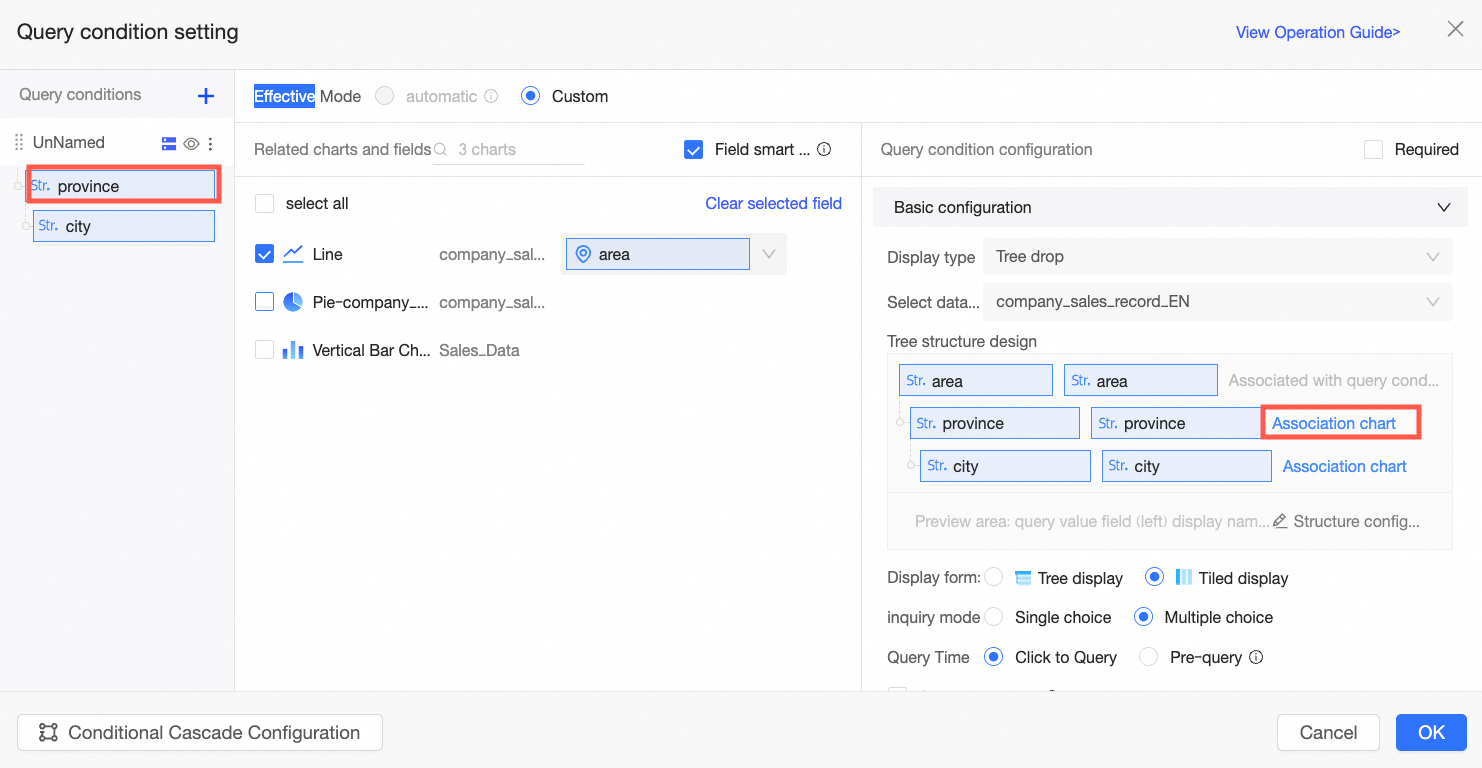
Si selecciona Quick association, los campos de subnivel en la estructura de árbol se agregan automáticamente a la sección Related Charts and Fields para los gráficos del mismo conjunto de datos. Esto simplifica la configuración de la barra de filtros. Por ejemplo, al configurar los gráficos y campos relacionados para el campo de segundo nivel province, el sistema completa automáticamente el campo province para el line chart y el column chart del mismo conjunto de datos. Sin embargo, el campo asociado para el pie chart, que pertenece a un conjunto de datos diferente, debe ingresarse manualmente, como se muestra en la siguiente figura.
Nota
Solo los gráficos seleccionados en la sección Related Charts and Fields del nivel principal admiten la sincronización automática de campos de subnivel. Puede hacer clic en Associate Chart en la estructura de árbol o hacer clic en un nombre de subnivel en la lista de filtros de la izquierda para asociar subniveles con gráficos y campos de otros conjuntos de datos. |
||
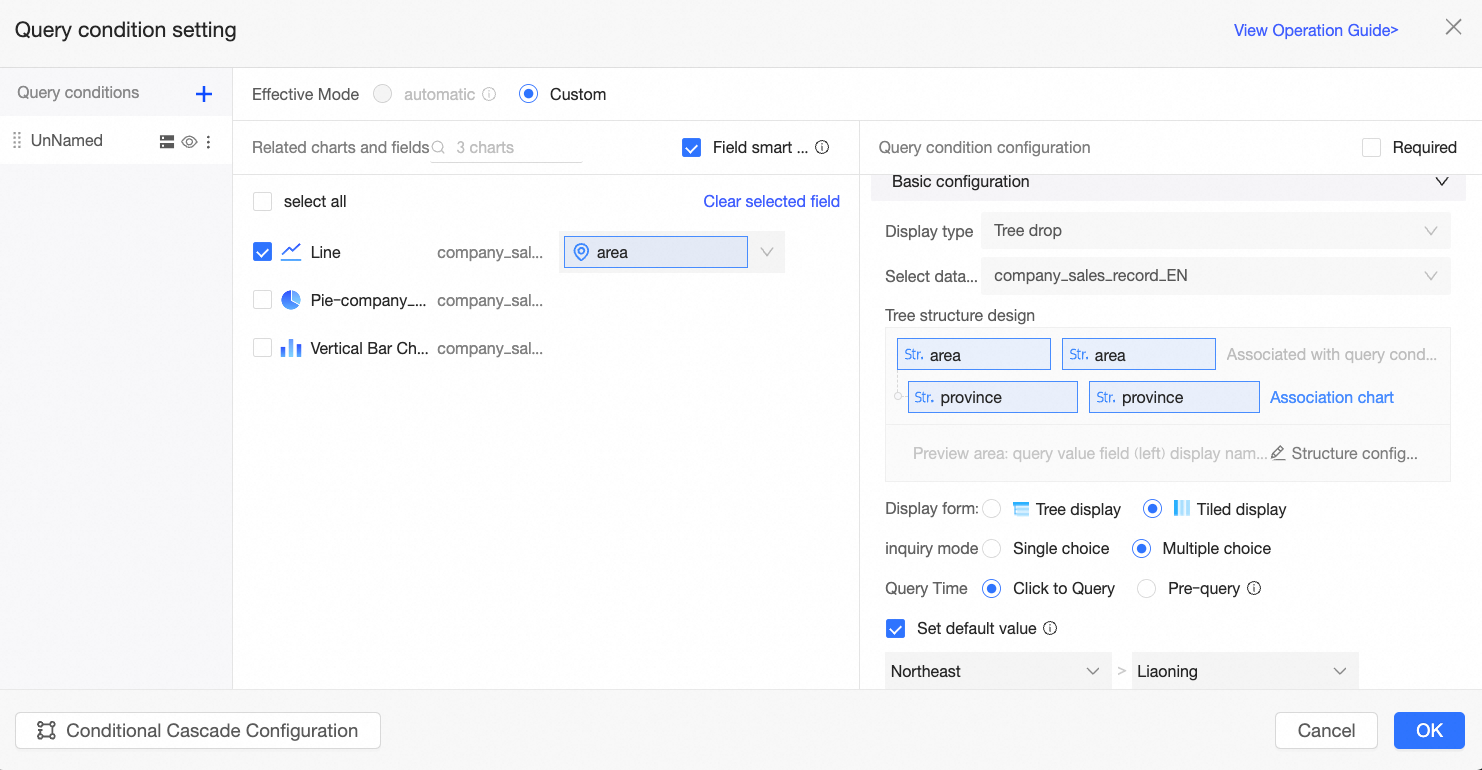
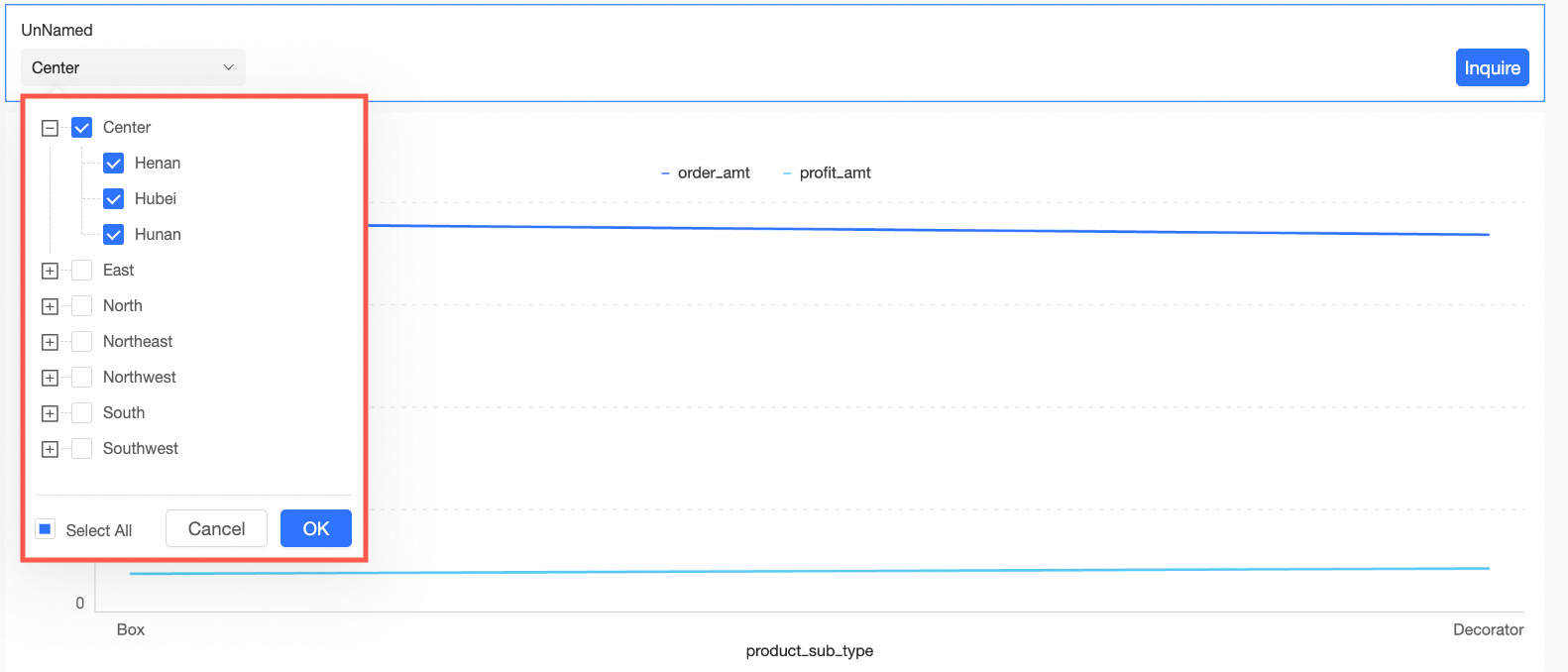
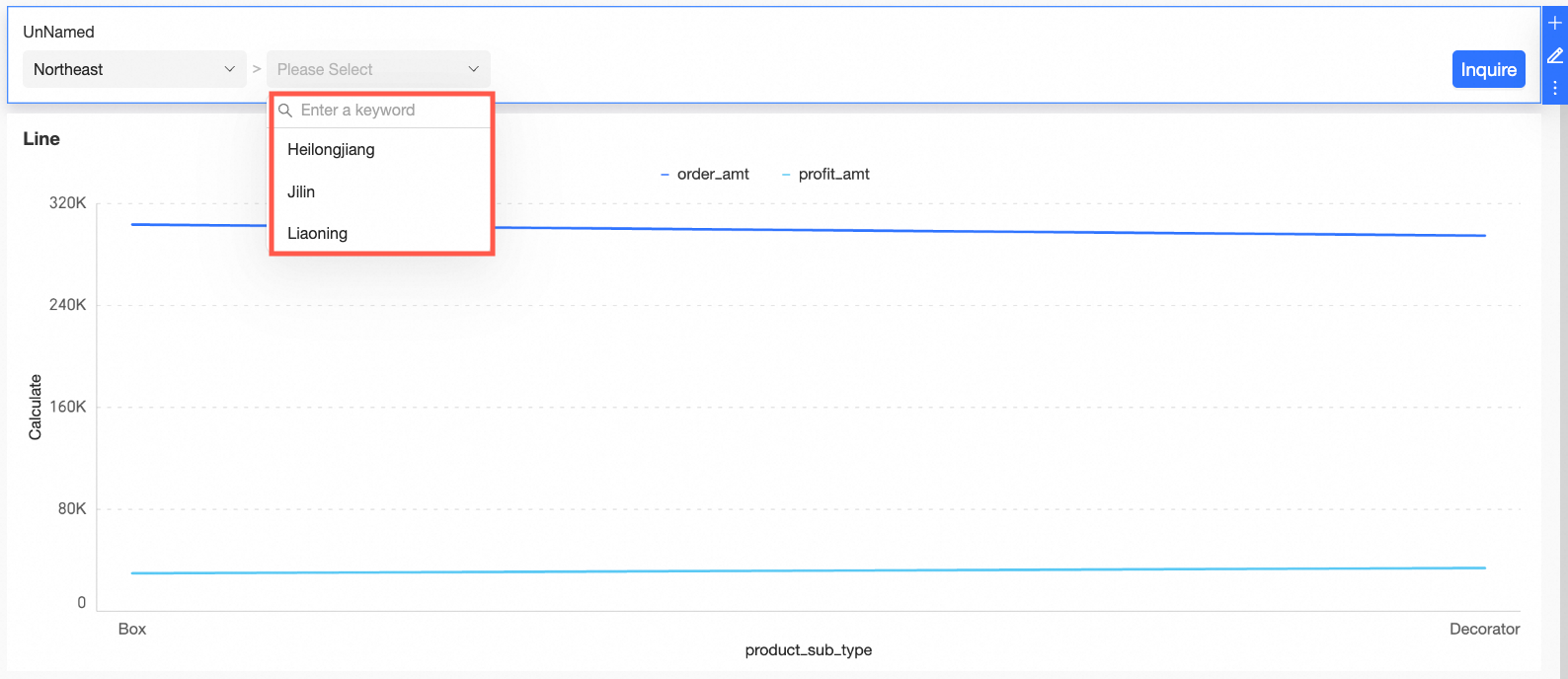
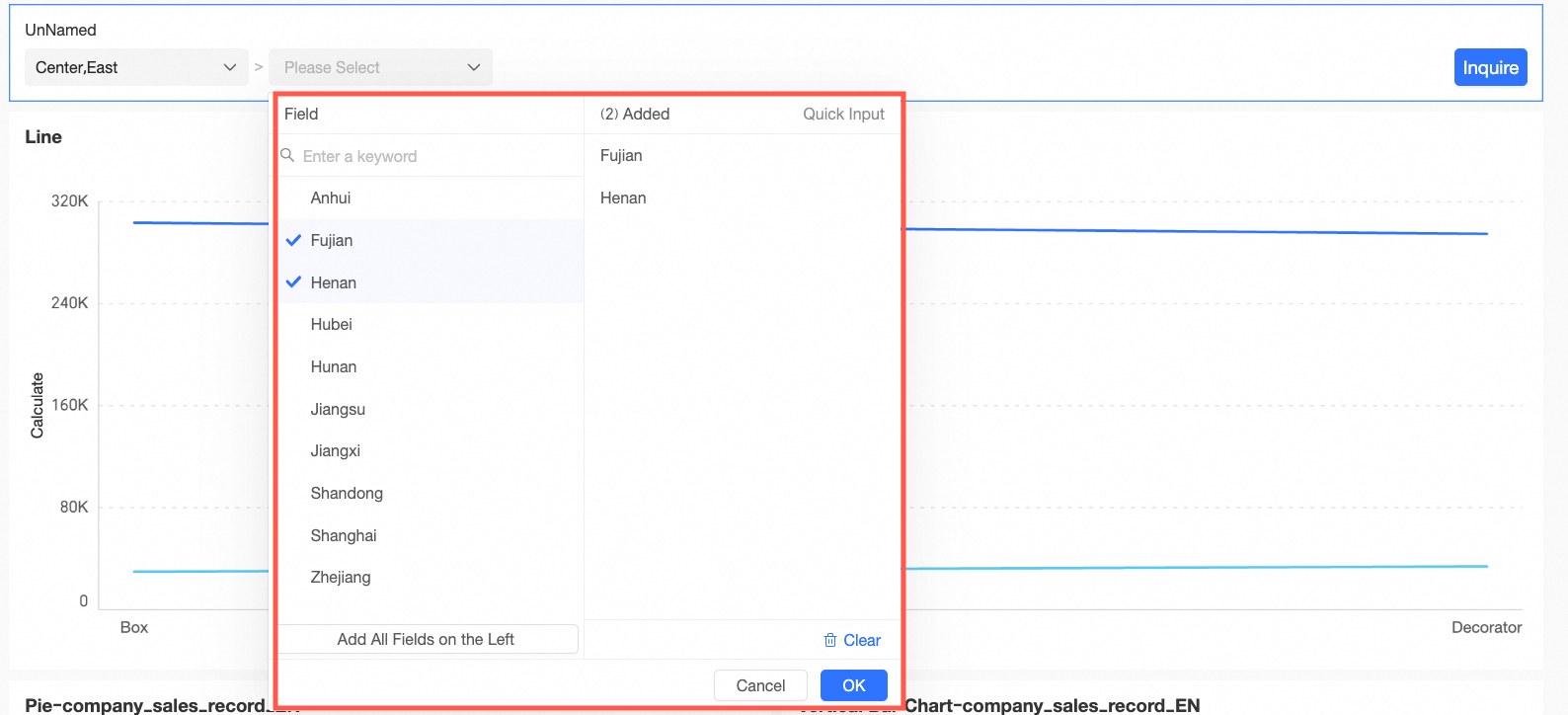
En resumen, para este ejemplo:
Seleccionar un conjunto de datos está configurado como
company_sales_record, el conjunto de datos de origen del gráfico actual.El diseño de estructura de árbol se configura con el campo region en el Nivel 1 y el campo province en el Nivel 2. Dado que los valores del campo de consulta son autoexplicativos, los campos de consulta y de nombre para mostrar son iguales.
El formato de visualización está establecido en tile display.
El modo de selección está configurado como multi-select, lo que permite a los lectores del informe elegir varias opciones.
El momento de consulta está establecido en on-click query, lo que significa que el lector del informe debe hacer clic en el botón de consulta para aplicar el filtro.
Establecer valor predeterminado está configurado en Northeast > Liaoning, por lo que el informe muestra de forma predeterminada los resultados de esta región y provincia al abrirse.
La asociación rápida está habilitada.
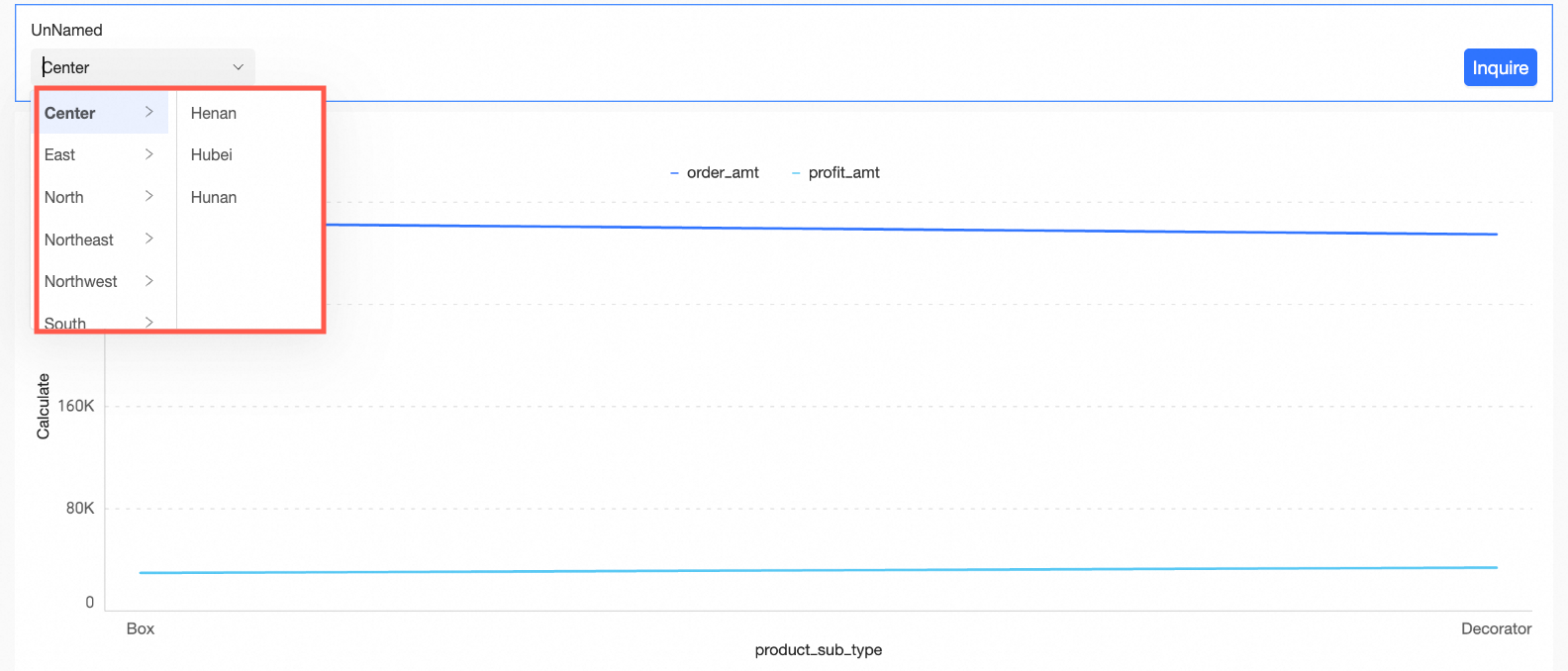
El resultado se muestra en la siguiente figura: