Como administrador de la organización, puede configurar los ajustes globales de los informes. Estos ajustes incluyen estilos de fuente, el comportamiento predeterminado de vinculación automática y los permisos para copiar enlaces de vista previa en modo de edición. También puede configurar los controles de consulta y las funciones disponibles en modo de visualización. Este tema le guía a través de la configuración de estos ajustes de informes.
Procedimiento
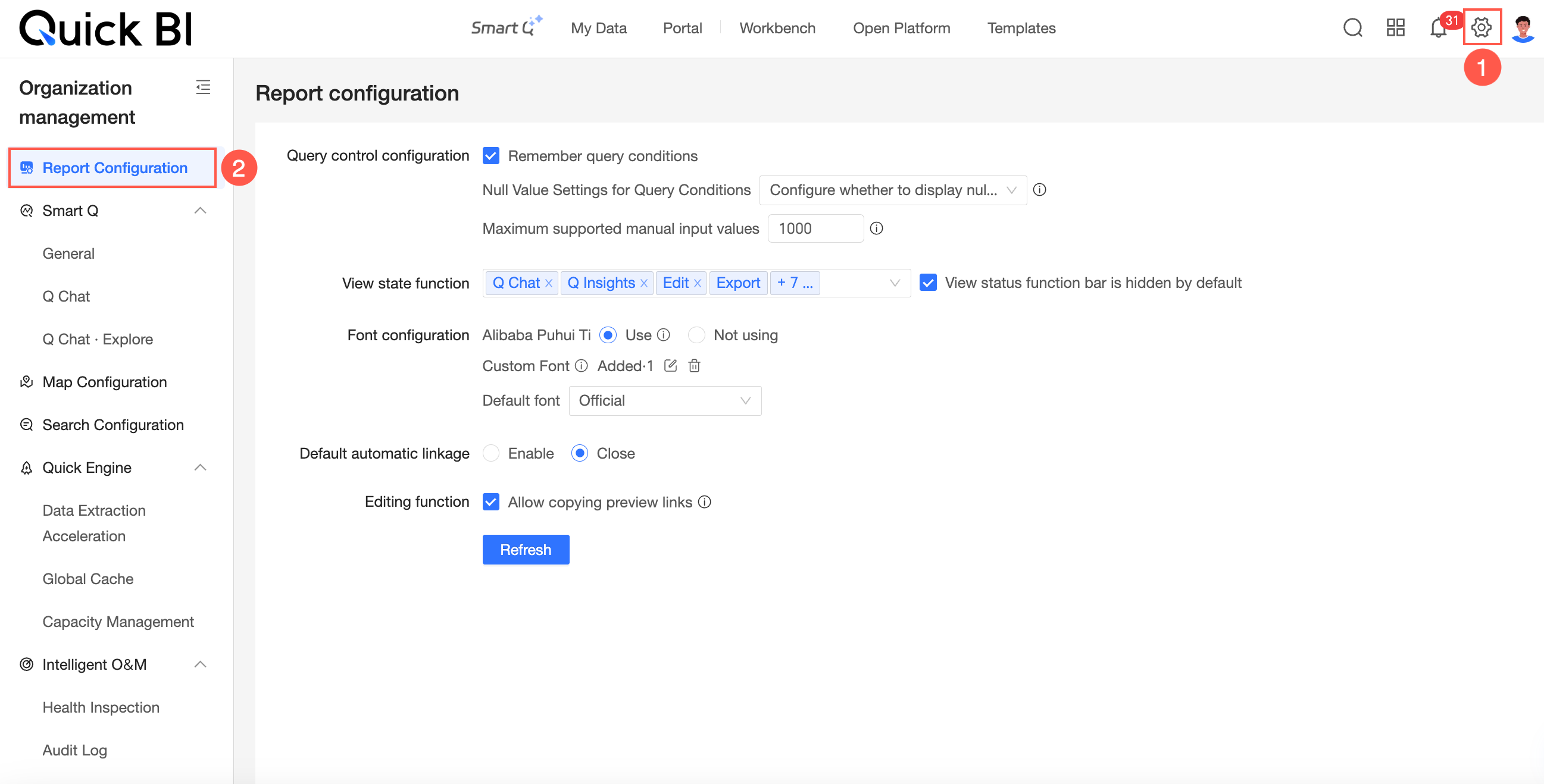
Desde la página principal del producto, siga las instrucciones de la siguiente imagen para abrir la página de Report Configuration.
Configuración de controles de consulta
Parámetros

-
En la sección Query control configuration, seleccione Remember Query Conditions.
Cuando esta opción está seleccionada, el sistema guarda los criterios de consulta del usuario. La próxima vez que el usuario abra el informe, estos criterios se cargarán automáticamente en el control de consulta.
-
En la sección Query control configuration, puede seleccionar Show null values, Do not show null values o Configure null value display in each query condition.
-
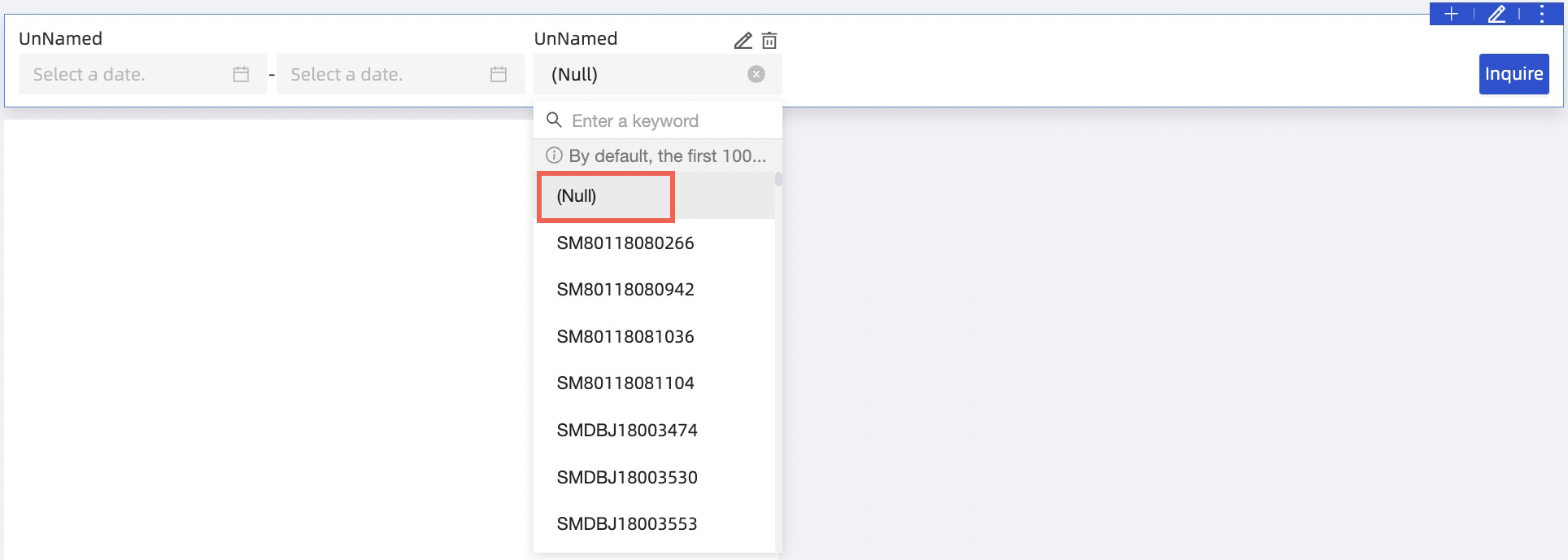
Si selecciona Show null values, los valores nulos aparecerán en la lista desplegable del control de consulta para los usuarios que visualicen el informe.
-
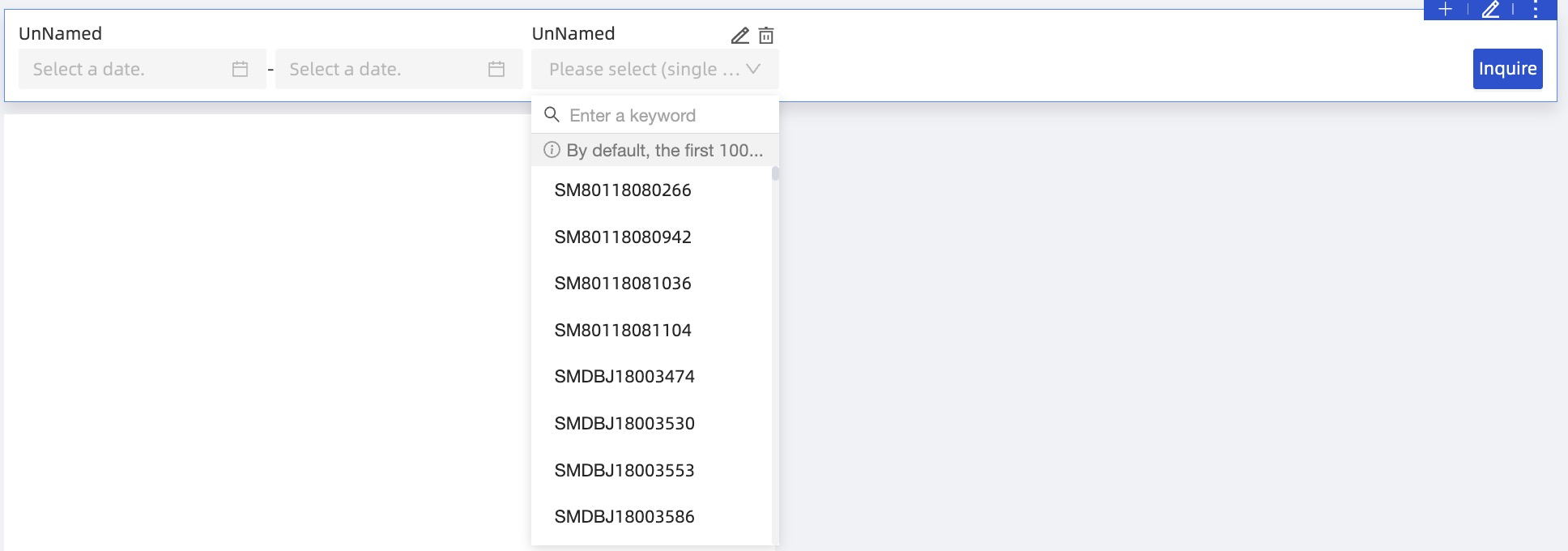
Si selecciona Do not show null values, los valores nulos se ocultarán en las listas desplegables de todos los controles de consulta.
-
Si selecciona Configure null value display in each query condition, la opción Show null values for query condition enumerations aparecerá en la configuración de cada control de consulta.
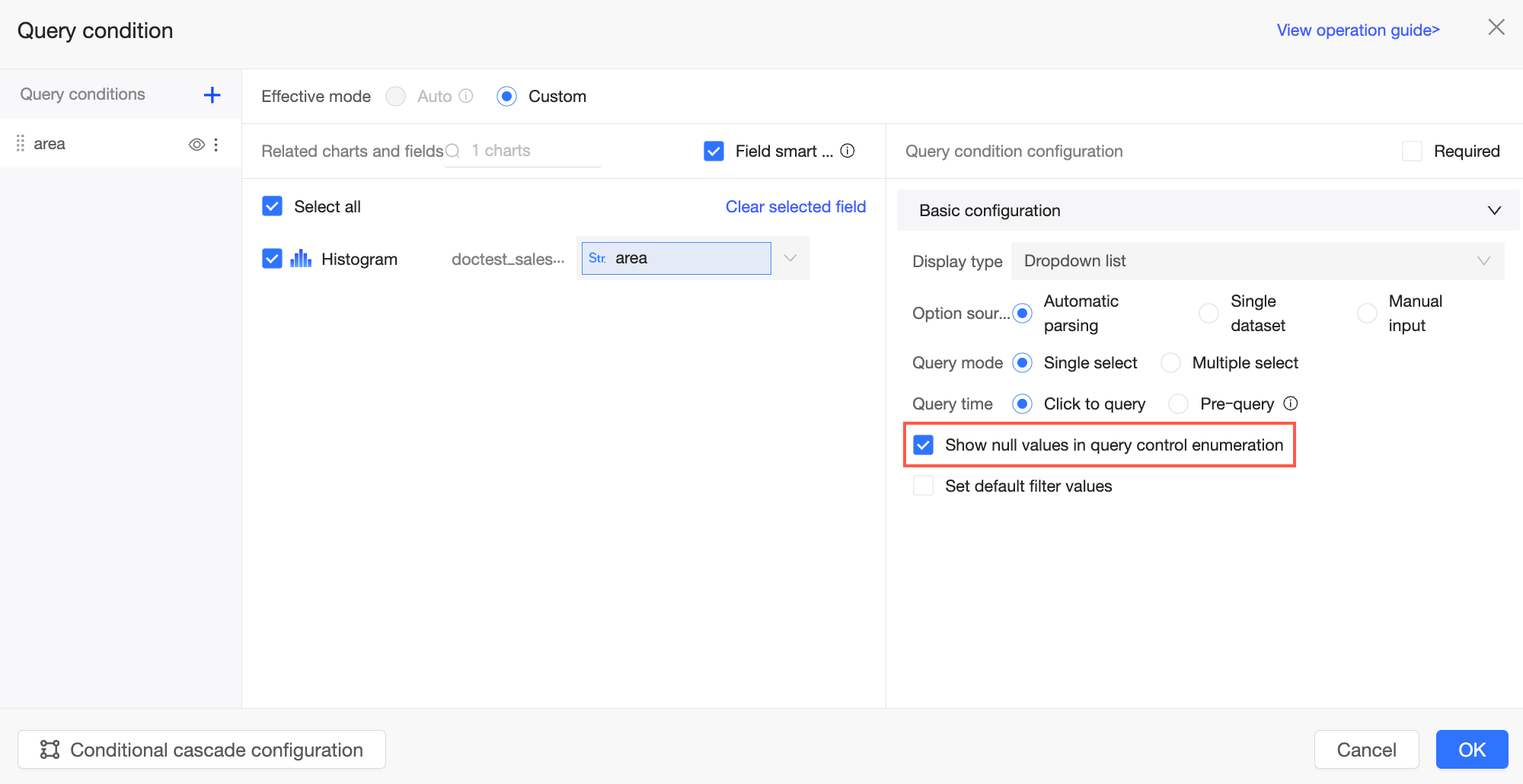
Si Show null values for query condition enumerations está marcada para un control de consulta, los valores nulos aparecerán en su lista desplegable. Si no está marcada, los valores nulos se ocultarán.
-
-
En la sección Query control configuration, puede establecer el Maximum number of manually entered values.
 Nota
NotaEl valor debe ser un número entero entre 1,000 y 10,000. El valor predeterminado es 1,000.
No se recomienda establecer un límite alto, ya que puede provocar fallos en las consultas de algunas bases de datos.
Funciones del modo de visualización
Parámetros
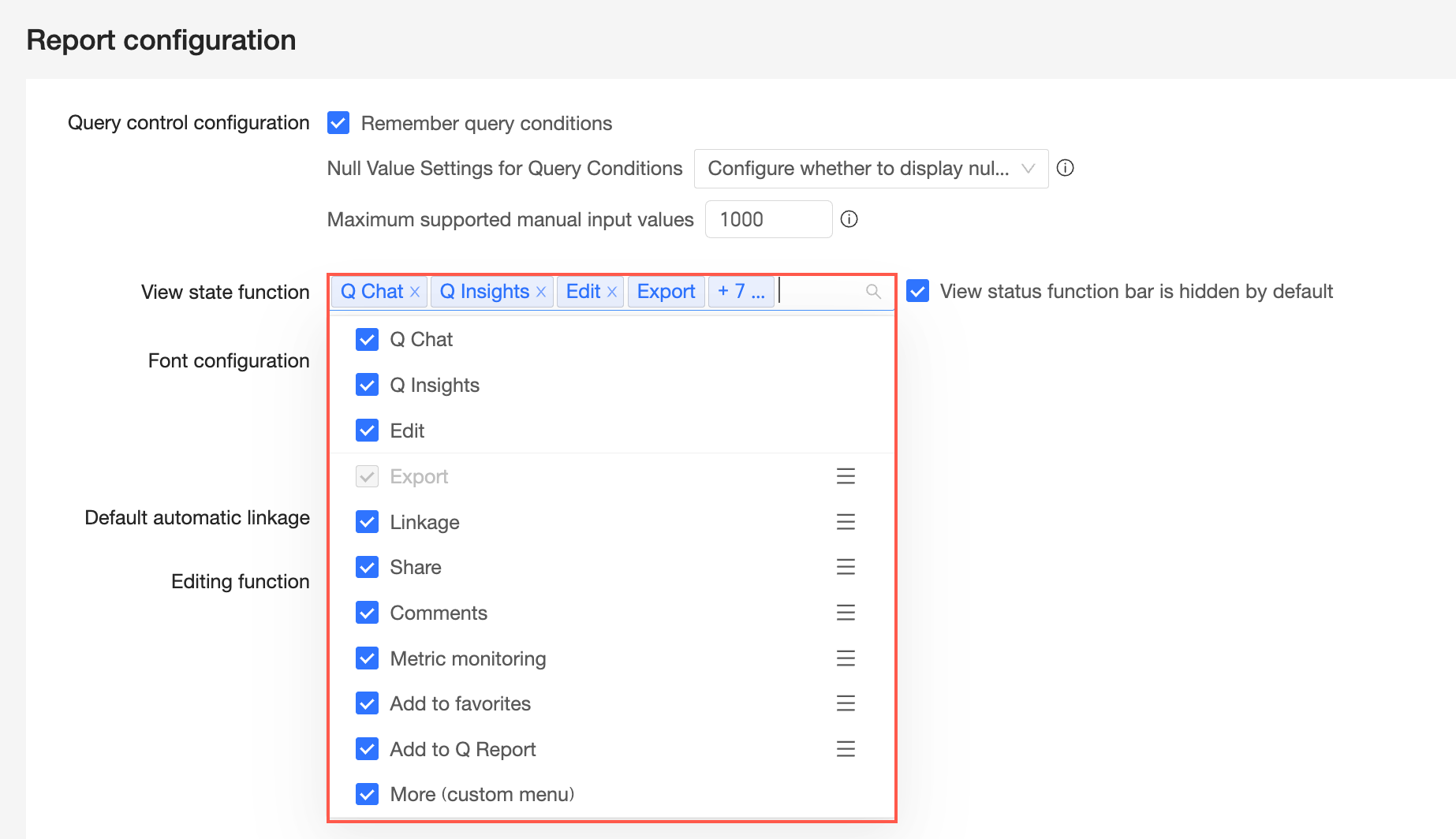
-
Las opciones que seleccione en Funciones del modo de visualización habilitan las acciones correspondientes para los usuarios que visualizan un dashboard. Deseleccione cualquier función que no sea necesaria para su organización.
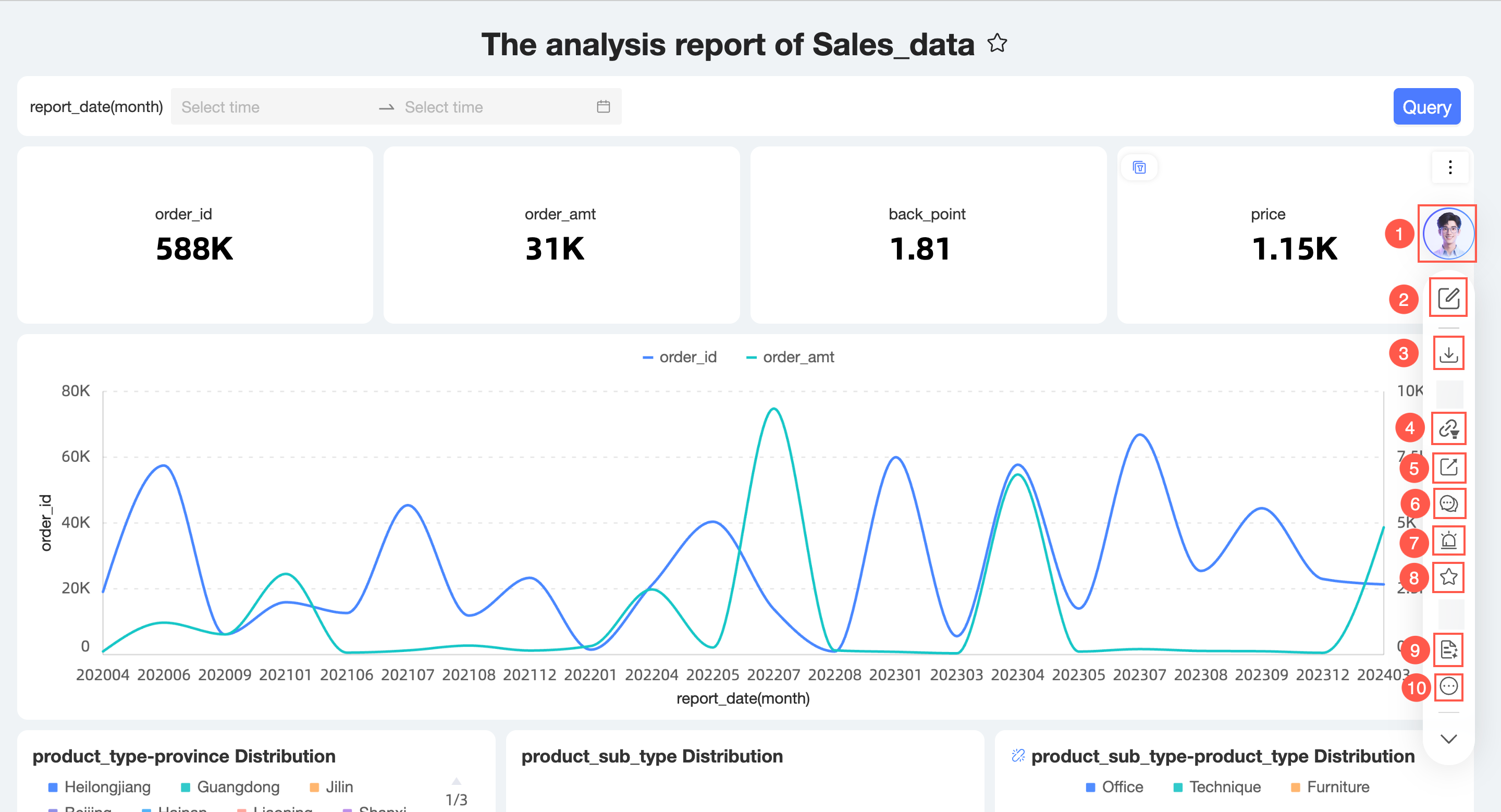
① Intelligent Caddie (Ask Caddie, Caddie Analysis)
NotaSi no se selecciona ni Caddie Analysis ni Ask Caddie, el icono de Intelligent Caddie
 se oculta.
-
Si se seleccionan tanto Caddie Analysis como Ask Caddie, al hacer clic en el icono de Intelligent Caddie se abre Caddie Analysis de forma predeterminada, con la opción de cambiar a Ask Caddie.

Si se selecciona Ask Caddie pero no Caddie Analysis, al hacer clic en el icono de Intelligent Caddie se abre Ask Caddie de forma predeterminada.
Para usar Ask Caddie, debe habilitar la opción Enable Q&A en la configuración de preguntas y respuestas del panel. También debe otorgar a los usuarios permisos de preguntas y respuestas para el panel correspondiente en Configuration Panel > Ask Caddie > Permission Management. El punto de entrada de Ask Caddie solo es visible para los usuarios con los permisos necesarios. Para obtener más información, consulte Dashboard Q&A.
Si se selecciona Caddie Analysis pero no Ask Caddie, al hacer clic en el icono de Intelligent Caddie se abre Caddie Analysis de forma predeterminada.
También puede habilitar o deshabilitar Caddie Analysis en Configuration Panel > Intelligent Caddie > Ask Caddie > Global Settings.

② Edit
③ Export
NotaLa función Export debe habilitarse o deshabilitarse en Configuration Panel > Enterprise Security > Data Security > Export Control. Este ajuste no se puede modificar aquí.
④ Linkage
NotaEl botón Linkage solo es visible en modo de visualización cuando hay una vinculación activa en la página.
⑤ Share
⑥ Comment
⑦ Metric Monitoring (Alerts)
⑧ Favorite
⑨ Add to Caddie Report
⑩ More (Custom Menu)
La siguiente imagen muestra la interfaz con todas las funciones habilitadas:
-
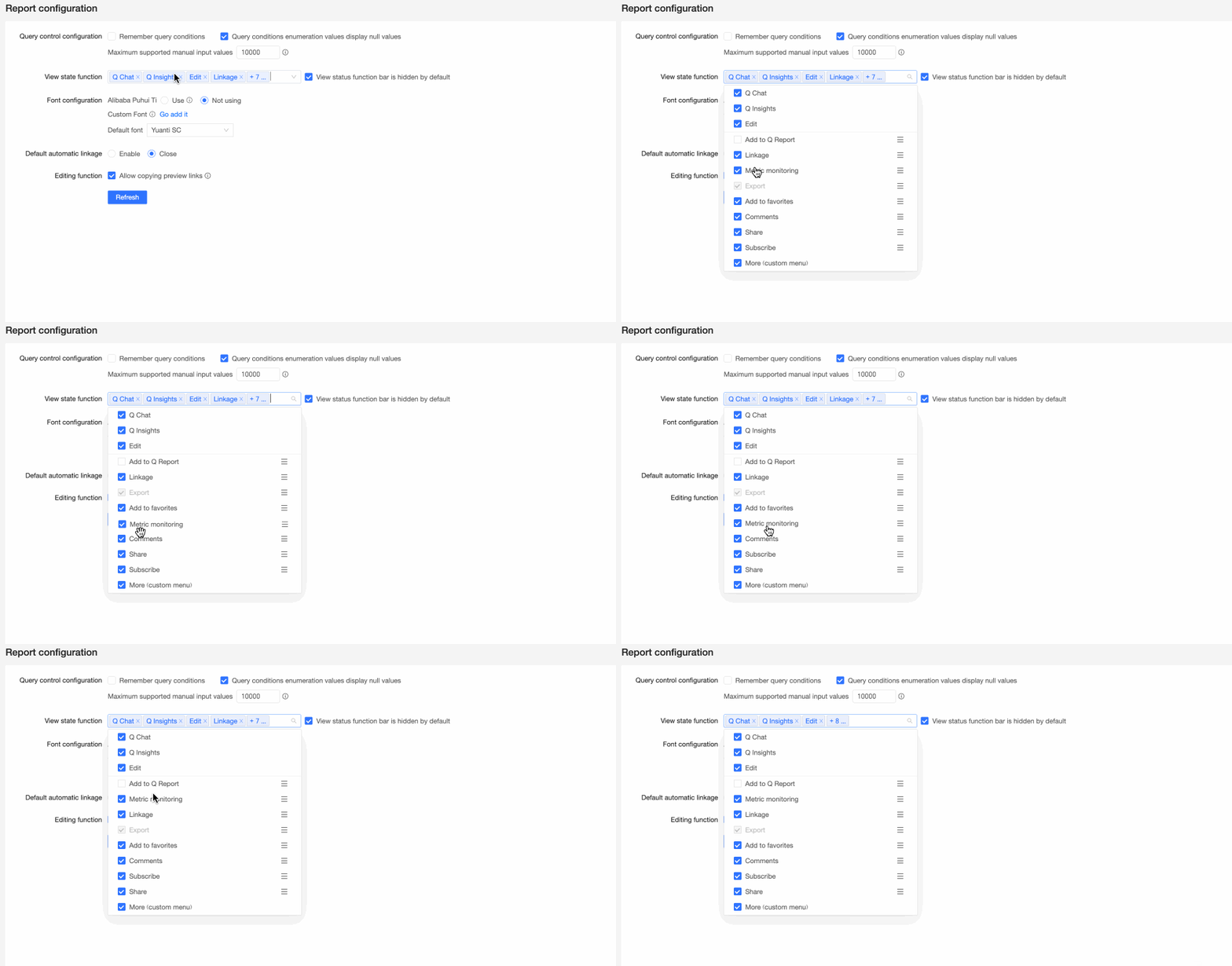
Puede arrastrar para reordenar las funciones.
-
Si selecciona Hide view mode features by default, la barra de herramientas de funciones se contrae de forma predeterminada en la página de vista previa del panel.

Haga clic en el icono
 para expandir la barra de herramientas y mostrar más funciones.
Configuración de fuentes
Parámetros
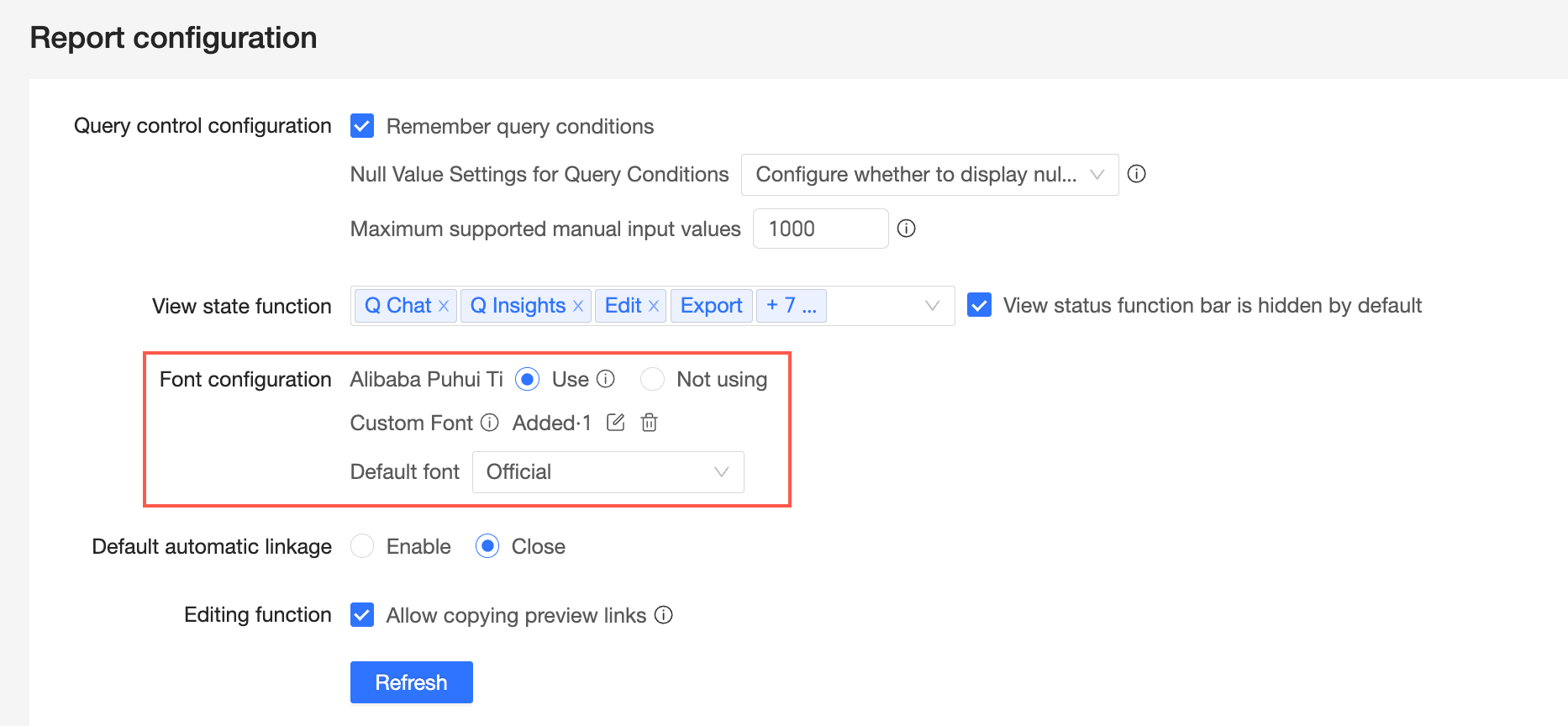
-
Alibaba PuHuiTi
Para utilizar la fuente Alibaba PuHuiTi, seleccione Use. Una vez habilitada, Alibaba PuHuiTi aparece como una opción en la configuración de estilo de fuente de la página.
NotaHabilitar esta fuente puede afectar el rendimiento del informe.
-
Fuentes personalizadas
Siga estos pasos para agregar y gestionar paquetes de fuentes locales en Quick BI.
-
Si no ha agregado ninguna fuente personalizada, haga clic en Click to add para abrir la ventana Custom Font Management.
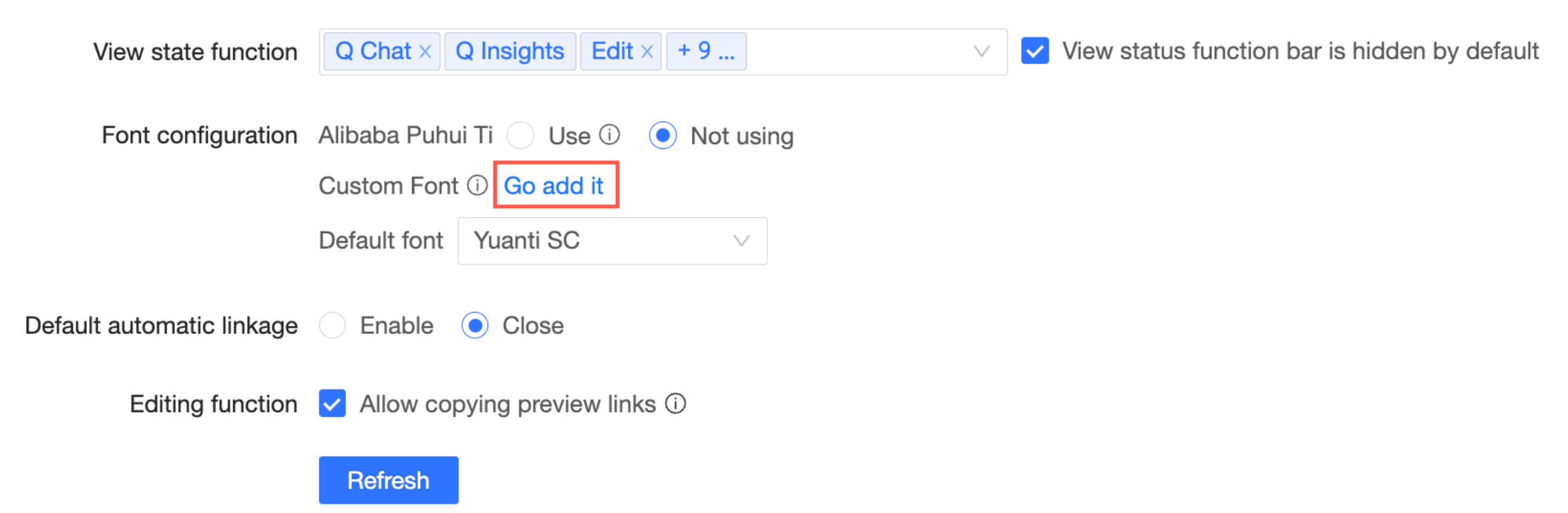
Si ya ha agregado fuentes personalizadas, haga clic en el icono
 junto a Added para abrir la ventana Custom Font Management.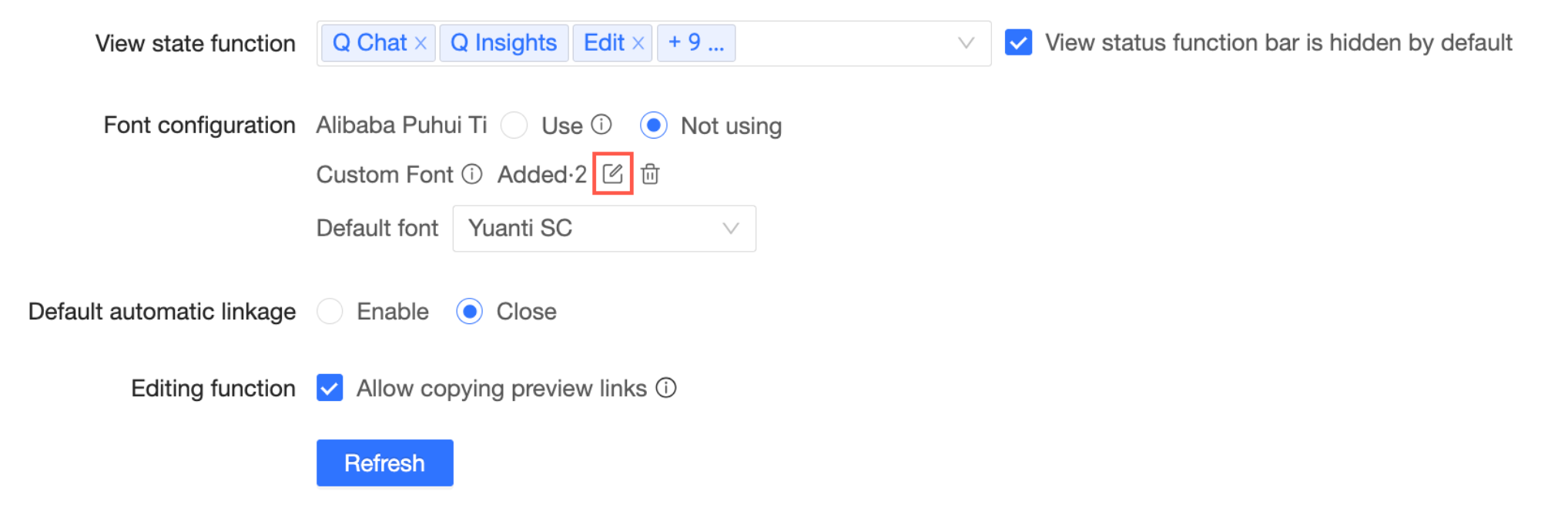
-
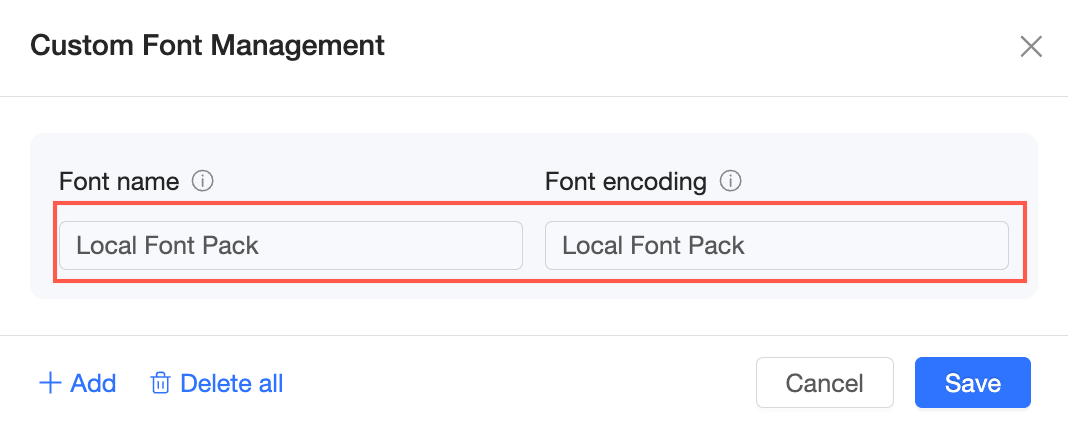
En la ventana Custom Font Management, introduzca el Font Name y la Font Encoding.
NotaEl nombre de la fuente personalizada aparecerá en la lista de selección de fuentes en la configuración de su informe.
La Font Encoding debe coincidir con el paquete de fuentes en el cliente del usuario. Si al cliente le falta la fuente o si la codificación no coincide, la fuente no se representará. En su lugar, Quick BI mostrará su fuente predeterminada.
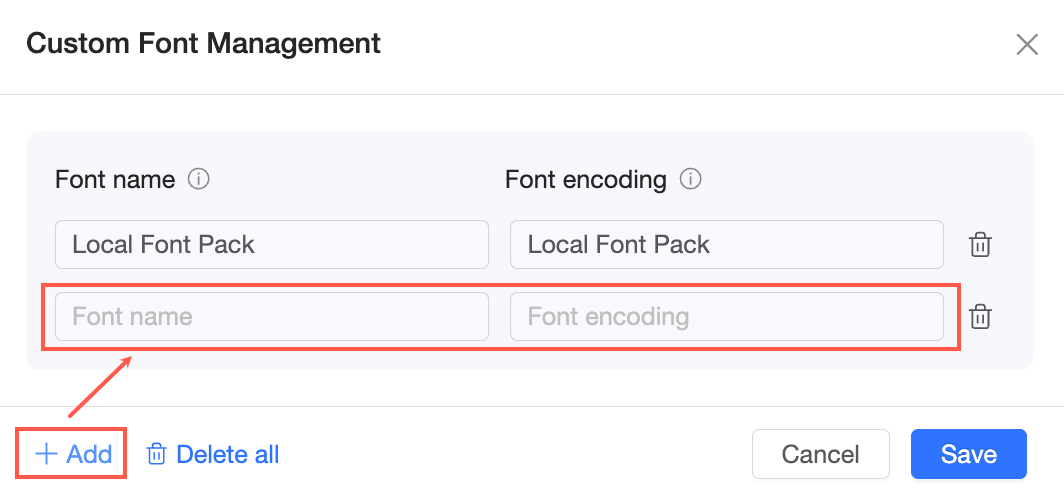
Para agregar más fuentes, haga clic en Add.
-
Cuando termine, haga clic en Save.
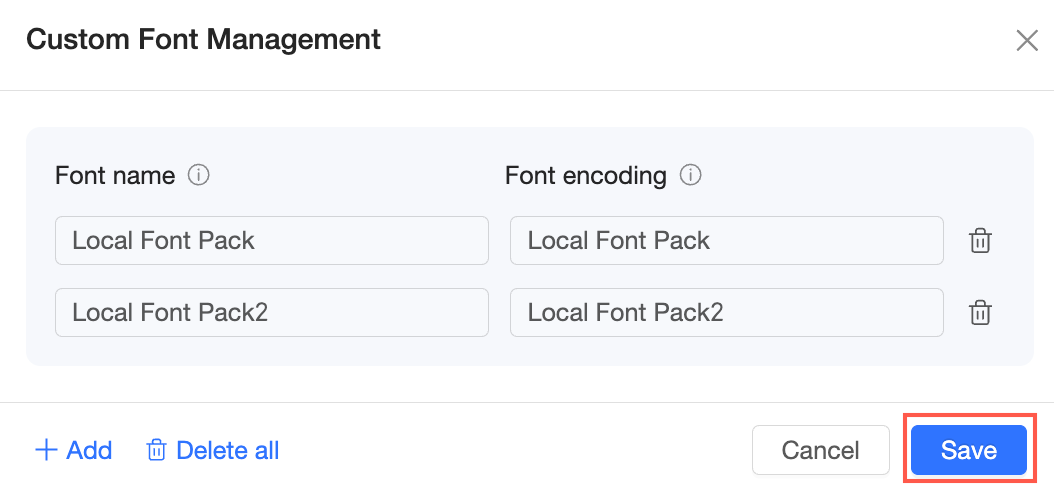
-
Para eliminar todas las fuentes personalizadas, haga clic en el icono
 junto a Added en la página de configuración de informes y luego haga clic en OK en el cuadro de diálogo de confirmación.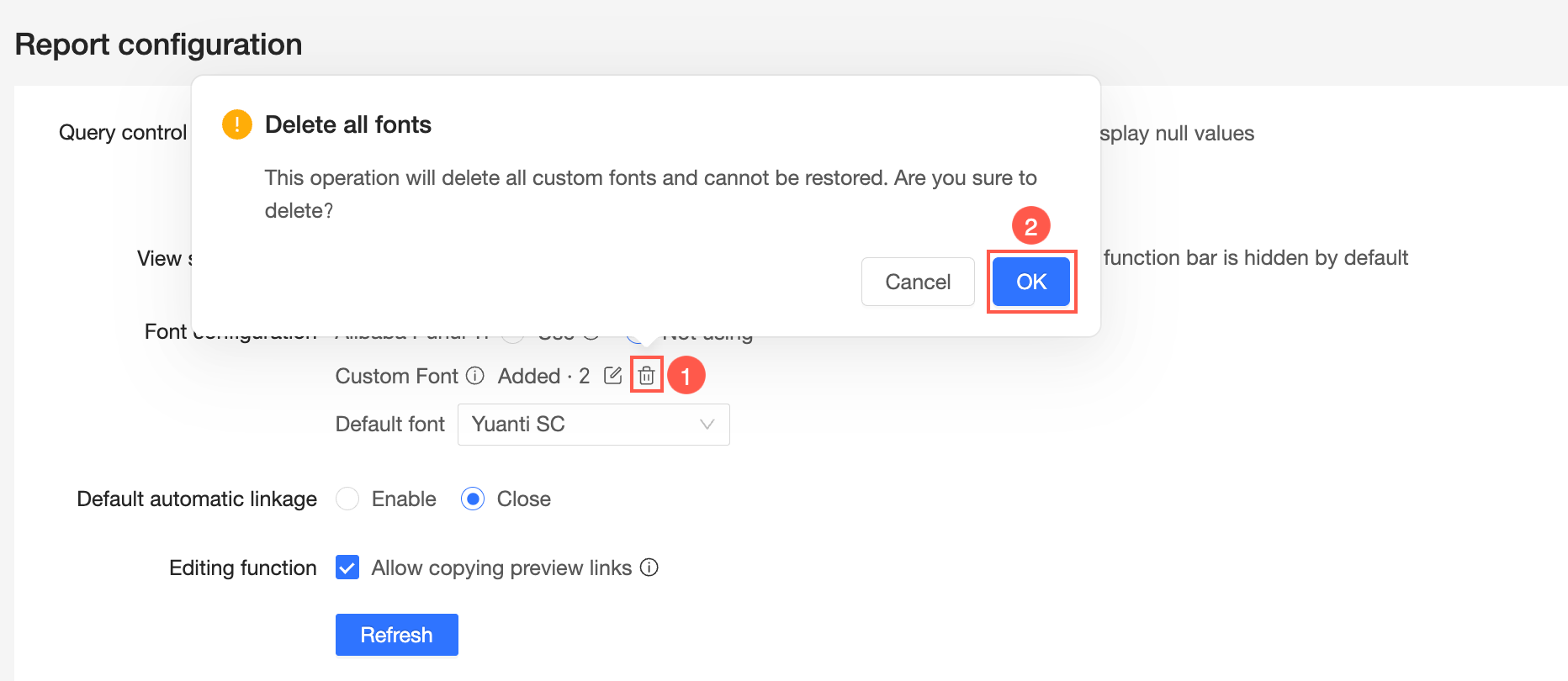
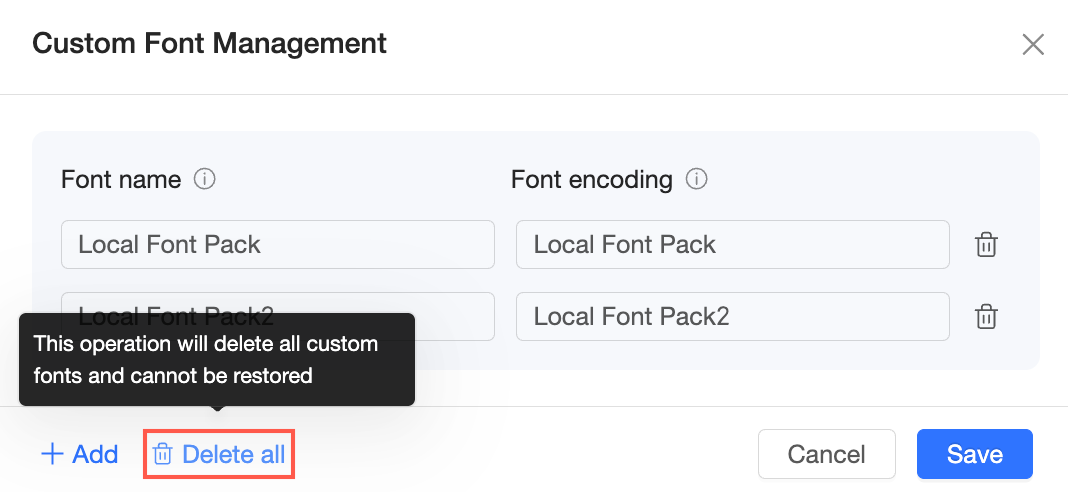
Alternativamente, puede hacer clic en Delete All en la ventana Custom Font Management.
NotaEsta acción elimina todas las fuentes personalizadas y no se puede deshacer.
Para eliminar una sola fuente personalizada, abra la ventana Custom Font Management, haga clic en el icono
junto a la fuente que desea quitar, haga clic en OK en el cuadro de diálogo de confirmación y luego haga clic en Save.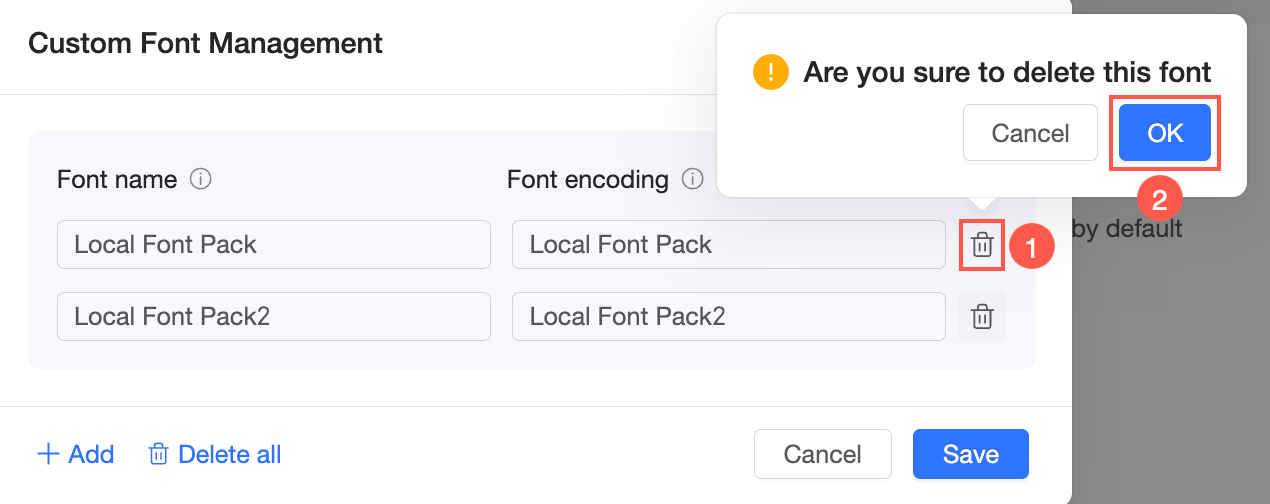
-
-
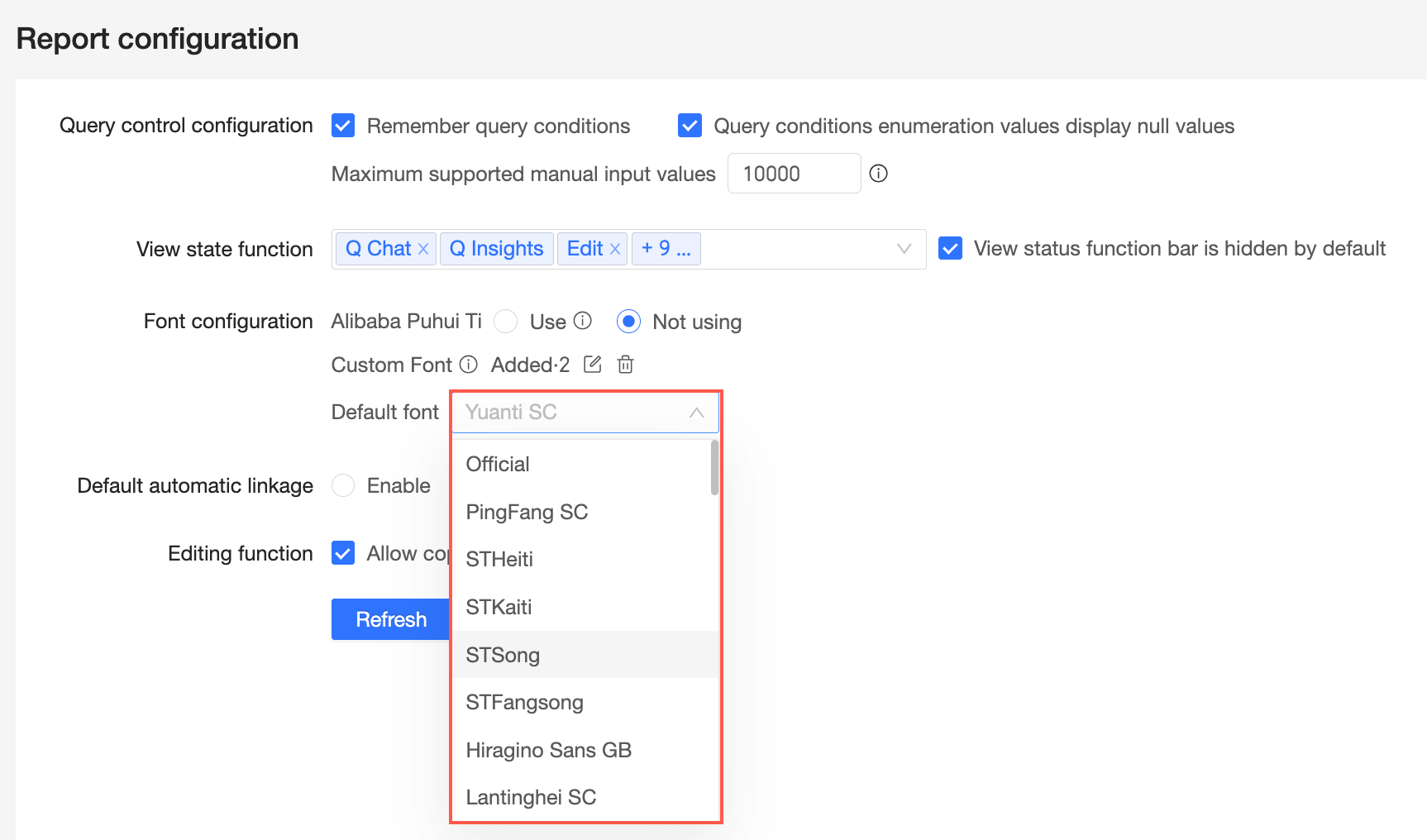
Fuente predeterminada
Puede establecer un estilo de Default font. Esta fuente se convierte entonces en la predeterminada para todas las páginas del informe.
Vinculación automática predeterminada
Parámetros
Puede habilitar o deshabilitar la vinculación automática predeterminada. Habilitar este ajuste a nivel de organización también habilita la vinculación automática de forma predeterminada para todos los paneles.

Para obtener más información sobre cómo configurar la vinculación automática, consulte Configure auto-linkage.
Funciones del modo de edición
Parámetros
Puede seleccionar Allow copying preview links.
Un enlace de vista previa le permite compartir contenido guardado y no publicado para su revisión. El botón de copia se encuentra en la esquina superior derecha del modo Preview en la página de edición del panel.

Para obtener más información sobre cómo copiar un enlace de vista previa, consulte Copy a preview link.