Configure una barra de filtros para consultar datos del panel por campos de fecha como año, mes, semana o día.
Requisitos previos
Ha creado un panel con gráficos que contienen campos de fecha.
Se ha agregado una barra de filtros vacía al panel. Create a filter bar.
Procedimiento
Configure la barra de filtros de fecha como se muestra a continuación.
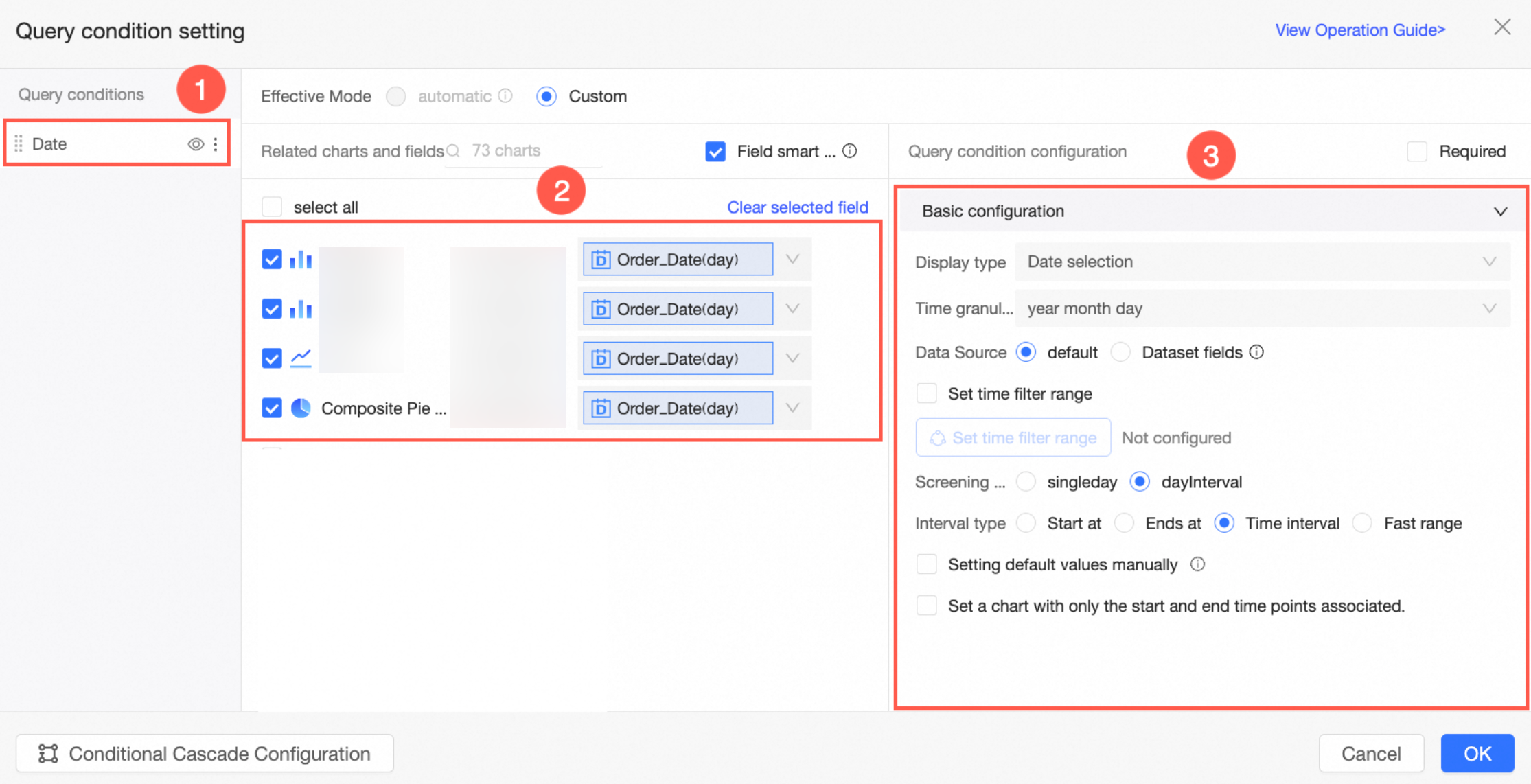
Configuración básica
Tipo de visualización
Admite la selección de fechas.
Granularidad temporal
Los campos de fecha como Año, Trimestre, Mes, Semana, Día y Año-Mes-Día-Hora-Minuto-Segundo permiten cambiar la granularidad temporal y combinar varias granularidades. Los campos Hora, Hora-Minuto y Hora-Minuto-Segundo no admiten el cambio de granularidad.
|
Campo de fecha |
Granularidad temporal |
|
Año (year) |
El valor predeterminado es año. Puede cambiar a año-trimestre, año-mes, año-semana o año-mes-día. |
|
Trimestre (quarter) |
El valor predeterminado es año-trimestre. Puede cambiar a año, año-mes, año-semana o año-mes-día. |
|
Mes (month) |
El valor predeterminado es año-mes. Puede cambiar a año, año-trimestre, año-semana o año-mes-día. |
|
Semana (week) |
El valor predeterminado es año-semana. Puede cambiar a año, año-mes, año-trimestre o año-mes-día. |
|
Día (day) |
El valor predeterminado es año-mes-día. Puede cambiar a año, año-trimestre, año-mes o año-semana. |
|
Año-Mes-Día-Hora-Minuto-Segundo (ymdhms) |
El valor predeterminado es año-mes-día-hora-minuto-segundo. Puede cambiar a año, año-trimestre, año-mes, año-semana o año-mes-día. |
|
Hora (hour) |
El valor predeterminado es hora. No puede cambiar la granularidad temporal. |
|
Hora-Minuto (minute) |
El valor predeterminado es hora-minuto. No puede cambiar la granularidad temporal. |
|
Hora-Minuto-Segundo (second) |
El valor predeterminado es hora-minuto-segundo. No puede cambiar la granularidad temporal. |
No se admite la selección de múltiples granularidades temporales en escenarios de año fiscal.
Origen de datos
El origen de datos de la barra de filtros puede ser un Selector de fecha predeterminado, que admite cascada de fechas, o un campo de conjunto de datos, que permite origen único, origen cruzado y cascada de fechas.
-
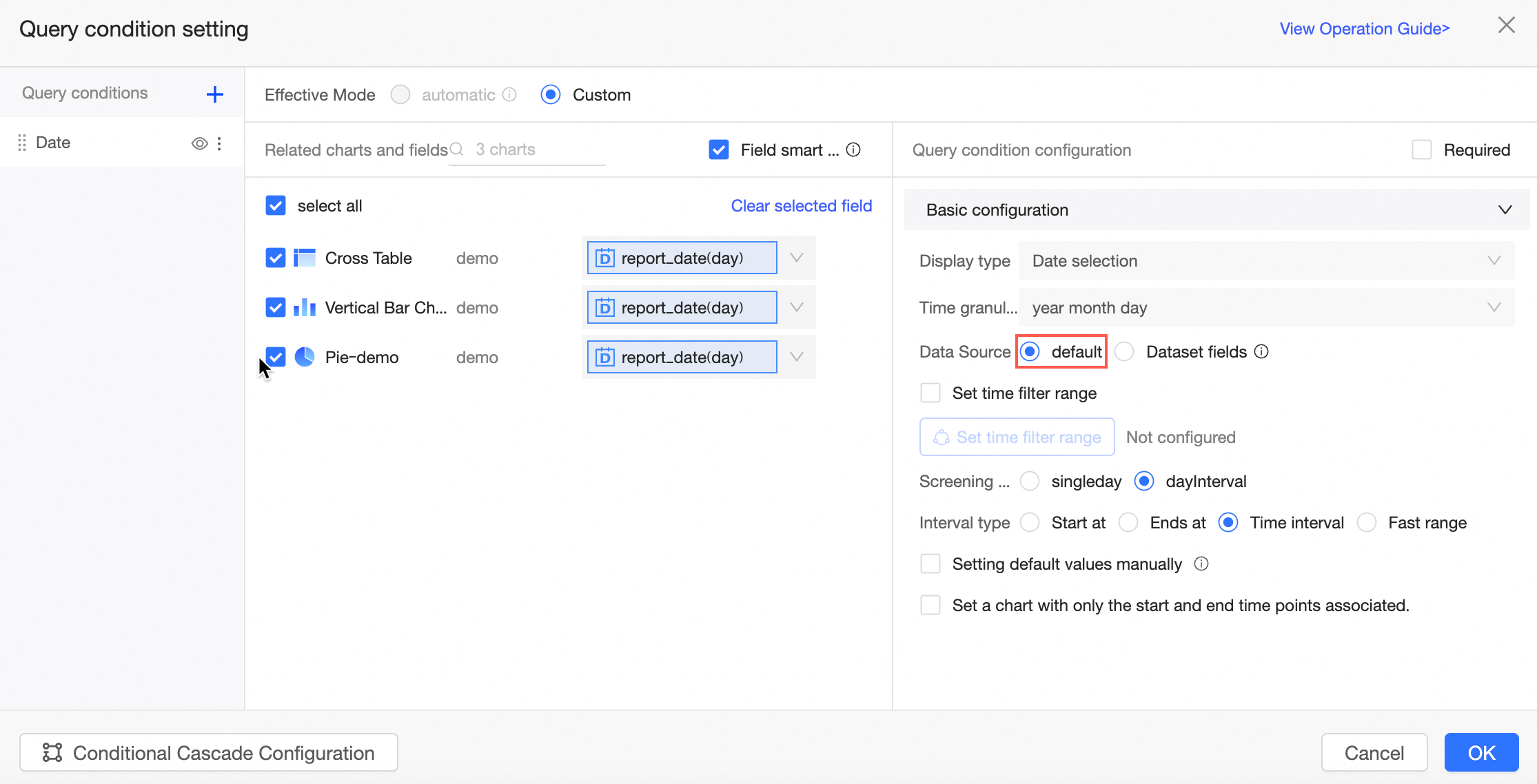
Selector de fecha predeterminado
No requiere un origen de datos externo. Solo admite cascada de fechas, no cascada con otros controles.
-
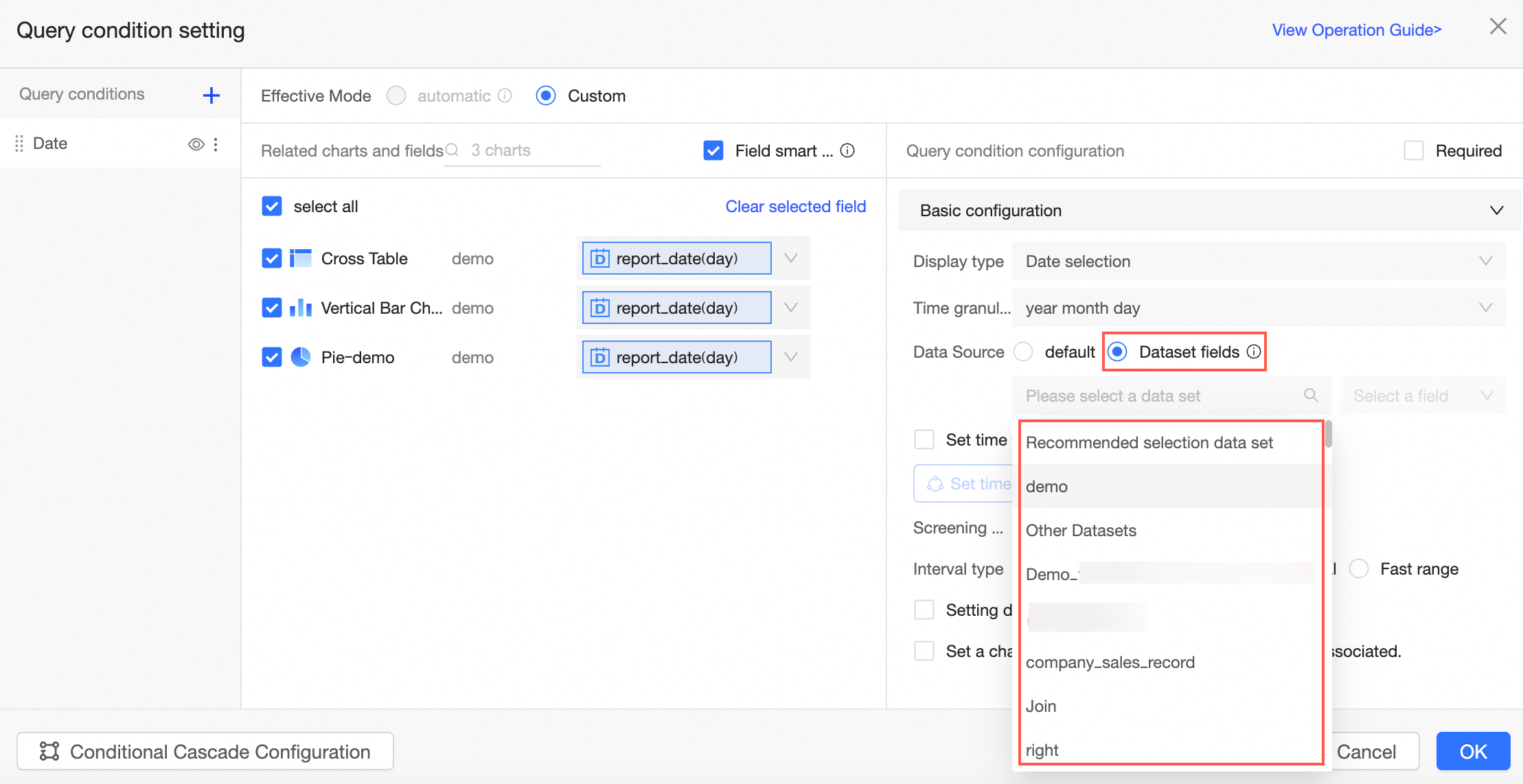
Campo de conjunto de datos
Utiliza un conjunto de datos como origen de datos. Admite cascada de fechas y cascada con controles desplegables y de árbol.
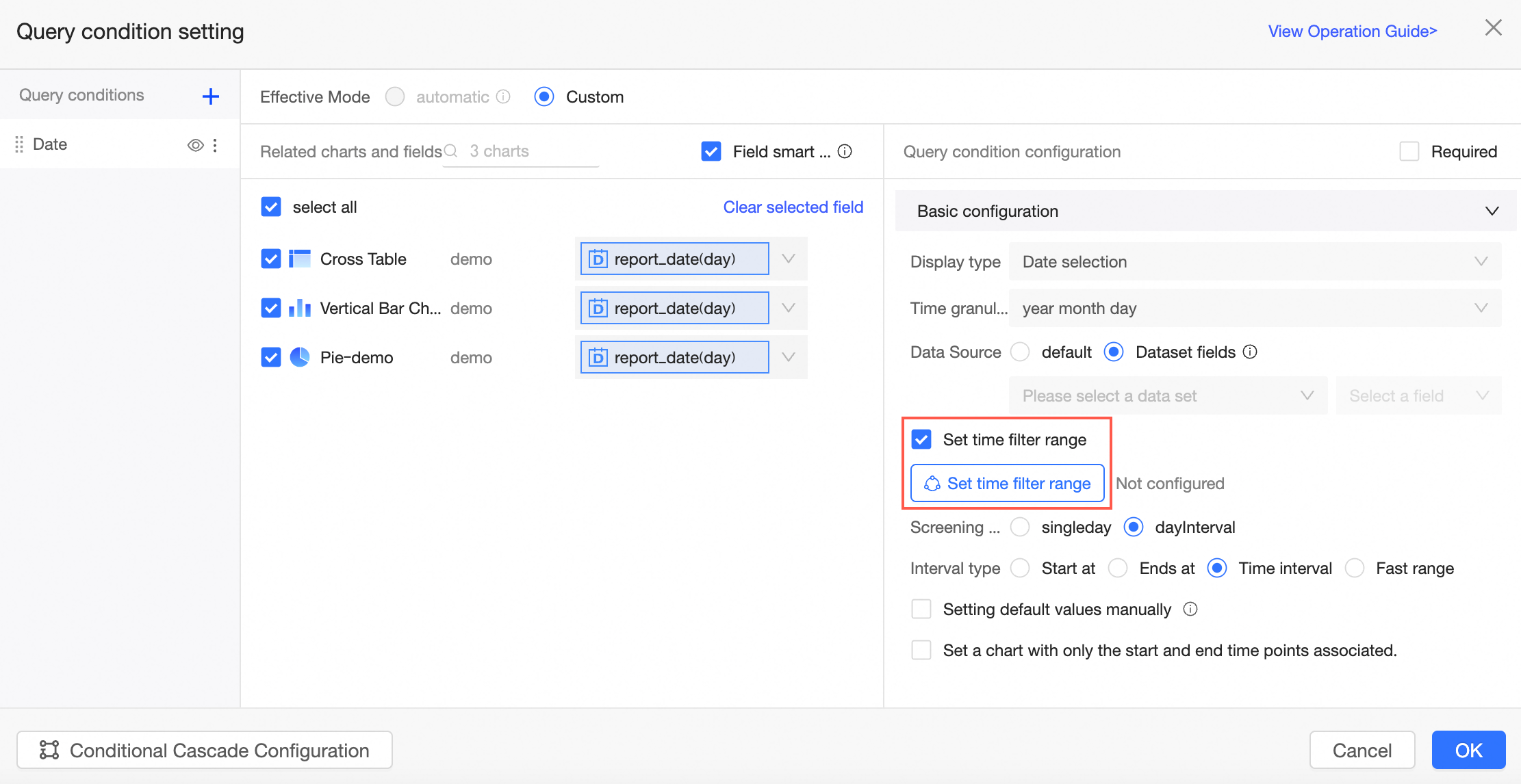
Time filter range
Defina un rango de tiempo para restringir las fechas seleccionables en el filtro.
-
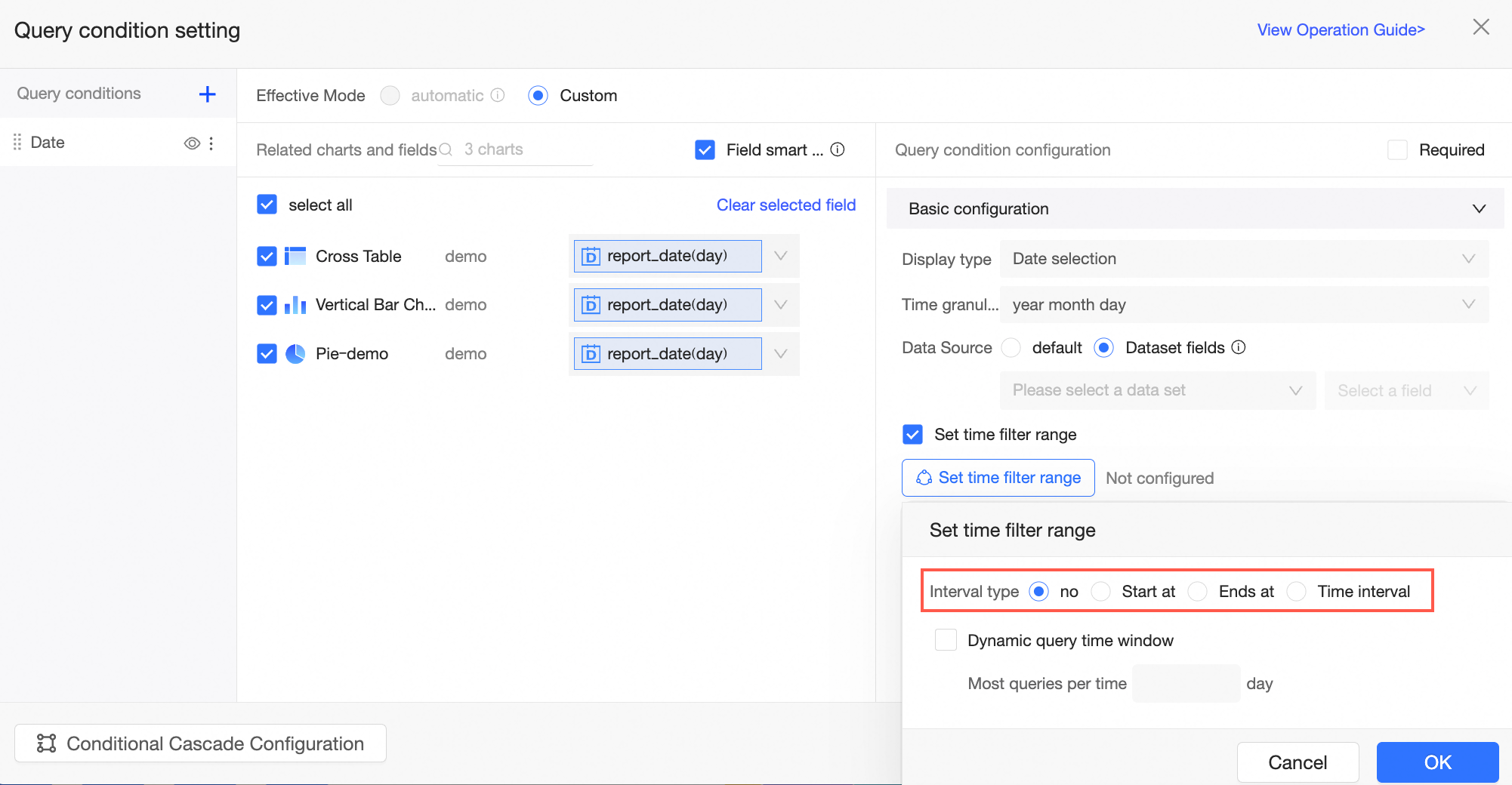
El Interval type predeterminado es None. Otras opciones incluyen Start at, Ends at y Time interval.
-
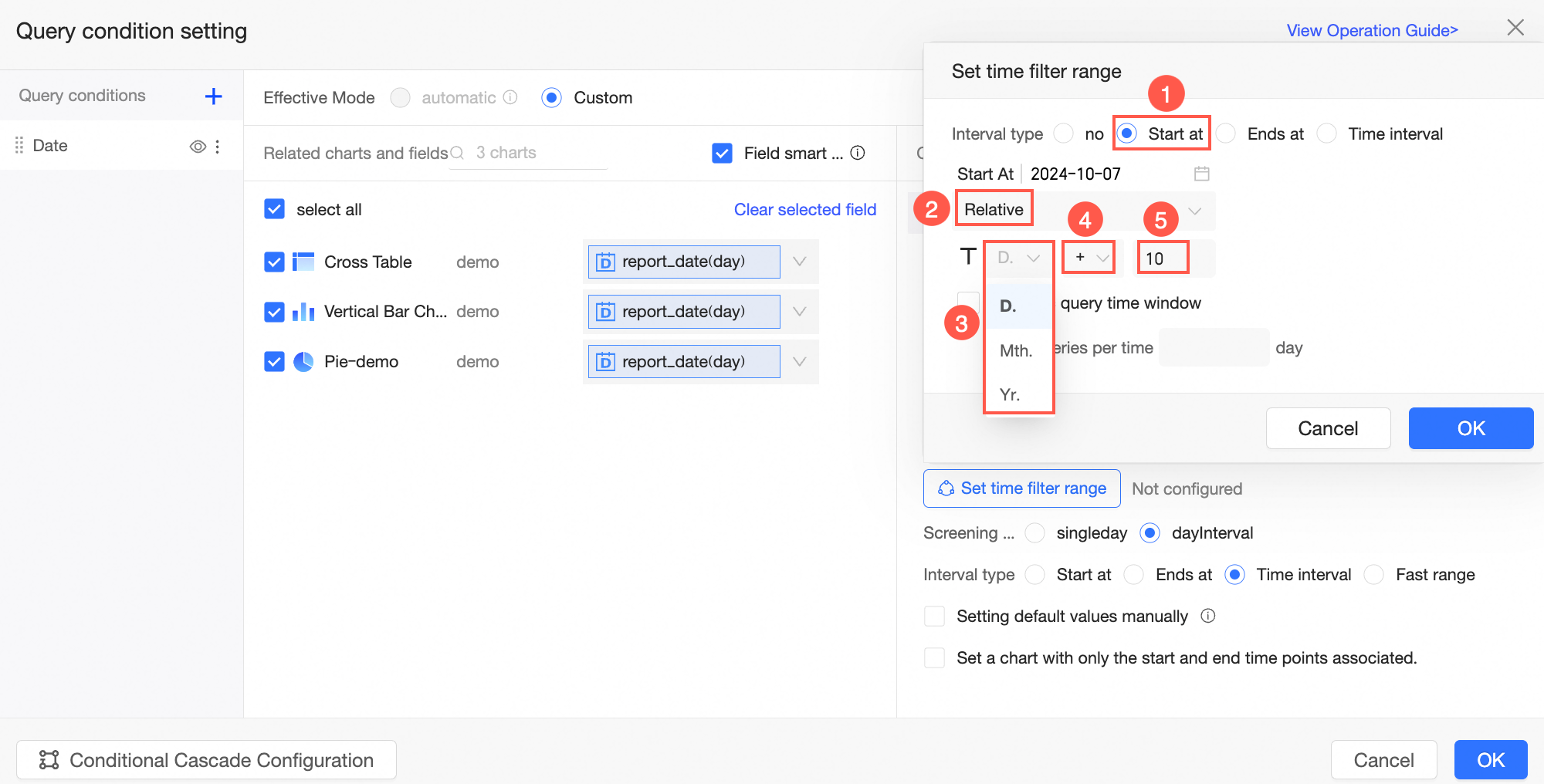
El siguiente ejemplo muestra cómo establecer un rango de relative time cuando el Interval type es Start at. Puede configurar el tiempo relativo como se muestra en la figura.
 Nota
NotaLa granularidad de T se puede seleccionar en una lista desplegable que incluye todas las granularidades que forman parte de la granularidad temporal actual. Por ejemplo, si la granularidad temporal actual es año-mes-día, puede seleccionar año, mes o día. Si la granularidad temporal actual es año-mes-día-hora-minuto-segundo, puede seleccionar año, mes, día, hora, minuto o segundo como granularidad para T.
Por ejemplo, cuando la granularidad temporal es year-month-day-hour-minute-second, calcular el tiempo relativo en segundos puede resultar difícil. En este caso, puede cambiar a una granularidad de día para ver rápidamente los datos de diferentes fechas.
-
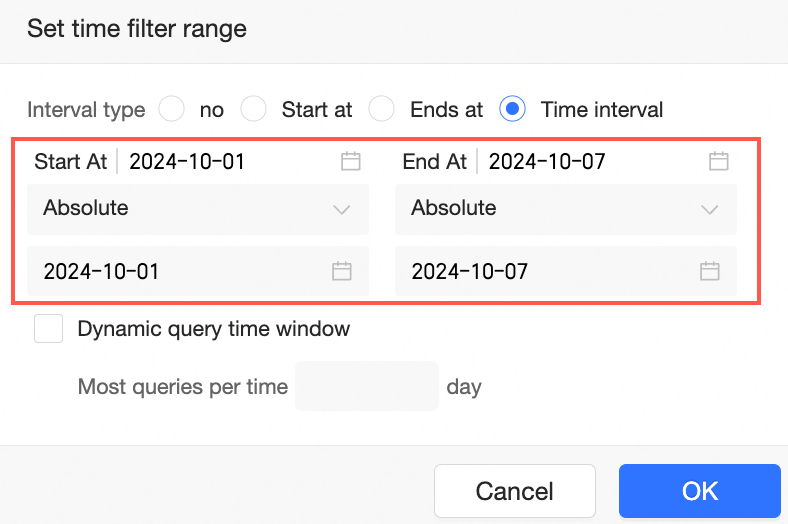
El siguiente ejemplo muestra cómo establecer un rango de absolute time cuando el Interval type es Start at.
-
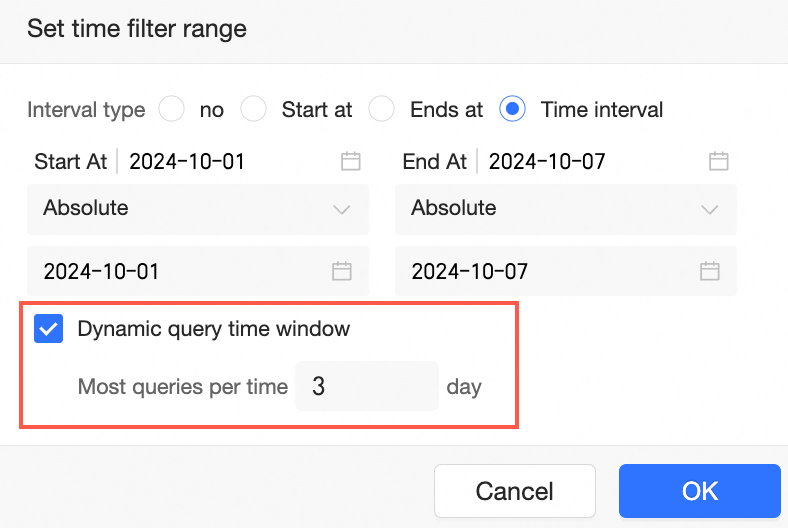
Si selecciona Dynamic query time window y establece la Maximum single query duration, puede limitar la duración máxima permitida para una sola consulta dentro del rango de filtro especificado.
Método de filtrado
Admite filtrado por día único o por rango de fechas. Los detalles de configuración y los ejemplos se proporcionan en las secciones Consulta de fecha única y Consulta de rango de fechas a continuación.
Default value
Establezca un valor predeterminado mediante entrada manual o una función dinámica.
-
Establezca manualmente un valor predeterminado usando tiempo relativo o tiempo absoluto.
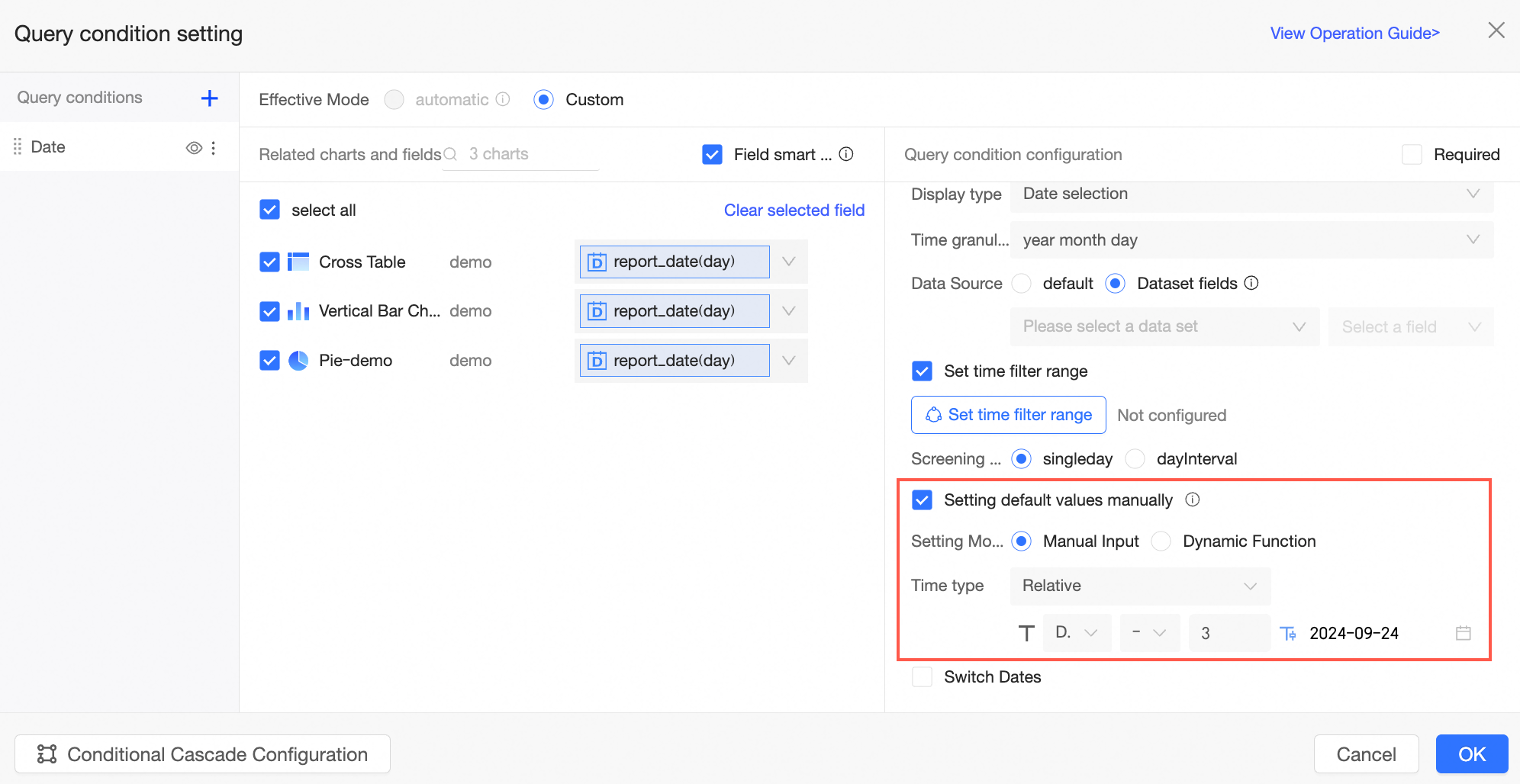
-
Cuando los datos del día actual o anterior no están disponibles, utilice una función dinámica para recuperar la fecha más reciente con datos disponibles.
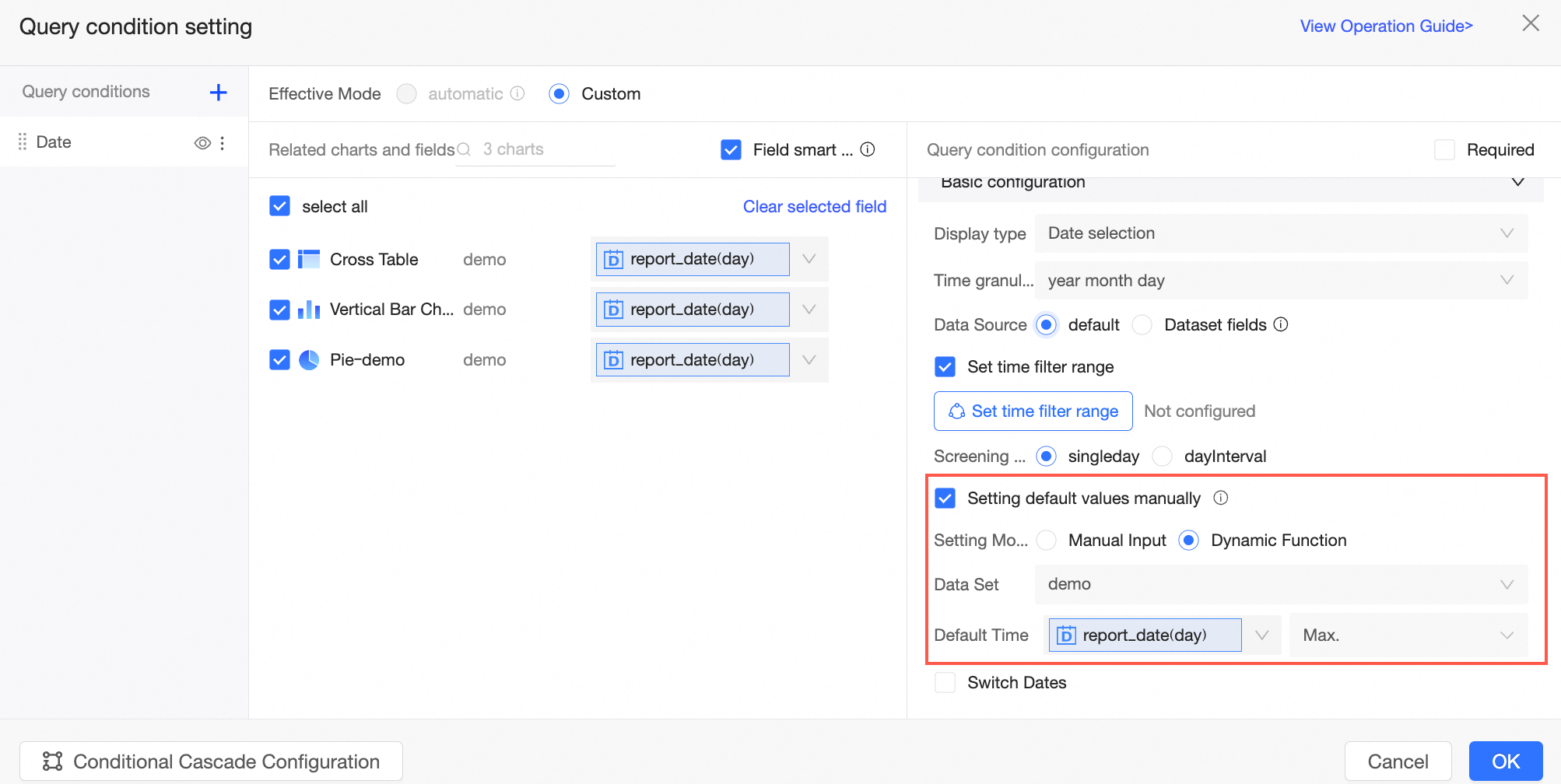
-
Cuando el método de filtrado es Single Day, la hora predeterminada se puede establecer en Maximum value of the query field, Minimum value of the query field o First item of the query field.
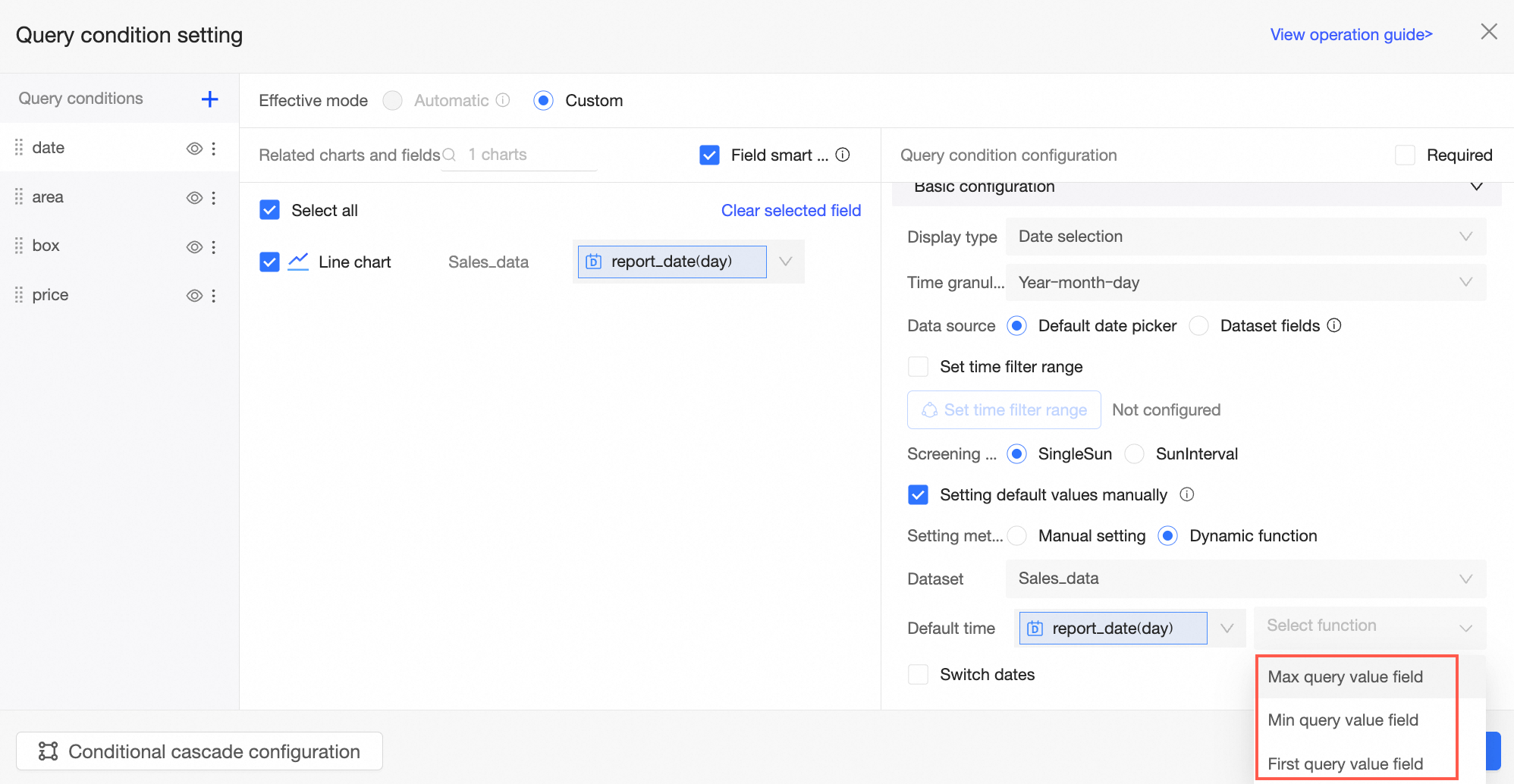
-
Cuando el método de filtrado es range (como diario o mensual) y el tipo de rango es Starts at, Ends at o Time range, se puede establecer una hora predeterminada. Esta hora predeterminada puede comenzar o terminar en el minimum value of the query field o el maximum value of the query field.
NotaPuede establecer un valor solo para Starts at o solo para Ends at. Si se establecen tanto una hora de inicio como una de fin, la hora de inicio no puede ser posterior a la hora de fin.
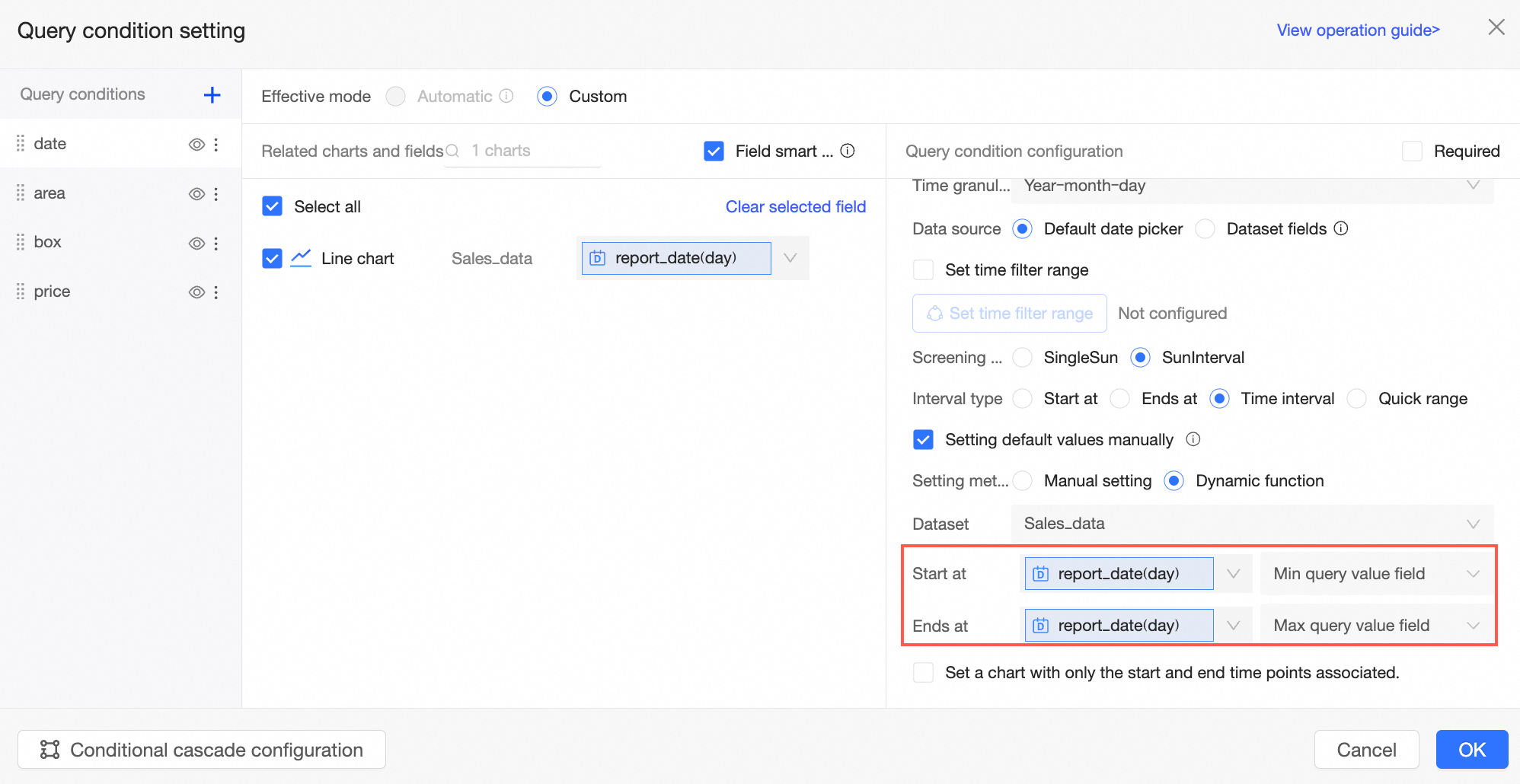
-
Enable quick date navigation
Agrega flechas de navegación al filtro de fecha en la página del informe para cambiar rápidamente de fecha.
Este parámetro es compatible cuando la granularidad temporal de una fecha es año, trimestre, mes, semana o día, y el método de filtrado es de granularidad única.
Establezca el filter method en Single day y habilite Enable quick date navigation. Las flechas de navegación aparecen en el control de fecha del panel. Haga clic en las flechas para cambiar entre fechas.
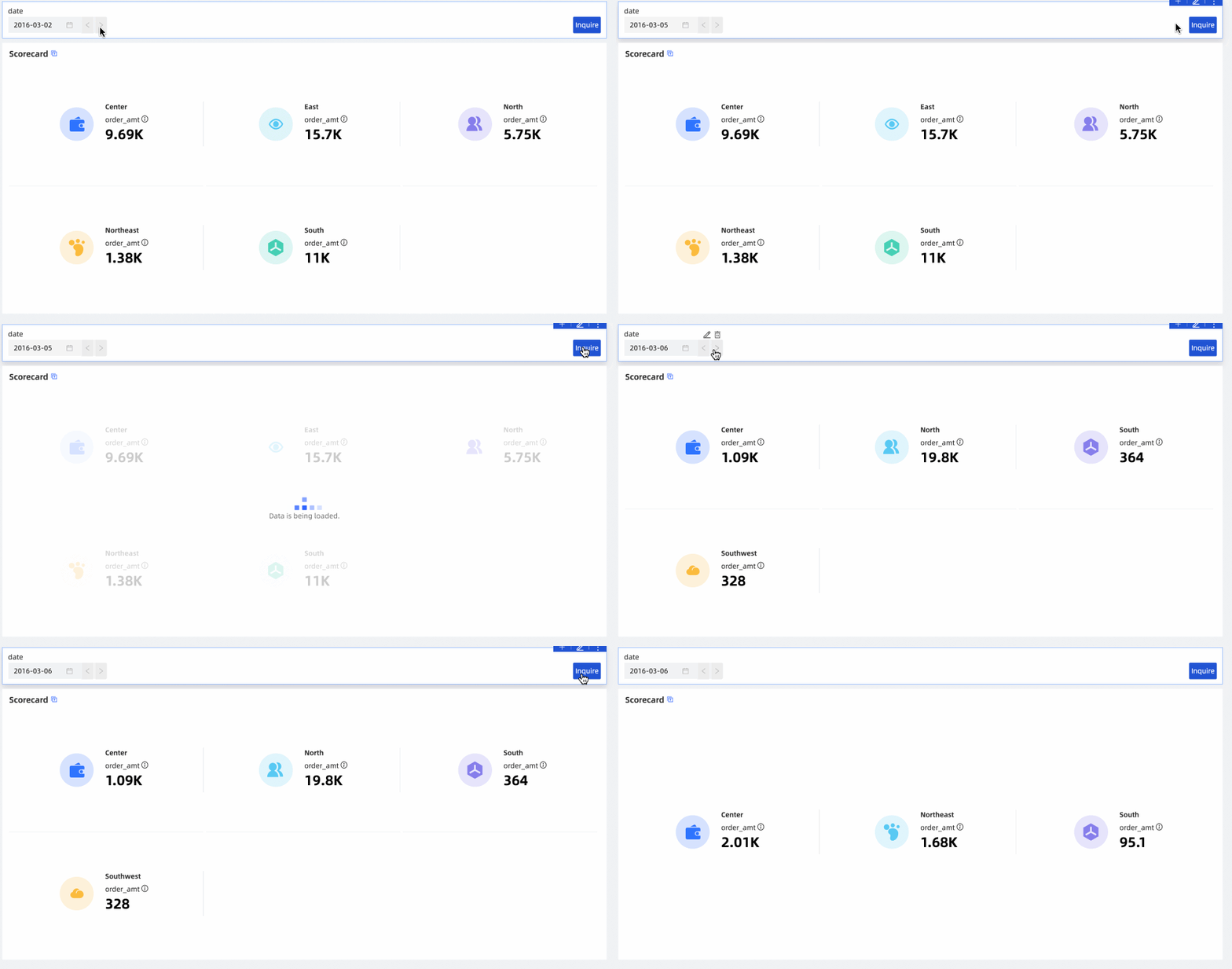
Las flechas de navegación funcionan solo cuando se selecciona una fecha específica.
Si se establece un rango de filtro de tiempo, las flechas de navegación no pueden cambiar a fechas fuera de ese rango.
Consulta de fecha única
Consulte los datos de ventas de un día específico utilizando el campo order_date (día).
-
En la página de gestión de paneles, seleccione un panel que contenga el gráfico y la barra de filtros requeridos.
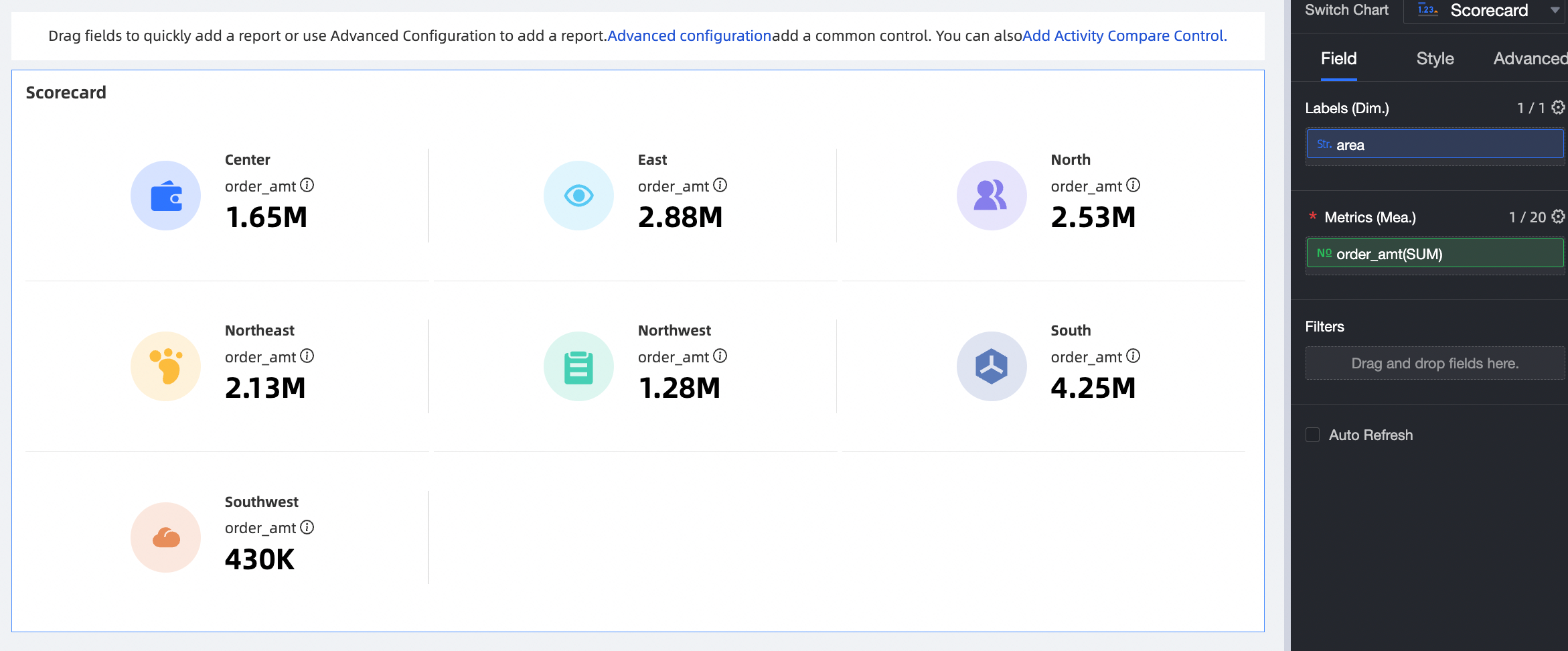
En la barra de filtros, haga clic en advanced configuration.
-
En el panel query condition setting, configure las condiciones del filtro como se muestra en la siguiente figura.
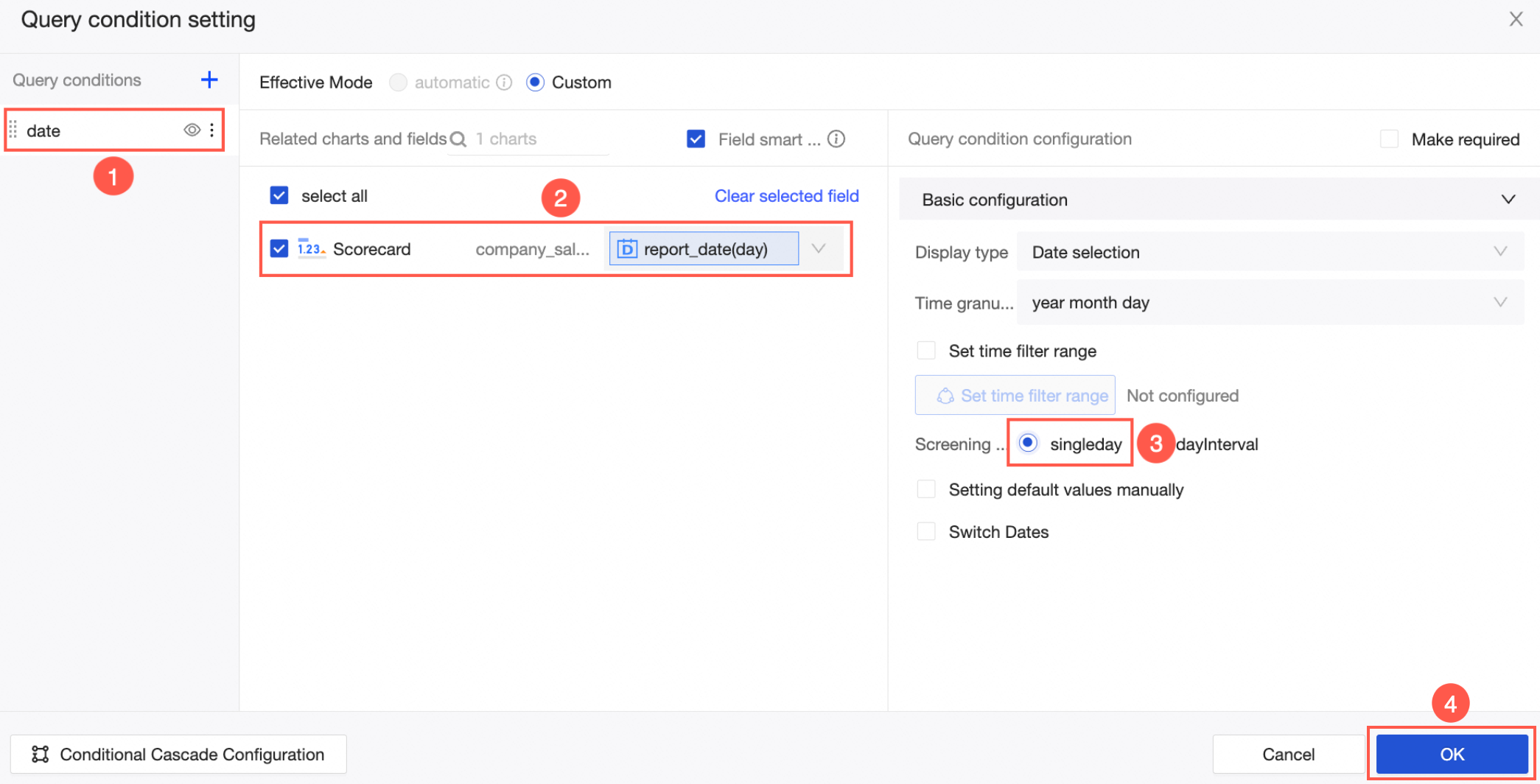
-
Una vez completada la configuración, seleccione una fecha en la barra de filtros y haga clic en Query para ver los datos de ventas de ese día.
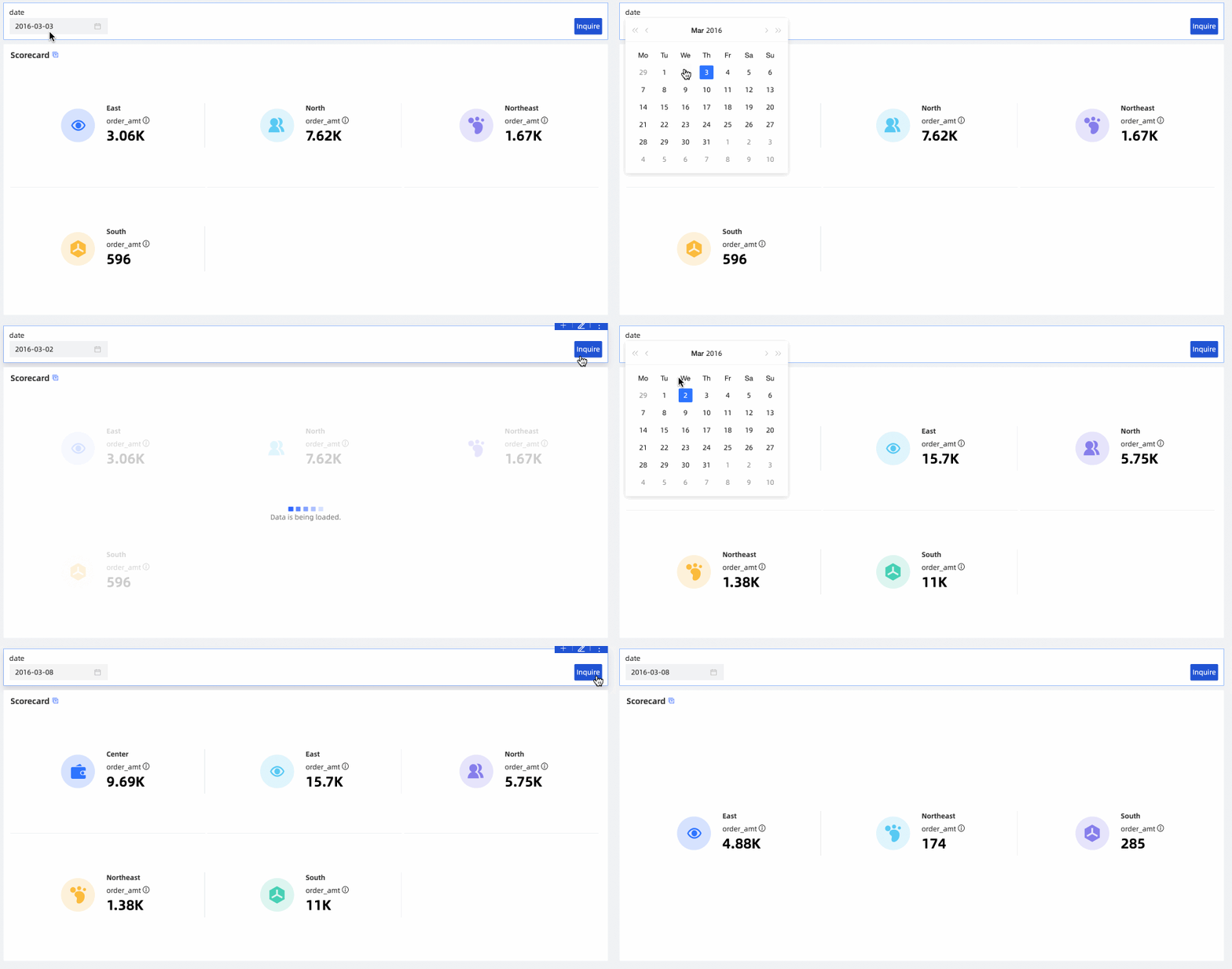
Consulta de rango de fechas
Consulte las ganancias de una tienda dentro de un período específico utilizando el campo order_date (día).
-
En la página de gestión de paneles, seleccione un panel que contenga el gráfico y la barra de filtros requeridos.
Los gráficos del panel deben contener un campo de fecha.

En la barra de filtros, haga clic en advanced configuration.
-
En el panel query condition setting, configure las condiciones del filtro como se muestra en la siguiente figura.
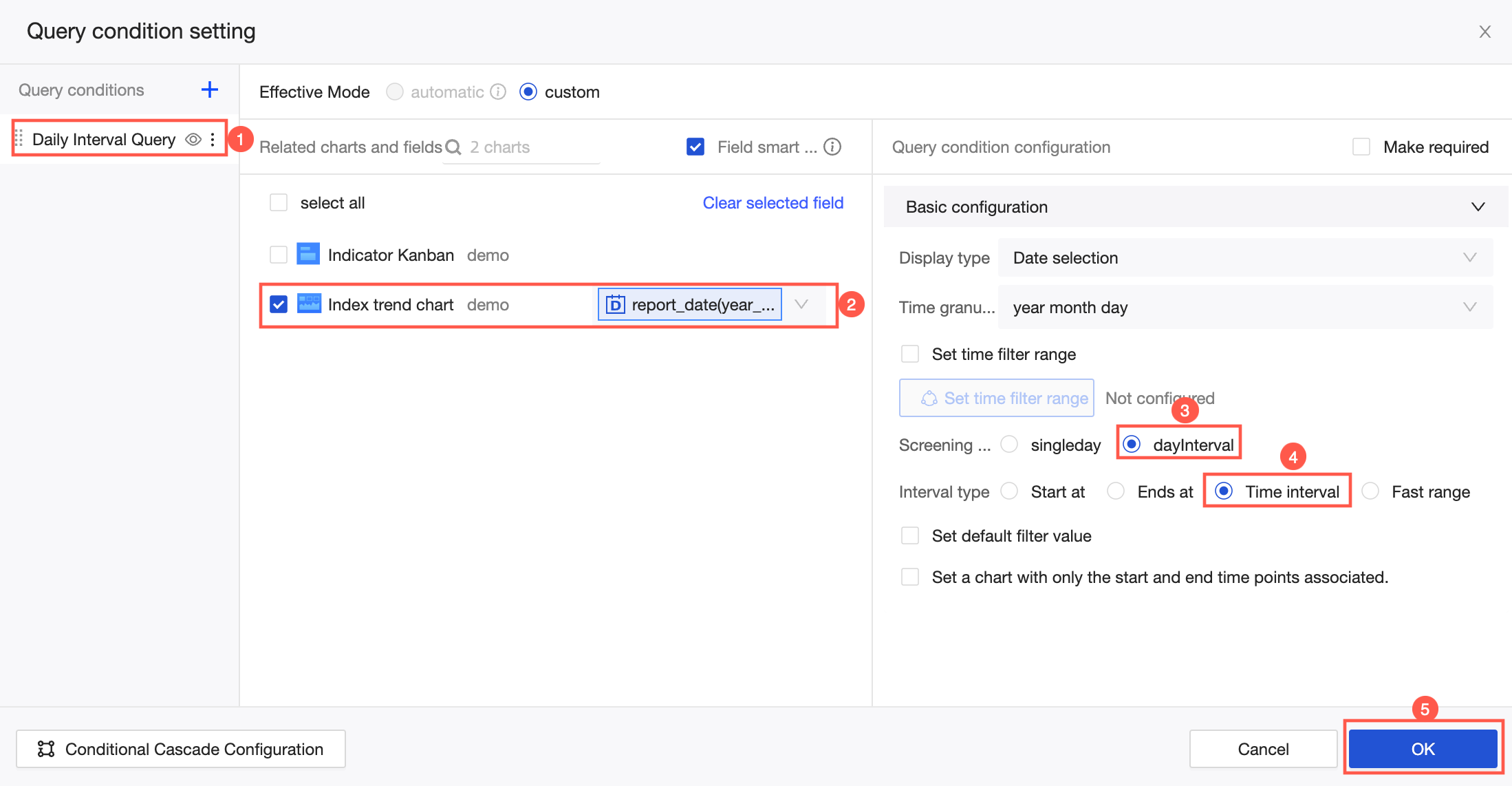
-
Una vez completada la configuración, seleccione un rango de fechas en la barra de filtros y haga clic en Query para ver las ganancias de la tienda durante ese período.
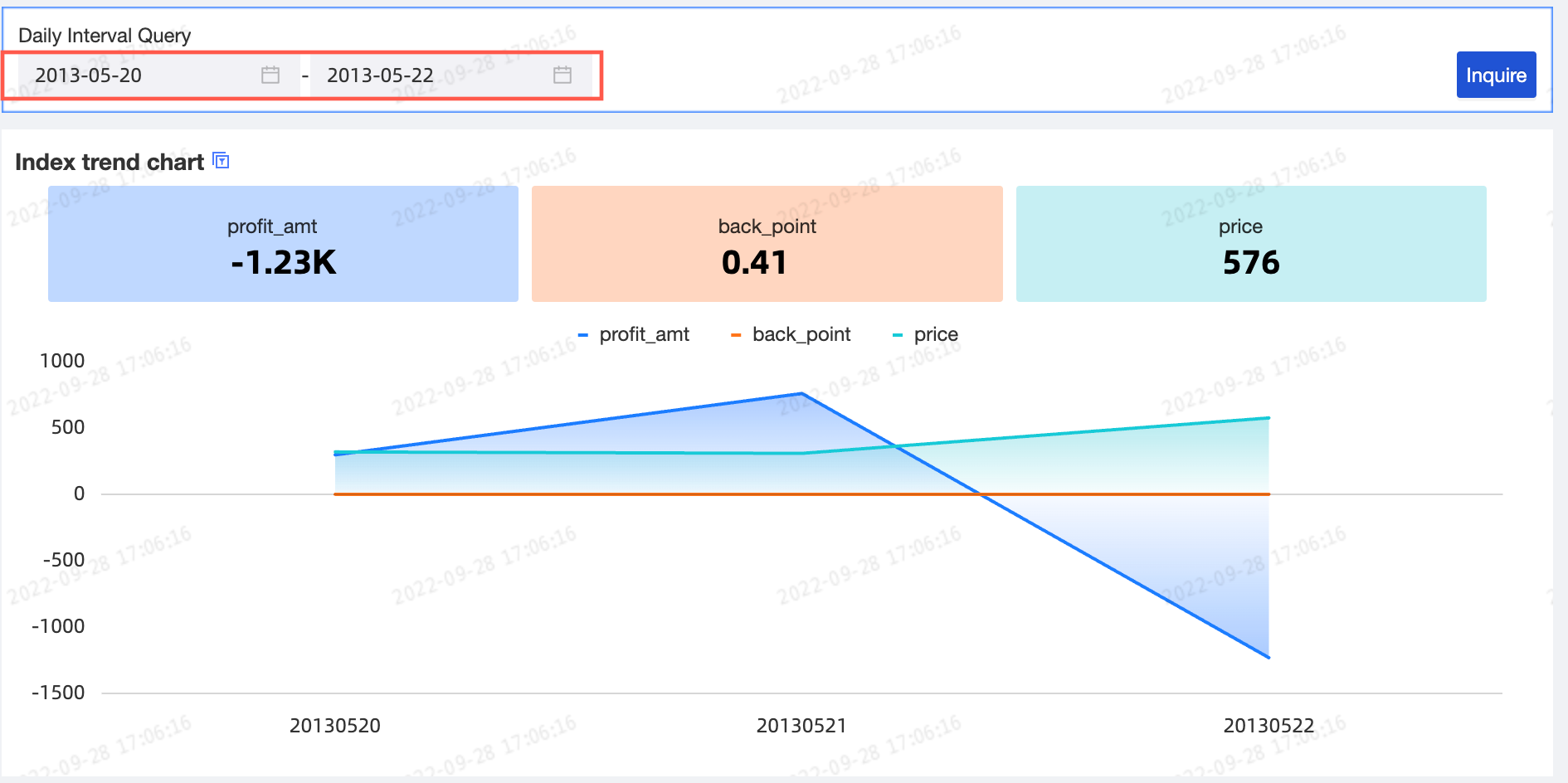
Cuando el método de filtrado se establece en un rango, también puede utilizar las siguientes funciones para mejorar la visualización de datos:
-
Interval type: Admite cuatro tipos: Start at, Ends at, Time interval y quick range.
Start at
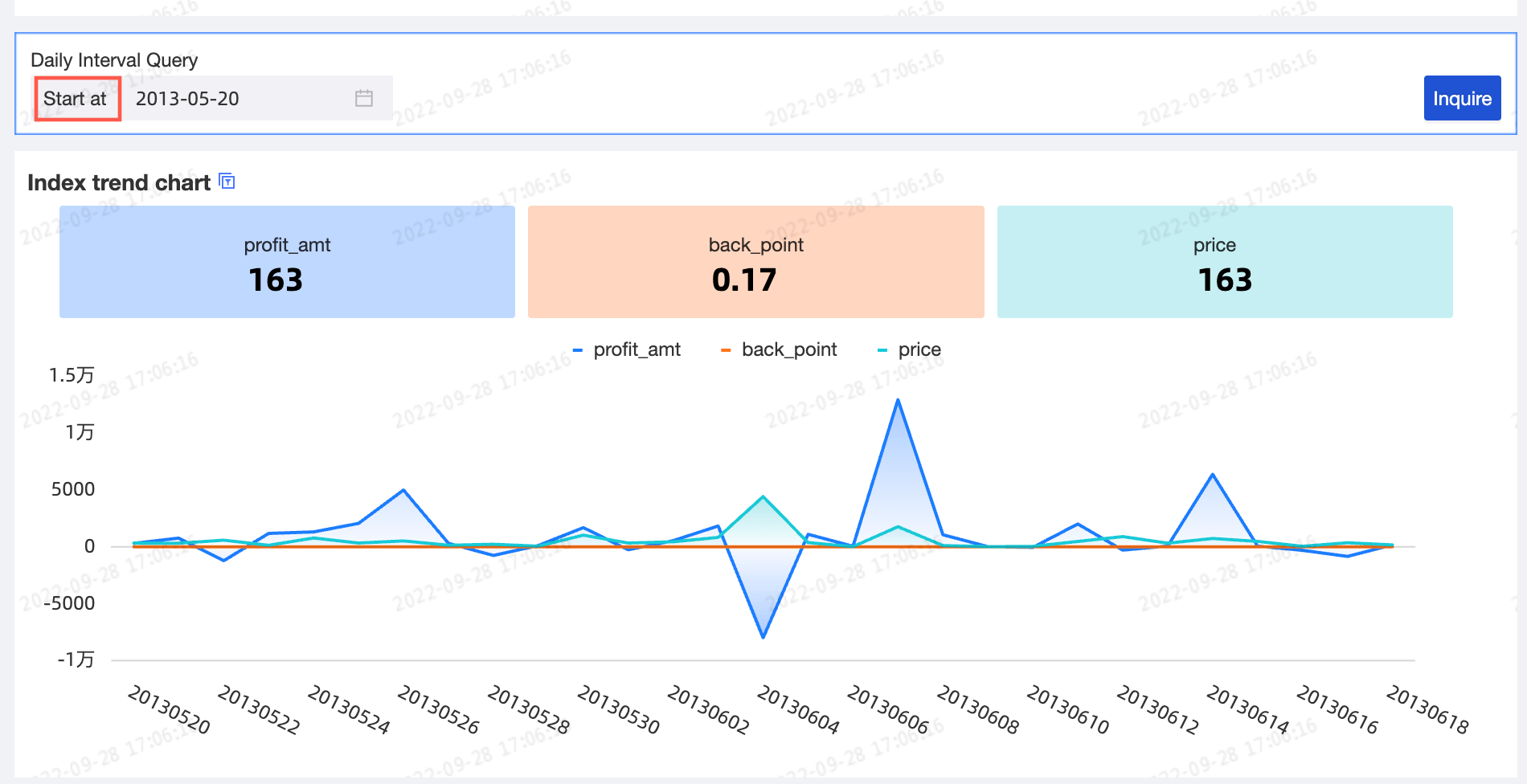
Ends at
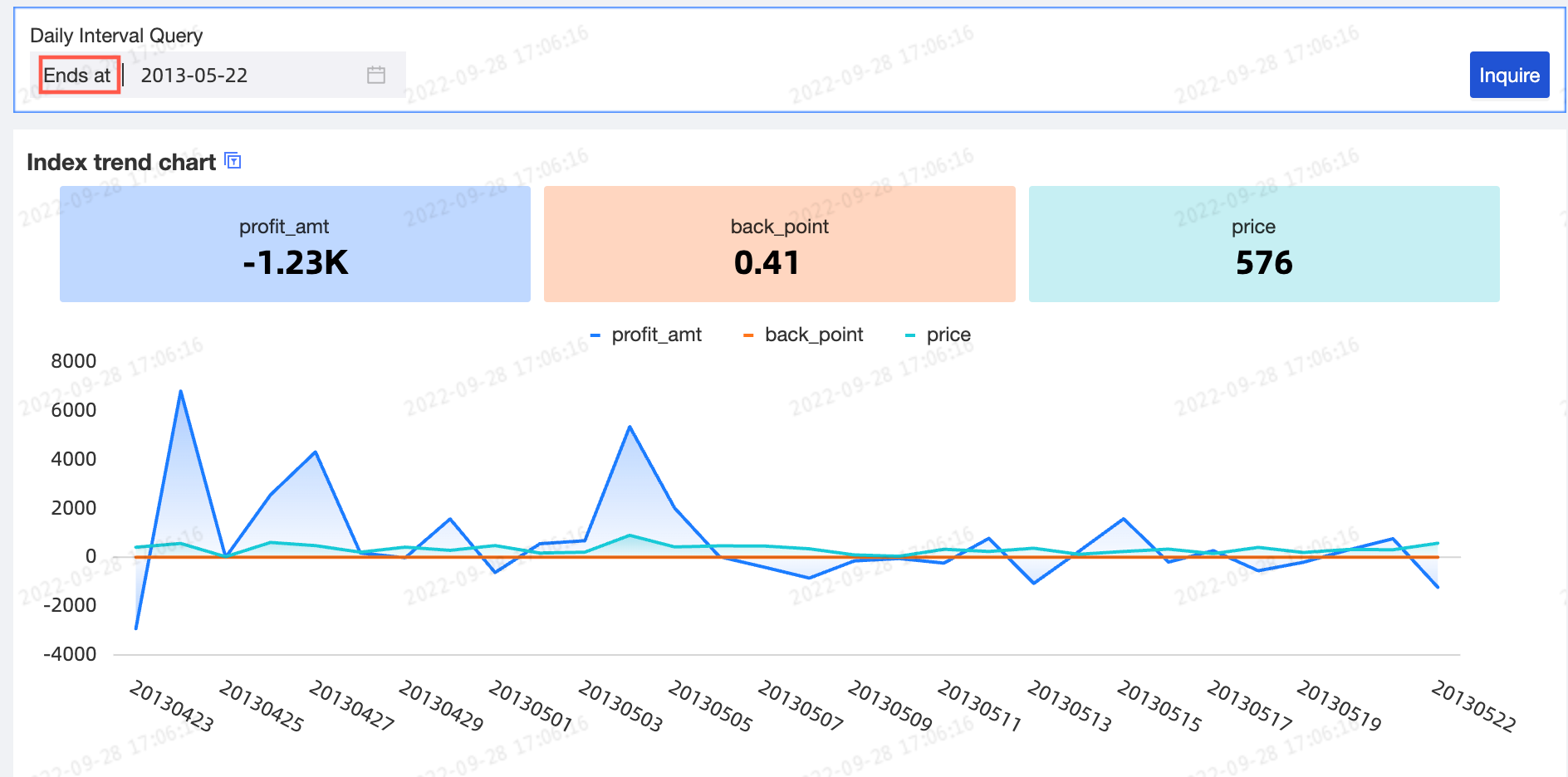
Time interval
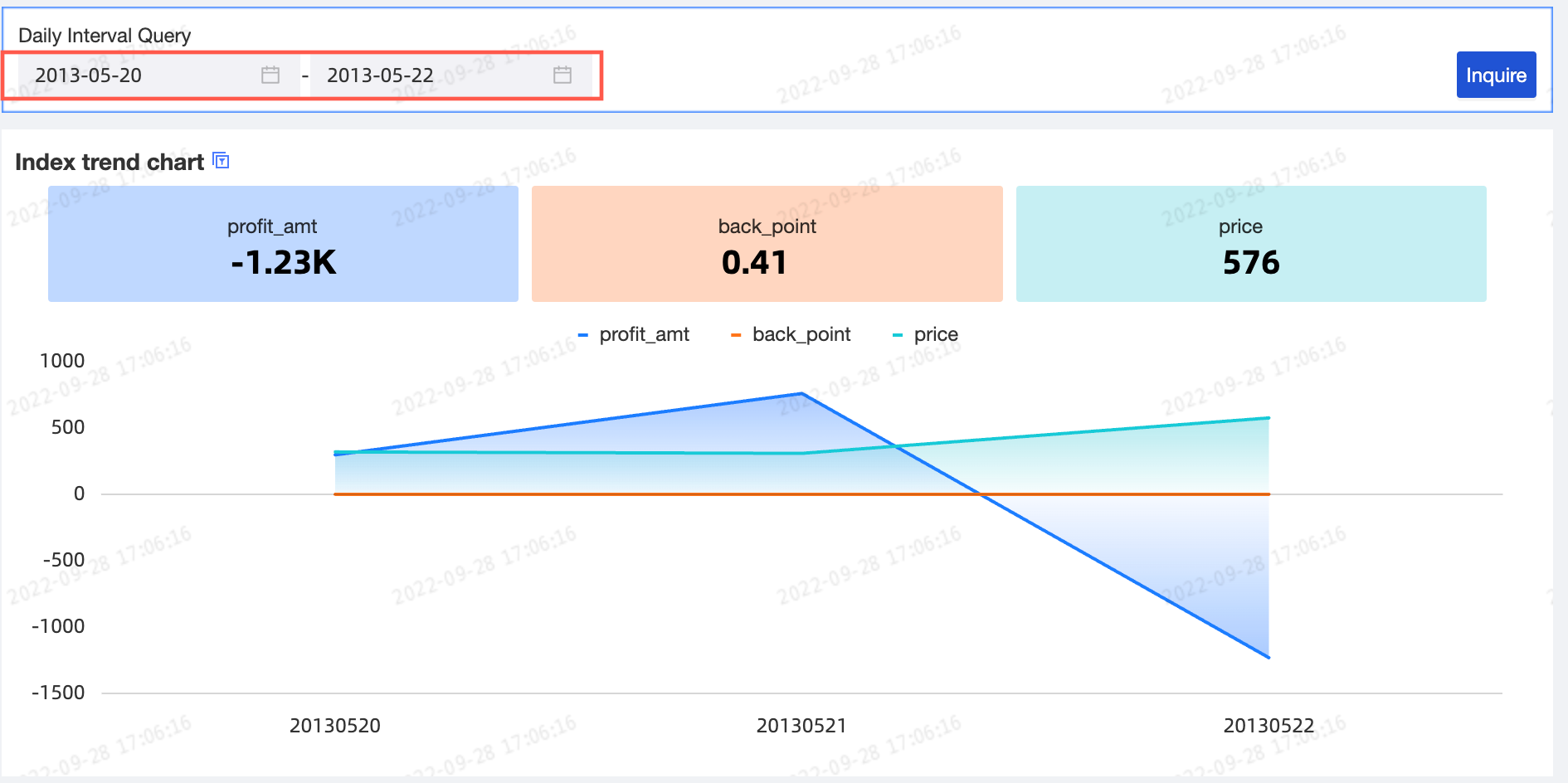 Quick range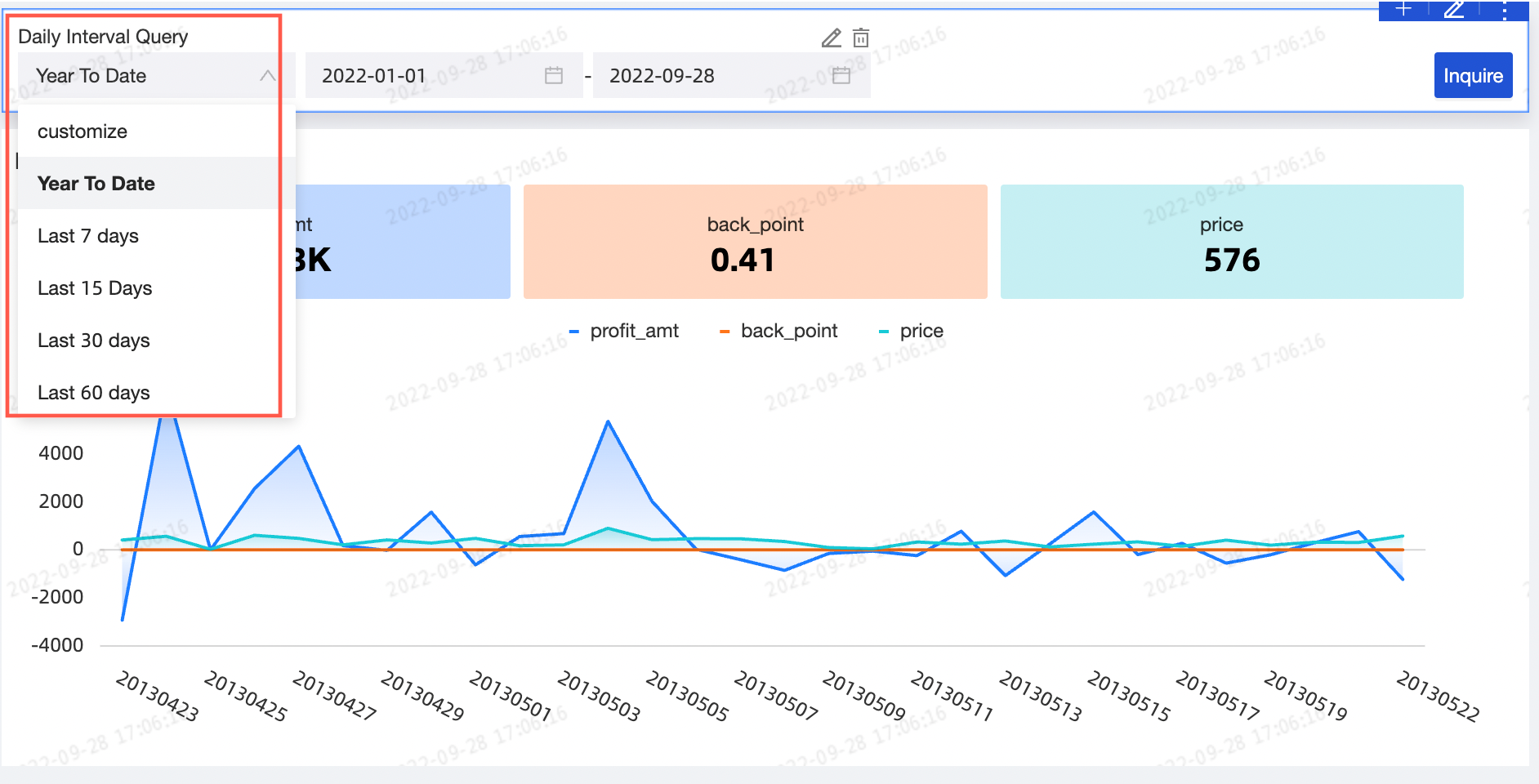
-
Customize quick range: Le permite definir rangos rápidos personalizados para diversos escenarios. Puede seleccionar de una lista desplegable o add a custom quick range.
 Nota
NotaEsta opción está disponible solo cuando el Interval type se establece en quick range.
-
Puede seleccionar rápidamente un rango rápido de la lista desplegable. Los rangos rápidos disponibles varían según la granularidad temporal. Query Type Configuration Display.

-
Si los rangos rápidos integrados no satisfacen sus necesidades, haga clic en Add custom quick range para crear uno.
NotaUn rango rápido personalizado se aplica solo a la condición de consulta actual.

El panel de rango rápido personalizado incluye estas opciones:

Parámetro
Descripción
Range name
Nombre del rango rápido personalizado.
Reference date
La hora base puede ser Today, Yesterday o Custom.
 Nota
NotaT representa hoy; por ejemplo: T +1 representa mañana, T-1 representa ayer.
La hora base es el punto de partida para el rango de fechas. Los rangos subsiguientes se calculan hacia adelante o hacia atrás desde este punto.
Ejemplo: Si hoy es 17 de octubre de 2025, la hora base es ayer (16 de octubre) y el rango son los últimos 3 días, la consulta abarca del 14 al 16 de octubre de 2025.

Range
NotaEl rango de intervalo debe configurarse después de establecer la hora de referencia.
Latest xx interval range: Genera un rango dinámico de los últimos N ciclos a partir de la hora de referencia. Las opciones de ciclo disponibles dependen de la granularidad temporal. Por ejemplo, con granularidad de día, puede establecer los últimos N días, meses o años.

Custom range: Si la opción de últimos N ciclos no satisface sus necesidades, establezca horas de inicio y fin relativas o absolutas de forma independiente.

Preview
La vista previa se actualiza en tiempo real según la hora base y el rango seleccionados. Compruebe que el intervalo configurado cumpla con sus expectativas.

-
-
Associate charts with start and end time only: En un panel, utilice associate charts with start and end time only para aplicar el mismo rango de fechas a diferentes gráficos.
Se admiten tres tipos de filtros de rango de tiempo:
-
Especificar hora de inicio
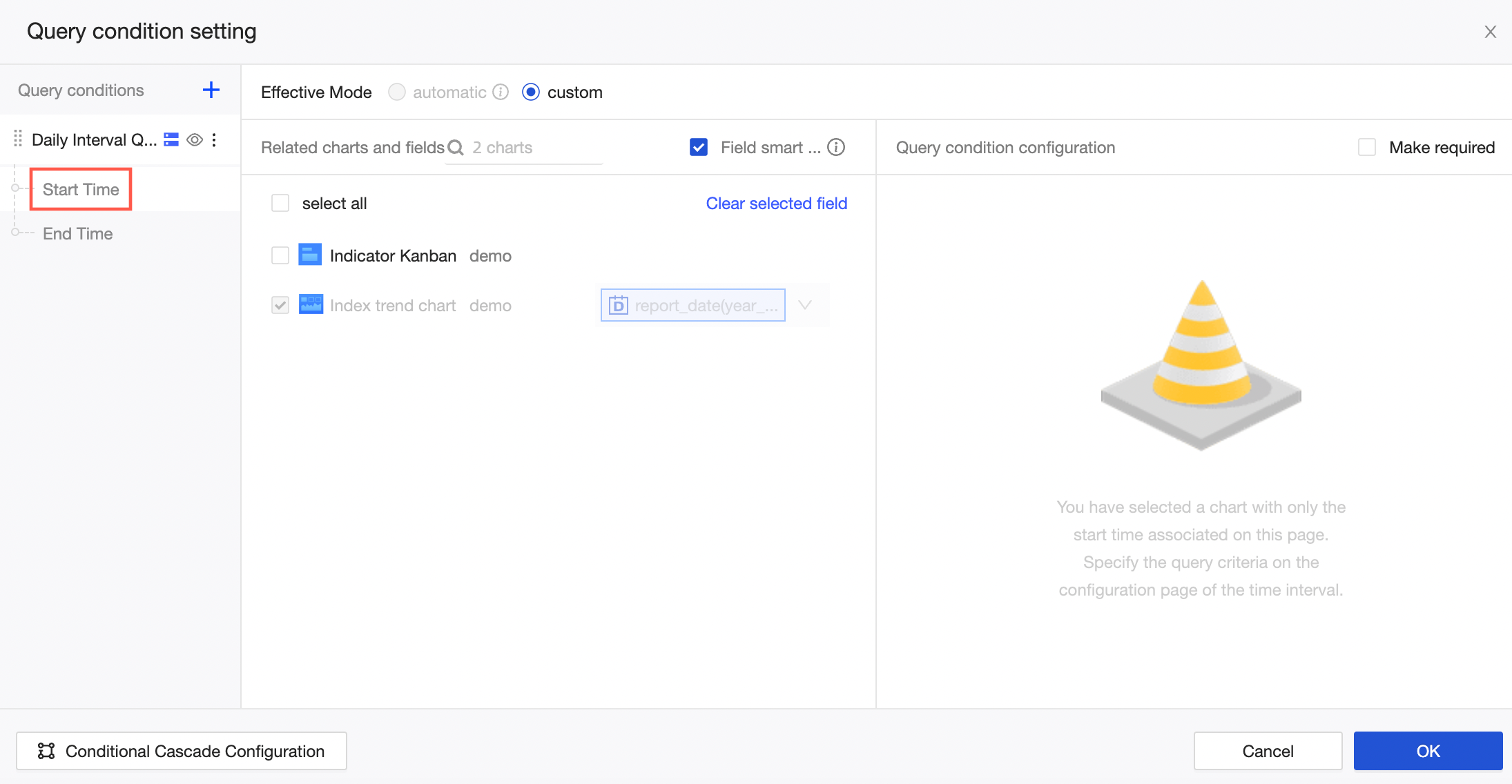
-
Especificar hora de fin
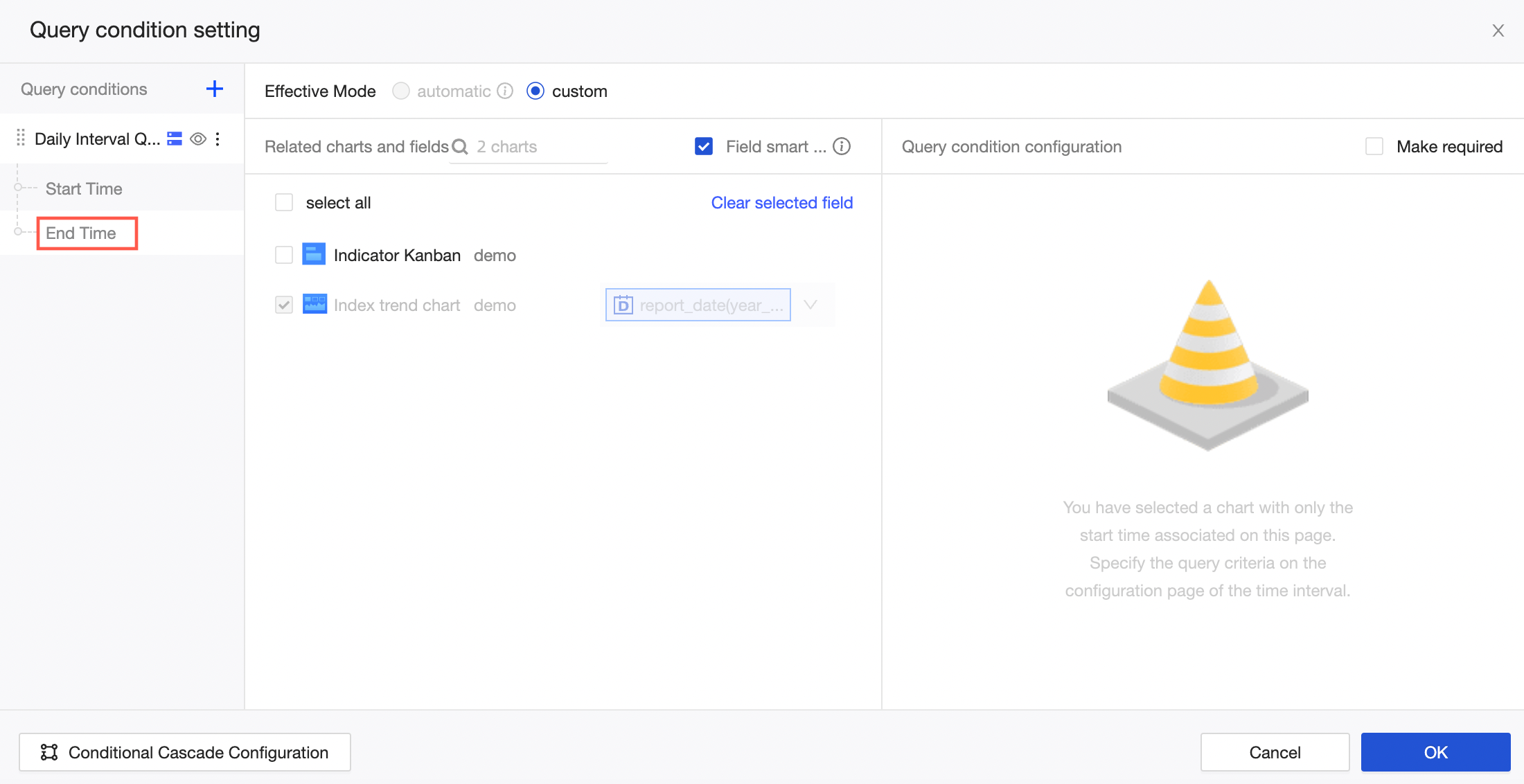
-
Especificar rango de tiempo
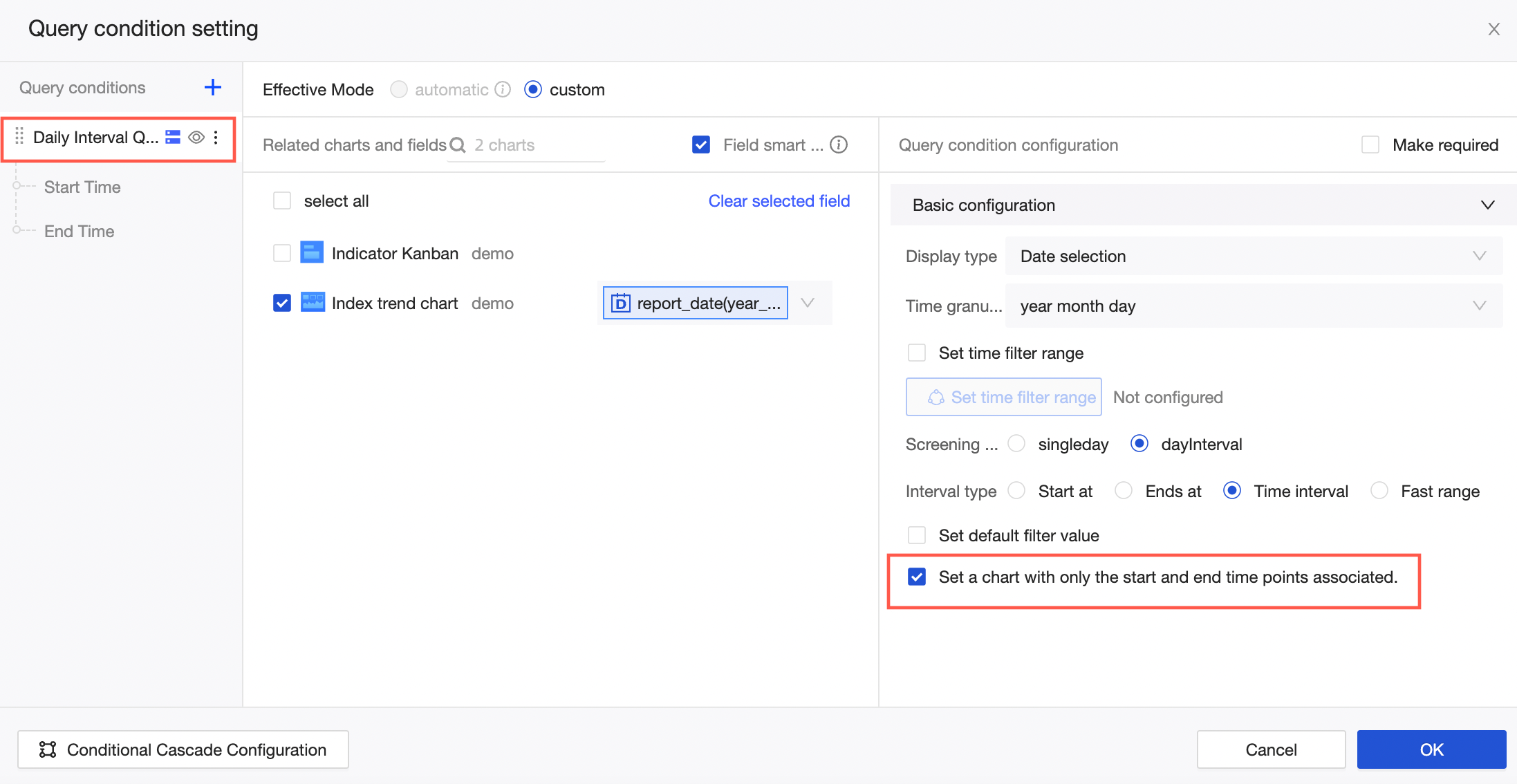
NotaEsta opción solo es compatible cuando Range type se establece en Time range.
-
-
Cambio de granularidad de fecha
Cuando el campo asociado de la barra de filtros es de tipo fecha (año, trimestre, mes, semana, día o ymdhms), puede cambiar la granularidad de fecha para ver datos en diferentes niveles temporales dentro de un solo gráfico.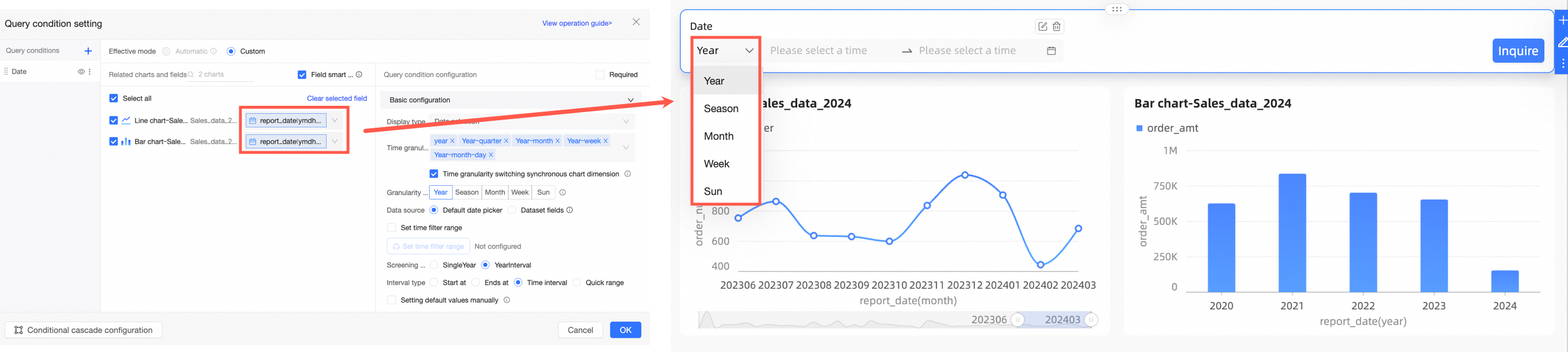
La barra de filtros de fecha admite dos modos:
|
Método de configuración |
Descripción |
Ejemplo |
|
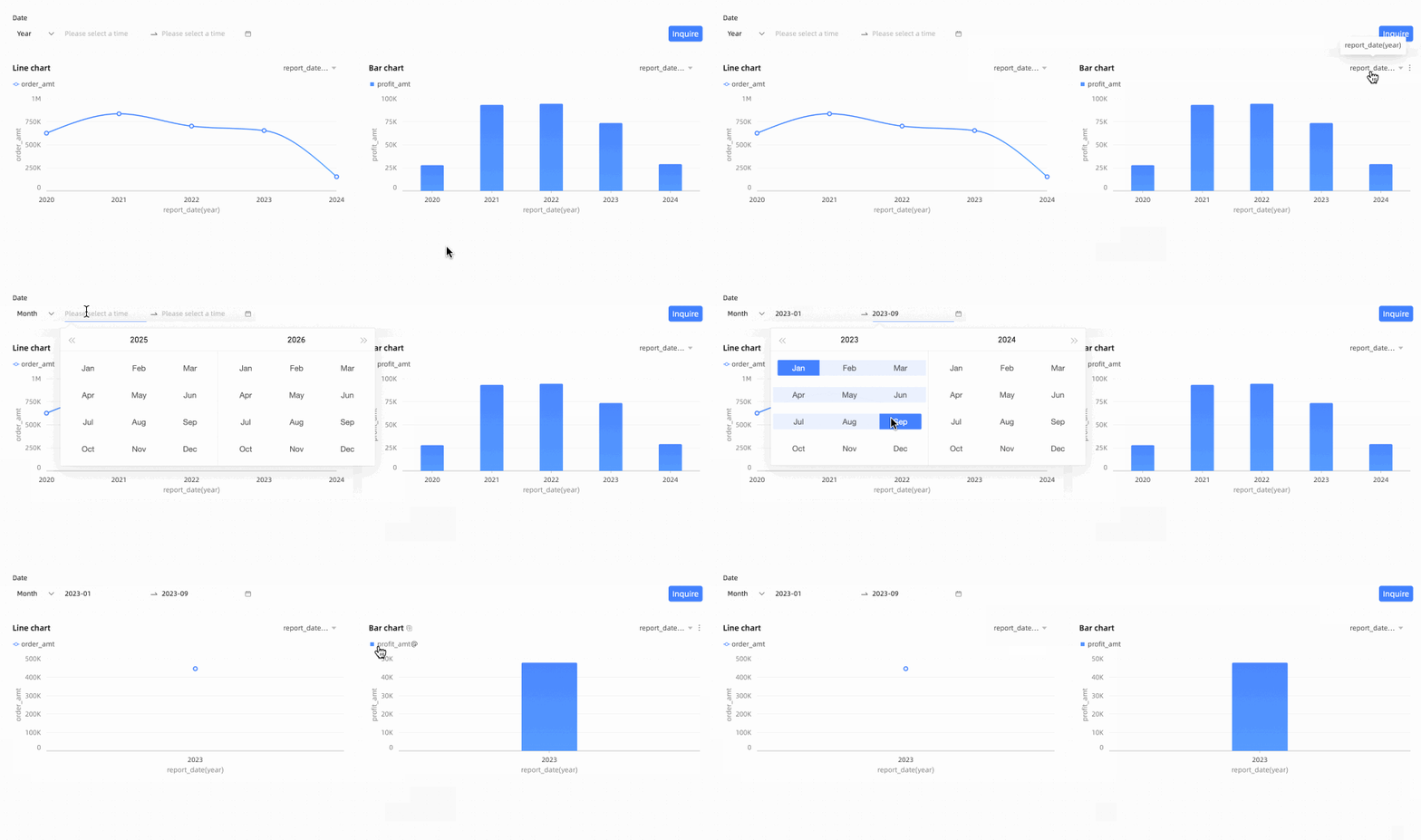
El cambio de granularidad solo controla la barra de filtros |
Cambiar la granularidad de fecha solo modifica las opciones de filtro, no la granularidad de visualización del gráfico. Utilice este modo cuando solo necesite cambiar las opciones de filtro sin afectar la dimensión temporal del gráfico. Para obtener detalles sobre la configuración, consulte Switching date granularity only controls the filter bar. |
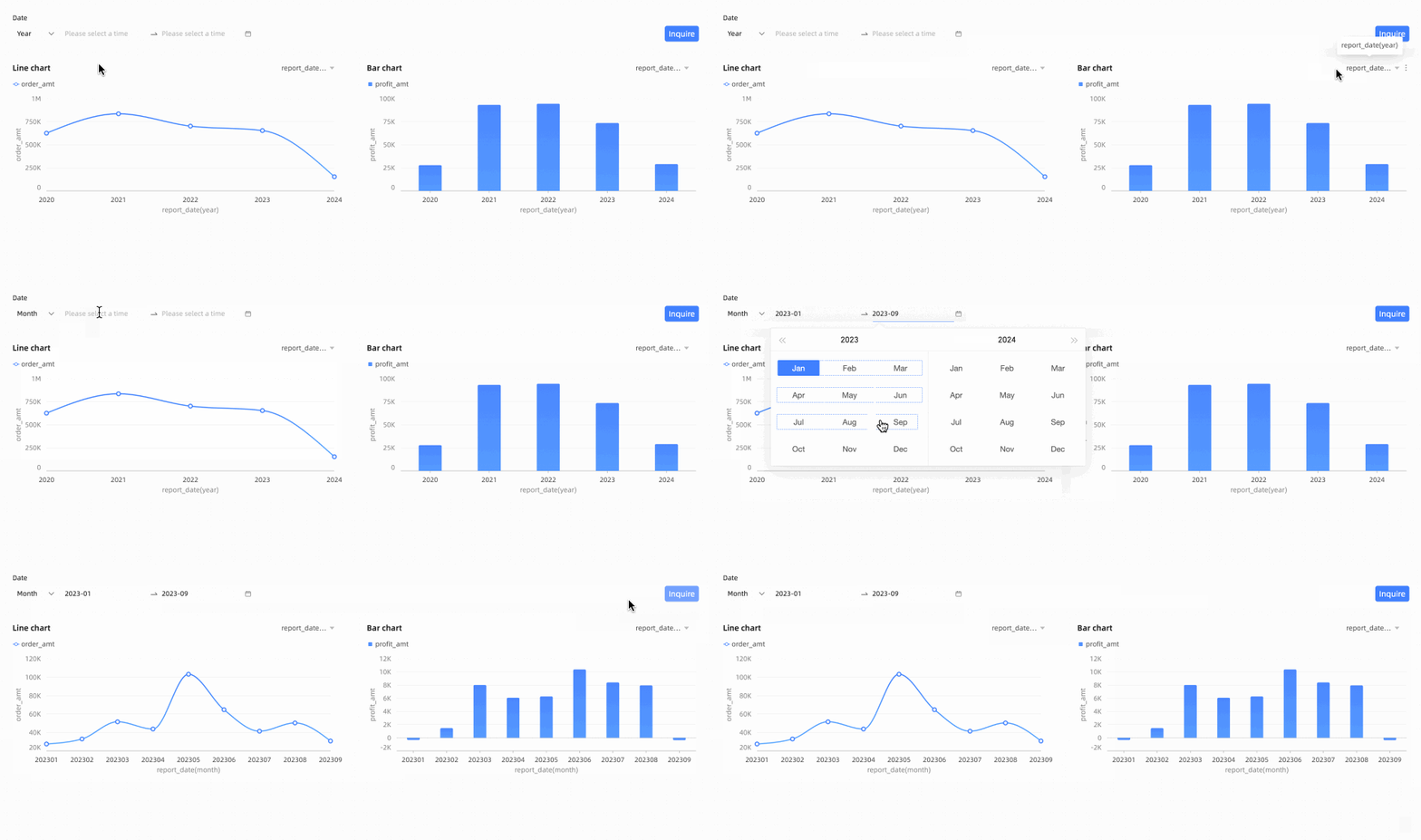
El gráfico muestra datos con granularidad anual. Al configurar la barra de filtros en mensual para enero a septiembre de 2023 y hacer clic en Query, el gráfico mantiene la granularidad anual y muestra solo los datos agregados para ese período. |
|
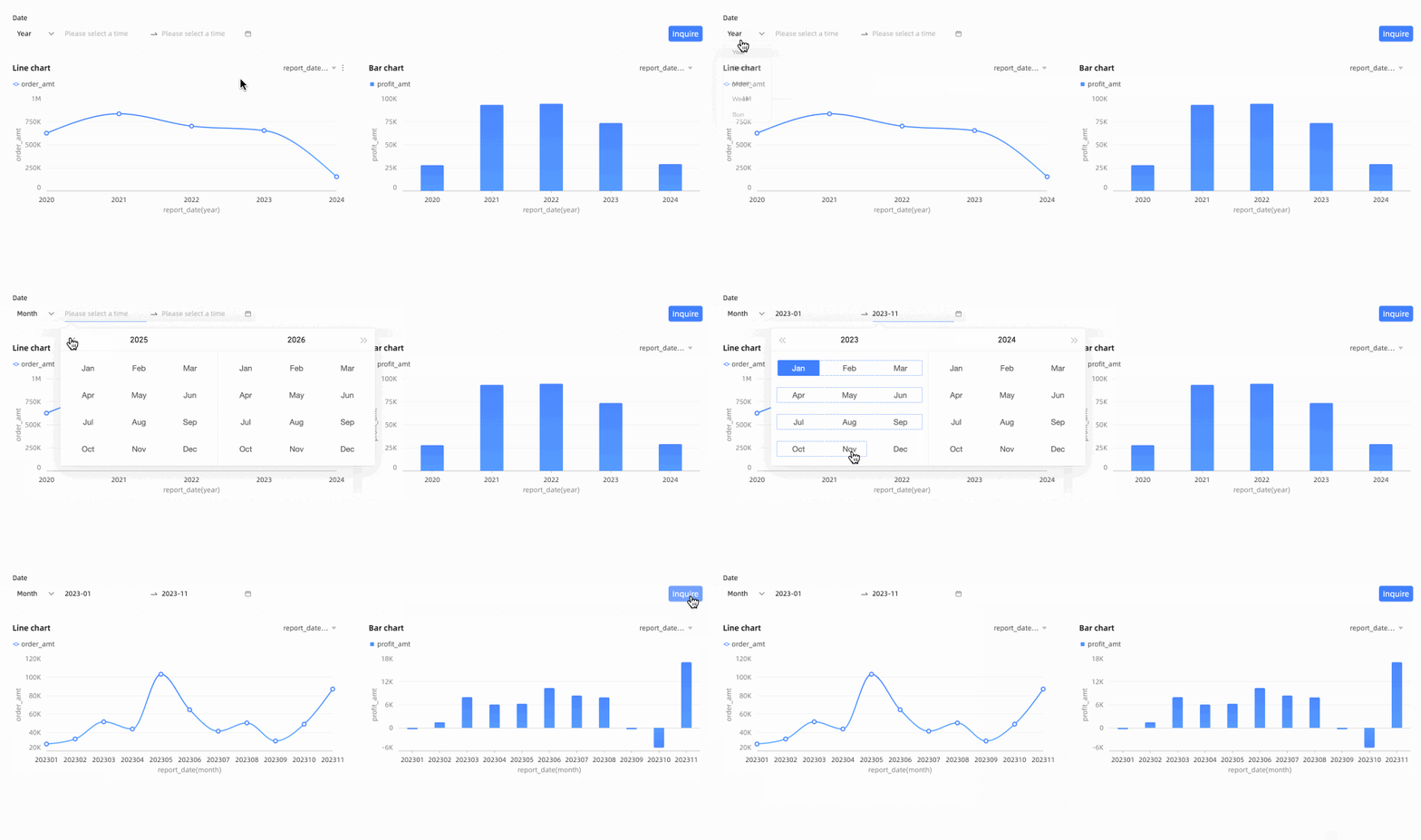
El cambio de granularidad se sincroniza con el gráfico |
Si hay un grupo de dimensiones de fecha configurado en el panel Fields del gráfico, la granularidad de visualización del gráfico sigue automáticamente la granularidad de fecha seleccionada en la barra de filtros. Utilice este modo cuando necesite que la barra de filtros cambie dinámicamente la dimensión temporal del gráfico. Para obtener detalles sobre la configuración, consulte Switching date granularity synchronizes with the chart. |
El gráfico muestra granularidad anual. Al cambiar la barra de filtros a mensual y seleccionar de enero a noviembre de 2023, el gráfico se actualiza para mostrar detalles mensuales. |
El cambio de granularidad de fecha solo controla la barra de filtros
El valor de granularidad de fecha en la barra de filtros solo afecta las opciones de filtro. Configure como se indica a continuación.
-
En la página query condition setting, establezca las condiciones de consulta como se muestra en la siguiente figura.
En este ejemplo, el campo de fecha se establece en
order date (ymdhms).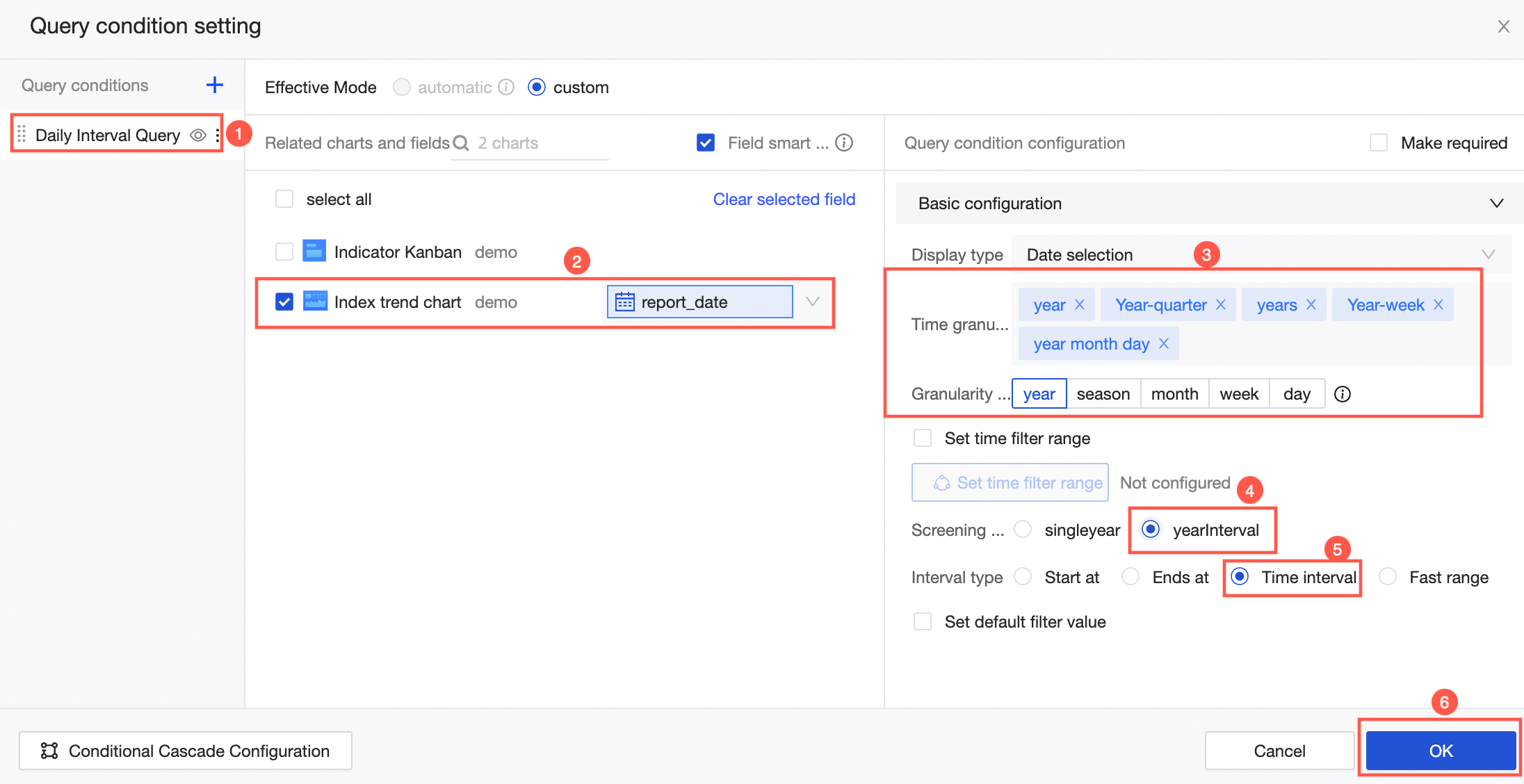
En la sección Basic Settings, los parámetros se describen de la siguiente manera:
-
Time granularity: Después de seleccionar un campo de granularidad temporal, se rellena automáticamente un valor predeterminado en la lista Time granularity. El valor predeterminado varía según el campo que seleccione. Para obtener más información, consulte Time granularity.
Agregue o elimine granularidades temporales de la lista desplegable según sea necesario.
-
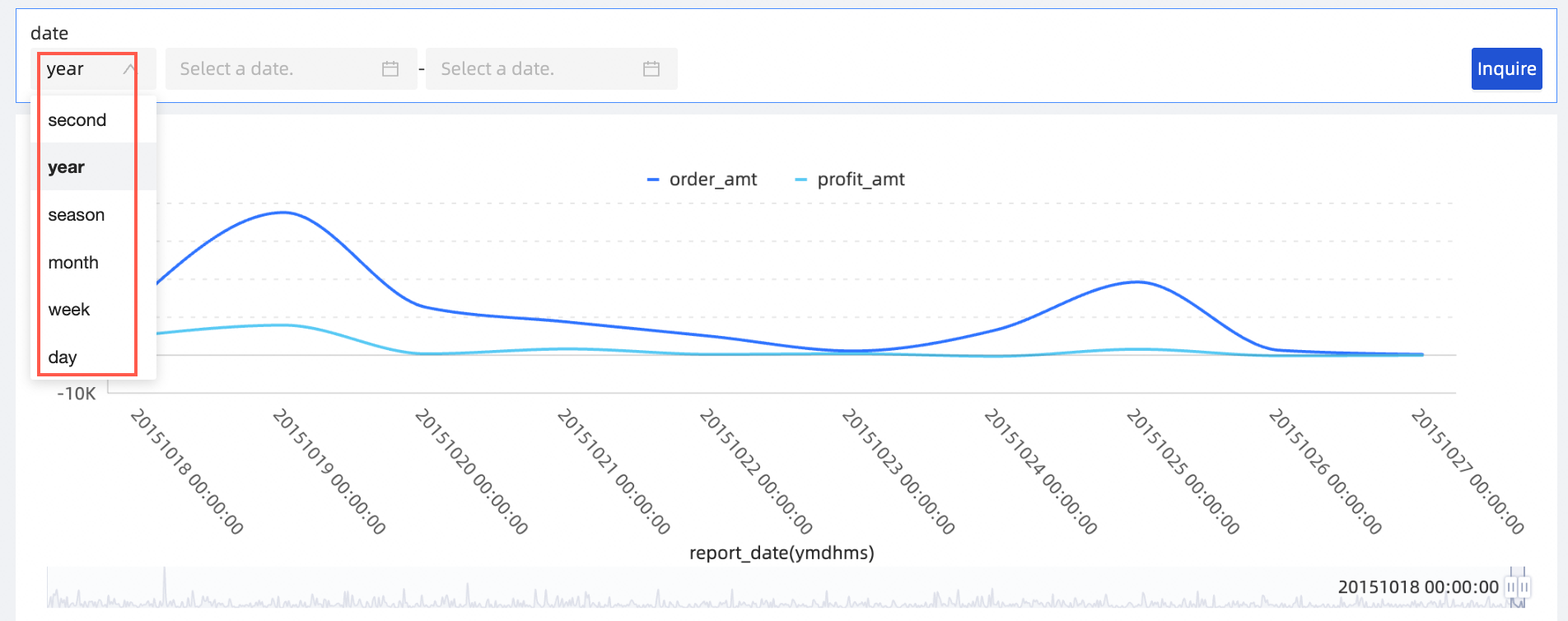
Granularity Grouping: Configure la agrupación de granularidad para ver rápidamente datos desde diferentes perspectivas temporales en una página del panel.
NotaLa agrupación de granularidad solo se puede configurar cuando se seleccionan dos o más valores para Time granularity.
-
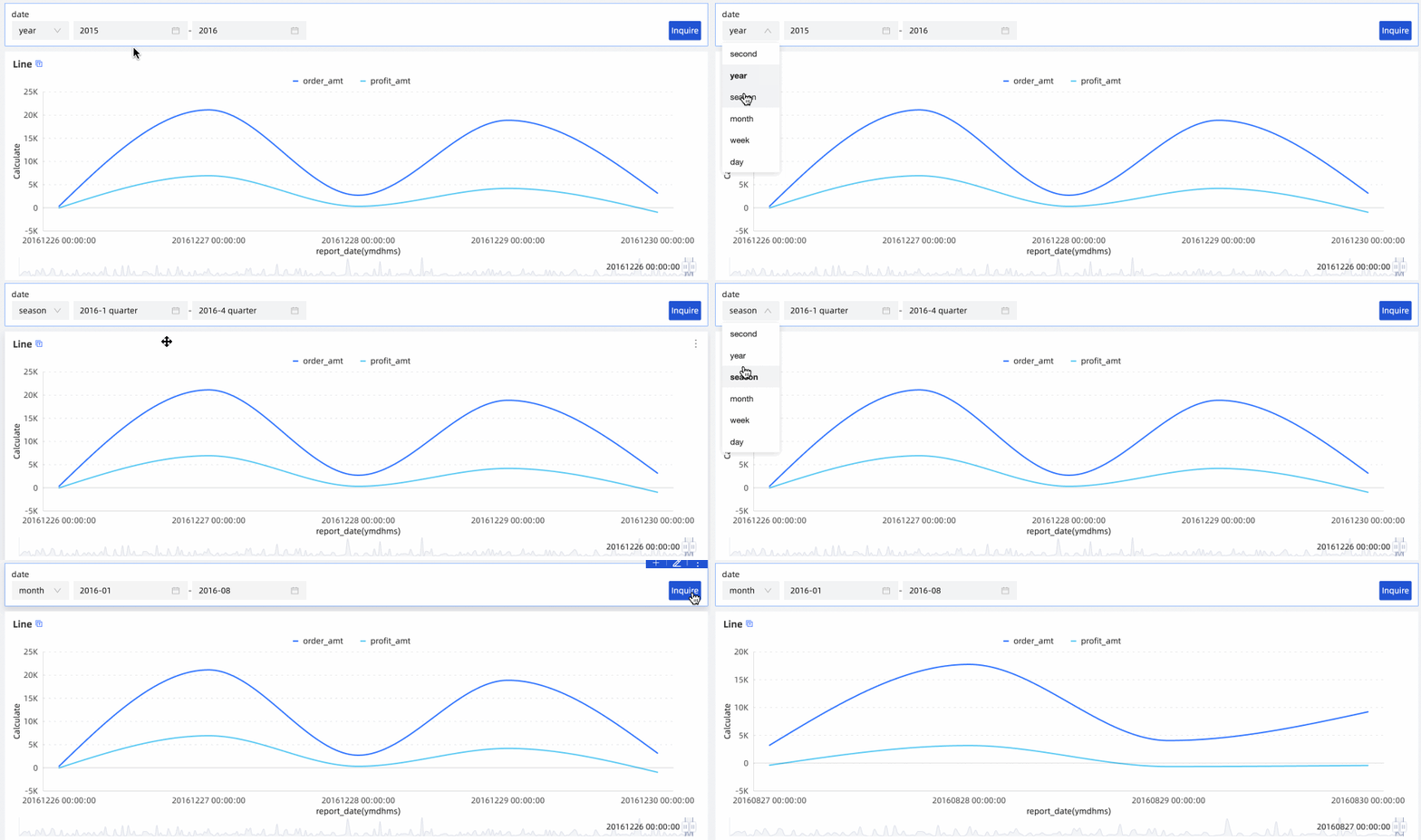
Set default filter value: Establezca un valor predeterminado para la barra de filtros.
Después de configurar Granularity Grouping, también puede establecer un valor predeterminado diferente para cada granularidad temporal. Esto le permite consultar datos rápidamente al cambiar entre granularidades temporales.
-
-
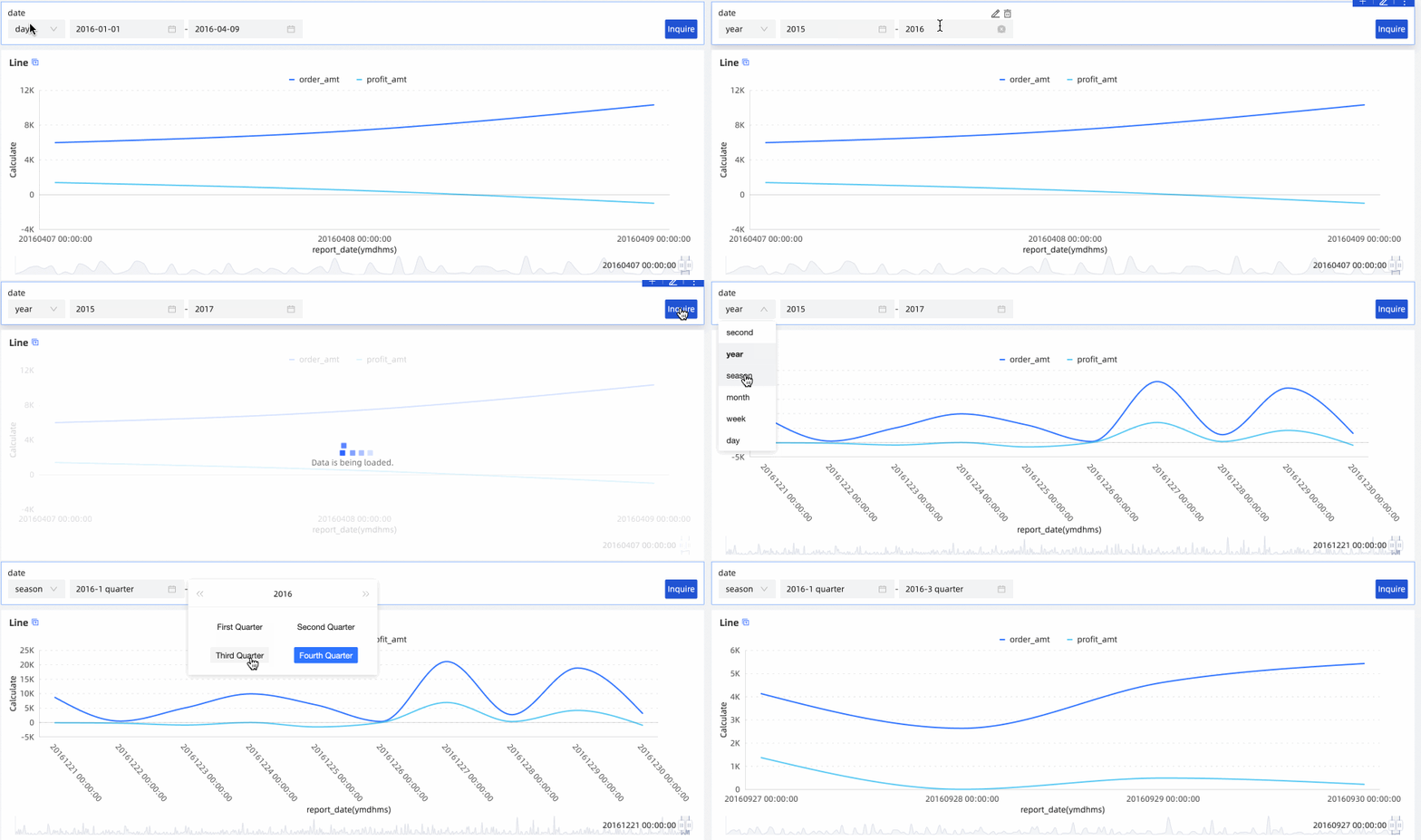
Cambie la granularidad en la barra de filtros, seleccione una fecha y haga clic en Query.
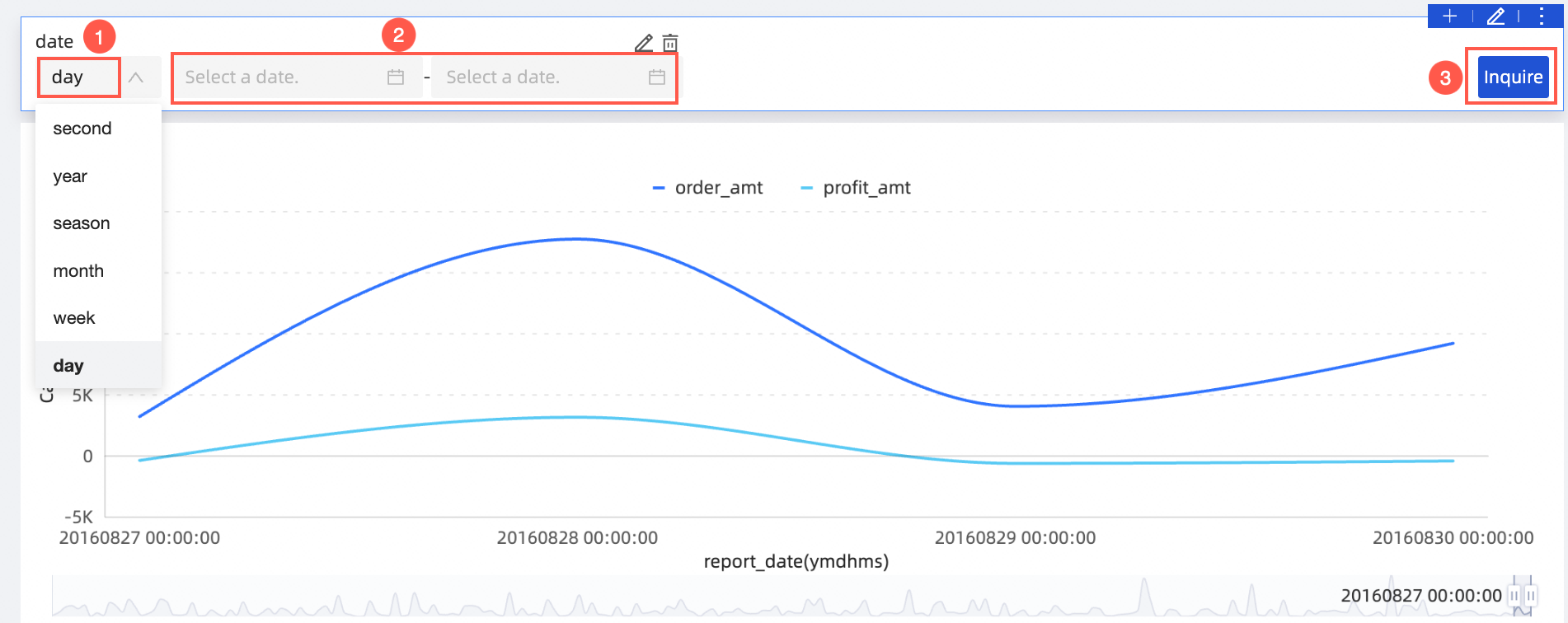
Cambie la granularidad para consultar rápidamente datos en diferentes niveles temporales.
Si se configura un año fiscal para el conjunto de datos, la configuración Fiscal year starts on sigue la configuración de campos del conjunto de datos y no se puede modificar. Create a dataset.
El cambio de granularidad de fecha se sincroniza con el gráfico
Si hay un grupo de dimensiones de fecha configurado en el panel Fields del gráfico, puede configurar la barra de filtros para sincronizar la dimensión temporal del gráfico al cambiar la granularidad.
-
Configure un grupo de dimensiones de fecha para el gráfico que necesita sincronización de granularidad.
En el panel Data del gráfico, haga clic en el icono
 y seleccione New Dimension Group en la lista desplegable.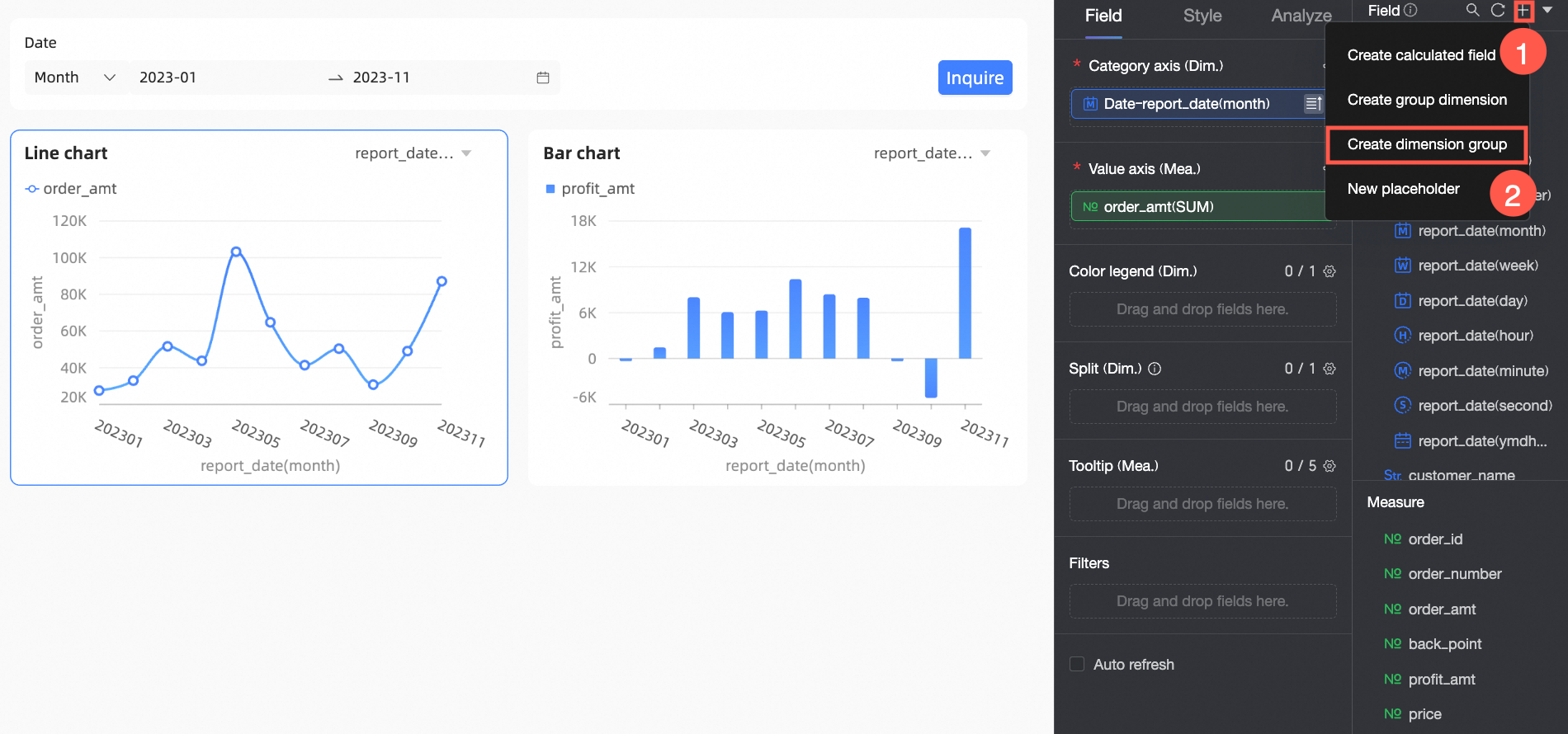
En el cuadro de diálogo New Dimension Group Field, configure los campos de fecha según sea necesario y luego haga clic en OK.

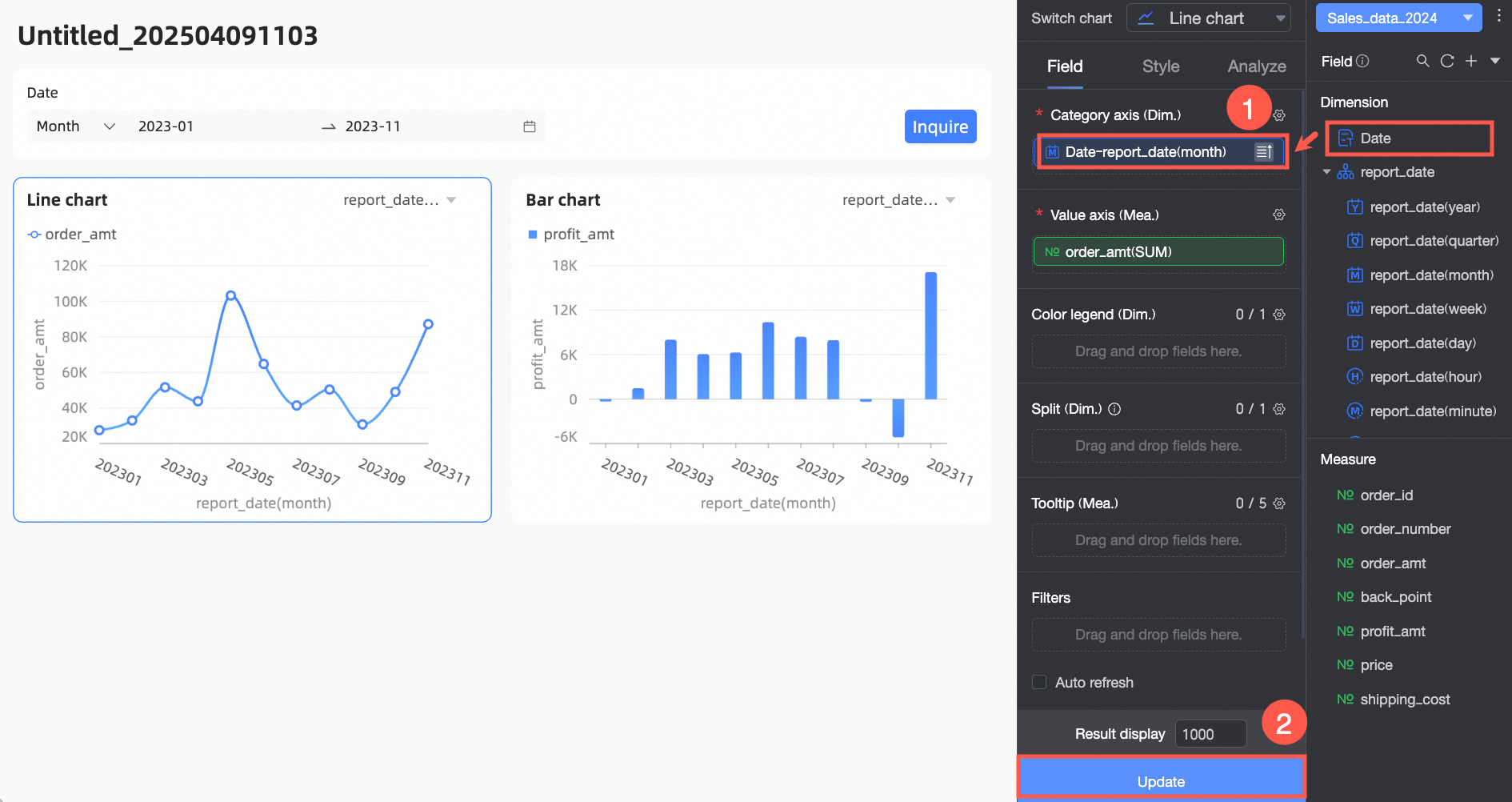
Arrastre el campo de grupo de dimensiones de fecha creado al panel Fields del gráfico y haga clic en Update.
-
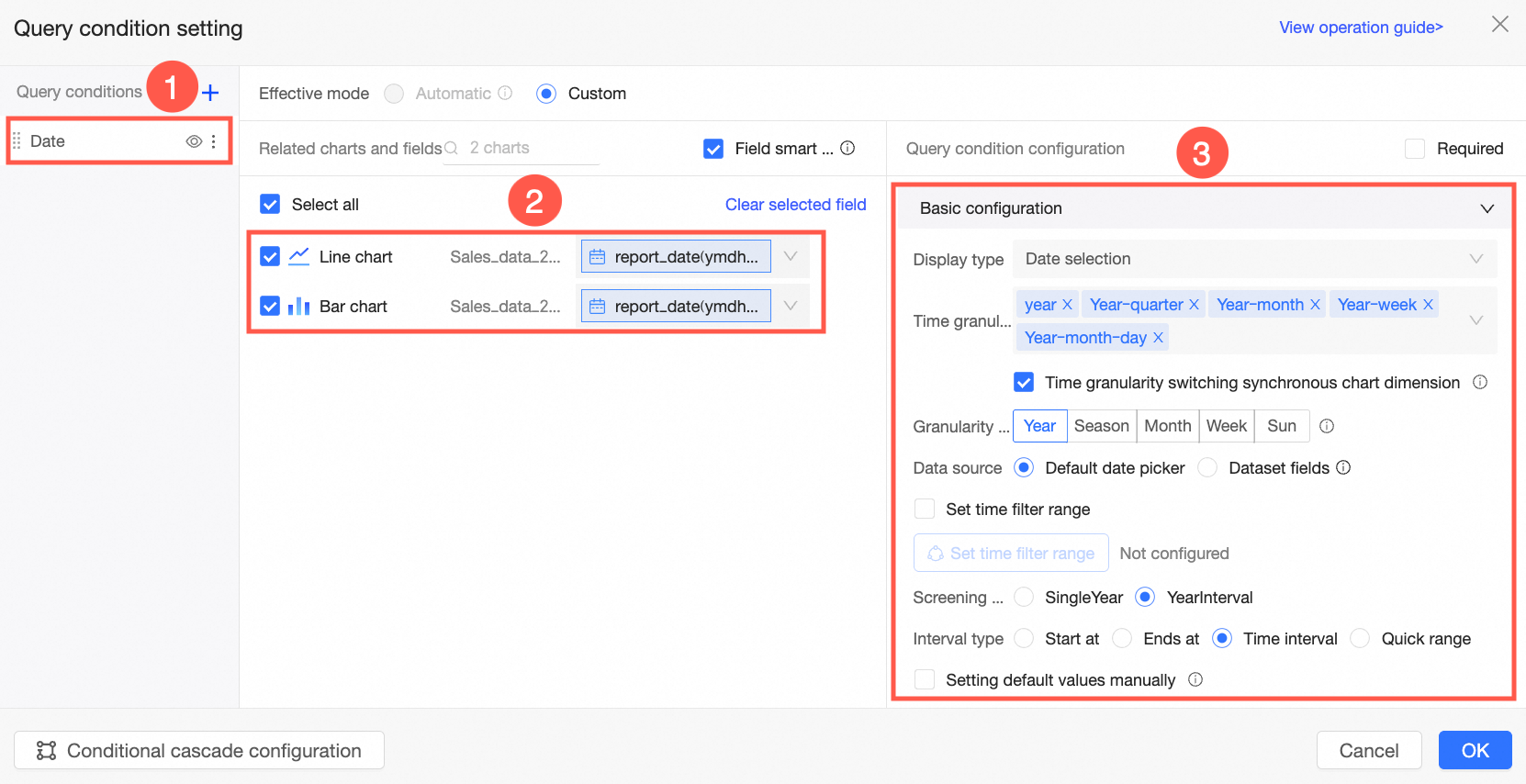
Agregue una barra de filtros y configure las condiciones de consulta.
Contenido de configuración
Descripción
Área ①
Nombre de la barra de filtros
Introduzca un nombre personalizado para la barra de filtros, como
Date Filter.Área ②
Gráfico y campos asociados
Seleccione el gráfico para sincronizar y el campo de fecha para asociar.
NotaLos gráficos no seleccionados no se ven afectados por el cambio de granularidad en la barra de filtros.
Los gráficos seleccionados sin un grupo de dimensiones no se ven afectados por el cambio de granularidad.
Área ③
Basic Settings
Seleccione Synchronize chart dimension with time granularity switching para sincronizar la granularidad de la barra de filtros con el gráfico asociado. Otras configuraciones son las mismas que en Switching date granularity only controls the filter bar.
NotaAsegúrese de que el campo de grupo de dimensiones de fecha correspondiente esté configurado para el gráfico que necesita sincronizarse.
Las granularidades temporales en el control deben corresponderse uno a uno con las granularidades temporales en el grupo de dimensiones del gráfico.
-
Seleccione una granularidad temporal y un rango de fechas en la barra de filtros, luego haga clic en Query. El gráfico asociado actualiza su granularidad en consecuencia.
 Nota
NotaSi se configura un año fiscal para el conjunto de datos, la configuración Fiscal year starts on sigue la configuración de campos del conjunto de datos y no se puede modificar. Create a dataset.