Este tema explica cómo consultar, mover, compartir, hacer público, copiar, transferir y agregar paneles a favoritos en Quick BI.
Requisitos previos
Se ha creado y guardado un panel. Para obtener más información, consulte Create a dashboard y Chart overview.
Ir a la página de paneles
Inicie sesión en la consola de Quick BI y vaya a la página de gestión de paneles como se muestra en la siguiente figura.
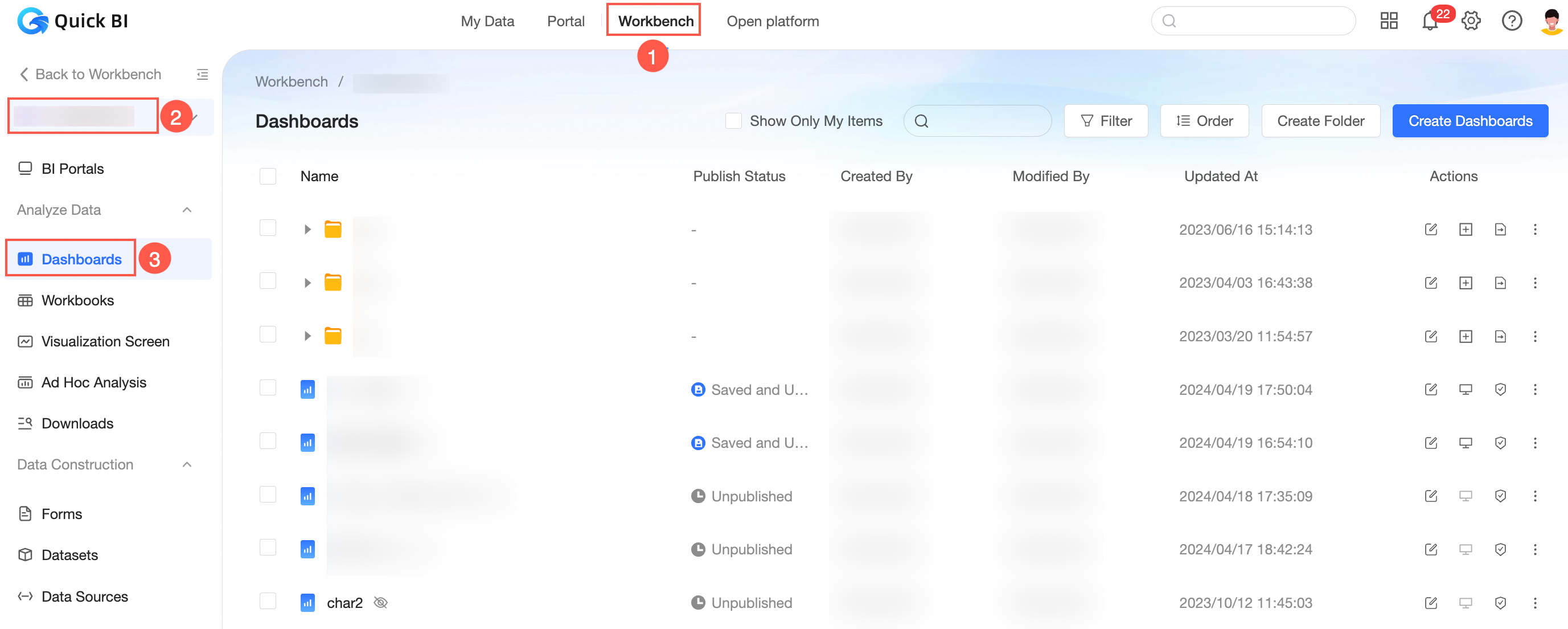
En la página Dashboards, puede realizar operaciones como:
Consultar un panel
-
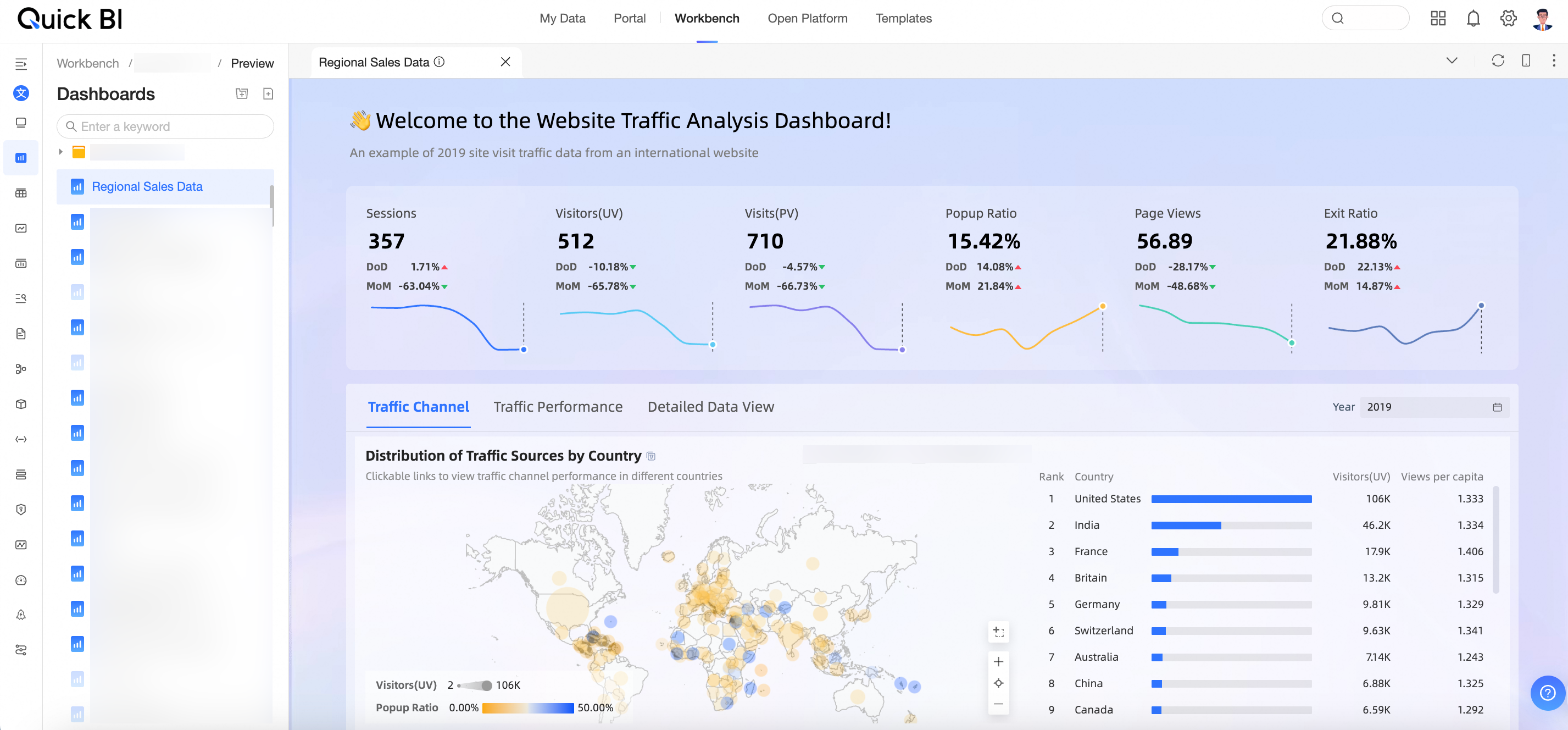
Busque el panel deseado en la página Dashboards y haga clic en el icono
 .
.Esta acción lo lleva a la página de vista previa del panel.
-
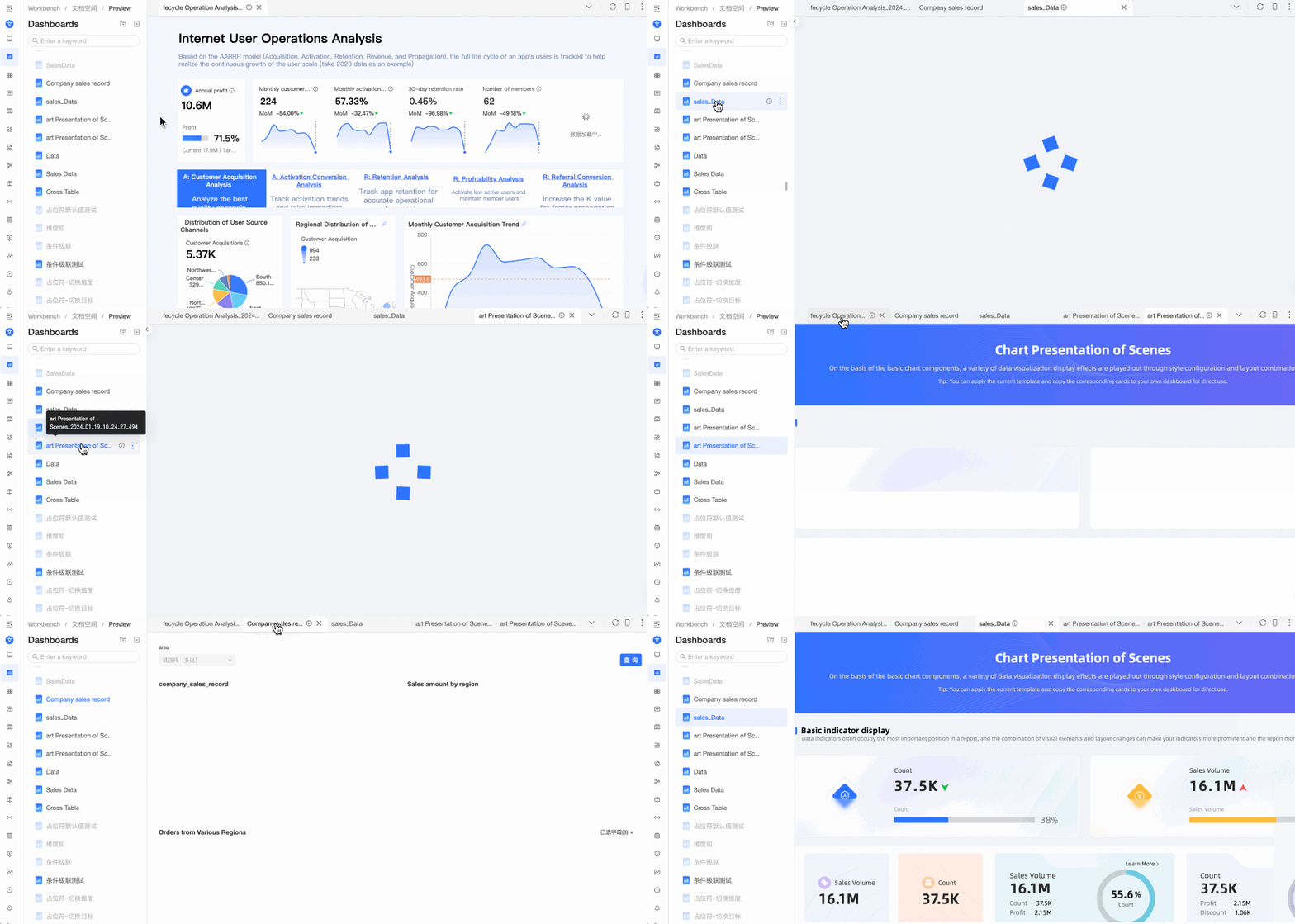
El panel admite varias interfaces de vista previa entre las que puede alternar.
NotaSe conservan un máximo de cinco menús para su comodidad.
Haga clic en el icono
 en la esquina superior derecha para cerrar el menú actual, todos los menús u otros menús.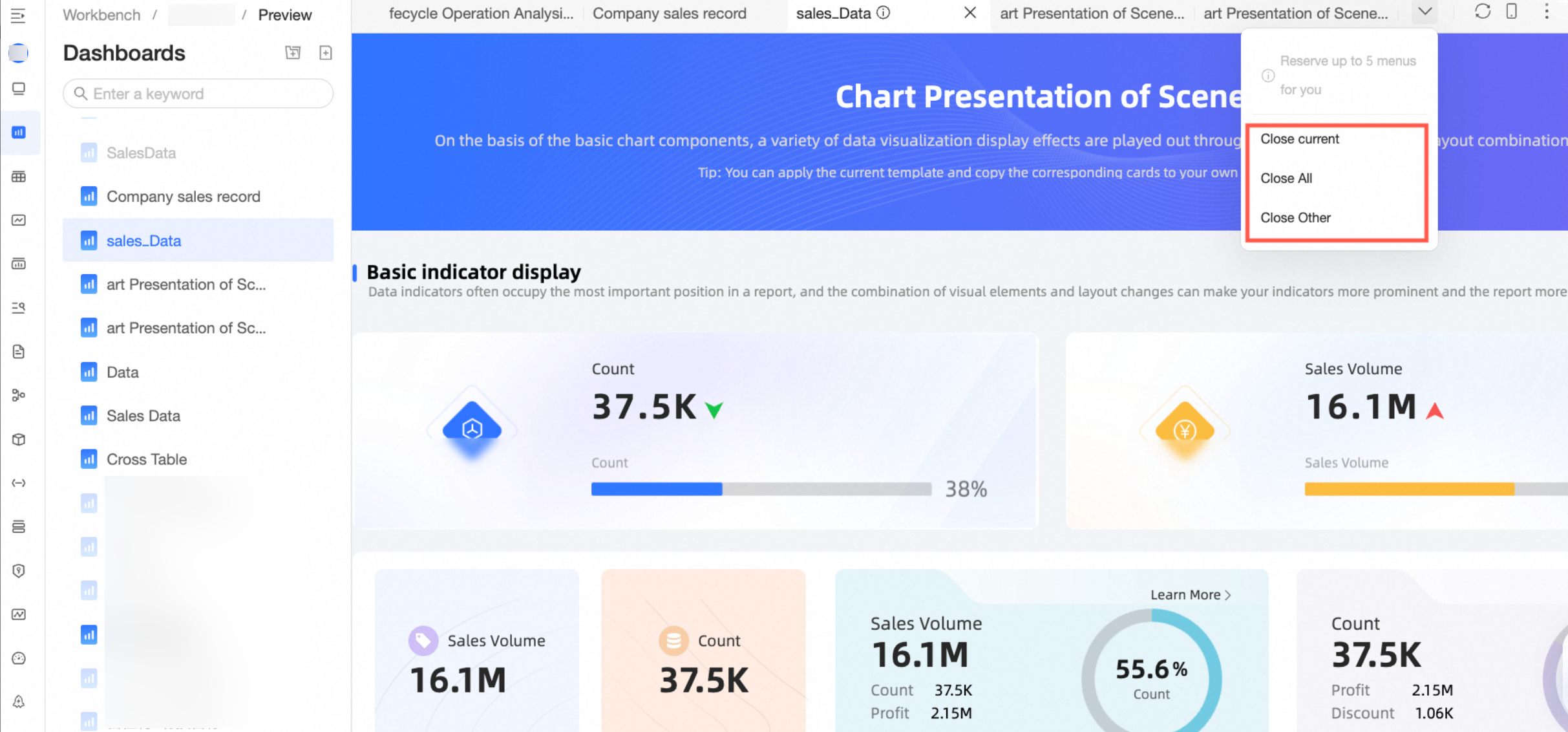
Close current: Cierra la página de vista previa actual.
Close all: Cierra todas las páginas de vista previa abiertas.
Close others: Cierra todas las páginas de vista previa excepto la actual.
Buscar un panel
-
Busque el panel que necesita.
-
Búsqueda por texto
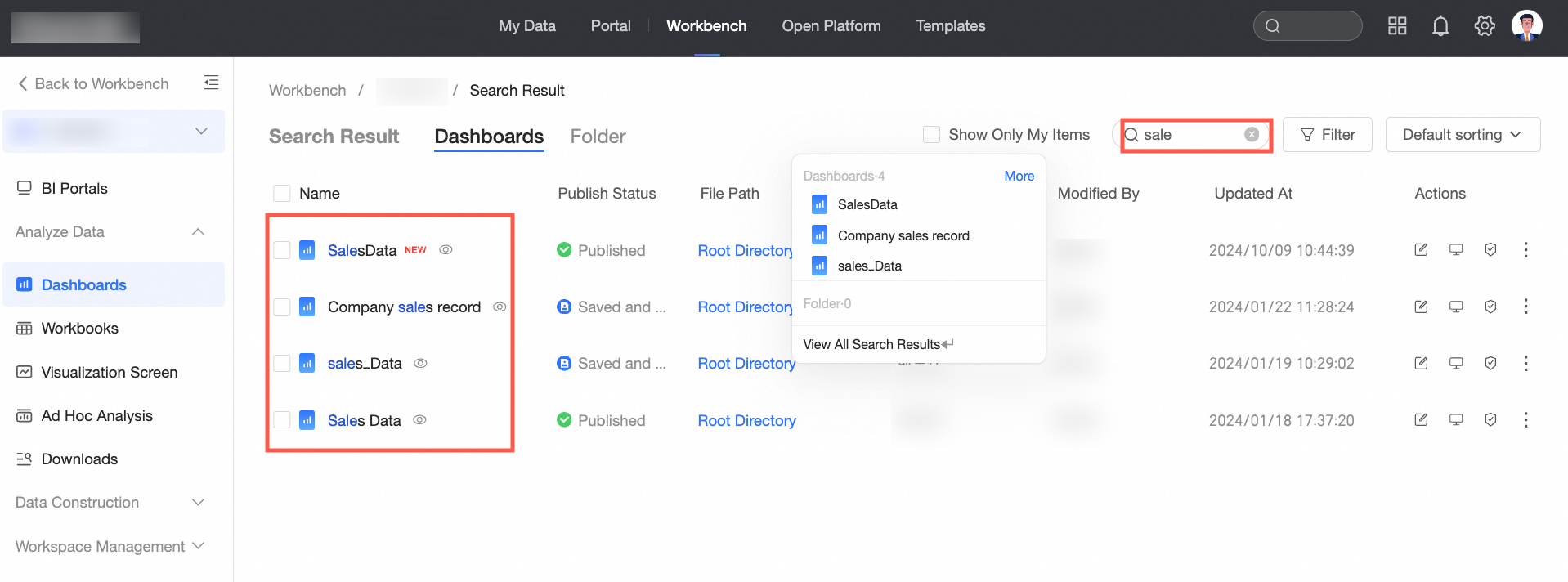
Utilice el cuadro de búsqueda en la página Dashboards para introducir una palabra clave del nombre del panel y localizarlo rápidamente.
-
Consulta filtrada
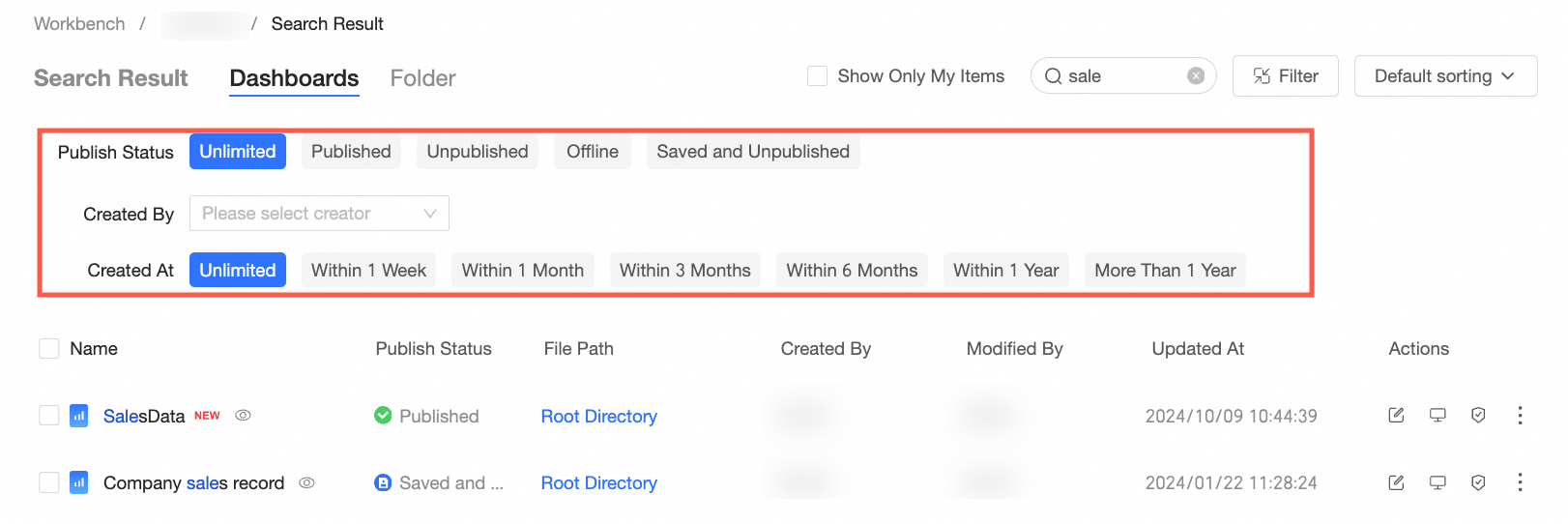
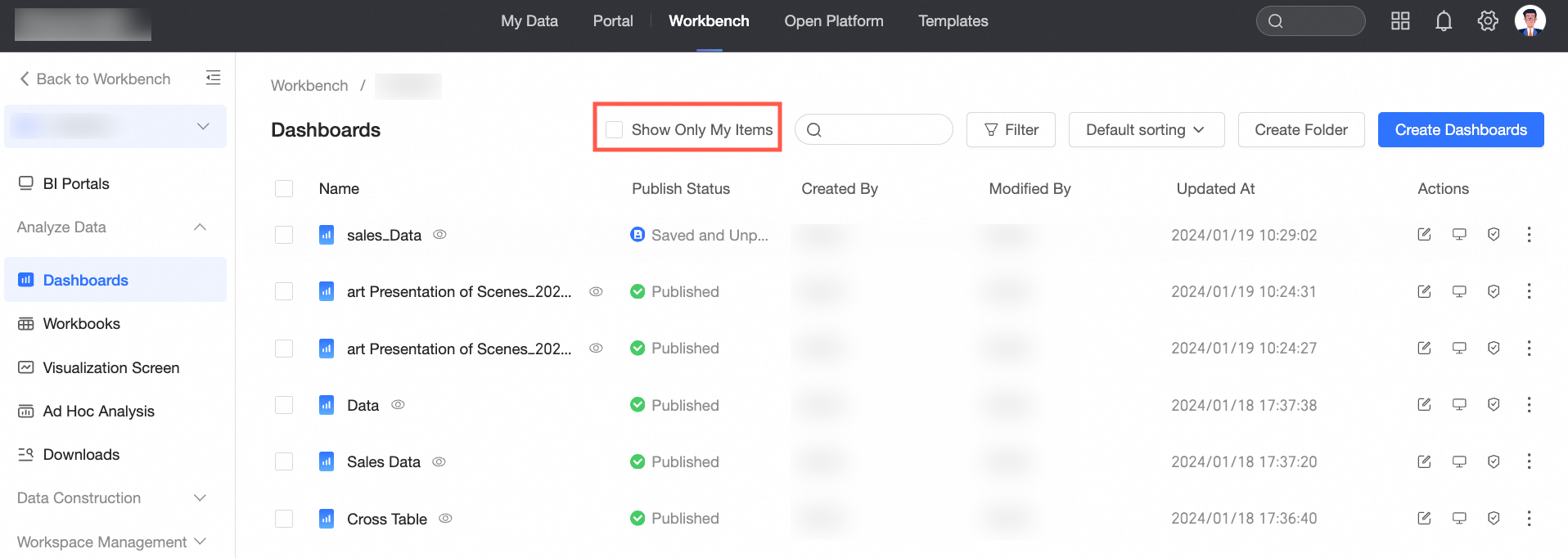
Haga clic en Filter para abrir el área de filtros. Puede filtrar por estado de publicación, creador y fecha de creación.
Después de hacer clic en el icono
 , el área de filtros se oculta, lo que le permite ver y gestionar las condiciones de filtrado.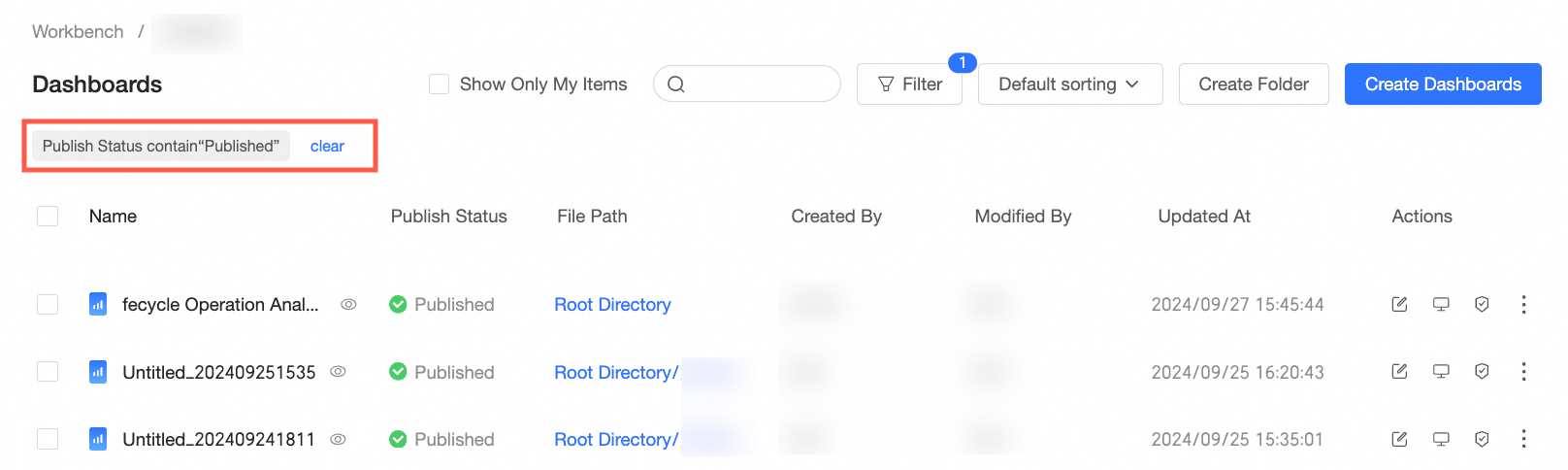
Seleccione Only show mine para encontrar rápidamente los paneles que ha creado.
-
Ordenar
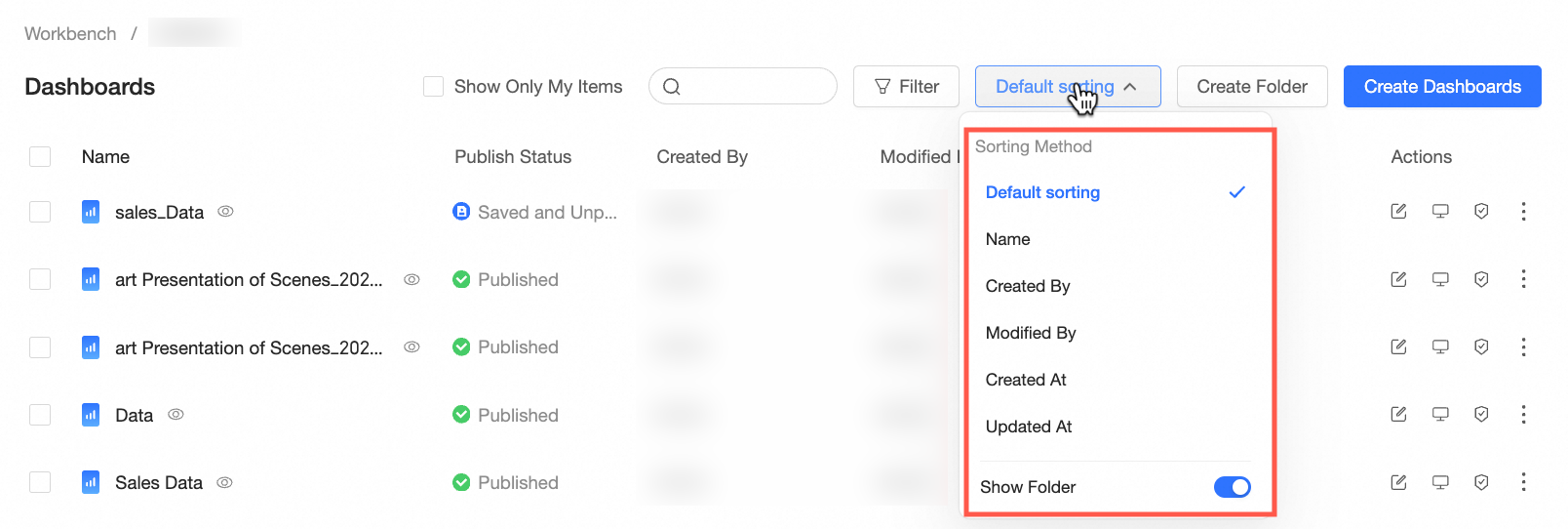
Ordene los paneles por nombre, creador, modificador, fecha de creación o fecha de modificación. De forma predeterminada, se selecciona la estructura de carpetas y estas no se incluyen en la ordenación.
-
Comentar en un panel
La función de comentarios solo está disponible cuando el administrador de la organización habilita Comments en View State Feature de Report Configuration y activa Report Comments en la página de edición del panel, bajo Page Settings > pestaña Advanced.
Se admiten comentarios tanto a nivel de informe (Report-level) como a nivel de componente (Component-level).
Vaya a la página de vista previa del panel y view the dashboard.
-
Acceso a comentarios
-
Acceso a comentarios a nivel de informe
En la página de vista previa, haga clic en el menú flotante de la esquina inferior derecha y luego seleccione el icono
 (①) para abrir la página de comentarios en una ventana emergente (②).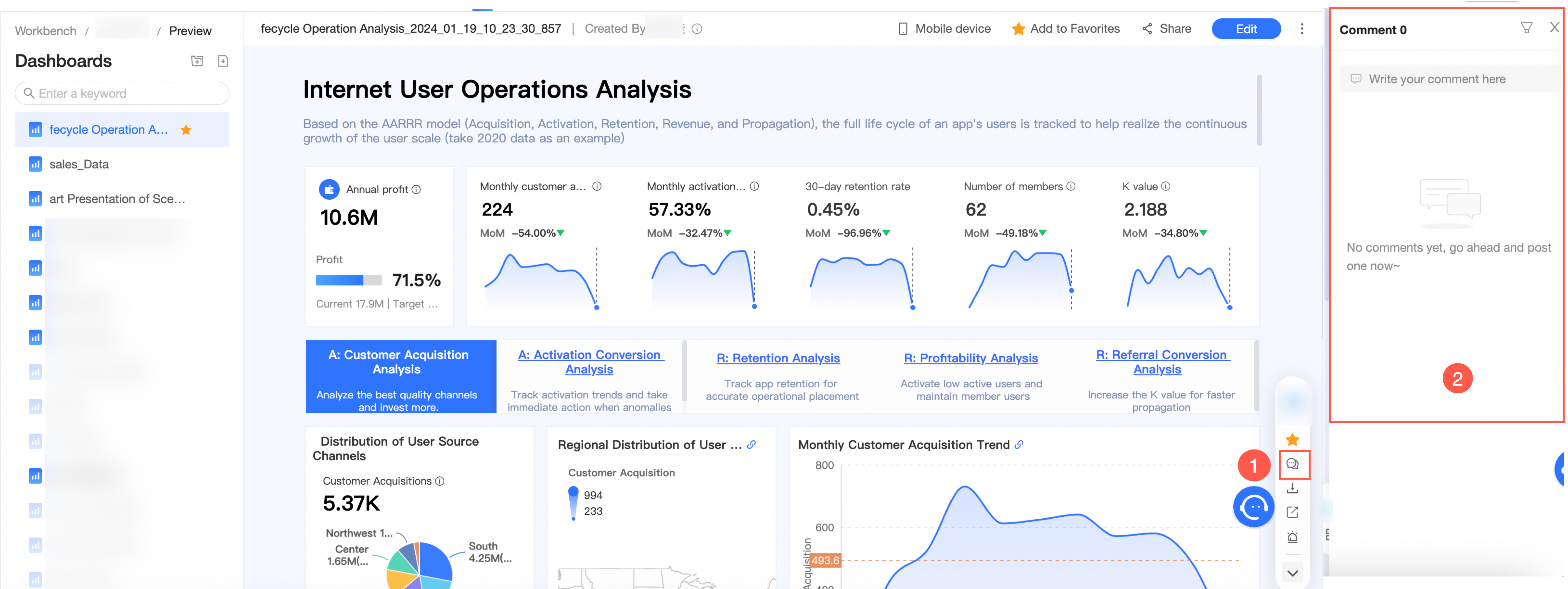
-
Acceso a comentarios a nivel de componente
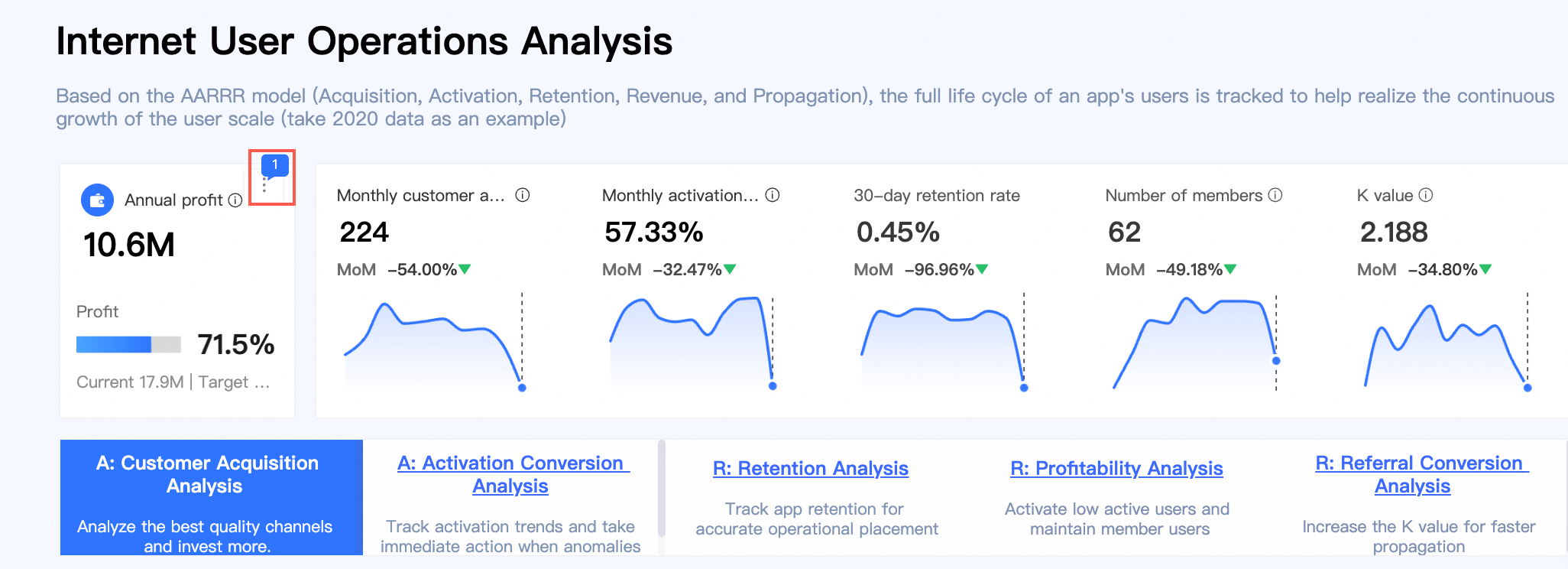
Siga las instrucciones de la figura para ir a la página de comentarios del componente en la vista previa.

Cuando un componente tiene comentarios existentes, haga clic en el icono de comentario en la esquina superior derecha del componente para acceder a la página de comentarios. Si hace clic en el icono de comentario de otros componentes, accederá a sus respectivas páginas de comentarios.
-
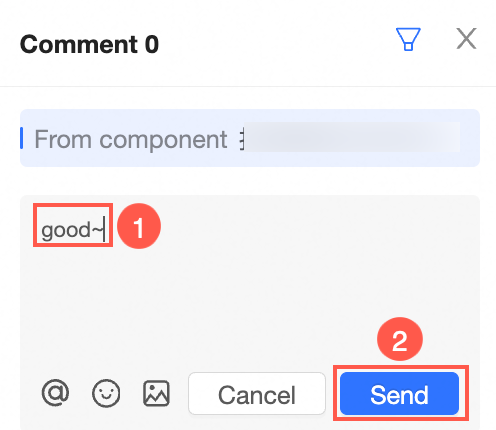
Para publicar un comentario, escriba su mensaje en el cuadro de comentarios (①) y luego haga clic en Send (②).
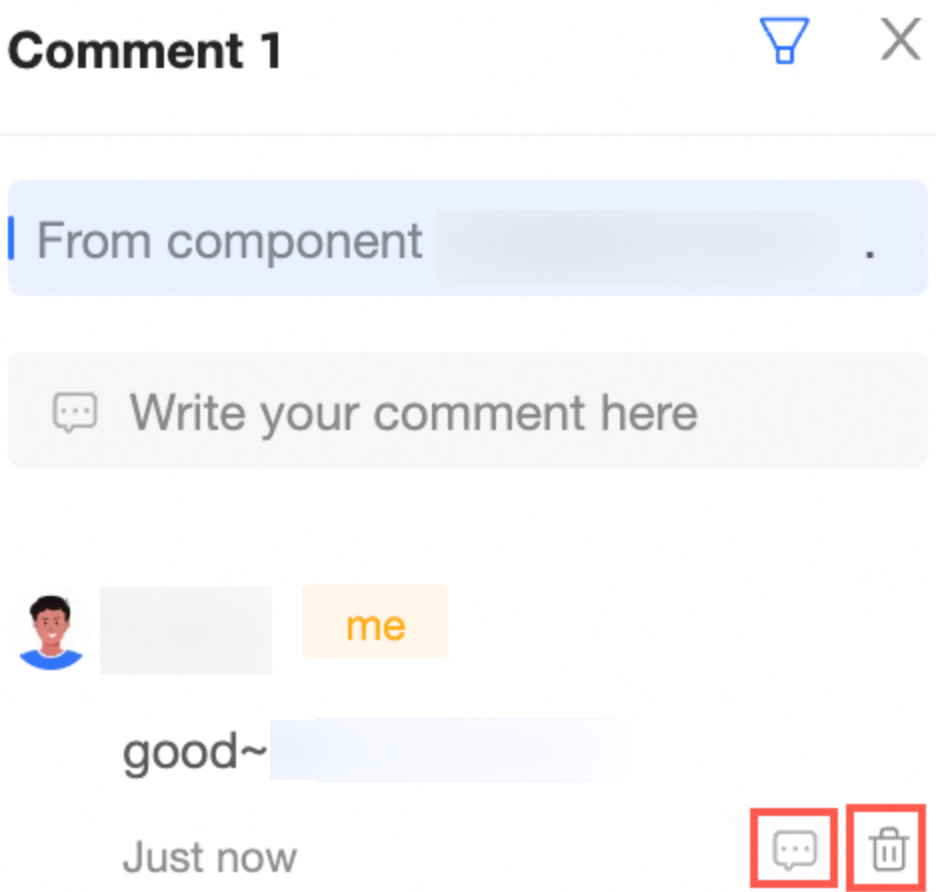
Una vez que haya comentado, puede Reply (responder) o Delete (eliminar) sus comentarios.
-
Haga clic en el icono
 en la esquina superior derecha para Filter (filtrar) comentarios. Puede seleccionar All comments, Comments related to me o Global comments on the dashboard, según sus necesidades.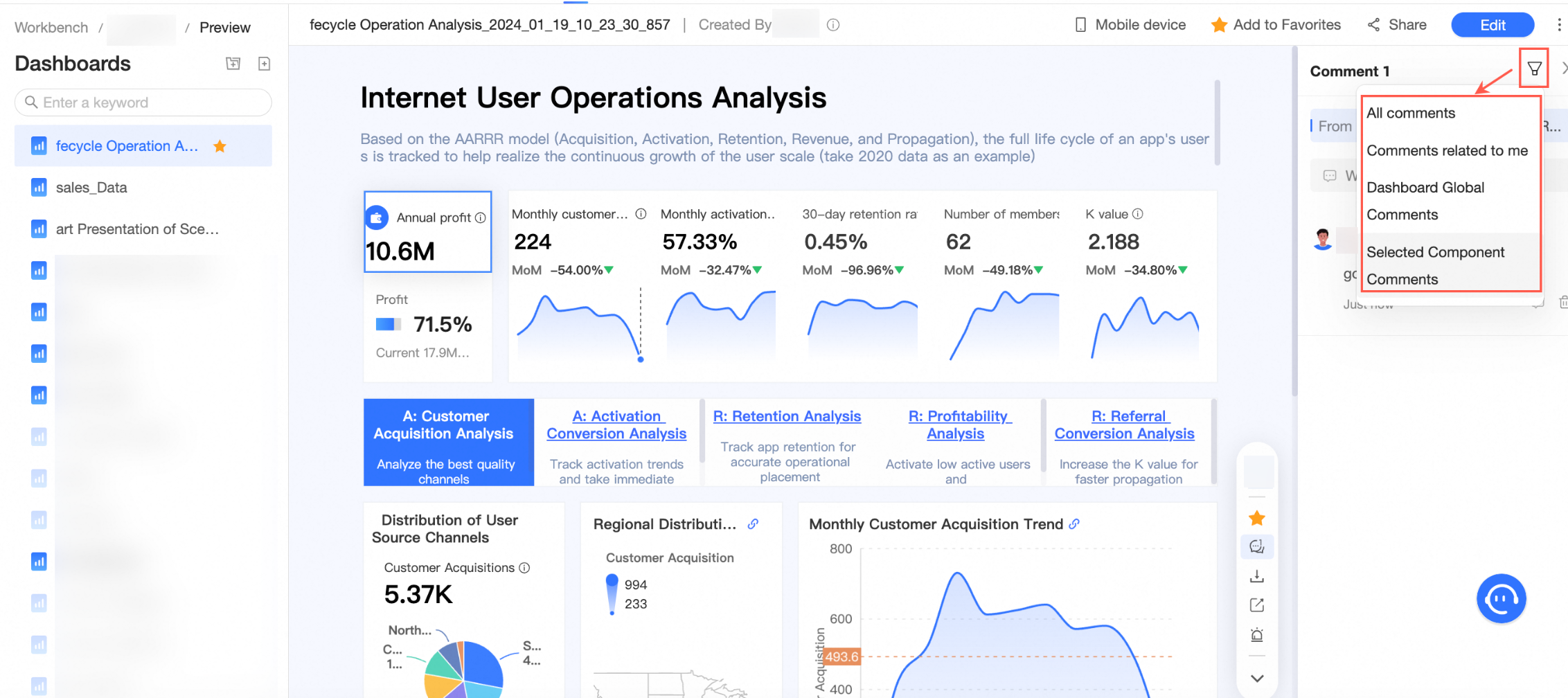
Al acceder a la página de comentarios mediante un comentario existente de un componente, al hacer clic en el icono
se mostrarán de forma predeterminada los Selected component comments. Luego puede cambiar a cualquiera de los otros tres tipos de comentarios.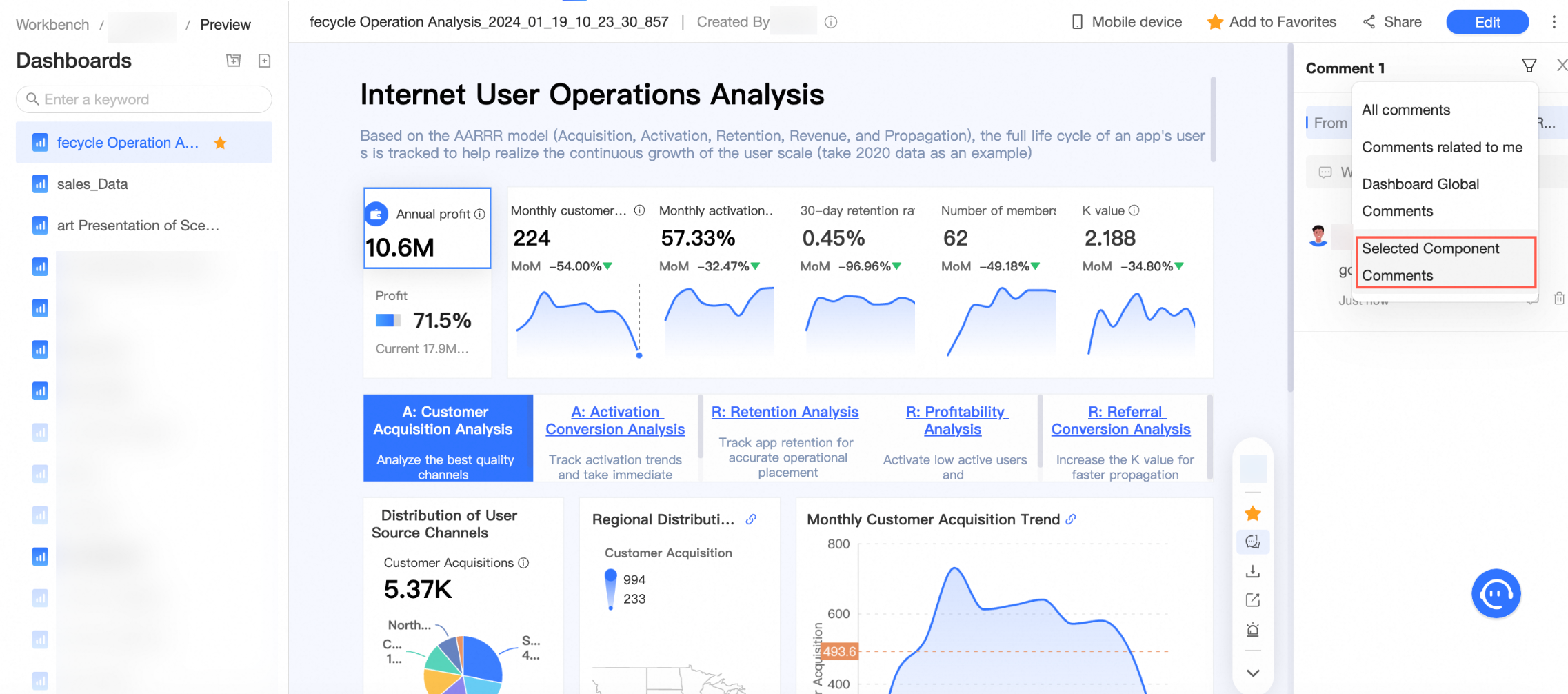
Mover un panel
En la página Dashboards, haga clic en el icono
 junto al panel que desea mover y seleccione Move To.
-
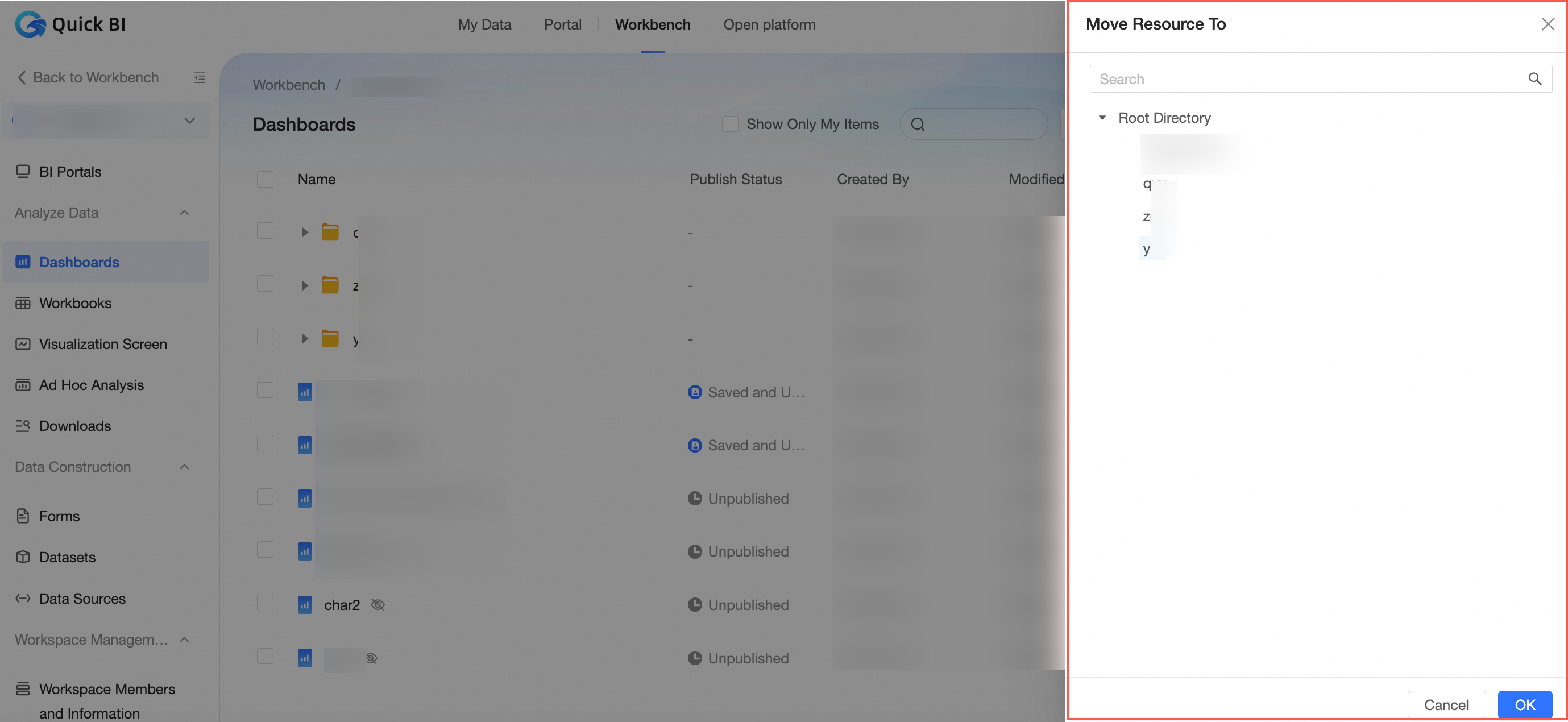
En el cuadro de diálogo Move To, elija la carpeta de destino y haga clic en Confirm.
Compartir un panel
Esta función solo está disponible cuando el Publication Status del panel está establecido en Published.
-
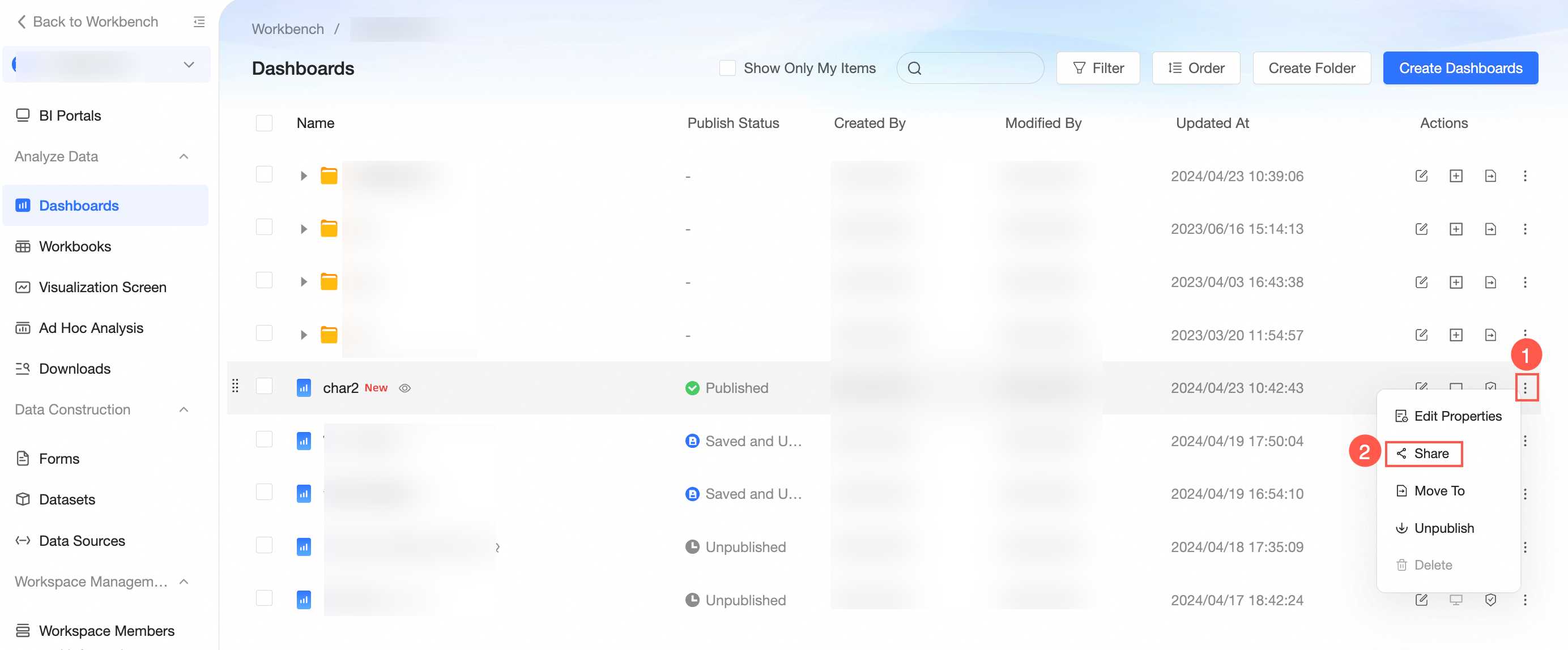
Vaya a la página de uso compartido siguiendo las instrucciones proporcionadas en la página Dashboards como se ilustra a continuación.
-
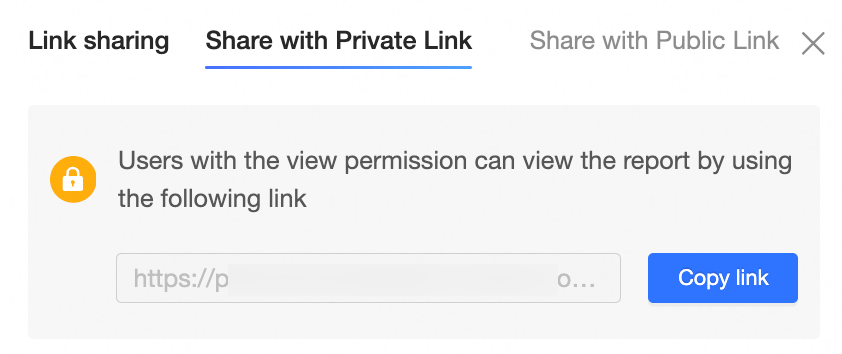
En el cuadro de diálogo Private Link Sharing, puede copiar la URL y compartirla con usuarios autorizados.
Hacer público un panel
-
En la página Dashboards, localice el panel que desea compartir, haga clic derecho y seleccione Share.
Alternativamente, haga clic en el icono
 junto al panel y elija Share.
 -
En el cuadro de diálogo de uso compartido, vaya a la pestaña Public link sharing.
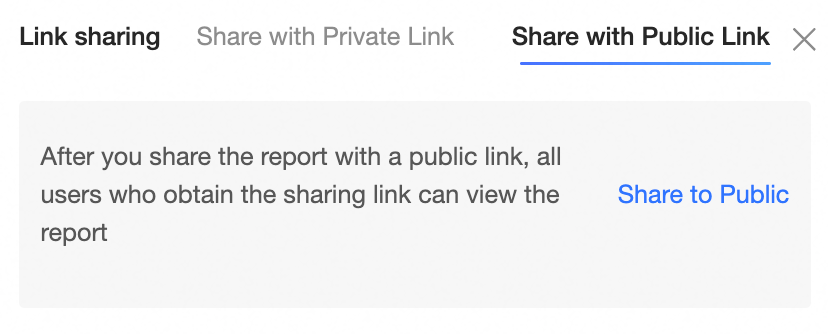
Haga clic en Public Share para que el panel sea accesible públicamente.
Copiar un panel
Para copiar un panel, utilice la función Save As.
Haga clic en el panel que desea copiar en la página Dashboards.
-
En la página de edición del panel, haga clic en el icono
 y seleccione Save As.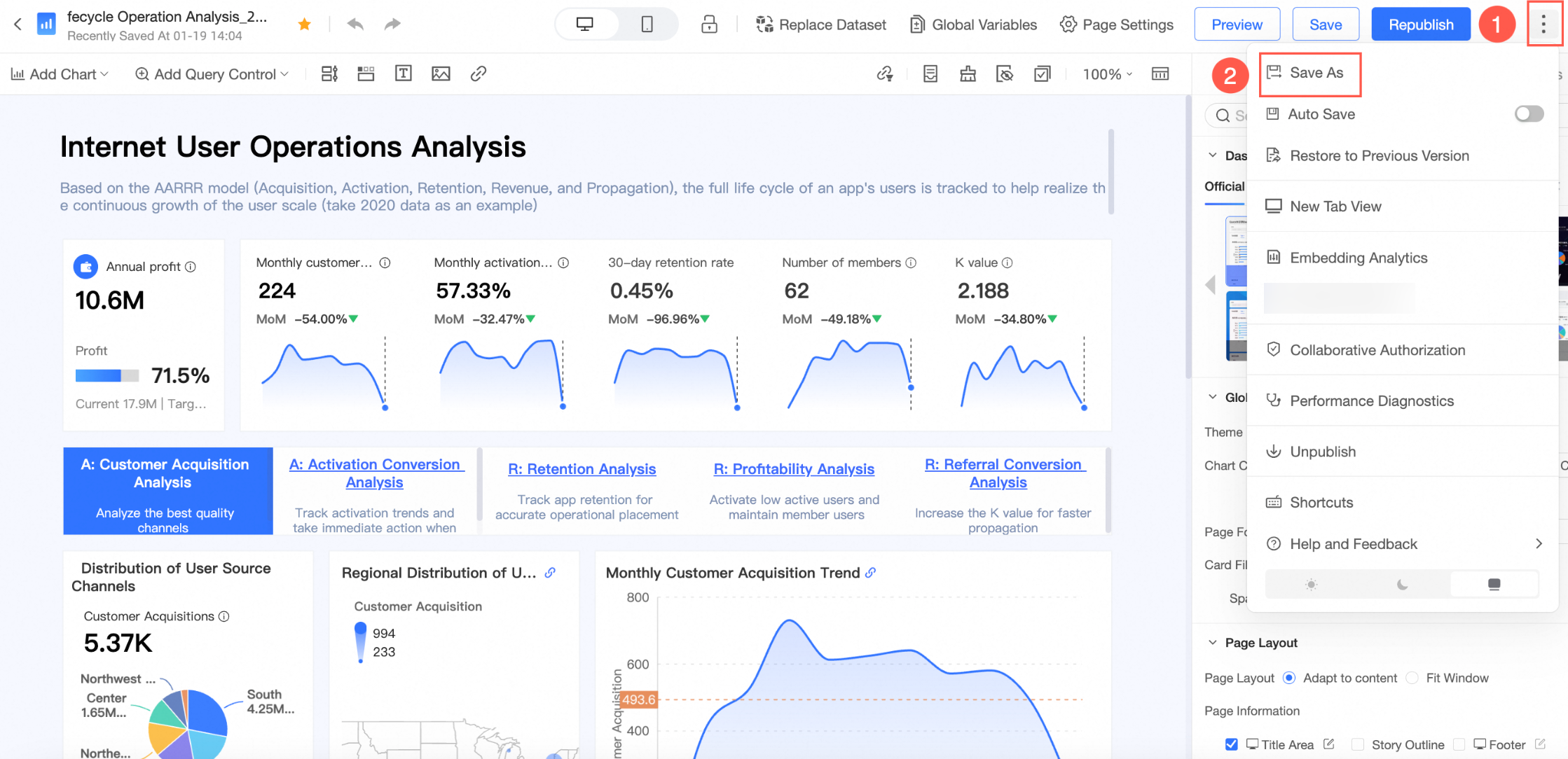
En el cuadro de diálogo Save As Dashboard, introduzca el nombre y la ubicación de almacenamiento deseada para el panel, y luego haga clic en OK.
Transferir y renombrar
-
En la página Dashboards, localice el panel que desea, haga clic derecho sobre él y elija Properties.
Alternativamente, haga clic en el icono
 junto al panel.
 -
En el cuadro de diálogo Properties, configure los siguientes parámetros:
Nombre del parámetro
Descripción
Name
Puede modificar el nombre del panel.
NotaNo se admiten nombres duplicados en la misma carpeta, pero sí en carpetas diferentes.
Owner
Puede seleccionar el usuario al que desea transferir el panel desde la lista desplegable.
Description
Puede agregar una descripción sobre el panel.
Haga clic en OK.
La función de transferencia solo está disponible en las ediciones Pro y Professional.
Autorización colaborativa
-
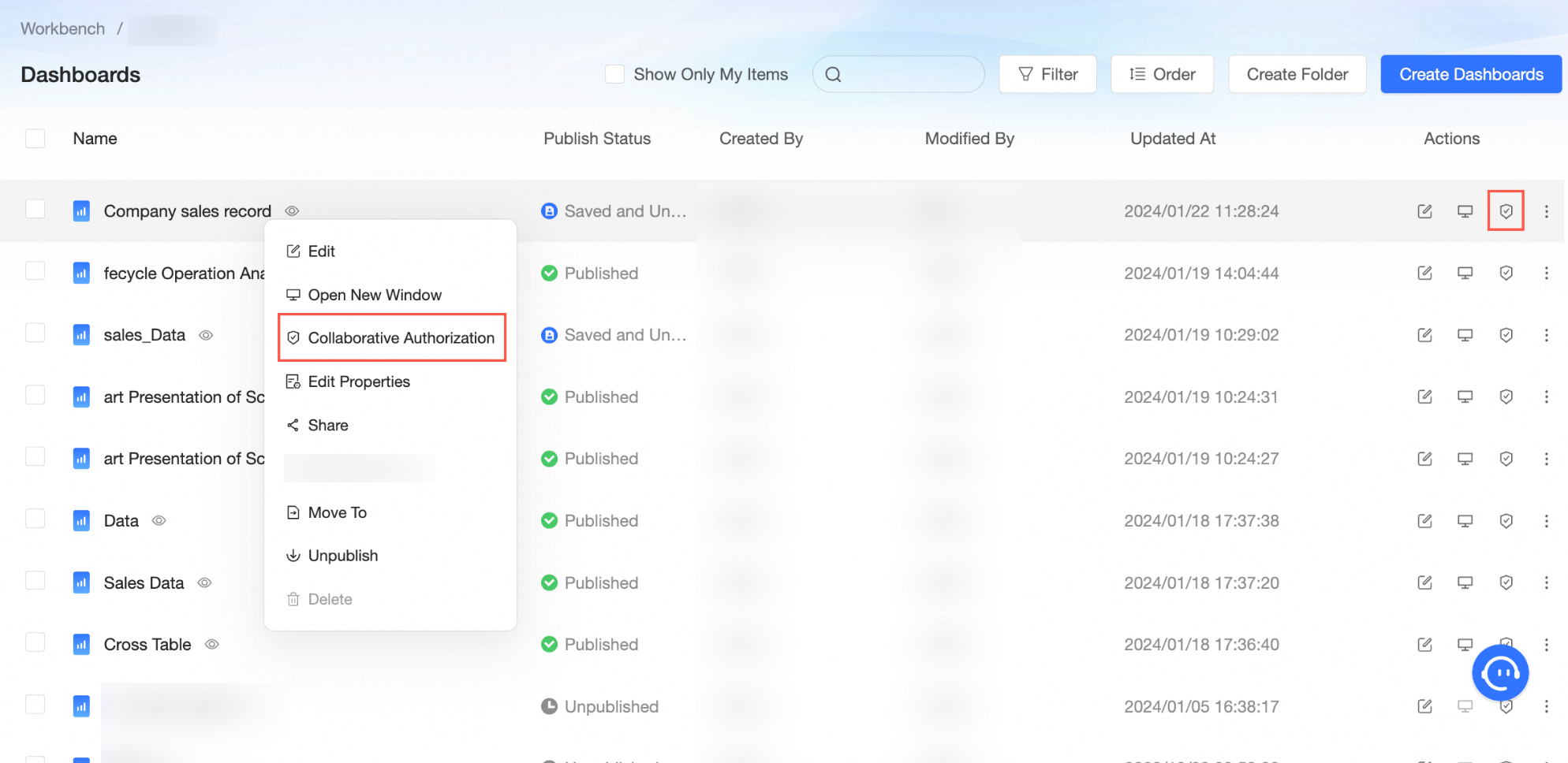
En la página Dashboards, localice el panel que desea compartir, haga clic derecho sobre él y elija Collaborative Authorization.
Alternativamente, haga clic en el icono
 junto al panel.
 Nota
NotaDespués de otorgar la autorización colaborativa, varios usuarios pueden actualizar el panel simultáneamente, pero solo uno puede guardar los cambios. El mecanismo de bloqueo funciona de la siguiente manera:
-
Después de que el Usuario A guarda y sale del panel, el Usuario B puede abrirlo sin necesidad de obtener un bloqueo.
En este escenario, las ediciones del Usuario B no sobrescribirán los cambios del Usuario A.
-
Si el Usuario A se desconecta o permanece inactivo durante 3 horas, el Usuario B puede abrir el panel sin obtener un bloqueo.
En este caso, las ediciones del Usuario B sobrescribirán los cambios del Usuario A.
-
Si el Usuario A está editando el panel y el Usuario B también desea editar, el Usuario B debe obtener un bloqueo.
-
Si el Usuario A ha guardado pero no ha salido del panel cuando el Usuario B intenta bloquearlo, la operación se realiza correctamente.
En este caso, las ediciones del Usuario B no sobrescribirán los cambios del Usuario A.
-
Si el Usuario A está editando activamente y no ha guardado cuando el Usuario B intenta bloquear el panel, el Usuario B puede elegir si sincroniza los últimos cambios del Usuario A.
Si el Usuario B opta por sincronizar, el sistema guarda los cambios del Usuario A después de que el Usuario B bloquee el panel.
Si el Usuario B opta por no sincronizar, el sistema guarda los cambios del Usuario B después de bloquear el panel.
Después del bloqueo, el Usuario A puede continuar editando y guardar como un nuevo panel, o volver a obtener el bloqueo tras coordinarse con el Usuario B.
-
Para obtener más información, consulte Granting Permissions on Data Works.
-
Agregar un panel a favoritos
Agregue un panel a favoritos mediante los siguientes métodos:
-
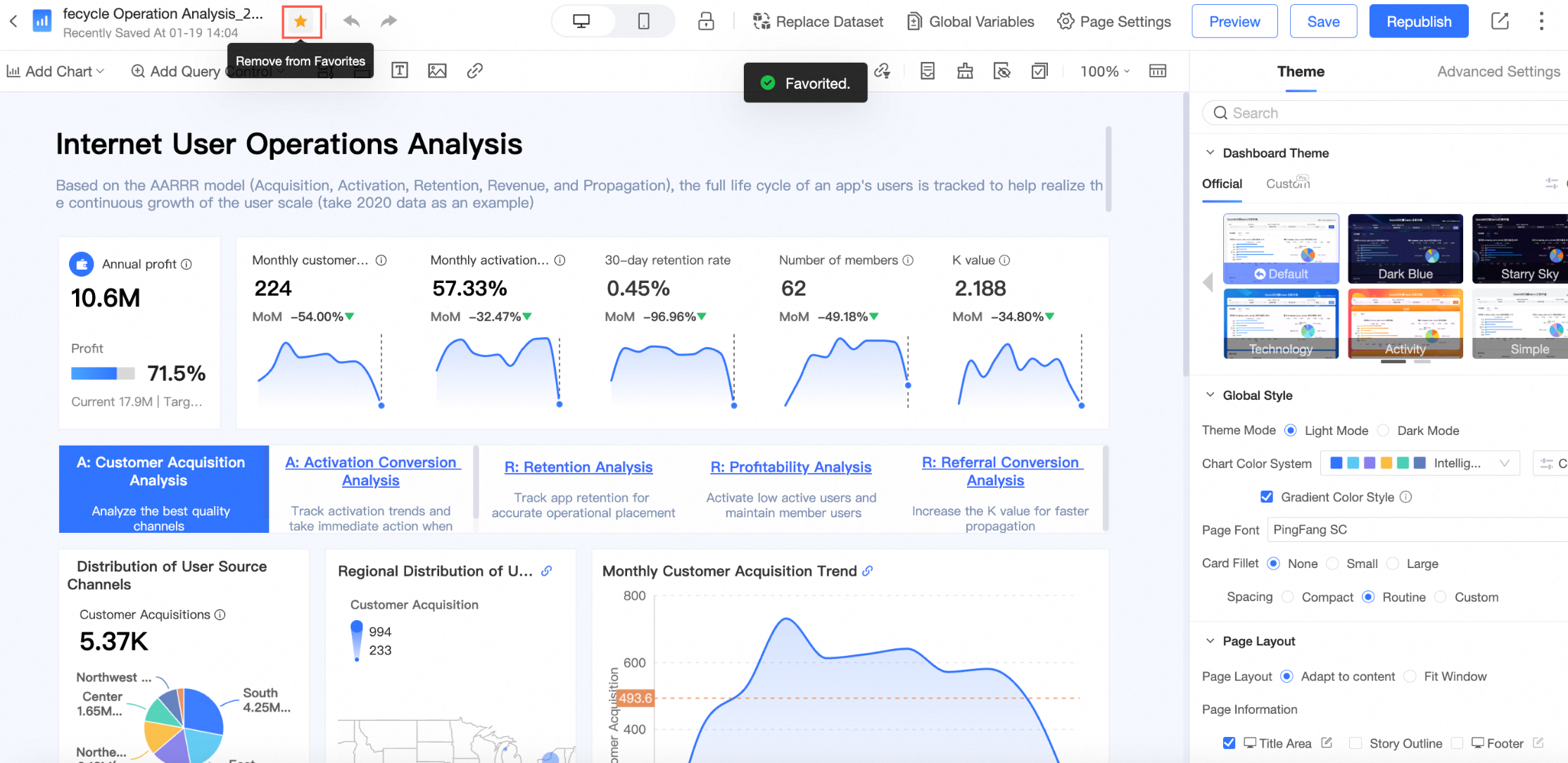
En la página de edición del panel, haga clic en el icono
 junto al nombre del panel.
 Nota
NotaHaga clic nuevamente en el icono
 para quitar el panel de favoritos.
 -
En la interfaz de vista previa del panel, haga clic en el icono
 junto al panel y seleccione Favorites, o haga clic en el icono Favorites en la esquina superior derecha.
Alternar entre temas claro y oscuro
-
En la página de edición del panel, haga clic en el icono
 en la esquina superior derecha y localice el icono en la parte inferior para alternar el tema del panel.
 Nota
NotaLa Edición Personal solo admite el modo claro.
①Light Mode
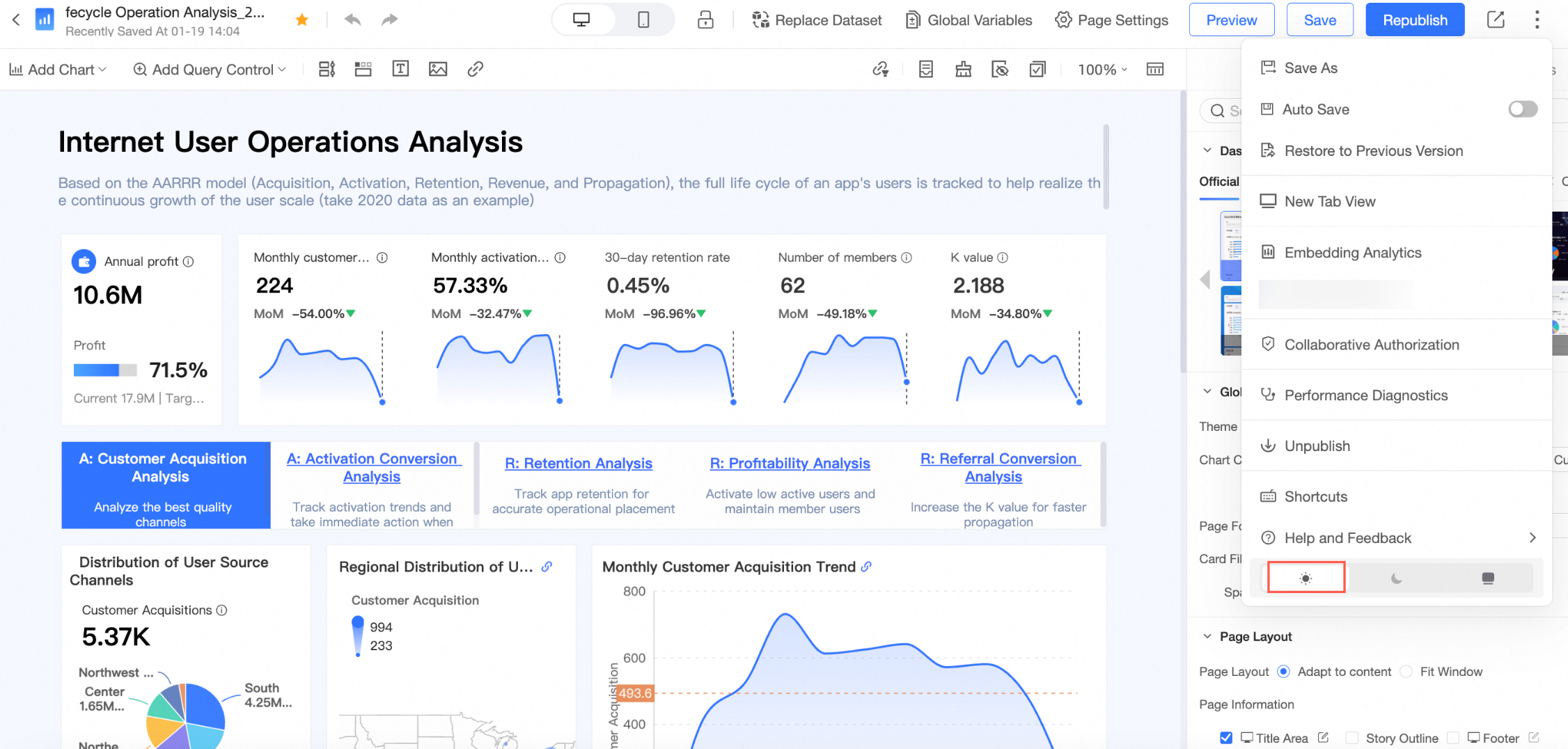
②Dark Mode

③Follow System
Adopta el estilo del sistema en las configuraciones personalizadas.
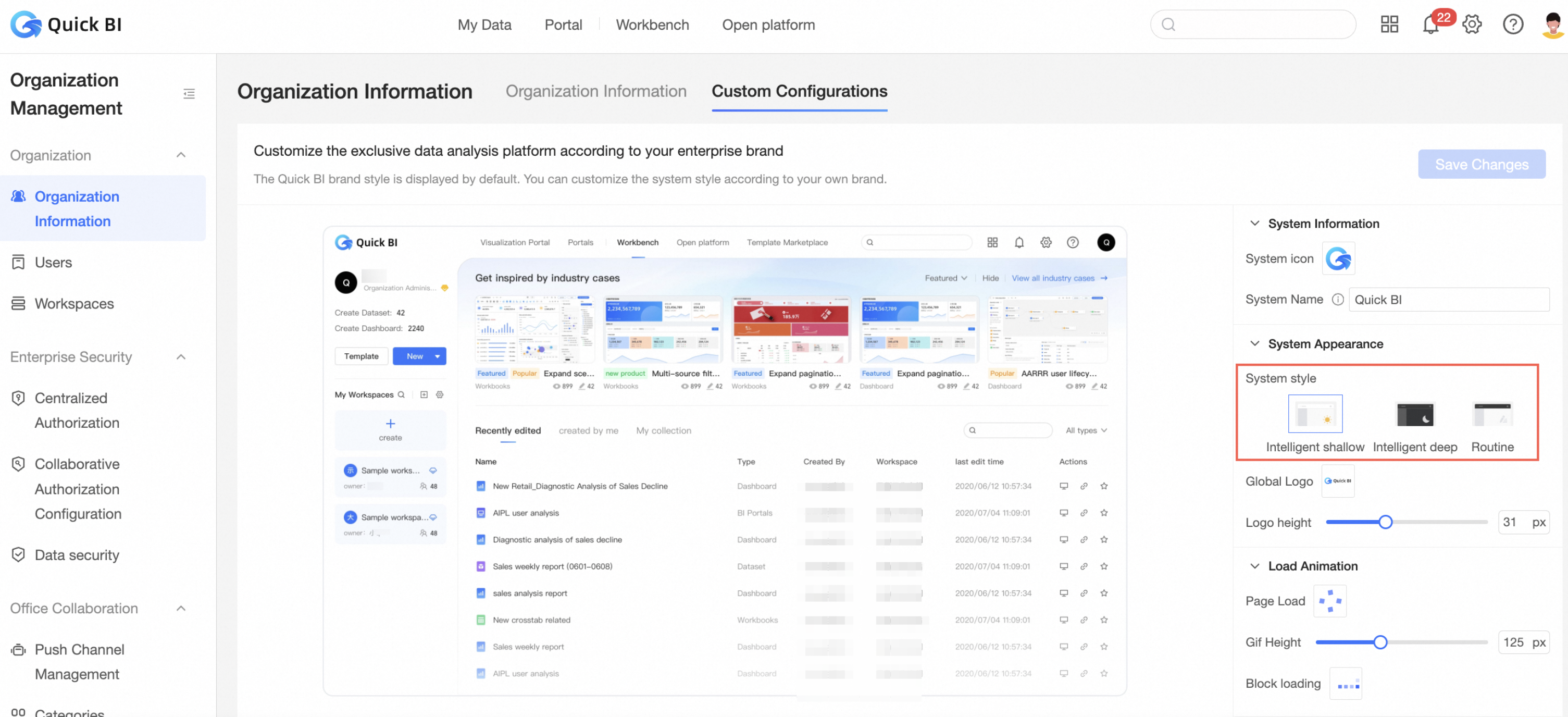
Para obtener más detalles, consulte Customize the system theme.
NotaSolo Tenant Management puede establecer el estilo del sistema en las configuraciones personalizadas. El tema a nivel de panel tiene prioridad sobre el tema a nivel de organización.
Eliminar un panel
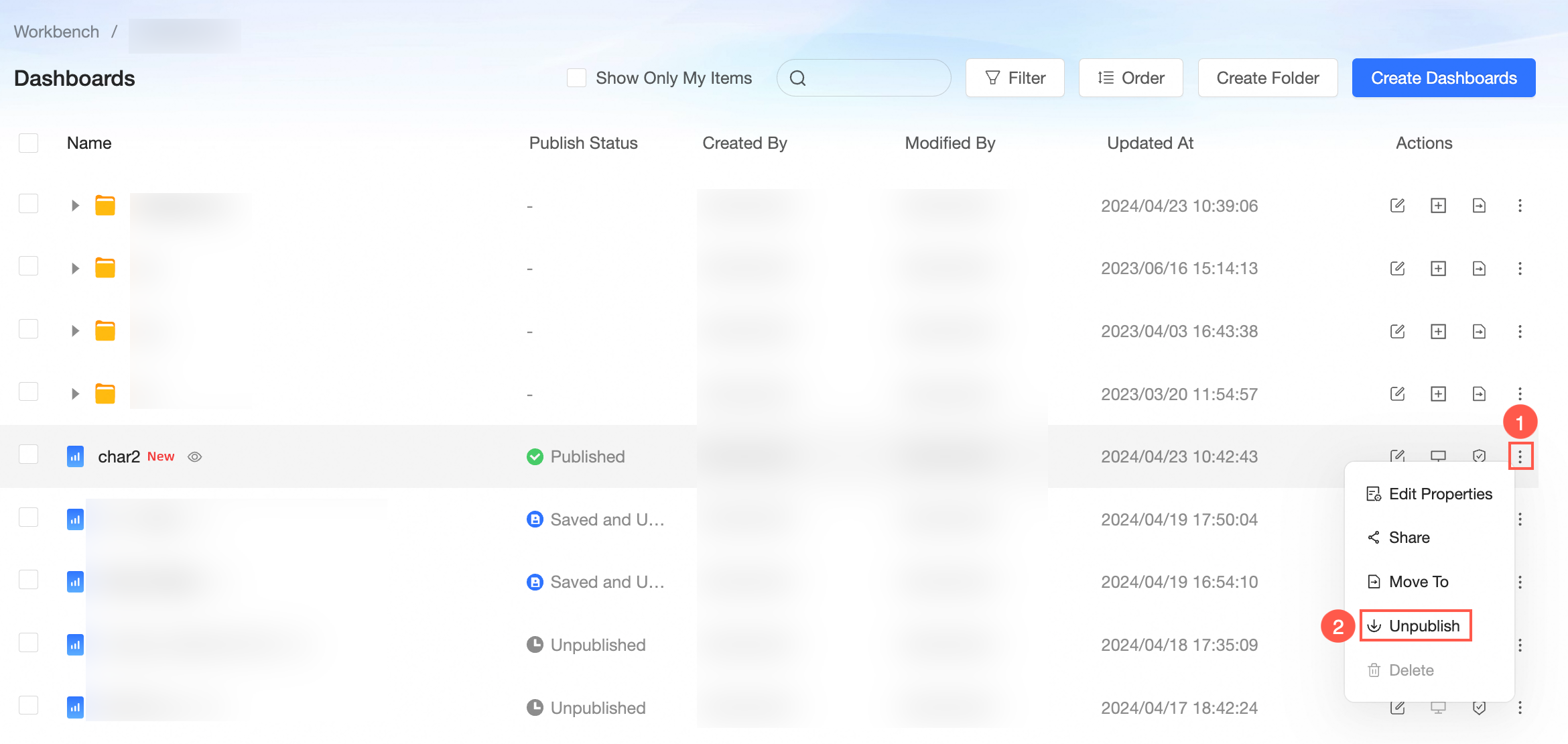
Antes de eliminar un panel con estado Published, primero debe anular su publicación.
-
En la página Dashboards, puede anular la publicación de un panel siguiendo los pasos ilustrados en la siguiente figura.
NotaOmita este paso si su panel ya no está publicado.
-
En la página Dashboards, utilice los pasos ilustrados a continuación para eliminar un panel.
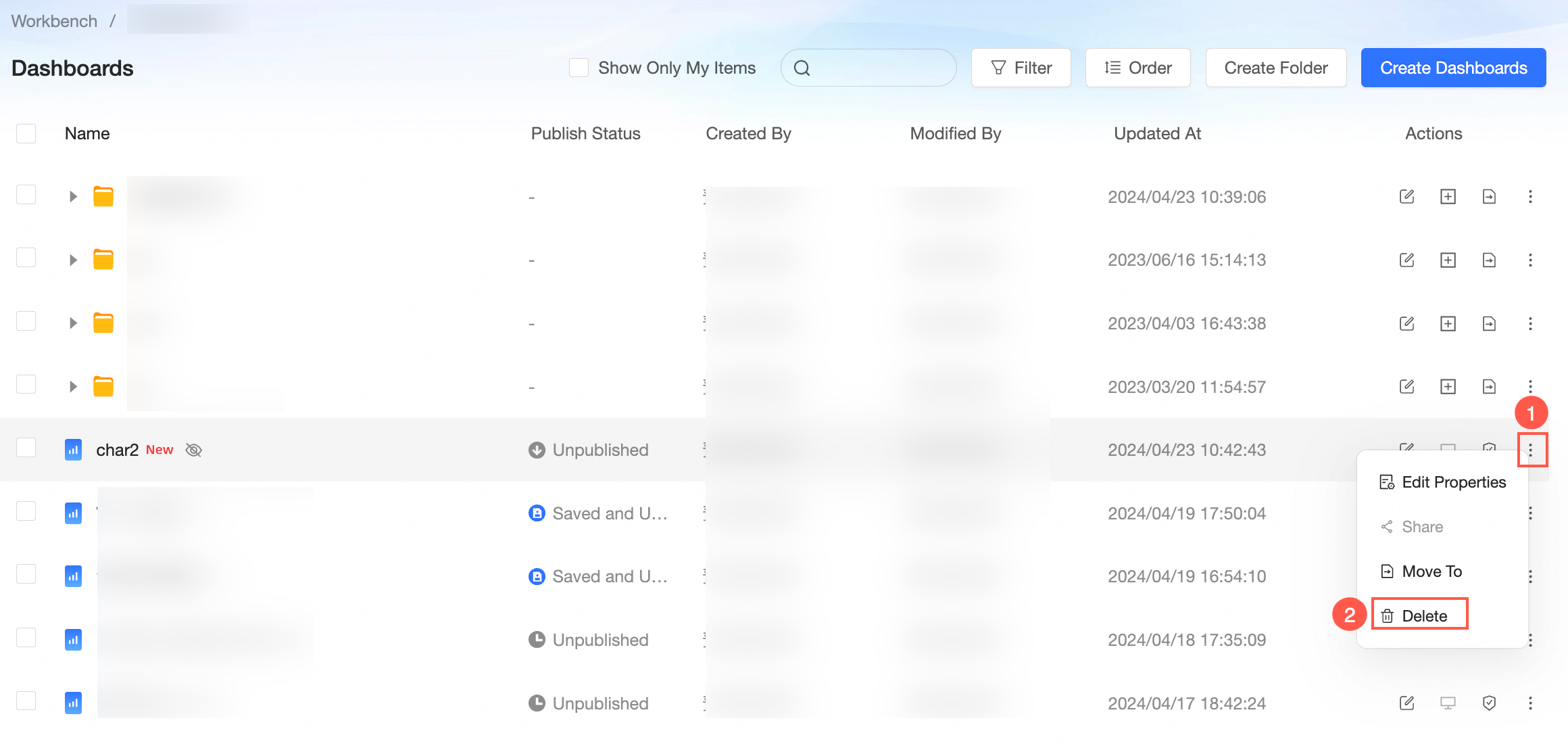
Cuando elimina un panel que se ha utilizado para crear un portal de BI, una suscripción o una alerta de monitoreo, o para establecer una función de salto para un panel de datos, un panel o un libro de trabajo, recibirá un aviso que detalla el nombre, propietario, último modificador y última hora de modificación de los recursos publicados afectados por dicho panel.
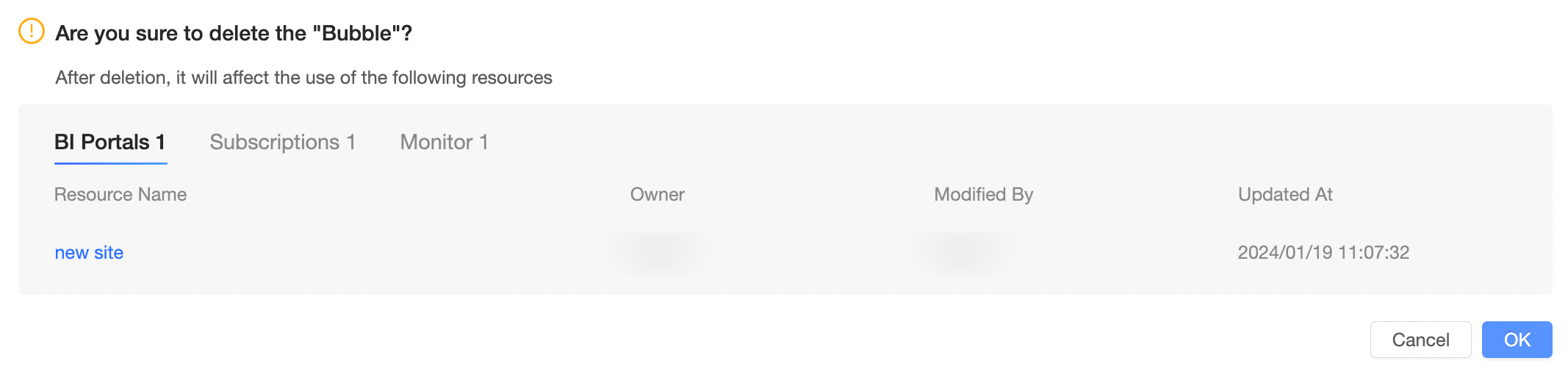
En el cuadro de diálogo de confirmación, haga clic en OK para proceder con la eliminación.
Renombrar un panel
En la página de lista Dashboards, localice el panel que necesita.
Para modificar y renombrar un panel, haga doble clic en su nombre.