Exporte las visualizaciones y los resultados de análisis del panel de Quick BI en formato Excel, imagen o PDF.
Requisitos previos
Se creó un panel. Create a dashboard.
Se agregó el componente de gráfico objetivo y se publicó el panel. Publish a dashboard.
-
En la configuración de página del panel, asegúrese de que Allow Download esté seleccionado y Hide Global Download Button esté desmarcado.
NotaSi Hide Global Download Button está seleccionado, la exportación global no estará disponible en el modo de vista previa.

PC
La PC es compatible con la exportación global (todo el panel) y la exportación de un solo gráfico.
Exportación global
Una exportación global guarda todo el panel para compartirlo o archivarlo.
En Workbench, localice el panel objetivo y haga clic en Preview.

Haga clic en el icono
 situado en la esquina inferior derecha.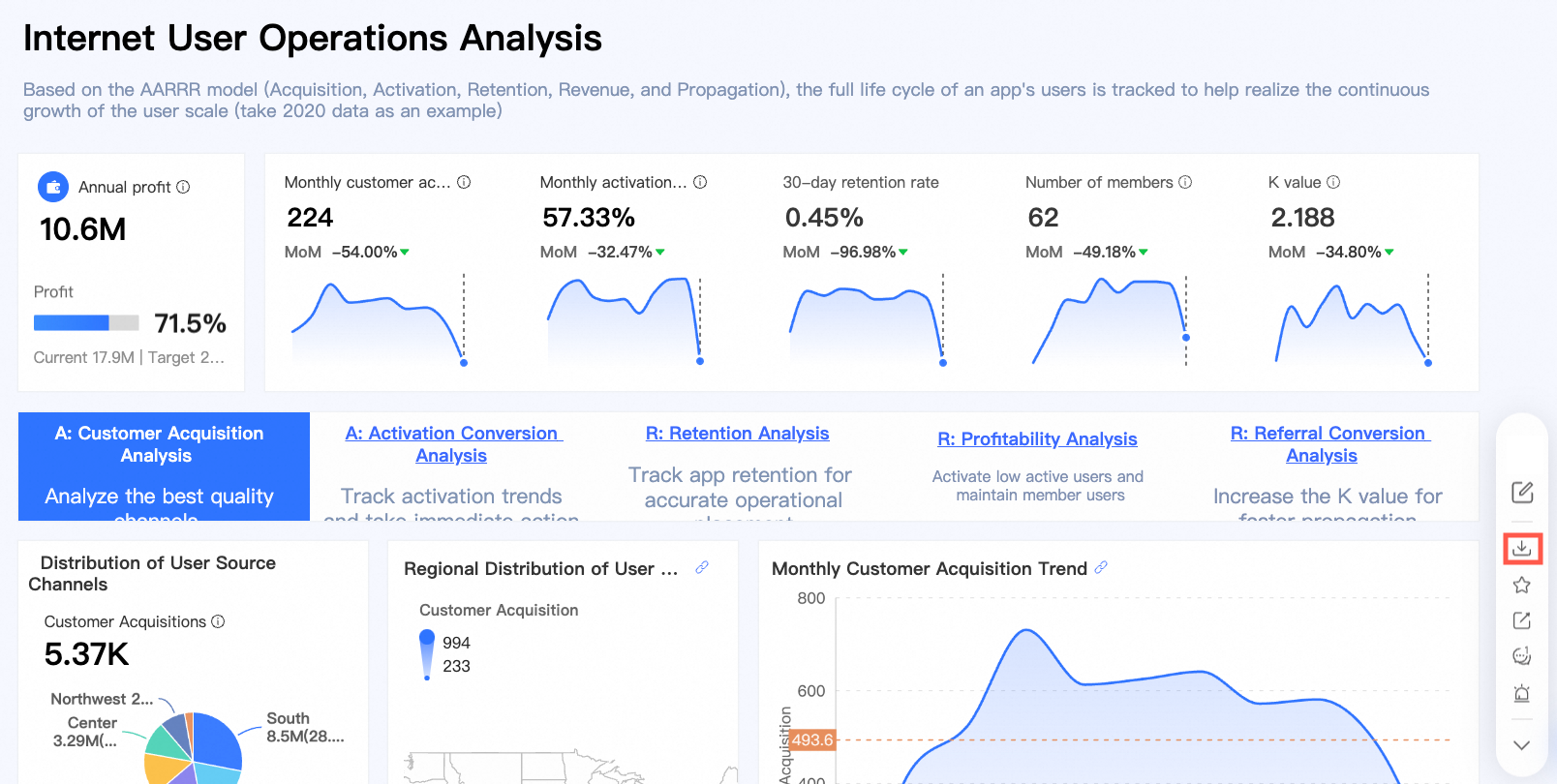
-
Haga clic en Export para configurar los parámetros de exportación.
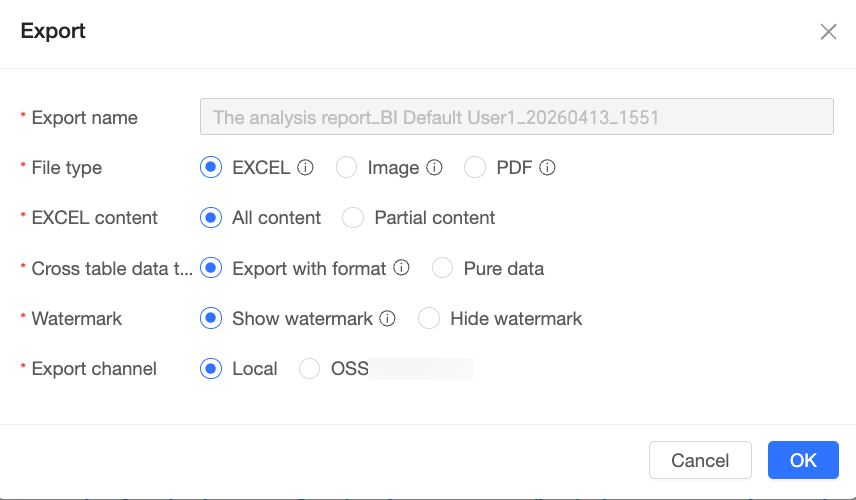
Parámetro
Descripción
Export name
Se genera automáticamente según las reglas de nomenclatura configuradas por el administrador en Data Security > Export Control.
File format
Formatos compatibles: Excel, imagen y PDF.
Nota-
Los administradores configuran los formatos de exportación compatibles en Data Security. Para obtener más información, consulte Export control.
-
Excel solo admite la exportación de datos de componentes de gráfico. Para una mejor compatibilidad, abra el archivo exportado con Excel.
-
Los formatos de imagen y PDF no admiten componentes incrustados (como páginas incrustadas) ni imágenes que requieran acceso entre dominios. Para obtener más información, consulte Export FAQ.
Contenido de Excel
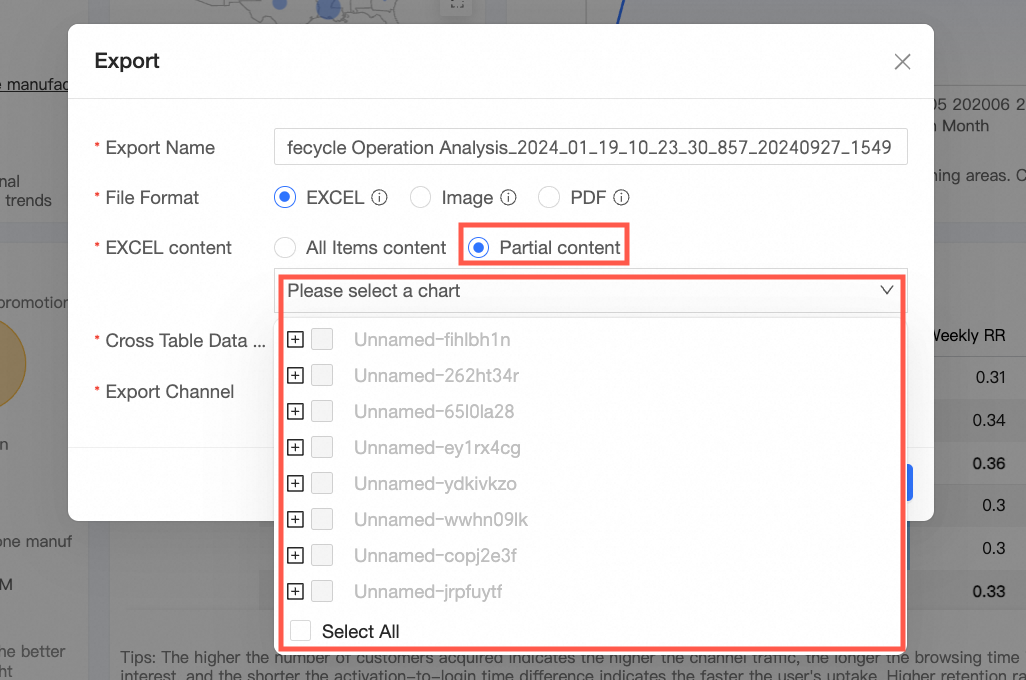
Hay dos modos de exportación disponibles: Export All y Partial Export.
-
Export All: exporta los datos de todos los gráficos del panel.
-
Partial Export: permite seleccionar gráficos específicos para exportar.
Crosstab data type
El formato de datos para la tabla dinámica exportada. Elija entre With Format y Raw Data.
-
Si selecciona With Format, el archivo de Excel conserva los formatos de datos y los estilos de la tabla dinámica y la tabla de detalles.
-
Si selecciona Raw Data, el archivo de Excel contiene únicamente los datos sin procesar.
Nota-
Esta opción solo está disponible cuando exporta una tabla dinámica y selecciona Excel como formato de archivo.
-
El máximo es de 10,000 registros por exportación a Excel.
-
Es posible que el formato complejo no se conserve por completo en el modo With Format debido a las limitaciones de las reglas de formato de Excel.
-
Ambos tipos exportan el mismo volumen de datos. El tiempo de exportación varía según la computadora y el tamaño de los datos. Para archivos que superen las 500,000 celdas, utilice Raw Data.
Watermark
Seleccione Show Watermark o Hide Watermark.
NotaEsta opción solo está disponible cuando selecciona Excel como formato de archivo.
Export channel
Exporte a su máquina Local o a un OSS server.
NotaLa exportación a OSS solo está disponible si hay un servidor configurado para su organización.
-
Exportación de un solo gráfico
La exportación de un solo gráfico guarda un gráfico específico para un análisis enfocado.
En la página de vista previa del panel, pase el cursor sobre el gráfico objetivo, haga clic en el icono
 de la esquina superior derecha y seleccione Export.
-
Configure los parámetros de exportación.
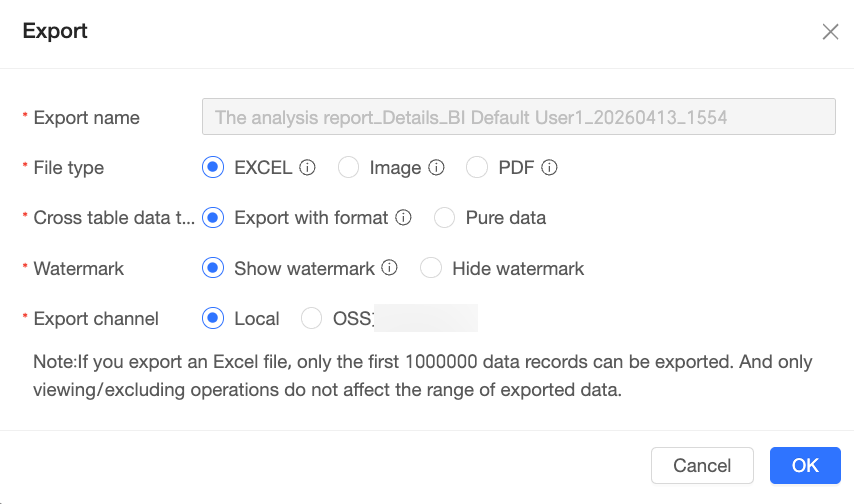
Parámetro
Descripción
Export name
Se genera automáticamente según las reglas de nomenclatura configuradas por el administrador en Data Security > Export Control.
File format
Formatos compatibles: image, PDF y Excel.
Nota-
Los administradores configuran los formatos de exportación compatibles en Data Security. Para obtener más información, consulte Export control.
-
Excel solo admite la exportación de datos de componentes de gráfico. Para una mejor compatibilidad, abra el archivo exportado con Excel.
-
Los formatos de imagen y PDF no admiten componentes incrustados (como páginas incrustadas) ni imágenes que requieran acceso entre dominios. Export FAQ.
Crosstab data type
El formato de datos para la tabla dinámica exportada. Elija entre With Format y Raw Data.
-
Si selecciona With Format, el archivo de Excel conserva los formatos de datos y los estilos de la tabla dinámica y la tabla de detalles.
-
Si selecciona Raw Data, el archivo de Excel contiene únicamente los datos sin procesar.
Nota-
Esta opción solo está disponible cuando exporta una tabla dinámica y selecciona Excel como formato de archivo.
-
El máximo es de 10,000 registros por exportación a Excel.
-
Es posible que el formato complejo no se conserve por completo en el modo With Format debido a las limitaciones de las reglas de formato de Excel.
-
Ambos tipos exportan el mismo volumen de datos. El tiempo de exportación varía según la computadora y el tamaño de los datos. Para archivos que superen las 500,000 celdas, utilice Raw Data.
Watermark
Seleccione Show Watermark o Hide Watermark.
NotaEsta opción solo está disponible cuando selecciona Excel como formato de archivo.
Export channel
Exporte a su máquina Local o a un OSS server.
NotaLa exportación a OSS solo está disponible si hay un servidor configurado para su organización.
-
Preguntas frecuentes sobre exportación
-
¿Por qué no se exportan las imágenes o las imágenes de contexto de mi gráfico?
Abra las herramientas de desarrollador del navegador y compruebe si aparece un error "No Access-Control-Allow-Origin" en la consola. Esto indica que el acceso entre dominios no está configurado para las imágenes. Configure el acceso entre dominios en el servidor de recursos de imágenes.
 Si no hay ningún error, compruebe que el enlace de la imagen sea accesible directamente.
 -
¿Por qué no se exporta mi página incrustada?
Las páginas incrustadas no se pueden exportar.