Pinboard consolida tarjetas de varios paneles en una sola vista para que pueda monitorear las métricas relevantes sin cambiar entre paneles.
Pinboard no es compatible con Internet Explorer. Utilice Chrome o Safari.
Casos de uso
Si usted o su equipo monitorean datos de varios paneles a diario, Pinboard consolida sus tarjetas preferidas en un solo lugar. Puede organizar el diseño, aplicar condiciones de filtro y volver a la misma vista enfocada todos los días.
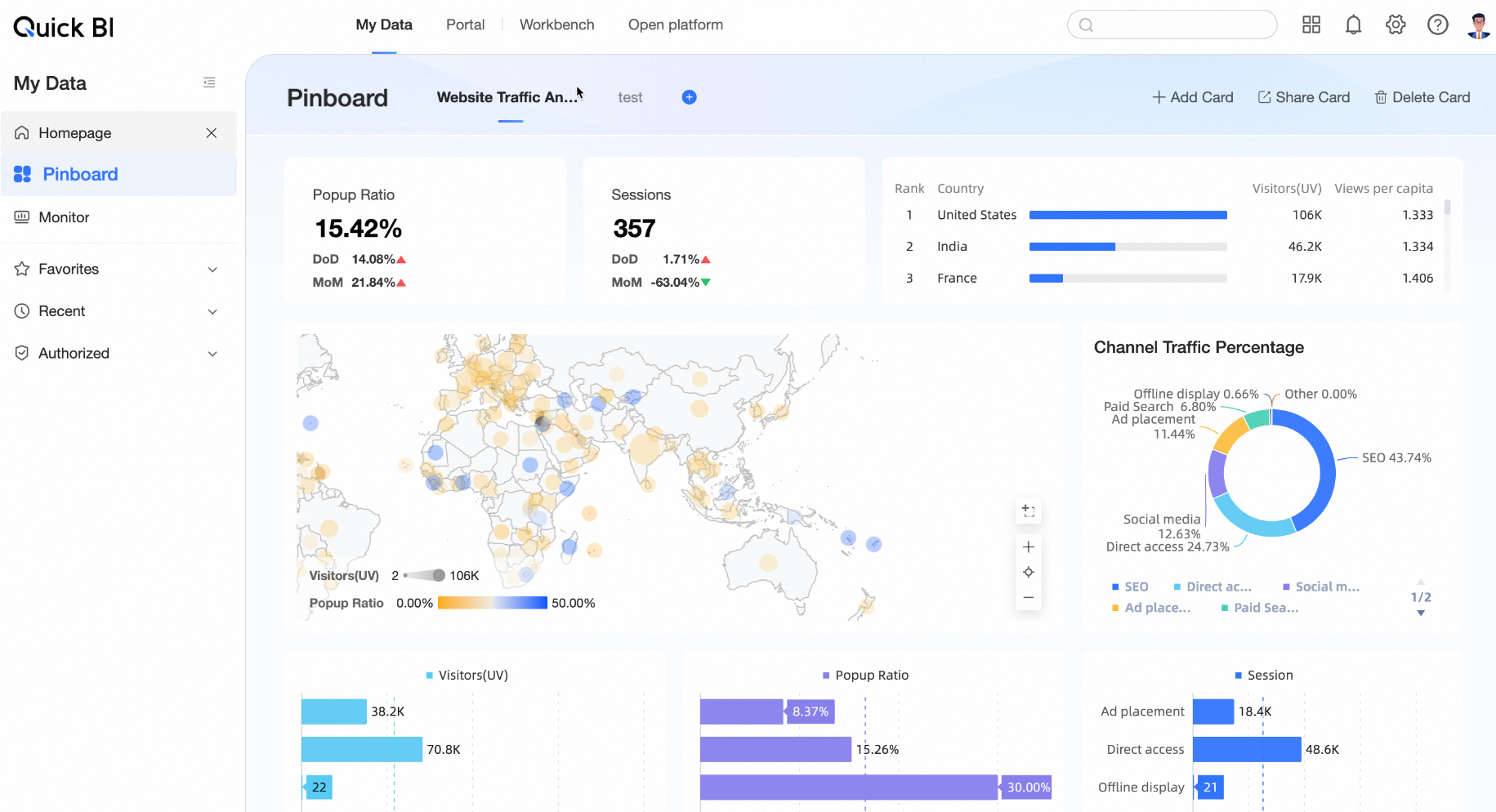
Acceder a Pinboard
Vaya a My Dashboard > Pinboard.
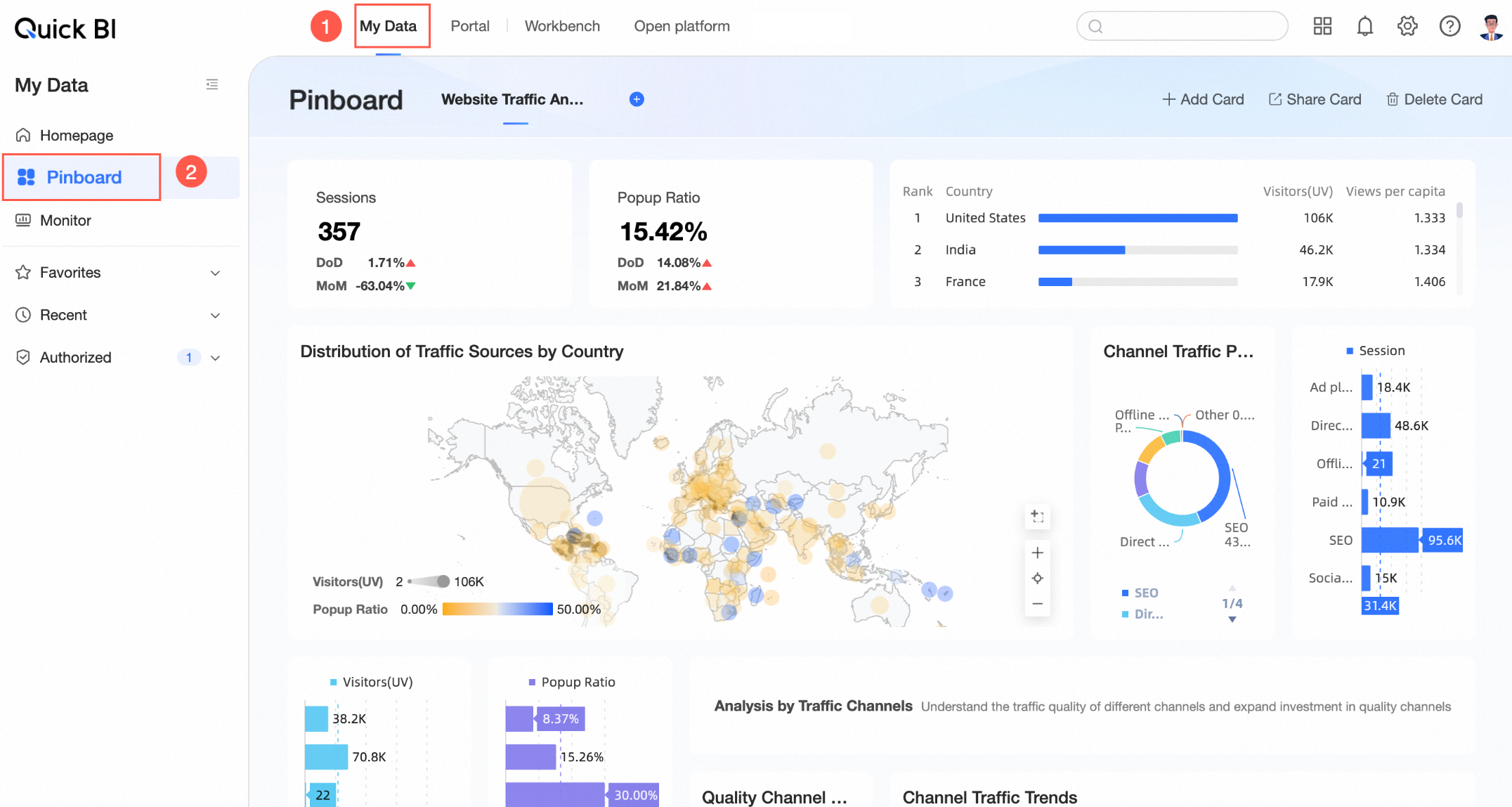
Crear un Pinboard
Se admite un máximo de 10 Pinboards.
-
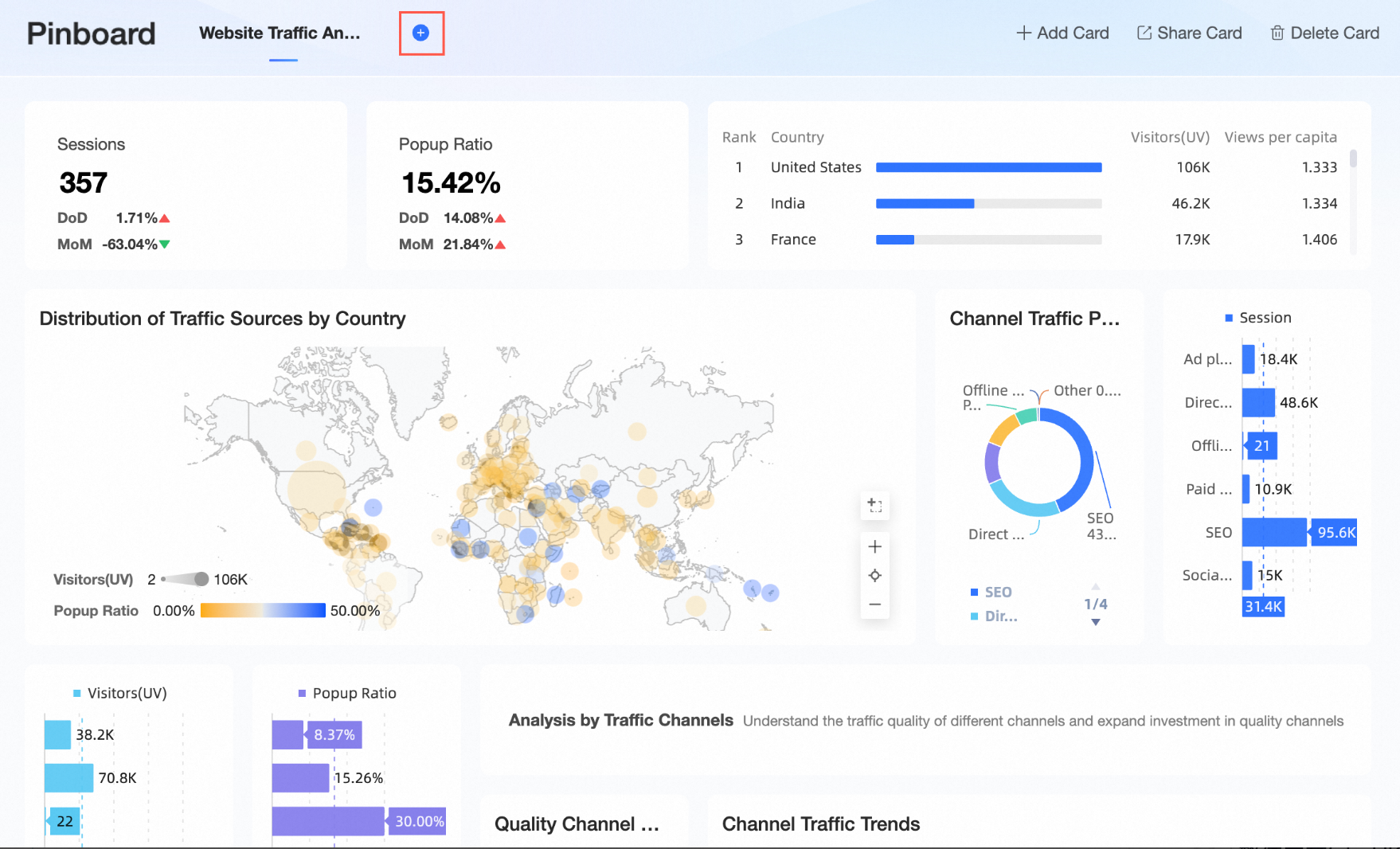
Haga clic en el icono
 situado en el lado derecho de la barra de pestañas de Pinboard para crear uno nuevo.
 Si aún no existe ningún Pinboard, haga clic en Create Now.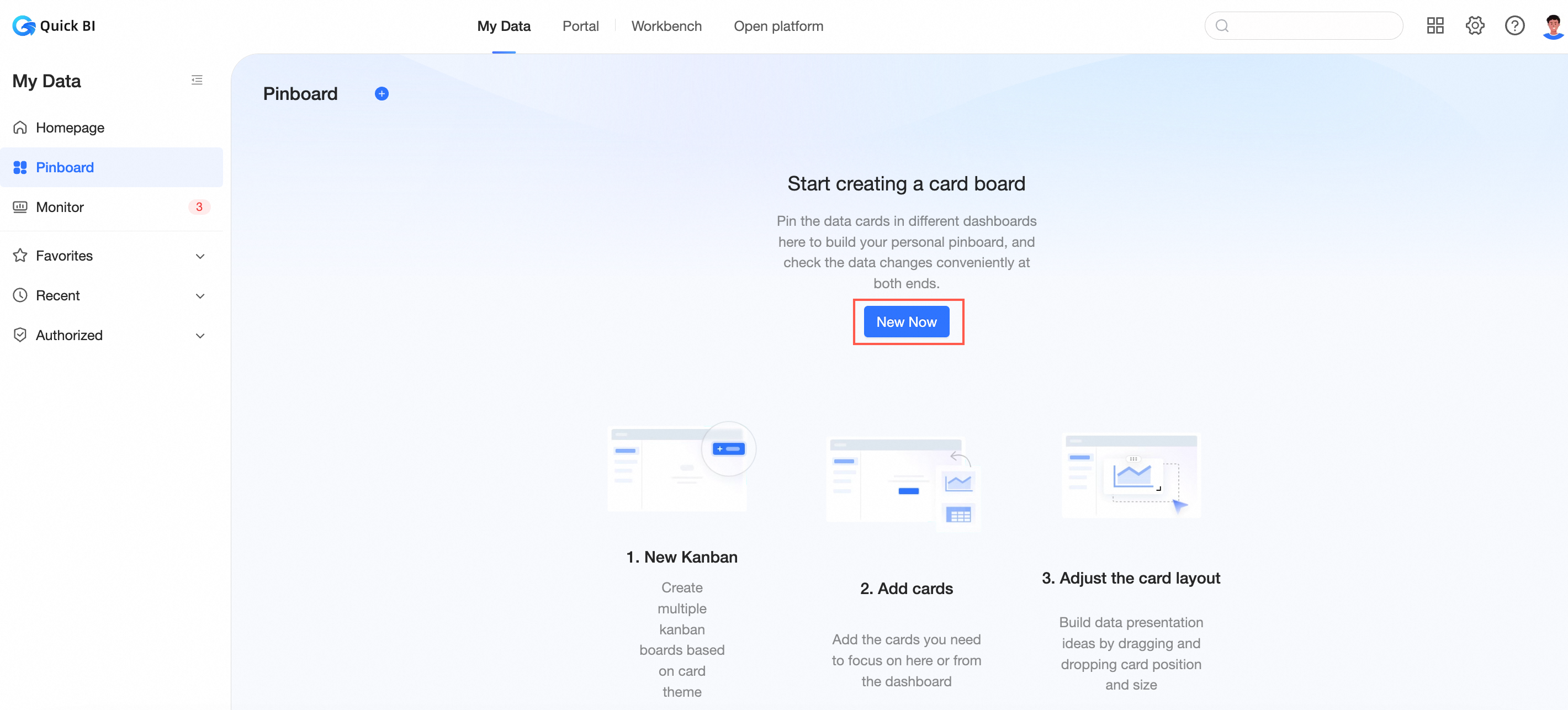
-
Introduzca un nombre para el Pinboard.
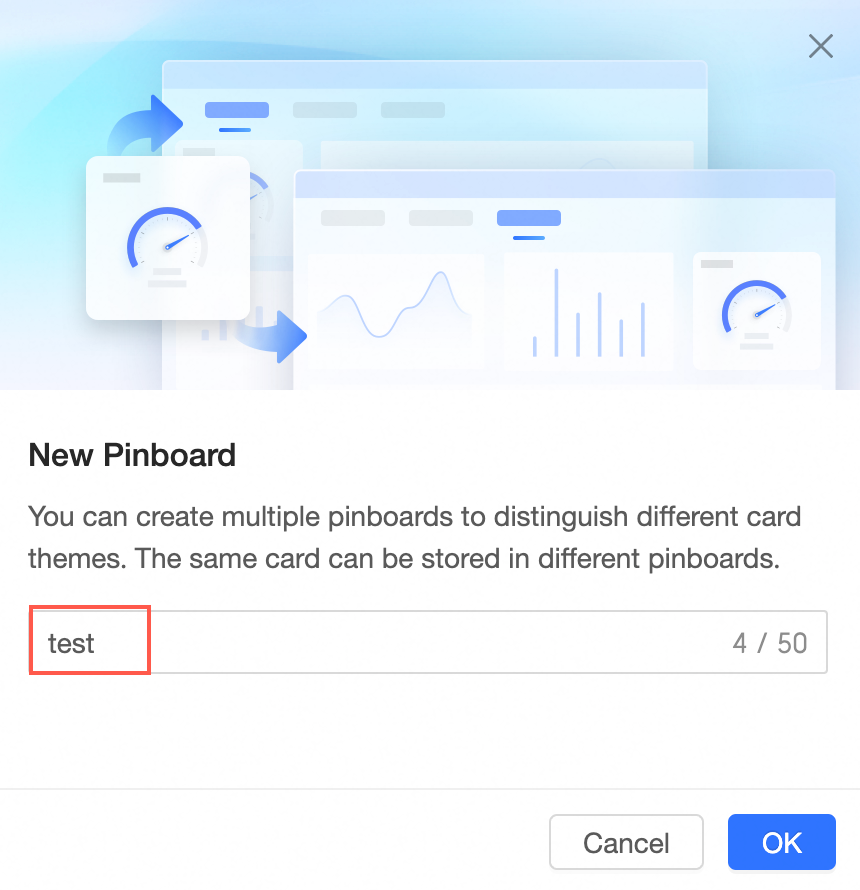
Haga clic en OK.
-
Haga clic en Add Now o Add Card en la esquina superior derecha para agregar tarjetas.
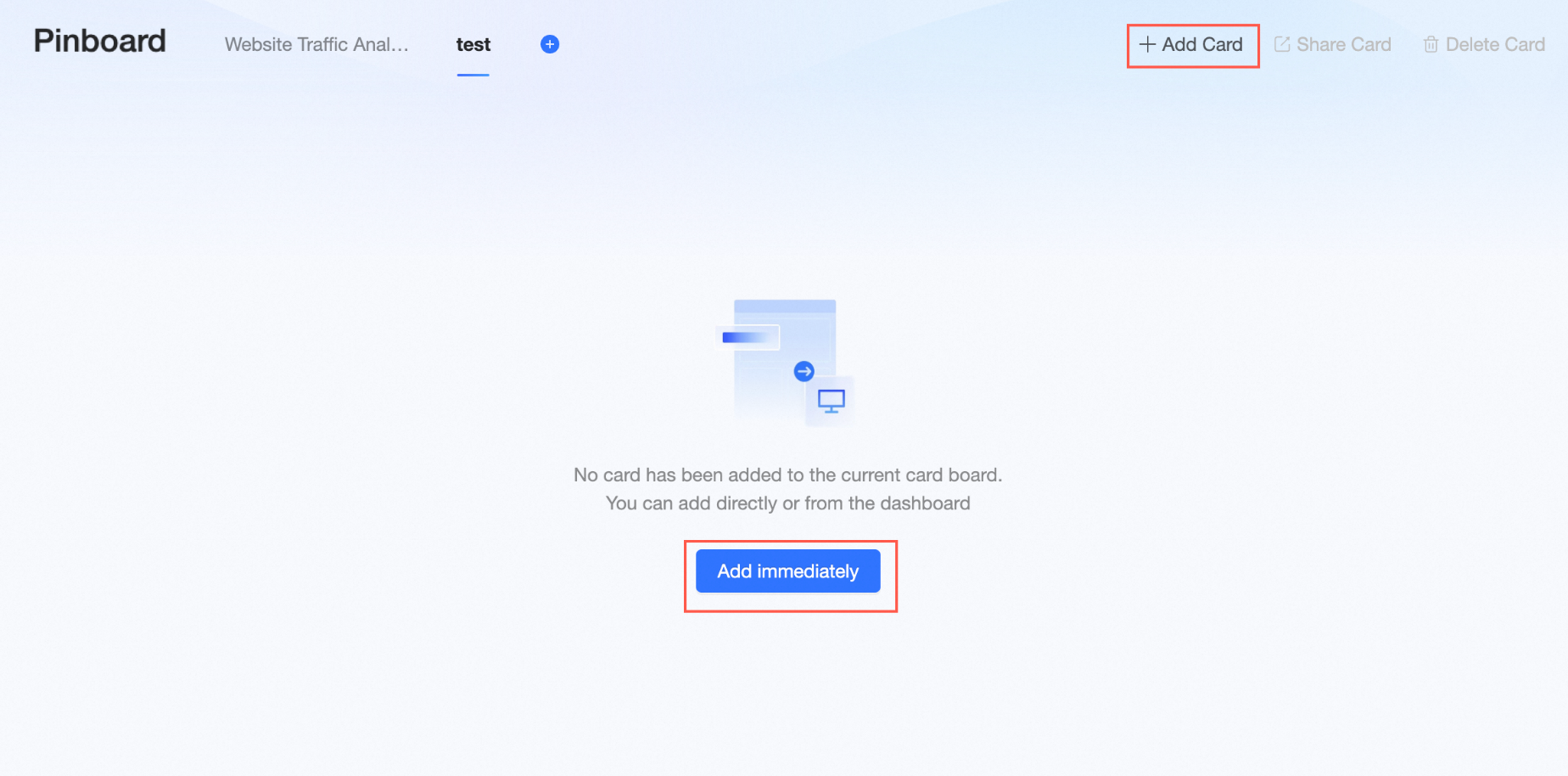
Para obtener más información, consulte Add Card.
-
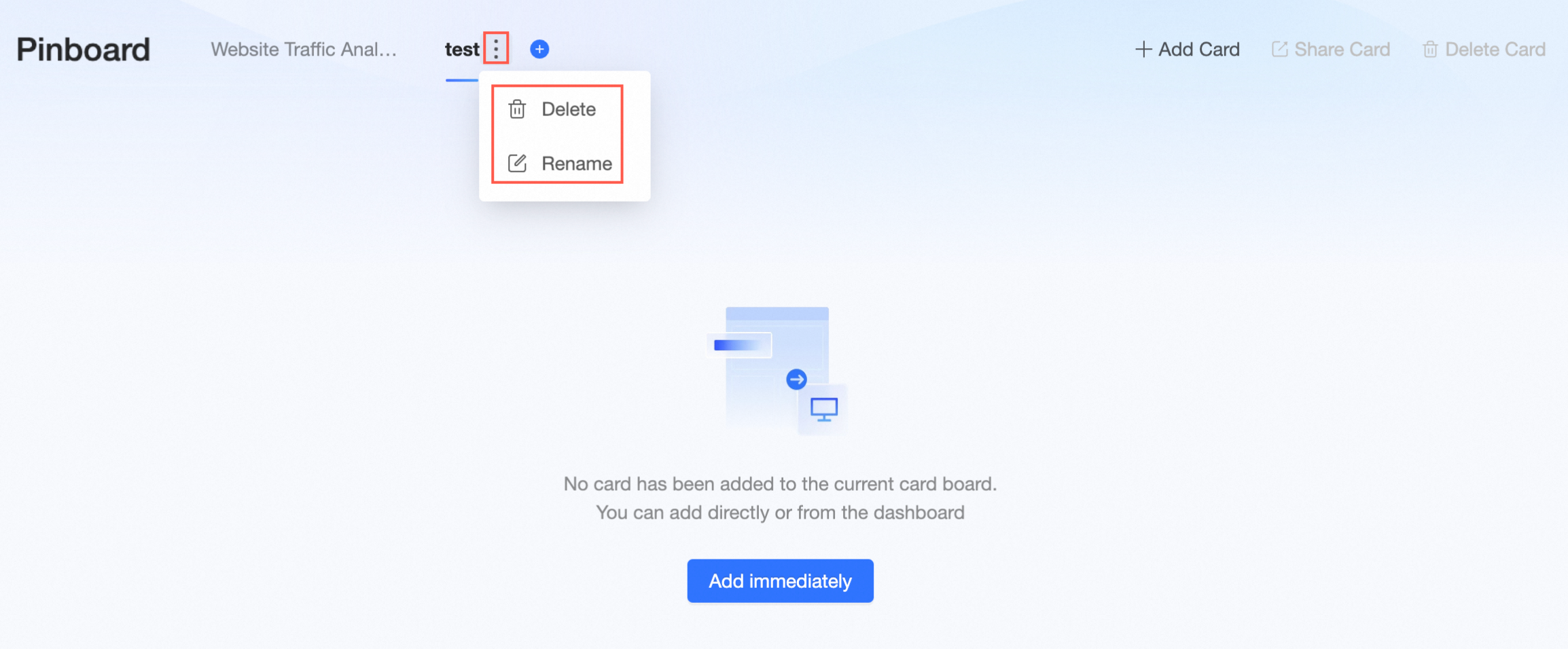
Para cambiar el nombre o eliminar un Pinboard, pase el cursor sobre él y haga clic en el icono
 .
.
-
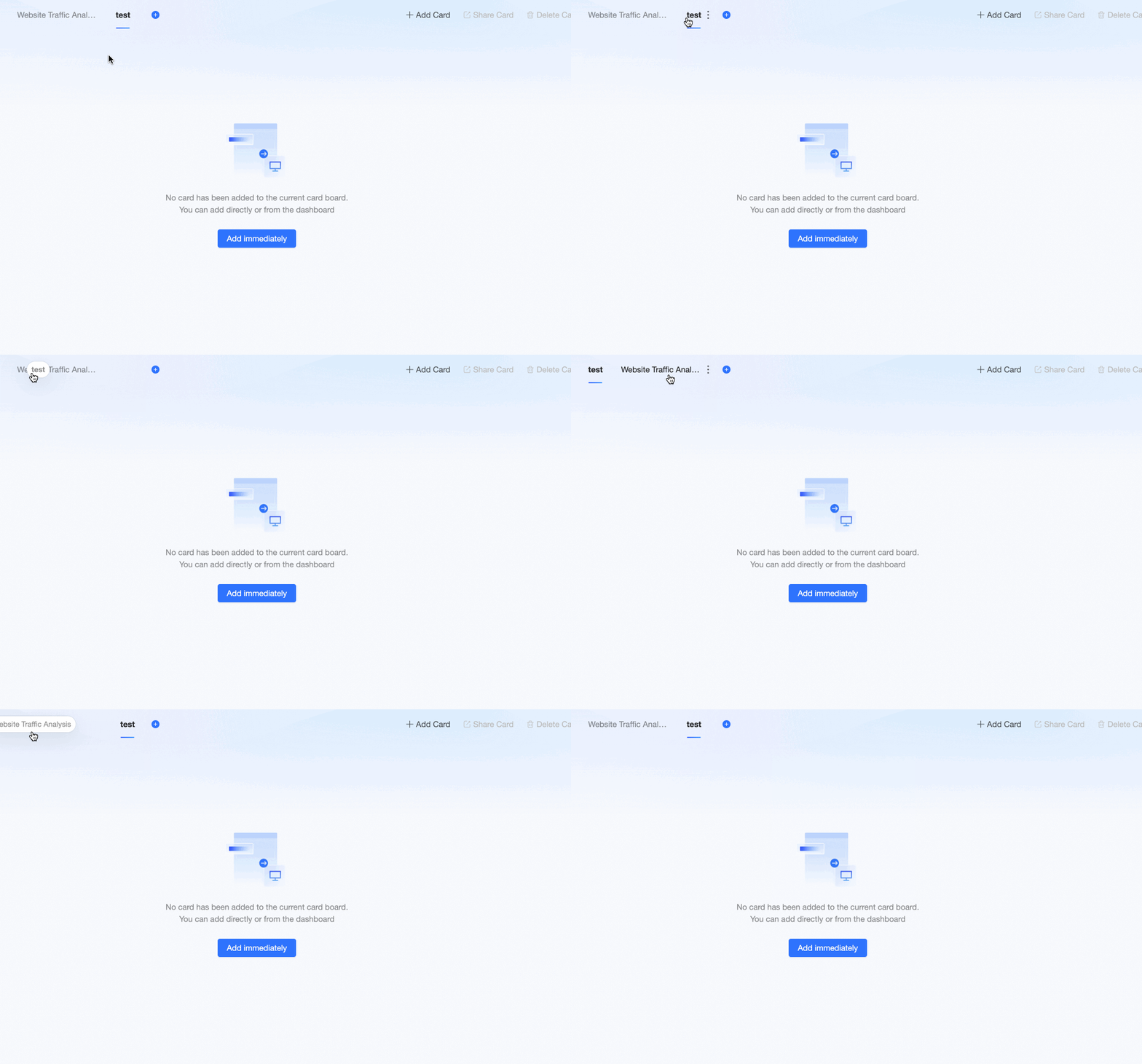
Para reordenar varios Pinboards, arrástrelos al orden deseado.
Agregar tarjetas
-
Agregue tarjetas mediante cualquiera de los siguientes métodos:
-
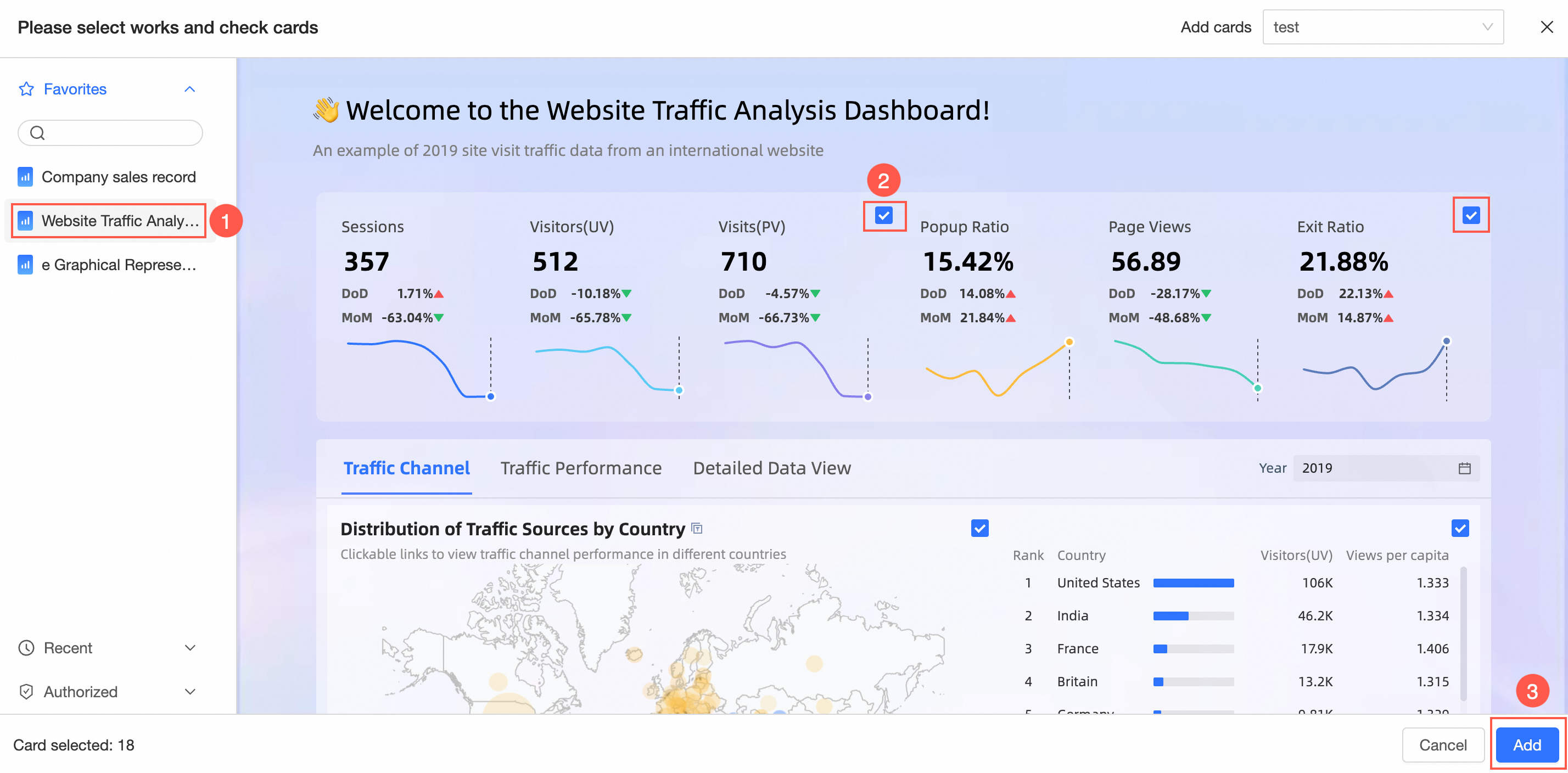
Desde Pinboard: Haga clic en Add Card, seleccione un panel o un panel dentro del portal de BI, marque las tarjetas que desee y haga clic en Add.
-
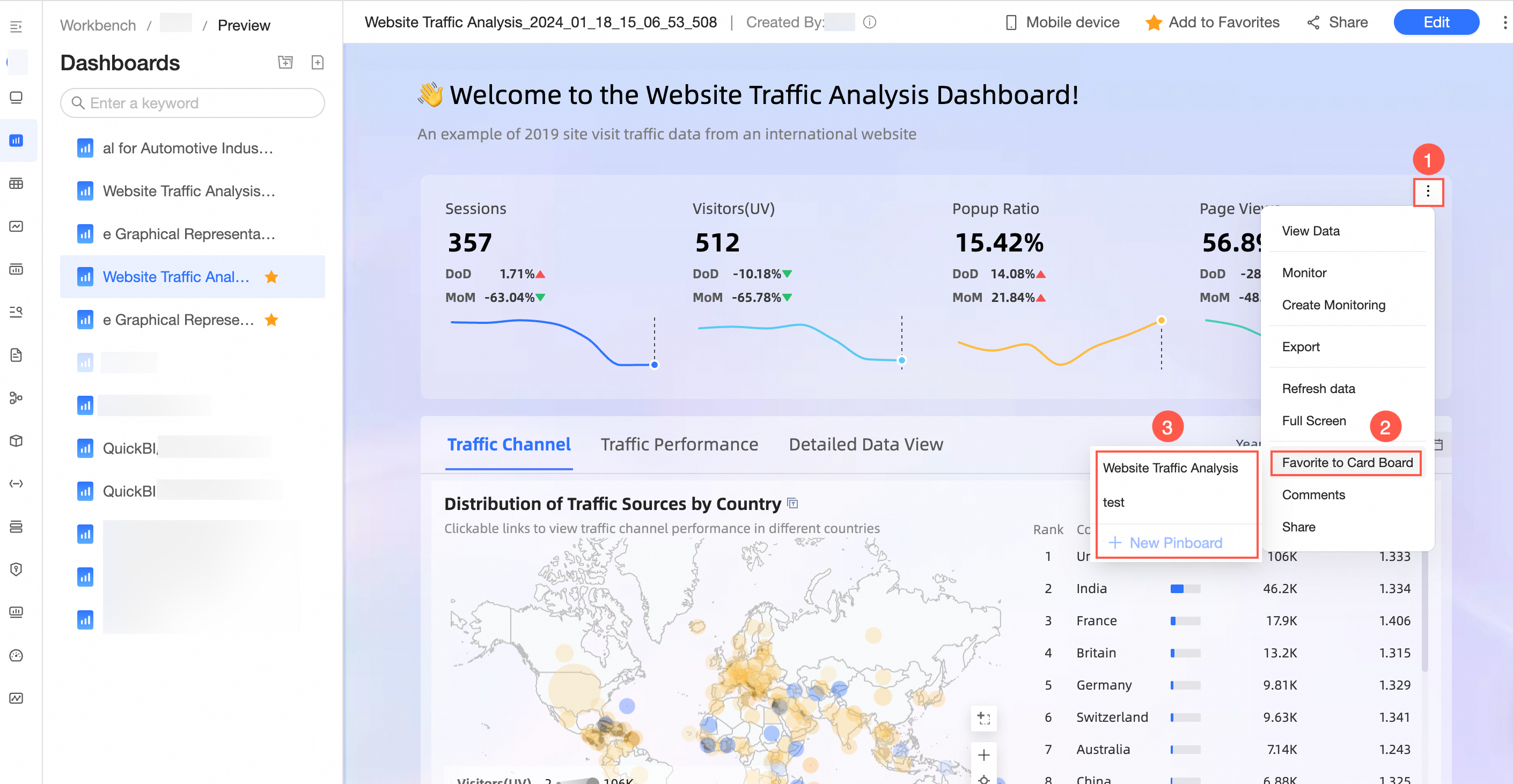
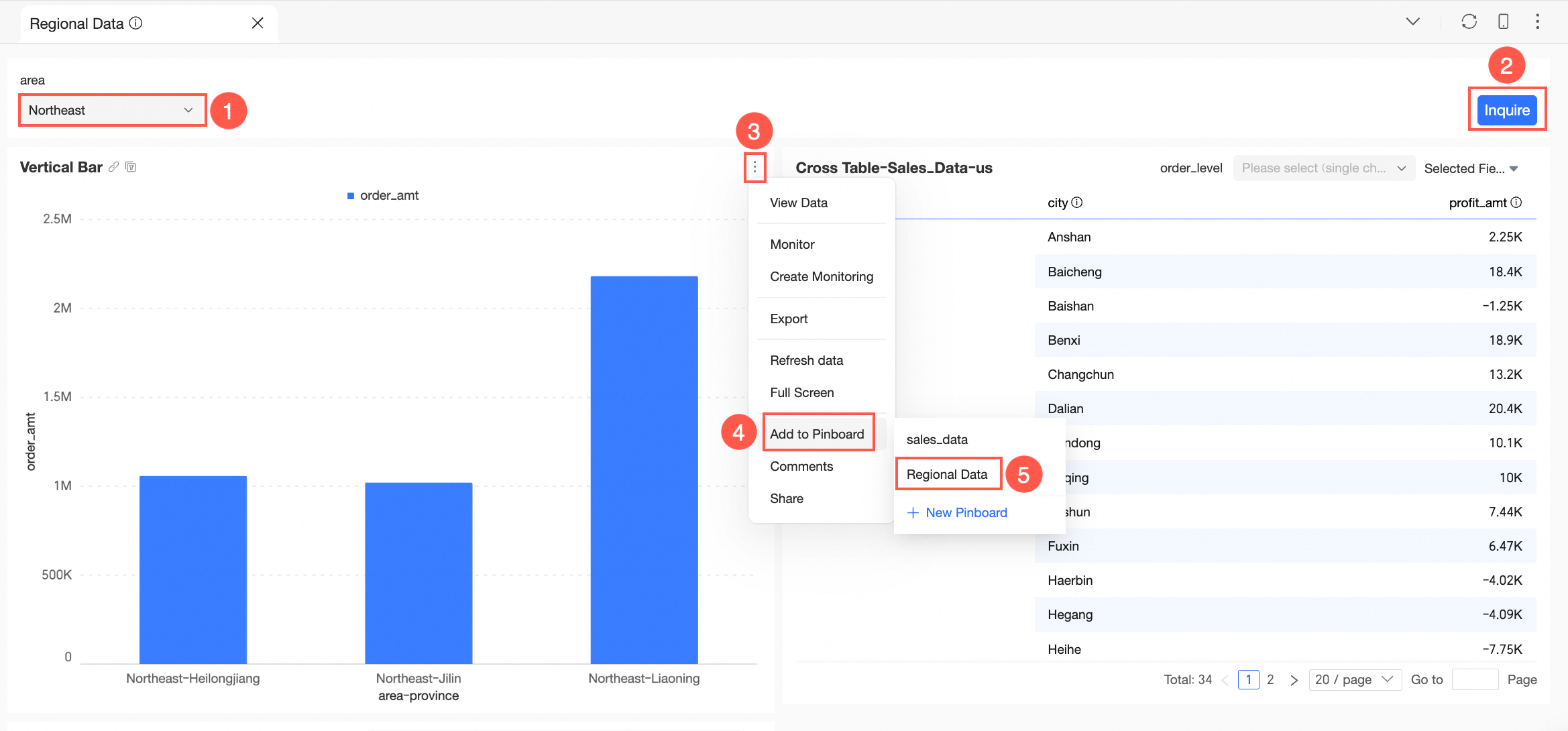
Desde la página de vista previa del panel: Siga los pasos del diagrama para agregar tarjetas a un Pinboard existente o crear uno nuevo.
-
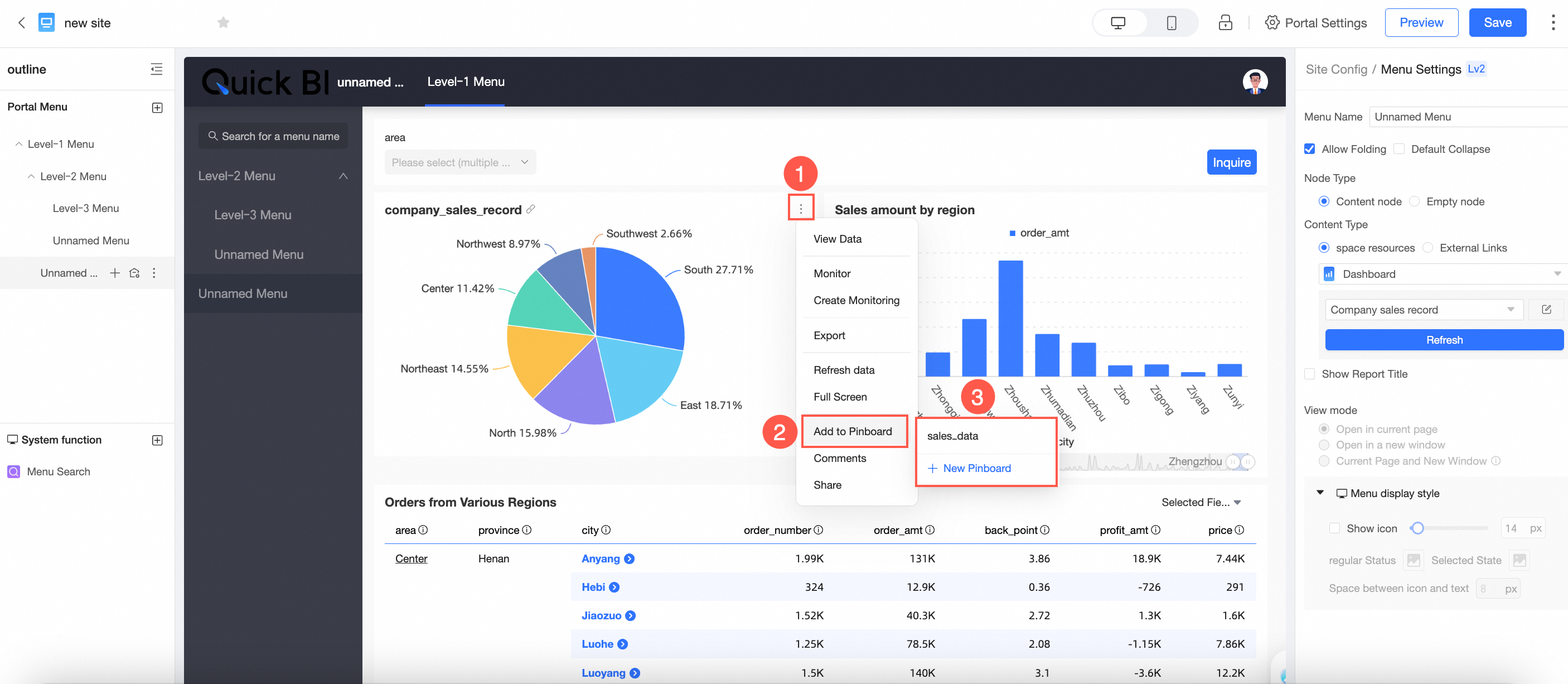
Desde el portal de BI: En la página de vista previa del portal de BI, siga los pasos del diagrama para agregar tarjetas a un Pinboard existente o crear uno nuevo.
NotaDespués de agregar una tarjeta, sus datos se sincronizan con la tarjeta de origen. El estilo del gráfico se ajusta automáticamente para adaptarse al diseño de Pinboard.
-
-
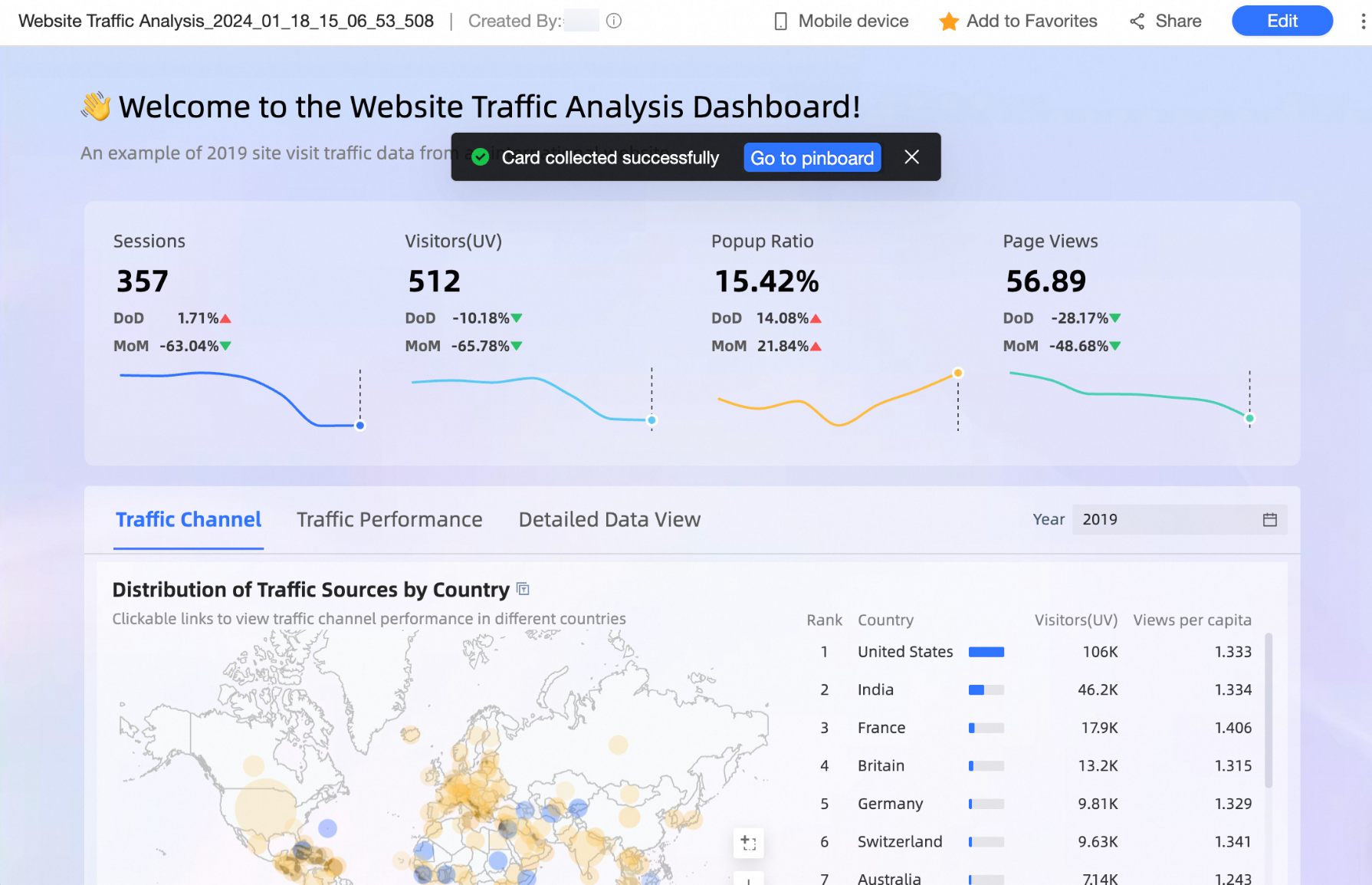
Haga clic en Go to Dashboard para abrir el Pinboard.
-
Las tarjetas agregadas aparecen en el Pinboard.
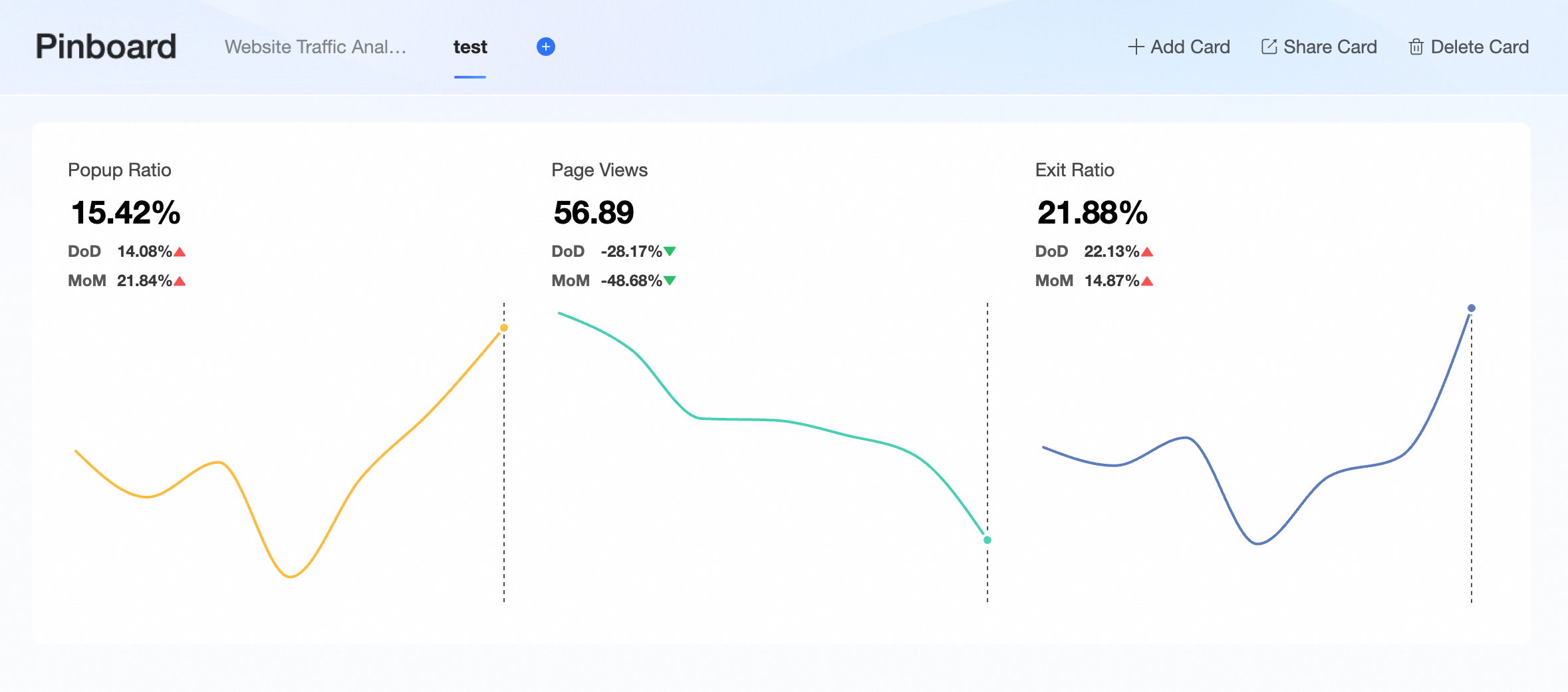
Operaciones con tarjetas
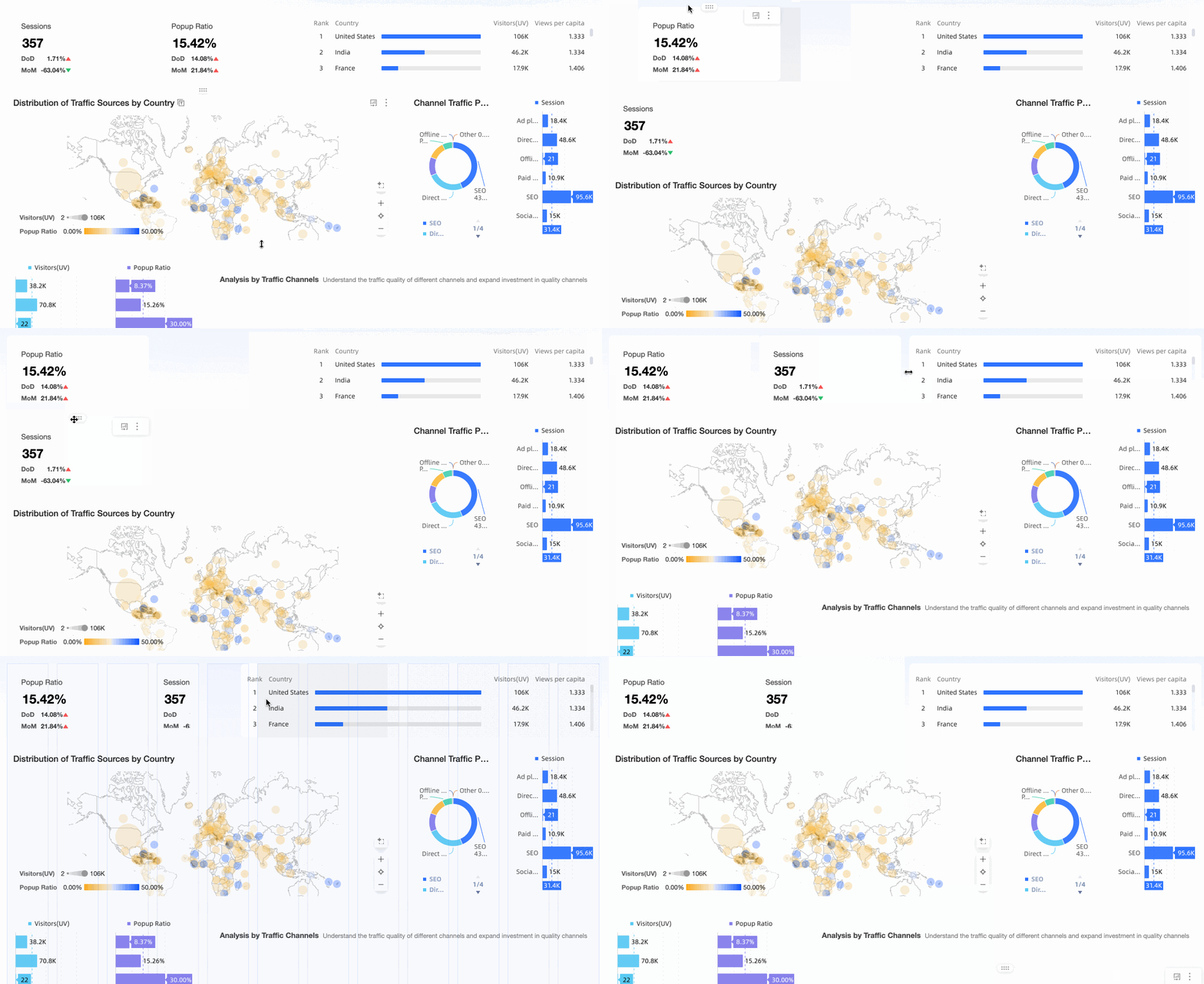
Diseño de tarjetas
Arrastre las tarjetas para cambiar su posición y tamaño.
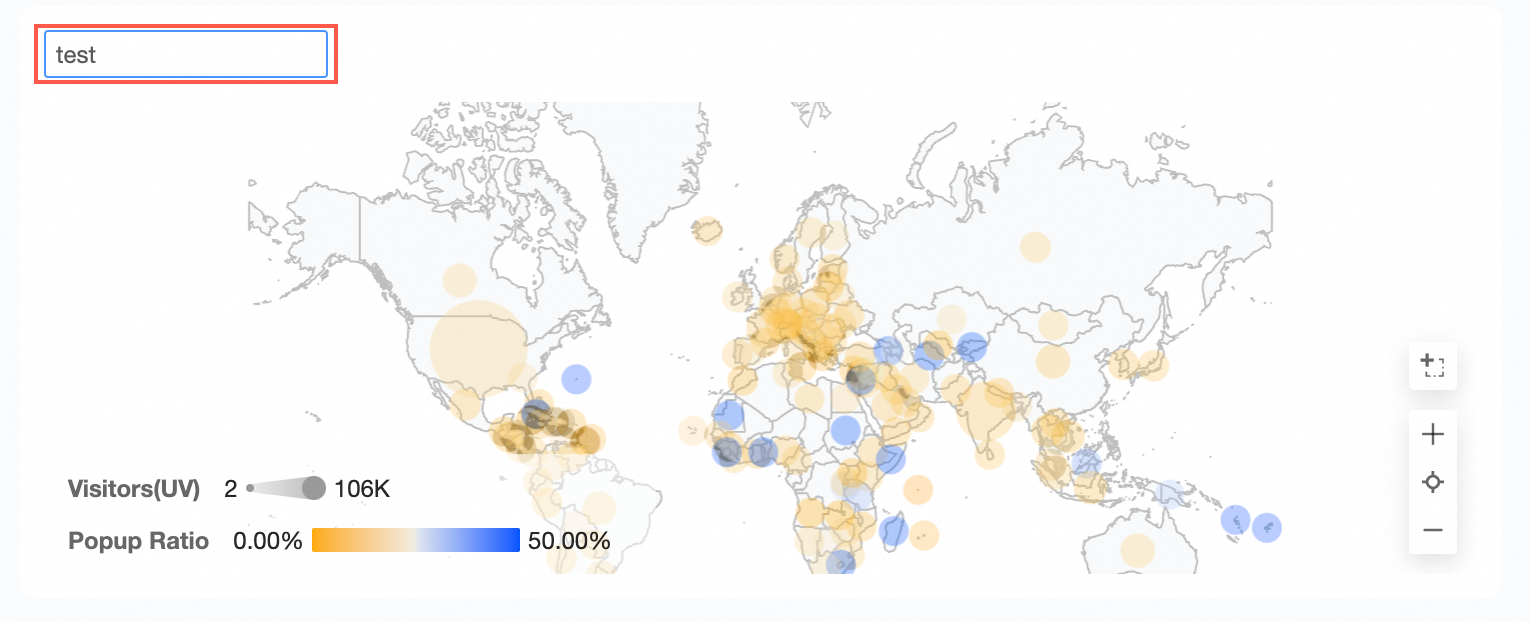
Cambio de nombre de tarjetas
Haga doble clic en el título de una tarjeta para cambiarle el nombre.
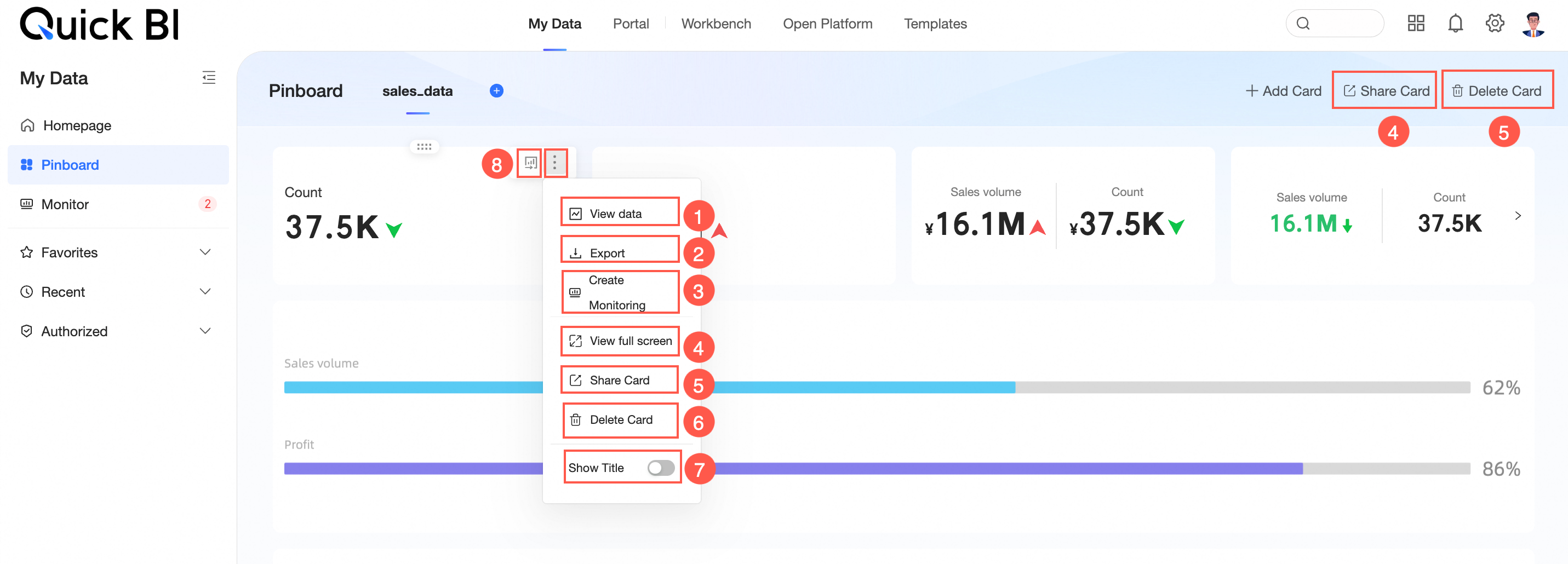
Cada tarjeta también admite las siguientes operaciones:
-
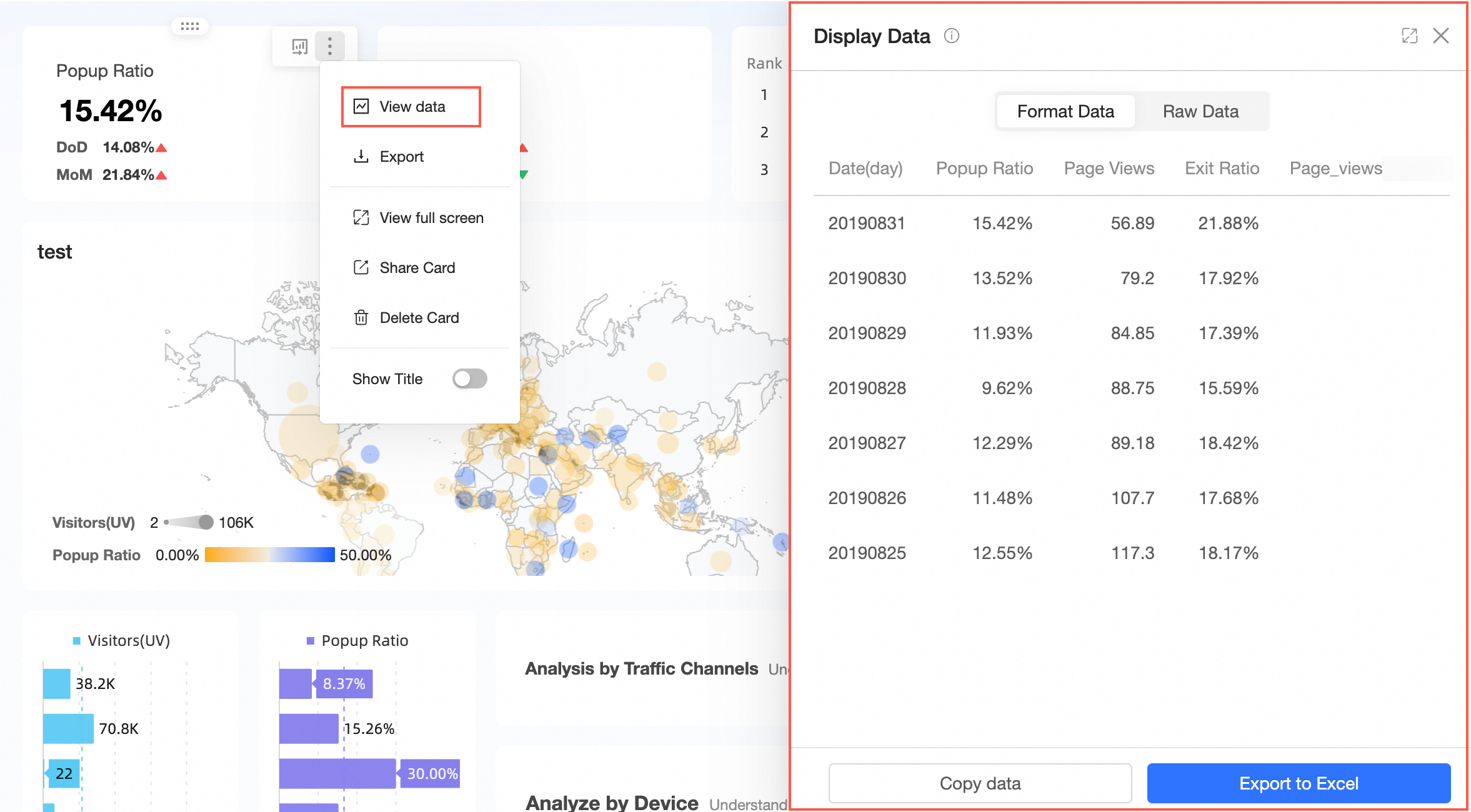
① Ver datos
Consulte datos con formato o sin procesar, copie datos o expórtelos a Excel.
-
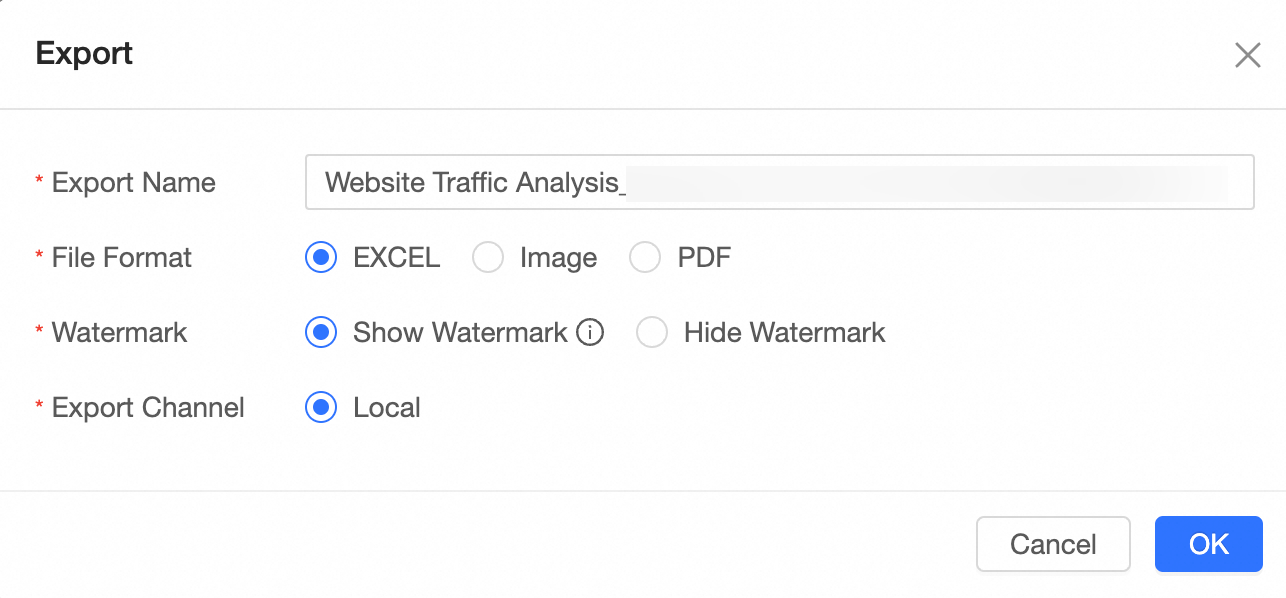
② Exportar
Exporte a Excel, Image o PDF. Al exportar a Excel, elija si desea incluir u ocultar la marca de agua.
-
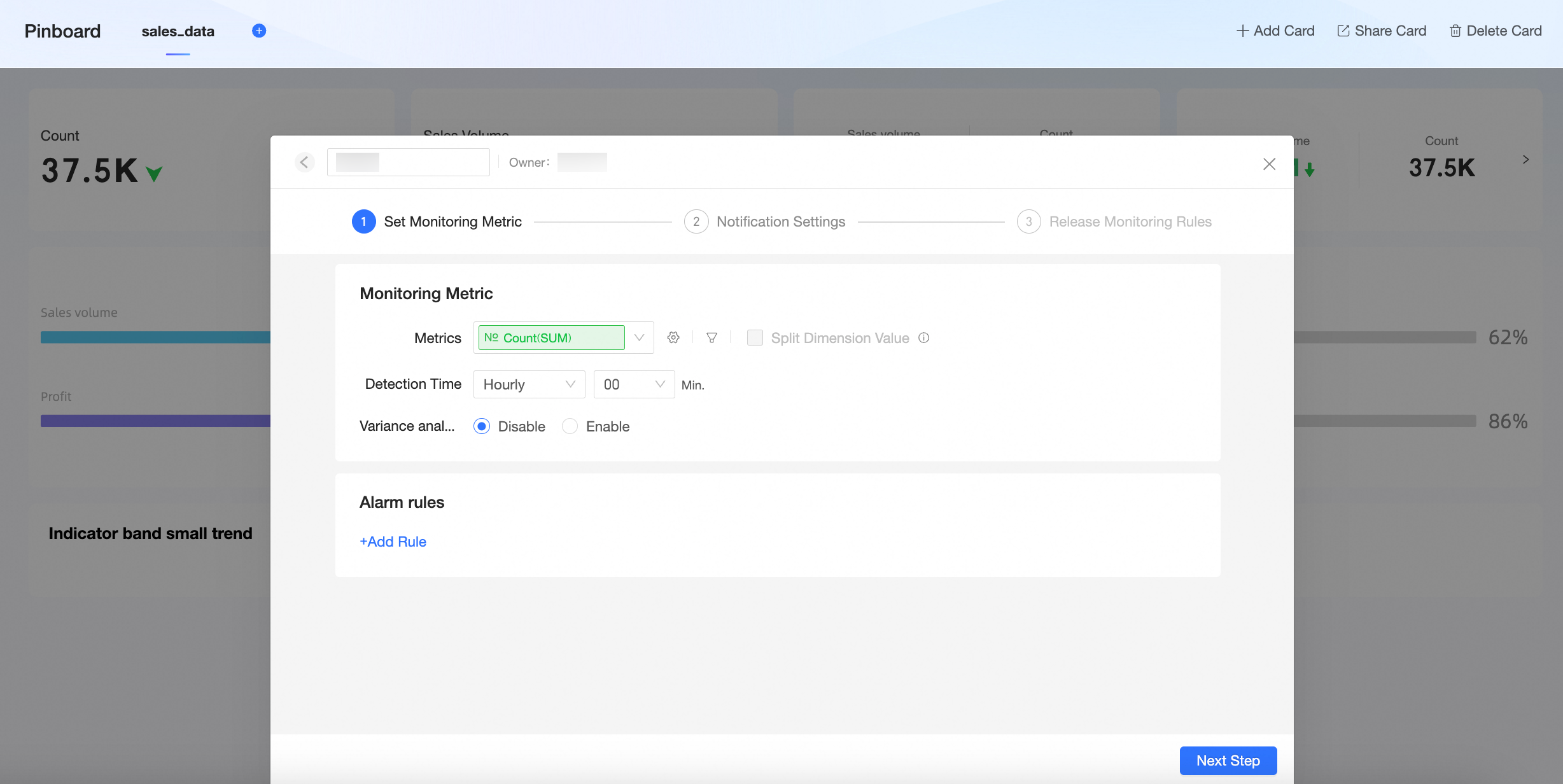
③ Crear monitoreo
Configure el monitoreo para la tarjeta. Para obtener más detalles, consulte Monitoring Indicators.
-
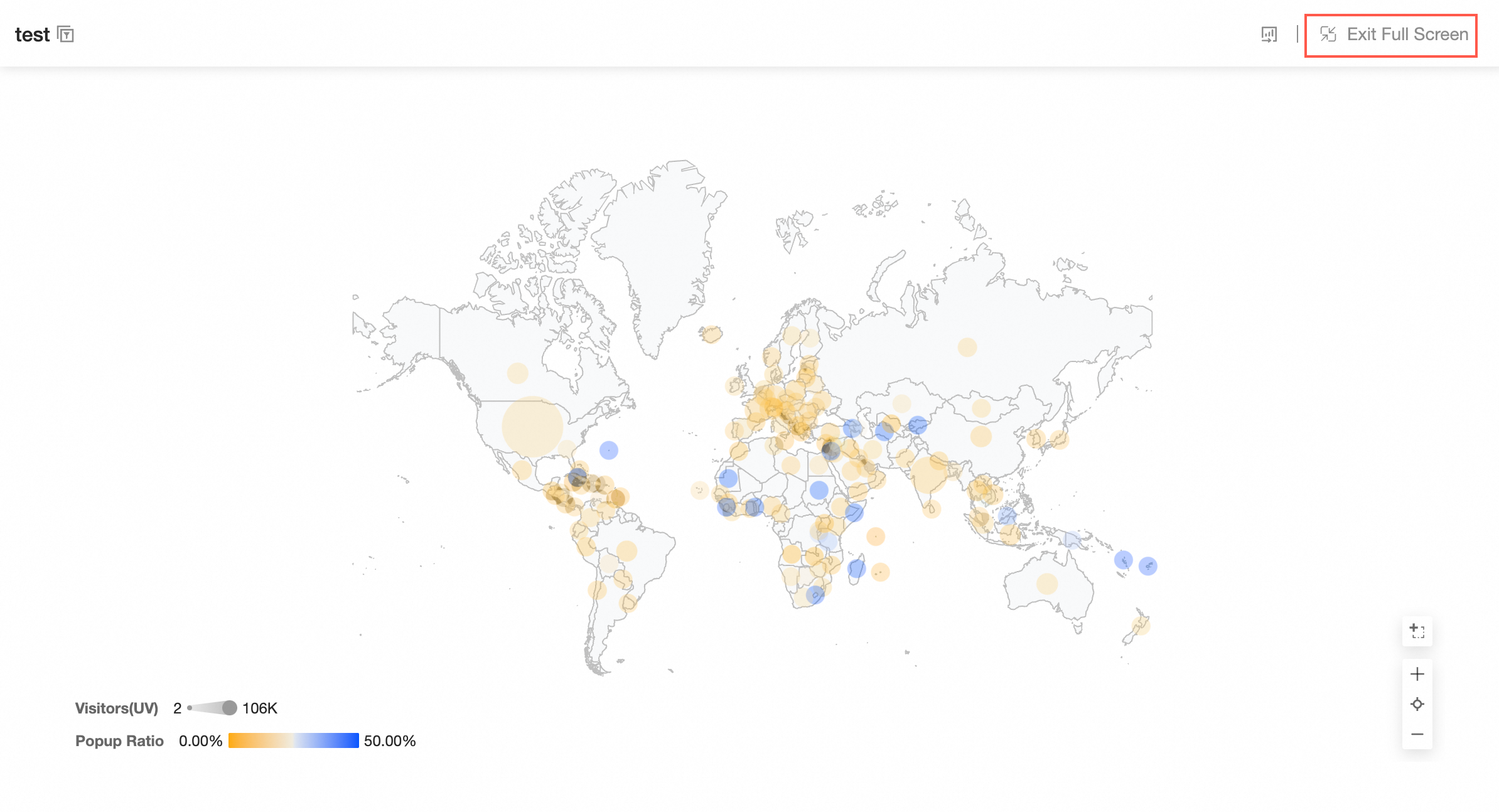
④ Vista de pantalla completa
Vea la tarjeta en pantalla completa. Haga clic en Exit Full Screen para volver al Pinboard.
-
⑤ Compartir tarjeta
-
Comparta tarjetas individuales o seleccione varias para compartirlas a la vez.
NotaNo se admite compartir gráficos de relaciones de indicadores ni árboles de descomposición de indicadores.
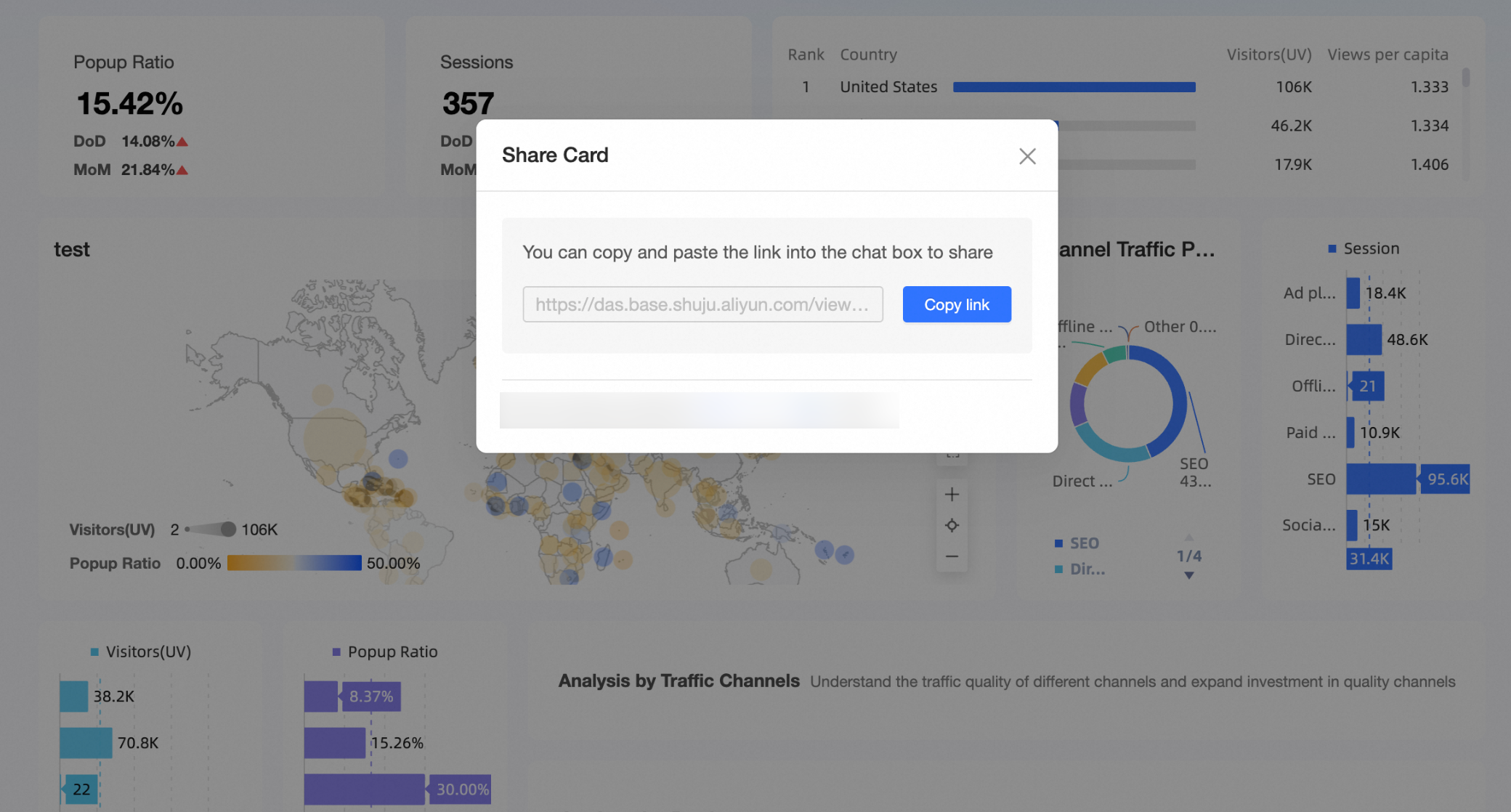
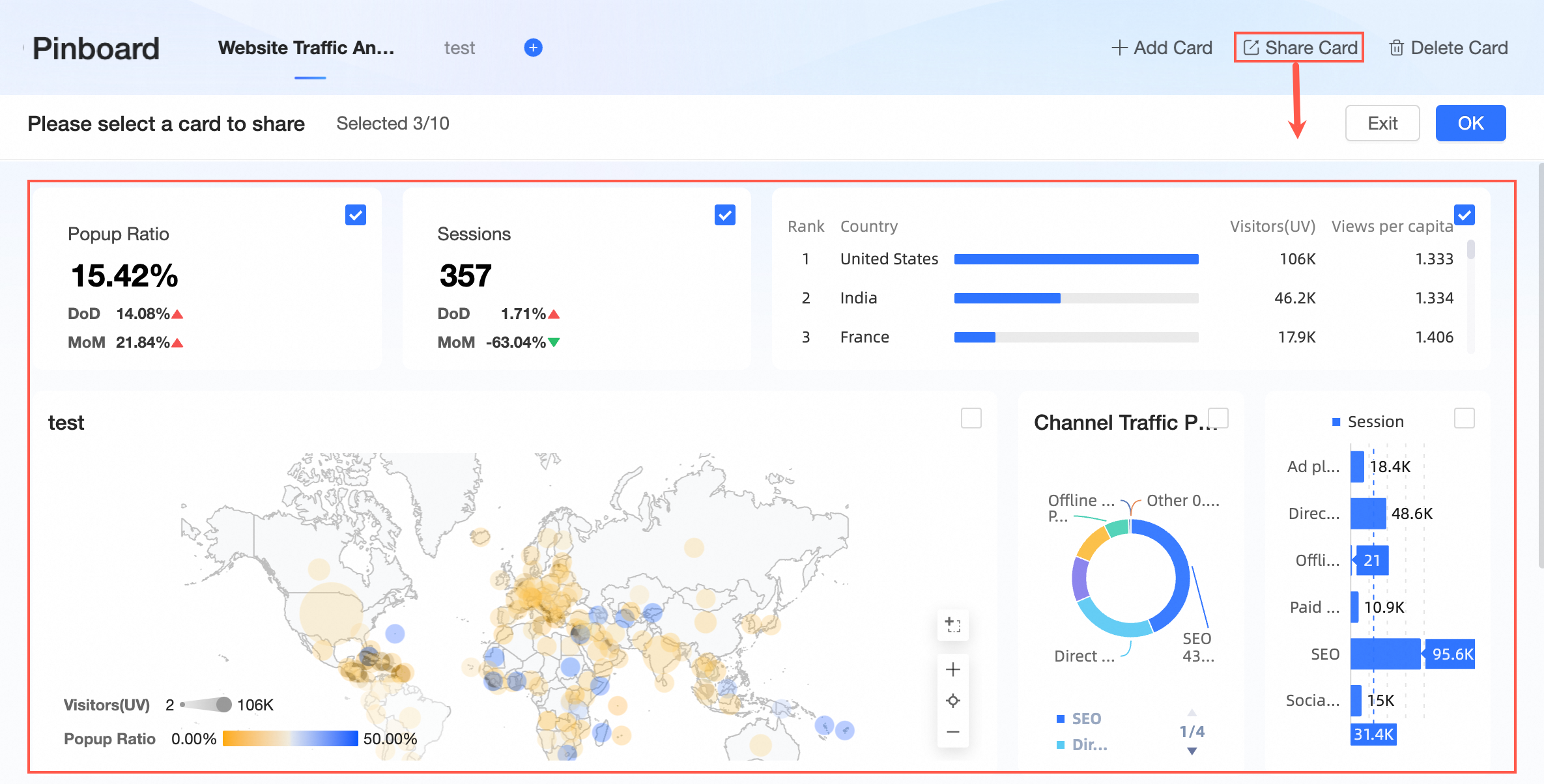
-
Copie y comparta un enlace de la tarjeta.
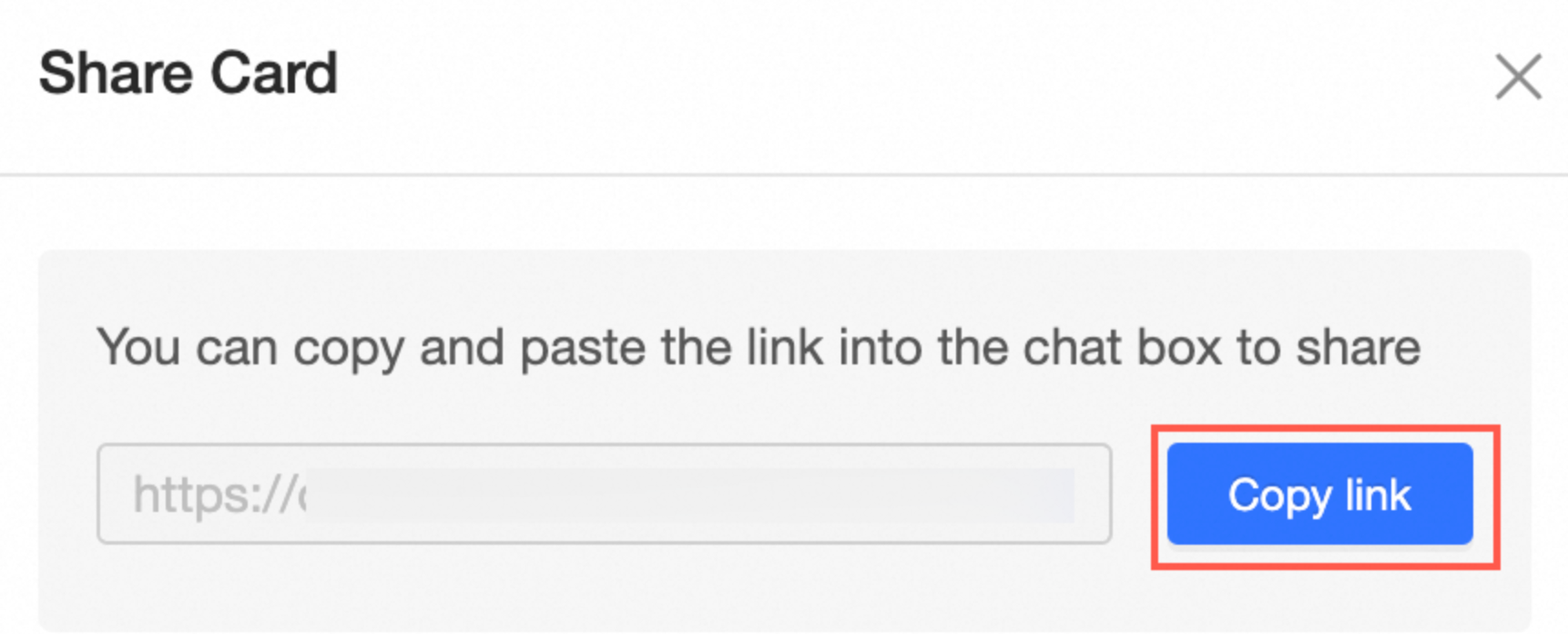
-
-
⑥ Eliminar tarjeta
Elimine tarjetas individuales o seleccione varias para eliminarlas a la vez.
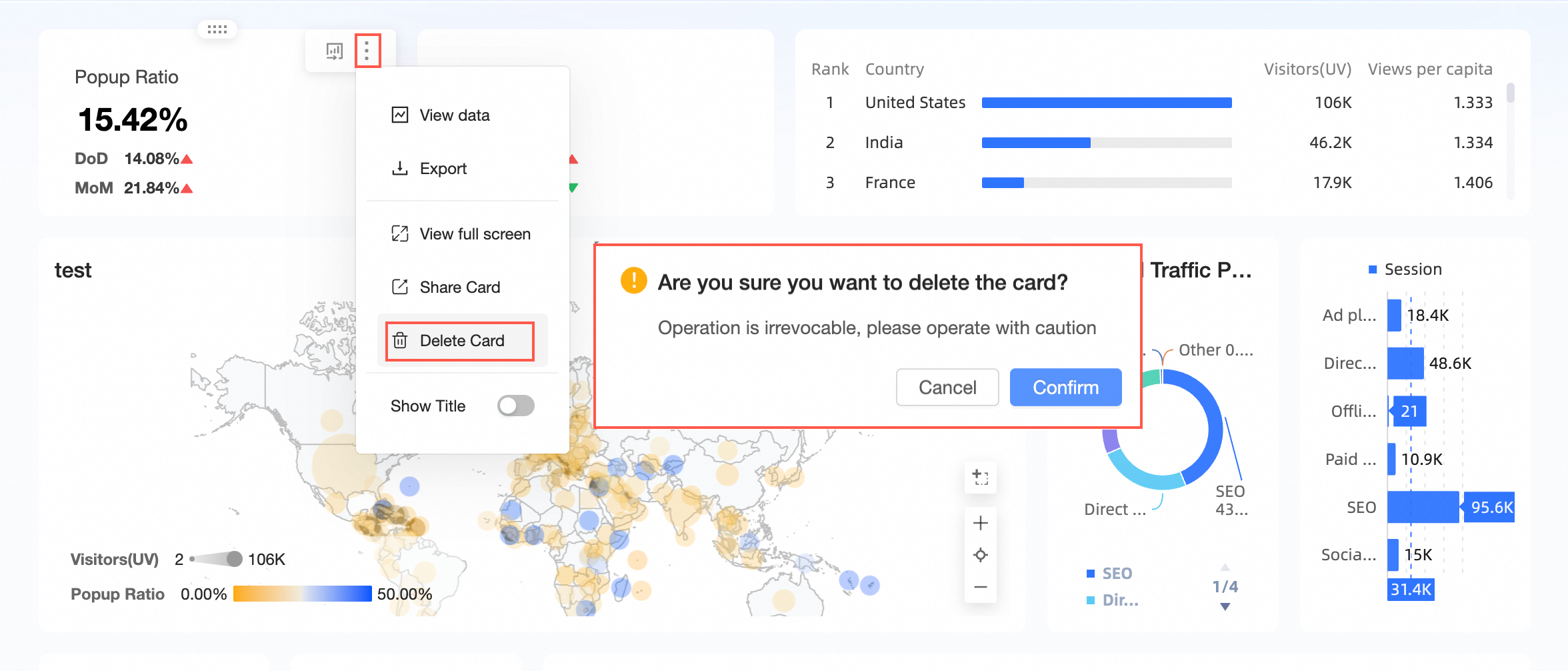
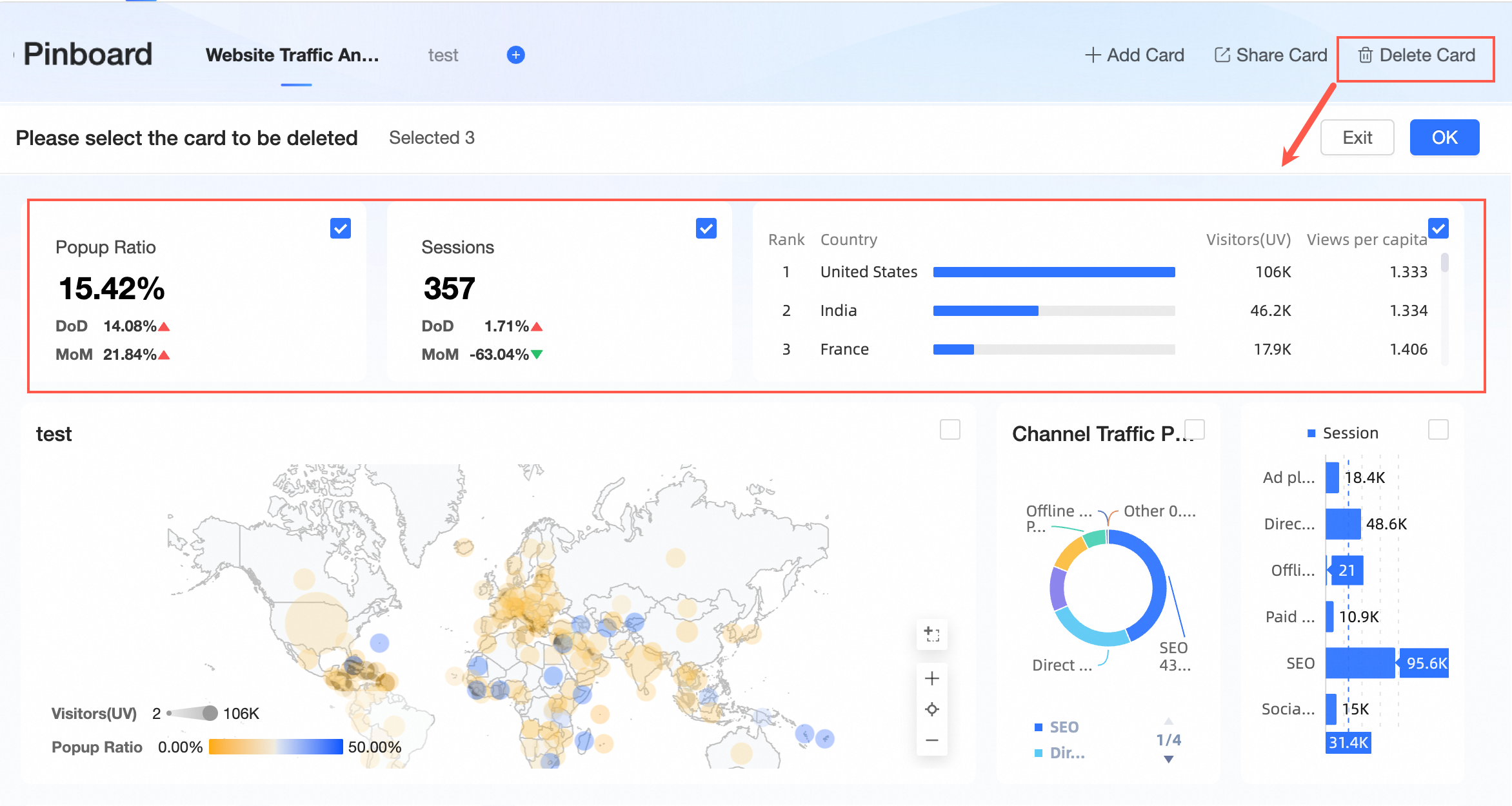
Al eliminar una tarjeta, esta se quita únicamente del Pinboard. La tarjeta original en el panel de origen no se ve afectada.
-
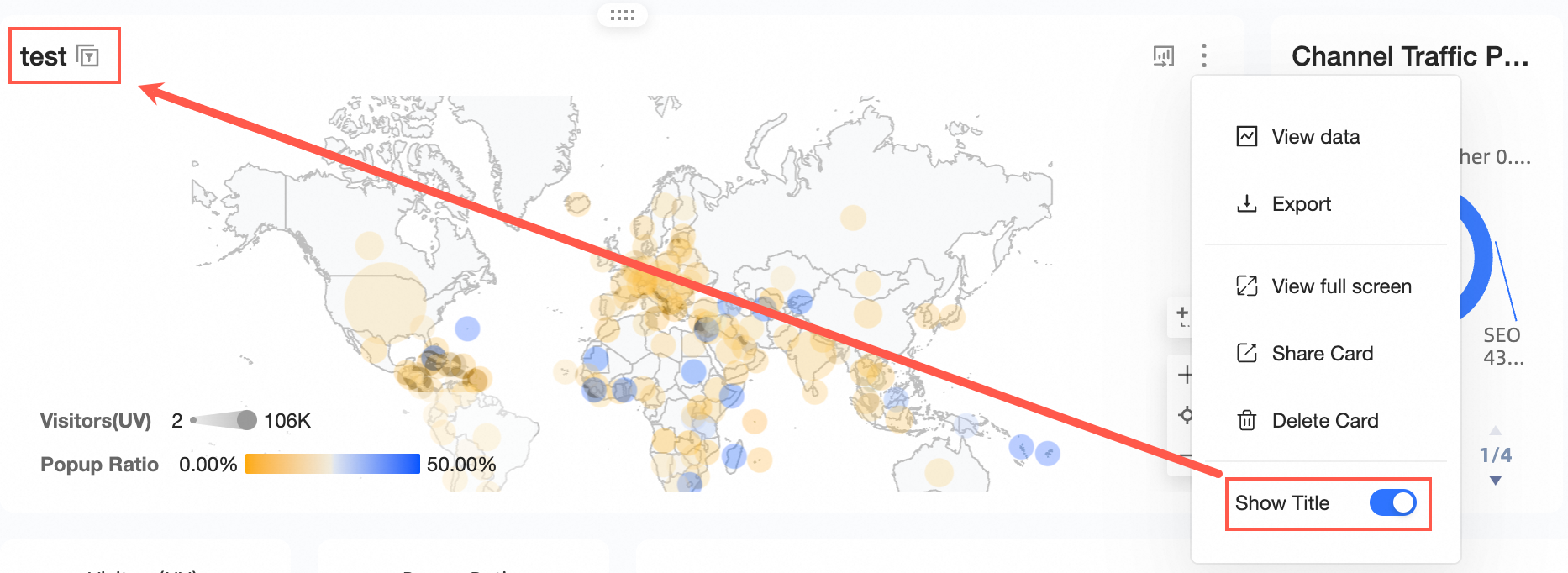
⑦ Mostrar título
Muestre u oculte el título de la tarjeta.
-
⑧ Ir al panel de origen
Pase el cursor sobre la tarjeta y haga clic en el icono
 para abrir el panel de origen.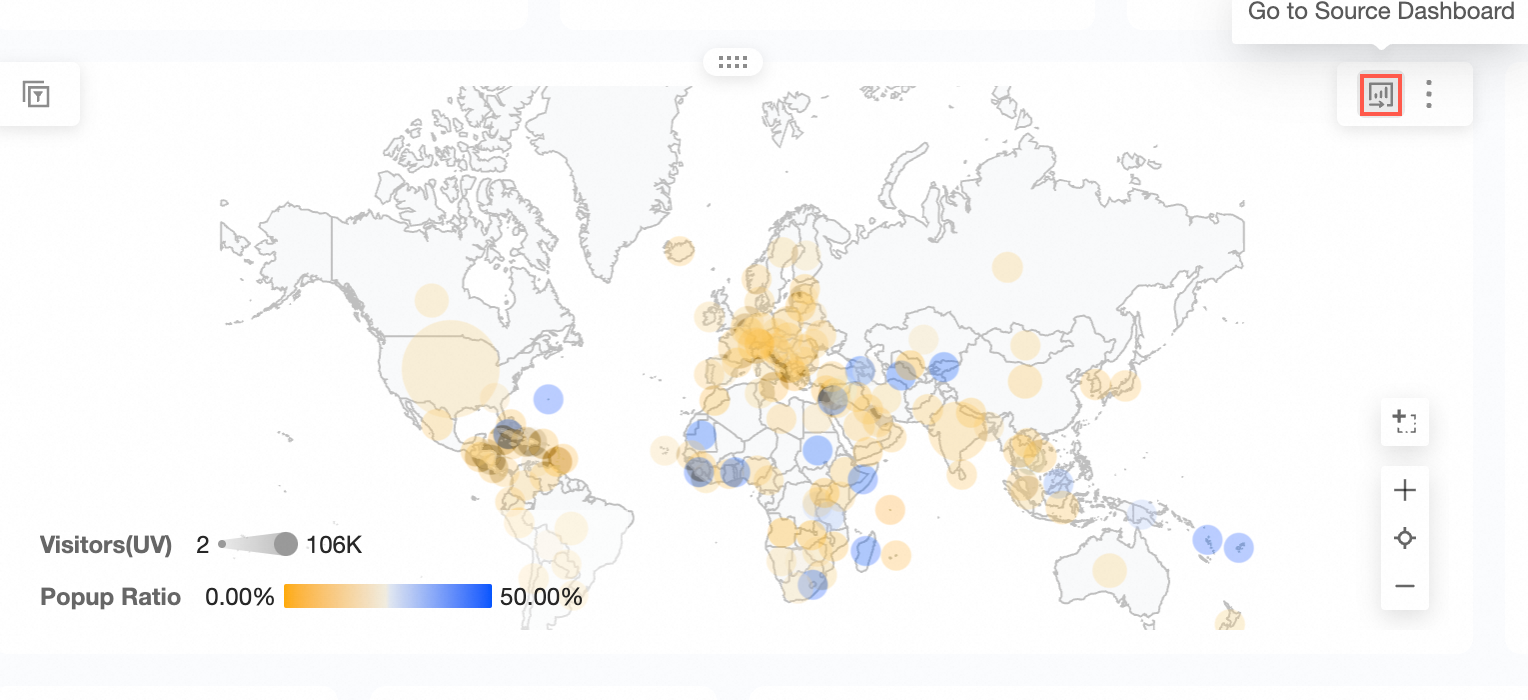
Datos de tarjetas y condiciones de filtro
-
Captura y comportamiento de las condiciones de filtro
Cuando agrega una tarjeta a un Pinboard, se capturan todas las condiciones de filtro activas para esa tarjeta, incluidas las condiciones a nivel de panel, de pestaña y de widget.
Por ejemplo, la tarjeta "Bar Chart - Annual Sales Data" tiene tres condiciones de filtro activas: región y provincia a nivel de panel, y año como condición interna de la tarjeta.
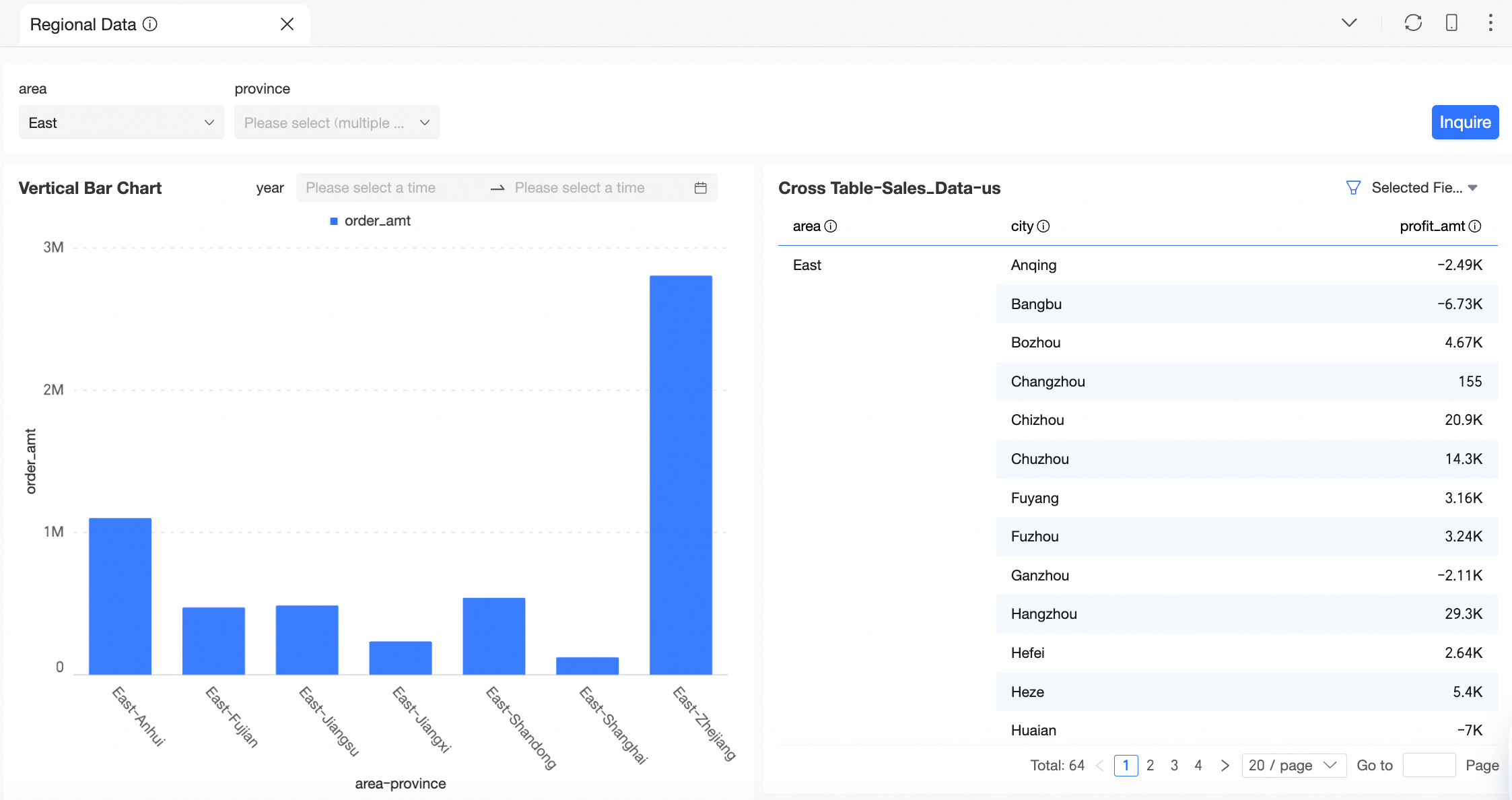
Después de agregar esta tarjeta al Pinboard, las tres condiciones son visibles y editables.
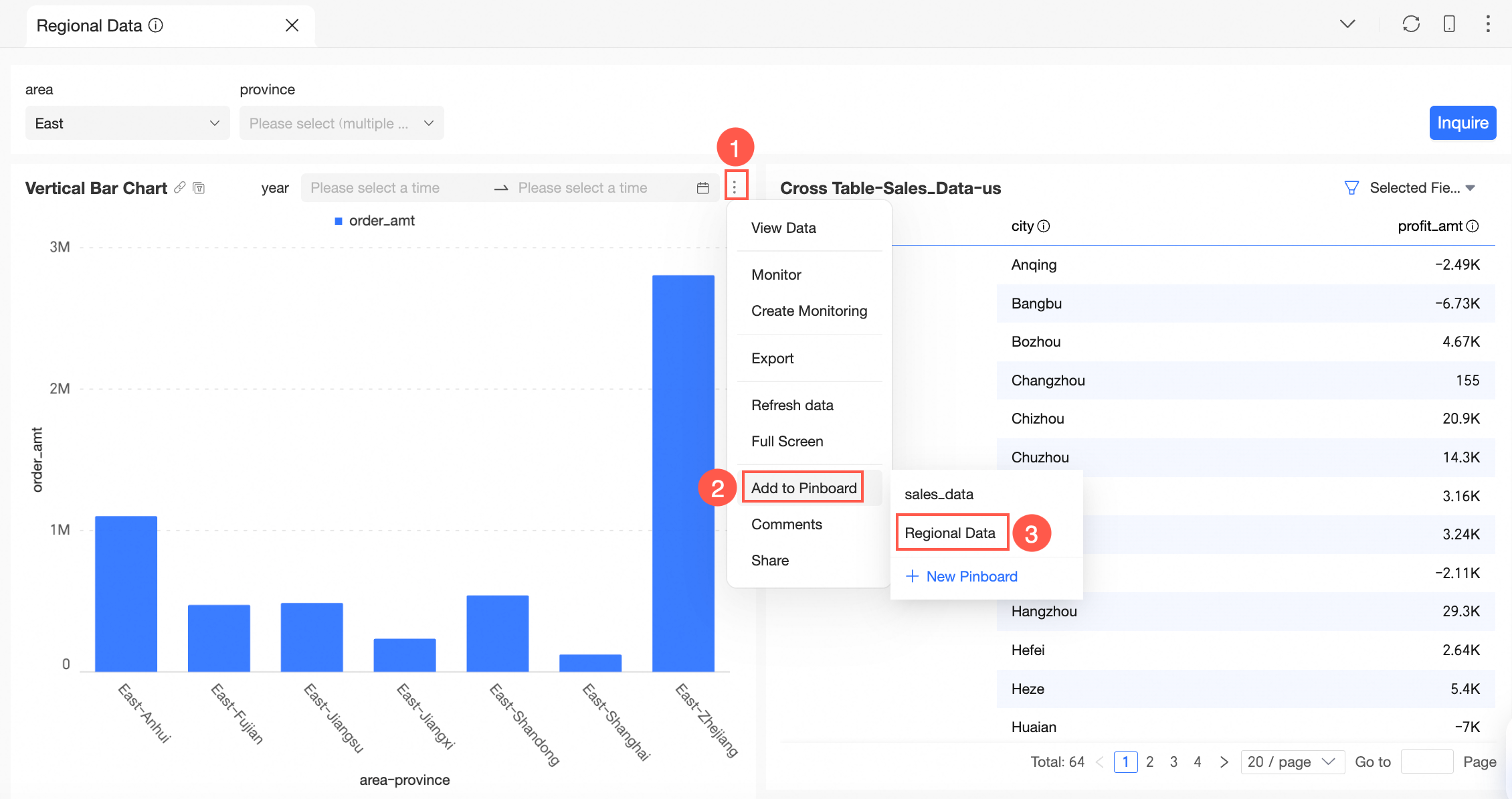
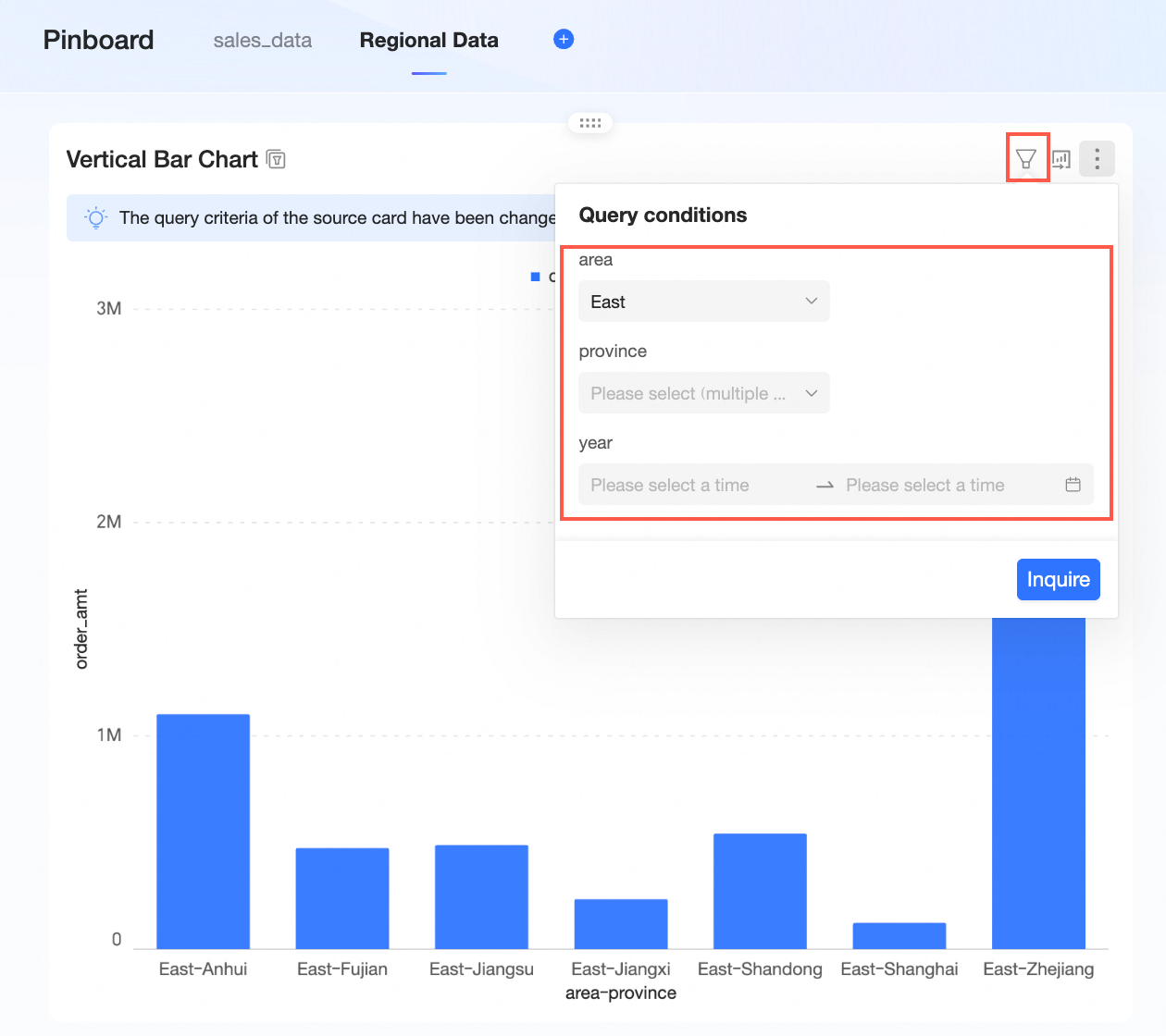
La siguiente tabla resume cómo se comportan los distintos tipos de condiciones de filtro en Pinboard:
Tipo de condición de filtro
Comportamiento en Pinboard
¿Persiste tras actualizar?
Selección no relacionada con fechas (por ejemplo, región, provincia)
Se captura con el valor activo durante la recopilación; es editable en Pinboard
Sí: los cambios persisten entre sesiones
Selección de fecha (por ejemplo, T-1)
Siempre toma el valor predeterminado configurado en cada visita; es editable por sesión
No: la última fecha seleccionada no se guarda
-
Condiciones de selección no relacionadas con fechas
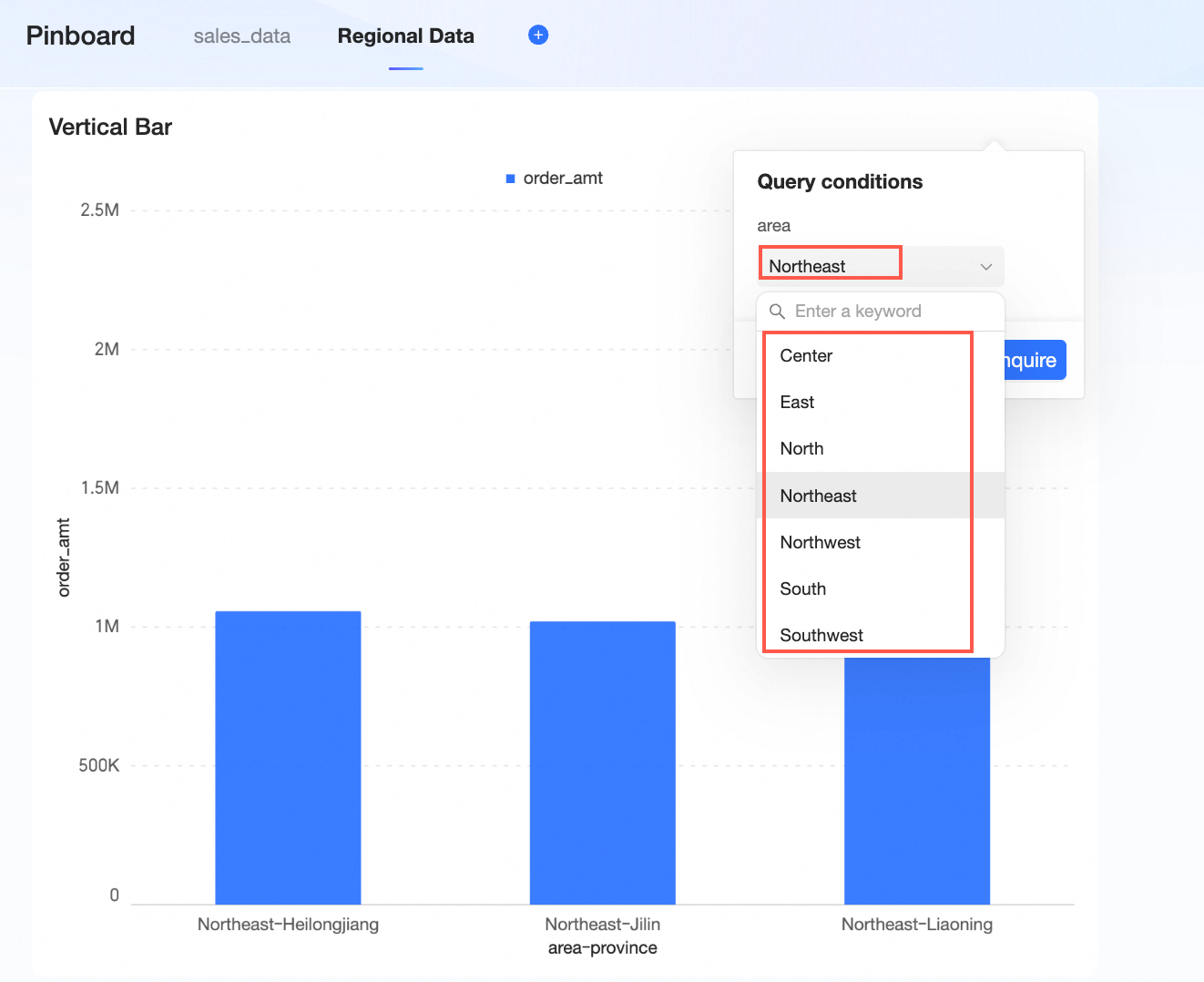
El valor de la condición activo al momento de la recopilación se captura y se muestra en Pinboard. Es posible modificarlo, y los cambios persisten después de actualizar.
-
Ejemplo: Si agrega una tarjeta con el filtro de región establecido en Noreste, Pinboard muestra Noreste como condición de filtro. Puede cambiarlo y el nuevo valor se conserva en visitas posteriores.
-
Condiciones de selección de fecha
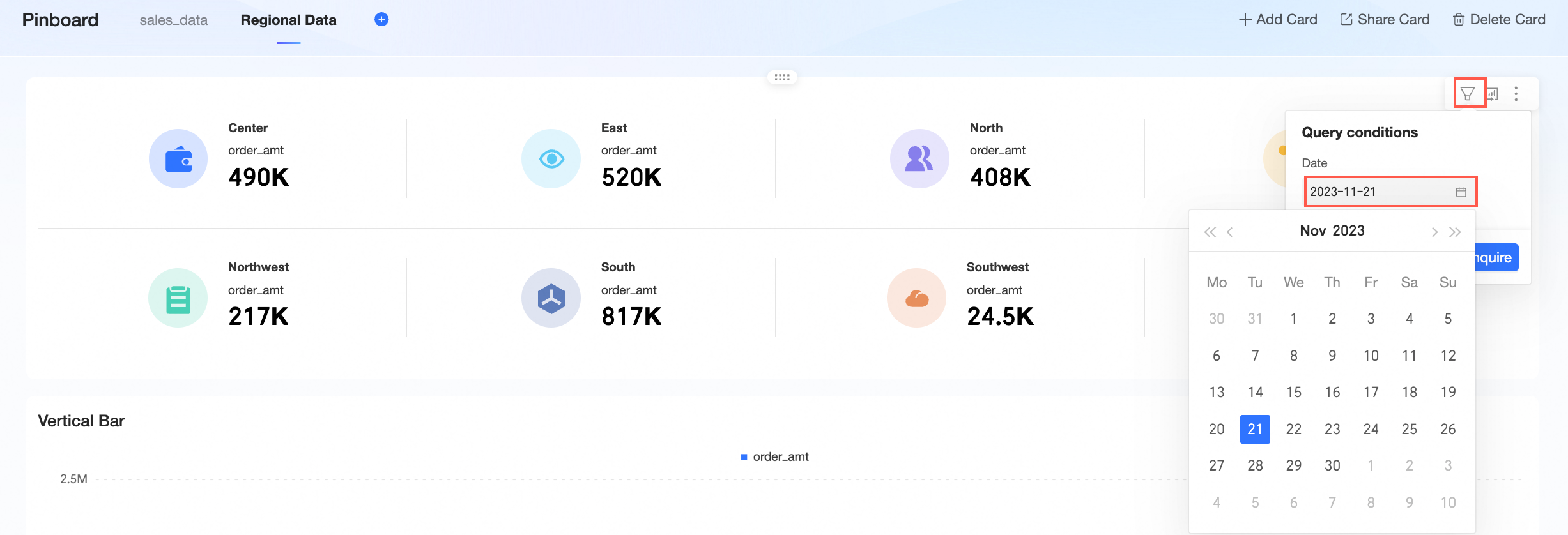
El valor predeterminado se muestra en cada visita y se actualiza automáticamente. Puede cambiar la fecha para la sesión actual, pero el cambio no se guarda; la próxima vez que abra Pinboard, la fecha volverá al valor predeterminado (por ejemplo, si está configurada como T-1, siempre mostrará los datos más recientes).
-
Ejemplo: Una tarjeta está configurada con una fecha predeterminada de T-1. El 2023-11-22, selecciona 2023-11-19 y agrega la tarjeta al Pinboard.
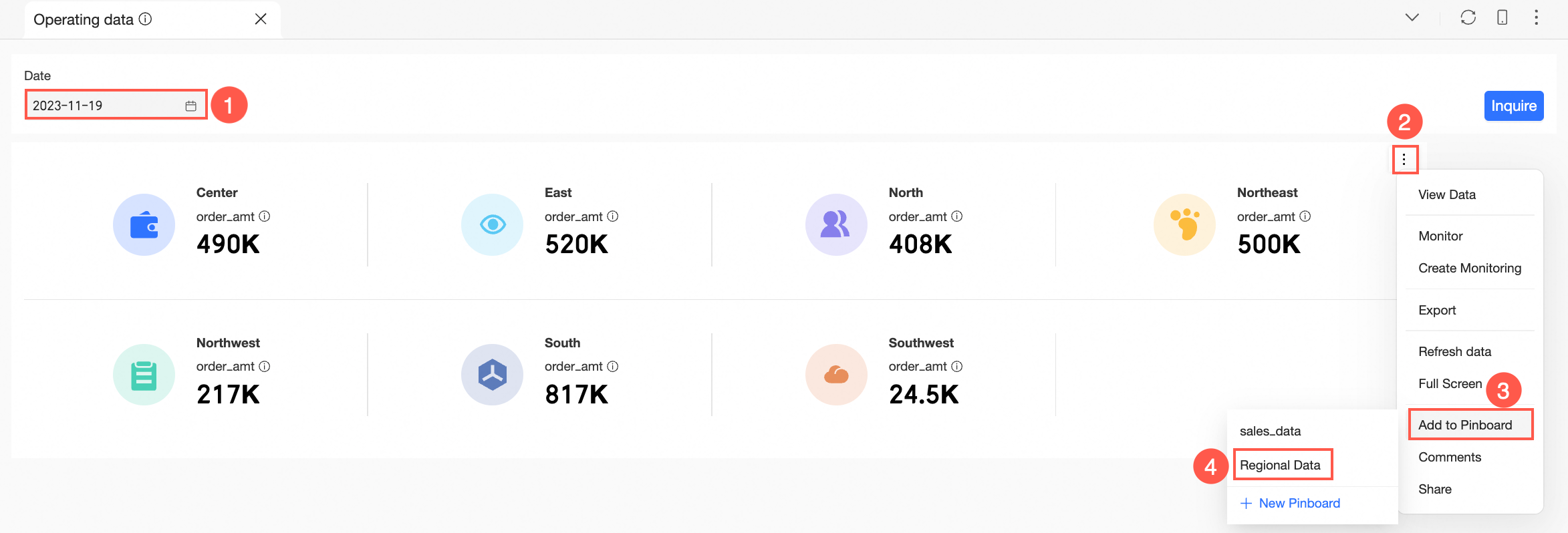
Después de agregar la tarjeta, la fecha se actualiza automáticamente a 2023-11-21 (T-1 en ese día). En visitas futuras, la fecha siempre tomará el valor predeterminado T-1.
-
Sincronización con el panel de origen
Cuando se agregan, modifican o eliminan condiciones de filtro en el panel de origen, Pinboard sincroniza esos cambios automáticamente. La tarjeta indica que sus condiciones se han actualizado.
-