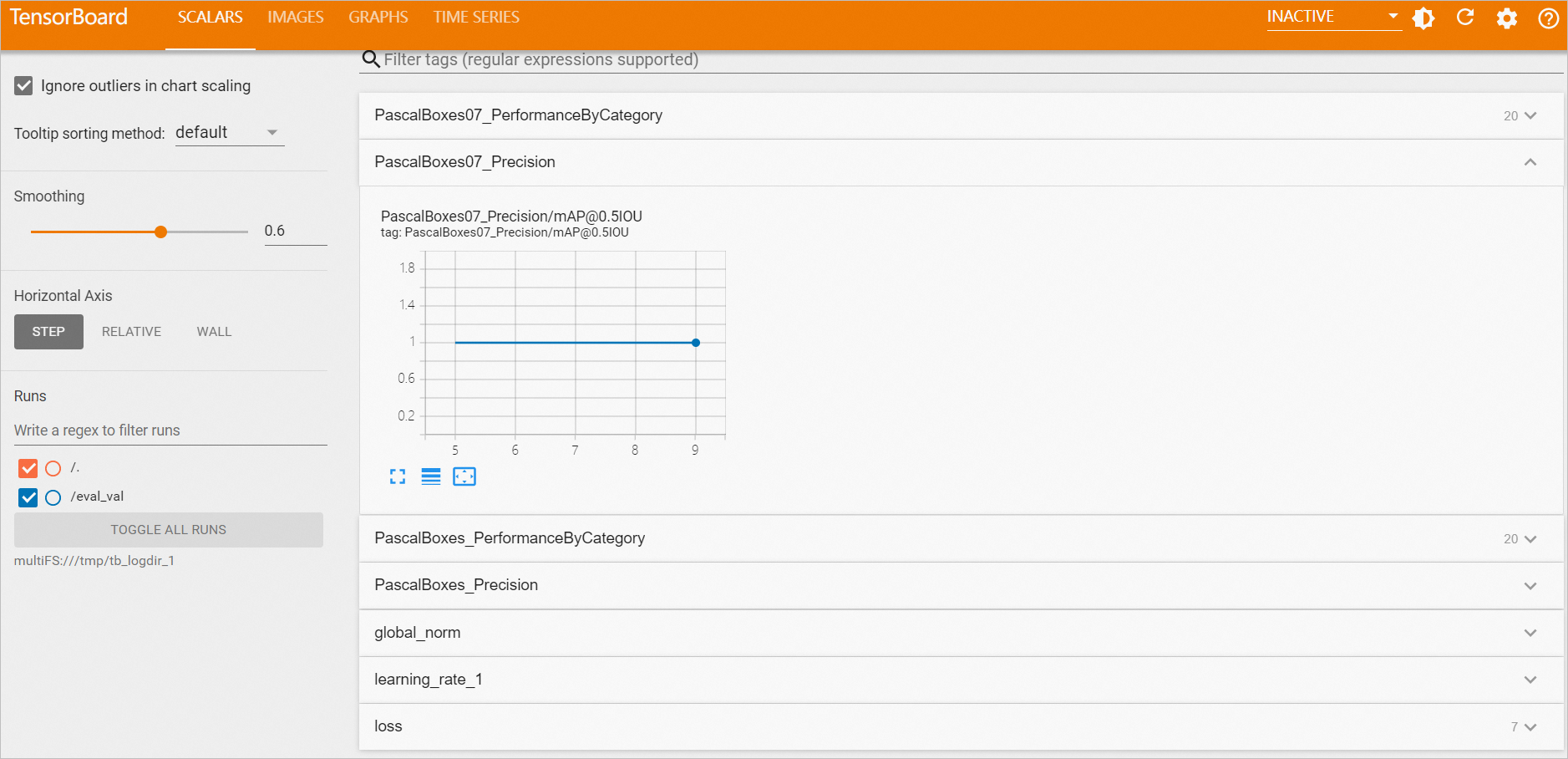
PAI Designer incluye dos herramientas de visualización: el dashboard y TensorBoard. Estas le permiten inspeccionar los resultados del análisis de datos y las ejecuciones de entrenamiento de modelos directamente desde el lienzo del flujo de trabajo.
Para instancias independientes de TensorBoard fuera de un flujo de trabajo, consulte Manage TensorBoard instances .
Dashboard frente a TensorBoard
Elija la herramienta que se ajuste a su objetivo:
|
Dashboard |
TensorBoard |
|
|
Propósito |
Visualizar datos de negocio: resultados de análisis de datos, métricas de negocio y monitoreo en tiempo real. |
Visualizar el proceso de entrenamiento del modelo para comprenderlo, depurarlo y optimizarlo. |
|
Funciones |
Diversos tipos de gráficos con una interfaz de arrastrar y soltar para crear dashboards de datos interactivos. |
Visualiza curvas de función de pérdida, curvas de precisión, estructuras de modelos, distribuciones de parámetros y cambios en la tasa de aprendizaje. |
|
Escenarios |
Análisis de datos a nivel empresarial, monitoreo operativo y generación de reportes de negocio. |
Monitoreo del entrenamiento de modelos de aprendizaje profundo, análisis del rendimiento de modelos y comparación de experimentos. |
|
Componentes de algoritmo compatibles |
Análisis visual de datos:Correlation Coefficient Matrix, Histogram, scatter chart, box plot chart, Data View Ingeniería de características:Linear model feature importance, Random forest feature importance evaluation Evaluación de modelos:Confusion matrix, Clustering model evaluation, Multiclass classification evaluation, Binary classification evaluation Visualización de modelos:GBDT Binary Classification, GBDT Regression, Random Forest, XGBoost Training Análisis estadístico:Percentile, Lorenz Curve |
Aprendizaje profundo:TensorFlow (CPU) Algoritmos visuales:Image classification training (torch), Object detection training (easycv), Image segmentation training (easycv) |
Consultar reportes de análisis en el dashboard
Create a workflow y ejecútelo. Una vez que finalice el flujo de trabajo, abra el dashboard con uno de los métodos a continuación:
-
Consultar todos los componentes: haga clic en
 sobre el lienzo para consultar las visualizaciones de todos los componentes del flujo de trabajo actual que admiten el dashboard. La siguiente captura de pantalla utiliza la plantilla predefinida Heart Disease Prediction como ejemplo.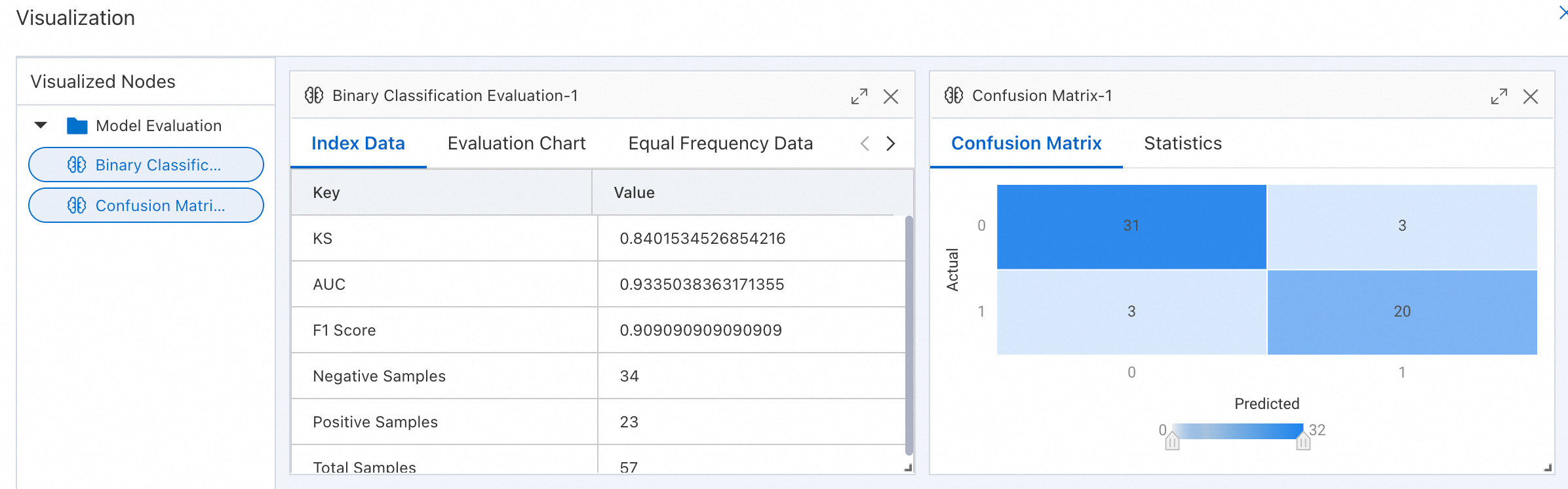
Consultar un solo componente: haga clic derecho en el componente deseado (como Confusion Matrix o Binary Classification Evaluation) y seleccione Visual Analysis.
Consultar los resultados del entrenamiento de modelos en TensorBoard
Requisitos previos
Un flujo de trabajo que incluya como mínimo un componente compatible con TensorBoard. Para consultar la lista completa, consulte Dashboard frente a TensorBoard.
Iniciar TensorBoard
-
Create a workflow con componentes compatibles con TensorBoard y configure la ruta de Pipeline Data Storage. TensorBoard representa la ruta determinada por la lógica del algoritmo y recupera automáticamente la ruta de almacenamiento de datos del pipeline al iniciarse.
Si la ruta de Pipeline Data Storage cambia después de iniciar TensorBoard, haga clic derecho en el nodo de visualización de TensorBoard y seleccione Run This Node . Después, inicie TensorBoard nuevamente. El sistema elimina la instancia de TensorBoard en ejecución e inicia una nueva con la ruta de almacenamiento actualizada.
-
Configure los componentes del flujo de trabajo según sus necesidades y ejecute el flujo de trabajo.
Si el componente de visualización de TensorBoard es Object Detection Training (easycv) , establezca el parámetro Model Type en YOLOX . Actualmente, solo los modelos YOLOX admiten la recopilación de métricas para TensorBoard.
Cuando finalice el flujo de trabajo, haga clic derecho en el componente de visualización de TensorBoard y seleccione View TensorBoard.
-
Haga clic en Start TensorBoard.