La matriz de confusión se utiliza en el aprendizaje supervisado y equivale a una matriz de coincidencias en el aprendizaje no supervisado. En la evaluación de rendimiento, esta matriz compara los resultados de clasificación con los valores reales y muestra la precisión de la clasificación en formato matricial. Este tema describe cómo configurar el componente Confusion Matrix.
Limitaciones
El único motor de cómputo compatible es MaxCompute.
Configuración del componente
Puede configurar el componente Confusion Matrix mediante uno de los siguientes métodos.
Método 1: Uso de la interfaz de usuario
Configure los parámetros del componente en la página del pipeline dentro de Machine Learning Designer.
|
Parámetro |
Descripción |
|
Original Label Column |
Admite tipos de datos numéricos. |
|
Prediction Result Label Column |
Este parámetro es obligatorio si no se especifica Threshold. |
|
Threshold |
Una muestra se considera positiva si su valor supera este umbral. |
|
Prediction Result Detail Column |
Este parámetro no puede utilizarse junto con Prediction Result Label Column. Es obligatorio cuando se especifica Threshold. |
|
Positive Sample Label |
Este parámetro es obligatorio si se especifica Threshold. |
Método 2: Uso de un comando de PAI
Es posible utilizar un comando de PAI para configurar los parámetros del componente. Los comandos de PAI se ejecutan mediante el componente SQL Script. Para obtener más información, consulte SQL script.
-
Sin umbral especificado
pai -name confusionmatrix -project algo_public -DinputTableName=wpbc_pred -DoutputTableName=wpbc_confu -DlabelColName=label -DpredictionColName=prediction_result; -
Con umbral especificado
pai -name confusionmatrix -project algo_public
    -DinputTableName=wpbc_pred
    -DoutputTableName=wpbc_confu
    -DlabelColName=label
    -DpredictionDetailColName=prediction_detail
    -Dthreshold=0.8
    -DgoodValue=N;
|
Parámetro |
Obligatorio |
Descripción |
Valor predeterminado |
|
inputTableName |
Sí |
Nombre de la tabla de entrada, que corresponde a la tabla de salida de un componente de predicción. |
N/A |
|
inputTablePartition |
No |
Partición de la tabla de entrada. |
Toda la tabla |
|
outputTableName |
Sí |
Nombre de la tabla de salida donde se almacenará la matriz de confusión. |
N/A |
|
labelColName |
Sí |
Nombre de la columna de etiqueta original. |
N/A |
|
predictionColName |
No |
Nombre de la columna de resultado de predicción. Este parámetro es obligatorio si no se especifica threshold. |
N/A |
|
predictionDetailColName |
No |
Nombre de la columna de detalle del resultado de predicción. Este parámetro es obligatorio si se especifica threshold. |
N/A |
|
threshold |
No |
Umbral para clasificar muestras positivas. |
0.5 |
|
goodValue |
No |
Valor de etiqueta que corresponde a un resultado positivo en clasificación binaria. Este parámetro es obligatorio si se especifica threshold. |
N/A |
|
coreNum |
No |
Número de núcleos para el cómputo. |
Asignado automáticamente |
|
memSizePerCore |
No |
Cantidad de memoria para cada núcleo, en MB. |
Asignada automáticamente |
|
lifecycle |
No |
Ciclo de vida de la tabla de salida. |
N/A |
Ejemplo
Utilice un cliente de MaxCompute para crear una tabla llamada test_data con las siguientes columnas:
id bigint, label string, prediction_result string. Para aprender a instalar y configurar un cliente de MaxCompute, consulte Connect by using a local client (odpscmd). Para crear una tabla, consulte Create a table.-
Importe los siguientes datos de ejemplo a la tabla test_data. Para aprender a importar datos, consulte Import data.
id
label
prediction_result
0
A
A
1
A
B
2
A
A
3
A
A
4
B
B
5
B
B
6
B
A
7
B
B
8
B
A
9
A
A
-
Construya un pipeline y ejecute los componentes. Para obtener más información, consulte Algorithm modeling.
En la lista de componentes situada en el lado izquierdo de Machine Learning Designer, busque los componentes Read Table y Confusion Matrix, y arrástrelos al lienzo.
Conecte los componentes para construir el pipeline.
-
Configure los parámetros de los componentes.
Haga clic en el componente Read Table-1 del lienzo. En la pestaña Select Table del panel derecho, establezca Table Name como test_data.
-
Haga clic en el componente Confusion Matrix-1 del lienzo. En el panel derecho, configure los parámetros como se indica en la siguiente tabla. Deje los demás parámetros con sus valores predeterminados.
Parámetro
Descripción
Original Label Column
Seleccione la columna label.
Prediction Result Label Column
Introduzca prediction_result.
Una vez configurados los parámetros, haga clic en el botón Run
 para ejecutar el pipeline.
-
Cuando finalice la ejecución del pipeline, haga clic con el botón derecho en el componente Confusion Matrix-1 y seleccione Visual Analysis en el menú contextual para consultar la salida.
-
Haga clic en la pestaña Confusion Matrix para ver la matriz de confusión resultante.
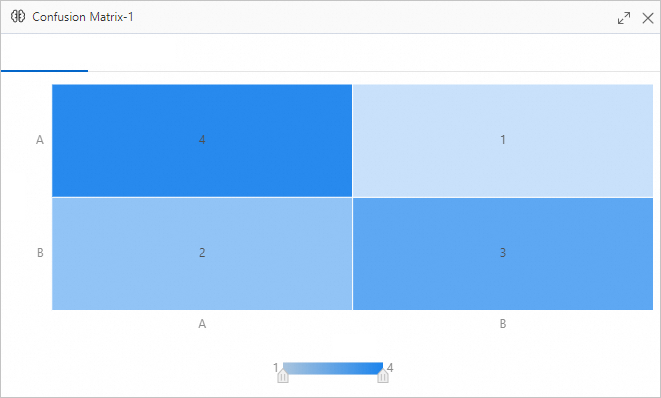
-
Haga clic en la pestaña Statistics para consultar las estadísticas del modelo.
Las estadísticas incluyen TruePositive, FalsePositive, Accuracy, Precision, Recall y F1 score. Por ejemplo, para el Modelo A, los valores respectivos de las métricas son 4, 2, 0.7, 0.6667, 0.8 y 0.7273. Para el Modelo B, los valores respectivos son 3, 1, 0.7, 0.75, 0.6 y 0.6667.
-
Temas relacionados
Para obtener más información sobre los componentes de Machine Learning Designer, consulte Overview of Machine Learning Designer.
Machine Learning Designer ofrece una amplia variedad de componentes algorítmicos. Seleccione los componentes adecuados para el procesamiento de datos según su caso de uso. Para obtener más información, consulte Component Reference.