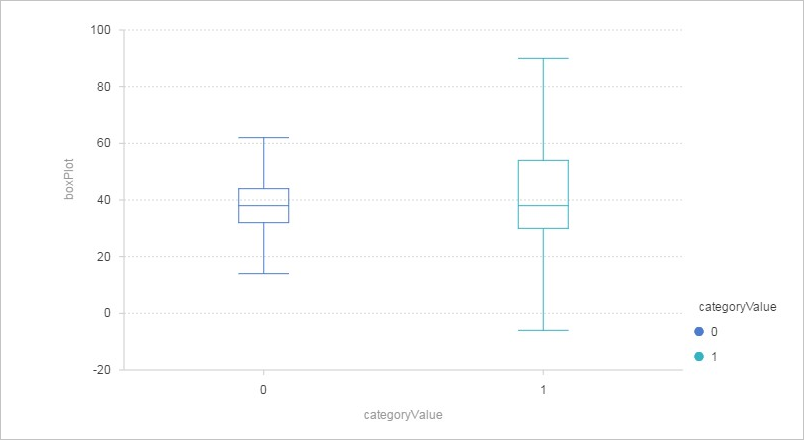
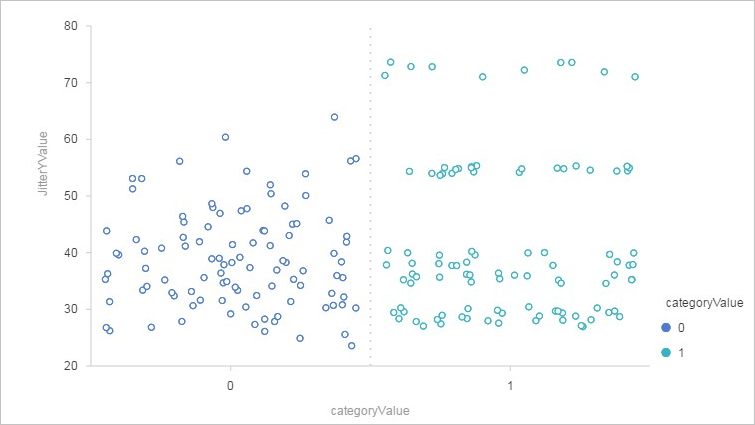
El componente Box Plot en Machine Learning Designer visualiza la distribución estadística de un conjunto de datos. Utilícelo para inspeccionar cómo se distribuyen los valores a lo largo de una función continua y para comparar distribuciones entre grupos definidos por una función categórica.
Limitaciones
El informe visualizado para este componente solo está disponible en Machine Learning Studio.
Configurar el componente
Método 1: Uso de la consola
En la página de configuración del pipeline en Machine Learning Designer, establezca los siguientes parámetros en la pestaña Field Setting.
|
Parámetro |
Descripción |
|
Continuous Features |
La columna que contiene la función continua para analizar. |
|
Enumeration Feature |
La columna que contiene la función categórica. Cada valor único en esta columna genera un grupo separado de diagramas de caja, lo que permite comparar distribuciones entre categorías. |
|
Stratified Samples |
El número de muestras estratificadas adoptadas. |
Nota: En Machine Learning Studio, solo puede seleccionar un campo para cada parámetro. En Machine Learning Designer, puede seleccionar varios campos.
Método 2: Uso de comandos de PAI
Ejecute el siguiente comando de PAI mediante el componente SQL Script.
PAI -name box_plot -project algo_public
    -DinputTable="boxplot"
    -DcontinueCols="age"
    -DcategoryCol="y"
    -DoutputTable="pai_temp_6075_97181_1"
    -DsampleSize="1000"
-Dlifecycle="7";|
Parámetro |
Obligatorio |
Descripción |
Predeterminado |
|
|
Sí |
Nombre de la tabla de entrada. |
N/A |
|
|
No |
Partición para leer from la tabla de entrada. Formatos compatibles: |
N/A |
|
|
Sí |
Nombre de la tabla de salida que almacena el gráfico de diagrama de caja y las muestras. |
N/A |
|
|
Sí |
La columna que contiene la función continua. |
N/A |
|
|
Sí |
La columna que contiene la función categórica. Cada valor único produce un grupo separado de diagramas de caja. |
N/A |
|
|
No |
Número de puntos de datos muestreados por estrato para representar los puntos de perturbación. |
1000 |
|
|
No |
Ciclo de vida de la tabla de salida. Unidad: días. |
28 |
|
|
No |
Número de núcleos asignados para el cálculo. Debe ser un entero positivo. |
Asignado automáticamente |
|
|
No |
Tamaño de memoria por núcleo. Valores válidos: 1–65536. Unidad: MB. |
Asignado automáticamente |
Ejemplo
Datos de entrada
CREATE TABLE boxplot AS SELECT age, y FROM bank_data LIMIT 100;La tabla de entrada tiene dos columnas: age (función continua) y y (función categórica).
|
age |
y |
|
50 |
0 |
|
53 |
0 |
|
28 |
1 |
|
39 |
0 |
|
55 |
1 |
Configuración de parámetros
Establezca age como la columna de función continua y y como la columna de función categórica. Conserve los valores predeterminados para todos los demás parámetros.
Salida
Para consultar la salida, haga clic con el botón derecho en Box Plot y elija View Data > Output Port.
La tabla de salida contiene las siguientes columnas:
|
Columna |
Descripción |
|
|
Los valores percentiles calculados. |
|
|
El número de entradas de datos en cada intervalo, where los intervalos se dividen por percentil. |
|
|
Muestras seleccionadas de cada estrato. La tasa de muestreo se calcula como: tasa de muestreo = número de muestras estratificadas / número total de entradas de datos. Si la tasa de muestreo es demasiado baja y el número de muestras en cualquier estrato multiplicado por la tasa de muestreo es menor que 10, la tasa de muestreo se recalcula. |
El componente produce dos visualizaciones: