Bir elektronik tabloda veri girişi formu oluşturduktan sonra, veri girişi için hücre aralığını, gönderim türünü ve diğer ayarları tanımlamak üzere bir gönderim alanı yapılandırın.
Ön koşullar
Elektronik tabloda bir veri girişi formu oluşturulmuş olmalıdır. Daha fazla bilgi için bkz. Veri Kümesi Veri Girişi, Hücre Veri Girişi, Tablo Veri Girişi ve Veri Girişi Denetimleri.
Yordam
Gönderim alanı ayarlarını elektronik tablo düzenleyicisinde yapılandırın.
Veri girişi alanı için hücreleri seçin ve ardından araç çubuğunun sağ üst köşesinde Data Entry > Create Submission Area seçeneklerini tıklayın.

Create Submission Area iletişim kutusunda, gönderim alanı için Basic Information, Write Settings, Data Validation ve Function Settings bölümlerini yapılandırın.
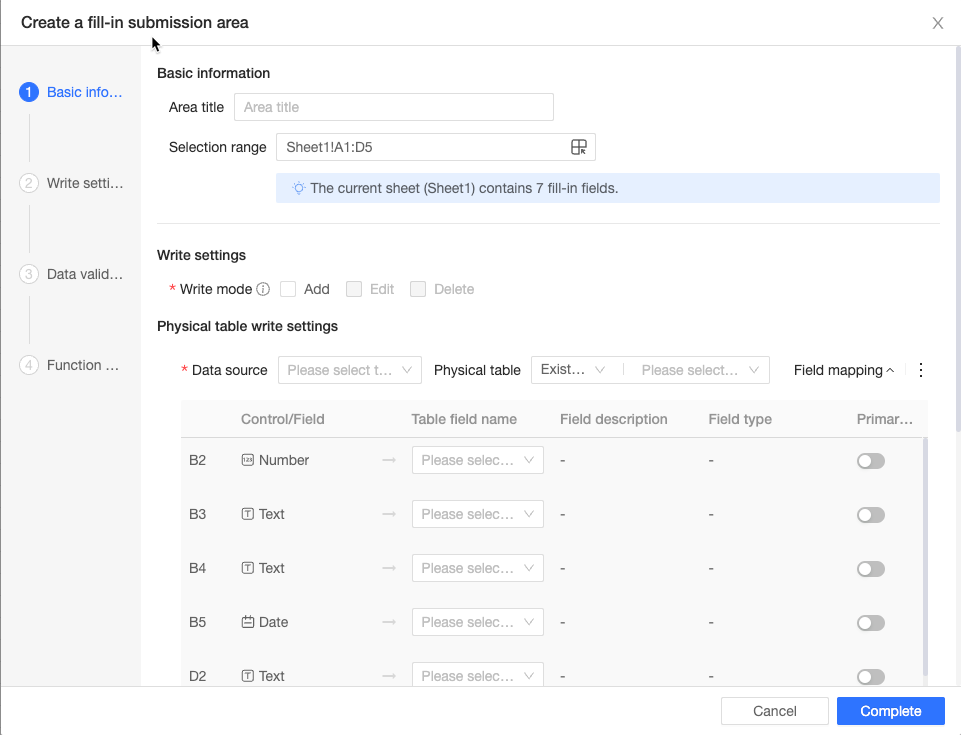
Yapılandırmayı tamamladıktan sonra, gönderim alanını oluşturmak için sağ alt köşedeki Done seçeneğini tıklayın. Oluşturulan veri girişi alanlarını elektronik tablo düzenleyicisinden de yönetebilirsiniz.
Temel bilgiler
Basic Information bölümünde Area Title ve Selected Range ayarlarını yapılandırın.

Area Title: Gönderim alanının iş amacını yansıtan bir başlık girin.
Selected Range: Elektronik tabloda veri girişi için belirlenen hücre aralığı. Aralığı ayarlamak için
 simgesini tıklayın.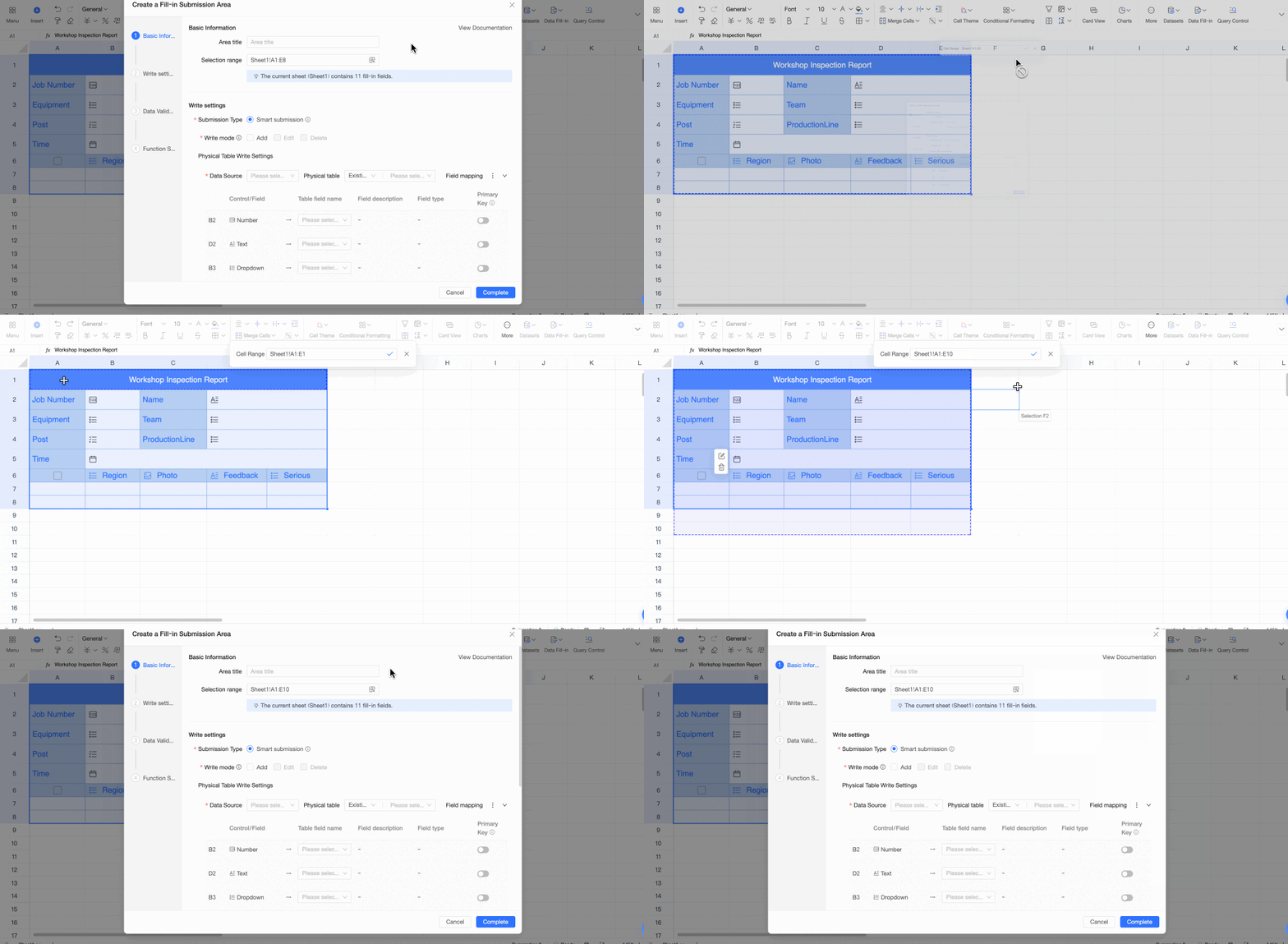
Yazma ayarları
Write Settings bölümünde Submission Type, Write Mode ve Physical Table Write Settings ayarlarını yapılandırın.

Gönderim türü ve yazma modu
Veri girişi hücreleri üç türe ayrılır: normal hücreler, veri girişi tabloları ve veri kümesi tabloları. Kullanılabilir yazma modları seçilen hücre türüne bağlıdır ve iki kategoriye ayrılır:
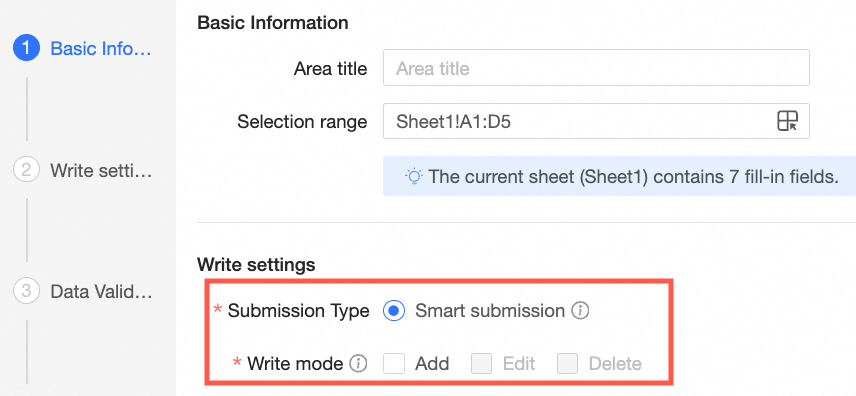
Veri kümesi tablosu içermeyen alanlar: Seçiminiz yalnızca normal hücreler, veri girişi tabloları veya bunların bir kombinasyonunu içeriyorsa yazma modu kalıcı olarak Add olarak ayarlanır. Kayıtları değiştiremez veya silemezsiniz ve birincil anahtar gerekmez.
-
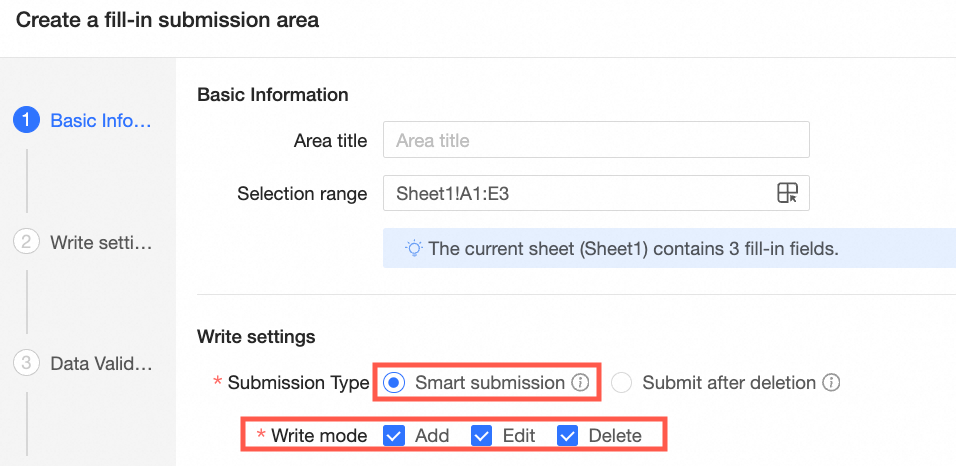
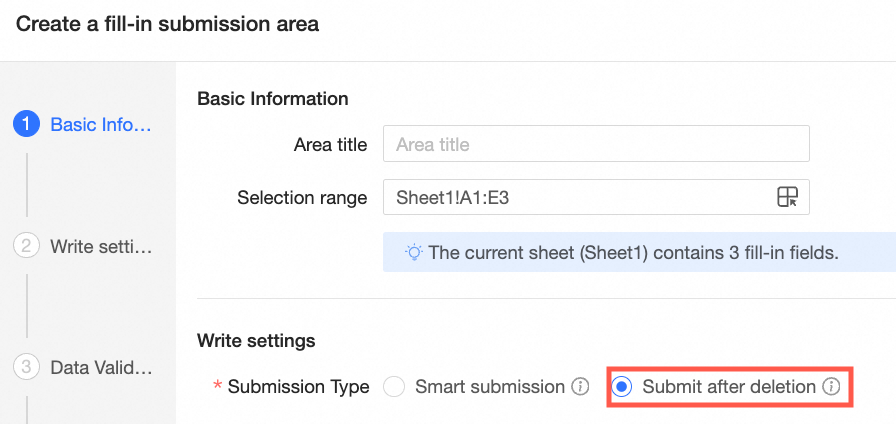
Veri kümesi tablosu içeren alanlar: Seçiminiz bir veri kümesi tablosu içeriyorsa gönderim türü olarak Smart Submission veya Submit after Deletion seçeneklerinden birini belirleyebilirsiniz.
-
Smart Submission, ekleme, düzenleme ve silme işlemlerini tek bir eylemde birleştirir. Veriler gönderildiğinde sistem kayıtların eklenip ekleneceğini, düzenlenip düzenlenmeyeceğini veya silineceğini otomatik olarak belirler.
Smart Submission seçtiğinizde yazma modunu Add, Edit, and Delete olarak ayarlayabilirsiniz.
Submit after Deletion, öncelikle depolama ayarlarında belirtilen birincil anahtar alanlarına göre ilgili satırlardaki tüm verileri siler ve ardından yeni verileri yeniden gönderir. Depolama yapılandırmanız fiziksel tablodaki tüm alanlarla eşleşmiyorsa sistem eşleşmeyen alanların değerlerini de temizler. Bu seçeneği dikkatli kullanın.
-
Fiziksel tablo yazma ayarları
-
Bir veri kaynağı ve fiziksel tablo seçin.
Veri kaynağını kullanma iznine sahip olmanız ve ilişkili veritabanı hesabının yazma izinlerine sahip olması gerekir.
-
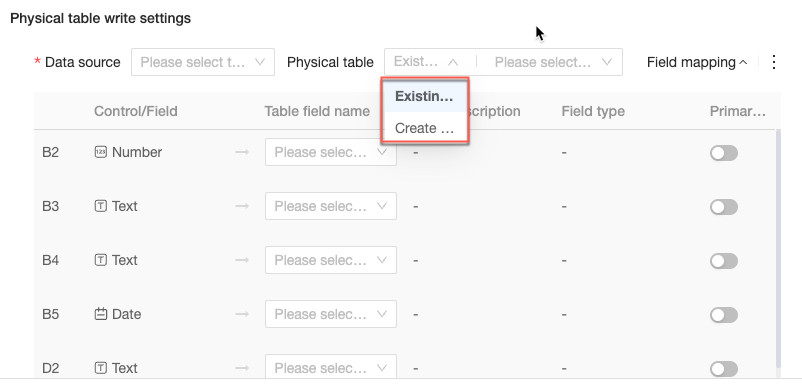
Fiziksel bir tabloya yazmak için Existing Table seçeneğini belirleyebilir veya New Table oluşturabilirsiniz.
NotYeni bir tablo oluşturulduktan sonra şemasını elektronik tablo veri girişi arayüzü üzerinden değiştiremezsiniz. Herhangi bir değişikliği doğrudan veritabanında yapmanız gerekir. Tabloyu oluşturmadan önce tablo tasarımınızın eksiksiz olduğundan emin olun.
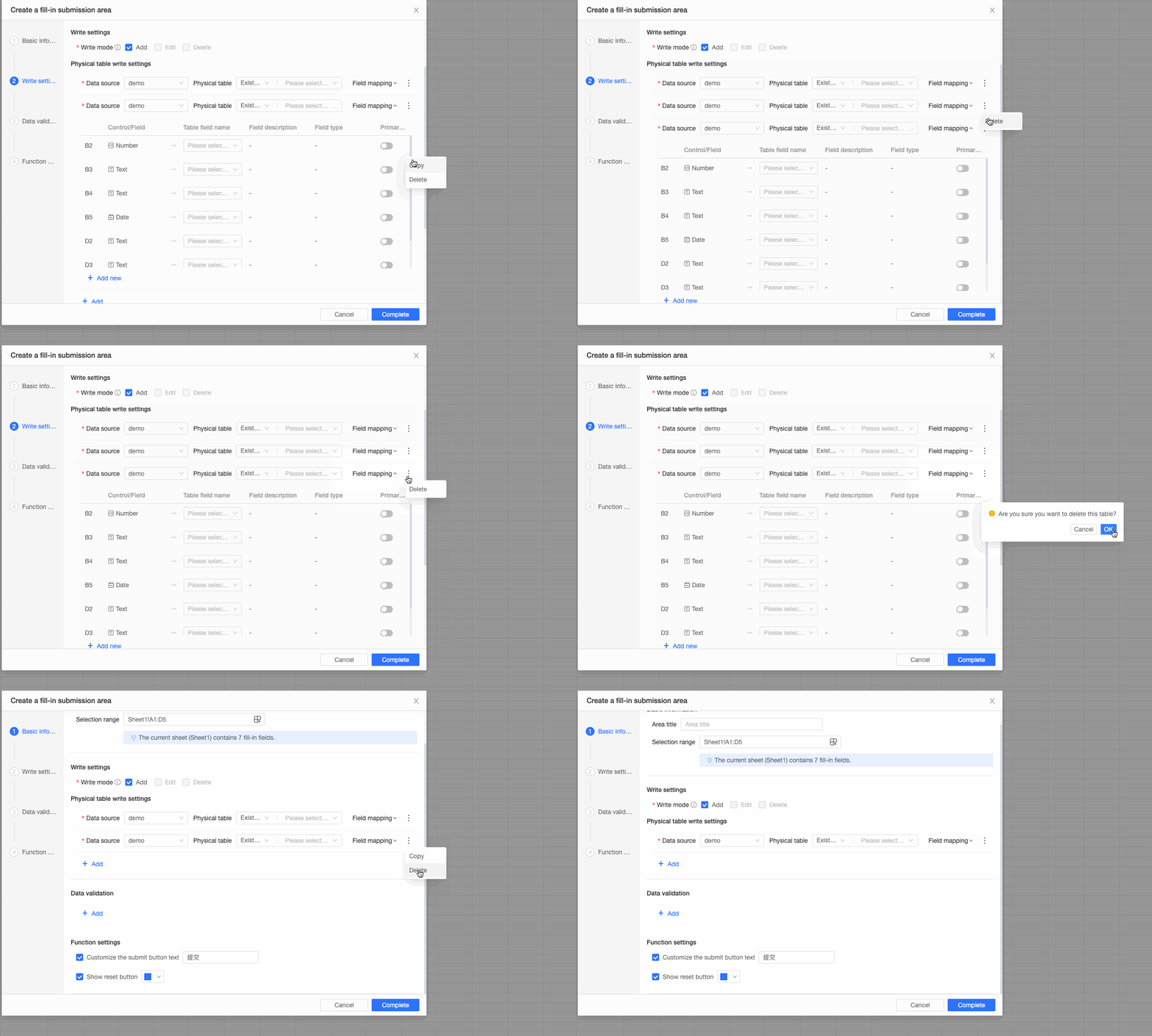
Aynı anda birden çok tabloya yazmayı yapılandırmak için Add, Delete, and Copy seçeneklerini kullanabilirsiniz.
-
Alan eşlemesini yapılandırma: Mevcut bir tablo seçtikten veya yeni bir tane oluşturduktan sonra veri girişi alanlarını temel alınan tablodaki alanlarla eşleyin.
-
Existing Table seçtiyseniz:
-
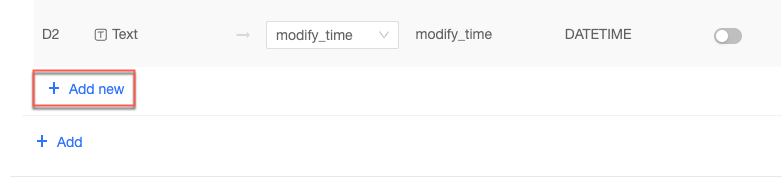
Her bir control için karşılık gelen Table Field Name değerini seçin. Field Description ve Field Type otomatik olarak doldurulur. Bir alanın primary key olup olmadığını da belirtebilirsiniz.
NotVeri girişi işlemi, düzenleme veya silme için bir satırı benzersiz şekilde tanımlamak amacıyla bu birincil anahtarı kullanır. Bu anahtar, veritabanında ayarlamanız gereken veritabanı tablosunun fiziksel birincil anahtarından ayrıdır. Birincil anahtar olarak seçtiğiniz alanın tek bir satırı benzersiz şekilde tanımlayabildiğinden emin olun.
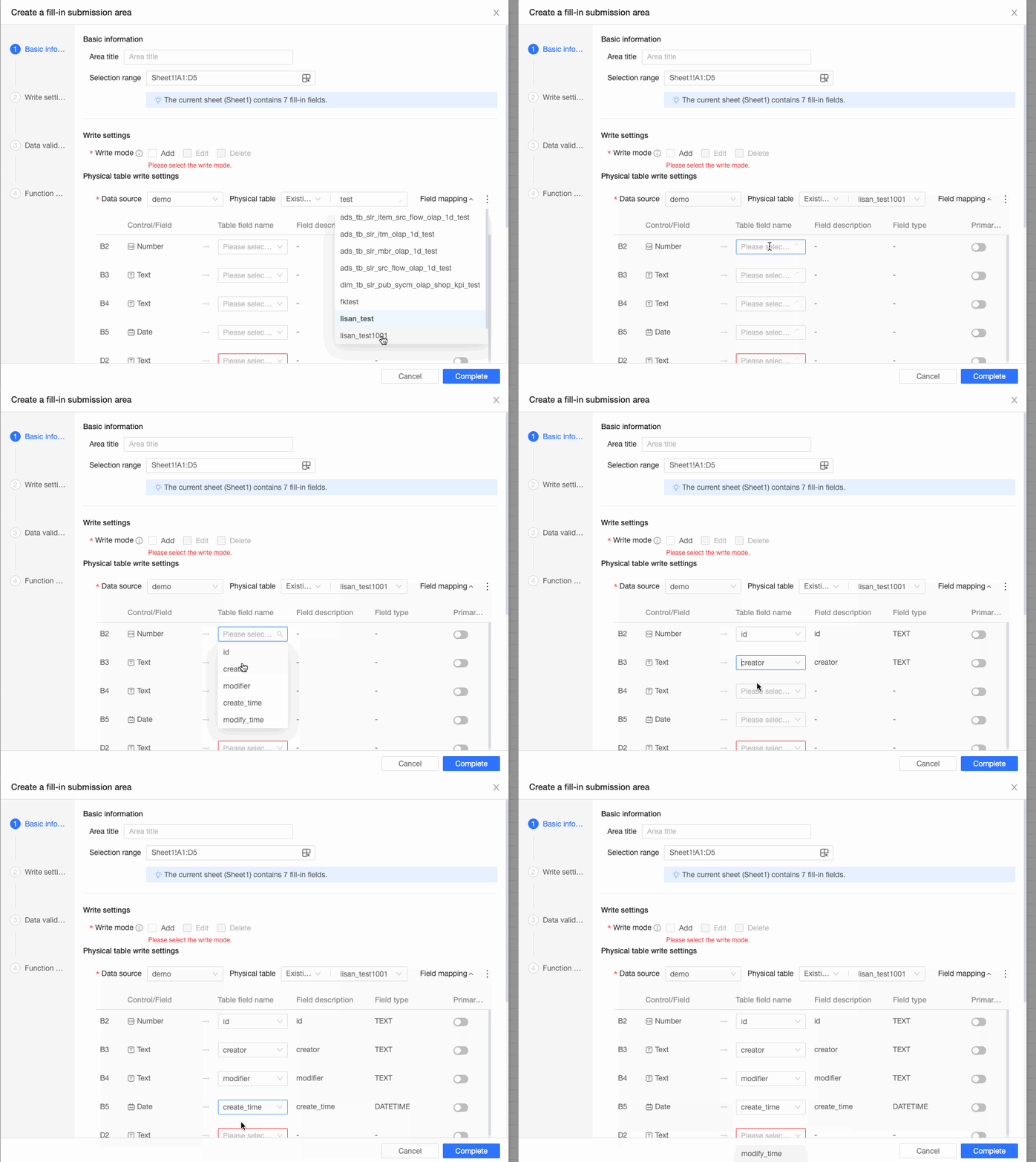
Gerektiğinde alan eşleme satırlarını ekleyebilir veya silebilirsiniz.
-
-
New Table seçtiyseniz:
Table Name, Table Field Name, Field Description, Field Type ve Primary Key değerlerini belirterek yeni bir fiziksel tablo tanımlayın.
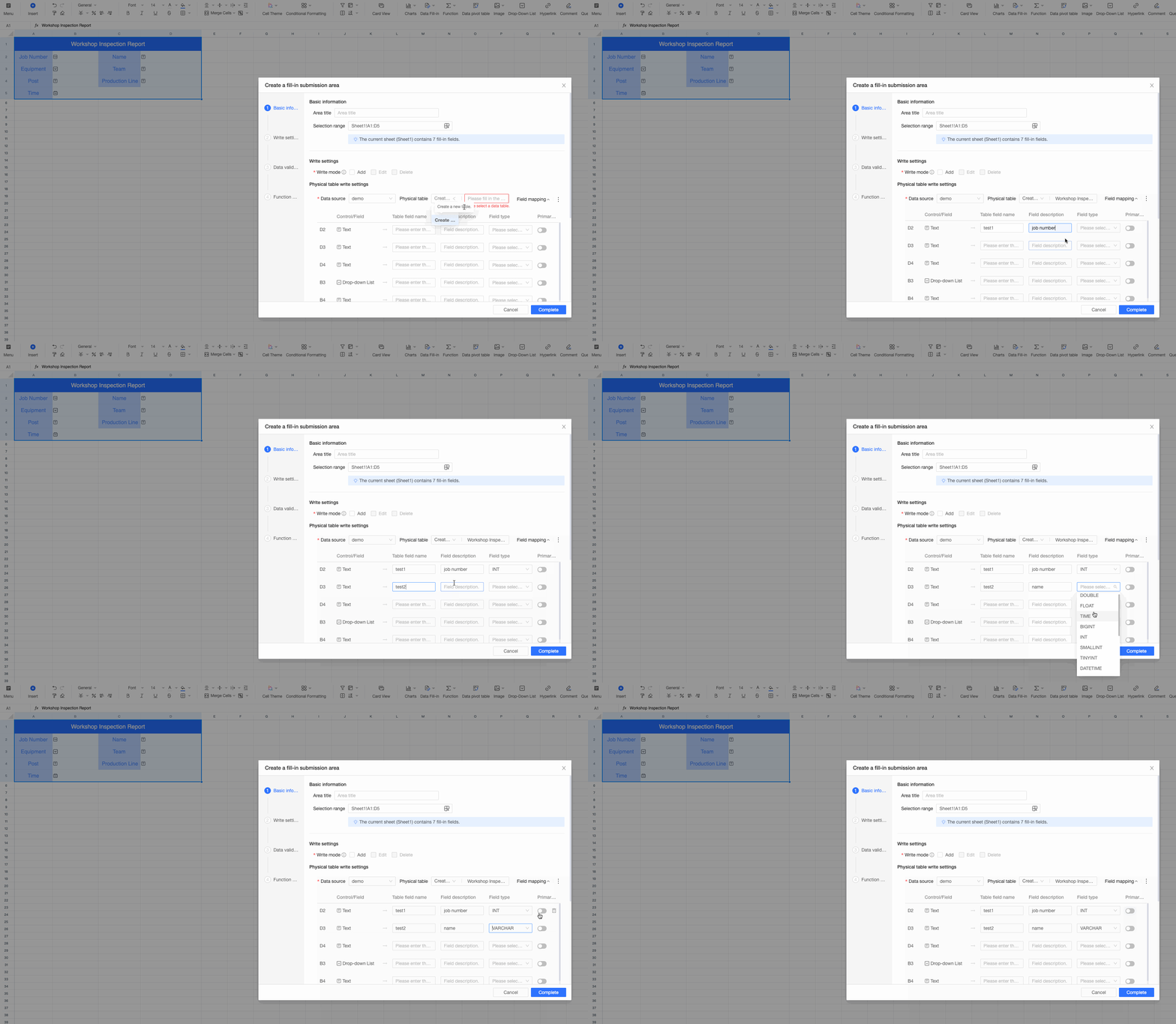
Gerektiğinde alan eşleme satırlarını ekleyebilir veya silebilirsiniz.
-
Veri doğrulama
Data Validation bölümünde, veri girişi sırasında veri kalitesini sağlamak için bir doğrulama kuralı ve buna karşılık gelen bir hata iletisi tanımlamak üzere Add seçeneğini tıklayın.

Validation Rule: İş gereksinimlerinize dayalı mantıksal bir ifade girin. Elektronik tablo işlevlerini kullanabilir ve veri girişi alanlarına
[Field Name]biçiminde başvurabilirsiniz. Örnek:[Order Amount] - [Cost] > 0.Error Message: Doğrulama başarısız olduğunda görüntülenecek metni girin. İleti, hatayı ve bunun nasıl düzeltileceğini açıklamalıdır.
Diğer işlemler: Başka bir doğrulama kuralı oluşturmak için Add seçeneğini tıklayın. Bir doğrulama kuralını silmek için
 simgesini tıklayın.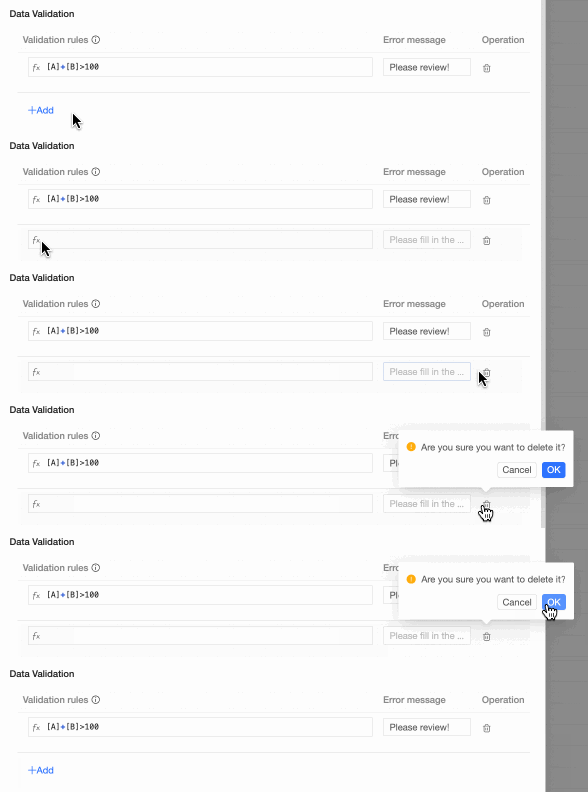
İşlev ayarları
Function Settings bölümünde, gönderim alanındaki düğmelerin düzenini ve stilini özelleştirin.

Customize Submit Button Text: Gönder düğmesi varsayılan olarak "Submit" etiketini taşır. Etiketi özelleştirmek için bu seçeneği belirleyin.
Show Reset Button: Veri girişi sayfasında bir Reset düğmesi görüntülemek için bu seçeneği belirleyin. Kullanıcılar, girilen tüm verileri temizlemek ve yeniden başlamak için bu düğmeyi tıklayabilir.
Button Color: Marka stilinizle uyumlu olması için veri girişi sayfasındaki düğme rengini özelleştirin.
Gönderim alanı yönetimi
Elektronik tablonun sağ üst köşesinde Data Entry > Manage Submission Areas seçeneklerini belirleyin. Geçerli sayfadaki normal hücreler, veri girişi tabloları ve veri kümesi tabloları gibi tüm veri girişi denetimlerini listeleyen bir panel açılır. Paneldeki bir denetimi tıklayarak sayfada ilgili konuma gidin.
Sonraki adımlar
Gönderim alanını yapılandırdıktan sonra, veri toplamak için iş personeline yönelik veri girişi görevleri oluşturun ve dağıtın. Geçersiz veri gönderimlerini önlemek için veri girişi izinlerini yapılandırabilir ve depolama onayını etkinleştirebilirsiniz. Daha fazla bilgi için bkz. Veri Girişi İzinleri, Veri Girişi Görevlerini Dağıtma ve Depolama Onayı.
Bilgisayar kullanarak veri girişi yapmak uygun değilse Quick BI esnek veri toplama için mobil istemcide tablo veri girişini destekler. Daha fazla bilgi için bkz. Mobil istemci tablo veri girişi.