Karmaşık tablo doldurma; Hücre Doldurma, Tablo Doldurma ve Veri Kümesi Doldurma olarak üçe ayrılır. Veri Kümesi Doldurma özelliğini oluşturup yöneterek veri kümesi alanlarını doğrudan bir elektronik tabloda düzenleyebilirsiniz.
Örnek
Aşağıdaki sigorta veri giriş tablosunda Meslek Kategorisi, Cinsiyet, Zaman, Sigorta Türü 1 Adı, Prim, Yıllık Başarı Oranı ve Poliçe Sayısı gibi alanlar bir veri kümesinden yüklenir. Veri kümesi tablolarını doldurma denetimleriyle birleştirerek Prim, Yıllık Başarı Oranı ve Poliçe Sayısı gibi belirli alanları hızla düzenleyebilirsiniz.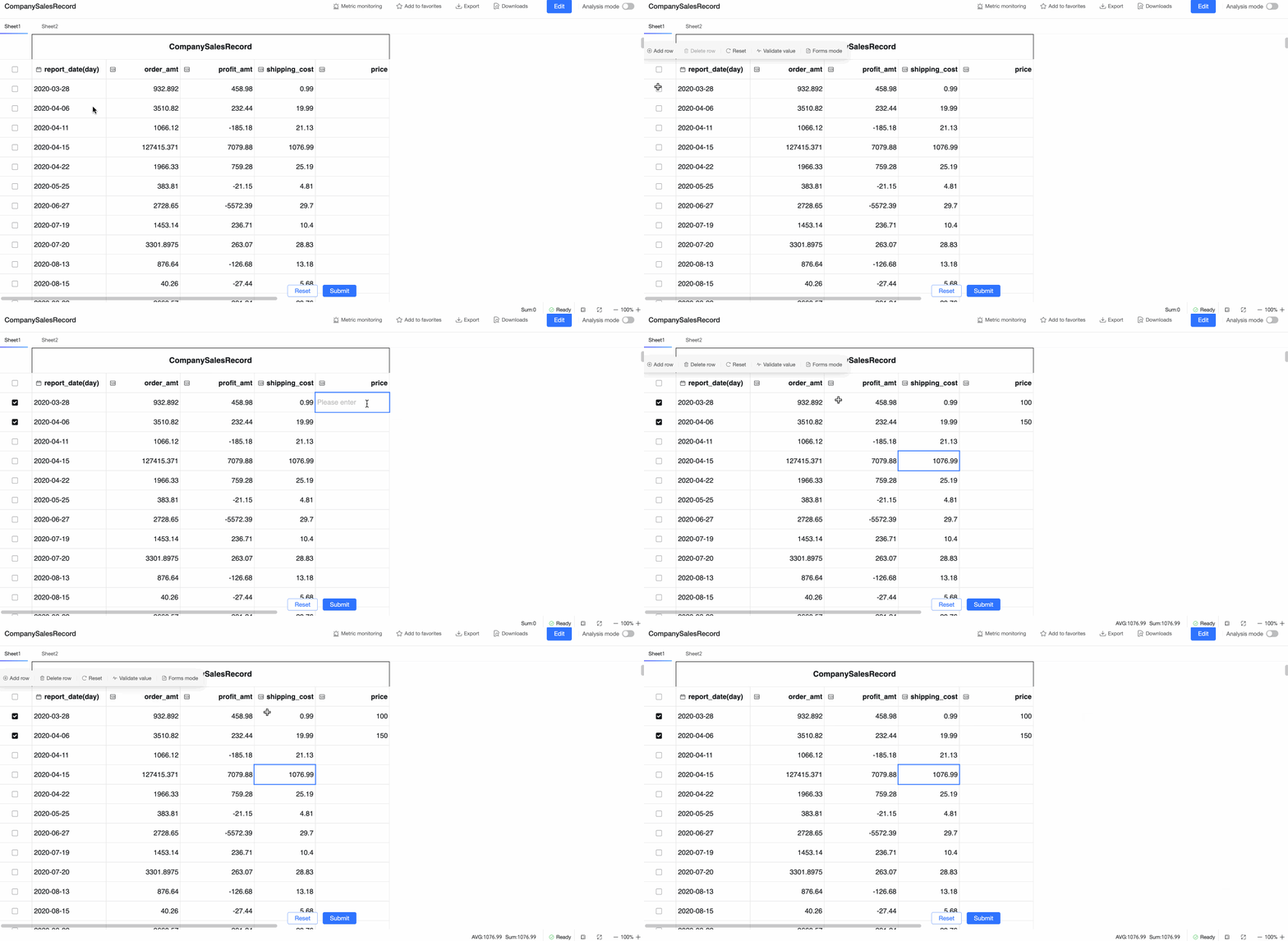
Veri kümesi doldurma
Elektronik tablonuzdaki bir veri kümesi tablosunu doldurulabilir bir tabloya dönüştürerek alttaki tabloda veri ekleyebilir, silebilir veya değiştirebilirsiniz.
Veri Kümesi doldurma oluşturma
Elektronik tablo listenizden bir veri kümesi tablosu açın veya elektronik tablo sayfasına gidip sağ üst köşedeki Dataset seçeneğine tıklayarak yeni bir veri kümesi tablosu oluşturun ve veri alanlarını yapılandırın.
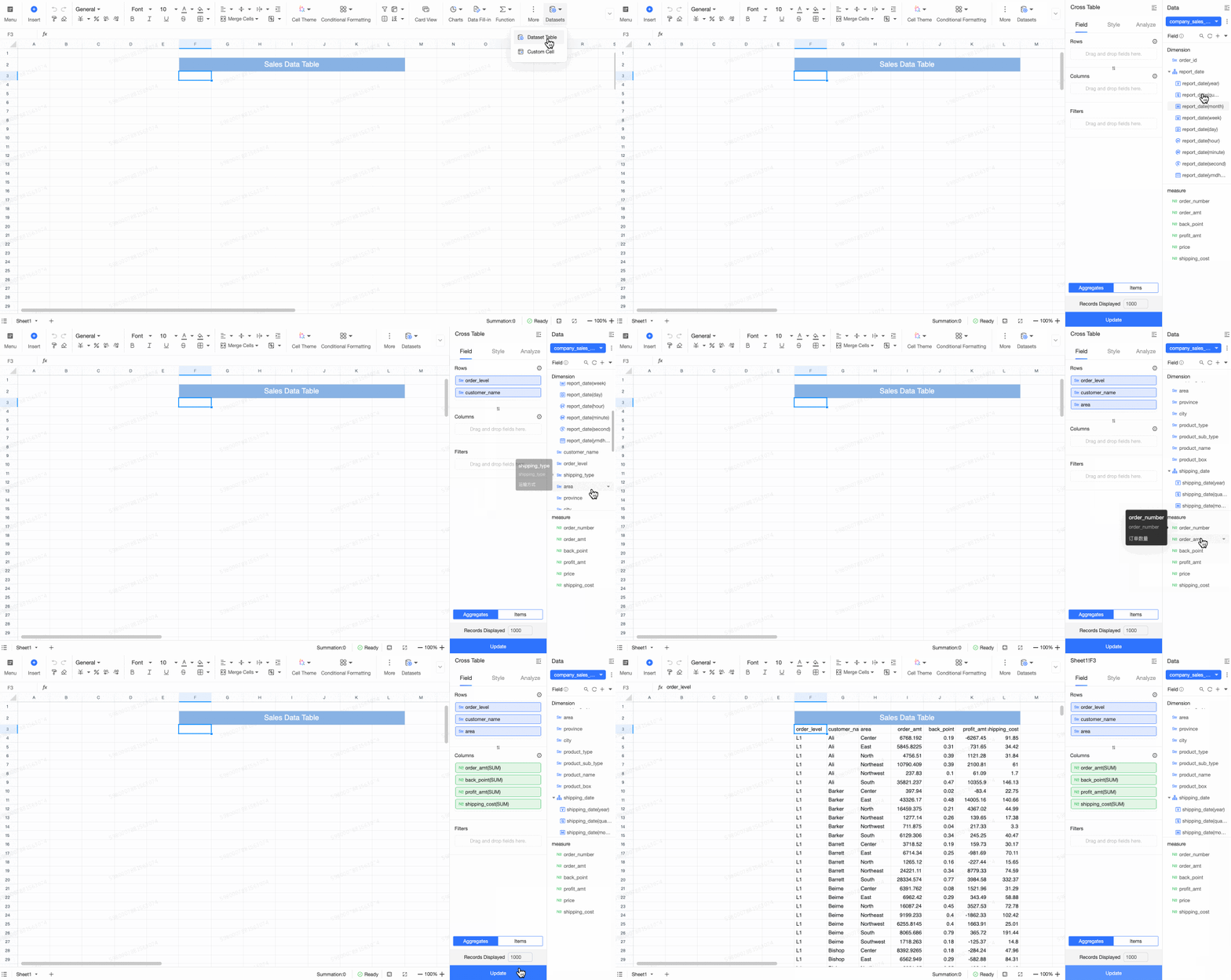
Bir veri kümesi tablosunun üzerine geldiğinizde Data Fill-in seçeneğine tıklayın, ardından Fill-in Control öğesini seçin veya sol üst köşeden Insert Fill-in Control seçeneğini belirleyerek seçili alanı bir doldurma denetimine dönüştürün.
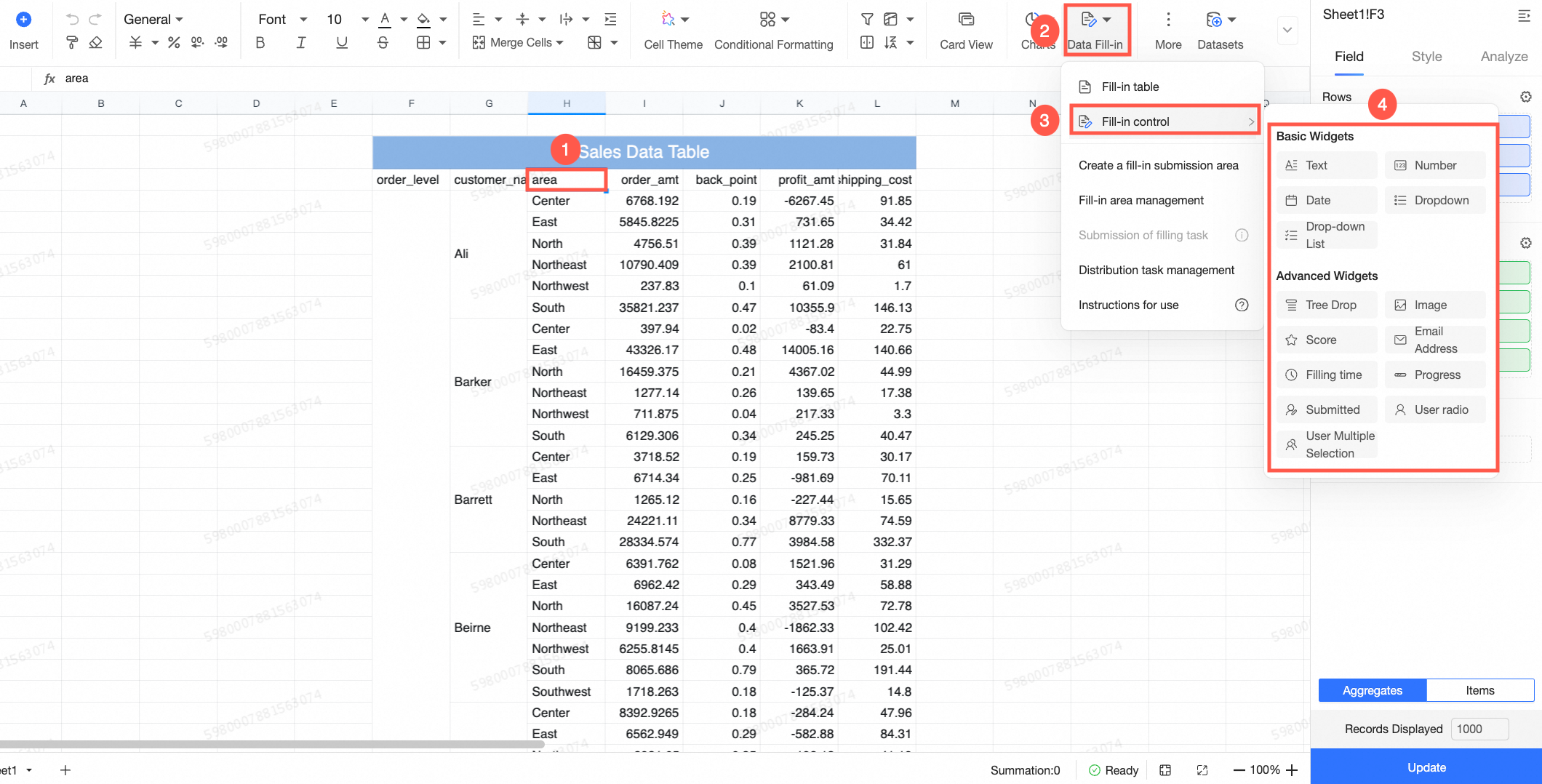
Tablonuz bir details table ise doğrudan dönüştürülür. Bir aggregate table ise doldurma özelliğini etkinleştirmek için önce bunu bir details table'a dönüştürmeniz gerekir. Görüntülenen istemde tek tıklamayla dönüştürebilir veya veri kümesi tablosunun alan yapılandırma sayfasının alt kısmından tablo türünü değiştirebilirsiniz.
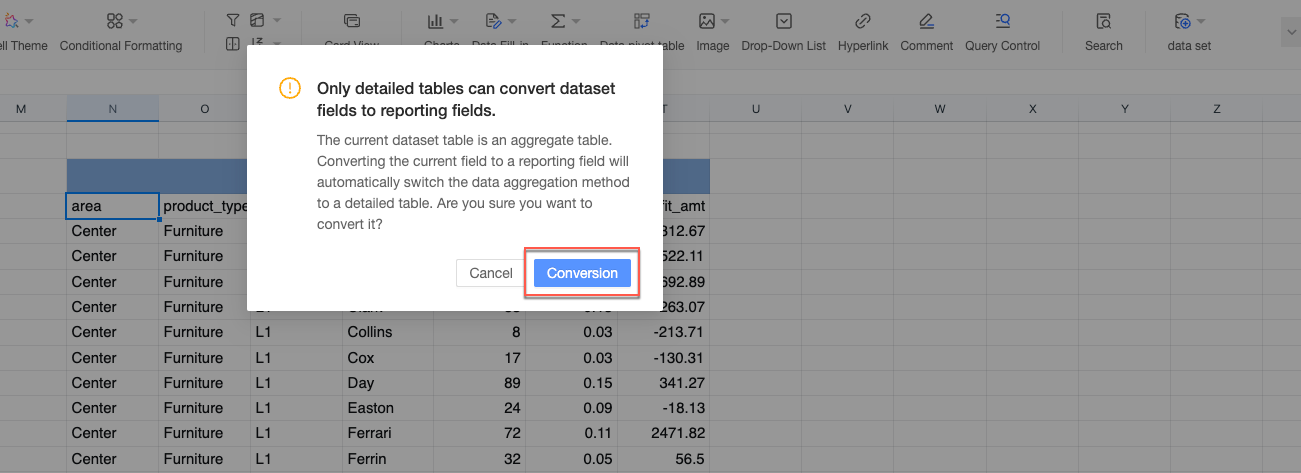
Alan yapılandırması
Tablo bir details table'a dönüştürüldükten sonra alan yapılandırma paneli açılır. Veri kümesindeki tüm alanlar sol tarafta görüntülenir.
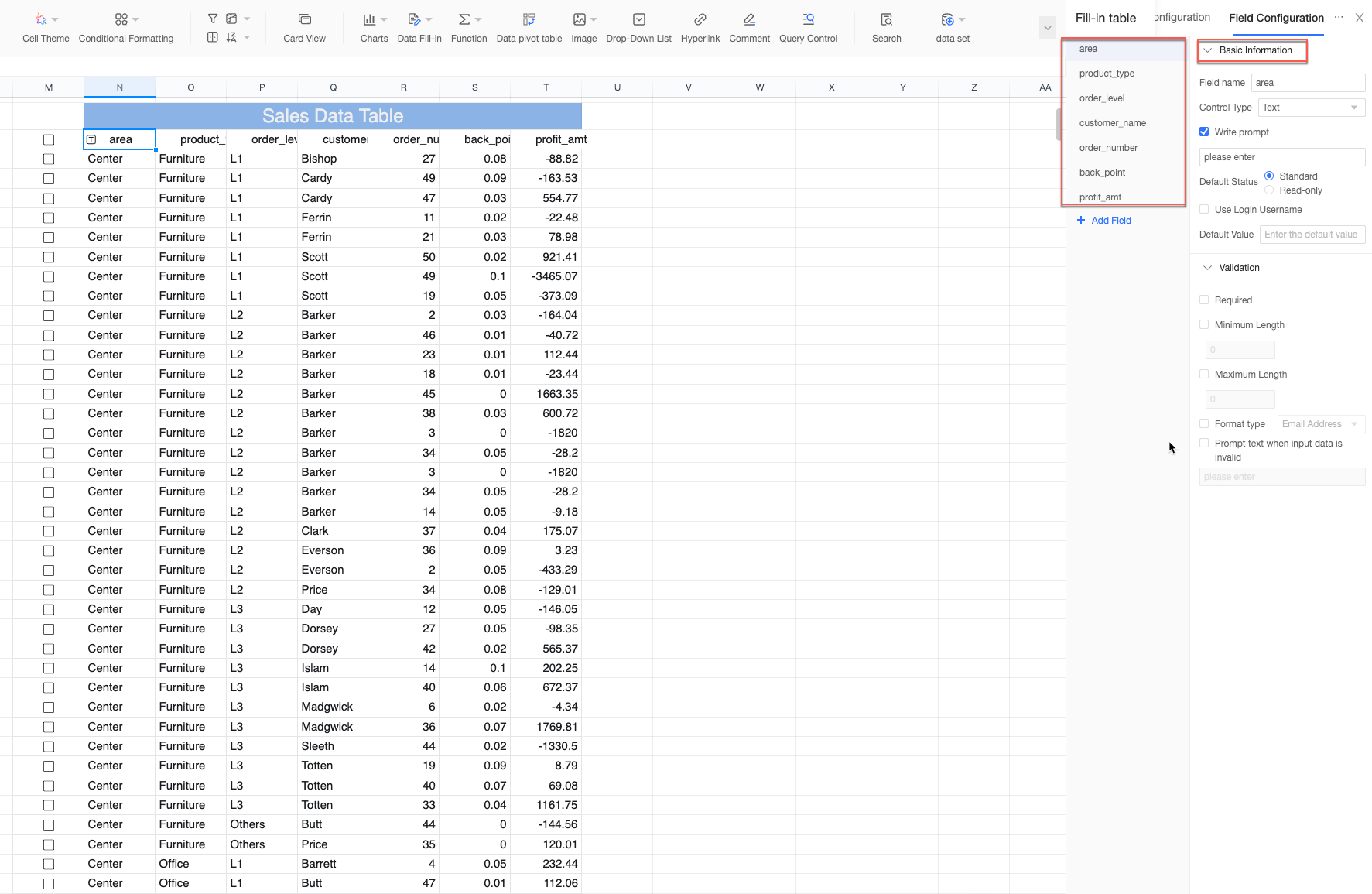
-
Alanlar arasında geçiş yapın. Bir alan henüz doldurma denetimine dönüştürülmemişse tek tıklamayla dönüştürebilirsiniz.
 Not
NotDönüşüm kuralları: Sayısal alanlar varsayılan olarak sayı denetimlerine, tarih alanları tarih denetimlerine; metin, coğrafi ve diğer alanlar ise açılır liste denetimlerine dönüştürülür.
Bir doldurma alanının sağındaki
 simgesine tıklayarak alanı standart, doldurulamaz bir alana geri döndürün.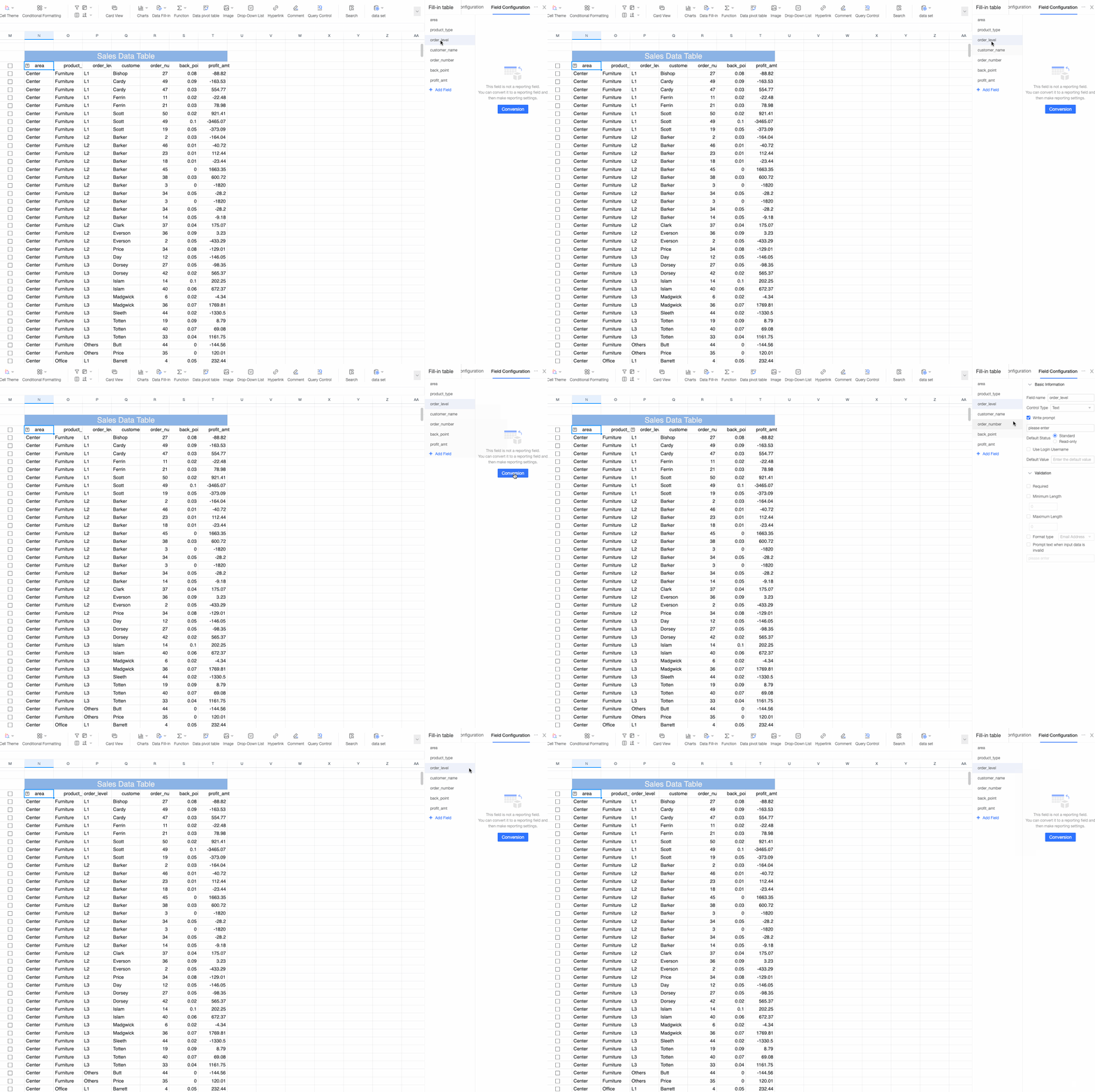
Yeni bir doldurma alanı eklemek için Add Field seçeneğine tıklayın. Verilerin kaydedilmesi için yeni alanı alttaki tabloda bir alanla eşleyin. Daha fazla bilgi için bkz. Gönderim alanını ayarlama. Yeni bir doldurma alanı, Tablo Doldurma'dakilere benzer şekilde işlev tabanlı bir alan da olabilir.
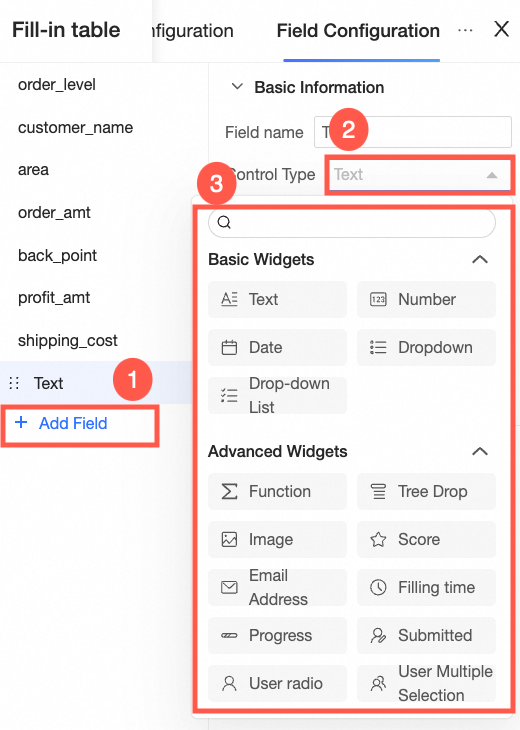
Her alan için parametreleri yapılandırın. Yapılandırma seçenekleri büyük ölçüde normal bir tablodakilerle aynıdır. Daha fazla bilgi için bkz. Doldurma Denetimleri.
Genel ayarlar
Alan yapılandırma panelinin sol tarafındaki Global Settings sekmesine tıklayın.
-
Doldurma alanları
Yeni bir doldurma alanı eklemek ve denetim türünü değiştirmek için Add Field seçeneğine tıklayın.
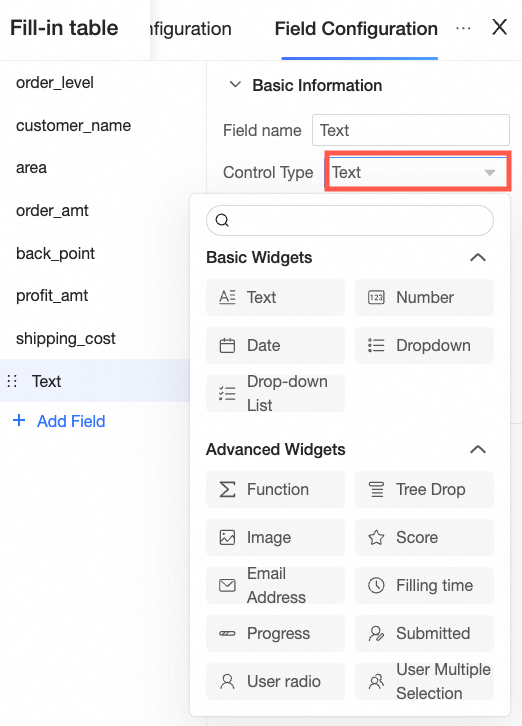
Alanları sürükleyip yeniden sıralamak için
 simgesine, alanın yapılandırma sayfasını açmak için
  simgesine ve bir alanı silmek için
  simgesine tıklayın.
-
Tablo stili
Toolbar Display ayarını Always Show veya Show on Hover olarak belirleyin. Araç çubuğu; Add Row, Reset (tüm verileri temizler), Delete Row ve Validate Values gibi eylemler sağlar.

Veri girişi sırasında hücrelerin etrafında bir tel kafes görüntülemek için Show wireframe for input boxes seçeneğini işaretleyin.
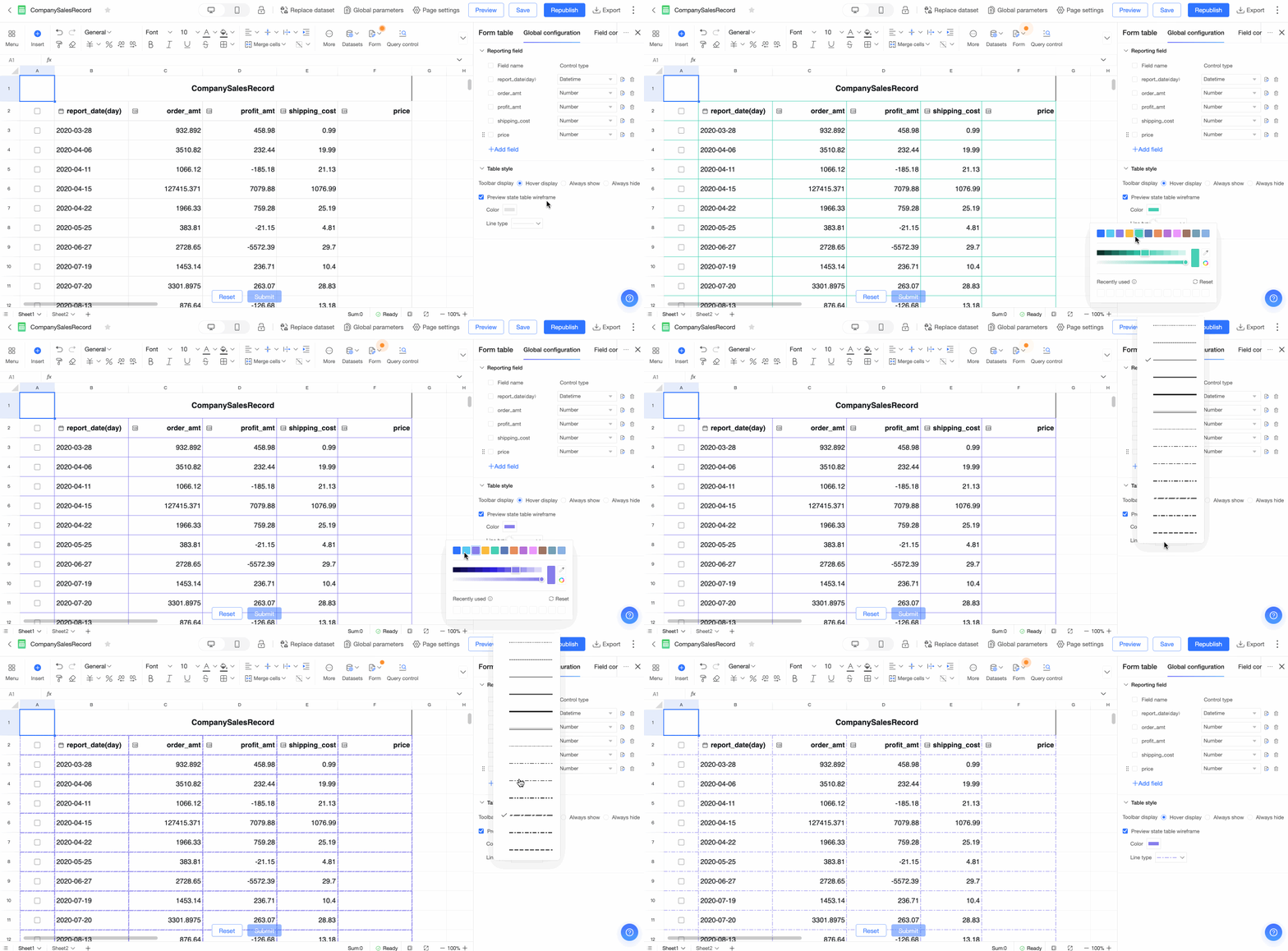
Önizleme durumunda tablo tel kafesini göstermek için Show table wireframe in preview state seçeneğini işaretleyin ve tablo tel kafesinin color ile line style özelliklerini özelleştirin.
Veri kümesi paneline döndükten sonra doldurma tablosu yapılandırma paneline yeniden girmek için
 simgesine tıklayabilirsiniz.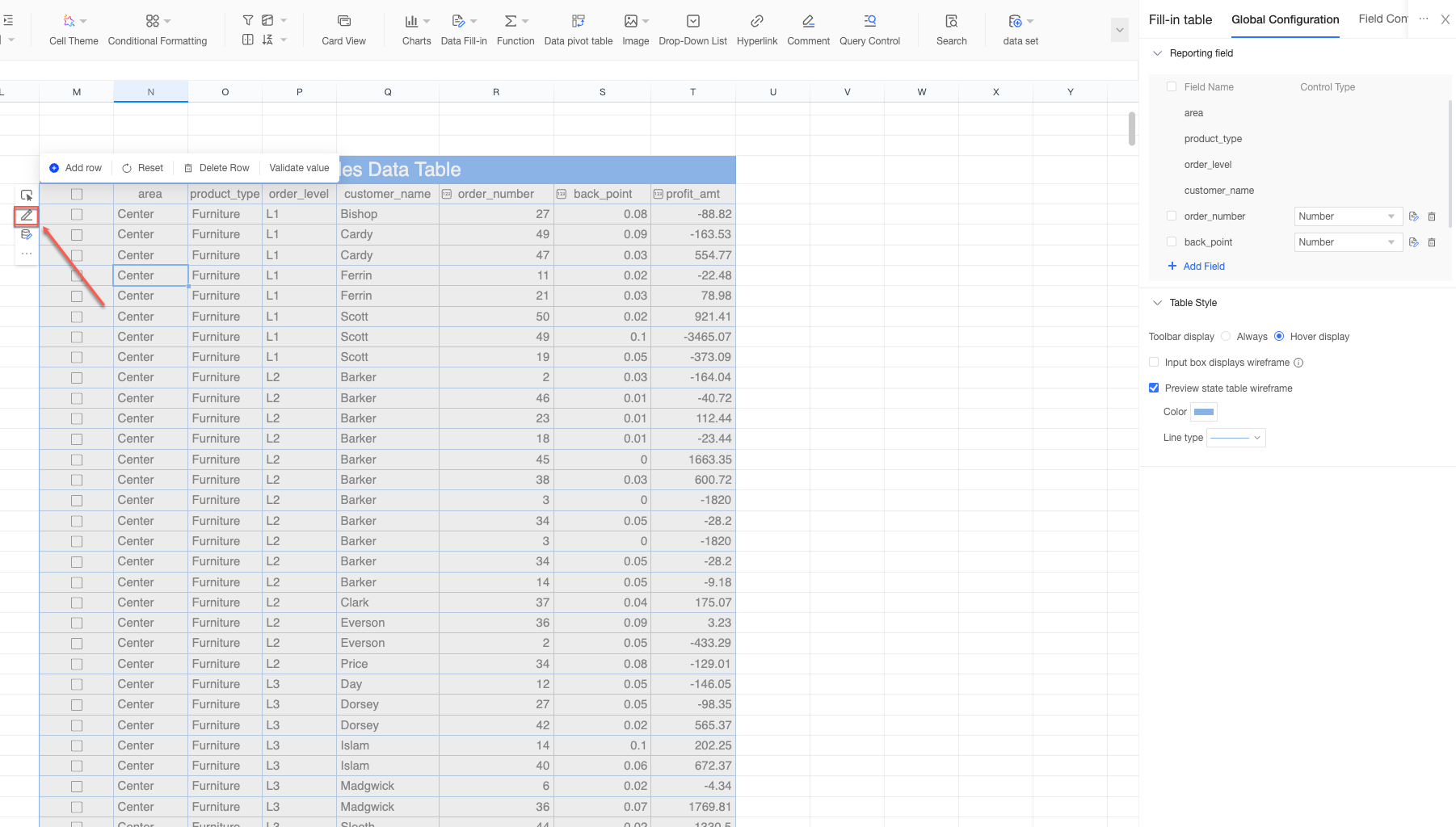
Sonraki adımlar
Veri Kümesi Doldurma özelliğini oluşturduktan sonra girilen verileri alttaki tabloyla eşlemek için gönderim alanını yapılandırın. Daha fazla bilgi için bkz. Gönderim alanını ayarlama.