Tüm Ürünler
Search
Belge Merkezi

Quick BI:Doldurma Denetimi

Son Güncelleme:Oct 04, 2026

Doldurma denetimleri, karmaşık tablo doldurma işlemlerinin temel yapı taşlarıdır. Kullanıcıların hücrelere veri girişini tanımlamak için metin, değer, açılır liste, tarih ve saat, görüntü, ağaç açılır listesi, işlev, puan ve ilerleme çubuğu gibi denetimleri yapılandırabilirsiniz.

Doldurma Denetimi

Geliştiriciler çalışma kitabında doldurma denetimlerini yapılandırır. Metin, sayı, tarih, açılır liste, görüntü, işlev, puan ve ilerleme çubuğu gibi her bir denetim türü, bir hücrenin hangi değerleri kabul ettiğini ve kullanıcıların bu değerleri nasıl girdiğini belirler. Aşağıdaki örneklerde Temel Denetimler ve Gelişmiş Denetimler referans alınmıştır. image.png

Temel denetim türü

Temel Denetim Türü

Küme parametre ayarları

Metin

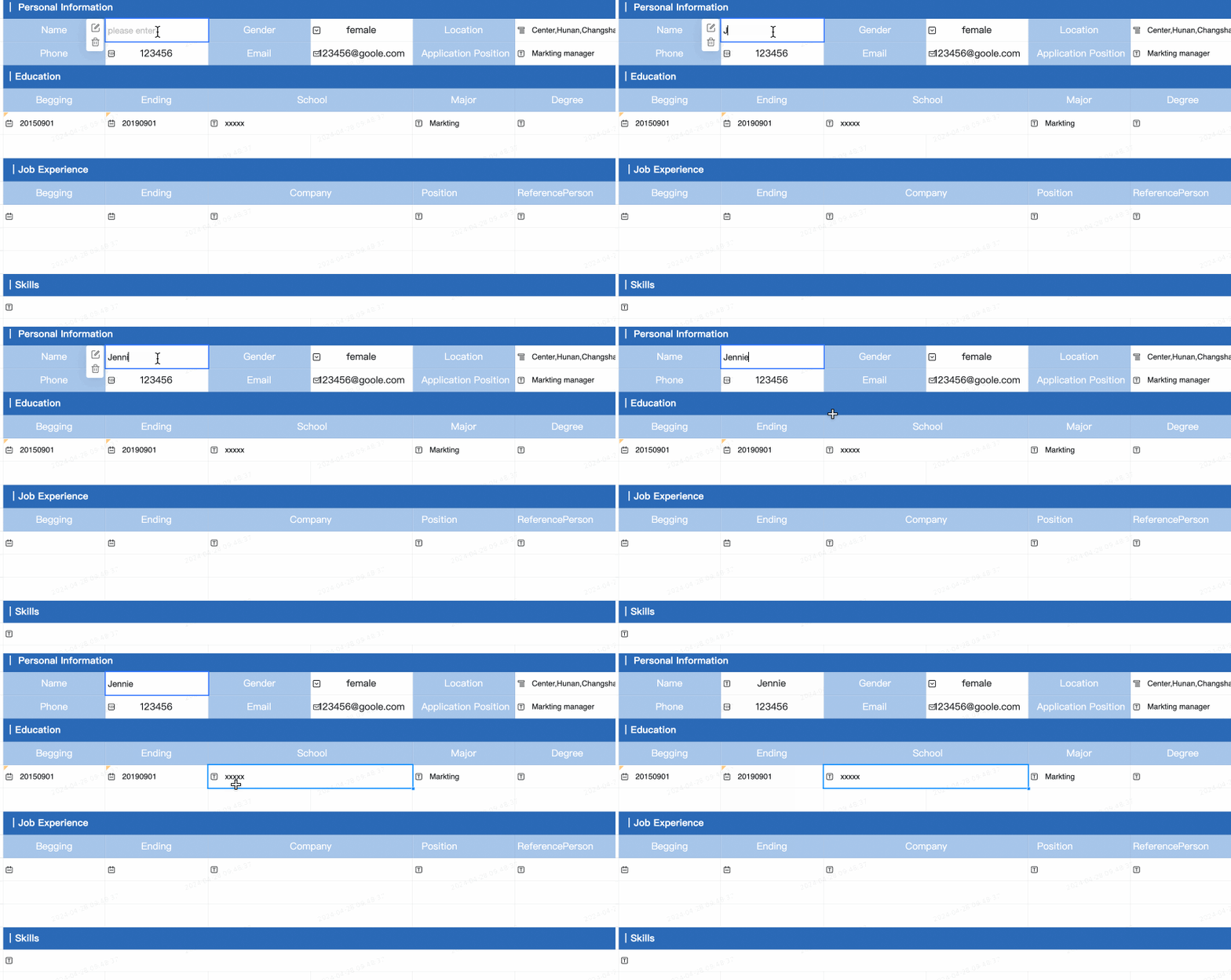
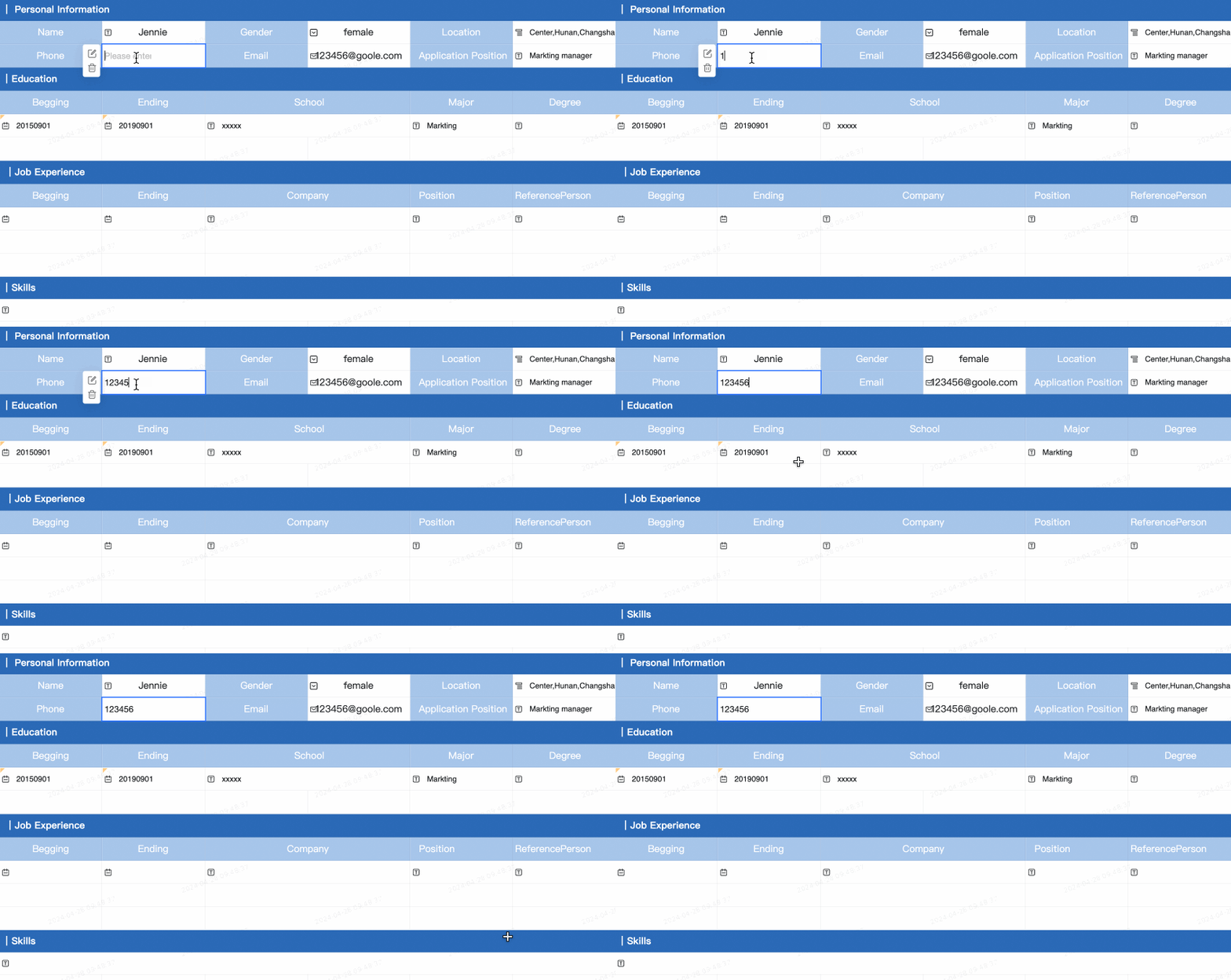
  • Etki gösterimi Untitled.gif

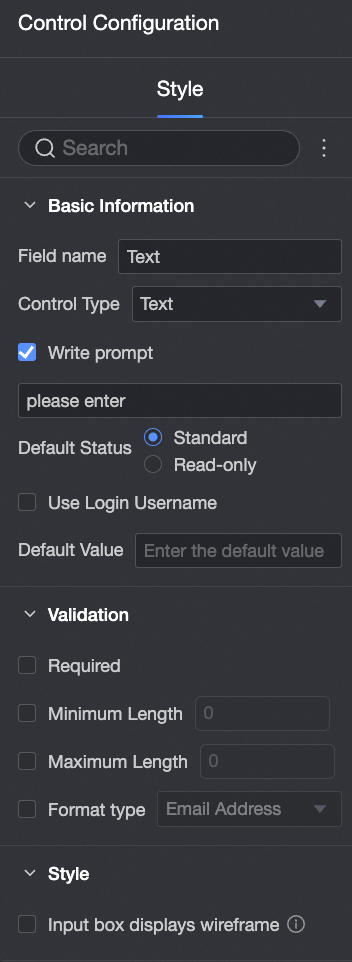
  • Denetim yapılandırması image.png

  • Temel bilgiler:

    • Alanın adı. Alan adını özelleştirebilirsiniz.

    • Denetim türü; diğer denetim türlerine geçiş yapabilirsiniz.

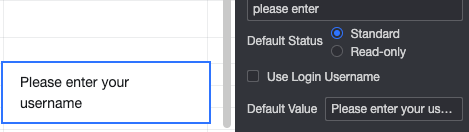
    • İpucu girin: Giriş durumunda görüntülenen ipuçlarını özelleştirebilirsiniz.

    • Varsayılan: Salt okunur seçeneğini seçmezseniz denetim düzenlenebilir. Seçerseniz denetim düzenlenemez.

    • Oturum Açma Kullanıcı Adını Kullan: Bu onay kutusunu seçerseniz, belirtilen durumda denetim varsayılan olarak kullanıcı adıyla doldurulur.

    • Varsayılan Değer: Giriş durumunda görüntülenen varsayılan değerdir. image.png

  • Doğrulama:

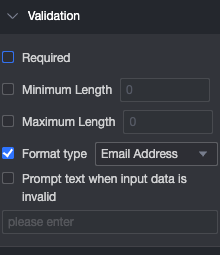
    • Zorunlu: Bu denetim varsayılan olarak zorunludur.

    • Minimum Karakter Sayısı: Denetime girilebilecek minimum karakter sayısını belirtin.

    • Maksimum Karakter Sayısı: Denetime girilebilecek maksimum karakter sayısını belirtin.

    • Biçim Türü: Bu seçeneği işaretlerseniz E-posta, Cep Telefonu veya Kimlik Numarası seçeneklerinden birini seçebilirsiniz. image.png

    • Giriş verileri geçersiz olduğunda görüntülenecek metin: Bu yapılandırma öğeleri yalnızca bir doğrulama koşulu geçerli olduğunda etkin olur. Örneğin, biçim türü işaretlendikten sonra hiçbir seçenek değeri girilmezse özel bir hata metni görüntülenir.

  • Stil:

    • Giriş Kutusu İçin Çerçeve Göster: İşaretlendiğinde, seçilen hücreye giriş yapan kişi değer girerken bir çerçeve görüntülenir. image.png

Değer

  • Etki gösterimi Untitled.gif

  • Denetim yapılandırması image.png

  • Temel bilgiler:

    • Alanın adı. Alan adını özelleştirebilirsiniz.

    • Denetim türü; diğer denetim türlerine geçiş yapabilirsiniz.

    • İpucu girin: Giriş durumunda görüntülenen ipuçlarını özelleştirebilirsiniz.

    • Varsayılan: Salt okunur seçeneğini seçmezseniz denetim düzenlenebilir. Seçerseniz denetim düzenlenemez.

    • Ondalık Basamak: Korunacak ondalık basamak sayısını belirtin. image.png

    • Varsayılan Değer: Giriş durumunda görüntülenen varsayılan değerdir.

  • Doğrulama:

    • Zorunlu: Bu denetim varsayılan olarak zorunludur.

    • Minimum: Denetimin alabileceği en düşük değeri ayarlayın.

    • Maksimum: Denetimin alabileceği en yüksek değeri ayarlayın.

    • Giriş verileri geçersiz olduğunda görüntülenecek metin: Bu yapılandırma öğeleri yalnızca bir doğrulama koşulu geçerli olduğunda etkin olur. Örneğin, maksimum/minimum değeri seçildikten sonra hiçbir seçenek değeri girilmezse özel bir hata metni görüntülenir.

  • Stil:

    • Giriş Kutusu İçin Çerçeve Göster: İşaretlendiğinde, seçilen hücreye giriş yapan kişi değer girerken bir çerçeve görüntülenir.

Tekli Seçim Açılır Listesi

  • Etki gösterimi Untitled.gif

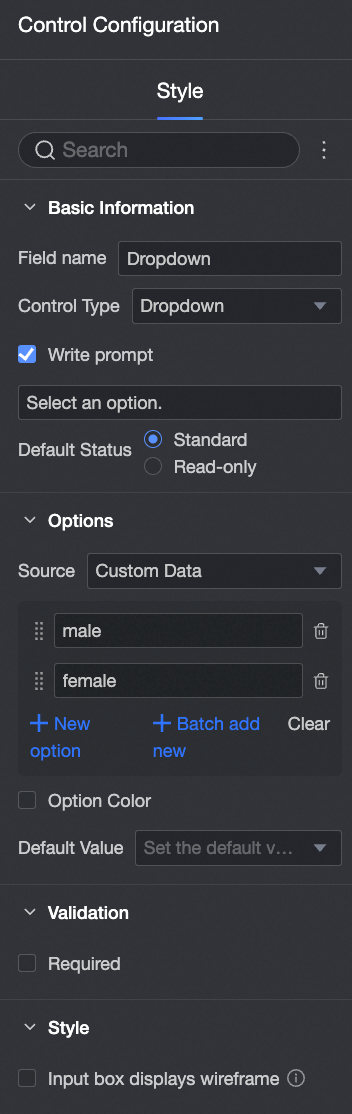
  • Denetim yapılandırması image.png

  • Temel bilgiler:

    • Alanın adı. Alan adını özelleştirebilirsiniz.

    • Denetim türü; diğer denetim türlerine geçiş yapabilirsiniz.

    • İpucu girin: Giriş durumunda görüntülenen ipuçlarını özelleştirebilirsiniz.

    • Varsayılan: Salt okunur seçeneğini seçmezseniz denetim düzenlenebilir. Seçerseniz denetim düzenlenemez.

  • Seçenekler:

    • Özel Veri

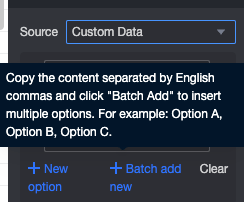
      • Kaynak açılır listesinden Özel Veri seçerek her bir seçeneğin içeriğini manuel olarak düzenleyin. image.png

      • image.png simgesine tıklayarak bir seçeneğin görüntüleme sırasını sürükleyip bırakın. Bir seçeneği silmek için image.png simgesine tıklayın.

      • Seçenek Ekle: Seçenekleri tek tek eklemek için Seçenek Ekle seçeneğine tıklayabilirsiniz. Ayrıca içeriği kopyalayıp birden fazla seçeneği aynı anda ekleyebilirsiniz. image.png

      • Tüm seçenekleri temizlemek için sağ alt köşedeki Temizle seçeneğine tıklayın.

    • Veri Kümeleri

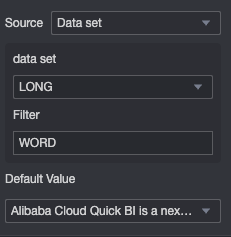
      • Nereden açılır listesinden bir veri kümesi seçin.

      • İzniniz olan veri kümesini ve veri alanını seçin. 交互式填报-数据集表格3.gif

    • Veri Kaynağı

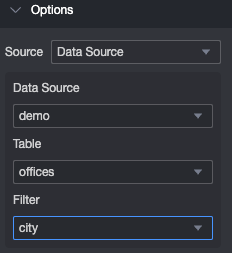
      • Nereden açılır listesinden bir veri kaynağı seçin.

      • İzniniz olan veri kaynağını, veri tablosunu ve veri alanını seçin. image.png

    • Üyeler sekmesi

      • Nereden açılır listesinden bir kuruluş üyesi seçin.

      • Kuruluş Üyeleri seçeneğini belirlerseniz aynı kuruluştaki kullanıcıların adlarını ekleyebilirsiniz. Oturum Açma Kullanıcı Adını Kullan seçeneğini belirlerseniz mevcut hesabın oturum açma kullanıcı adı otomatik olarak girilir.

    • Seçenek rengi: Tek renk veya çoklu renk desteklenir. Renk stili düz veya yarı saydam olabilir.

      image.png

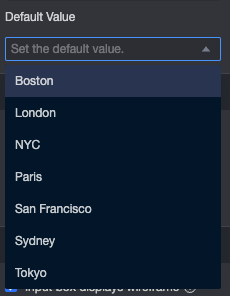
    • Varsayılan: Durum alanında varsayılan seçenekleri seçebilirsiniz. image.png

  • Doğrulama

    • Zorunlu: Bu denetim varsayılan olarak zorunludur.

    • Giriş verileri geçersiz olduğunda görüntülenecek metin: Yapılandırma öğeleri yalnızca doğrulama koşulu etkin olduğunda çalışır. Örneğin, zorunlu işaretlenir ve hiçbir seçenek değeri girilmezse özel bir hata metni görüntülenir.

  • Stil

    • Giriş Kutusu İçin Çerçeve Göster: İşaretlendiğinde, seçilen hücreye giriş yapan kişi değer girerken bir çerçeve görüntülenir.

Açılır Çoklu Seçim

Tekli seçim açılır liste denetimiyle aynı şekilde çalışır, ancak kullanıcılar veri girerken birden fazla seçenek seçebilir.

Tarih ve Saat

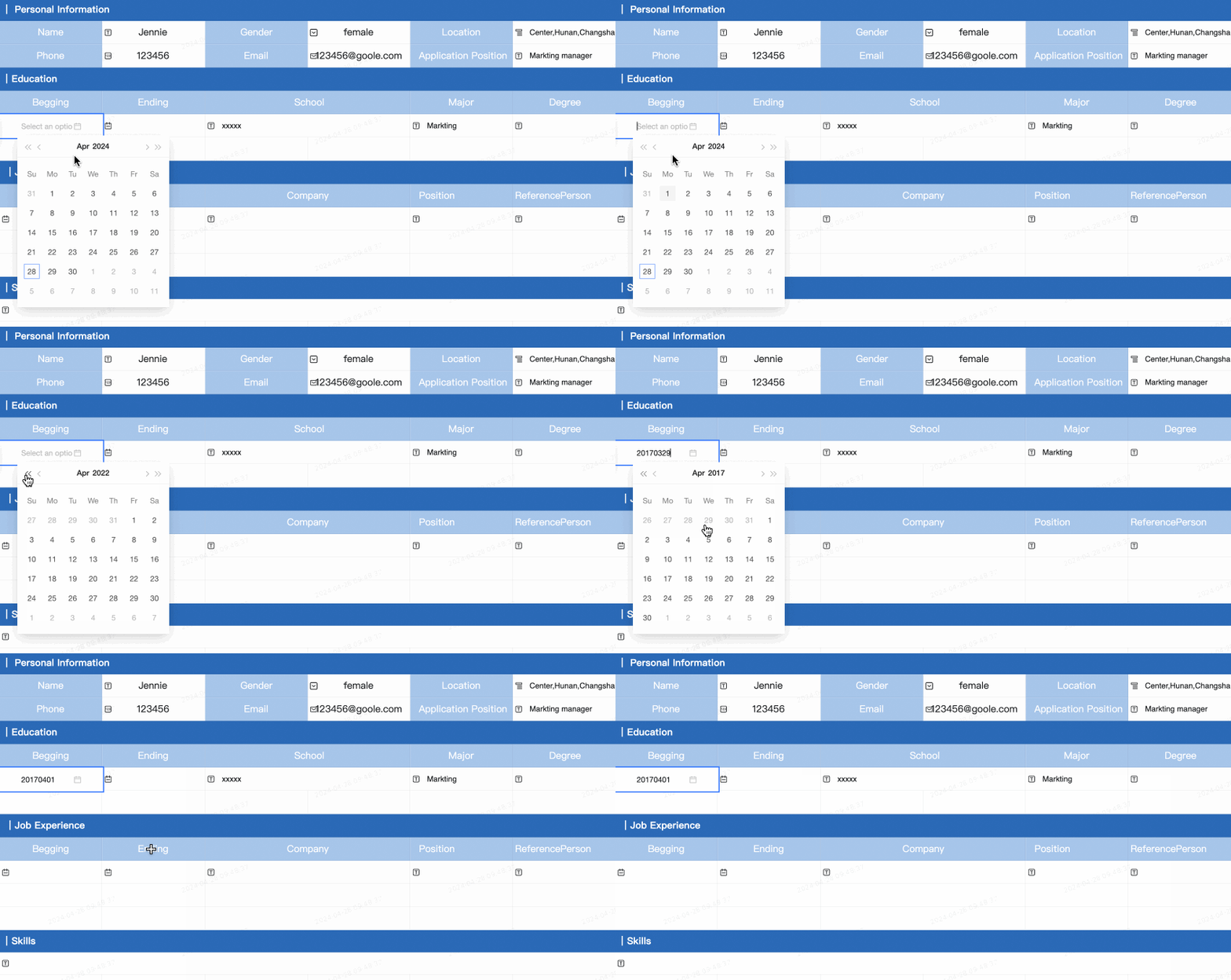
  • Etki gösterimi Untitled.gif

  • Denetim yapılandırması image.png

  • Temel bilgiler:

    • Alan Adı: Alan adını özelleştirebilirsiniz.

    • Denetim Türü: Başka bir denetim türüne geçiş yapabilirsiniz.

    • İpucu girin: Giriş durumunda görüntülenen ipuçlarını özelleştirebilirsiniz.

    • Varsayılan: Salt okunur seçeneğini seçmezseniz denetim düzenlenebilir. Seçerseniz denetim düzenlenemez.

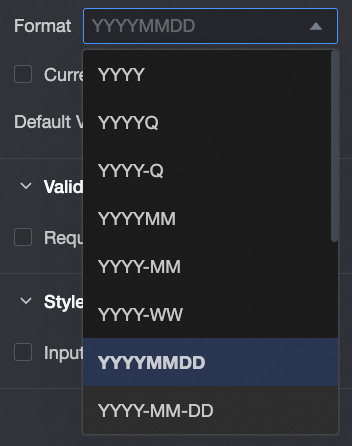
    • Biçim: Yıl, Yıl-Çeyrek, Yıl-Çeyrek, Yıl-Ay, Yıl-Hafta, Yıl-Ay-Gün, Yıl-Ay-Gün, Yıl-Ay-Gün, Yıl-Ay-Gün-Saat-Dakika-Saniye. image.png

    • Varsayılan: Giriş durumunda görüntülenecek varsayılan tarihi özelleştirin.

  • Doğrulama

    • Zorunlu: Bu denetim varsayılan olarak zorunludur.

    • Giriş verileri geçersiz olduğunda görüntülenecek metin: Bu yapılandırma öğeleri yalnızca bir doğrulama koşulu geçerli olduğunda etkin olur. Örneğin, zorunlu seçildikten sonra hiçbir seçenek değeri girilmezse özel bir hata metni görüntülenir.

  • Stil

    • Giriş Kutusu İçin Çerçeve Göster: İşaretlendiğinde, seçilen hücreye giriş yapan kişi değer girerken bir çerçeve görüntülenir.

    Not

    Veri Kümesi modunda oluşturulan tarih alanının varsayılan biçimi YYYYMMDD'dir. Tarih denetiminin varsayılan biçimi ise YYYY-MM-DD'dir. Rapordaki tarih biçimi farklıysa yürütme başarısız olur. Tutarlı bir biçim elde etmek istiyorsanız raporun sol gezinme bölmesinde Veri Kümesi Tablosunu Düzenle seçeneğine tıklayın ve Tarih Alanı bölümünde image.png seçeneğini belirleyin. Tarih Görüntüleme Biçimi bölümünde özelleştirme yapabilirsiniz. Untitled.gif

Gelişmiş denetim türü:

Gelişmiş Denetim Türü

Küme parametre ayarları

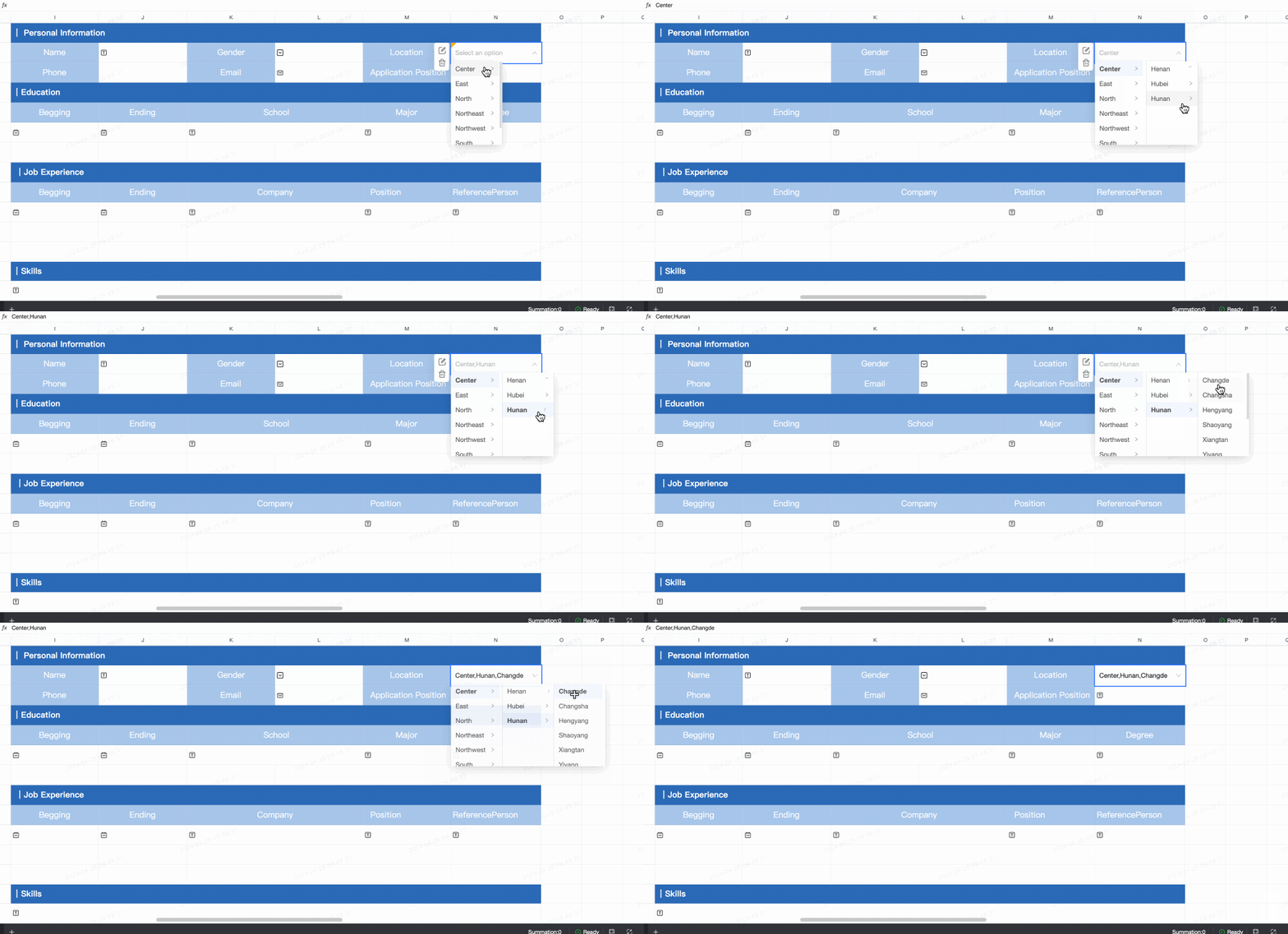
Ağaç açılır listesi

  • Etki gösterimi Untitled.gif

  • Denetim yapılandırması image.png

  • Temel bilgiler:

    • Alan Adı: Alan adını özelleştirebilirsiniz.

    • Denetim Türü: Başka bir denetim türüne geçiş yapabilirsiniz.

    • İpucu girin: Giriş durumunda görüntülenen ipuçlarını özelleştirebilirsiniz.

    • Varsayılan: Salt okunur seçeneğini seçmezseniz denetim düzenlenebilir. Seçerseniz denetim düzenlenemez.

  • Seçenek

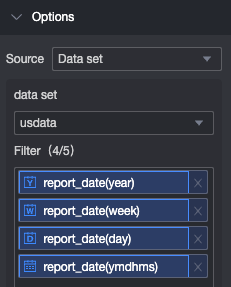
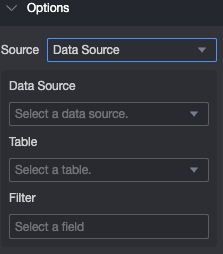
    • Veri Kümesi Kaynağını seçin ve izniniz olan veri kümesini ile veri alanlarını belirleyin. En fazla beş alan belirtebilirsiniz. image.png
    • Kaynak seçeneğini belirleyin, ardından izniniz olan veri kaynağını, tabloyu ve bağlantı alanını seçin. image.png
  • Doğrulama

    • Zorunlu: Bu denetim varsayılan olarak zorunludur.

    • Giriş verileri geçersiz olduğunda görüntülenecek metin: Bu yapılandırma öğeleri yalnızca bir doğrulama koşulu geçerli olduğunda etkin olur. Örneğin, zorunlu seçildikten sonra hiçbir seçenek değeri girilmezse özel bir hata metni görüntülenir.

  • Stil

    • Giriş Kutusu İçin Çerçeve Göster: İşaretlendiğinde, seçilen hücreye giriş yapan kişi değer girerken bir çerçeve görüntülenir.

Görüntü yükle

  • Etki gösterimi Untitled.gif

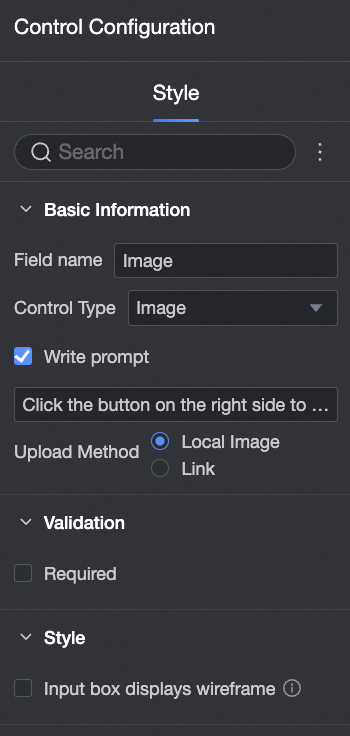
  • Denetim yapılandırması image.png

  • Temel bilgiler:

    • Alan Adı: Alan adını özelleştirebilirsiniz.

    • Denetim Türü: Başka bir denetim türüne geçiş yapabilirsiniz.

    • İpucu girin: Giriş durumunda görüntülenen ipuçlarını özelleştirebilirsiniz.

    • Yükleme Yöntemi: Yerel Görüntü veya Bağlantı seçeneklerinden birini seçebilirsiniz.

  • Doğrulama

    • Zorunlu: Bu denetim varsayılan olarak zorunludur.

    • Giriş verileri geçersiz olduğunda görüntülenecek metin: Bu yapılandırma öğeleri yalnızca bir doğrulama koşulu geçerli olduğunda etkin olur. Örneğin, zorunlu seçildikten sonra hiçbir seçenek değeri girilmezse özel bir hata metni görüntülenir.

  • Stil

    • Giriş Kutusu İçin Çerçeve Göster: İşaretlendiğinde, seçilen hücreye giriş yapan kişi değer girerken bir çerçeve görüntülenir.

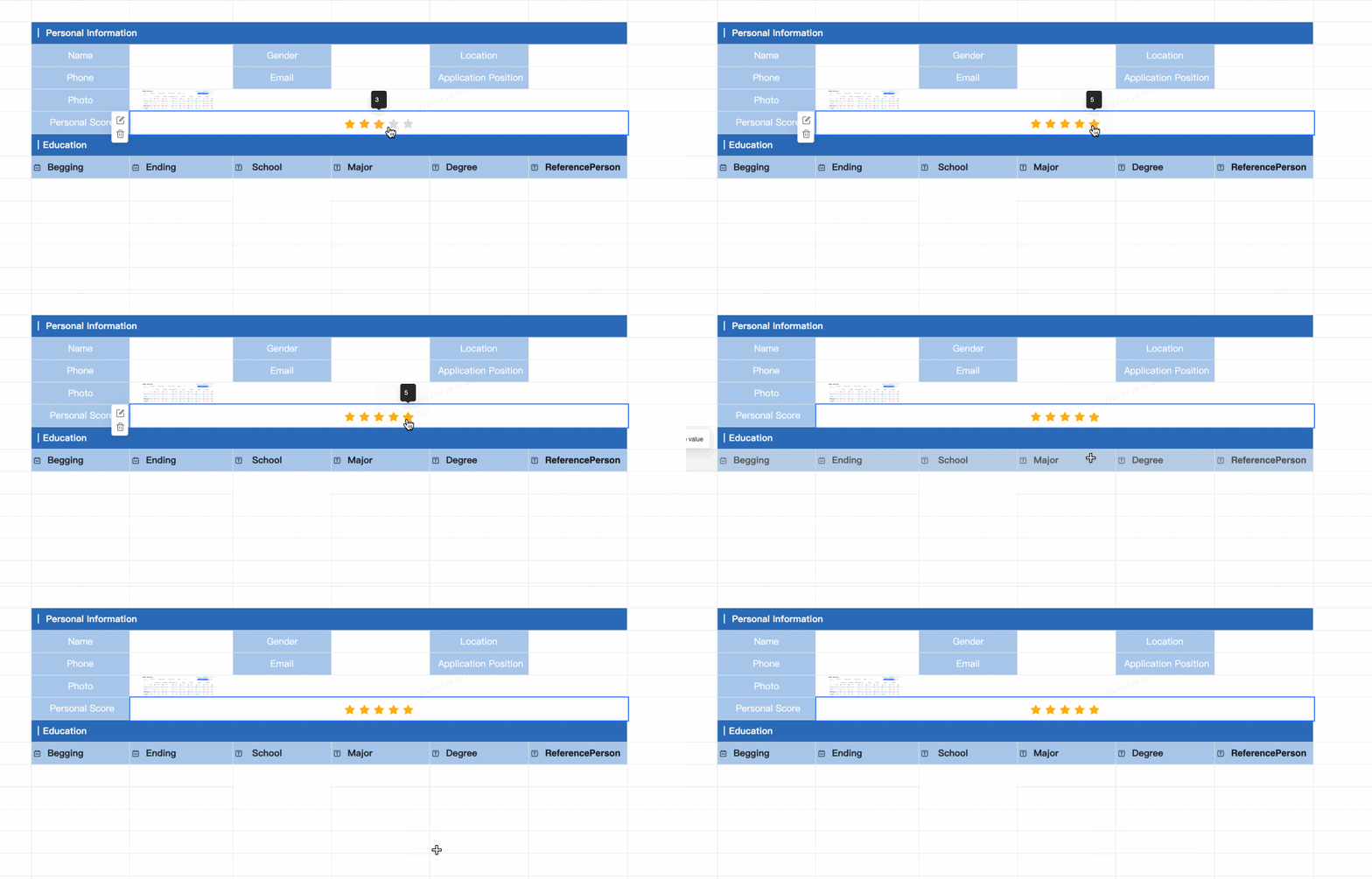
Puan

  • Örnek çıktı

    Untitled.gif

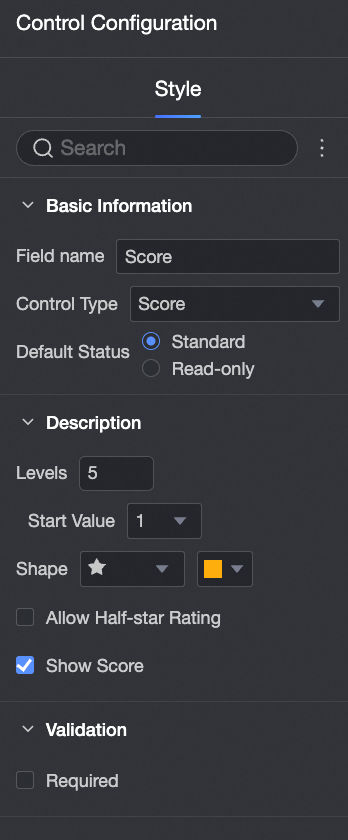
  • Denetim yapılandırması

    image.png

  • Temel bilgiler:

    • Alan Adı: Alan adını özelleştirebilirsiniz.

    • Denetim Türü: Başka bir denetim türüne geçiş yapabilirsiniz.

    • Varsayılan: Salt okunur seçeneğini seçmezseniz denetim düzenlenebilir. Seçerseniz denetim düzenlenemez.

  • Açıklama

    • Kademe sayısı: Kademe sayısını manuel olarak ayarlamayı destekler, maksimum değer 10'dur.

    • Başlangıç Değeri: Başlangıç değerini ayarlayın. 0 veya 1 seçebilirsiniz.

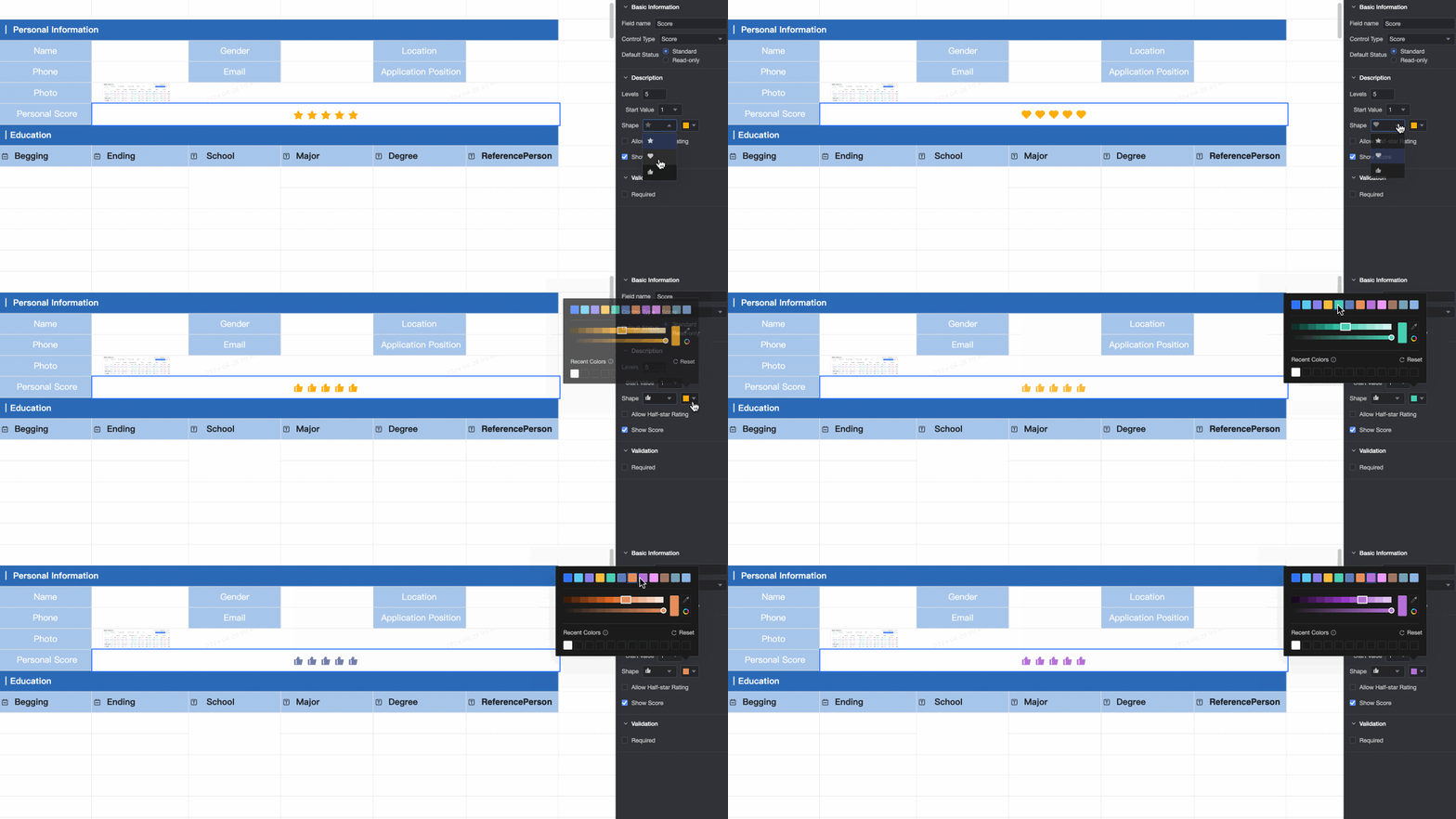
    • Şekil: Puanlama bloğunun Şekil ve Renk değerlerini ayarlayın. Untitled.gif
    • Yarım Yıldız Puanlamaya İzin Ver: Yarım yıldız puanlamaya izin verilip verilmeyeceğini seçin.

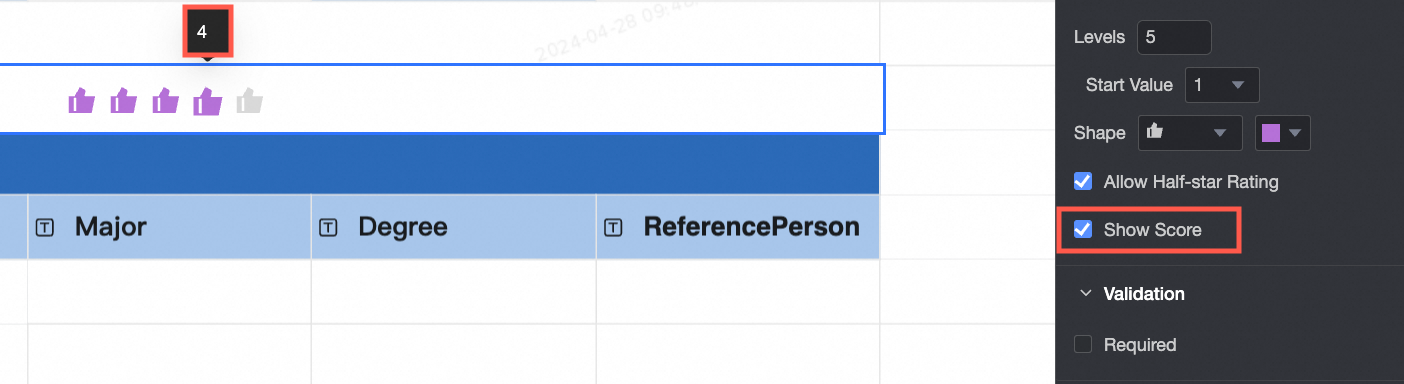
    • Puanı Göster: Puanlama puanının gösterilip gösterilmeyeceğini seçin. image.png
  • Doğrulama

    • Zorunlu: Bu denetim varsayılan olarak zorunludur.

    • Giriş verileri geçersiz olduğunda görüntülenecek metin: Bu yapılandırma öğeleri yalnızca bir doğrulama koşulu geçerli olduğunda etkin olur. Örneğin, zorunlu seçildikten sonra hiçbir seçenek değeri girilmezse özel bir hata metni görüntülenir.

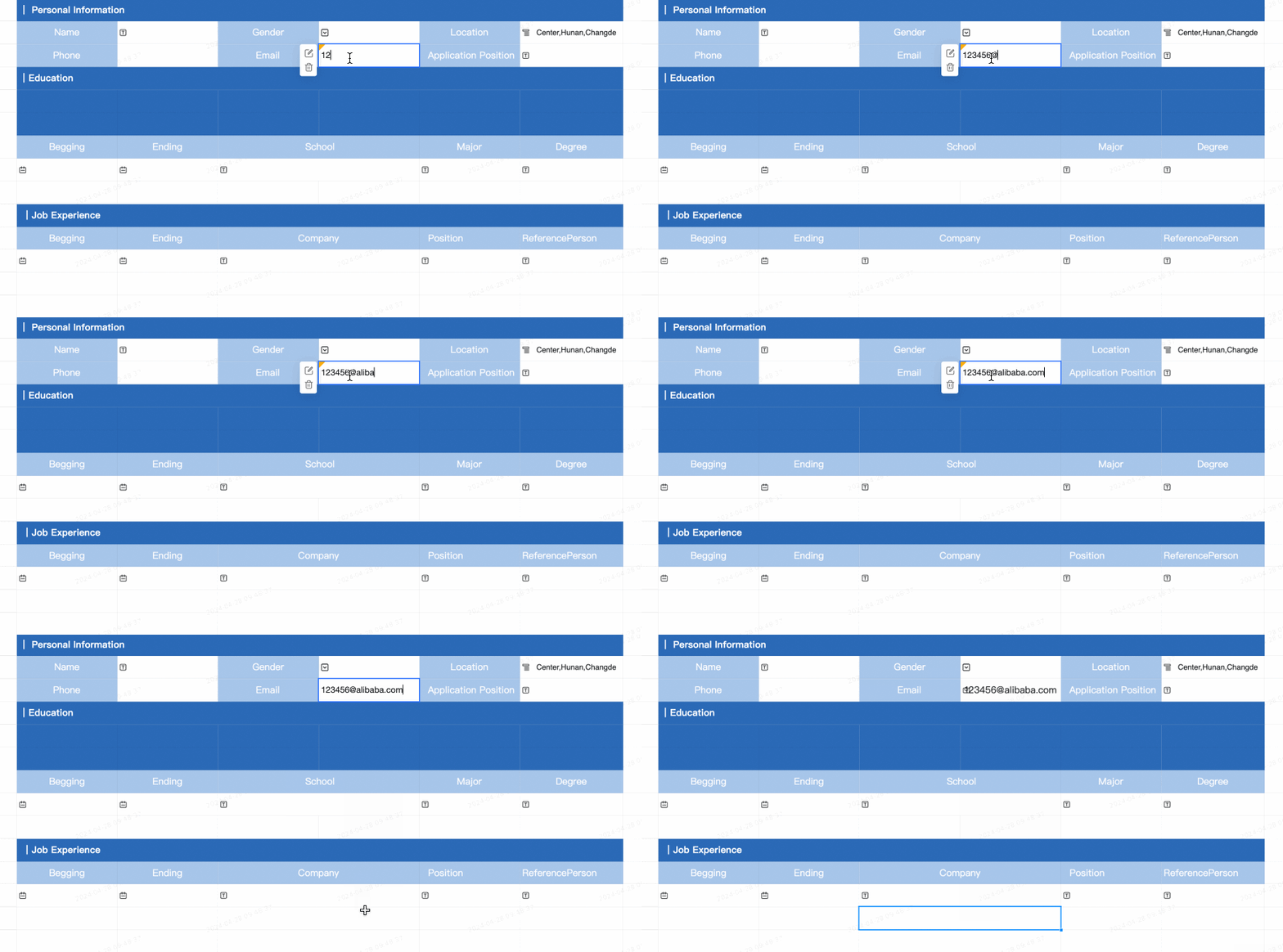
E-posta

  • Örnek çıktı

    Untitled.gif

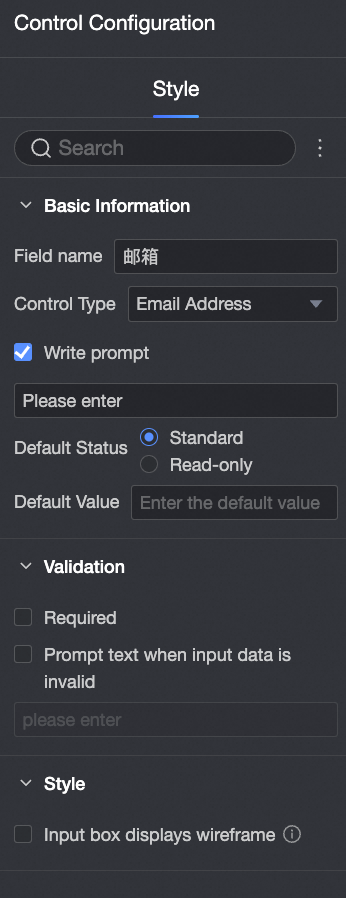
  • Denetim yapılandırması

    image.png

  • Temel bilgiler:

    • Alanın adı. Varsayılan değer E-posta'dır. Alan adını özelleştirebilirsiniz.

    • Denetim türü; diğer denetim türlerine geçiş yapabilirsiniz.

    • İpucu girin: Giriş durumunda görüntülenen ipuçlarını özelleştirebilirsiniz.

    • Varsayılan: Salt okunur seçeneğini seçmezseniz denetim düzenlenebilir. Seçerseniz denetim düzenlenemez.

    • Varsayılan Değer: Giriş durumunda görüntülenen varsayılan değerdir.

  • Doğrulama:

    • Zorunlu: Bu denetim varsayılan olarak zorunludur.

    • Giriş verileri geçersiz olduğunda görüntülenecek metin: Bu yapılandırma öğeleri yalnızca bir doğrulama koşulu geçerli olduğunda etkin olur. Örneğin, zorunlu seçildikten sonra hiçbir seçenek değeri girilmezse özel bir hata metni görüntülenir.

  • Stil:

    • Giriş Kutusu İçin Çerçeve Göster: İşaretlendiğinde, seçilen hücreye giriş yapan kişi değer girerken bir çerçeve görüntülenir.

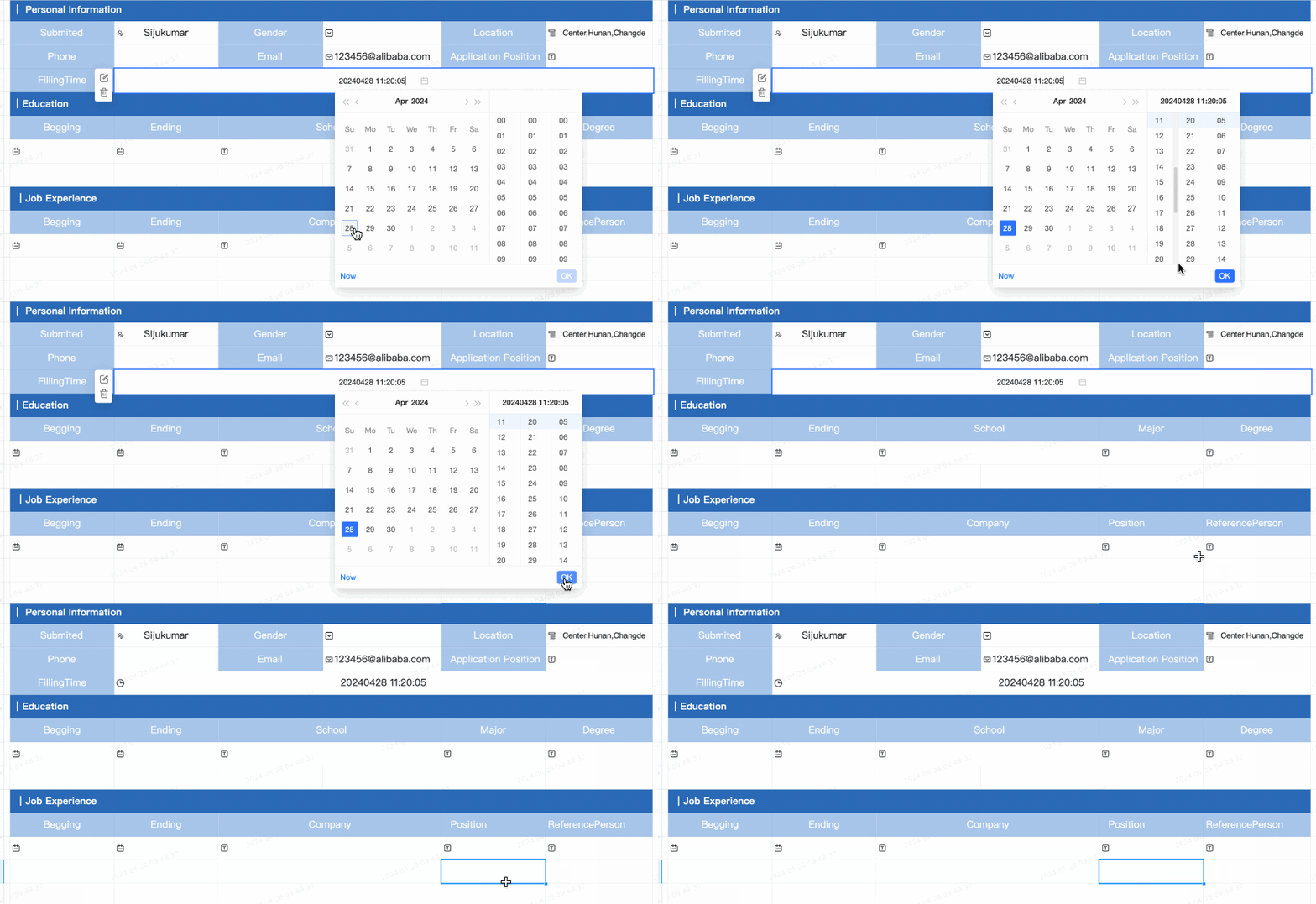
Doldurma Zamanı

Bir form girişi gönderildiğinde zamanı otomatik olarak kaydetmek için bu denetimi kullanın.

  • Örnek çıktı

    Untitled.gif

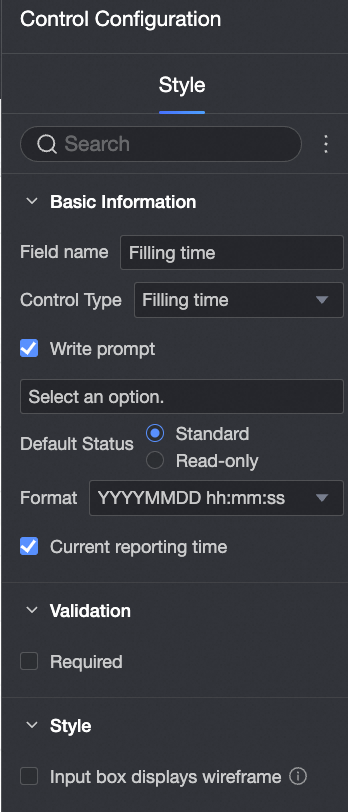
  • Denetim yapılandırması

    image.png

  • Temel bilgiler:

    • Alanın adı. Varsayılan değer, alanın doldurulduğu zamandır. Alan adını özelleştirebilirsiniz.

    • Denetim türü; diğer denetim türlerine geçiş yapabilirsiniz.

    • İpucu girin: Giriş durumunda görüntülenen ipuçlarını özelleştirebilirsiniz.

    • Varsayılan: Salt okunur seçeneğini seçmezseniz denetim düzenlenebilir. Seçerseniz denetim düzenlenemez.

    • Biçim: Yıl, Yıl-Çeyrek, Yıl-Çeyrek, Yıl-Ay, Yıl-Hafta, Yıl-Ay-Gün, Yıl-Ay-Gün, Yıl-Ay-Gün, Yıl-Ay-Gün-Saat-Dakika-Saniye.
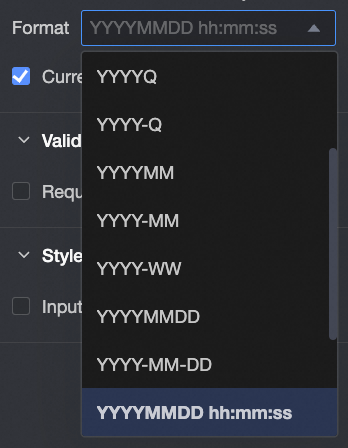
      image.png

    • Geçerli Doldurma Zamanı: Varsayılan olarak seçilidir. Bu onay kutusunu seçerseniz geçerli doldurma zamanı görüntülenir.

  • Doğrulama:

    • Zorunlu: Bu denetim varsayılan olarak zorunludur.

    • Giriş verileri geçersiz olduğunda görüntülenecek metin: Bu yapılandırma öğeleri yalnızca bir doğrulama koşulu geçerli olduğunda etkin olur. Örneğin, zorunlu seçildikten sonra hiçbir seçenek değeri girilmezse özel bir hata metni görüntülenir.

  • Stil:

    • Giriş Kutusu İçin Çerçeve Göster: İşaretlendiğinde, seçilen hücreye giriş yapan kişi değer girerken bir çerçeve görüntülenir.

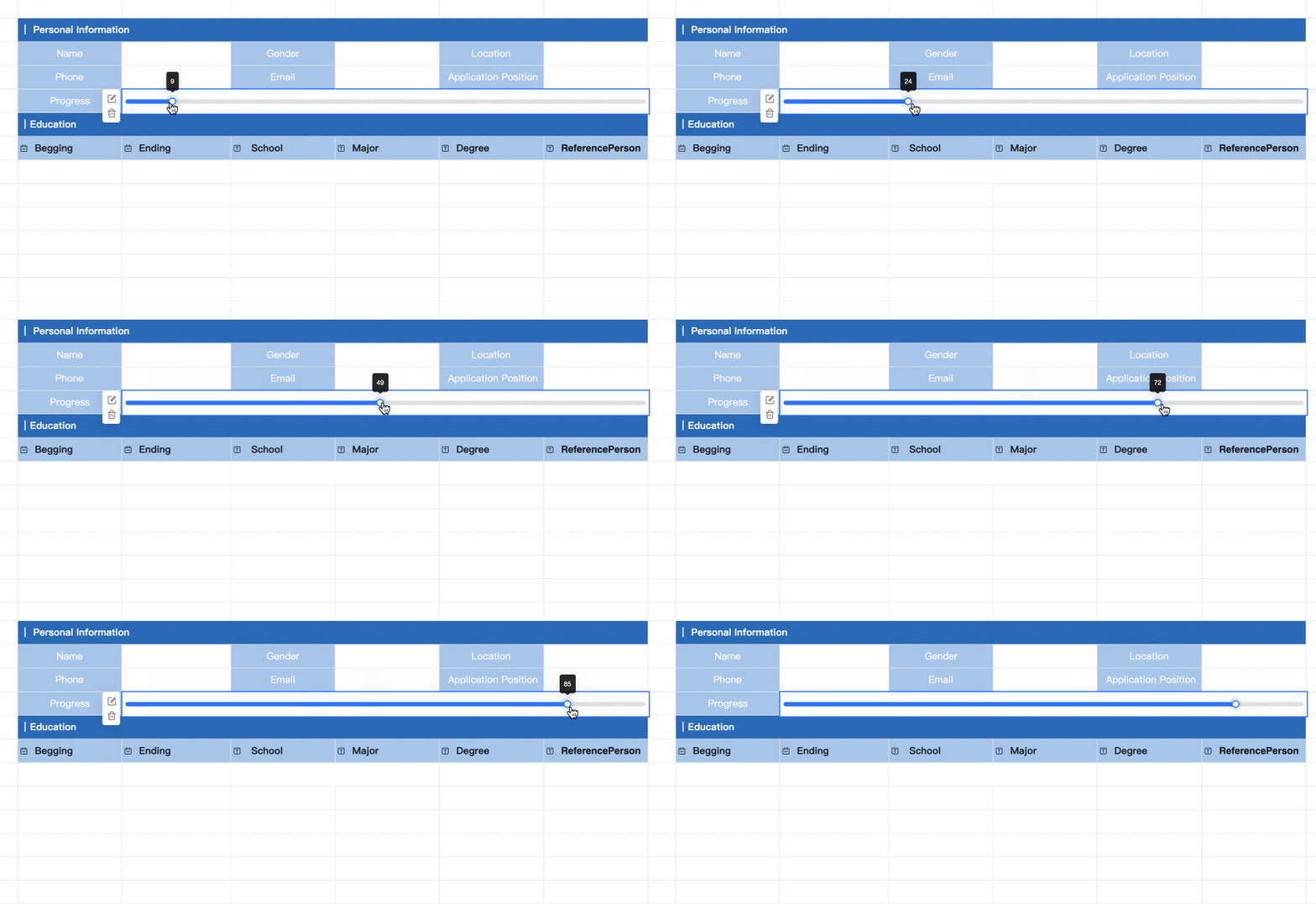
İlerleme

  • Örnek çıktı

    Untitled.gif

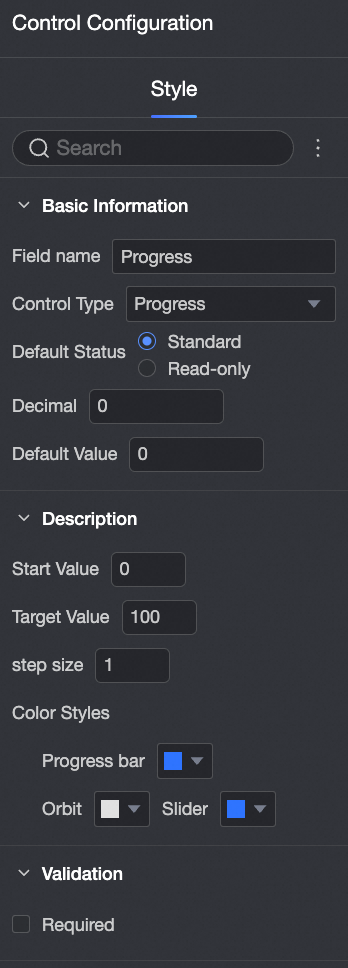
  • Denetim yapılandırması

    image.png

  • Temel bilgiler:

    • Alan Adı: Alan adını özelleştirebilirsiniz.

    • Denetim Türü: Başka bir denetim türüne geçiş yapabilirsiniz.

    • Varsayılan: Salt okunur seçeneğini seçmezseniz denetim düzenlenebilir. Seçerseniz denetim düzenlenemez.

    • Ondalık Basamak: İlerleme çubuğundaki ondalık basamak ayarını özelleştirin. Untitled.gif
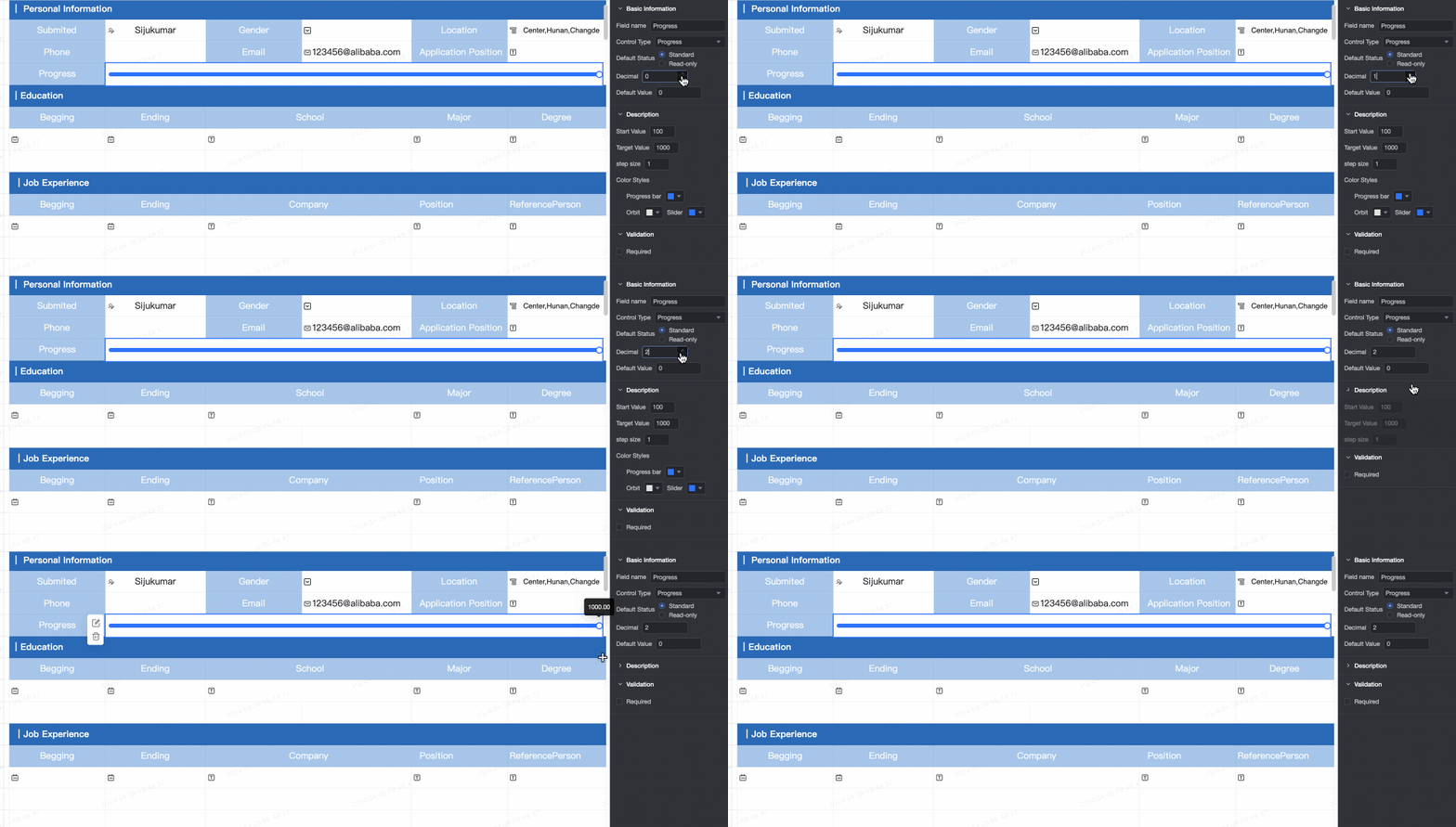
    • Varsayılan Değer: İlerleme çubuğunda görüntülenen varsayılan değeri ayarlayın. Varsayılan değer 0'dır.

  • Açıklama

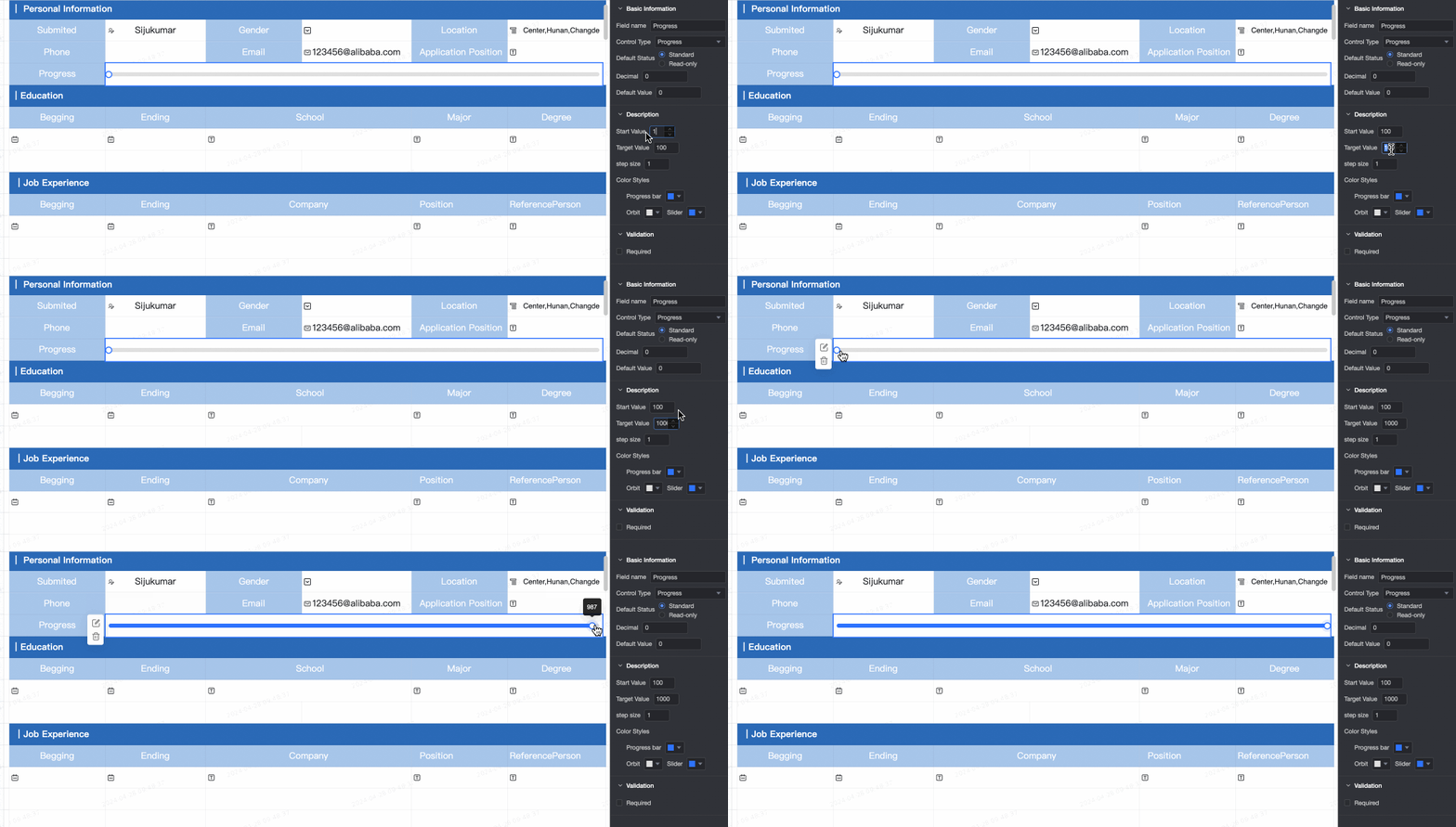
    • Başlangıç Değeri: İlerleme çubuğunun başlangıç değerini ayarlayın. Varsayılan değer 0'dır. Değer, hedef değerden düşük olmalıdır.

    • Hedef Değer: İlerleme çubuğunun son değerini ayarlayın. Varsayılan hedef değer 100'dür. Hedef değer, başlangıç değerinden yüksek olmalıdır. Untitled.gif
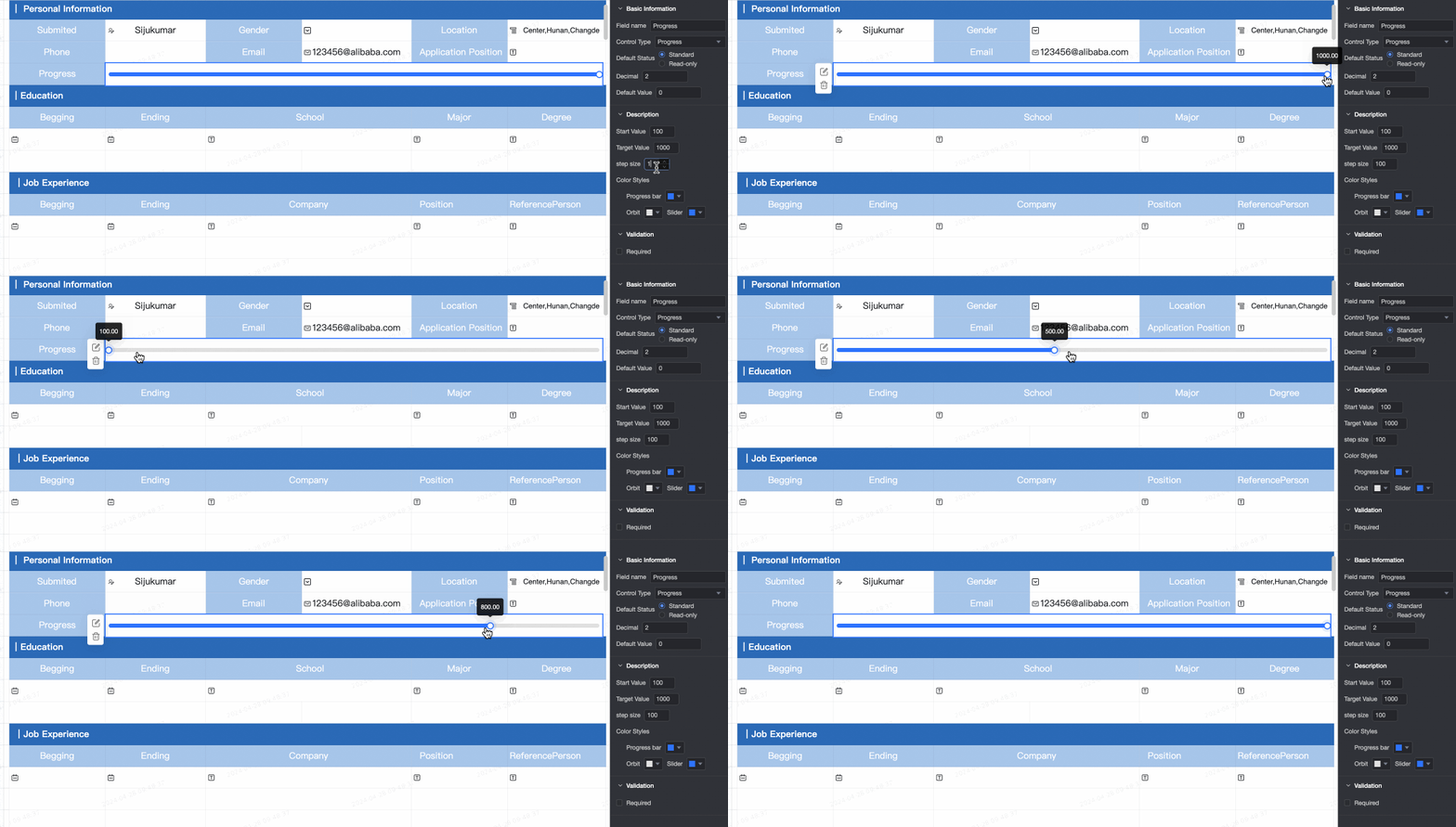
    • Adım boyutu: İlerleme çubuğunun her güncellendiğinde atlayacağı aralığı belirtir. Varsayılan değer 1'dir. Untitled.gif
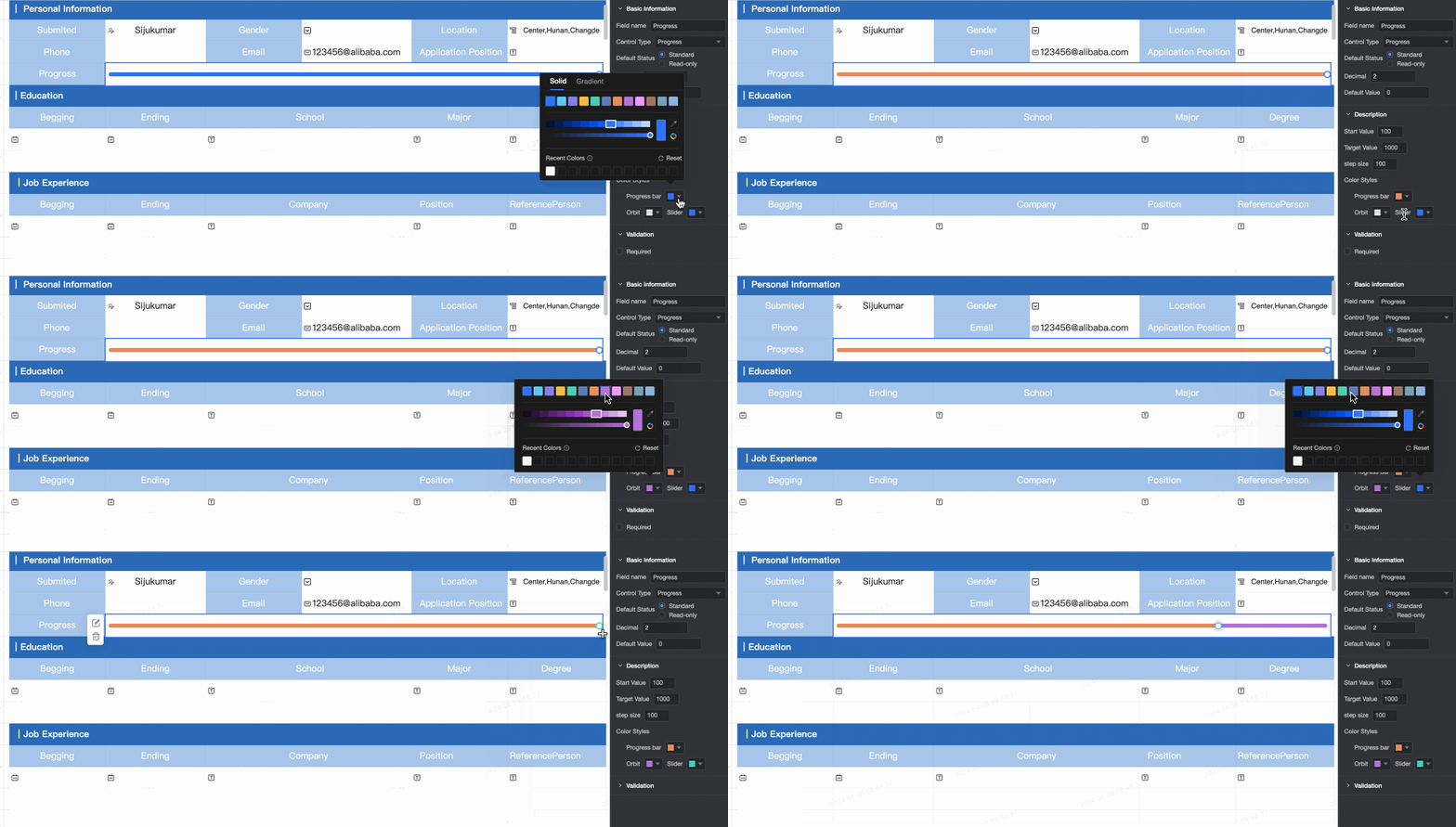
    • Renk Stili: İlerleme çubuğu, izler ve kaydırıcılar için renkleri özelleştirebilirsiniz. Untitled.gif
  • Doğrulama

    • Zorunlu: Bu denetim varsayılan olarak zorunludur.

    • Giriş verileri geçersiz olduğunda görüntülenecek metin: Bu yapılandırma öğeleri yalnızca bir doğrulama koşulu geçerli olduğunda etkin olur. Örneğin, zorunlu seçildikten sonra hiçbir seçenek değeri girilmezse özel bir hata metni görüntülenir.

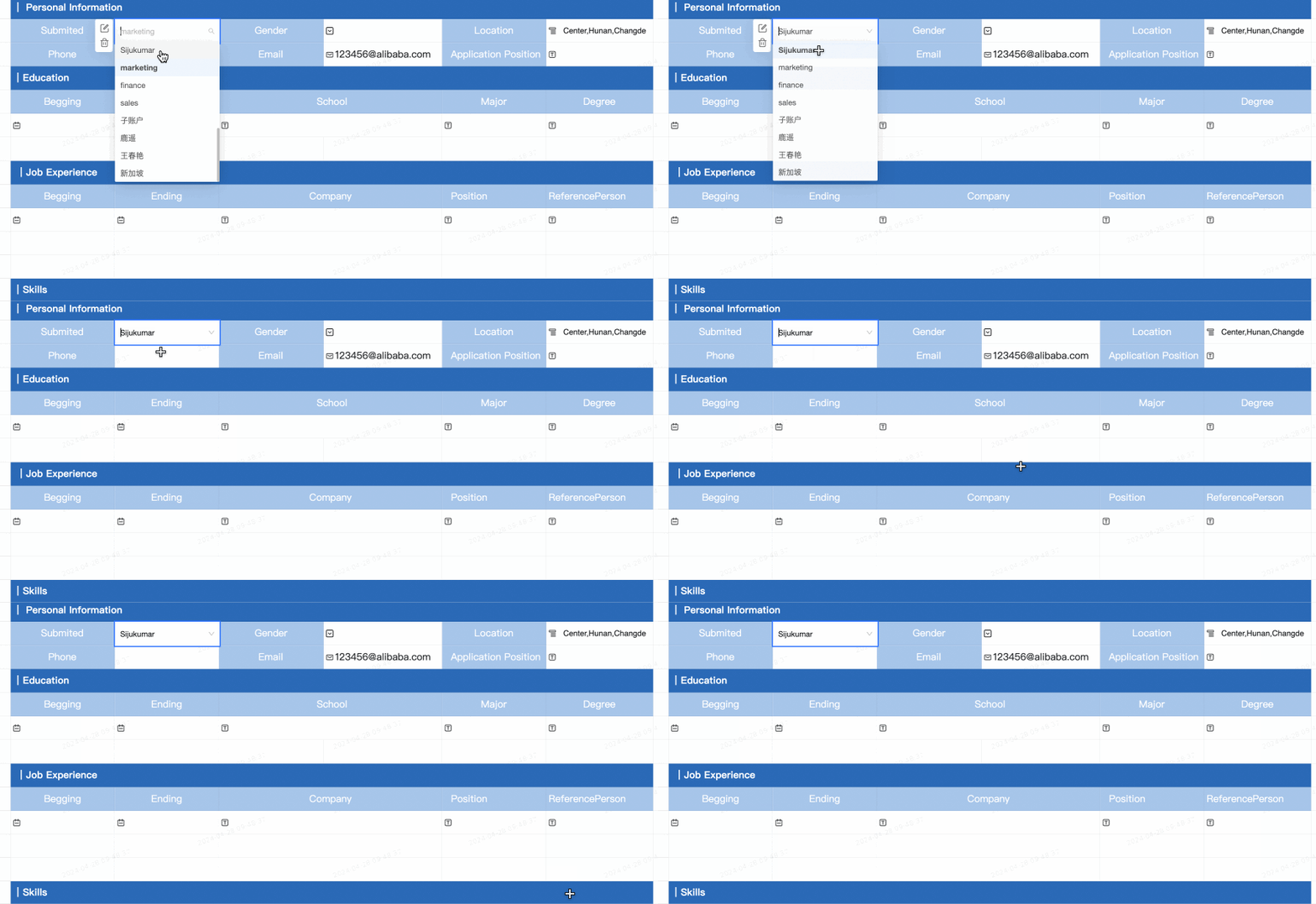
Gönderen

Formu gönderen kişinin adını otomatik olarak doldurmak için bu denetimi kullanın.

  • Örnek çıktı

    Untitled.gif

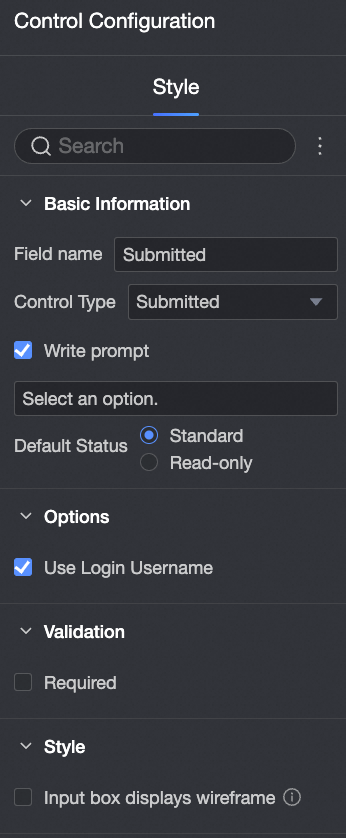
  • Denetim yapılandırması

    image.png

  • Temel bilgiler:

    • Alanın adı. Varsayılan değer alanın adıdır. Alan adını özelleştirebilirsiniz.

    • Denetim türü; diğer denetim türlerine geçiş yapabilirsiniz.

    • İpucu girin: Giriş durumunda görüntülenen ipuçlarını özelleştirebilirsiniz.

    • Varsayılan: Salt okunur seçeneğini seçmezseniz denetim düzenlenebilir. Seçerseniz denetim düzenlenemez.

  • Seçenekler:

    • Oturum Açma Kullanıcı Adını Kullan; varsayılan olarak seçilidir. Seçildiğinde oturum açma kullanıcı adı varsayılan olarak görüntülenir.

    • Varsayılan Değer: Oturum Açma Kullanıcı Adını Kullan seçeneğini belirlemezseniz varsayılan değer girebilirsiniz.
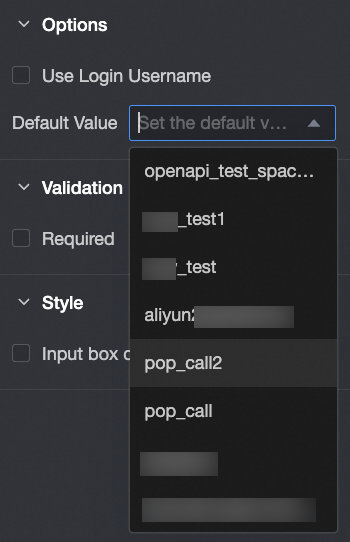
      image.png

  • Doğrulama:

    • Zorunlu: Bu denetim varsayılan olarak zorunludur.

    • Giriş verileri geçersiz olduğunda görüntülenecek metin: Bu yapılandırma öğeleri yalnızca bir doğrulama koşulu geçerli olduğunda etkin olur. Örneğin, zorunlu seçildikten sonra hiçbir seçenek değeri girilmezse özel bir hata metni görüntülenir.

  • Stil:

    • Giriş Kutusu İçin Çerçeve Göster: İşaretlendiğinde, seçilen hücreye giriş yapan kişi değer girerken bir çerçeve görüntülenir.

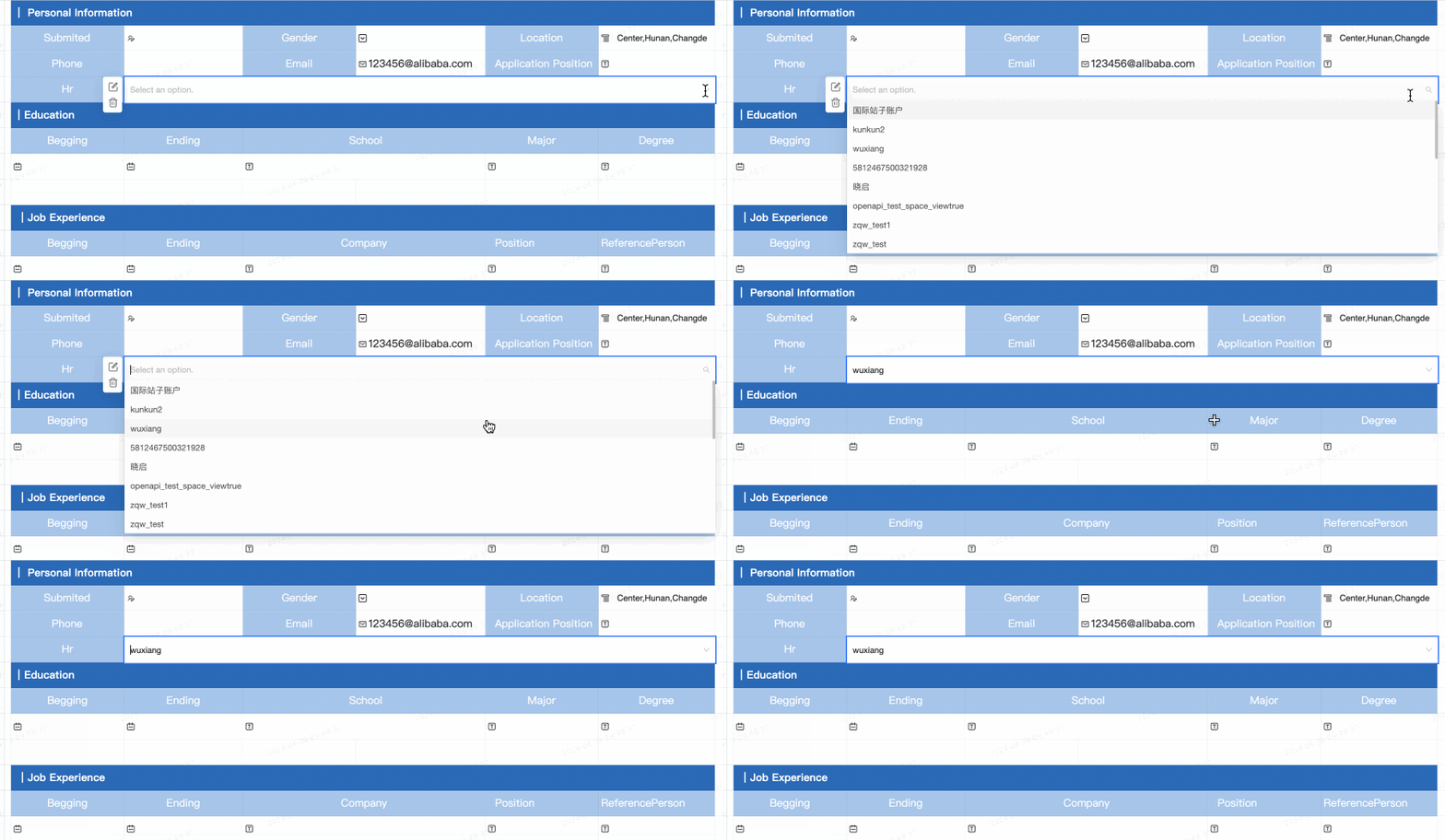
Kullanıcı radyo düğmesi

  • Örnek çıktı

    Untitled.gif

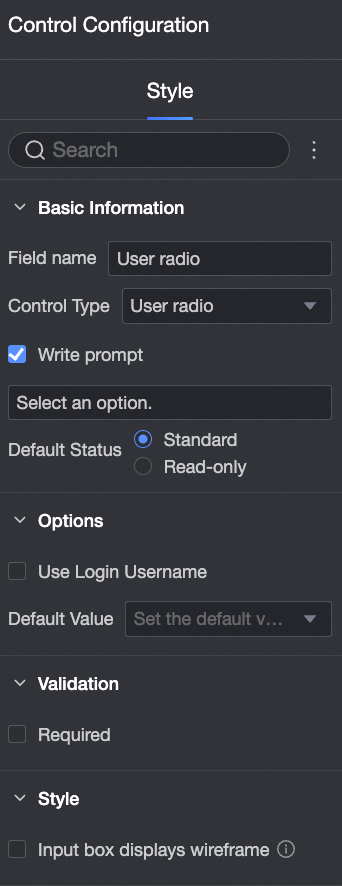
  • Denetim yapılandırması

    image.png

  • Temel bilgiler:

    • Alanın adı. Varsayılan değer Kullanıcı-Seçim'dir. Alan adını özelleştirebilirsiniz.

    • Denetim türü; diğer denetim türlerine geçiş yapabilirsiniz.

    • İpucu girin: Giriş durumunda görüntülenen ipuçlarını özelleştirebilirsiniz.

    • Varsayılan: Salt okunur seçeneğini seçmezseniz denetim düzenlenebilir. Seçerseniz denetim düzenlenemez.

  • Seçenekler:

    • Oturum açma kullanıcı adını kullan. Bu onay kutusunu seçerseniz oturum açma kullanıcı adı varsayılan olarak görüntülenir.

    • Varsayılan Değer: Giriş durumunda görüntülenen varsayılan değerdir.

  • Doğrulama:

    • Zorunlu: Bu denetim varsayılan olarak zorunludur.

    • Giriş verileri geçersiz olduğunda görüntülenecek metin: Bu yapılandırma öğeleri yalnızca bir doğrulama koşulu geçerli olduğunda etkin olur. Örneğin, zorunlu seçildikten sonra hiçbir seçenek değeri girilmezse özel bir hata metni görüntülenir.

  • Stil:

    • Giriş Kutusu İçin Çerçeve Göster: İşaretlendiğinde, seçilen hücreye giriş yapan kişi değer girerken bir çerçeve görüntülenir.

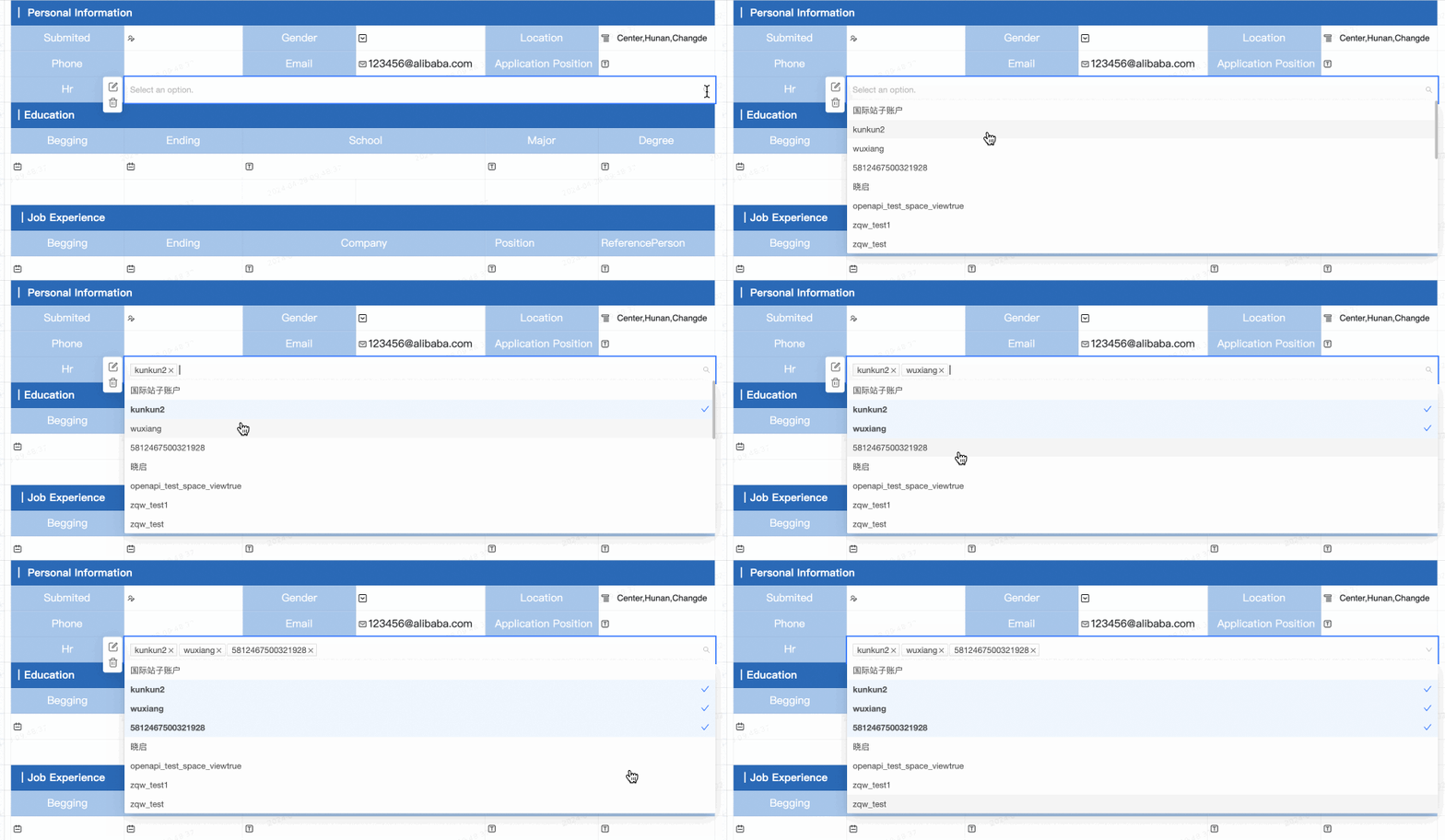
Çoklu Kullanıcı Seçimi

  • Örnek çıktı

    Untitled.gif

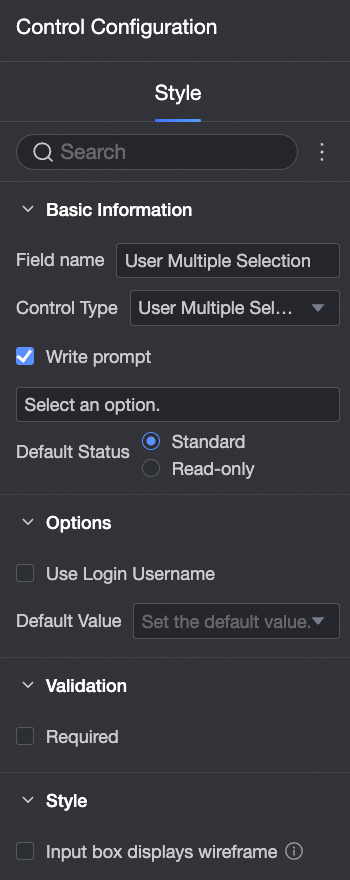
  • Denetim yapılandırması

    image.png

  • Temel bilgiler:

    • Alanın adı. Bu parametre varsayılan olarak Çoklu seçim olarak ayarlanır. Alan adını özelleştirebilirsiniz.

    • Denetim türü; diğer denetim türlerine geçiş yapabilirsiniz.

    • İpucu girin: Giriş durumunda görüntülenen ipuçlarını özelleştirebilirsiniz.

    • Varsayılan: Salt okunur seçeneğini seçmezseniz denetim düzenlenebilir. Seçerseniz denetim düzenlenemez.

  • Seçenekler:

    • Oturum açma kullanıcı adını kullan. Bu onay kutusunu seçerseniz oturum açma kullanıcı adı varsayılan olarak görüntülenir.

    • Varsayılan Değer: Giriş durumunda görüntülenen varsayılan değerdir.

  • Doğrulama:

    • Zorunlu: Bu denetim varsayılan olarak zorunludur.

    • Giriş verileri geçersiz olduğunda görüntülenecek metin: Bu yapılandırma öğeleri yalnızca bir doğrulama koşulu geçerli olduğunda etkin olur. Örneğin, zorunlu seçildikten sonra hiçbir seçenek değeri girilmezse özel bir hata metni görüntülenir.

  • Stil:

    • Giriş Kutusu İçin Çerçeve Göster: İşaretlendiğinde, seçilen hücreye giriş yapan kişi değer girerken bir çerçeve görüntülenir.

İşlev

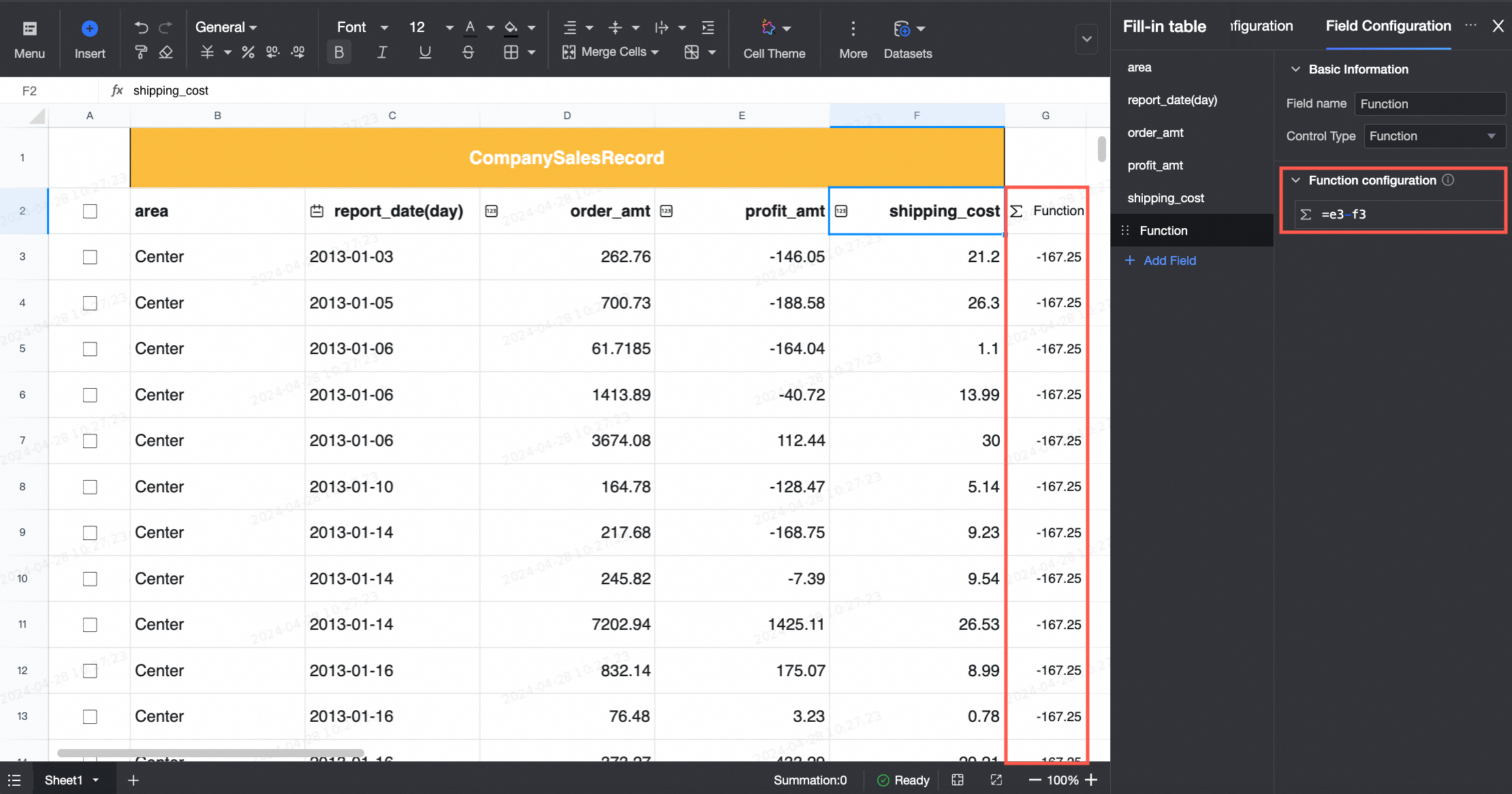
  • Etki gösterimi image.png

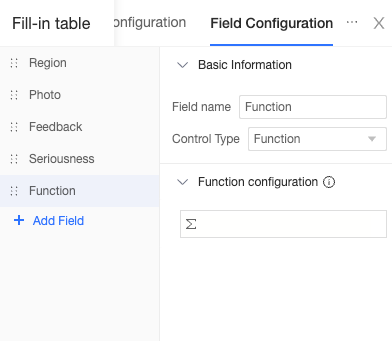
  • Denetim yapılandırması image.png

  • Temel Ayarlar

    • Alan Adı: Alan adını özelleştirebilirsiniz.

    • Denetim Türü: Başka bir denetim türüne geçiş yapabilirsiniz.

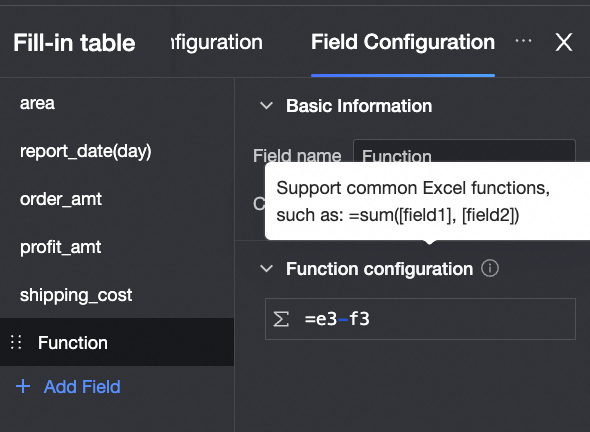
  • İşlevi yapılandırın