Veri girişi görevlerini kişilere atayın, otomatik bildirim gönderin ve görevlerin kaçırılma riskini azaltın.
Ön Koşullar
Quick BI konsolu üzerinde oturum açmış ve bir elektronik tablo oluşturmuş olmanız gerekir. Daha fazla bilgi için bkz. Elektronik tablo oluşturma.
Sınırlamalar
Bu özellik yalnızca Professional Edition'da kullanılabilir.
Özelliğe erişim
Bir elektronik tablo oluşturup, kaydedip yayınladıktan sonra Data Entry açılır menüsünden Assign Data Entry Task seçeneğine tıklayarak görevi yapılandırın.
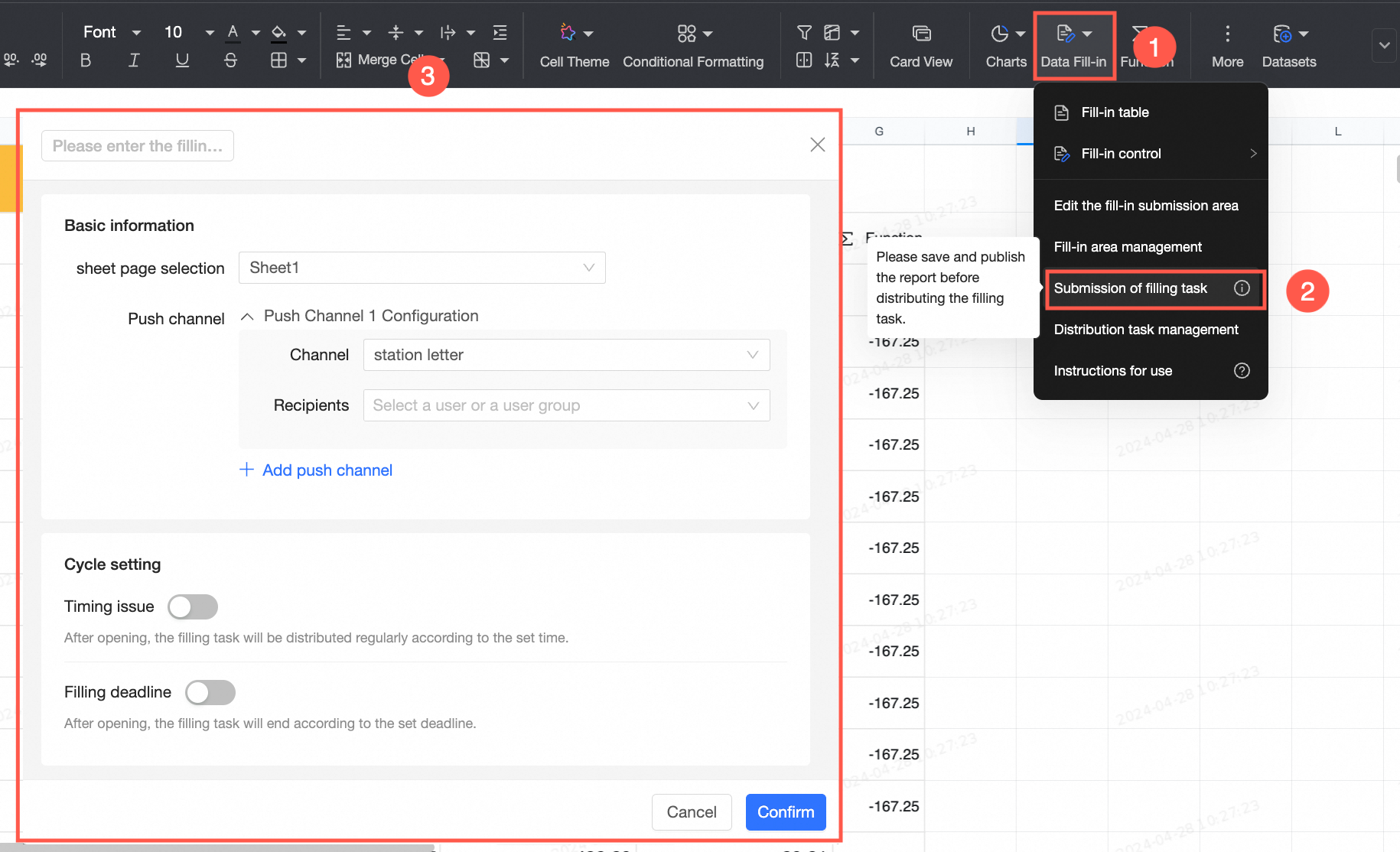
Bu giriş noktası yalnızca elektronik tablonun sahibine ve edit permissions veya administrator permissions iznine sahip kullanıcılara görünür. Daha fazla bilgi için bkz. veri girişi izinleri.
Yapılandırma ayrıntıları
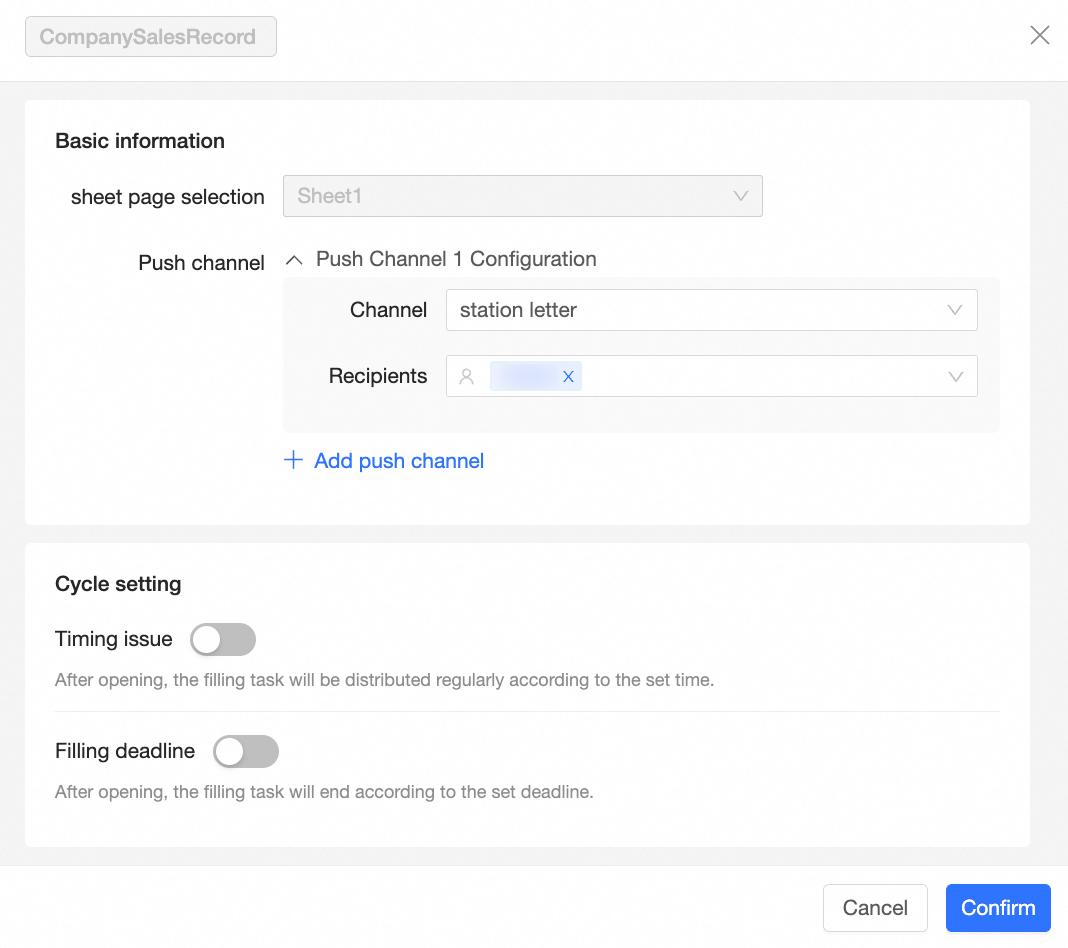
Temel bilgiler
-
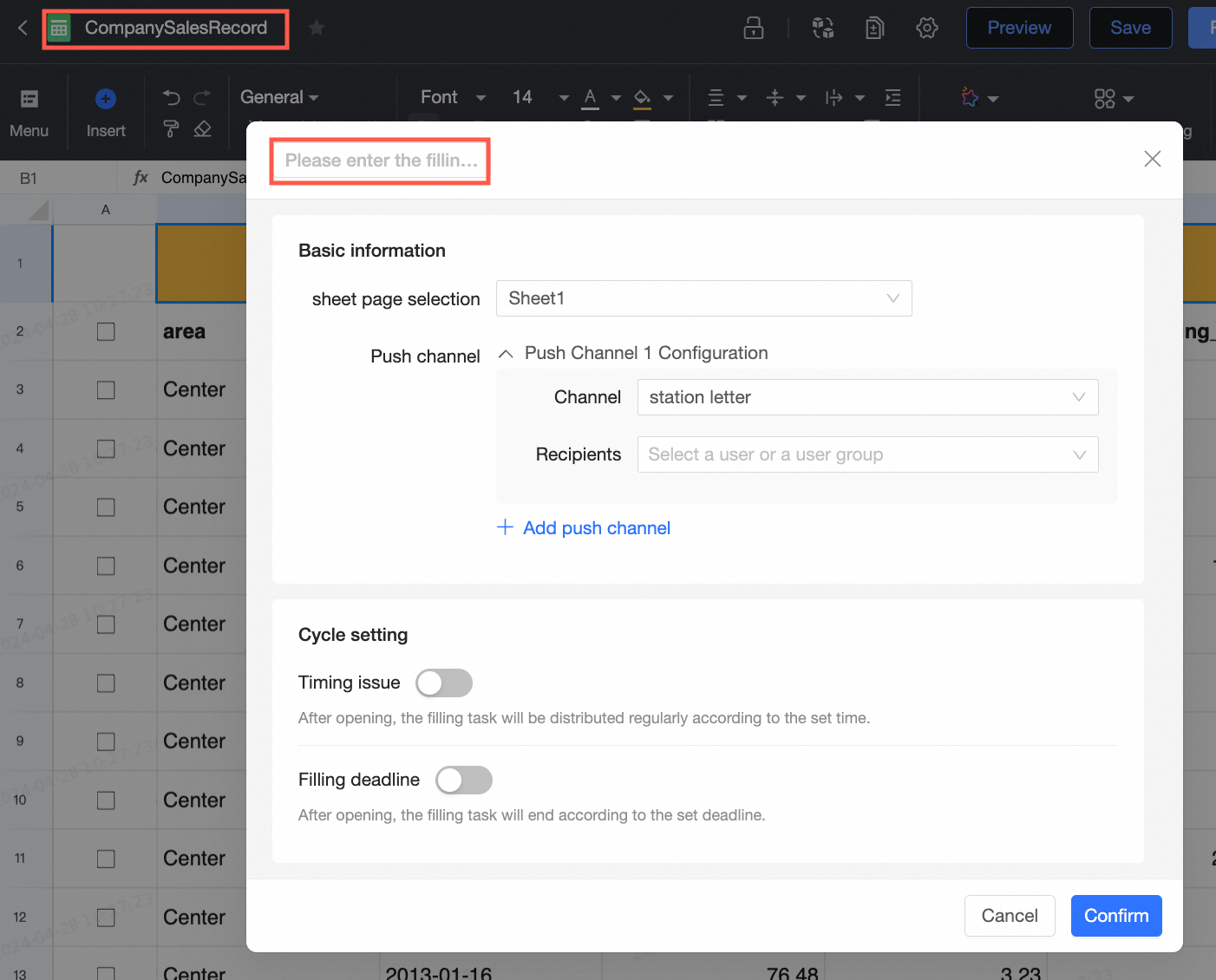
Başlık varsayılan olarak mevcut elektronik tablo adını alır ancak görev adını değiştirebilirsiniz.
-
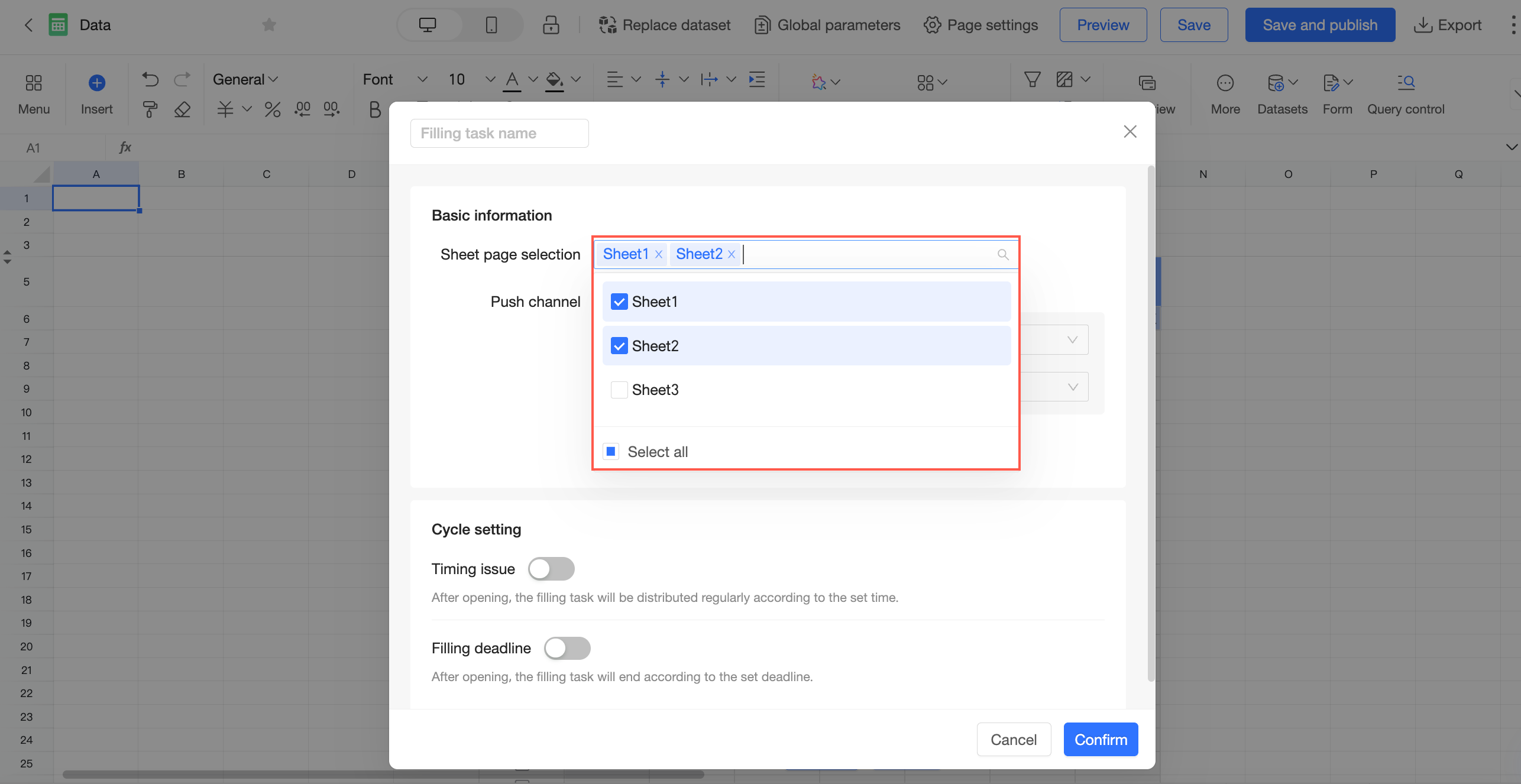
Select sheets bölümünde atamak istediğiniz sayfaları seçin. Bir elektronik tablodaki farklı sayfalar için farklı veri girişi görevleri tanımlayabilir ve birden çok sayfa seçebilirsiniz. Bu alan zorunludur.
-
Push channel bölümünde bir channel method seçebilir, recipients belirtebilir ve add push channels seçeneğini kullanabilirsiniz.
Channel method
Description
Internal messageGörevi, çalışma alanından bağımsız olarak aynı kuruluş içindeki kullanıcılara veya kullanıcı gruplarına gönderin. Birden çok alıcı seçebilirsiniz.
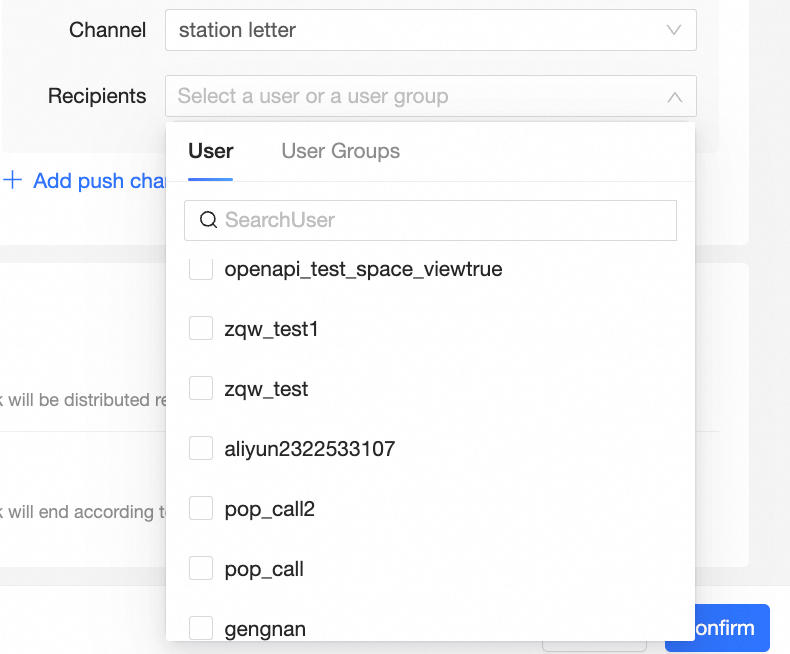
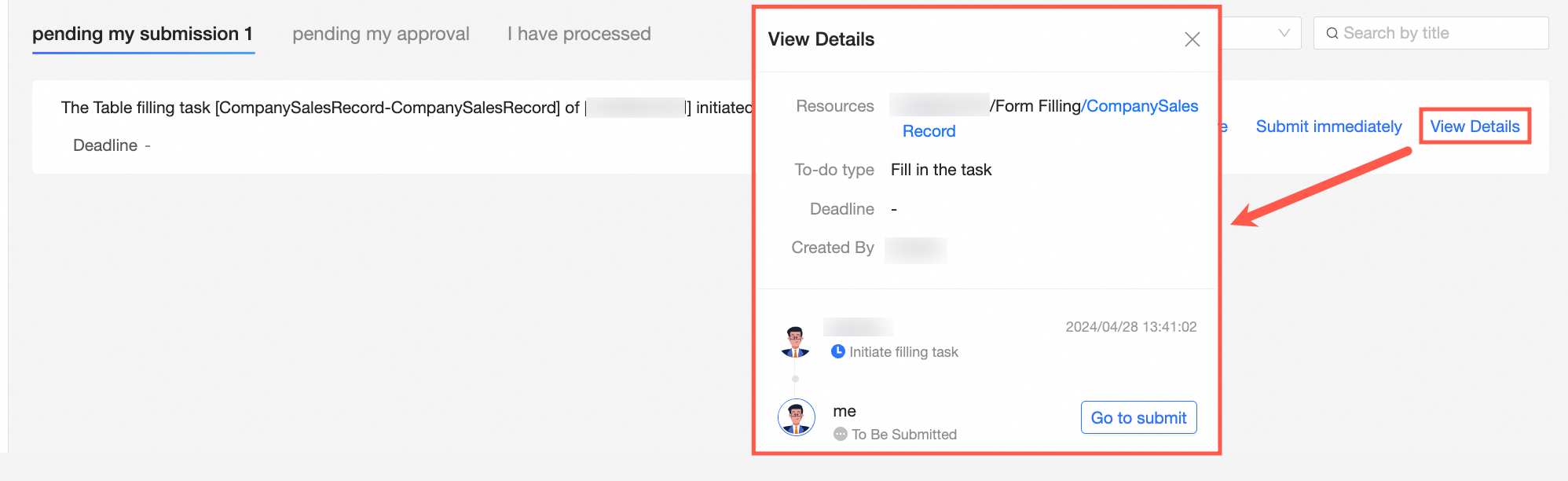
Bir internal message görevi atadığınızda alıcılar, Quick BI mesaj bildirim sayfasında bekleyen bir görev görür:

Email
Görevi, aynı kuruluş içindeki birden çok kullanıcıya ve kullanıcı grubuna e-posta ile gönderin.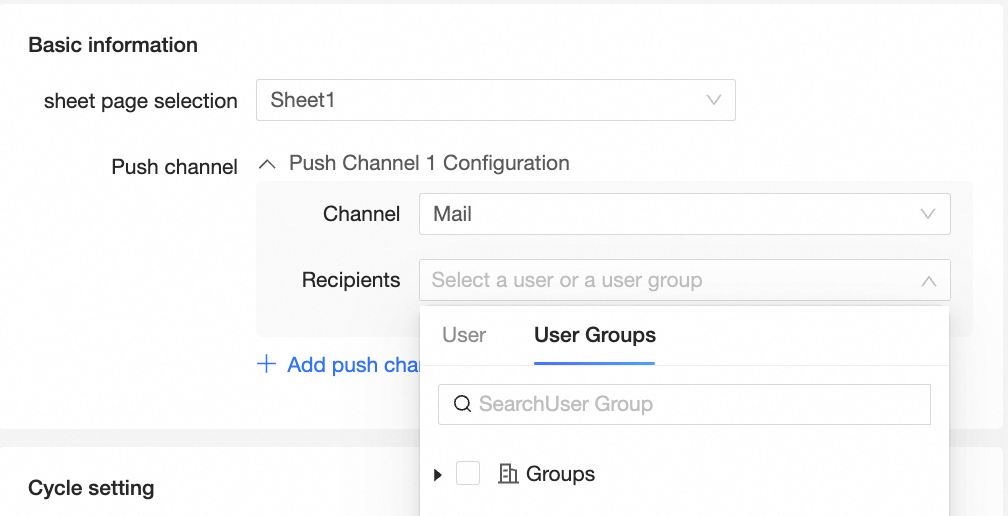
Custom channel
Görevi özel bir kanal üzerinden gönderin. Nasıl oluşturulacağı hakkında daha fazla bilgi için bkz. Özel kanal.
Zamanlama ayarları
-
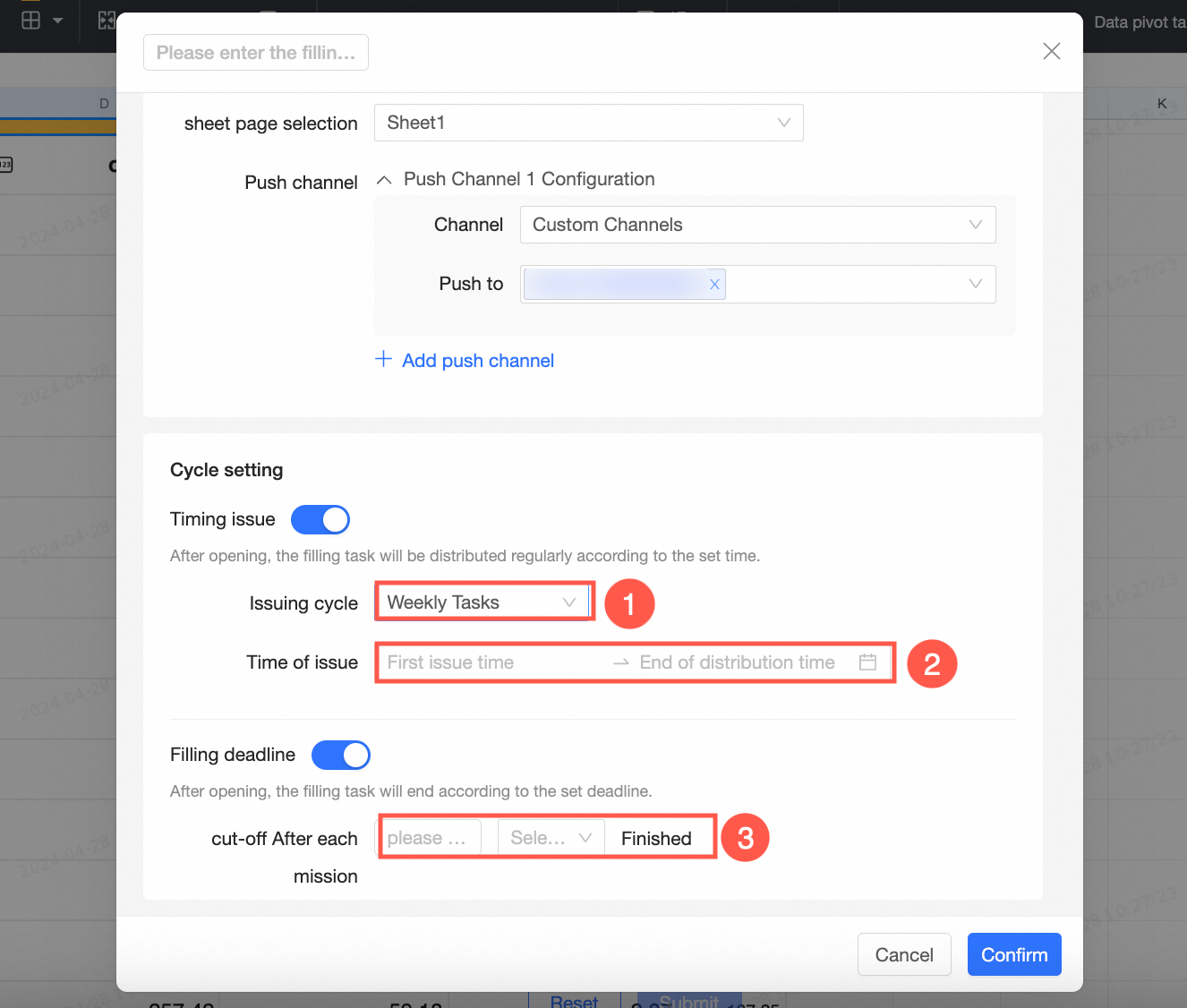
Scheduled delivery
Bu seçeneği etkinleştirdiğinizde sistem veri girişi görevini belirlediğiniz zamanlamaya göre atar. Görevi one-time task olarak veya hourly, daily, weekly, monthly, quarterly ya da yearly sıklıkta tekrarlayan bir görev olarak yapılandırabilirsiniz.
One-time görev yalnızca bir kez çalıştırılır. İlk dağıtım zamanını yapılandırın ve görevi yayınlayın. Örneğin ilk dağıtım zamanını 20 Temmuz 2023 tarihinde saat 15:30:59 olarak ayarlarsanız görev yalnızca bu zamanda gönderilir.
Daily görev her gün belirtilen saatte çalıştırılır. Örneğin ilk dağıtım zamanı 20 Temmuz 2023 tarihinde saat 15:30:59 ise sistem ilk görevi bu zamanda, sonraki görevi ise 21 Temmuz 2023 tarihinde saat 15:30:59'da gönderir. Bu döngü zamanlama sona erene kadar devam eder. Her gönderimde yeni bir yapılacak iş öğesi oluşturulur.
Weekly görev her hafta aynı gün ve saatte çalıştırılır. Örneğin ilk dağıtım zamanı 20 Temmuz 2023 tarihinde saat 15:30:59 ise sistem ilk görevi bu zamanda, sonraki görevi ise 27 Temmuz 2023 tarihinde saat 15:30:59'da gönderir. Bu döngü zamanlama sona erene kadar devam eder. Her gönderimde yeni bir yapılacak iş öğesi oluşturulur.
Hourly, monthly, quarterly ve yearly görevler için gönderim mantığı aynı şekilde işler.
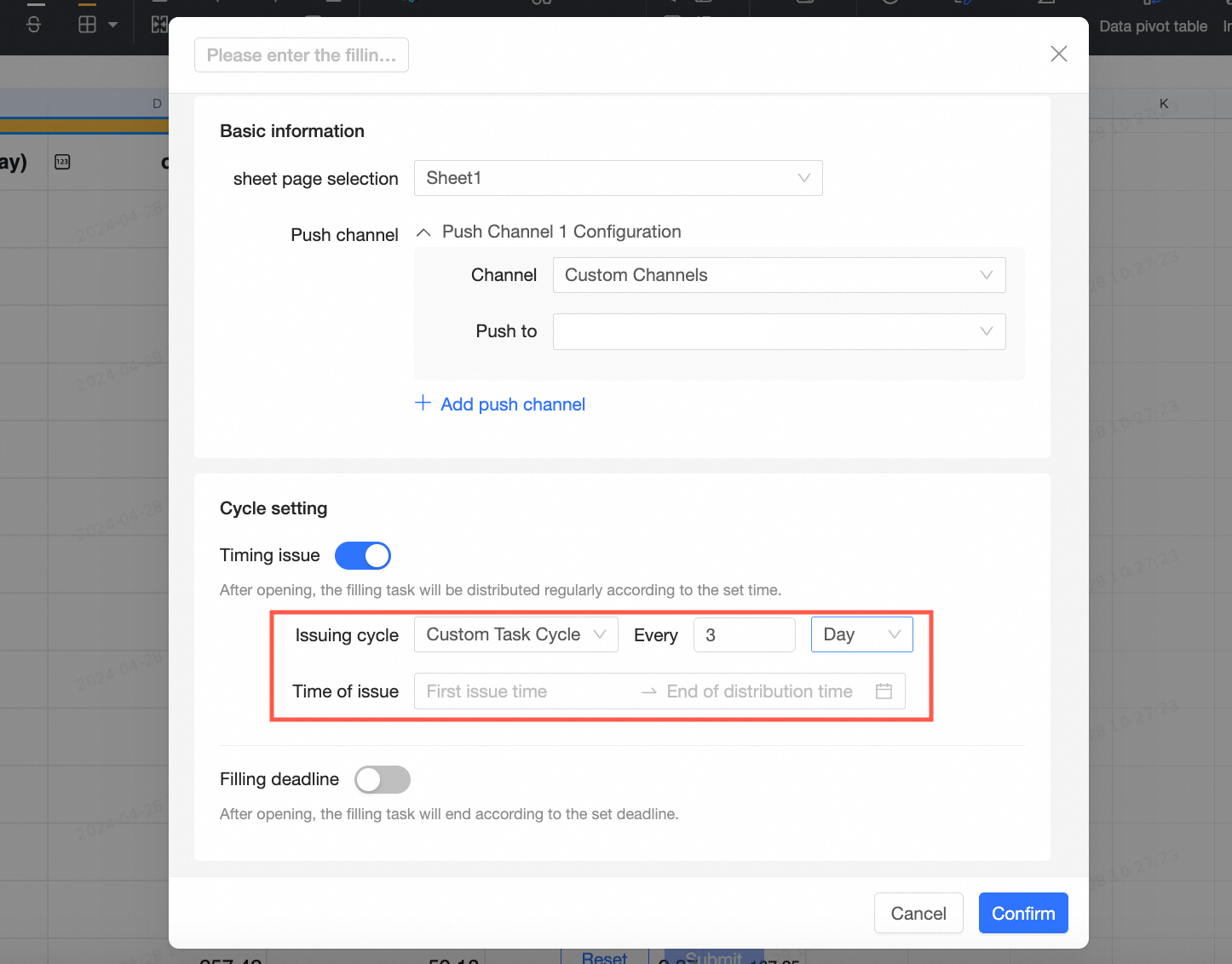
Custom Period seçeneği ile görevleri belirli aralıklarla atayabilirsiniz. İlk dağıtım zamanını ve bitiş zamanını ayarlayın; zamanlama bu dönem içinde otomatik olarak tekrarlanır.
-
Submission deadline
Varsayılan olarak devre dışıdır. Etkinleştirildiğinde veri girişi görevi belirtilen son tarihte sona erer.
Dağıtım zamanlaması one-time task ise son tarihi girin.
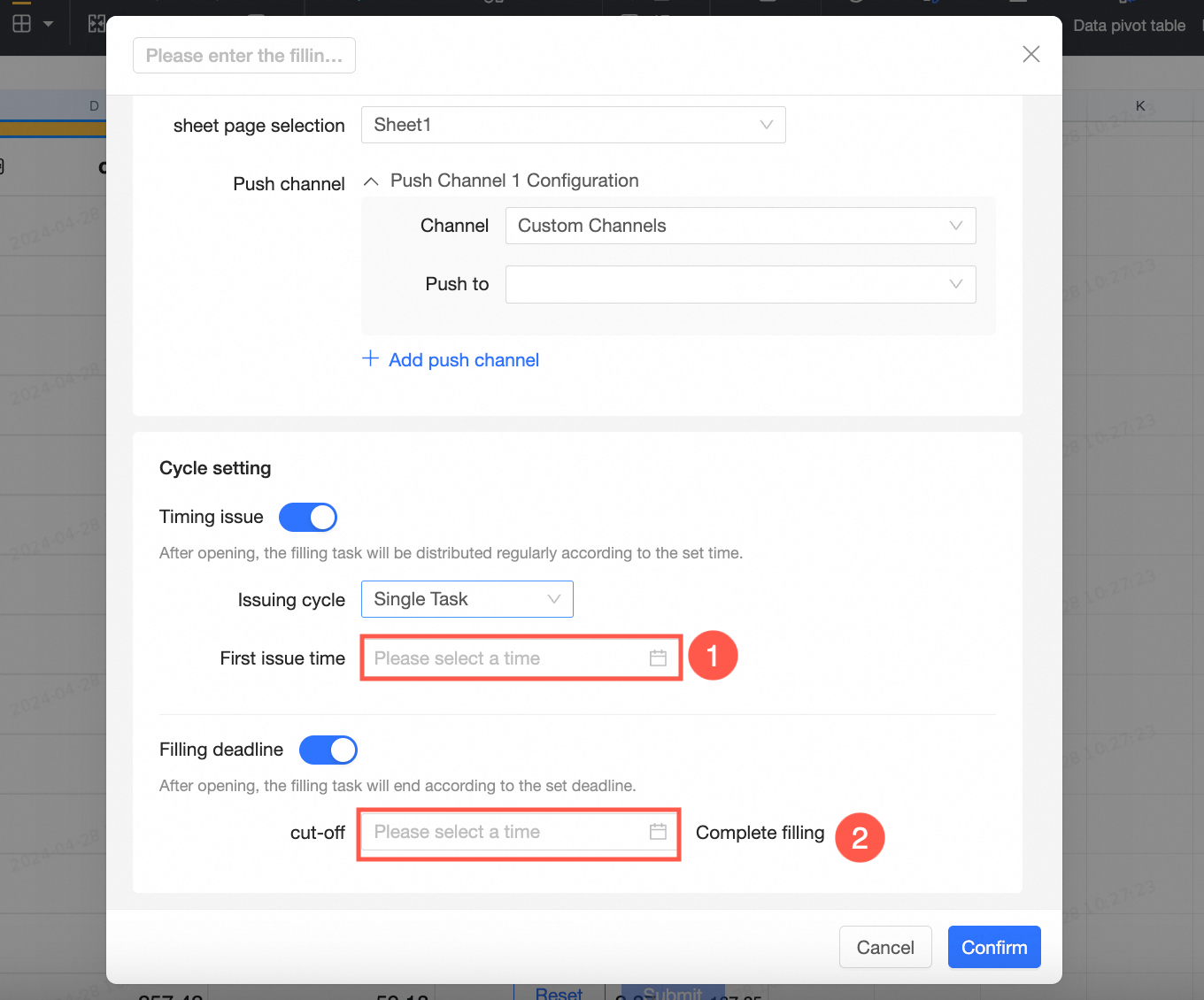
Tekrarlayan görevler için her görev atandıktan sonra belirli bir süre içinde teslim edilmesini gerektiren göreceli bir son tarih ayarlayın:
Görev dağıtımı
Aşağıdaki örnek internal messages kullanımını gösterir:
Kanal yöntemi olarak internal message seçtikten, schedule settings alanlarını yapılandırdıktan ve görevi onayladıktan sonra alıcılar sağ üst köşedeki
 simgesine tıklayabilir ve To be submitted sayfasında ilgili yapılacak iş öğesini bulabilir.
Verileri Favorites veya email bildirimi gibi başka bir giriş noktasından zaten gönderdiyseniz hatırlatmayı kapatmak için Ignore seçeneğine tıklayın.

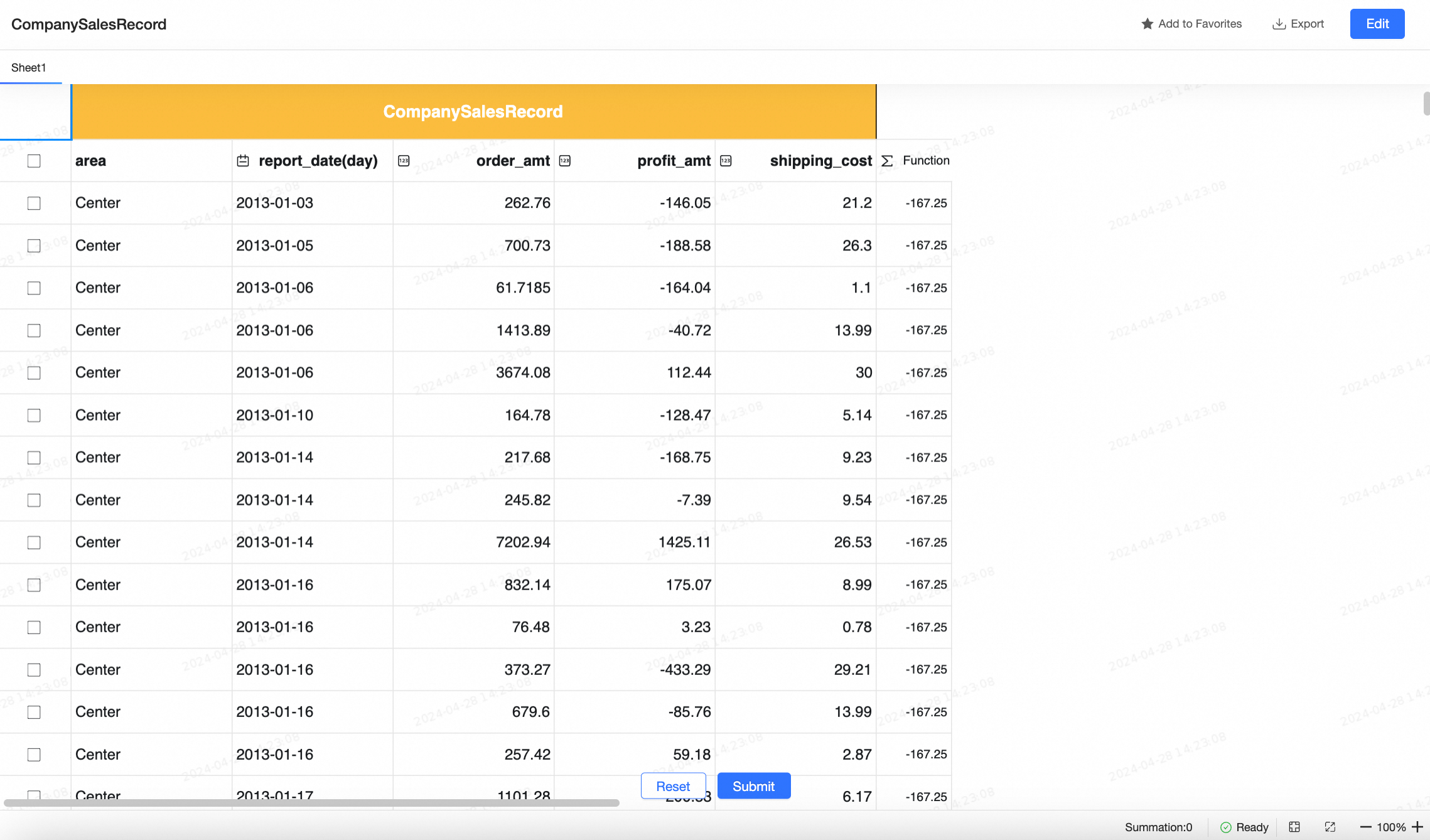
Veri eklemek, düzenlemek veya silmek üzere veri girişi sayfasına gitmek için Submit Now seçeneğine tıklayın.
Details görünümünde yapılacak iş türünü, son tarihi, başlatıcıyı ve gönderim durumunu görebilirsiniz. Elektronik tablo gönderim sayfasına gitmek için Go to submit seçeneğine tıklayın.
Atanan görevleri yönetme
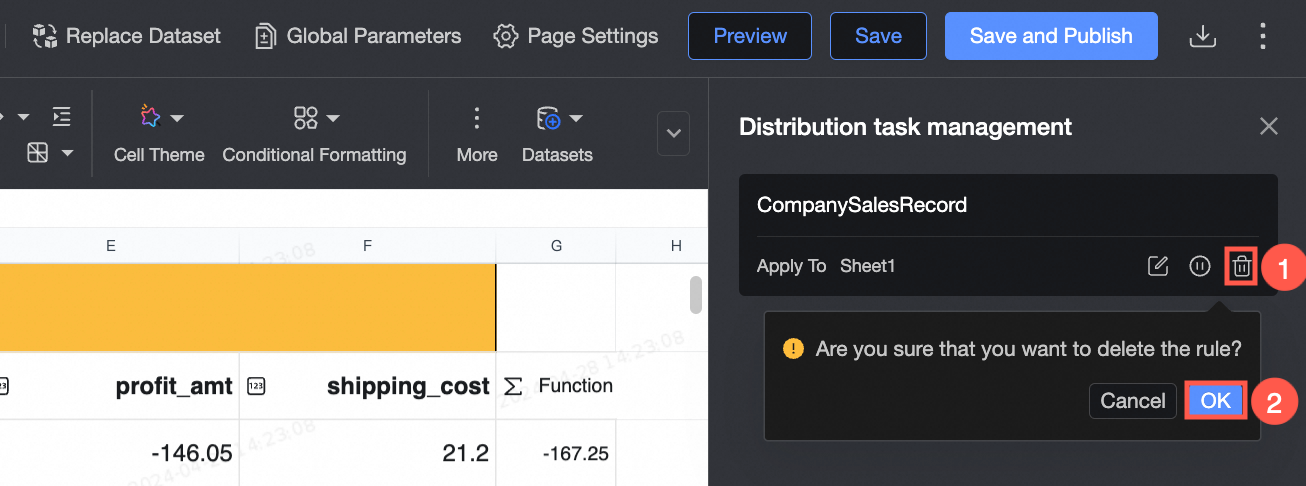
Gereksinimleriniz değişirse atanmış görevi issued task management sayfasından değiştirin, askıya alın veya silin.
Özelliğe erişim
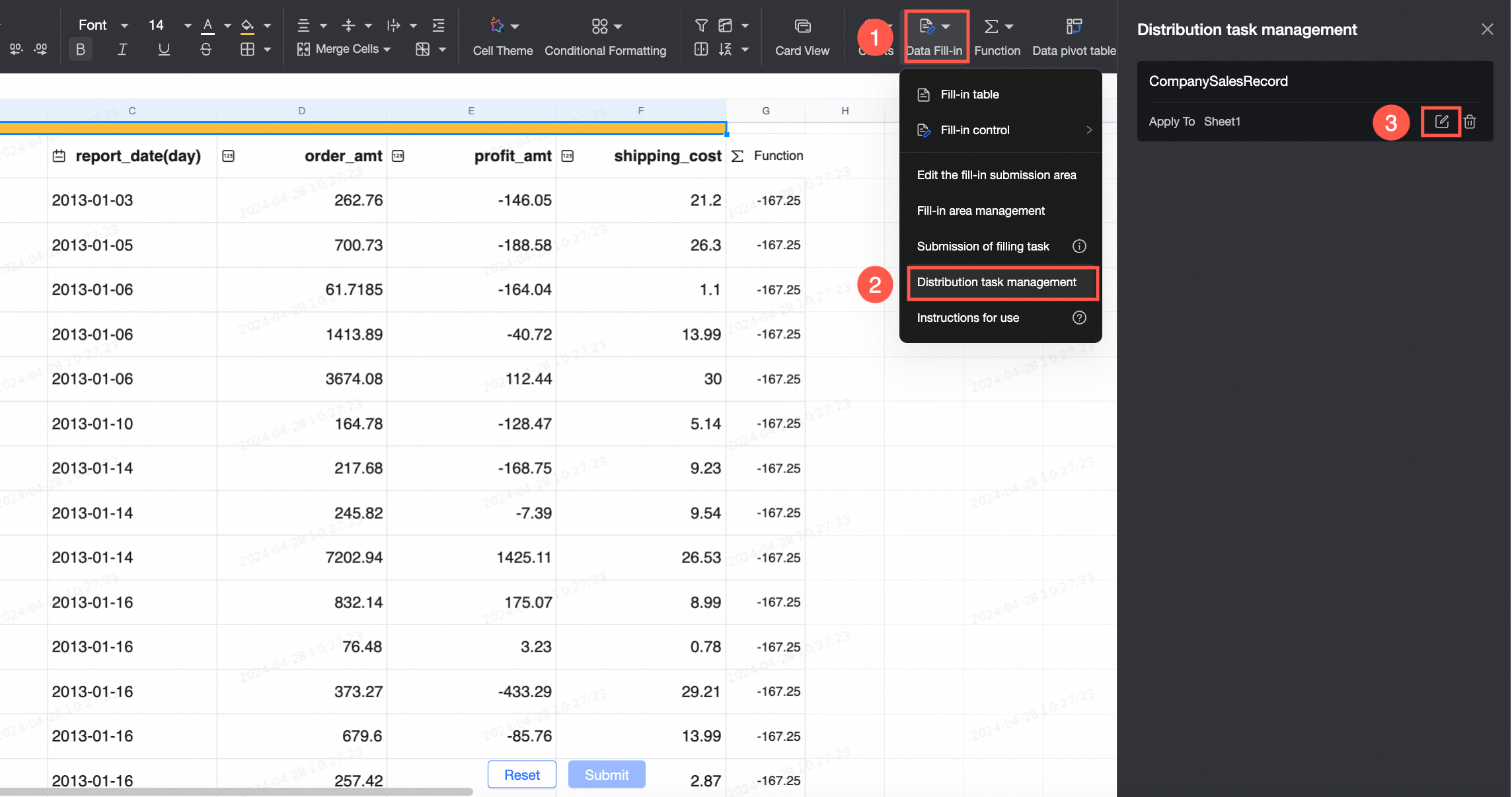
Data Entry seçeneğine tıklayın ve ardından Issued task management seçeneğini belirleyin.
Özelliklere genel bakış
Bir veri girişi görevi atandıktan sonra issued task management alanında yapılandırmasını değiştirebilirsiniz.
-
Tekrarlayan görevler için görev dağıtımını askıya almak üzere
 simgesine veya devam ettirmek üzere
  simgesine tıklayın.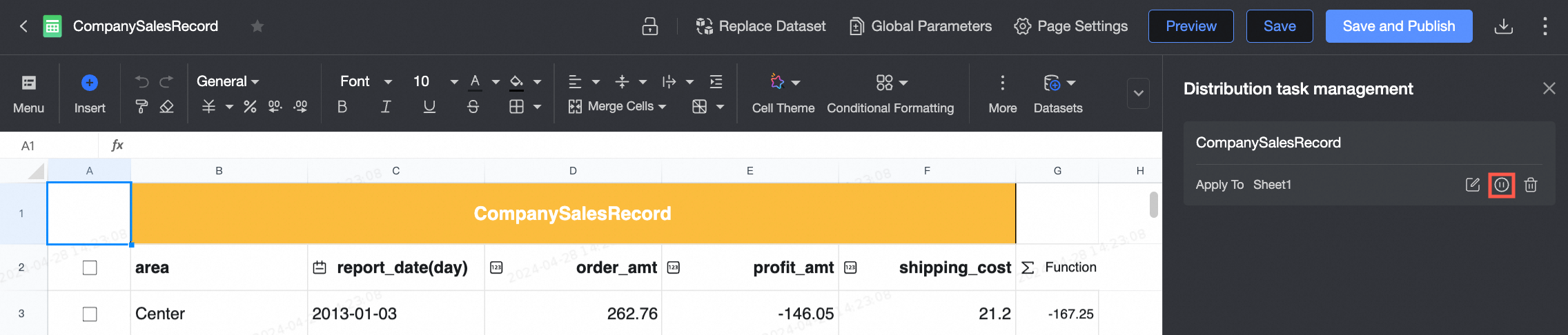
Suspend: Görevin planlı dağıtımını duraklatır.
-
Resume: Daha önce askıya alınan planlı bir görevi sürdürür.
NotBu özellik one-time task için kullanılamaz.
-
Atanmış bir görevi silmek için
 simgesine tıklayın.