Bilgisayar taşımanın pratik olmadığı cihaz devriyesi veya üretim raporlama gibi durumlarda, verilerinizi telefonunuzda verimli bir şekilde girmek için mobil form doldurma özelliğini kullanın.
Özelliğe erişim
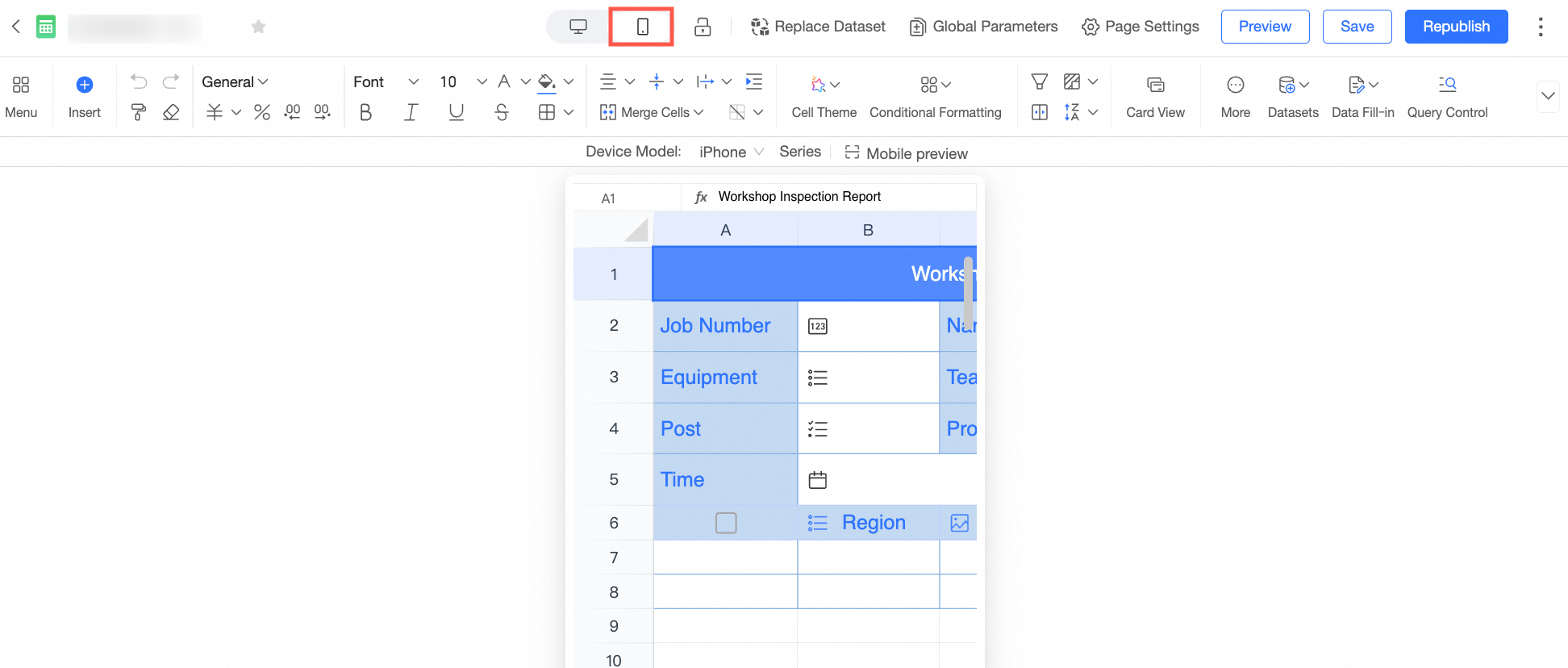
Bir form doldurma veya veri kümesi doldurma işlemi oluşturduktan sonra, mobil düzenleme sayfasını açmak için menü çubuğunun üst kısmındaki mobil geçiş düğmesine tıklayın.
Veri girişi işlemleri
Tek bir hücreyi doldurma
-
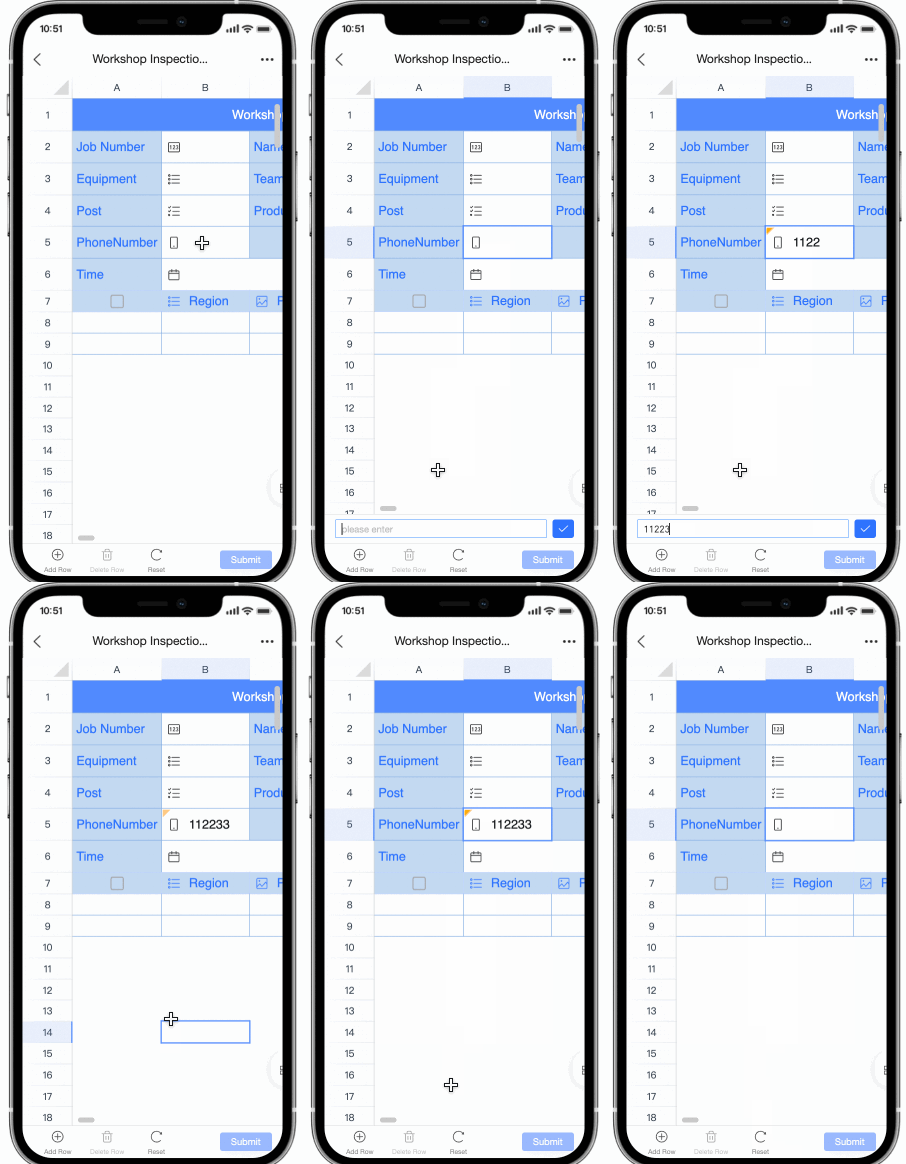
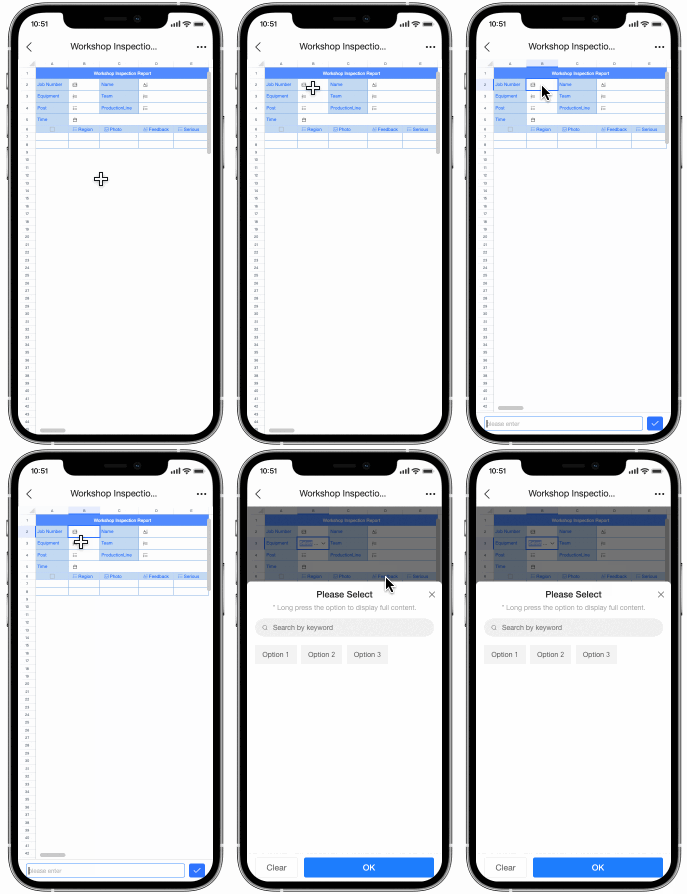
Giriş kutusunu açmak ve veri girmek için bir hücreye çift dokunun.
Tabloyu satır satır doldurma
-
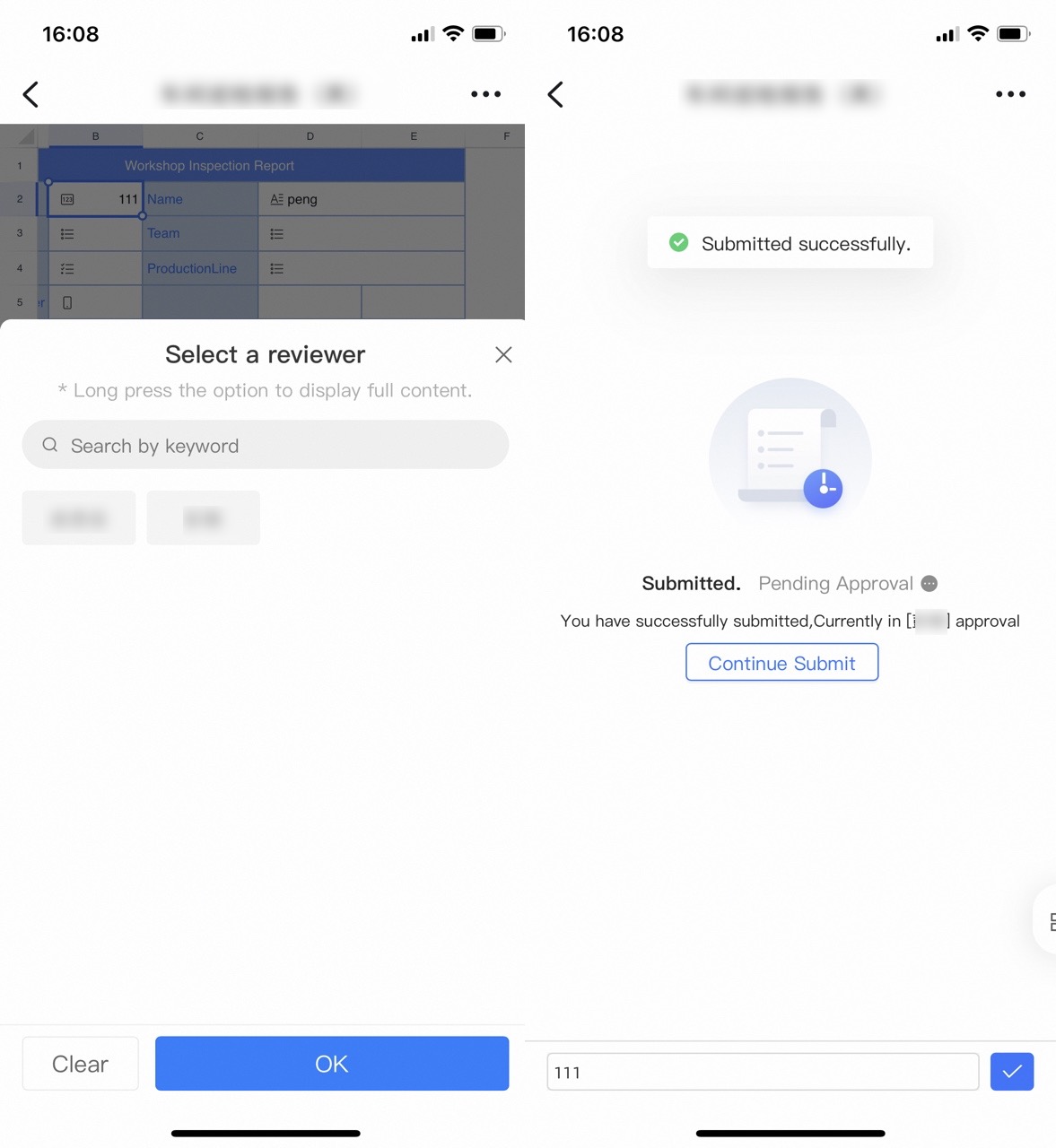
Birden fazla hücreye aynı anda veri girmek için sağ alt köşedeki araç çubuğuna
 dokunun ve satır satır veri girebileceğiniz görüntüleme moduna geçmek için Doldur seçeneğine dokunun.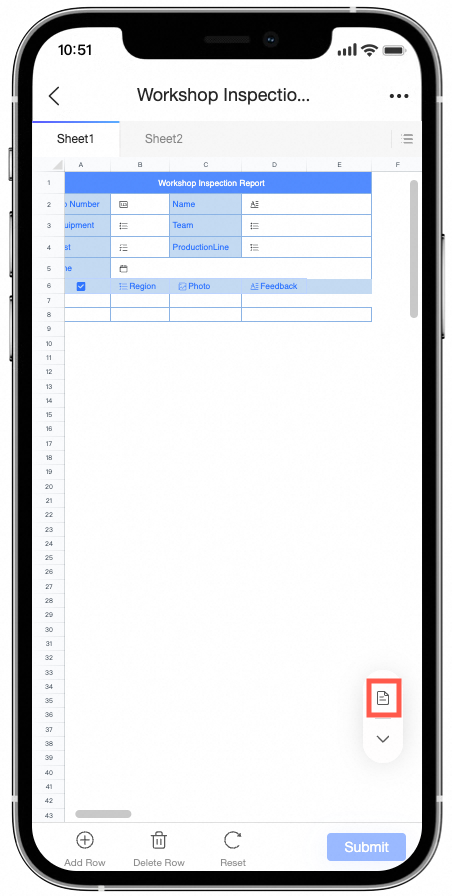
-
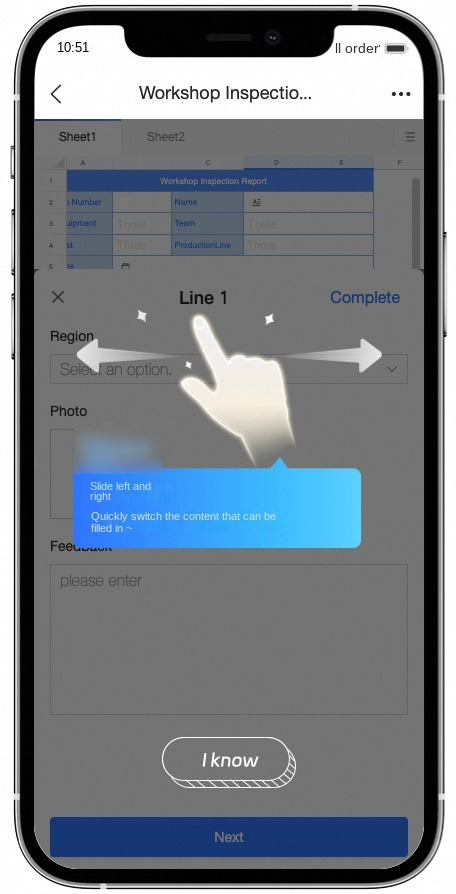
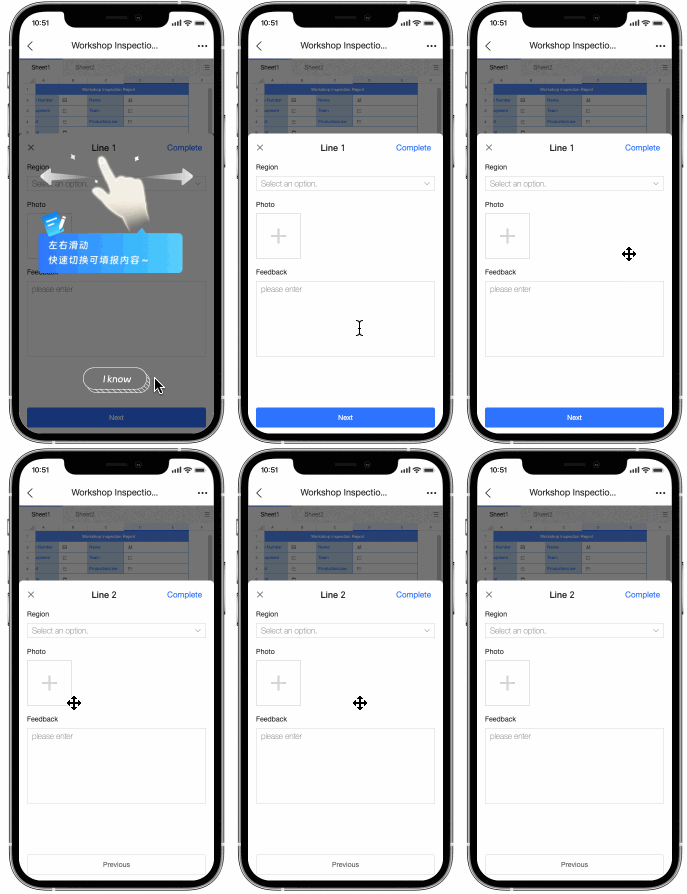
Doldurma görünümünde, doldurulabilir alanlar arasında geçiş yapmak için sola veya sağa kaydırın.
-
Aşağıdaki görsel bir örneği göstermektedir.
Birleşik doldurma
-
Formunuz hem ayrık doldurulabilir hücreler hem de bir form doldurma alanı içeriyorsa, verileri tek tek hücrelere girebilir veya satır satır veri girmek için doldurma görünümüne geçebilirsiniz.
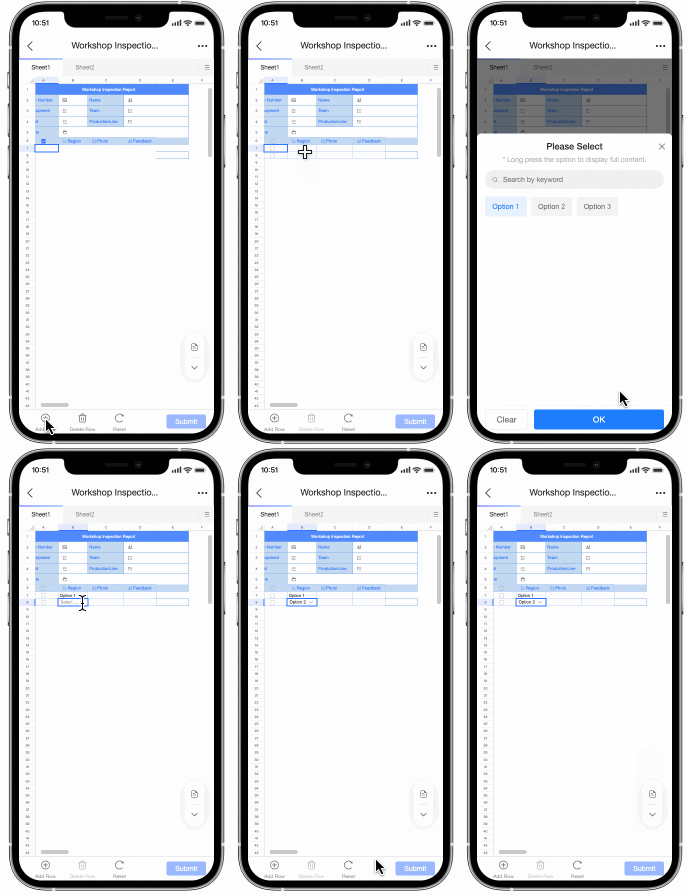 Not
NotDoldurma görünümü yalnızca form doldurma alanını içerir ve herhangi bir ayrık doldurulabilir hücreyi dışlar.
Alt araç çubuğu
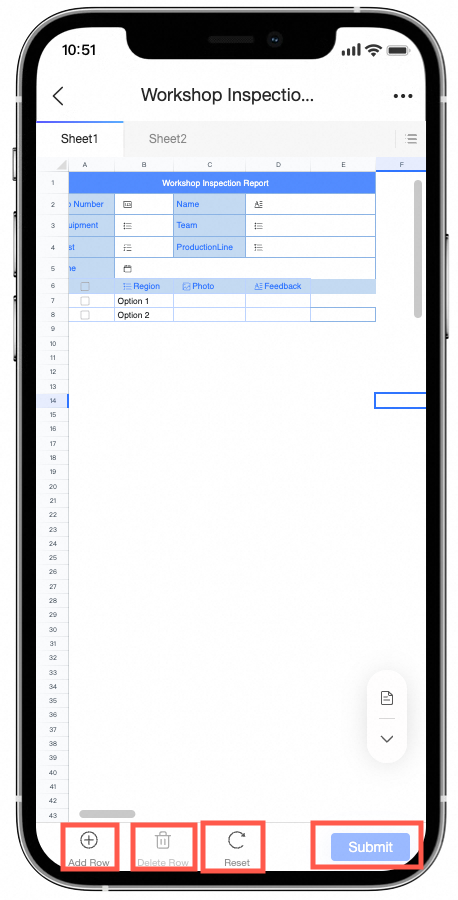
Alt araç çubuğu yalnızca form doldurmayı yapılandırdıktan sonra görünür. Ayrıntılar için bkz. form doldurma.
|
|
|
|
|
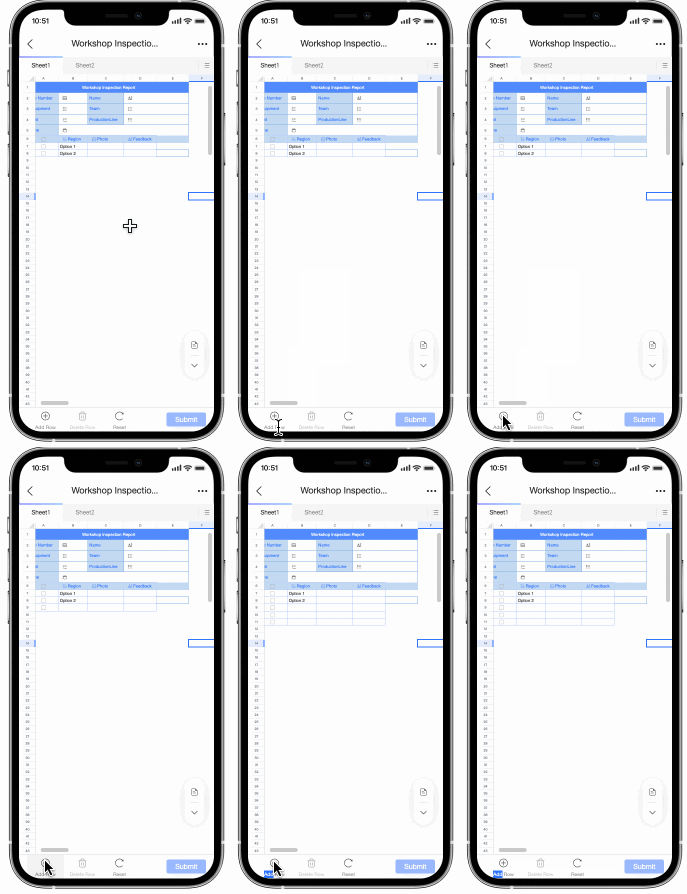
Şu anda seçili olan hücrenin altına yeni bir satır ekler.
|
|
|
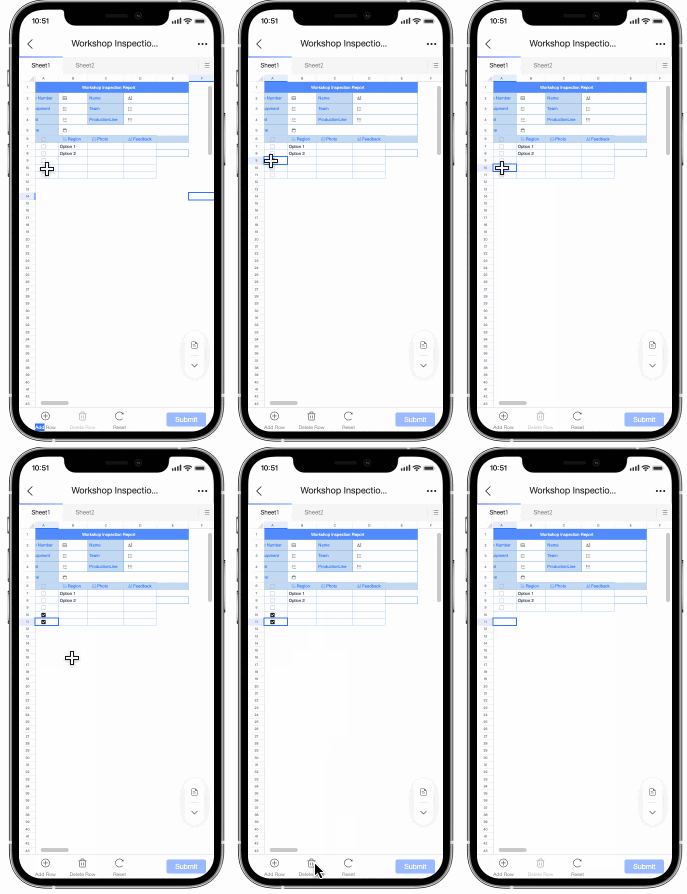
Seçili satırı doldurma alanından siler.
|
|
|
Doldurma alanındaki kaydedilmemiş tüm değişiklikleri atar.
|
|
|
|