Karmaşık form doldurma; hücre, tablo ve veri kümesi doldurmayı kapsar. Birden fazla sütun için veri girişi denetimlerini yapılandırmak üzere doldurma tabloları oluşturun ve yönetin.
Örnek
Aşağıdaki atölye denetim raporu, Area, Inspection Photo, Problem Feedback ve Severity gibi alanları yapılandırmak için tablo doldurmayı kullanır.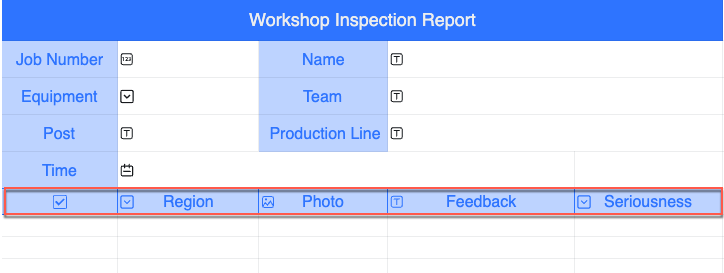
Doldurma tablosu
Doldurma tablosu, bir sütundaki tüm hücreler için doldurma denetimlerini hızla yapılandırmanıza olanak tanıyan, yatay olarak genişletilebilen bir tablodur. Aşağıdaki örneklerde bir atölye denetim raporu kullanılmaktadır.
Doldurma tablosu oluşturma
-
Yöntemler
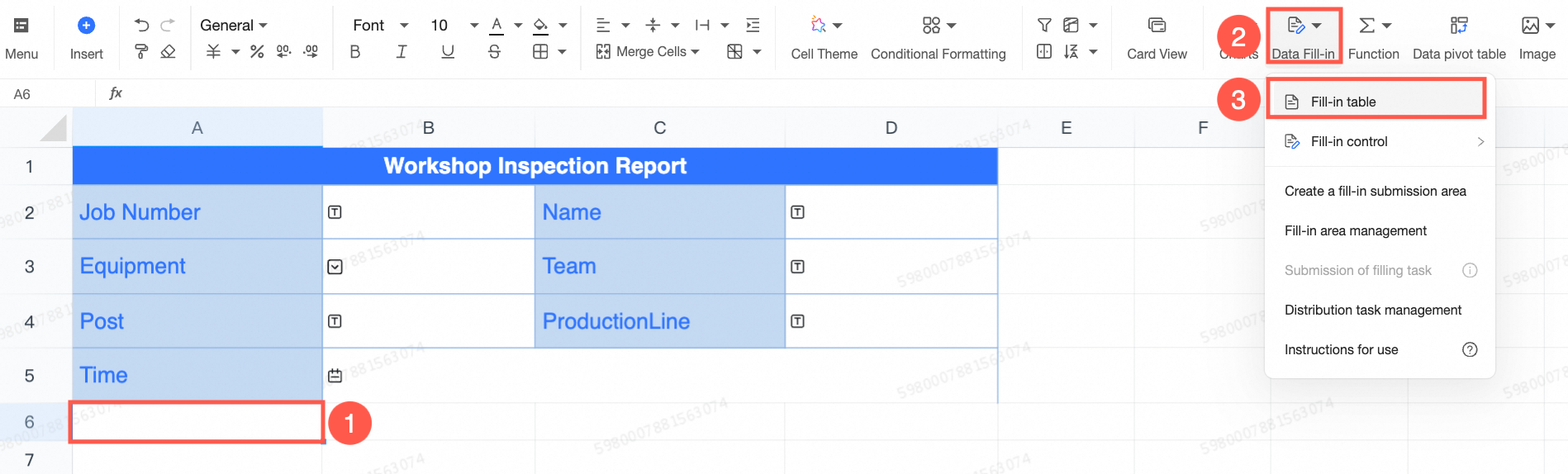
Yöntem: Doldurma tablosunu eklemek istediğiniz hücreyi seçin. Araç çubuğunun sağ üst köşesinde Data entry öğesini tıklayın ve Fill-in table seçeneğini belirleyin. Tablonun parametrelerini yapılandırabileceğiniz panel sağda açılır.
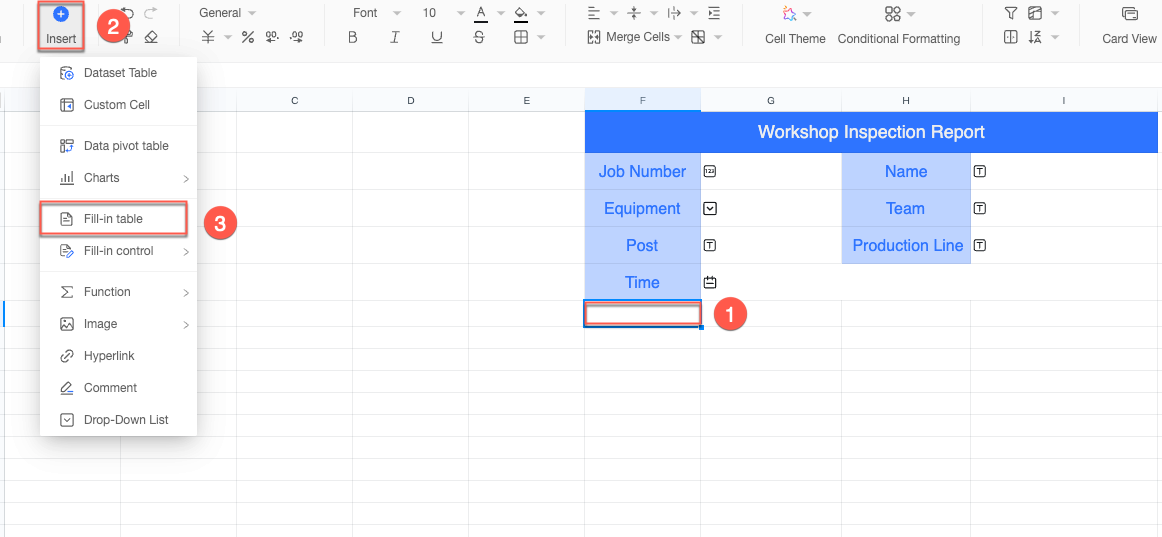
Yöntem: Doldurma tablosunu eklemek istediğiniz hücreyi seçin. Menü çubuğunun sol üst köşesinde Insert öğesini tıklayın ve Fill-in report seçeneğini belirleyin. Raporun parametrelerini yapılandırabileceğiniz panel sağda açılır.
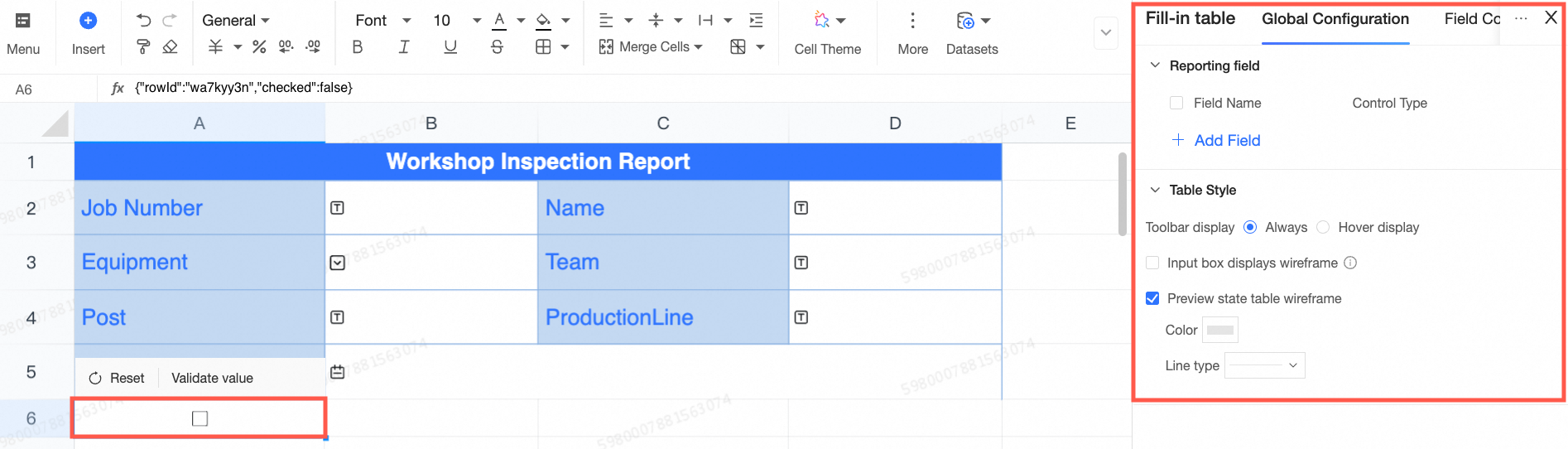
Doldurma tablosunu oluşturduktan sonra yapılandırma paneli otomatik olarak açılır.
Genel yapılandırma
-
Alanlar
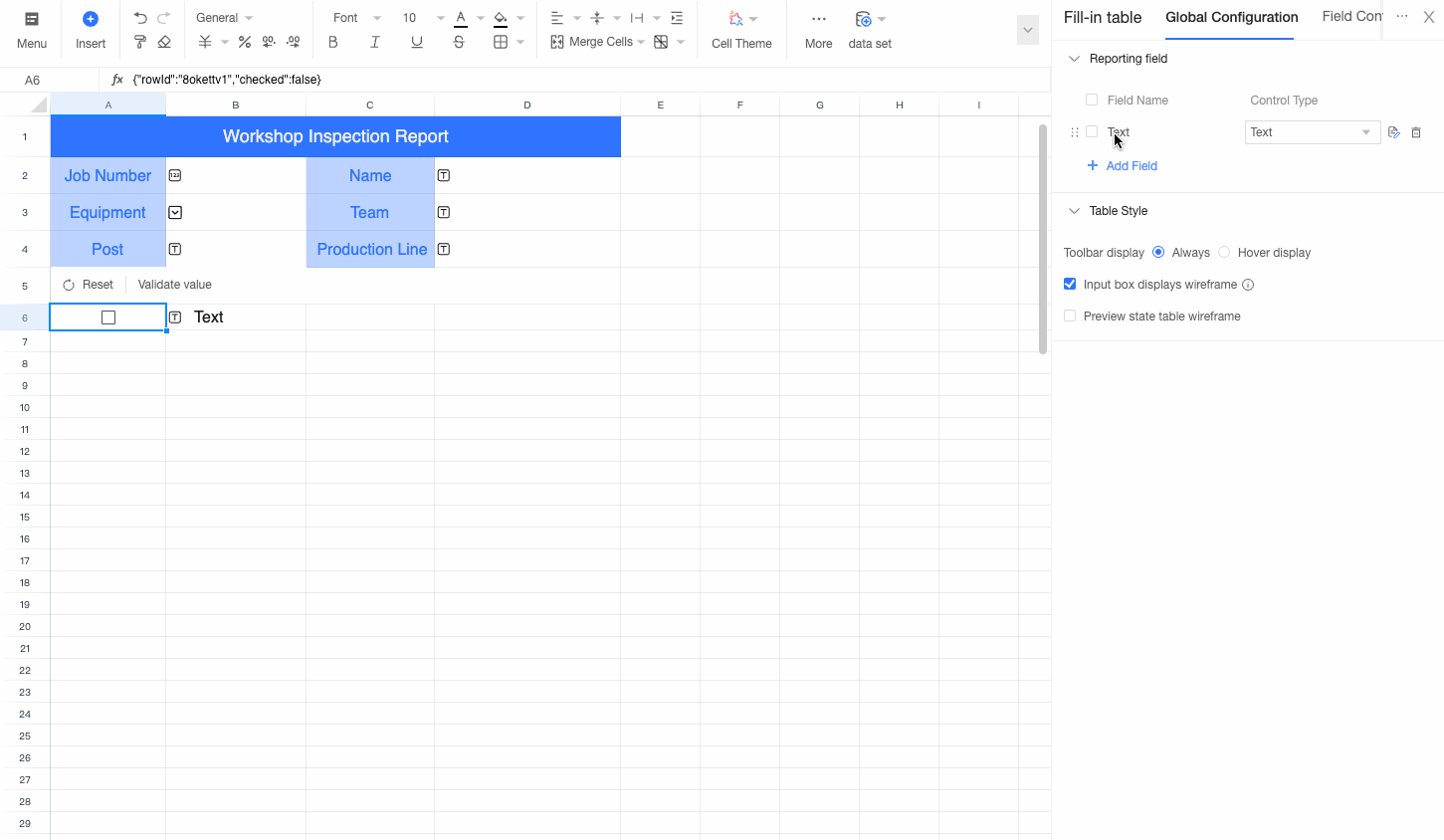
Doldurma tablosunun sağına yeni bir sütun eklemek için Add field seçeneğini tıklayın.
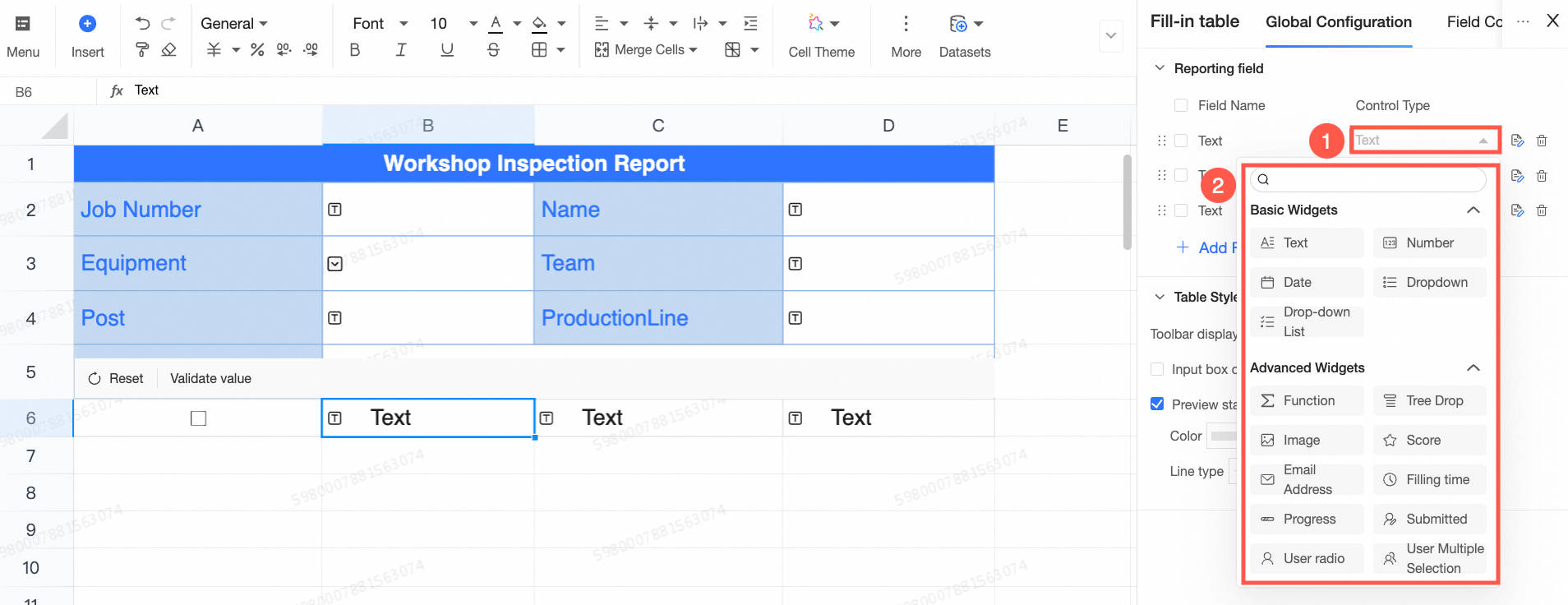
Denetim türünü değiştirebilirsiniz. Tablo doldurma için standart hücre denetimlerine ek olarak Function denetim türü de kullanılabilir.
İlgili alanın field configuration sayfasını açmak için
 simgesini tıklayın. Alanı silmek için
  simgesini tıklayın.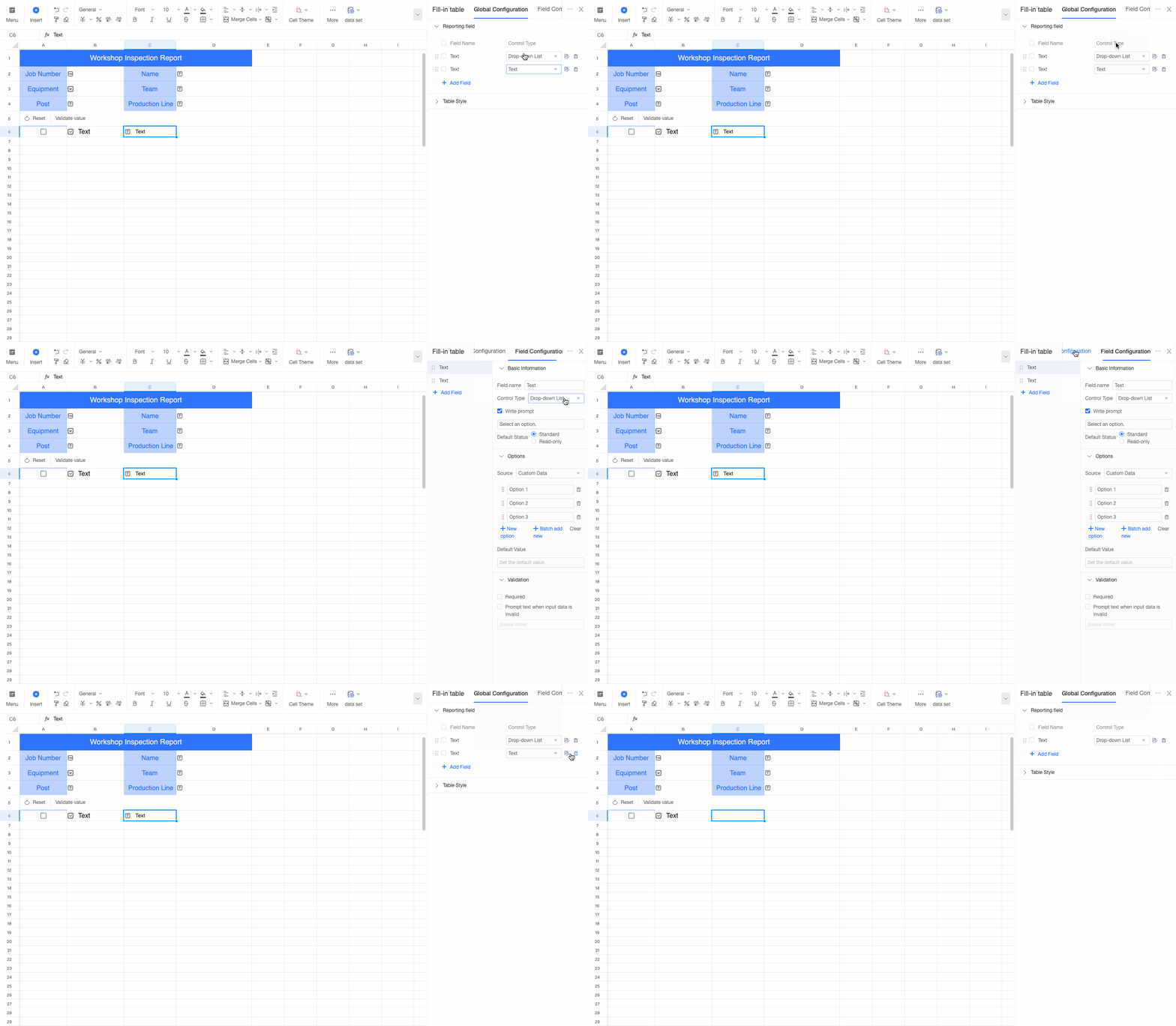
-
Tablo stili
-
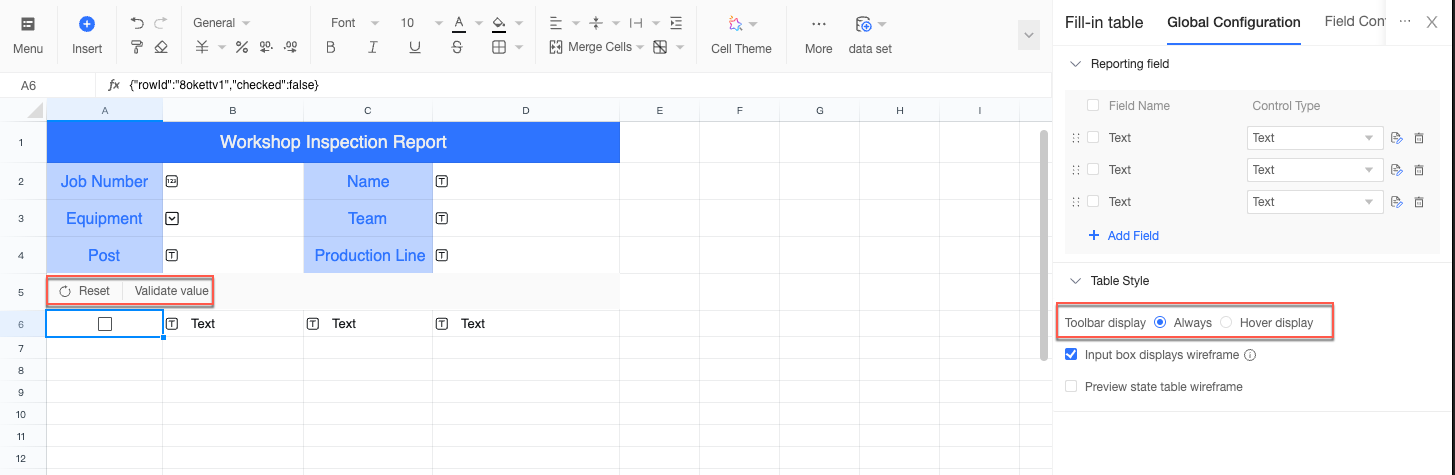
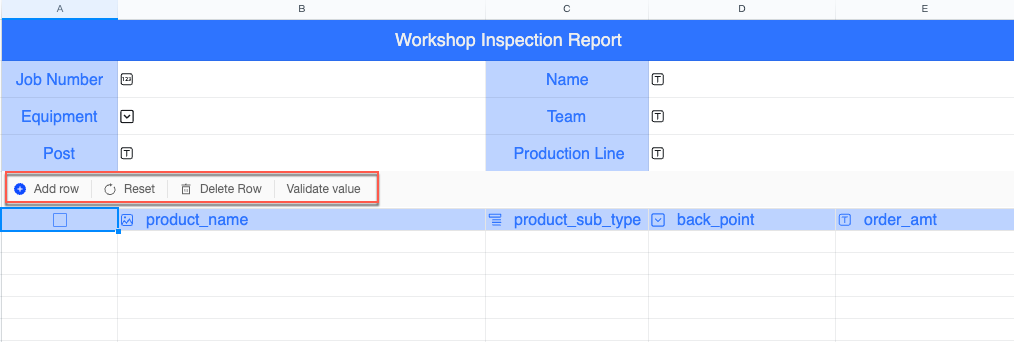
Araç çubuğu görüntüsünü Always show veya Show on hover olarak ayarlayın. Araç çubuğu Add row, Reset (tüm verileri temizler), Delete row ve Validate value eylemlerini sunar.
Yapılandırma kullanıcı arayüzü
-
Sonuç
 Not
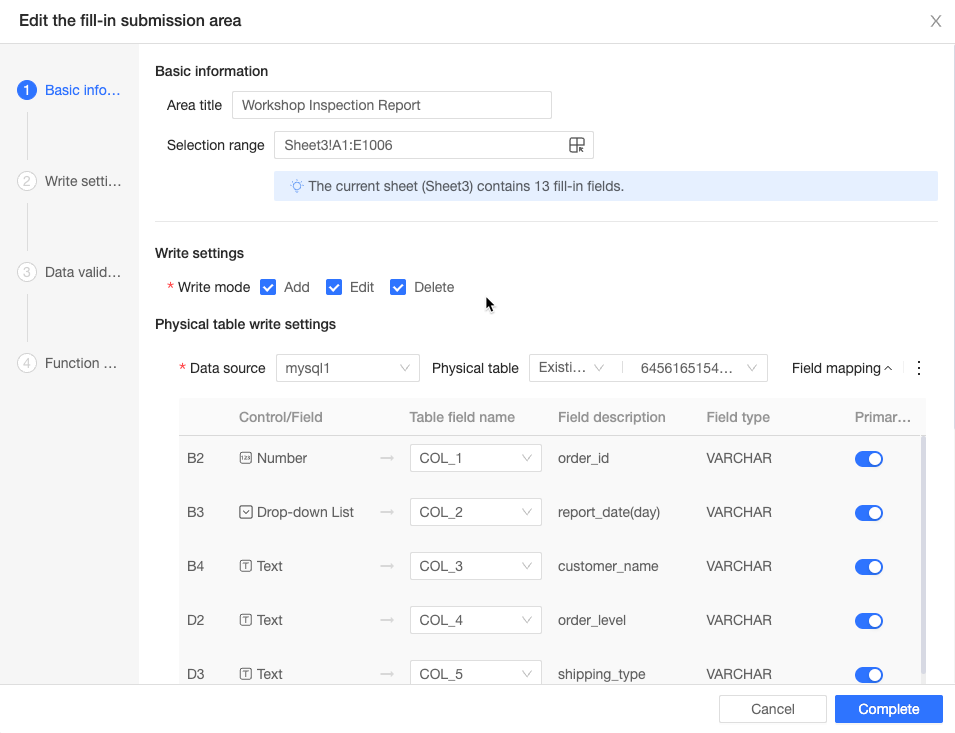
Notadd row ve delete row eylemleri yalnızca bir veri gönderme alanı ayarladıktan sonra kullanılabilir. Satır eklemek için yazma modunda Add seçeneğinin, satır silmek için ise Delete seçeneğinin bulunması gerekir. Daha fazla bilgi için bkz. Veri gönderme alanını ayarlama.
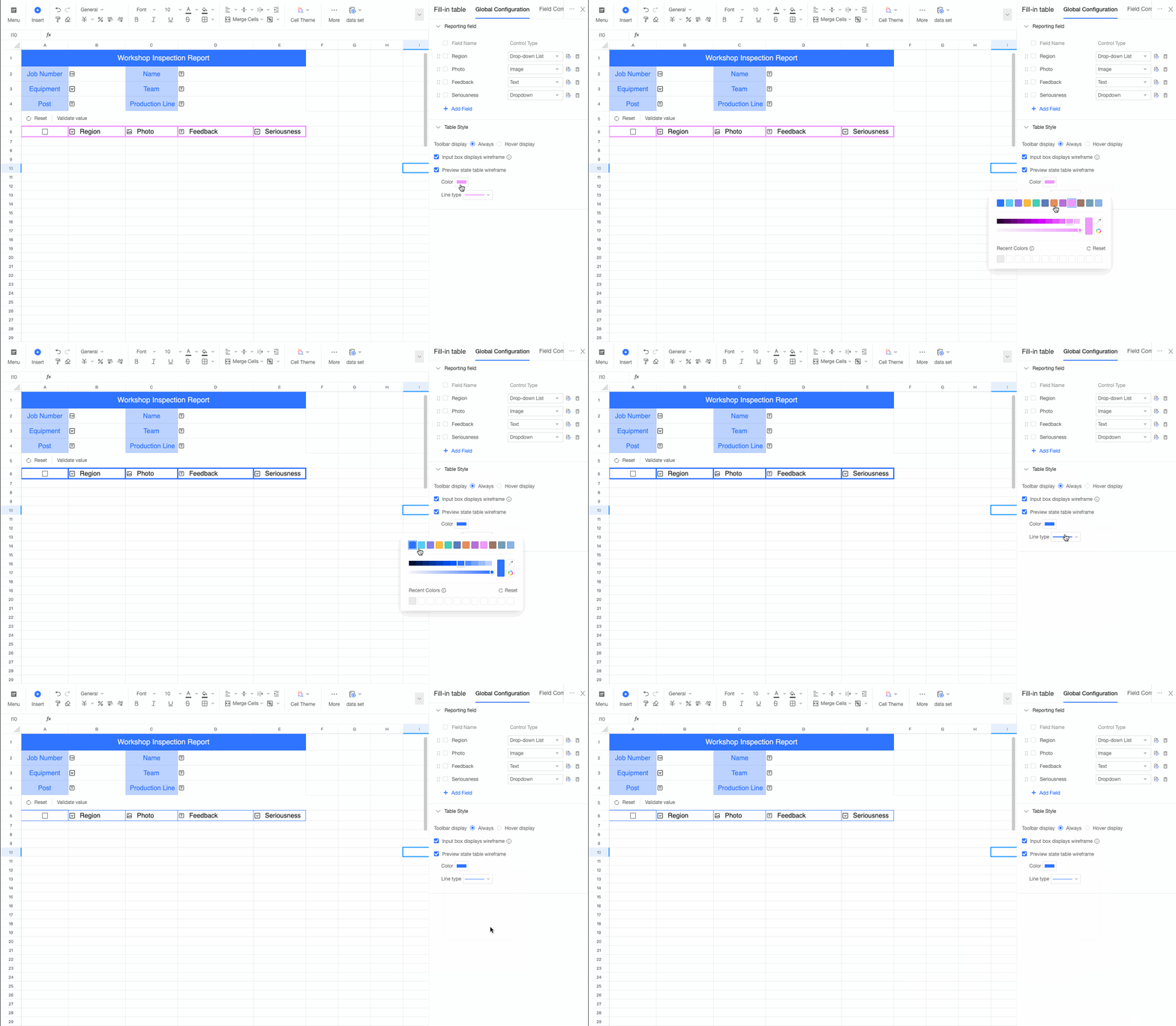
Veri girişi sırasında hücrelerin etrafında kenarlıkların görünmesini sağlamak için Show border for input box seçeneğini belirleyin.
Kenarlığın Color ve Line style özelliklerini özelleştirmek için Preview table border seçeneğini belirleyin.
-
Alan yapılandırması
Genel yapılandırma panelinde, belirli bir alanın yapılandırma panelini açmak için ilgili alanın düzenleme
simgesini tıklayın. Ayrıca Global ve Field sekmeleri arasında doğrudan geçiş yapabilirsiniz.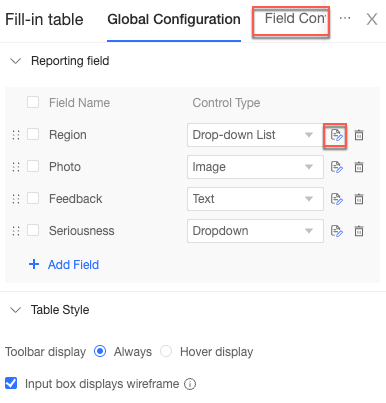
Alan yapılandırma sayfasının sol tarafındaki menüde alanları ekleyebilir, silebilir veya sıralamalarını değiştirmek için sürükleyebilirsiniz.
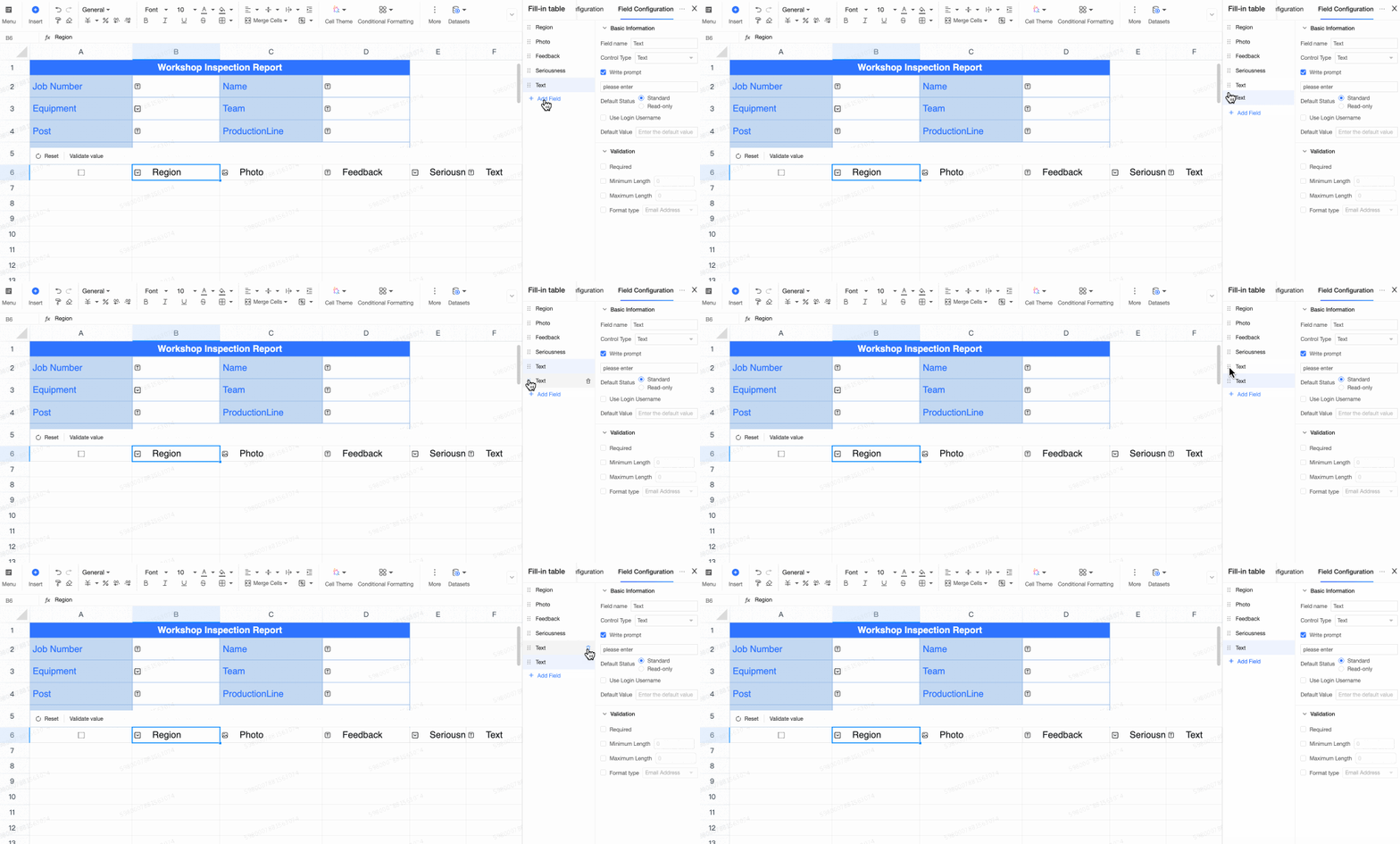
Gerektiğinde field name ve control type değerlerini değiştirin.
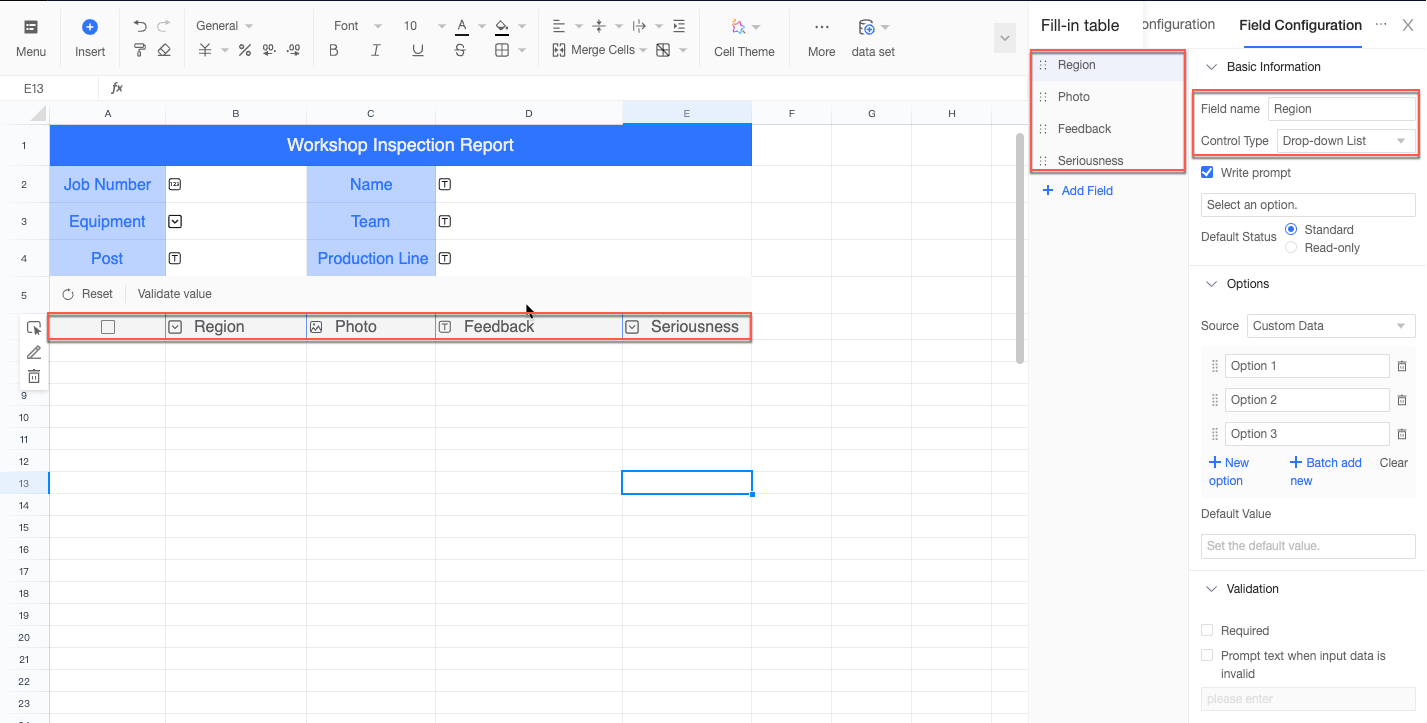 Alanın parametrelerini yapılandırın. Doldurma tablosundaki bir denetimin yapılandırma seçenekleri, tek hücreli denetimlerle neredeyse aynıdır. Daha fazla bilgi için bkz. Doldurma denetimleri.
Sonraki adımlar
Doldurma tablosunu oluşturduktan sonra, girilen verileri alttaki veri kaynağına eşlemek için bir veri gönderme alanı yapılandırın. Daha fazla bilgi için bkz. Veri gönderme alanını ayarlama.