Quick BI'deki abonelik özelliği, raporları kullanıcılara ekran görüntüsü veya ek olarak göndermenizi sağlar. Her abonelik görevi için teslimat zamanlamasını ve bildirim yöntemini belirleyebilirsiniz. Bu konuda, e-posta, DingTalk, Feishu, Lark ve özel kanallar dahil olmak üzere çeşitli kanallar aracılığıyla bir abonelik görevinin nasıl oluşturulacağı ve teslim edileceği açıklanmaktadır.
Sınırlamalar
Abonelik özelliği yalnızca Pro ve Enterprise Standard sürümlerinde kullanılabilir.
Geçersiz içeriğin teslim edilmesini azaltmaya yardımcı olan boş veri işleme özelliği yalnızca Enterprise Standard sürümünde mevcuttur.
Yordam
Quick BI konsolu adresine gidip oturum açın.
-
Üst gezinme çubuğunda
 simgesine tıklayın ve ardından Subscriptions seçeneğini belirleyin.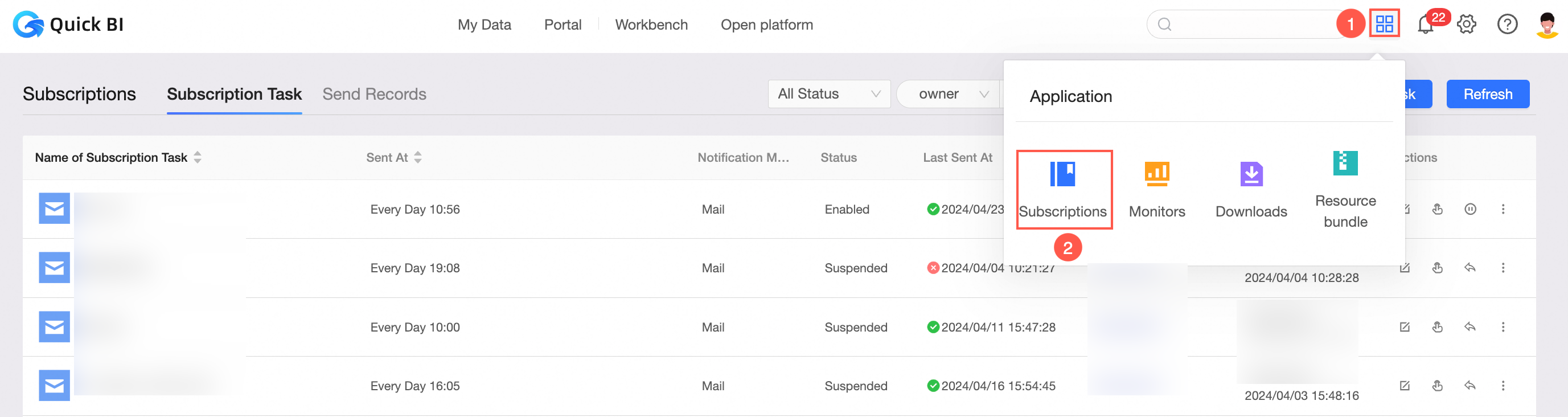
-
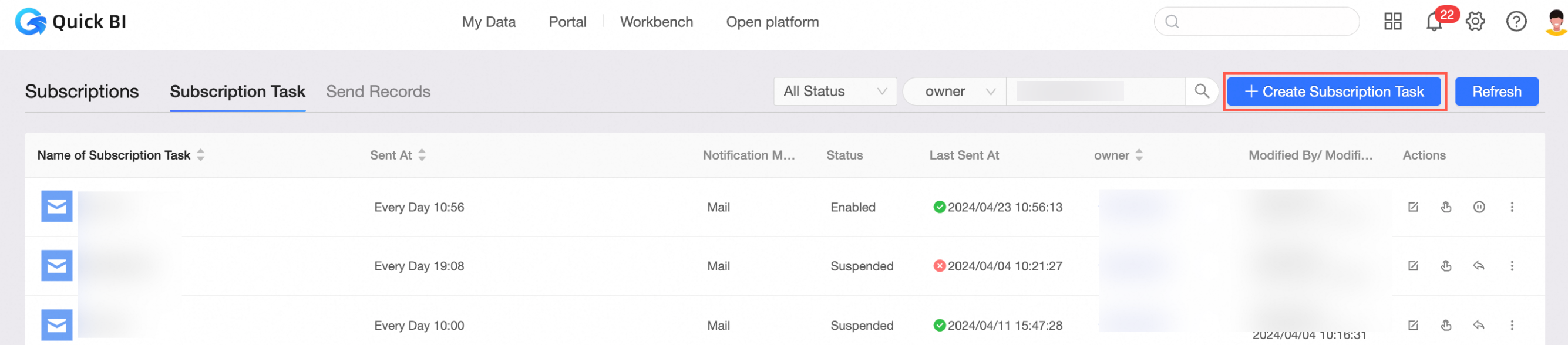
Subscriptions sayfasında Subscription Task sekmesine tıklayın ve sonra + Create Subscription Task düğmesine basın.
-
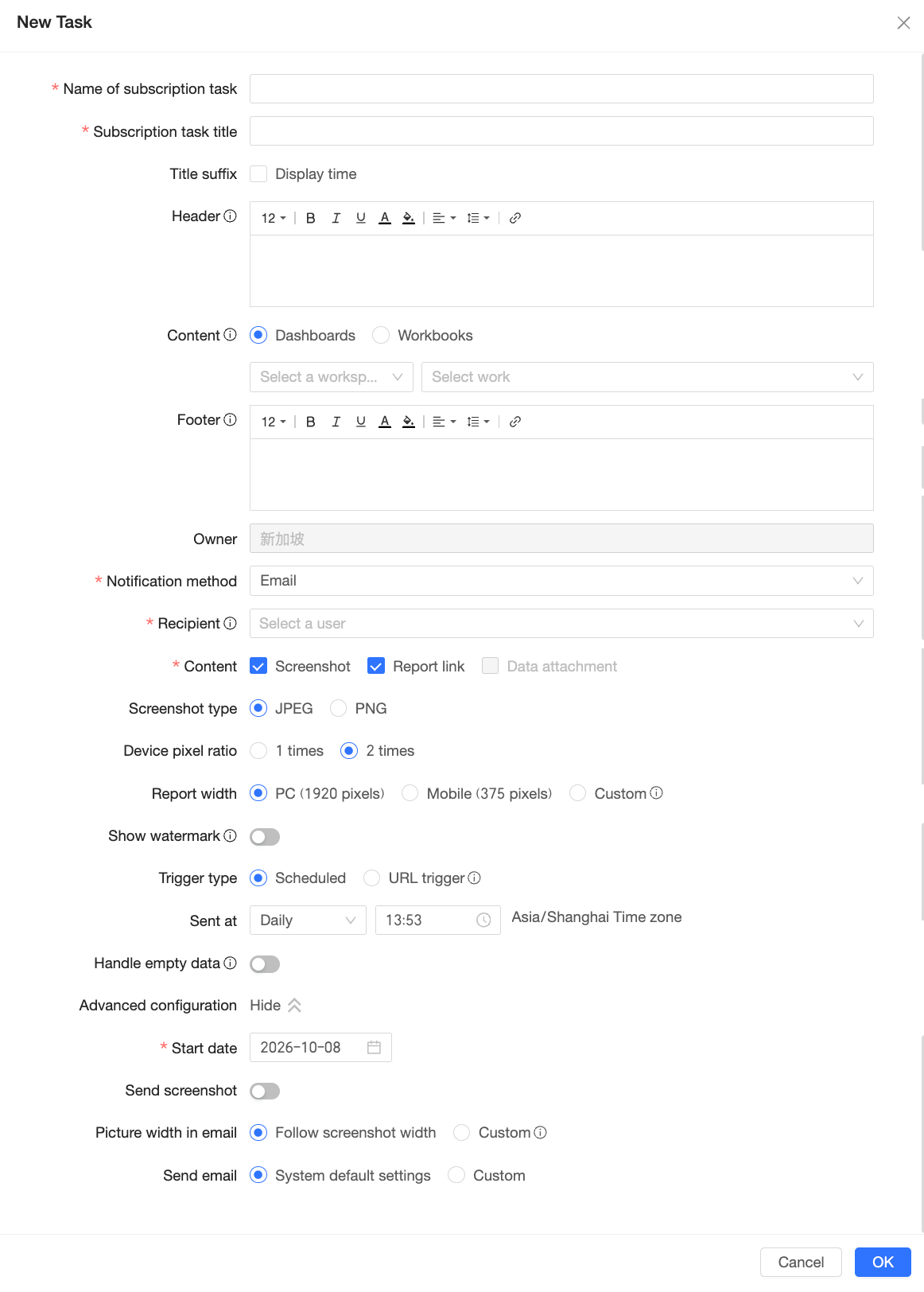
Create Task sayfasında aşağıdaki parametreleri yapılandırın.
Parametre
Açıklama
Subscription Task Name
Yönetimi kolaylaştırmak için abonelik görevine bir ad girin. Örnek: Finans Departmanı Günlük Raporu.
Subscription Task Title
Abonelik görevi mesajının başlığı.
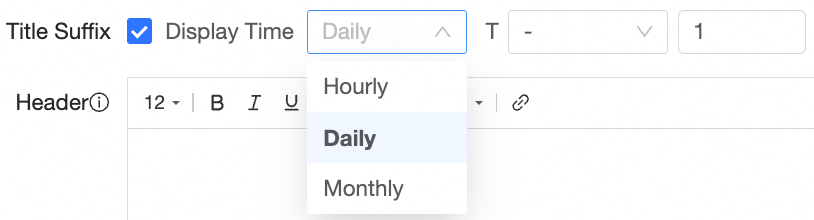
Title Suffix
Görev başlığına zaman damgası eklenip eklenmeyeceğini belirtir.
Desteklenen zaman granülerlikleri ay, gün ve saattir.
Header
Gömülü rapordan önce görünen mesaj gövdesinin üst bilgisi.
Yazı tipi boyutu, kalın, italik, altı çizili, yazı tipi rengi, arka plan rengi, hizalama ve satır aralığı dahil olmak üzere metin biçimini özelleştirebilirsiniz. Ayrıca bağlantılar ekleyebilirsiniz.

Content
Gömülecek çalışma alanını ve rapor türünü seçin. Desteklenen rapor türleri dashboard ve workbook'dir.
dashboard seçerseniz, All Content veya Partial Content seçeneklerinden birini dahil edebilirsiniz. Bu, bileşen düzeyinde aboneliklere olanak tanır.
All Content: Varsayılan olarak panodaki tüm bileşenleri içerir.
Partial Content: chart components ve dashboard interpretation components dahil olmak üzere birden fazla bileşen seçmenize olanak tanır.
NotEn fazla 50 bileşen seçebilirsiniz.
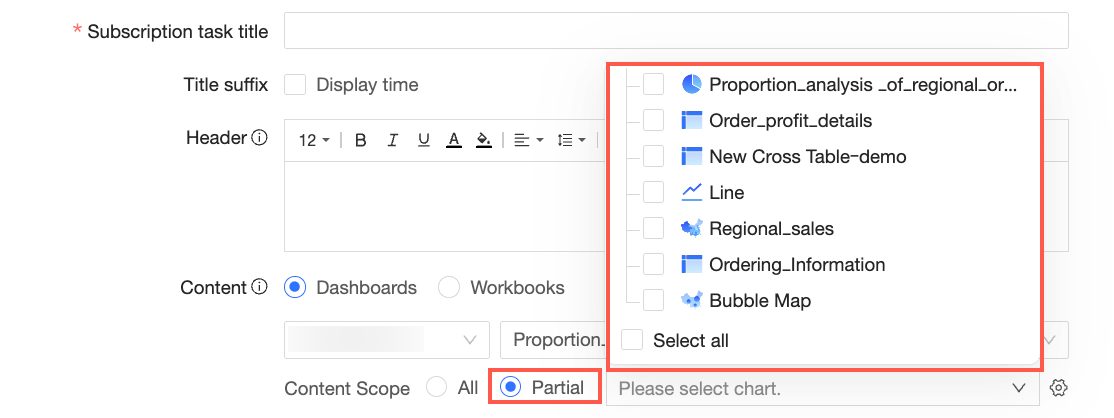
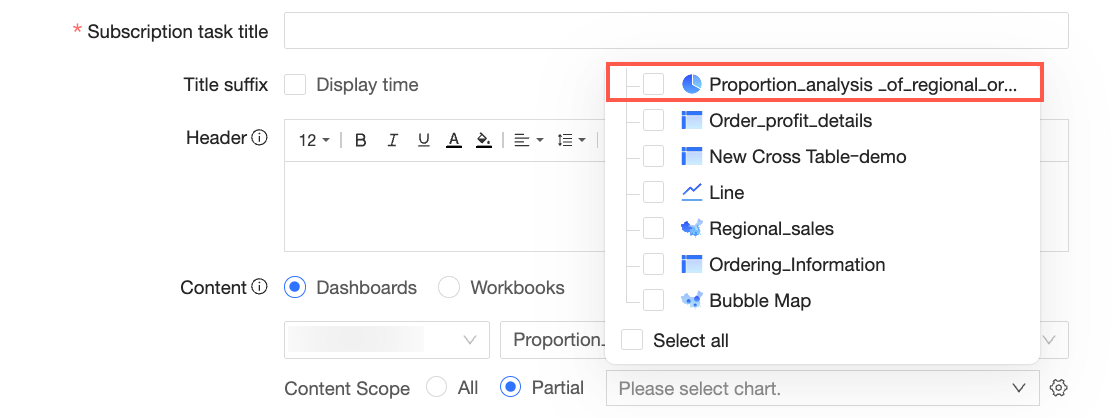
Chart components
Tuvaldeki veya sekmeler içindeki grafikleri seçebilirsiniz. Bir sekme seçildiğinde, içindeki tüm grafikler seçilir.
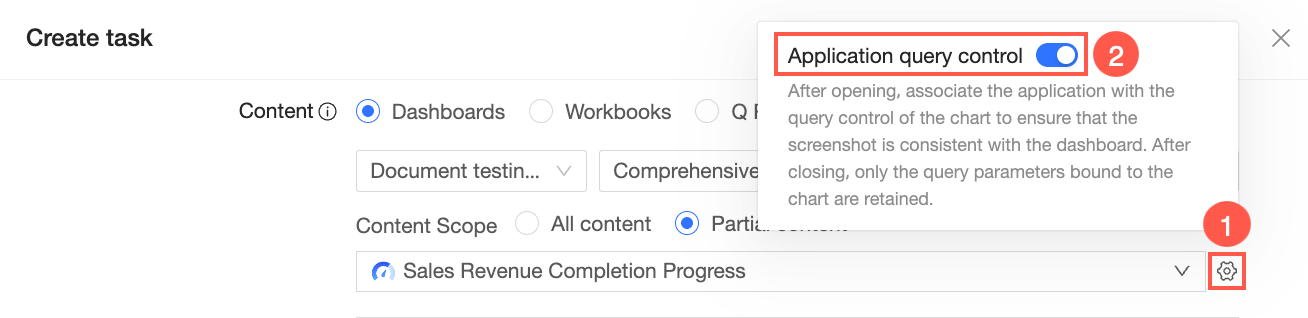
Apply query controls
Gerekirse Apply query controls özelliğini etkinleştirmek için sağ taraftaki
 simgesine tıklayın.
 Not
NotEtkinleştirilirse, grafiklerle ilişkili sorgu denetimleri uygulanır ve ekran görüntüsünün pano ile tutarlı olması sağlanır.
Devre dışı bırakılırsa, yalnızca grafiklere bağlı sorgu parametreleri korunur.
workbook seçerseniz, çalışma alanını ve gömülecek belirli workbook'u yapılandırmanız gerekir.

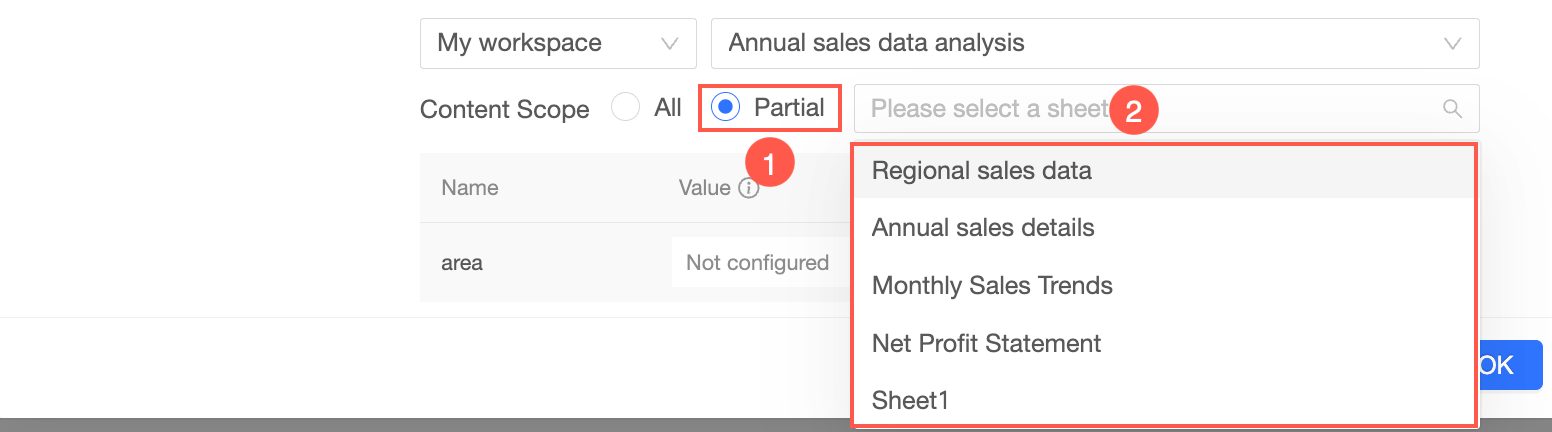
Workbook içindeki All Content veya Partial Content öğesine abone olabilirsiniz. Bu, sayfa düzeyinde aboneliklere olanak tanır.
All Content: Varsayılan olarak workbook'taki tüm sayfaları içerir.
Partial Content: Birden fazla sayfa seçmenize olanak tanır.
NotEn fazla 50 sayfa seçebilirsiniz.
Eski workbook'lar için kısmi içerik aboneliği desteklenmez. Bu özelliği kullanmak için önce workbook'u en son sürüme yükseltin.
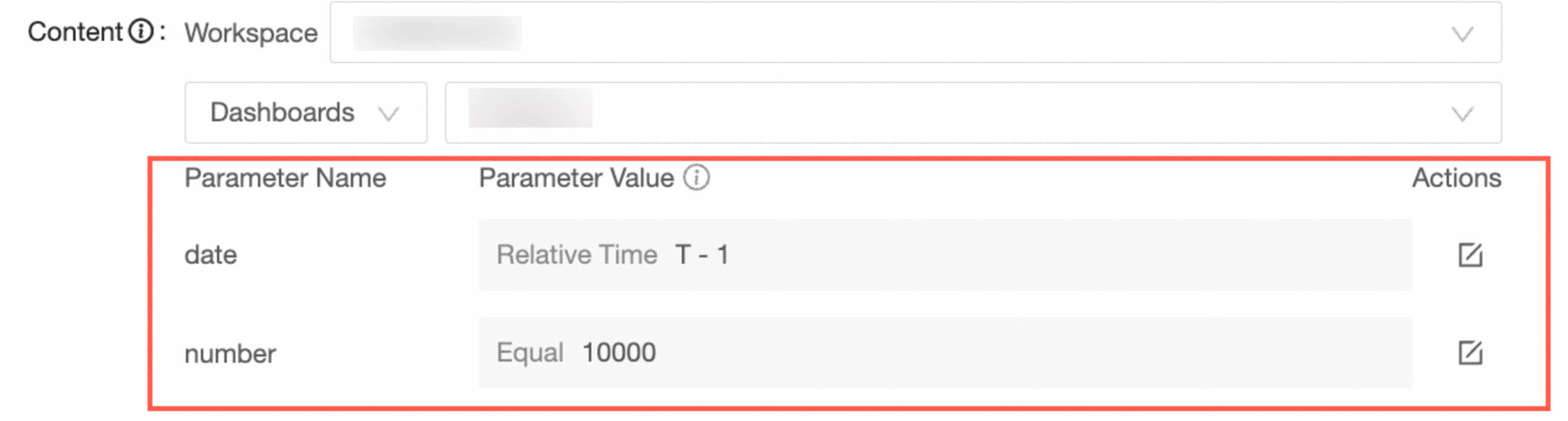
NotAbonelik sonuçlarını dinamik olarak kontrol etmek için genel parametreleri kullanabilirsiniz. Daha fazla bilgi için bkz. Genel parametreleri yapılandırma.
Footer
Gömülü rapordan sonra görünen mesaj gövdesinin alt bilgisi.
Yazı tipi boyutu, kalın, italik, altı çizili, yazı tipi rengi, arka plan rengi, hizalama ve satır aralığı dahil olmak üzere metin biçimini özelleştirebilirsiniz. Ayrıca bağlantılar ekleyebilirsiniz.

Owner
Varsayılan olarak görevi oluşturan kullanıcı sahibidir. Sahipliği abonelik görevi listesinden devredebilirsiniz. Daha fazla bilgi için bkz. Sahipliği devretme.
Notification method
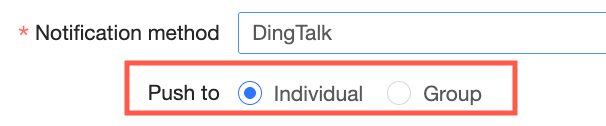
Desteklenen yöntemler arasında Mail, DingTalk, Feishu, Lark, Slack, Google Sheets, Google Drive ve custom channels bulunur. DingTalk, Feishu, Lark ve özel kanallar için gönderimi bir individual veya bir group adresine yapmayı seçebilirsiniz.
 Not
NotPro sürümü yalnızca Mail yöntemini destekler.
Recipient / Group
Bildirim yöntemi Mail ise:
Birden fazla alıcı seçebilirsiniz. Alıcılar aynı organizasyon içindeki Alibaba Cloud hesapları olmalıdır.
NotBir alıcının adı gri renkteyse, bu hesabın yapılandırılmış bir e-posta adresi olmadığı anlamına gelir. Tüm alıcıların yapılandırılmış bir e-posta adresine sahip olması gerekir.
Kullanıcılar, abonelikler için e-posta adreslerini Personal Settings bölümünde ekleyebilir:
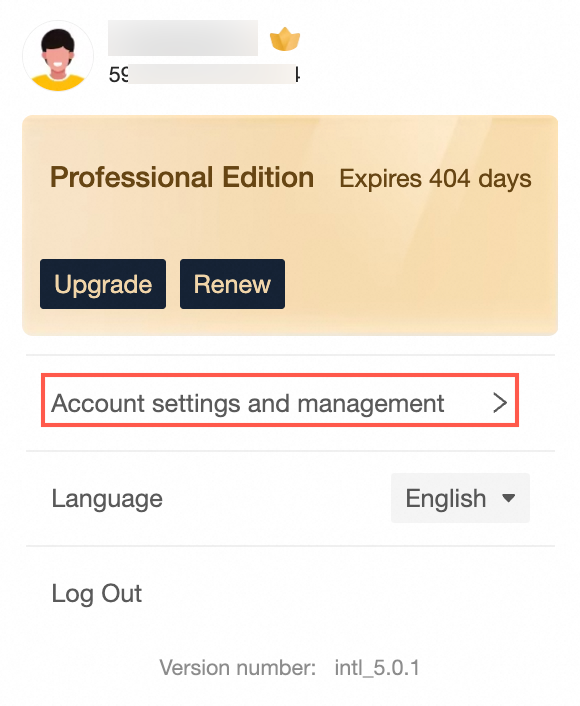
Sağ üst köşedeki profil resminizin üzerine gelin.
Açılır menüden Account Settings & Management seçeneğini belirleyin.
Account Settings & Management sayfasının Account Binding sekmesinde, abonelik görevlerini almak için e-posta adresini bağlayın.
Bildirim yöntemi DingTalk/Feishu/Lark ise:
Individual adresine gönder
Birden fazla alıcı seçebilirsiniz. Alıcılar aynı organizasyon içindeki Alibaba Cloud hesapları olmalıdır.
Group adresine gönder
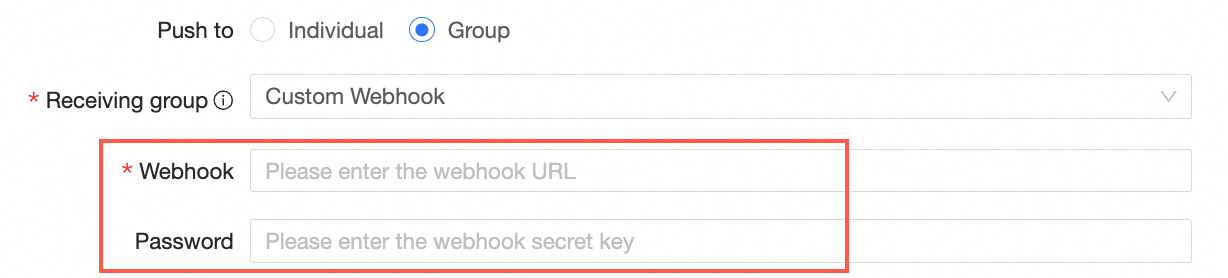
Bir alıcı grubu seçin ve isteğe bağlı olarak özel bir webhook belirtin.
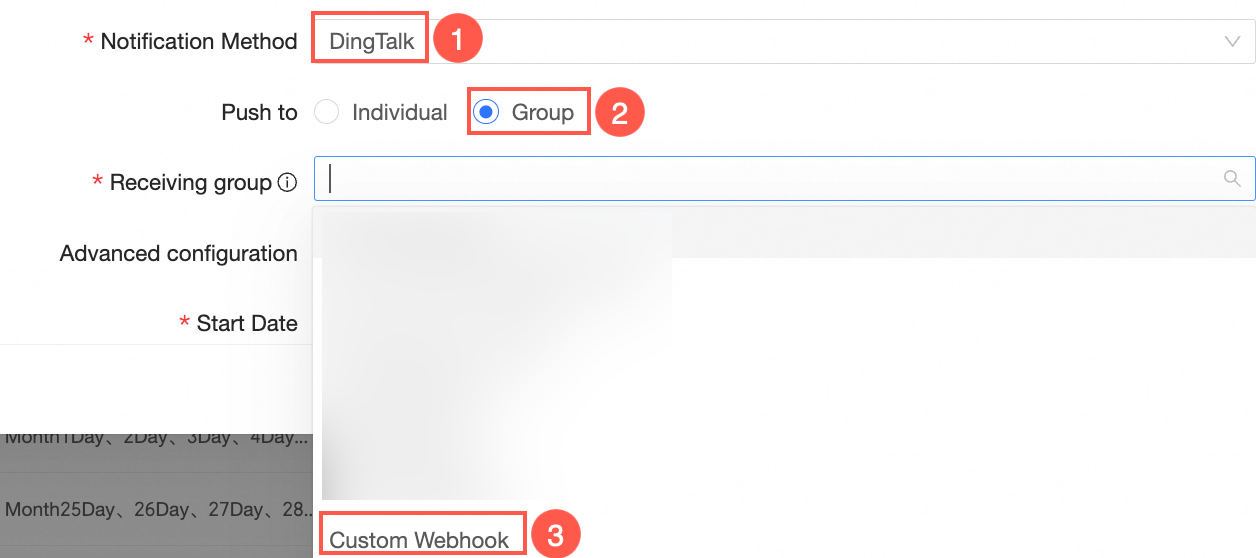
Özel bir webhook seçerseniz, webhook URL ve secret key değerlerini girmeniz gerekir. DingTalk grup botu webhook URL'sinin nasıl alınacağı hakkında bilgi için bkz. DingTalk bot kanalı.
secret key, custom channel yapılandırmasındaki imzalama anahtarı değeridir.
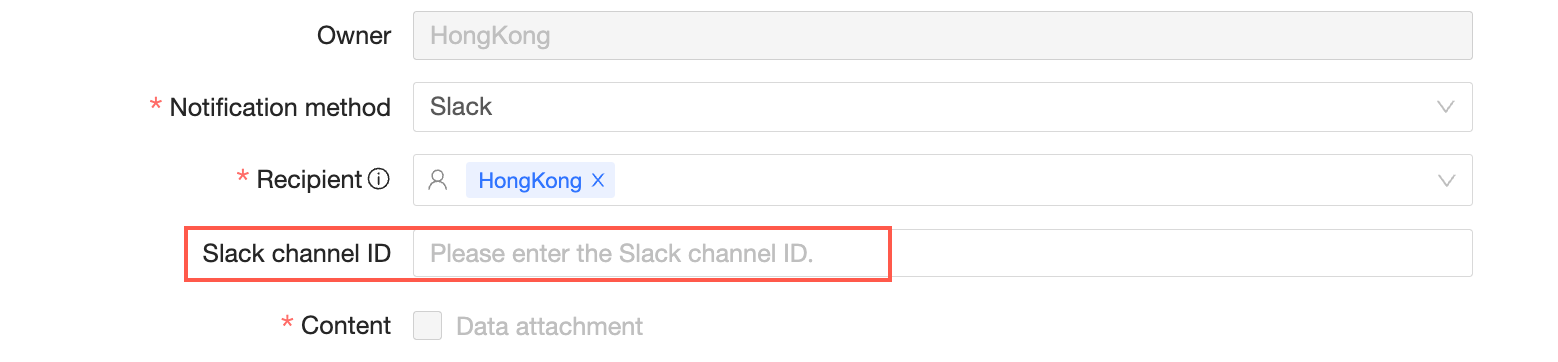
Bildirim yöntemi Slack ise:
Alıcılar, Slack hesaplarını bağlamış olan kullanıcılardır.
Bir Slack Channel ID girmeniz gerekir. Bunun nasıl alınacağına ilişkin talimatlar için bkz. Slack Uygulaması Yapılandırma Kılavuzu.
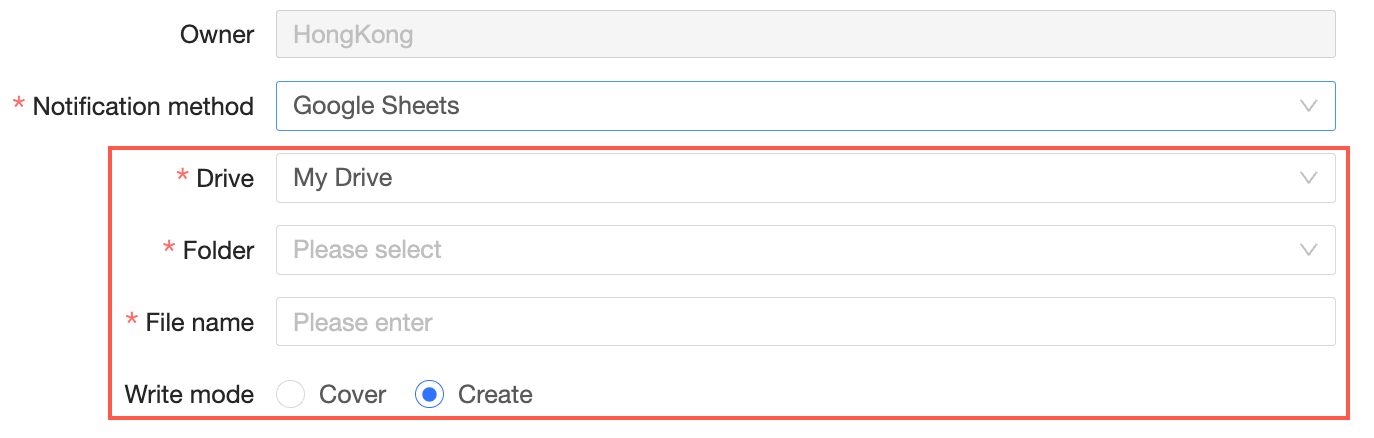
Bildirim yöntemi Google Sheets veya Google Drive ise:
Notİçerik bir dashboard veya workbook olduğunda Google Sheets veya Google Drive seçeneğini belirleyebilirsiniz.
Drive ve Folder öğelerini seçin, bir File Name girin ve bir Write Mode seçin: Overwrite veya Create New.
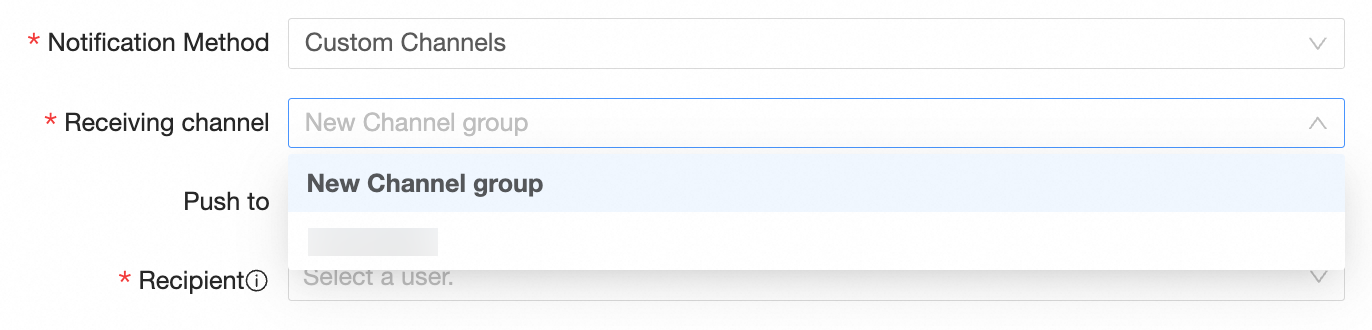
Bildirim yöntemi bir custom channel ise:
Alıcı Kanal
Önceden oluşturulmuş özel bir alıcı kanalı seçin. Oluşturma talimatları için bkz. Custom channel.
Individual adresine gönder
Birden fazla alıcı seçebilirsiniz. Alıcılar aynı organizasyon içindeki Alibaba Cloud hesapları olmalıdır.
Group adresine gönder
Özel kanal tarafından gerekli olan parametreleri girin.
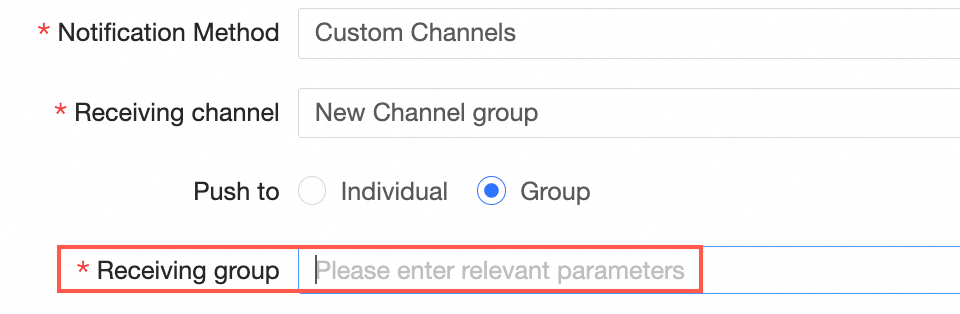
Delivery content
Teslim edilecek içerik türü. Screenshot, Report Link ve data attachment seçeneklerinden birini seçebilirsiniz.
Notdata attachment gönderimi yalnızca şu koşullar karşılandığında desteklenir: notification method Mail veya Slack olarak ayarlanmıştır, rapor ek indirmelerine izin verecek şekilde yapılandırılmıştır ve içerik için gerekli dışa aktarma izinlerine sahipsiniz.
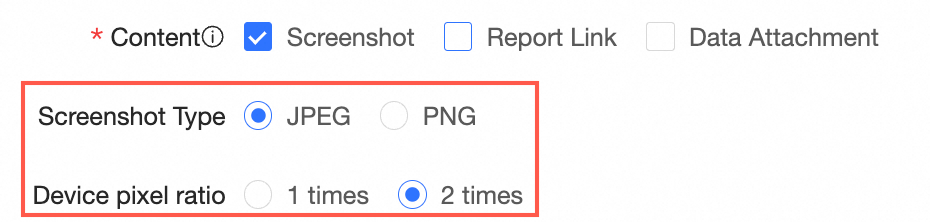
Screenshot Type
delivery content bir Screenshot ise, görüntü formatını JPEG veya PNG olarak ayarlayabilir ve piksel oranını 1x veya 2x olarak seçebilirsiniz.
Attachment type
Veri eki formatı. Excel veya PDF seçebilirsiniz.
NotBu seçenek yalnızca delivery content öğesini data attachment olarak ayarladığınızda görünür.
Excel Content and Data Format
Ek türü olarak Excel seçerseniz, aşağıdaki seçenekleri yapılandırabilirsiniz:
Excel Content: Bir dashboard abonesi olduğunuzda, panodaki tüm içeriğin verilerini veya belirli bir grafiği eklemek için seçebilirsiniz.

Data Format: Excel ekinin formatı. Export with formatting veya Raw data seçebilirsiniz.
Export with formatting seçerseniz, Excel eki çapraz tablolar ve ayrıntı tablolarındaki veri formatlarını ve stilleri içerir.
NotŞu anda yalnızca çapraz tablolar ve ayrıntı tabloları veri formatları ve stillerle dışa aktarmayı destekler. Pano bu grafik türlerini içermiyorsa bu seçenek devre dışı bırakılır.
Raw data seçerseniz, Excel eki yalnızca düz metin verileri içerir.
Page orientation
attachment type olarak PDF seçerseniz, PDF page orientation ayarını portrait veya landscape olarak belirleyebilirsiniz.
Çok sayıda satırı olan workbook'lar veya dashboard'lar için dikey yönlendirme, çok sayıda sütunu olanlar için yatay yönlendirme kullanmanızı öneririz.

Screenshot width
Ekran görüntüsünün piksel cinsinden genişliği.
Gömülü içerik bir dashboard olduğunda, PC için varsayılan genişlik 1920 piksel, mobil cihazlar için 375 pikseldir.
Gömülü içerik bir workbook olduğunda, PC için varsayılan genişlik 1920 pikseldir. Mobil cihazlar için ekran görüntüsü genişliğini workbook'taki veri sütunlarına göre özelleştirebilirsiniz.
Display watermark
Etkinleştirilirse, abonelik ekran görüntüleri ve eklerinde oluşturan kişinin filigranı görüntülenir. Bunun için raporun kendisinde de filigranların etkinleştirilmiş olması gerekir.
Trigger method
Abonelik görevini tetiklemek için kullanılan yöntem. Scheduled veya URL trigger seçebilirsiniz.
Scheduled: Abonelik görevini belirtilen bir zamanda, örneğin her gün 16:35'te teslim eder.

URL trigger: Sistem, abonelik görevi için özel bir tetikleme URL'si (webhook URL'si) oluşturur. Bu URL'ye erişerek görevi tetikleyebilirsiniz.
Görevi yapılandırdıktan sonra OK düğmesine tıklayın. Tetikleme URL'sini, görev oluşturulduktan sonra görünen Configure URL trigger iletişim kutusundan alabilirsiniz. Ayrıca bu URL'yi daha sonra Subscriptions sayfasındaki Trigger method sütunundan kopyalayabilirsiniz. Daha fazla bilgi için bkz. URL tetikleme adresi alma.
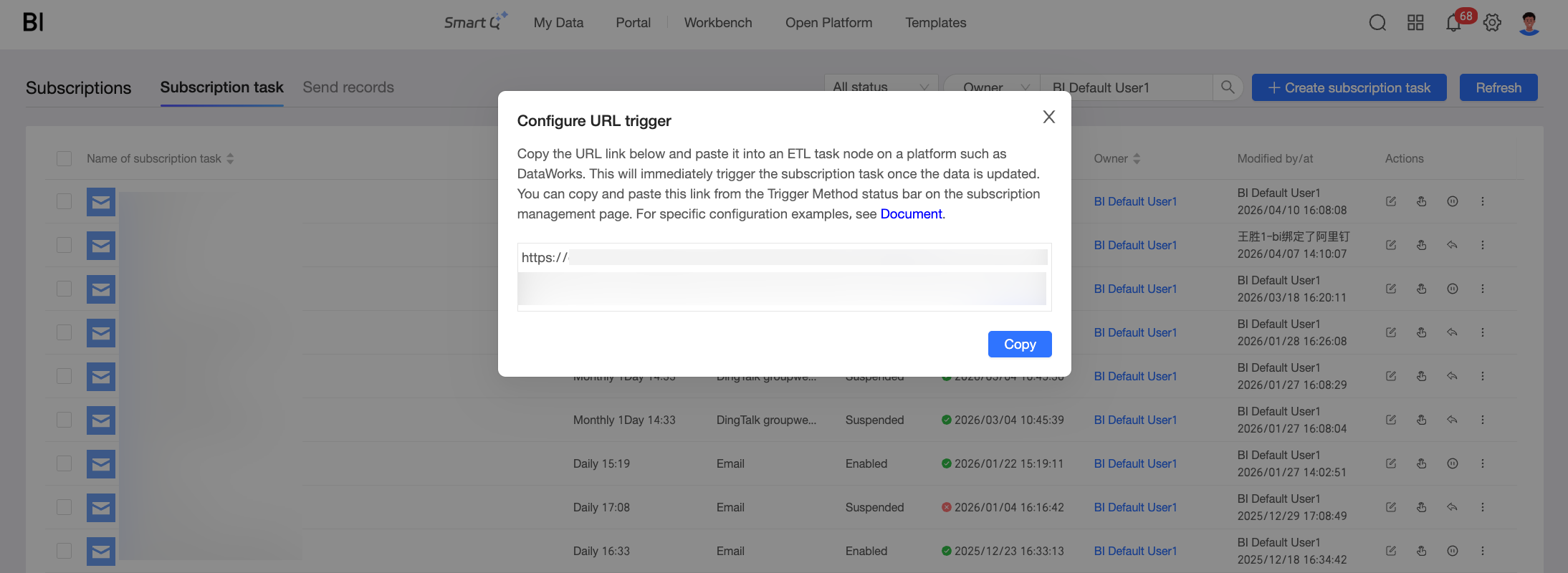
URL'yi aldıktan sonra, bunu harici sistemlere veya otomasyon iş akışlarına entegre ederek URL'ye istek göndermek suretiyle abonelik görevini gerektiğinde tetikleyebilirsiniz.
Empty data handling
Abone olunan içerik bir dashboard olduğunda ve tetikleme yöntemi Scheduled olduğunda, geçersiz içeriğin teslim edilmesini azaltmak için sistemin boş grafikleri nasıl işleyeceğini yapılandırabilirsiniz.
Boş veri işlemeyi etkinleştirmek için anahtara (
 ) tıklayın ve ardından iletişim kutusunda belirli kuralları yapılandırmak için ayarlar simgesine (
 ) tıklayın.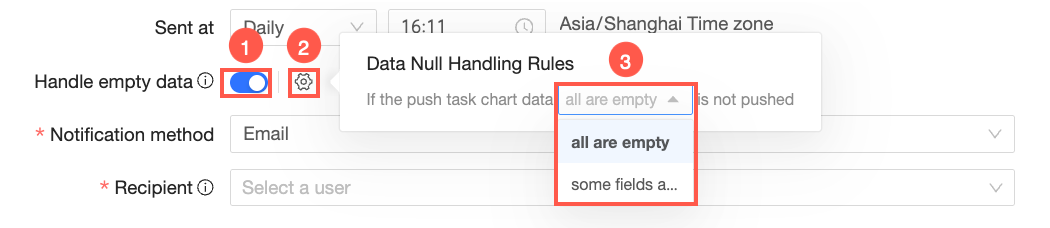
Etkinleştirildiğinde, sistem grafik verileri boşsa teslimatı bekletir ve 30 dakikalık aralıklarla yeniden dener. Yeniden deneme sayısı teslimat zamanlamasına bağlıdır ve en fazla dört yeniden deneme yapılır. Tüm yeniden denemelerden sonra veriler hala boşsa abonelik görevi başarısız olur ve sistem görev sahibini bilgilendirir.
NotAşağıdaki dashboard bileşenlerinin içeriği, boş veri kontrolü sırasında dikkate alınmaz:
Sorgu denetimi
Zengin metin
Hikaye akışı
Grafik bileşenleri için notlar ve dipnotlar
Advanced configuration
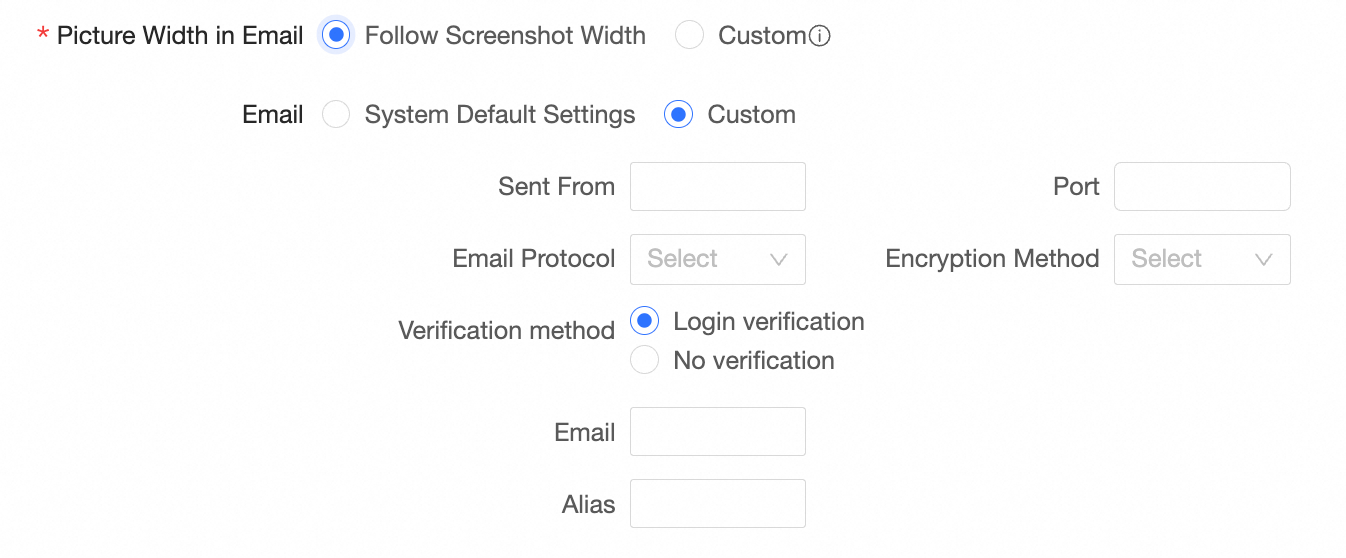
Bildirim yöntemi Mail ise, aşağıdaki gelişmiş parametreleri yapılandırabilirsiniz:
Start date: Abonelik görevinin başladığı tarih.
Split large images: Büyük resimlerin e-posta istemcileri tarafından sıkıştırılmasını önlemek için bu seçeneği etkinleştirin. Alınan e-posta, sorunsuz şekilde birleştirilmiş birden fazla görüntü gösterir ve bu da görüntüleme deneyimini iyileştirir.
Mail Image Width: E-postalardaki görüntüler istemcinin genişliğine otomatik olarak uymuyorsa, görüntüler için sabit bir genişlik ayarlayabilirsiniz.
Sending Mailbox: Veri platformunun e-posta hizmetini veya özel bir e-posta hesabını kullanabilirsiniz.
Özel bir e-posta hesabı seçerseniz, aşağıdaki bilgileri yapılandırın:
Email ve Password: Aboneliği göndermek için kullanılan e-posta hesabı ve şifresi.
SMTP server ve Port: E-posta sunucusunun SMTP adresi ve bağlantı noktası.
Email protocol: SMTP ve SMTPS protokollerini destekler.
Encryption method: SSL ve STARTTLS'i destekler. Şifreleme kullanmamayı da seçebilirsiniz.
Authentication Method değeri Login Authentication ise, gönderenin Email, Password ve Nickname değerlerini girmeniz gerekir. No Authentication seçerseniz şifre gerekmez.
 Not
NotSplit large images ve Sending Mailbox seçenekleri yalnızca notification method değeri Mail olduğunda kullanılabilir.
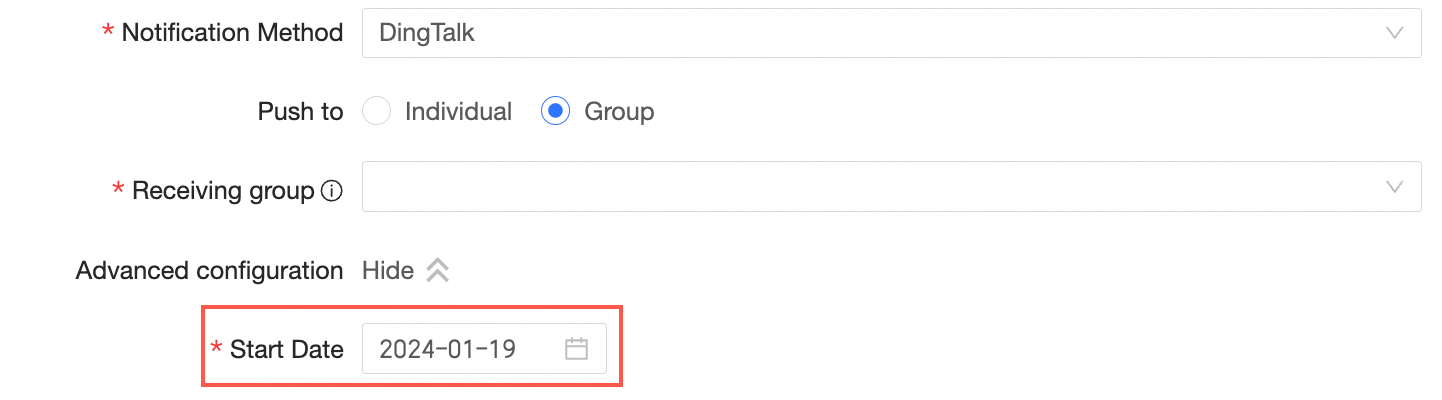
Bildirim yöntemi DingTalk/Feishu/Lark ise, aşağıdaki gelişmiş parametreyi yapılandırabilirsiniz:
Start date: Abonelik görevinin başladığı tarih.
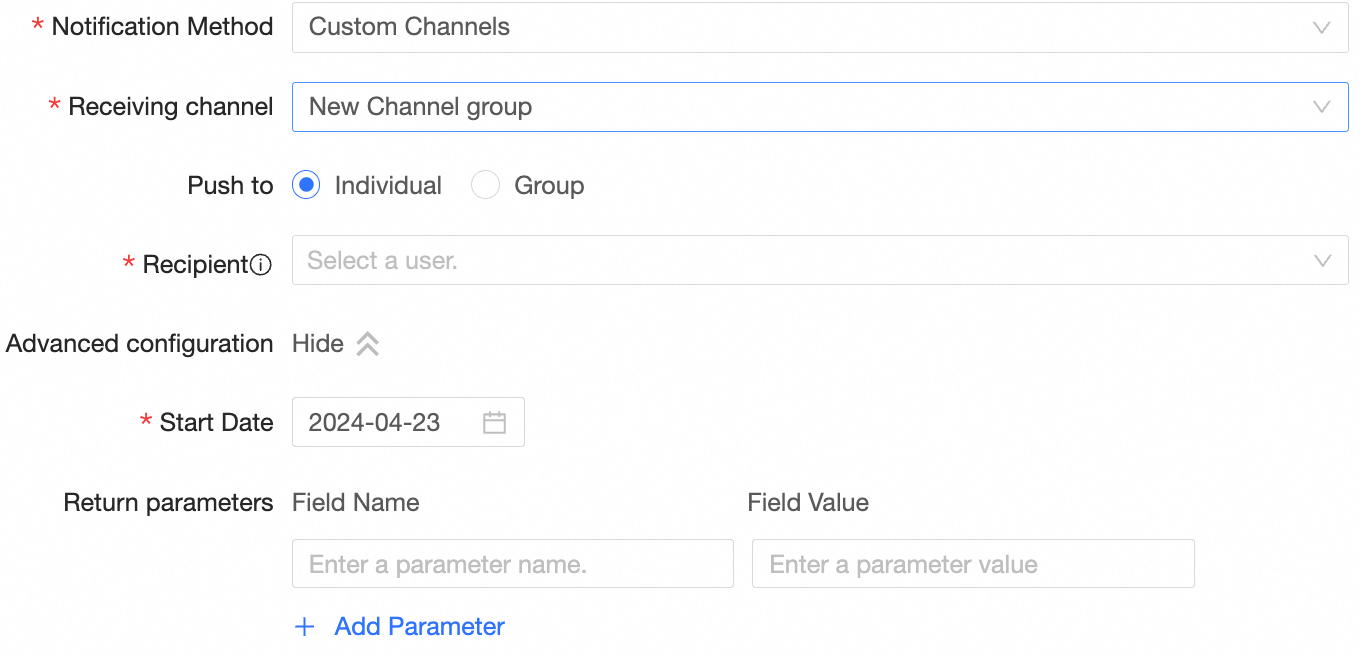
Bildirim yöntemi bir custom channel ise, aşağıdaki gelişmiş parametreleri yapılandırabilirsiniz:
Start date: Abonelik görevinin başladığı tarih.
Callback parameter: Parametre adları ve değerleri gibi özel bilgileri yapılandırabilirsiniz. En fazla 5 parametre ekleyebilirsiniz.
Abonelik görevini oluşturmak için OK düğmesine tıklayın.
Sonraki Adımlar
Bir görev oluşturduktan sonra onu yönetebilir ve teslimat geçmişini görüntüleyebilirsiniz. Daha fazla bilgi için bkz. Abonelik görevlerini yönetme.