Genel Bakış
Quick BI'den Slack'e veri raporları göndermek için Slack platformunda özel bir uygulama oluşturmanız gerekir. Bu uygulama, Quick BI ile Slack arasında köprü görevi görerek kimlik doğrulama, yetkilendirme ve mesaj teslimini yönetir.
Yapılandırmadan sonra mimari aşağıdaki üç iletişim yolunu içerir:
|
|
|
|
|
|
|
|
|
|
|
|
2. Slack uygulaması oluşturma
2,1 Geliştirici konsoluna gidin
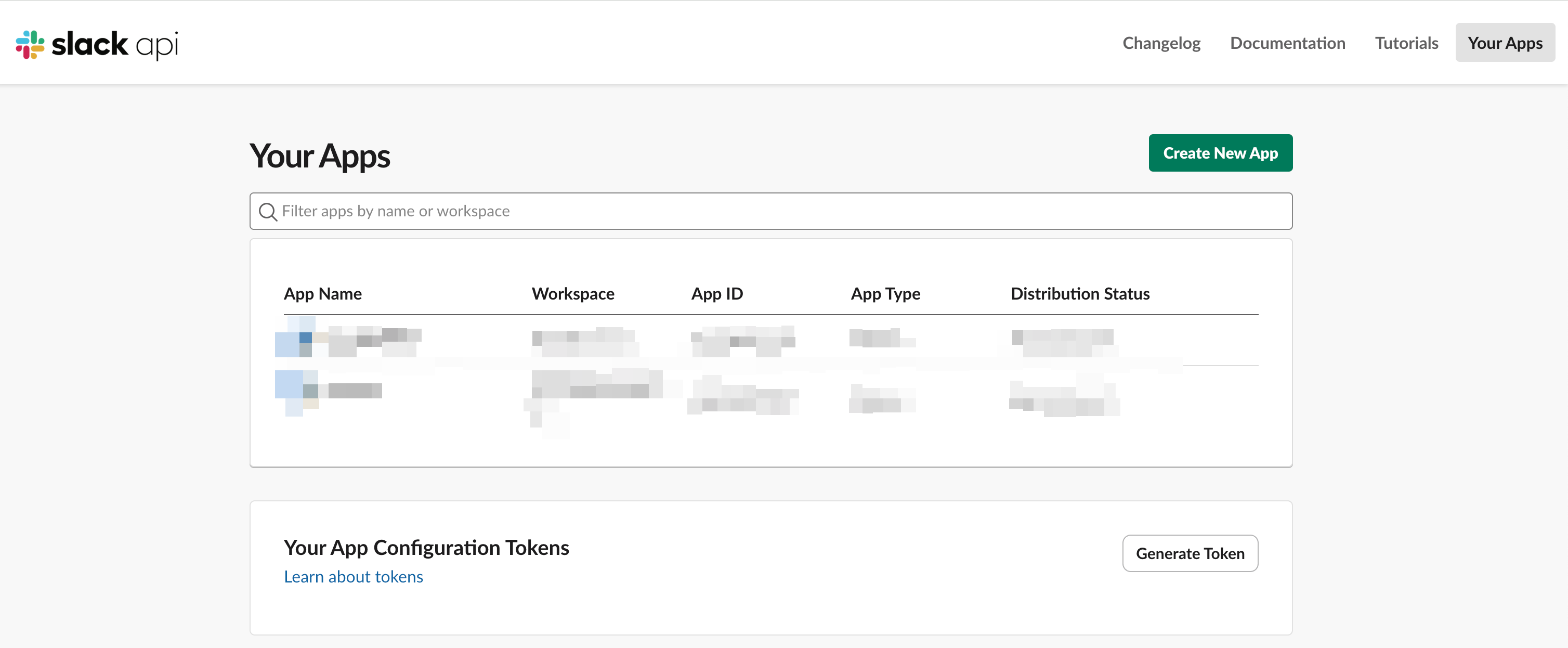
https://api.slack.com/apps adresine gidin, Workspace yöneticisi olarak oturum açın ve Create New App seçeneğine tıklayın.
2,2 Oluşturma yöntemini seçin
Slack üç farklı oluşturma yöntemi sunar. From scratch yöntemi, uygulamayı manuel olarak yapılandırmanıza olanak tanır.
|
|
|
|
|
|
|
|
|
|
|
|
|
|
|
|
Uygulamayı bir manifest dosyasından oluşturuyorsanız aşağıdaki örnek yapılandırmayı kullanın:
{
    "display_information": {
        "name": "QuickBI"
    },
    "features": {
        "bot_user": {
            "display_name": "QuickBI",
            "always_online": false
        }
    },
    "oauth_config": {
        "redirect_urls": [
            "https://bi-cn-hongkong.alibabacloud.com/api/v2/slack/oauth/callback",
            "https://bi.aliyun.com/api/v2/slack/oauth/callback",
            "https://bi-cn-hangzhou.alibabacloud.com/api/v2/slack/oauth/callback",
            "https://bi-ap-southeast-1.alibabacloud.com/api/v2/slack/oauth/callback",
            "https://bi-ap-southeast-3.alibabacloud.com/api/v2/slack/oauth/callback",
            "https://bi-ap-southeast-5.alibabacloud.com/api/v2/slack/oauth/callback",
            "https://bi-eu-central-1.alibabacloud.com/api/v2/slack/oauth/callback",
            "https://bi-ap-northeast-1.alibabacloud.com/api/v2/slack/oauth/callback",
            "https://bi-us-east-1.alibabacloud.com/api/v2/slack/oauth/callback",
            "https://bi-me-central-1.data.aliyun.com/api/v2/slack/oauth/callback"
        ],
        "scopes": {
            "user": [
                "users:read",
                "chat:write",
                "files:write",
                "files:read",
                "im:write"
            ],
            "bot": [
                "chat:write",
                "files:write",
                "files:read",
                "users:read",
                "im:write"
            ]
        },
        "pkce_enabled": false
    },
    "settings": {
        "org_deploy_enabled": false,
        "socket_mode_enabled": false,
        "token_rotation_enabled": false,
        "is_mcp_enabled": false
    }
}
2,3 Uygulama bilgileri
|
|
|
|
|
|
|
|
|
|
|
|
Uygulama adı, Workspace'unuz içinde benzersiz olmalıdır. Quick BI veya Quick BI Notifications kullanmanızı öneririz.
3. OAuth ve izinleri yapılandırma
OAuth bu entegrasyonun temelidir. Yapılandırıldıktan sonra kullanıcılar uygulamayı Slack üzerinden yetkilendirebilir ve Quick BI'nin mesaj göndermesine izin verebilir.
3,1 Yönlendirme URL'leri
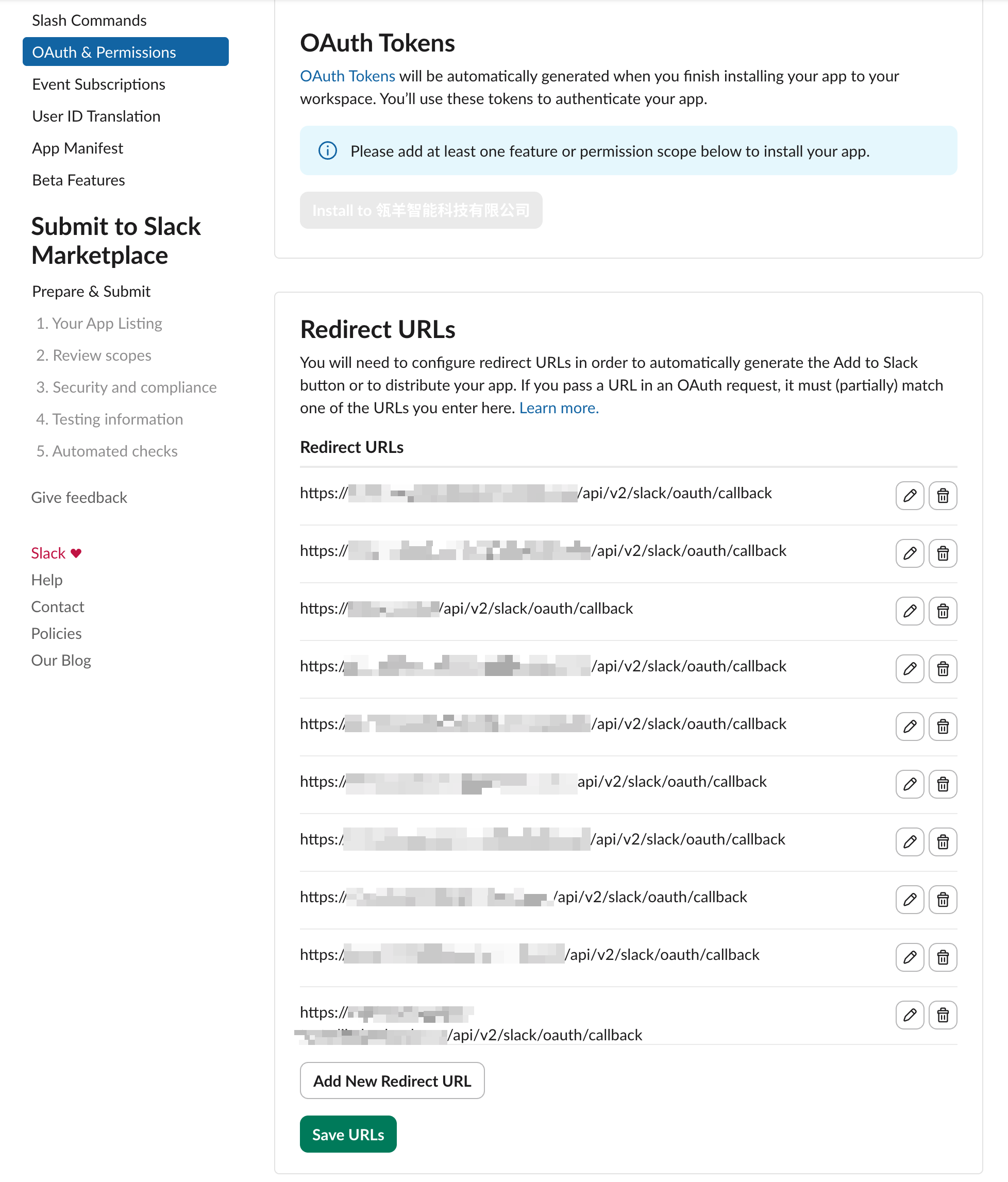
Sol gezinme bölmesinde Settings > OAuth & Permissions yolunu izleyin. Redirect URLs bölümünde Add New Redirect URL seçeneğine tıklayın.
Yapılandırma Kuralları:
OAuth yönlendirme URL'sini şu biçimde girin: https://{domain-name}/api/v2/slack/oauth/callback
Etki alanı adı, Quick BI ortamınızın etki alanıyla eşleşmelidir.
Bölgeye göre Quick BI site etki alanı adları:
|
|
|
|
|
|
https://bi.aliyun.com https://bi-cn-hangzhou.alibabacloud.com |
|
|
|
https://bi-ap-southeast-1.alibabacloud.com https://bi-ap-southeast-1.alibabacloud.com |
|
|
|
https://bi-cn-hongkong.data.aliyun.com https://bi-cn-hongkong.alibabacloud.com |
|
|
|
https://bi-ap-southeast-3.data.aliyun.com https://bi-ap-southeast-3.alibabacloud.com |
|
|
|
https://bi-ap-southeast-5.data.aliyun.com https://bi-ap-southeast-5.alibabacloud.com |
|
|
|
|
|
|
|
|
|
|
|
|
|
|
|
|
|
URL'leri ekledikten sonra Save URLs seçeneğine tıklayın.
3,2 Bot belirteci kapsamları
Aynı sayfada, Bot Token Scopes bölümünde Add an OAuth Scope seçeneğine tıklayın ve aşağıdaki kapsamları ekleyin:
|
|
|
|
|
|
|
|
|
|
|
|
|
|
|
|
|
|
3,3 Kullanıcı belirteci kapsamları
Mesajları bot yerine kullanıcı olarak göndermek için User Token Scopes bölümüne aşağıdaki kapsamları ekleyin:
|
|
|
|
|
|
|
|
|
|
|
|
|
|
|
|
|
|
4. Bot kullanıcı yapılandırması
4,1 Bot temelleri
|
|
|
|
|
|
|
|
|
|
|
|
|
|
|
|
|
|
|
|
İlk Bot Token Scope'unuzu eklediğinizde bir bot kullanıcısı otomatik olarak oluşturulur. Bu bölüm görünmüyorsa henüz herhangi bir bot kapsamı yapılandırmamışsınız demektir.
5. Kimlik bilgileri
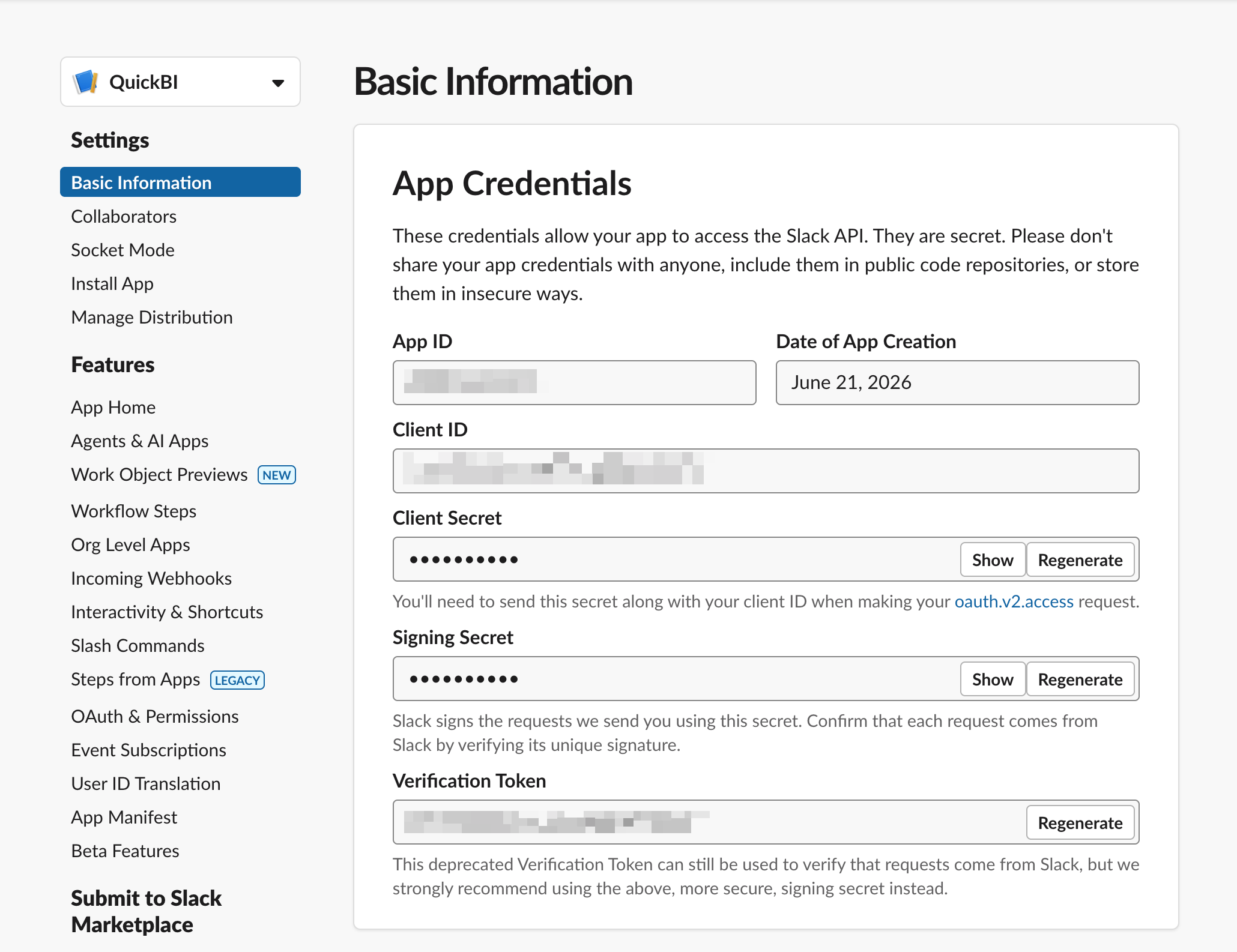
Sol gezinme bölmesinde Settings > Basic Information yolunu izleyin. Bu sayfada aşağıdaki kimlik bilgilerini kopyalayın, güvenli bir yerde saklayın ve ardından Quick BI'ye girin.
|
|
|
|
|
|
|
|
|
|
|
|