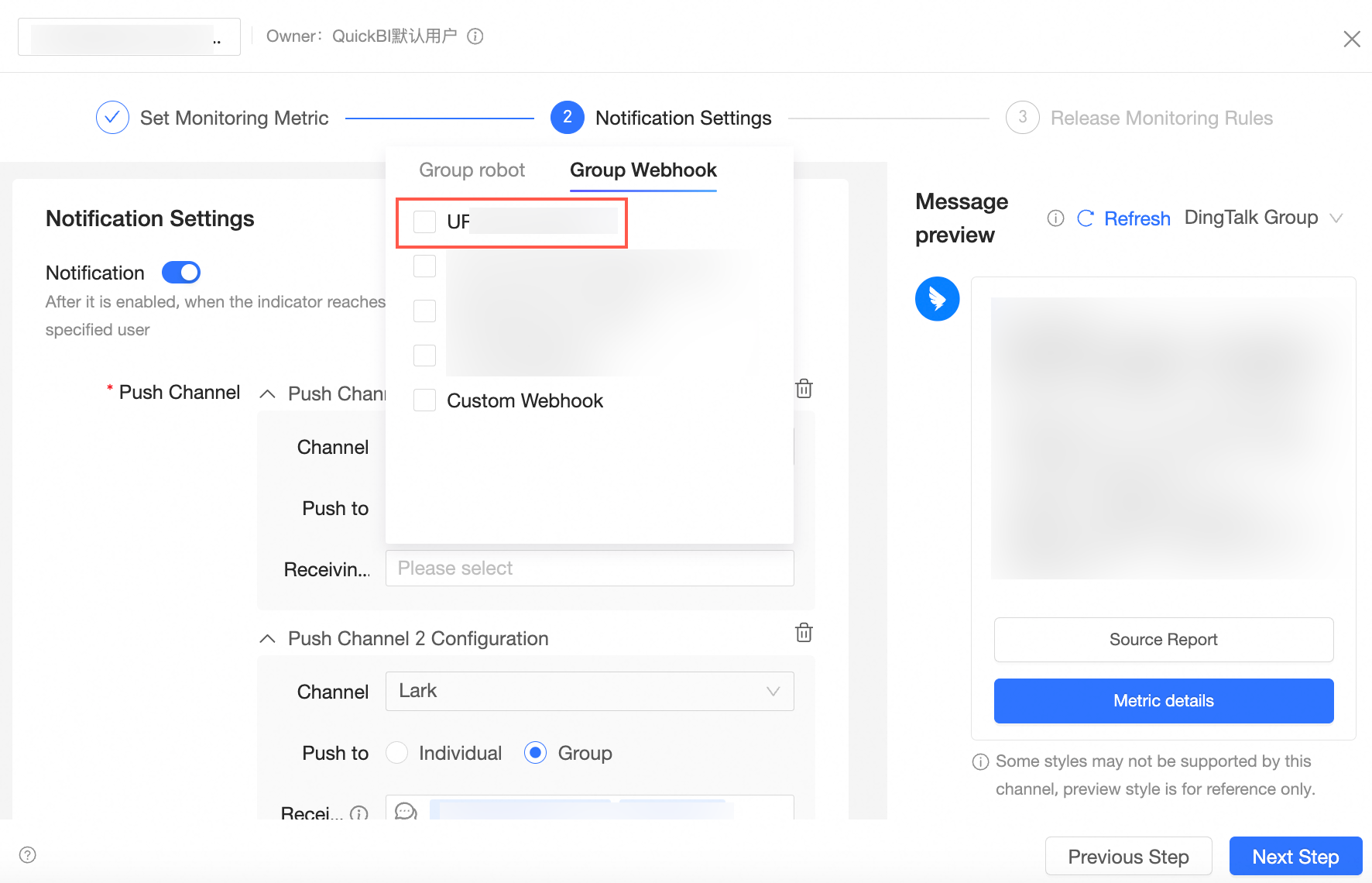
Quick BI, uyarı bildirimlerini DingTalk gruplarına göndermek için DingTalk bot kanallarını destekler. Aynı Webhook'u tekrar tekrar yapılandırmak yerine, bir bot kanalı oluşturup bunu birden fazla ölçüm uyarısında yeniden kullanabilirsiniz.
Ön Koşullar
Hedef DingTalk grubuna bir DingTalk botu eklemiş olmanız gerekir.
Arka Plan Bilgileri
Ölçüm uyarılarını yapılandırırken Alert Method öğesini DingTalk Group olarak ayarlarsanız, bir Robot Webhook ve Key sağlamanız gerekir. Her ölçüm için aynı botu tek tek yapılandırmak yerine, kurumsal bir bot kanalı ekleyip uyarıları ayarlarken bu kanalı seçebilirsiniz.
Kurumsal bot Webhook URL'sini alma
Aşağıdaki adımlarda örnek olarak PC için DingTalk kullanılmıştır.
Hazırlık
-
DingTalk Open Platform adresine giderek dahili bir kurumsal uygulama oluşturun.
-
Bir DingTalk grup gönderme botu oluşturmak için Application Name ve Application Description bilgilerini girin.
-
Robot and Message Push Feature öğesine tıklayın ve bot yapılandırmasını etkinleştirin. Ad, simge, özet, açıklama ve mesaj alma modunu yapılandırın, ardından Publish (Yayınla) seçeneğine tıklayın.
Yordam
Hedef DingTalk grubunu seçin ve sağ üst köşedeki
 simgesine tıklayın.
-
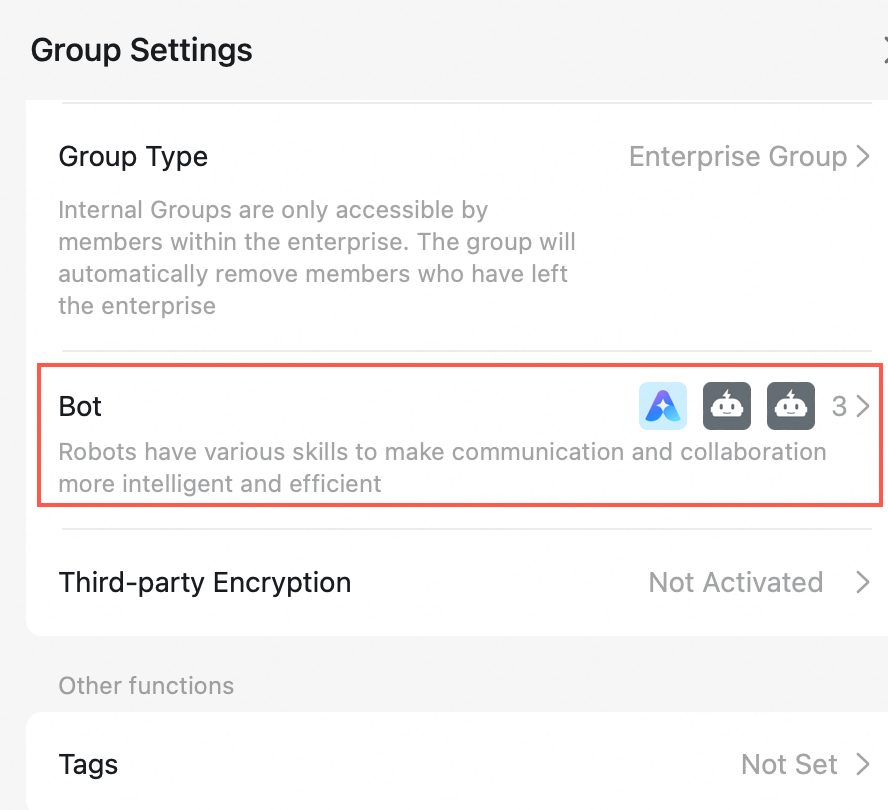
Group Settings panelinde Robot seçeneğine tıklayın.
-
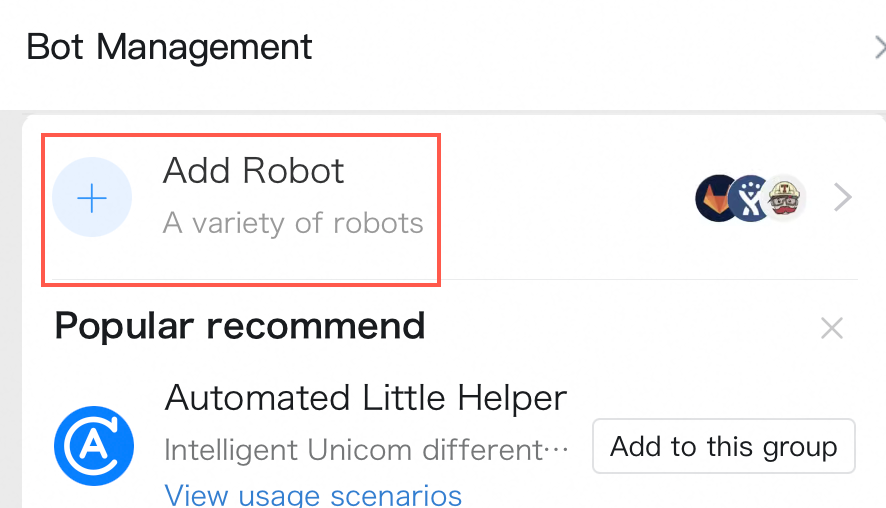
Robot Management sayfasında Add Robot seçeneğine tıklayın.
-
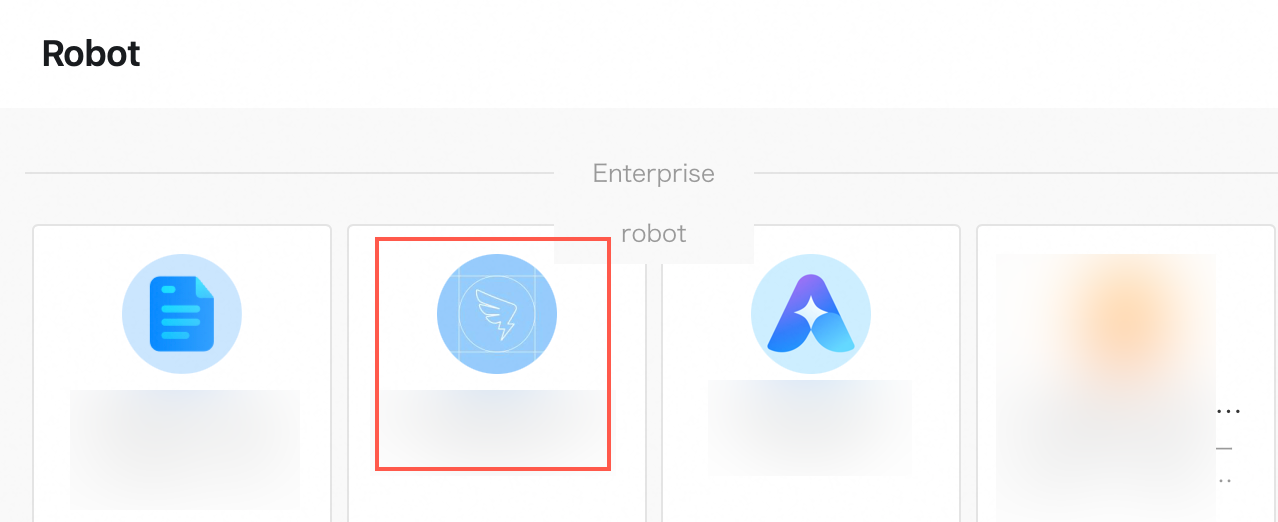
Robot Management sayfasındaki Kurumsal Bot listesinde, hazırlık adımlarında oluşturduğunuz botu bulun. Botu seçmek için üzerine tıklayın.
-
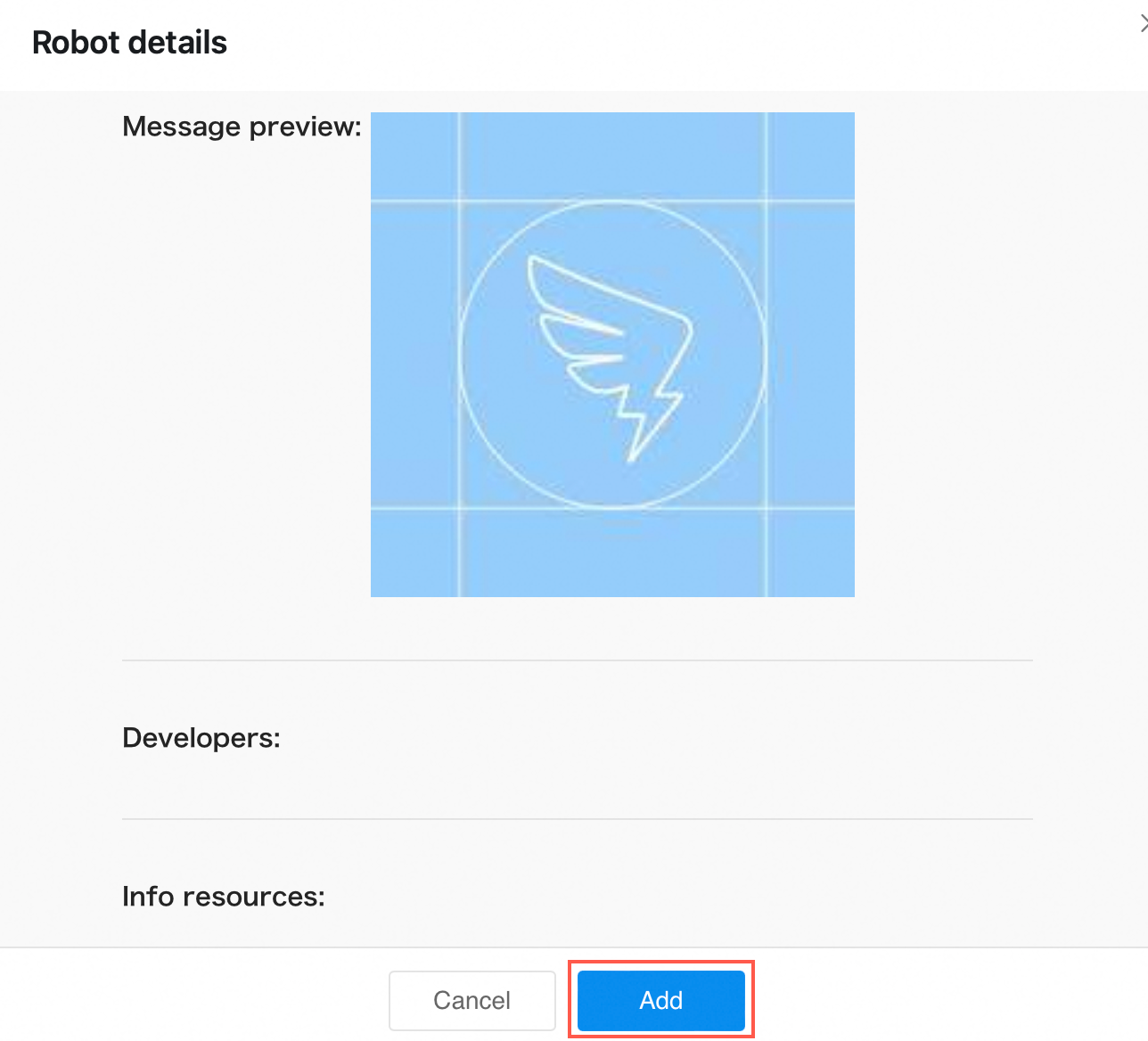
Robot Management iletişim kutusunda Add seçeneğine tıklayın.
-
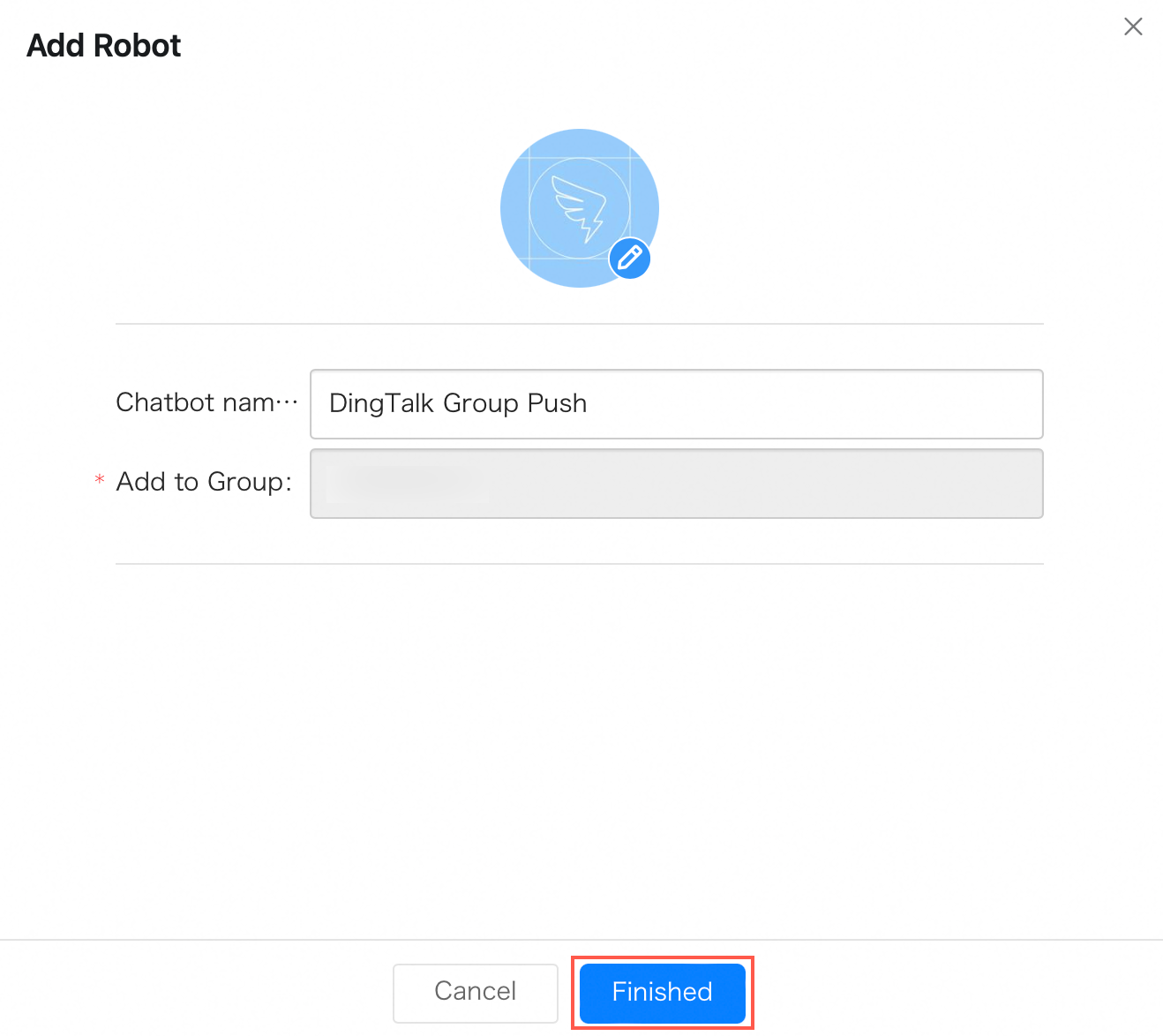
Add Robot iletişim kutusunda Finish (Bitir) seçeneğine tıklayın.
-
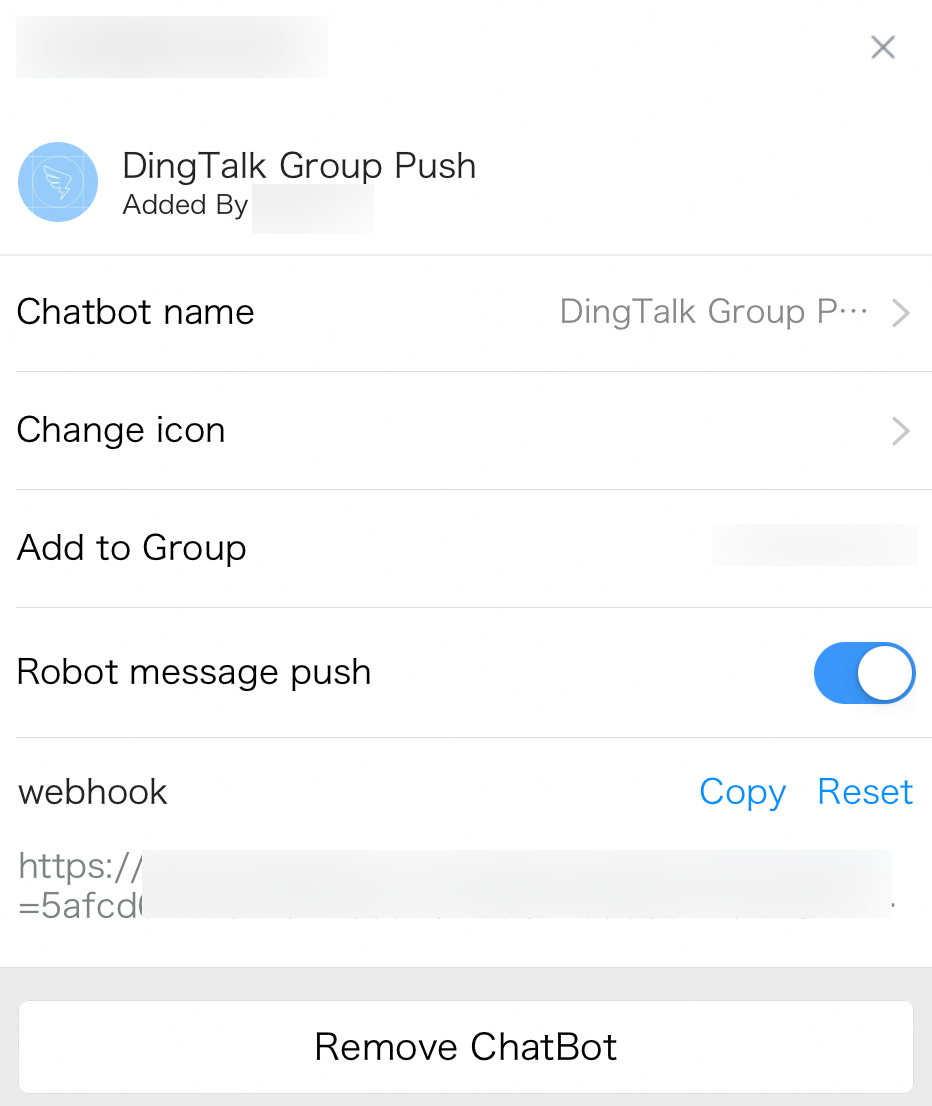
Bot oluşturulduktan sonra Robot Management sayfasından yönetebilirsiniz. Mesaj gönderimini etkinleştirebilir veya devre dışı bırakabilir, Webhook Link bağlantısını kopyalayabilir ya da botu silebilirsiniz.
DingTalk bot kanalı oluşturma
Quick BI konsoluna giriş yapın.
-
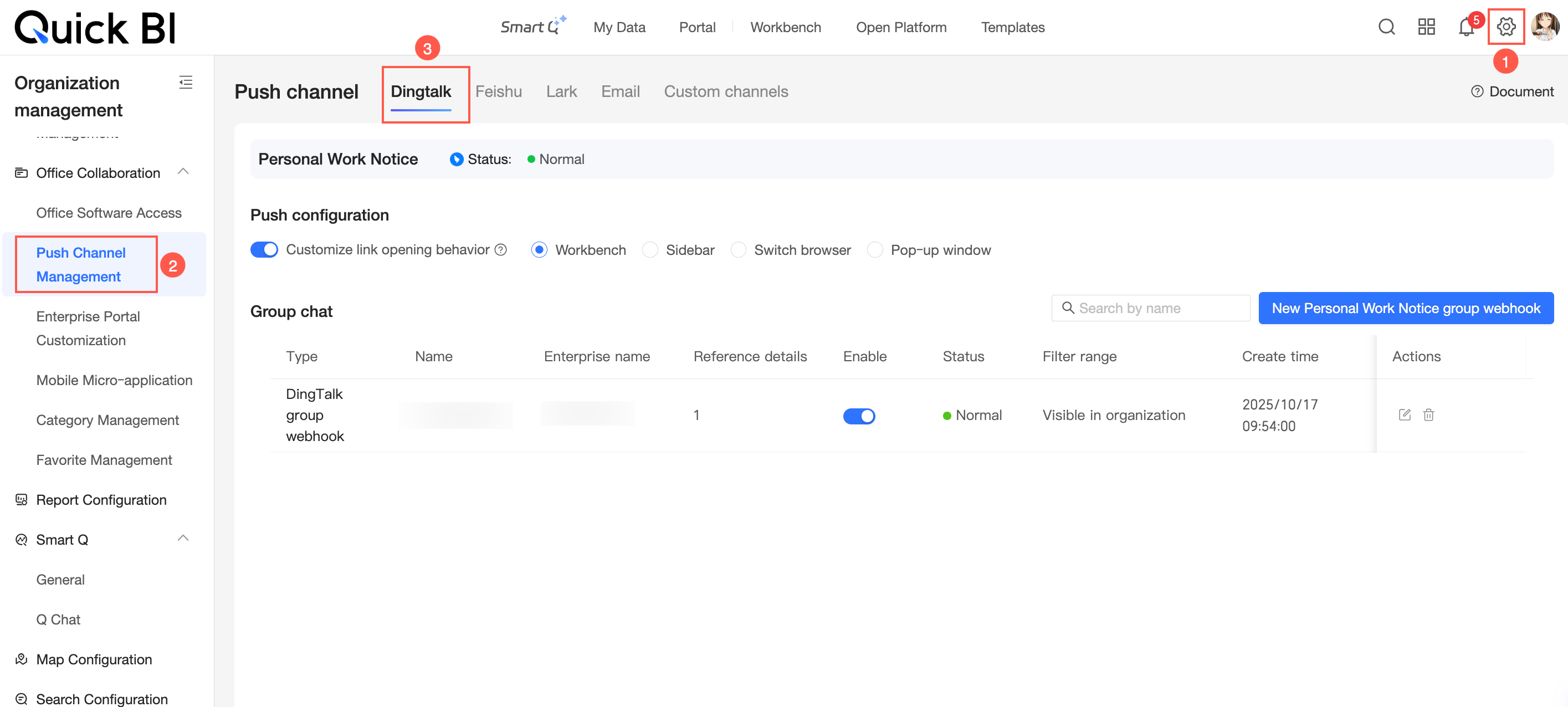
Quick BI ana sayfasında, Create DingTalk Group Webhook sayfasına gitmek için şekildeki adımları izleyin.
-
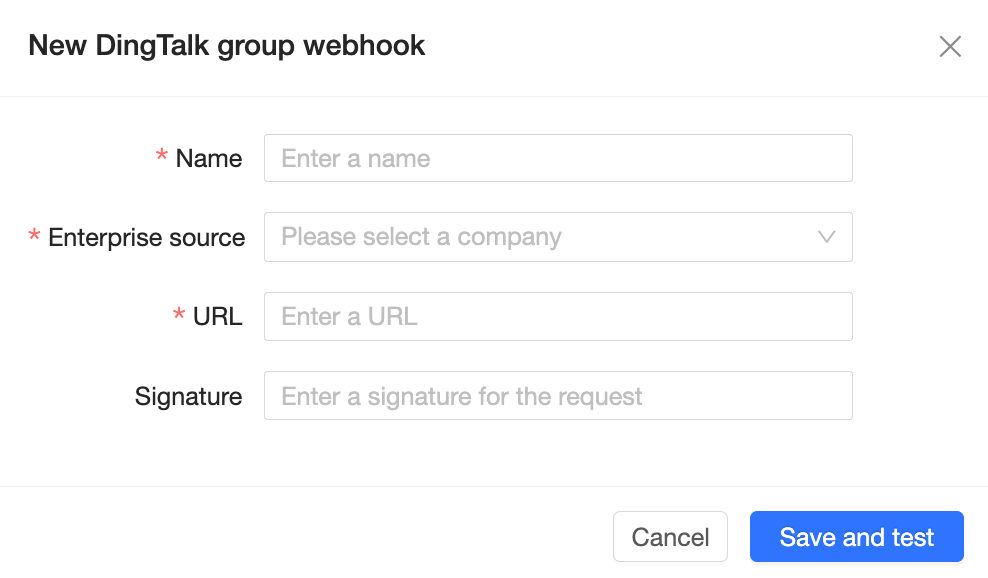
Create DingTalk Group Webhook iletişim kutusunda aşağıdaki parametreleri yapılandırın.
Parameter
Description
NameDingTalk grup botu için bir ad girin.
Birden fazla DingTalk grup botunuz varsa, bunları birbirinden ayırt etmek için
DingTalkGroupName_RobotNameformatında adlandırın.
Enterprise Source
Botun ait olduğu kurumu seçin. simgesine tıklayın ve açılır listeden DingTalk organizasyonunu seçin.
Push URL
Hedef DingTalk grup botunun Webhook URL'sini girin.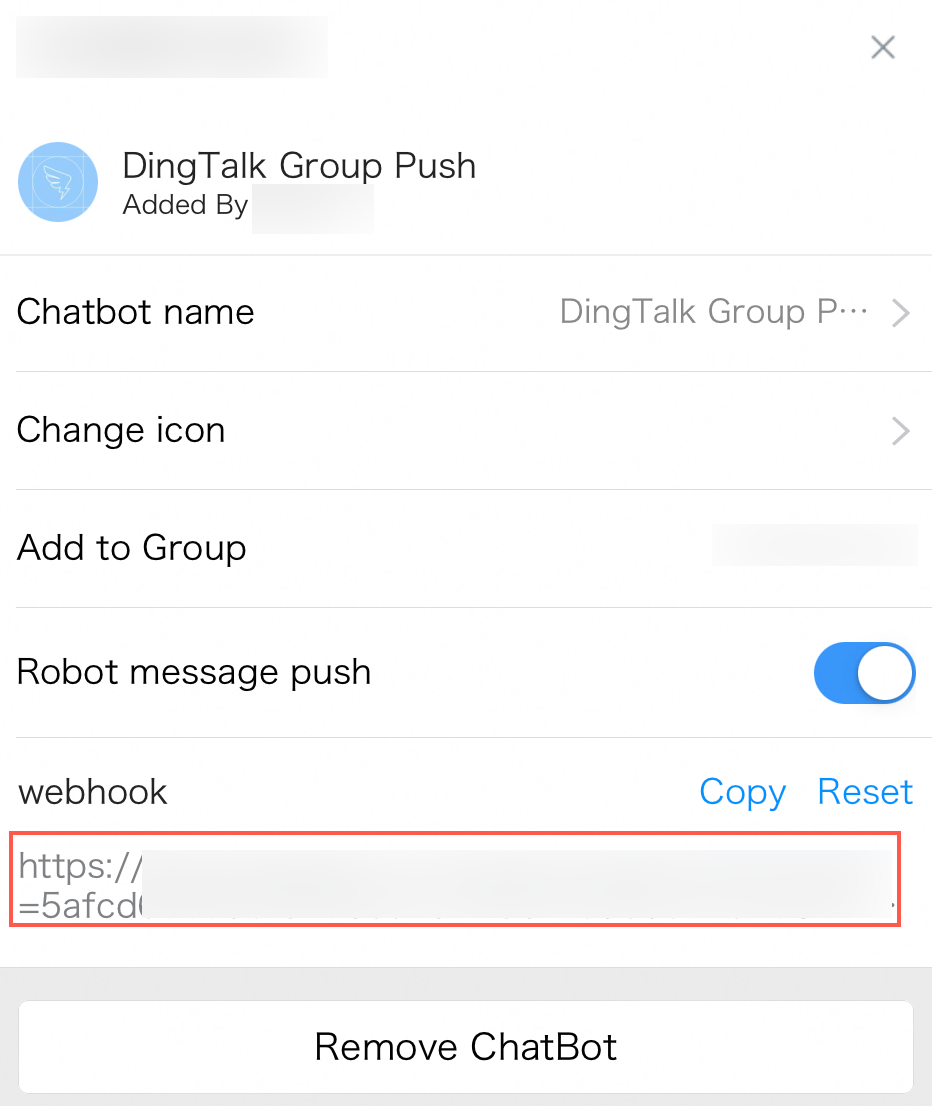
Add Signature to Request
Mesajlarınız hassas iç bilgiler içeriyorsa, mesaj güvenliğini sağlamak için bir imza yapılandırın. -
Save and Test seçeneğine tıklayın.
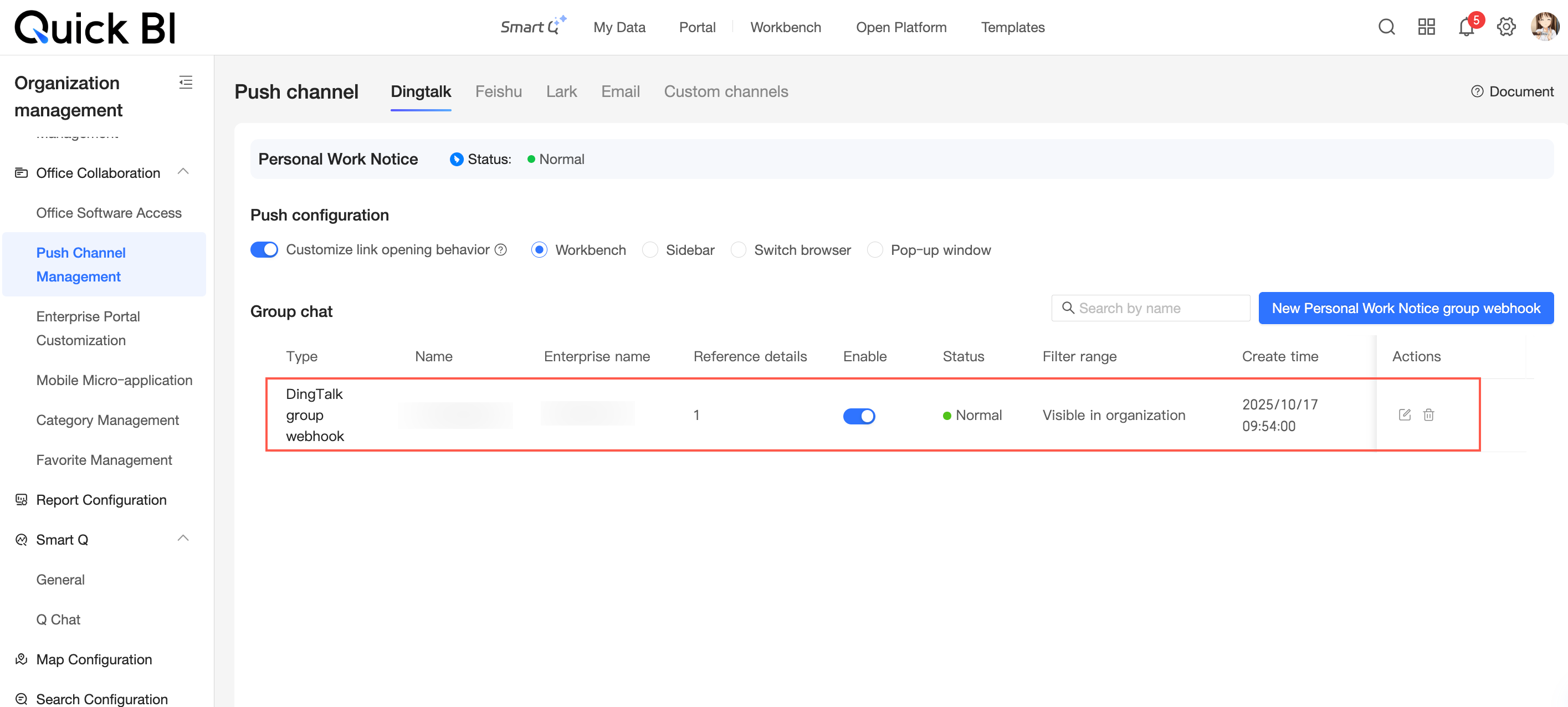
Ayarları kaydettikten sonra yeni DingTalk grup botu, bot kanalı listesinde görünür.
Uyarı gönderim kanalında DingTalk botunu yapılandırma
Bir bot kanalı oluşturduktan sonra, ölçüm uyarı kurallarını yapılandırırken gönderim kanalı olarak bu kanalı seçebilirsiniz.
-
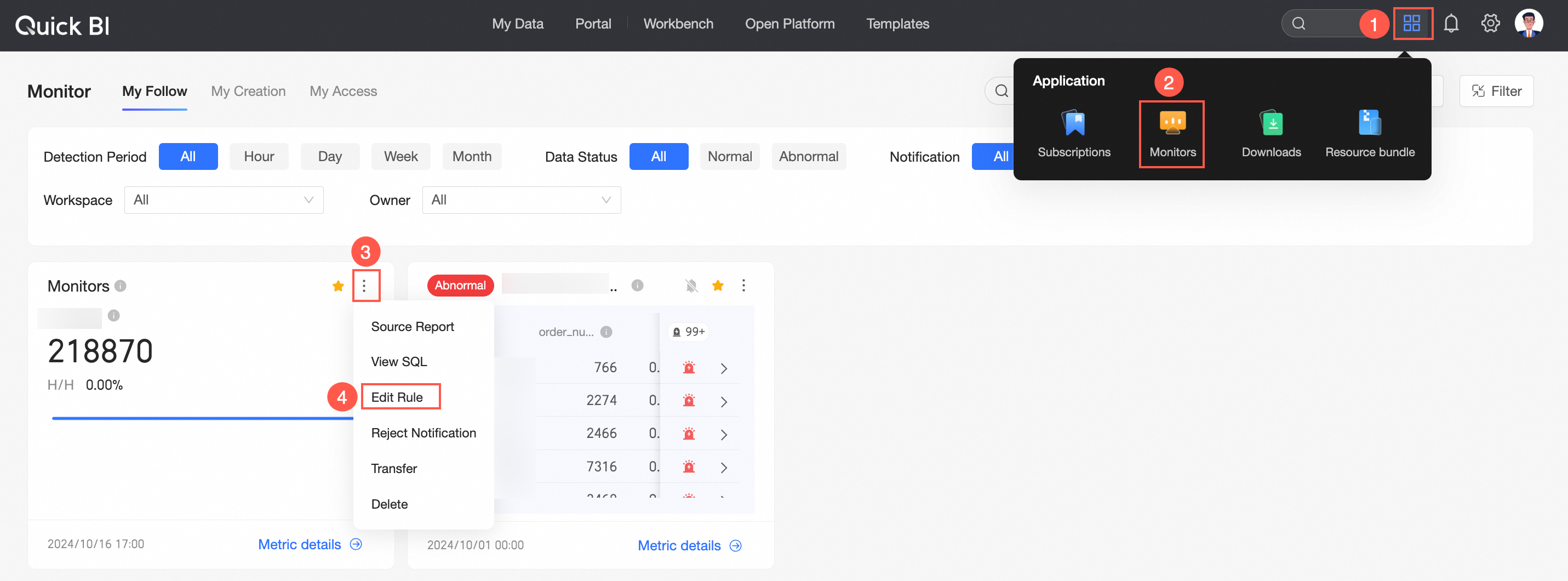
Quick BI ana sayfasında, ölçüm izleme sayfasına gitmek için şekildeki adımları izleyin.
-
Monitoring Alert Settings > Push Message Settings iletişim kutusunda gönderim kanalını DingTalk olarak ayarlayın. Ardından Bot Yönetimi bölümünden DingTalk botunuzu seçin.