Quick BI'nin bot kanalı, uyarıları ve onay bildirimlerini göndermek için kurumsal mesajlaşma kanallarını yönetir. Bu mesajları birden fazla kanal üzerinden almak üzere harici uç noktaları yapılandırabilirsiniz.
Özel Kanal Oluşturma
Quick BI konsolu üzerinde oturum açın.
-
Aşağıdaki şekilde gösterildiği gibi Quick BI ürün ana sayfasından özel kanal oluşturma sayfasına gidin.

-
Create Custom Channel iletişim kutusunda aşağıdaki parametreleri ayarlayın.

Parametre
Açıklama
Name
Özel kanal için bir ad girin.
Push Address
Mesajları alacak olan özel kanalın uç nokta URL'sini girin.
Uç nokta,
POSTistek yöntemini desteklemelidir.Request Add Key
İstek imzalarını doğrulamak üzere özel kanalın imzalama anahtarını girin.
Anahtarı manuel olarak girebilir veya otomatik olarak oluşturmak için Auto-generate Key seçeneğini tıklayın.
Alıcı taraf, gelen mesajların imzasını doğrulamalıdır.
-
Save And Test öğesini tıklayın.
Kanal kaydedildikten sonra bot kanalı listesinde görüntülenir.
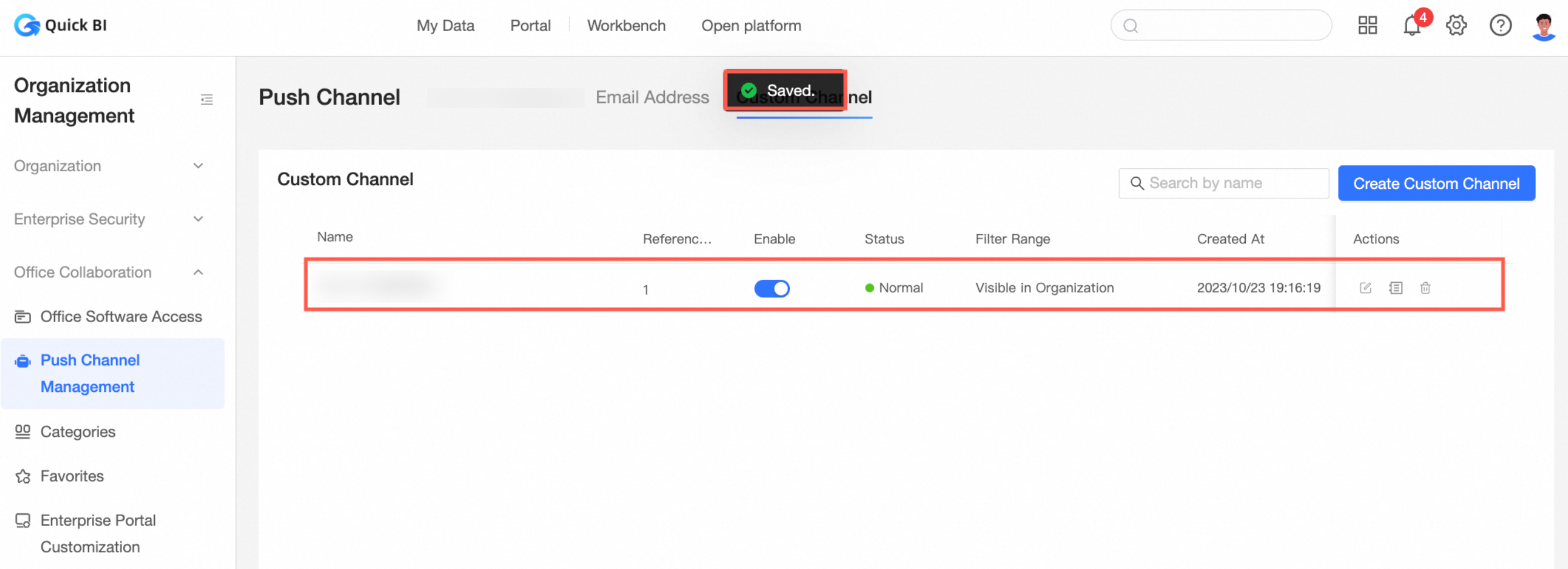
Abonelikleri Alırken Özel Kanal Yapılandırma
Abonelik oluştururken uyarı yöntemi yapılandırmasına özel kanalı dahil edin.
-
Quick BI ana sayfasından abonelik yönetimi sayfasına erişin.
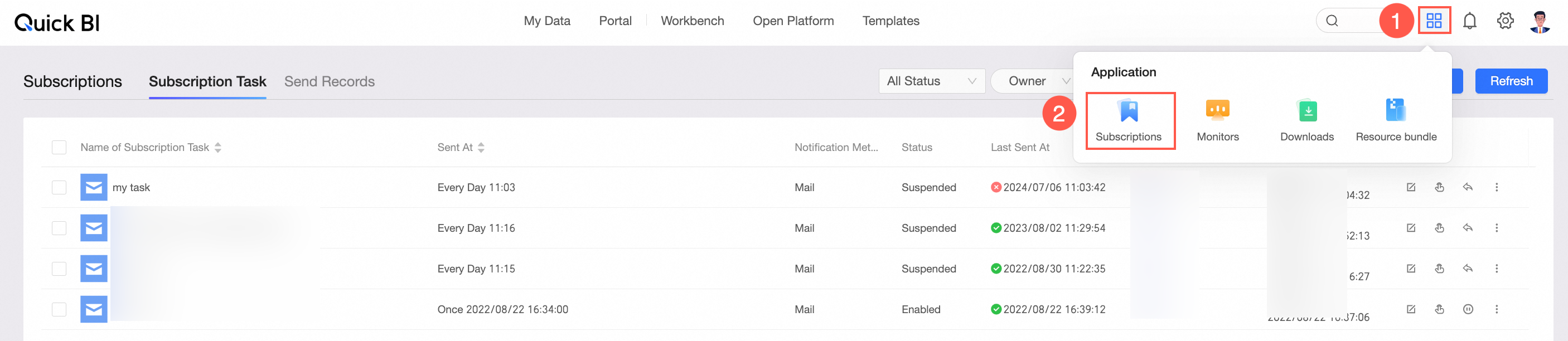
-
Abonelik görevi oluşturma sırasında Receiving Method olarak Custom Channel seçeneğini belirleyerek Receiving Channel altındaki özel kanalı görüntüleyin.
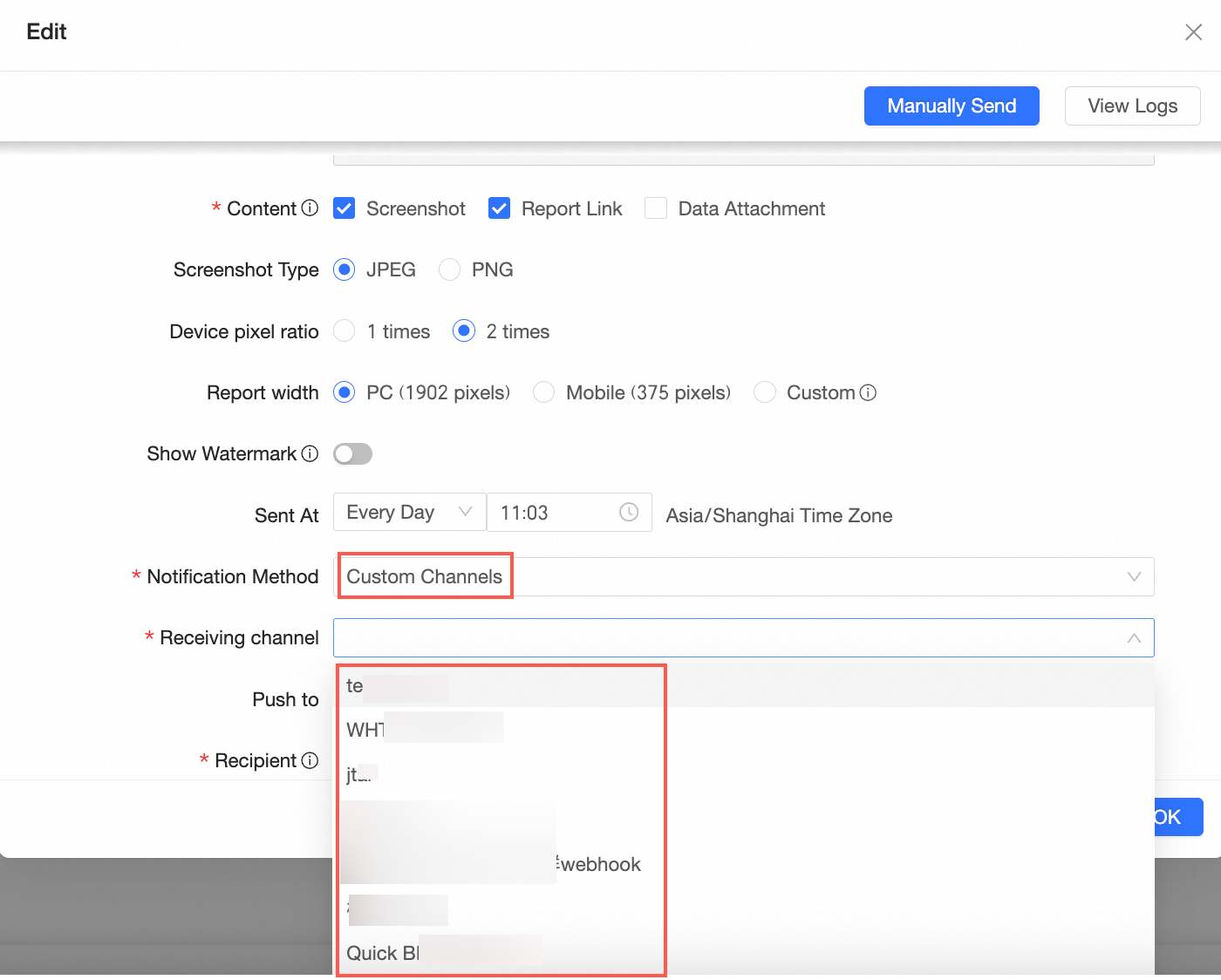
Daha fazla bilgi için bkz. Abonelik Görevi Oluşturma.
-
Özel kanallara yönelik abonelik bildirimlerinin mesaj formatı aşağıdaki gibidir:
{
    "schema":"1.0",
    "header":{
        "organizationId":"b5fb3d10xx",  # Organization ID
        "eventId":"bc679418-9e7xx",      # Unique Event ID
        "createTime":"1705398011696",
        "eventType":"SUBSCRIBE"  # Event type, subscribe; used to determine business logic
    },
    "event":{
        "createTime":"1705397830000",
        "customParams":"{\"param\":\"this is a test\"}",   # Custom parameters in the subscription. JSON format, key structure.
        "customReceiveGroups":"xxx",   # Custom receiving groups
        "customReceiveUsers":[   # Custom recipients.
            {
                "nick":"Zhang San",     # Nickname
                "accountId":"cQUPAaY81L", # Third-party account ID saved in Quick BI
                "accountType":4,   # Account type.
                "userId":"053da9"   # Quick BI userId
            }
        ],
        "worksInfo":{              # Report-related information
            "components":[        # Component information
                {
                    "componentId":"123",
                    "componentName":"Cross Table",
                    "componentType":4
                }
            ],
            "worksId":"0458e831-0250-486",   # Report ID
            "worksName":"Ranking List",             # Report name
            "worksType":"PAGE",
            "workspaceName":"Li Si Resource Plan Import",    # Workspace name
            "workspaceId":"3e60ee7f-a99f-4231-913",   # Workspace ID
            "worksUrl":"https://baidu.com/xxxx"       # Report preview URL

        },
        "subscribeId":"73a1d0b2420",          # Subscription ID
        "taskId": "4899407788885930938",      # Subscription task ID
        "ownerId":"fec0741443204",            # Subscription task owner
        "title":"Custom Webhook Push Channel",        # Subscription task title
        "subject":"Custom",                     # Subscription task subject
        "content":{         # Subscription task text
            "head":"<p style=\";\">Custom Webhook Push Channel</p>",
            "tail":"<p style=\";\">Custom Webhook Push Channel</p>"
        },
        "snapshot":{
            "images":[           # Screenshot attachments
                {
                    "name":"2467699471858258259-1.jpeg",
                    "url":"https://qbi-dev.cn-shanghai.aliyuncs.com/xxxx"
                }
            ],
            "pdfs":[            # PDF attachments
                {
                    "name":"2467699471858258259-1.pdf",
                    "url":"https://qbi-dev.cn-shanghai.aliyuncs.com/xxxx"
                }
            ],
            "excels":[          # Excel attachments
                {
                    "name":"2467699471858258259-1.xlsx",
                    "url":"https://qbi-dev.cn-shanghai.aliyuncs.com/xxxx"
                }
            ]
        }
    }
}
Uyarıları Alırken Özel Kanal Yapılandırma
Ölçümleri izlerken uyarı yöntemine özel kanalı ekleyin.
-
Aşağıdaki şekilde gösterildiği gibi Quick BI ana sayfasından ölçüm izleme sayfasına gidin.

-
Monitor Alert Settings iletişim kutusunda uyarı yöntemi olarak Custom Channel seçeneğini belirleyerek Custom Channel altındaki özel kanalı görüntüleyin.
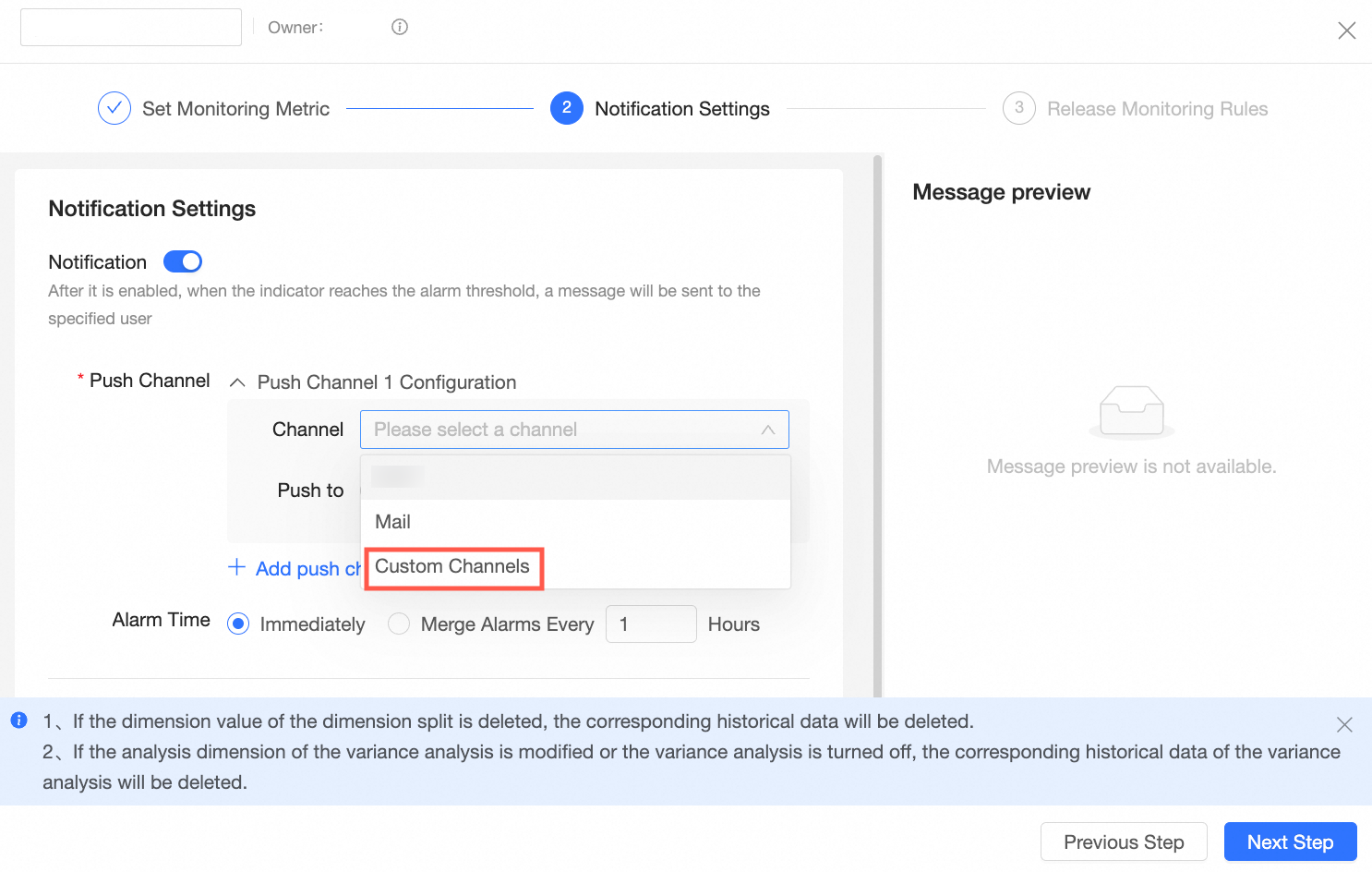 Daha fazla ayrıntı için bkz. İzlemeyi Yapılandırma.
Rapor Görevi Dağıtımında Özel Kanal Yapılandırma
Veri raporlama için Report Task Issuance ayarlarken Custom Channel seçeneğini belirleyin.

-
Özel kanallara yönelik rapor görevi bildirimlerinin mesaj formatı aşağıdaki gibidir:
{
 "deadlineTime": "2024-07-26 20:00:00", # Reporting deadline
 "taskUrl": "https://bi.aliyun.com/xxx", # Reporting link
 "taskTitle": "Report Task Name", # Report task name
 "sendTime": "2024-07-04 19:19:20", # Report task issuance time
 "dashboardName": "Wang Wu's Report" # Report name
}
Harici Onay Electron Akışında Özel Kanal Yapılandırma
Kuruluş yöneticileri, özel kanalı harici onay süreçlerine entegre edebilir.
Aşağıdaki şekilde gösterildiği gibi yapılandırma yönetimi sayfasında özel bir kanal oluşturun.
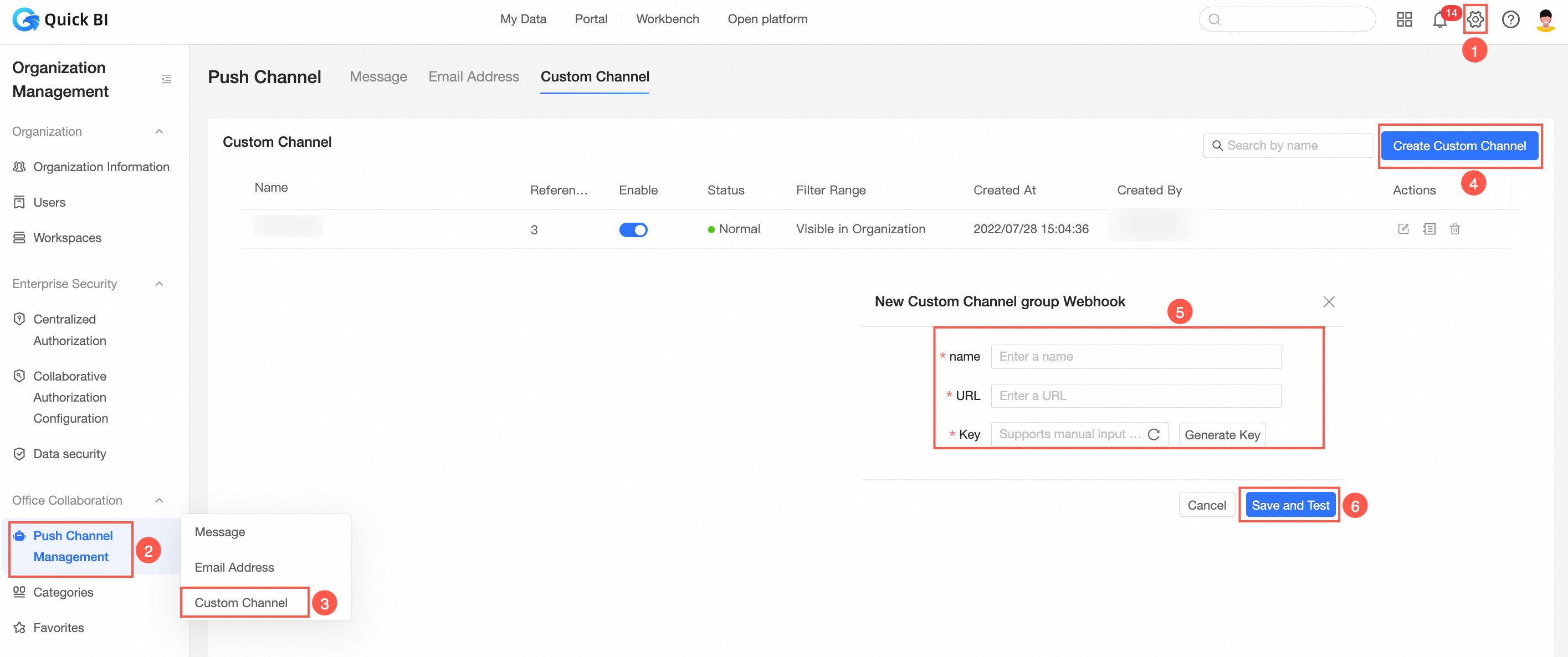
-
İşbirliği yapılandırması sayfasında özel onay kanalını etkinleştirin.
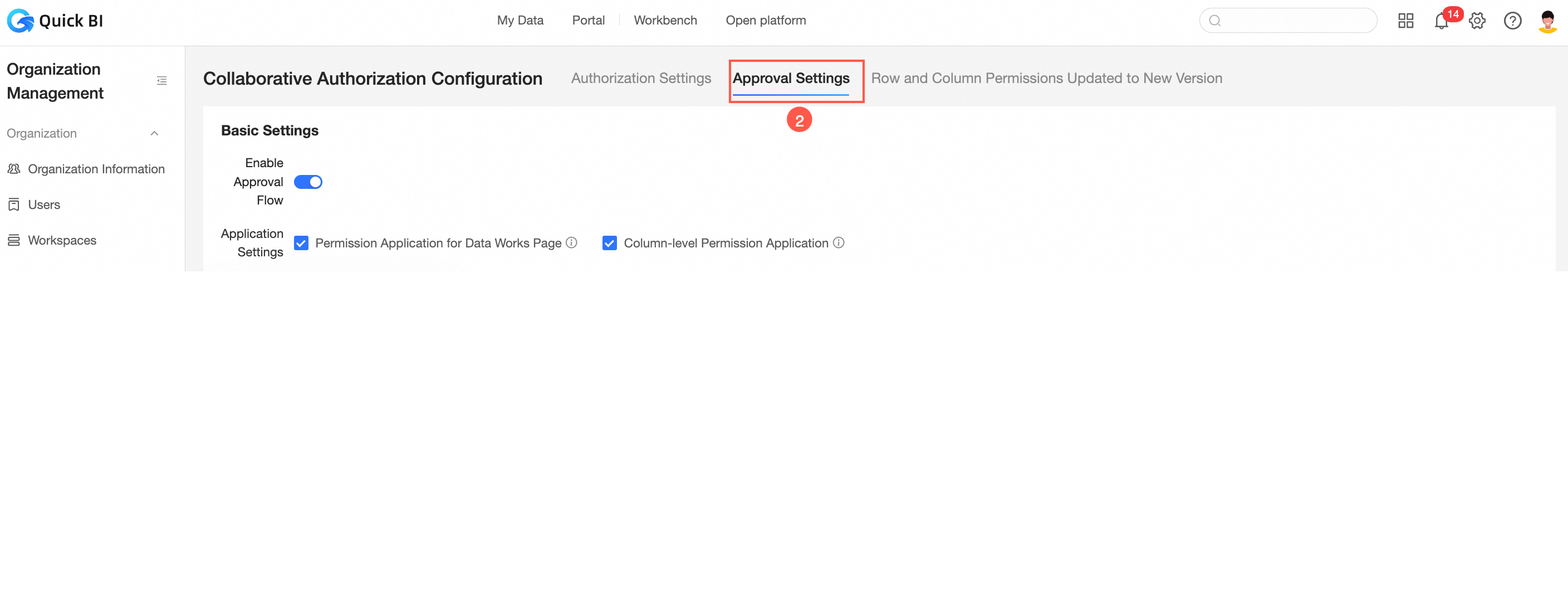
Bu seçeneği etkinleştirdiğinizde, kullanıcılar Quick BI kaynaklarına erişim istediğinde özel kanal başvuru bildirimlerini alır.
-
Quick BI onay bildirimlerinin özel kanallara yönelik mesaj formatı aşağıdaki gibidir:
{
    "authPointsValue":3,    # Permission points.
    "resourceId":"b8b5392b-bb44-4bd8-e9642787e8d",   # The ID of the resource for which permissions are requested.
    "resourceName":"20 widgets on the first screen (8 on the mobile client's first screen)",     # The report resource name.
    "approverId":"e52b777a1dde4bfb94f91e18128bcfb0",  # The approver UID.
    "roleId":0,
    "applyReason":"123123",              # The reason for the request.
    "extInfo": [                         # Extended information. If the resource type is dataFormInsertData, this field displays the name, type, and submitted information for each control in the user-submitted form.
      {
          "data": {                     # The data entry information of the control.
            "63912418-e311-4573-84be-1f732ffd9f35": 20,   # The control ID and its submitted value.
            "f9a46753-98a1-4709-9327-949c6a03af08": "test",
            "ffe8327a-9de8-4699-a23a-097088a22d2e": "test1"
          },
          "dataId": null,               # The data record ID.
          "dataWithComponent": {        # The details of the control.
            "63912418-e311-4573-84be-1f732ffd9f35": {   # The control ID.
            "componentType": "number",  # The control type.
            "data": 20,                 # The value submitted by the user in this control.
            "label": "Age"              # The control name.
          },
            "f9a46753-98a1-4709-9327-949c6a03af08": {
            "componentType": "text",
            "data": "test",
            "label": "Remarks"
          },
            "ffe8327a-9de8-4699-a23a-097088a22d2e": {
            "componentType": "text",
            "data": "test1",
            "label": "Name"
          }
        }
      }
    ],
    "resources": [                       # Menu information. This field is available only for BI portals.
      {
          "resourceId": "a8d78c04-df99-42c3-a0a2-dbe7350b077c",  # The menu ID.
          "resourceName": "Level-3 menu",     # The menu name.
          "resourceType": "0"            # The menu type.
      }
    ],
    "applicantName":"Mr. Zhang",                 # The requester nickname.
    "gmtCreate":1705399339000,               # The creation time.
    "approverName":"Ms. Wang",                  # The approver nickname.
    "expireDate":1708077734000,              # The permission validity period.
    "workspaceName":"Quick BI Assessment Workspace",        # The workspace name.
    "applicantId":"e9a40c524ef8471faefbd",   # The requester UID.
    "applicationId":"b31c8cf5-aa31-42f7-927a-da3cb2feefd4",  # The approval ID.
    "resourceType":"dashboard"               # The resource type.
}
Not 1: Menü bilgilerini içeren resources alanı yalnızca BI portal onayları için kullanılabilir. Resources içindeki resourceType yalnızca aşağıdaki türleri destekler:
0: Pano
2: Çalışma Kitabı
5: Veri Girişi
6: İndirmeler
7: Geçici Analiz
8: Veri Panosu
Not 2: Aşağıdaki tabloda kaynak türleri açıklanmaktadır. Kaynak türleri büyük/küçük harfe duyarlı değildir.
dataProduct: BI portal
portal_menu: BI portal menüsü
dashboard: Pano
screen: Veri panosu
report: Çalışma kitabı
ANALYSIS: Geçici analiz
dashboardOfflineQuery: İndirmeler
dataForm: Veri girişi
cube: Veri kümesi
datasource: Veri kaynağı
dataFormInsertData: Depolamaya veri girişi
Not 3: Aşağıdaki tabloda her kaynak türü için authPointsValue izin puanları açıklanmaktadır.
Kaynak türü
authPointsValue izin puanlarının açıklaması
Veri Girişi
-
1: Veri gönderme
-
9: Kendi verilerini yönetme
-
10: Tüm verileri yönetme
-
11: Düzenleme
Veri Kümesi, Veri Kaynağı, Veri Hazırlama
-
1: Kullanma
-
11: Düzenleme
Veri Panosu, Çalışma Kitabı, Pano, İndirmeler
-
1: Yalnızca görüntüleme
-
2: Dışa aktarma
-
3: Görüntüleme ve dışa aktarma
-
11: Düzenleme
BI portal
-
BI portal izinleri
-
11: Düzenleme
-
-
Menü içeriği izinleri
-
Yukarıdakilerle aynı
-
Önemli
Not: Veri girişi için kendi verilerini yönetme değeri 3'tür.
-
Ek: Harici Sistem Alma ve İmza Doğrulama Yöntemi
Quick BI içerik teslimi için POST yöntemini kullanır ve isteğe aşağıdaki ayrıntıları ekler. Alan sistem, imza kimlik doğrulaması için sign değerini doğrulayabilir.
-
İstek Başlığı:
X-TaskId, benzersiz görev kimliğidir; kullanıcıların bir görev isteğini bir kez onaylamasına, tekrar önleme kontrolleri yapmasına veya sorun giderme için Quick BI desteğine bu kimliği sağlamasına olanak tanır.
-
İstek Parametreleri:
timestamp: Zaman damgasınonce: Rastgele dizesign: İmza bilgisi
Bu istek parametreleri güvenlik amacıyla tasarlanmıştır ve alan sistemin tekrar önleme ile bütünlük koruma kontrolleri yapmasına olanak tanır. İmza aşağıdaki şekilde oluşturulur:
sign = SHA256.digest(timestamp + nonce + token)tokendeğeri, kanal oluşturma sırasında oluşturulan Request Add Key değeridir. Alıcı,signdeğerini beklenen değerlere göre doğrulamalıdır.Webhook'ların 30 saniyelik bir zaman aşımı sınırı vardır. Yeniden denemeleri veya başarısızlığı önlemek için mesajları aldıktan sonra eşzamansız olarak işleyin. Quick BI yalnızca HTTP 200 durum kodu ve boş olmayan herhangi bir metni onay olarak kabul eder.