Quick BI veri çalışmalarında (panolar, görselleştirme ekranları, çalışma kitapları ve geçici analizler dahil) iş birliği izinleri verin.
İzinlere genel bakış
Kuruluş yöneticileri, izin yöneticileri, çalışma alanı yöneticileri ve veri çalışması sahipleri kullanıcılara izin verebilir.
 : Bu kullanıcı türü için yetkilendirme gereklidir.
 : Desteklenmez ve yetkilendirilemez.
|
Bölüm |
Kullanıcı türü |
Düzenle |
Dışa Aktar |
Görüntüle |
|
Çalışma alanındaki üye |
Geliştirici |
|
|
|
|
Analist |
|
|
|
|
|
Ziyaretçi |
|
|
|
|
|
Çalışma alanında olmayan üye |
Geliştirici, analist veya ziyaretçi |
|
|
|
İzin hiyerarşisi:
Edit: Düzenleme, dışa aktarma ve görüntüleme izinlerini içerir.
Export (Including View): Dışa aktarma ve görüntüleme izinlerini içerir.
View: Yalnızca görüntüleme erişimi sağlar.
Yetkilendirme paneline erişme
Quick BI konsoluna oturum açın ve aşağıda gösterildiği gibi çalışma alanınızdaki bir veri çalışması için iş birliği izinleri verin.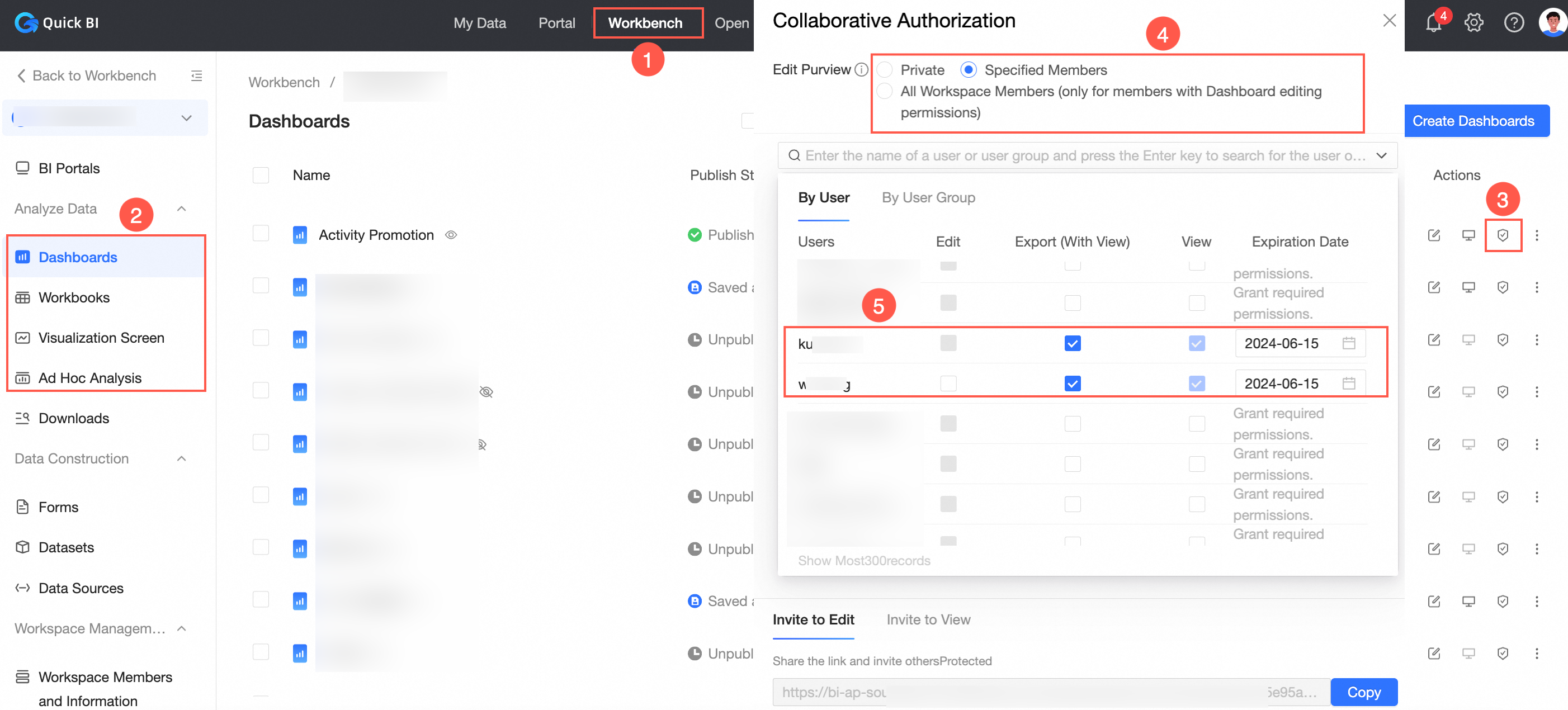
Düzenleme izni verme
Edit iznine sahip kullanıcılar bir veri çalışmasını düzenleyebilir ve aboneliğini iptal edebilir. 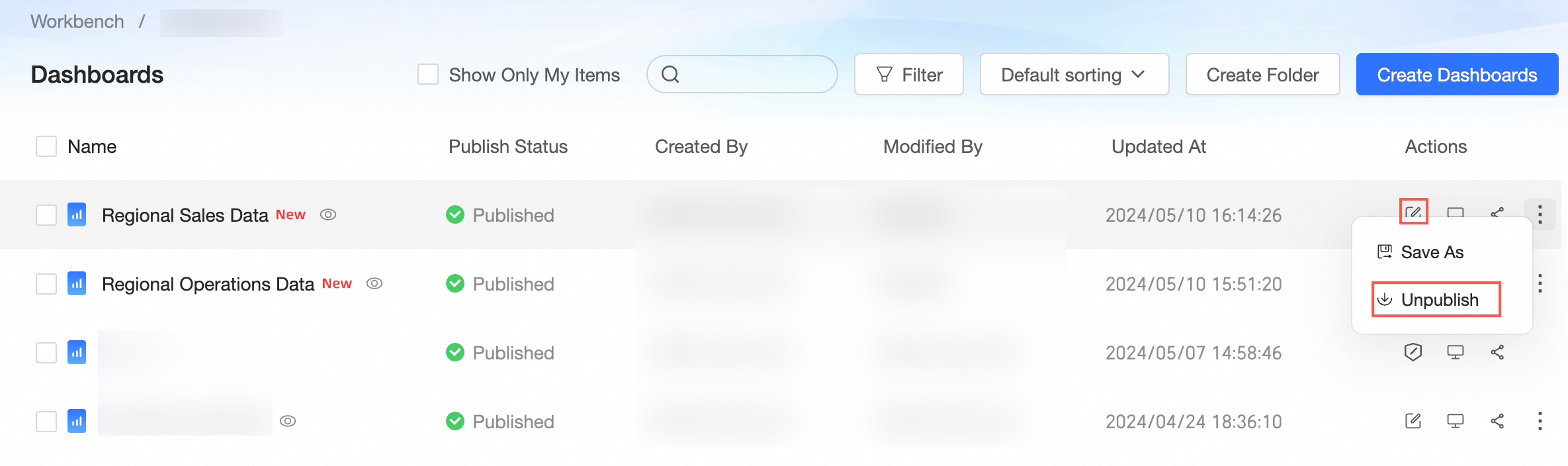
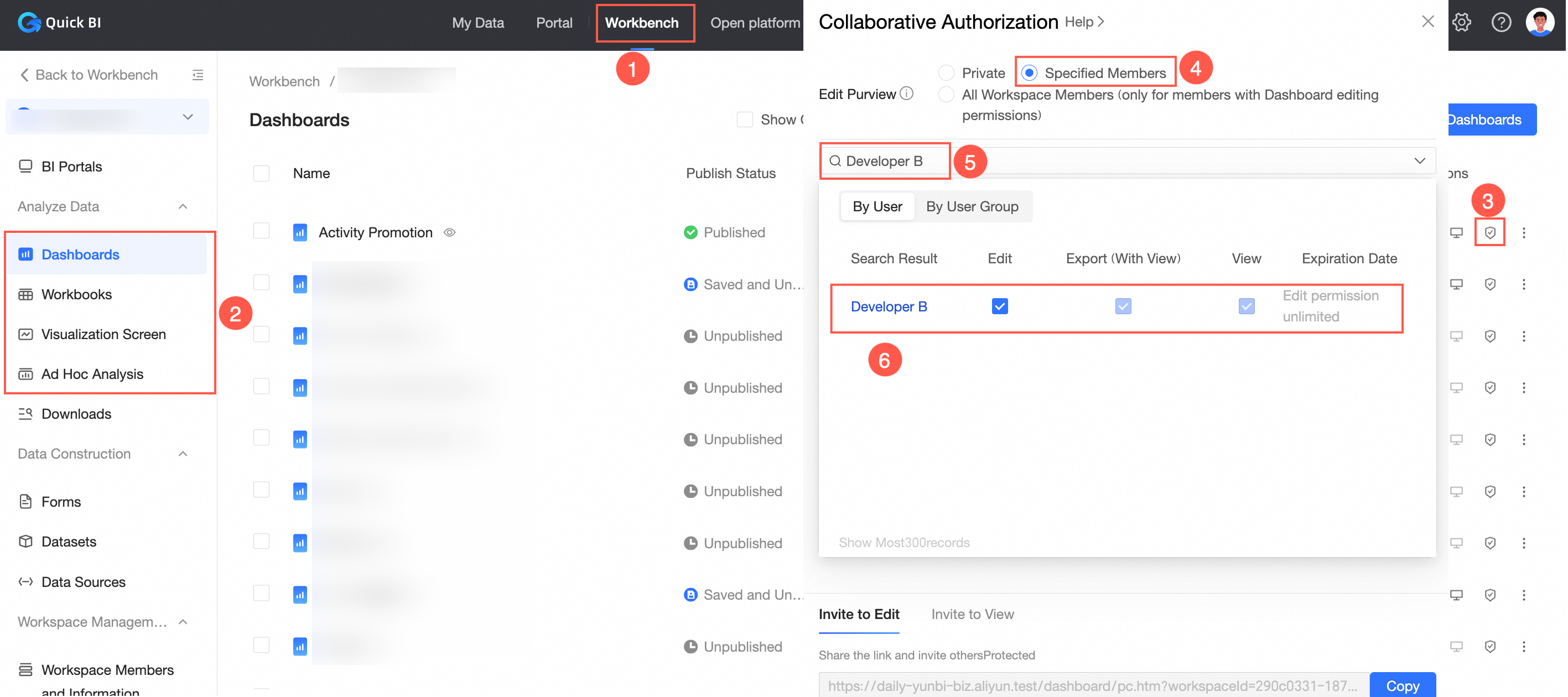
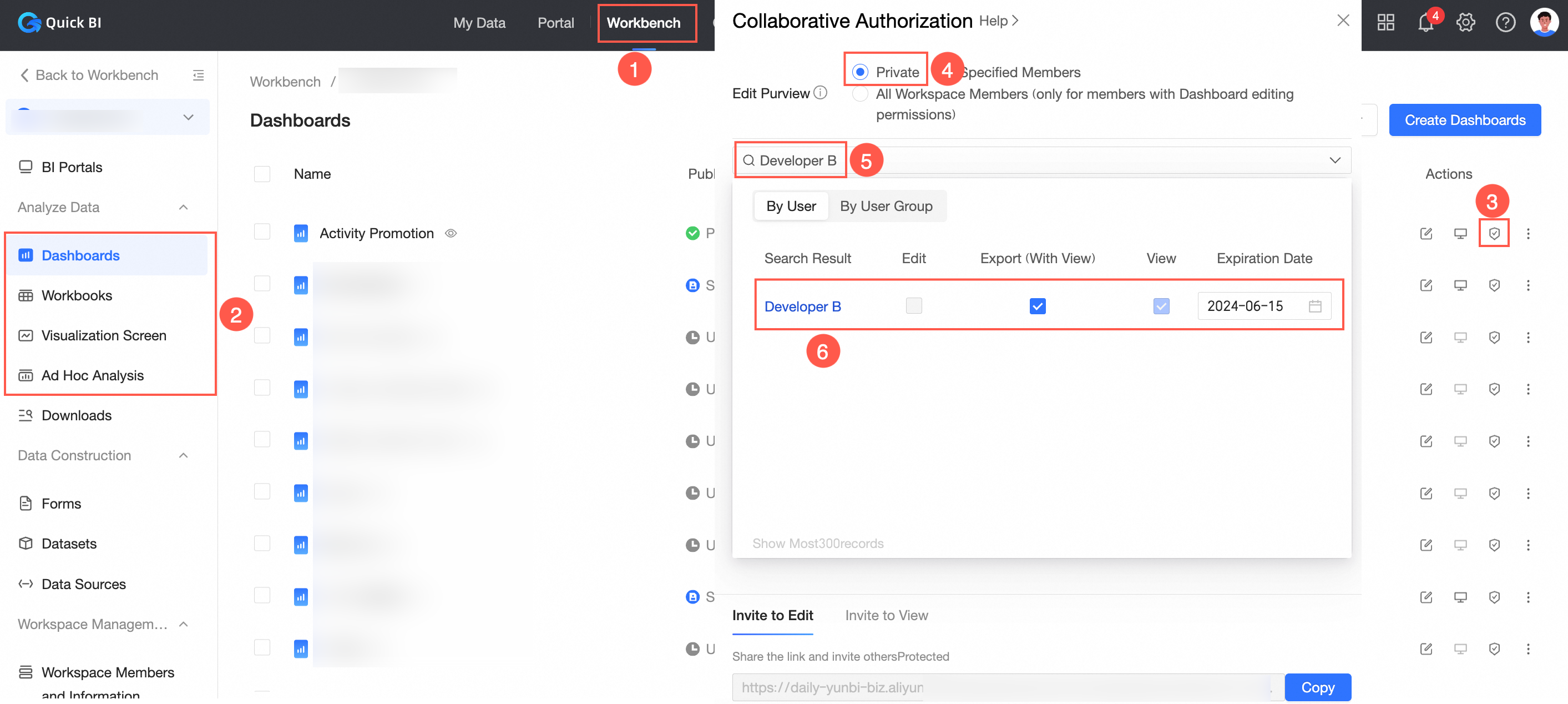
Geliştiriciler ve analistler, yalnızca Editing Permission seçeneği Specified Members veya All Workspace Members(Except viewers) olarak ayarlandığında düzenleme izni alabilir. Aşağıdaki örnekte Geliştirici B'ye Düzenleme izni verilmektedir.
-
Collaborative Authorization panelinde düzenleme iznini yapılandırın.
Bu örnekte, Editing Permission seçeneği Specified Members olarak ayarlanmış ve Geliştirici B'ye Düzenleme izni verilmiştir.
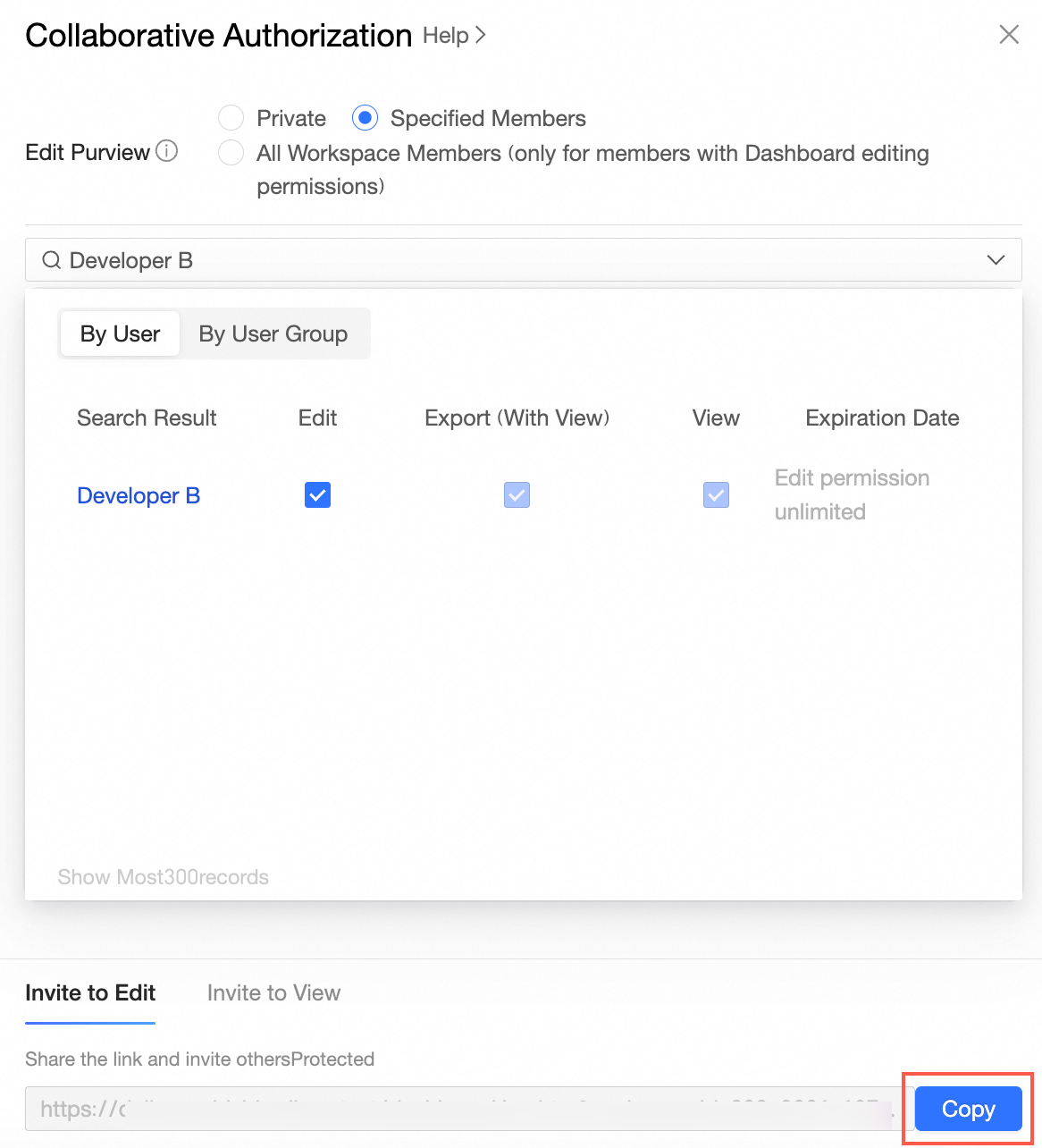
Invite to Edit sekmesinde Copy öğesine tıklayın ve URL'yi yetkilendirilen kullanıcıya gönderin.
Görüntüleme veya Dışa Aktarma izni verme
-
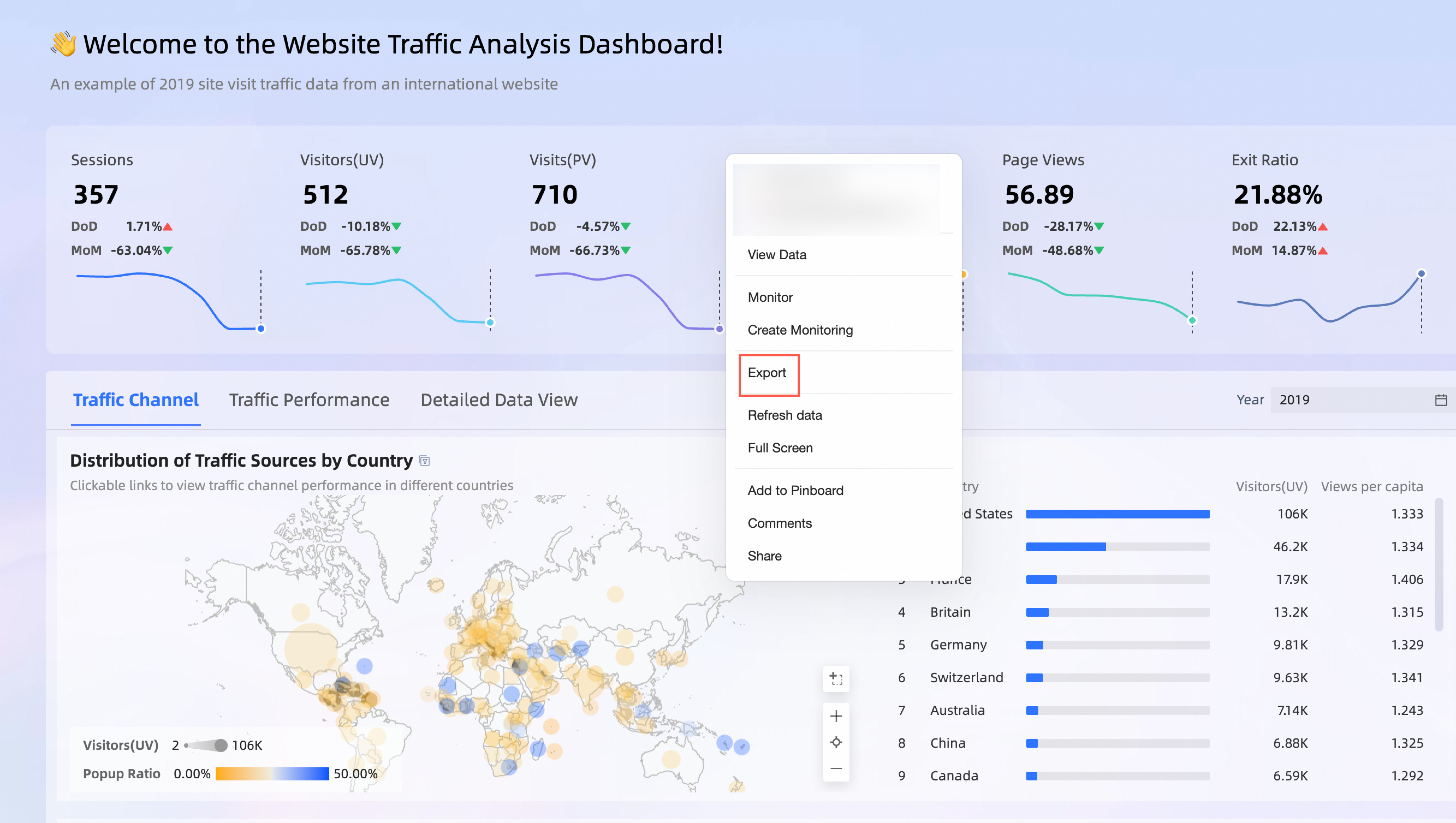
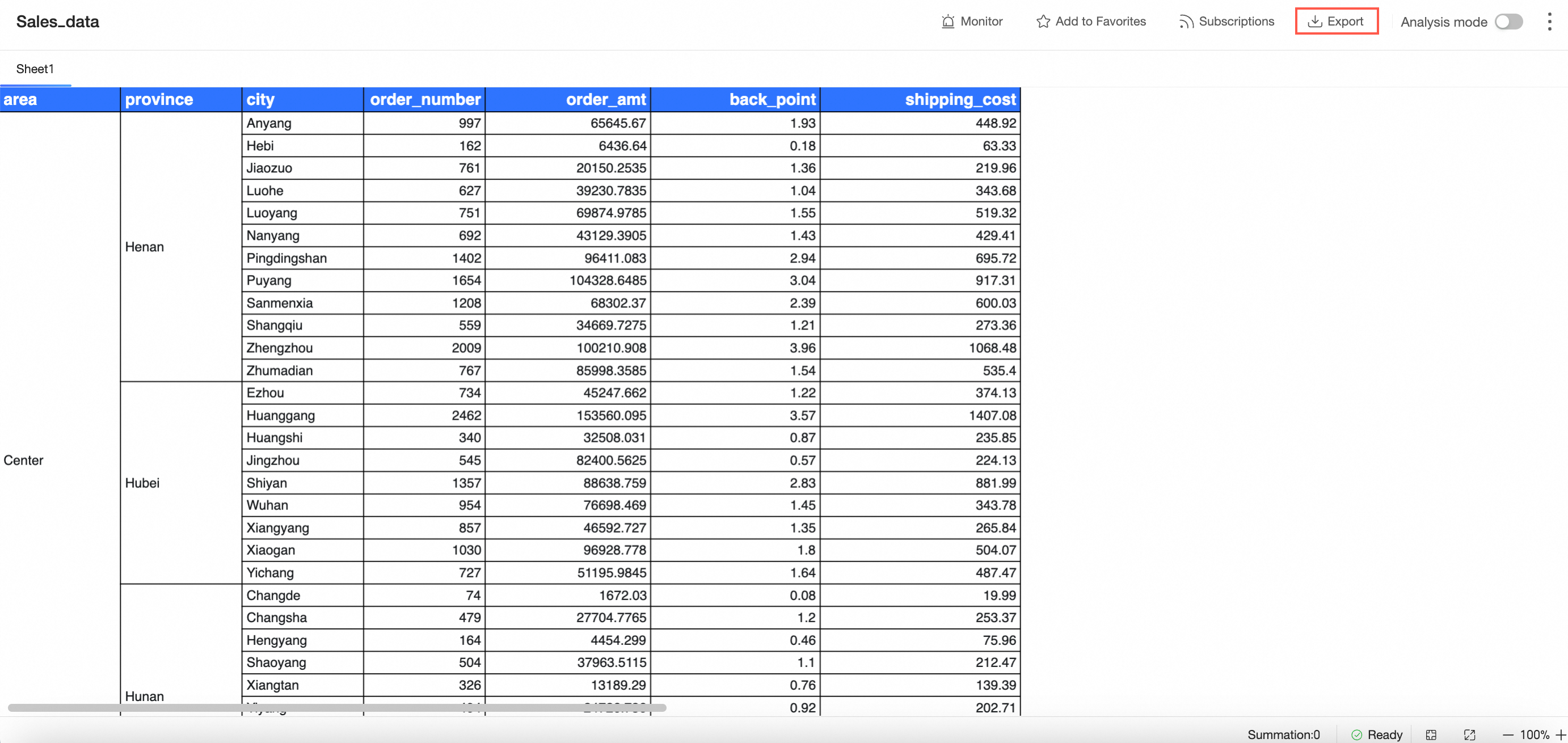
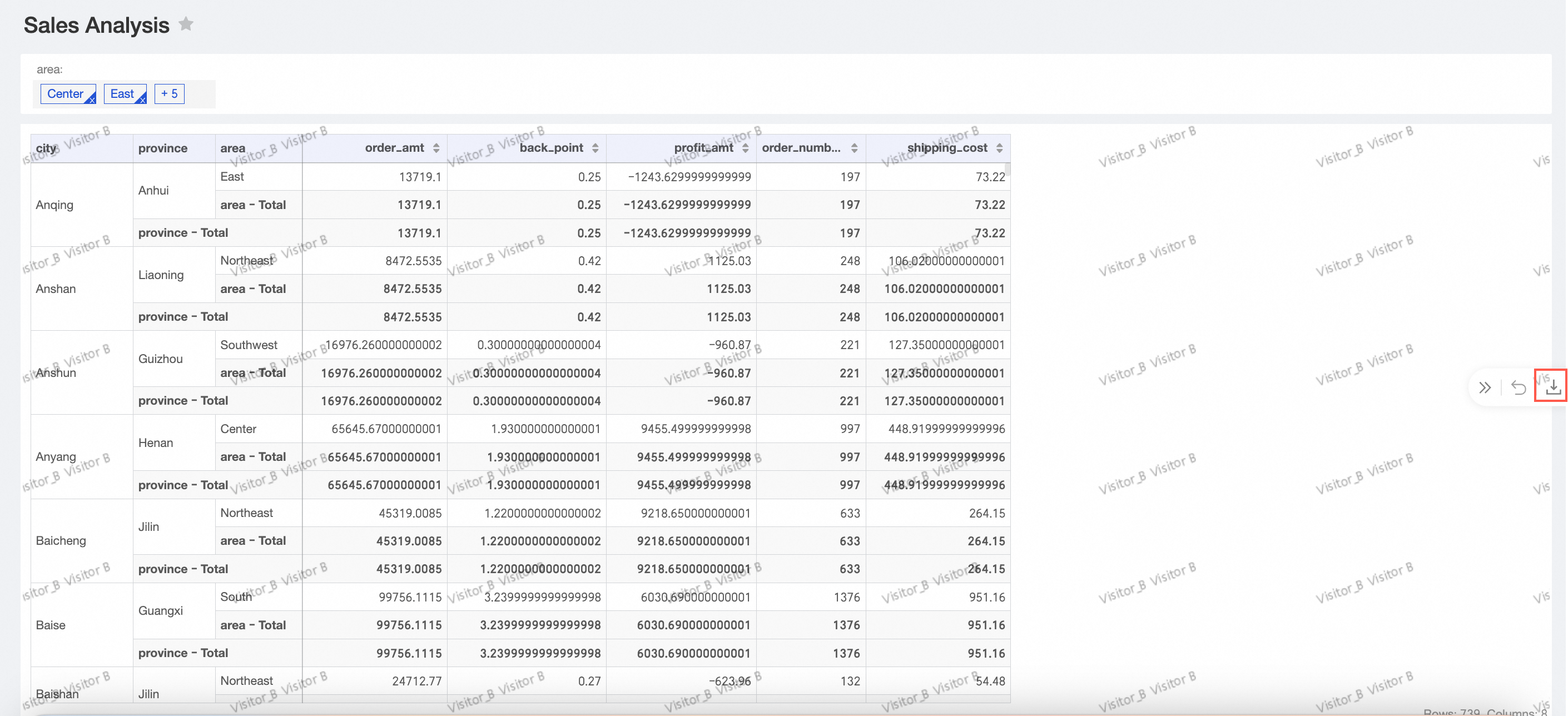
Export (Including View) izniyle kullanıcılar bir veri çalışmasını dışa aktarabilir.
Pano dışa aktarma örneği
Çalışma kitabı dışa aktarma örneği
Geçici analiz dışa aktarma örneği
-
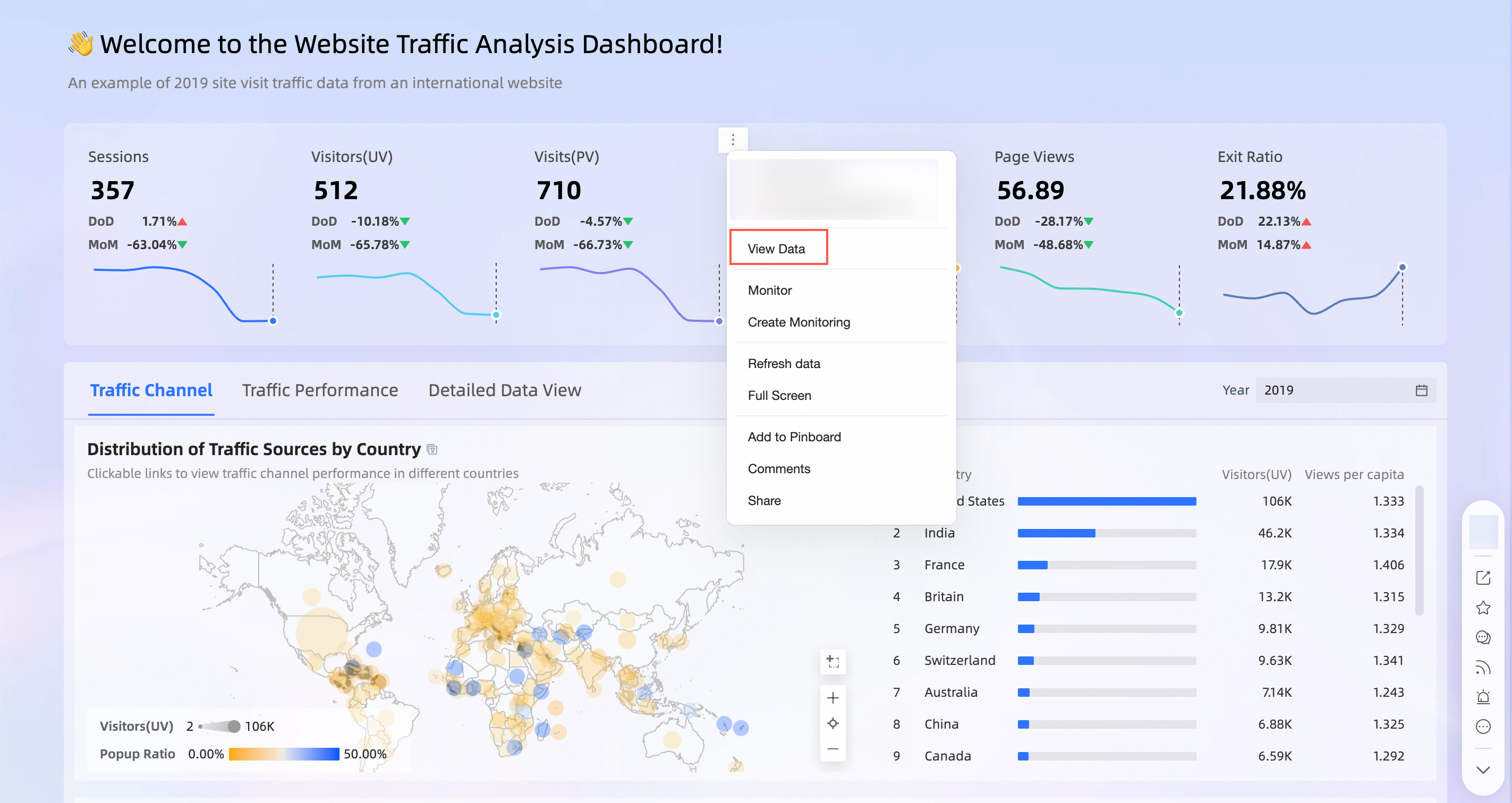
View izniyle kullanıcılar bir veri çalışmasını görüntüleyebilir.
Pano görüntüleme örneği
Çalışma kitabı görüntüleme örneği
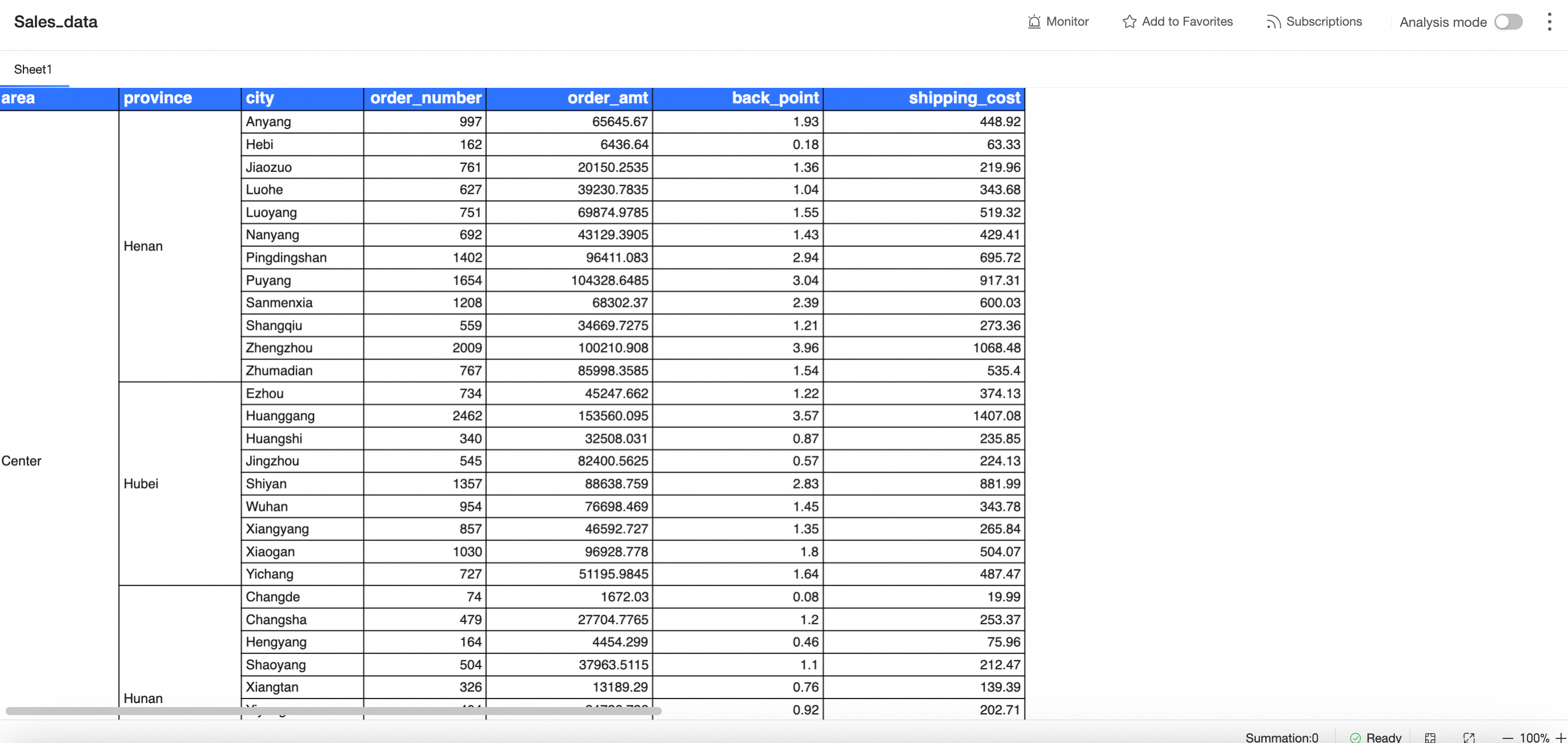
Geçici analiz görüntüleme örneği
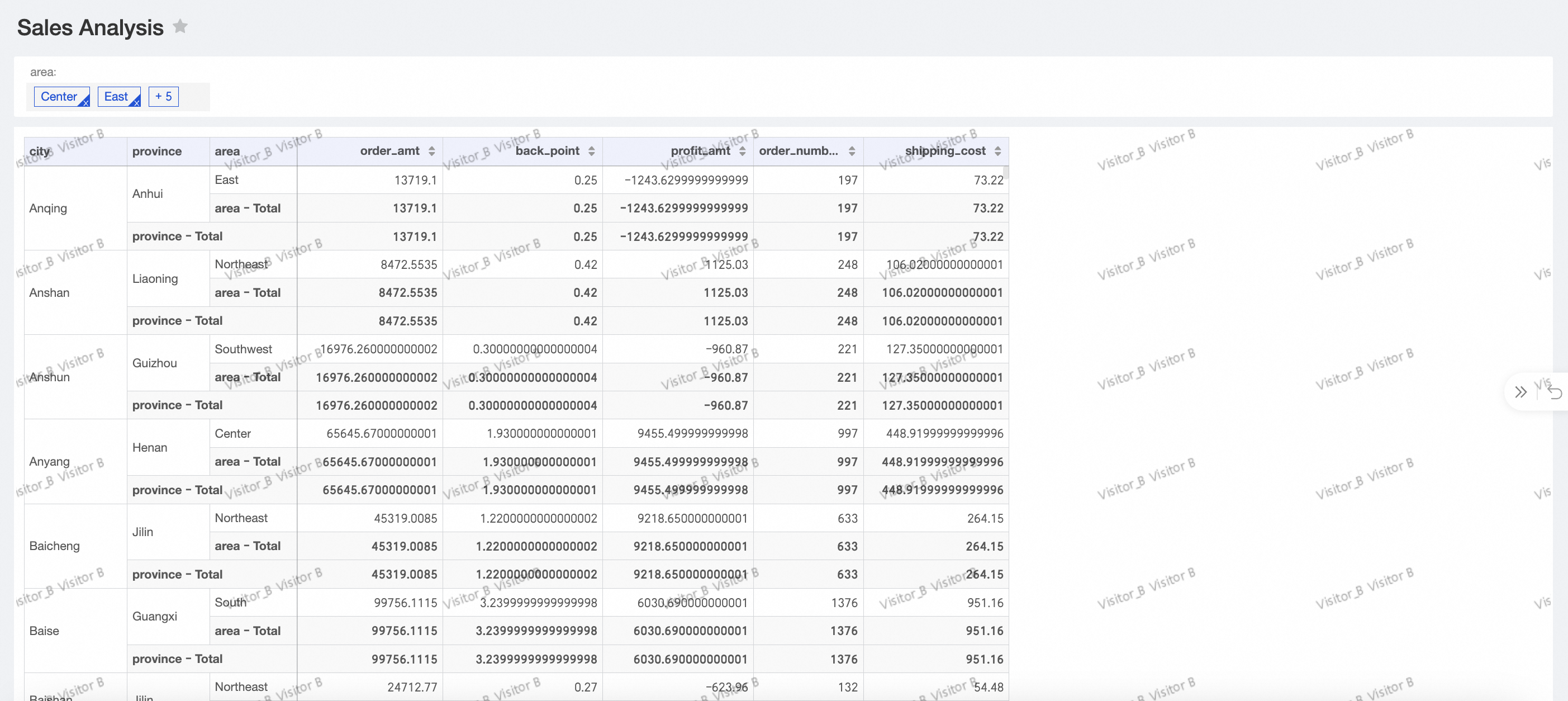
Düzenleme İzni Özel olarak ayarlandığında görüntüleme veya dışa aktarma izinleri verebilirsiniz. Aşağıdaki örnekte Ziyaretçi B'ye Export (Including View) izni verilmektedir.
-
Collaborative Authorization panelinde düzenleme iznini yapılandırın.
Bu örnekte, Editing Permission seçeneği Private olarak ayarlanmış ve Ziyaretçi B'ye Görüntüleme ve Dışa Aktarma izni verilmiştir.
Invite to View sekmesinde Copy öğesine tıklayın ve URL'yi yetkilendirilen kullanıcıya gönderin.
