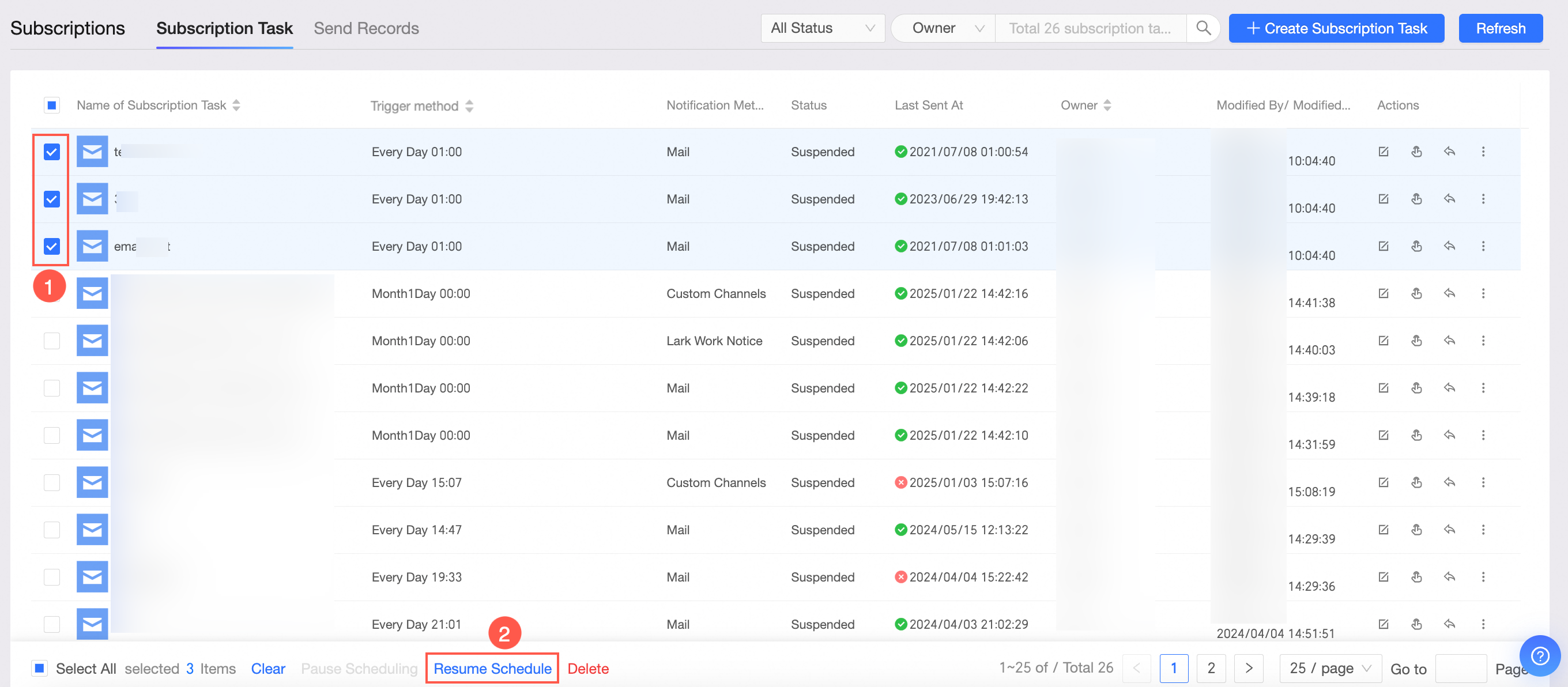
Abonelik görevlerini oluşturduktan sonra, Subscriptions sayfasında bu görevleri sorgulayabilir, değiştirebilir, askıya alabilir, devam ettirebilir ve silebilirsiniz.
Subscriptions Sayfasına Gidin
Quick BI konsolunda oturum açın.
-
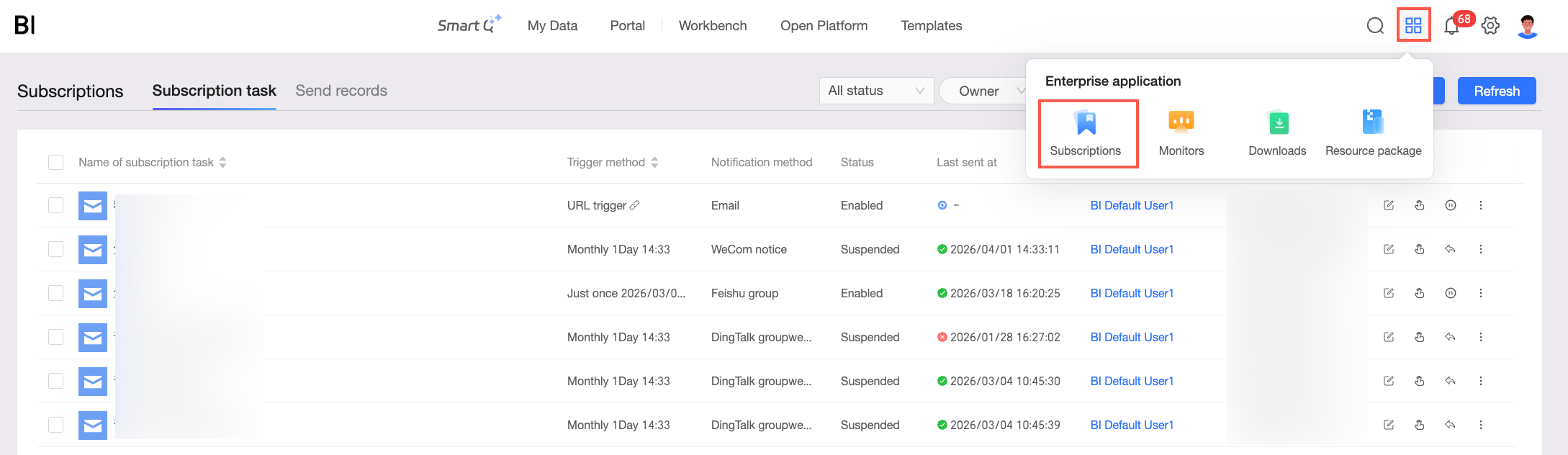
Üst gezinme çubuğunda
 simgesine ve ardından Subscriptions seçeneğine tıklayın.Subscriptions
Subscriptions sayfası görüntülenir.Subscriptions
Abonelik Görevini Sorgulama
Kuruluş üyeleri kendi abonelik görevlerini sorgulayabilir. Kuruluş yöneticileri ise kuruluşlarındaki tüm üyeler tarafından oluşturulan abonelik görevlerini sorgulayabilir ve yönetebilir.
Subscriptions sayfasına gidin. Daha fazla bilgi için bkz. Subscriptions Sayfasına Gidin.
-
Subscriptions sayfasında Subscription Task sekmesine tıklayın. Bir abonelik görevini bulmak için arama kutusuna bir anahtar kelime girin.SubscriptionsSubscription Task
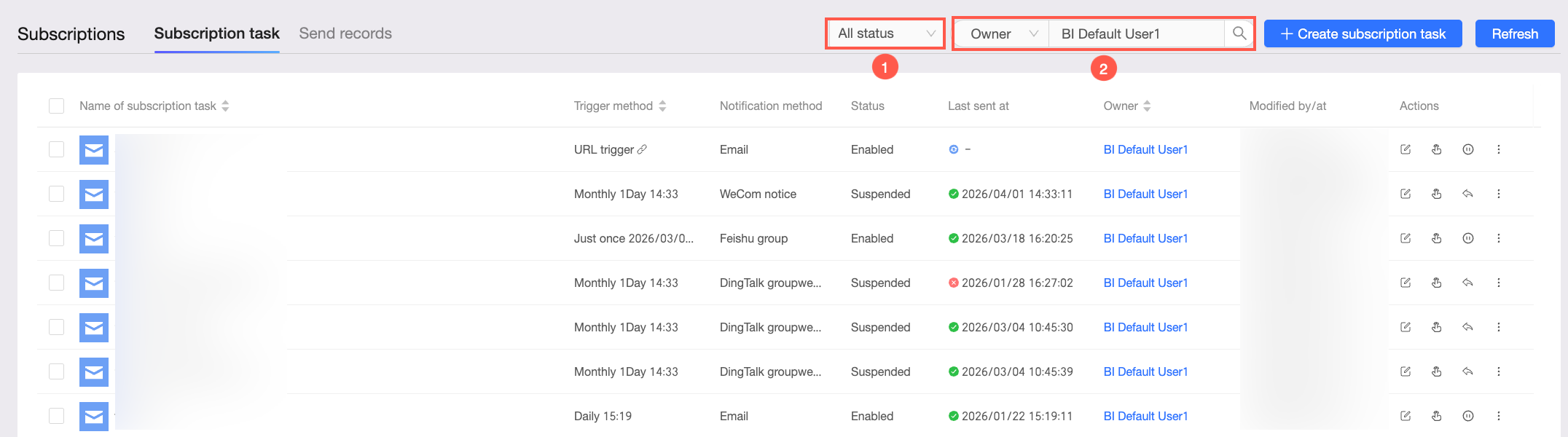
Ayrıca duruma göre filtreleme yapabilir veya görev adına ya da sahibine göre arama gerçekleştirebilirsiniz.
-
1: Sorgulamak istediğiniz abonelik görevinin durumunu seçin.
Her abonelik görevinin iki durumu vardır: Etkin ve Askıya Alındı.
2: Sorgulamak istediğiniz abonelik görevinin adını veya sahibini seçin.
-
URL Tetikleyici Adresini Edinin
URL trigger tetikleyici yöntemini kullanan bir abonelik görevi için URL tetikleyici adresini görev listesinden aşağıdaki yollarla edinebilirsiniz:
Görevin Trigger Method sütununda, URL tetikleyici adresini kopyalamak için
 kopyalama simgesine tıklayın.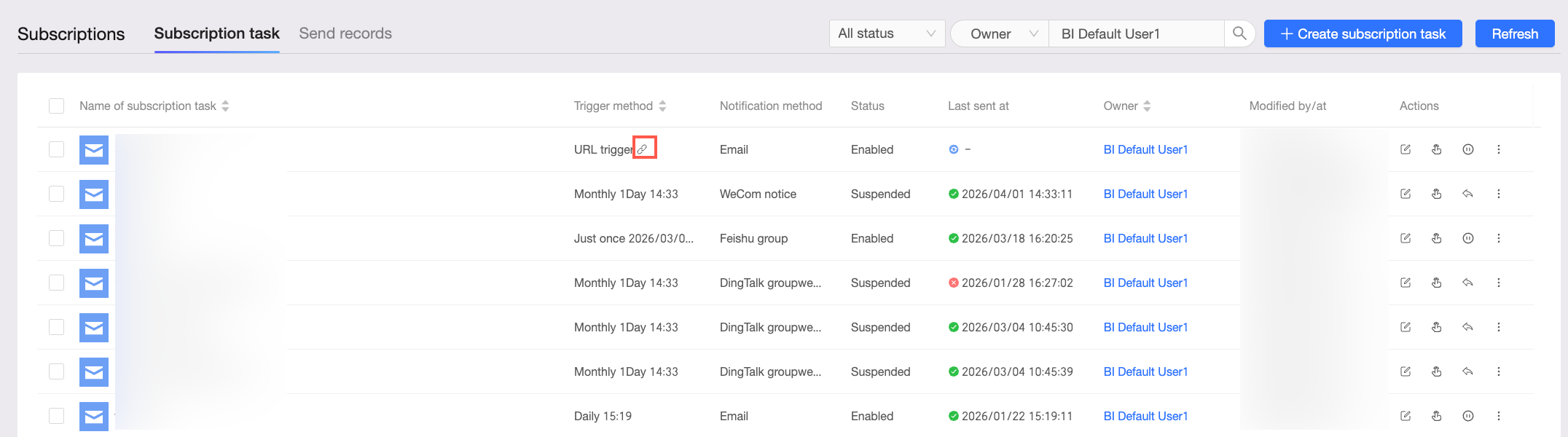
Actions sütunundaki
 daha fazla simgesine tıklayın ve Details seçeneğini belirleyin. Ardından, Configure URL Trigger iletişim kutusundan URL tetikleyici adresini kopyalayabilirsiniz.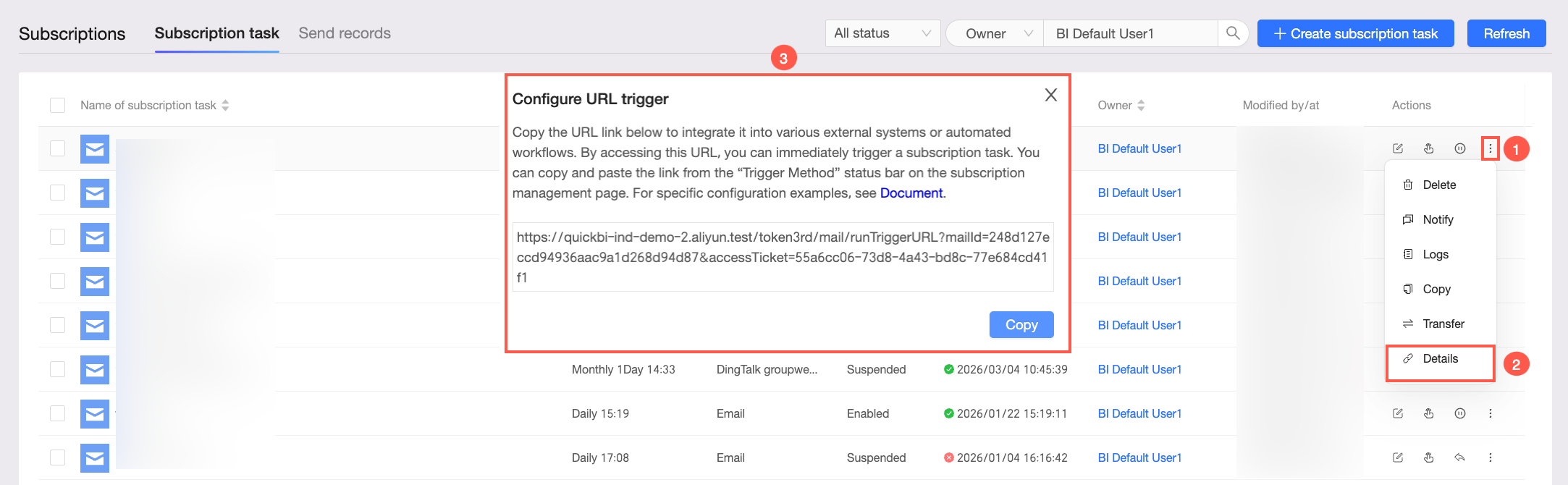
Abonelik Görevini Değiştirin
Subscriptions sayfasına gidin. Daha fazla bilgi için bkz. Subscriptions Sayfasına Gidin.
Subscriptions sayfasında, Subscription Task sekmesinde düzenlemek istediğiniz abonelik görevini bulun ve Actions sütunundaki
 düzenleme simgesine tıklayın.SubscriptionsSubscription TaskActions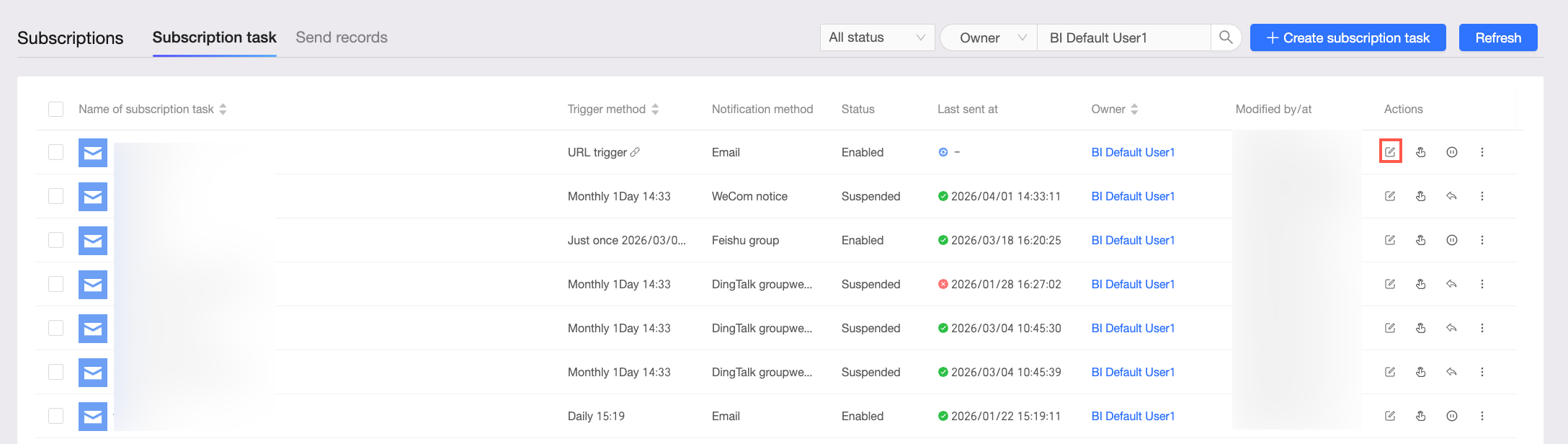
-
Düzenleme sayfasında abonelik görevini değiştirin.
Parametreler hakkında daha fazla bilgi için bkz. Abonelik görevi oluşturma.
Manuel Gönderimi Yapılandırın
Subscriptions sayfasına gidin. Daha fazla bilgi için bkz. Subscriptions Sayfasına Gidin.
Subscriptions sayfasında, Subscription Task sekmesinde göndermek istediğiniz abonelik görevini bulun ve Actions sütunundaki
 simgesine tıklayın.SubscriptionsSubscription TaskActions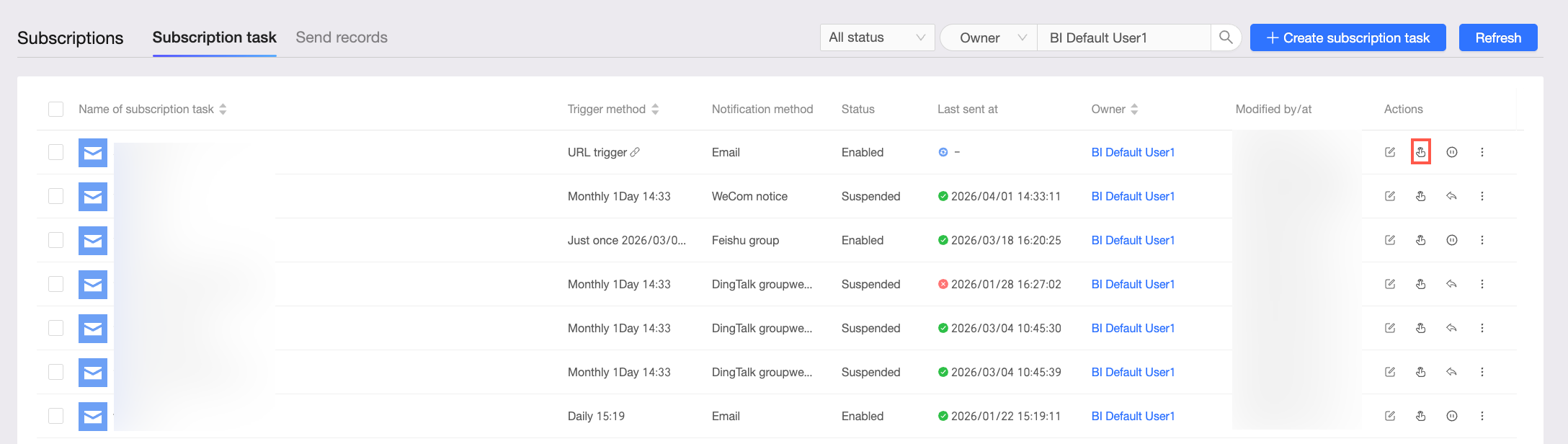
-
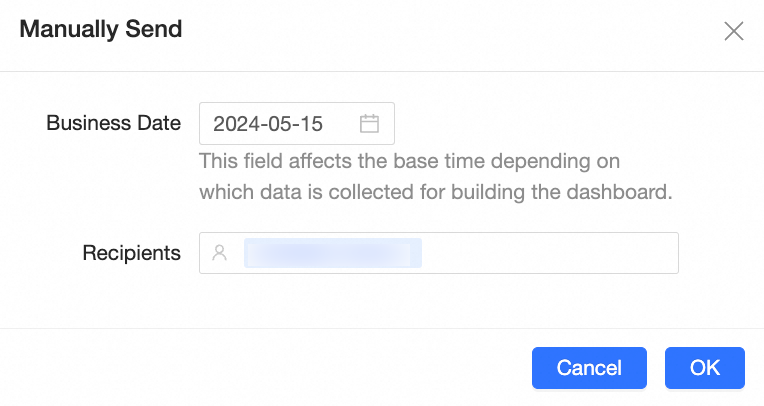
Manually Send iletişim kutusunda Business Date ve Recipients alanlarını ayarlayın ve ardından OK düğmesine tıklayın.Manually SendBusiness DateRecipientsOK
Abonelik Görevini Askıya Alın
Abonelik görevinin status durumu Paused olduğunda zamanlamayı durduramazsınız.statusPaused
Sent At ayarı Once olarak yapılandırıldığında zamanlamayı durduramazsınız.Sent At
Subscriptions sayfasına gidin. Daha fazla bilgi için bkz. Subscriptions Sayfasına Gidin.
Subscriptions sayfasında, Subscription Task sekmesinde durdurmak istediğiniz görevi bulun ve Actions sütunundaki
 simgesine tıklayın.SubscriptionsSubscription TaskActions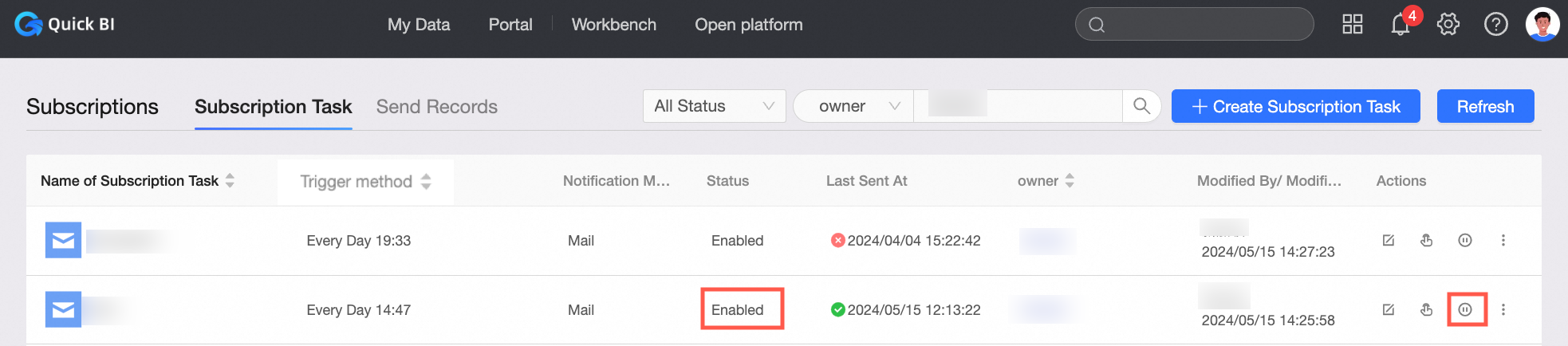
Görüntülenen onay iletişim kutusunda abonelik görevini askıya almak için OK düğmesine tıklayın.OK
Abonelik Görevini Devam Ettirin
Bir abonelik görevinin Status durumu Running olduğunda zamanlamayı devam ettiremezsiniz.StatusRunning
Sent At ayarı Once olarak yapılandırıldığında zamanlamayı devam ettiremezsiniz.Sent At
Subscriptions sayfasına gidin. Daha fazla bilgi için bkz. Subscriptions Sayfasına Gidin.
Subscriptions sayfasında, Subscription Task sekmesinde devam ettirmek istediğiniz görevi bulun ve Actions sütunundaki
 simgesine tıklayın.SubscriptionsSubscription TaskActions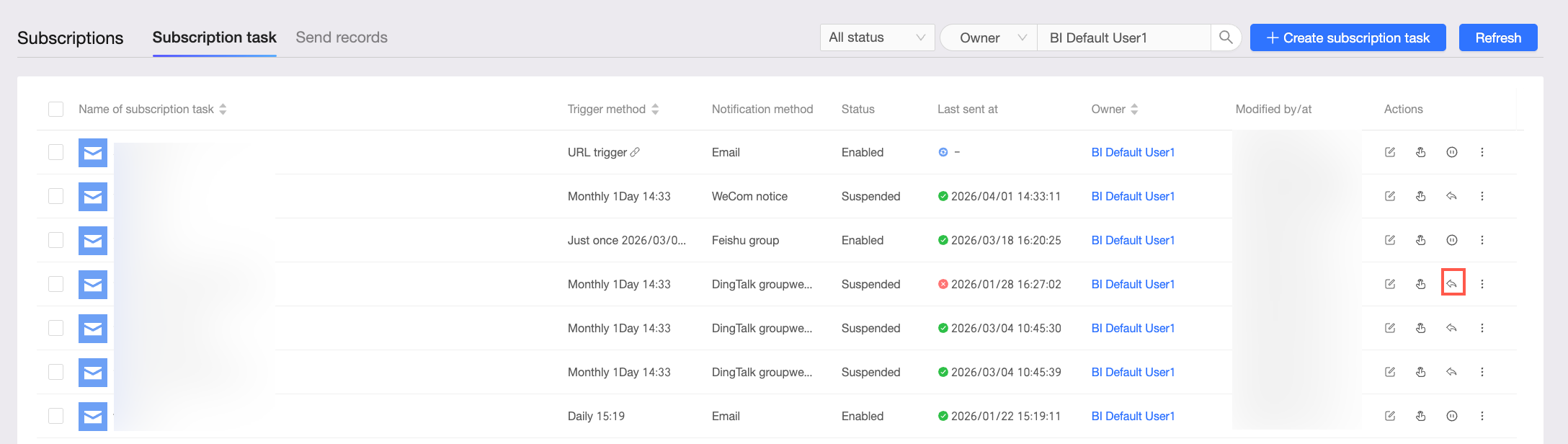
-
Görüntülenen onay iletişim kutusunda OK düğmesine tıklayın.OK
Askıya alınan abonelik görevi devam eder.
Abonelik Görevinde Diğer İşlemleri Gerçekleştirin
Subscriptions sayfasına gidin. Daha fazla bilgi için bkz. Subscriptions Sayfasına Gidin.
-
Subscriptions sayfasında, Subscription Task sekmesinde yönetmek istediğiniz abonelik görevini bulun. Actions sütununda
 daha fazla simgesine tıklayın ve aşağıdaki seçeneklerden birini belirleyin.SubscriptionsSubscription TaskActions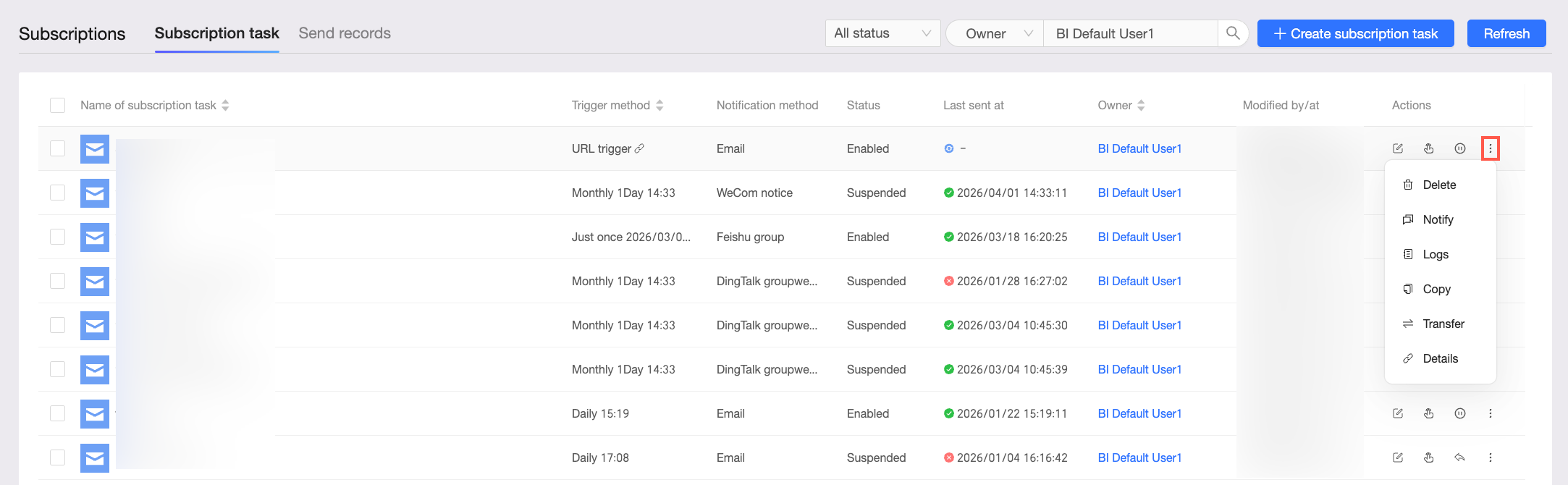
Delete: Abonelik görevini siler.Delete
-
Notify: Görevin kullanıcılarına bir abonelik bildirimi gönderir.Notify
Bildirim gönderilemezse Quick BI, abonelik görevini yapılandıran kullanıcıyı bilgilendirir.
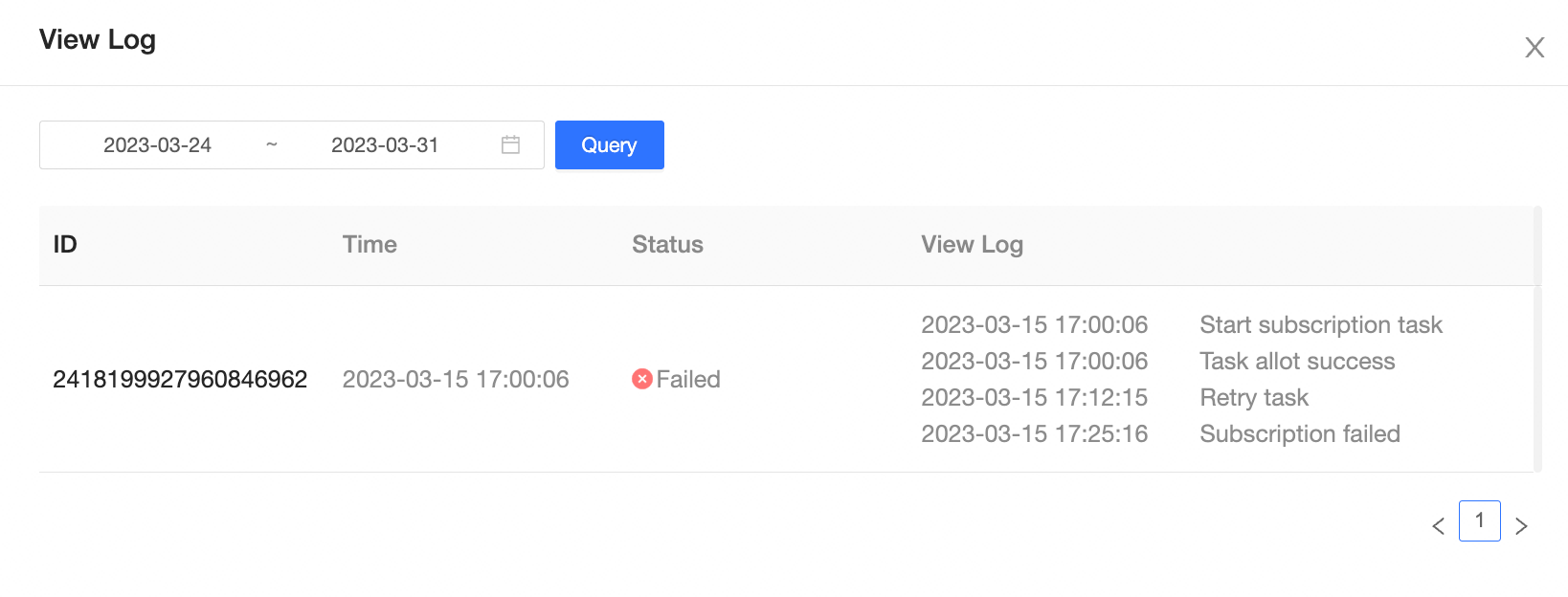
View Log: Abonelik görevi gönderilemediğinde gönderim ayrıntılarını görüntüler.View Log
Copy: Abonelik görevinin bir kopyasını oluşturur.Copy
-
Transfer: Abonelik görevinin sahipliğini devreder.Transfer
Transfer seçeneğine tıkladıktan sonra abonelik görevine ilişkin izinler başka bir kullanıcıya aktarılır.
-
Stop: Çalışan bir abonelik görevini durdurur.Stop
NotYalnızca abone verilerini göndermekte olan abonelik görevleri durdurulabilir.
Toplu İşlemler
Toplu Silme
Geçerli sayfadaki birden çok veya tüm abonelik görevlerini seçerek bunları toplu şekilde silebilirsiniz.
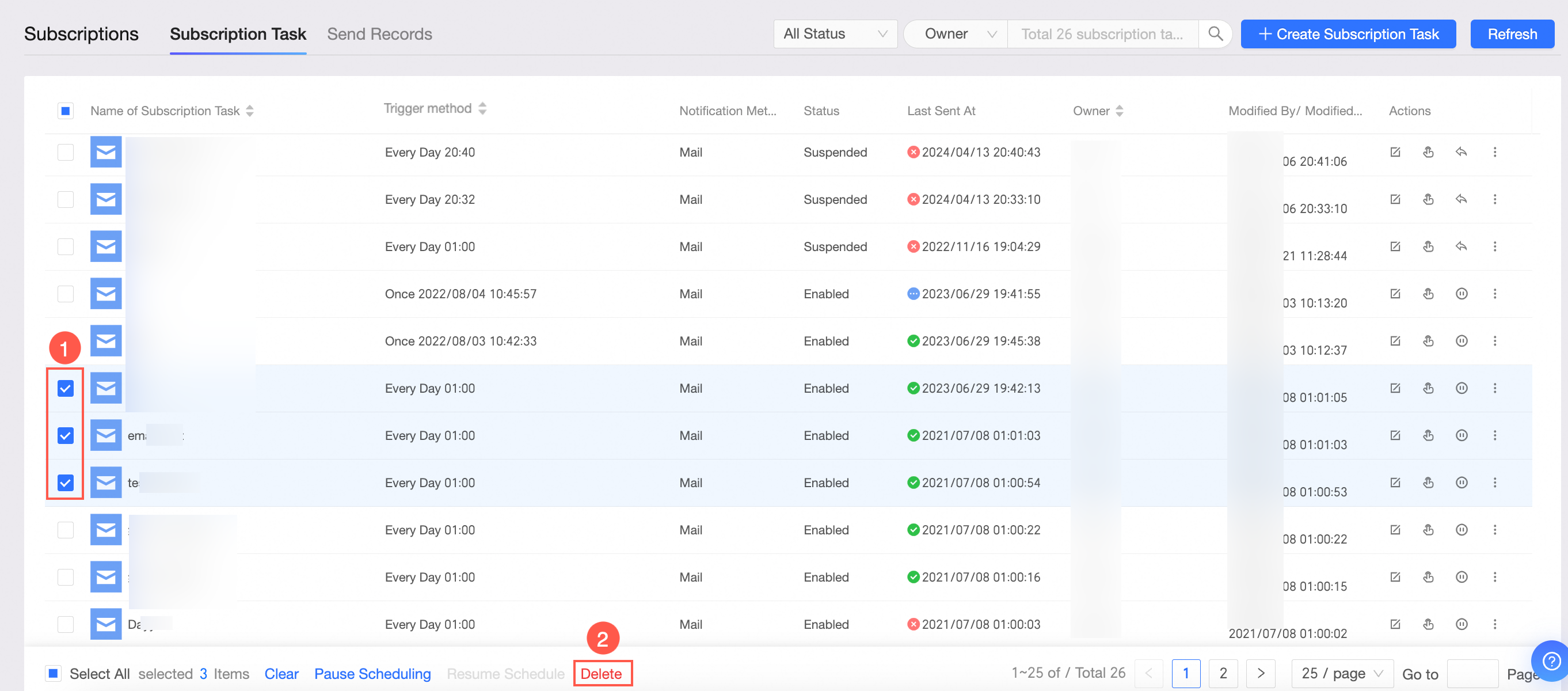
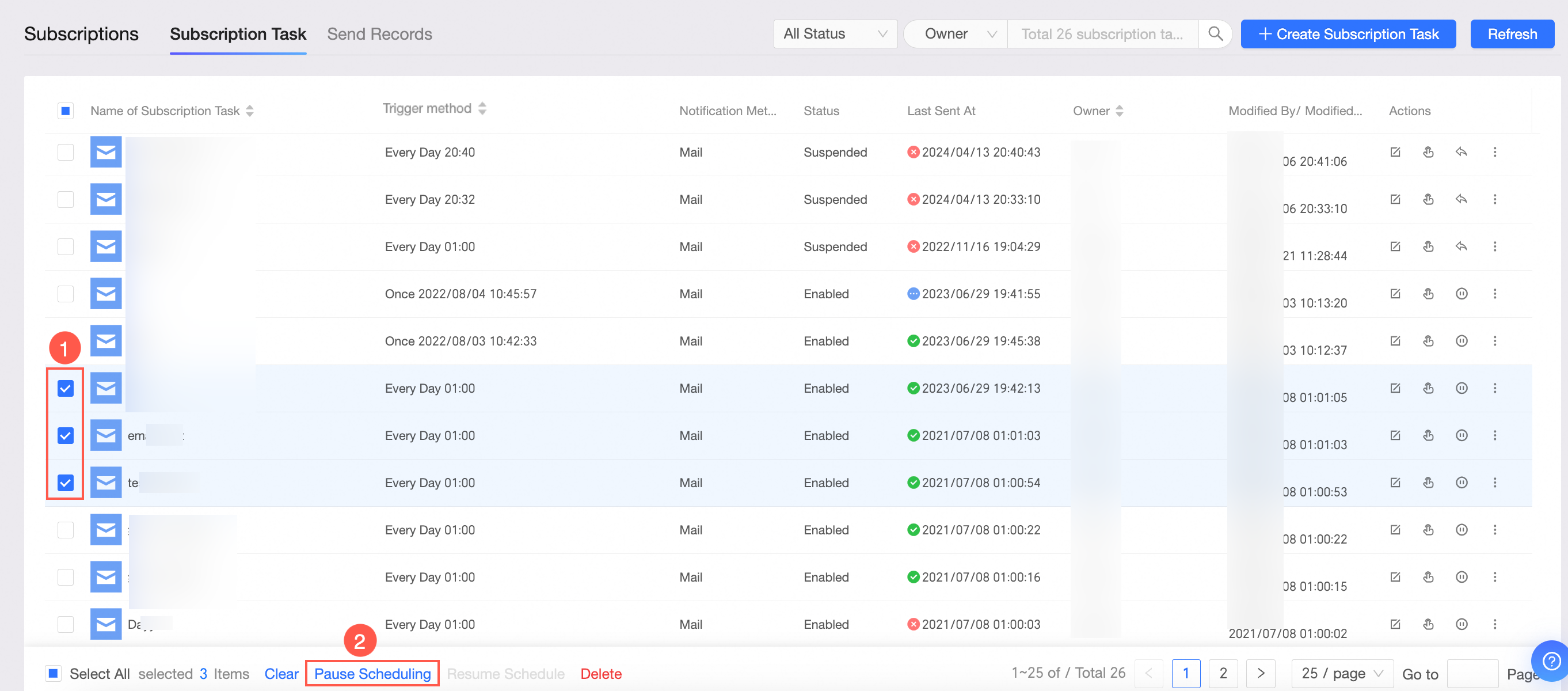
Zamanlamayı Toplu Durdurma
Geçerli sayfadaki durumu Etkin olan birden çok veya tüm abonelik görevlerini seçerek zamanlamalarını toplu şekilde durdurabilirsiniz.
Sent At ayarı Once olarak yapılandırıldığında zamanlamayı durduramazsınız.Sent At
Zamanlamayı Toplu Devam Ettirme
Geçerli sayfadaki durumu Askıya Alındı olan birden çok veya tüm abonelik görevlerini seçerek zamanlamalarını toplu şekilde devam ettirebilirsiniz.
Sent At ayarı Once olarak yapılandırıldığında zamanlamayı devam ettiremezsiniz.Sent At