Panodaki bir grafik için alanları, stilleri ve gelişmiş ayarları nasıl yapılandıracağınızı öğrenin.
Pano düzenleyicisinde, bir grafiğe boyut ve ölçü alanları eklemek ve grafik stilleri ile gelişmiş ayarları yapılandırmak için Field sekmesini kullanın:
Kullanılabilir alanlar, stil seçenekleri ve gelişmiş ayarlar veri kaynağına ve grafik türüne göre değişir; bu nedenle gördüğünüz seçenekler bu konuda açıklananlardan farklı olabilir.
Ölçüleri yapılandırma
Bu bölümde, sipariş miktarı alanını örnek alarak bir ölçü alanının nasıl yapılandırılacağı anlatılmaktadır:
-
İşaretçiyi alanın üzerine getirin ve
 simgesine tıklayın.
-
İş gereksinimlerinize göre aşağıdaki parametreleri yapılandırın:
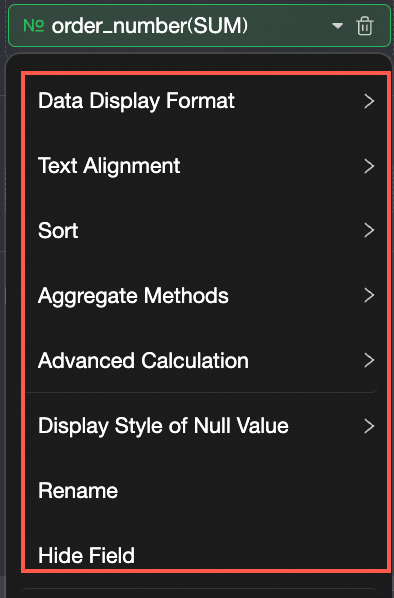
-
Data display format
Automatic
None (ham değeri görüntüler)
Integer
1 ondalık basamak
2 ondalık basamak
Percentage
1 ondalık basamak (Yüzde)
2 ondalık basamak (Yüzde)
-
Custom
Önceden tanımlanmış seçenekler yetersiz kalırsa, gelişmiş ayarlar için Custom seçeneğini belirleyin. Data Display Format Settings iletişim kutusunda biçim türünü ve ilgili parametreleri yapılandırabilirsiniz. Desteklenen türler automatic adaptation, number, percentage ve manual input şeklindedir. Her bir türe ilişkin ayarlar aşağıdaki tabloda açıklanmıştır.
Biçim
Parametre
Açıklama
Otomatik uyarlama
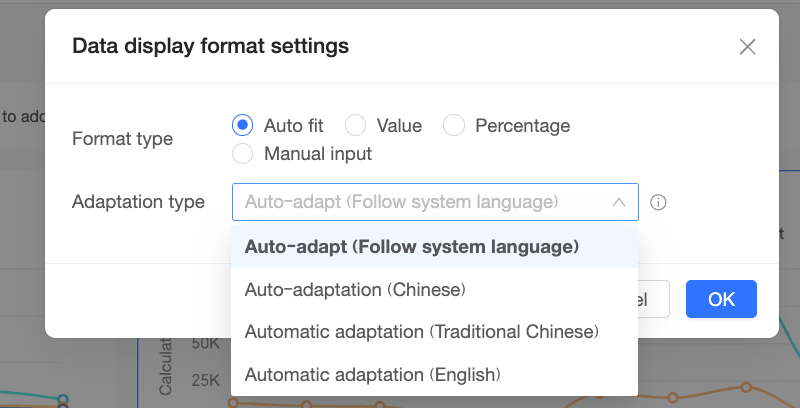
Uyarlama modu
Farklı yerel ayarlar için otomatik uyarlama desteği sunar. Biçimi Chinese, Traditional Chinese veya English dillerinden birine adapte olacak şekilde ayarlayabilir ya da follow system language seçeneğini belirleyebilirsiniz. Sistem, seçilen dil için uygun numaralandırma sistemini otomatik olarak uygular ve tutarlı bir düzen sağlamak amacıyla ondalık basamakları dinamik olarak ayarlar.
Sayı
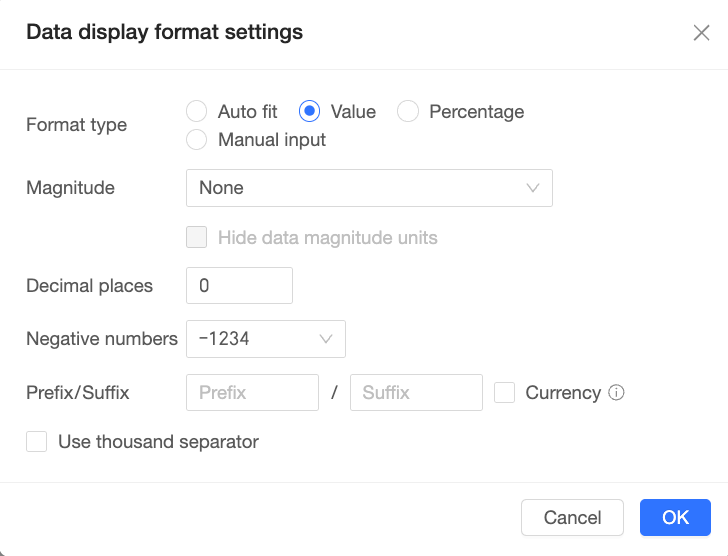
Büyüklük
Veriler için büyüklük birimini ayarlar. Varsayılan değer None olup, bu durumda herhangi bir birim eklenmez. Automatic, Thousand, Ten thousand, Million, Ten million, Hundred million, K, k, M, mn ve bn gibi seçeneklerden seçim yapabilirsiniz.
NotK ve k binleri; M ve mn milyonları; bn ise milyarları temsil eder.
Automatic seçeneğini belirlerseniz sistem, gerçek değere ve sistem diline göre en uygun büyüklük birimini seçer. Örneğin, Çin sistemi kullanan ortamlarda "on bin" ve "yüz milyon" gibi birimler gösterilirken İngilizce sistemlerde "K" ve "M" birimleri kullanılır.
Büyüklük birimini gizle
Büyüklük biriminin gizlenip gizlenmeyeceğini belirtir. magnitude parametresi None veya Automatic olarak ayarlandığında bu seçenek kullanılamaz.
Ondalık basamaklar
Görüntülenecek ondalık basamak sayısını belirtir. 0 ile 10 arasında bir tamsayı girebilirsiniz.
Negatif sayılar
Negatif sayıların görüntülenme stilini belirtir. Aşağıdaki seçeneklerden birini seçebilirsiniz:
-1234: Sayıları eksi işaretiyle görüntüler. Bu, varsayılan seçenektir.
(1234): Sayıları parantez içinde görüntüler.
Önek/sonek
Bu ayar, verilerin önüne ve arkasına metin ekler. Örneğin, öneki "¥" ve soneki "yuan" olarak ayarlarsanız veri "¥xxx yuan" şeklinde görüntülenir.
Para birimi sembolü modu
Negatif sayılar için öneğin konumunu kontrol eder. Bu seçenek yalnızca negatif sayı biçimi "-1234" olarak ayarlandığında kullanılabilir.
Bu seçenek etkinleştirildiğinde önek eksi işaretinden sonra görünür. Örnek: -¥5.
Binlik ayırıcı kullan
Sayılara binlik ayırıcı eklenip eklenmeyeceğini belirtir.
Bu seçenek belirlendiğinde her üç basamakta bir ayırıcı yerleştirilir.
Yüzde
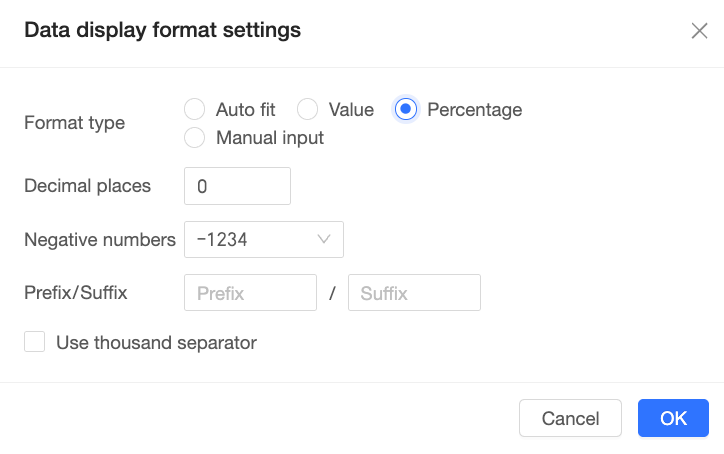
Ondalık basamaklar
Görüntülenecek ondalık basamak sayısını belirtir. 0 ile 10 arasında bir tamsayı girebilirsiniz.
Negatif sayılar
Negatif sayıların görüntülenme stilini belirtir. Aşağıdaki seçeneklerden birini seçebilirsiniz:
-1234: Sayıları eksi işaretiyle görüntüler. Bu, varsayılan seçenektir.
(1234): Sayıları parantez içinde görüntüler.
Önek/sonek
Verilerin önüne veya arkasına metin ekler.
Binlik ayırıcı kullan
Sayılara binlik ayırıcı eklenip eklenmeyeceğini belirtir.
Bu seçenek belirlendiğinde her üç basamakta bir ayırıcı yerleştirilir.
Manuel giriş
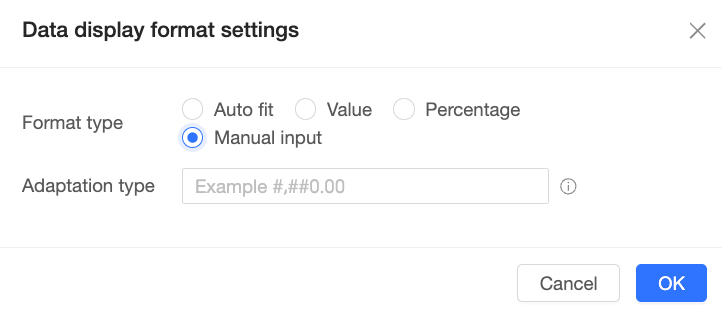
Biçim kodu
0,#,,,.,E,%,‰,;ve'gibi özel karakterlerden oluşan bir biçim kodunu manuel olarak girin. Örnek:#,##0.00. Kod uzunluğu 50 karakteri aşamaz.Manuel girişin sözdizimi ve yetenekleri hakkında daha fazla bilgi için bkz. Manuel giriş sözdizimi ve yetenekleri.
-
Alignment
Yatay hizalama: Automatic, Left, Center, Right.
Dikey hizalama: Automatic, Top, Middle, Bottom.
-
Sort
No Sort, Ascending, Descending, Ascending Within Group, Descending Within Group, Advanced Sort.
-
Aggregation method
Desteklenen yöntemler arasında toplam, ortalama, sayı, benzersiz sayı, maksimum, minimum, medyan, yüzdelik dilim, popülasyon standart sapması, örneklem standart sapması, popülasyon varyansı, örneklem varyansı, başlangıç noktası ve bitiş noktası bulunur.
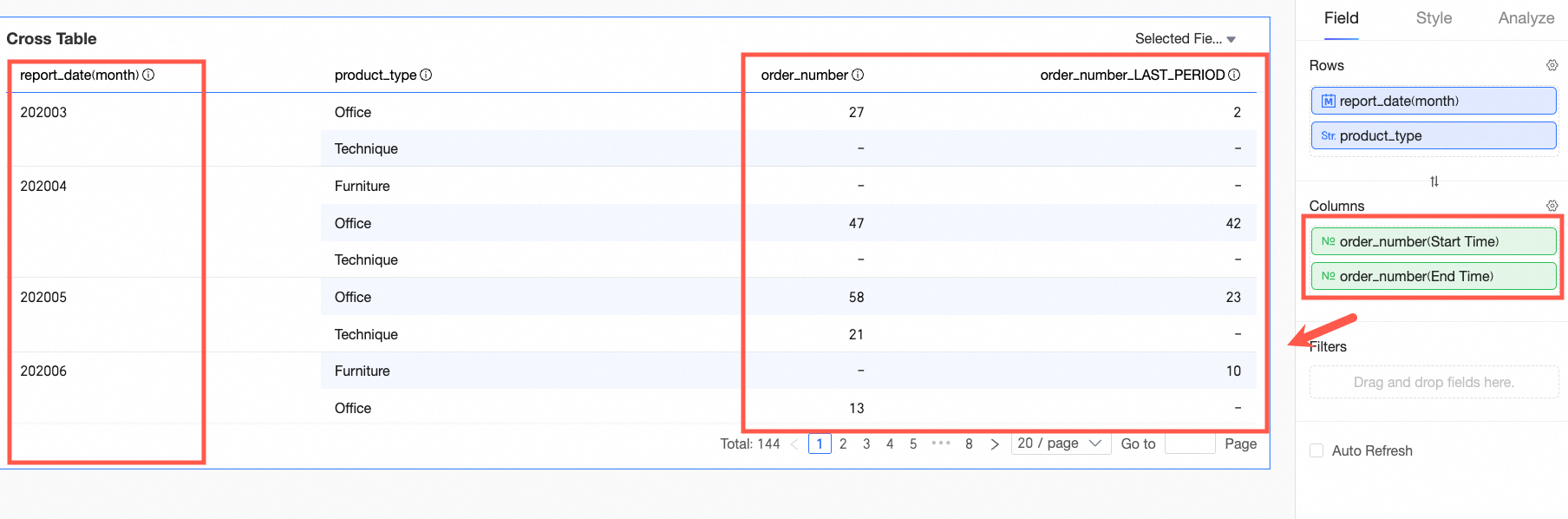
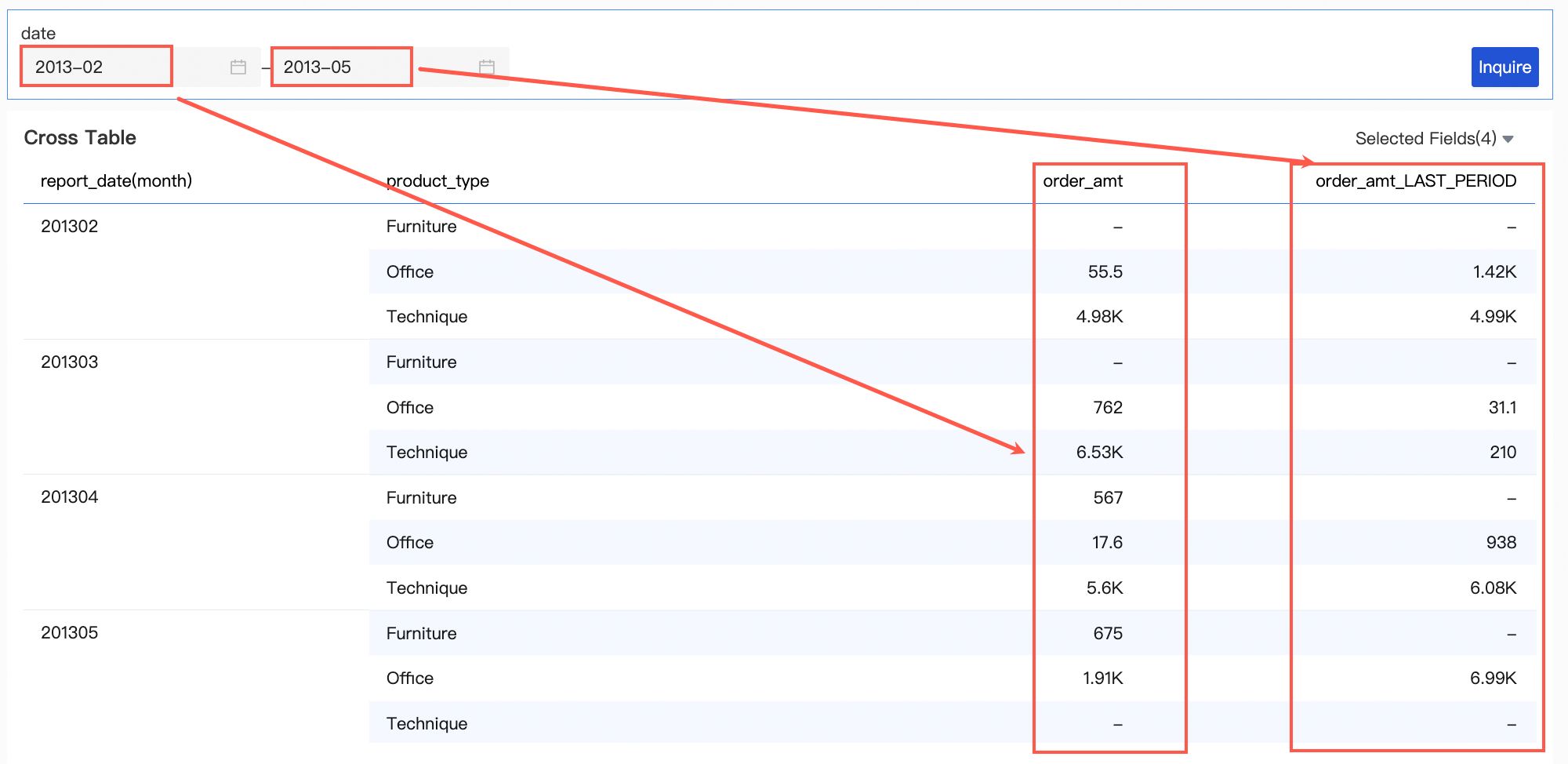
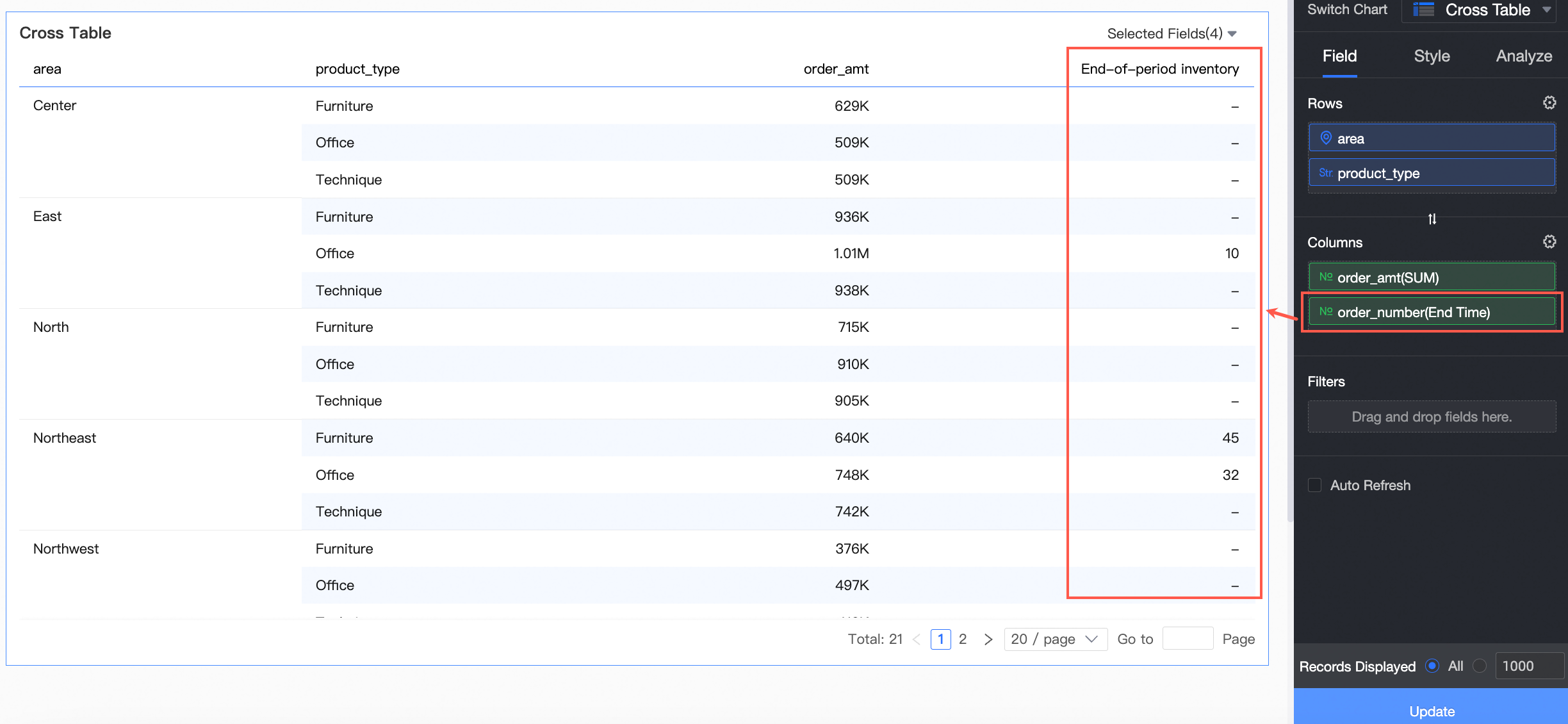
Aşağıda başlangıç noktası ve bitiş noktası toplama yöntemlerinin kullanım örnekleri verilmiştir:
-
Başlangıç Noktası/Bitiş Noktası:
-
Aylık ürün siparişi verilerini analiz ederken, her zaman aralığının başındaki ve sonundaki değerleri görmek için başlangıç noktası ve bitiş noktası yöntemlerini kullanın (şekilde gösterildiği gibi).
-
Belirli bir zaman aralığı için bir query control kullanırken, söz konusu dönemin başındaki ve sonundaki değerleri görmek için başlangıç noktası ve bitiş noktası yöntemlerini kullanın (şekilde gösterildiği gibi).
-
Her bölgedeki farklı ürün türleri için stok miktarlarını analiz ederken ve son sipariş zamanındaki stok miktarını görüntülemeniz gerektiğinde, alanın toplama yöntemini şekilde gösterildiği gibi bitiş noktası olarak ayarlayın:
Aşağıdaki tabloda farklı veri kaynaklarının desteklediği toplama yöntemleri açıklanmaktadır.
Veri kaynağı
Toplama yöntemi
Quick BI tarafından desteklenen tüm veri kaynakları
toplam, ortalama, sayı, benzersiz sayı, maksimum, minimum, başlangıç noktası ve bitiş noktası.
MySQL, Vertica, SAP IQ (Sybase IQ), SQL Server, Presto, Alibaba Cloud PolarDB for Oracle, PostgreSQL, Oracle, MaxCompute, Hive, SAP HANA, AnalyticDB for PostgreSQL, Gbase, IBM DB2 for LUW, Clivia, ClickHouse ve AnalyticDB for MySQL V2.0
popülasyon standart sapması, örneklem standart sapması, popülasyon varyansı ve örneklem varyansı
SAP IQ (Sybase IQ), Oracle, MaxCompute, SAP HANA ve IBM DB2 for LUW
medyan
SAP IQ (Sybase IQ), Oracle, MaxCompute, SAP HANA ve IBM DB2 for LUW
yüzdelik dilim -
-
-
Gelişmiş hesaplama
Tarih birikimi: Verileri ilk tarihten geçerli tarihe kadar olan dönem için toplar. Daha fazla bilgi için bkz. Tarih birikimi.
-
Kümülatif hesaplama: Veritabanından döndürülen sonuçlara dayalı olarak running total (biriken toplam) hesaplar ve böylece bir ölçünün artan artışını gözlemlemenizi sağlar. Daha fazla bilgi için bkz. Kümülatif hesaplama.
NotÖlçü alanında comparison özelliği etkinleştirilemez.
Yalnızca toplamla toplanan ölçü alanları (
 ) kümülatif hesaplamayı destekler.
Kümülatif hesaplama yalnızca raporun boyutlarında yıl, çeyrek, ay, hafta veya gün granülerliğine sahip tam olarak bir tarih alanı bulunduğunda desteklenir.
-
Yüzde
% of Grand Total
% of Column Grand Total
% of Row Grand Total
% of Parent Column Grand Total
% of Parent Row Grand Total
Yüzde özelliği yalnızca çapraz tablolarda desteklenir. Daha fazla bilgi için bkz. Yeni çapraz tablo.
-
Sıralama
Artan
Azalan
Grup İçinde Artan
Grup İçinde Azalan
Yok
Daha fazla bilgi için bkz. Veri sıralaması.
-
TopN
TopN (hızlı filtre), veritabanı sonuçlarından değerlerine göre en üstteki veya en alttaki N kaydı seçer.
Daha fazla bilgi için bkz. TopN.
-
Yüzdelik Dilim
Veritabanından döndürülen her sonuç için yüzdelik dilim sıralamasını hesaplayarak bir veri noktasının tüm veri kümesi içinde nerede yer aldığını gösterir.
Daha fazla bilgi için bkz. Yüzdelik Dilim.
-
Karşılaştırma
Kullanılabilir değerler boyut alanlarına göre değişir. Daha fazla bilgi için bkz. Karşılaştırma.
Yok
-
Null değer görüntüleme stili
Null değerlerin nasıl görüntüleneceğini belirtir.
-
Alan görüntüleme içeriği
display name ve field description öğelerini yapılandırın.
Display name: Alandaki grafikte görünen adıdır.
-
Field description: Alan için bir açıklama veya nottur.
-
Metin için bir açıklama girebilirsiniz.
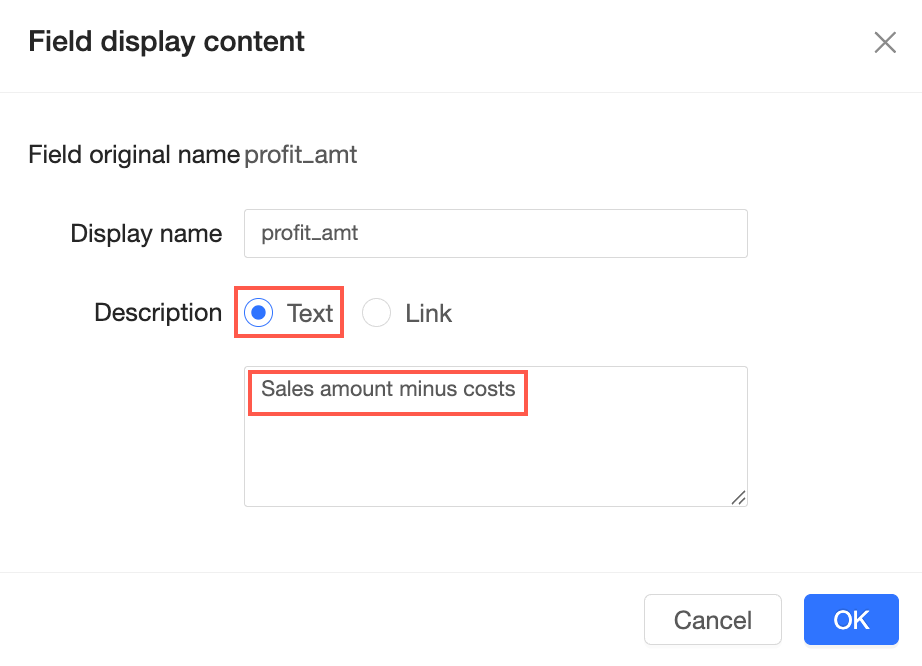
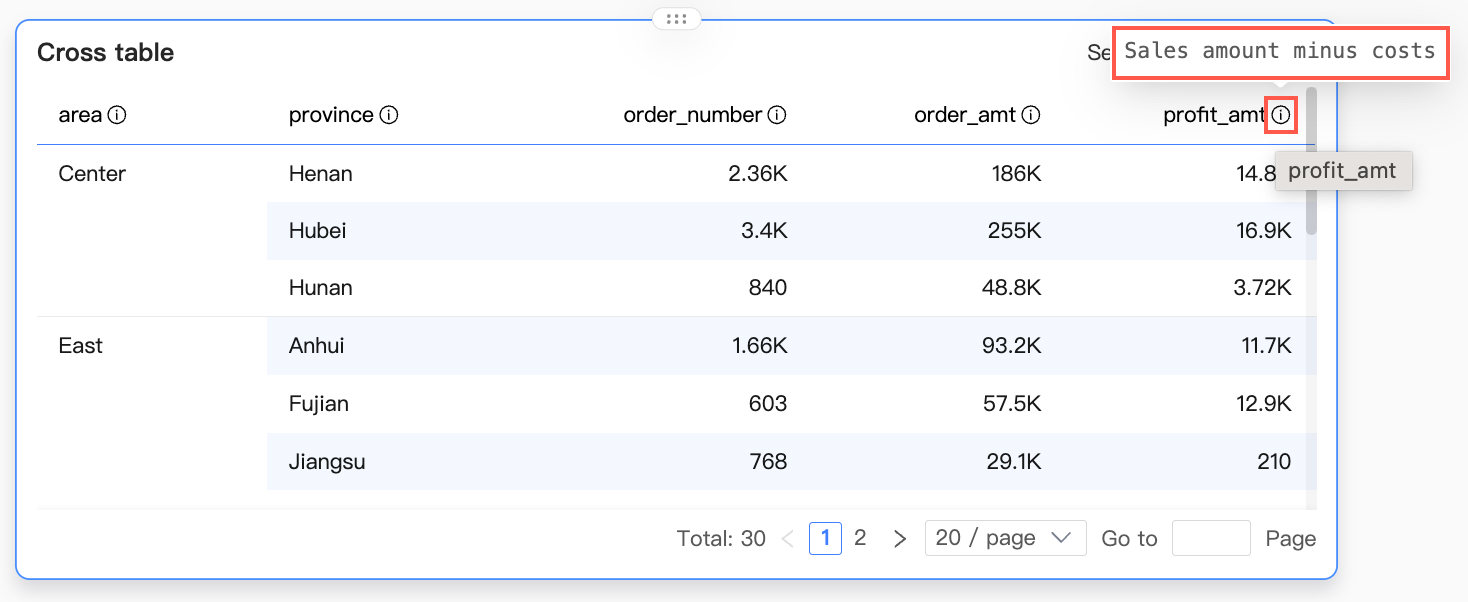
Yapılandırıldıktan sonra açıklamayı, alan adının yanındaki simgeye tıklayarak görüntüleyebilirsiniz.
-
Bağlantı için link text ve URL öğelerini yapılandırabilirsiniz.
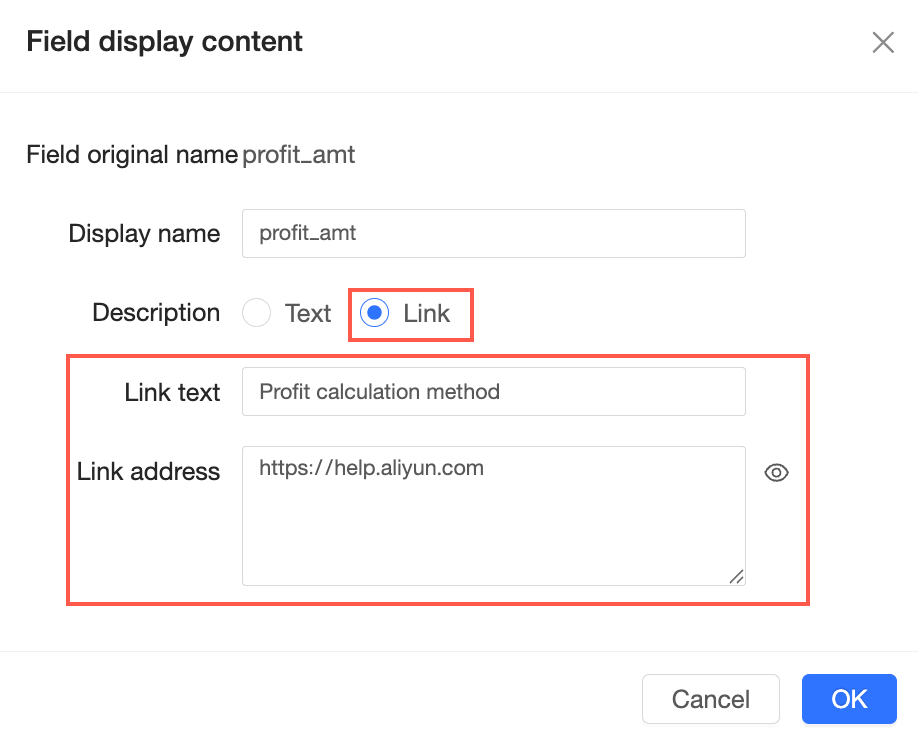
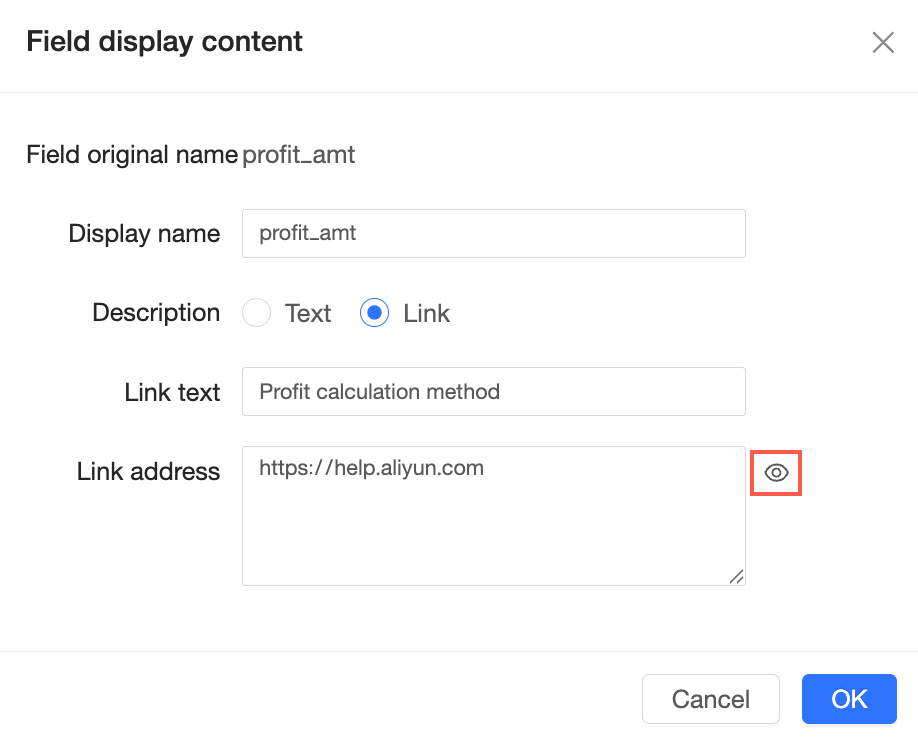
 simgesine tıklayarak bağlantıya erişin.
  Yapılandırıldıktan sonra alan adının yanındaki simgeye tıkladığınızda bağlantı açılır.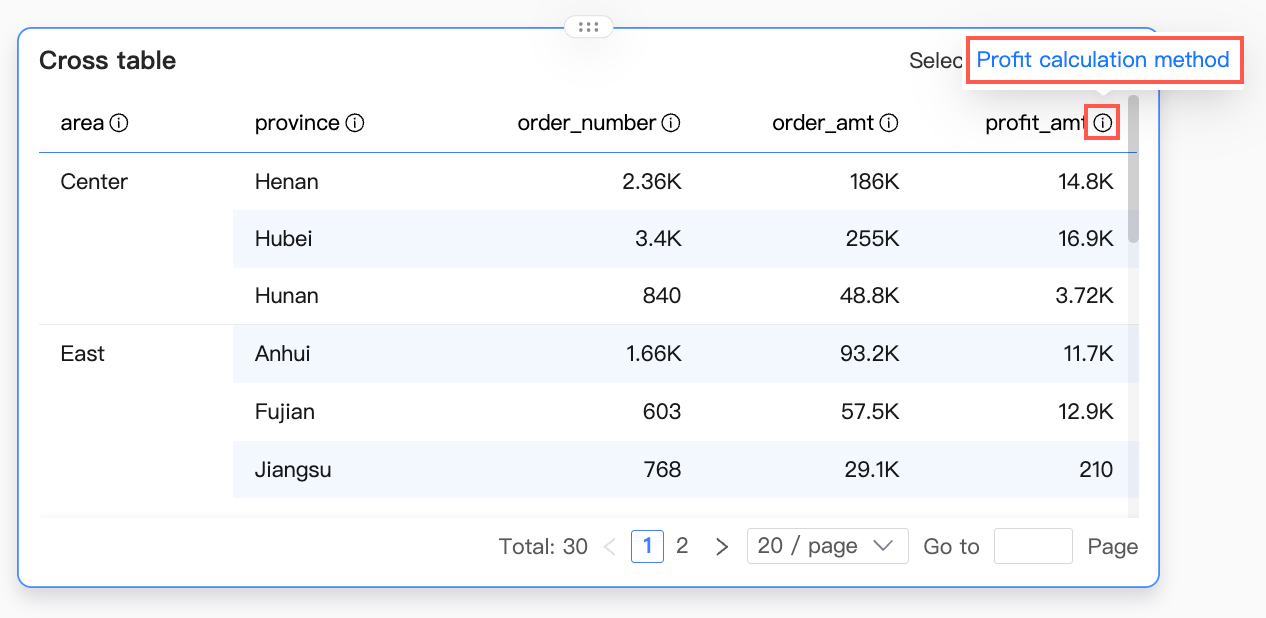
-
-
Alanı gizleAlanı sil
Gizli bir alan raporda görünmez. Alanı ayrıca gizlemeyi kaldırabilirsiniz.
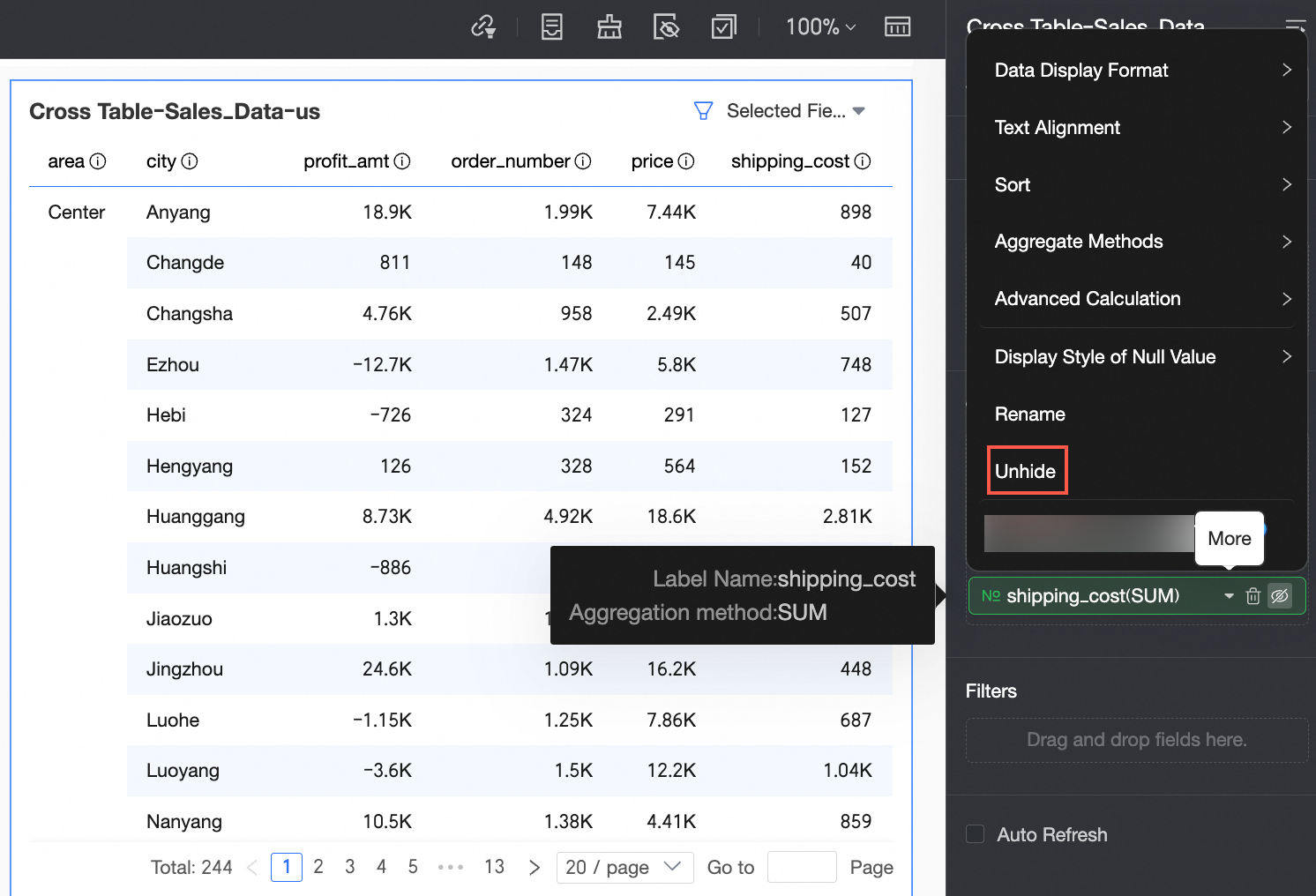
İşaretçiyi ölçü alanının üzerine getirin ve sağ taraftaki
 simgesine tıklayın.
-
Boyut alanlarını yapılandırma
Metin alanları
Bu örnekte product_type alanının bir boyut alanı olarak nasıl yapılandırılacağı gösterilmektedir.
-
İşaretçiyi alanın üzerine getirin ve
 simgesine tıklayın.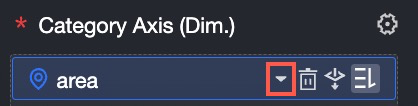
-
İş gereksinimlerinize göre Sort parametresini yapılandırın. Geçerli değerler:
-
Hizalama
Yatay hizalama: Automatic, Left, Center, Right.
Dikey hizalama: Automatic, Top, Middle, Bottom.
-
Sort
Unsort, ascending, descending, ascending within group, descending within group, Custom, Field Sort, Advanced Sort.
Custom seçeneğini belirlerseniz hedef alanı belirtilen bir alana sürükleyebilirsiniz.
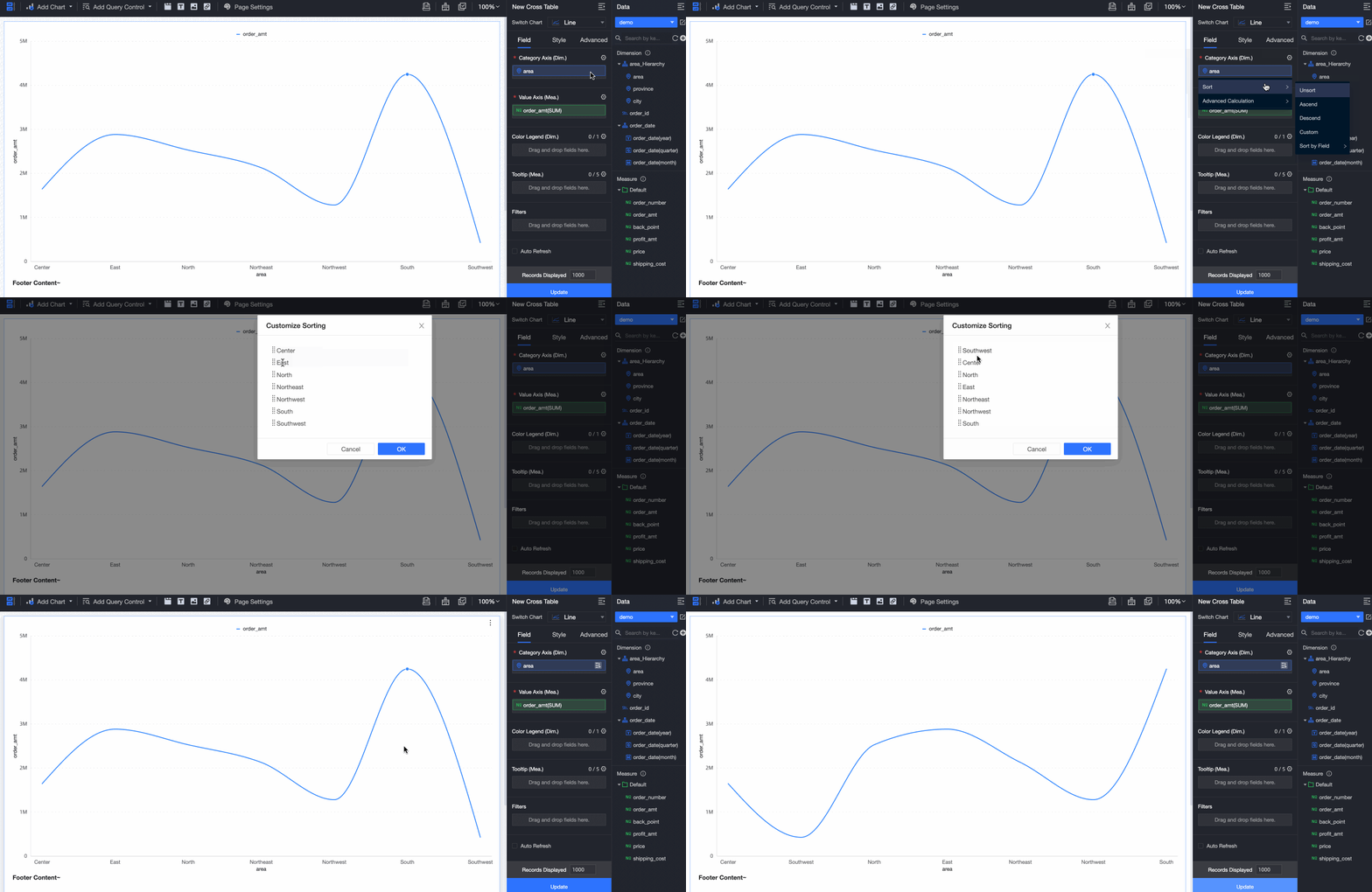
-
Gelişmiş hesaplama
Yok, TopN.
Daha fazla bilgi için bkz. TopN.
-
Null değer görüntüleme stili
null değerler veya boş dizeler için görüntüleme biçimini ayarlar.
-
Null değer:
Automatic: Veri kümesi ayarlarını takip eder.
'-' olarak görüntüle
'{Null}' olarak görüntüle
'null' olarak görüntüle
Custom
-
Boş dize:
Automatic: Veri kümesi ayarlarını takip eder.
'-' olarak görüntüle
'{Empty String}' olarak görüntüle
'null' olarak görüntüle
Custom
-
-
Alan görüntüleme içeriği
display name ve field description öğelerini ayarlar.
Display Name: Alandaki grafikte görünen adıdır.
-
Field Description: Bir alanı açıklayan veya not sağlayan içeriktir. text veya link kullanabilirsiniz.
-
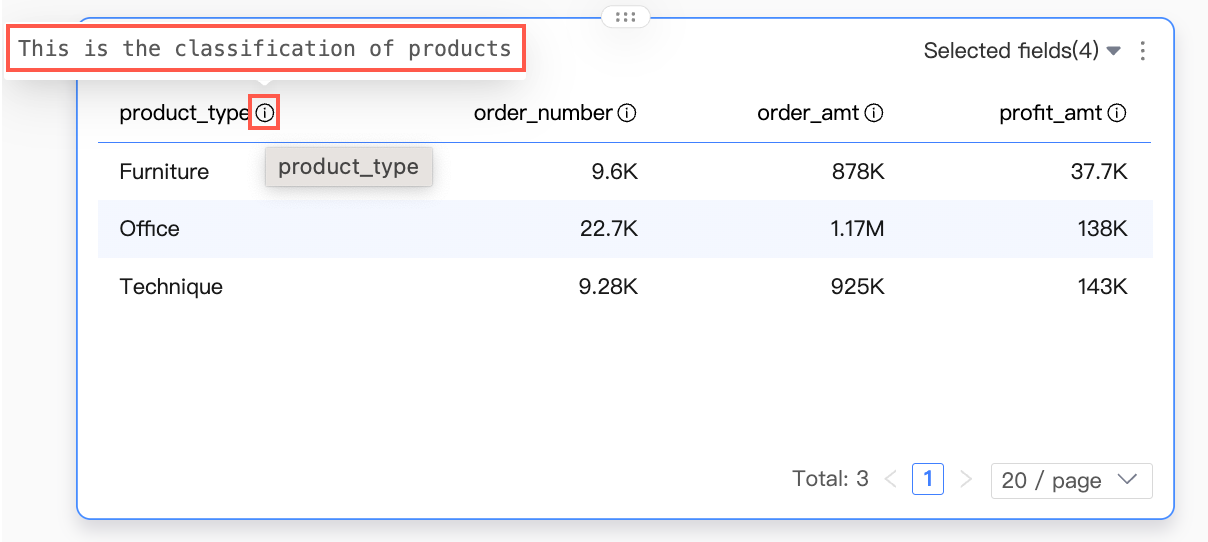
Metin için bir açıklama girebilirsiniz.
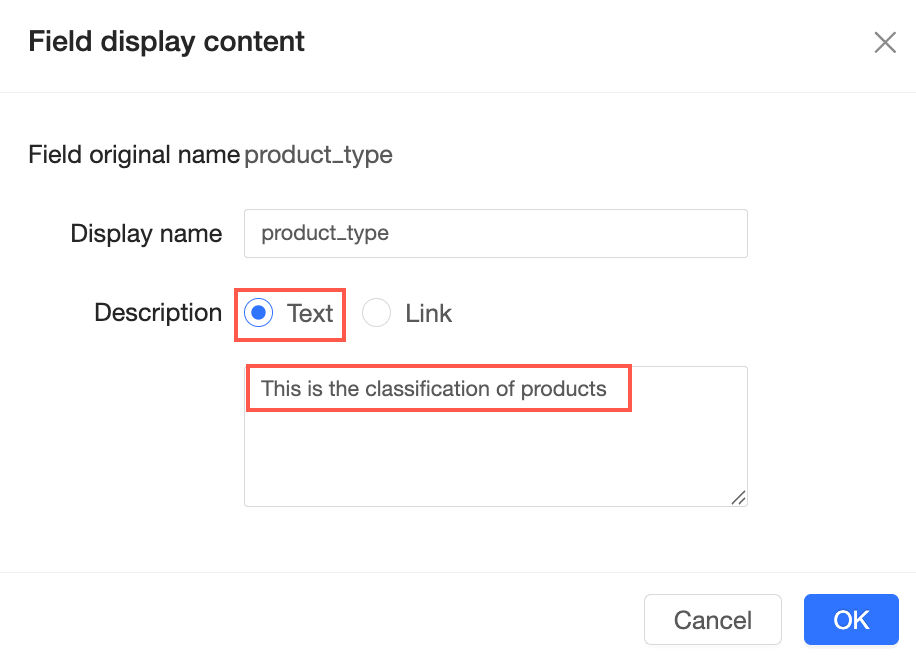
Yapılandırıldıktan sonra açıklamayı, alanın yanındaki simgeye tıklayarak görüntüleyebilirsiniz.
-
Bağlantı için link text ve URL öğelerini yapılandırabilirsiniz.
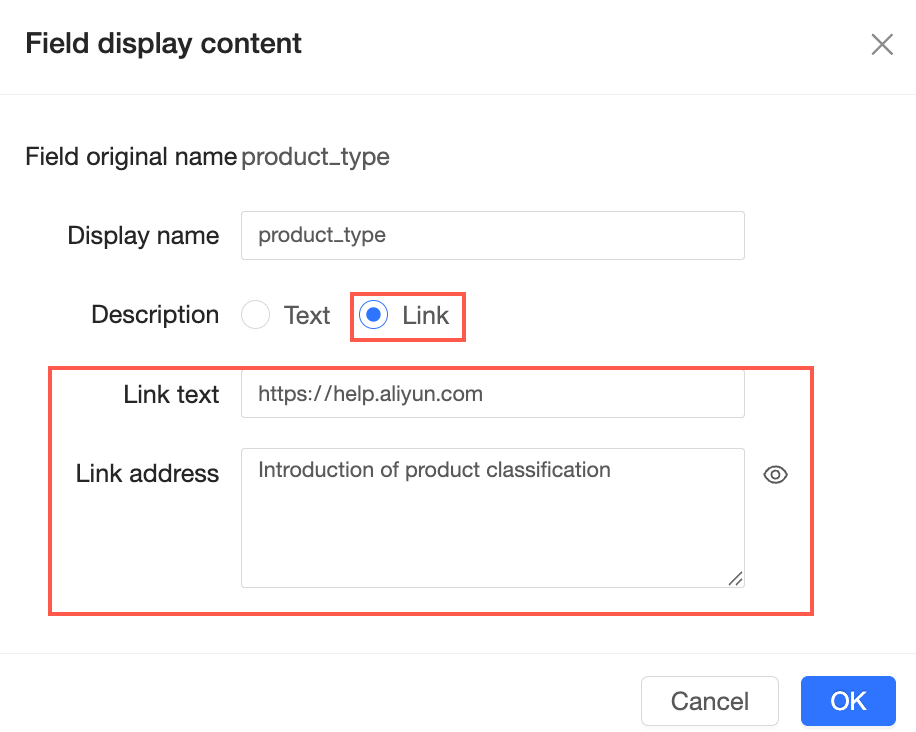 simgesine tıklayarak bağlantıyı ziyaret edin.
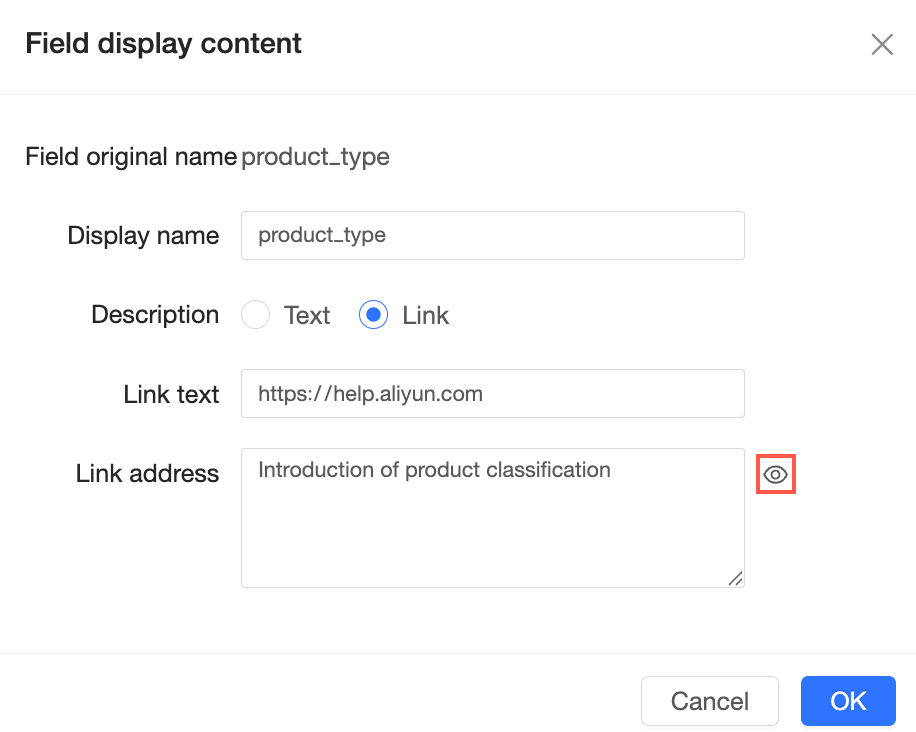 Yapılandırıldıktan sonra alanın yanındaki simgeye tıklayarak bağlantıyı açabilirsiniz.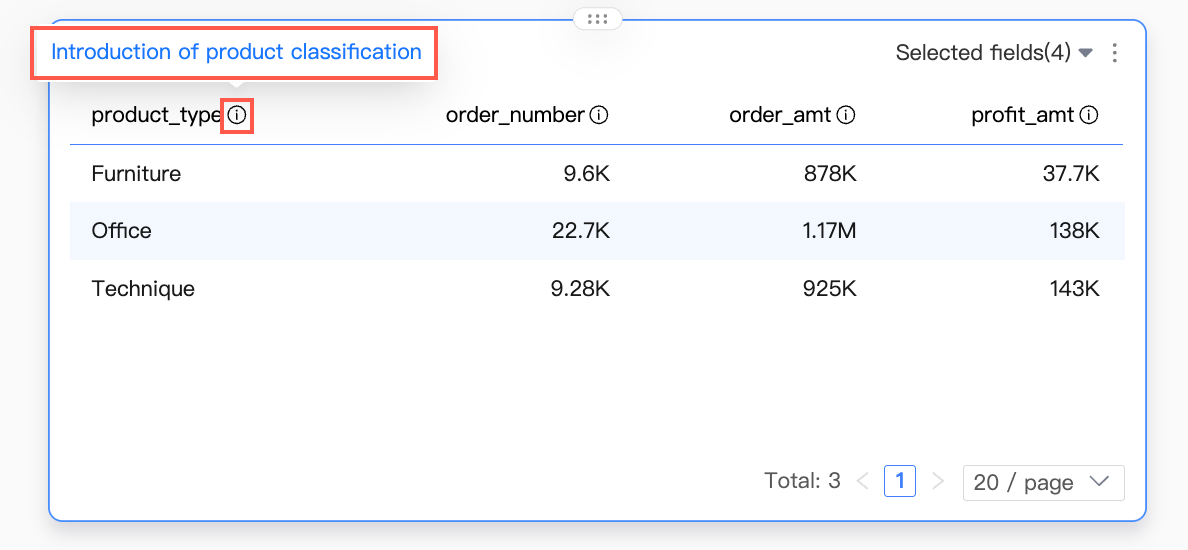
-
-
Alanı gizle
Bir alanı gizlerseniz raporda görünmez. Alanın gizlemesini kaldırabilirsiniz de.
-
-
Bir boyut alanında detaya inmek için:
İşaretçiyi alanın üzerine getirin ve
 simgesine tıklayın.
 -
Boyut alanını silin.
İşaretçiyi alanın üzerine getirin ve
 simgesine tıklayın.
Tarih alanları
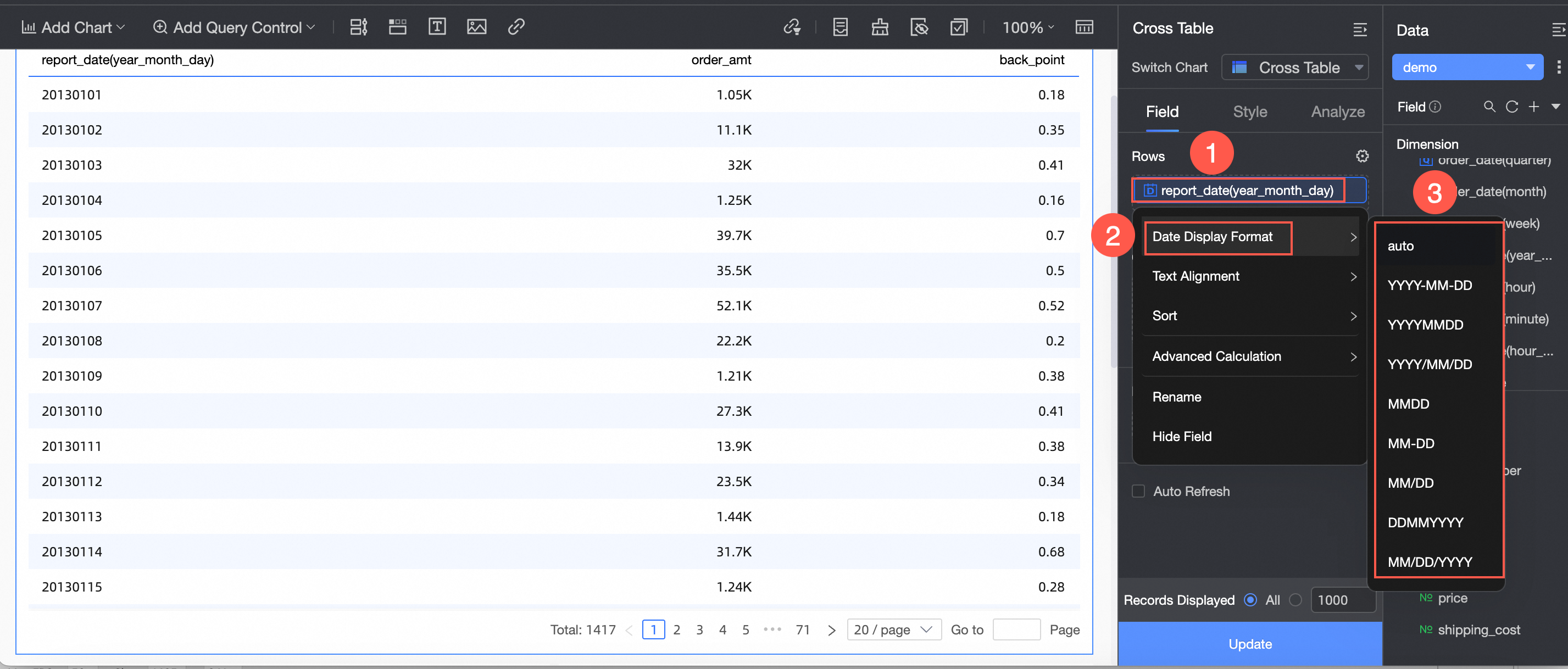
Tarih türündeki alanlar için yukarıda açıklanan ayarlara ek olarak date display format öğesini de yapılandırabilirsiniz. Bu bölümde order date (day) alanı örnek alınmıştır:
-
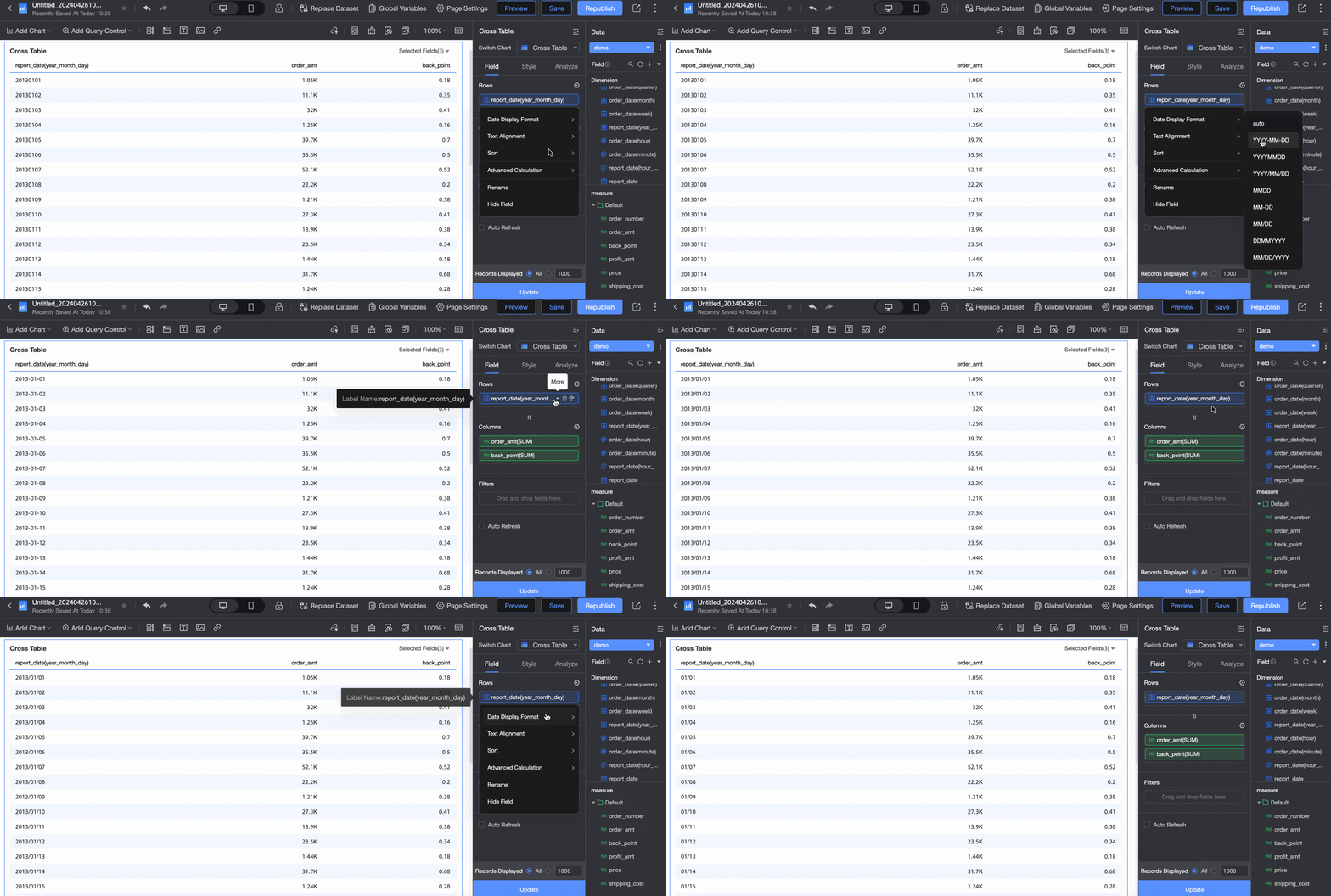
İşaretçiyi alanın üzerine getirin ve aşağıdaki şekilde gösterilen talimatları izleyerek alanın tarih görüntüleme biçimini yapılandırın.
Yapılandırma etkisi
Özel biçim sözdizimi
veri görüntüleme biçimi ayarlarken özel bir biçim kodu girebilirsiniz. Aşağıdaki tabloda biçimlendirme için kullanılan özel karakterler açıklanmaktadır.
|
|
|
|
|
|
|
Desende tanımlanan bir konumda basamak eksikse En az üç basamağı ifade eder. Değer üç basamaktan kısa ise başa sıfır eklenir. |
|
|
|
|
|
|
|
|
|
|
|
|
|
|
|
|
|
|
|
|
|
|
|
|
|
|
|
|
|
|
|
|
Özel biçimlendirme sembolleri olmayan (harfler veya parantezler gibi) tüm karakterler değişmez metin olarak kabul edilir ve olduğu gibi görüntülenir. Özel bir biçimlendirme sembolünü değişmez karakter olarak görüntülemek için onu tek tırnak içine alın.
Ayrıntılar ve örnekler
Basamak yer tutucuları: 0 ve #
Aralarındaki fark dolgu kurallarıdır:
0bir basamağın görüntülenmesini zorlar ve gerekirse sıfırla doldurur. Kimlikler veya sıfır dolgusu gereken durumlar gibi sabit uzunluklu görüntüleme senaryoları için uygundur.#yalnızca anlamlı basamakları görüntüler ve gereksiz sıfırları atlar. Ekstra sıfırlardan kaçınmak istediğiniz dinamik görüntüleme senaryoları için uygundur.
.,,veyaEdışında başka karakterler#ve0arasına eklemeyin. Diğer karakterler değişmez metin olarak değerlendirilir ve sayının sonuna eklenir.#ve0birlikte kullanıldığında: tamsayı kısmında0#öğesinin sağında olmalıdır; kesirli kısımda ise0#öğesinin solunda olmalıdır.
|
|
|
|
|
|
|
|
|
|
|
|
|
|
|
|
|
|
|
|
|
|
|
|
|
|
|
|
|
|
|
|
|
|
|
Binlik ayırıcı: ,
|
|
|
|
|
|
|
|
|
|
|
|
|
|
|
|
|
|
|
|
Ondalık nokta: .
|
|
|
|
|
|
|
|
|
|
|
|
|
|
|
Bilimsel gösterim: E
|
|
|
|
|
|
|
|
|
|
|
|
|
|
|
|
|
|
|
|
Yüzde: %
|
|
|
|
|
|
|
|
|
|
|
|
|
|
|
Birden fazla ardışık % karakteri (örneğin, %%) desteklenmez.
Per mille: ‰
|
|
|
|
|
|
|
|
|
|
|
|
|
|
|
Birden fazla ardışık ‰ karakteri (örneğin, ‰‰) desteklenmez.
Pozitif/negatif ayırıcı: ;
Desen | Giriş | Çıkış | Açıklama |
|
|
| Pozitif sayı normal şekilde görüntülenir. |
|
| Negatif sayının eksi işareti ▼ ile değiştirilir. | |
|
|
| Pozitif ve negatif sayılar için özel önekler. |
|
|
; öncesindeki veya sonrasındaki boş bölümler desteklenmez. Örneğin, ;0.00m geçersizdir.
Tek tırnak: '
|
|
|
|
|
|
|
|
|
|
|
|
|
|
|
Görüntülemek istediğiniz metin özel biçimlendirme karakterleri (#, 0, . veya , gibi) içeriyorsa bunları tek tırnak içine almamanız ayrıştırma hatalarına veya beklenmeyen sonuçlara yol açabilir. Metnin doğru şekilde işlendiğinden emin olmak için değişmez metni her zaman tek tırnak içine almanızı öneririz.
Hızlı başvuru
|
|
|
|
|
|
|
|
|
|
|
|
|
|
|
|
|
|
|
|
|
|
|
|
|
|
|