Bu konu, çalışma kitabı düzenleme sayfasında bir çalışma kitabının nasıl yapılandırılacağını açıklar.
Ön Koşullar
Quick BI konsolunda oturum açmış ve bir çalışma kitabı oluşturmuş olmanız gerekir. Daha fazla bilgi için bkz. Çalışma kitabı oluşturma.
Üst Menü Çubuğu
Üst menü çubuğunda aşağıdaki işlemleri yapabilirsiniz:

① Çalışma kitabı adını özelleştirin.
② Çalışma kitabını favorilere ekleyin.
③ PC ve mobil görünüm arasında geçiş yapın.
④ Çalışma kitabını kilitleyin veya kilidi açın.
⑤ Veri kümesini değiştirin.
⑥ Çalışma kitabı için genel parametreleri yapılandırın.
-
⑦ Sayfa ayarları
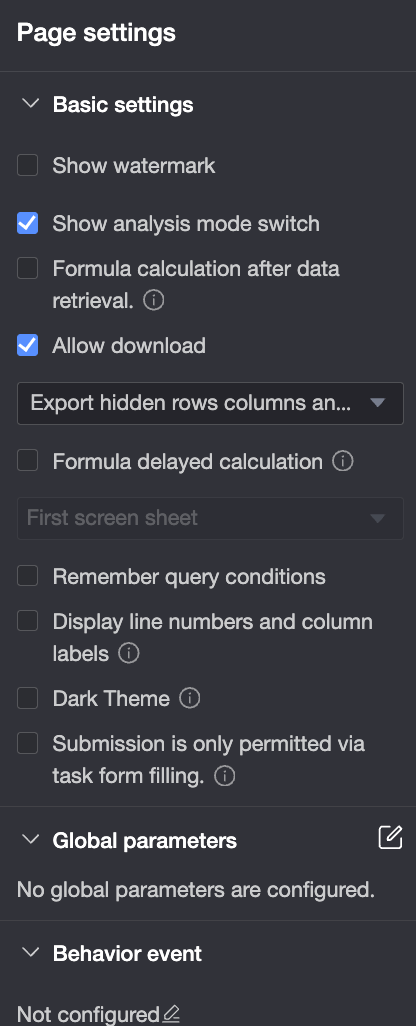
Filigran görüntüle: Çalışma kitabında filigran gösterir.
Analiz modu anahtarını görüntüle: önizleme sırasında analiz modunu açıp kapatmak için bir anahtar ekler.
Veri alındıktan sonra formülleri hesapla: Sorgu denetimlerinden veri alındıktan sonra tüm formülleri hesaplar.
-
İndirmeye izin ver: Kullanıcıların çalışma kitabını dışa aktarmasına ve gizli satır ile sütunların nasıl dışa aktarılacağını yapılandırmasına olanak tanır. Aşağıdaki üç seçenekten birini seçebilirsiniz:
Gizli satır/sütunları ve formülleri dışa aktar: Hesaplama formülleri dahil olmak üzere gizli satır ve sütunları dışa aktarır.
Gizli satır/sütunları dışa aktar ve yalnızca değerleri koru: Gizli satır ve sütunları dışa aktarır ancak formülleri sonuç değerlerine dönüştürür.
Gizli satır/sütunları dışa aktarma: Gizli satır ve sütunları dışa aktarmadan hariç tutar.
Formül hesaplamasını geciktir: Formülleri hesaplamadan önce tüm bağımlı veri kümelerinin yüklenmesini bekler. Bu ayarı ilk görünür sayfaya veya tüm çalışma kitabına uygulayabilirsiniz.
Sorgu koşullarını hatırla: Gelecekteki oturumlar için geçerli sorgu koşullarını kaydeder.
Satır ve sütun başlıklarını görüntüle: Önizleme modunda satır numaralarını ve sütun harflerini gösterir.

Koyu tema: Çalışma kitabına ve grafiklerine koyu tema uygular.
Veri girişi görevleri üzerinden yalnızca gönderime izin ver: Veri gönderimini veri girişi görevleriyle sınırlar. Kullanıcılar Çalışma Tezgahından veya çalışma kitabını doğrudan açarak veri gönderemez.
Genel parametreler: Çalışma kitabı için genel parametreleri yapılandırın.
-
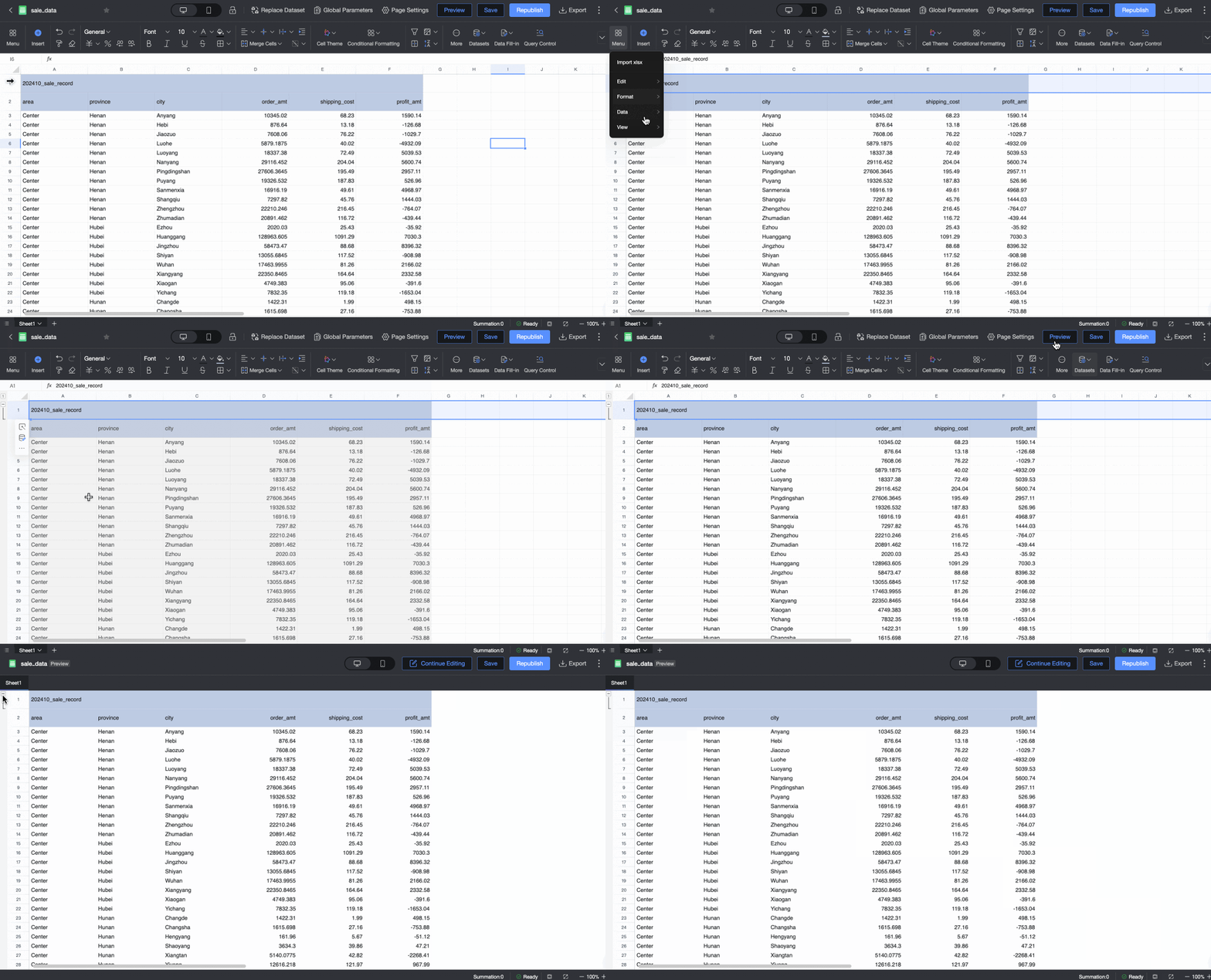
⑧ Çalışma kitabı için Önizleme ve Düzenleme modları arasında geçiş yapın.
Önizleme'yi tıklayarak PC ve Mobil görünümlerini destekleyen önizleme moduna geçin.
-
Grup ayarlarını yapılandırdıysanız bunları önizleme modunda görüntüleyebilir ve gerektiğinde gösterebilir veya gizleyebilirsiniz.
⑨ Kaydet
⑩ Çalışma kitabını kaydedip yayımlayın veya yeniden yayımlayın.
-
⑪ Çalışma kitabını dışa aktar: Çevrimdışı görüntüleme için çalışma kitabını Excel veya PDF dosyası olarak dışa aktarır.
 simgesini tıklayarak Dışa Aktar iletişim kutusunda aşağıdaki ayarları yapılandırabilirsiniz.
Parametre
Açıklama
Dışa Aktarma Adı
Dışa aktarılan çalışma kitabı dosyasının adı. Bu ad otomatik olarak oluşturulur ve değiştirilemez. Adlandırma kuralı, Dışa Aktarma Kontrolü bölümündeki ayarlara bağlıdır. Daha fazla bilgi için bkz. Dışa aktarma kontrolü.
Dosya Biçimi
Dışa aktarılan dosyanın biçimi. Seçenekler Excel veya PDF'dir.
Excel: Grafik bileşenleri görsel grafikler olarak değil, veri olarak dışa aktarılır. En iyi uyumluluk için dışa aktarılan dosyayı Microsoft Excel ile açmanızı öneririz.
PDF: Çapraz kökenli erişime izin vermeyen yerleştirilmiş sayfalar ve resimler dışa aktarılamaz. Metin gradyanları desteklenmez ve düşürülür.
Dışa Aktarma Kapsamı
Çalışma kitabından dışa aktarılacak sayfalar.
Tüm sayfalar: Geçerli çalışma kitabındaki tüm sayfaları dışa aktarır.
Geçerli sayfa: Yalnızca etkin olan geçerli sayfayı dışa aktarır.
Özel aralık: Açılan listeden dışa aktarmak için belirli sayfaları seçin.

İçerik Kapsamı
Çalışma kitabından dışa aktarılacak içeriği seçin.
Genel: Uygulanan filtreler hariç, ham çalışma kitabı verilerini dışa aktarır.
Sorgu denetimlerinin ekran görüntüsünü dahil et: Sayfanın sorgu denetimlerinin (örneğin tarih veya ürün türü filtreleri) ekran görüntüsünü dışa aktarmaya dahil eder.
Dışa Aktarma Kanalı
Dışa aktarılan dosyanın hedefi. Kullanılabilir kanallar, Dışa Aktarma Kontrolü bölümündeki ayarlara göre belirlenir. Daha fazla bilgi için bkz. Dışa aktarma kontrolü.
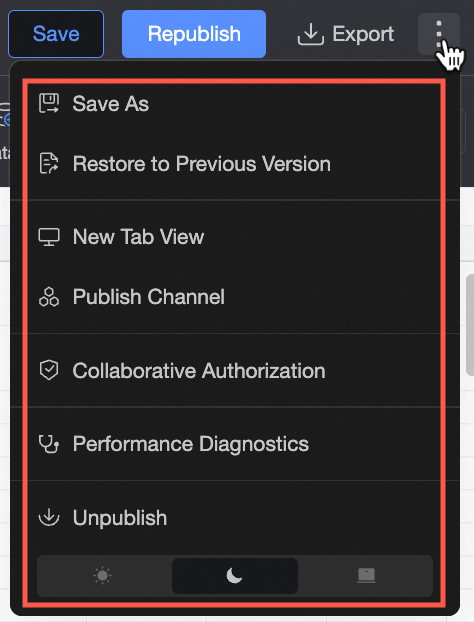
⑫ Farklı Kaydet, Sürümü Geri Yükle, Yeni Sekmede Aç, Yetkilendir, Çevrimdışı Hale Getir ve açık ve koyu temalar arasında geçiş yapma.
Menü
Menü aşağıdaki seçenekleri sunar:
② Düzenle
④ Veri
⑤ Görünüm
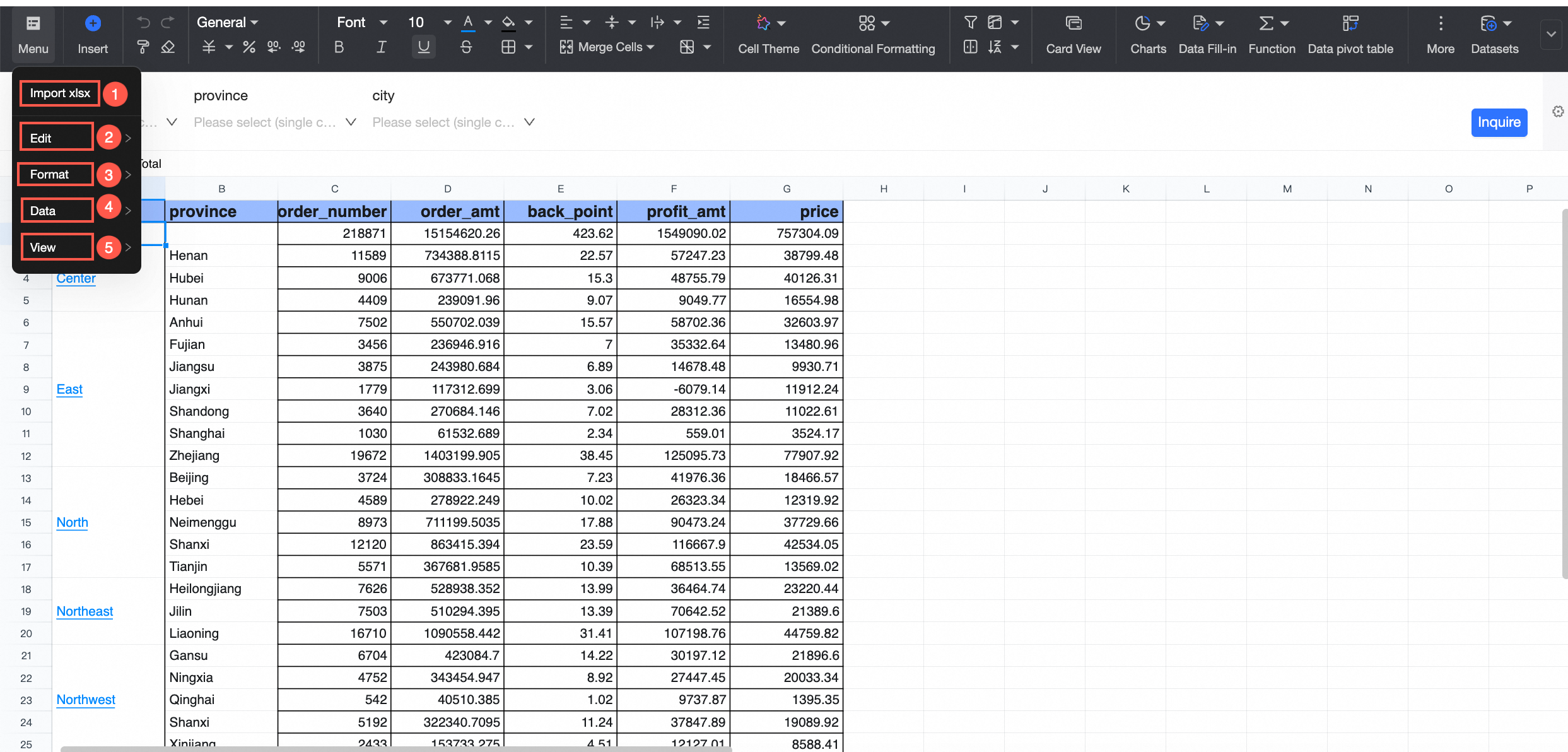
xlsx İçe Aktar
Bir .xlsx dosyasını içe aktarır; bu işlem geçerli çalışma kitabındaki tüm verilerin üzerine yazar.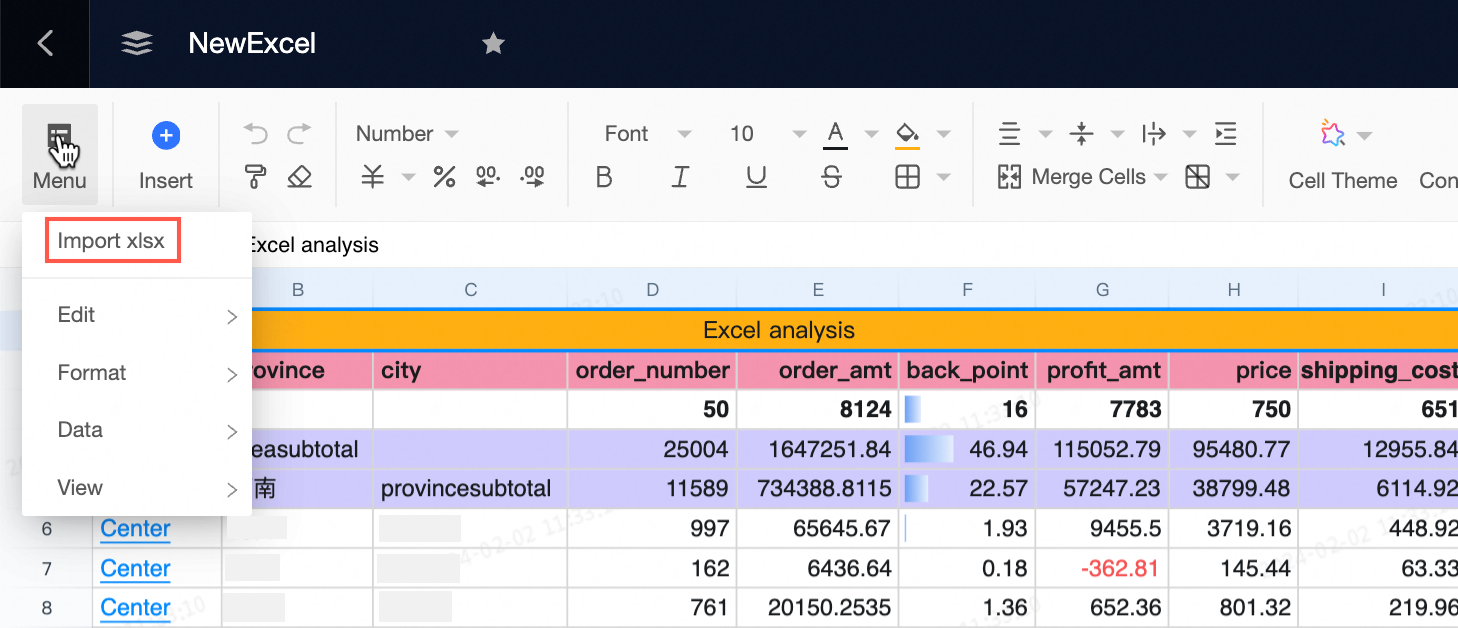
Düzenle
Bir çalışma kitabındaki veriler üzerinde aşağıdaki düzenleme işlemlerini yapabilirsiniz: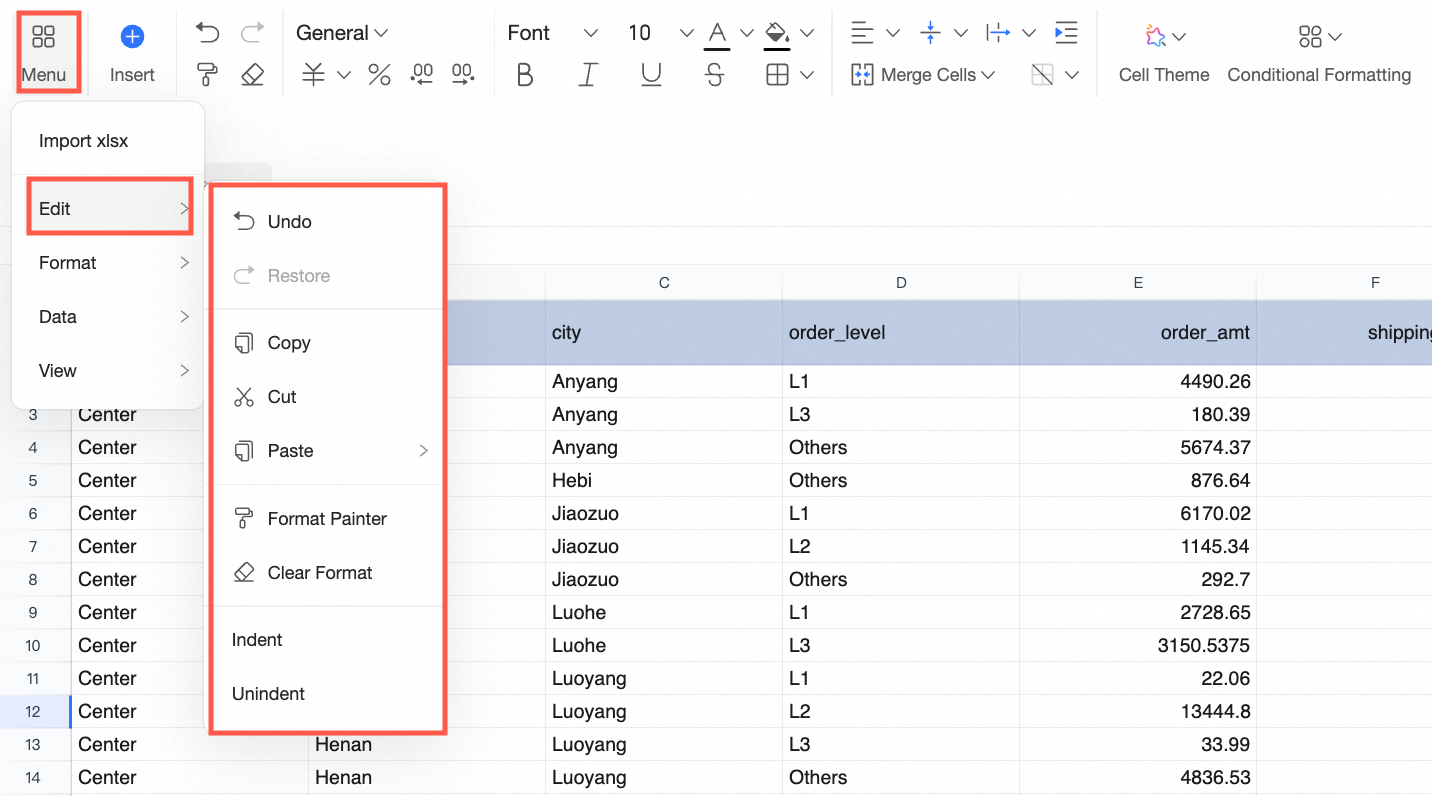
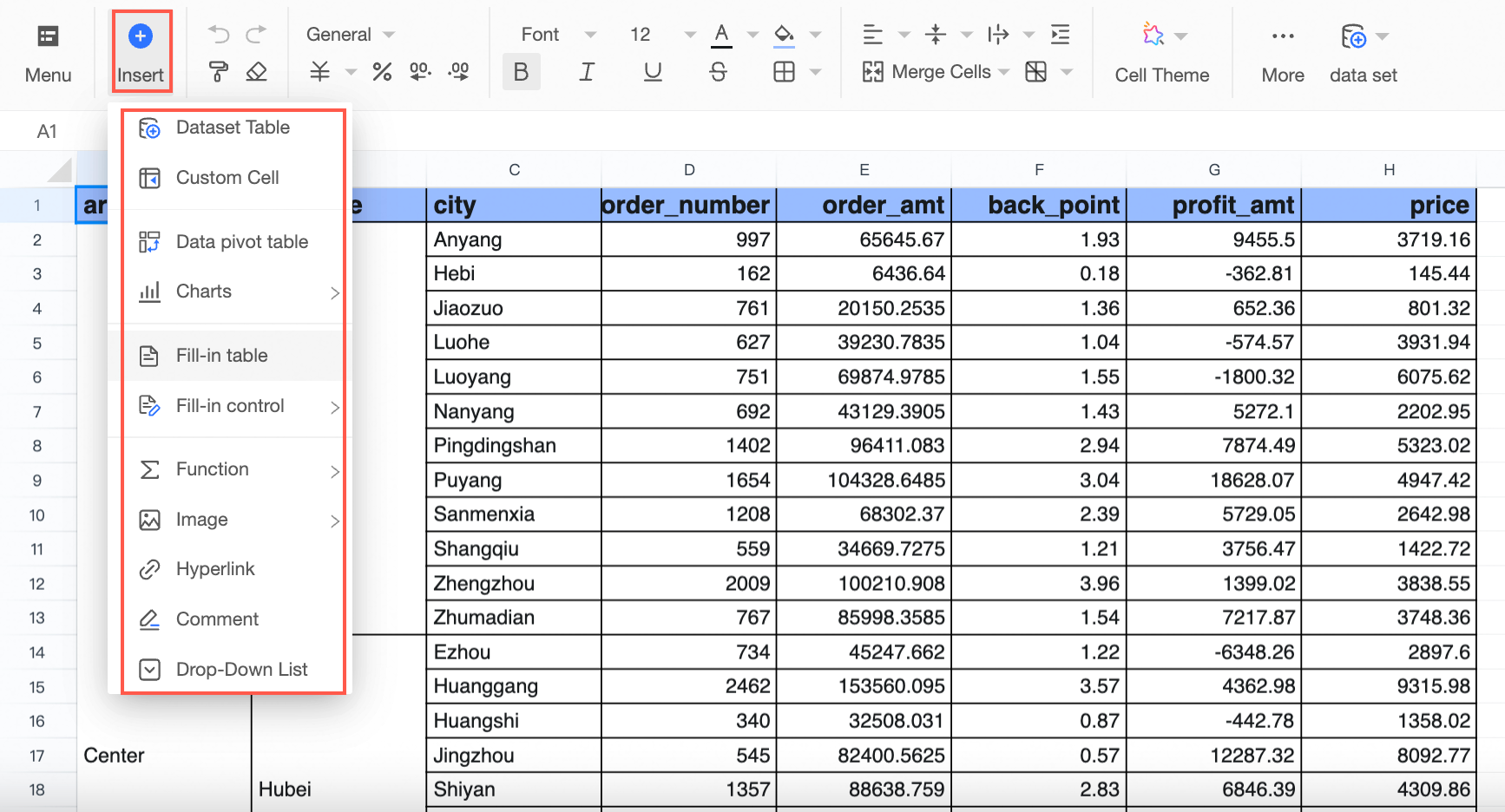
Ekle
Bir çalışma kitabında aşağıdaki ekleme işlemlerini yapabilirsiniz:
-
Veri kümesi tablosu
Daha fazla bilgi için bkz. Veri kümesi tablosu ekleme.
-
Serbest düzen hücresi
Daha fazla bilgi için bkz. Serbest düzen hücresi ekleme.
-
Pivot tablo: Bir pivot tablo ekler.
Daha fazla bilgi için bkz. Pivot tablo ekleme.
-
Grafik: Çalışma kitabına bir grafik ekler.
Aşağıdaki grafik türleri desteklenir: çizgi grafik, sütun grafik, pasta grafik, gösterge, radar grafik, dağılım grafiği, huni grafik ve polar alan grafiği. Daha fazla bilgi için bkz. Grafik ekleme.
-
Veri girişi tablosu
Daha fazla bilgi için bkz. Tablo veri girişi.
-
Veri girişi denetimi
Daha fazla bilgi için bkz. Veri girişi denetimleri.
-
İşlev: Çalışma kitabına bir işlev ekler.
Daha fazla bilgi için bkz. Çalışma kitaplarında desteklenen işlevler.
-
Resim: Kaydırılan resim veya hücre resmi ekleyebilirsiniz.
NotResimleri hücrelere yapıştırmak için Ctrl+V ve Command+V gibi kısayol tuşlarını kullanabilirsiniz.
Eklenen resimler 3 MB boyutunu aşamaz.
PNG, JPG ve GIF formatlarını destekler.
Köprü: Çalışma kitabına köprü ekler.
Açıklama: Çalışma kitabına açıklama ekler.
-
Açılan liste: Çalışma kitabındaki bir hücre için özel değerler ayarlar.
Daha fazla bilgi için bkz. Açılan liste ekleme.
Biçimlendir
Bir çalışma kitabındaki içerik için biçim ayarlayabilirsiniz.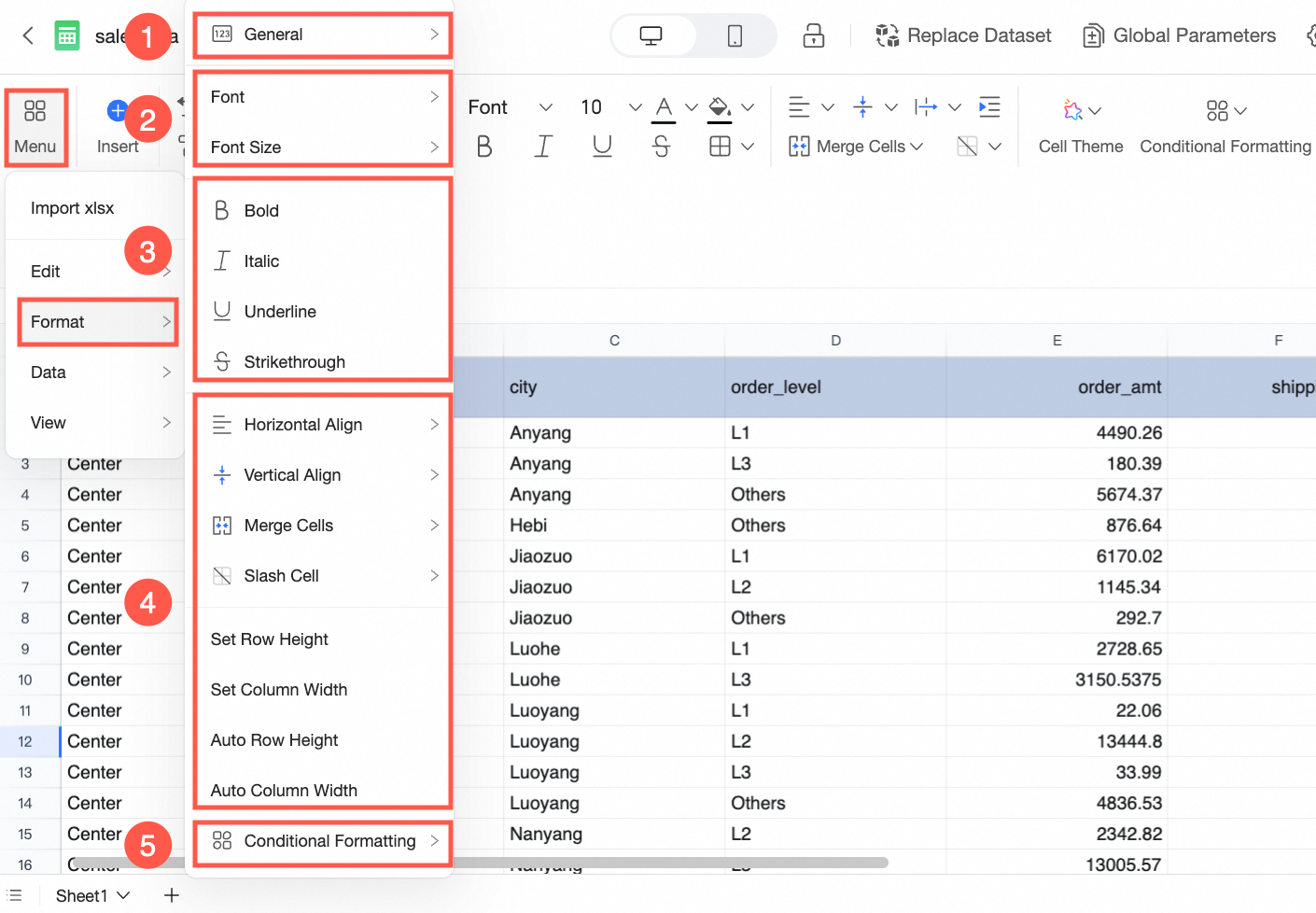
|
|
|
|
|
|
|
|
Veri
Verileri sıralama, filtreleme ve bulma seçenekleri sunar.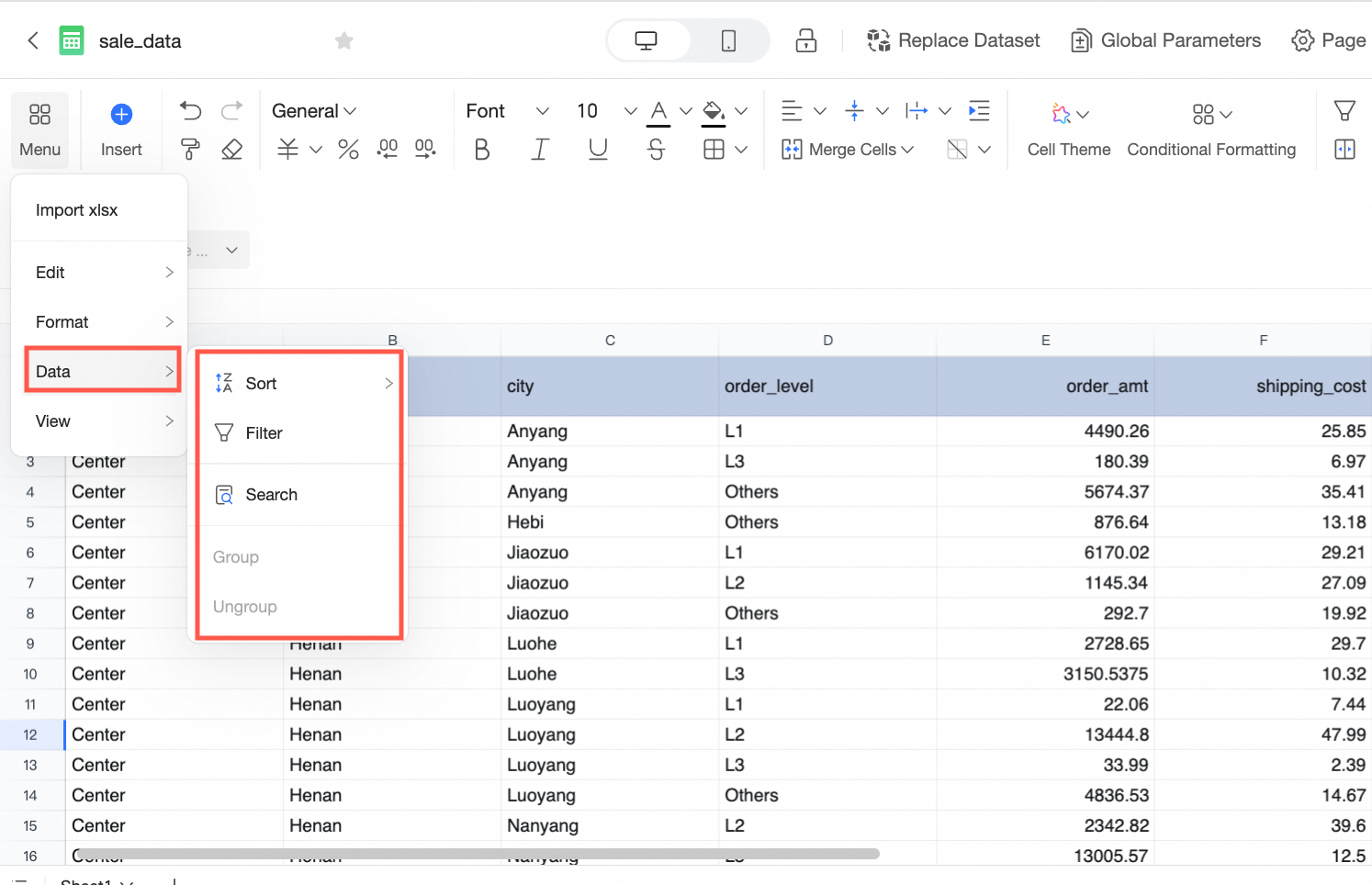
|
|
|
|
|
|
|
|
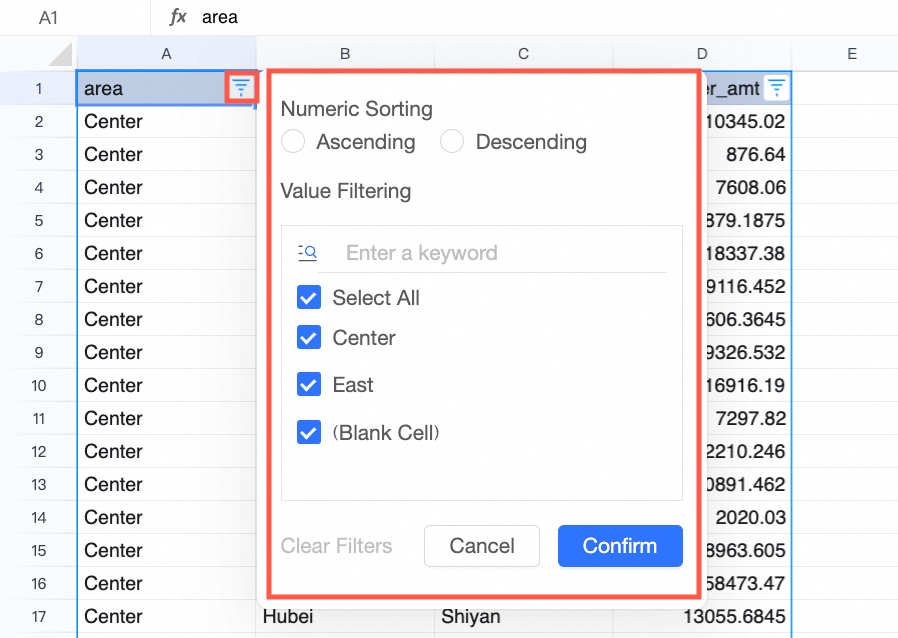
Tablodaki verileri filtrelemenize ve sayısal değerleri artan veya azalan düzende sıralamanıza olanak tanır.
|
|
|
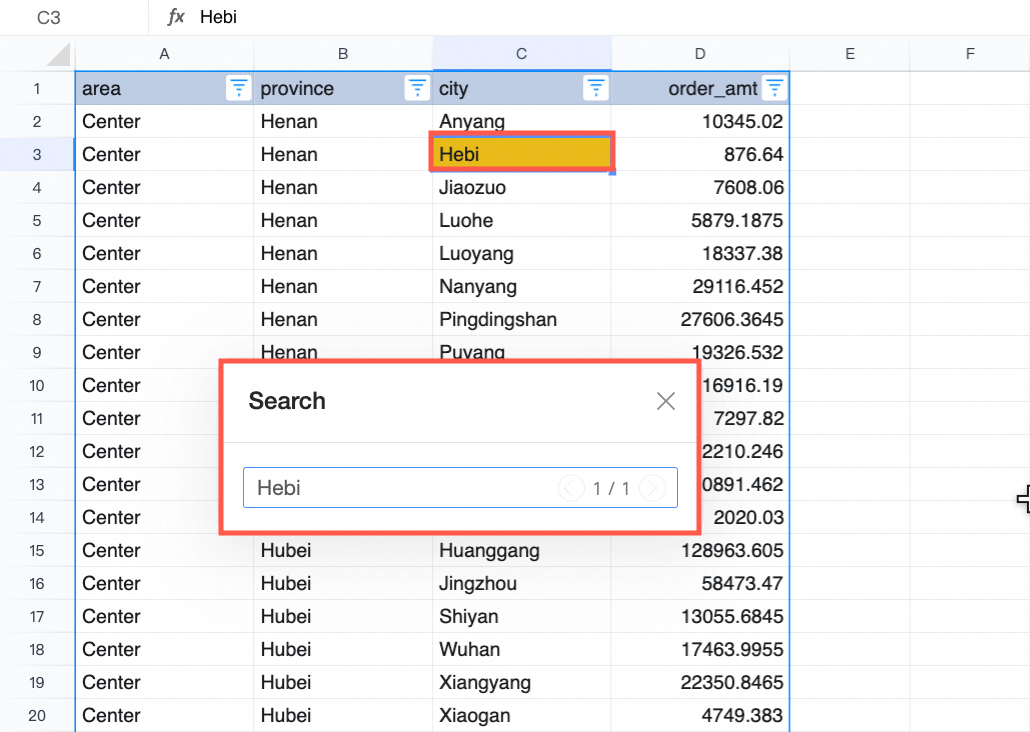
Anahtar sözcükler girerek veri bulmanıza olanak tanır.
|
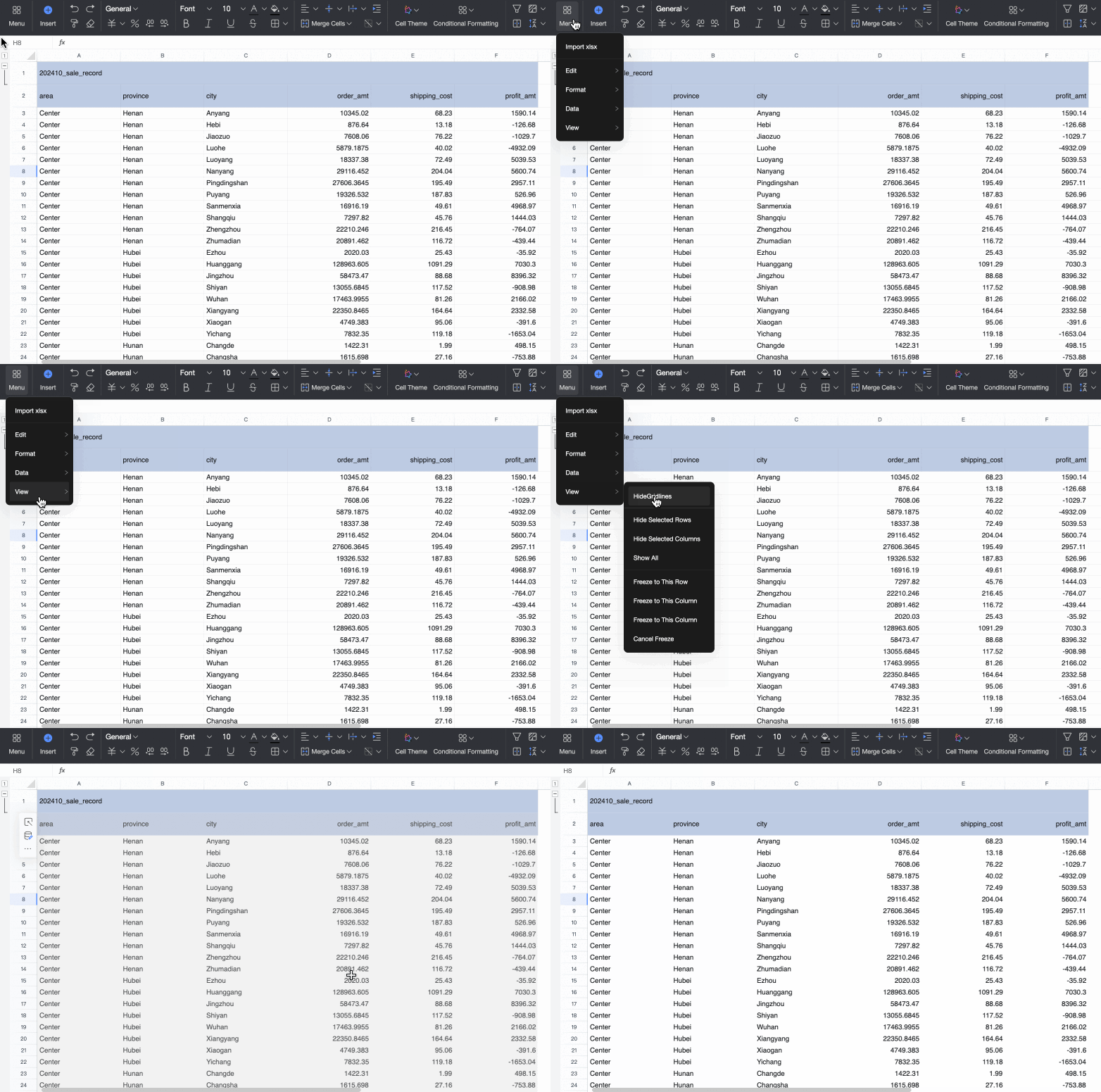
Görünüm
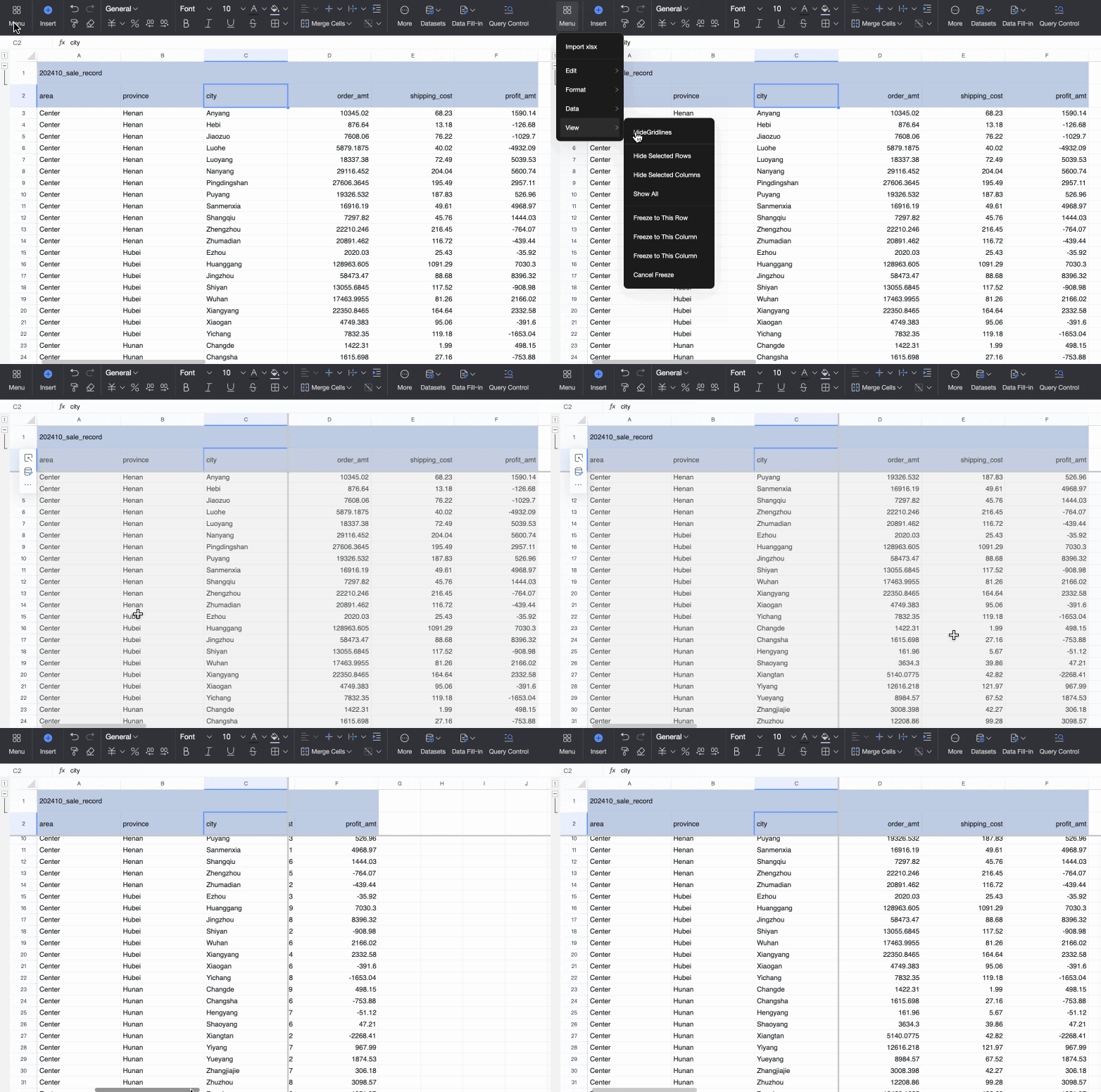
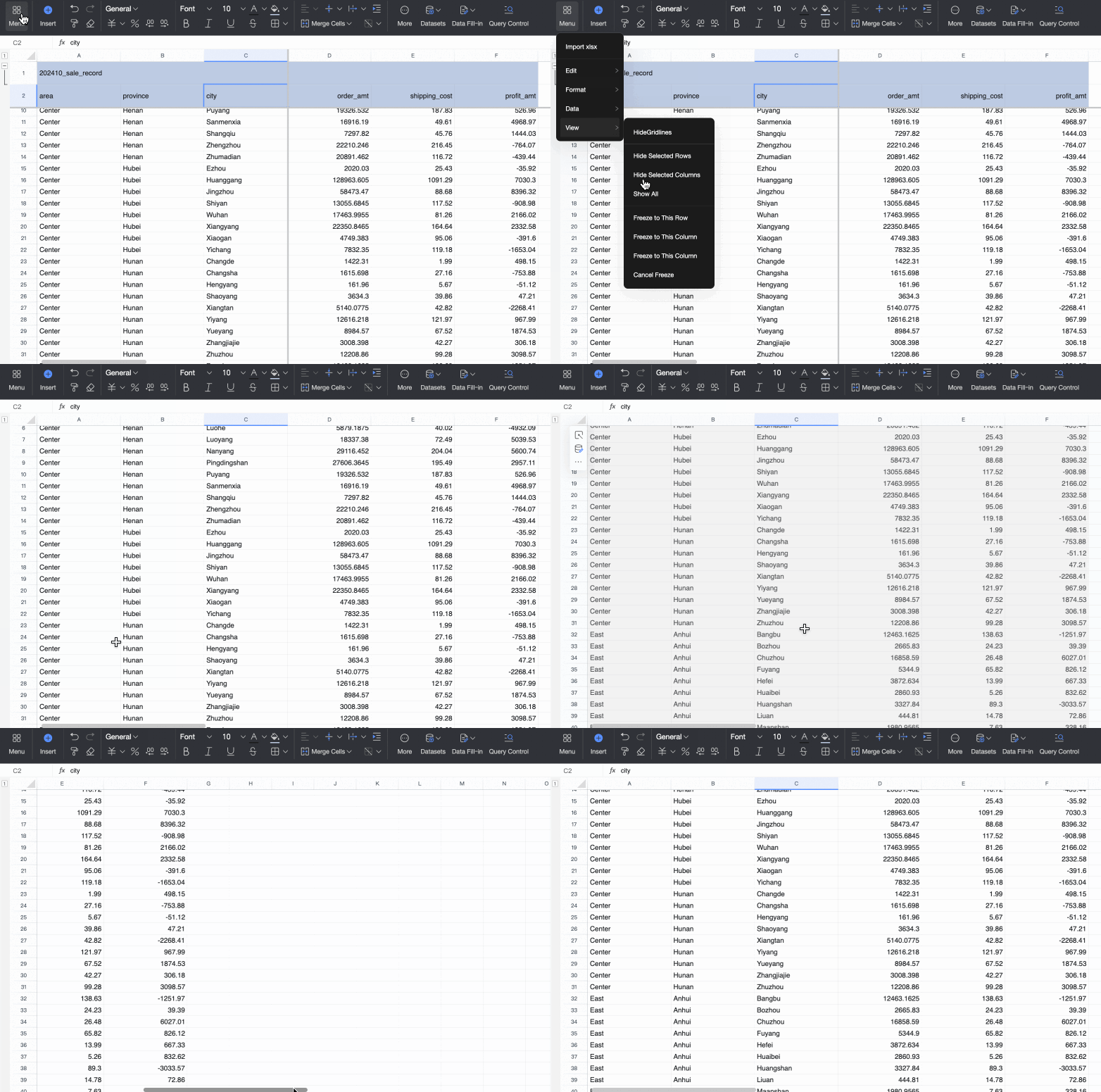
Bir çalışma kitabında aşağıdaki görünüm işlemlerini yapabilirsiniz. 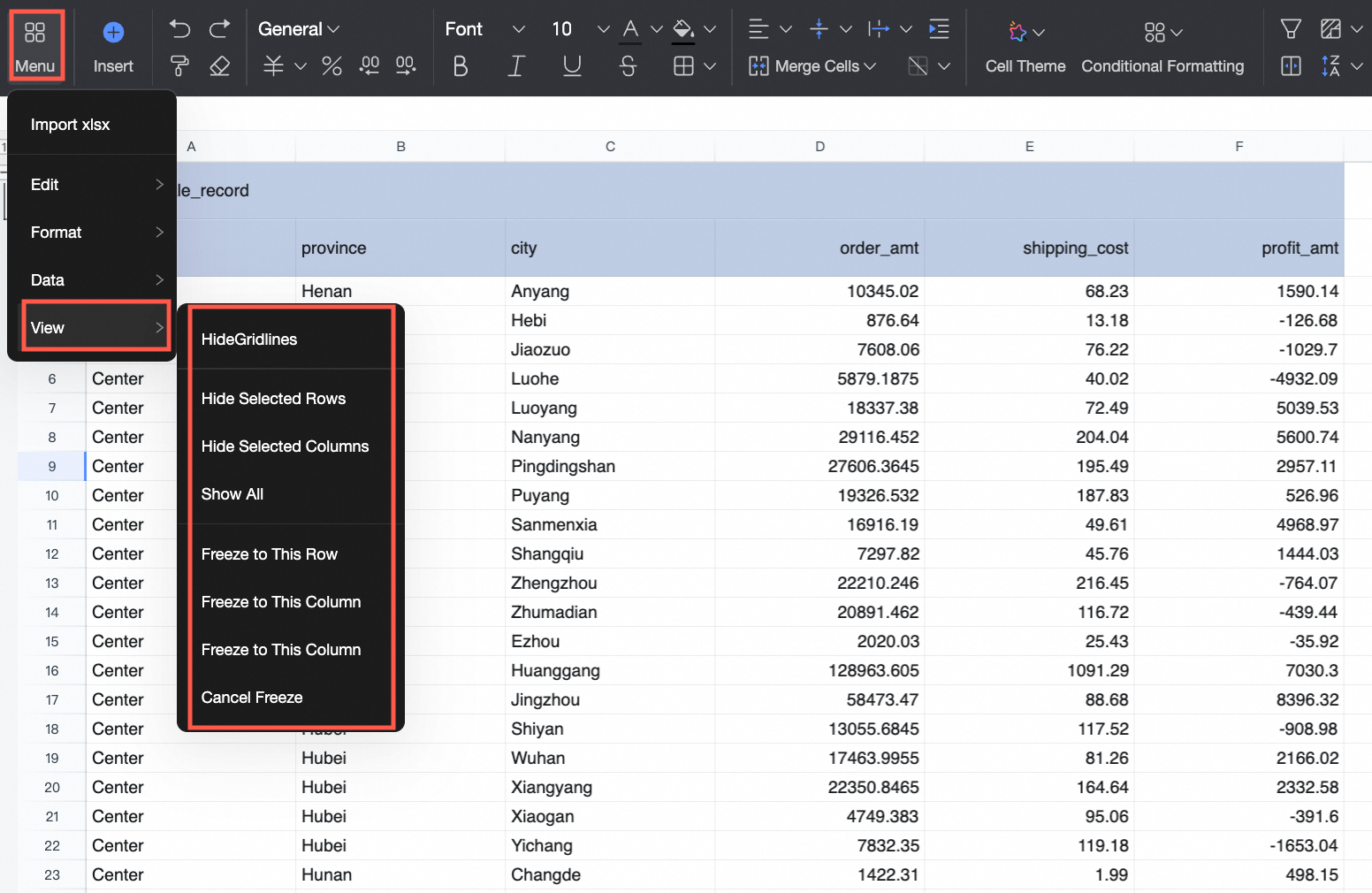
Parametre | Açıklama |
Kılavuz Çizgilerini Gizle/Göster | Kılavuz çizgilerini gizlemenize veya göstermenize olanak tanır.
Not Kılavuz çizgilerinin görünürlük ayarı kaydedilebilir. |
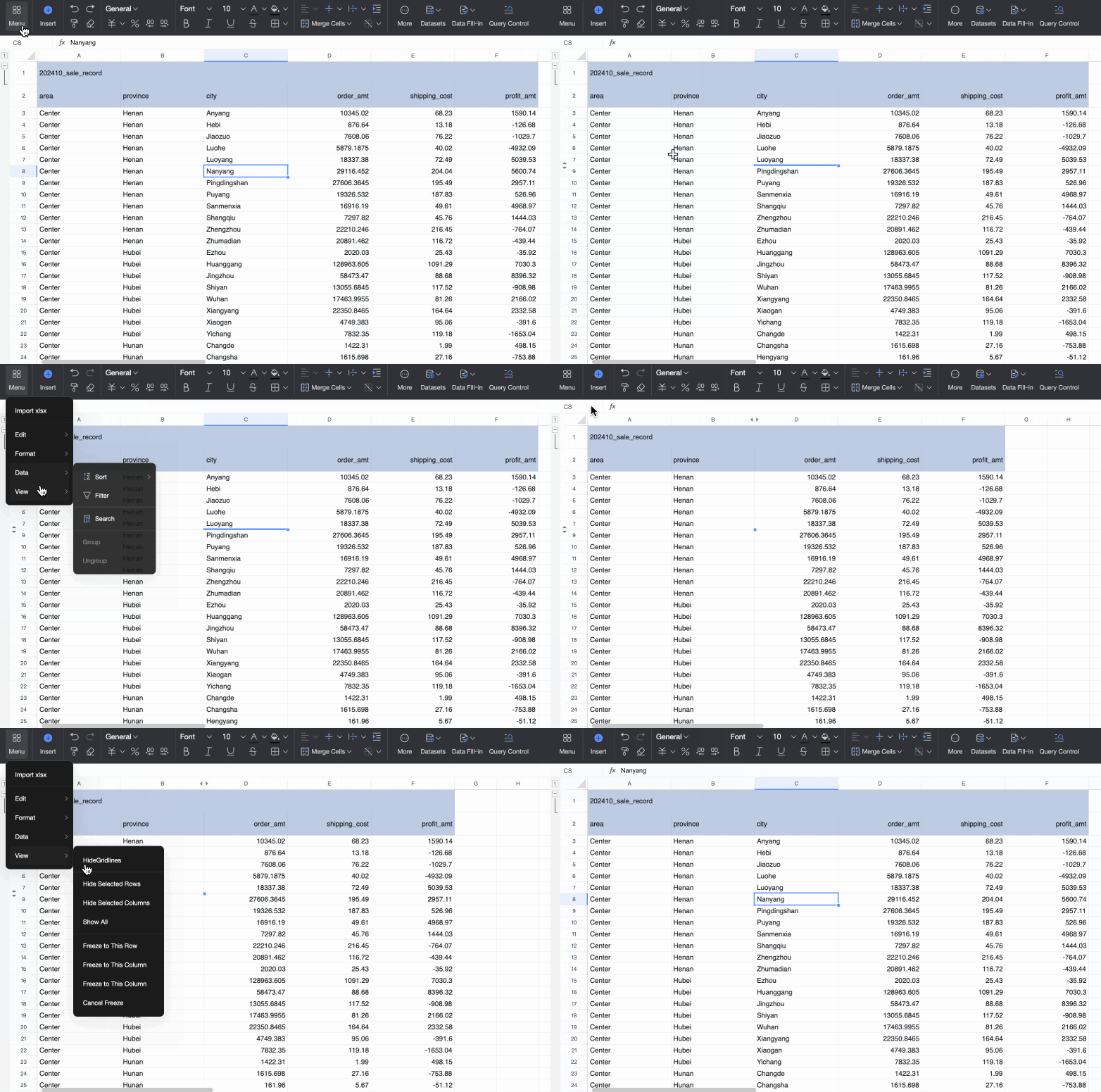
Seçili Satır/Sütunları Gizle/Gizlemeyi Kaldır | Seçili satır ve sütunları gizler veya gizlemeyi kaldırır.
|
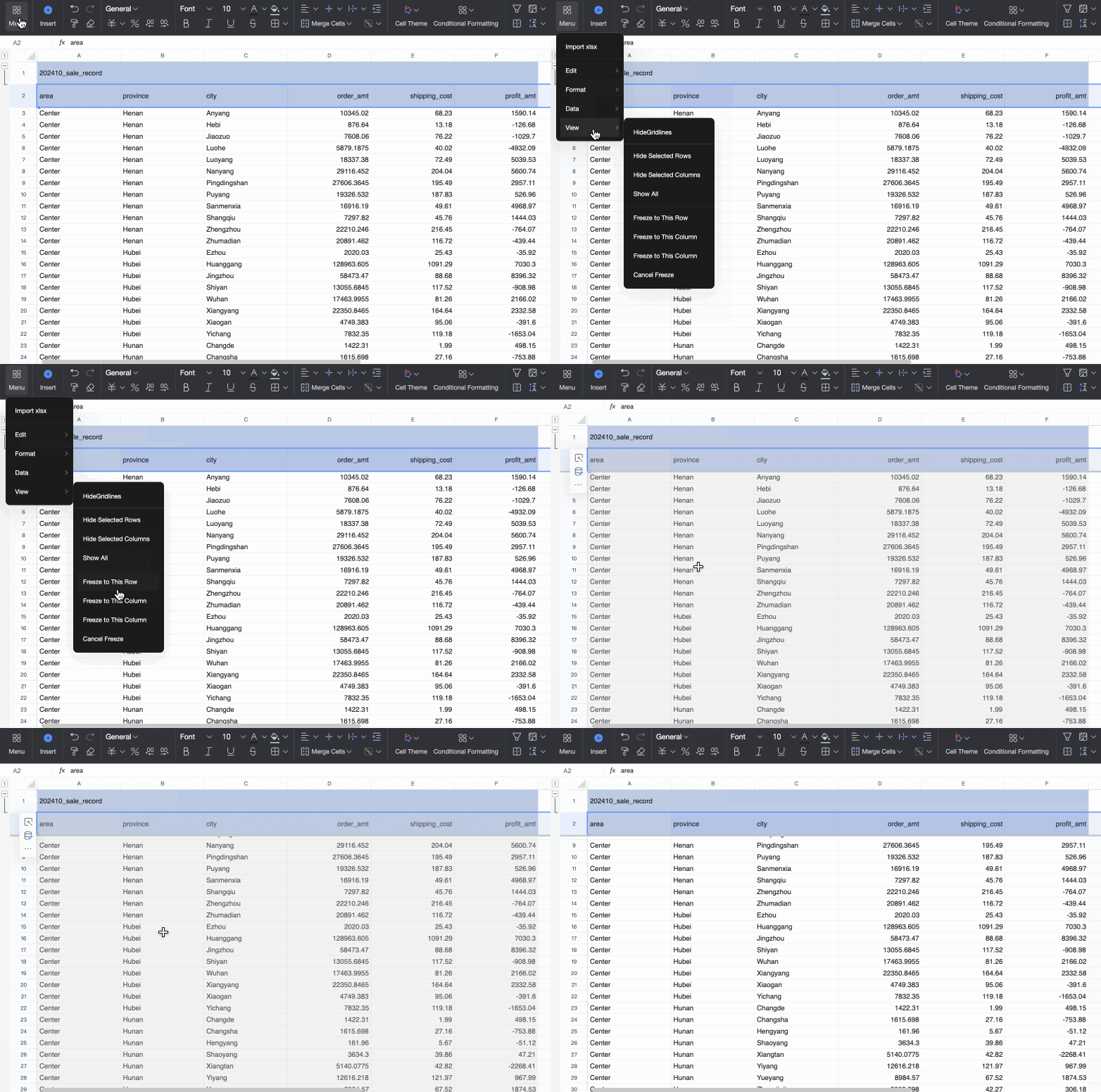
Geçerli Satıra Dondur | Dikey kaydırma sırasında görünür kalması için geçerli satırı dondurur.
|
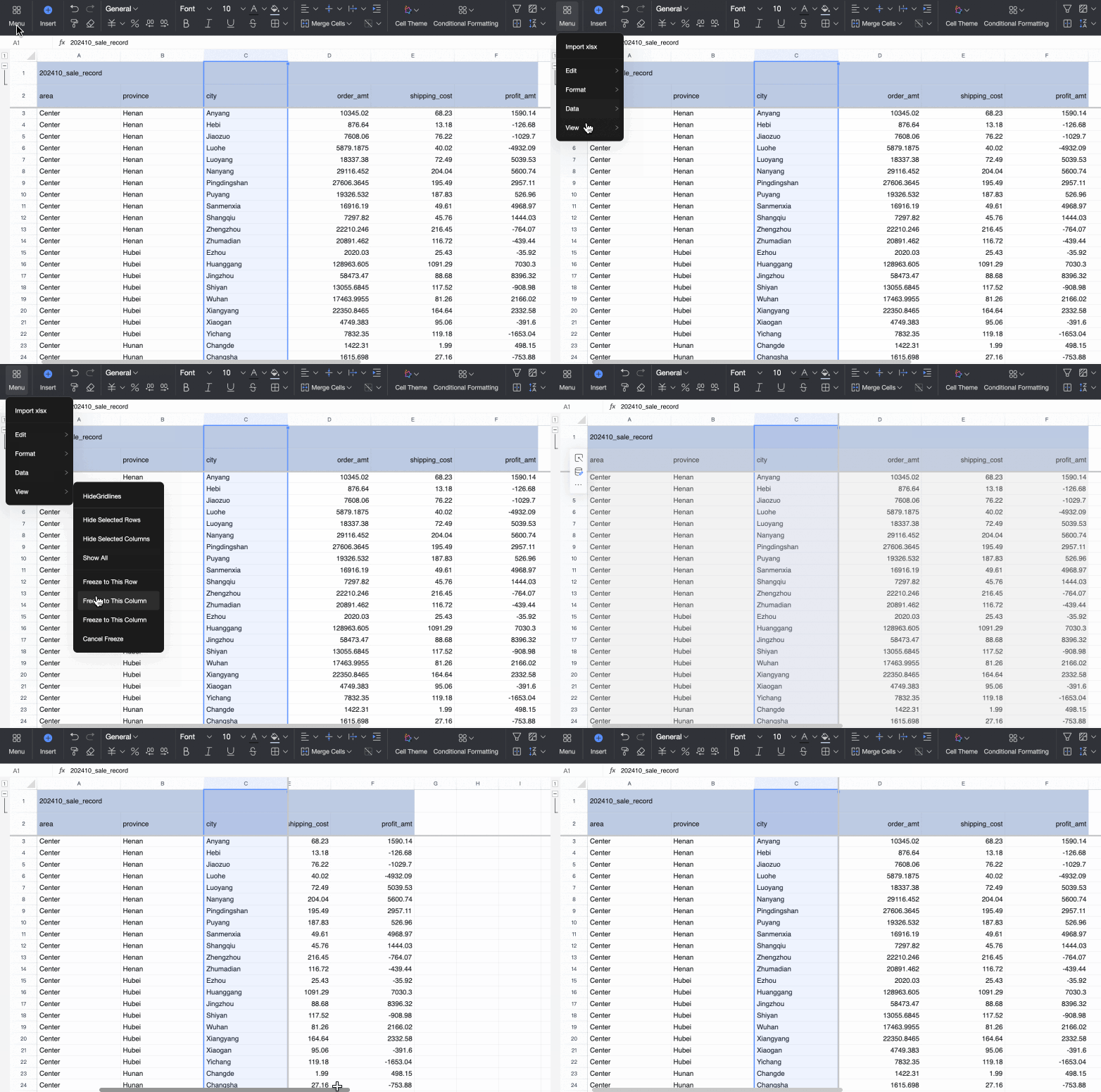
Geçerli Sütuna Dondur | Yatay kaydırma sırasında görünür kalması için geçerli sütunu dondurur.
|
Geçerli Satır ve Sütuna Dondur | Kaydırma sırasında görünür kalması için geçerli satır ve sütunu dondurur.
|
Dondurmayı Kaldır | Tüm satır ve sütunların dondurmasını kaldırır.
|
Araç Çubuğu
Araç çubuğu aşağıdaki ek işlemleri sağlar:

① Geri Al, Yinele, Biçim Boyayıcısı ve Biçimleri Temizle.
② Veri biçimlerini ayarlayın.
③ Metin biçimlerini ayarlayın.
④ Hücre stillerini ayarlayın (renk dolgusu ve hücreleri birleştirme gibi).
⑥ Koşullu biçimlendirmeyi ayarlayın.
⑦ Filtre ayarlayın, sıralama, dondurma ve sayfalama oluşturma işlemlerini gerçekleştirin.
⑧ Bir kart görünümü oluşturun.
⑨ Daha fazla özellik (pivot tablo, Resim, açılan liste, Köprü, Açıklama, blok hizalama ve Bul).
⑩ Veri kümesi ekleyin. Bir veri kümesi tablosu veya serbest düzen hücreleri ekleyebilirsiniz. Daha fazla bilgi için bkz. Çalışma kitabı oluşturma.
⑪ Veri girişini yapılandırın.
⑫ Bir sorgu denetimi ekleyin.
⑬ Bir AI işlevi kullanın.
Sayfa Ayarları
Bir çalışma kitabı sayfasını aşağıdaki şekilde yapılandırabilirsiniz.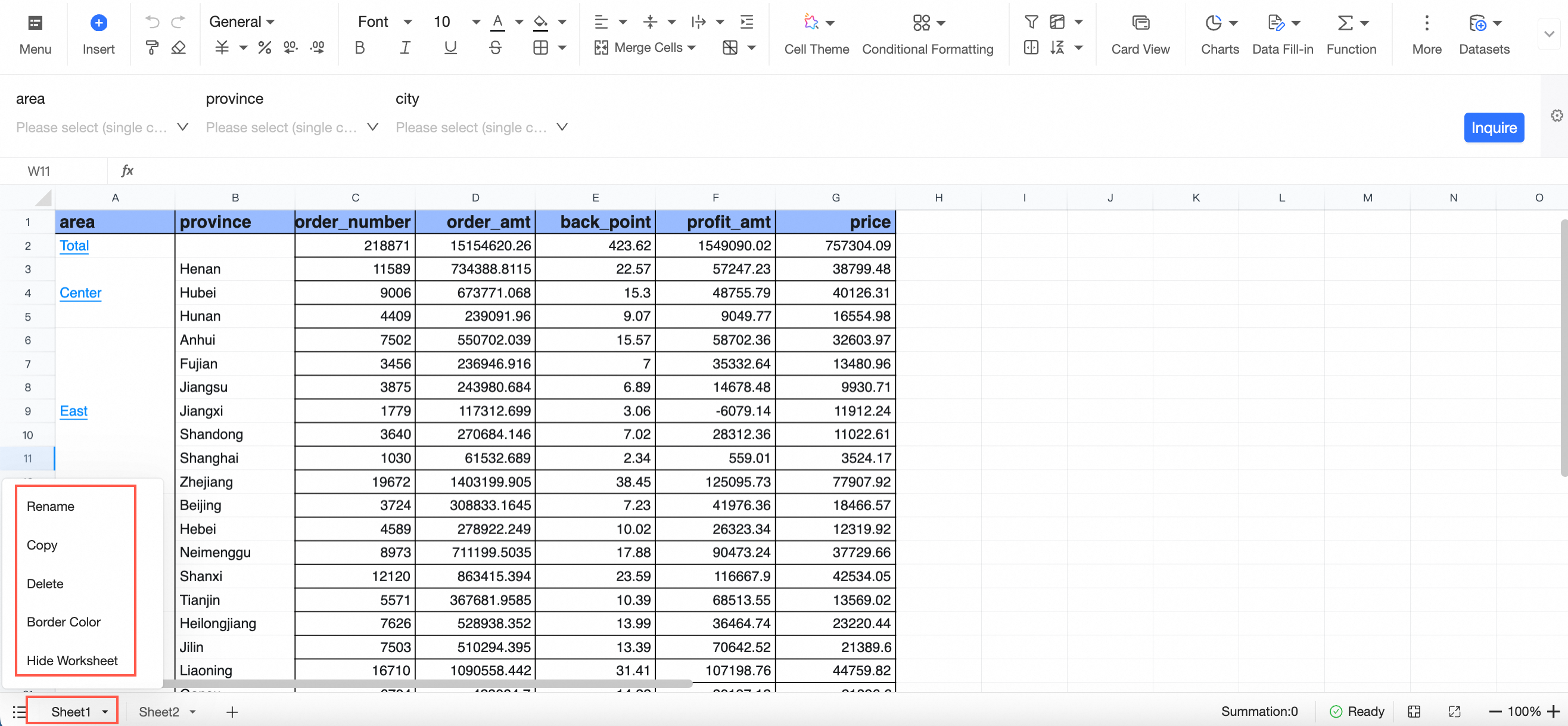
Parametre | Açıklama |
Yeniden Adlandır | Geçerli sayfayı yeniden adlandırır. Not Sayfa adında boşluk bırakabilirsiniz ancak ad yalnızca boşluklardan oluşamaz. |
Kopyala | Veri blokları, biçimler, işlevler ve veri kaynağı bağlantıları dahil olmak üzere geçerli sayfanın tamamını kopyalayarak yeni bir sayfa oluşturur. |
Sil | Geçerli sayfayı siler. |
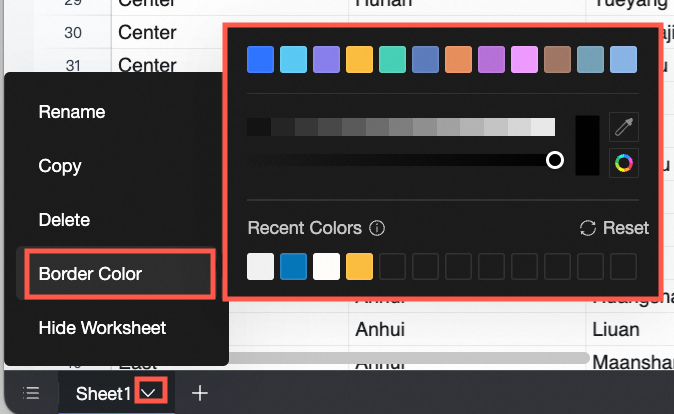
Sekme Rengi | Geçerli sayfa için sekme rengini ayarlar.
|
Sayfayı Gizle | Geçerli sayfayı gizler. |
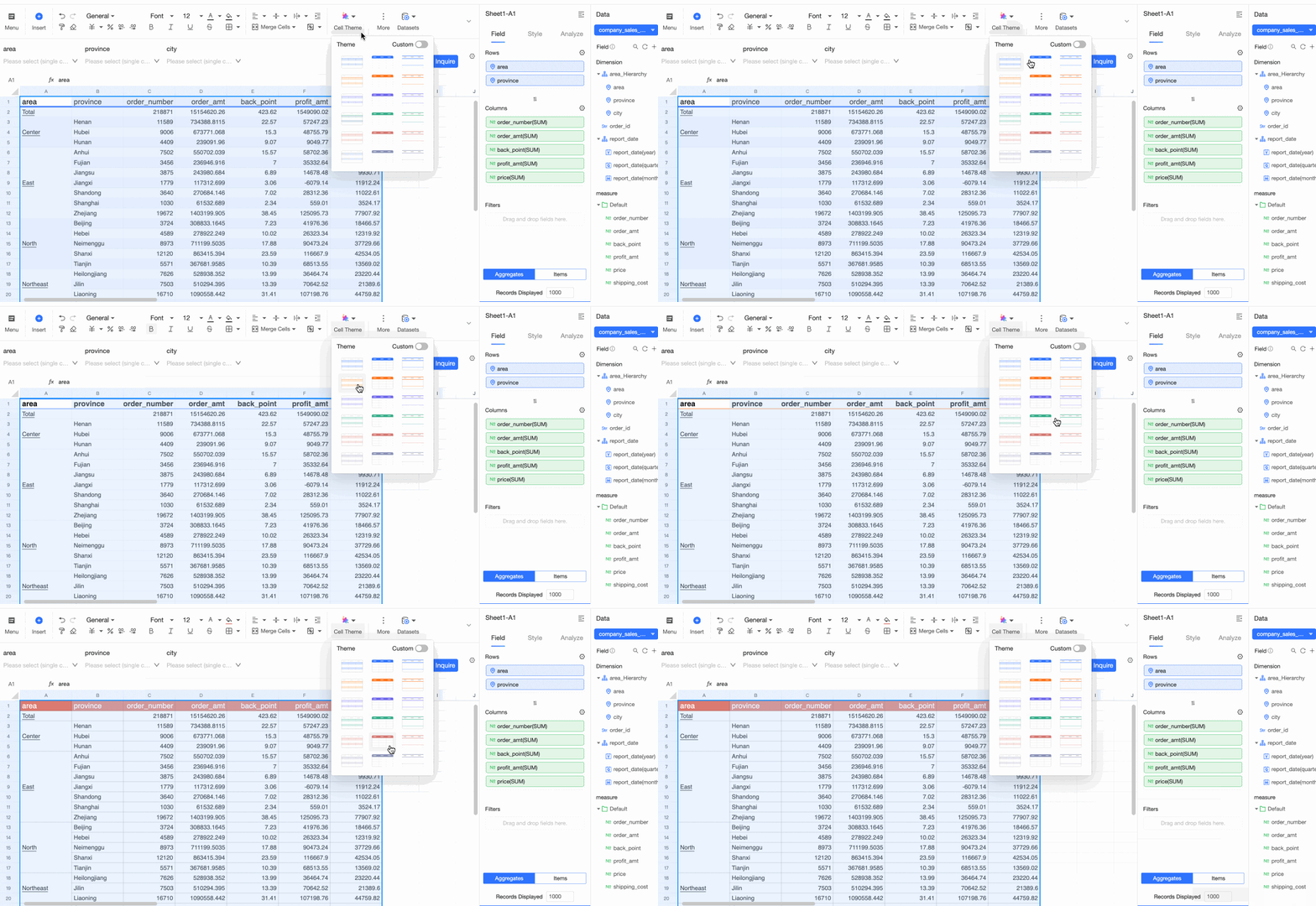
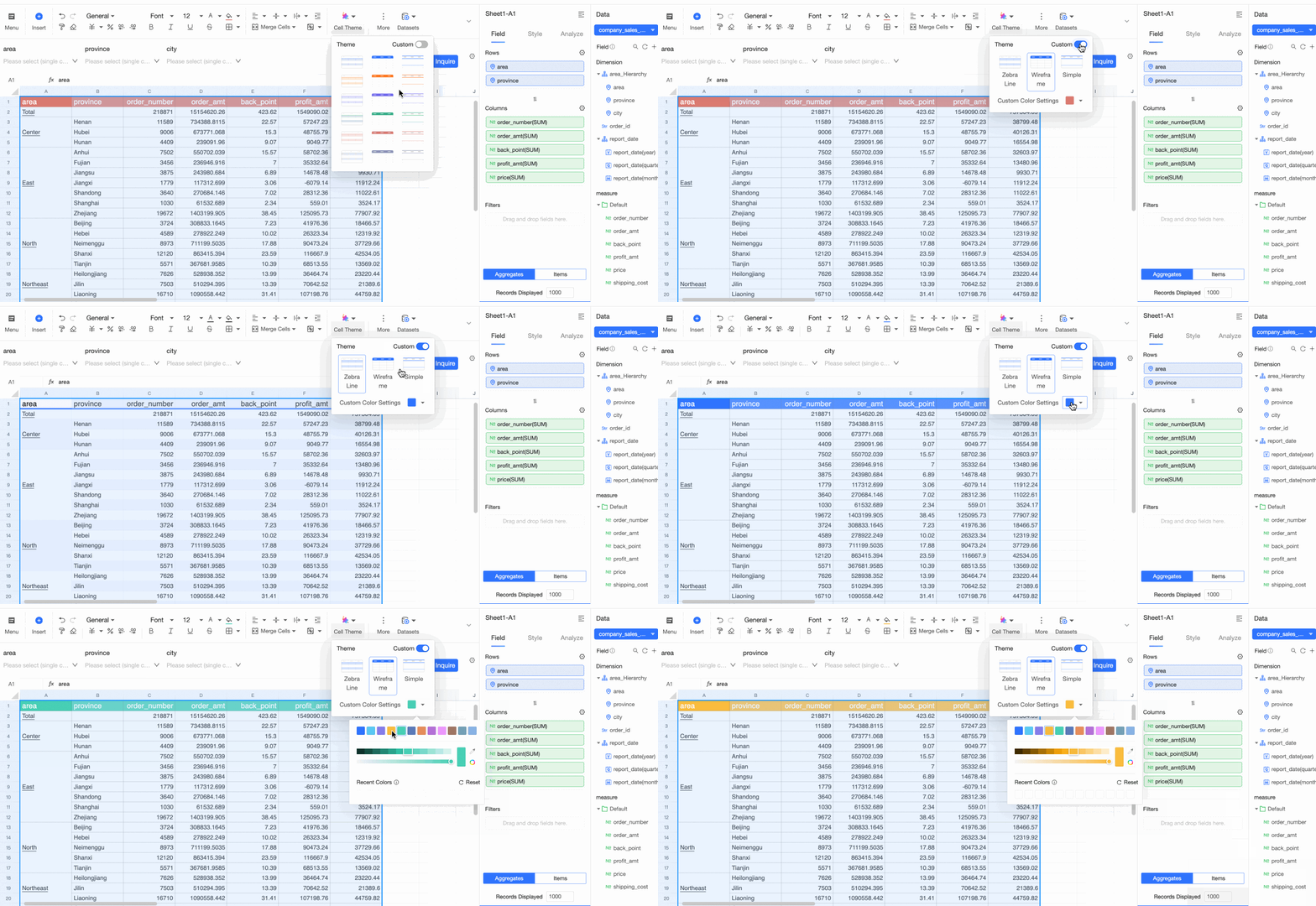
Hücre Temaları
-
Yerleşik bir sistem teması ayarlayabilirsiniz.
-
Özel bir tema da ayarlayabilirsiniz.
Koşullu Biçimlendirme
Koşullu kurallar oluşturarak belirli kriterleri karşılayan hücrelere biçimlendirme uygulayın.
Kural Oluşturma
-
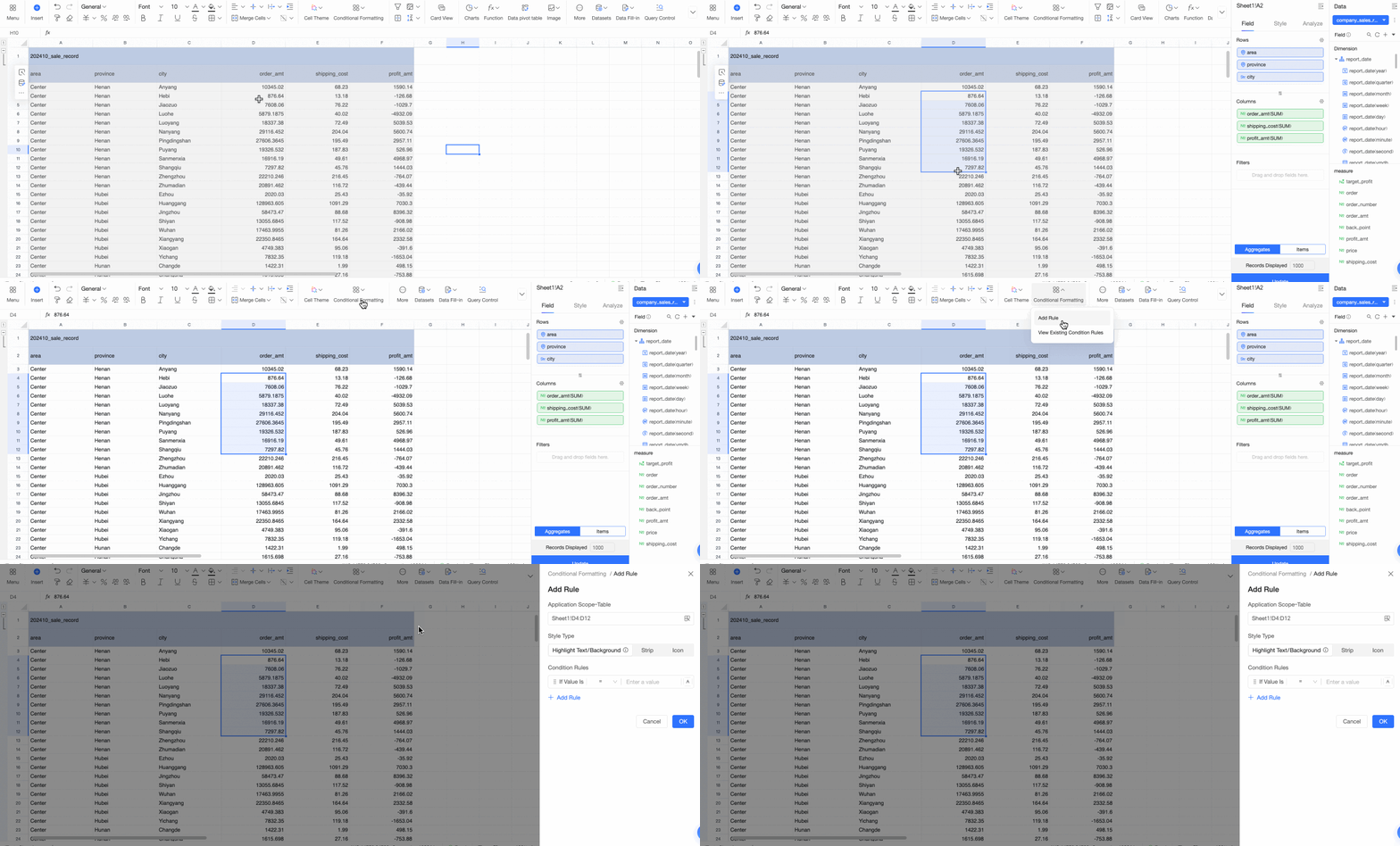
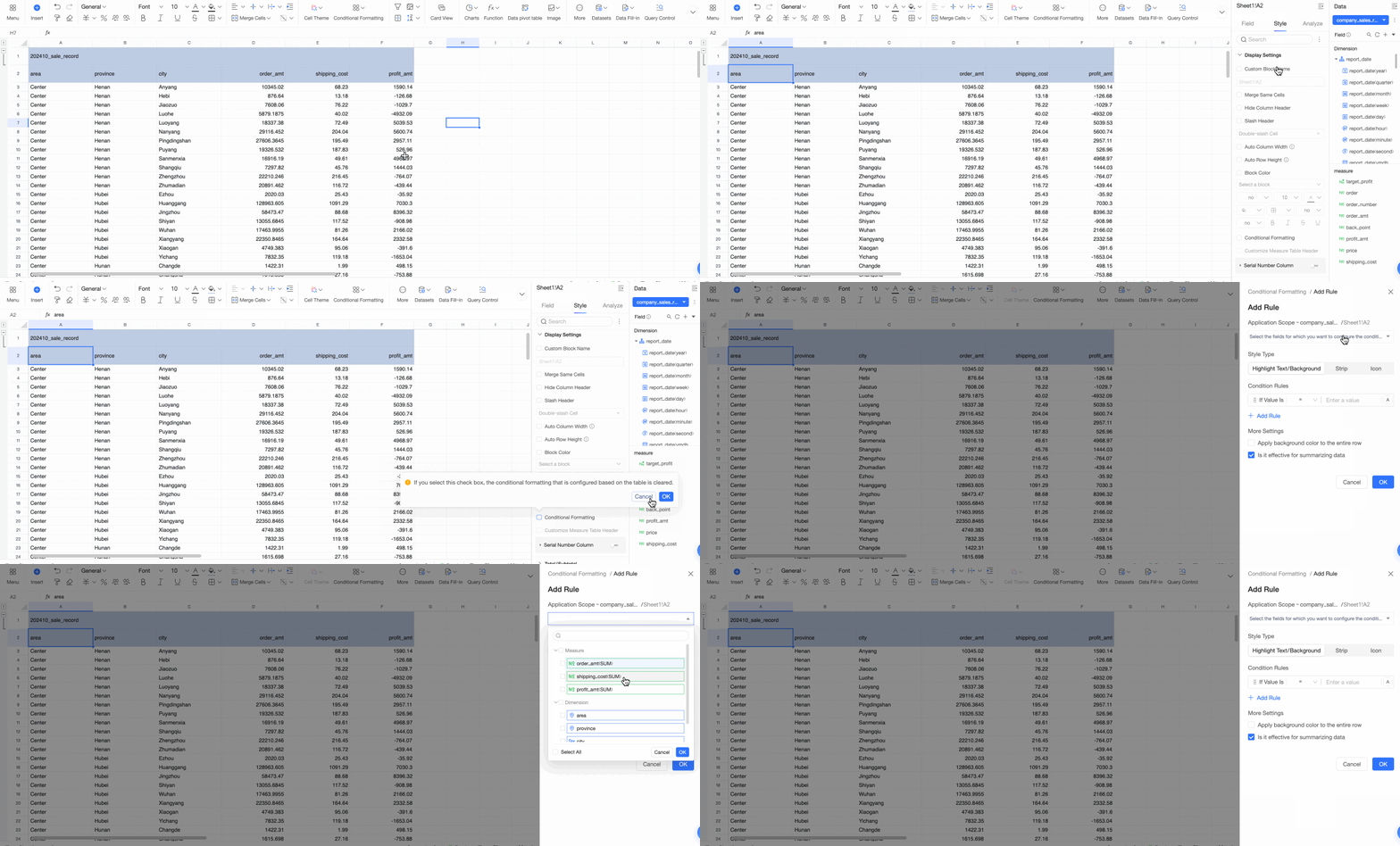
Çalışma kitabında koşullu biçimlendirmeyi uygulamak istediğiniz hücre aralığını veya veri kümesi alanını seçin.
Alan türü
Nasıl seçilir
Hücre aralığıTabloda hedef hücre aralığını seçin, ardından araç çubuğunda Koşullu Biçimlendirme > Kural Ekle seçeneğine tıklayın.
Veri kümesi alanıVeri kümesinin Stil panelinde koşullu biçimlendirmeyi etkinleştirin ve biçimlendirmek istediğiniz alanları seçin.
-
Yeni Kural penceresinde Stil Türü ve Koşullu Kurallar dahil olmak üzere koşullu biçimin belirli kurallarını yapılandırın.

Stil türü
Açıklama
Metni/arka planı vurgula
Kullanım durumu: Anahtar verileri vurgulamak için hücre metnini veya arka planlarını vurgular.
Talimatlar: Hesaplama yöntemini (⓵), metin ve arka plan renklerini (⓶) ve metin ile hücre kenarlık stillerini (⓷) yapılandırabilirsiniz. Ayrıca özel formüller de kullanabilirsiniz. Daha fazla bilgi için bkz. Yaygın özel formül uygulamaları.

Daha fazla ayar: Bir veri kümesi alanını biçimlendirirken arka plan rengi kuralını tüm satıra hızlıca uygulayabilir ve özet verilere uygulanıp uygulanmayacağını seçebilirsiniz.
Veri çubukları
Kullanım durumu: Sayısal değerlerin göreli büyüklüğünü görselleştirmek için veri çubuklarının uzunluğunu ve rengini kullanır.
Talimatlar: Minimum ve maksimum değerleri (⓵) yapılandırabilir, veri çubuğu için gradyan efekti etkinleştirebilir (⓶) ve pozitif/negatif değerler için renkleri ayarlayabilirsiniz (⓷).

Daha fazla ayar: Bir veri kümesi alanını biçimlendirirken kuralın özet verilere uygulanıp uygulanmayacağını seçebilirsiniz.
Simge kümeleri
Kullanım durumu: Sayısal karşılaştırmalara dayalı olarak hücrelerde belirli simgeler görüntüler; mevcut veri ile hedef değer arasındaki ilişkiyi açıkça göstererek veri eğilimlerini görselleştirir.
Talimatlar: Bir simge stili seti seçebilir (⓵) ve karşılaştırma kuralları ile hedef değerleri ayarlayabilir (⓶) veya her kural için simgeyi özelleştirebilirsiniz (⓷).
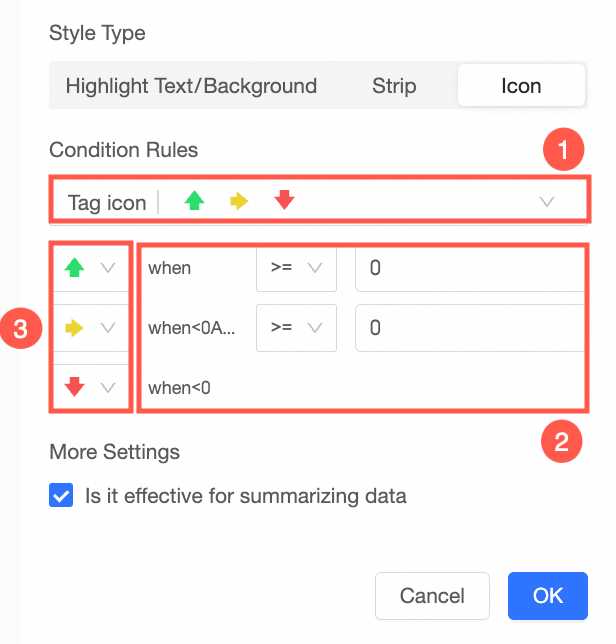
Daha fazla ayar: Bir veri kümesi alanını biçimlendirirken kuralın özet verilere uygulanıp uygulanmayacağını seçebilirsiniz.
Renk ölçekleri
Kullanım durumu: Hücrelere renk gradyanı uygulayarak veri dağılımını ve eğilimlerini görselleştirir; minimum, maksimum ve ara değerlerin tanımlanmasına yardımcı olur.
Talimatlar: Bir renk ölçeği stili seçebilir (①), minimum, orta nokta ve maksimum değerler için kriterleri tanımlayabilir ve karşılık gelen hücre doldurma renklerini ayarlayabilirsiniz (②).

Daha fazla ayar: Bir veri kümesi alanını biçimlendirirken kuralın özet verilere uygulanıp uygulanmayacağını seçebilirsiniz.
(İsteğe bağlı) Koşullu Biçimlendirme iletişim kutusunda kuralları görüntüleyebilir, düzenleyebilir, silebilir veya ekleyebilirsiniz.

Yaygın Özel Formül Uygulamaları
Stil türü olarak Metni/arka planı vurgula seçeneğini belirlediğinizde hesaplama yöntemini Özel Formül olarak ayarlayabilirsiniz. Bu, belirli iş mantığınıza uygun bir formül girmenize olanak tanır. Aşağıdaki örneklerde yaygın kullanım durumlarını açıklamak amacıyla bir şirket satış geliri tablosu kullanılmıştır.
Özel formüller yazarken şunları aklınızda bulundurun:
Formülü yazmadan önce koşullu biçimi uygulamak istediğiniz hücre aralığını veya veri kümesi alanını seçtiğinizden emin olun. Örneğin, I3 hücresinden başlayan gelir sütununa bir biçim uygulamak için o sütunun aralığını seçmeniz gerekir.
Formüller genellikle = işaretiyle başlamalı ve TRUE veya FALSE (veya eşdeğeri 1 ya da 0) boolean değeri döndürmelidir. Formül TRUE döndürürse biçim uygulanır.
Hücrelere veya aralıklara doğru şekilde işaret etmek için göreli başvurular (
A1gibi) veya mutlak başvurular ($A$1gibi) kullanmanız gerekebilir. Göreli başvurular formül farklı hücrelere uygulandığında otomatik olarak ayarlanır, mutlak başvurular ise her zaman aynı hücreyi işaret eder.
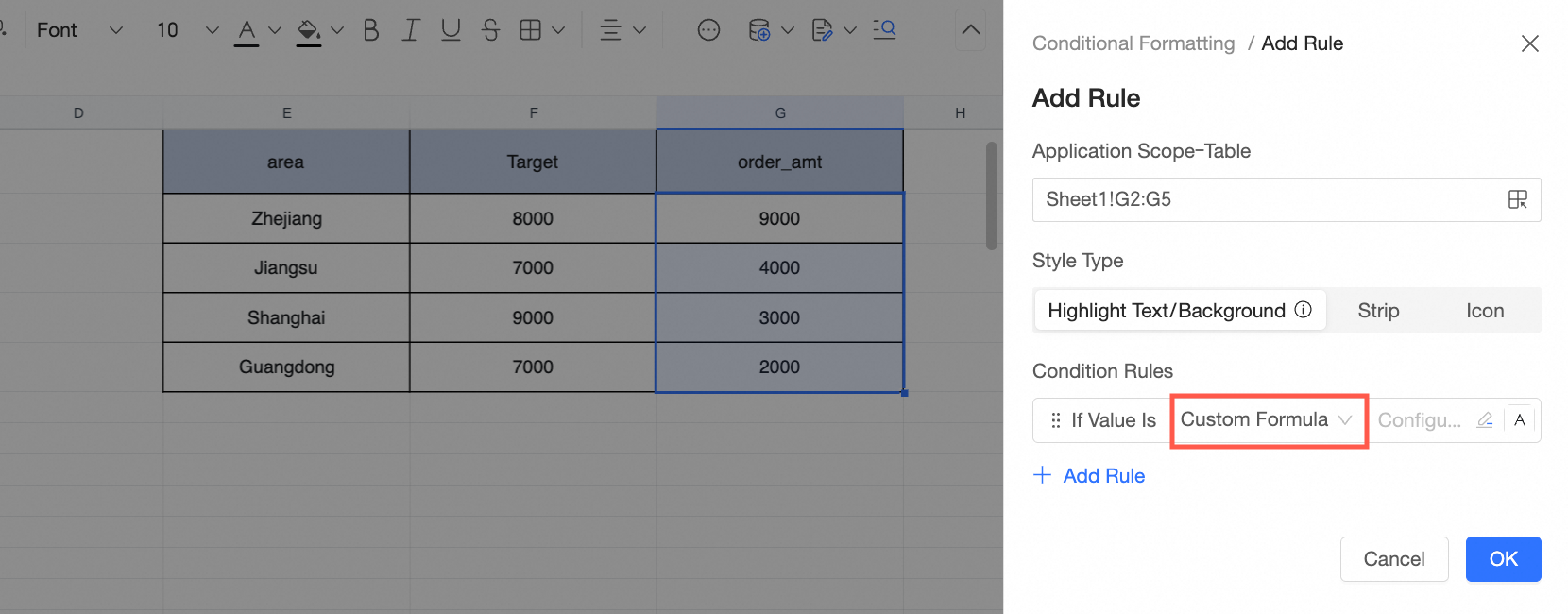
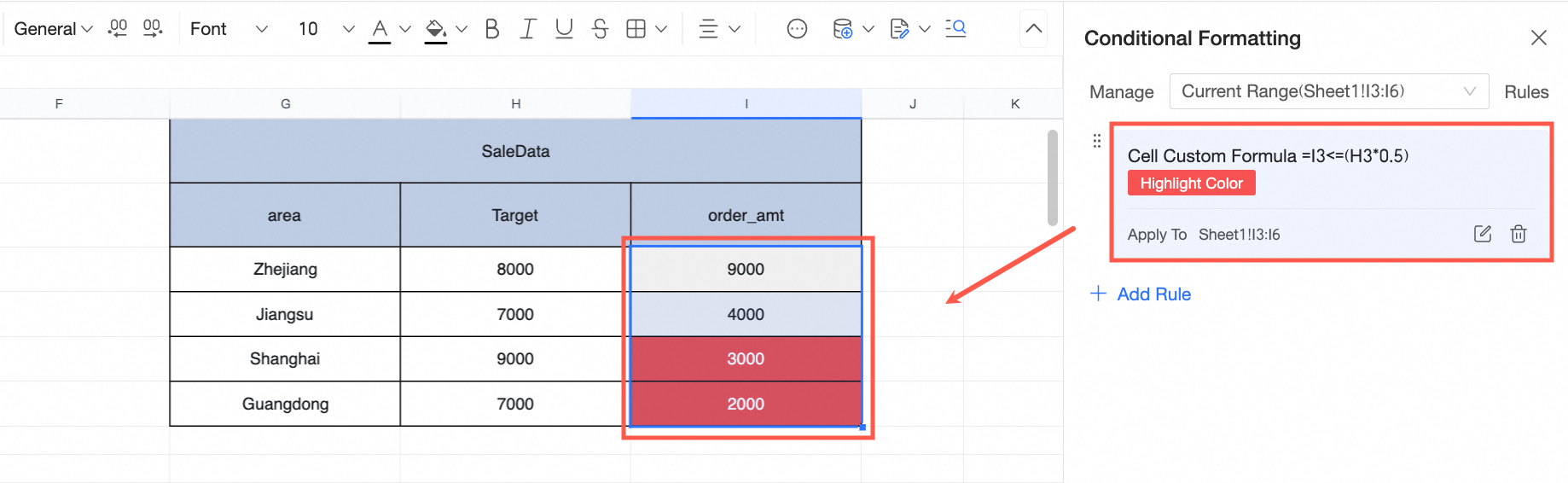
Senaryo 1: Hücreler Arasında Değer Karşılaştırma
Hedef gelirin %50'sine eşit veya daha küçük olan gelir hücrelerini vurgulayın.
Formül:
=I3<=(H3*0.5)Açıklama: Bu formül standart karşılaştırma operatörlerini kullanır. Referansın her satır için ayarlanması gerektiğinden göreli başvuru kullanılır. Kuralı yalnızca verilerin ilk satırı için yazmanız yeterlidir.
Sonuç: Özel formülü girip hücre metni ve arka plan renklerini ayarladıktan sonra Tamam'a tıklayın. Koşullu biçim seçilen hücre aralığına uygulanır.
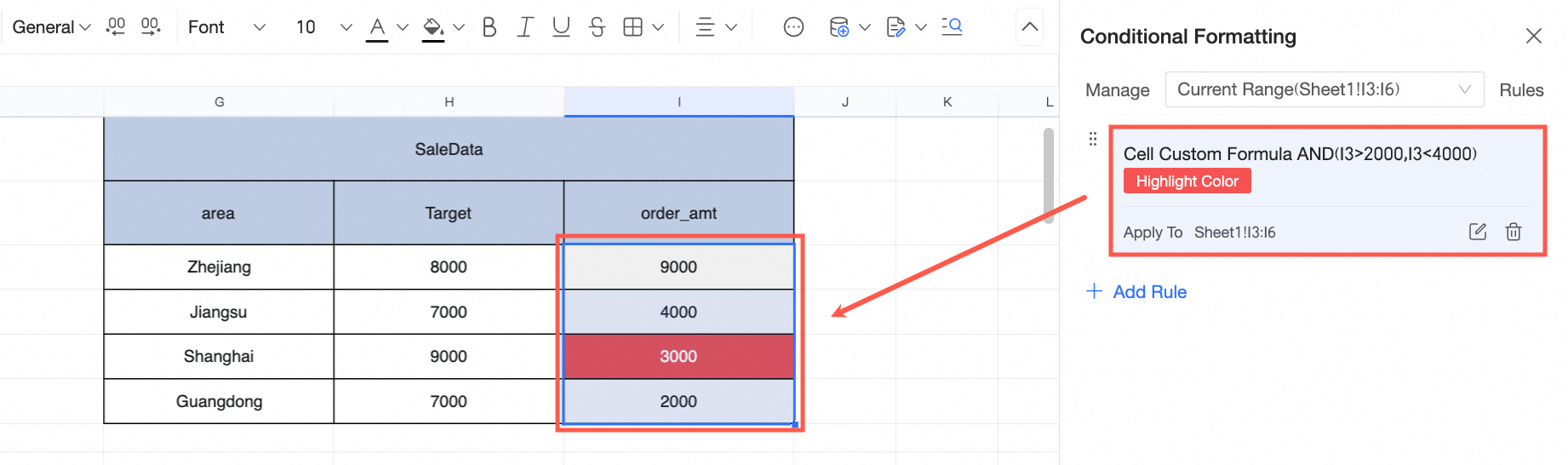
Senaryo 2: Bir Aralıktaki Değerleri Vurgulama
Değeri 20 milyondan büyük ve 40 milyondan küçük olan gelir hücrelerini vurgulayın.
Formül:
=AND(I3>2000,I3<4000)Açıklama: Birden çok mantıksal koşul belirtmek için AND işlevini kullanın. Kuralın her satıra doğru şekilde uygulanması için göreli başvuru kullanılır.
Sonuç: Özel formülü girip hücre metni ve arka plan renklerini ayarladıktan sonra Tamam'a tıklayın. Koşullu biçim seçilen hücre aralığına uygulanır.
Senaryo 3: En İyi N Değeri Bulma
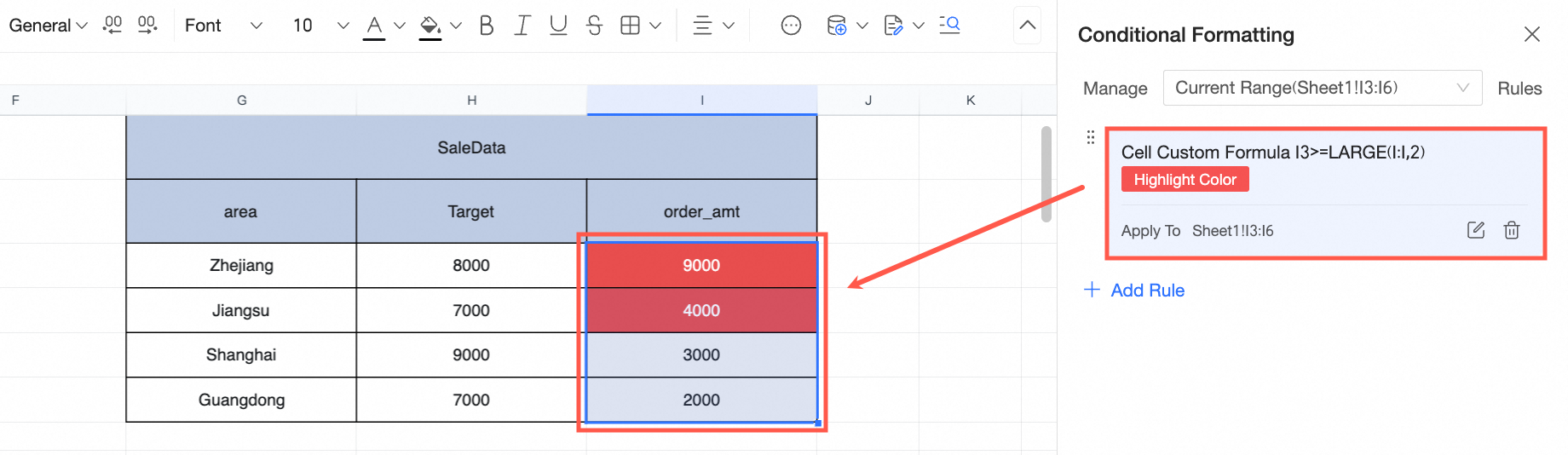
En yüksek iki gelir tutarını vurgulayın.
Formül:
=I3>=LARGE(I:I,2)Açıklama: Bu formül, I sütunundaki (gelir sütunu) en büyük 2. değeri bulmak için LARGE işlevini kullanır. I sütunundaki bu değere eşit veya daha büyük olan herhangi bir hücre en iyi 2 içinde kabul edilir. Koşul kontrolü için göreli başvuru kullanılır.
Sonuç: Özel formülü girip hücre metni ve arka plan renklerini ayarladıktan sonra Tamam'a tıklayın. Koşullu biçim seçilen hücre aralığına uygulanır.
Sırala
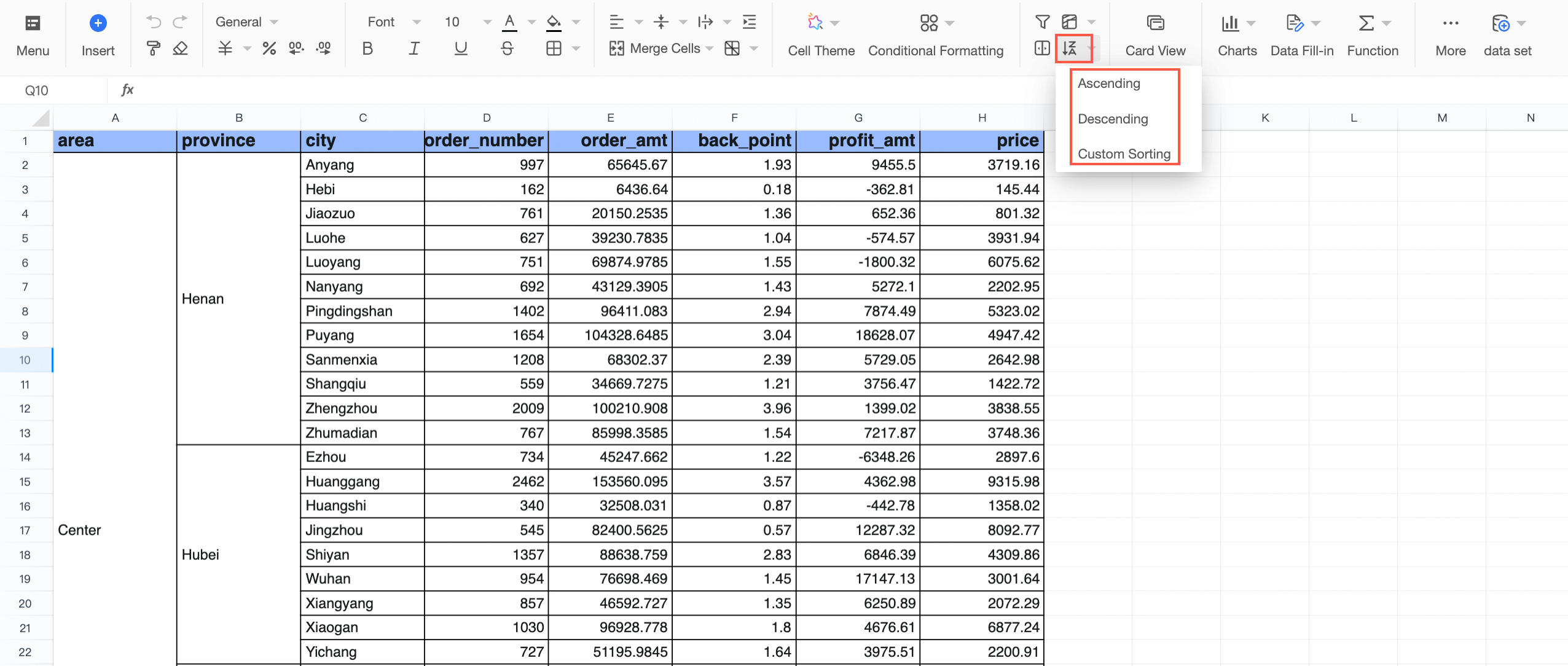
Artan, azalan ve özel sıralamayı destekler.
-
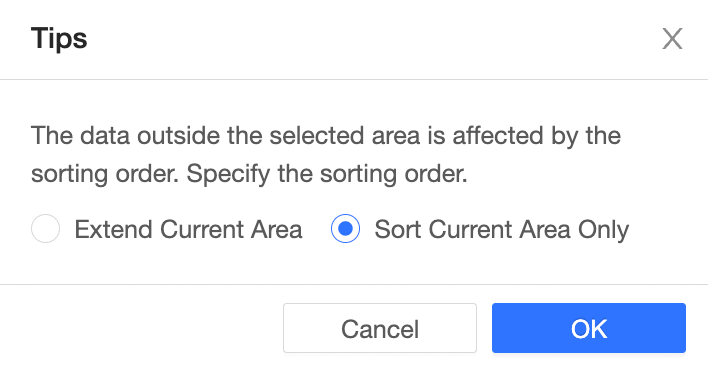
Artan ve azalan sıralama için geçerli seçimi genişletmeyi veya yalnızca geçerli seçimi sıralamayı seçebilirsiniz.
 Not
NotDikey olarak birleştirilmiş hücreler içeren aralıklar için seçim genişleterek sıralama desteklenmez. Bu seçeneği kullanmak için öncelikle hücre birleştirmesini kaldırın.
-
Özel sıralama
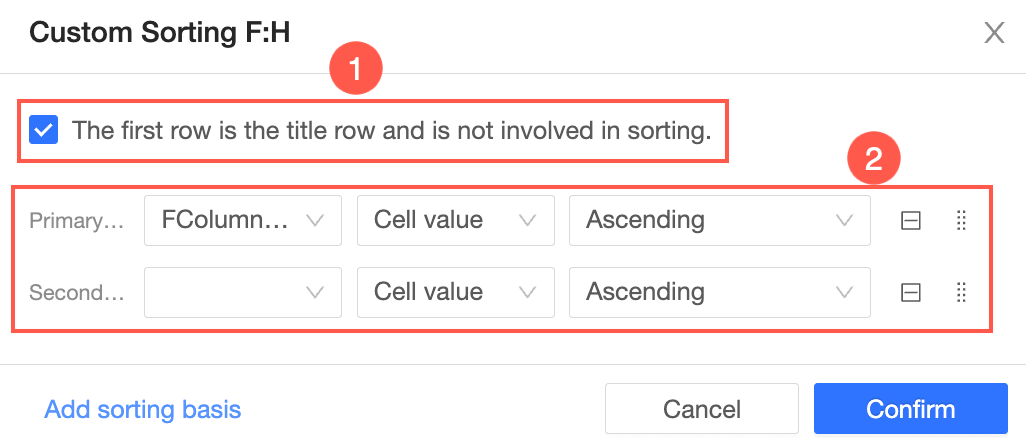
① İlk satırın sıralamaya dahil edilip edilmeyeceğini belirtebilirsiniz. Seçilirse ilk satır üstbilgi olarak kabul edilir ve sıralanmaz.
② Birincil sıralama anahtarı ayarlayın ve birden çok ikincil anahtar ekleyin. Anahtarları sürükleyerek yeniden sıralayabilirsiniz.
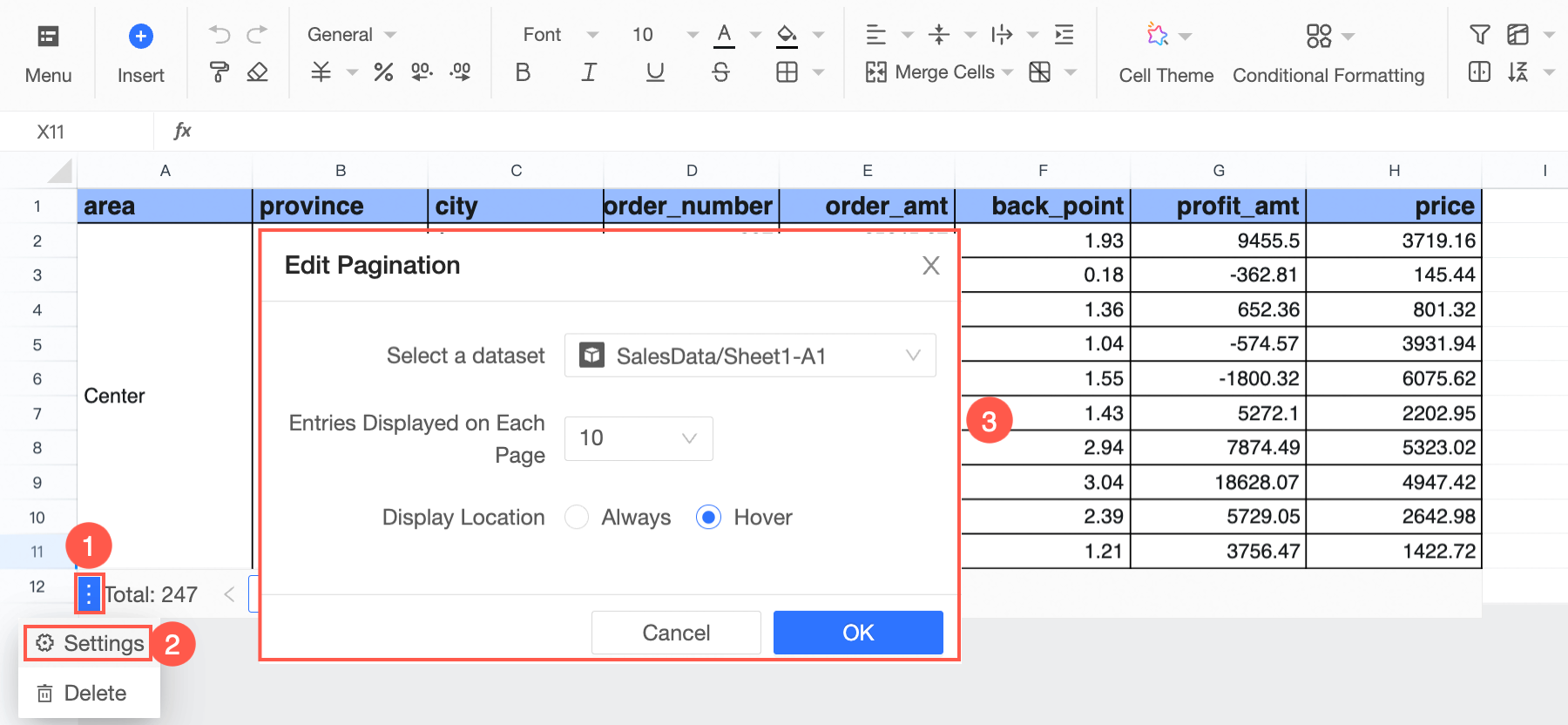
Sayfalama
-
Araç çubuğundaki
 simgesine tıklayarak sayfamayı yapılandırın.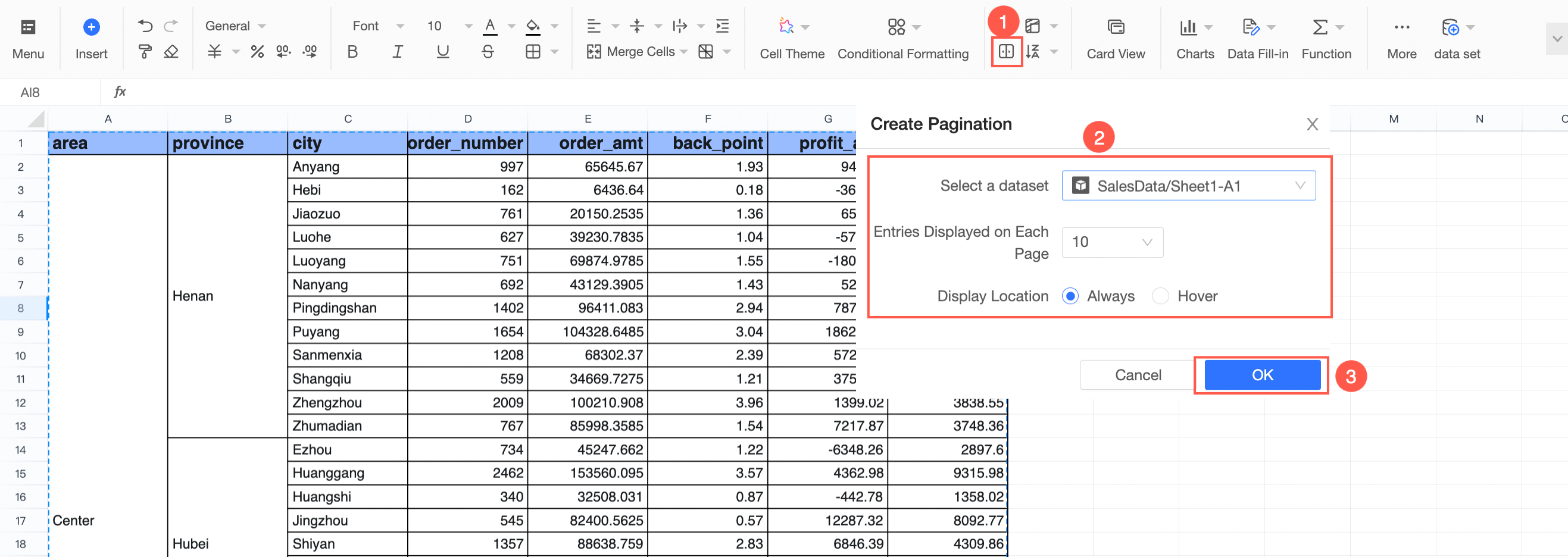
Parametre
Açıklama
Veri kümesi seçin
Sayfalama oluşturmak istediğiniz veri kümesini seçin.
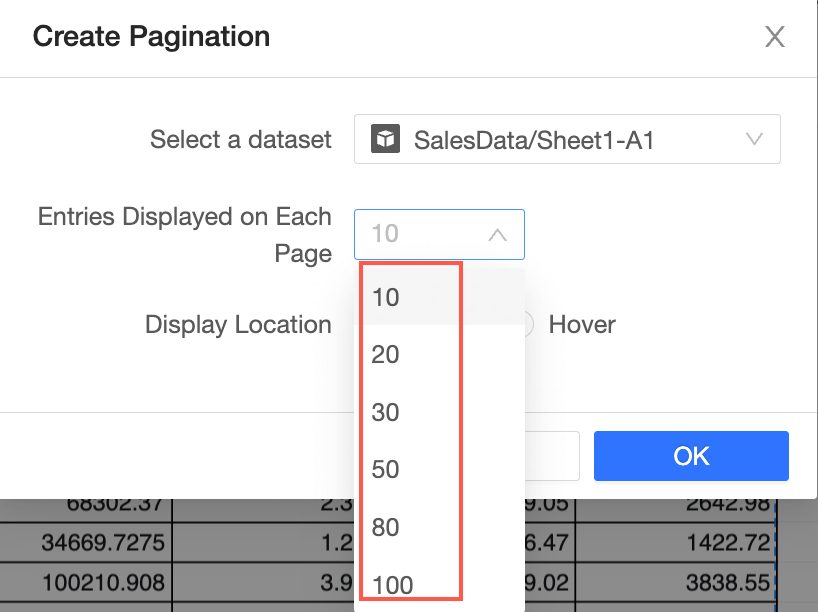
Sayfa başına öğe sayısı
Sayfa başına görüntülenecek öğe sayısını ayarlayın. Seçenekler 10, 20, 30, 50, 80 ve 100'dür.
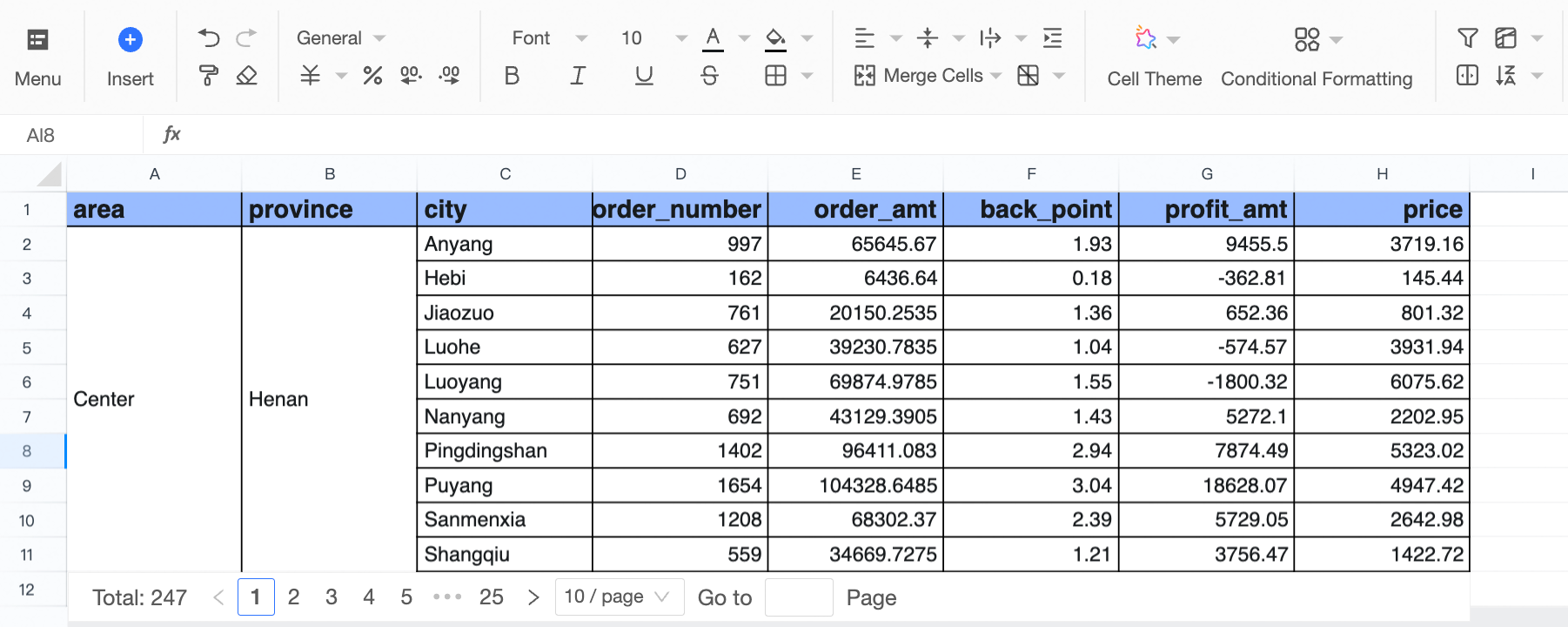
Görüntüleme konumu
Görüntüleme modunu Her zaman göster veya Üzerine gelindiğinde göster olarak ayarlayın.
Her zaman göster efekti:
Üzerine gelindiğinde göster efekti:
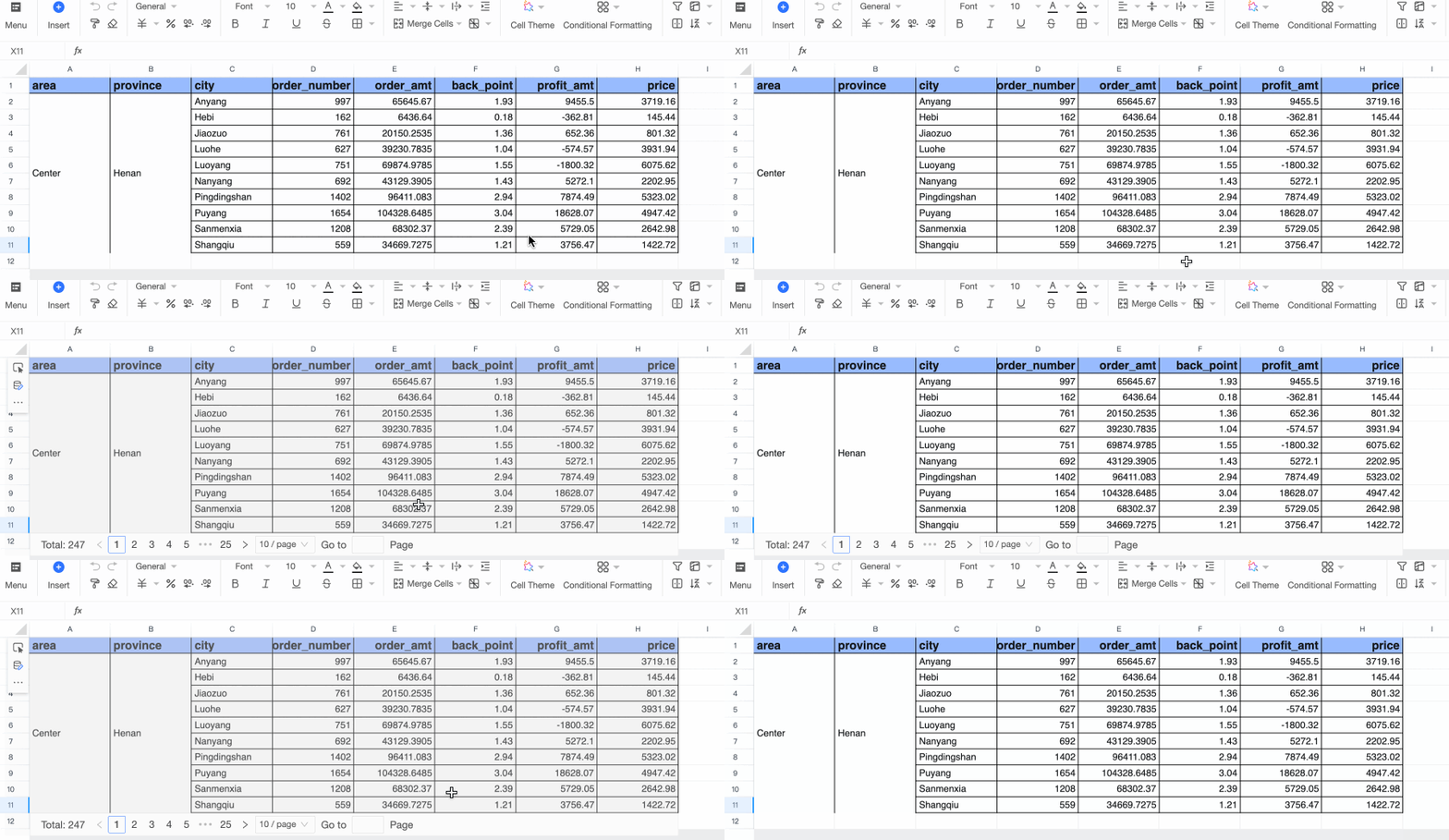
Şekilde gösterildiği gibi sayfalayıcıyı düzenleyebilirsiniz.
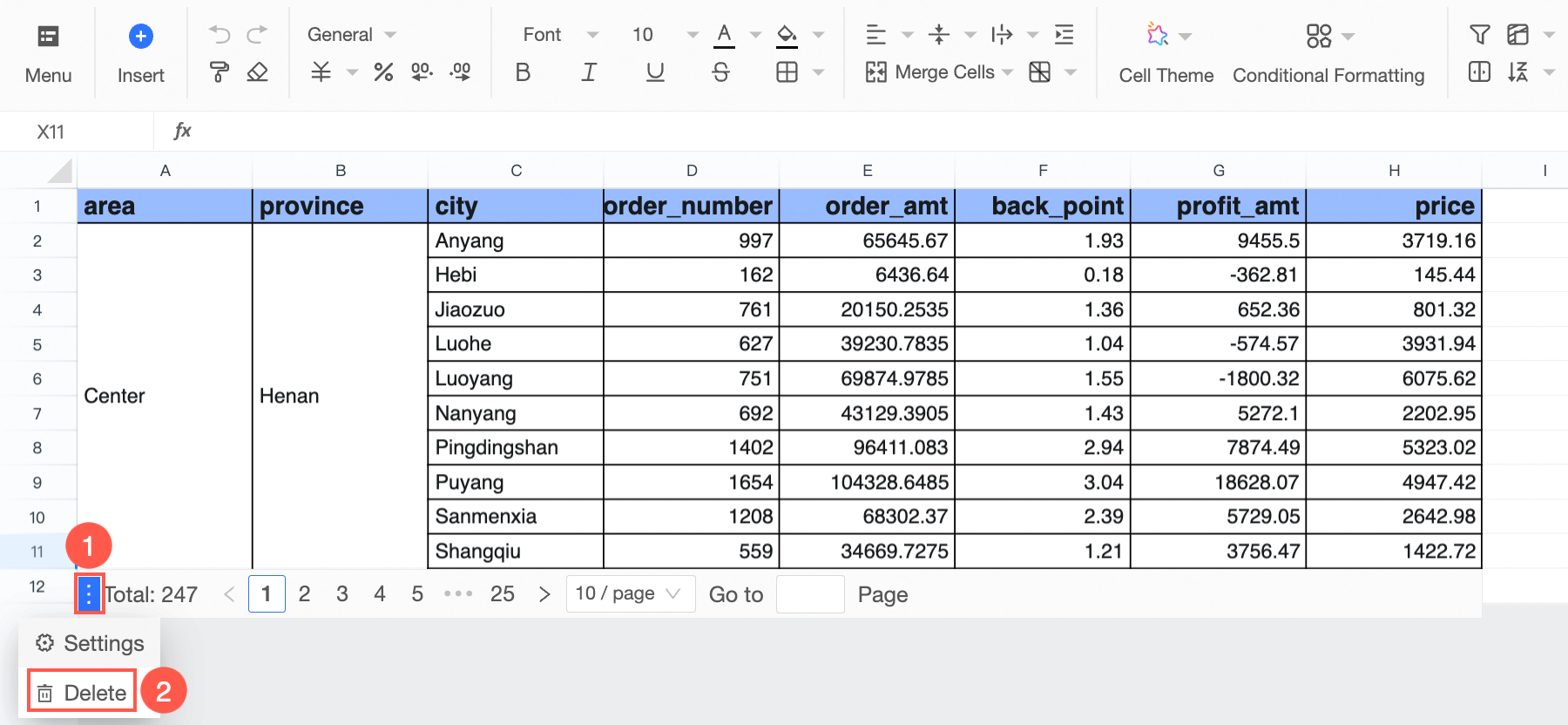
Şekilde gösterildiği gibi sayfalayıcıyı silebilirsiniz.
Açılan Liste Ekleme
Önceden tanımlanmış bir değer kümesinden hızlıca seçim yapmak için açılan liste kullanın. Eklemek için:
① Çalışma kitabı düzenleme sayfasının araç çubuğunda Açılan Liste seçeneğine tıklayın.
② Açılan Liste Ayarları sayfasında veri öğeleri için etiketler ekleyin.
③ Tamam'a tıklayın.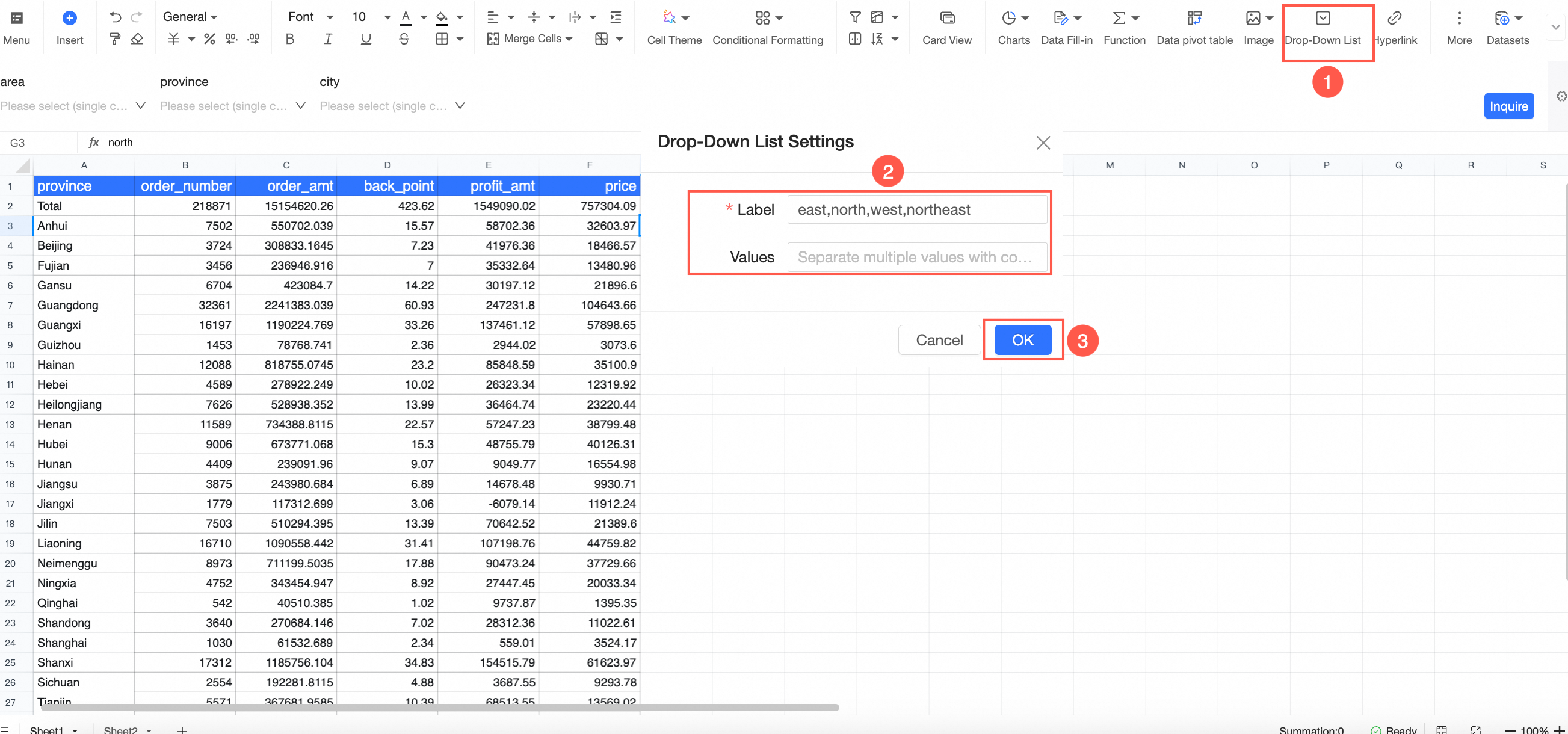
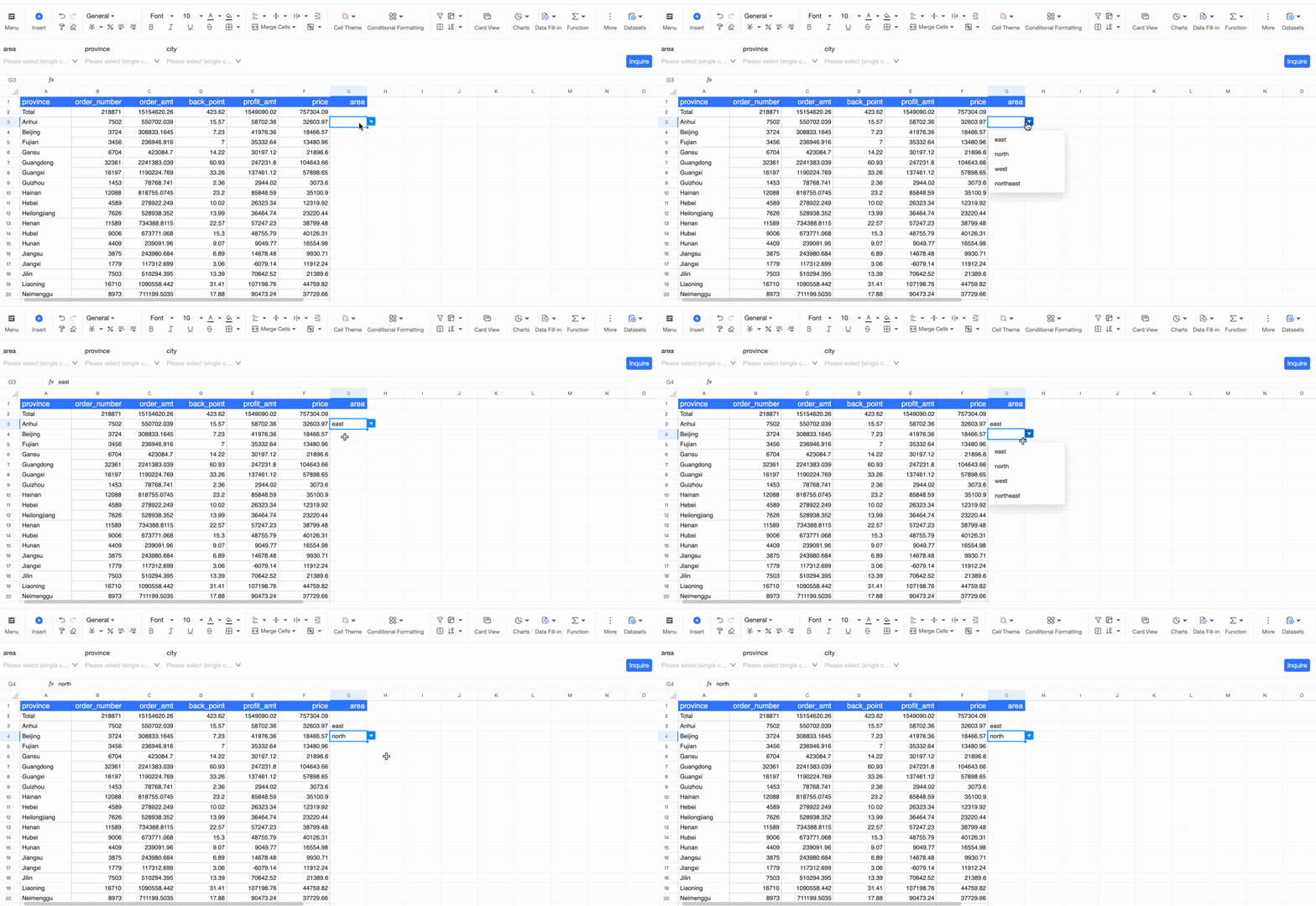
Sonuç aşağıdaki gibidir:
Birden çok etiketi virgül (,) ile ayırın.
This operation is not allowed because it may affect the data of nearby datasets! mesajını alırsanız içeriği çalışma kitabının başka bir alanına kopyalayıp işlemi tekrarlayabilirsiniz.
Blok Hizalama
Aynı iş alanına ait veriler genellikle birden çok veri kümesine dağılmıştır. Bu verileri tek bir görünümde birleştirmek için blok hizalamayı kullanabilirsiniz. Bu özellik, tanımladığınız hizalama kurallarına göre farklı bloklardaki verileri eşleştirir. "Temel blok"taki veriler sabit kalırken, "eşleşen blok"taki veriler temel bloğa uyacak şekilde yeniden sıralanır ve tutarlı bir tablo sunar.
Örnek kullanım durumu: İki veri kümeniz olduğunu varsayalım. A Veri Kümesi bazı çalışanlar için çalışan adlarını, kimliklerini, departmanlarını ve yaşlarını içerir. B Veri Kümesi ise tüm çalışanlar için çalışan kimliklerini ve performans puanlarını içerir. A Veri Kümesindeki ad, kimlik ve departmanı B Veri Kümesindeki karşılık gelen performans puanıyla aynı sayfada görüntülemek istiyorsunuz.
İlk olarak, veri kümesi tablosu özelliğini kullanarak her iki veri kümesinden de verileri sayfaya ekleyebilirsiniz (soldaki resimde gösterildiği gibi). A Bloğu A Veri Kümesinden çalışan adı, kimliği ve departmanını içerirken B Bloğu B Veri Kümesinden çalışan kimliği ve performans puanını içerir.
Veriler yüklendikten sonra bir sorun fark edersiniz: Aynı satırdaki veriler A Bloğu ve B Bloğu arasında aynı çalışana ait değildir. Ayrıca B Bloğu A Bloğundan daha fazla çalışan gösterir ancak siz yalnızca A Veri Kümesinde bulunan çalışanlara odaklanmak istersiniz.
Blok hizalama, A Bloğundaki her çalışan kimliği için B Bloğundaki performans puanını bulur, bunu ilgili satıra yerleştirir ve eşleşmeyen verileri kaldırır. Sağdaki resim nihai sonucu göstermektedir.

-
Çalışma kitabı düzenleme sayfasında araç çubuğunda Daha Fazla > Blok Hizalama seçeneğine gidin.

Alternatif olarak, veri kümesi tablosu yapılandırma paneline gidin, Analiz > Gelişmiş Ayarlar seçeneğini belirleyin ve Blok Arası Hizalama yanındaki
 simgesine tıklayın.
-
Blok Arası Hizalama Yapılandırması penceresinde açılan listeden sayfayı seçin (①). Kullanılabilir veri kümesi blokları (②) buna göre güncellenir.
 Not
NotYalnızca görünür sayfaları seçebilirsiniz.
Yalnızca satır boyutları yapılandırılmış veri kümesi bloklarını seçebilirsiniz.
Hedef veri kümesi bloğunu tuvale sürükleyin. Bu örnekte öncelikle A Bloğunu (
Sheet1!A1[A1:C6]) sürükleyin.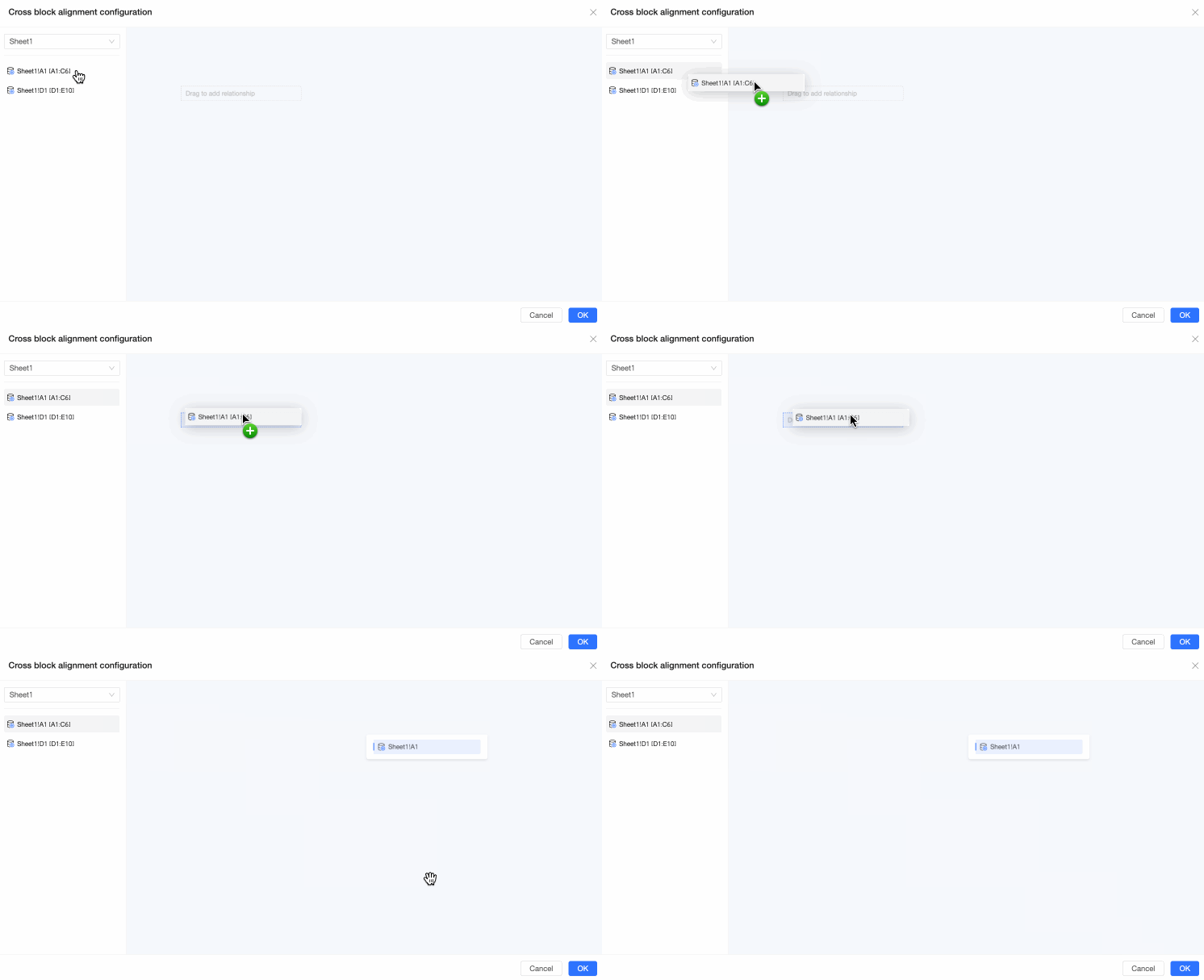
-
Hizalamak istediğiniz sonraki veri kümesi bloğunu sürükleyin. Bunu üç alandan birine yerleştirebilirsiniz.

Bölge 1 (Temel Blok): Bu blok mevcut bir blok için temel olarak hizmet eder. Hizalama sırasında içeriği diğer blokları ayarlamak için referans alınır.
Bölge 2 (Yeni Bağımsız Blok): Bu blok tuvaldeki mevcut bloklarla ilişkilendirilmez ve yeni, bağımsız bir temel blok olarak hareket eder.
-
Bölge 3 (Eşleşen Blok): Bu blok mevcut bir blok için eşleşen blok olacak ve zincirdeki son blok olacaktır. İçeriği temel bloğun içeriğine göre ayarlanır.
NotTek bir sayfada hizalama için en fazla 5 blok yapılandırılabilir.
En fazla üç düzeyde hizalama desteklenir; yani bir hizalama zinciri en fazla 3 blok içerebilir.
Bu örnekte B Bloğunun eşleşen blok olması gerekir, bu nedenle B Bloğunu (
Sheet1!E1[E1:F10]) Bölge 3'e sürükleyin. -
Bloklar arasındaki bağlayıcıdaki
 simgesine tıklayın. Sağ taraftaki Hizalama Kuralı Eşleştirme alanında hizalama için bağlantı alanlarını ayarlayın. Bu örnekte ortak alan Çalışan Kimliği hizalama kuralı olarak kullanıldığından hem temel sütun hem de eşleşen sütun için Çalışan Kimliği alanını seçin.Not
Eşleşen blokta iki veya daha fazla boyut alanı olduğunda en fazla iki hizalama kuralı ekleyebilirsiniz.
İki hizalama kuralı varsa ve birinci düzey alanlardaki değerler aynıysa hizalama ikinci kuraldaki alanlara göre yapılır.

Yapılandırmayı tamamlamak için Tamam'a tıklayın. B Bloğunun içeriği A Bloğuna göre hizalanır ve 5 çalışanın performans puanlarını gösterir. Fazladan veriler otomatik olarak kaldırılır.

(İsteğe bağlı) B Bloğundaki yinelenen Çalışan Kimliği sütunu hala seçiliyken sağ tıklayın ve bağlam menüsünden Seçili Sütunu Gizle seçeneğini belirleyerek yinelenen sütunu gizleyin ve eksiksiz, net bir değerlendirme kayıt tablosu elde edin.

Grafik Ekleme
Çalışma kitabındaki verilere dayanarak çalışma kitabına grafikler ekleyebilirsiniz. Aşağıdaki grafik türlerini ekleyebilirsiniz: çizgi grafik, sütun grafik, pasta grafik, gösterge, radar grafik, dağılım grafiği, huni grafik ve polar alan grafiği.
Çalışma kitabının veri görüntüleme bölümünde bir veri aralığı seçin.
-
Çalışma kitabına bir grafik ekleyin.
-
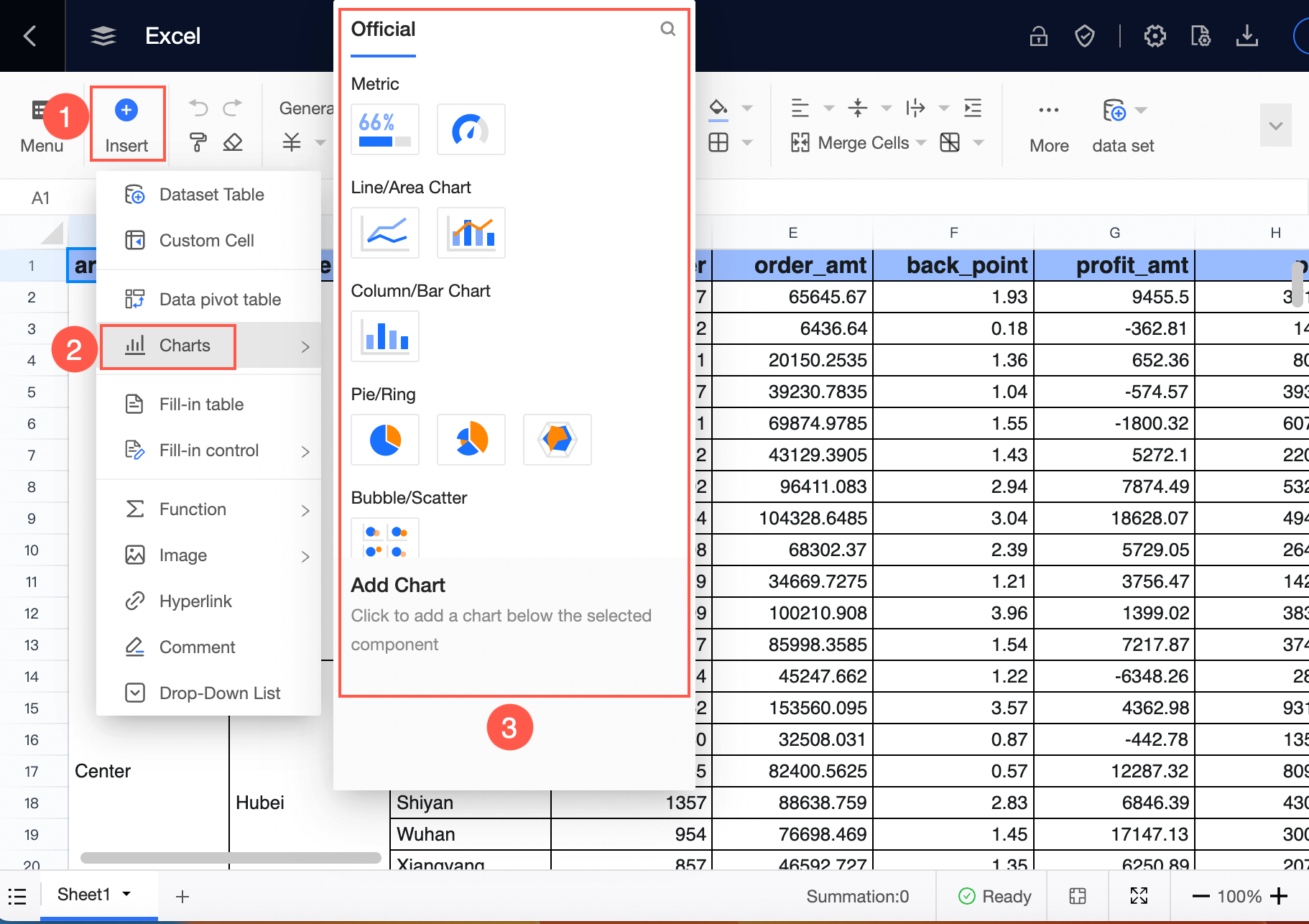
Yöntem 1: Ekle > Grafik > Bir grafik seç seçeneğine tıklayın.
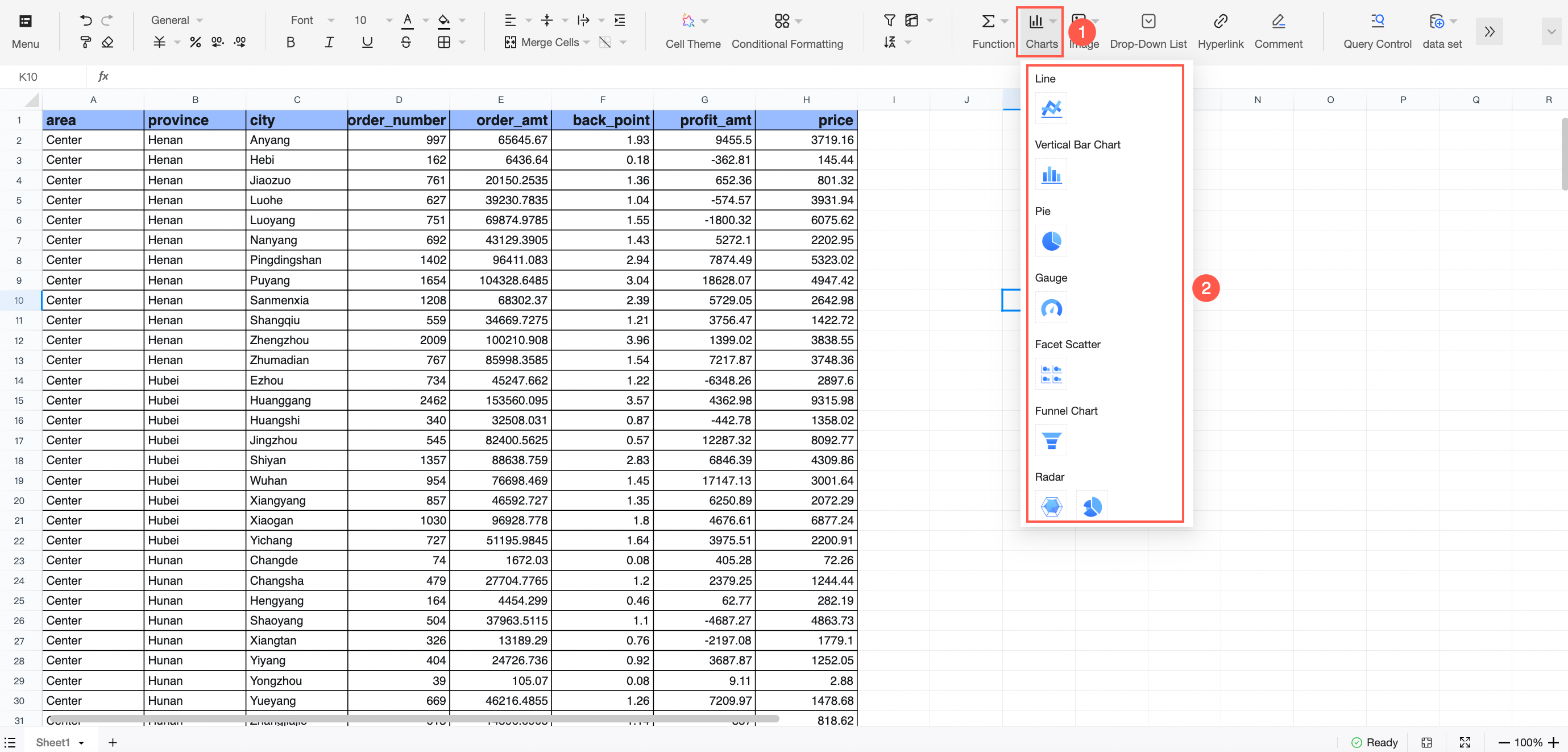
Yöntem 2: Araç çubuğunda Grafik Ekle > Bir grafik seç seçeneğine tıklayın.
-
-
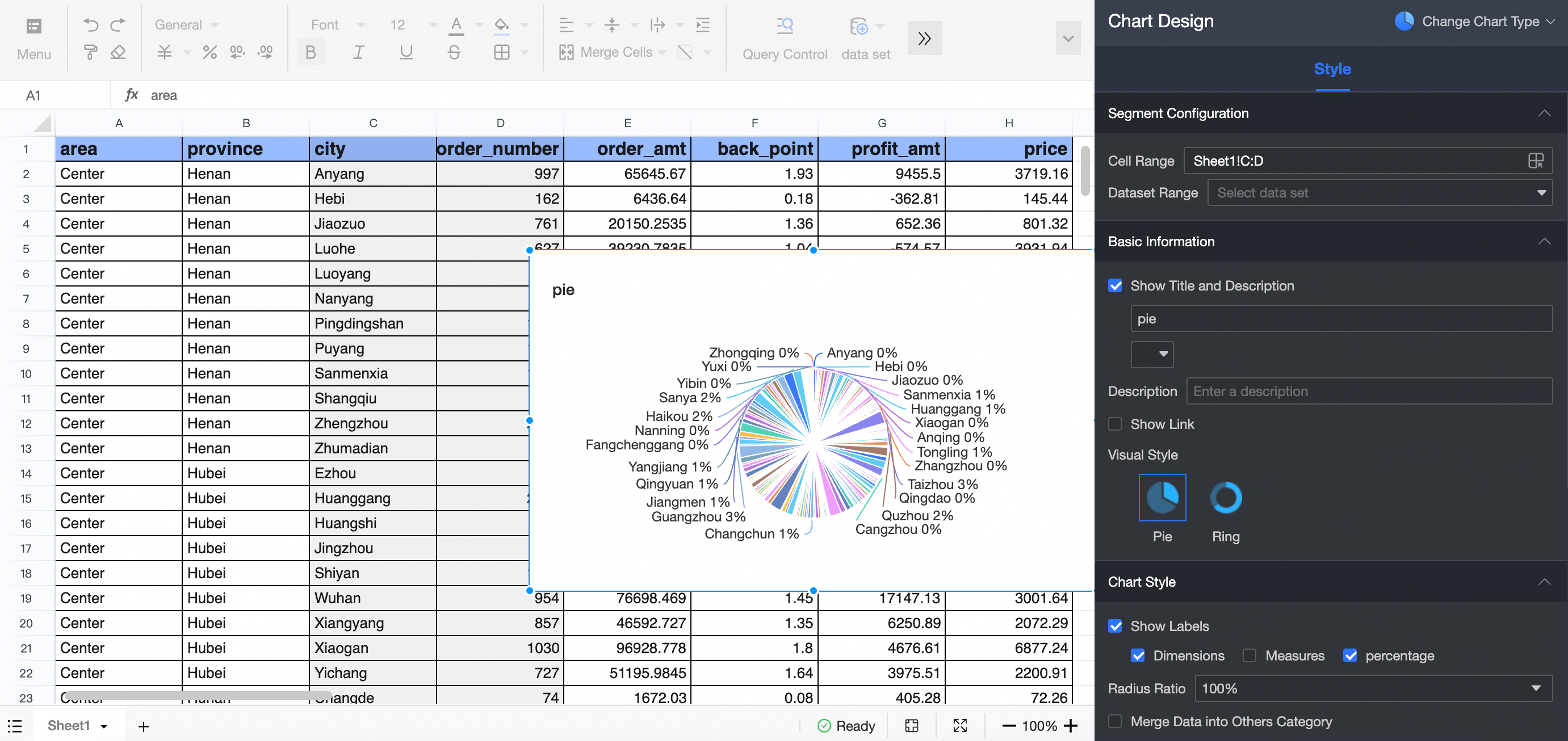
Grafik çalışma kitabında otomatik olarak görüntülenir. Sağ taraftaki Chart Design panelinde grafik stilini yapılandırın.
Bu örnekte bir pasta grafik seçilmiştir.
Daha fazla bilgi için bkz. Grafiklere genel bakış.
Pivot Tablo Ekle
Pivot tablo, Excel'deki pivot tablolara benzer şekilde verileri hesaplamanıza, özetlemenize ve analiz etmenize olanak tanır.
Çalışma kitabında bir veri aralığı seçin.
-
Araç çubuğunda bir pivot tablo oluşturun.
-
Yöntem 1: Araç çubuğunda Menü > Ekle > Pivot Tablo seçeneğine tıklayın.
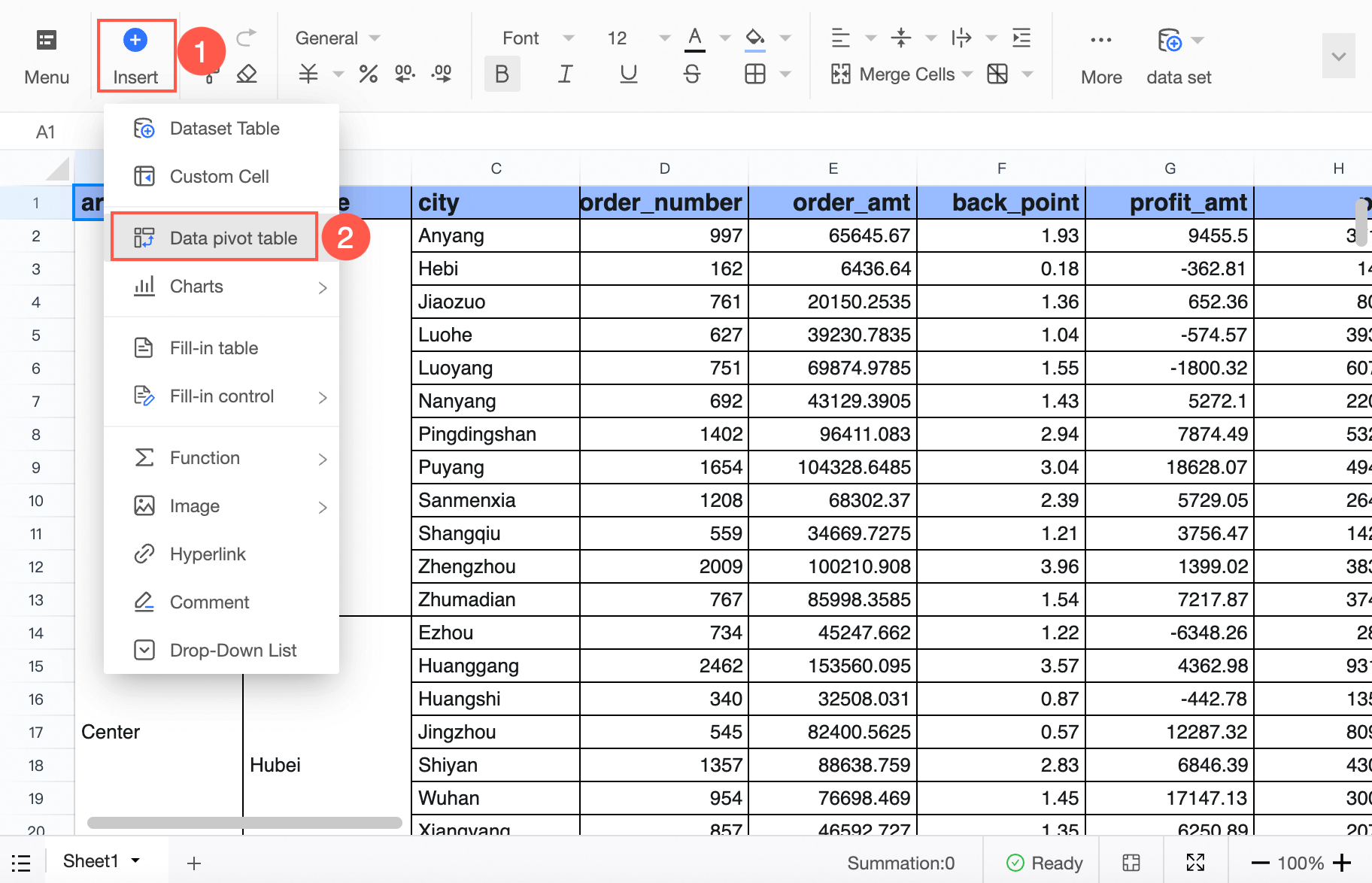
-
Yöntem 2: Araç çubuğunda Daha Fazla > Pivot Tablo seçeneğine tıklayın.
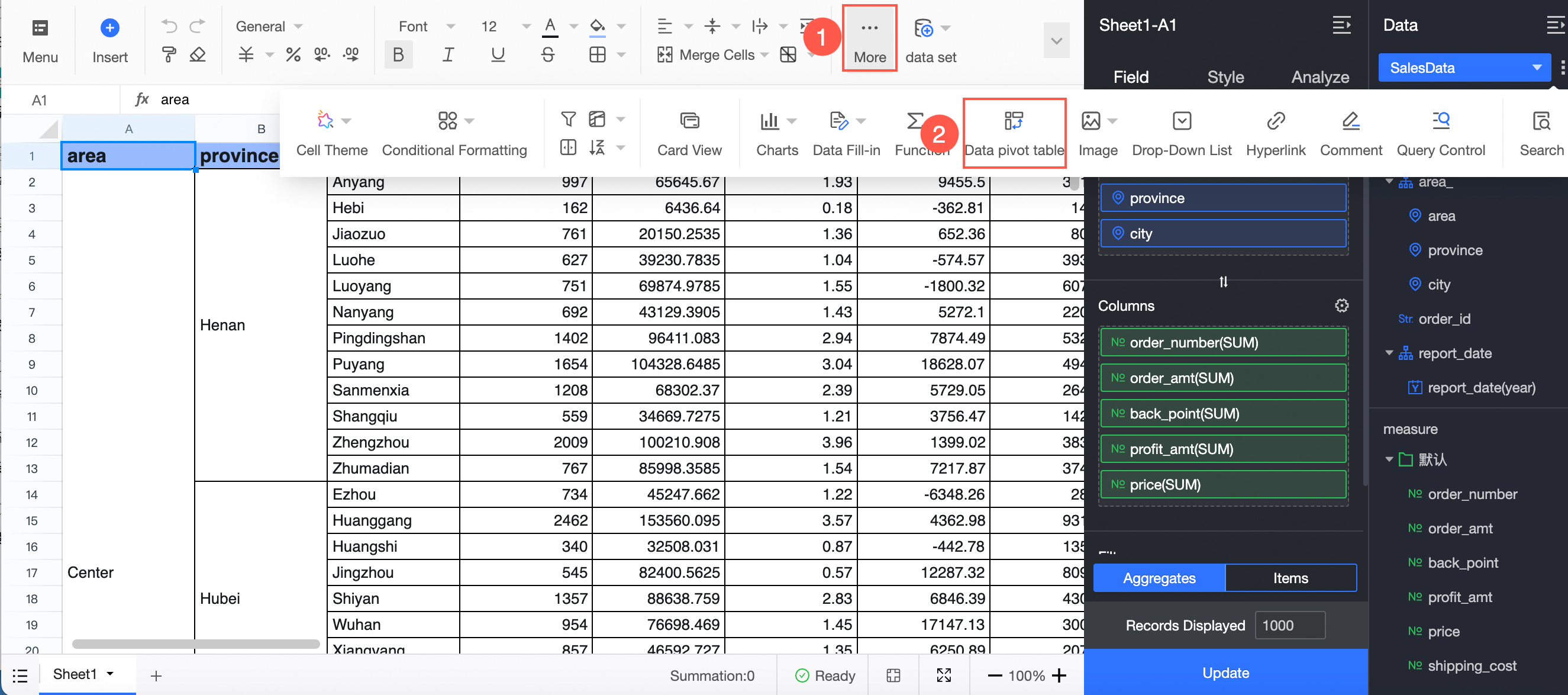
-
-
Pivot Tablo Oluştur iletişim kutusunda gösterildiği gibi bir pivot tablo oluşturabilirsiniz.
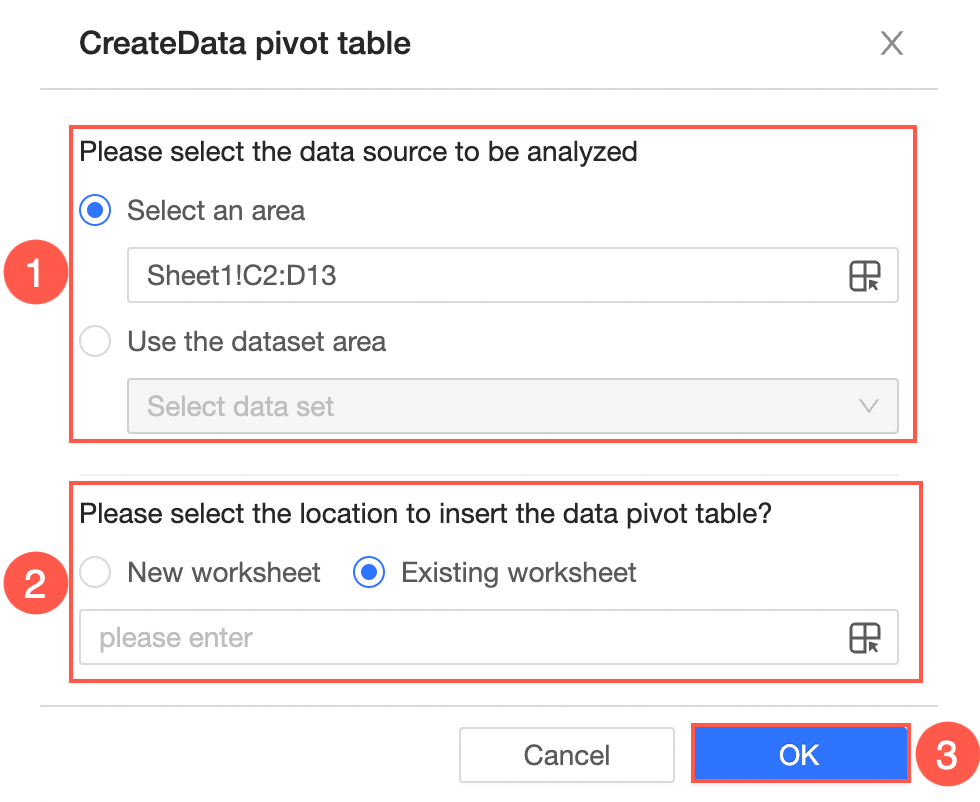
-
① Analiz etmek istediğiniz verileri seçin.
-
Aralık, 1. Adımda seçilen aralığa varsayılan olarak ayarlanır. Aralığı doğrudan kutuda değiştirebilir veya yeniden bir aralık seçmek için
 simgesine tıklayabilirsiniz.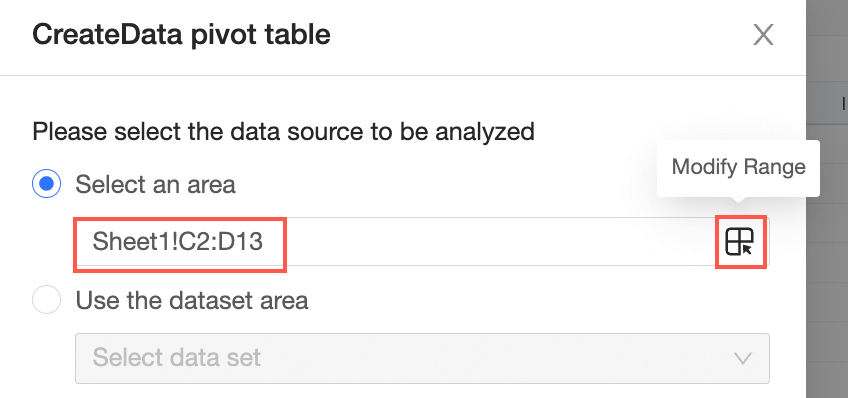
Pivot tabloyu oluşturmak için bir veri kümesi kullanmayı da seçebilirsiniz.
-
-
② Pivot tablonun yerleştirileceği yeri seçin.
Yeni bir sayfa veya mevcut bir sayfa seçebilirsiniz. Mevcut bir sayfa için konumu doğrudan girebilir veya bir aralık seçmek için
 simgesine tıklayabilirsiniz.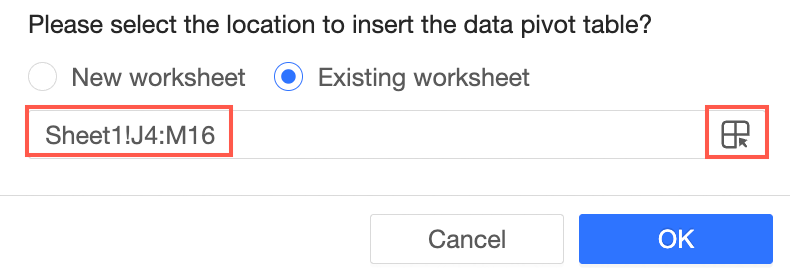
-
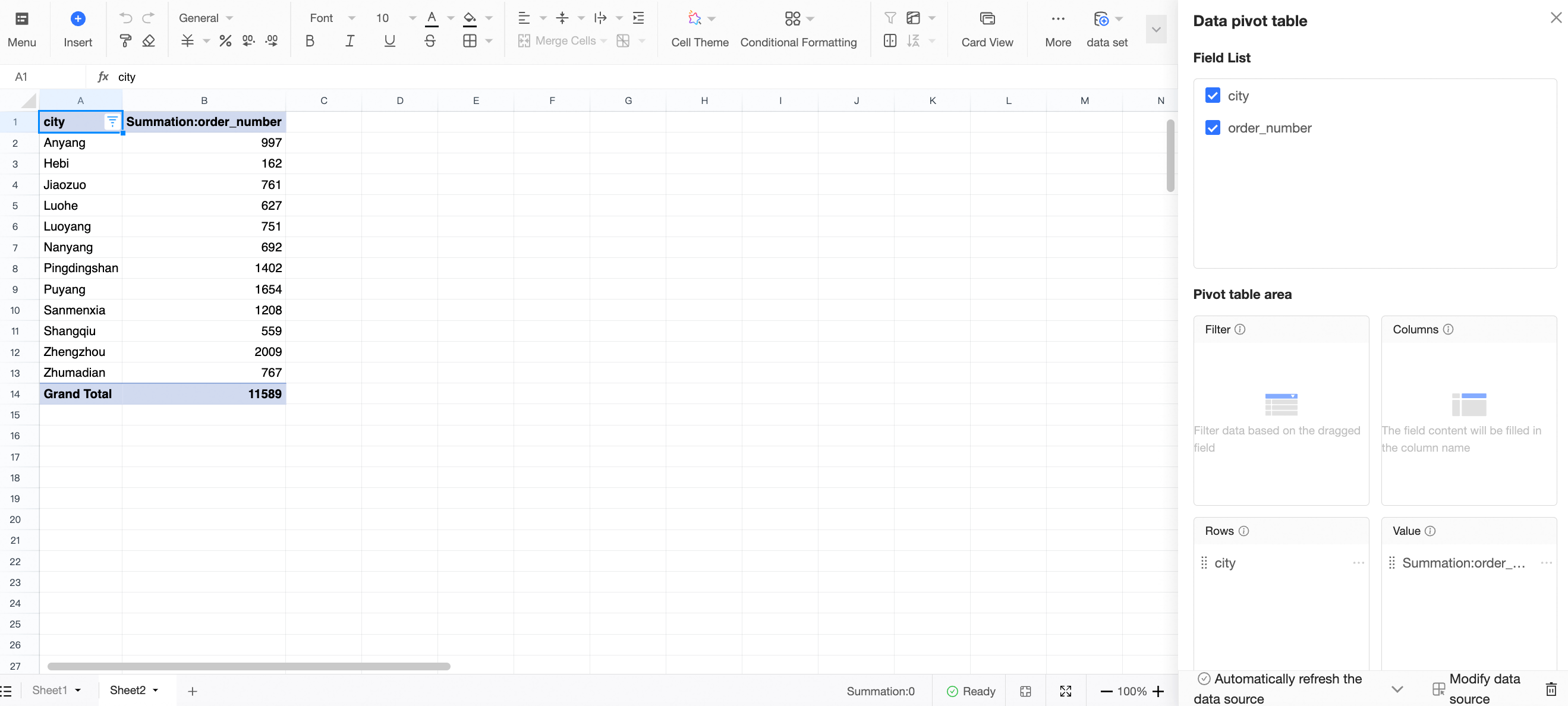
Pivot tabloyu oluşturmak için Tamam'a tıklayın.
Ardından Excel benzeri hesaplamalar, özetlemeler ve analizler gerçekleştirebilirsiniz.
-
Sağ Tıklama Menüsü
Bir hücreye veya aralığa sağ tıklamak kes, kopyala, yapıştır, satır ve sütun ekle/sil, içeriği temizle ve açıklama ekle gibi seçenekler içeren bir bağlam menüsü görüntüler.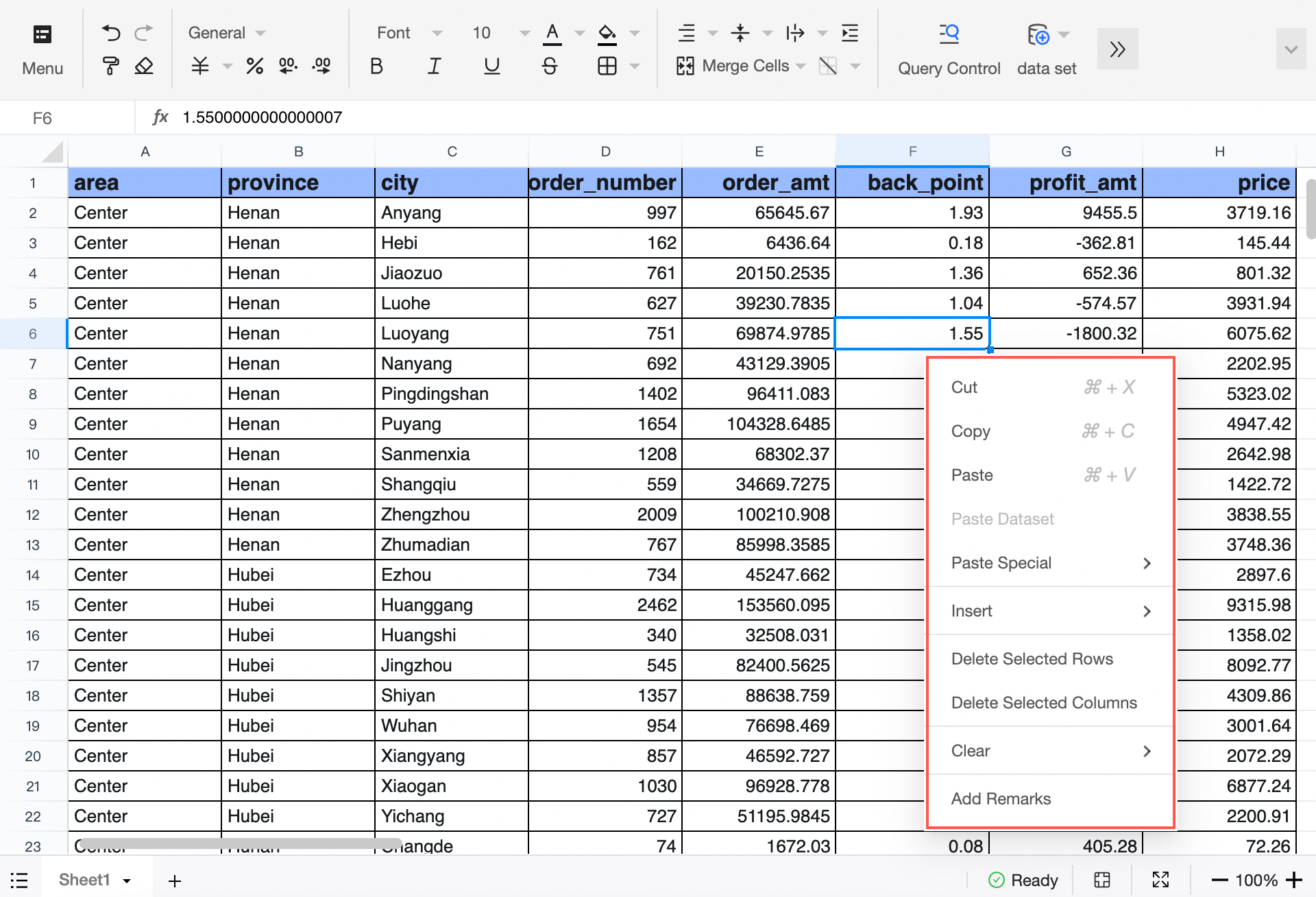
|
|
|
|
|
|
|
|
|
|
|
|
|
|
|
|
|
|
|
|
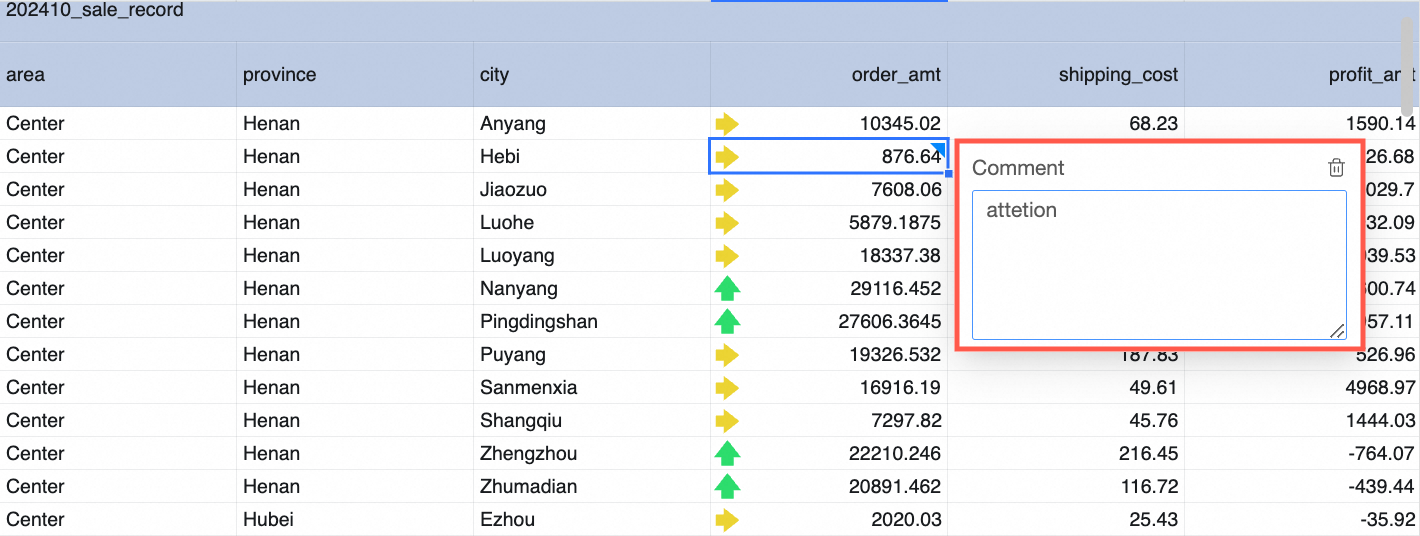
Belirli bir hücreye açıklama ekler.
|
Önizleme
Bir çalışma kitabını yayımladıktan sonra  simgesine tıklayarak önizleyebilirsiniz.
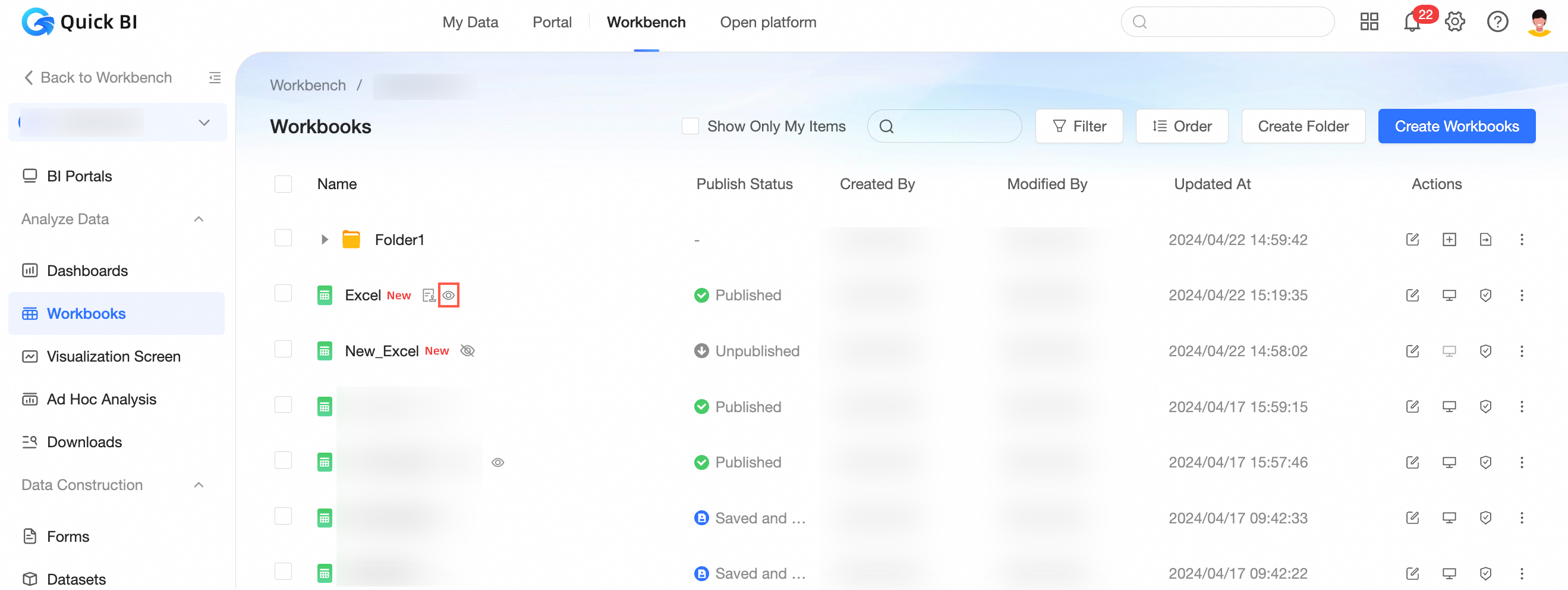
Çalışma kitabını önizlerken analiz modunu etkinleştirebilir veya devre dışı bırakabilirsiniz.
-
Analiz modu kapalı
Analiz modu kapalıyken bileşen kenarlıkları gizlenir. Aşağıdaki işlemleri gerçekleştirebilirsiniz: ① Dışa Aktar, ② Favori, ③ Paylaş. Önizlemede satır ve sütun başlıklarını göstermek için çalışma kitabı düzenleme sayfasındaki Sayfa Ayarları bölümünde Satır ve sütun başlıklarını görüntüle seçeneğini belirleyin.
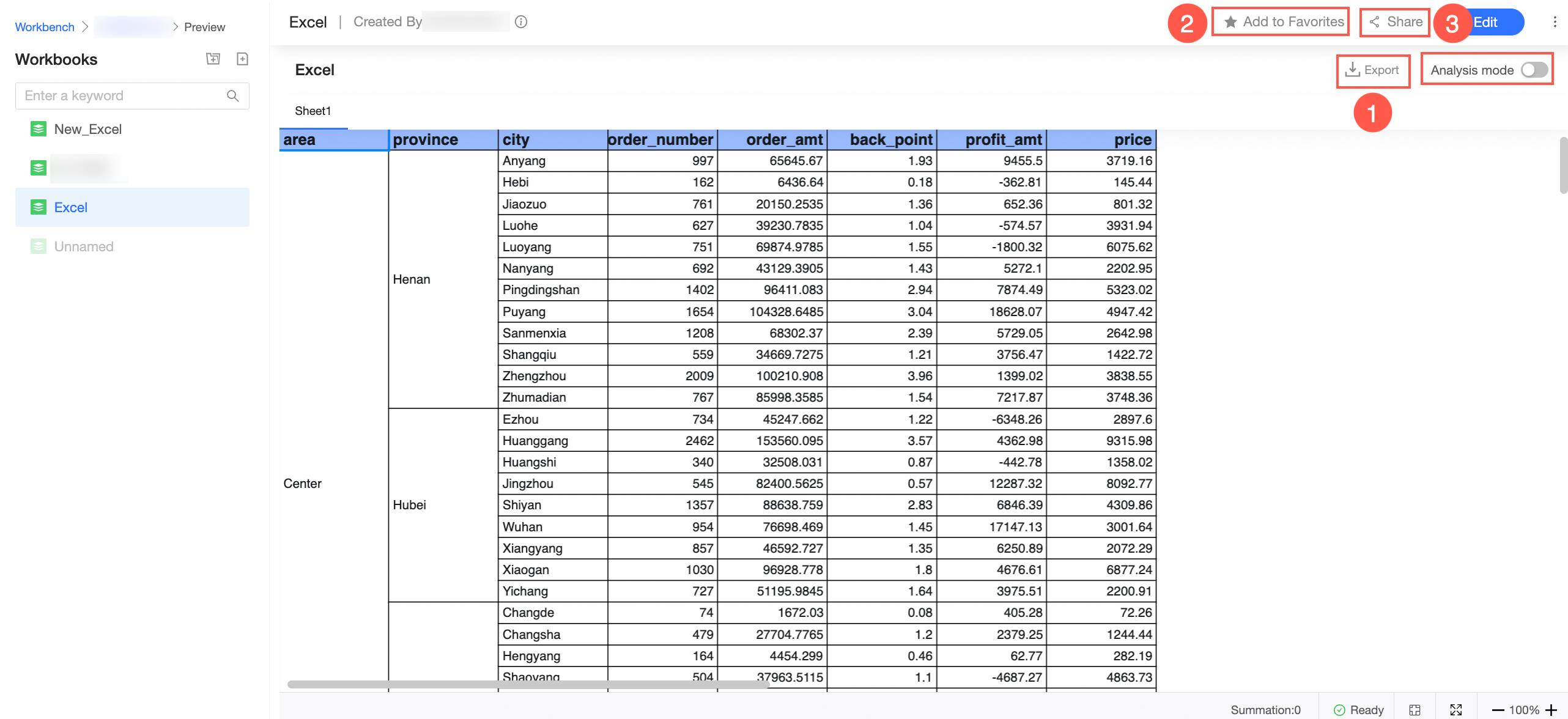
Düzenleme arayüzüne girmek için Düzenle'ye de tıklayabilirsiniz.
-
Analiz modu açık
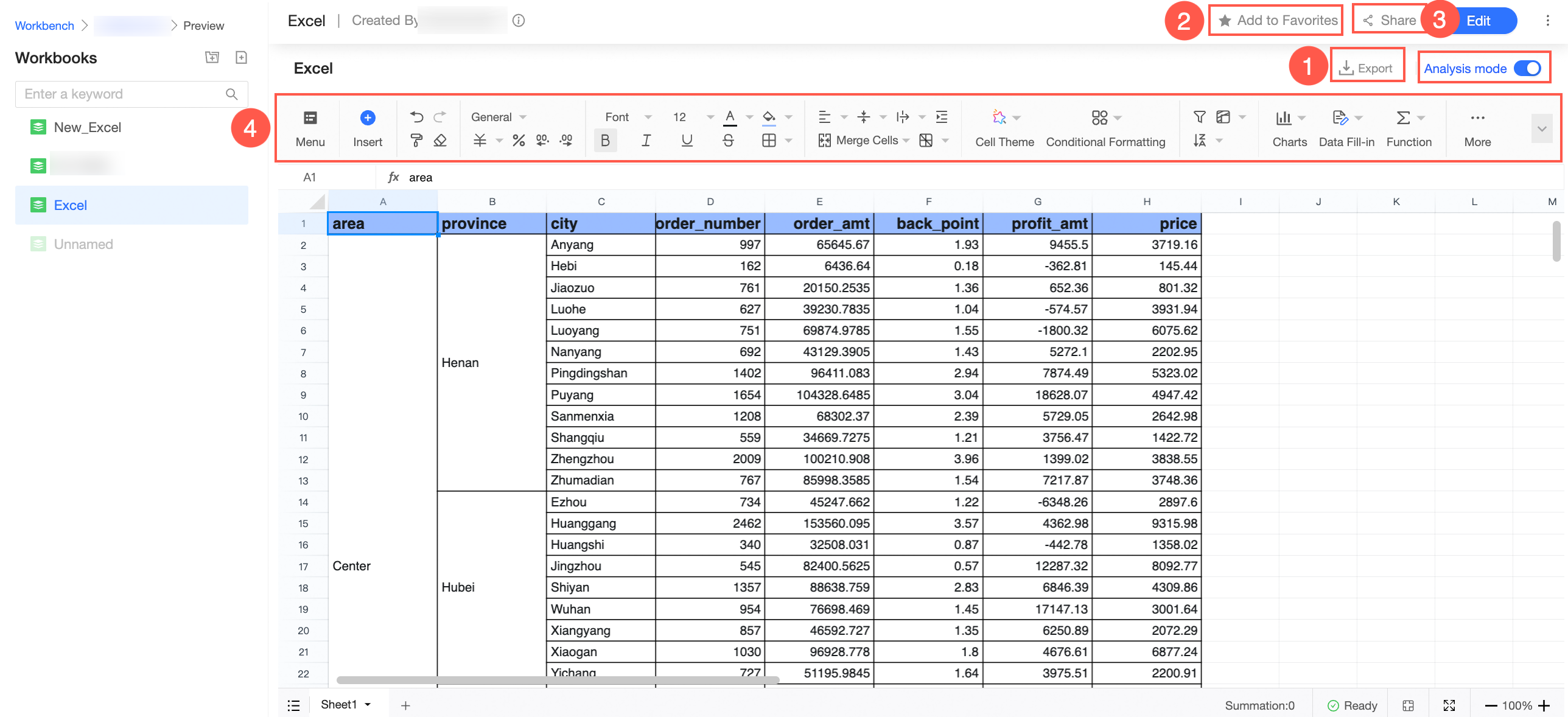
Analiz modu açıkken ① Dışa Aktar, ② Favori ve ③ Paylaş'a ek olarak ④ çalışma kitabı araç çubuğu görüntülenir; bu sayede menüden ve araç çubuğundan işlemler gerçekleştirebilirsiniz.
Açık ve Koyu Temalar
Çalışma kitabı sayfasına gidin.
-
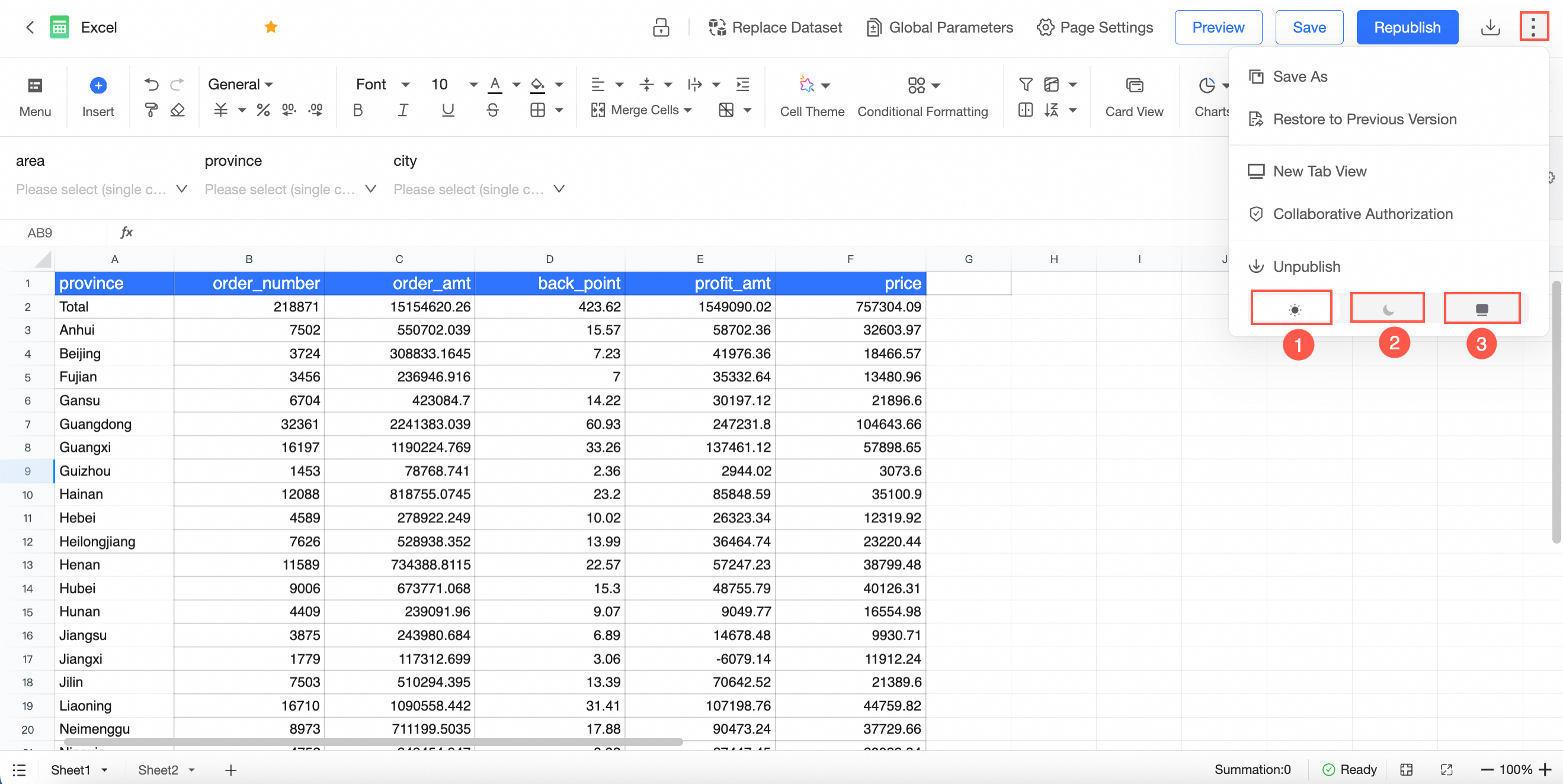
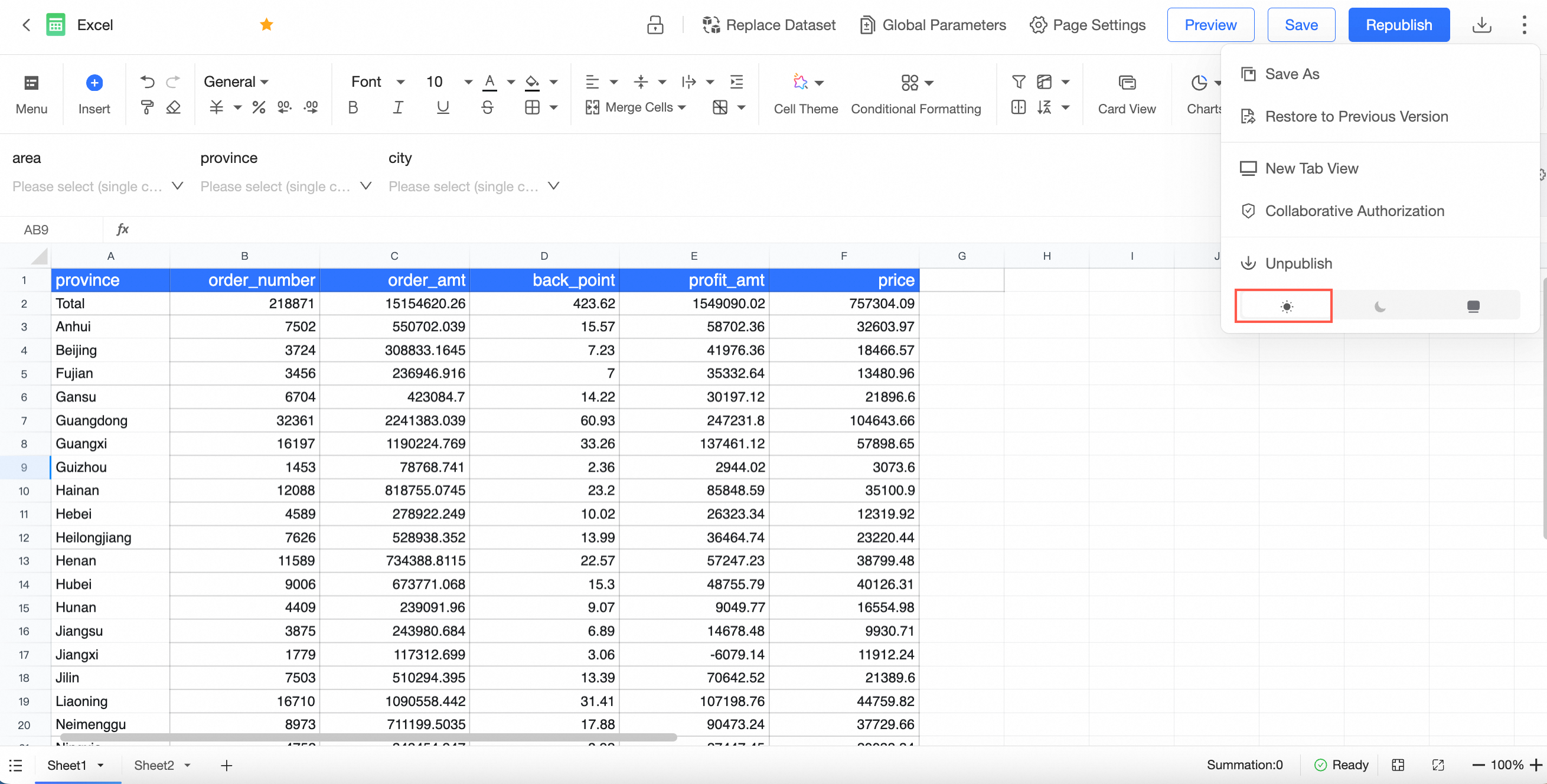
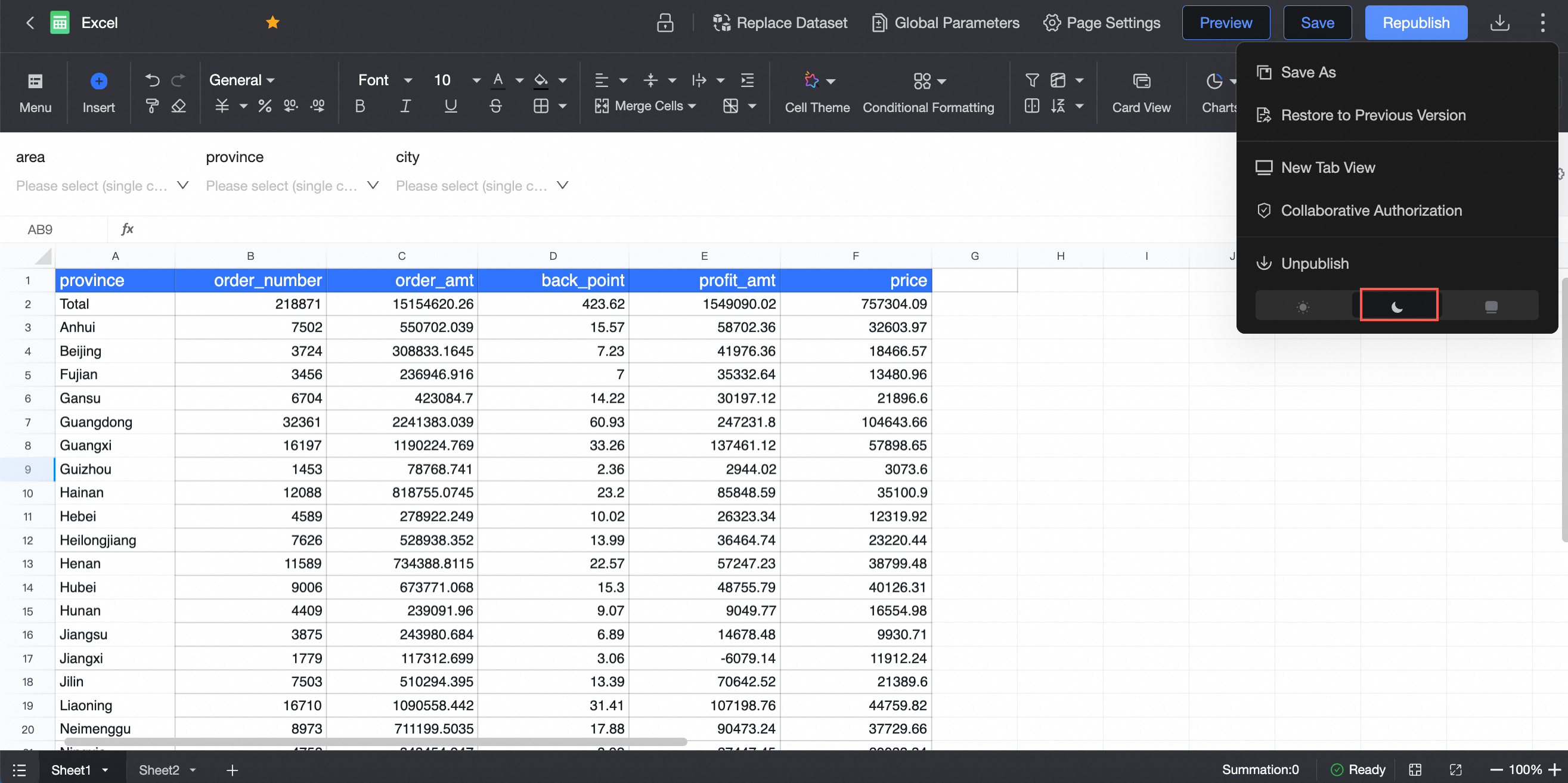
Çalışma kitabı düzenleme sayfasında sağ üst köşedeki
 simgesine tıklayın ve açık/koyu temalar arasında geçiş yapmak için alt kısımdaki tema değiştirme simgesini bulun.
 Not
NotTema değişiklikleri yalnızca geçerli modül için değil, hesap düzeyinde uygulanır. Örneğin, bir çalışma kitabını açık moda geçirmek panoları ve veri girişi modüllerini de açık moda geçirir.
① Açık mod
② Koyu mod
③ Sistemi takip et
Özel yapılandırmada tanımlanan sistem stilini takip eder.
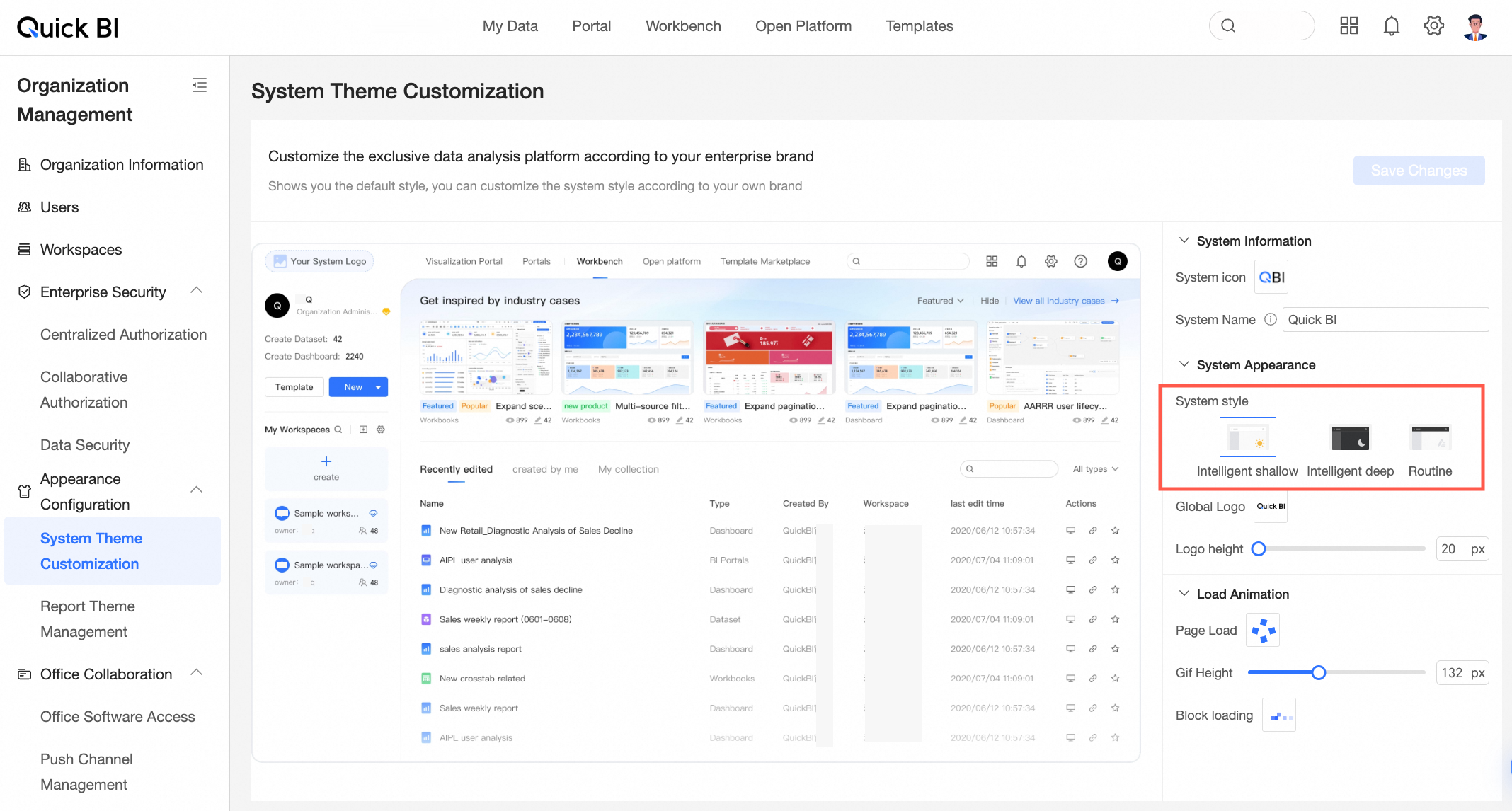
Daha fazla bilgi için bkz. Sistem temasını özelleştirme.
NotModül düzeyinde ayarlanan bir tema, kuruluş düzeyindeki ayarı geçersiz kılar.