Quick BI, elektronik tablolarda çeviri, sınıflandırma, ayıklama ve özetleme gibi yetenekleri doğrudan kullanmanızı sağlayan AI işlevleri sunar. Bu işlevler, karmaşık formüllere ihtiyaç duymadan akıllı metin işlemeyi mümkün kılar; böylece veri analizi basitleşir ve verimlilik artar. Bu konuda, bir elektronik tabloda AI işlevlerinin nasıl yapılandırılacağı açıklanmaktadır.
Başlamadan Önce
AI işlevlerini kullanmak için kuruluş yöneticinizin öncelikle organization management sayfasında bu işlevleri etkinleştirmesi gerekir. Aksi takdirde AI işlevi seçenekleri devre dışı kalır. Daha fazla bilgi için bkz. AI Feature Management.
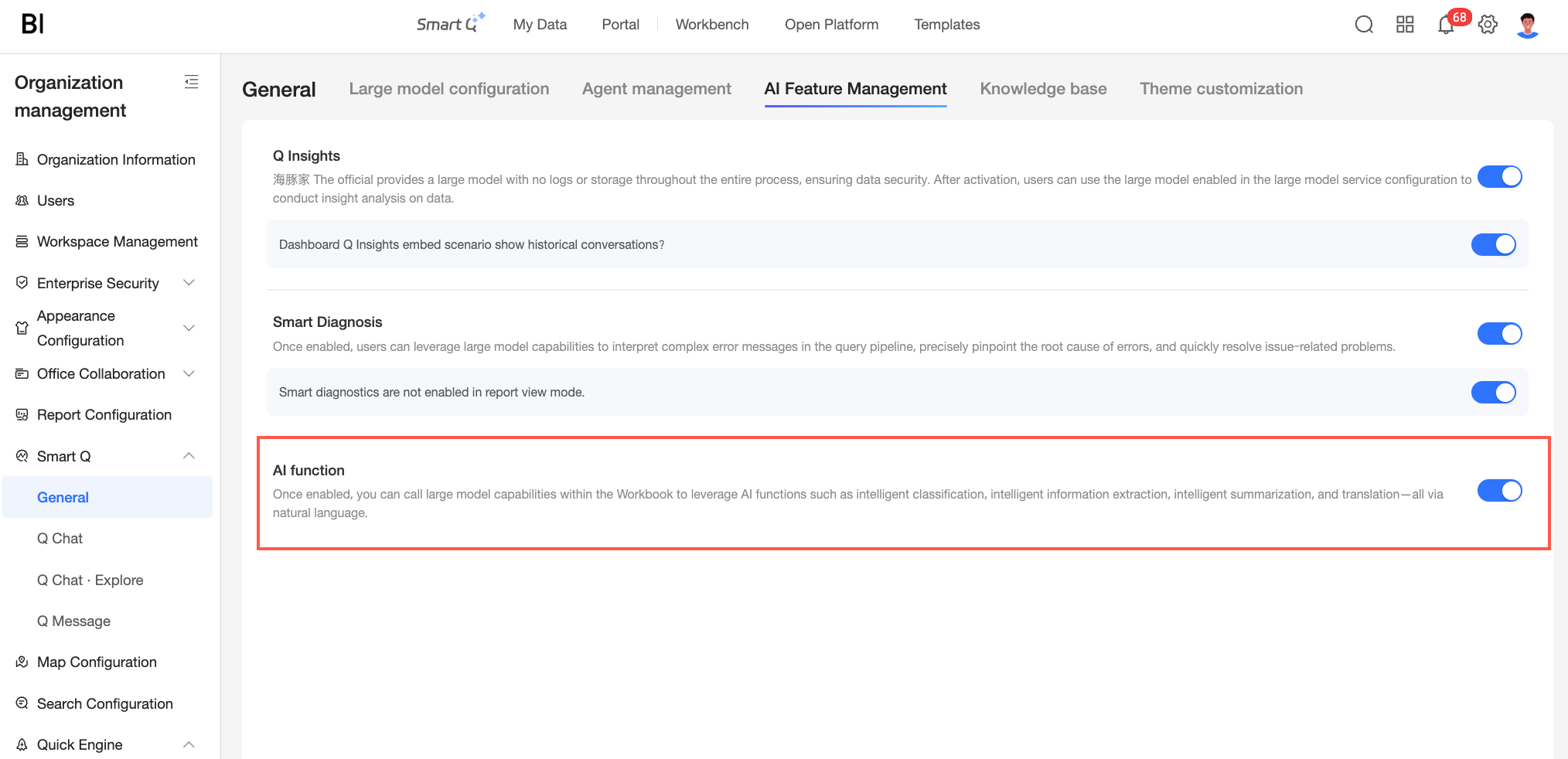
AI işlevleri, organization management bölümünde yapılandırılan varsayılan modeli kullanır. Modeli değiştirmek için kuruluş yöneticinizle iletişime geçin. Daha fazla bilgi için bkz. large model configuration.
Özelliğe Erişme
Elektronik tablo düzenleme sayfasında AI işlevlerine aşağıdaki yollarla erişebilirsiniz.
Araç çubuğundan: Araç çubuğundaki AI işlevi simgesine (
 ) tıklayın ve açılır listeden bir AI yeteneği seçin.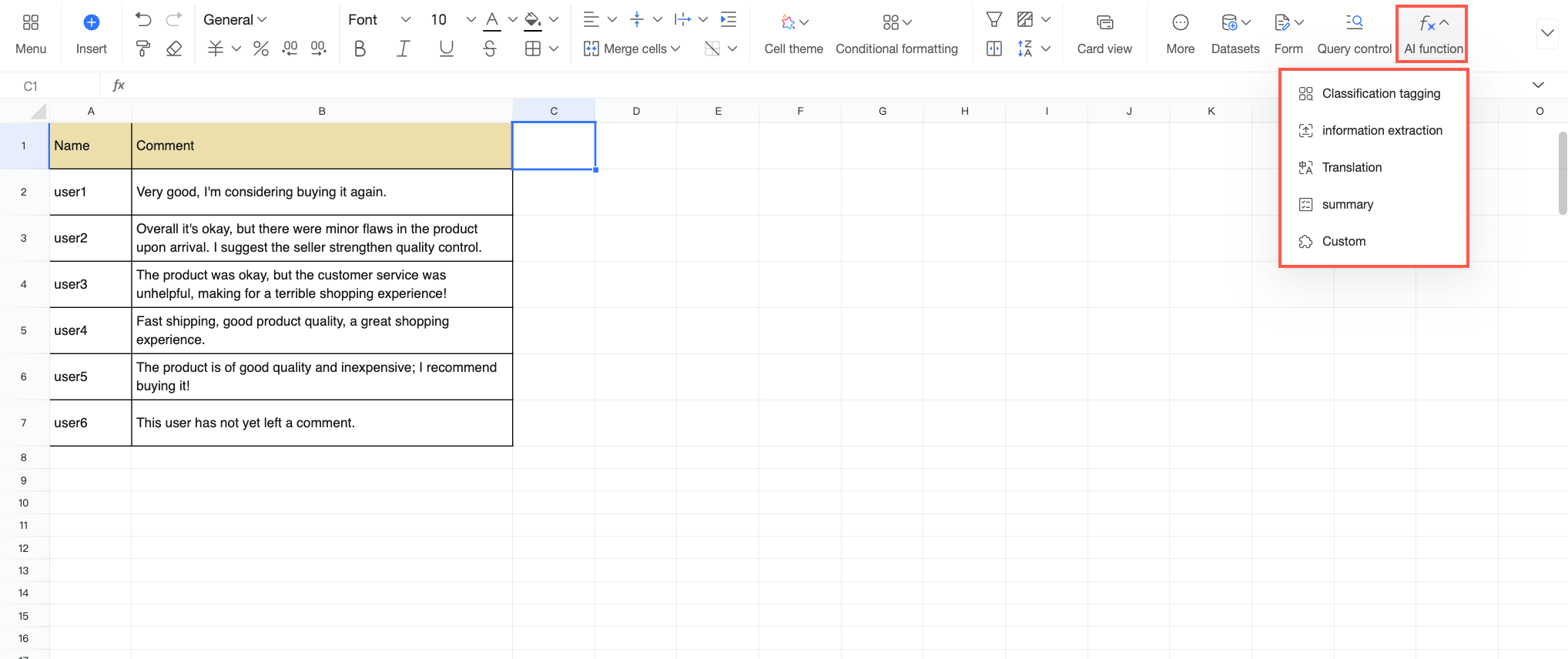
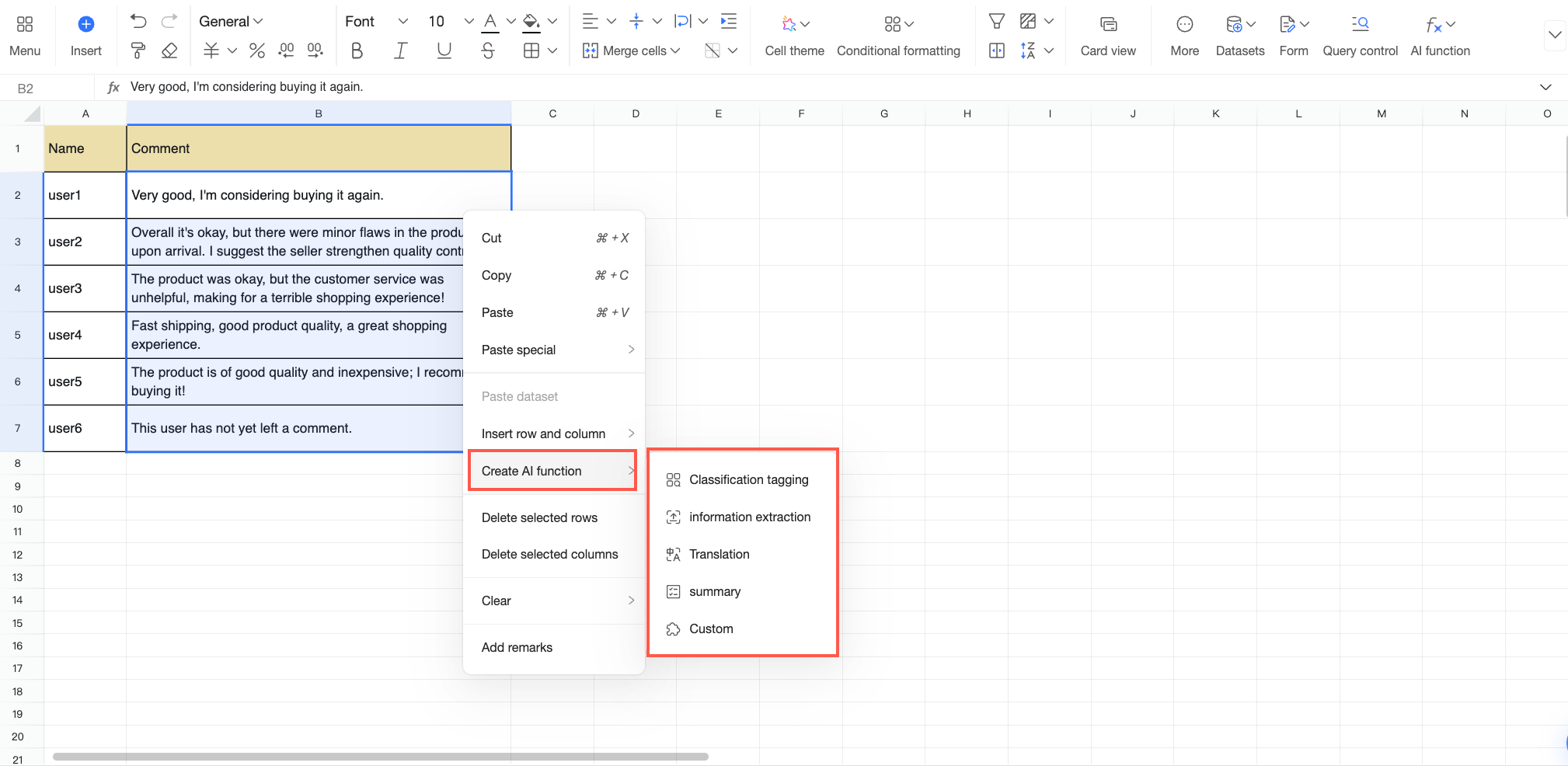
Bir hücreden: Bir hücreye sağ tıklayın, Create AI Function seçeneğinin üzerine gelin ve sağ taraftaki listeden bir AI yeteneği seçin.
Yordam
Listeden bir AI işlevi seçin ve kurallarını yapılandırın. Sınıflandırma ve etiketleme, bilgi ayıklama, çeviri ve özetleme için yerleşik işlevleri kullanabilirsiniz. Standart işlevler analiz ihtiyaçlarınızı karşılamıyorsa iş gereksinimlerinize göre bir custom AI function da oluşturabilirsiniz. Aşağıdaki bölümlerde her bir işlev ve yapılandırması açıklanmıştır.
Sınıflandırma ve Etiketleme
Sınıflandırma ve etiketleme işlevi, metni önceden tanımlanmış kategorilerle otomatik olarak tanımlar ve etiketler. Metin verilerinin hızlı ve standart bir şekilde sınıflandırılması gereken senaryolar için uygundur.
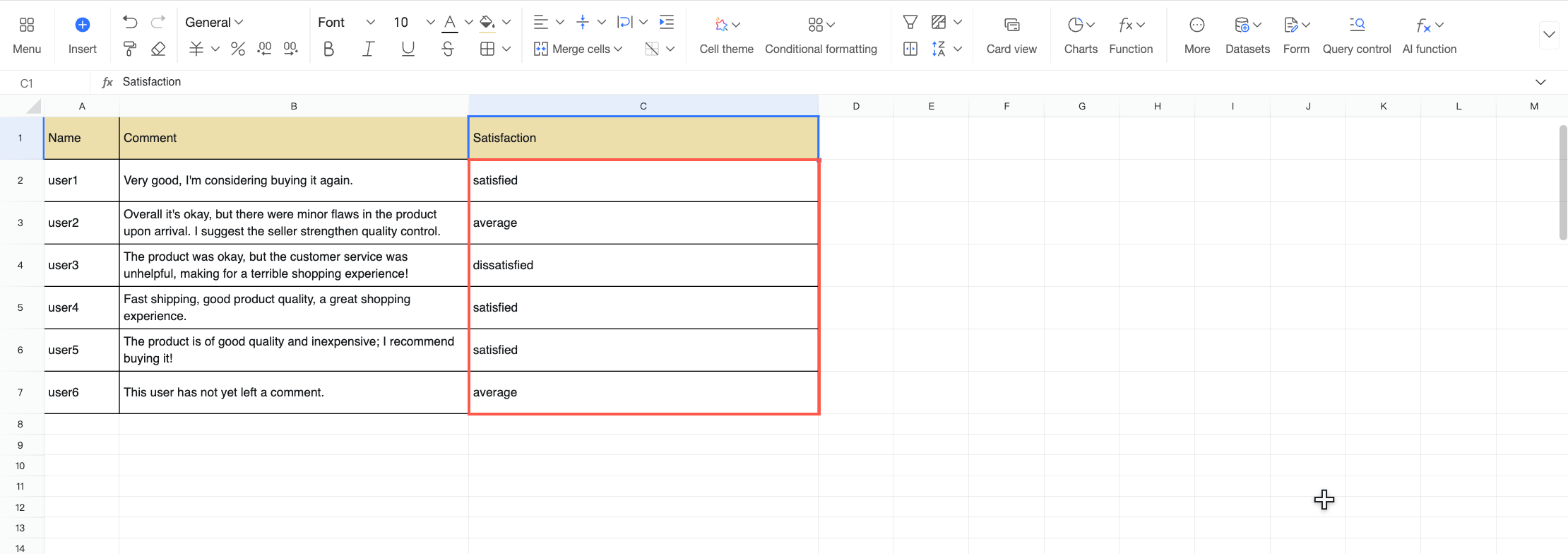
Örneğin, müşteri memnuniyetini analiz ederken bu işlevi kullanarak müşteri geri bildirimlerini otomatik olarak kategorize edebilir ve müşteri duygularını daha verimli ve anlaşılır bir şekilde değerlendirebilirsiniz. Bu bölümde, sınıflandırma ve etiketleme işlevinin nasıl yapılandırılacağı bu örnek üzerinden açıklanacaktır.
Customer Feedback Information tablosunda sınıflandırmak ve etiketlemek istediğiniz metin alanını seçin. Araç çubuğundaki
simgesine tıklayın ve Classification and Tagging seçeneğini belirleyin.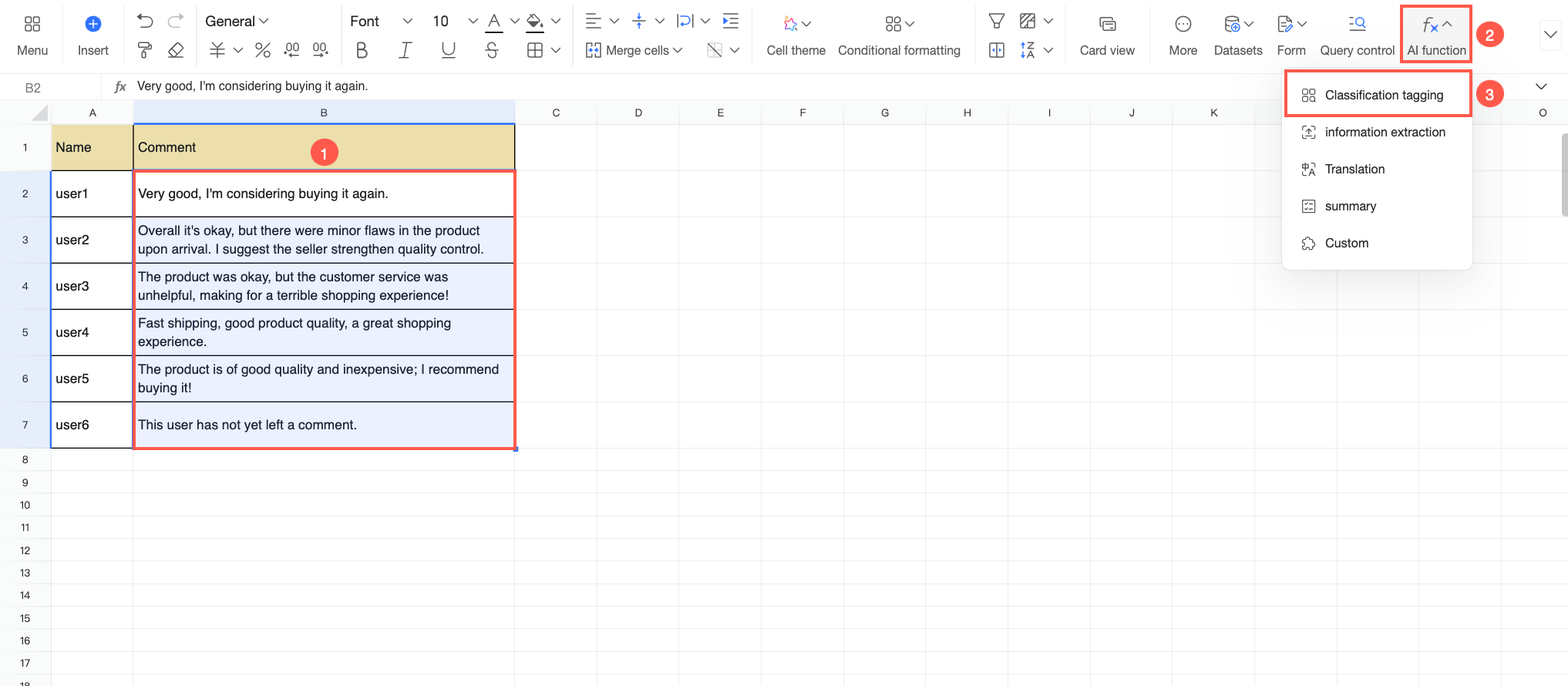
-
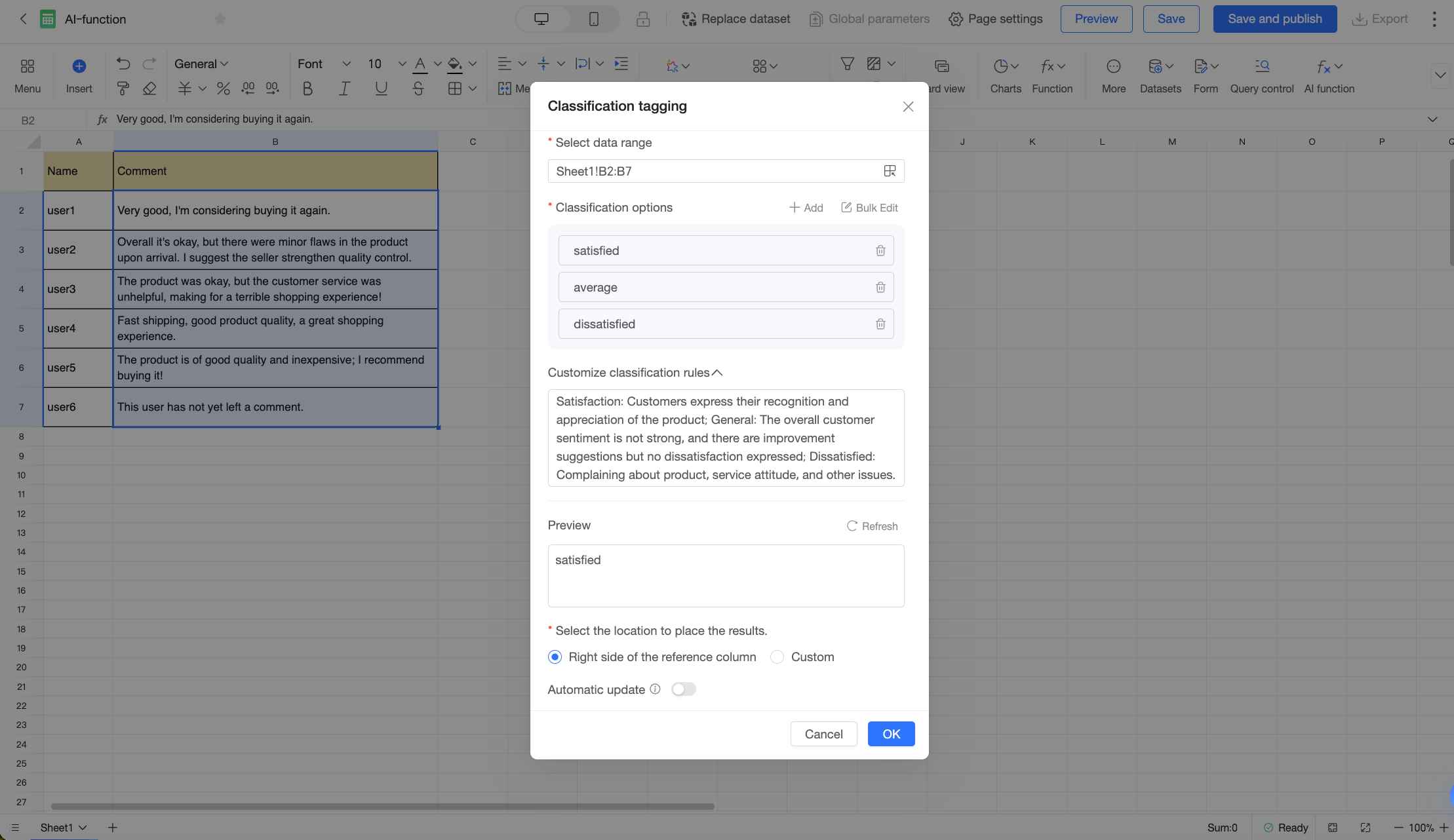
Classification and Tagging iletişim kutusunda aşağıdaki parametreleri yapılandırın.
Parameter
Description
Select data range
İşlenecek veri aralığını seçin.
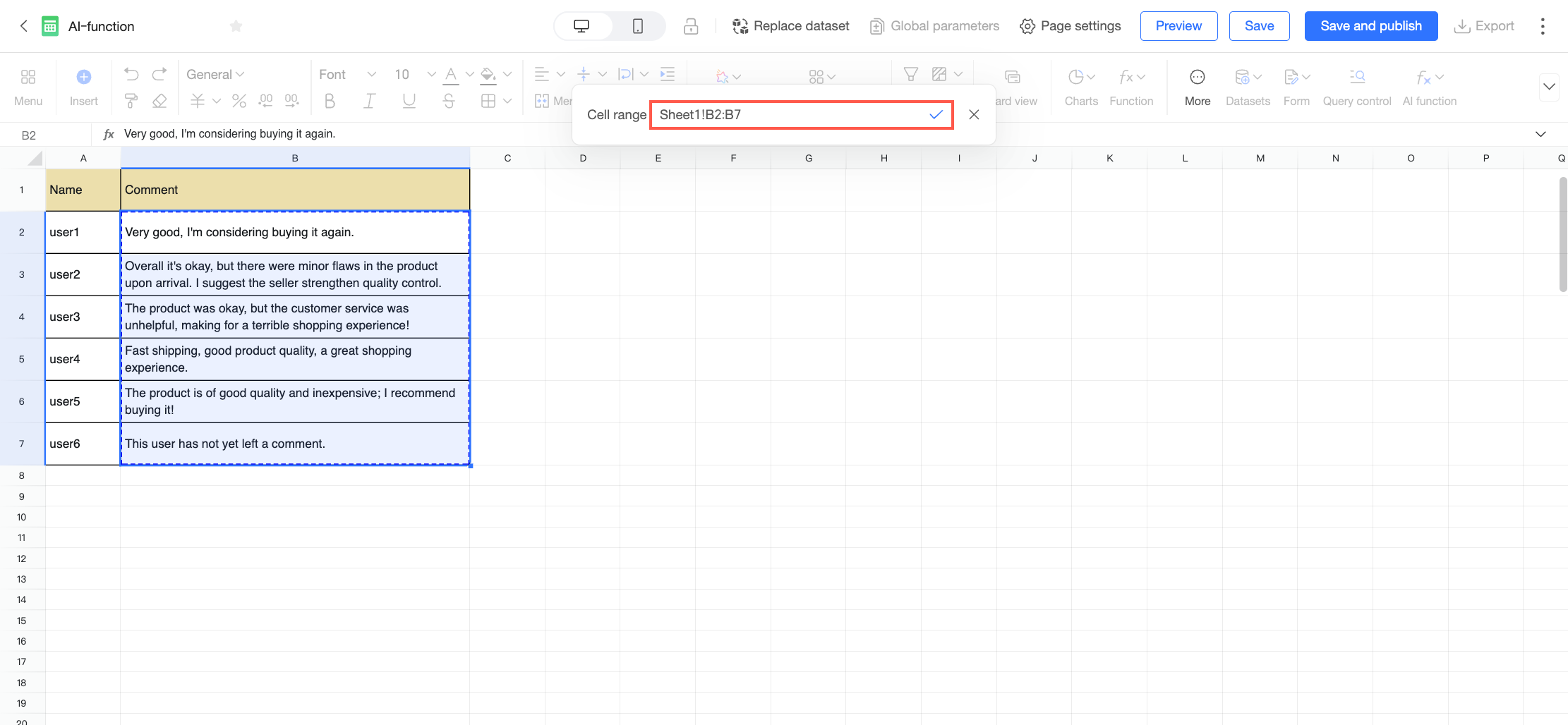
Aralık varsayılan olarak mevcut seçiminizdir. Aralığı değiştirmek için
 simgesine tıklayıp yeni bir aralık seçmek için sürükleyin veya Cell Range giriş kutusundaki formülü manuel olarak düzenleyin.
 Not
NotSeçilen aralık tek bir sütunda olmalıdır.
Classification options
Sınıflandırma için kategori etiketlerini ayarlayın. Varsayılan bir etiket sağlanır; bunu yeniden adlandırabilirsiniz. Ayrıca aşağıdaki işlemleri yapabilirsiniz:
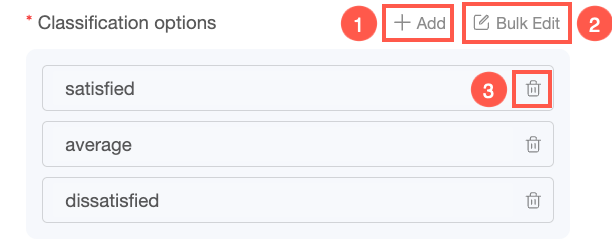
① Yeni bir etiket seçeneği oluşturmak için Add seçeneğine tıklayın.
② Birden çok etiketi hızlıca içe aktarmak, silmek veya değiştirmek için batch edit seçeneğine tıklayın.
③ Gereksiz bir etiket seçeneğini kaldırmak için Delete simgesine tıklayın.
Custom classification rules
AI'ın metni daha doğru sınıflandırmasına yardımcı olmak için her kategori etiketine anlamsal kurallar girin.
Her kategori etiketinin anlamını açıklamalı ve AI'ın öğrenmesi için tipik anahtar kelimeler veya örnekler sağlamalısınız. Örneğin:
Memnun: Müşteri ürüne onay veya takdir ifade eder; Nötr: Müşteri duygusu güçlü değildir, iyileştirme önerir ancak memnuniyetsizlik belirtmez; Memnun Değil: Ürün, hizmet tutumu vb. hakkında şikayet eder.Preview
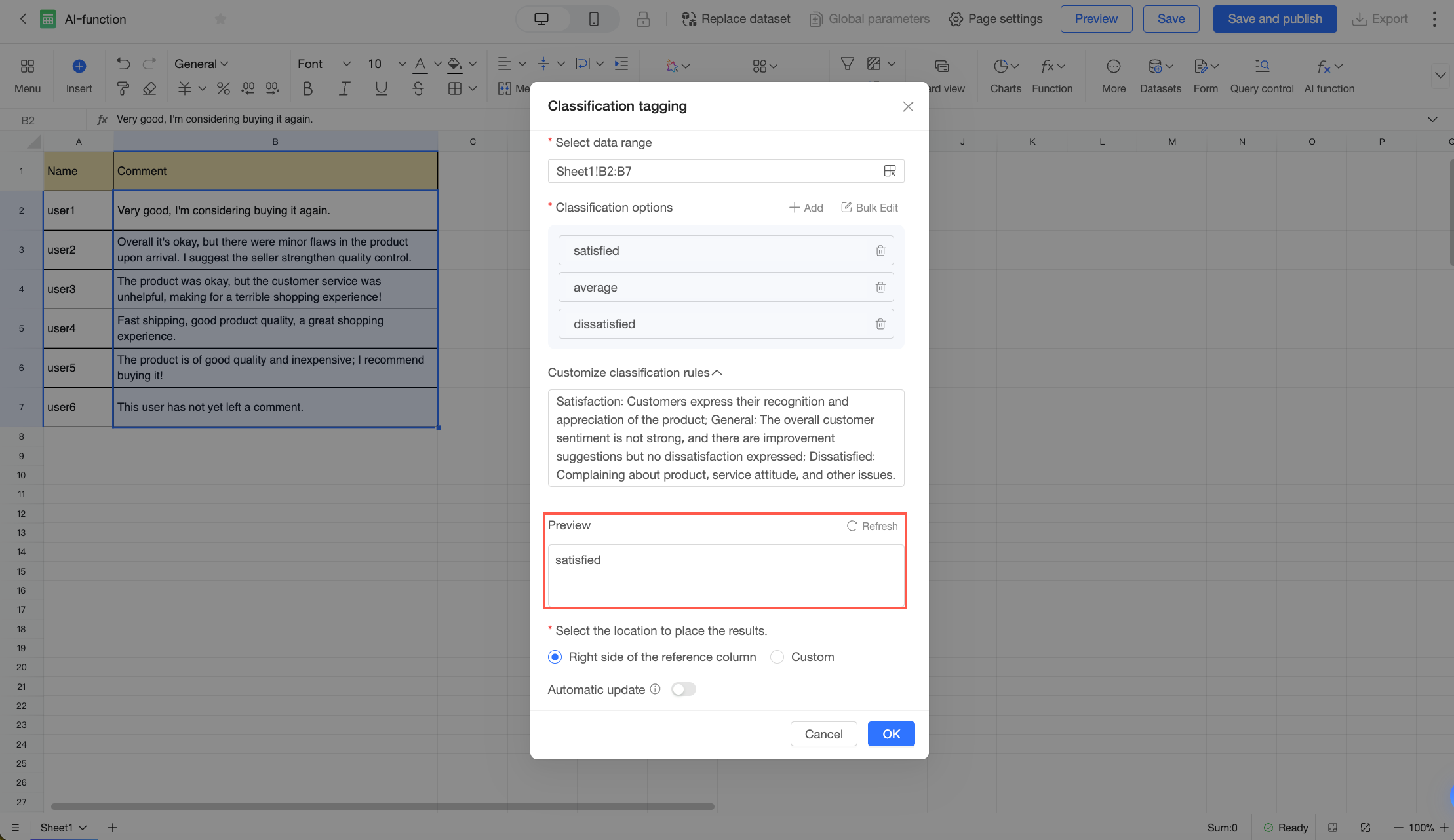
Kurallarınızı hızlıca doğrulamak için ilk veri girişinin etiketleme sonucunu ön izleyin.
preview seçeneğine tıklayın. Sistem, seçtiğiniz veri aralığının ilk satırında sınıflandırma ve etiketleme işlevini çalıştırır ve sonucu ön izleme kutusunda görüntüler.
Select a location to place the results
Sonuçların nereye çıktılanacağını belirtin. Aşağıdaki seçeneklerden birini seçebilirsiniz.
To the right of the referenced column: Sonuçları kaynak veri sütununun sağındaki sütuna ekler.
Custom: Sonuçlar için bir konumu manuel olarak seçin.
simgesine tıklayıp yeni bir aralık seçmek için sürükleyin veya Cell Range giriş kutusundaki formülü manuel olarak düzenleyin.NotSeçilen özel alanın boş olduğundan emin olun.
Çıktı aralığı, giriş aralığıyla aynı boyutta olmalıdır.
Auto-update
Kaynak veriler değiştiğinde sonuçların otomatik olarak güncellenip güncellenmeyeceğini belirtin.
Bu seçenek varsayılan olarak devre dışıdır. Devre dışı bırakıldığında kaynak veriler değişse bile çıktı değişmez. Bu seçeneği etkinleştirirseniz sistem, kaynak veriler değiştiğinde AI işlevini otomatik olarak yeniden çalıştırarak çıktıyı günceller.
Yapılandırmayı tamamladıktan sonra OK seçeneğine tıklayın. AI işlemi tamamlandığında sonuçlar elektronik tabloda görünür.
Bilgi Ayıklama
Bilgi ayıklama işlevi, metin verilerinden belirli bilgileri akıllıca okur ve ayıklar. Yapılandırılmamış veya yarı yapılandırılmış metinlerden temel bilgilerin hızla çıkarılması gereken senaryolar için uygundur.
Örneğin, bir iş sisteminden satış verilerini dışa aktardığınızda müşteri adları ve sipariş numaraları gibi temel bilgiler bir metin bloğu içinde karışık halde bulunabilir. Satış verilerini net, yapılandırılmış bir biçimde görüntülemek için bu işlevi kullanarak bu temel alanları akıllıca ayıklayabilirsiniz. Bu bölümde, bilgi ayıklama işlevinin nasıl yapılandırılacağı bu örnek üzerinden açıklanacaktır.
Order Information tablosunda bilgi ayıklamak istediğiniz metni seçin. Araç çubuğundaki
simgesine tıklayın ve Information Extraction seçeneğini belirleyin.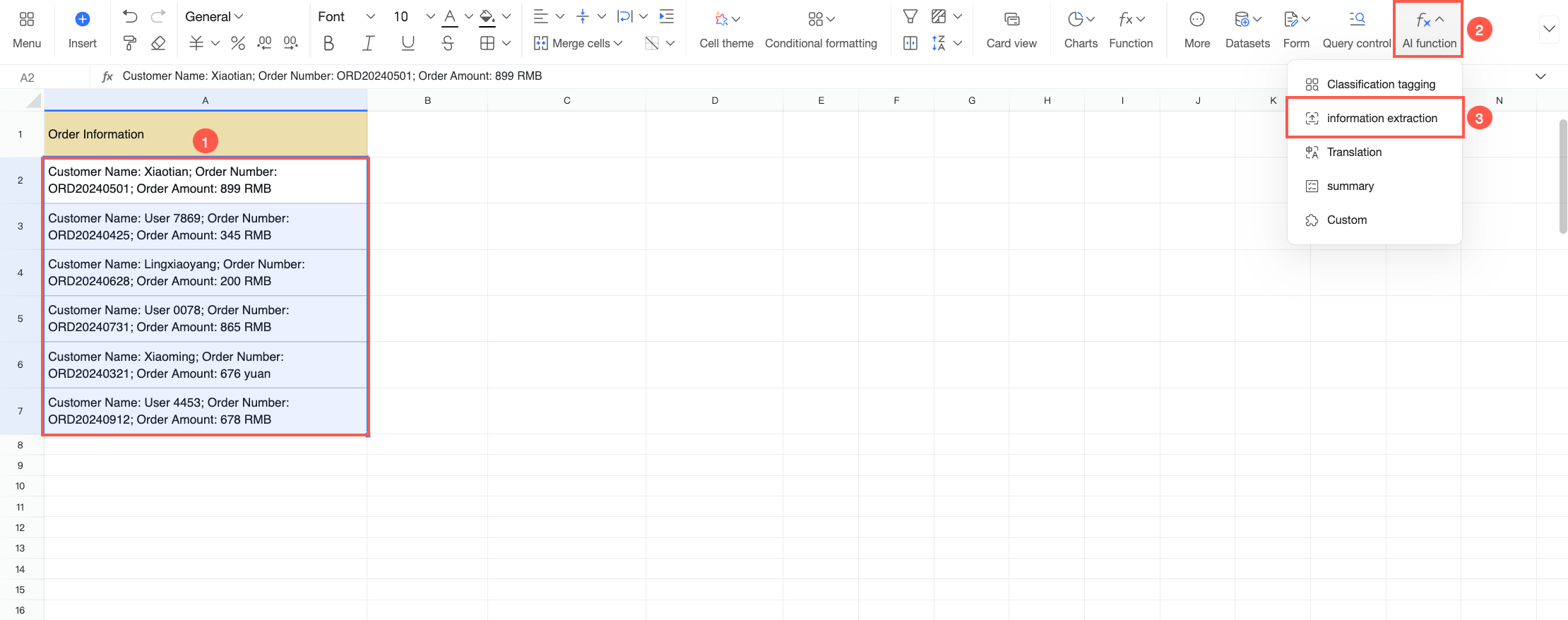
-
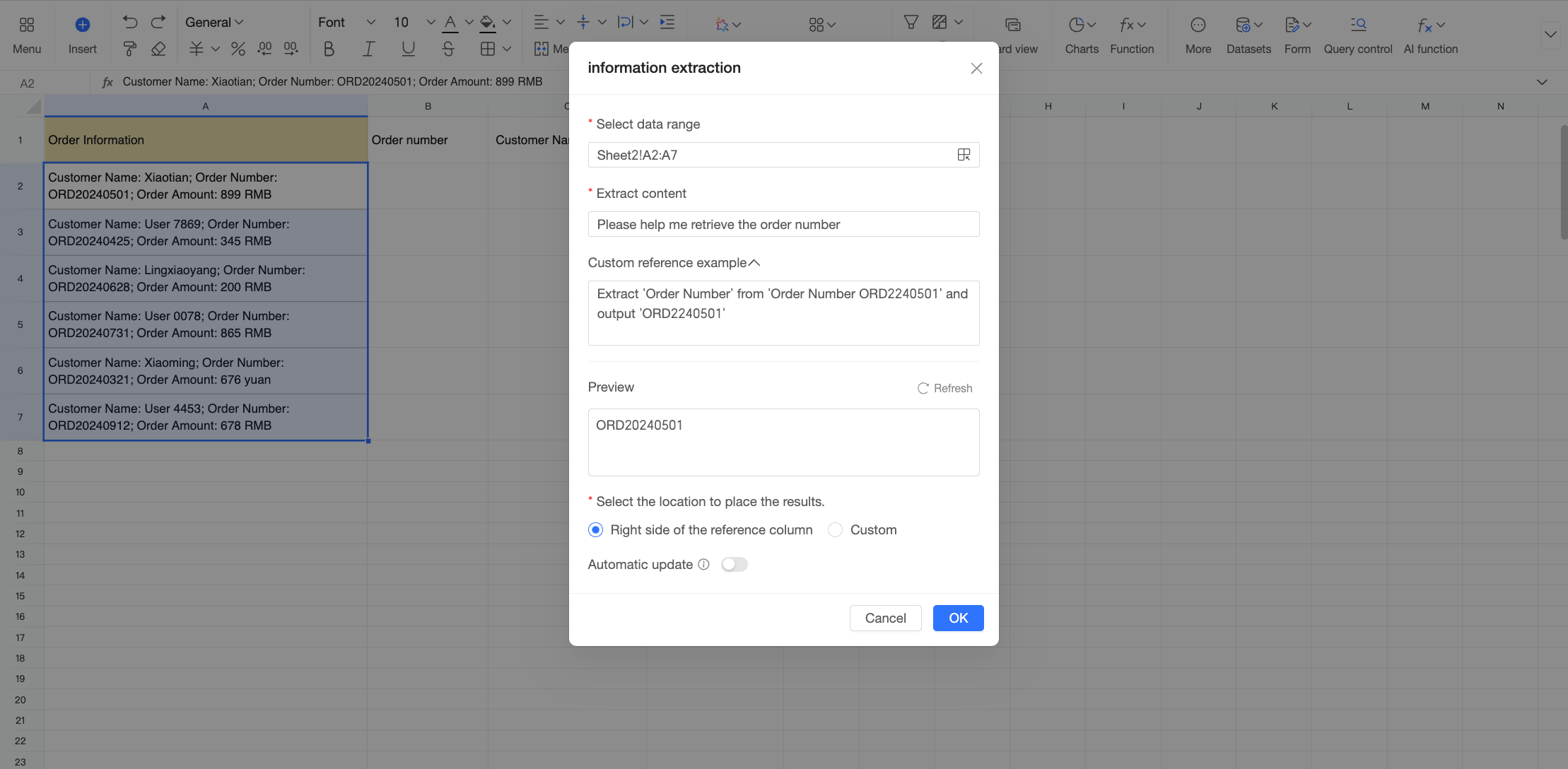
Information Extraction iletişim kutusunda aşağıdaki parametreleri yapılandırın.
Parameter
Description
Select data range
İşlenecek veri aralığını seçin.
Aralık varsayılan olarak mevcut seçiminizdir. Aralığı değiştirmek için
simgesine tıklayıp yeni bir aralık seçmek için sürükleyin veya Cell Range giriş kutusundaki formülü manuel olarak düzenleyin.NotSeçilen aralık tek bir sütunda olmalıdır.
Content to extract
AI'ın ayıklamasını istediğiniz içeriği açıklayın. Örneğin:
Extract the order number.Custom reference examples
AI'ın ayıklama doğruluğunu artırmak için kaynak metin ve istenen çıktı örnekleri sağlayın.
Sistemde sağlanan formatı takip etmeniz önerilir. Örneğin:
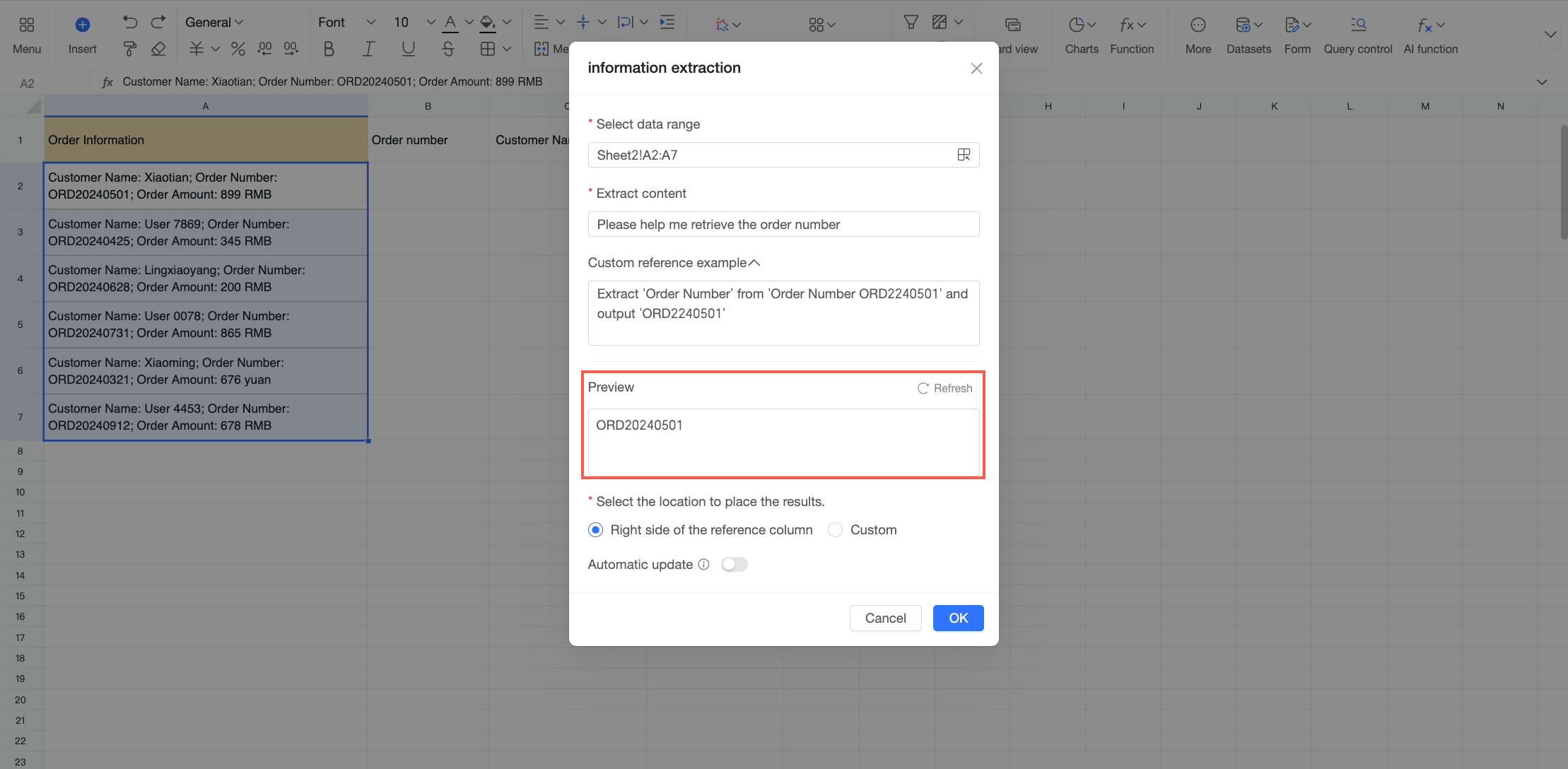
From "Order Number: ORD20240501", extract "order number" to get "ORD20240501".Preview
Mevcut yapılandırmaya göre ilk veri girişi için ayıklama sonucunu ön izleyerek hızlıca doğrulayabilirsiniz.
preview seçeneğine tıklayın. Sistem, seçtiğiniz veri aralığının ilk satırında bilgi ayıklama işlevini çalıştırır ve sonucu ön izleme kutusunda görüntüler.
Select a location to place the results
Sonuçların nereye çıktılanacağını belirtin. Aşağıdaki seçeneklerden birini seçebilirsiniz.
To the right of the referenced column: Sonuçları kaynak veri sütununun sağındaki sütuna ekler.
Custom: Sonuçlar için bir konumu manuel olarak seçin.
simgesine tıklayıp yeni bir aralık seçmek için sürükleyin veya Cell Range giriş kutusundaki formülü manuel olarak düzenleyin.NotSeçilen özel alanın boş olduğundan emin olun.
Çıktı aralığı, giriş aralığıyla aynı boyutta olmalıdır.
Auto-update
Kaynak veriler değiştiğinde sonuçların otomatik olarak güncellenip güncellenmeyeceğini belirtin.
Bu seçenek varsayılan olarak devre dışıdır. Devre dışı bırakıldığında kaynak veriler değişse bile çıktı değişmez. Bu seçeneği etkinleştirirseniz sistem, kaynak veriler değiştiğinde AI işlevini otomatik olarak yeniden çalıştırarak çıktıyı günceller.
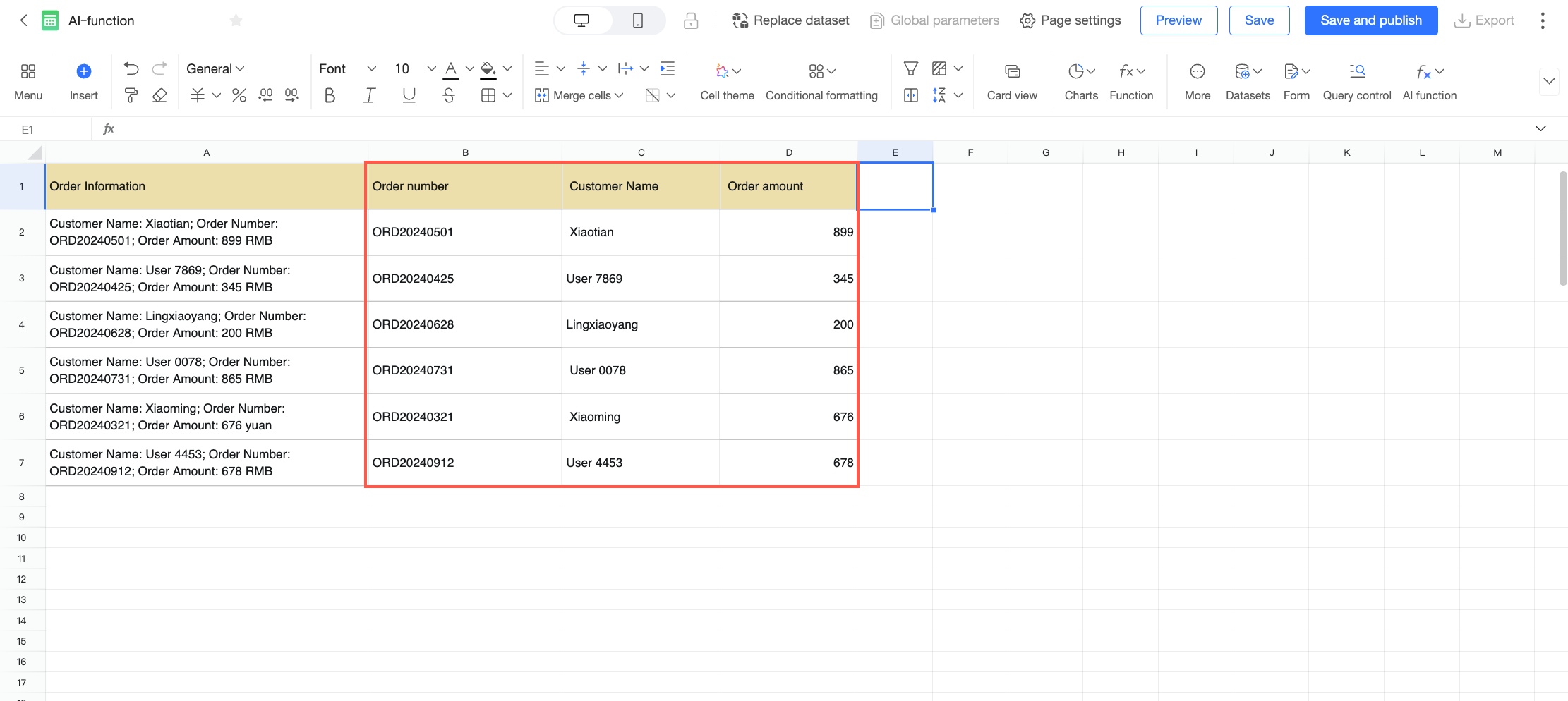
Yapılandırmayı tamamladıktan sonra OK seçeneğine tıklayın. Ardından müşteri adı ve sipariş tutarı gibi diğer alanları ayıklamak için işlemi tekrarlayabilirsiniz. Nihai sonuç aşağıdaki görselde gösterilmektedir.
Çeviri
Çeviri işlevi, metni diller arasında otomatik olarak çevirir. Çok dilli bilgilerin işlenmesi ve dil ötesi iş birliğinin kolaylaştırılması gereken senaryolar için uygundur.
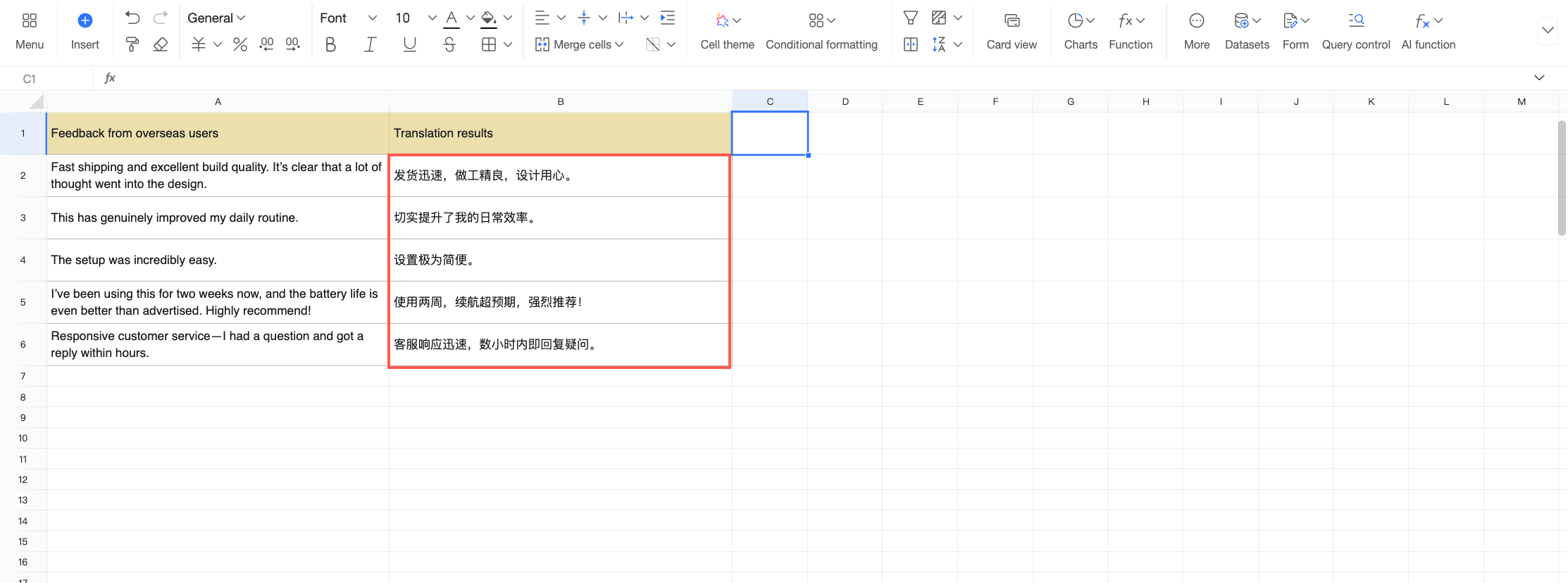
Örneğin, yurt dışındaki kullanıcıların geri bildirimlerini topladıktan sonra çeviri işlevini kullanarak İngilizce içeriği otomatik olarak Çince'ye çevirebilir ve yerel iş ekiplerinin kullanıcı görüşlerini verimli bir şekilde anlamasını sağlayabilirsiniz. Bu bölümde, çeviri işlevinin nasıl yapılandırılacağı bu örnek üzerinden açıklanacaktır.
Overseas User Feedback tablosunda çevirmek istediğiniz metni seçin. Araç çubuğundaki
simgesine tıklayın ve Translation seçeneğini belirleyin.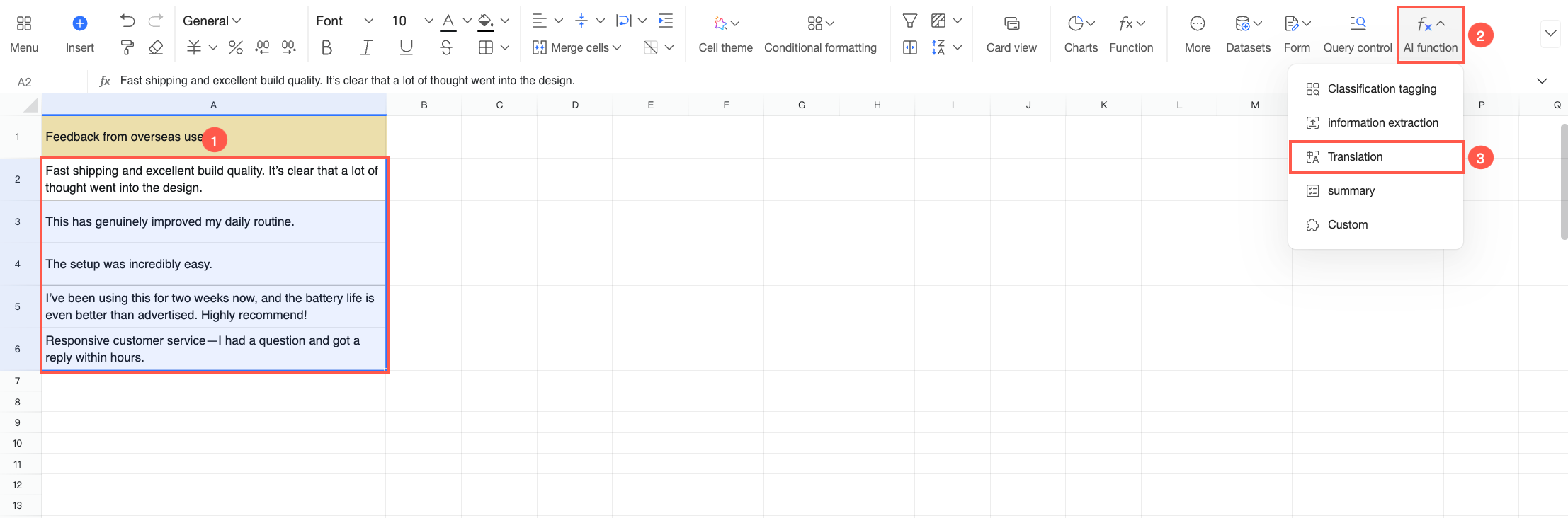
-
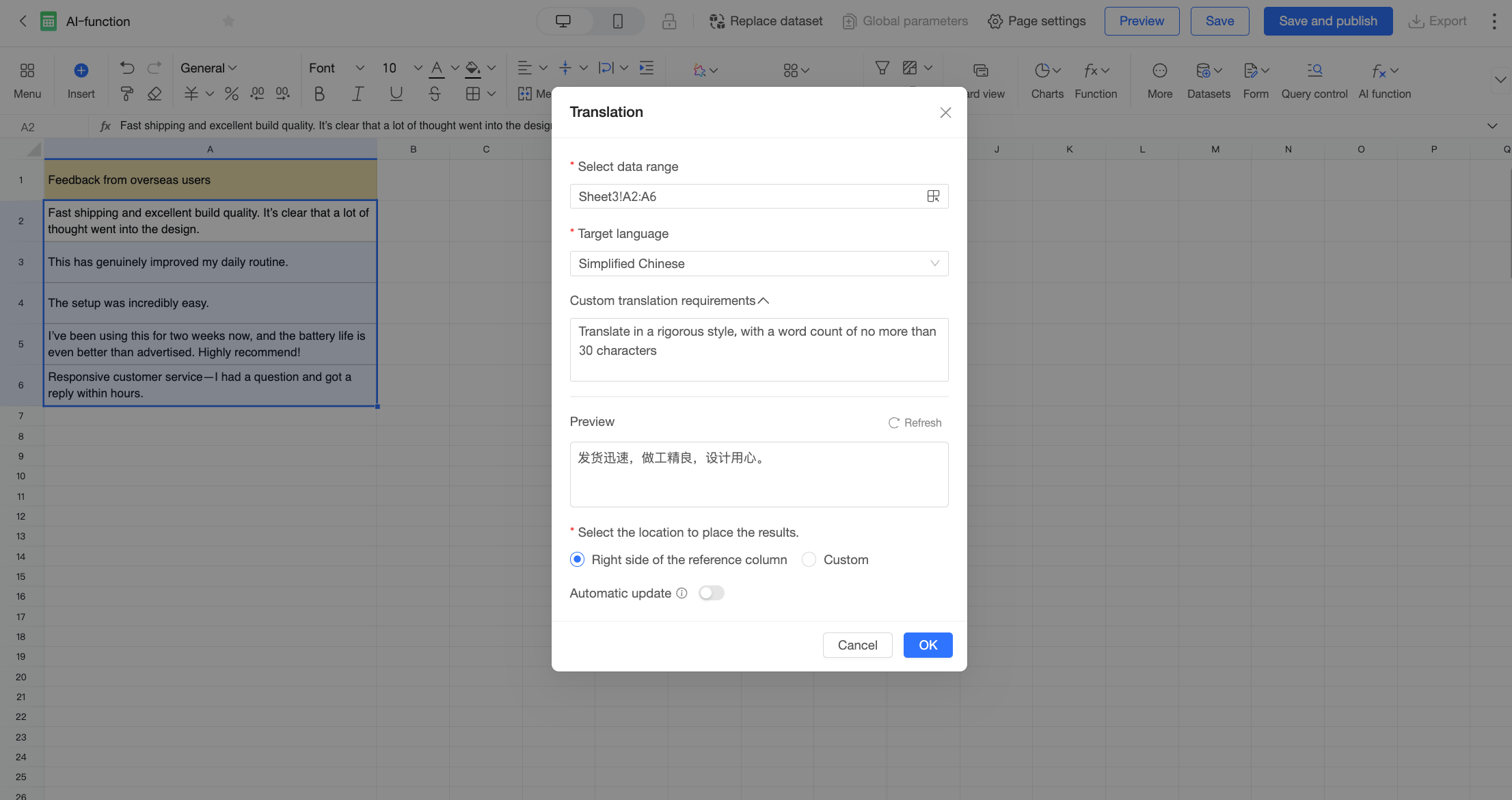
Translation iletişim kutusunda aşağıdaki parametreleri yapılandırın.
Parameter
Description
Select data range
İşlenecek veri aralığını seçin.
Aralık varsayılan olarak mevcut seçiminizdir. Aralığı değiştirmek için
simgesine tıklayıp yeni bir aralık seçmek için sürükleyin veya Cell Range giriş kutusundaki formülü manuel olarak düzenleyin.NotSeçilen aralık tek bir sütunda olmalıdır.
Target language
Çeviri için hedef dili seçin. Desteklenen diller arasında English, Simplified Chinese, Traditional Chinese ve Japanese bulunur.
Custom translation requirements
Çeviri kalitesini ve alakalılığını artırmak için çeviri stili, ifade biçimi veya metin uzunluğu konusunda kişiselleştirilmiş gereksinimler girin. Örneğin:
Translate in a formal style, limit to 30 characters.Preview
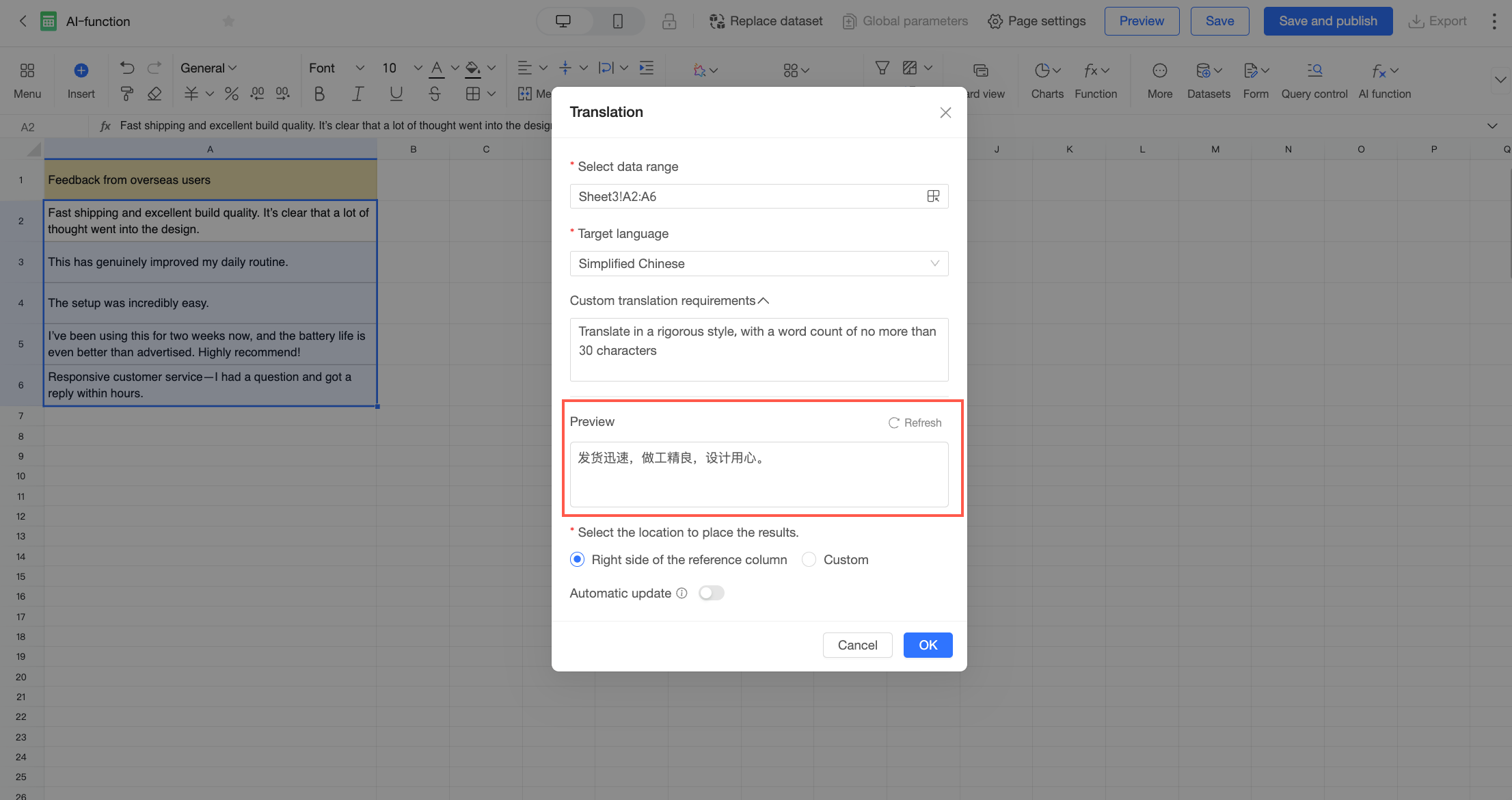
Mevcut yapılandırmaya göre ilk veri girişi için çeviri sonucunu ön izleyerek hızlıca doğrulayabilirsiniz.
preview seçeneğine tıklayın. Sistem, seçtiğiniz veri aralığının ilk satırında çeviri işlevini çalıştırır ve sonucu ön izleme kutusunda görüntüler.
Select a location to place the results
Sonuçların nereye çıktılanacağını belirtin. Aşağıdaki seçeneklerden birini seçebilirsiniz.
To the right of the referenced column: Sonuçları kaynak veri sütununun sağındaki sütuna ekler.
Custom: Sonuçlar için bir konumu manuel olarak seçin.
simgesine tıklayıp yeni bir aralık seçmek için sürükleyin veya Cell Range giriş kutusundaki formülü manuel olarak düzenleyin.NotSeçilen özel alanın boş olduğundan emin olun.
Çıktı aralığı, giriş aralığıyla aynı boyutta olmalıdır.
Auto-update
Kaynak veriler değiştiğinde sonuçların otomatik olarak güncellenip güncellenmeyeceğini belirtin.
Bu seçenek varsayılan olarak devre dışıdır. Devre dışı bırakıldığında kaynak veriler değişse bile çıktı değişmez. Bu seçeneği etkinleştirirseniz sistem, kaynak veriler değiştiğinde AI işlevini otomatik olarak yeniden çalıştırarak çıktıyı günceller.
Yapılandırmayı tamamladıktan sonra OK seçeneğine tıklayın. AI işlemi tamamlandığında sonuçlar elektronik tabloda görünür.
Özetleme
Özetleme işlevi, uzun metinleri akıllıca ana noktalara indirger. Büyük miktardaki metnin ana fikrini hızlıca anlamak ve bilgi erişim verimliliğini artırmak gereken senaryolar için uygundur.
Örneğin, destek taleplerini analiz ederken özetleme işlevini kullanarak müşteri geri bildirimlerini özetleyebilir ve iş ekiplerinin temel kullanıcı ihtiyaçlarını ve sorun noktalarını hızlıca kavramasına yardımcı olabilirsiniz. Bu bölümde, özetleme işlevinin nasıl yapılandırılacağı bu örnek üzerinden açıklanacaktır.
Order Information tablosunda özetlemek istediğiniz metni seçin. Araç çubuğundaki
simgesine tıklayın ve Summary seçeneğini belirleyin.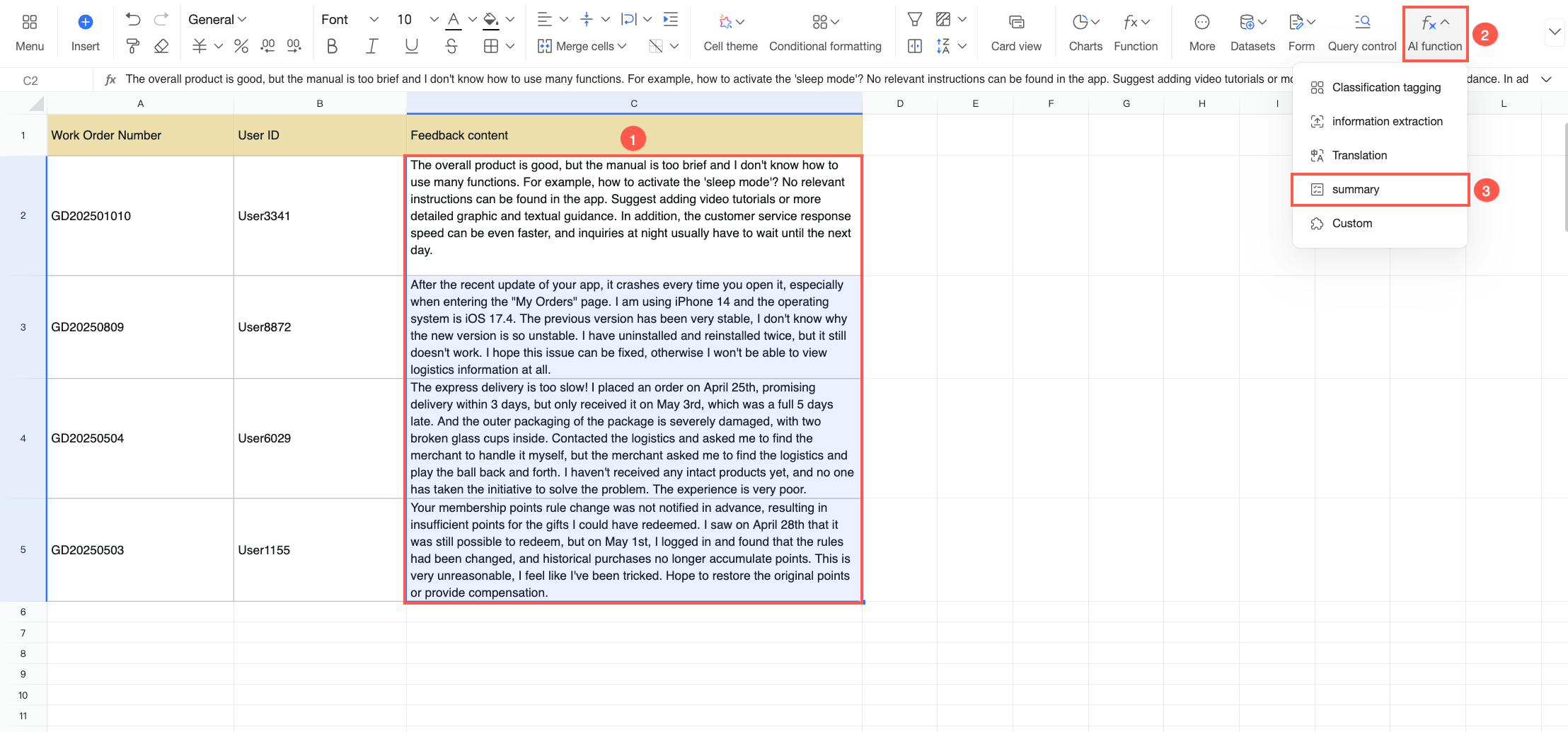
-
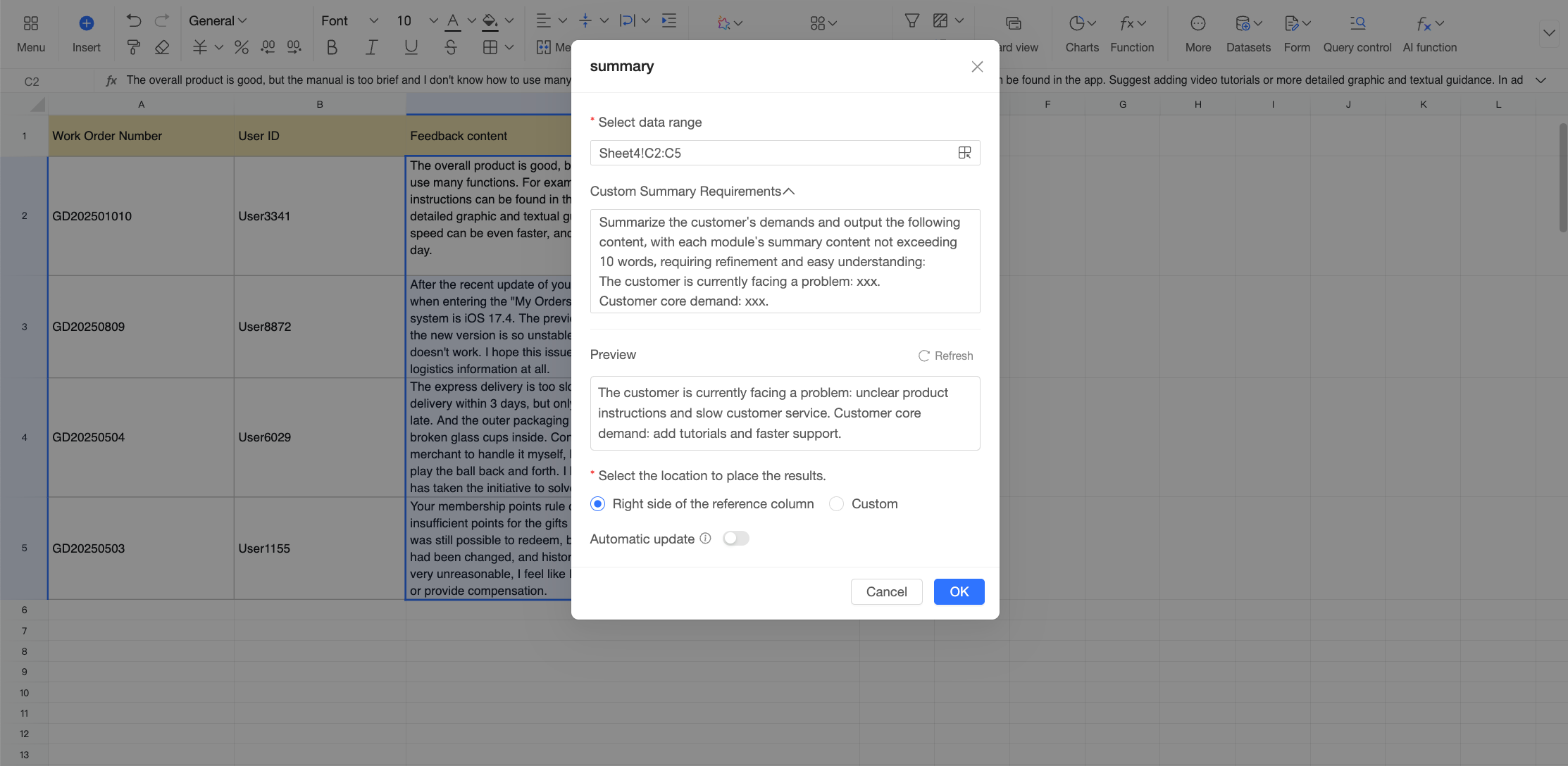
Summary iletişim kutusunda aşağıdaki parametreleri yapılandırın.
Parameter
Description
Select data range
İşlenecek veri aralığını seçin.
Aralık varsayılan olarak mevcut seçiminizdir. Aralığı değiştirmek için
simgesine tıklayıp yeni bir aralık seçmek için sürükleyin veya Cell Range giriş kutusundaki formülü manuel olarak düzenleyin.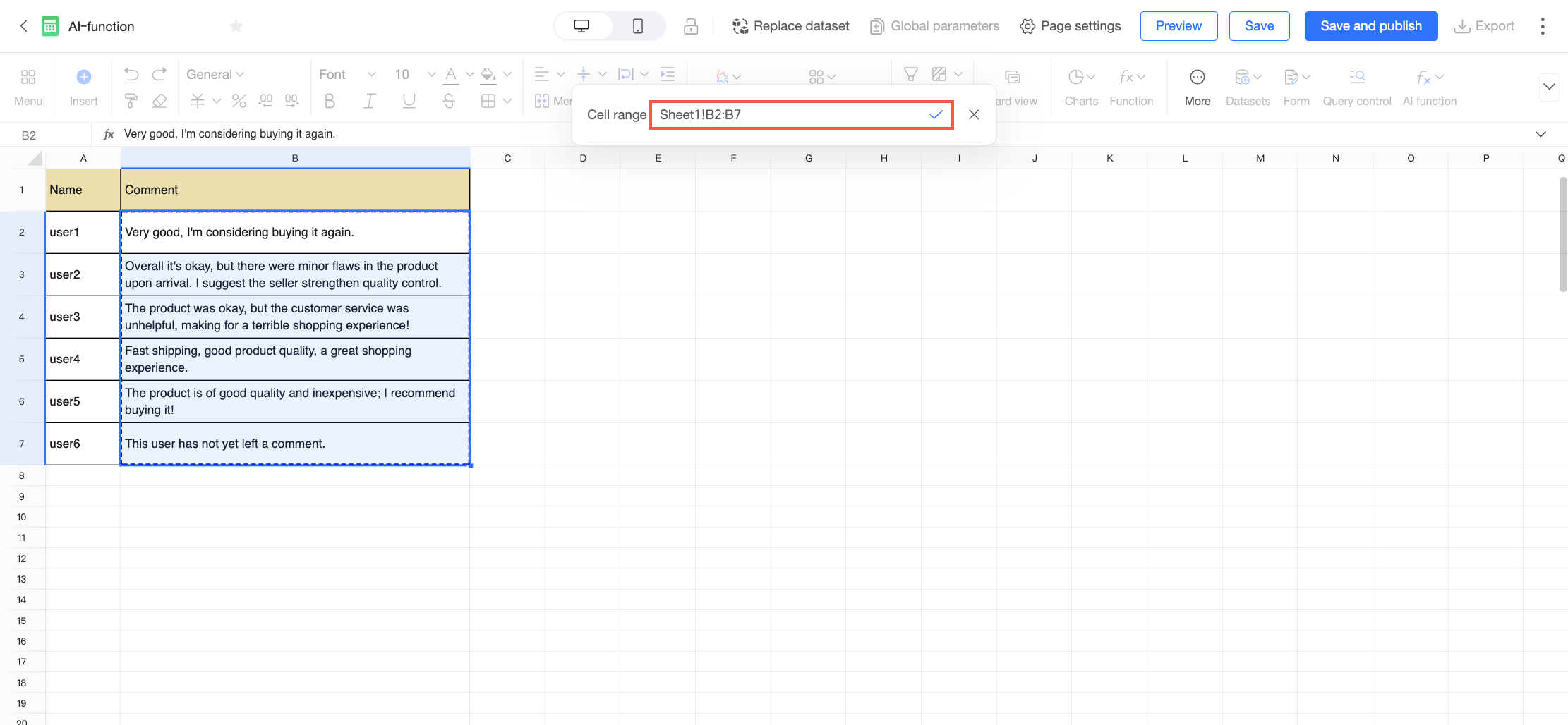 Not
NotSeçilen aralık tek bir sütunda olmalıdır.
Custom summary requirements
Özetin kullanılabilirliğini ve orijinal metinle anlamsal tutarlılığını artırmak için özetin stili, uzunluğu veya odak noktası konusunda kişiselleştirilmiş gereksinimler girin. Örneğin:
Summarize in no more than 10 words, keep it concise and easy to understand.Preview
Mevcut yapılandırmaya göre ilk veri girişi için özeti ön izleyerek hızlıca doğrulayabilirsiniz.
preview seçeneğine tıklayın. Sistem, seçtiğiniz veri aralığının ilk satırında özetleme işlevini çalıştırır ve sonucu ön izleme kutusunda görüntüler.
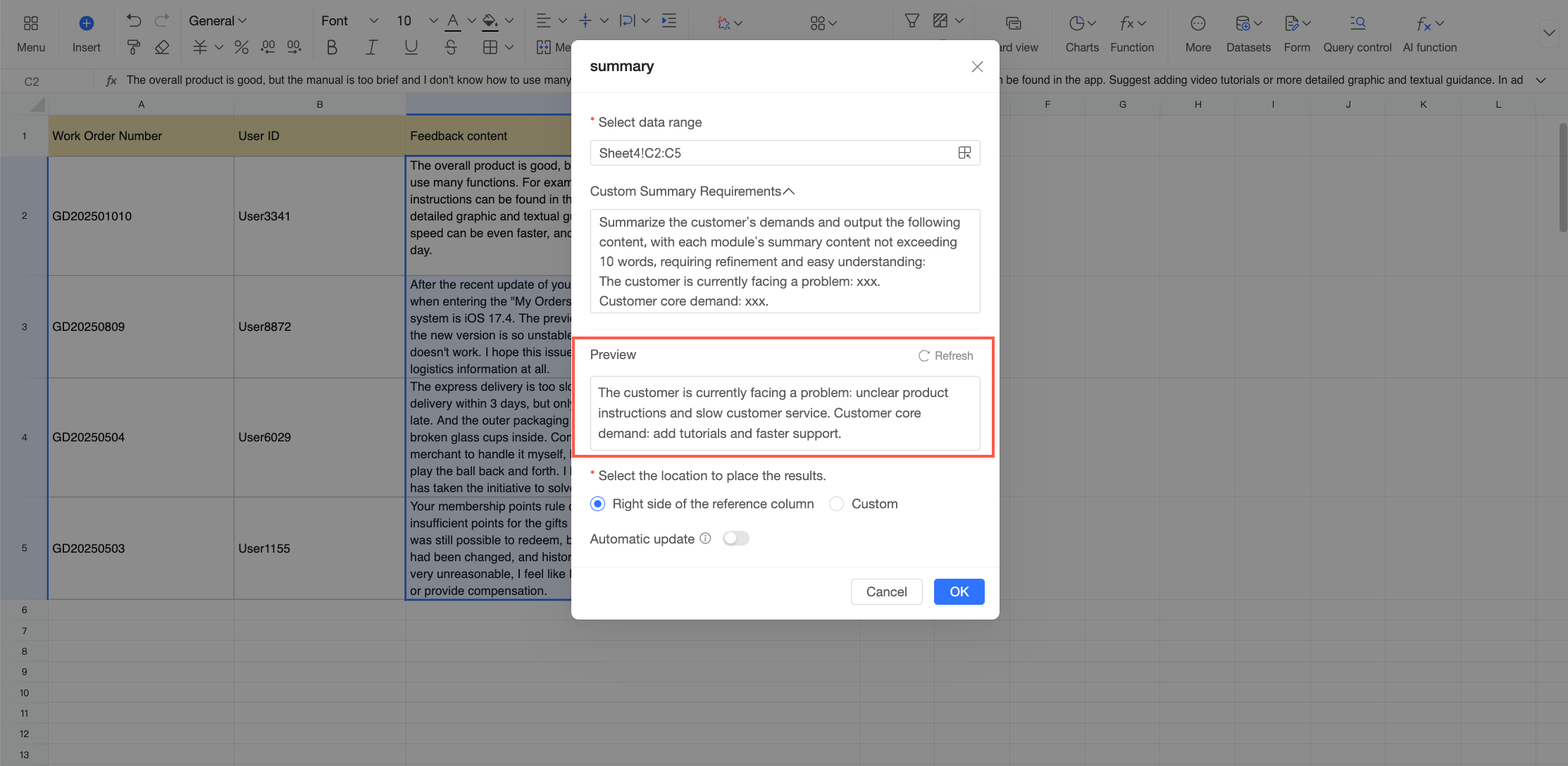
Select a location to place the results
Sonuçların nereye çıktılanacağını belirtin. Aşağıdaki seçeneklerden birini seçebilirsiniz.
To the right of the referenced column: Sonuçları kaynak veri sütununun sağındaki sütuna ekler.
Custom: Sonuçlar için bir konumu manuel olarak seçin.
simgesine tıklayıp yeni bir aralık seçmek için sürükleyin veya Cell Range giriş kutusundaki formülü manuel olarak düzenleyin.NotSeçilen özel alanın boş olduğundan emin olun.
Çıktı aralığı, giriş aralığıyla aynı boyutta olmalıdır.
Auto-update
Kaynak veriler değiştiğinde sonuçların otomatik olarak güncellenip güncellenmeyeceğini belirtin.
Bu seçenek varsayılan olarak devre dışıdır. Devre dışı bırakıldığında kaynak veriler değişse bile çıktı değişmez. Bu seçeneği etkinleştirirseniz sistem, kaynak veriler değiştiğinde AI işlevini otomatik olarak yeniden çalıştırarak çıktıyı günceller.
Yapılandırmayı tamamladıktan sonra OK seçeneğine tıklayın. AI işlemi tamamlandığında özet sonuçları elektronik tabloda görünür.
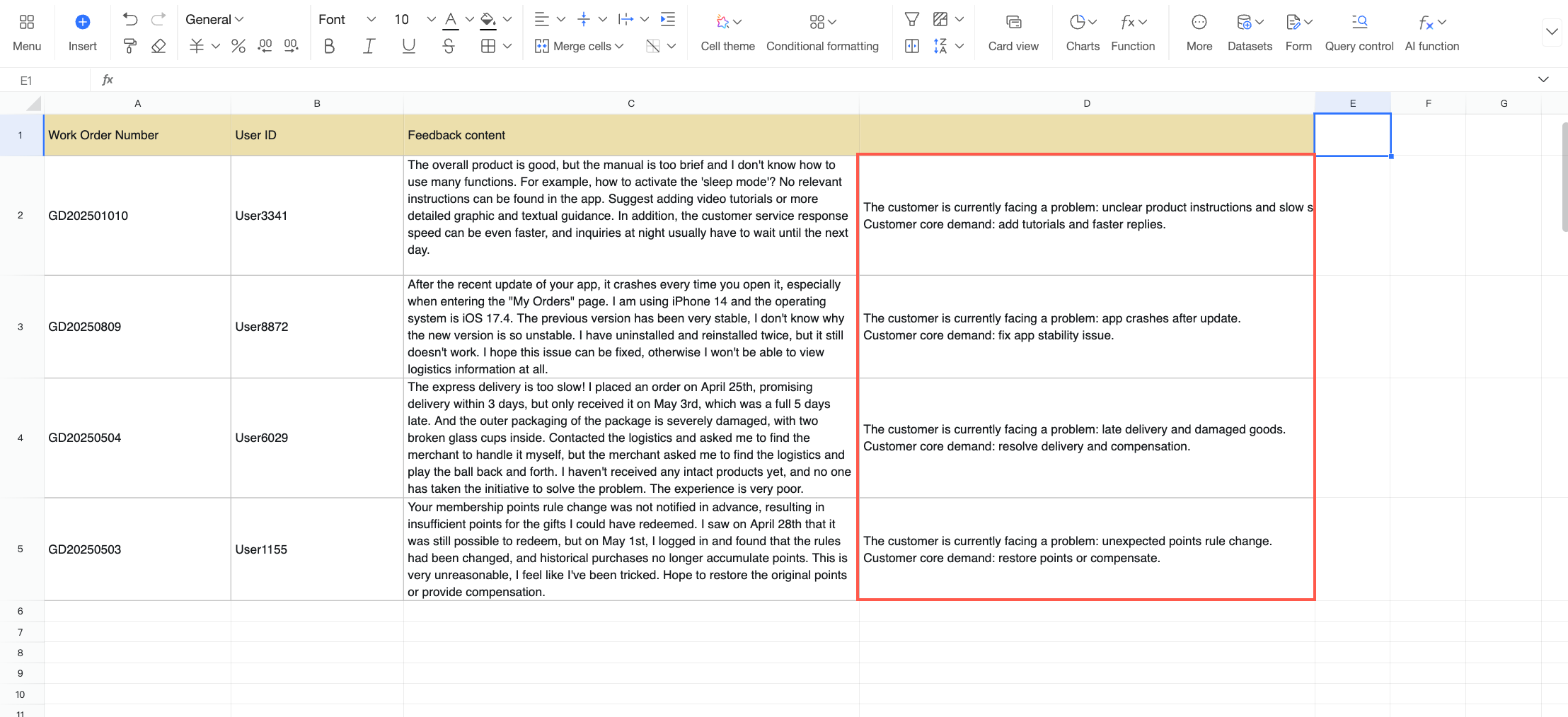
Custom AI function
Quick BI'deki standart AI yetenekleri belirli iş ihtiyaçlarınızı karşılamadığında doğal dil talimatlarını kullanarak altta yatan büyük modelden yararlanabilir ve özel analiz görevleri oluşturabilirsiniz.
Örneğin, satış sonrası incelemeleri aldıktan sonra destek ekibinin içerik ve puana göre hangi geri bildirimlerin yüksek öncelikli olduğunu, hangilerinin taşıyıcıya iletilebilecek lojistik sorunları olduğunu ve hangilerinin daha sonra ele alınabilecek rutin geri bildirimler olduğunu hızlıca belirlemesi gerekir. Bu durumda her incelemenin önceliğini otomatik olarak belirleyen kapsamlı kurallar ayarlamak için bir custom AI function kullanabilirsiniz. Bu bölümde, bir custom AI function'ın nasıl yapılandırılacağı bu örnek üzerinden açıklanacaktır.
Customer Information tablosunda işlev değişkeni olarak kullanılacak metin alanını seçin. Araç çubuğundaki
simgesine tıklayın ve Custom seçeneğini belirleyin.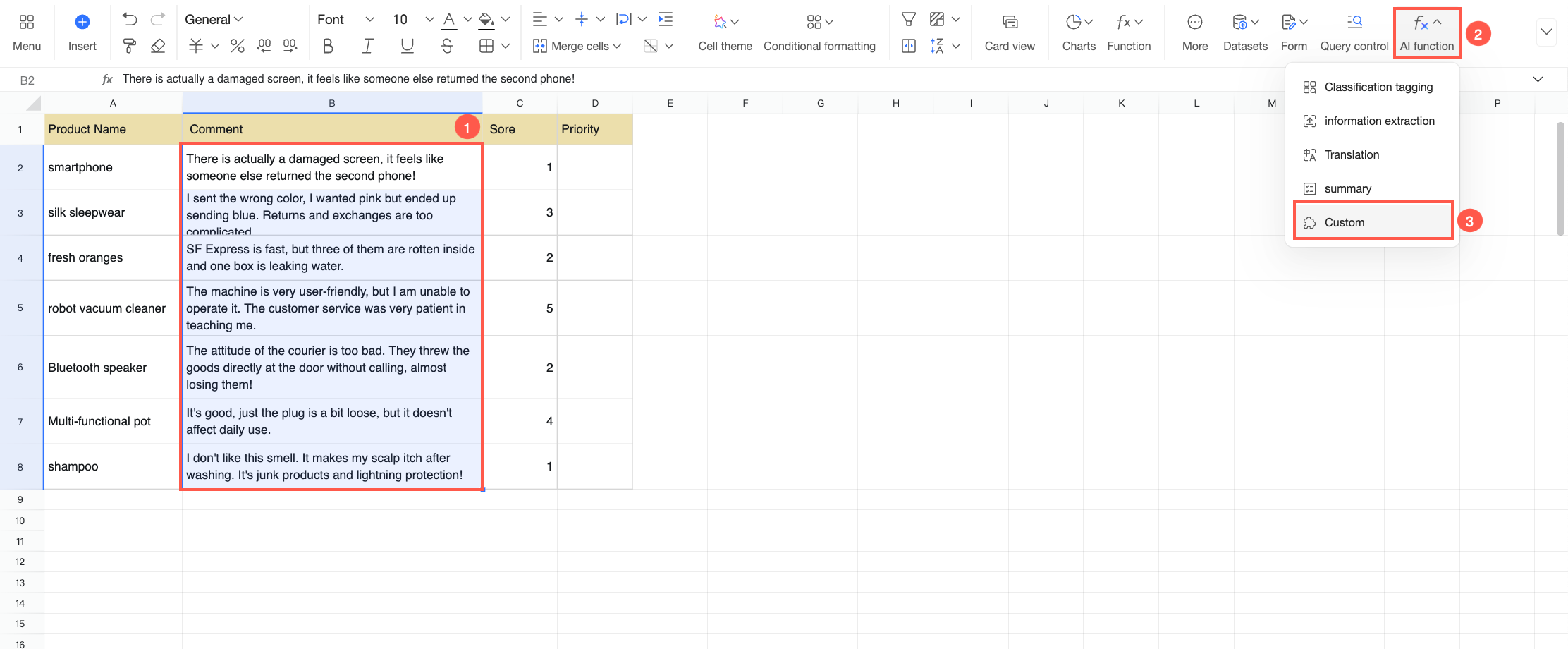
-
Custom AI Function iletişim kutusunda aşağıdaki parametreleri yapılandırın.
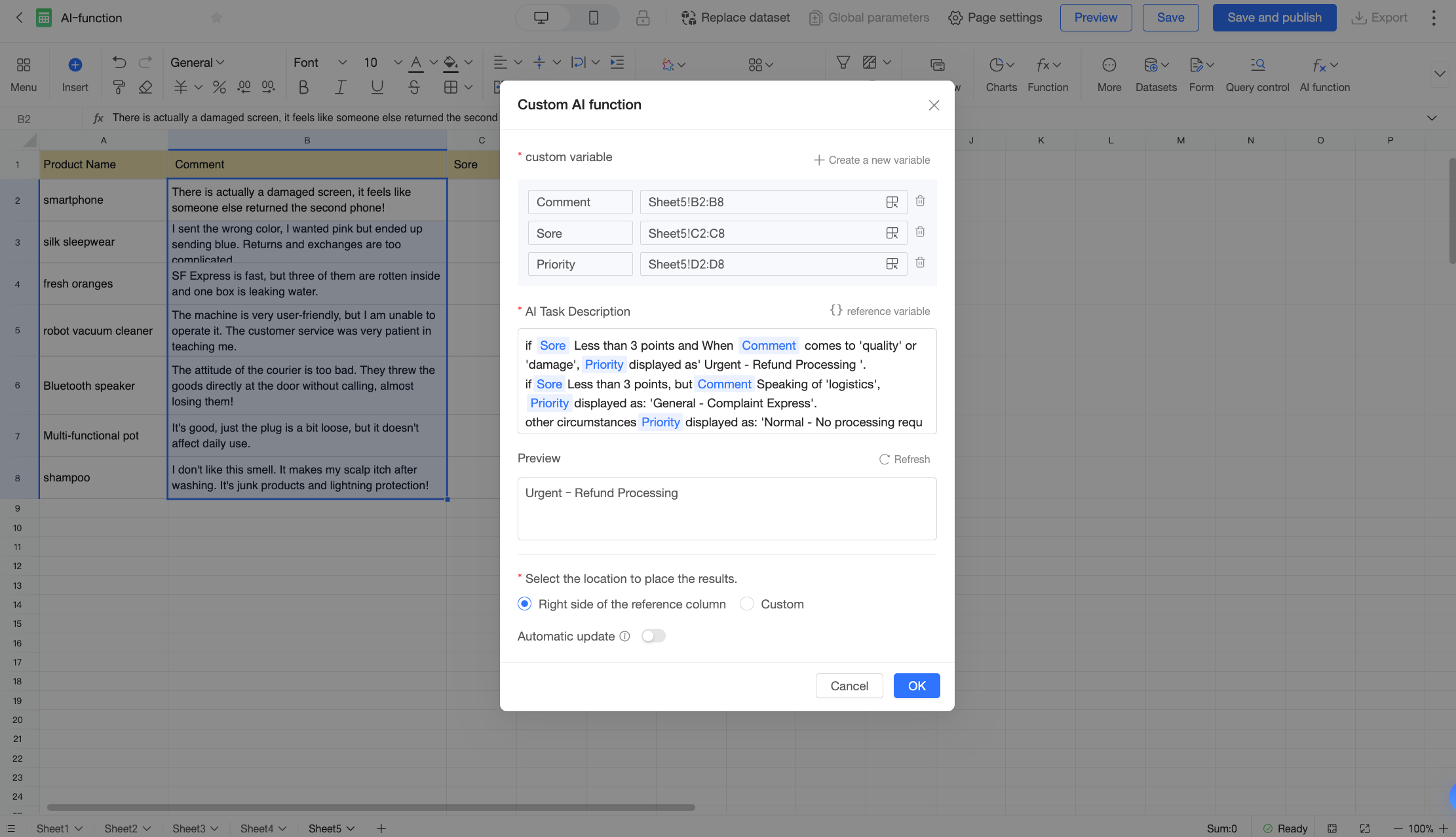
Parameter
Description
Custom variable
AI görevinde referans verilebilecek veri değişkenlerini tanımlayın.
Seçilen veri varsayılan olarak Variable 1 olarak eklenir. İhtiyaç duymanız halinde adını değiştirebilirsiniz. Ayrıca aşağıdaki işlemleri yapabilirsiniz:
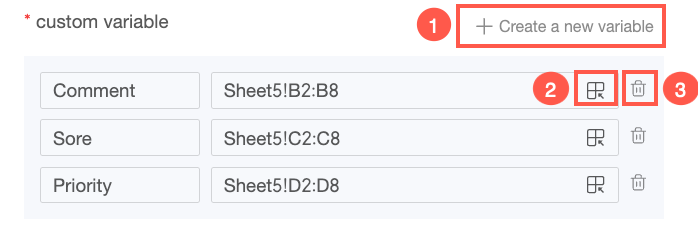
① Başka bir değişken eklemek için New variable seçeneğine tıklayın.
②
simgesine tıklayıp bir veri aralığı seçmek için sürükleyin veya Cell Range giriş kutusundaki formülü manuel olarak düzenleyin.NotSeçilen aralık tek bir sütunda olmalıdır.
③ Artık ihtiyaç duymadığınız bir değişkeni kaldırmak için Delete simgesine tıklayın. Değişken zaten AI görev açıklamasında referans verilmişse silindikten sonra referans geçersiz hale gelir.
AI task description
AI'ın gerçekleştirmesini istediğiniz belirli görevi doğal dil ile açıklayın.
Yazarken Custom variable altında yapılandırdığınız bir değişkeni eklemek için Reference Variable seçeneğine tıklayın.
Preview
Mevcut yapılandırmaya göre ilk veri girişi için çıktıyı ön izleyerek hızlıca doğrulayabilirsiniz.
preview seçeneğine tıklayın. Sistem, seçtiğiniz veri aralığının ilk satırında özel işlevi çalıştırır ve sonucu ön izleme kutusunda görüntüler.
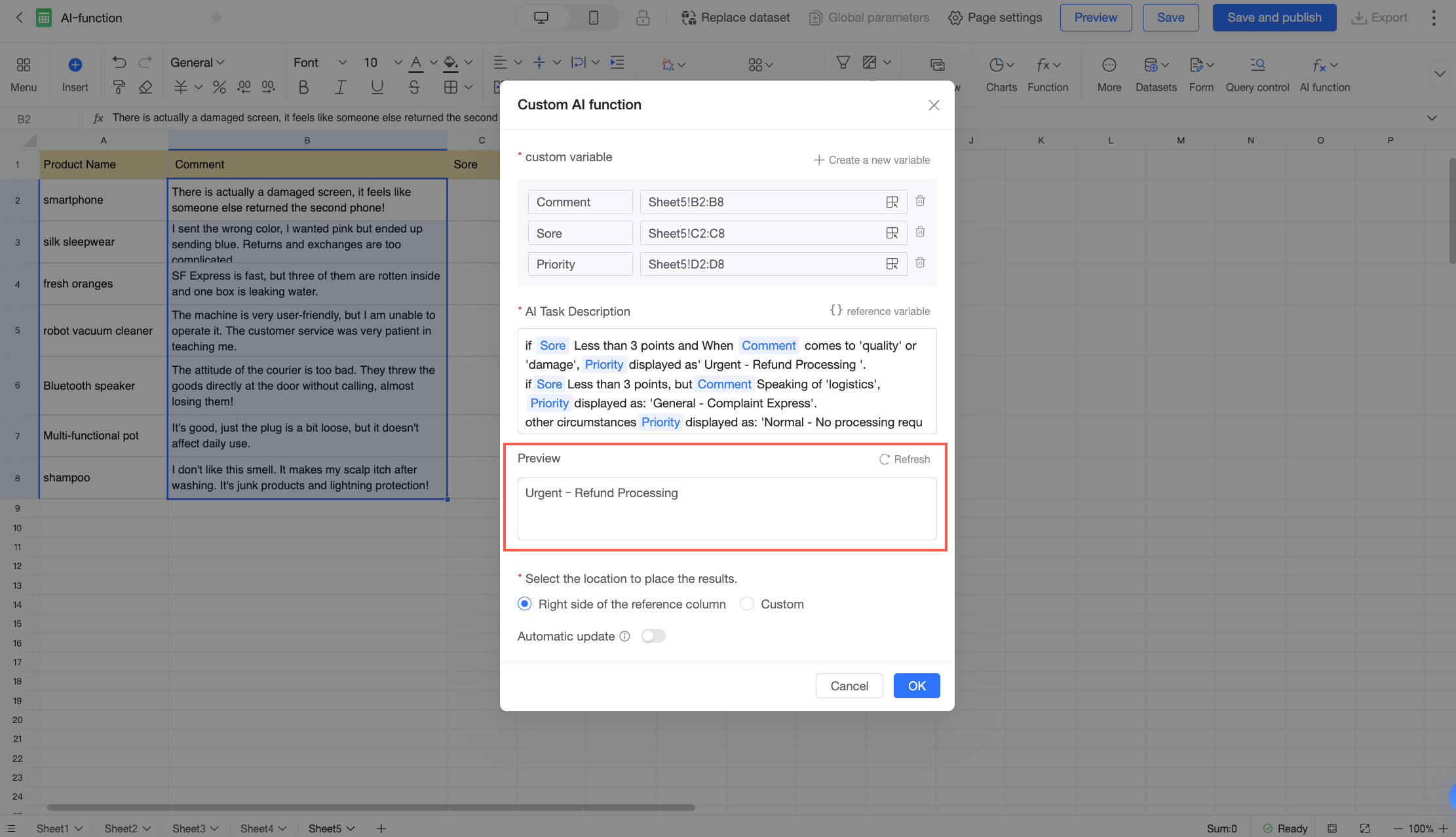
Select a location to place the results
Sonuçların nereye çıktılanacağını belirtin. Aşağıdaki seçeneklerden birini seçebilirsiniz.
To the right of the referenced column: Görev sonuçlarını elektronik tablodaki en sağdaki değişken sütununun sağına ekler. Bu örnekte sonuçlar Cooperative Business sütununun yanına eklenecektir.
Custom: Sonuçlar için bir konumu manuel olarak seçin.
simgesine tıklayıp bir veri aralığı seçmek için sürükleyin veya Cell Range giriş kutusundaki formülü manuel olarak düzenleyin.NotSeçilen özel alanın boş olduğundan emin olun.
Çıktı aralığı, giriş aralığıyla aynı boyutta olmalıdır.
Auto-update
Kaynak veriler değiştiğinde sonuçların otomatik olarak güncellenip güncellenmeyeceğini belirtin.
Bu seçenek varsayılan olarak devre dışıdır. Devre dışı bırakıldığında kaynak veriler değişse bile çıktı değişmez. Bu seçeneği etkinleştirirseniz sistem, kaynak veriler değiştiğinde AI işlevini otomatik olarak yeniden çalıştırarak çıktıyı günceller.
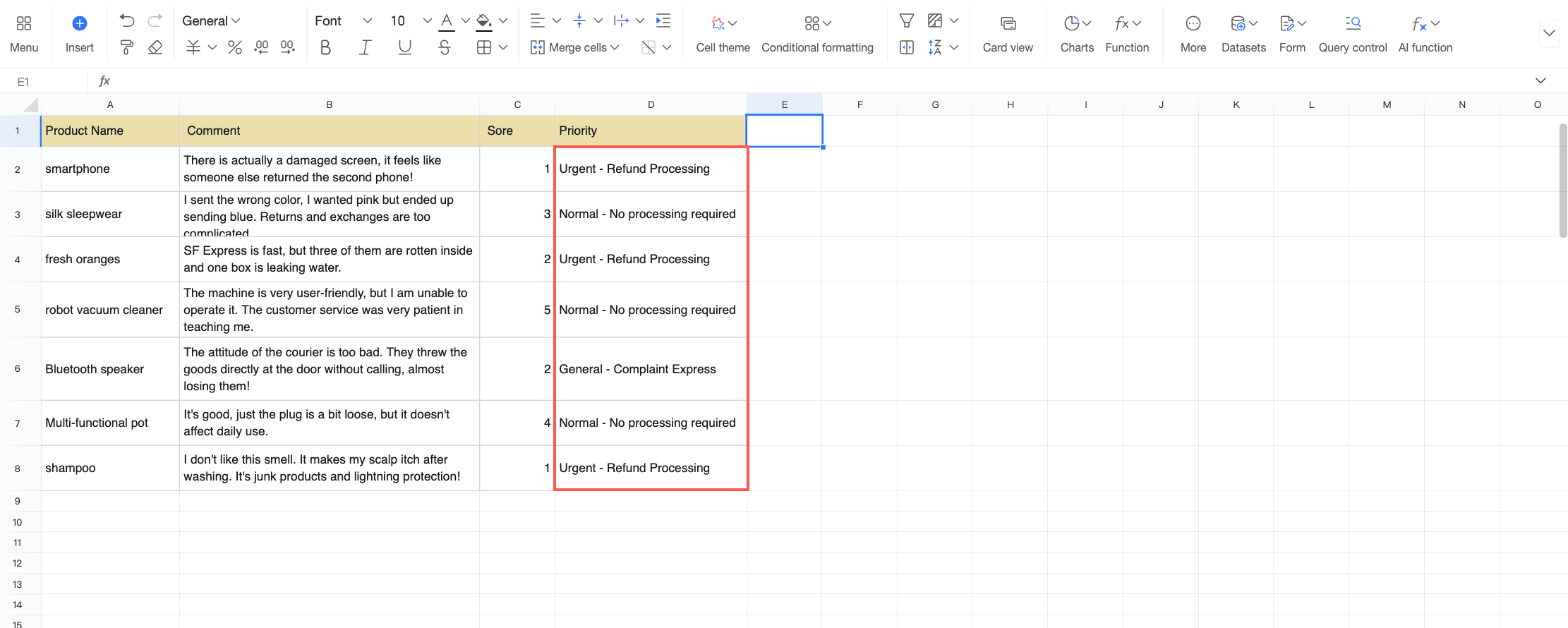
Yapılandırmayı tamamladıktan sonra OK seçeneğine tıklayın. AI işlemi tamamlandığında özel işlevin sonuçları elektronik tabloda görünür.
İşlevleri Yönetme
Bir AI işlevi ekledikten sonra elektronik tablo düzenleme sayfasında aşağıdaki işlemlerle yönetebilirsiniz: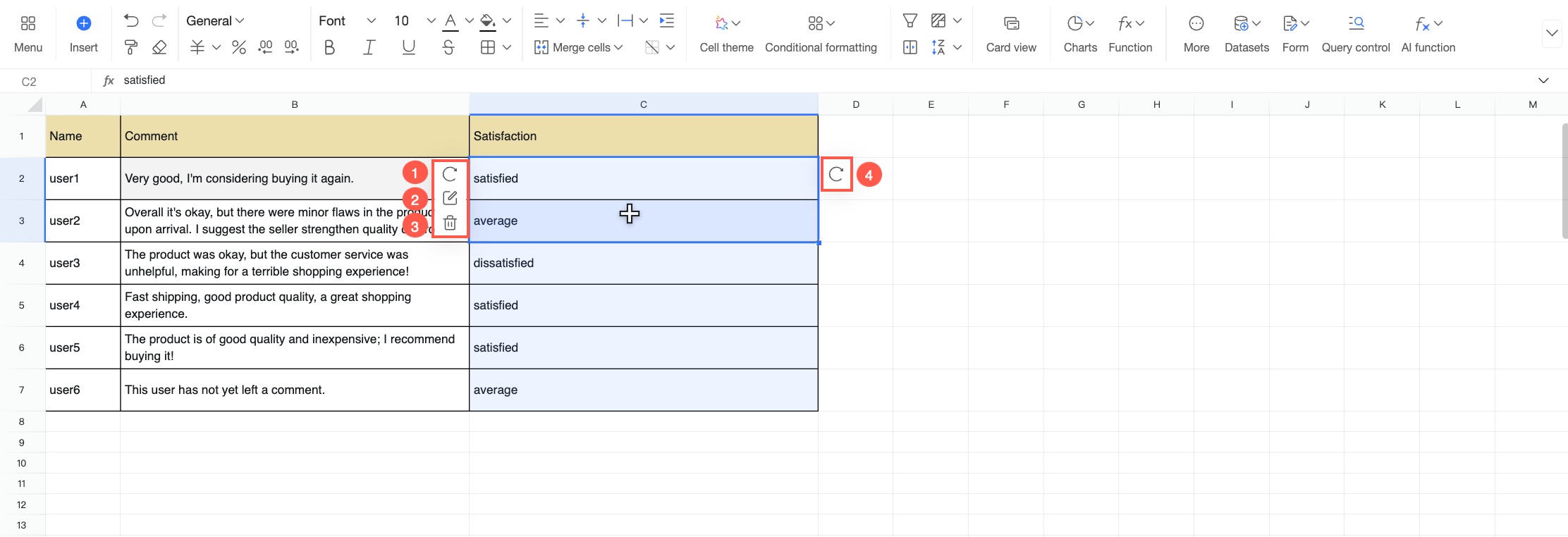
① Yeniden Oluştur: Tüm sonuç alanını yeniden oluşturmak için
 simgesine tıklayın.
② Düzenle: Mevcut işlevin yapılandırmasını ayarlamak üzere düzenleme iletişim kutusunu açmak için
 simgesine tıklayın.
③ Sil: İşlevin tüm sonuç sütununu silmek için
 simgesine tıklayın ve iletişim kutusunda seçiminizi onaylayın.
④ Belirli bir hücreyi güncelle: Tüm sütunu güncellemek yerine tek bir hücrenin sonucunu yeniden oluşturmak için hücreyi seçin ve sağ tarafta görünen yenileme simgesine (
) tıklayın.
AI işlevi başarısız olursa etkilenen alan için sonuçları yeniden oluşturabilirsiniz.
Mevcut sonuç alanındaki tüm başarısız hücreleri yeniden oluşturmak için
 simgesine tıklayın.
Tek bir başarısız hücreyi yeniden oluşturmak için üzerine gelin ve araç ipucunda Retry this cell seçeneğine tıklayın. Sonuç alanındaki tüm başarısız hücreleri yeniden oluşturmak için Retry failed items seçeneğine de tıklayabilirsiniz.