Çalışma kitapları yalnızca Quick BI Pro ve Profesyonel Sürüm grup alanlarında kullanılabilir.
Ön Koşullar
Bir veri kümesi oluşturmuş olmanız gerekir. Daha fazla bilgi için bkz. Veri kümesi oluşturma.
Erişim
veya uluslararası Quick BI konsoluna giriş yapın. Çalışma Tezgahı'ndan aşağıdaki yöntemlerden birini kullanarak bir çalışma kitabı oluşturun:
-
Yöntem 1: Harici kaynak girişinden hızlı oluşturma
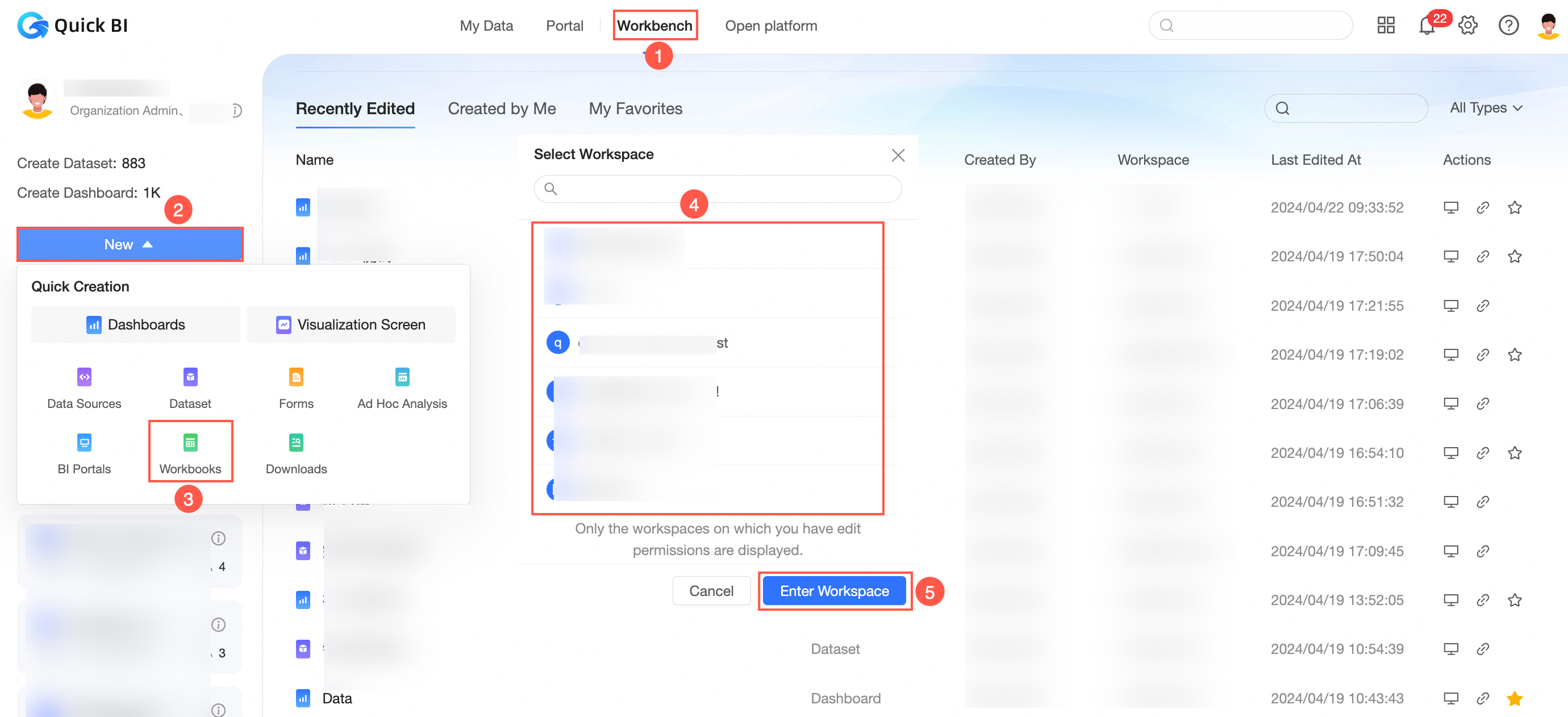
-
Yöntem 2: Çalışma alanı kaynak listesinden hızlı oluşturma
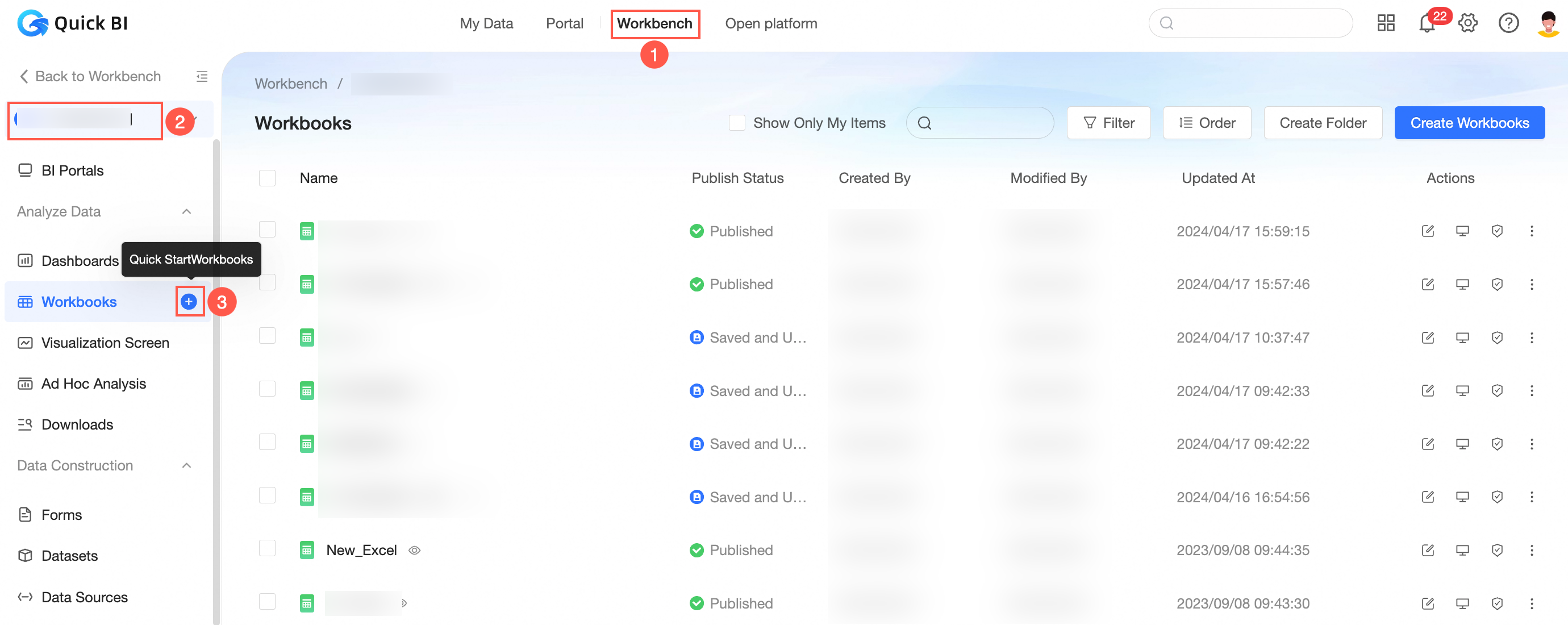
-
Yöntem 1–3, önceden seçili bir veri kümesi içermez. Düzenleme sayfasında bir tane seçin.
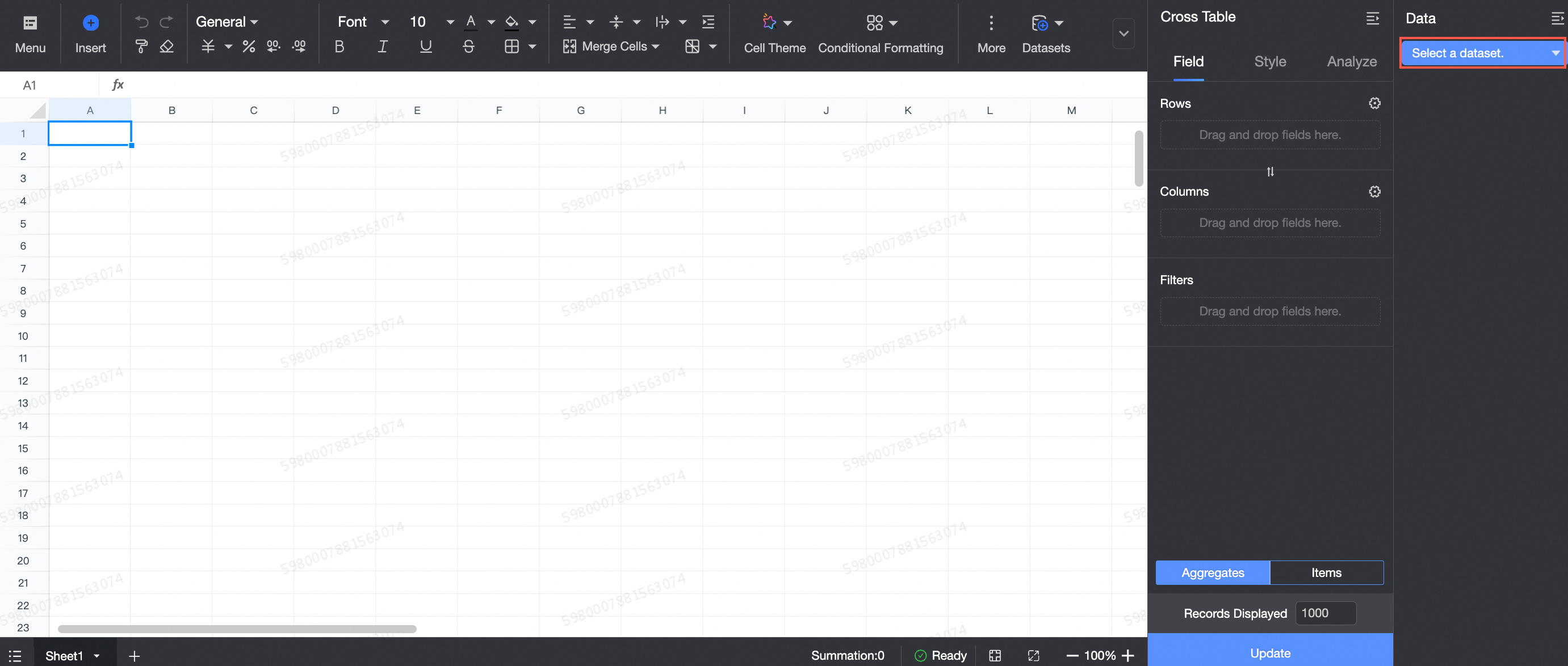
Yöntem 3: Çalışma alanı çalışma kitabı modülünden oluşturma
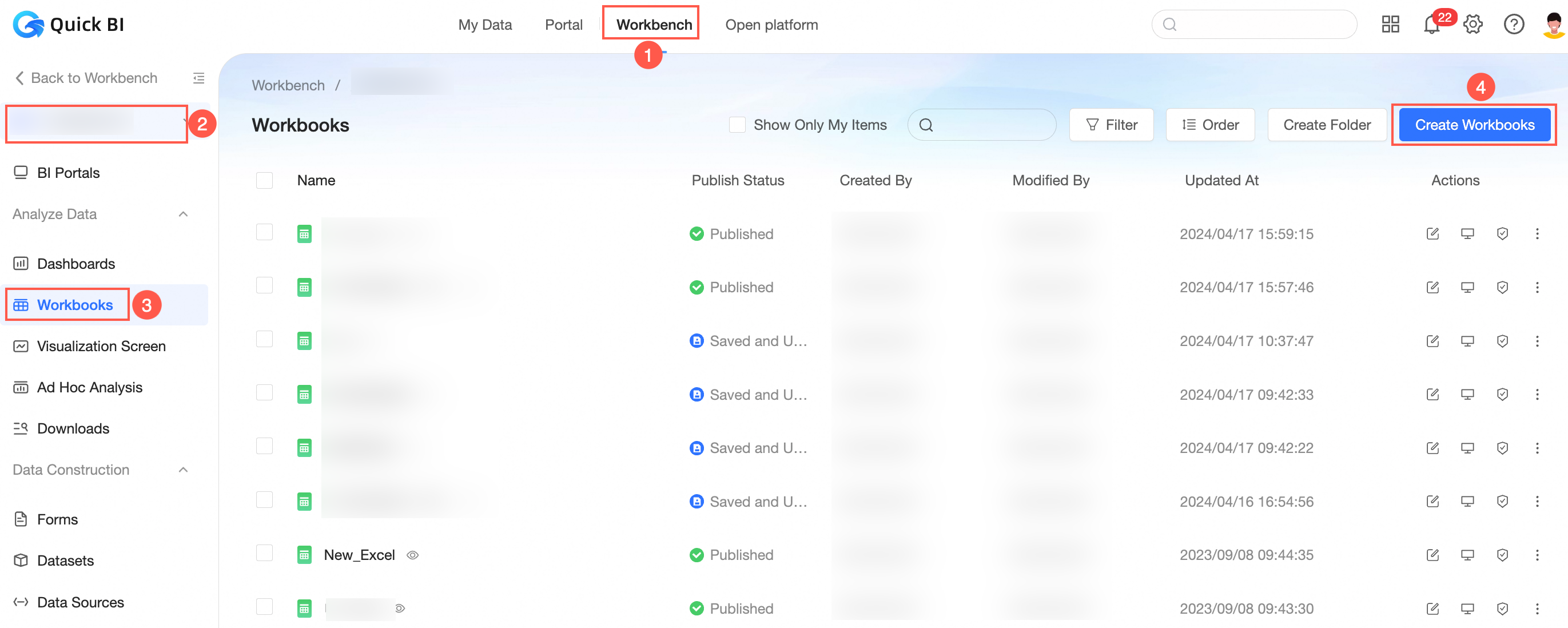
-
Yöntem 4: Veri kümesi listesinden oluşturma
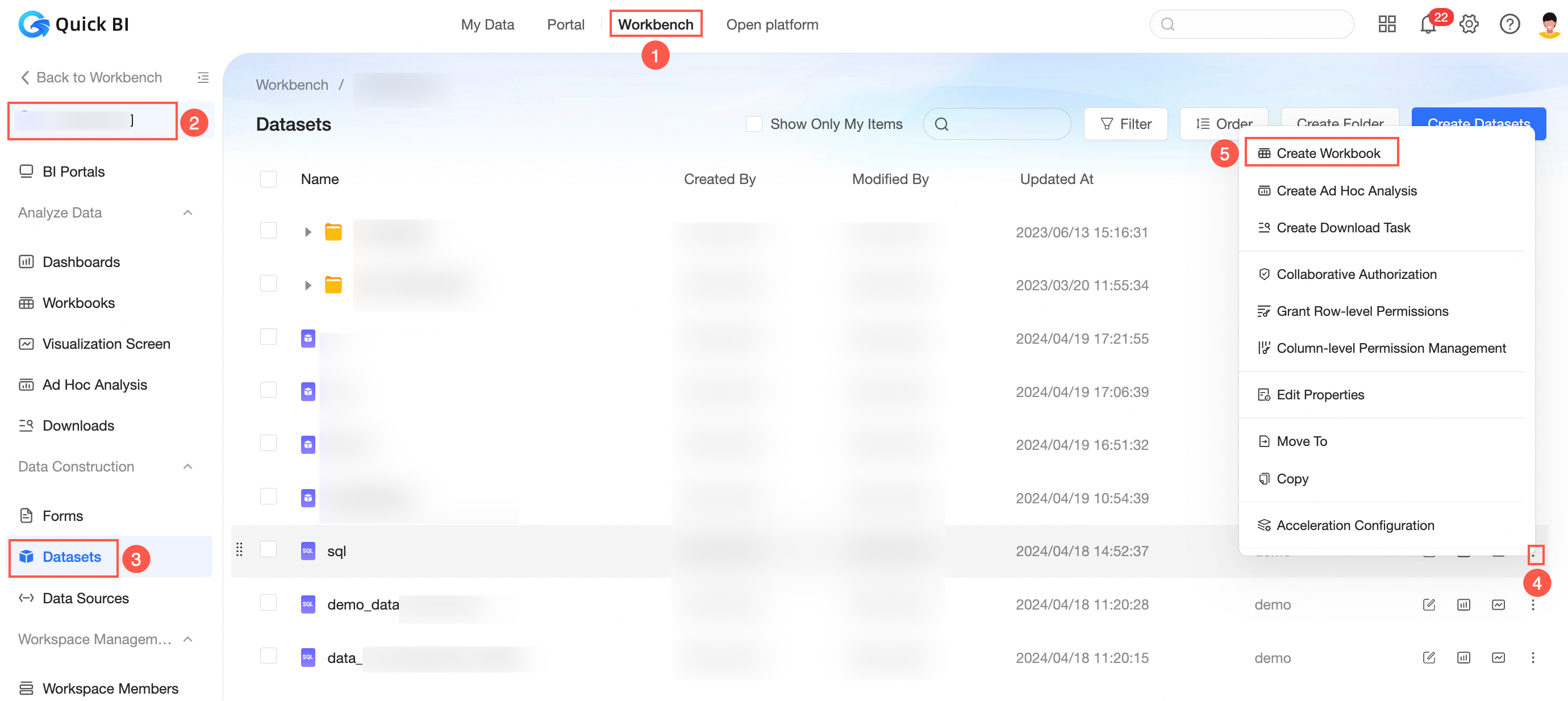
-
Yöntem 4 veya 5 ile veri paneli, seçilen veri kümesinden boyutları ve ölçüleri otomatik olarak yükler. Bunları alan alanına sürükleyin.
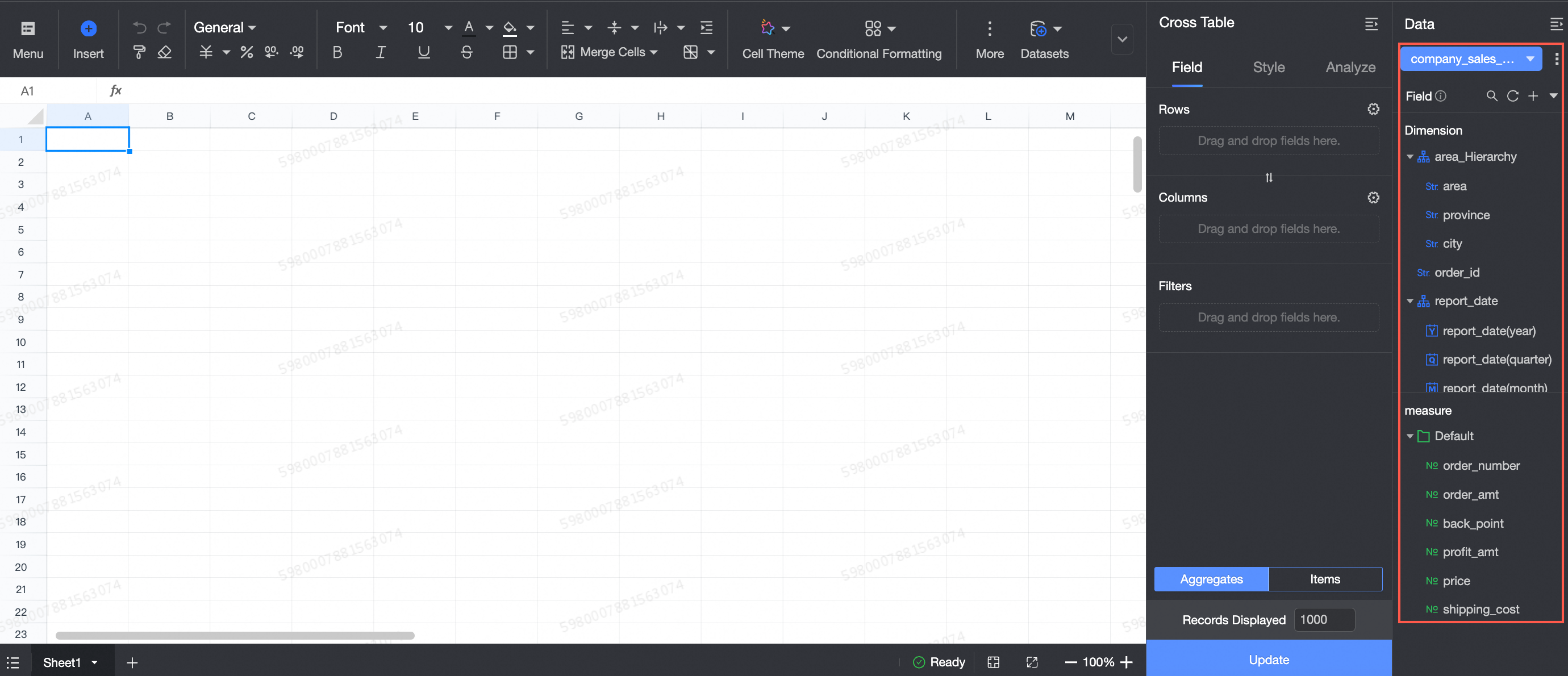
Yöntem 5: Veri Kümesi Düzenleme sayfasından oluşturma
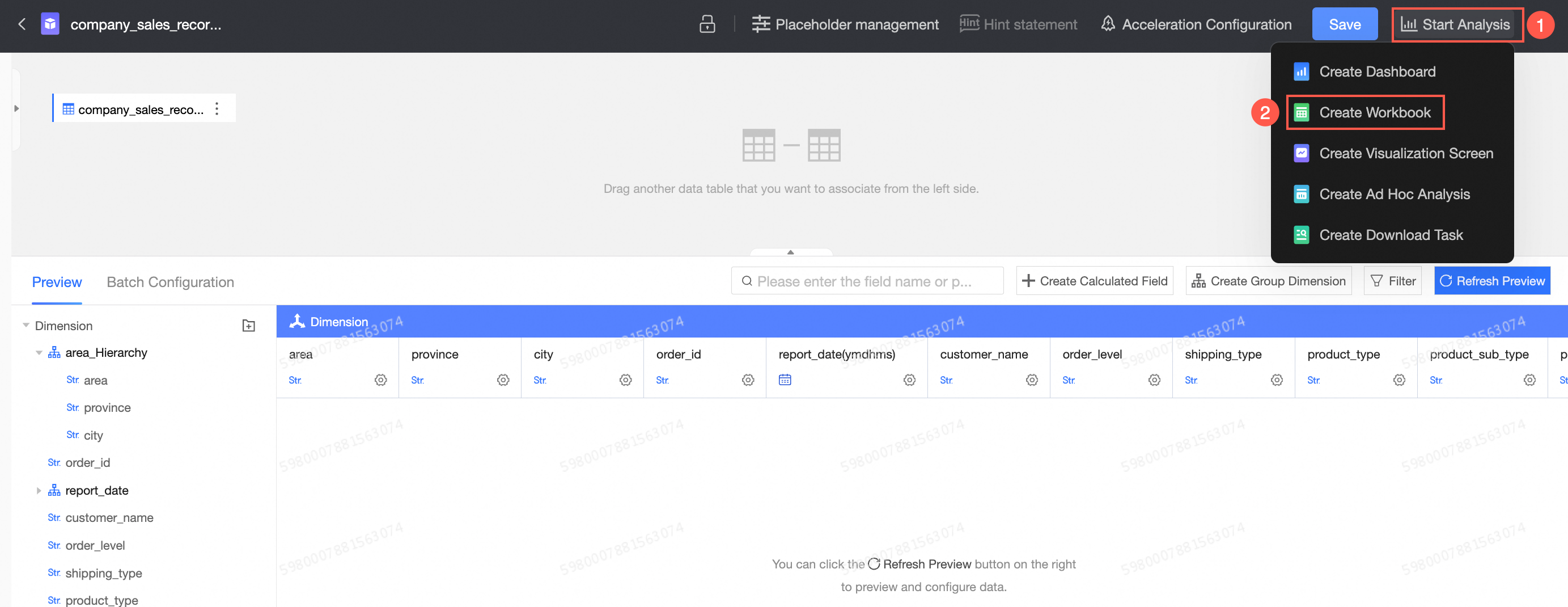
Veri Yapılandırması
Aşağıdaki örnekte Yöntem 1 kullanılmıştır.
Veri Kümesi Tablosu Ekleme
Çalışma kitabı düzenleme sayfasında araç çubuğunda Veri Kümesi > Veri Kümesi Tablosu seçeneğine tıklayın.
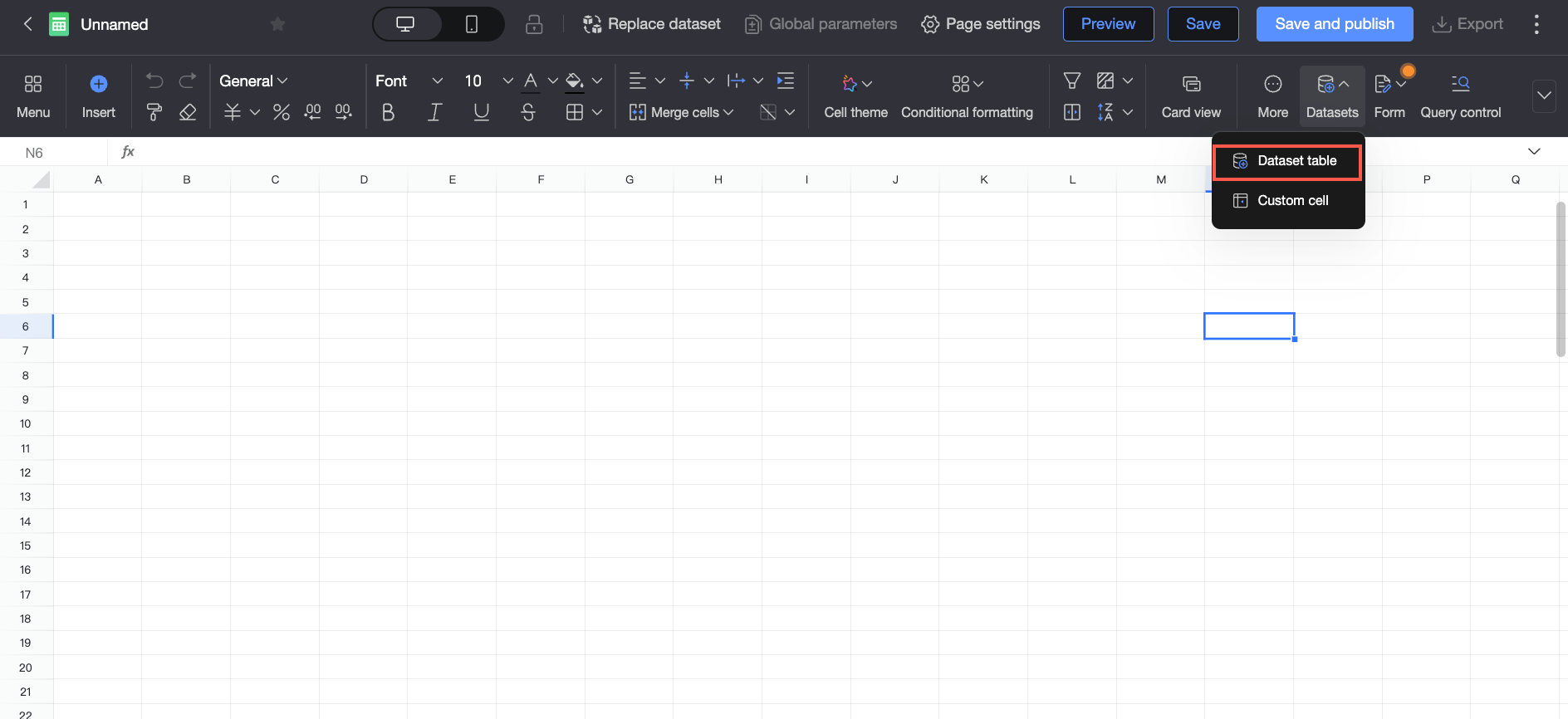
Data bölmesinde Select Dataset seçeneğine tıklayın ve bir veri kümesi seçin. Alanlar Dimensions ve Measures alanlarına eşitlenir.
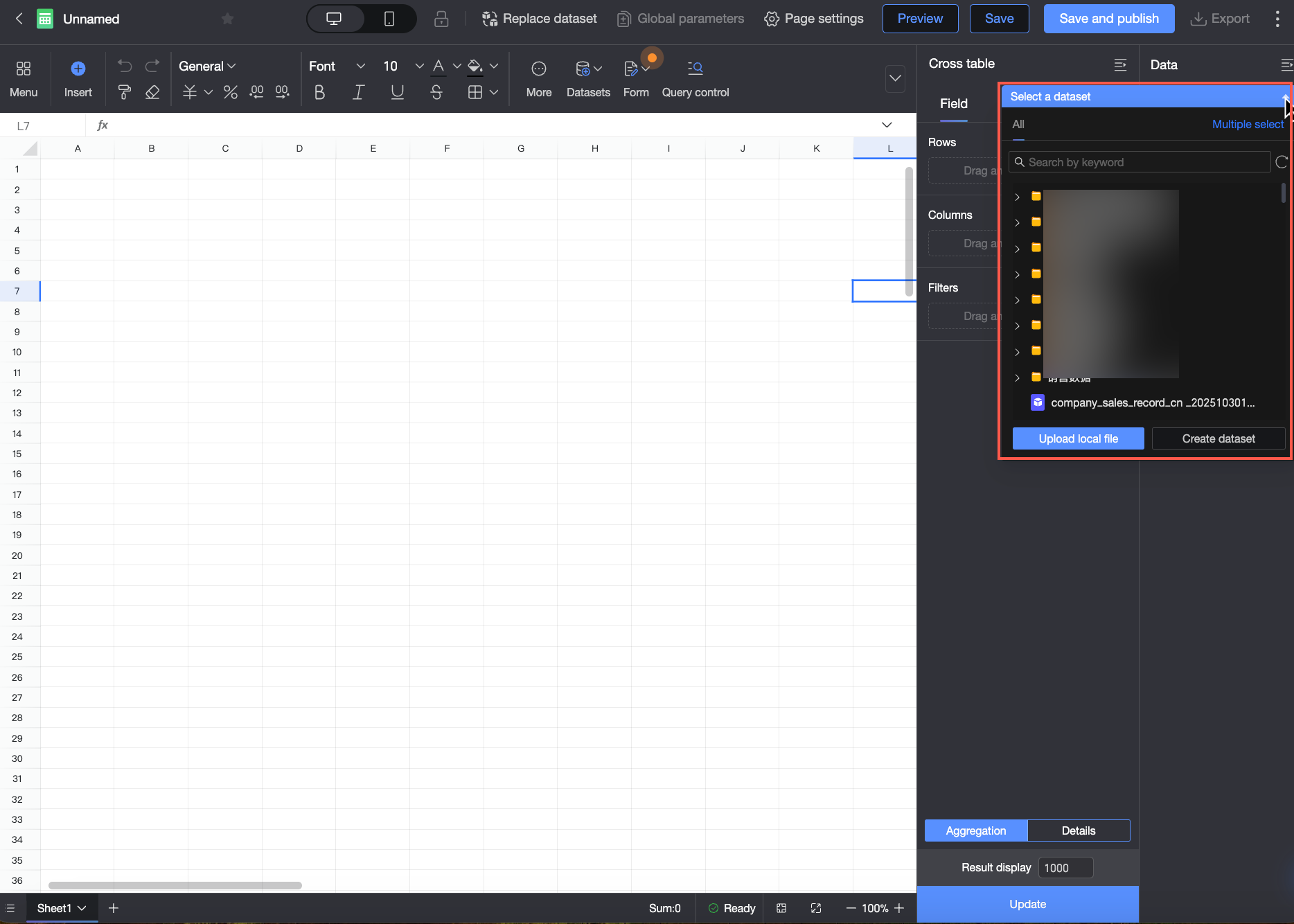
-
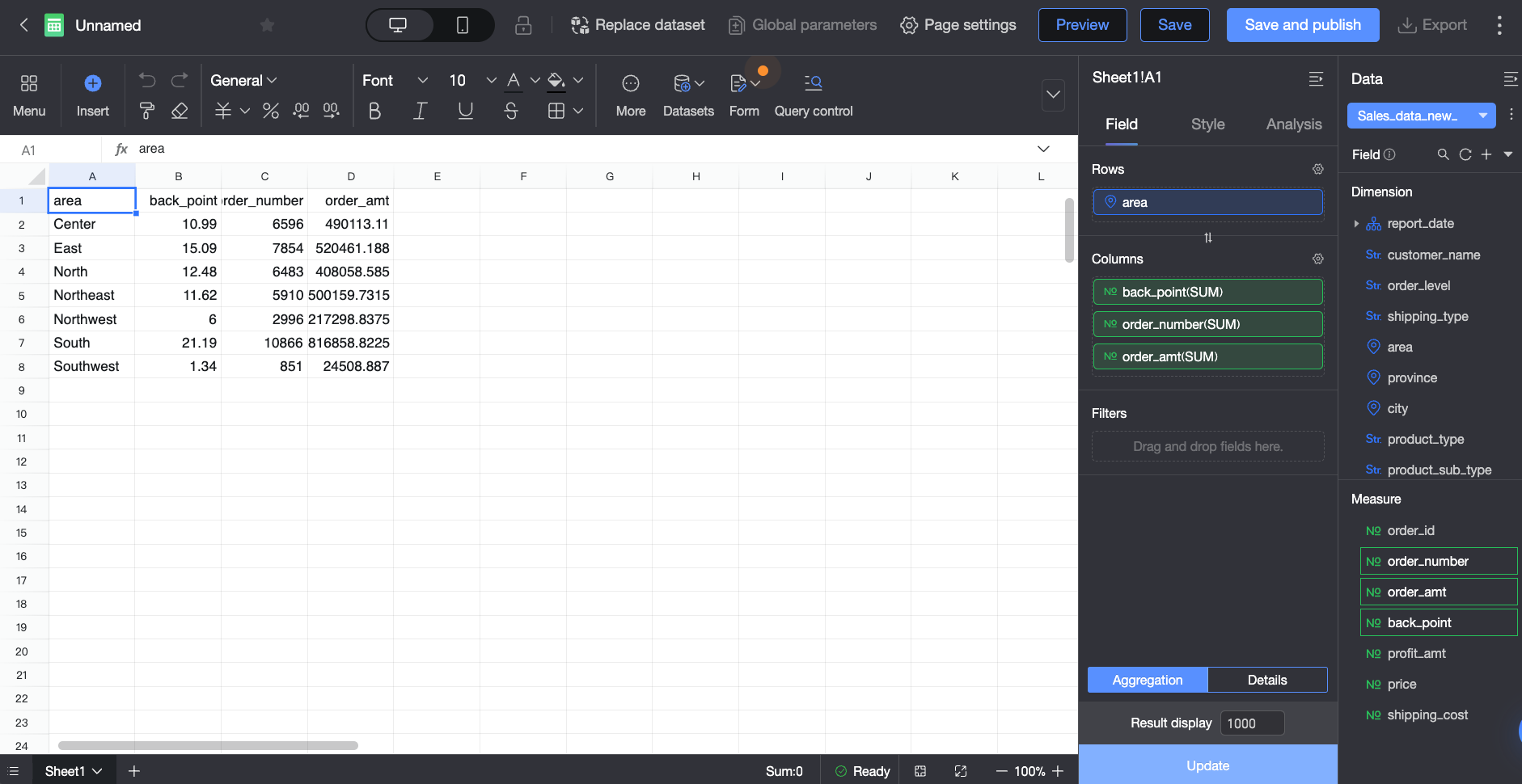
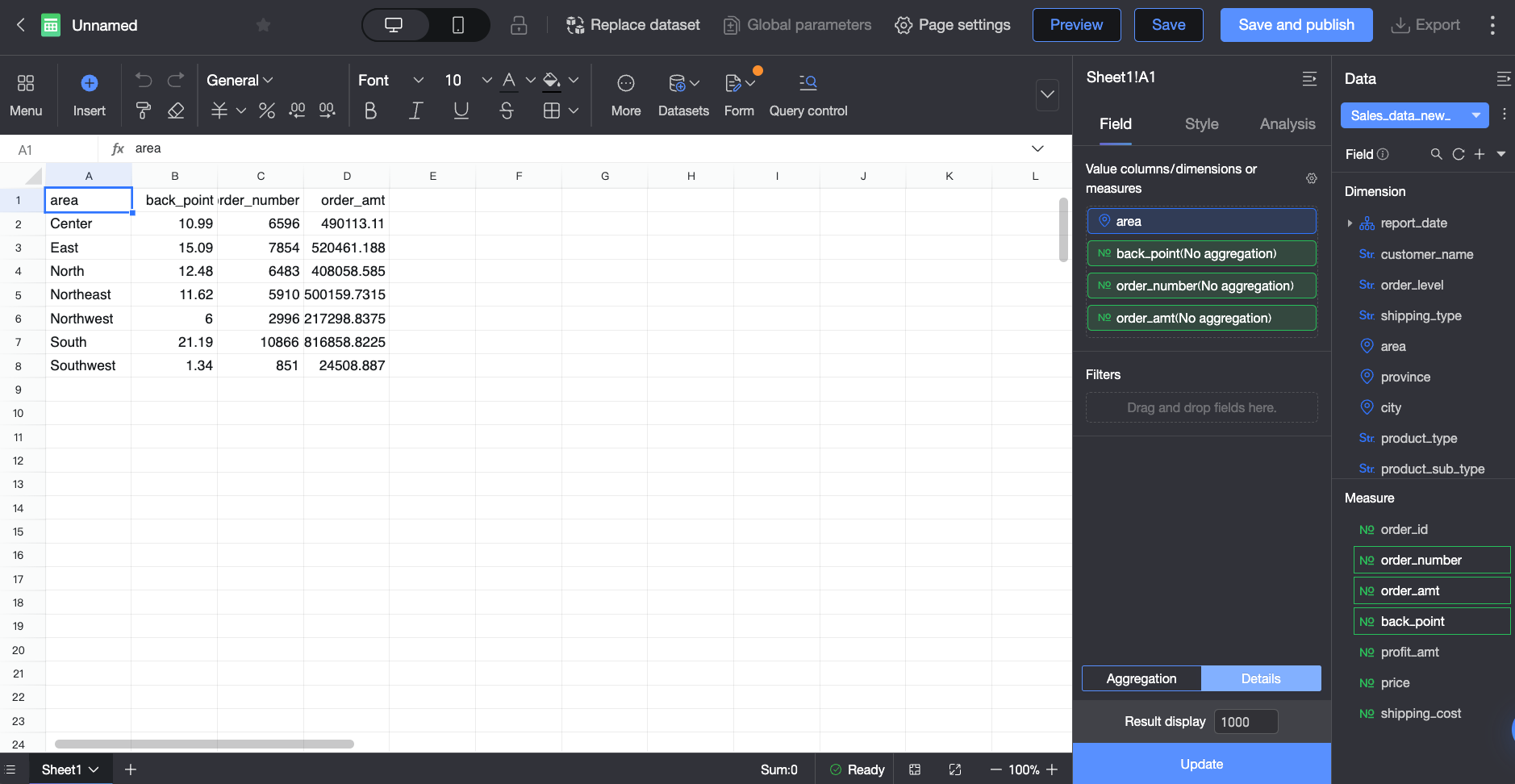
Field sekmesinde veri kümesi tablosu için bir görüntüleme modu seçin: Toplama veya Ayrıntı.
Toplama: Ölçü alanlarının değerlerini boyutlara göre toplar. Örneğin, her bölge için toplam satışı göstermek üzere sipariş tutarlarını bölgeye göre toplayabilirsiniz.
Ayrıntı: Ham verilerdeki her kaydı herhangi bir toplama işlemi olmadan görüntüler. Örneğin, her bölge için tek tek sipariş tutarlarını gösterebilirsiniz.
-
Çalışma kitabına veri eklemek için gerekli boyut ve ölçü alanlarını seçin.
Toplama modunda alanları aşağıdaki yöntemlerden birini kullanarak yapılandırın:
-
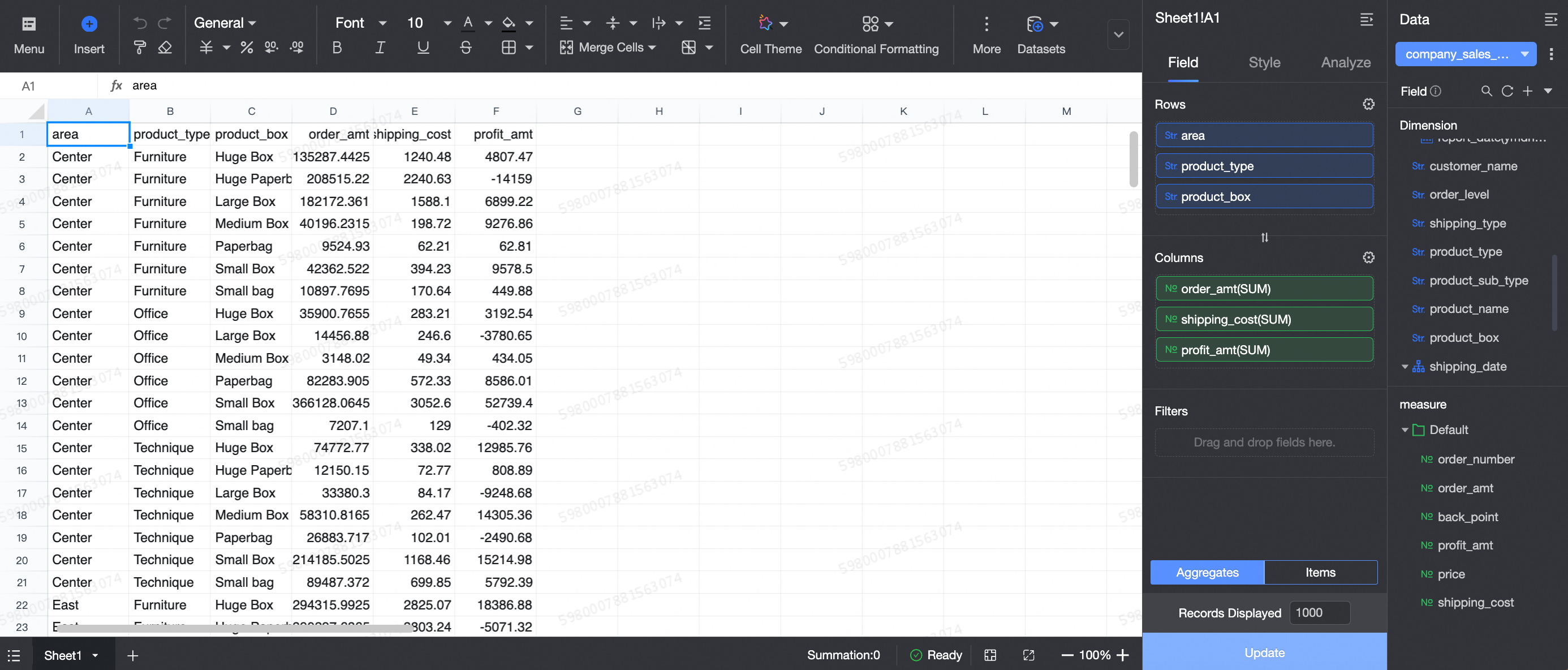
Yöntem 1: Boyut alanlarını Rows alanına, ölçü alanlarını ise Columns alanına ekleyin.
-
Alan sekmesinde gerekli boyut ve ölçü alanlarını seçin:
Dimensions listesinden Province, Product Type ve Product Package öğelerini çift tıklayarak veya sürükleyerek Rows alanına taşıyın.
Measures listesinden Order Amount, Shipping Cost ve Profit Amount öğelerini çift tıklayarak veya sürükleyerek Columns alanına taşıyın.
Update seçeneğine tıklayın. Çalışma kitabı otomatik olarak güncellenir.
-
-
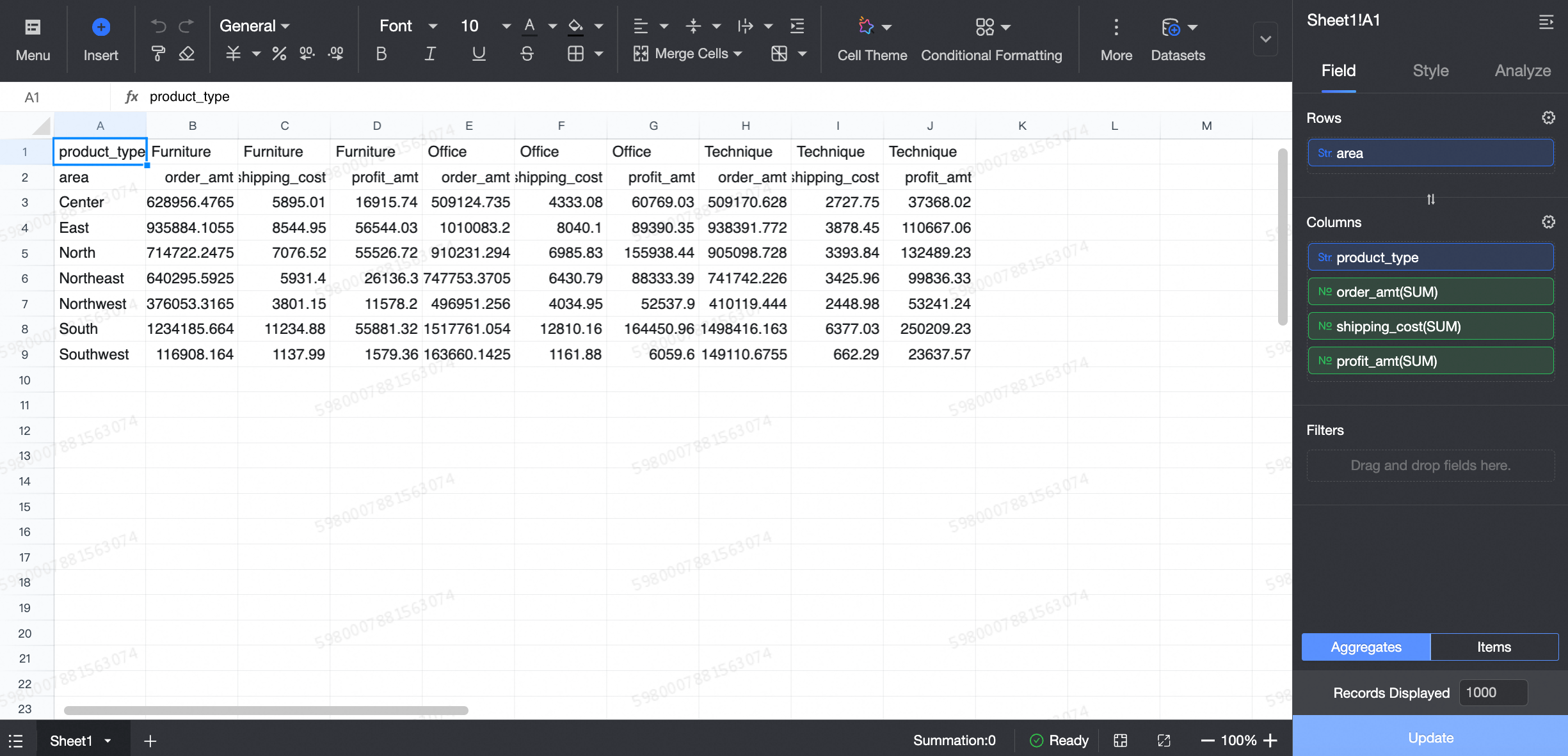
Yöntem 2: Boyut alanlarını Rows alanına, hem ölçü hem de boyut alanlarını ise Columns alanına ekleyin.
-
Alan sekmesinde gerekli boyut ve ölçü alanlarını seçin:
Dimensions listesinden Province öğesini çift tıklayarak veya sürükleyerek Rows alanına taşıyın.
Dimensions listesinden Product Type öğesini sürükleyerek Columns alanına taşıyın.
Measures listesinden Order Amount, Shipping Cost ve Profit Amount öğelerini çift tıklayarak veya sürükleyerek Columns alanına taşıyın.
Update seçeneğine tıklayın. Çalışma kitabı otomatik olarak güncellenir.
-
-
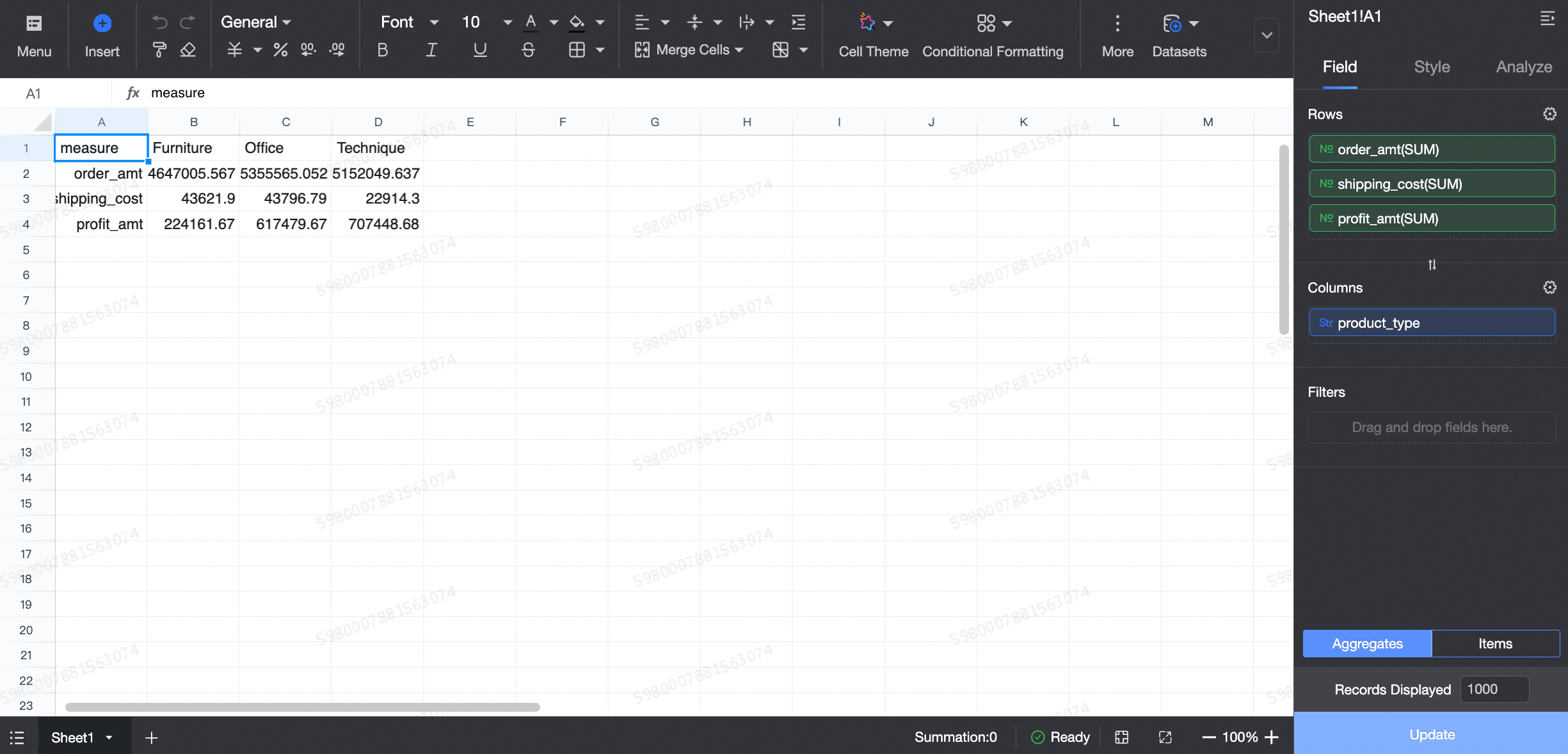
Yöntem 3: Ölçü alanlarını Rows alanına, boyut alanlarını ise Columns alanına ekleyin.
-
Alan sekmesinde gerekli boyut ve ölçü alanlarını seçin:
Product Type öğesini Dimensions listesinden sürükleyerek Columns alanına taşıyın.
Measures listesinden Order Amount, Shipping Cost ve Profit Amount öğelerini sürükleyerek Rows alanına taşıyın.
Update seçeneğine tıklayın. Çalışma kitabı otomatik olarak güncellenir.
-
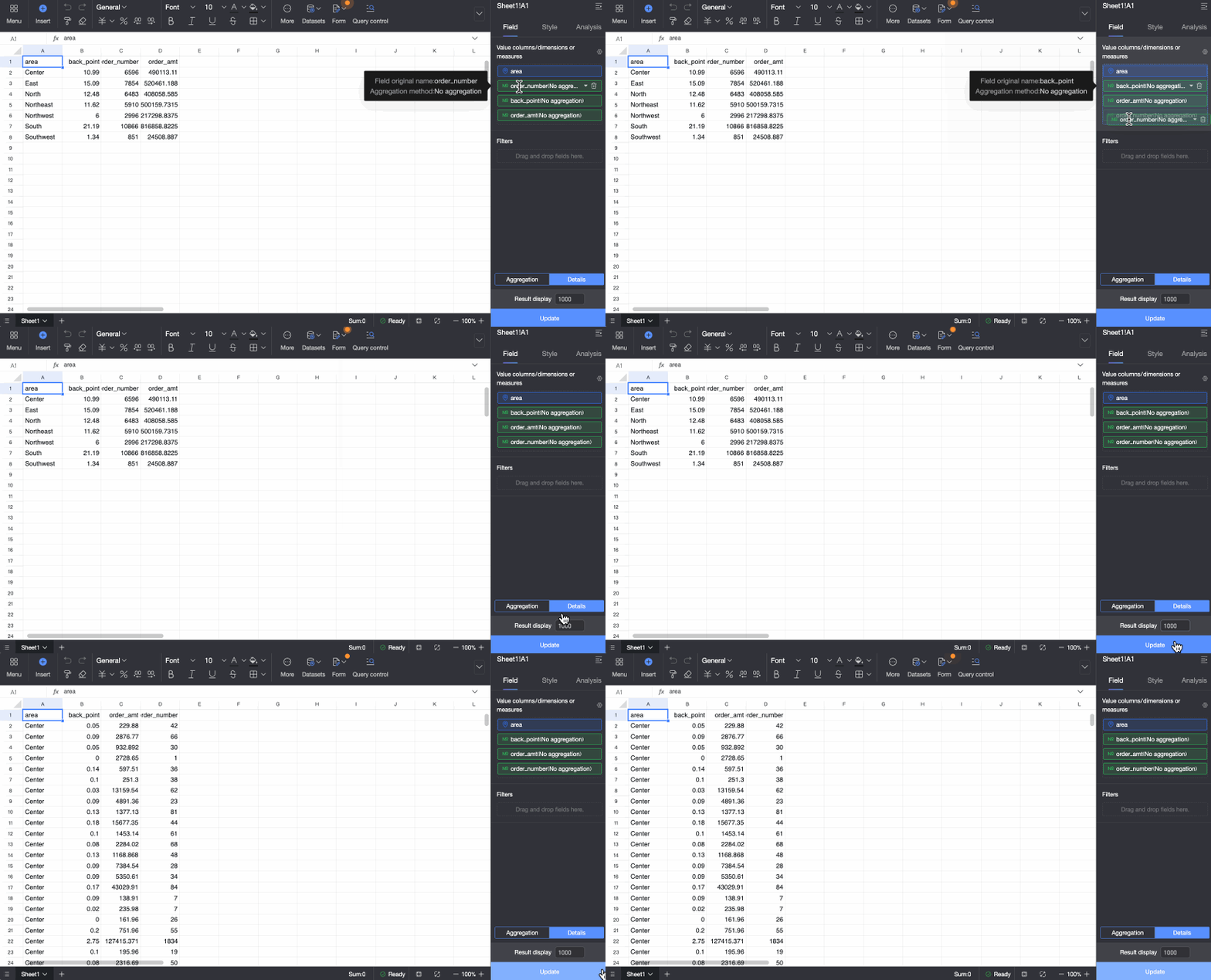
Ayrıntı modunda boyut ve ölçü alanları birbirine karışır. Alanları yeniden sıralamak için sürükleyin.
-
-
Alanların biçimini yapılandırın.
Yapılandırma öğesi
Açıklama
Tarih görüntüleme biçimi
Varsayılan: Otomatik. Desteklenen biçimler arasında YYYY-AA-GG, YYYAAGG, YYYY/AA/GG, YYYY Yılı M Ayı G Günü, AAGG, AA-GG, AA/GG, M Ayı G Günü ve GGAAYYYY bulunur.
NotTarih görüntüleme biçimini yalnızca tarih alanları için ayarlayabilirsiniz.
Hizalama
Varsayılan: Otomatik. Desteklenen hizalamalar: Sola Hizala, Ortala ve Sağa Hizala.
Sırala
Varsayılan: Sıralama yok. Desteklenen seçenekler: Artan, Azalan, Grup İçinde Artan, Grup İçinde Azalan, Gelişmiş Sıralama, Özel Sıralama ve Alan Sıralaması.
Not-
Gelişmiş sıralama yalnızca ölçü alanları için desteklenir.
-
Özel sıralama ve alan sıralaması yalnızca boyut alanları için desteklenir.
Alan görüntüleme içeriği
Bir görüntüleme adı ayarlayın.
Veri görüntüleme biçimi
Varsayılan: Otomatik. Desteklenen biçimler: Tamsayı, 1 ondalık basamak, 2 ondalık basamak, Yüzde, 1 ondalık basamaklı Yüzde, 2 ondalık basamaklı Yüzde ve Özel.
Not-
Veri görüntüleme biçimini yalnızca ölçü alanları için ayarlayabilirsiniz.
-
Özel'i seçip biçim türünü Sayısal veya Yüzde olarak ayarlarsanız negatif sayıların biçimini -1234 veya (1234) olarak ayarlayabilirsiniz. Ayrıca Binlik ayırıcı kullan seçeneğini belirleyebilirsiniz.
Toplama yöntemi
Desteklenen yöntemler: Toplam, Ortalama, Sayı, Farklı Sayı, Maksimum, Minimum, Popülasyon Standart Sapması, Örneklem Standart Sapması, Popülasyon Varyansı, Örneklem Varyansı ve Son Gün.
NotVeri görüntüleme biçimini yalnızca ölçü alanları için ayarlayabilirsiniz.
Gelişmiş hesaplama
Tarih Birikimi, Yüzde, Sıralama ve Yıllık ve Aylık Karşılaştırmayı yapılandırın.
NotGelişmiş hesaplamaları yalnızca ölçü alanları için ayarlayabilirsiniz.
Null değer görüntüleme stili
-
Boyut alanları null değerler veya boş dizeler için görüntüleme stilinin ayarlanmasını destekler.
-
Null değer:
-
Otomatik: Veri kümesi yapılandırmasını izler.
-
'-' olarak görüntüle
-
'{Boş}' olarak görüntüle
-
'null' olarak görüntüle
-
Özel
-
-
Dize:
-
Otomatik: Veri kümesi yapılandırmasını izler.
-
'-' olarak görüntüle
-
'{Boş Dize}' olarak görüntüle
-
'null' olarak görüntüle
-
Özel
-
-
-
Ölçü alanları null değerler için görüntüleme stilinin ayarlanmasını destekler.
NotÖzel null değerleri yalnızca harf, rakam, alt çizgi (_), eğik çizgi (/), ters eğik çizgi (\), dikey çubuk (|), parantez (()) ve köşeli parantez ([]) içerebilir ve uzunluğu en fazla 150 karakter olabilir.
-
Verileri filtrelemek için bir alanı Filtreler alanına sürükleyin ve yapılandırmak için
 simgesine tıklayın. Alan filtreleme.
-
Save seçeneğine tıklayın.
NotSave Workbook iletişim kutusu yalnızca bir çalışma kitabını ilk kez kaydettiğinizde görünür.
Ad
Açıklama
Ad
Çalışma kitabının adı.
Konum
Çalışma kitabının depolandığı konum. -
Çalışma kitabını oluşturmak için Tamam'a tıklayın.
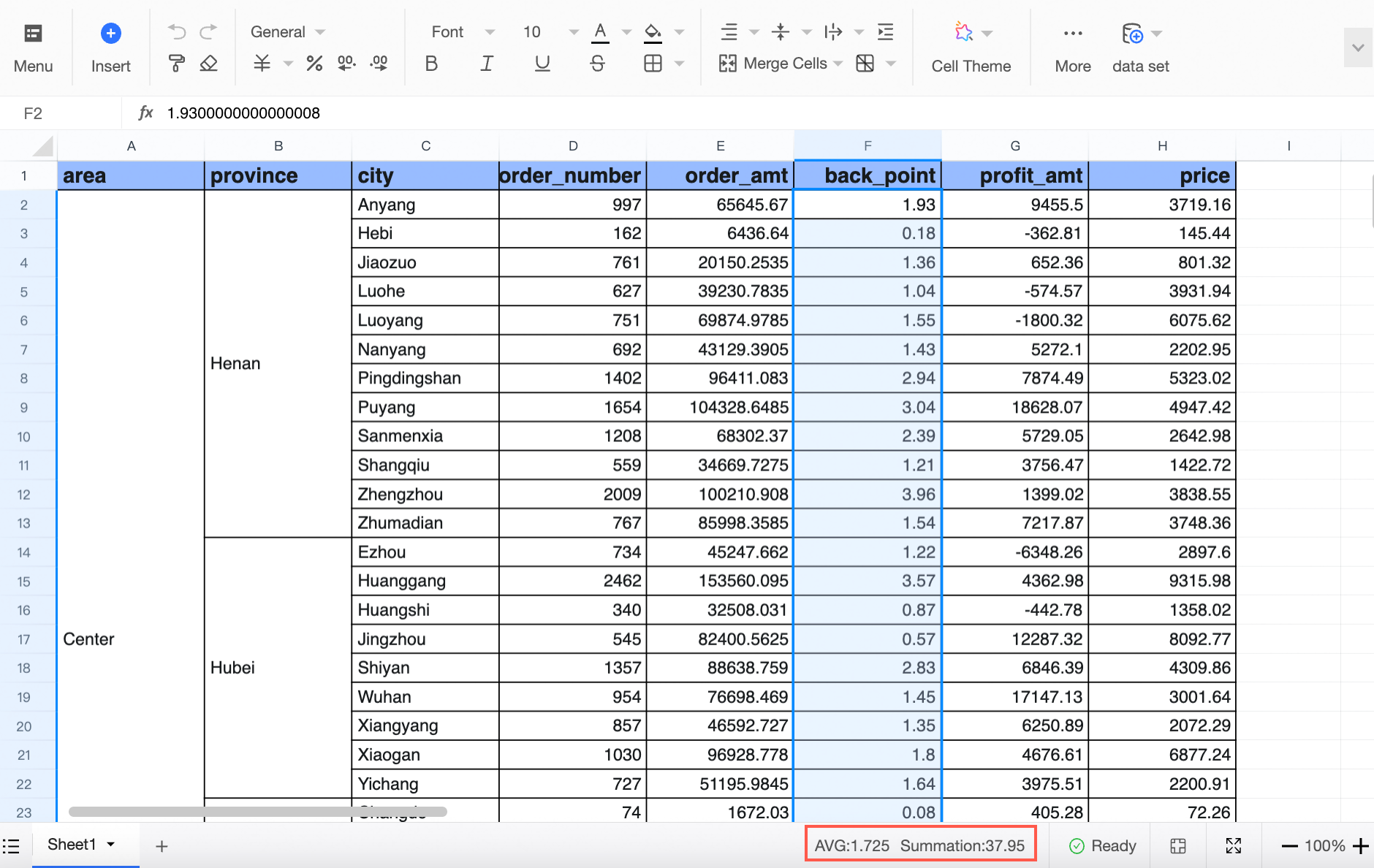
NotÇalışma kitapları Excel benzeri otomatik toplamayı destekler. Toplamı görüntülemek için veri hücrelerini seçin.
Serbest Biçimli Hücreler Ekleme
Serbest biçimli hücreler, Quick BI Profesyonel Sürüm ve Premium Sürüm için ayrı bir eklenti gerektirir.
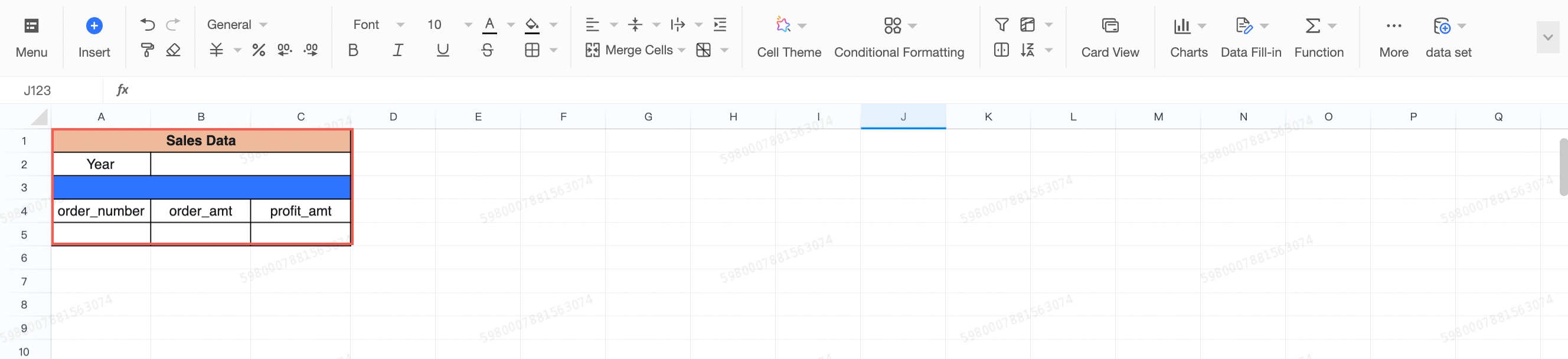
(İsteğe bağlı) Serbest biçimli hücreleri eklemeden önce iş senaryonuz için rapor formatını ayarlayın.
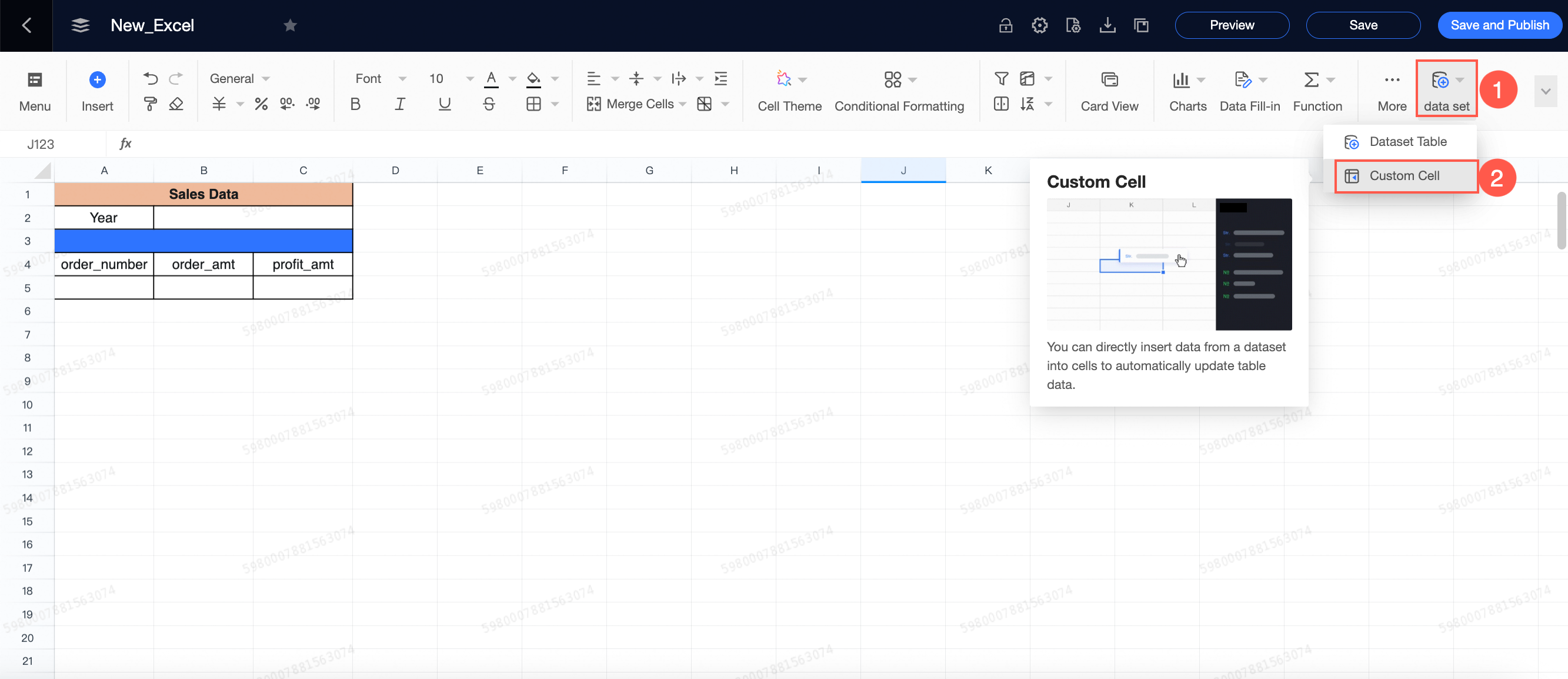
Çalışma kitabı düzenleme sayfasında ① Veri Kümesi > ② Serbest Biçimli Hücre seçeneğine tıklayın.
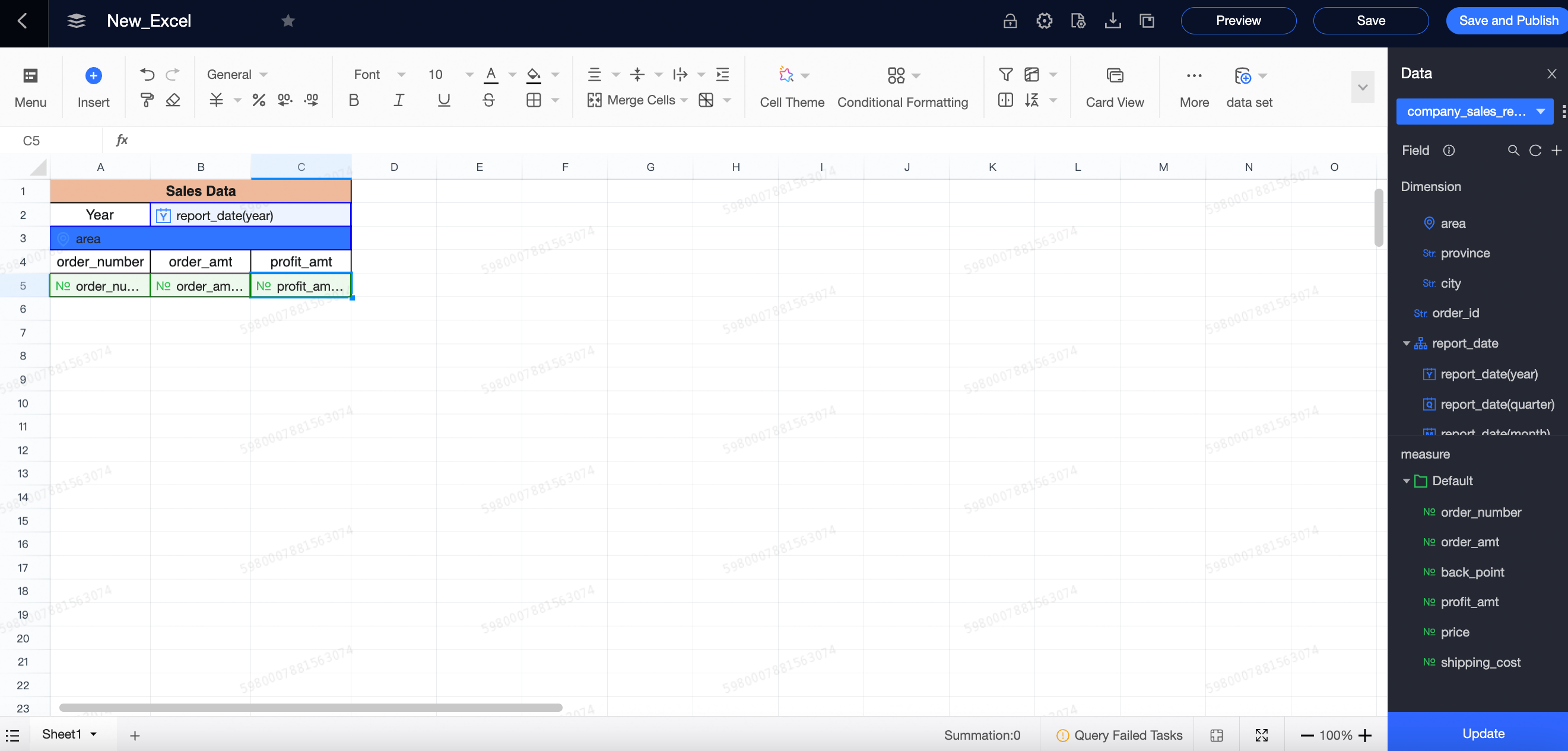
Veri bölmesinde Veri Kümesi Seç'e tıklayın ve bir veri kümesi seçin.
Boyut ve ölçü alanlarını seçin, ardından bunları çift tıklayarak veya sürükleyerek düzenleme alanına ekleyin.
-
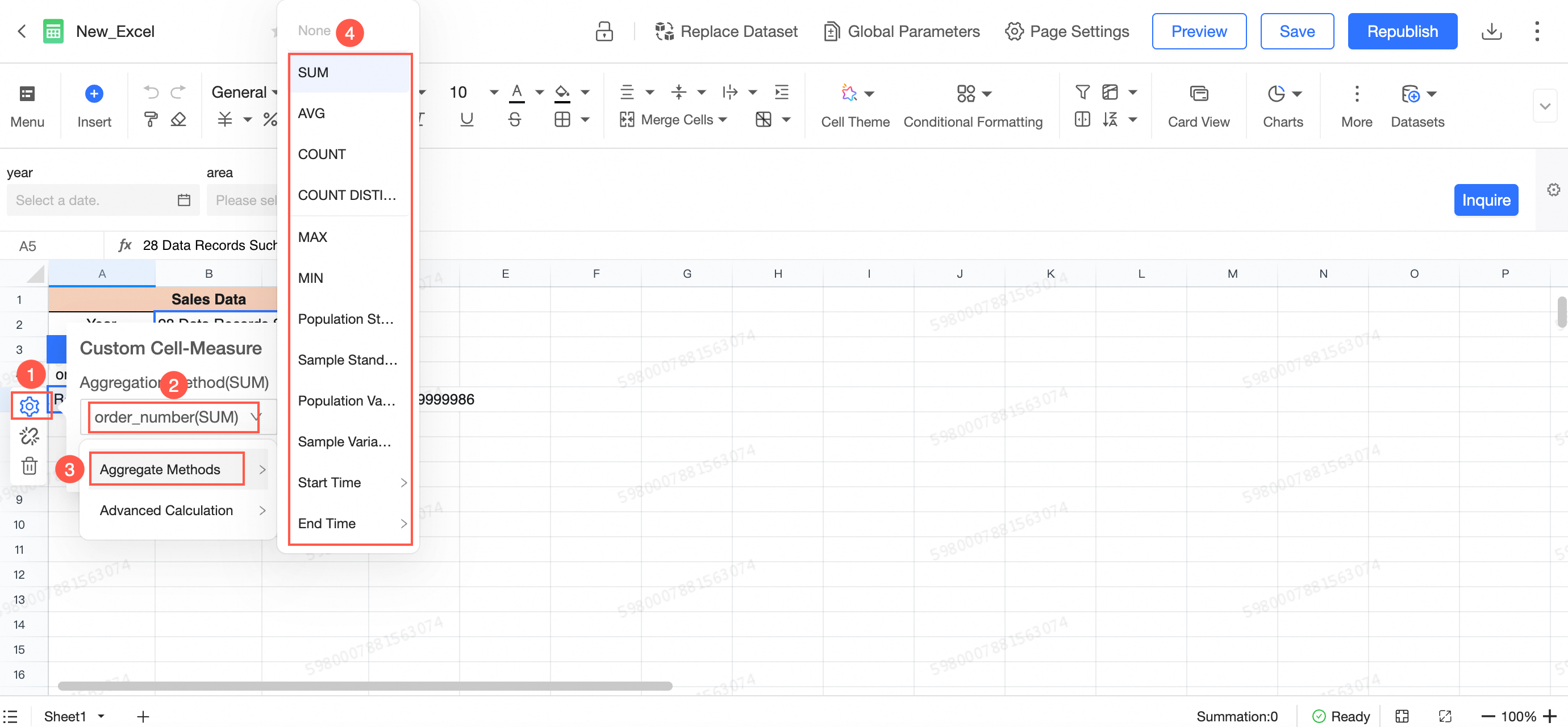
Alanlar için Toplama Yöntemi, Gelişmiş Hesaplama, İlişkilendirme ve Sil ayarlarını yapılandırın.
Bir ölçünün sol tarafının üzerine gelin ve Toplama Yöntemi ayarlarını açmak için
 simgesine tıklayın.
Ölçü alanları toplam, ortalama, sayı, farklı sayı, maksimum ve minimum gibi birden çok toplama yöntemini destekler.
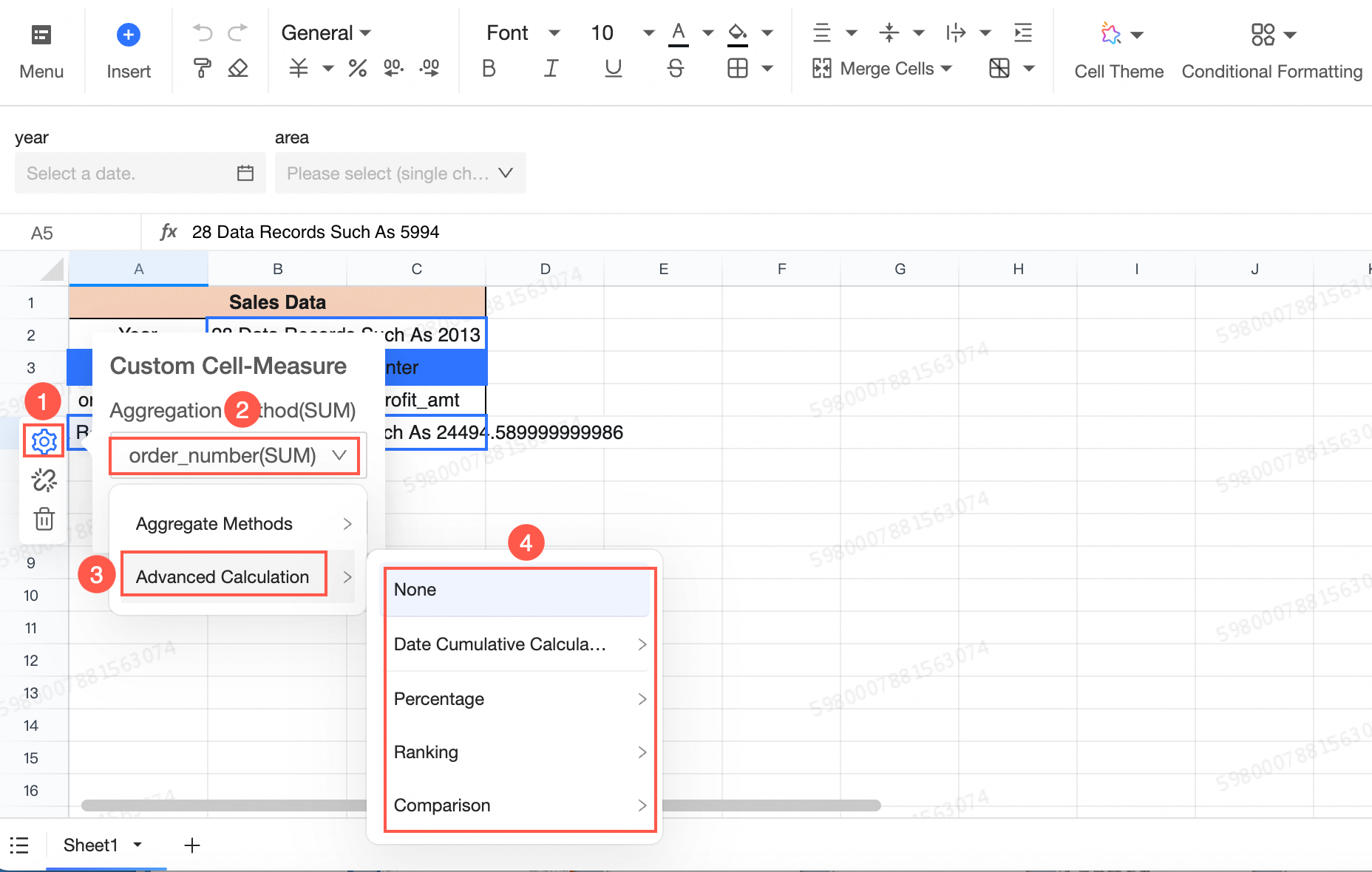
Bir ölçünün sol tarafının üzerine gelin ve Gelişmiş Hesaplama ayarlarını açmak için
simgesine tıklayın.-
Gelişmiş hesaplamalar tarih birikimi, yüzde, sıralama ve yıllık (YoY) ve aylık (MoM) karşılaştırmaları destekler.
Yapılandırma öğesi
Açıklama
Tarih birikimi
Başlangıç tarihinden geçerli tarihe kadar olan toplamı hesaplar. Tarih birikimi.
Yüzde
Yüzde biçimini ayarlayın.
Sıralama
Artan veya azalan sırayı destekler. Veri sıralama.
Yıllık ve aylık karşılaştırma
Yıllık ve aylık karşılaştırmaları ayarlayın. Yıllık ve aylık karşılaştırma. -
Alanlar için ilişkiler ayarlayabilirsiniz.
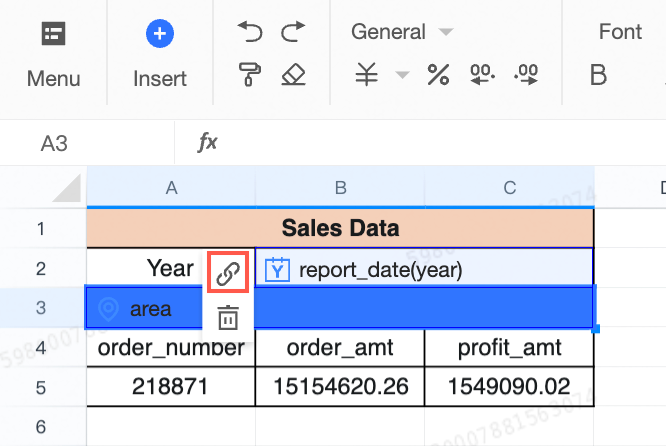
İlişkilendirme Moduna girmek için İlişkilendir'e tıklayın.
Toplama ve Ayrıntı verileri arasında geçiş yapmak için İlişkilendirmeyi Onayla düğmesinin üzerine gelin.
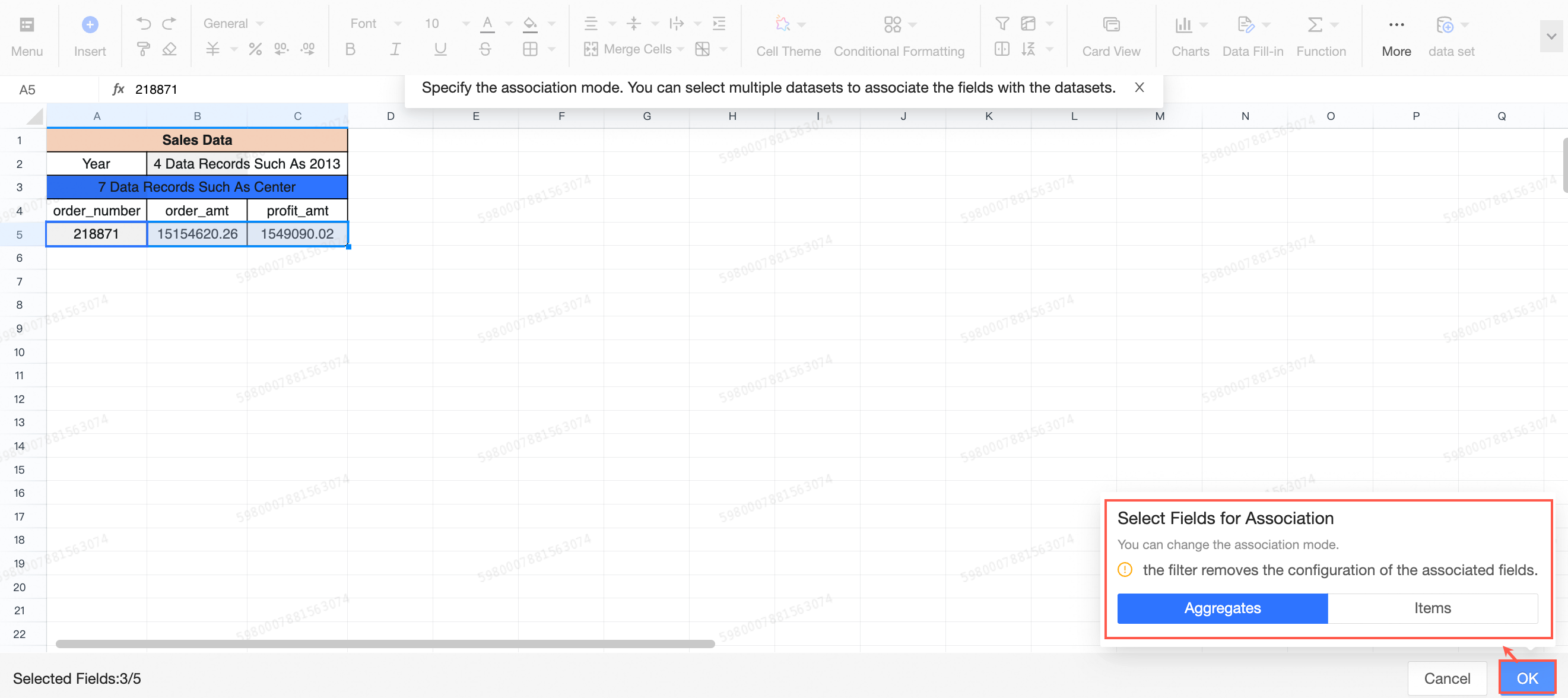
İlişkilendirmeyi Onayla'ya tıklayın. İlişki oluşturulur. Bu örnekte Sipariş Tarihi (yıl), Sipariş Miktarı, Sipariş Tutarı ve Kar Tutarı ile ilişkilendirilmiştir.
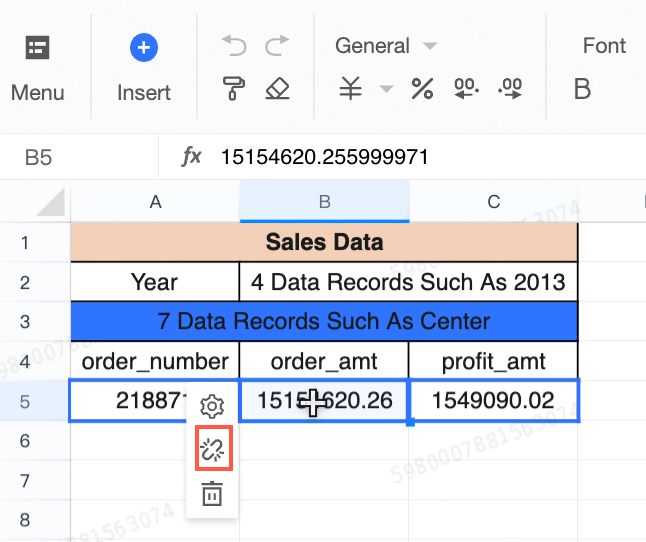
İlişkiyi kaldırmak için İlişkiyi Kaldır seçeneğine de tıklayabilirsiniz.
-
Gereksiz alanları silebilirsiniz.
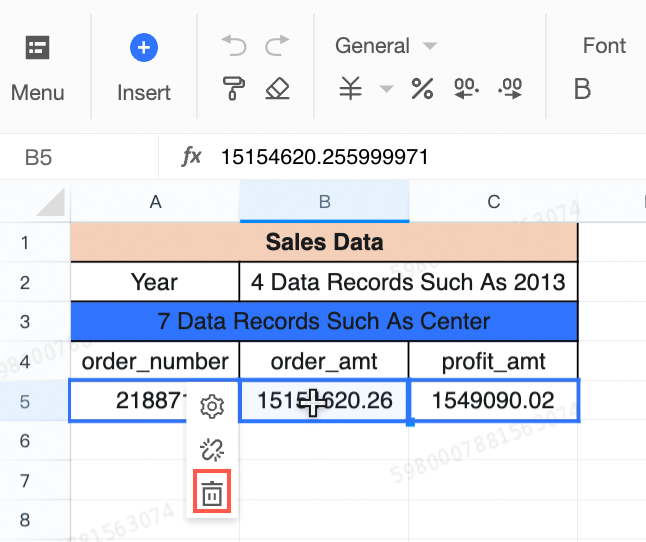 Not
NotBoyut alanları için ilişkiler ayarlayabilir veya bunları silebilirsiniz.
Ölçü alanları için toplama yöntemleri ayarlayabilir, ilişkiler ayarlayabilir veya bunları silebilirsiniz.
(İsteğe bağlı) İş senaryonuza göre sorgu denetimleri ekleyebilirsiniz. Bu örnekte Yıl ve Bölge olmak üzere iki sorgu koşulu eklenmiştir.
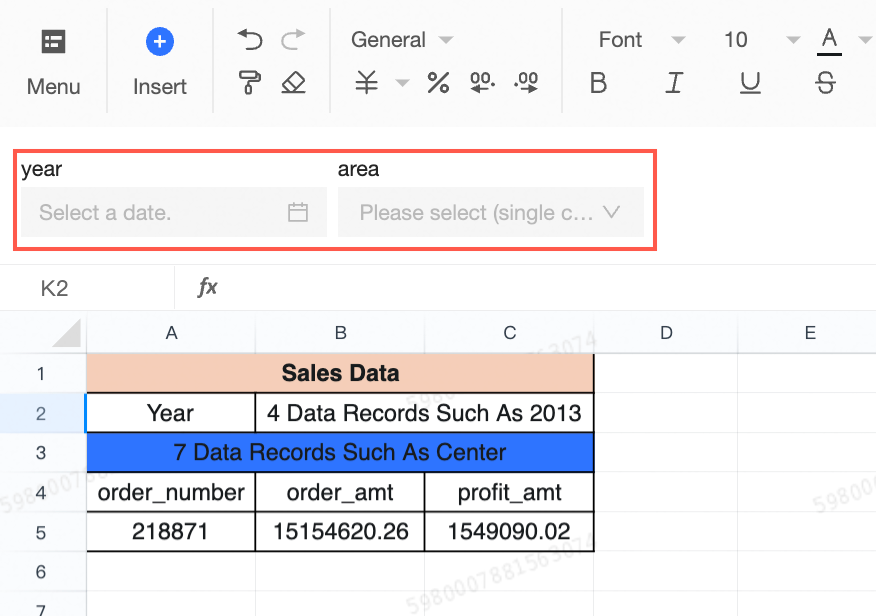
Çalışma kitabını yenilemek için Güncelle'ye tıklayın.
Kaydet'e tıklayın.
Bir kart görünümü oluşturun.
Alanları sürüklemeye başlamadan önce hücreleri birleştirin. Alanlar eklendikten sonra hücreleri birleştiremezsiniz.
Kart Görünümü
Görsel analiz raporlarında sütunlara ayrılmış raporlar ve gösterge kartları oluşturmak için kart görünümlerini kullanın.
Kart görünümü, Profesyonel Sürüm ve Pro çalışma kitapları için ayrı bir eklenti gerektirir.
Giriş noktası
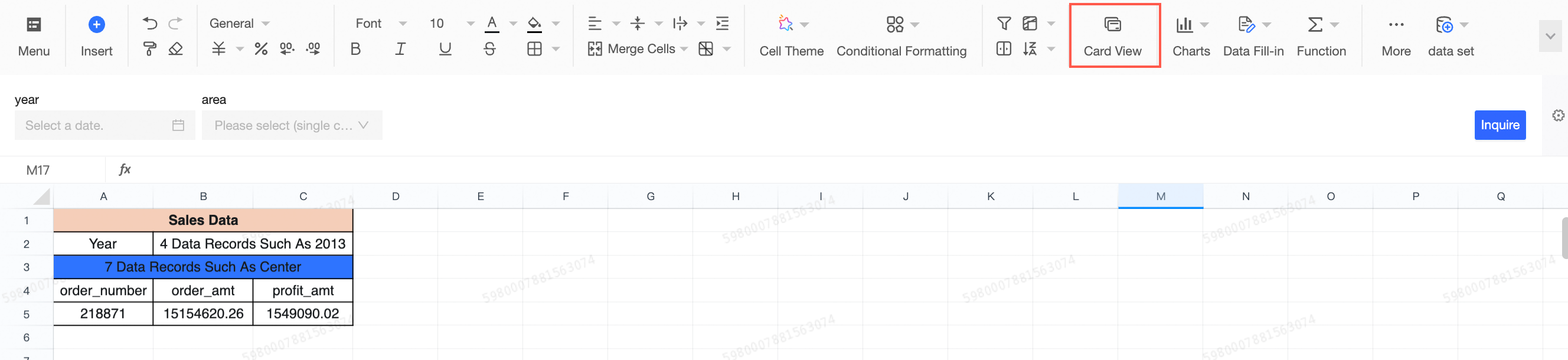
Serbest biçimli hücre modunda araç çubuğu kart görünümü özelliği simgesini görüntüler.
-
Yordam
Kart görünümü oluşturma sayfasına girmek için Kart Görünümü'ne tıklayın.
-
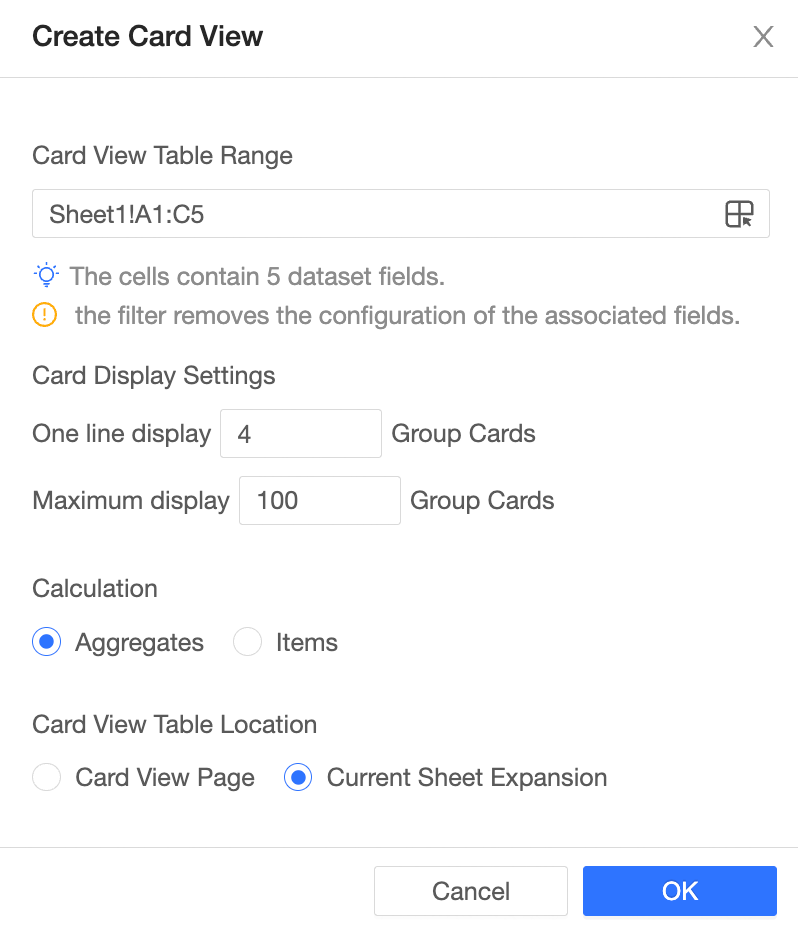
Bir kart görünümü oluşturun.
-
Kart görünümü için temel tabloyu seçin ve kart görünümü için kısıtlamalar oluşturun.
Önce bir kart görünümü oluşturabilir, ardından veri alanını manuel olarak seçebilirsiniz.
-
Alternatif olarak, önce veri alanını seçip ardından bir kart görünümü oluşturabilirsiniz.
NotFarklı veri kümelerinden gelen alanlar ilişkilendirilemez.
Kart görüntüleme ayarlarını yapılandırın: satır başına grup ve gösterilecek maksimum grup sayısı.
Hesaplama yöntemini seçin; toplama veya ayrıntı.
-
Pivot tablo konumunu seçin; yeni bir Kart Görünümü Sayfası Oluştur veya Geçerli Sayfa üzerinde uzatma olarak.
Bu örnekte Kart Görünümü Sayfası Oluştur seçeneğini belirleyin.
-
Tamam'a tıklayın.
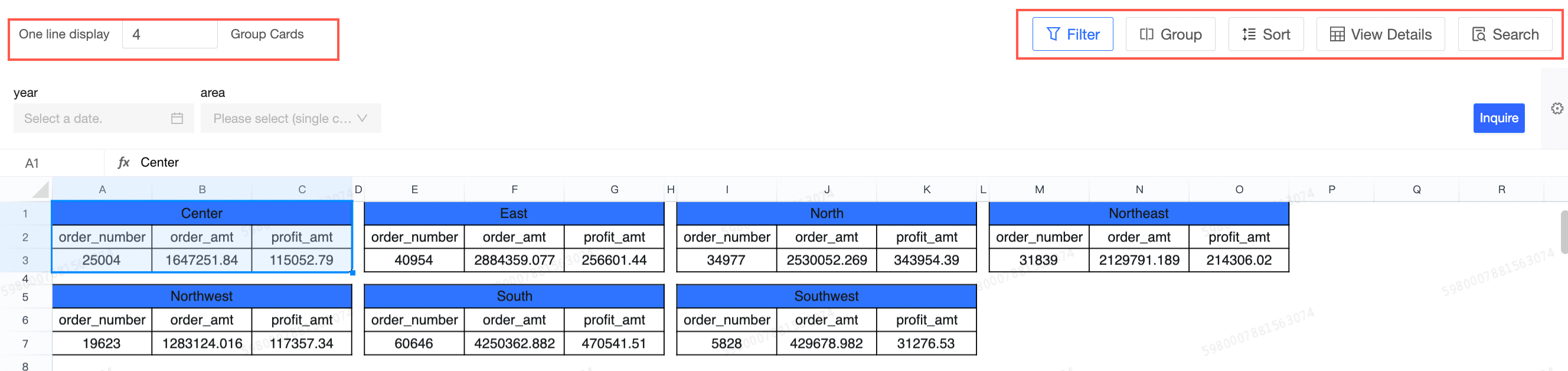
Kart sayfası görünümünü yapılandırın. Kart Görünümü Sayfası Oluştur seçildiğinde satır başına grup, filtreler, gruplamalar, sıralama ayarlarını yapın ve ayrıntı görüntüleme ile aramayı etkinleştirin.
Sonraki Adımlar
Çalışma kitabı stillerini ve analiz ayarlarını yapılandırmak için bkz. Stil Yapılandırması ve Analiz yapılandırması.