Çizgi grafikleri, verilerin zaman içindeki değişimini görselleştirir; örneğin, gelecekteki performansı tahmin etmek için ürün satışlarını izlemek. Bir çizgi grafiğine nasıl veri ekleyeceğinizi ve stilini nasıl yapılandıracağınızı öğrenin.
Ön Koşullar
Bir pano oluşturdunuz. Daha fazla bilgi için bkz. Pano oluşturma.
Sınırlamalar
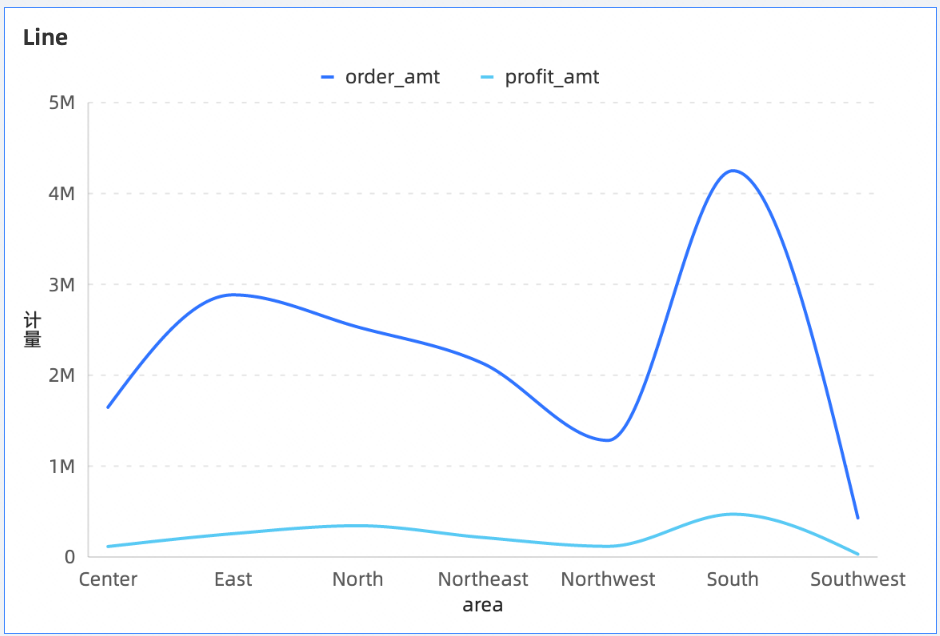
Bir çizgi grafiği; bir value axis (ölçü), bir category axis (boyut) ve bir color legend (boyut) içerir:
Kategori ekseni, tarih, il veya ürün türü gibi en az bir boyut gerektirir.
Değer ekseni, sipariş miktarı gibi en az bir ölçü gerektirir.
-
Renk açıklaması, gönderim yöntemi gibi en fazla bir boyutu destekler.
NotDeğer ekseninde birden çok ölçü kullanıyorsanız ve renk açıklamasına bir boyut ekliyorsanız, ölçüler arasında geçiş yapmak için grafik içi ölçüm filtresini etkinleştirmeniz gerekir.
Bölünmüş boyut, ürün türü veya bölge gibi en fazla bir boyutu destekler.
Genel Bakış
Kullanım Senaryoları
Trend widget'ları, düzenli aralıklardaki kalıpları göstermek için ideal olan sürekli verileri zaman içinde görüntüler.
Çizgi grafikleri artışları, düşüşleri, periyodik değişiklikleri ve üstel büyümeyi ortaya çıkarır.
Avantajlar
Güçlü hesaplama özellikleri: Yılbaşından bu yana (YoY) ve Aybaşından bu yana (MoM) karşılaştırma, kümülatif hesaplama, kılavuz çizgileri, trend çizgileri, tahminleme, anomali tespiti ve dalgalanma analizi.
Yapılandırılabilir etiketler, açıklamalar ve kaydırma çubuklarına sahip eğri grafikleri ve çizgi grafikleri dahil olmak üzere birden çok görselleştirme türü.
Verileri dönemler arasında karşılaştırın ve grafiğinize belirli değer etiketleri ekleyin.
Örnek
Grafik Alanı Yapılandırması
-
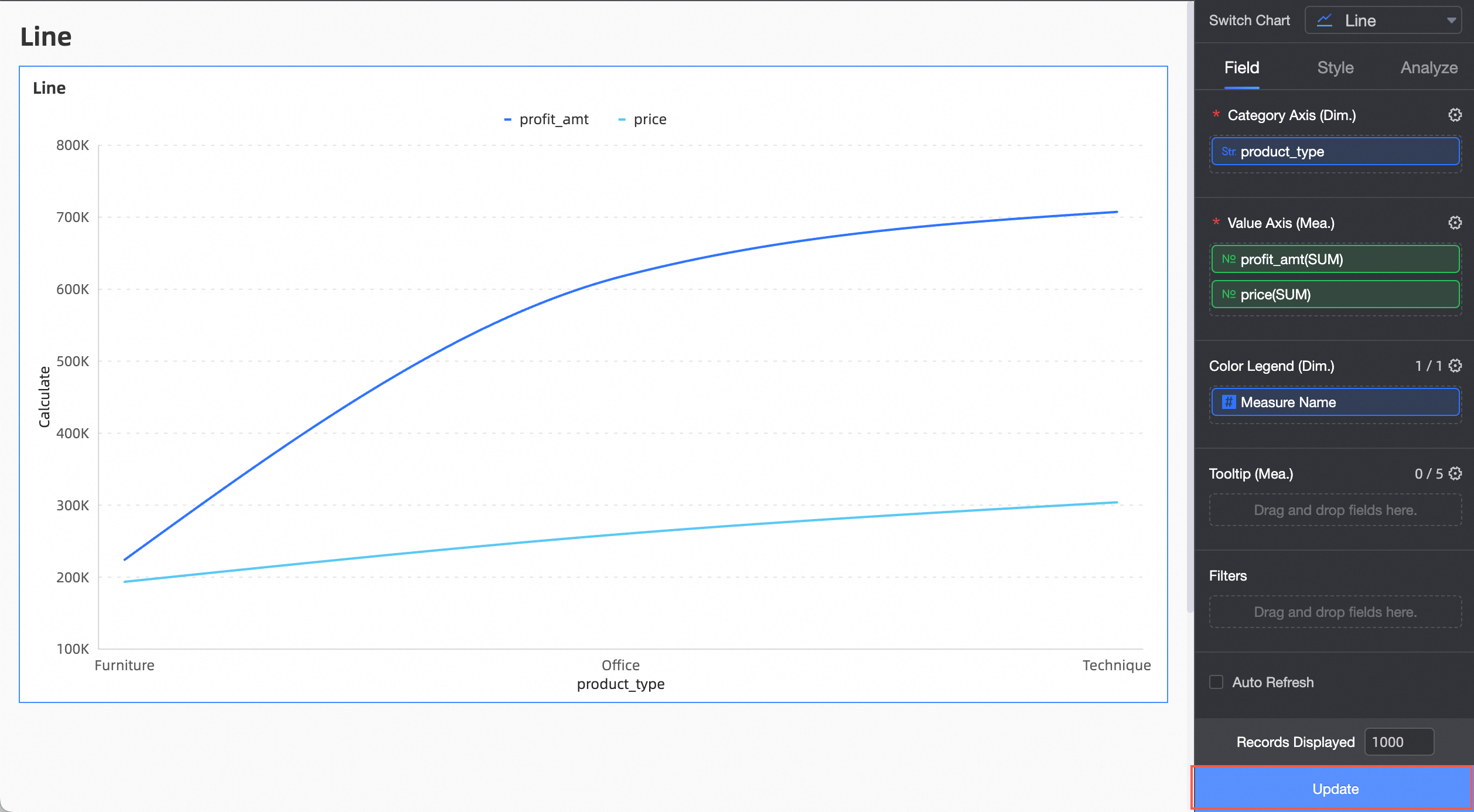
Veri sekmesinde ihtiyacınız olan boyut ve ölçü alanlarını seçin:
Dimension listesinden, product_type öğesine çift tıklayın veya Category Axis/Dimension alanına sürükleyin.
Measure listesinden, profit amount ve price öğelerine çift tıklayın veya Value Axis/Measure alanına sürükleyin.
NotGrafik verilerini otomatik olarak güncellemek için otomatik yenilemeyi etkinleştirebilirsiniz.
-
Grafiği yenilemek için Update öğesine tıklayın.
-
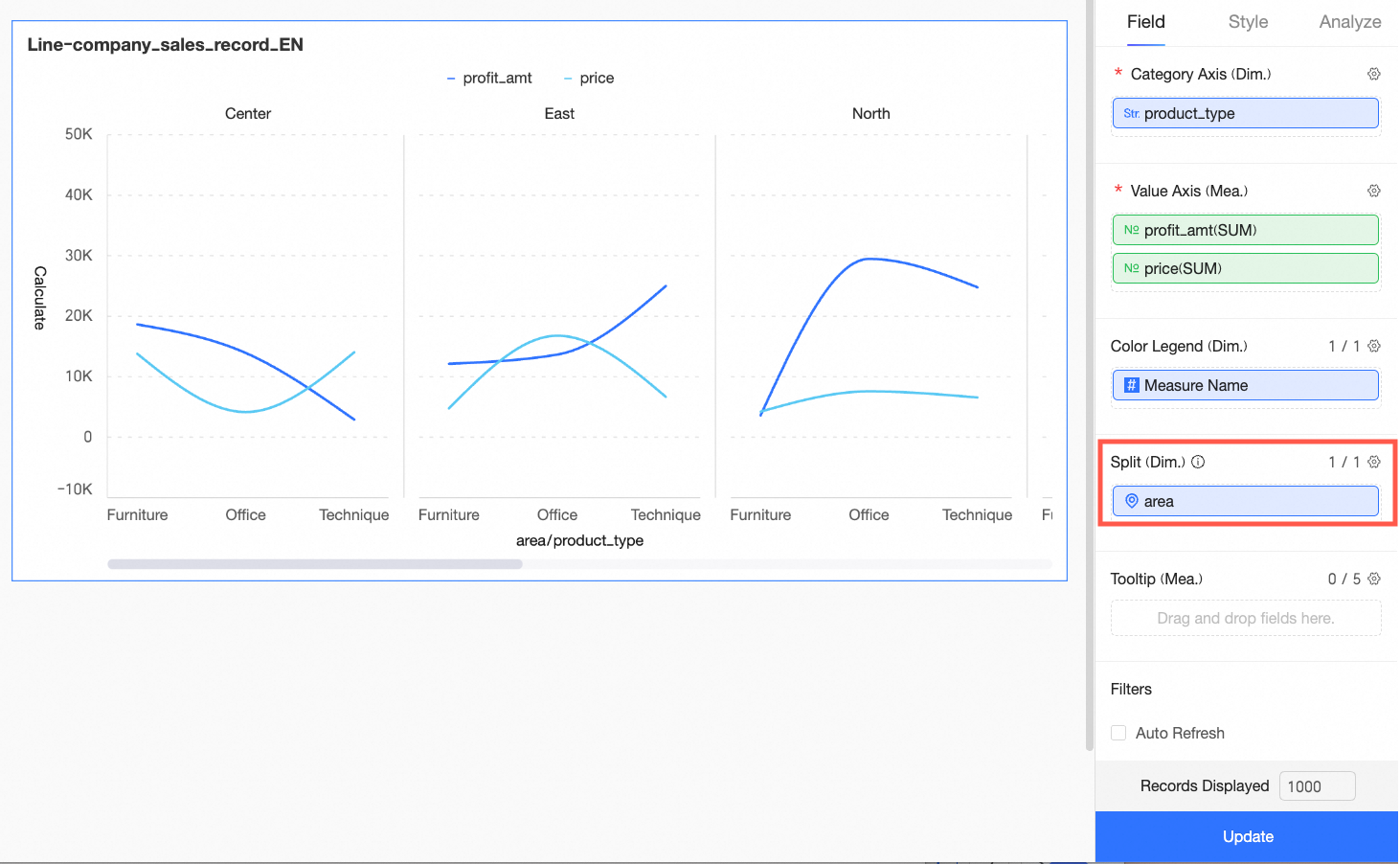
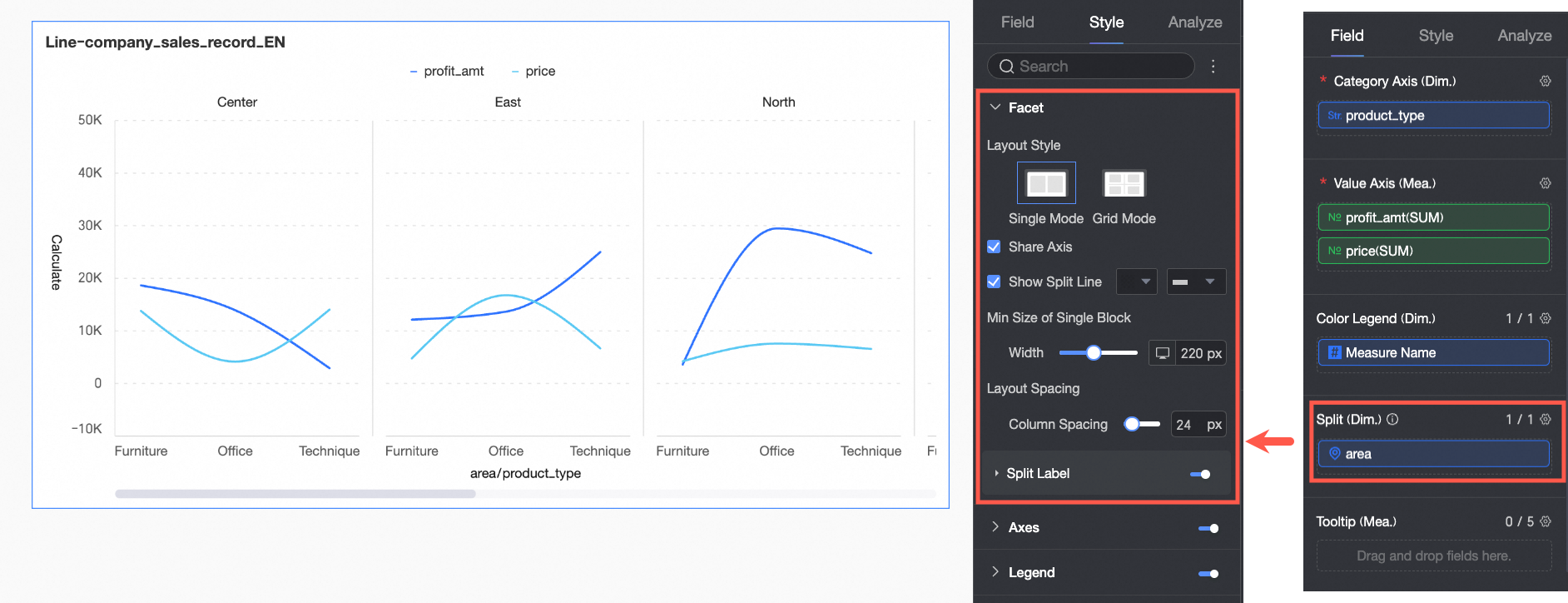
(İsteğe bağlı) Veri trendlerini faset modunda daha iyi görselleştirmek için Split/Dimension alanına başka bir boyut alanı ekleyin.
Not-
Sadece bir bölünmüş boyut alanı ekleyebilirsiniz. Faset modunun aşağıdaki sınırlamaları vardır:
Alanlar: Split/Dimension alanındaki alanlar için gelişmiş hesaplamalar yalnızca TopN veya None seçeneklerini destekler.
Stil: Eksen ayarları çift Y eksenini desteklemez ve yardımcı görüntüleme seçenekleri gezgin özelliğini desteklemez.
Analiz: Analiz, veri etkileşimi ile sınırlıdır. Gelişmiş ayarlar, analitik uyarılar, ek açıklamalar ve akıllı içgörüler desteklenmez.
Çok sayıda faset sayfa gecikmesine neden olabilir. En iyi performans için faset sayısını 500 veya altında tutun.
-
Grafik Stillerini Yapılandırma
Çizgi grafiği stillerini Style sekmesinde yapılandırın. Genel grafik stili yapılandırmaları için bkz. Grafik başlık alanını yapılandırma.
Çizim Alanı
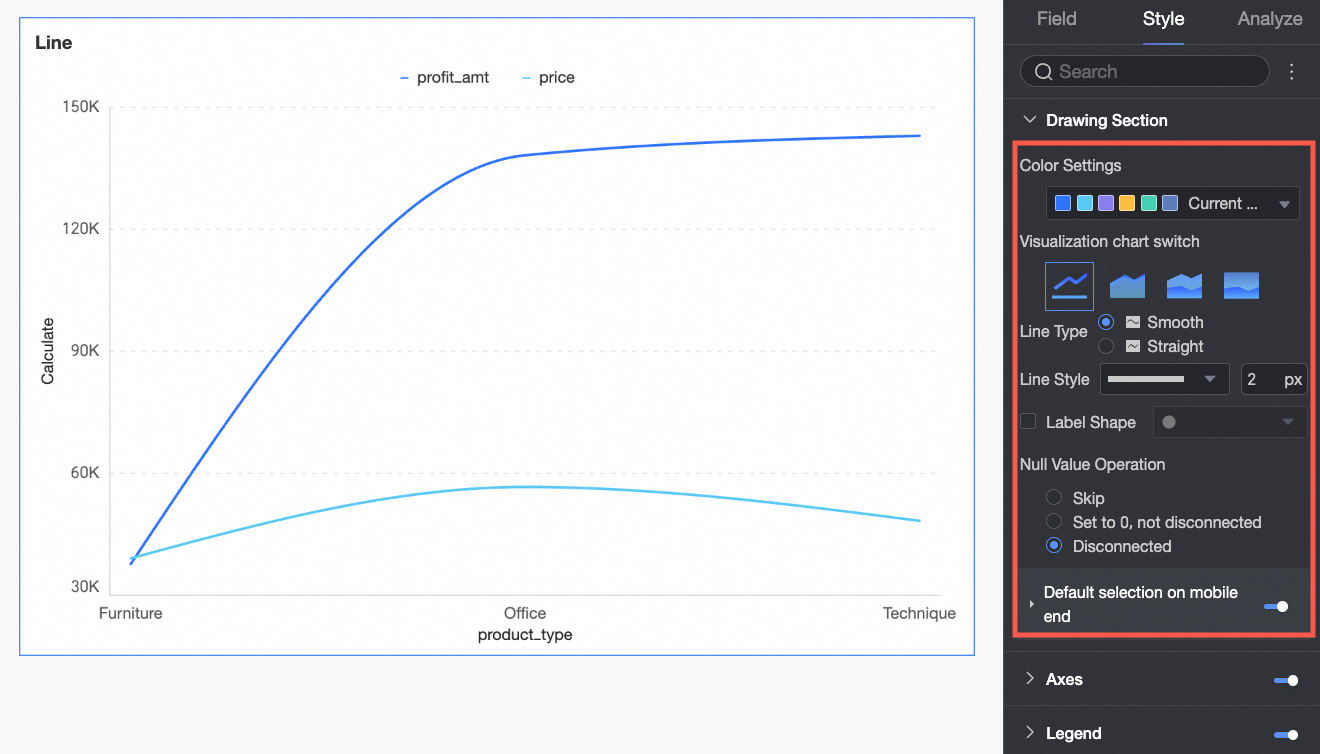
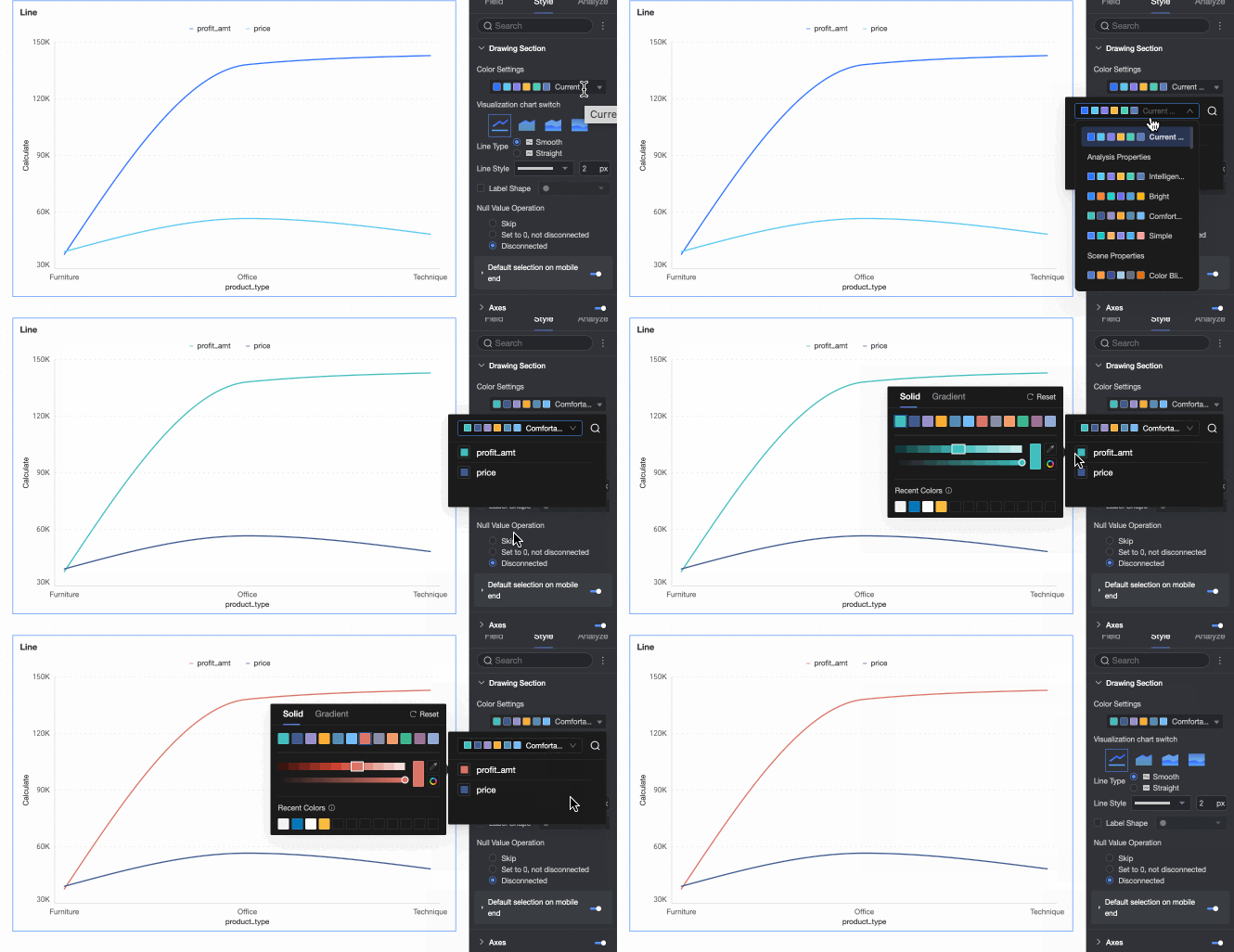
plotting area bölümünde çizgi grafiği stillerini yapılandırın.
|
|
|
|
|
|
|
|
|
|
|
|
|
|
|
|
|
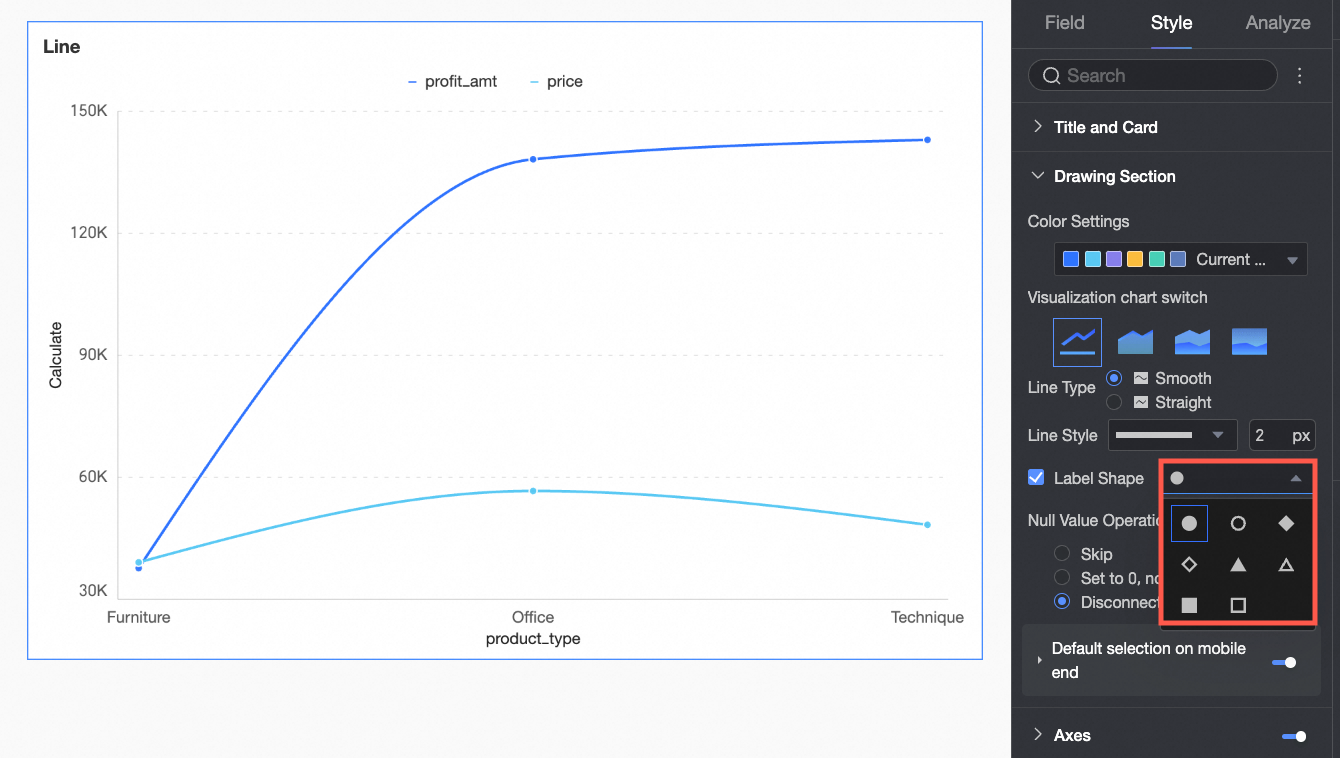
Veri noktalarındaki işaretçilerin görüntülenmesini açar/kapatır ve şekillerini ayarlar.
|
|
|
|
|
|
|
Faset
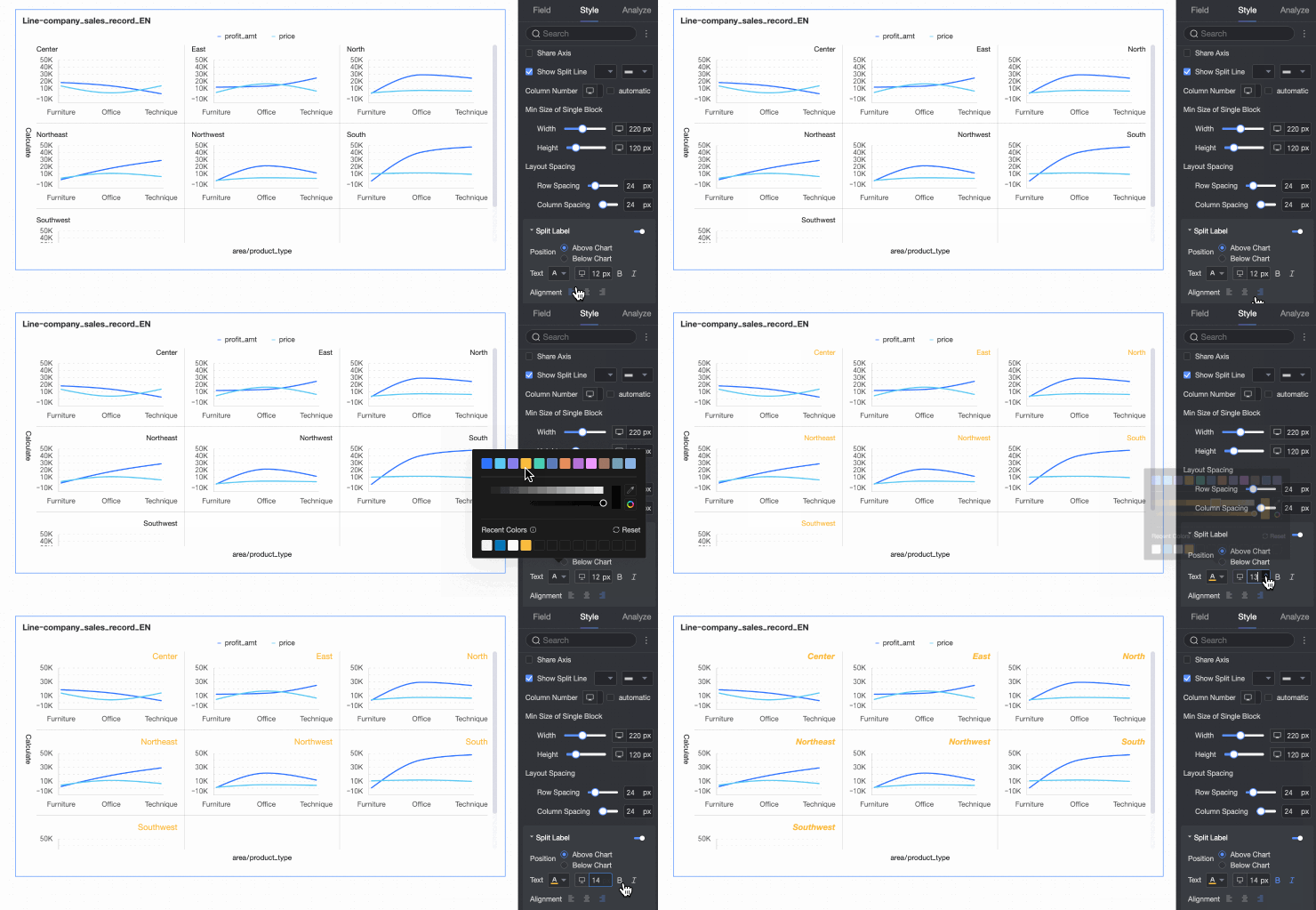
Faset modunda, grafik düzenini ve stillerini yapılandırmak için Facet bölümünü kullanın.
Faset modu yalnızca Split/Dimension alanına bir alan eklediğinizde etkin olur.
|
Parametre |
Açıklama |
|
|
Düzen stili |
Grafik düzenini ayarlar. Seçenekler: Single-column comparison ve Grid. |
|
|
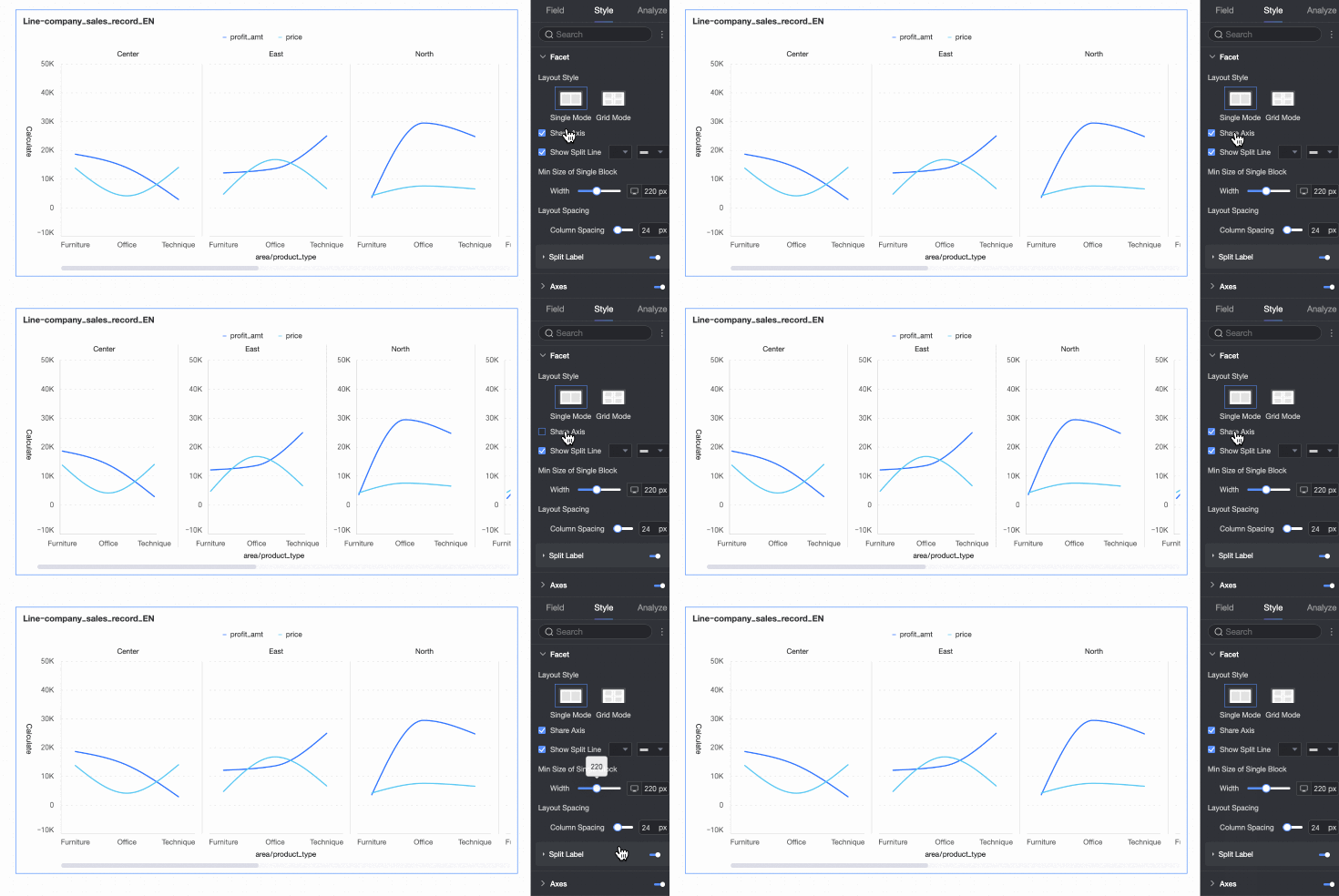
Paylaşılan eksen |
Grafiklerin aynı ekseni paylaşıp paylaşmayacağını belirtir.
|
|
|
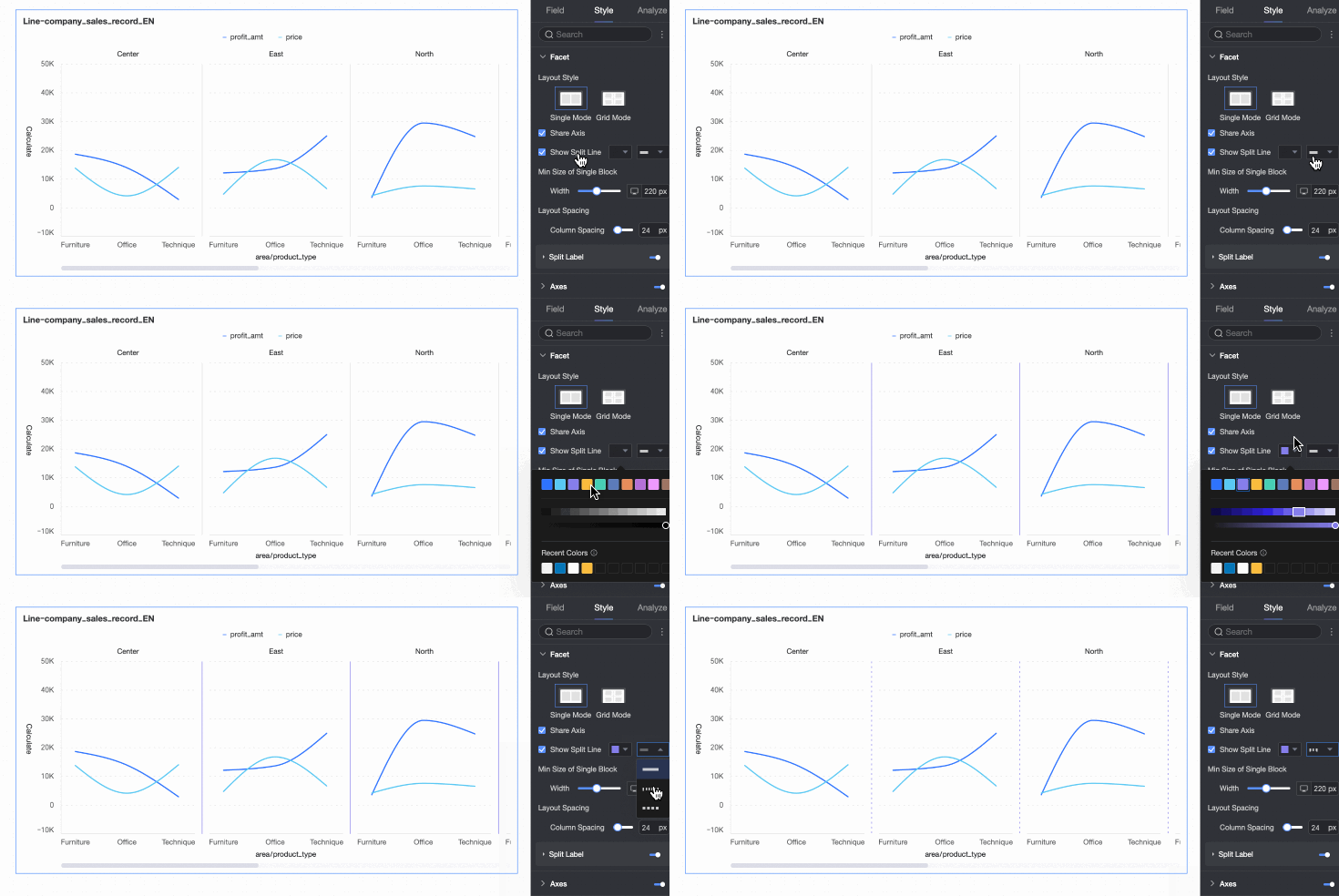
Ayırıcı çizgiyi göster |
Grafikler arasında bir ayırıcı çizgi gösterilip gösterilmeyeceğini belirtir. Bu seçeneği etkinleştirirseniz, ayırıcı çizginin rengini ve stilini yapılandırabilirsiniz. |
|
|
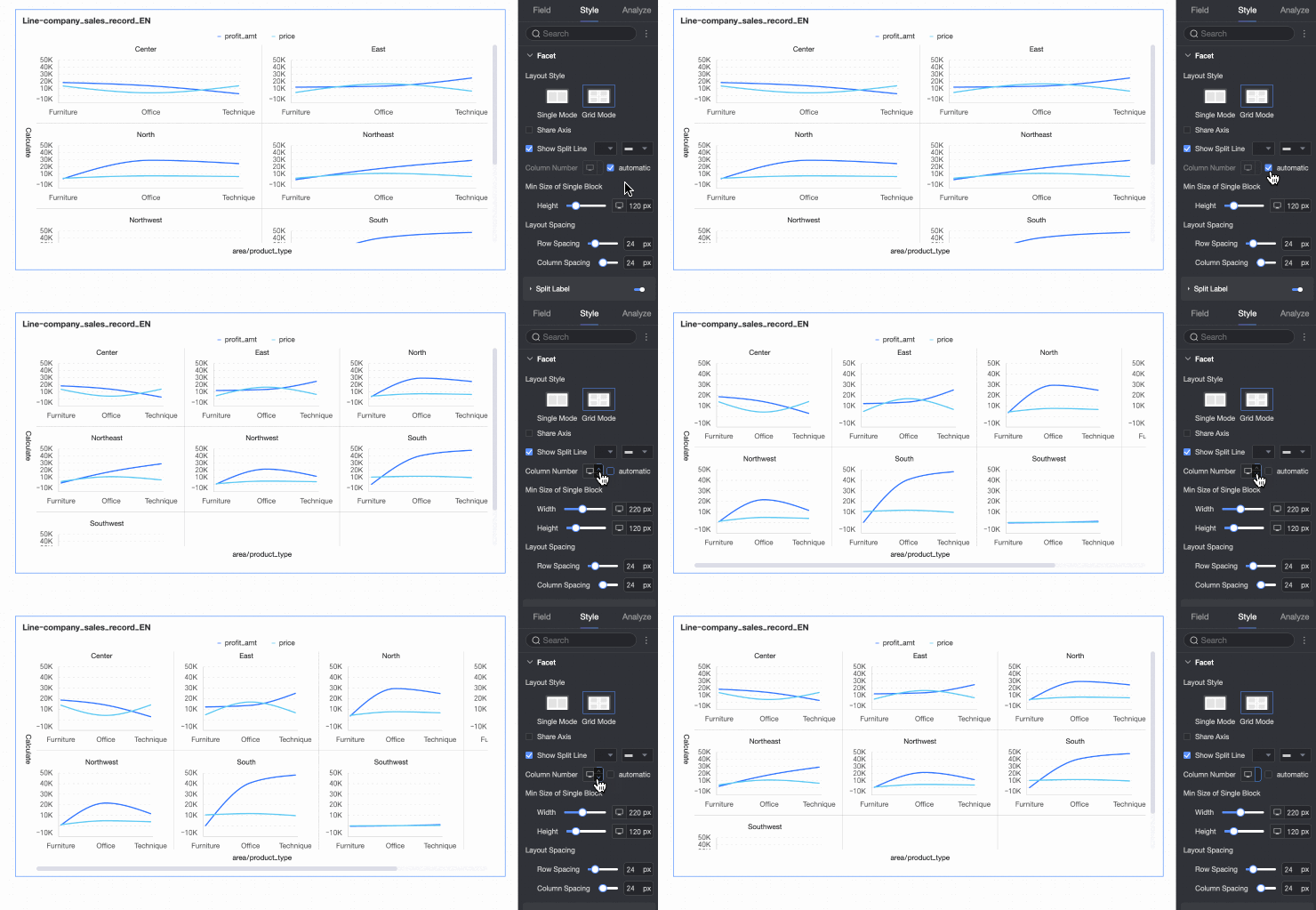
Sütun sayısı |
Layout style değeri Grid olarak ayarlandığında, grafiklerin düzenleneceği sütun sayısını ayarlayabilirsiniz. Varsayılan ayar otomatiktir ancak ihtiyaçlarınıza göre sütun sayısını da özelleştirebilirsiniz. Not
|
|
|
Minimum faset boyutu |
Her grafik için minimum genişlik ve yüksekliği ayarlar. Kullanılabilir seçenekler düzen stiline bağlı olarak değişir.
|
|
|
Satır ve sütun boşluğu |
Grafiklerin satır ve sütunları arasındaki boşluğu ayarlar. Kullanılabilir seçenekler düzen stiline bağlı olarak değişir.
|
|
|
Bölünmüş etiket |
Konum |
Boyut değeri etiketinin görüntüleme konumunu ayarlar. Seçenekler: Above chart veya Below chart. |
|
Metin |
Boyut değeri etiketinin yazı tipi rengini ve stilini ayarlar. |
|
|
Hizalama |
Boyut değeri etiketinin hizalamasını ayarlar. |
|
 simgesini kullanarak cihazlar arasında geçiş yapabilirsiniz.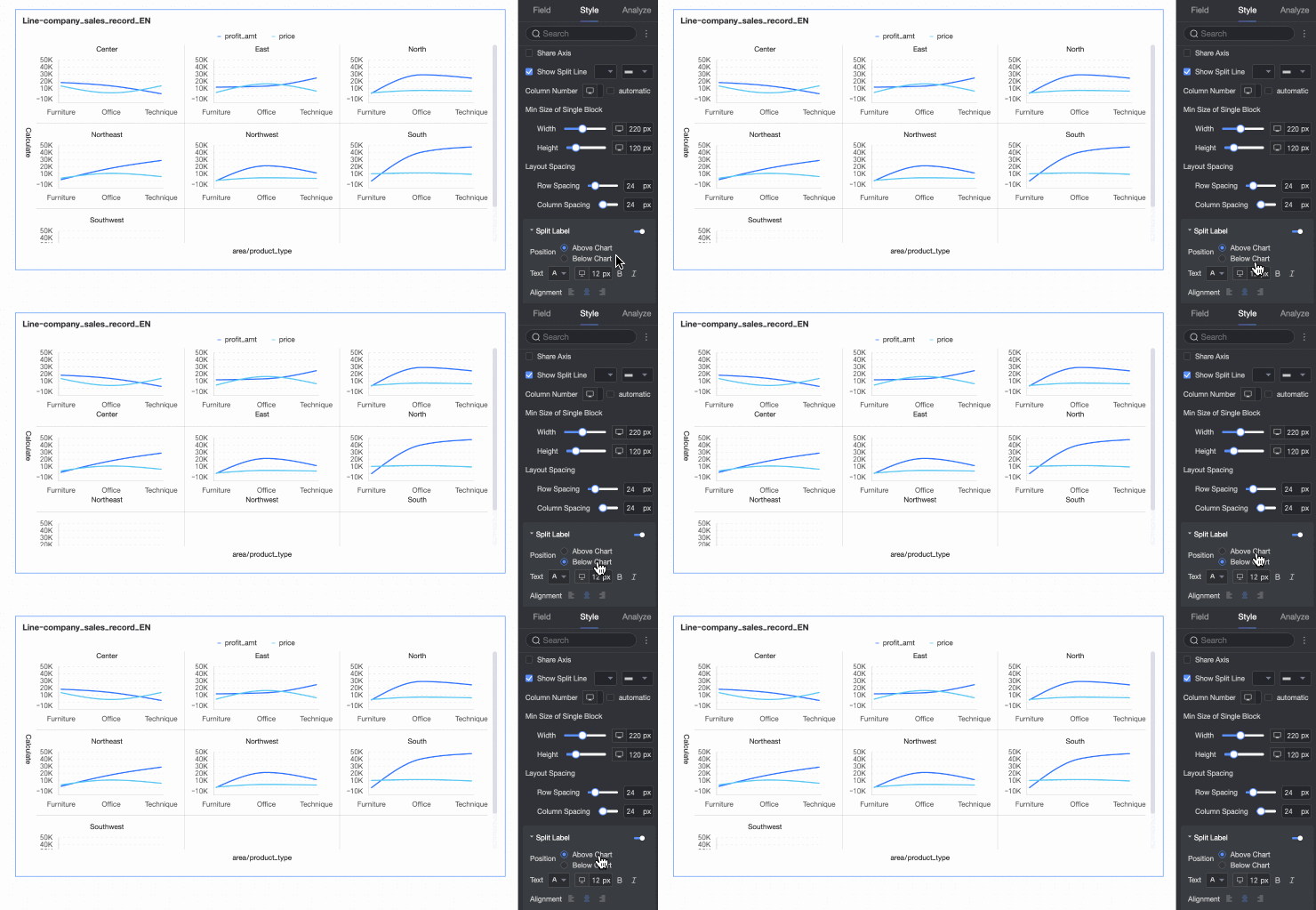
Eksenler
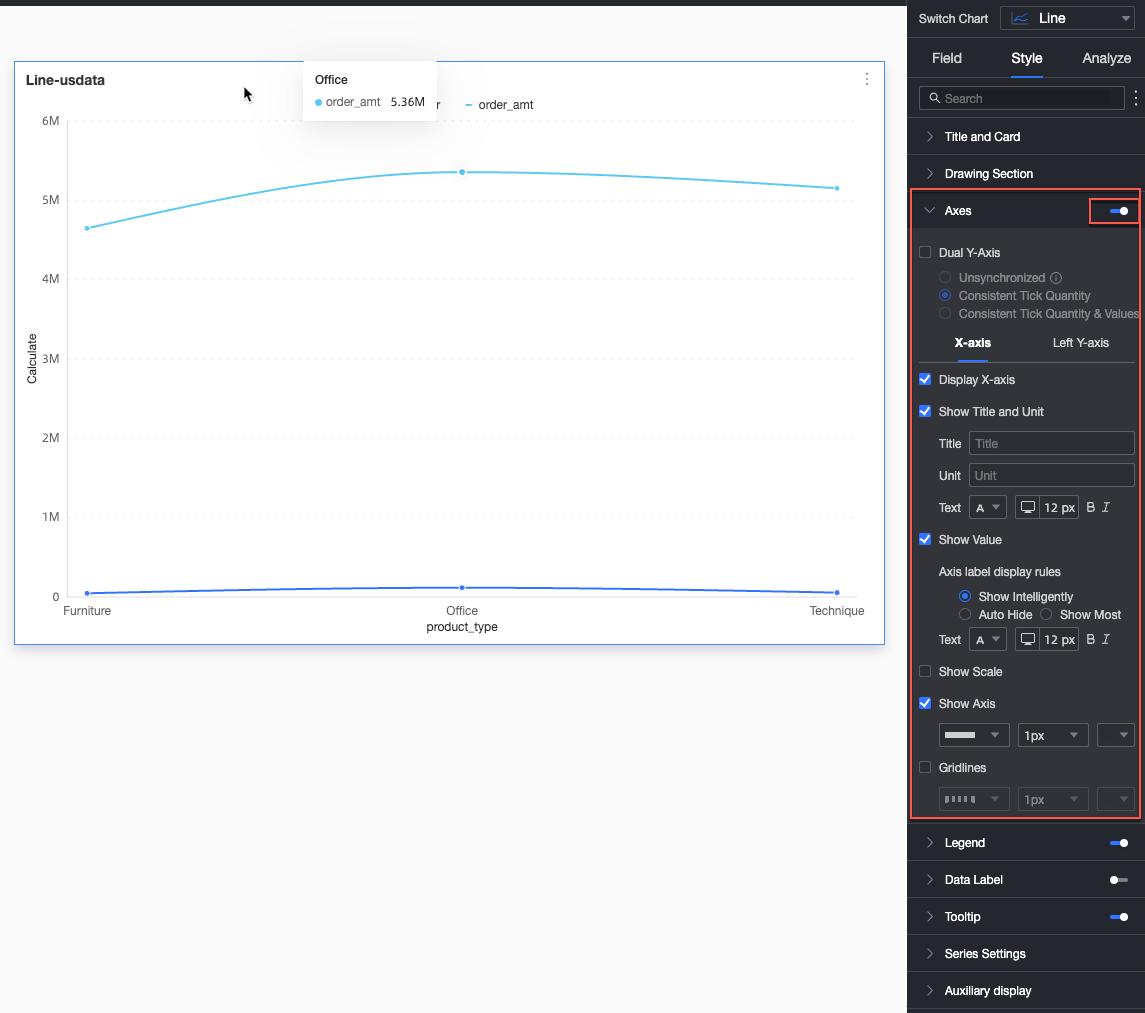
Axes bölümünde eksen stillerini yapılandırın. Varsayılan olarak eksenler görüntülenir.
Show dual y-axis seçeneğini belirleyebilirsiniz. Bu ayar yalnızca iki veya daha fazla ölçü eklediğinizde etkili olur. Bu seçeneği belirlemek, Axes altında bir Right Y-axis bölümü ekler.
Show dual y-axis seçeneğini belirlerseniz Right Y-axis öğesini yapılandırmanız gerekir. Parametreler, Left Y-axis parametreleriyle aynıdır.
Show dual y-axis özelliği faset modunda desteklenmez.
|
Ad |
Parametre |
Açıklama |
|
X ekseni |
X eksenini göster |
X ekseninin gösterilip gösterilmeyeceğini belirtir. |
|
Show title and unit |
X ekseninde Axis Title ve Unit öğelerinin gösterilip gösterilmeyeceğini belirtir. |
|
|
Show axis labels |
X eksenindeki etiketlerin gösterilip gösterilmeyeceğini belirtir ve eksen etiketi görüntüleme kuralını ve metin stilini yapılandırır. |
|
|
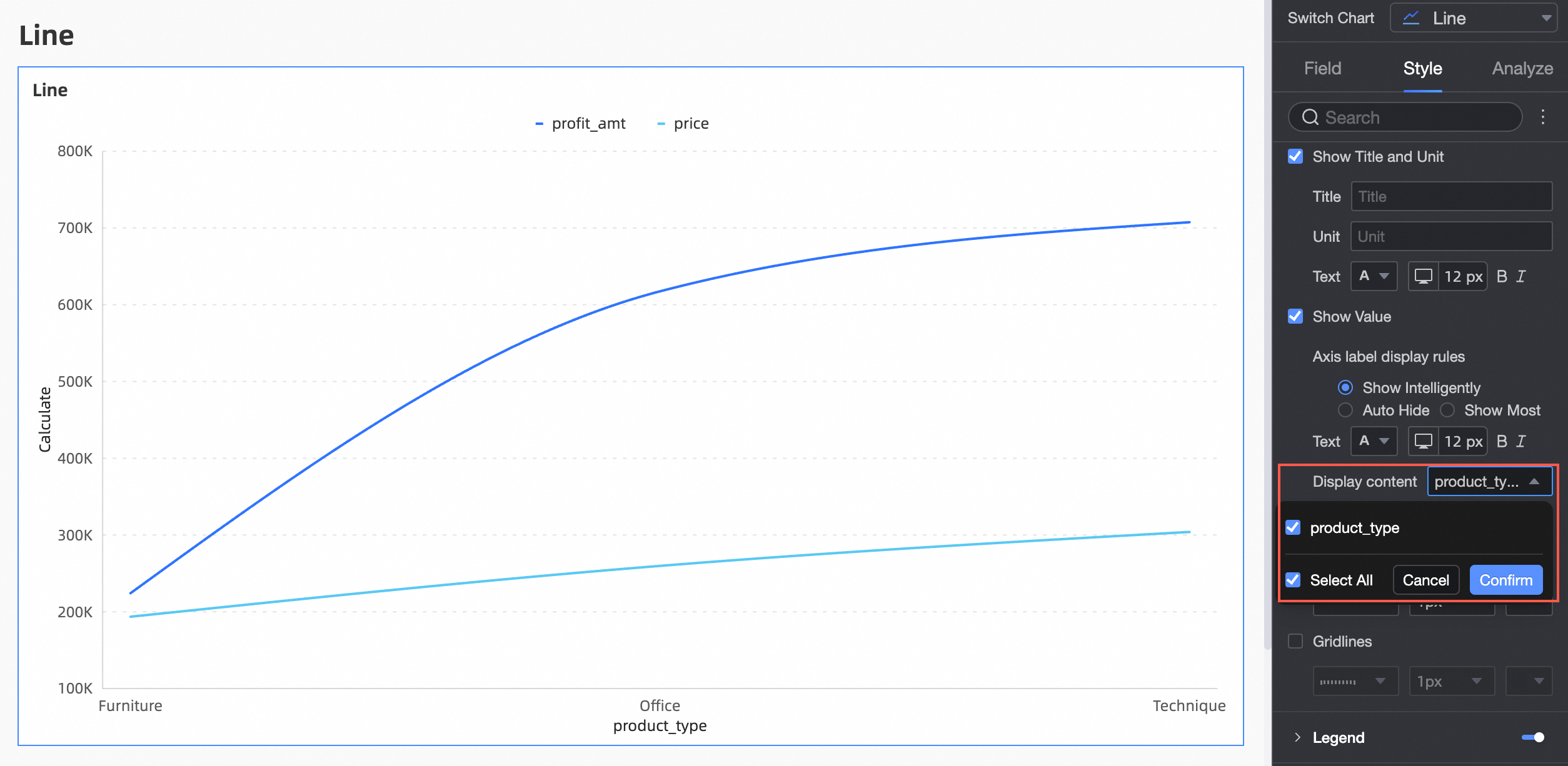
Görüntülenecek içerik |
Görüntülenen içeriği bazı veya tüm boyutlar olarak ayarlar.
|
|
|
Tikleri göster |
X eksenindeki tiklerin gösterilip gösterilmeyeceğini belirtir. |
|
|
Show axis line |
X ekseni çizgisinin çizgi türü, genişliği ve rengi dahil olmak üzere gösterilip gösterilmeyeceğini belirtir. |
|
|
Show gridlines |
X ekseni için kılavuz çizgilerinin çizgi türü, genişliği ve rengi dahil olmak üzere gösterilip gösterilmeyeceğini belirtir. |
|
|
Sol Y ekseni |
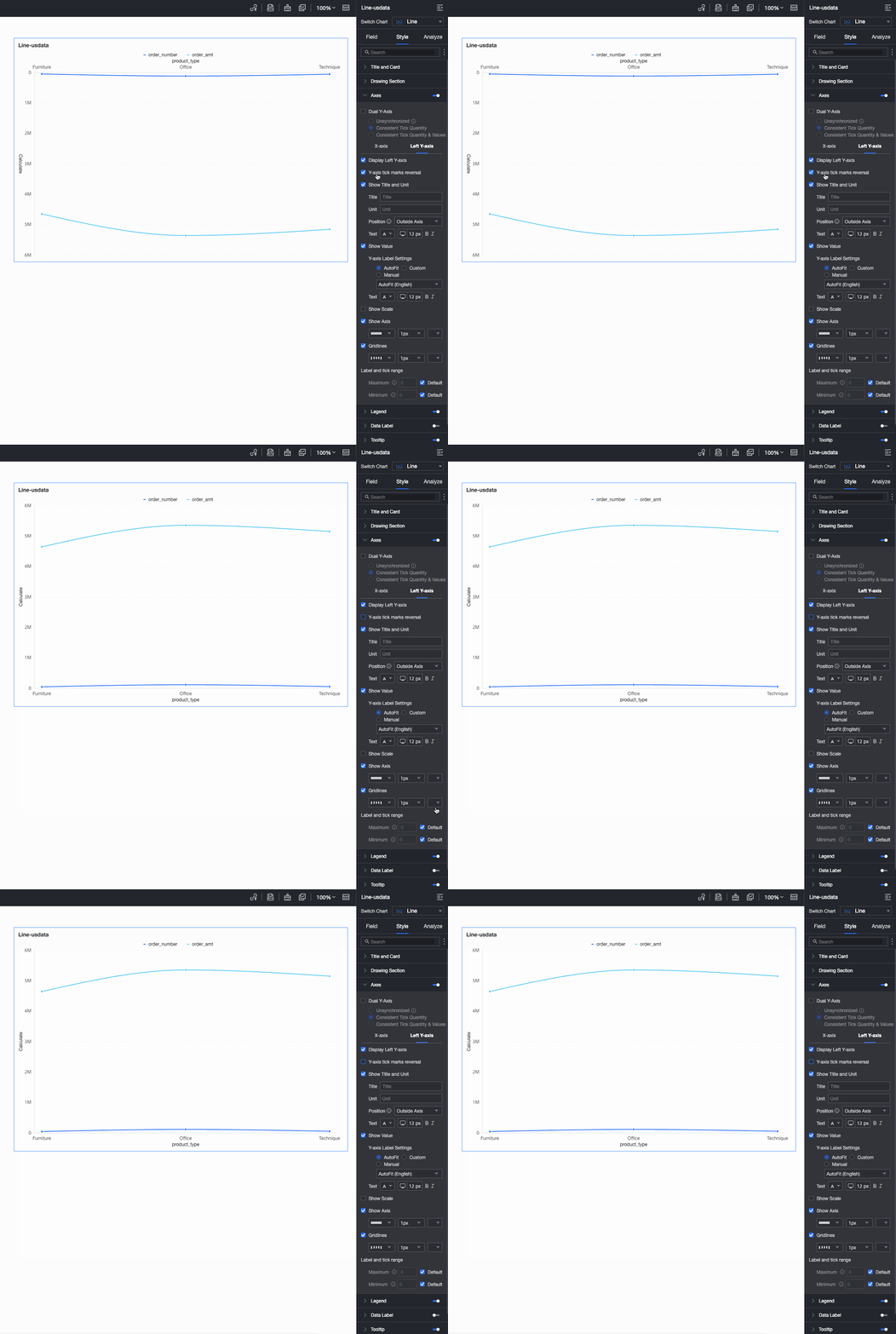
Y ekseni ölçeğini ters çevir |
Y ekseni ölçeğini ters çevirir.
|
|
Sol Y eksenini göster |
Sol Y ekseninin gösterilip gösterilmeyeceğini belirtir. |
|
|
Show title and unit |
Axis Title ve Unit öğelerinin gösterilip gösterilmeyeceğini belirtir. |
|
|
Show axis labels |
Y eksenindeki etiketlerin gösterilip gösterilmeyeceğini belirtir. Etkinleştirilirse, eksen etiketi görüntüleme biçimini ve metin stilini de ayarlayabilirsiniz. Görüntüleme biçimi için Auto veya Custom modunu seçebilirsiniz.
|
|
|
Tikleri göster |
Sol Y eksenindeki tiklerin gösterilip gösterilmeyeceğini belirtir. |
|
|
Show axis line |
Sol Y ekseni çizgisinin çizgi türü, genişliği ve rengi dahil olmak üzere gösterilip gösterilmeyeceğini belirtir. |
|
|
Show gridlines |
Sol Y ekseni için kılavuz çizgilerinin çizgi türü, genişliği ve rengi dahil olmak üzere gösterilip gösterilmeyeceğini belirtir. |
|
|
Eksen değeri aralığı ve aralığı |
|
 simgesine tıklayarak Data Display Format Settings iletişim kutusunu açın ve gerektiği gibi veri biçimini yapılandırın. İletişim kutusundaki seçenekler hakkında bilgi için bkz.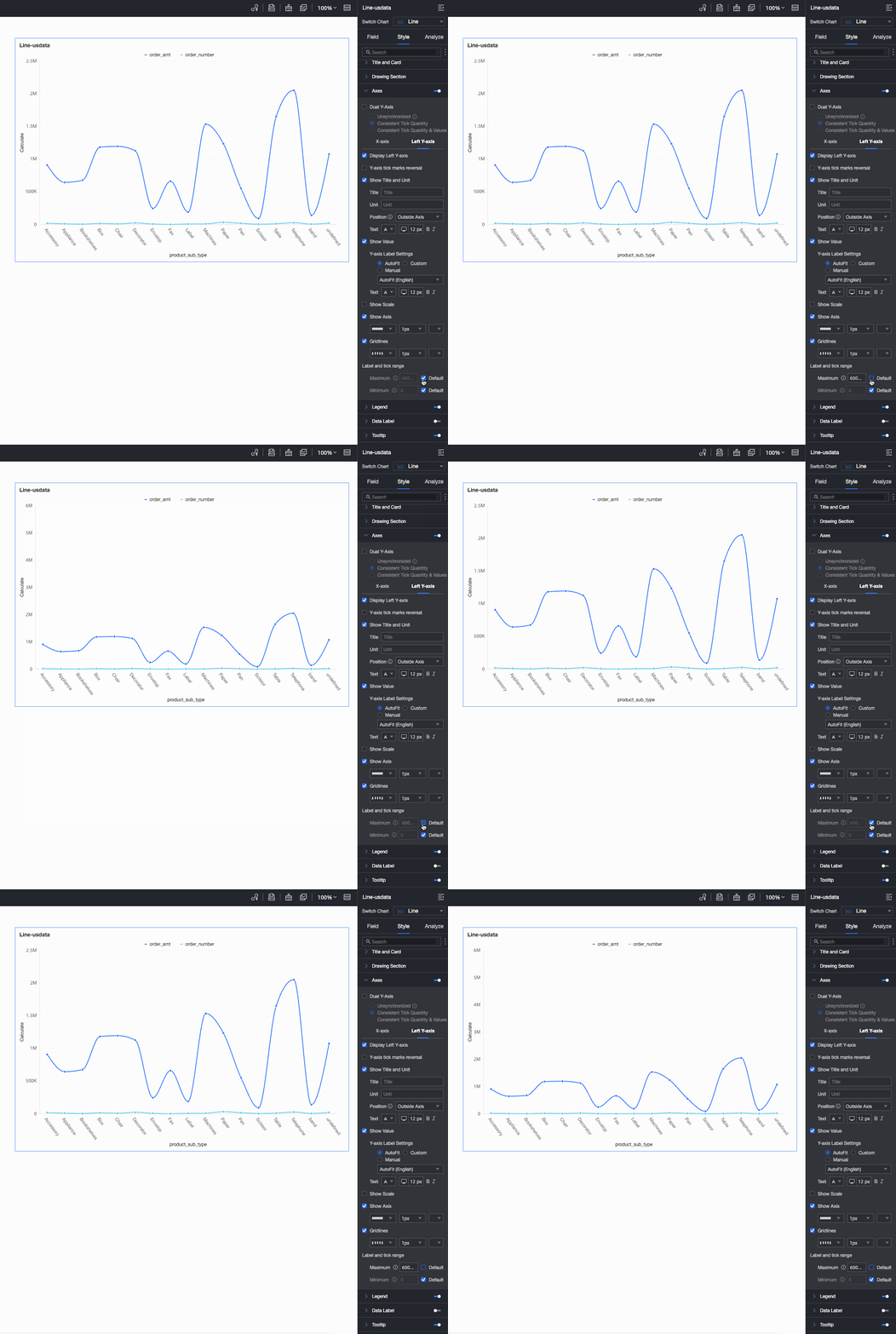
Açıklama
Legend bölümünde açıklama görüntülemesini ve stilini yapılandırın.
-
PC ayarları
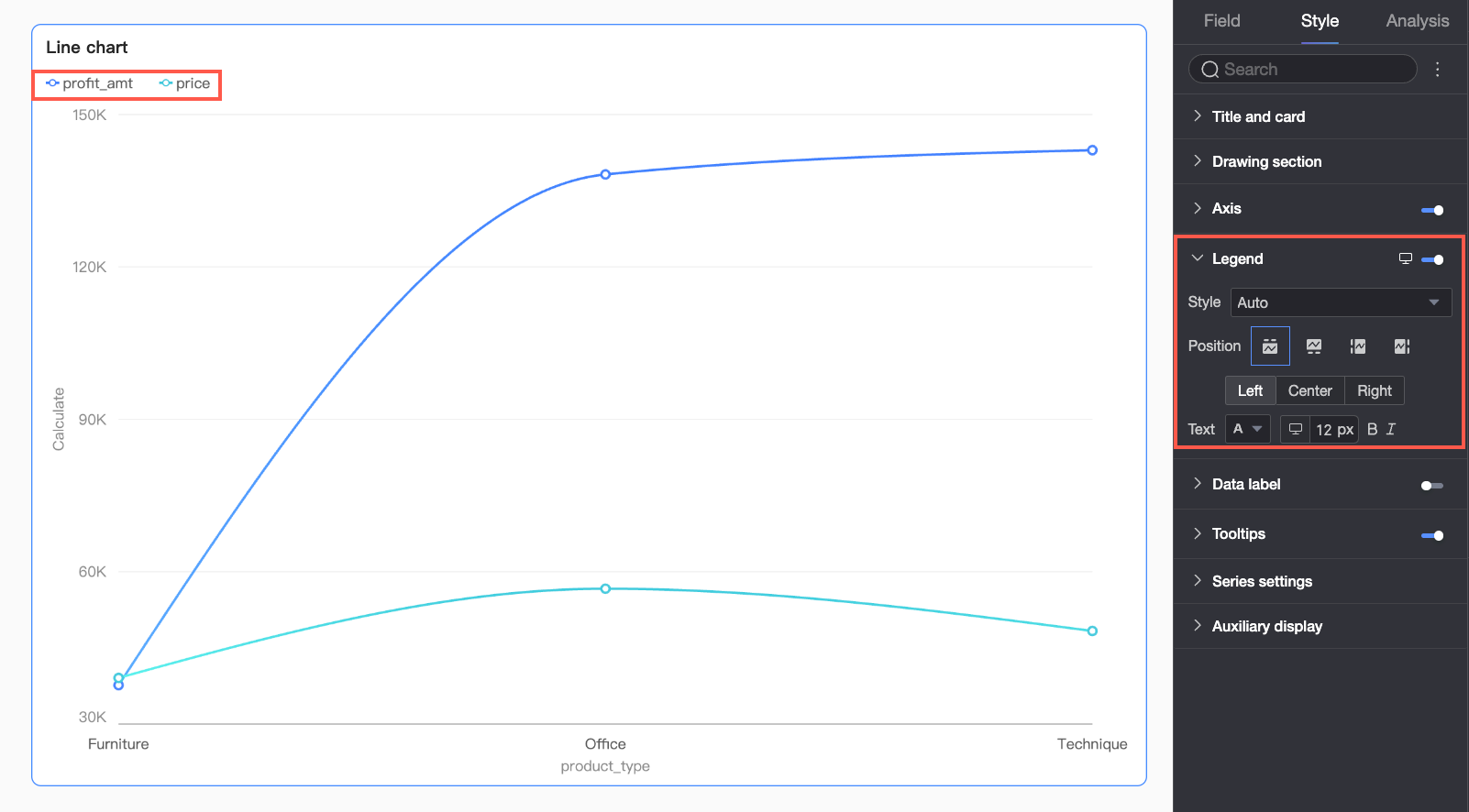
Parametre
Açıklama
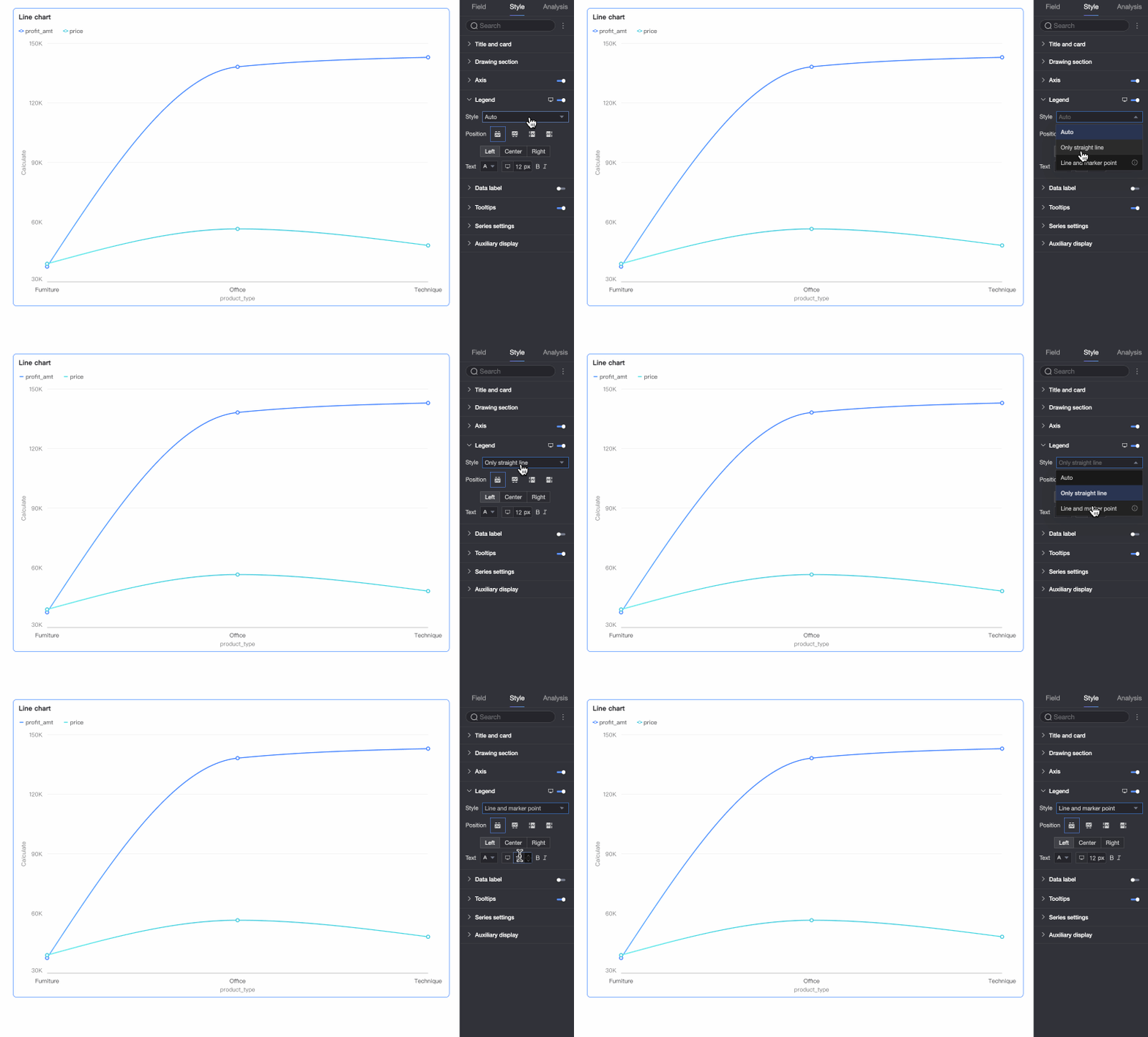
Stil
Açıklama simgesinin stilini ayarlar. Seçenekler: Auto, Line only ve Line and marker.
 Not
Not-
Line and marker seçeneğini belirlediğinizde, açıklama grafikte ayarlanan işaretçi stiliyle senkronize edilir. İşaretçi stili yapılandırılmamışsa varsayılan olarak dolu bir daire görüntülenir.
-
Tema Tasarımı > Ortak İçerik Stili bölümünde Scale legend symbol with text seçeneğini belirlediğinizde, açıklama simgesinin boyutu ve çizgi kalınlığı, grafiğin çizgi kalınlığına ve açıklama metni boyutuna göre orantılı olarak ayarlanır.
Konum
PC'de açıklamanın görüntüleme konumunu ve hizalamasını ayarlar.
-
Görüntüleme konumu Top veya Bottom olarak ayarlandığında: sola, ortaya veya sağa hizalamayı seçebilirsiniz.
-
Görüntüleme konumu Left veya Right olarak ayarlandığında: üste, ortaya veya alta hizalamayı seçebilirsiniz. Ayrıca açıklama ile grafik içeriği arasındaki mesafeyi de ayarlayabilirsiniz.
Metin
PC'de açıklamanın metin stilini ayarlar; buna yazı tipi rengi, boyutu, kalınlığı ve italik durumu dahildir.
-
-
Mobil ayarları
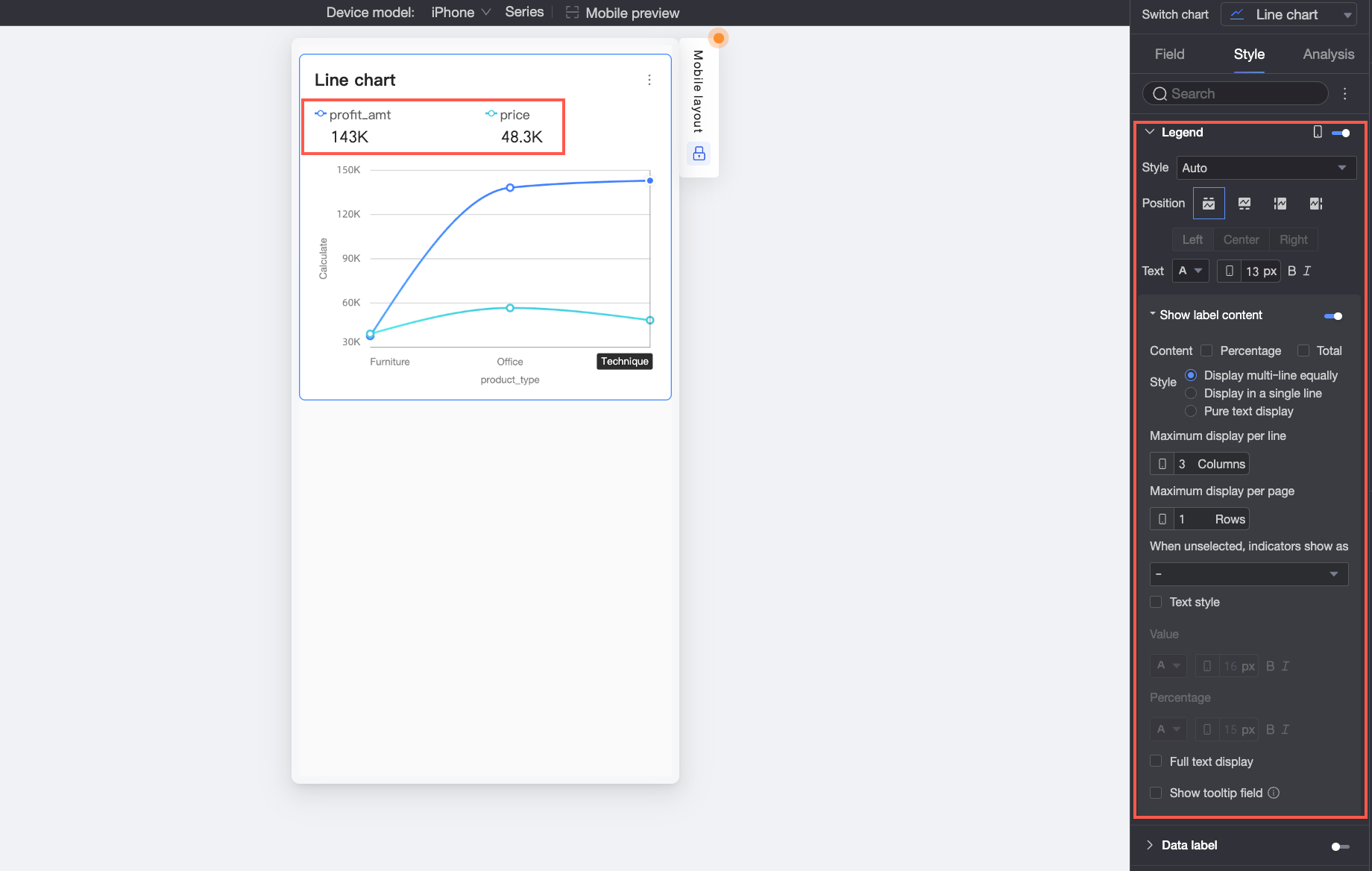
Parametre
Açıklama
Stil
Açıklama simgesinin stilini ayarlar. Seçenekler: Auto, Line only ve Line and marker.
Konum
Mobil cihazda açıklamanın görüntüleme konumunu ve hizalamasını ayarlar.
-
Görüntüleme konumu Top veya Bottom olarak ayarlandığında: sola, ortaya veya sağa hizalamayı seçebilirsiniz.
-
Görüntüleme konumu Left veya Right olarak ayarlandığında: üste, ortaya veya alta hizalamayı seçebilirsiniz. Ayrıca açıklama ile grafik içeriği arasındaki mesafeyi de ayarlayabilirsiniz.
NotKonum Top olarak ayarlandığında, açıklamanın altındaki etiketleri etkinleştirebilirsiniz.
Metin
Mobil cihazda açıklamadaki ölçü adının metin stilini ayarlar; buna yazı tipi rengi, boyutu, kalınlığı ve italik durumu dahildir.
Açıklama altındaki içerik
Position değeri Top olarak ayarlandığında, açıklamanın altındaki etiketleri etkinleştirmek için
 simgesine tıklayın.
İçerik
Açıklamanın altındaki etiketlerde görüntülenecek veri içeriğini ayarlar. Yüzde veya toplamı göstermeyi seçebilirsiniz.
-
Yüzde: Bir veri noktasının mevcut boyut için toplamdaki yüzdesi. Örneğin, ofis malzemeleri için toplam gelirin içindeki kar miktarının yüzdesi. Yüzde verilerini görüntülemeyi seçtiğinizde, Percentage Decimal Places bölümünde ondalık basamak sayısını 0, 1 veya 2 olarak ayarlayabilirsiniz.
-
Toplam: Mevcut boyut için tüm ölçülerin toplamı. Örneğin, 2025 yılında tüm bölgeler için toplam satış tutarı.
Stil
Açıklama altındaki etiketlerin düzenini ayarlar. Aşağıdaki seçenekler kullanılabilir:
-
Evenly split across multiple rows: Etiketleri, Max items per row içinde ayarlanan sütun sayısına ve Max rows per page içinde ayarlanan satır sayısına göre eşit bölümler halinde otomatik olarak düzenler.
-
Single-row layout: Tüm etiket içeriği tek bir satırda görüntülenir.
-
Plain text: Simgeler olmadan yalnızca metin içeriğini görüntüler ve metin rengi, grafikteki ilgili ölçünün çizgi rengiyle eşleşir.
Seçili olmadığında metriği şu şekilde göster
Style değeri Evenly split across multiple rows veya Single-row layout olarak ayarlandığında, seçili olmayan açıklama öğeleri için metriğin nasıl görüntüleneceğini belirtebilirsiniz. "-" veya blank olarak görüntülemeyi seçebilirsiniz.
Yüzde konumu
Content için Percentage seçildiğinde ve Style değeri Evenly split across multiple rows veya Single-row layout olarak ayarlandığında, yüzde verilerinin görüntüleme konumunu ayarlayabilirsiniz. Seçenekler: Değer etiketinin altında veya sağında.
Metin stili
Style değeri Evenly split across multiple rows veya Single-row layout olarak ayarlandığında, value metninin stilini ayarlayabilirsiniz.
İçerikte Percentage verilerini görüntülemeyi seçerseniz, veri türleri arasındaki görsel farkı artırmak için yüzde metninin biçimini value etiketi içeriğinden ayırt edecek şekilde ayarlayabilirsiniz.
Tam metni göster
Style değeri Evenly split across multiple rows olarak ayarlandığında, uzun ölçü adları kesilebilir. Tam ölçü adını görüntülemeniz gerekiyorsa Show Full Text seçeneğini belirleyebilirsiniz.
Araç ipucu alanlarını göster
Seçildiğinde, alanlar panelinin Tooltip/Measure alanında yapılandırdığınız alanlar açıklama alanında görüntülenir.
NotGrafik bir boyut değerine göre bölündüğünde (yani renk açıklaması bir boyut olduğunda) araç ipucu alanlarının görüntülenmesi desteklenmez.
-
Veri Etiketleri
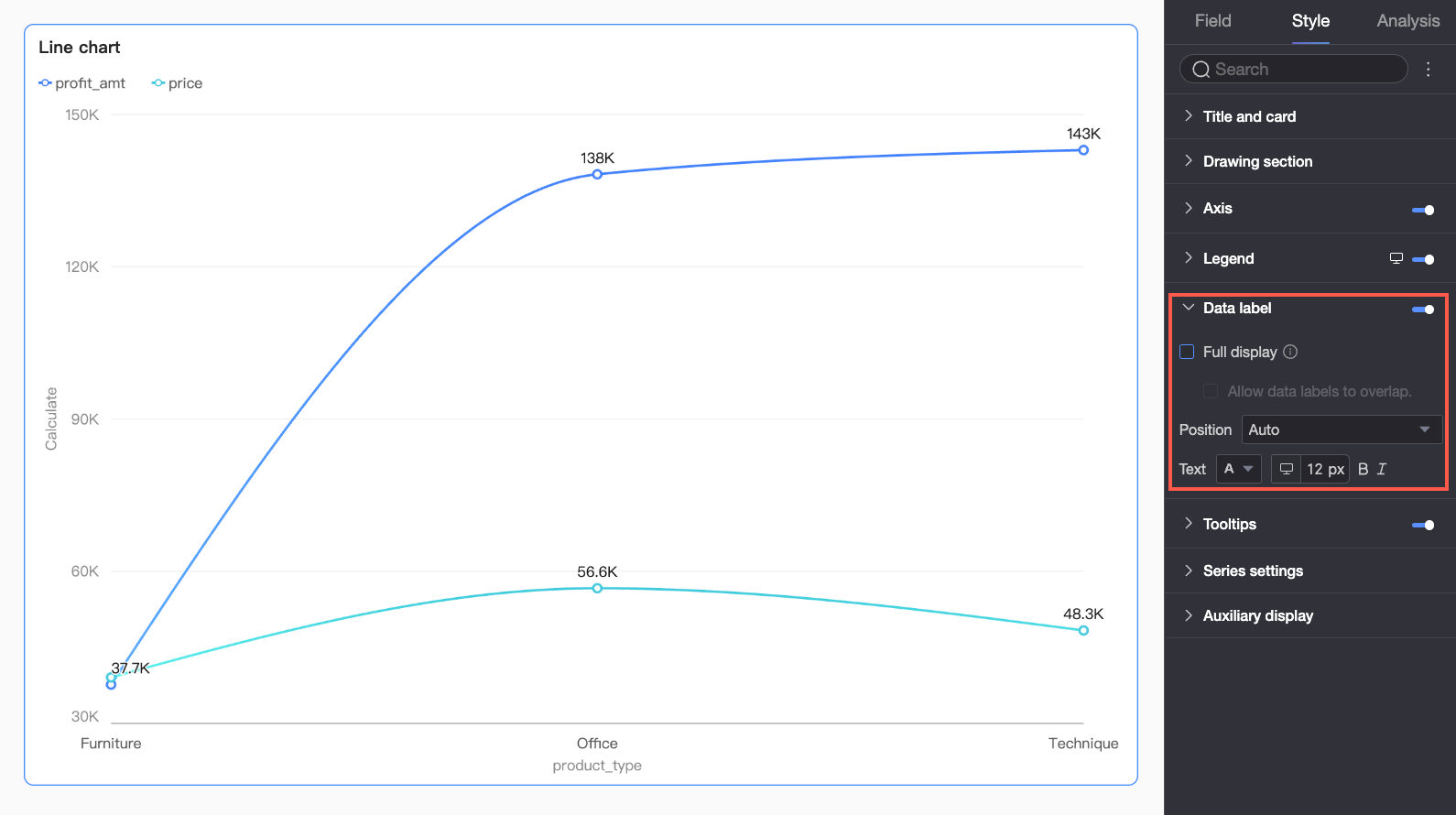
Data labels bölümünde veri etiketi görüntülemesini ve stilini yapılandırın.
|
|
|
|
|
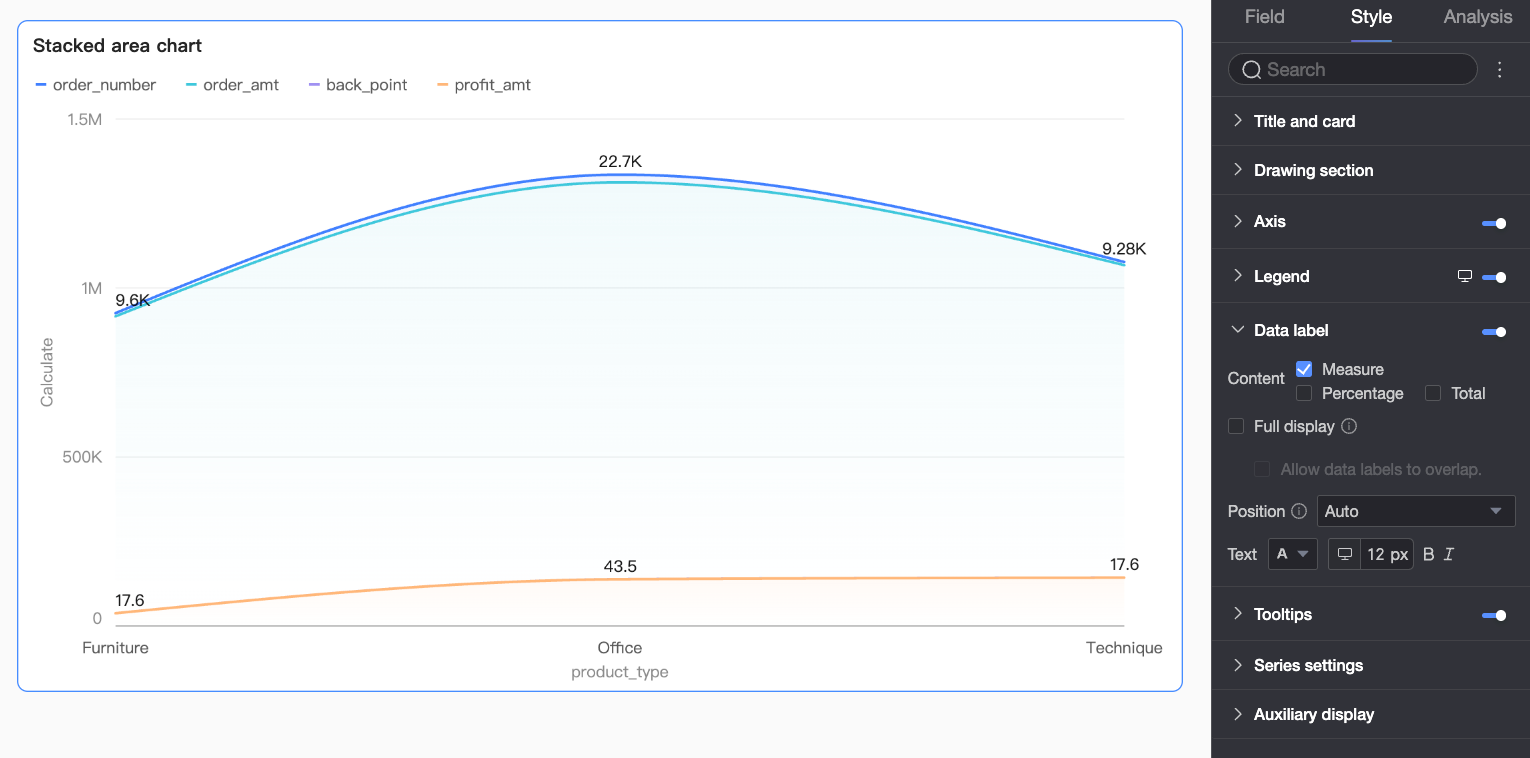
plotting area bölümündeki Chart type değeri stacked area chart veya %100 stacked area chart olarak ayarlandığında, veri etiketlerinde görüntülenecek veri içeriğini seçebilirsiniz. Seçenekler arasında Measure, Percentage ve Total bulunur. Percentage verilerini görüntülemeyi seçtiğinizde, Percentage Decimal Places bölümünde ondalık basamak sayısını 0, 1 veya 2 olarak ayarlayabilirsiniz. |
|
|
|
|
|
|
|
|
|
Araç İpucu
Tooltip bölümünde, araç ipuçlarını etkinleştirmek ve yapılandırmak için  simgesine tıklayın.
-
PC ayarları
Parametre
Açıklama
Görüntüleme modu
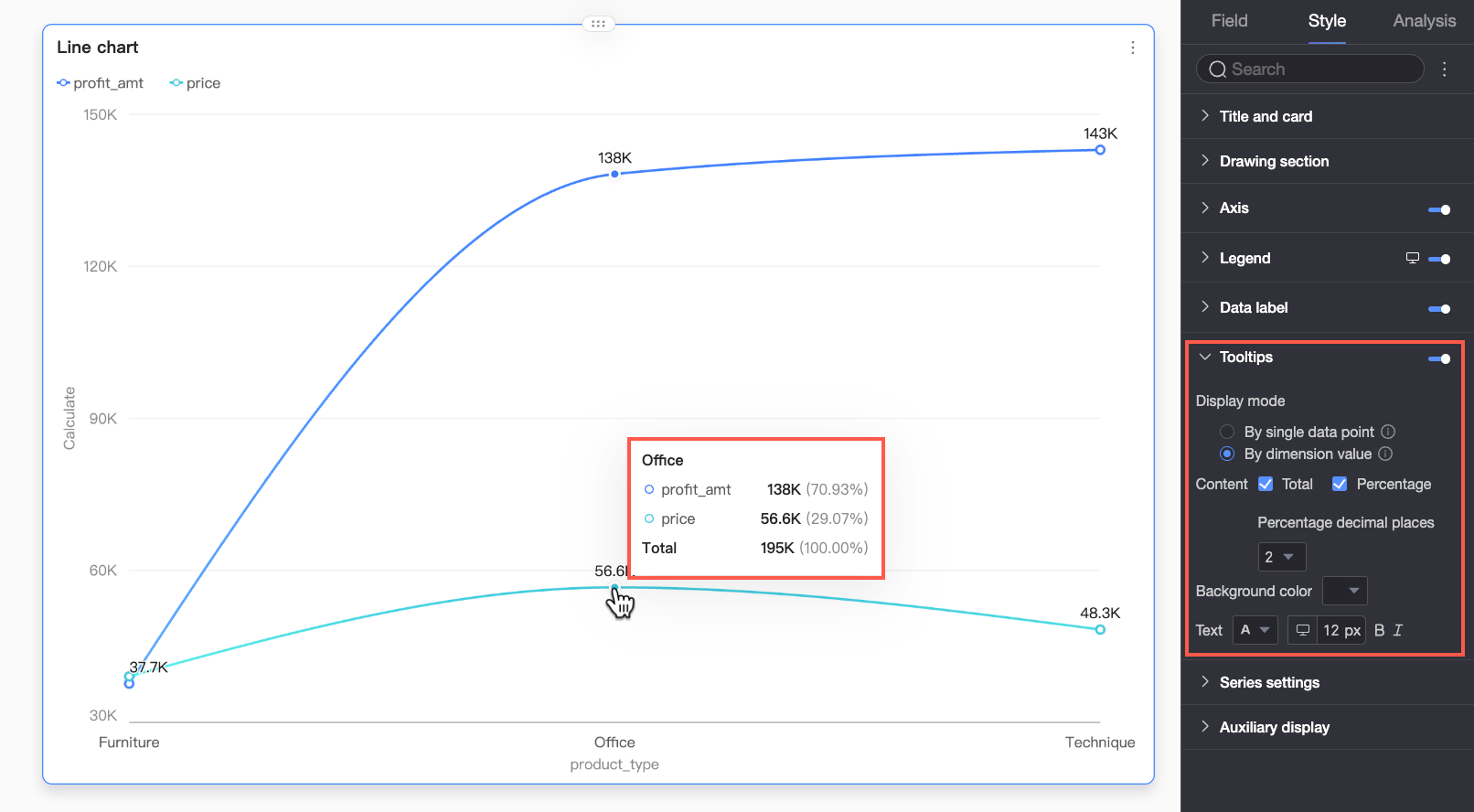
Araç ipucu bilgilerinin nasıl görüntüleneceğini ayarlar. Seçenekler: By single data point ve By dimension value.
İçerik
Araç ipucunda görüntülenecek veri içeriğini seçer. Kullanılabilir seçenekler seçilen Display mode değerine bağlıdır.
By single data point modu için yüzdeleri gösterebilirsiniz. By dimension value modu için toplamları ve yüzdeleri gösterebilirsiniz.
-
Yüzde: Bir veri noktasının mevcut boyut için toplamdaki yüzdesi. Örneğin, ofis malzemeleri için toplam gelirin içindeki kar miktarının yüzdesi. Yüzde verilerini görüntülemeyi seçtiğinizde, Percentage Decimal Places bölümünde ondalık basamak sayısını 0, 1 veya 2 olarak ayarlayabilirsiniz.
-
Toplam: Mevcut boyut için tüm ölçülerin toplamı. Örneğin, 2025 yılında tüm bölgeler için toplam satış tutarı.
Arka plan rengi
Araç ipucunun arka plan dolgu rengini ayarlar.
Metin
Araç ipucundaki metnin stilini ayarlar; buna yazı tipi rengi, boyutu, kalınlığı ve italik durumu dahildir.
-
-
Mobil ayarları
Parametre
Açıklama
Kayan baloncuk
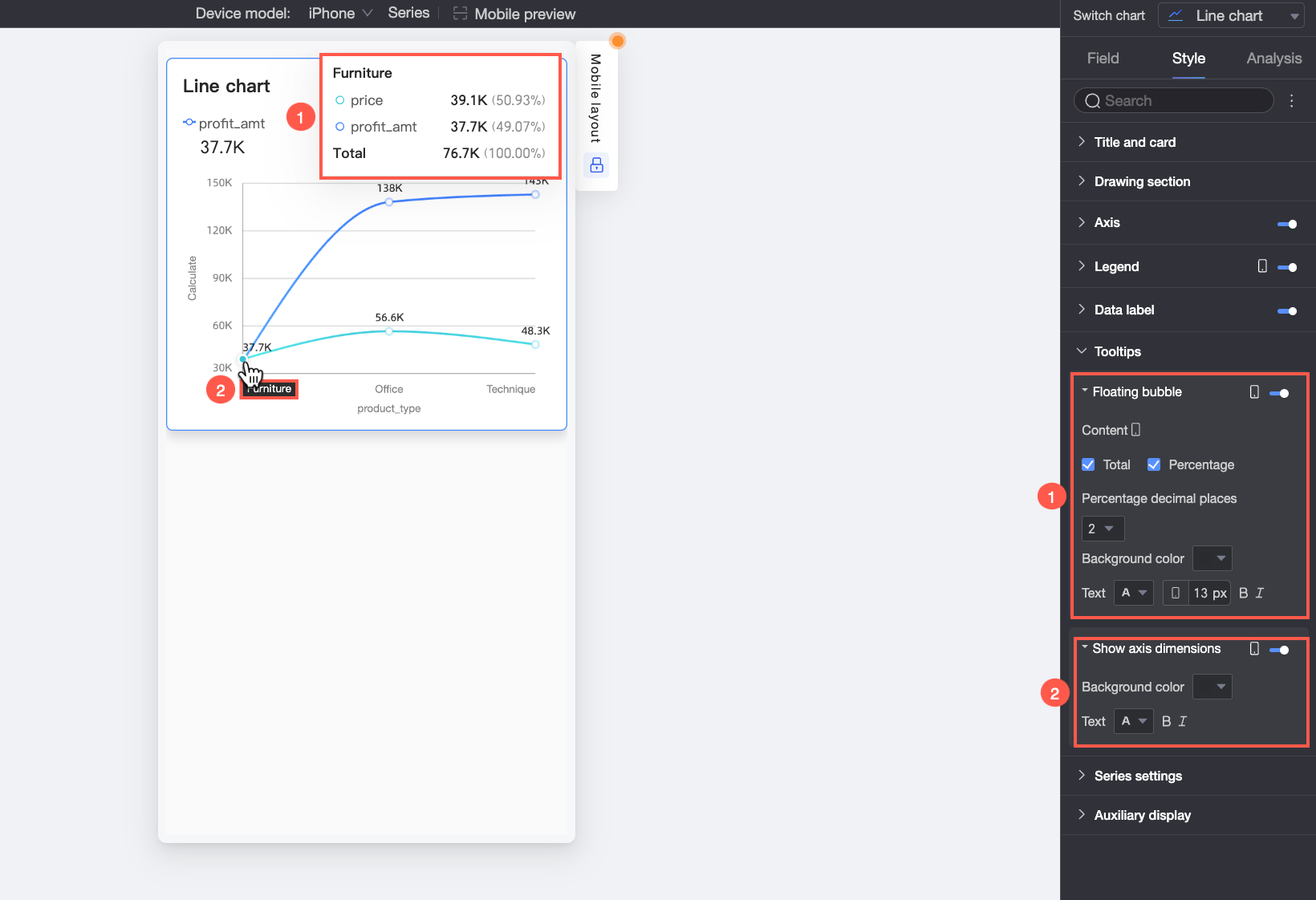
Kayan baloncuk görüntülemesini (①) etkinleştirmek için
simgesine tıklayın.İçerik
Kayan baloncukta görüntülenecek veri içeriğini ayarlar. Yüzde veya toplamı göstermeyi seçebilirsiniz.
-
Yüzde: Bir veri noktasının mevcut boyut için toplamdaki yüzdesi. Örneğin, ofis malzemeleri için toplam gelirin içindeki kar miktarının yüzdesi. Yüzde verilerini görüntülemeyi seçtiğinizde, Percentage Decimal Places bölümünde ondalık basamak sayısını 0, 1 veya 2 olarak ayarlayabilirsiniz.
-
Toplam: Mevcut boyut için tüm ölçülerin toplamı. Örneğin, 2025 yılında tüm bölgeler için toplam satış tutarı.
Arka plan rengi
Kayan baloncuğun arka plan dolgu rengini ayarlar.
Metin
Kayan baloncuktaki metnin stilini ayarlar; buna yazı tipi rengi, boyutu, kalınlığı ve italik durumu dahildir.
Eksen boyutunu göster
Eksen boyutu görüntülemesini (②) etkinleştirmek için
simgesine tıklayın.Arka plan rengi
Eksen boyutu etiketinin arka plan dolgu rengini ayarlar.
Metin
Eksen boyutu etiketinin metin stilini ayarlar; buna yazı tipi rengi, kalınlığı ve italik durumu dahildir.
-
Seri Ayarları
Series settings bölümünde seri stillerini yapılandırın.
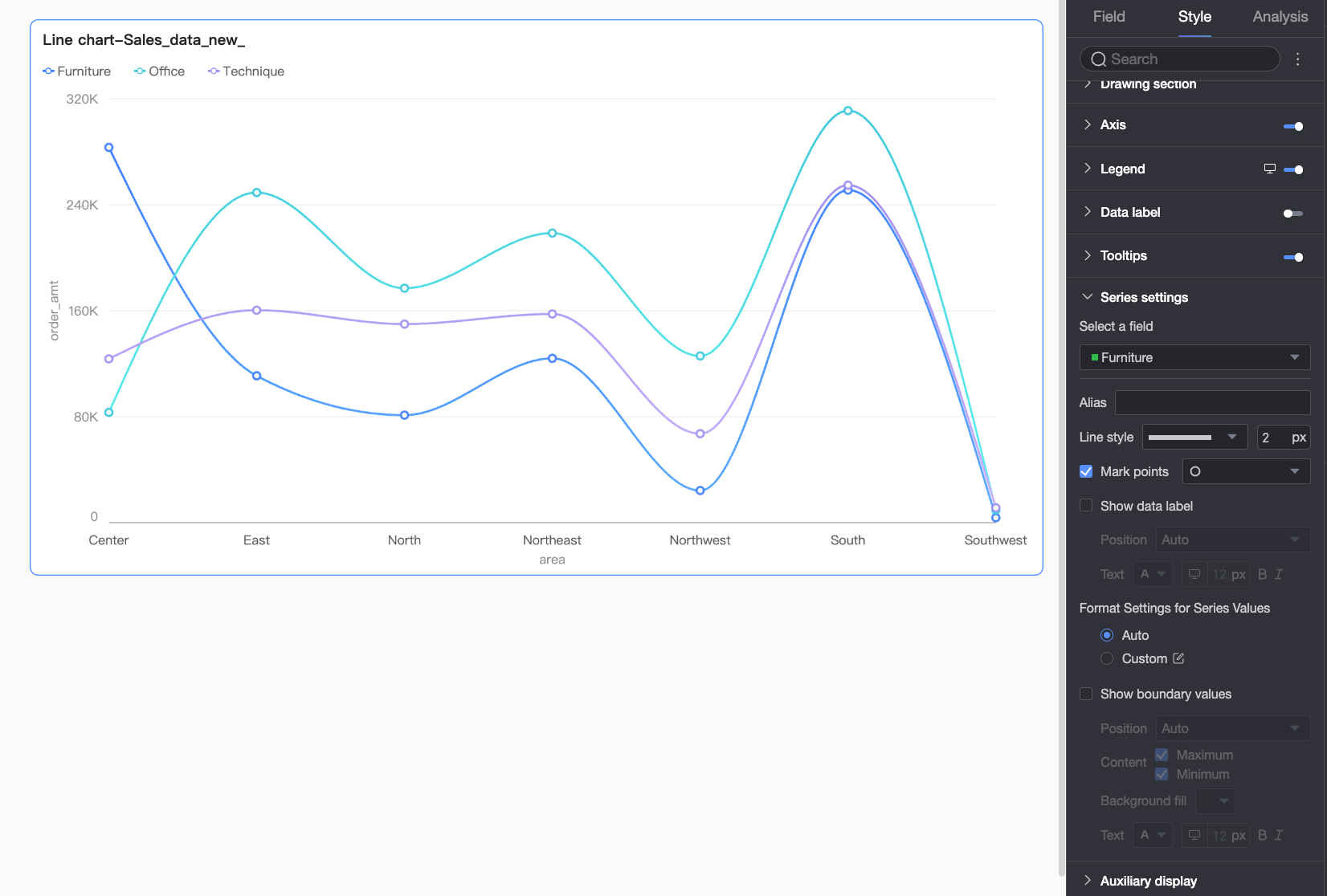
Series Settings bölümünde yalnızca Fields yapılandırma panelinde Color legend/Dimension etkinleştirildiğinde Alias ve Series Value Display Format ayarlarını yapabilirsiniz.
|
Parametre |
Açıklama |
|
Select field |
İş senaryonıza göre bir boyut veya ölçü öğesi seçin. |
|
Alias |
Seçilen alan için özel bir görüntüleme adı ayarlar. Bu öğe yalnızca Color Legend/Dimension yapılandırıldığında yapılandırılabilir. |
|
Çizgi stili |
Çizgi grafiğindeki çizginin türünü ve kalınlığını ayarlar. Not
Bu özellik yığılmış ve %100 yığılmış grafikler için desteklenmez. |
|
Show markers |
İşaretçilerin gösterilip gösterilmeyeceğini belirtir. Seçilirse işaretçilerin stilini ayrıca belirtebilirsiniz. Not
Bu özellik yığılmış ve %100 yığılmış grafikler için desteklenmez. |
|
Show data labels |
Veri etiketlerinin gösterilip gösterilmeyeceğini seçin ve etiket konumu ile metin biçimini ayarlayın. |
|
Seri değeri biçimlendirme |
Seri değerleri için görüntüleme biçimini yapılandırın. Seçenekler: Auto veya Custom.
Bu öğe yalnızca Color Legend/Dimension yapılandırıldığında yapılandırılabilir. |
|
Show extremes |
Grafikteki uç değerler için etiketlerin gösterilip gösterilmeyeceğini belirtir. Seçilirse etiketin konumunu, görüntülenecek içeriği (maksimum/değer), etiketin arka plan dolgu rengini ve etiketin metin stilini ayarlayabilirsiniz. Not
Bu özellik yığılmış ve %100 yığılmış grafikler için desteklenmez. |
Yardımcı Görüntüleme
Auxiliary display bölümünde ölçüm filtresini ve görünüm denetimlerini yapılandırın.
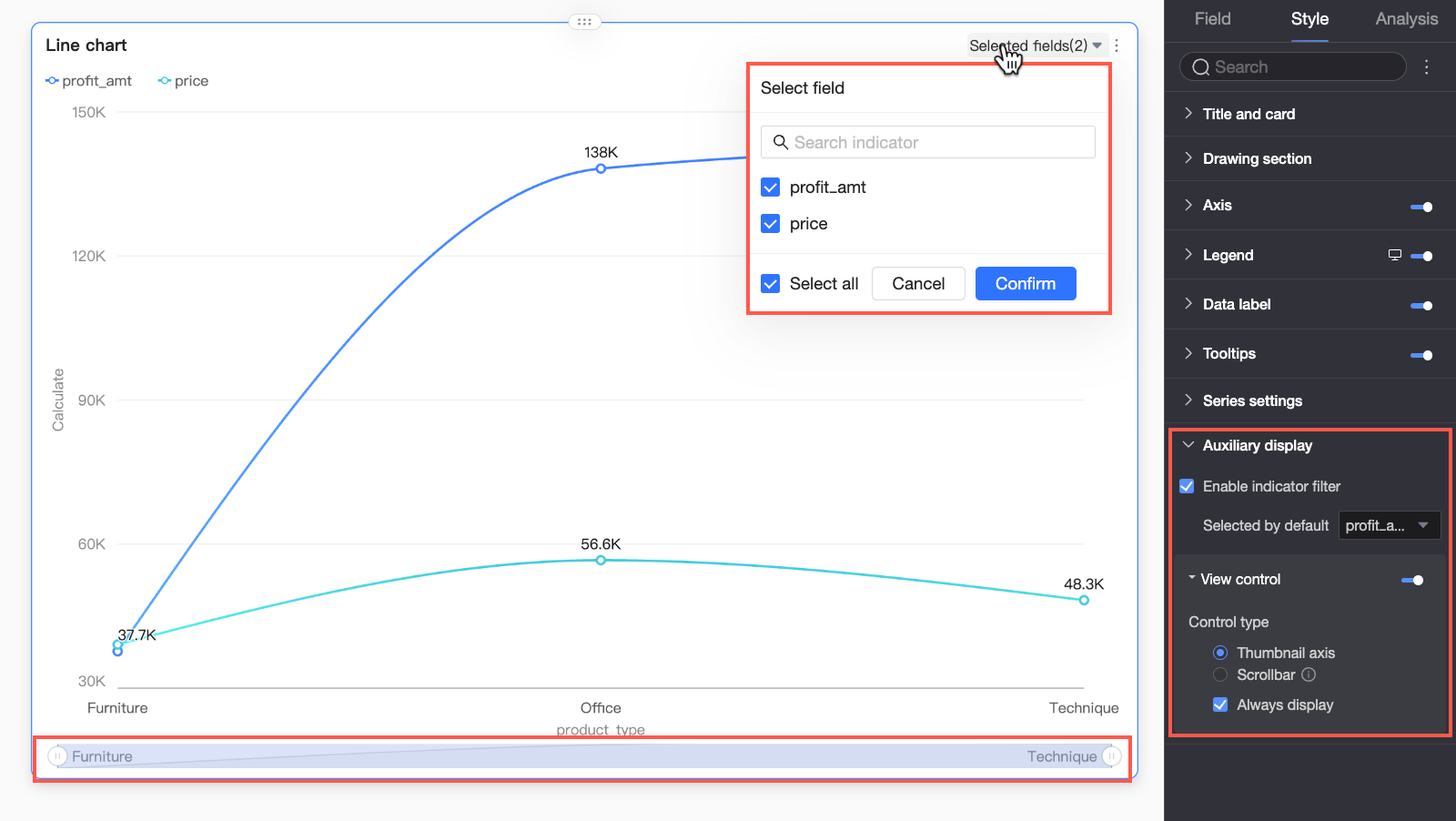
|
Parametre |
Açıklama |
|
Grafik içi ölçüm filtresini etkinleştir |
Grafik içi ölçüm filtresinin etkinleştirilip etkinleştirilmeyeceğini belirtir. Etkinleştirilirse varsayılan olarak seçili ölçüm alanını ayrıca ayarlayabilirsiniz. |
|
Görünüm denetimi |
Grafik eksenindeki veriler yoğun olduğunda ve mevcut kapsayıcı boyutu içinde tam olarak görüntülenemediğinde, Grafik eksenindeki görünür alanı yönetmek için aşağıdaki iki denetim türünü kullanabilirsiniz: navigator ve scroll bar.
Not
|
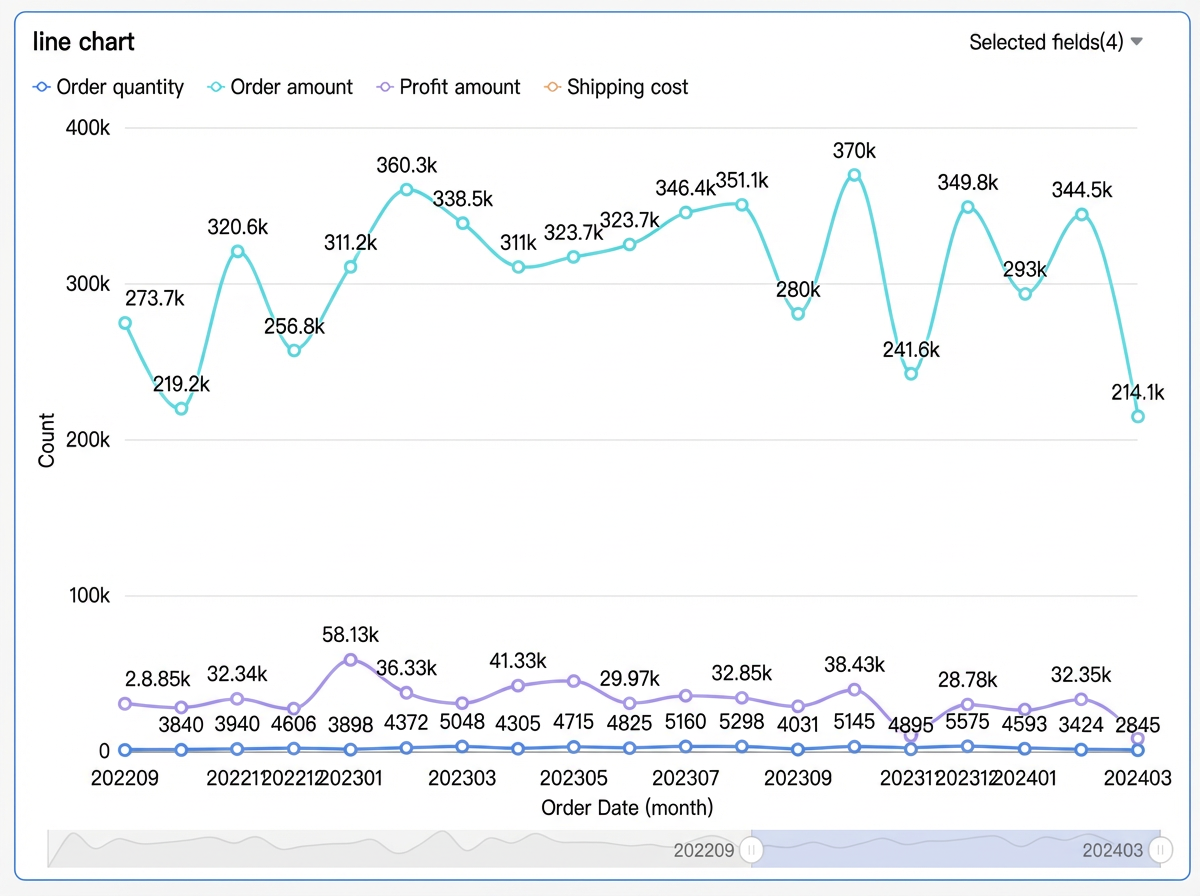 Varsayılan olarak gezgin yalnızca veri miktarı grafik kapsayıcısının görüntüleme genişliğini aştığında gösterilir. Gezgini grafikte her zaman görünür kılmak istiyorsanız Always show seçeneğini belirleyebilirsiniz. Seçildiğinde, grafik verileri ekranı doldurmasa bile gezgin görüntülenir.
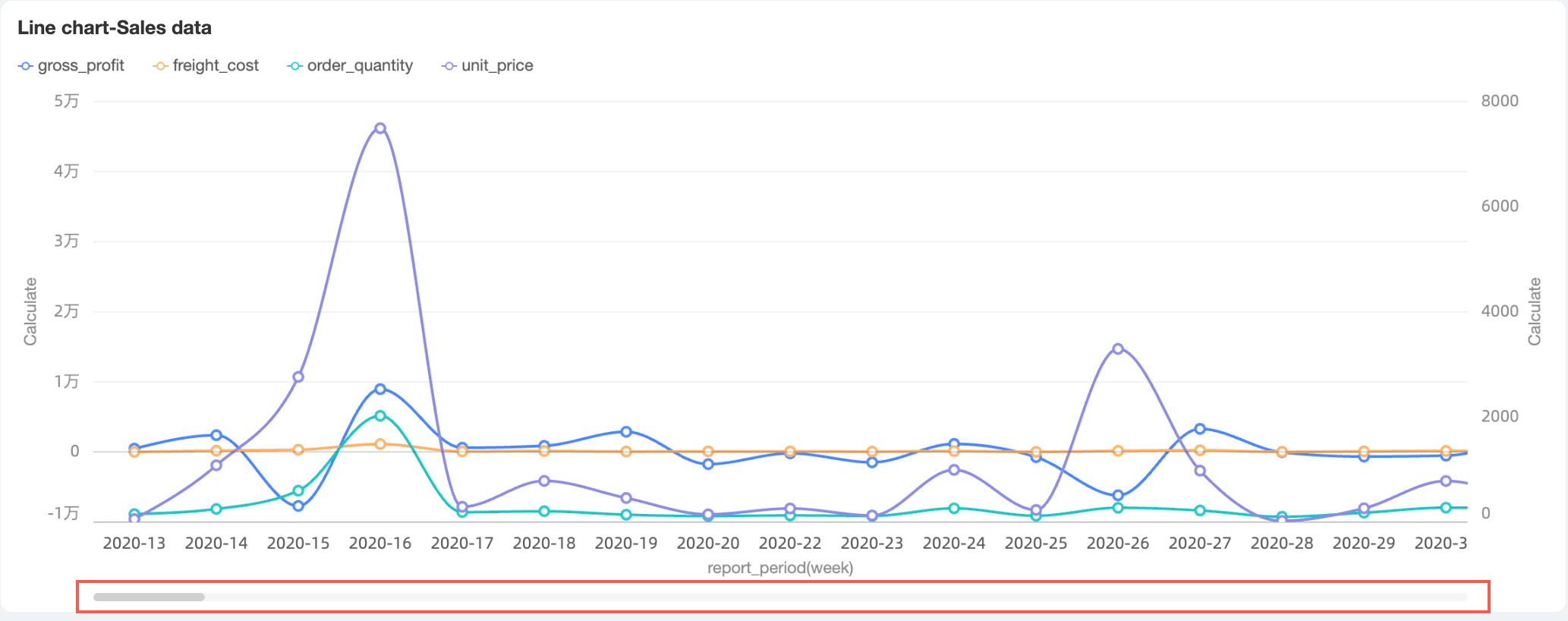 Ayrıca, mevcut grafik penceresindeki veri miktarını sınırlamak için kaydırma çubuğunun minimum kategori genişliğini ayarlayabilirsiniz. Bu, grafik içeriğinin görünür alanda net bir şekilde ölçeklendirilmesini sağlar ve örtüşen veri etiketlerinden veya aşırı yoğun veri noktalarından kaynaklanan görsel dağınıklığı önler. Minimum kategori genişliği varsayılan olarak 32 pikseldir ve değer aralığı 16 piksel ile 100 piksel arasındadır.
Grafik Analiz Ayarları
|
Parametre |
Parametre |
Açıklama |
|
Veri etkileşimi |
Derinleştirme |
Bir grafik için derinleştirmeyi yapılandırdıktan sonra, derinleştirme düzeylerinin nasıl görüntüleneceğini özelleştirebilirsiniz. Daha fazla bilgi için bkz. Derinleştirme. |
|
Filter interaction |
Farklı grafiklerdeki verileri analiz etmeniz gerektiğinde, bunları birleştirilmiş bir analiz için bağlamak amacıyla filtre etkileşimini kullanın. Daha fazla bilgi için bkz. Filtre etkileşimi. |
|
|
Hyperlink |
Analiziniz birden çok panoyu kapsıyorsa, bunları birbirine bağlamak için köprüleri kullanın. İki tür desteklenir: parameter hyperlinks ve external links. Daha fazla bilgi için bkz. Hyperlink. |
|
|
Gelişmiş ayarlar |
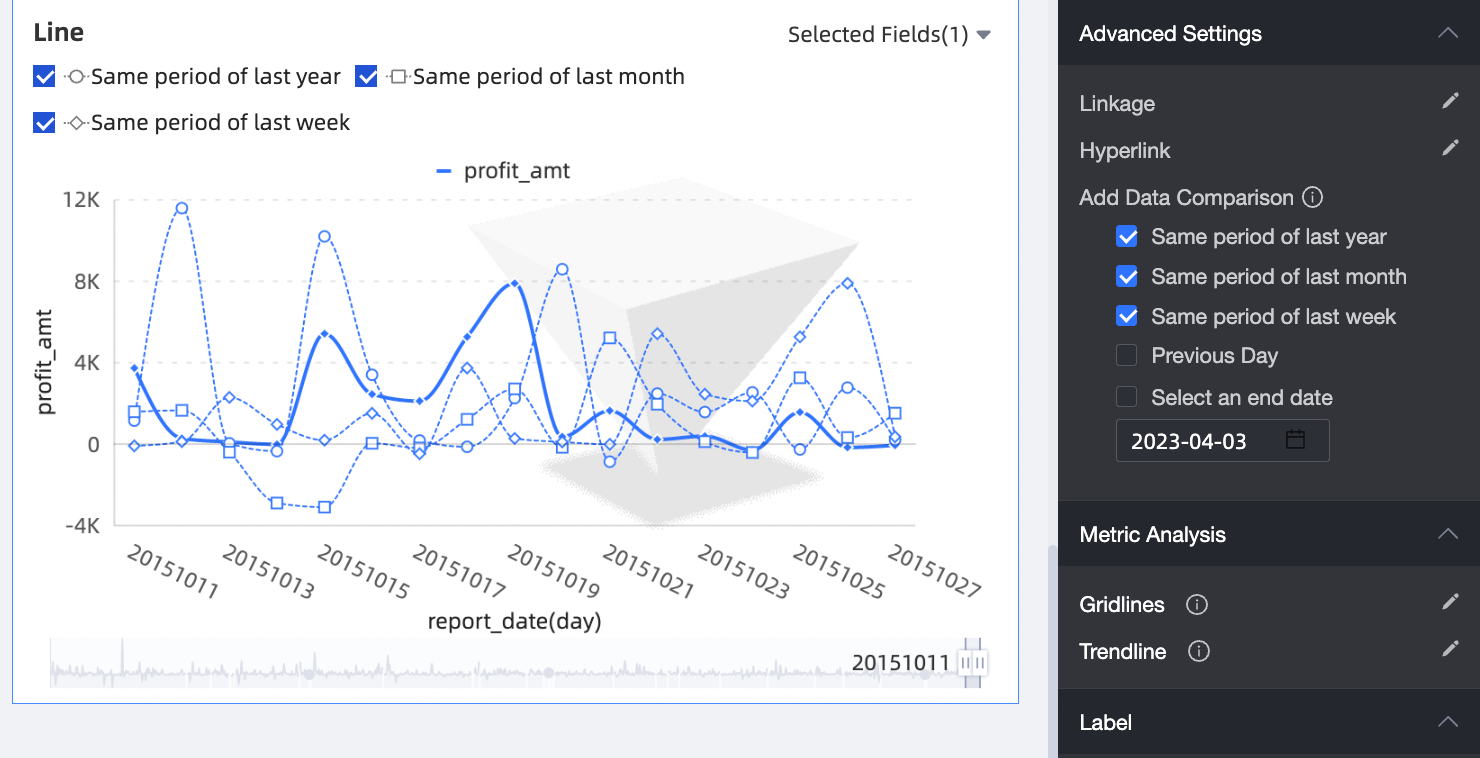
Veri karşılaştırması ekle |
Bir tarih boyutundaki verileri analiz etmeniz gerektiğinde veri karşılaştırmaları ekleyebilirsiniz. Tarih alanı gün granularity olarak ayarlandıysa, verileri karşılaştırmak için Same period last year, Same period last month, Same period last week, Previous day veya Custom end date gibi seçenekleri belirleyebilirsiniz.
|
|
Metric analysis |
Reference line |
Referans çizgisi, bir ölçünün değerini önceden belirlenmiş bir değerle karşılaştırmanıza yardımcı olur. Önceden belirlenmiş bir değer sabit bir değer veya hesaplanmış bir değer olabilir. Hesaplanan değerler arasında ortalama, maksimum, minimum ve medyan bulunur. Daha fazla bilgi için bkz. Reference line. |
|
Trendline |
Trend çizgisi, verilerinizin genel trendini gösterir. Altı trend çizgisi türü mevcuttur: akıllı öneri, doğrusal, logaritmik, üstel, polinom ve güç. Daha fazla bilgi için bkz. Metric analysis. |
|
|
Annotation |
- |
Grafik verileri anormallikler görüntülediğinde veya özel dikkat gerektirdiğinde, renk vurguları, simgeler, yorumlar veya veri noktaları gibi ek açıklamaları kullanabilirsiniz. Bu ek açıklamalar sorunları tanımlamanıza ve uygun işlemi yapmanıza yardımcı olur. Daha fazla bilgi için bkz. Annotation. |
Sonraki Adımlar
Belirli kullanıcılarla bir pano paylaşabilirsiniz. Daha fazla bilgi için bkz. Pano paylaşma.
Tematik analiz için karmaşık bir gezinme menüsü oluşturmak amacıyla panoyu bir iş zekası (BI) portalına entegre edin. Daha fazla bilgi için bkz. Business intelligence (BI) portal.