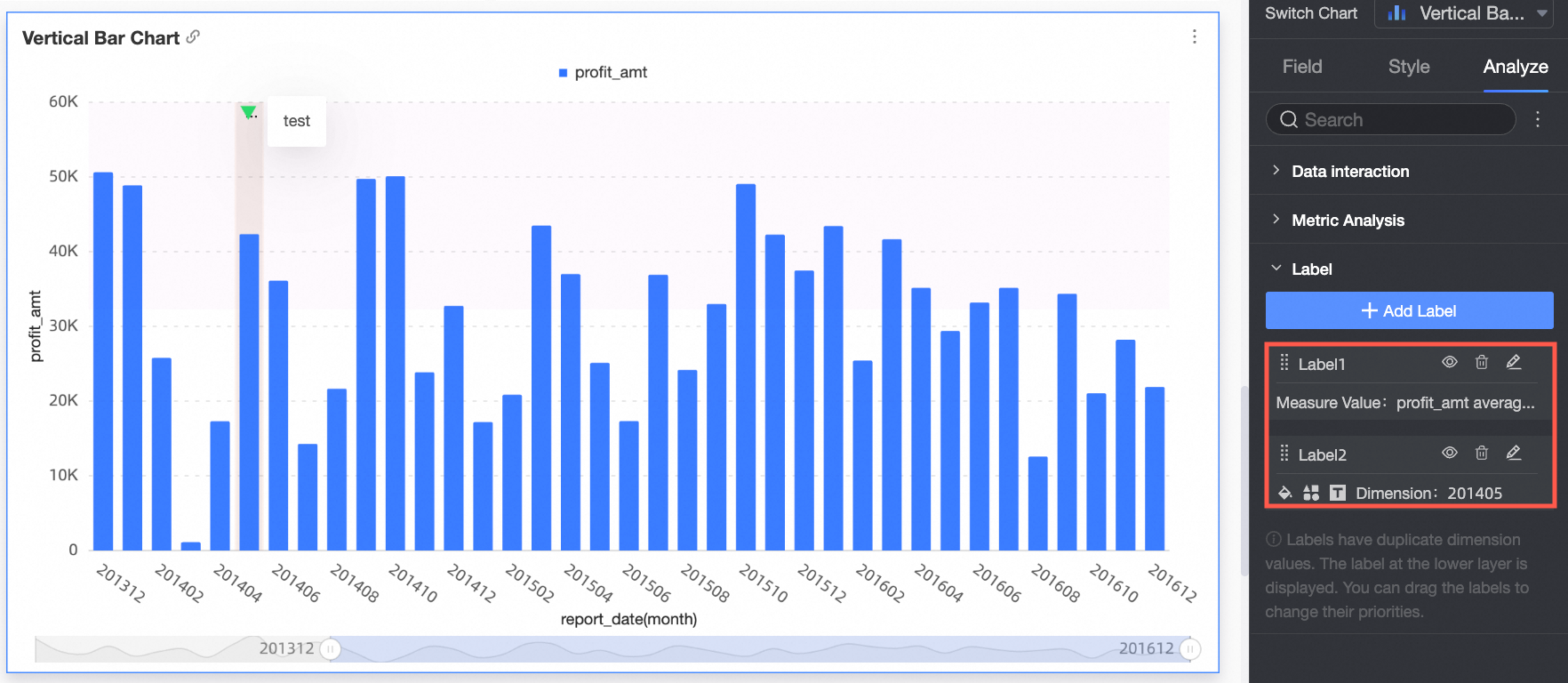
Grafiklerin belirli kısımlarını işaretlemek için simgeler, arka plan renkleri ve vurgulanan ölçümleri etiket olarak kullanabilirsiniz.
Ön Koşullar
Bir pano oluşturulmuş olmalıdır. Daha fazla bilgi için bkz. Pano oluşturmaya genel bakış ve Pano oluşturma.
Sınırlamalar
Etiketler aşağıdaki grafik türleri için desteklenir:
Trend grafikleri: çizgi grafikler, alan grafikleri, yığılmış alan grafikleri, %100 yığılmış alan grafikleri ve kombinasyon grafikler
Karşılaştırma grafikleri: sütun grafiği, yığılmış sütun grafiği, yüzdeli yığılmış sütun grafiği, çubuk grafiği, yığılmış çubuk grafiği, %100 yığılmış çubuk grafiği, liderlik tablosu
Veriler arasındaki ilişkileri gösteren grafikler: dağılım grafikleri ve baloncuk grafikleri
Haritalar: renkli haritalar ve coğrafi baloncuk grafikleri
Dağılım grafikleri: dikdörtgen hiyerarşi grafiği ve kelime bulutu
Örnek
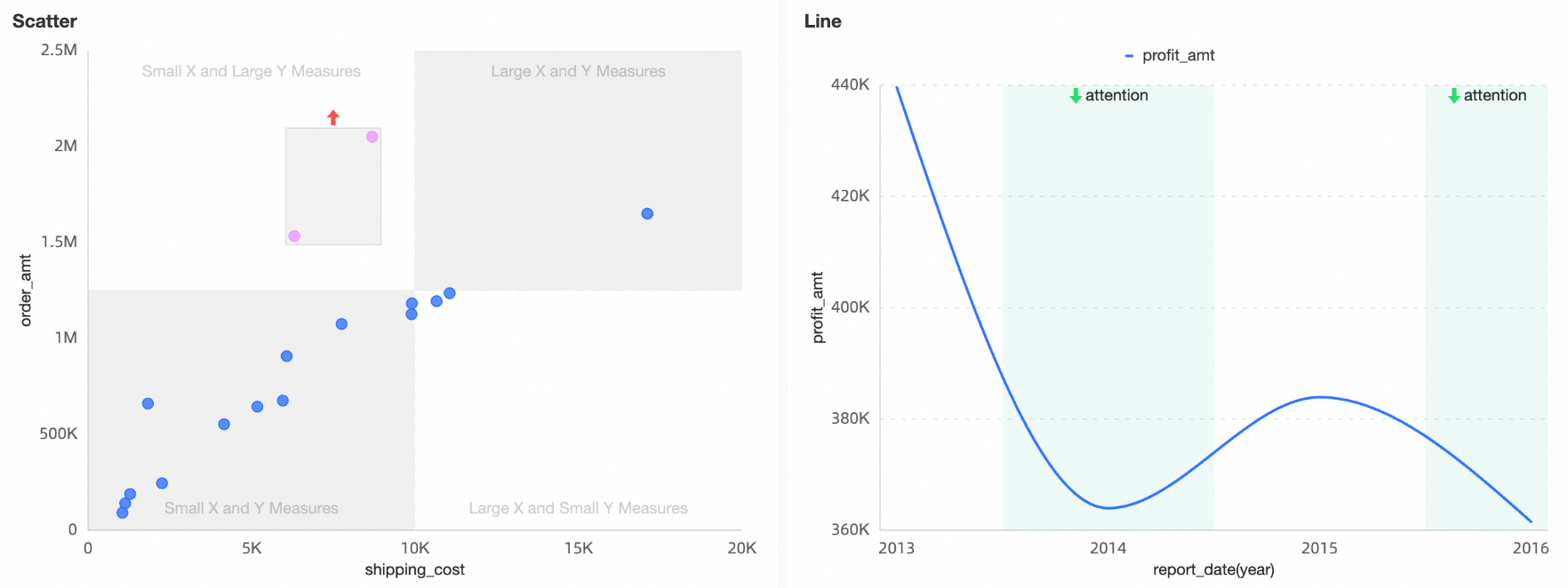
Etiket ekleme
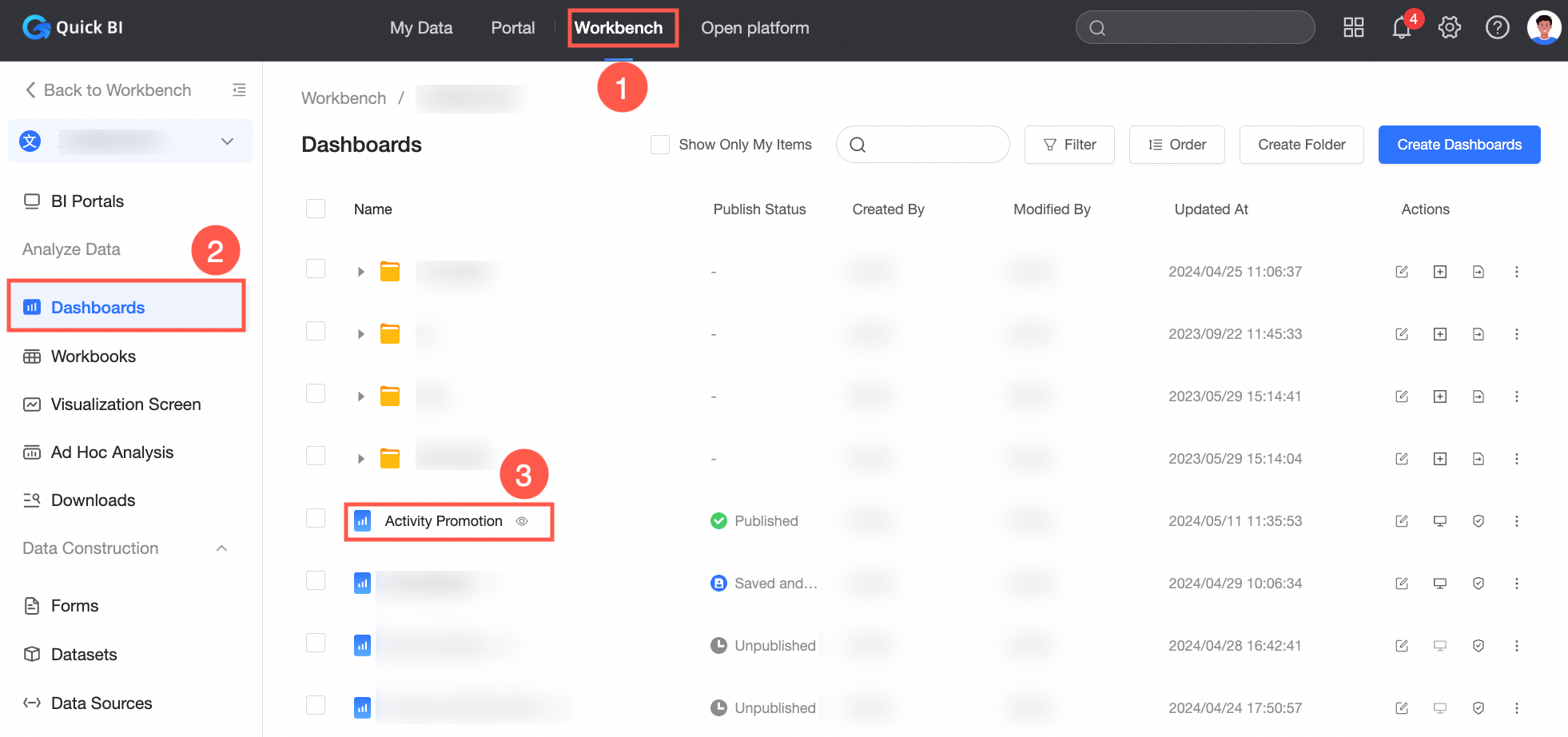
Quick BI konsolu oturumunu açın.
-
Pano düzenleme sayfasına gitmek için aşağıdaki şekilde gösterilen adımları izleyin.
-
Pano düzenleme sayfasında bir grafiğe etiket eklemek için aşağıdaki adımları uygulayın:
inflection point labels, conditional labels, quadrant labels ve manual labels eklemeniz gerekiyorsa bu işlemleri analiz ayarlarında yapabilirsiniz. Daha fazla bilgi için bkz. Analiz ayarlarında etiket ekleme.
Yalnızca manual labels eklemeniz gerekiyorsa işlemleri grafik üzerinde yapın. Daha fazla bilgi için bkz. Grafiğe etiket ekleme.
Analiz ayarlarında çağrı kutusu ekleme
Pano düzenleme sayfasında etiket eklemek istediğiniz grafiği seçin.
Analysis sekmesine tıklayın.
-
Label bölümünde Add Label seçeneğine tıklayın ve aşağıdaki parametreleri yapılandırın.
-
Etiket Adı
Etiketin adıdır.
-
Etiketleme Modu
Aşağıdaki etiketleme modları kullanılabilir: bükülme noktası etiketleme, koşullu etiketleme, çeyrek etiketleme ve manuel etiketleme.
Etiketleme Modu
Açıklama
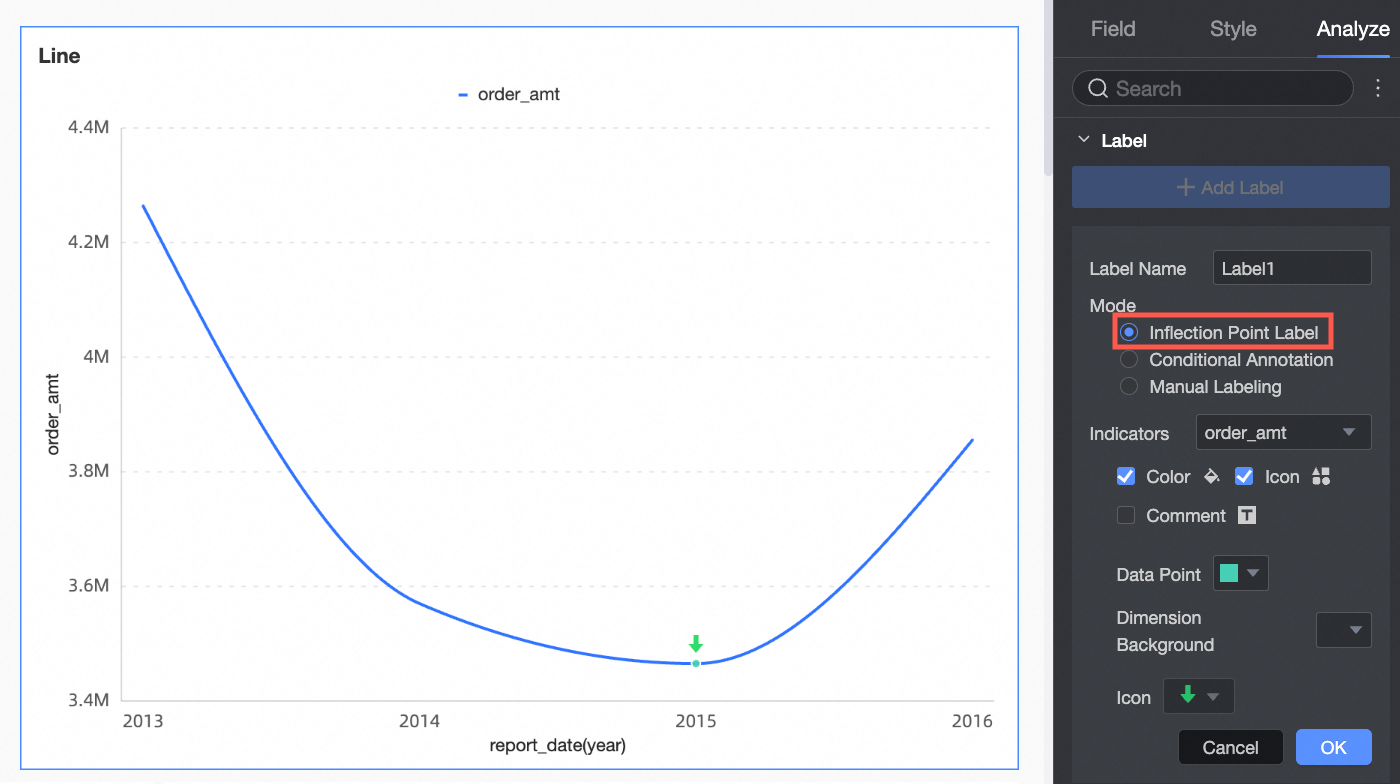
Bükülme Noktası Etiketleme
Sistem, eğimin değişebileceği zaman trendindeki noktaları otomatik olarak tanımlar. Bu sayede trend değişikliklerini fark edebilir ve zamanında önlem alabilirsiniz.
 Not
NotBu parametre yalnızca boyut olarak bir zaman alanı seçildiğinde yapılandırılabilir.
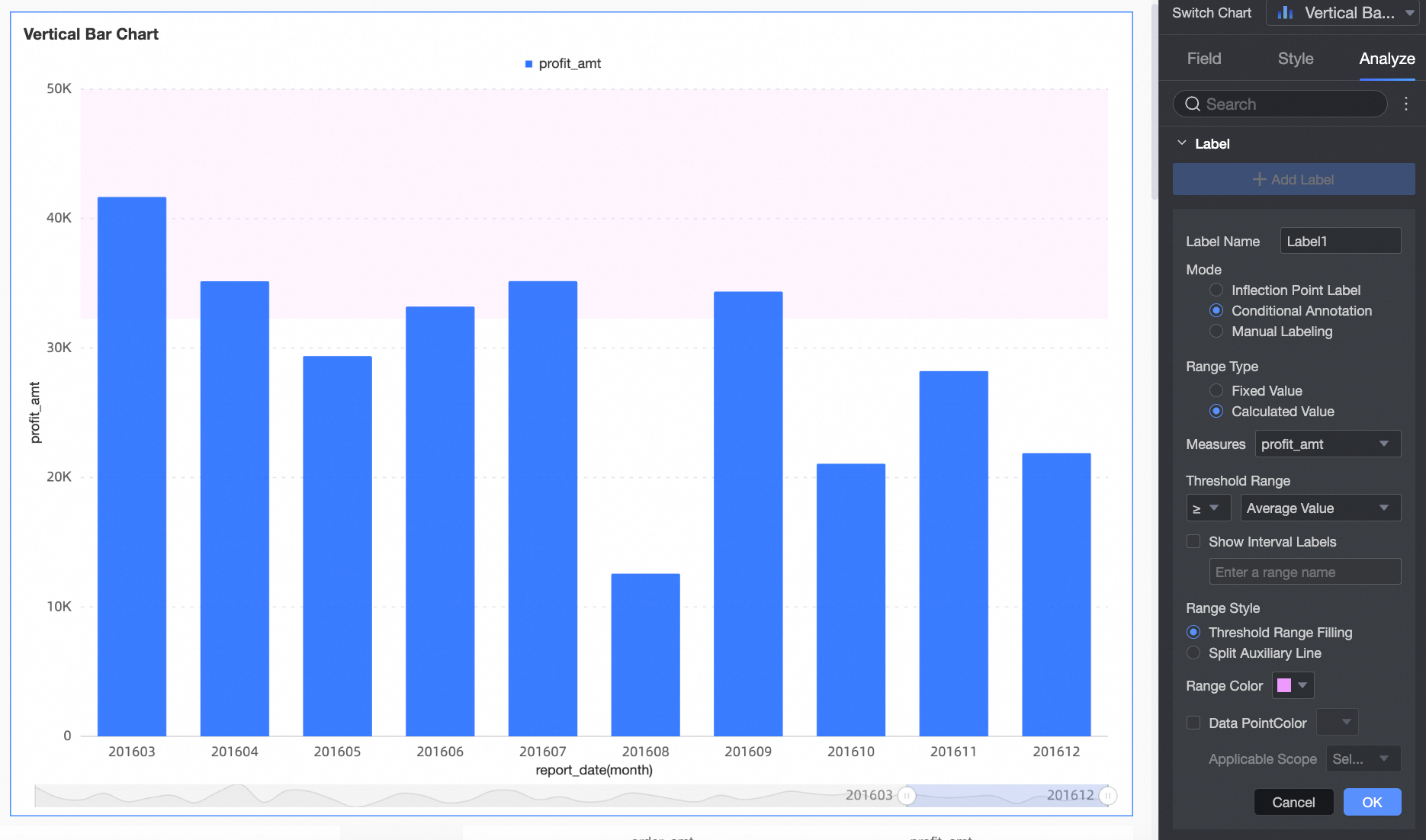
Koşullu etiketleme
Yardımcı çizgilere benzer şekilde koşullu etiketleme statik alanları ve hesaplanan değerleri destekler.
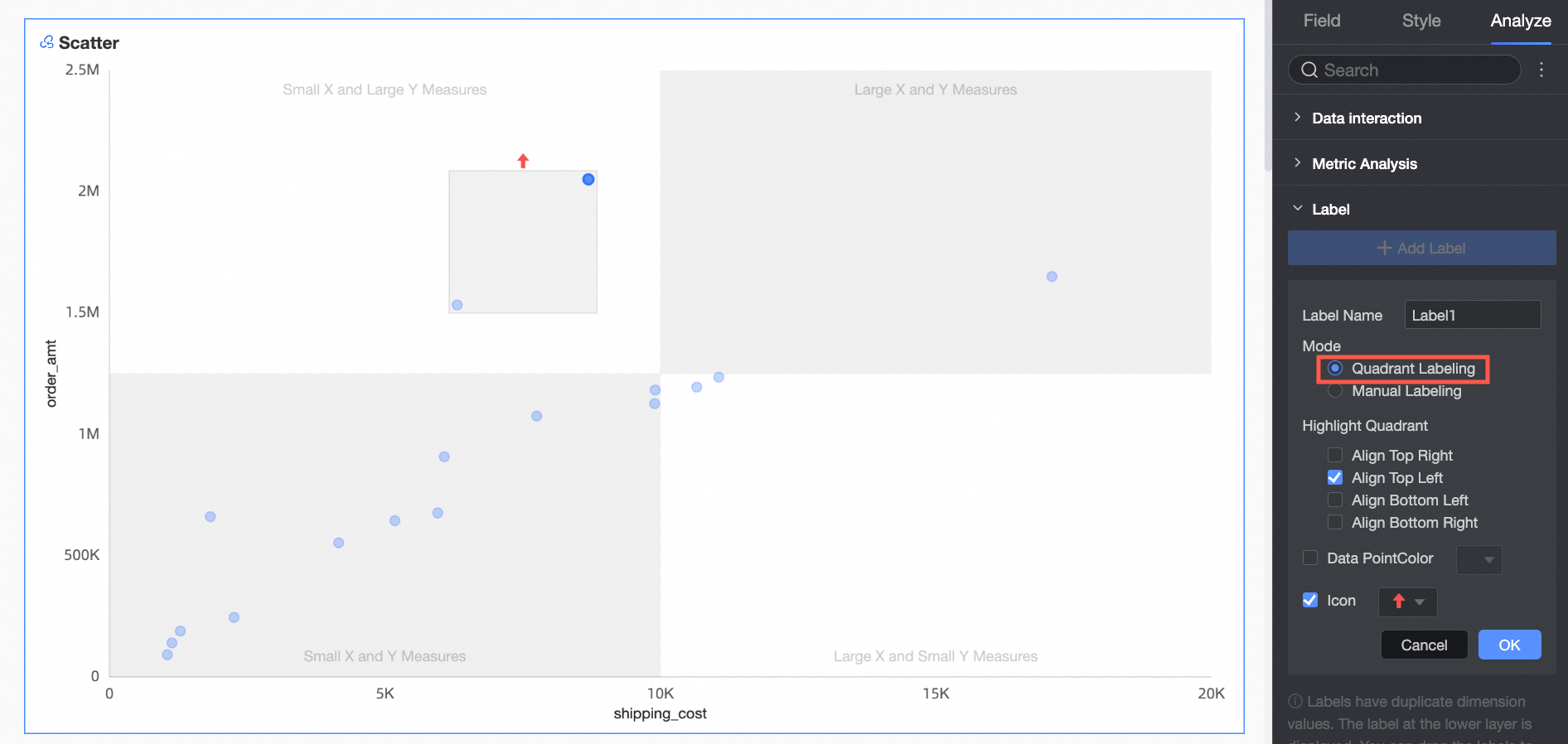
Çeyrek Etiketleme
Vurgulanmış bir çeyreği seçebilir ve bu çeyrekteki grafiğin baloncuk rengi ile simge işaretini ayarlayabilirsiniz.
 Not
NotBu parametre yalnızca dağılım grafiklerinde ve baloncuk grafiklerinde Dört Çeyrek özelliği etkinleştirildiğinde yapılandırılabilir.
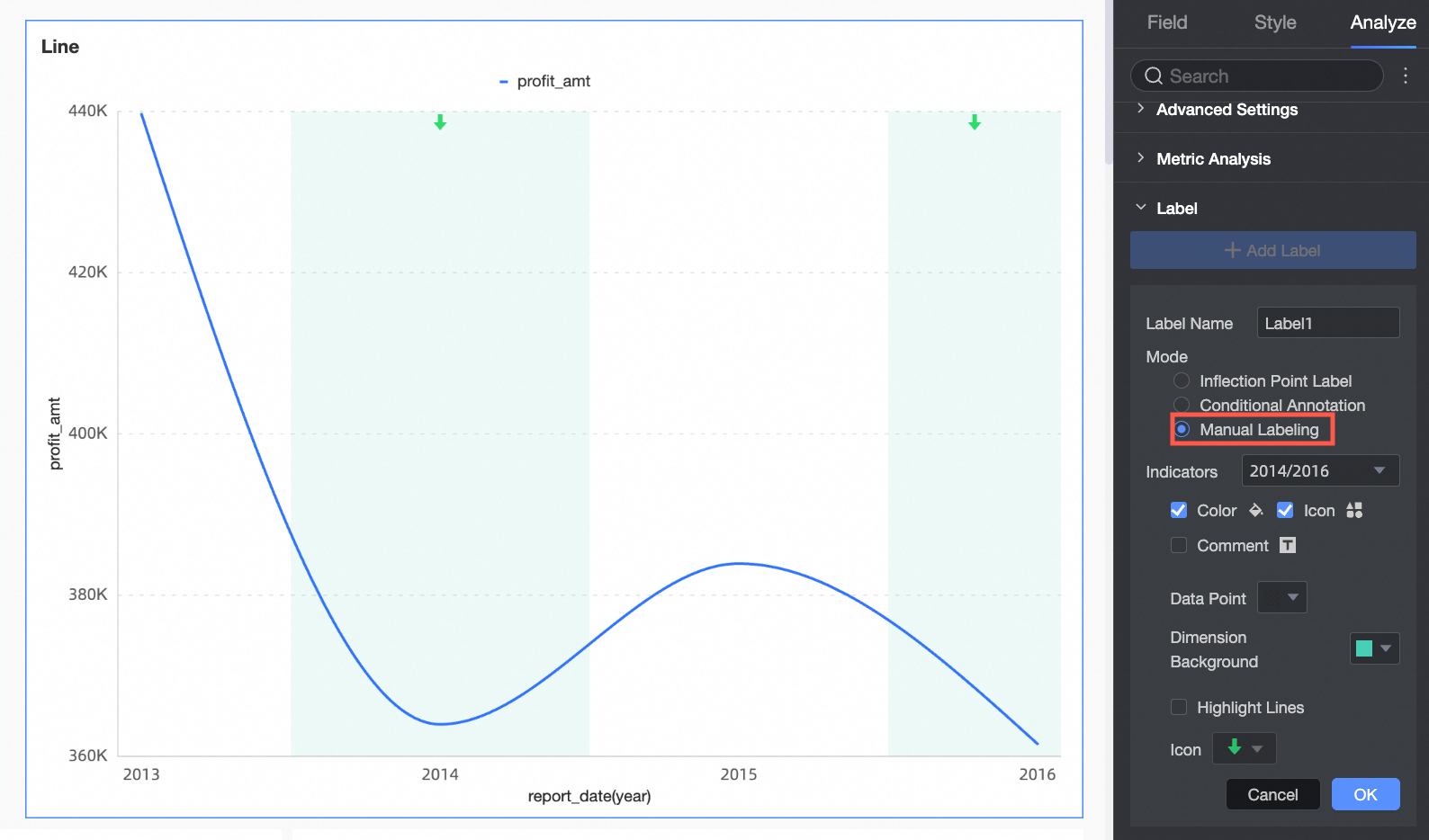
Manuel etiketleme
Bir boyut seçin ve belirtilen boya göre görüntülenecek kısımları tanımlayın.
-
OK seçeneğine tıklayın.
Grafiğe etiket ekleme
Aşağıdaki yöntemlerden birini kullanarak manuel olarak etiket ekleyebilirsiniz:
-
Grafikteki Daha Fazla simgesine tıklayarak etiket ekleme
Pano düzenleme sayfasında grafiğin sağ üst köşesindeki
 simgesine tıklayın ve Label seçeneğini belirleyin.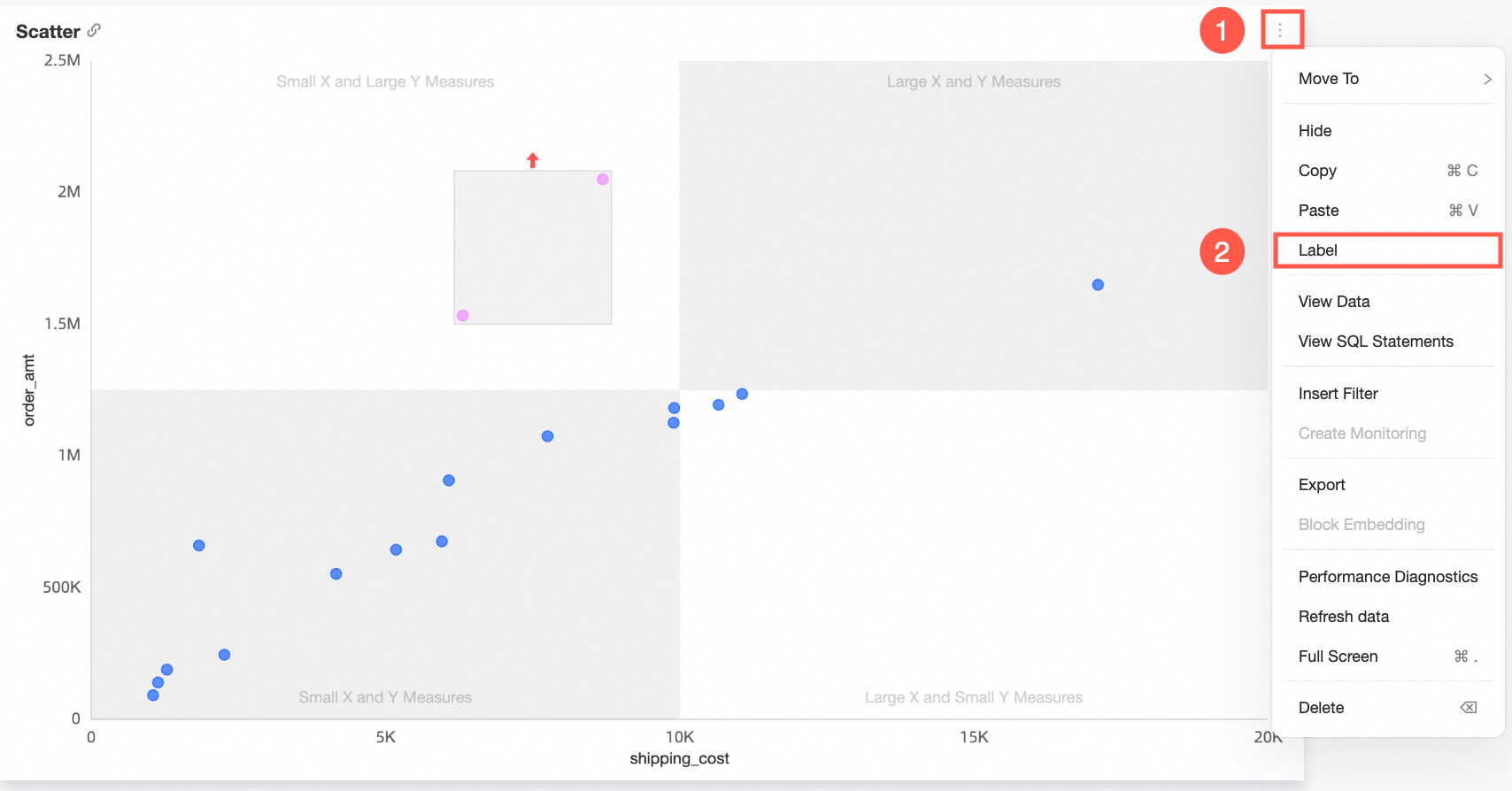
-
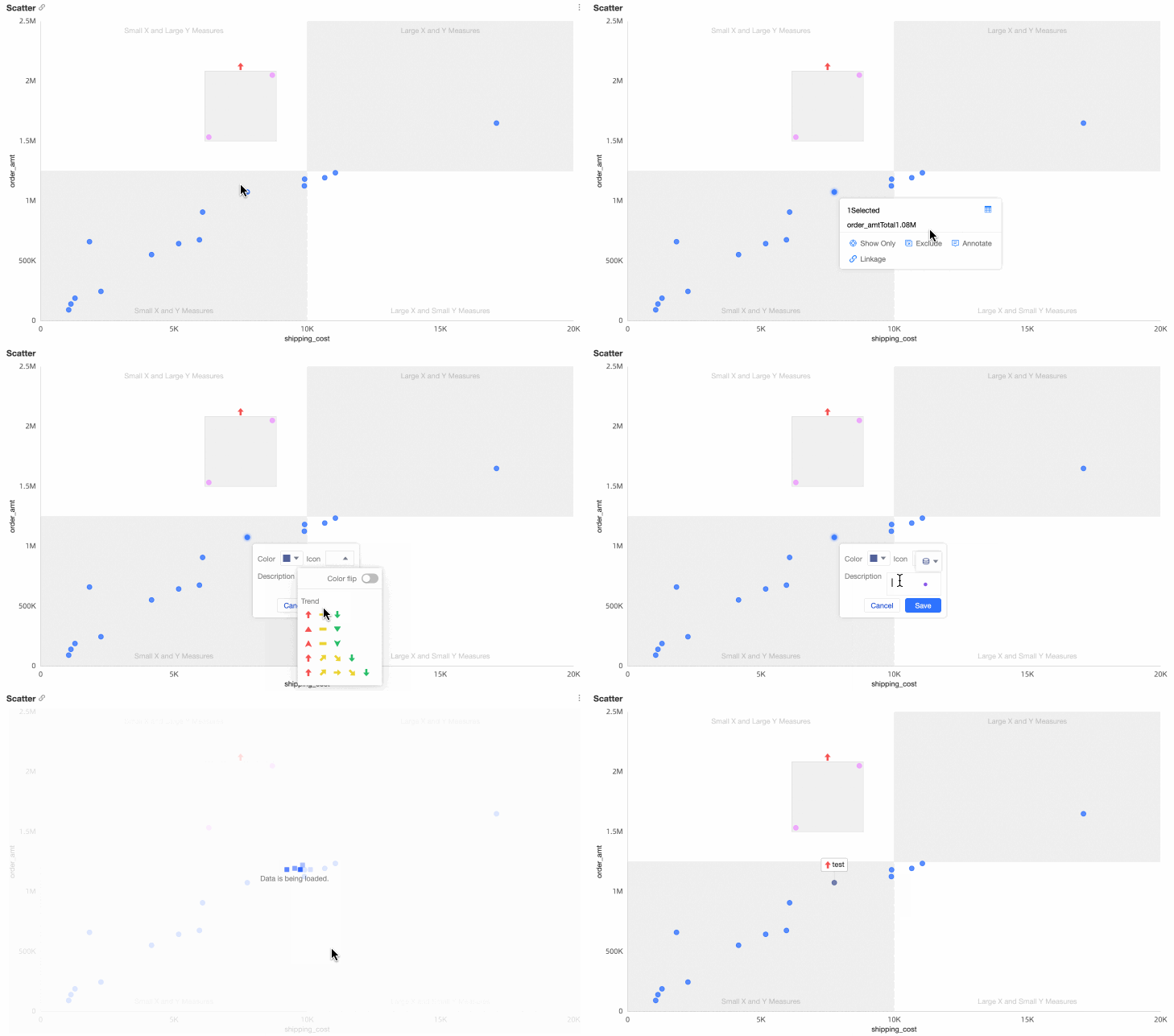
Açılan iletişim kutusunda grafik için renk, simge ve açıklama ayarlarını yapılandırın ve OK seçeneğine tıklayın.
Sonuç aşağıdaki şekilde gösterilmiştir.
-
Geçerli alanları daire içine alarak etiket ekleme
Pano düzenleme sayfasında etiket eklemek istediğiniz grafikteki geçerli alanları daire içine alın. Açılan iletişim kutusunda Annotate seçeneğini belirleyin.
Etiketin rengini, grafiğini ve açıklamasını ayarlayın ve Save seçeneğine tıklayın.
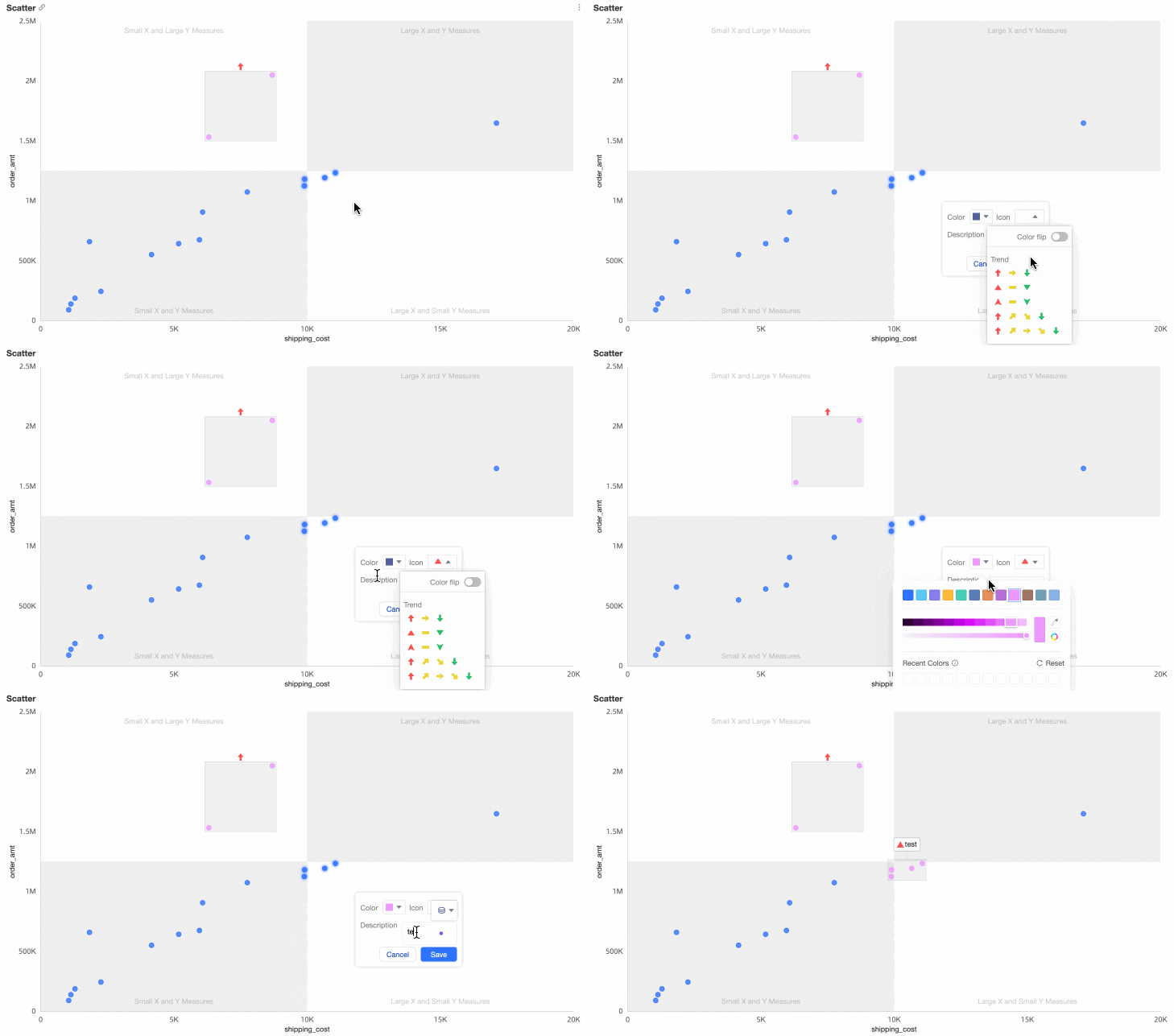
NotAşağıdaki grafik türlerinde etiket eklemek için alanları daire içine alabilirsiniz:
Trend grafikleri: çizgi grafikler, alan grafikleri, yığılmış alan grafikleri, %100 yığılmış alan grafikleri ve kombinasyon grafikler
Karşılaştırma grafikleri: sütun grafiği, yığılmış sütun grafiği, yüzdeli yığılmış sütun grafiği, çubuk grafiği, yığılmış çubuk grafiği, %100 yığılmış çubuk grafiği, liderlik tablosu
Veriler arasındaki ilişkileri gösteren grafikler: dağılım grafikleri ve baloncuk grafikleri
Dağılım grafikleri: dikdörtgen hiyerarşi grafiği ve kelime bulutu
Etiketi düzenleme
Pano düzenleme sayfasında etiketlerini düzenlemek istediğiniz grafiğe tıklayın.
Data panel içindeki Analysis sekmesine tıklayın.
Labels bölümünde hedef etiketin sağındaki
 simgesine tıklayın.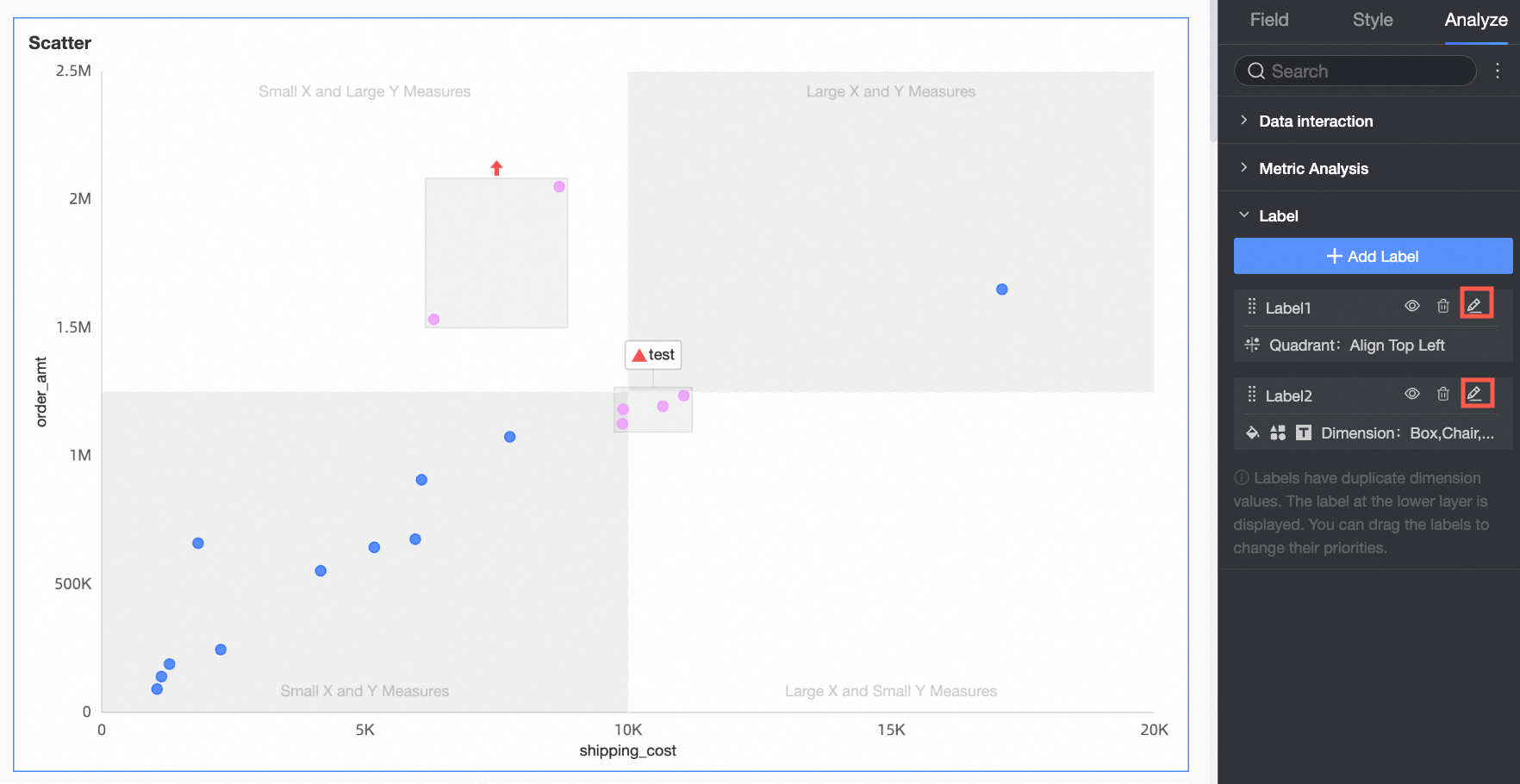
Etiketi gizleme
Pano düzenleme sayfasında etiketlerini düzenlemek istediğiniz grafiğe tıklayın.
Data panel içindeki Analysis sekmesine tıklayın.
-
Labels bölümünde etiketi gizlemek için etiketin yanındaki
 simgesine tıklayın.
 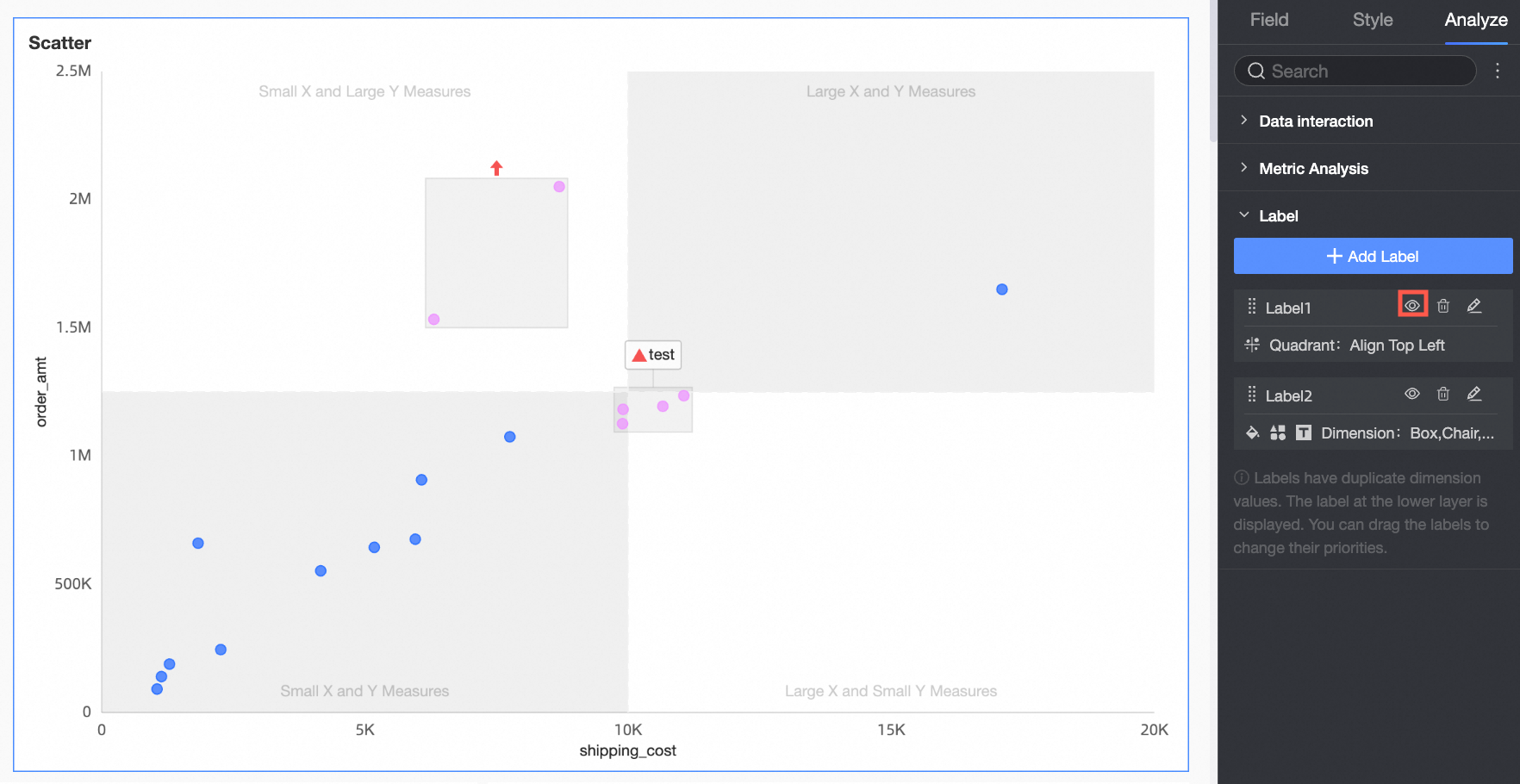 Not
NotEtiketi göstermek için
 simgesine tekrar tıklayın.
Etiketi silme
Pano düzenleme sayfasında etiketlerini düzenlemek istediğiniz grafiğe tıklayın.
Chart Design bölümündeki Analysis sekmesine tıklayın.
Labels bölümünde hedef etiketin sağındaki
 simgesine tıklayın.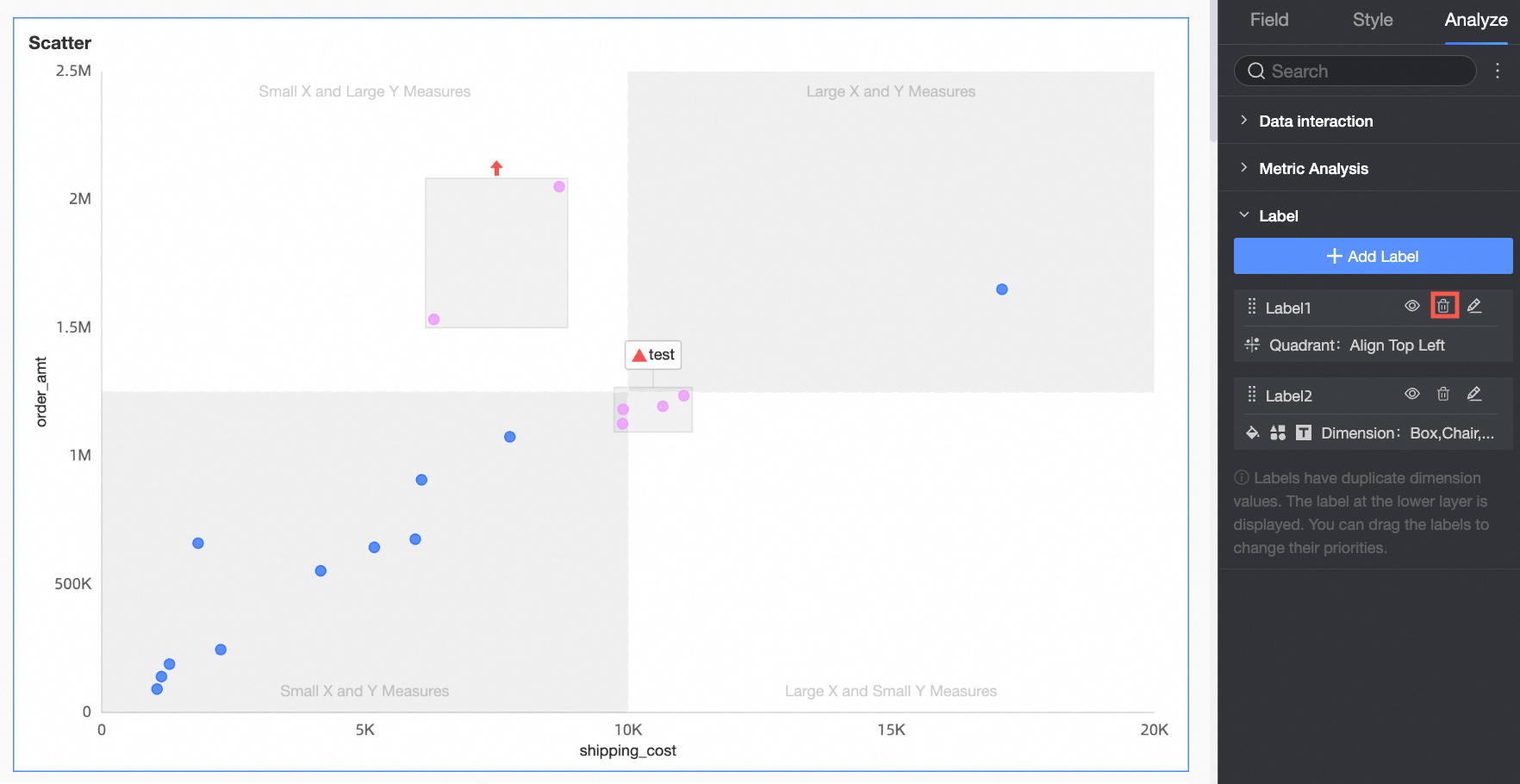
SSS
Bir boyutta simge ve açıklama etiketlemek istediğimde ne yapmalıyım?
Birden çok etiket ekleyebilir, aynı boyutu seçebilir ve farklı etiket türleri ayarlayabilirsiniz.