Bu konuda altı analiz yöntemi tanıtılır: yardımcı çizgiler, trend çizgileri , tahminleme, anomali tespiti, dalgalanma nedenleri ve kümeleme.
Genel Bilgiler
Ölçüm analizi uyarıları, mevcut verileri çok yönlü analiz etmenize olanak tanıyarak veri eğilimleri ve anormallikler hakkında net bir bakış açısı sunar.
-
Ölçüm analizi uyarıları şu anda altı analiz yöntemini destekler: yardımcı çizgiler, trend çizgileri, tahminleme, anomali tespiti, dalgalanma nedenleri ve kümeleme.
ÖnemliTrend çizgileri, tahminleme, anomali tespiti, dalgalanma nedenleri ve kümeleme analizi yalnızca Professional Edition'da kullanılabilir.
Sınırlamalar
Aşağıdaki grafikler ölçüm analizi uyarıları özelliğini destekler:
|
|
|
|
|
|
|
|
|
|
|
|
|
|
|
|
|
|
|
|
|
|
|
|
|
|
|
|
|
|
|
|
|
|
|
|
|
|
|
|
|
|
|
|
|
|
|
|
|
|
|
|
|
|
|
|
|
|
|
|
|
|
|
|
|
|
|
|
|
|
|
|
|
|
|
|
|
|
|
|
|
|
|
|
|
|
|
|
|
|
|
|
|
|
|
|
|
|
|
|
|
|
|
|
|
|
|
|
|
|
|
|
|
|
|
|
|
|
|
|
|
|
|
|
|
|
|
|
Yardımcı Çizgi
Yardımcı çizgi, bir ölçünün değeri ile yardımcı çizginin gösterdiği referans değeri arasındaki farkı görselleştirmek için kullanılır. Yardımcı çizginin referans değeri statik bir alan, hesaplanmış bir değer veya özel bir değer olabilir.
Quick BI konsolunda oturum açın.
Dashboard sayfasında, düzenlemek istediğiniz panonun sağındaki
 simgesine tıklayın.
Pano düzenleme sayfasında hedef grafiğe tıklayın.
Veri panelinin Analysis sekmesinde Metric Analysis Alerts -> Auxiliary Line seçeneğine tıklayın ve ardından sağ taraftaki
 simgesine tıklayın.
-
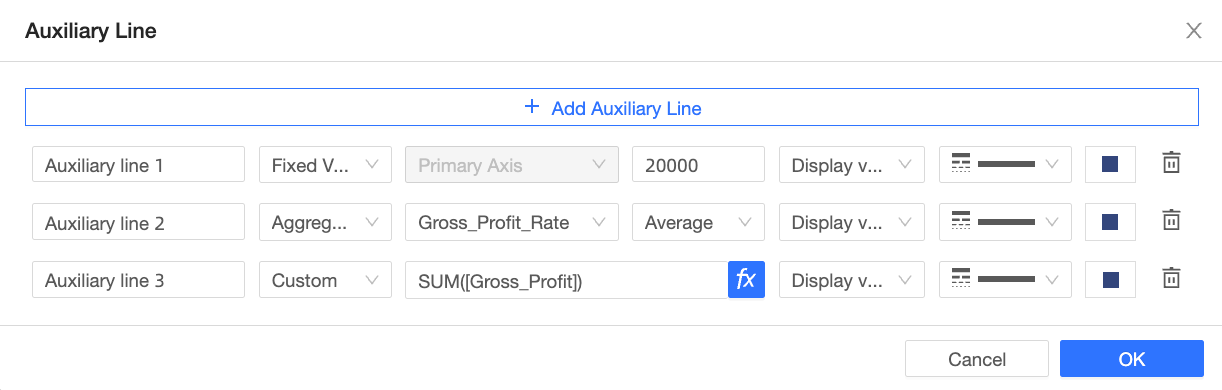
Auxiliary Line sayfasında yardımcı çizgi için referans değeri türünü seçin. Seçenekler Static Field, Calculated Value ve Custom şeklindedir.
-
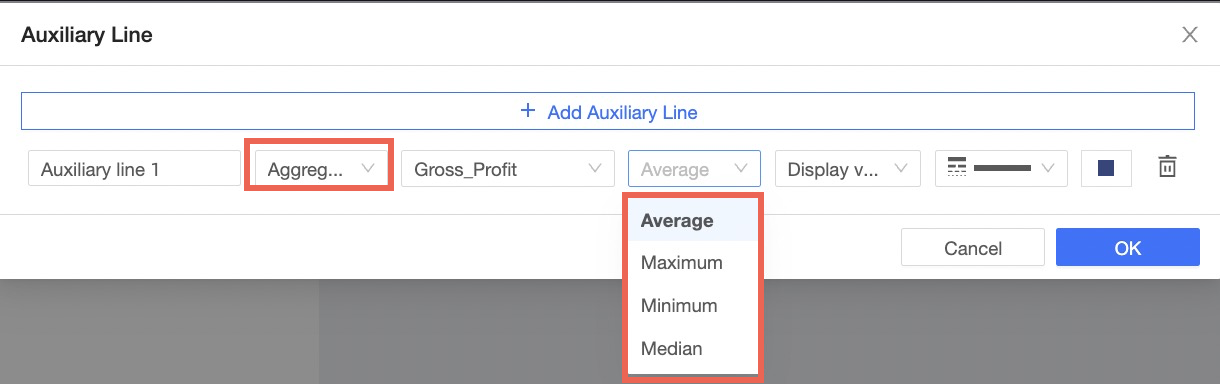
Calculated Value dört türü destekler: Average, Maximum, Minimum ve Median.
-
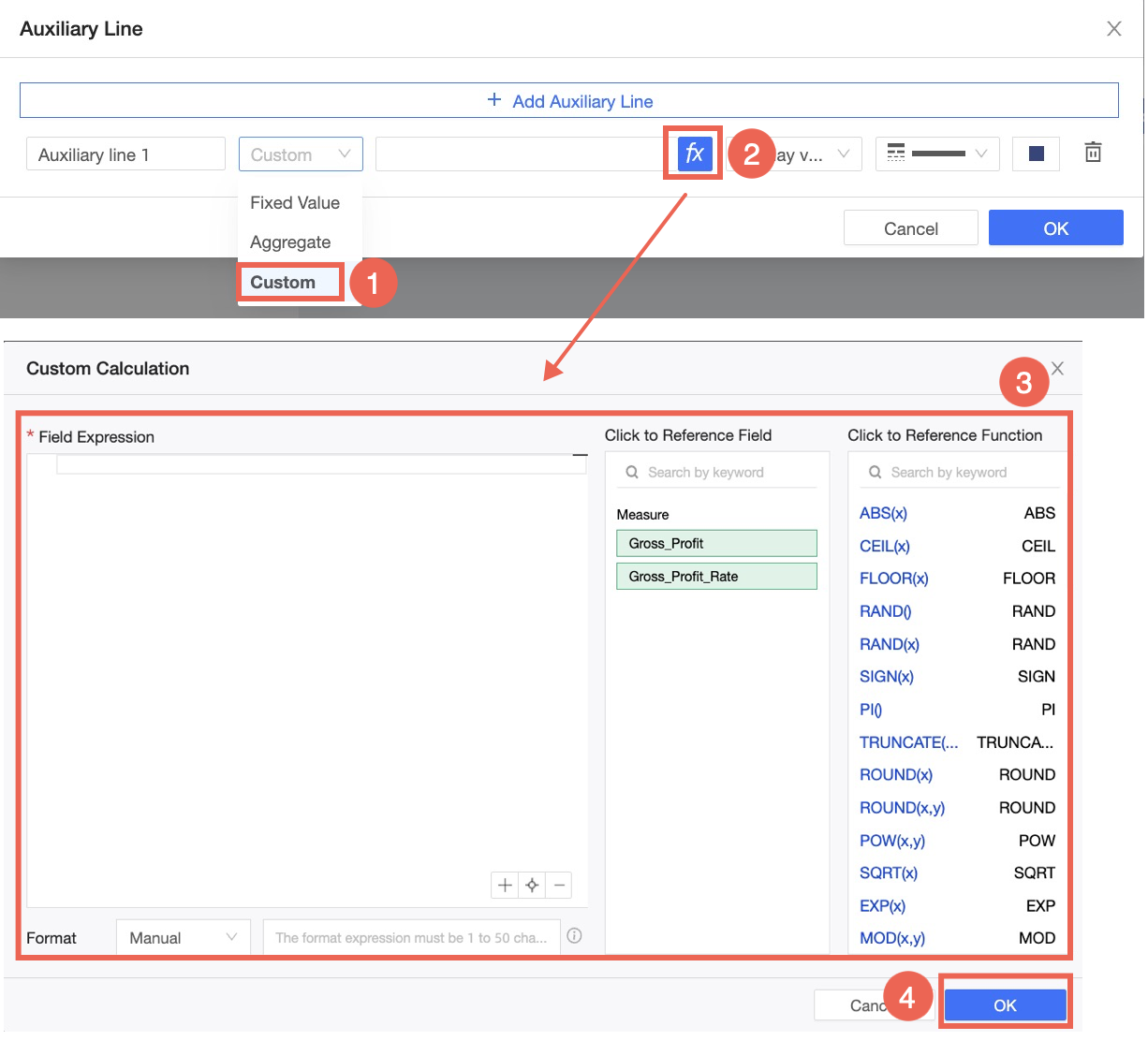
Custom yöntemi, özel hesaplamalar için referanslar ve işlevler kullanmayı destekler.
-
-
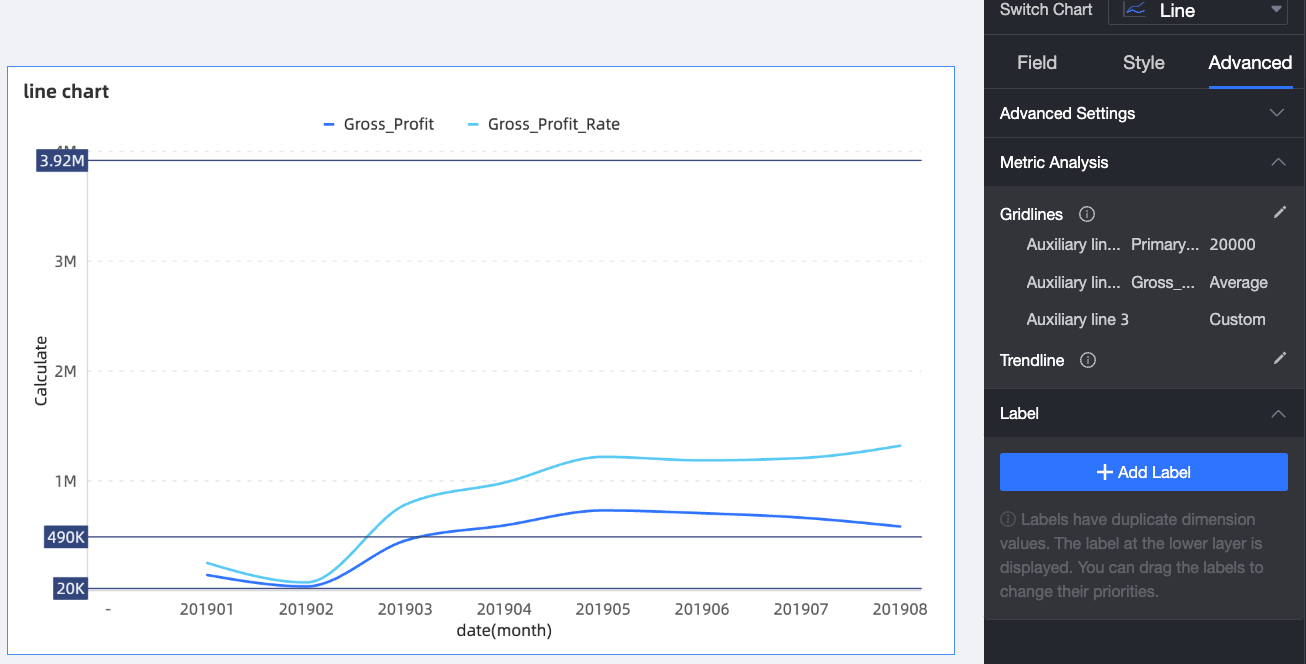
OK seçeneğine tıklayın. Yardımcı çizginin etkisi aşağıda gösterildiği gibidir.
Trend Çizgisi
Trend çizgisi, mevcut verilerin genel eğilimini göstermek için kullanılır. Trend çizgisi için varsayılan ayar otomatiktir ve beş türü destekler: lineer, logaritmik, üstel, polinom ve kuvvet fonksiyonu. Verilerin spesifik türüne göre uygun trend çizgisi türünü seçebilirsiniz. Otomatik tür, verilerin beş modele uyumuna göre en uygun trend çizgisini öncelikli olarak seçer. Hangi trend çizgisini kullanacağınızdan emin değilseniz otomatik türü seçerek sunduğu sonuçlara başvurabilirsiniz.
Yordam
Dashboard sayfasında, düzenlemek istediğiniz panonun sağındaki
simgesine tıklayın.Pano düzenleme sayfasında hedef grafiğe tıklayın.
Veri panelinin Analysis sekmesinde Metric Analysis Alerts -> Trend Line seçeneğine tıklayın ve ardından sağ taraftaki
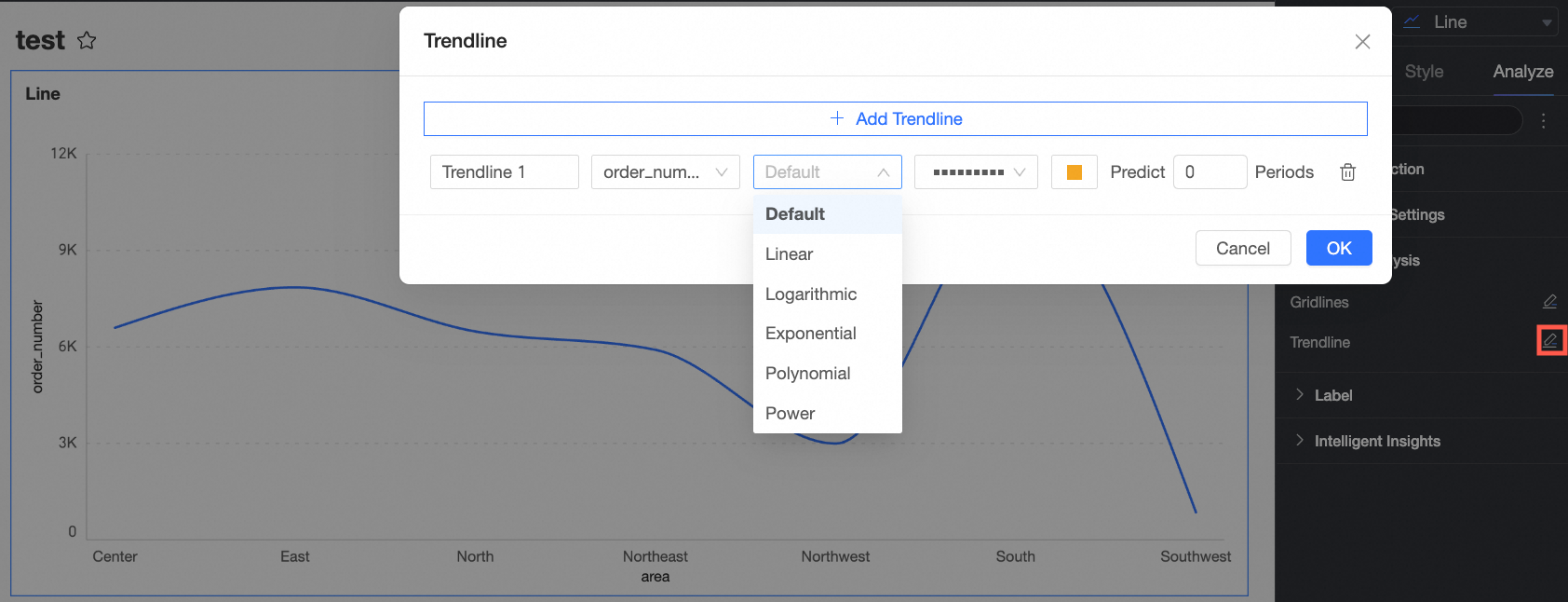
simgesine tıklayın.Trend Line sayfasında analiz edilecek ölçüyü, trend hesaplama yöntemini, trend çizgisi türünü ve ileriye dönük trend dönemini seçin.
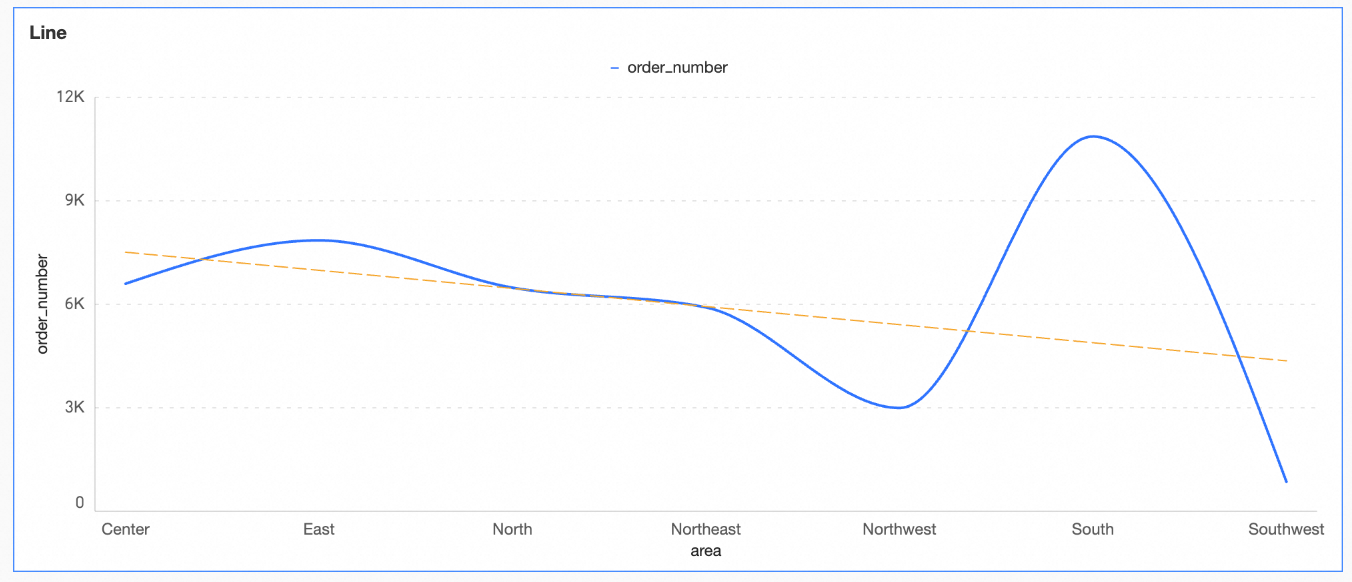
OK seçeneğine tıklayın. Trend çizgisinin etkisi aşağıda gösterildiği gibidir.
Tür Açıklaması
Lineer
Lineer trend çizgisi, lineer bir veri kümesine en iyi uyan düz bir çizgidir. Verilerinizin genel eğilimi düz bir çizgiye benziyorsa bu tür trend çizgisini seçebilirsiniz.
-
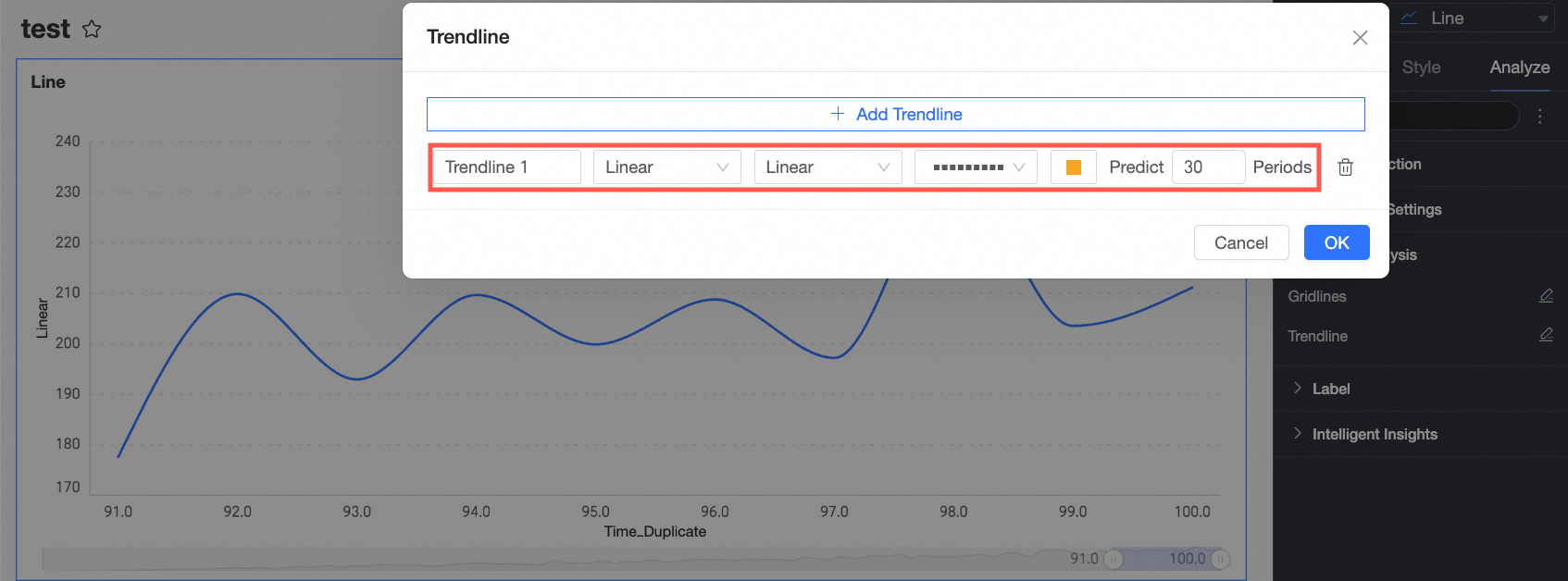
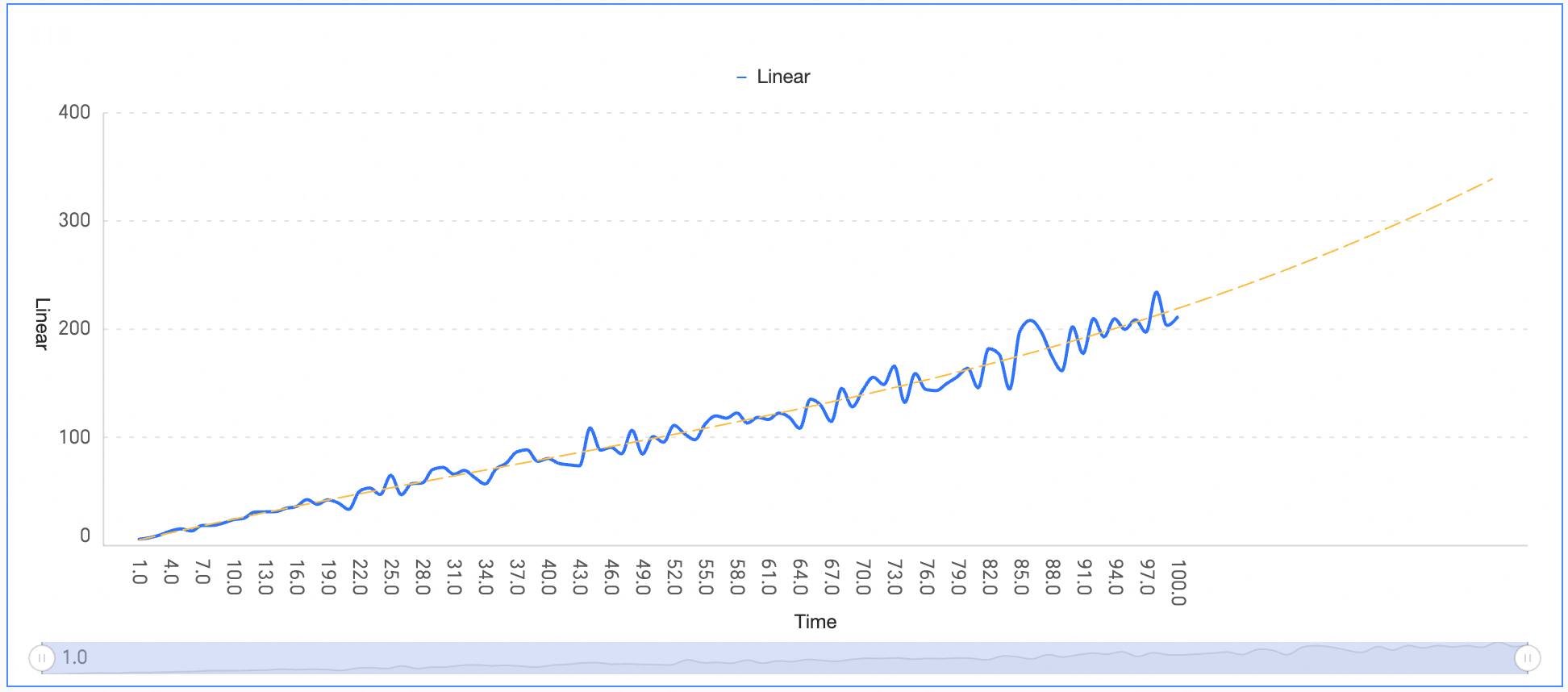
Lineer bir trend çizgisi yapılandırmak için aşağıdaki şekle başvurun.
Gelecek için basit bir tahmin yapmanız gerekiyorsa ileriye dönük bir dönem yapılandırabilirsiniz. Bu örnekte ileriye dönük dönem 30 olarak yapılandırılmıştır.
-
Yapılandırmayı tamamlamak için OK seçeneğine tıklayın.
Bu noktada verilerin genel olarak hafif rastgele dalgalanmalarla lineer bir büyüme eğilimi gösterdiğini görebilirsiniz. Lineer model, rastgele dalgalanmaların etkisini etkili bir şekilde ortadan kaldırarak uzun vadeli büyüme eğilimini gösterebilir.
Logaritmik
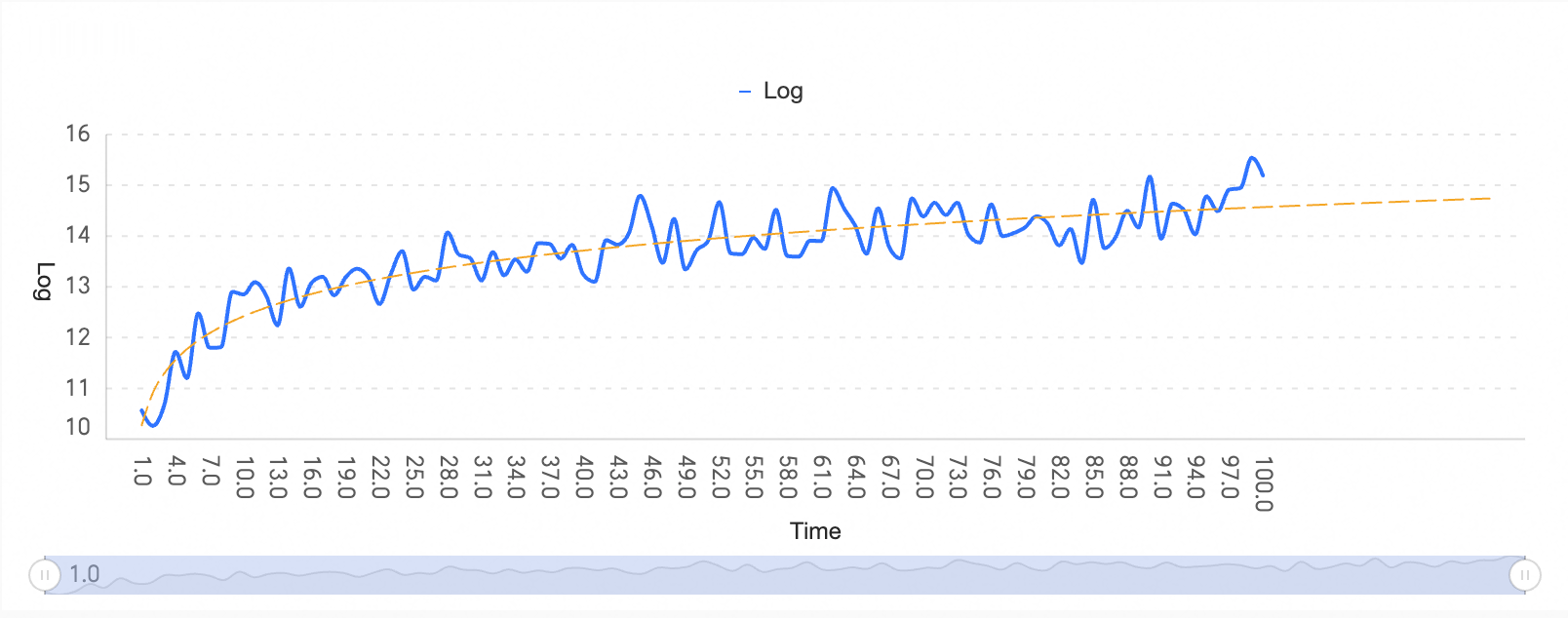
Veri noktalarınızın büyüme hızı artıyor veya azalıyor ve ardından kademeli olarak dengeleniyorsa en uygun trend çizgisi logaritmiktir.
-
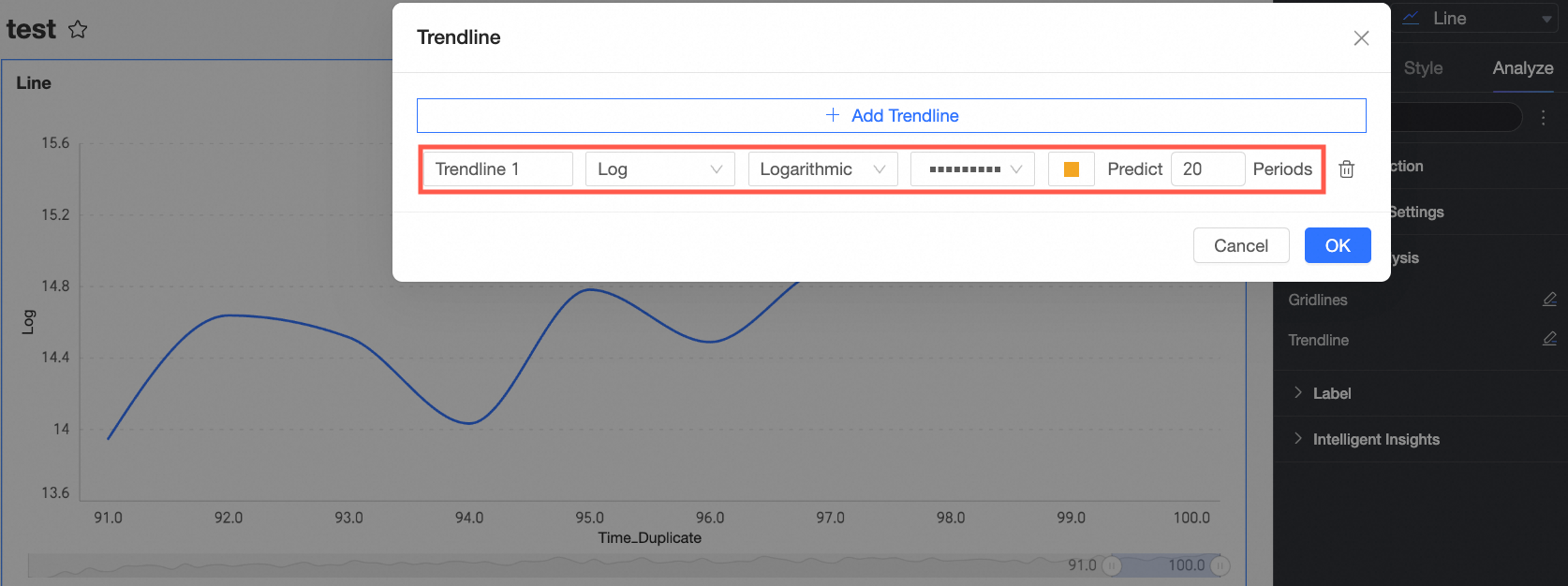
Logaritmik bir trend çizgisi yapılandırmak için aşağıdaki şekle başvurun.
Gelecek için basit bir tahmin yapmanız gerekiyorsa ileriye dönük bir dönem yapılandırabilirsiniz. Bu örnekte ileriye dönük dönem 20 olarak yapılandırılmıştır.
-
Yapılandırmayı tamamlamak için OK seçeneğine tıklayın.
Bu noktada verilerin 1 civarında hızla büyüdüğünü ve 100 civarında büyüme hızının 0'a yaklaştığını görebilirsiniz.
Üstel
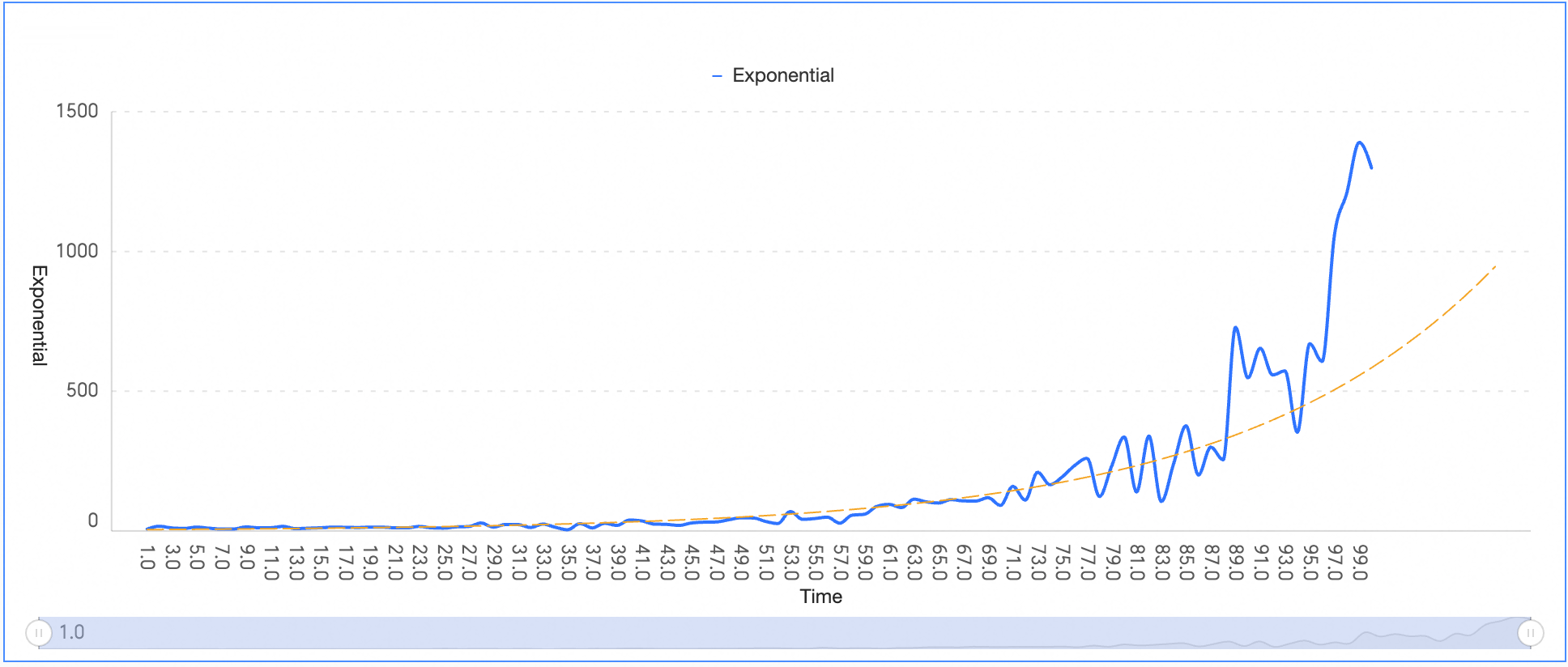
Üstel trend çizgisi, giderek daha yüksek bir oranda yükselen veya düşen veri değerleri için uygundur. Kuvvet fonksiyonuna kıyasla üstel büyüme veya düşüş sonraki aşamalarda giderek daha belirgin hale gelir.
-
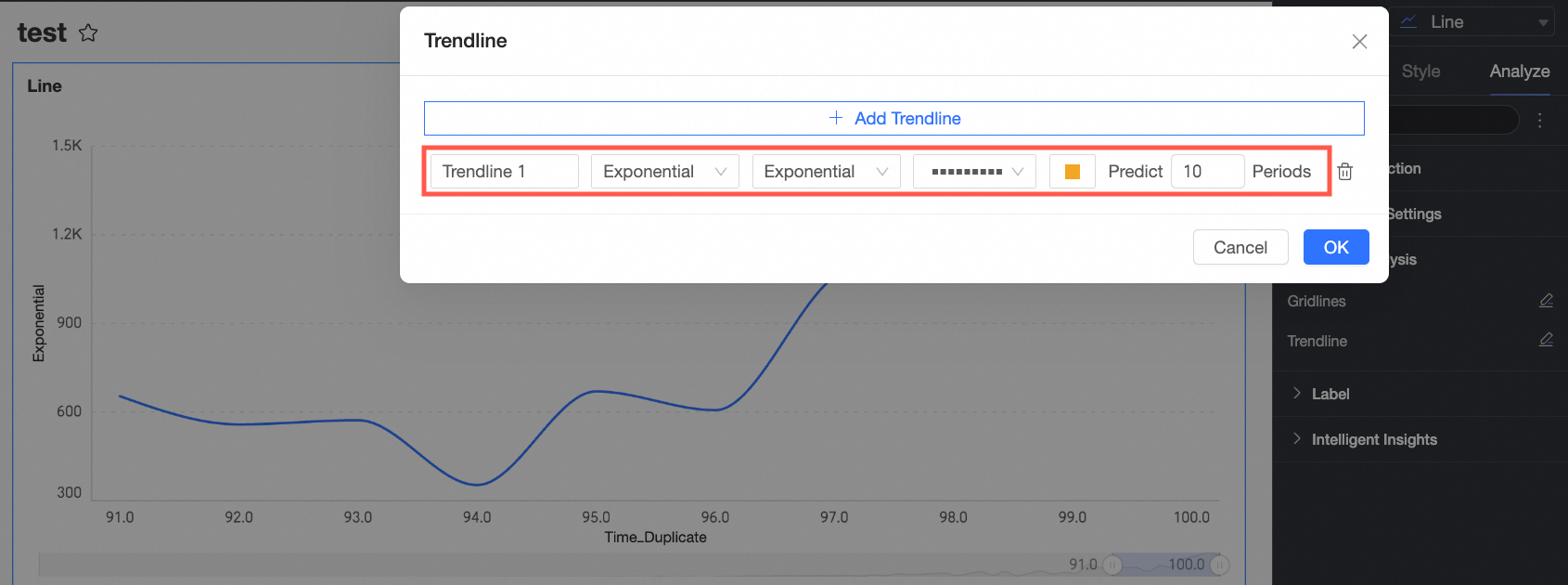
Üstel bir trend çizgisi yapılandırmak için aşağıdaki şekle başvurun.
Gelecek için basit bir tahmin yapmanız gerekiyorsa ileriye dönük bir dönem yapılandırabilirsiniz. Bu örnekte ileriye dönük dönem 10 olarak yapılandırılmıştır.
-
Yapılandırmayı tamamlamak için OK seçeneğine tıklayın.
Polinom
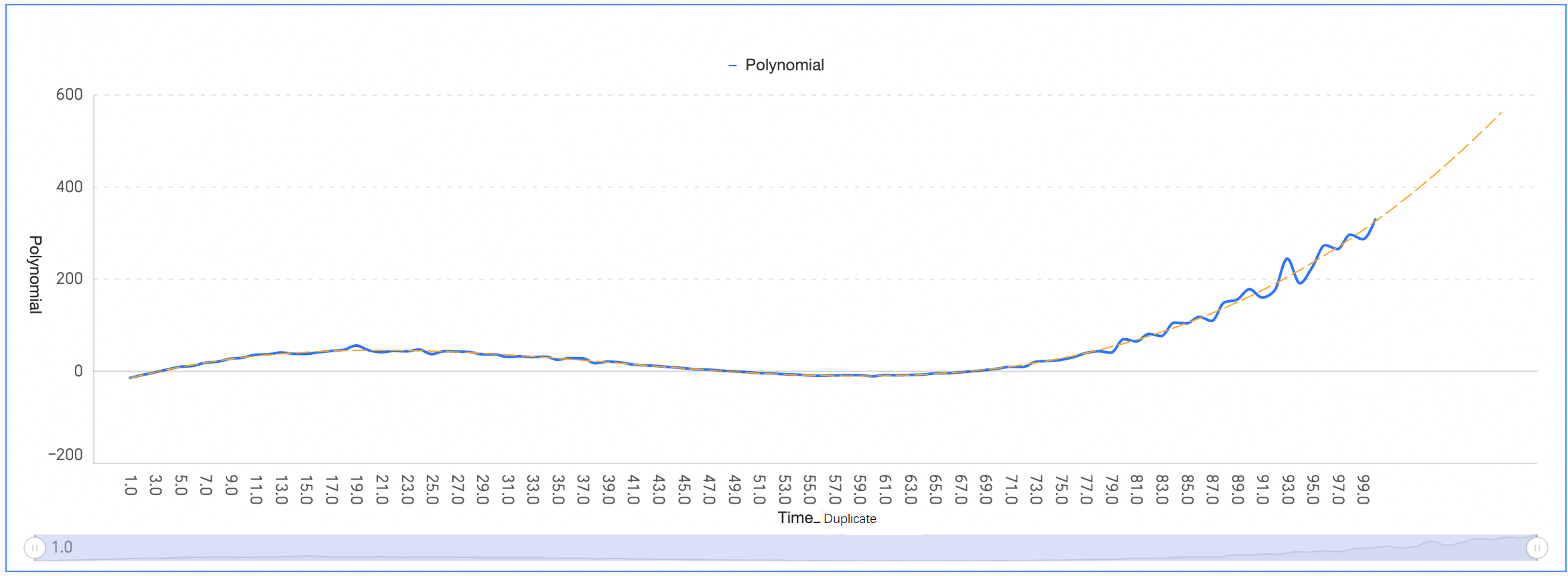
Polinom trend çizgisi, verilerin belirli dalgalanmalar gösterdiği durumlarda kullanılır.
-
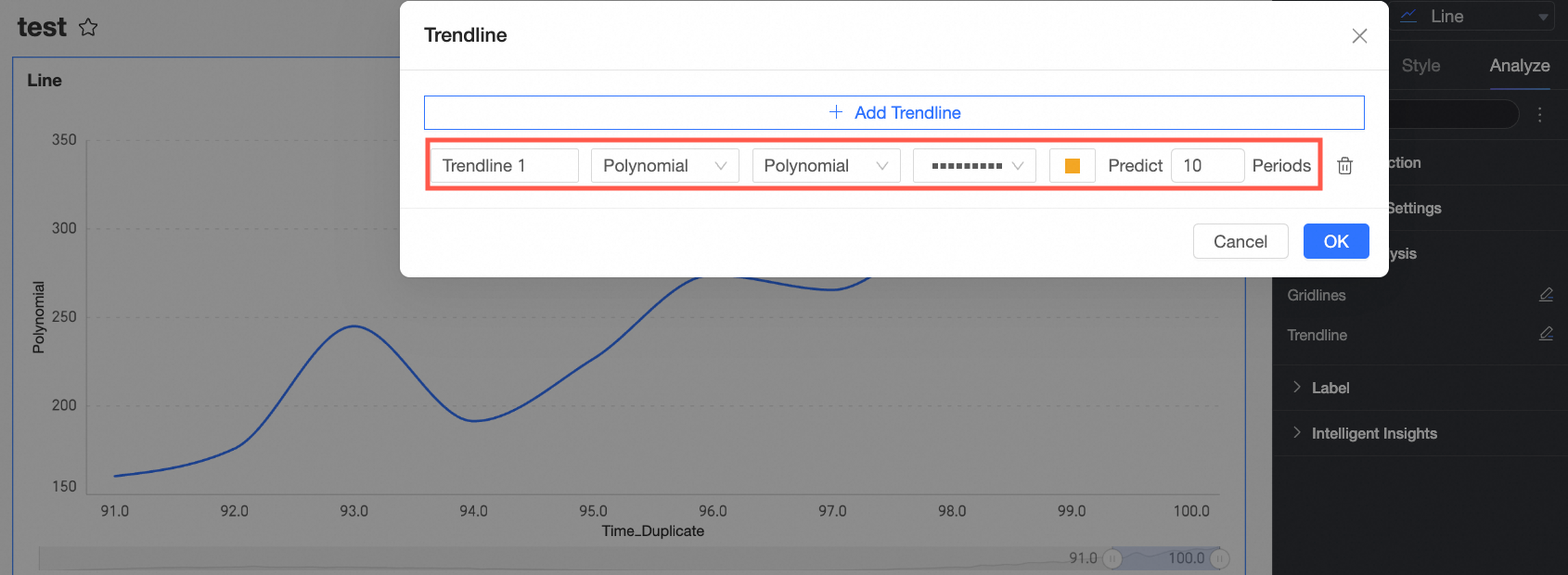
Polinom bir trend çizgisi yapılandırmak için aşağıdaki şekle başvurun.
Gelecek için basit bir tahmin yapmanız gerekiyorsa ileriye dönük bir dönem yapılandırabilirsiniz. Bu örnekte ileriye dönük dönem 10 olarak yapılandırılmıştır.
-
Yapılandırmayı tamamlamak için OK seçeneğine tıklayın.
Bu aşamada verilerin iki dalgalanma sergilediği açıkça görülür; bu durum kübik bir polinom fonksiyonuna karşılık gelir. İlk tepe noktası 19 civarında oluşur ve ardından düşüş başlar, ikinci tepe noktası ise 63 civarında bir dip noktasına ulaşır ve bunu bir artış izler.
Bu aşamada verilerin iki dalgalanma sergilediği açıkça görülür; bu durum kübik bir polinom fonksiyonuna karşılık gelir. İlk dalgalanma 19 civarında zirve yapar ve ardından düşer, sonraki dalgalanma ise 63 civarında dipten döner ve yükselmeye başlar.
Kuvvet Fonksiyonu
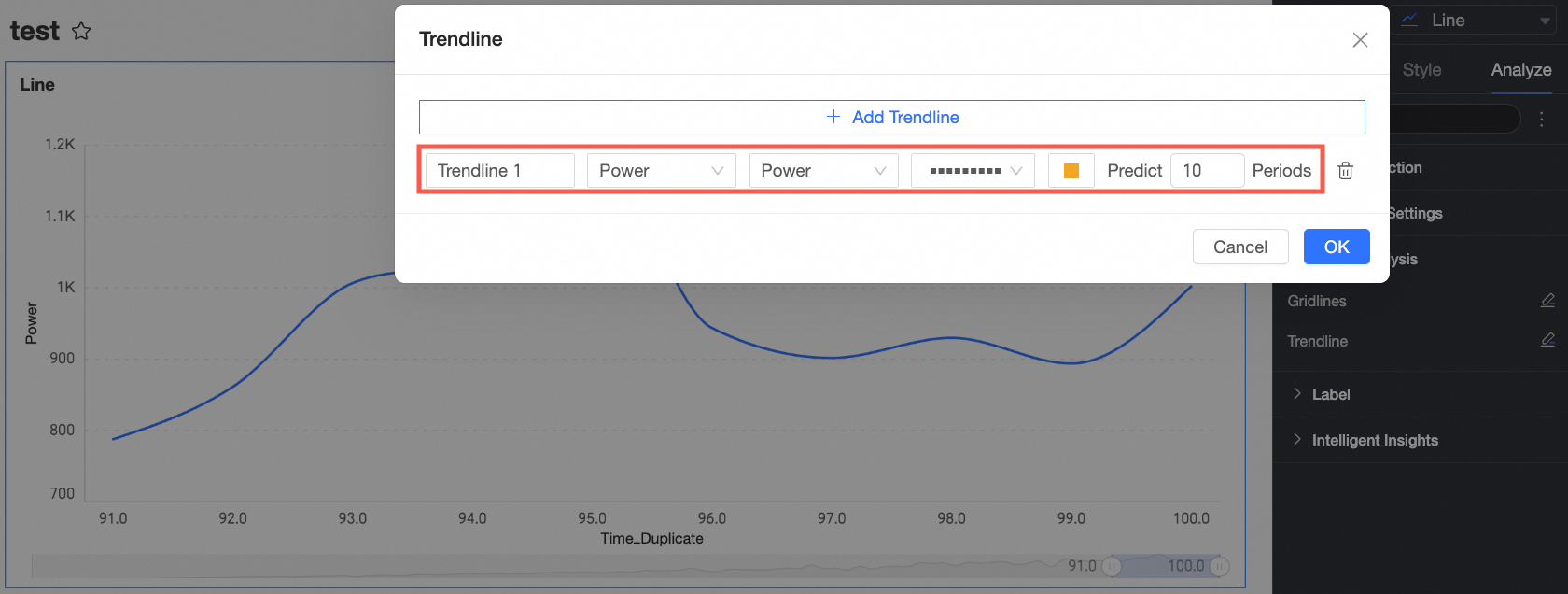
Kuvvet fonksiyonu trend çizgisi, belirli bir oranda artan ölçüler için en uygun seçenektir.
-
Kuvvet fonksiyonu trend çizgisi yapılandırmak için aşağıdaki şekle başvurun.
Gelecek için basit bir tahmin yapmanız gerekiyorsa ileriye dönük bir dönem yapılandırabilirsiniz. Bu örnekte ileriye dönük dönem 10 olarak yapılandırılmıştır.
-
Yapılandırmayı tamamlamak için OK seçeneğine tıklayın.
Tahminleme
Tahminleme, mevcut verilerin gelişim eğilimini görüntülemek ve veriler üzerinde tahmine dayalı analiz yapmak için kullanılabilir.
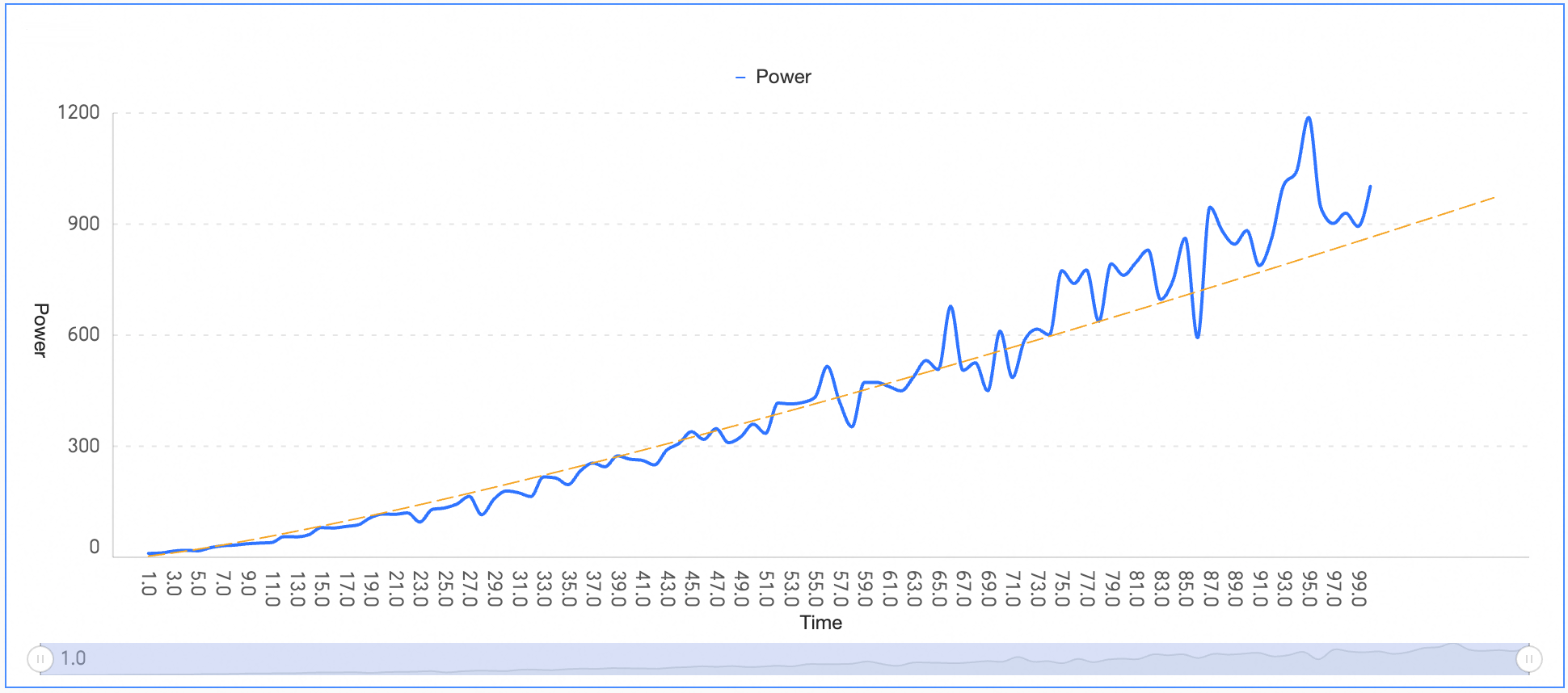
Verileriniz nispeten karmaşıksa ve trend çizgilerindeki beş veri türünden önemli ölçüde farklılık gösteriyorsa analiz için trend çizgileri ve tahminleme özelliklerinin bir kombinasyonunu kullanabilirsiniz.
Örneğin, aşağıdaki veriler kademeli olarak artan dalgalanmalarla küçük bir büyüme eğilimi göstermektedir. Bu durumda trend çizgisi yalnızca genel eğilimi gösterebilir ve her noktaya doğru şekilde uyum sağlayamaz. Bu tür verilerin geleceğini tahmin etmek istiyorsanız aşağıda açıklandığı gibi forecast line yapılandırabilirsiniz. Yapılandırmadan sonra seçilen ölçü için üç dönemlik geleceği otomatik olarak tahmin eder.
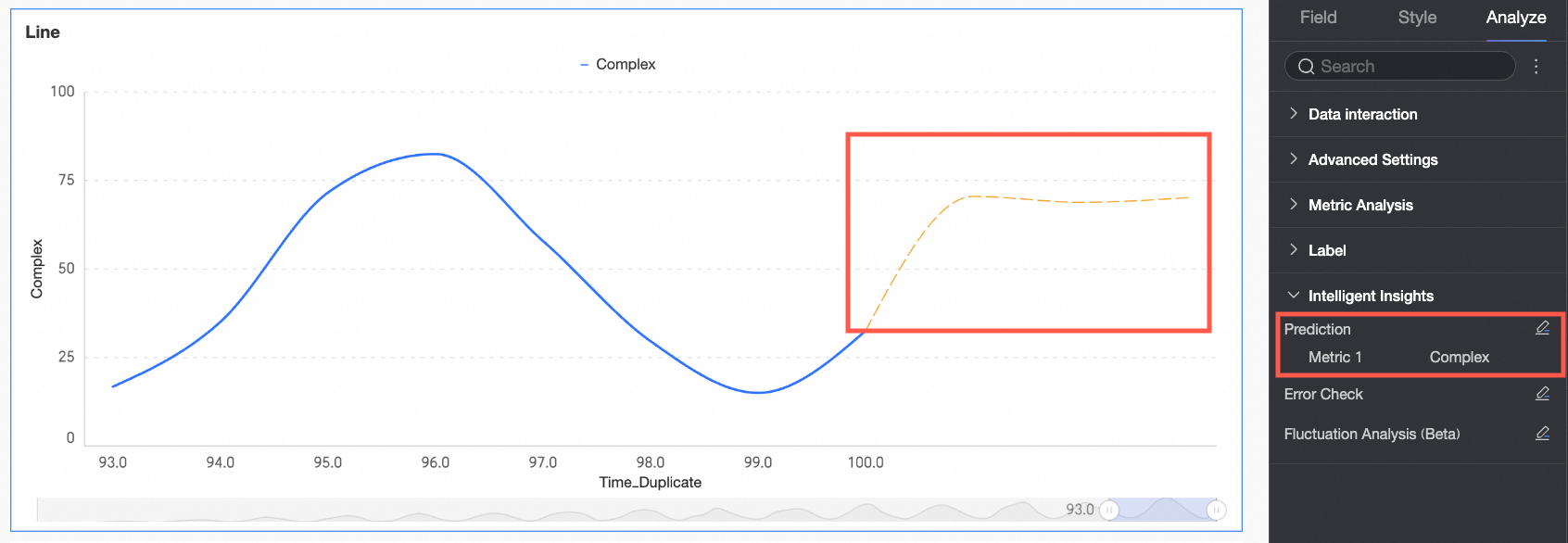
Dashboard sayfasında, düzenlemek istediğiniz panonun sağındaki
simgesine tıklayın.Pano düzenleme sayfasında hedef grafiğe tıklayın.
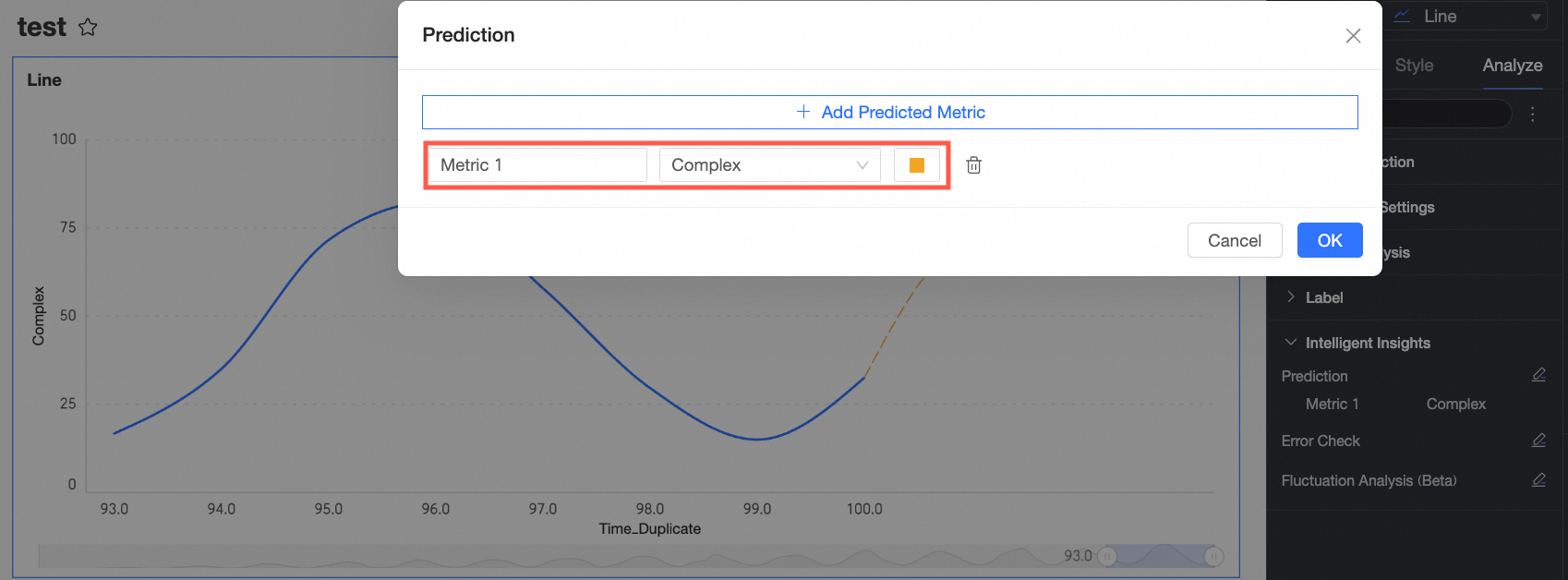
Veri panelinin Analysis sekmesinde Smart Insights -> Forecasting seçeneğine tıklayın ve ardından sağ taraftaki
simgesine tıklayın.Forecasting sayfasında analiz edilecek ölçüyü ve çizgi rengini seçin.
-
OK seçeneğine tıklayın. Tahminlemenin etkisi aşağıda gösterildiği gibidir.
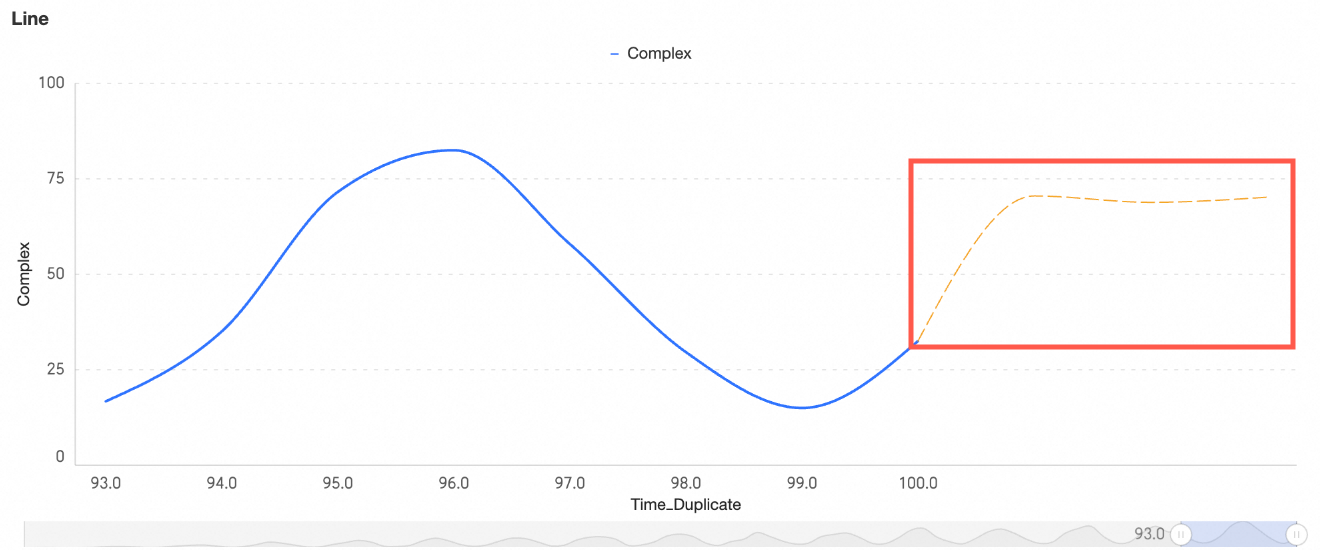
Quick BI tarafından kullanılan tahminleme algoritması, lineer, polinom, logaritmik, üstel ve kuvvet fonksiyonlarından daha karmaşık zaman serisi kalıplarını yakalayabilen kendi geliştirilmiş bir algoritmadır. Doğru tahminleme için girdi zaman serisi verilerinin yeterince zengin olması gerekir. Veri noktası sayısının 50'yi aşması önerilir.
Anomali Tespiti
Anomali tespiti, mevcut verilerdeki anormal veri noktalarını belirlemek için kullanılabilir. Belirli bir zaman serisindeki dalgalanmaları algılar ve normal aralığın dışındaki noktaları tespit eder.
Dashboard sayfasında, düzenlemek istediğiniz panonun sağındaki
simgesine tıklayın.Pano düzenleme sayfasında hedef grafiğe tıklayın.
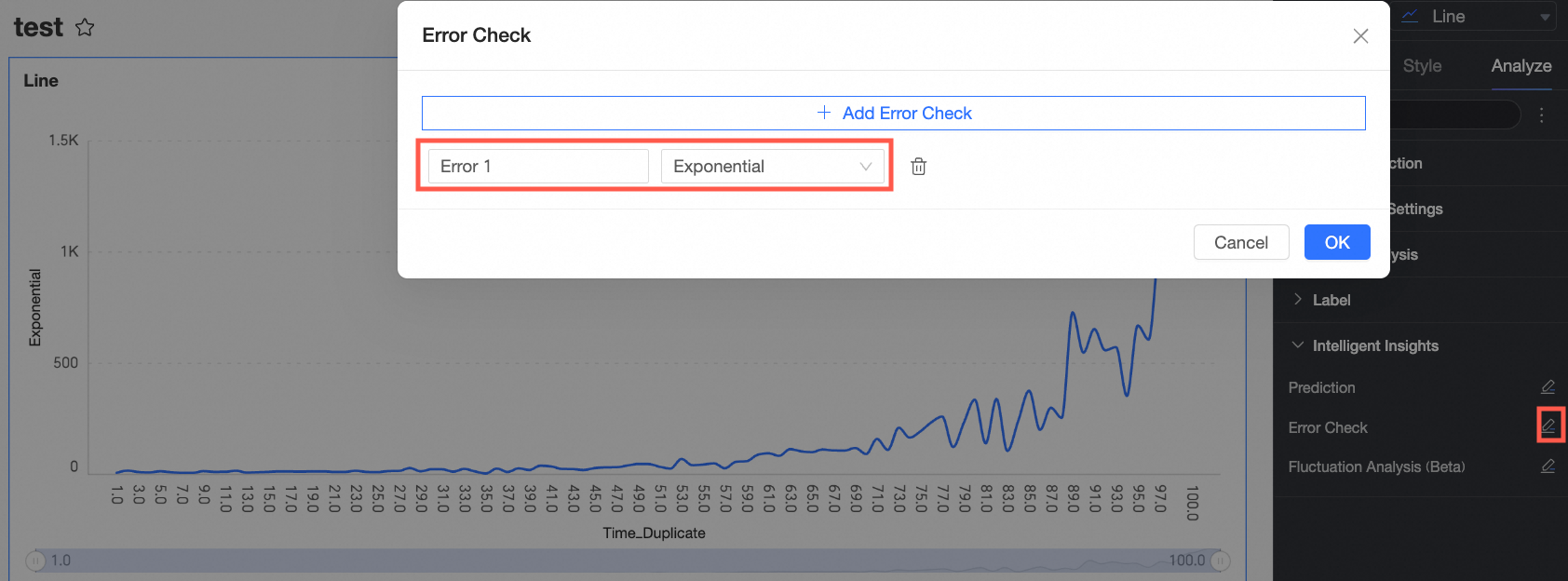
Veri panelinin Analysis sekmesinde Smart Insights -> Anomaly Detection seçeneğine tıklayın ve ardından sağ taraftaki
simgesine tıklayın.Anomaly Detection sayfasında tespit edilecek ölçüyü seçin.
-
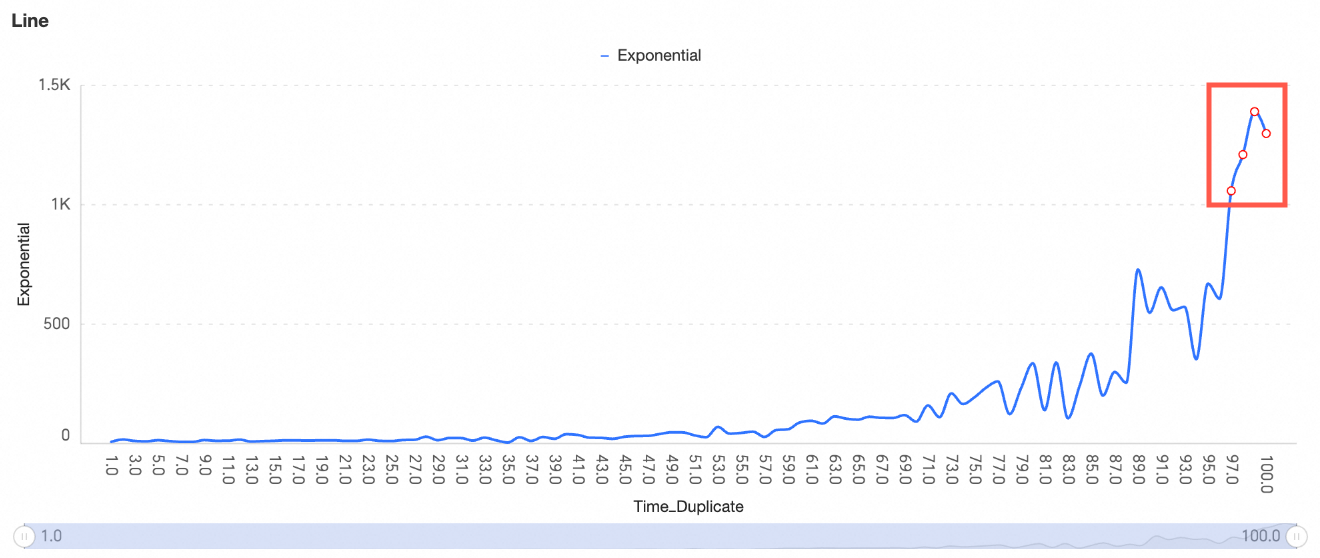
OK seçeneğine tıklayın. Anomali tespitinin etkisi aşağıda gösterildiği gibidir.
 Not
NotAnomali tespiti esas olarak maksimum veya minimum değerlere değil, normal aralıktan sapma derecesine odaklanır.
Çizgi grafiklerindeki anomaliler kırmızı noktalarla, çubuk grafiklerindeki anomaliler ise tamamı kırmızı olan çubuklarla işaretlenir.
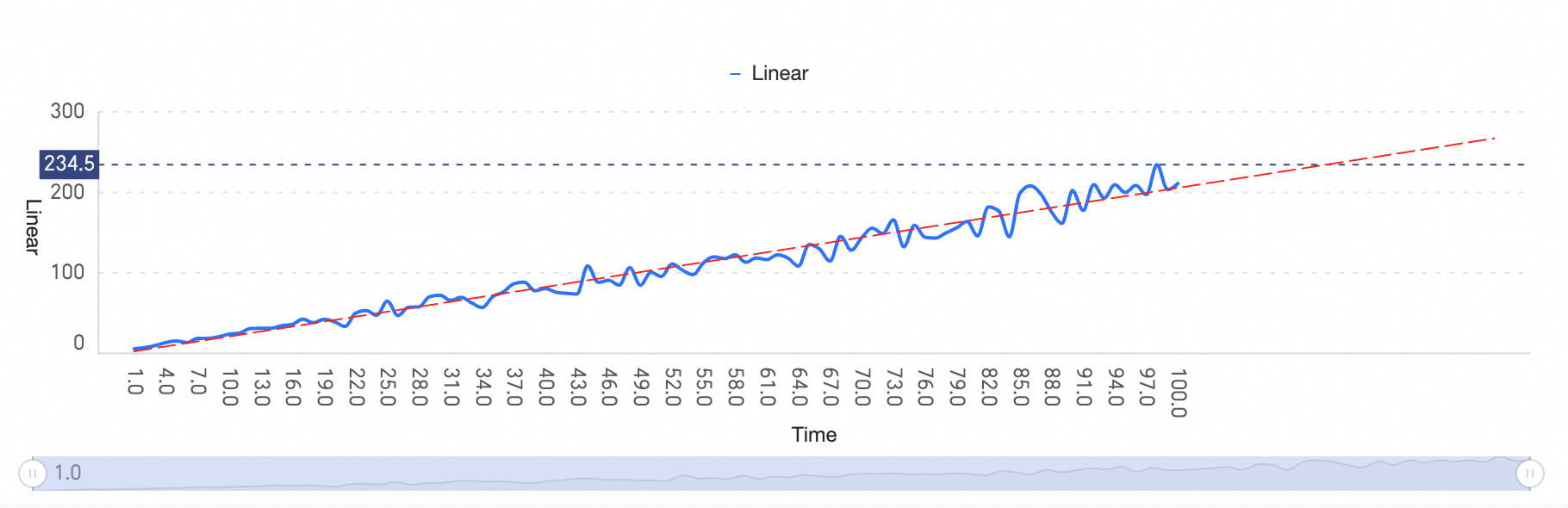
Verilerinizin genel dalgalanmaları küçükse ve dalgalanmalar normal aralık içindeyse anomali olmadığı tespit edilebilir. Aşağıdaki şekle bakın:
Kümeleme Analizi
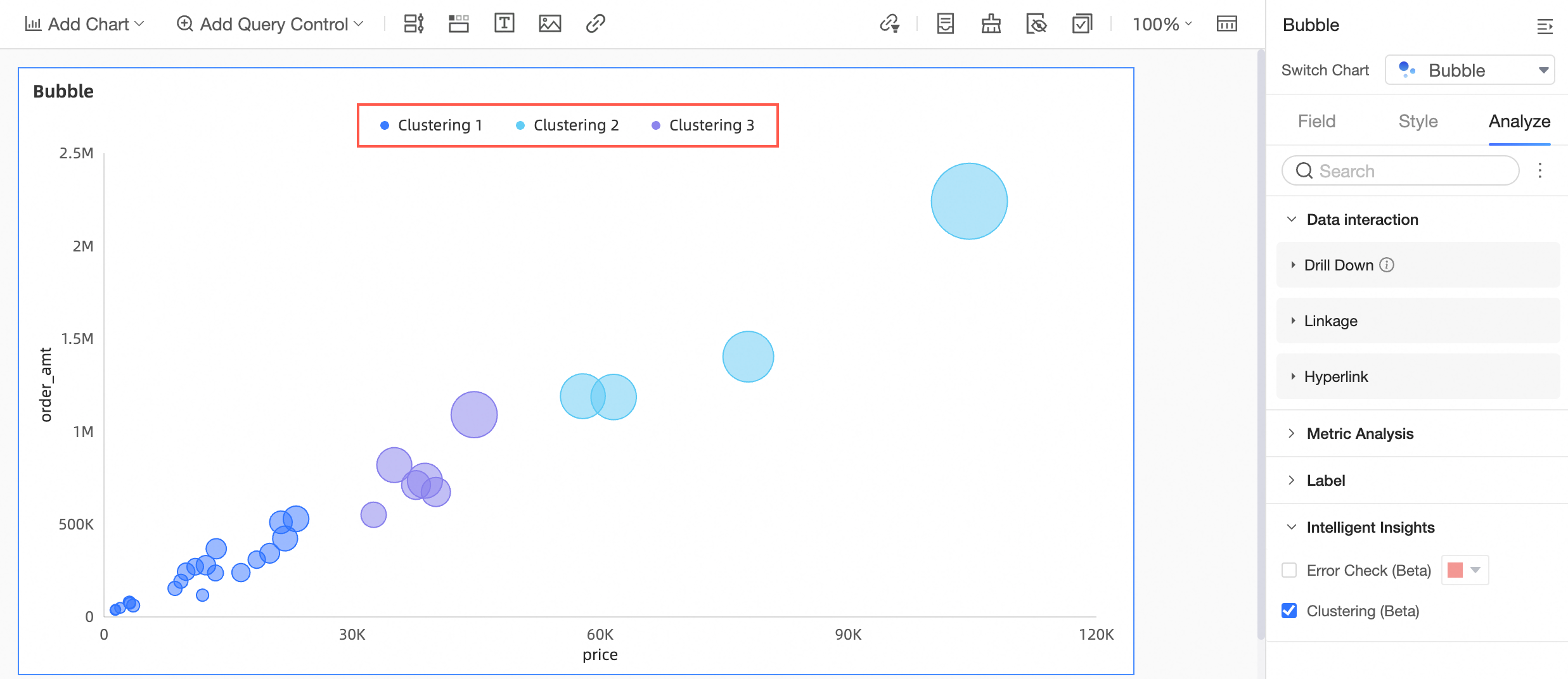
Saçılım grafikleri ve balon grafikleri kümeleme analizini destekler. Kümeleme analizi etkinleştirildiğinde renk alanı kümelerle değiştirilir.
Dashboard sayfasında, düzenlemek istediğiniz panonun sağındaki
simgesine tıklayın.Pano düzenleme sayfasında hedef grafiğe tıklayın.
Grafik veri panelinin Analysis sekmesinde Smart Insights -> Clustering Analysis seçeneğini belirleyerek kümeleme analizini etkinleştirin.
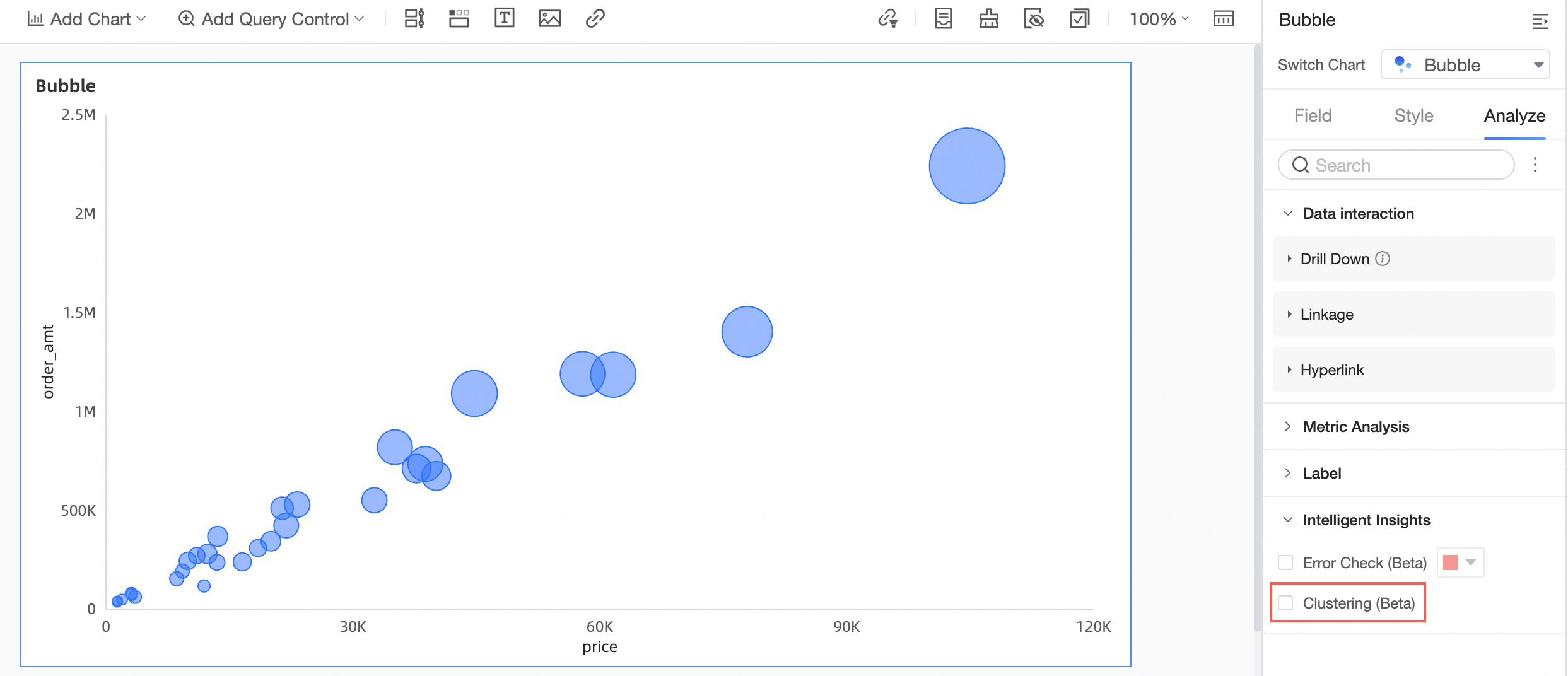
Kümeleme analizinin etkinleştirilmesinin etkisi aşağıda gösterildiği gibidir.
Dalgalanma Nedeni Analizi
Dalgalanma nedeni analizi, makine zekası algoritmalarını kullanarak temel göstergelerdeki dalgalanmaların nedenlerini otomatik olarak ayrıştırır ve analiz eder. Dalgalanma nedenlerini analiz etmek için boyutları veya ölçüleri ayrıştırabilirsiniz.
Dashboard sayfasında, düzenlemek istediğiniz panonun sağındaki
simgesine tıklayın.Pano düzenleme sayfasında hedef grafiğe tıklayın.
-
Grafik veri panelinin Analysis sekmesinde Smart Insights -> Fluctuation Reason analizi seçeneğine tıklayın ve ardından sağ taraftaki
simgesine tıklayın.NotDalgalanma nedeni analizi için kullanılan grafik aşağıdaki iki koşulu karşılamalıdır:
Kategori ekseni/boyutu bir zaman alanı olmalıdır (saat, dakika, saniye olmamalıdır).
En az bir ölçü toplam veya sayı toplama yöntemini kullanmalıdır.
-
Fluctuation Reason Analysis Settings sayfasında aşağıdaki parametreleri yapılandırın.
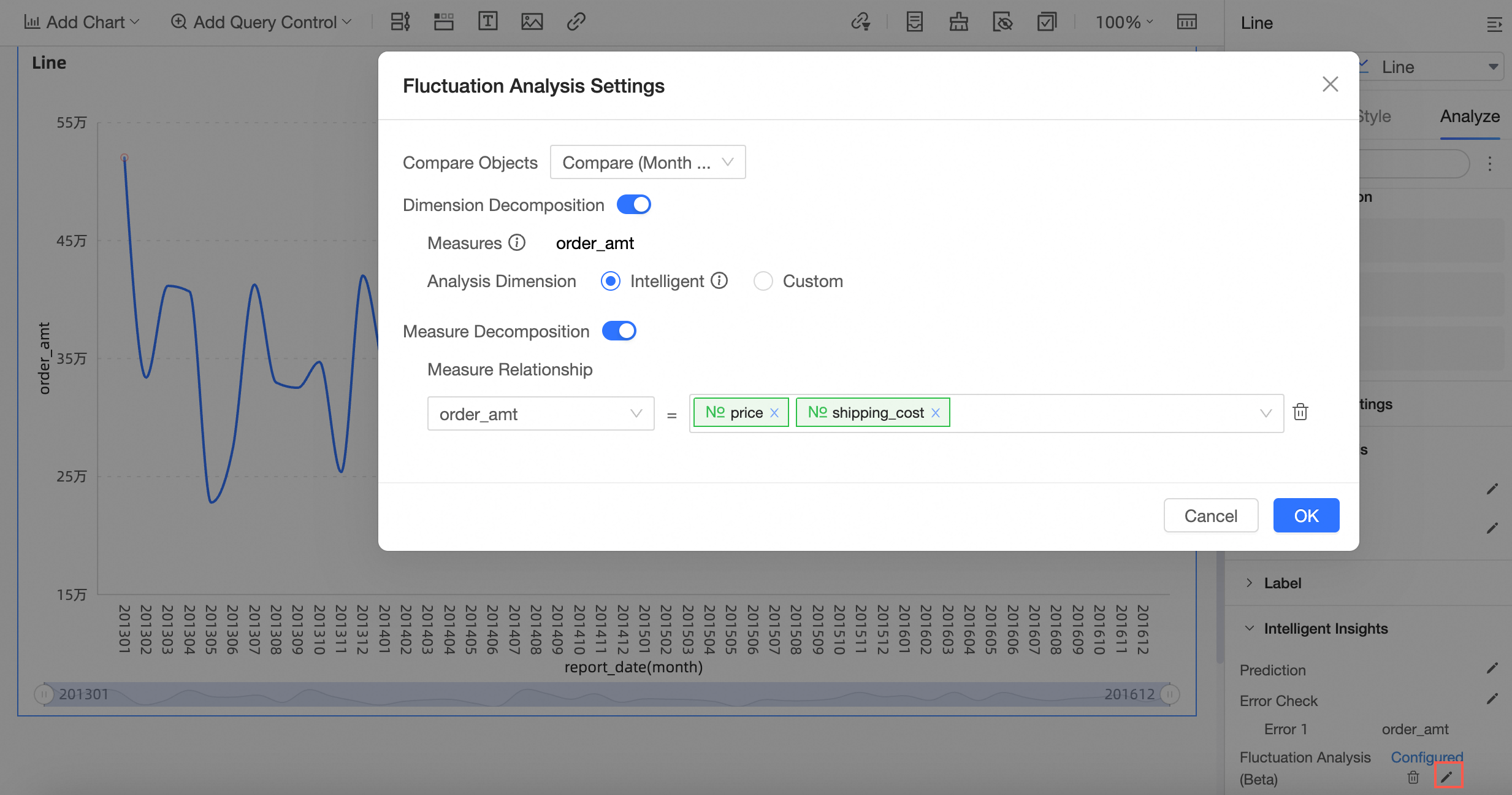
Comparison Object seçeneğini seçin.
Dimension Decomposition anahtarını etkinleştirin ve Analyzable Measure temelinde Analysis Dimension öğesini yapılandırın.
Measure Decomposition anahtarını etkinleştirin ve ölçü ilişkisini yapılandırın.
OK seçeneğine tıklayın.
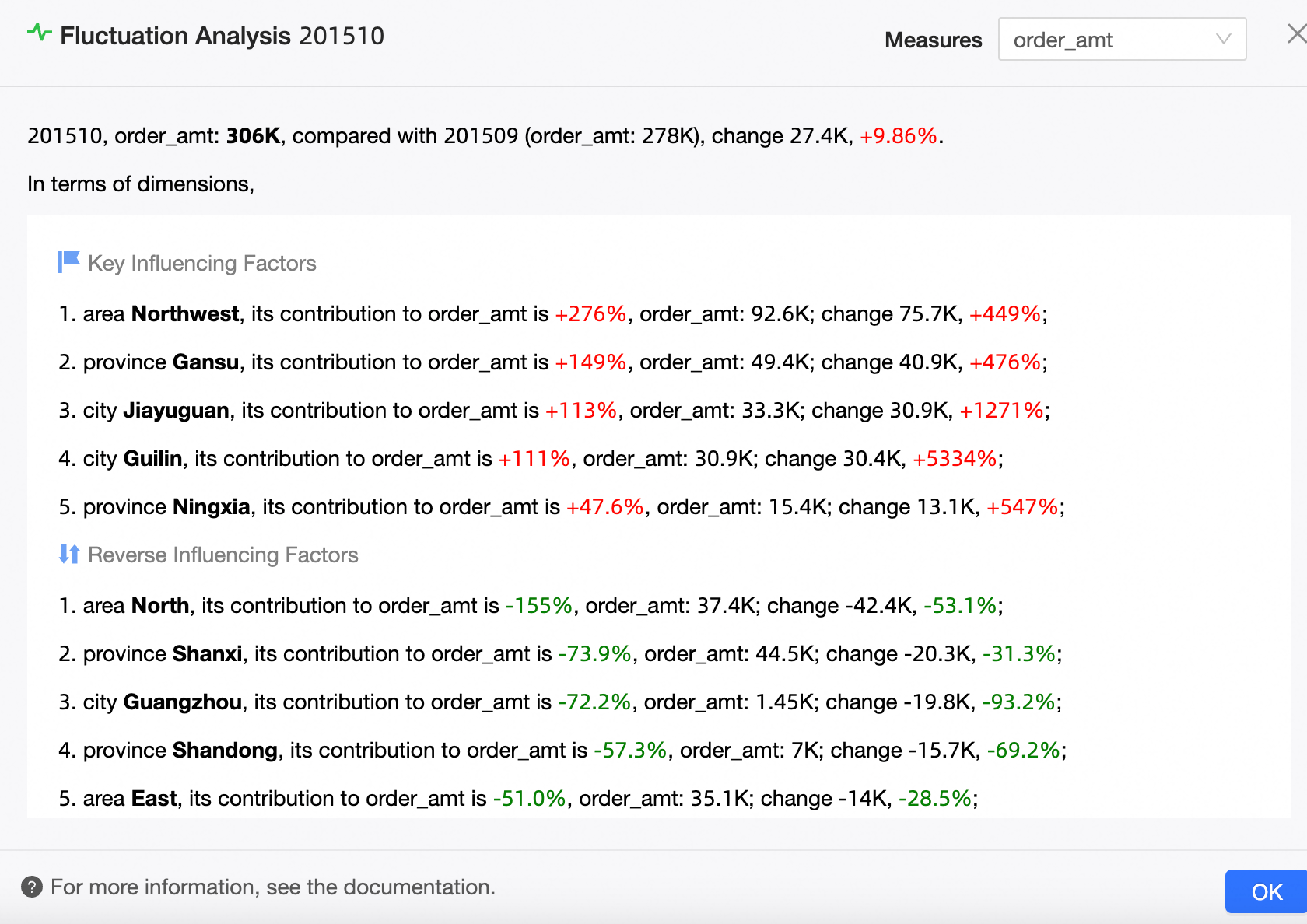
Grafikte belirli bir zamana tıklayarak Fluctuation Reason Analysis arayüzüne girin ve ayrıntılı neden analizini görüntüleyin.
-
Dalgalanma nedeni analizi sayfasında, Key Influencing Factors ve Reverse Influencing Factors öğelerini görüntülemek için Analyzable Measure seçebilirsiniz.
 Not
NotBoyut değişiminin katkı oranı, boyut değeri değişim miktarının genel değişim miktarına oranını gösterir.
Ölçü değişiminin katkı oranı, ölçünün analiz edilen ölçünün değişimi üzerindeki etki derecesini gösterir. Değer ne kadar büyükse etki de o kadar fazladır.
Otomatik İçgörüler Analizi
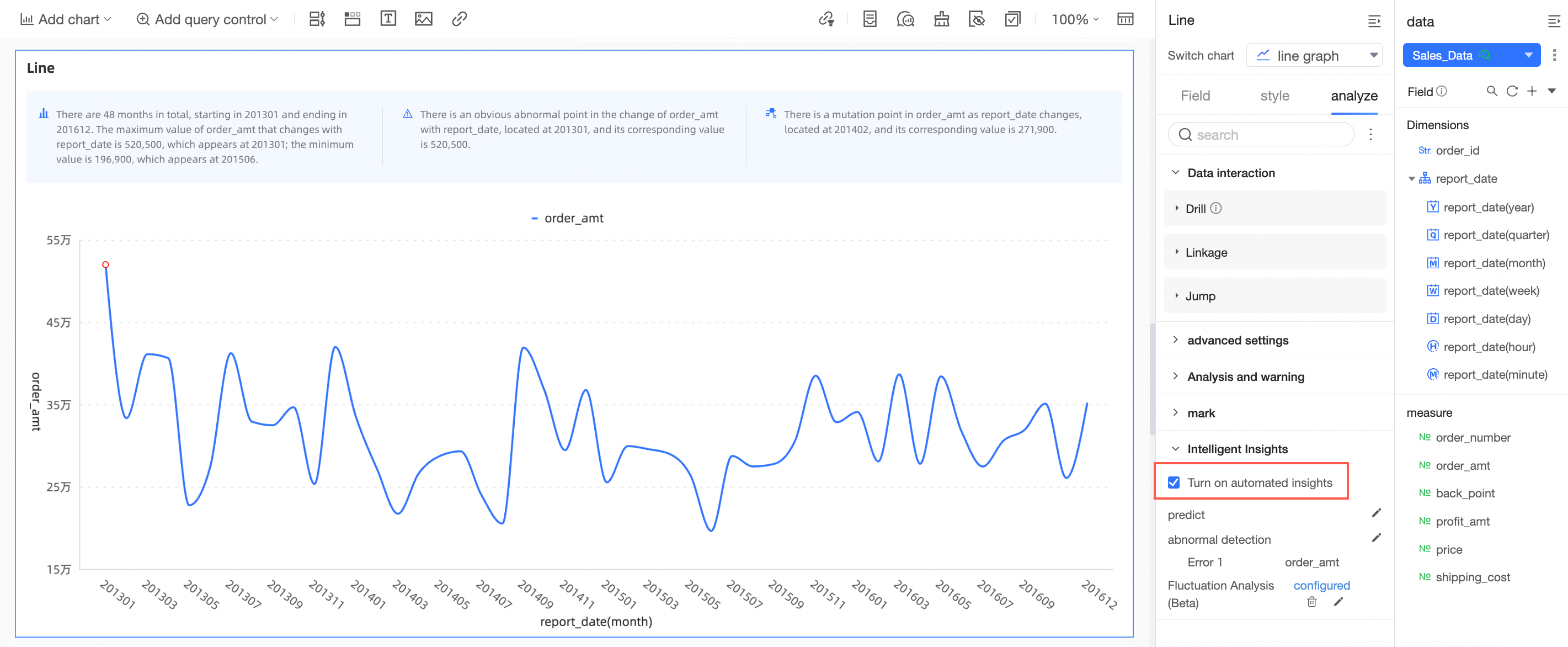
Otomatik içgörülerin analiz sonuçları metin şeklinde sunulur, böylece veriler kuruluş içinde akış kazanır ve veri gerçekten iş karar alma süreçlerine entegre edilir.
Dashboard sayfasında, düzenlemek istediğiniz panonun sağındaki
simgesine tıklayın.Pano düzenleme sayfasında hedef grafiğe tıklayın.
-
Veri panelinin Analysis sekmesinde Smart Insights seçeneğini belirleyin ve Enable Automatic Insights seçeneğini işaretleyin.
NotYalnızca aşağıdaki grafikler otomatik içgörüler analizi yeteneğini destekler:
Çizgi grafiği, alan grafiği, dikey çubuk grafiği, yatay çubuk grafiği, pasta grafiği, gül grafiği, yığılmış alan grafiği, yığılmış sütun grafiği, yığılmış çubuk grafiği, %100 yığılmış alan grafiği, %100 yığılmış sütun grafiği, %100 yığılmış çubuk grafiği.