İstemci tabanlı ve hizmet tabanlı senaryolar dahil olmak üzere tüm Cloud Backup veri kaynaklarındaki yedekleme hatalarını teşhis edin ve çözün.
Birleşik tanılama çerçevesi
Herhangi bir veri kaynağındaki yedekleme hatalarını teşhis etmek için şu adımları izleyin:
İstemci durumunu, ağ bağlantısını ve izinleri doğrulayın
Veri kaynağının kullanılabilirliğini ve yapılandırmasını doğrulayın
API çağrılarını, arka uç görev durumunu ve sistem sağlığını kontrol edin
Günlükleri analiz edin, performans darboğazlarını belirleyin ve uç durumları araştırın
Bu çerçeve aşağıdaki tüm veri kaynaklarına uygulanır.
Önce bu genel çerçeveyi uygulayın, ardından aşağıdaki veri kaynağına özel adımları izleyin.
Adım 1: İstemcinin gerekli olup olmadığını belirleme
-
İstemci kurulumu gerektirmeyen veri kaynakları
OSS nesneleri, NAS dosya sistemleri, Tablestore örnekleri ve ECS örnekleri gibi Alibaba Cloud depolama kaynaklarını ilk kez Cloud Backup konsolunda yedeklediğinizde, Cloud Backup istemci kurmadan bu kaynakları okumak için ilgili hizmet bağlantılı rollerini kullanır. Bu senaryoda yedekleme hatalarını ve zaman aşımı hatalarını çözme hakkında daha fazla bilgi için bkz. Adım 2: İstemci kurulmadan hataları çözme.
-
İstemci kurulumu gerektiren veri kaynakları
Dosyaları, şirket içi sunucu dosyalarını, ECS örneklerini, şirket içi veritabanlarını (MySQL, Oracle ve SQL Server), sanal makineleri ve kendi kendine yönetilen veri merkezlerinde depolanan büyük ölçekli NAS dosya sistemlerini yedeklerken bir Cloud Backup istemcisi yüklemeniz gerekir. Cloud Backup istemcileri Windows ve Linux işletim sistemlerini destekler. Bu senaryoda yedekleme hatalarını ve zaman aşımı hatalarını çözme hakkında daha fazla bilgi için bkz. Adım 3: Cloud Backup istemcisi yüklendiğinde yedekleme hatalarını çözme.
Ürün hakkında Cloud Backup nedir? ve Cloud Backup tarafından desteklenen özellikler konularına bakın.
Adım 2: İstemci kurulmadan hataları çözme
Cloud Backup konsolunda, ekrandaki talimatları izleyerek yapılandırmaları değiştirin ve onaylayın.
-
OSS nesnelerini yedekleyemeyen bir işi giderme.
-
Status bölümündeki Backup Jobs durumu: Failed (OSS paketi mevcut değil.)
OSS paketi silinmiş.
Silme işlemi kasıtlıysa iş durumunu yok sayın. Gereksiz depolama ücretlerinden kaçınmak için sol gezinme bölmesinde Storage Vaults seçeneğine tıklayın ve depolama kasasını silin.
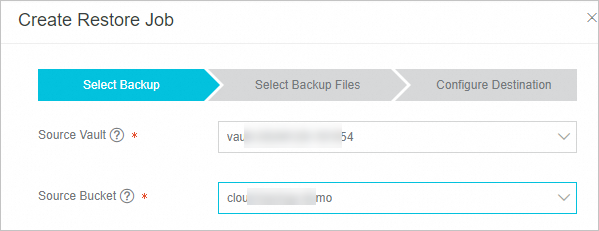
Silme işlemi kasıtsızsa aynı bölgede yeni bir OSS paketi oluşturun ve nesneleri bu pakete geri yükleyin. Bir OSS geri yükleme işi oluşturma.
-
-
NAS dosya sistemini yedekleyemeyen bir işi giderme.
Yedekleme işinin Status durumu anormalse aşağıdakileri kontrol edin:
-
Status bölümündeki Backup Jobs durumu: Failed (The path cannot be accessed.)
Source Paths alanında belirtilen yol mevcut değil. Kaynak yolunu geçerli bir ağ yoluyla güncelleyin. Backup Plans sekmesinde dosya sistemini bulun ve İşlemler sütununda <hd> More </hd> > Modify Plan seçeneklerini seçin.

-
Status bölümündeki Backup Jobs durumu: Failed (The specified file system does not exist.)
NAS dosya sistemi silinmiş.
Silme işlemi kasıtlıysa iş durumunu yok sayın. Gereksiz depolama ücretlerinden kaçınmak için sol gezinme bölmesinde Storage Vaults seçeneğine tıklayın ve depolama kasasını silin.
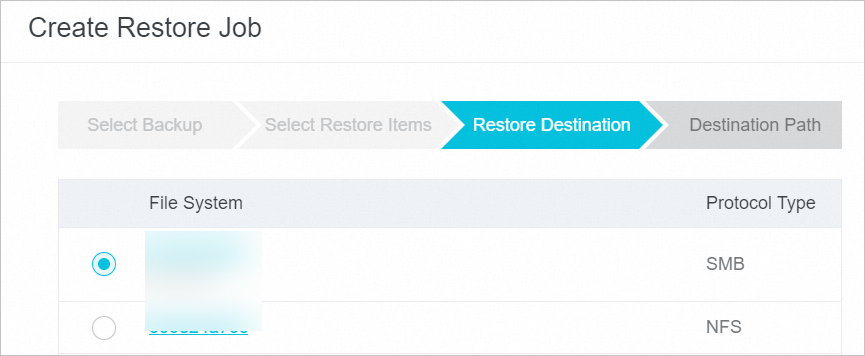
Silme işlemi kasıtsızsa aynı bölgede bir NAS dosya sistemi oluşturun ve dosyaları bu sisteme geri yükleyin. Bir NAS geri yükleme işi oluşturma.
-
Status bölümündeki Backup Jobs durumu: Failed (Bağlama işlemi başarısız oldu.)
-
Backup Plans sekmesinde, Alibaba Cloud NAS sekmesindeki NAS dosya sistemine erişin. Cloud Backup'ın NAS dosya sistemi için oluşturduğu bağlama hedefinin VPC Default Permission Group (All Allowed) kullandığından ve tüm IP adreslerinden (0.0.0.0/0) erişime izin verdiğinden emin olun. Varsayılan izin grubu erişimi kısıtlıyorsa Alibaba Cloud NAS teknik desteğiyle iletişime geçin.


Alibaba Cloud NAS, SMB erişim kontrol listesi (ACL) özelliğini desteklemez. SMB dosya sisteminizde ACL etkinse Cloud Backup buna erişemez.
-
-
-
Tablestore örneğini yedekleyemeyen bir işi giderme.
Yedekleme işinin Status durumu anormalse aşağıdakileri kontrol edin:
-
Status bölümündeki Backup Jobs durumu: Failed
Ekrandaki talimatları izleyerek yapılandırmaları değiştirin ve onaylayın.
-
Tablestore örneğinin Instance Status durumu: Released
Tablestore örneği silinmiş.
Silme işlemi kasıtlıysa iş durumunu yok sayın. Gereksiz depolama ücretlerinden kaçınmak için sol gezinme bölmesinde Storage Vaults seçeneğine tıklayın ve depolama kasasını silin.
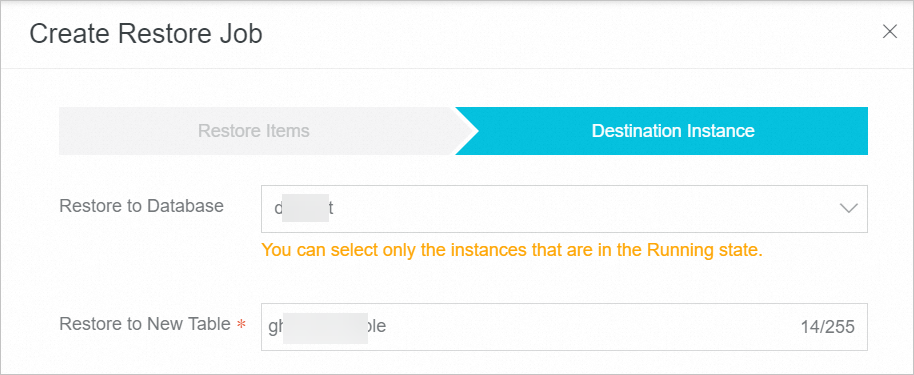
Silme işlemi kasıtsızsa aynı bölgede bir Tablestore örneği oluşturun ve tabloları bu örneğe geri yükleyin. Tablestore tablolarını geri yükleme.
-
Adım 3: İstemci yüklendiğinde hataları çözme
Cloud Backup konsolunda, ekrandaki talimatları izleyerek yapılandırmaları değiştirin ve onaylayın.
İstemci durumunu kontrol edin. Daha fazla bilgi için bkz. Cloud Backup istemcisinin durumunu nasıl kontrol ederim? ve Cloud Backup istemci durumu istisnalarını giderme
Zaman zaman yaşanan hatalar genellikle ağ dalgalanmaları veya geçici bağlantı kesintilerinden kaynaklanır; herhangi bir işlem yapılmasına gerek yoktur ve yedekleme otomatik olarak devam eder. Hatalar devam ederse istemcinin ağ ortamını izlemek için Cloud Backup istemcileri için tanılama aracını kullanın. Yaygın ağ sorunları.
-
Yerel NAS bağlama işlemi başarısız oldu.
Cloud Backup istemci yapılandırması yanlış veya gereken bağlama aracı yüklü değil.
-
Yetersiz kaynak nedeniyle bellek yetersizliği (OOM) hatası oluşursa:
Kaynakları artırın.
Kaynak dizini birden çok alt dizine bölün. Yöntem 1: Kaynak yolunu bölme.
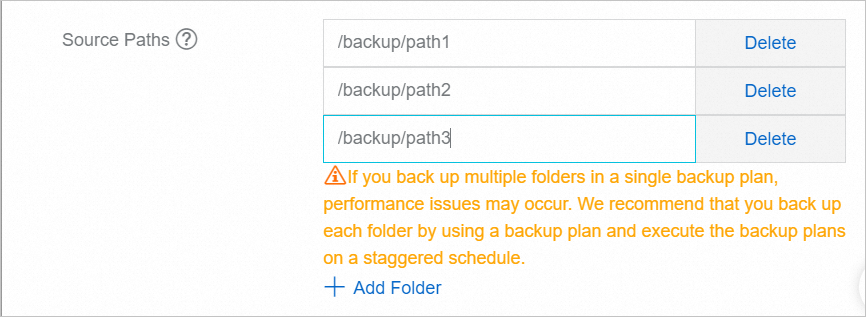
Bant genişliği kısıtlamayı etkinleştirin ve yedekleme planında ilgili parametreleri yapılandırın.
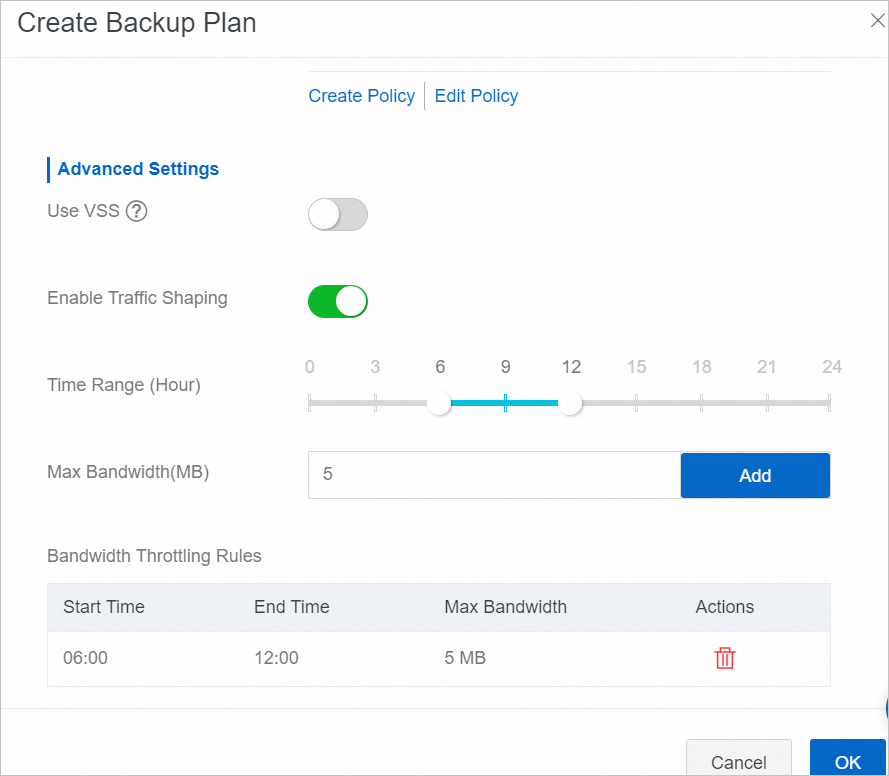
Yapılandırma dosyasını değiştirerek istemci kaynak kullanımını azaltın. Yöntem 3: Cloud Backup istemcisinin kaynak tüketimini azaltma.
-
Zaman aşımı oluşursa hbrclient.log dosyasını kontrol edin. "Program Stopping!" ifadesi görünüyorsa istemci yeniden başlatılmış demektir. Günlük dosyası yolları:
Linux'ta:
/opt/alibabacloud/hbrclient/logs/hbrclient.logWindows'ta:
C:\Program Files\Aliyun Hybrid Backup Service Client\logs\hbrclient.log