Bu konuda, Windows üzerinde bir Cloud Backup istemcisi yüklerken parametrelerin nasıl yapılandırılacağı açıklanmaktadır.
Genel bilgiler
Yedekleme veya arşivleme işlemleri sırasında ortamınıza bağlı olarak bileşen ve oturum açma kimliği gibi parametreleri yapılandırmanız gerekir. Aksi takdirde Cloud Backup istemcisi etkinleşmez.
Bileşen nasıl seçilir?
Aşağıdaki tabloda Cloud Backup istemcisinin sunduğu beş tür bileşen açıklanmaktadır.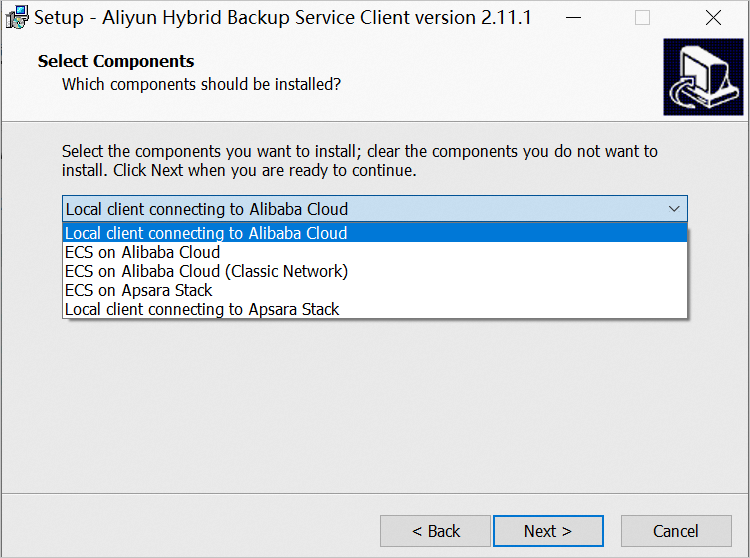
|
|
|
|
|
|
|
|
|
|
|
|
|
|
|
|
|
|
Şirket içi Cloud Backup istemcisi için oturum açma kimliği nasıl yapılandırılır?
Oturum açma kimliği, Cloud Backup hizmetinin veri yedeklemek veya arşivlemek için kullandığı hesap aslıdır. Hesabın hedef yola erişim ve veri okuma izinlerine sahip olması gerekir.
Aşağıdaki tabloda Cloud Backup istemcisinin sunduğu iki tür kimlik açıklanmaktadır.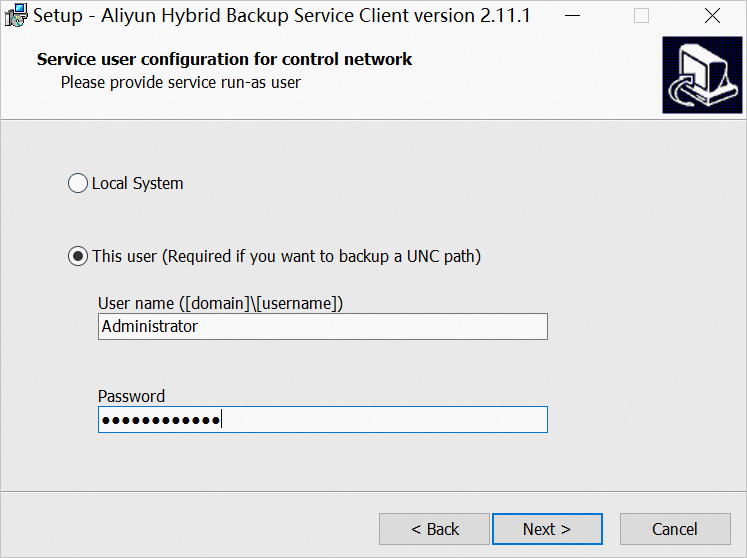
|
|
|
|
|
|
|
|
|
Örneğin, ağ üzerinden paylaşılan dosyaları yedekliyorsanız This user seçeneğini belirleyin ve kullanıcı adını ile parolayı yapılandırın. 
Ağ üzerinden paylaşılan dosyaları yedekliyor veya arşivliyorsanız This user seçeneğini belirleyin. Kullanıcının aşağıdaki üç gereksinimi karşılaması gerekir:
-
Kullanıcı yerel yönetici yetkilerine sahiptir.
Oturum açma kullanıcısını yapılandırmak için şu adımları izleyin:
Control Panel öğesini açın. Görüntülenen pencerede User Accounts seçeneğine tıklayın.
Hesap bilgilerini kontrol edin ve hesabın administrator yetkilerine sahip olduğundan emin olun. Hesabınız yönetici yetkilerine sahip değilse hesaba yönetici yetkileri atayın.
-
Kullanıcı hizmet olarak oturum açma yetkisine sahiptir.
Oturum açma kullanıcısını yapılandırmak için şu adımları izleyin:
Control Panel öğesini açın. Görüntülenen pencerede Administrative Tools seçeneğine tıklayın.
Local Security Policy öğesini açın ve yolunu izleyin.
Log on as a service özelliğini etkinleştirin. Görüntülenen iletişim kutusunda bir kullanıcı ekleyin.
-
Kullanıcı ağ üzerinden paylaşılan dosyalara erişim yetkisine sahiptir.
Kullanıcının hedef ağ yoluna erişim yetkisine sahip olup olmadığını kontrol etmek için aşağıdaki komutu çalıştırın:
net use z: \\NAS network address\shared directoryNotz:bağlanan sürücünün adını belirtir. Bu değeri gerçek adla değiştirin.Ağ yolunu görüntüleyebiliyorsanız ağ üzerinden paylaşılan dosyalara erişim izniniz zaten vardır.