Bir sistem arızası veya yanlışlıkla yapılan bir işlem sonucunda Tablestore örneğinizdeki veriler zarar görürse, verileri bir yedekleme kasasından aynı hesap ve bölgedeki orijinal örneğe veya farklı bir örneğe geri yükleyebilirsiniz. Her geri yükleme işi, tek seferde yalnızca bir tabloyu (tablo verilerini ve isteğe bağlı olarak arama dizinlerini) geri yükler.
Ön koşullar
Bir Tablestore yedekleme planı oluşturduğunuzu ve yedeklemeyi tamamladığınızı varsayıyoruz.
Faturalandırma ayrıntıları
Verilerin Tablestore'a geri yüklenmesi, Tablestore tarafından ücretlendirilen veri yazma aktarım hızı ücretlerine tabidir. Daha fazla bilgi için bkz. Tablestore faturalandırma yöntemleri.
-
Cloud Backup, Tablestore yedeklemelerini ilk 30 gün boyunca ücretsiz sunar. 30 günden sonra Tablestore yedeklemeleri aşağıdaki şekilde faturalandırılır:
Yedekleme sırasında: Cloud Backup, yedekleme depolama kapasitesi için ücret alır. Tablestore, okuma trafiği için ücret almaz.
Geri yükleme sırasında: Cloud Backup, geri yükleme işlemi için ücret almaz. Tablestore, veri geri yükleme işlemleri için ücretlendirme yapar.
Kullanım notları
Yedekleme sırasında şifreleme için bir KMS anahtarı kullanırsanız, bu KMS anahtarı devre dışı bırakıldığında veya silindiğinde yedekleme kasasındaki verileri geri yükleyemezsiniz. Bir geri yükleme işini başlatmadan önce KMS anahtarının etkin kaldığından emin olun.
Cloud Backup, verileri doğrudan ikincil dizin içeren bir tabloya geri yüklemeyi desteklemez. Verileri geri yüklemek için, geri yükleme işini çalıştırmadan önce hedef tablodaki ikincil dizini silmeniz gerekir. Veriler geri yüklendikten sonra ikincil dizini yeniden oluşturabilirsiniz. İkincil dizin yeniden oluşturma işlemi ücretsizdir.
Bir yedekleme planı oluşturduktan sonra ilk yedekleme işi tam yedeklemedir. Sonraki yedekleme işleri varsayılan olarak artımlı yedeklemedir.
Yordam
Adım 1: Geri Yükleme İşi Oluştur panelini açın
Cloud Backup konsoluna giriş yapın.
Sol gezinme bölmesinde, seçeneğini belirleyin.
Üst gezinme çubuğundan bir bölge seçin.
-
İstediğiniz örneğin Actions sütununda Restore öğesine tıklayın veya ... > Restore to This Instance seçeneğini belirleyin.
Restore seçeneğine tıklarsanız kaynak örnek geçerli örnektir ve değiştirilemez.
Restore to This Instance seçeneğini belirlerseniz hedef örnek otomatik olarak kaynak örnek olarak ayarlanır, ancak bunu gerektiğinde değiştirebilirsiniz.
Adım 2: Veri geri yükleme parametrelerini yapılandırın
Create Restore Job panelinde geri yükleme parametrelerini yapılandırın. Kullanılabilir parametreler, paneli nasıl açtığınıza bağlı olarak değişir.
Restore seçeneğine tıkladığınızda kullanılan parametreler
| Parametre | Açıklama |
|---|---|
| Source Database | Verilerin geri yükleneceği Tablestore örneği. Bu alan otomatik olarak doldurulur ve değiştirilemez. Not
Tablestore bağlamında bu ifade, ilişkisel bir veritabanını değil Tablestore örneğini ifade eder. |
Restore to This Instance seçeneğini belirlediğinizde kullanılan parametreler
| Parametre | Açıklama |
|---|---|
| Source Vault | Geri yüklemek istediğiniz verileri içeren yedekleme kasası. |
| Backed Up Instance | Belirtilen yedekleme kasasından geri yüklenecek yedeklenmiş örnek. |
Ortak parametreler
| Parametre | Açıklama |
|---|---|
| Recoverable Tables | Geri yüklenecek tabloyu seçin. Liste yalnızca yedekleme planına dahil edilen tabloları gösterir. Yedeklenmemiş tablolar listelenmez. Tek bir geri yükleme işi, yalnızca bir tablonun verilerini ve arama dizinlerini geri yükleyebilir. Not
Hedef tablo mevcut değilse, geri yükleme işi yedeklenen tablonun şemasını temel alarak yeni bir tablo oluşturur. |
| Recoverable Time Point | Bir zaman aralığı seçin. Kullanılabilir zaman noktaları yedekleme planı zamanlamasına göre belirlenir. |
| Choose Recovery Point | Zaman çizelgesi kaydırıcısını sürükleyerek seçilen aralık içinde belirli bir zaman noktası seçin. |
Adım 3: Geri yükleme seçeneklerini yapılandırın
Geri yükleme seçeneklerini yapılandırın ve ardından Next öğesine tıklayın.
Sistem varsayılan olarak otomatik artan birincil anahtar sütunlarını yeniden oluşturur ve arama dizinlerini geri yükler.
| Geri yükleme seçeneği | Varsayılan | Açıklama |
|---|---|---|
| Regenerate Auto-increment Columns | Etkin (değiştirilemez) | Geri yükleme sırasında veri tablosu için otomatik artan birincil anahtar sütununu yeniden oluşturur. Tablo yedeklendiğinde otomatik artan birincil anahtar sütunu yoksa bu ayarın etkisi olmaz. |
| Restore Search Indexes | Etkin (devre dışı bırakılabilir) | Tablo ile ilişkili arama dizinlerini geri yükler. Tablo yedeklendiğinde bir arama dizini yoksa bu ayarın etkisi olmaz. |
| Search Index Suffix | Otomatik oluşturulan zaman damgası (isteğe bağlı) | Geri yükleme sırasında arama dizini adlarına eklenen sonek. Sistem varsayılan olarak zaman damgası tabanlı bir sonek oluşturur. |
Geri yükleme sırasında otomatik artan sütun davranışı: Otomatik artan bir sütuna sahip bir tabloyu geri yüklediğinizde yalnızca putRow işlemleri geri yüklenir. Artımlı bir yedeklemede Cloud Backup, otomatik artan sütunlara sahip tablolardaki updateRow ve deleteRow işlemlerini yoksayar. Kaynak tabloda aynı satırda (diğer birincil anahtar sütunlarının değerlerinin aynı olduğu durumlarda) birden fazla putRow işlemi gerçekleştirdiyseniz, otomatik artan sütunun değerleri yeniden oluşturulduğundan her bir putRow işlemi geri yüklemeden sonra yeni bir satır oluşturur.
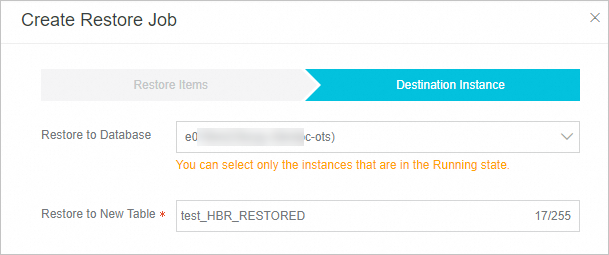
Adım 4: Hedef örneği ayarlayın
| Parametre | Açıklama |
|---|---|
| Restore to Database | Hedef Tablestore örneğini seçin. Liste, hesabınız altında Çalışıyor durumundaki tüm Tablestore örneklerini gösterir. Farklı bir örnek seçmek, aynı hesap ve bölge içinde örnekler arası veri geri yüklemesi gerçekleştirir. Not
Tablestore bağlamında bu ifade, ilişkisel bir veritabanını değil Tablestore örneğini ifade eder. |
| Restore to New Table | Sistem varsayılan olarak yeni bir tablo adı oluşturur. Tablo adını gerektiğinde değiştirin. |
Kaynak tabloya geri yüklerken yedekleme ile aynı tablo adını seçin.
Tablestore örnekleri arasında geri yükleme yaparken yeni tablo için mevcut bir tablonun adını kullanmayın.
Geri yükleme işi, hedef tabloda aynı birincil anahtara sahip satırların üzerine yazar. Diğer satırlar etkilenmez.
Mevcut bir tabloya geri yükleme yapıyorsanız hedef tablonun şeması kaynak tablo ile aynı olmalıdır. Ayrıca, geri yükleme sırasında yazma hatalarını veya verilerin geri yüklemeden hemen sonra süresinin dolmasını önlemek için hedef tablo için uygun bir maksimum sürüm ofseti ve yaşam süresi (TTL) ayarlamanız gerekir. Hedef tablonun şeması yedeklenen tablodan farklıysa geri yükleme başarısız olabilir.
Cloud Backup, verileri doğrudan ikincil dizin içeren bir tabloya geri yüklemeyi desteklemez. Geri yükleme işini başlatmadan önce hedef tablodaki tüm ikincil dizinleri silin. Geri yükleme tamamlandıktan sonra bunları ücretsiz olarak yeniden oluşturabilirsiniz.
Adım 5: Geri yükleme işini gönderin
OK öğesine tıklayın.
Geri yükleme sonucunu doğrulayın
Geri yükleme işi oluşturulduktan sonra ilerlemeyi takip edin ve geri yüklenen verileri doğrulayın.
-
Cloud Backup konsolunda Restore Jobs sekmesine gidin. Oluşturduğunuz geri yükleme işinin Status sütununu kontrol edin. Status durumu Completed olarak değiştiğinde ve ilerleme %100'e ulaştığında veri geri yükleme tamamlanmış demektir.
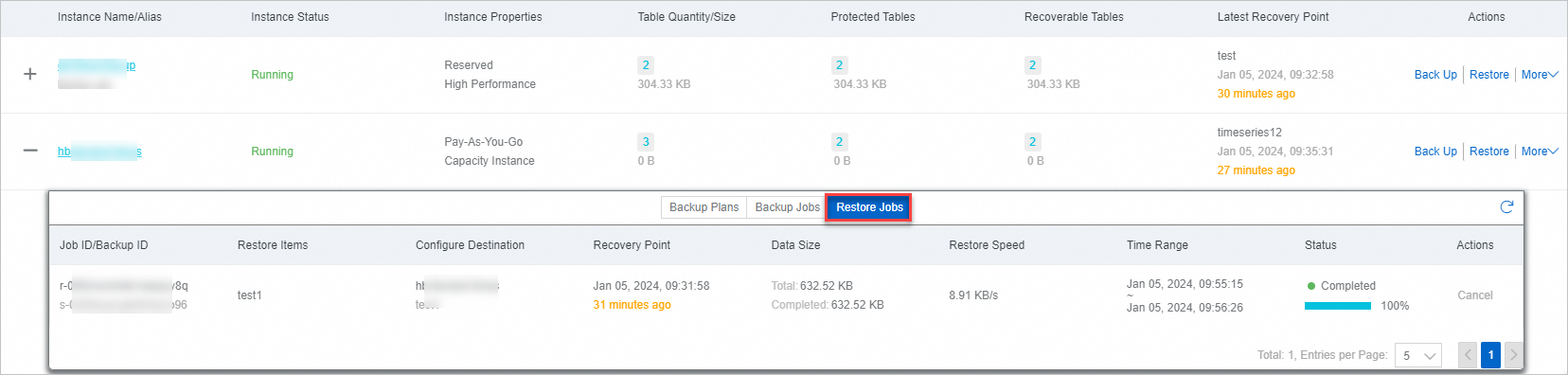
Tablestore konsoluna giriş yaparak hedef örnekteki geri yüklenen verileri doğrulayın. Beklenen tablonun mevcut olduğundan ve verilerin doğru olduğundan emin olun.
Geri yükleme sırasında Restore Search Indexes seçeneğini devre dışı bıraktıysanız veya geri yükleme öncesinde bir ikincil dizini silmeniz gerektiyse dizinleri gerektiğinde yeniden oluşturun.
İlgili bilgiler
Cloud Backup, çeşitli yedekleme senaryoları için indirimli kaynak planları sunar. Daha fazla bilgi için bkz. Kaynak planı satın alma.
Cloud Backup'a genel bir bakış için bkz. Cloud Backup nedir?.