Cloud Backup istemcisinin yüklü olduğu makinede bellek yetersizliği (Out-of-Memory, OOM) sorunu meydana gelirse yedekleme görevi başarısız olur. CPU ve bellek kaynaklarını artırarak, yedekleme dizinini birden çok dizine bölerek, trafik şekillendirmeyi ayarlayarak veya istemcinin kaynak tüketimini azaltarak OOM sorunlarını çözebilirsiniz. Bu konuda OOM sorunlarının nasıl çözüleceği açıklanmaktadır.
Arka plan bilgileri
Yeterli sistem kaynağı bulunmayan bir makinede büyük hacimli verileri yedeklemek için Cloud Backup kullandığınızda Cloud Backup istemcisi aşırı kaynak tüketebilir. Bu durum OOM sorununa yol açabilir. OOM sorunu oluştuğunda sistem yedekleme işlemini durdurur; bu da yedekleme görevinin başarısız olmasına neden olur.
Bir OOM sorunuyla karşılaşırsanız Cloud Backup istemcisinin yüklü olduğu makinenin bellek veya CPU kapasitesini artırabilirsiniz. Ayrıca bu konuda açıklanan yöntemleri kullanarak sorunu çözmeyi deneyebilirsiniz. Yaygın yedekleme hatalarının nasıl ele alınacağı hakkında daha fazla bilgi için bkz. Yedekleme hatalarını nasıl ele alabilirim?.
Yöntem 1: Yedekleme dizinini bölme
Yedekleme planındaki kaynak yolunu birden çok dizine bölebilirsiniz.
Aynı yedekleme planında bölünmüş dizinlere ait yedekleme görevleri sırayla çalışır. Her bir bölünmüş dizindeki veri hacmi orijinal büyük dizinden daha küçük olduğundan her yedekleme görevi daha az kaynak tüketir. Örneğin, yedekleme planınızdaki kaynak yolu aşağıdaki gibidir:
-/backup
--/path1
--/path2
--/path3
Kaynak yolunu üç dizine bölmek için yedekleme planını değiştirebilirsiniz.
Yolu böldükten sonra yedekleme planı yeni dizinleri kullanır. Mevcut yedeklemeler ve geri yükleme görevleri bundan etkilenmez.
-/backup/path1
-/backup/path2
-/backup/path3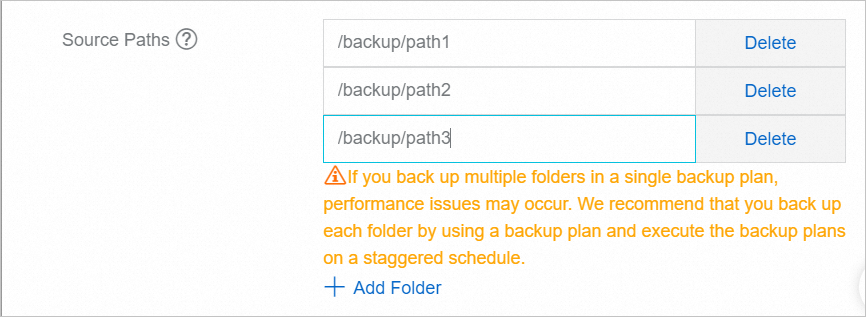
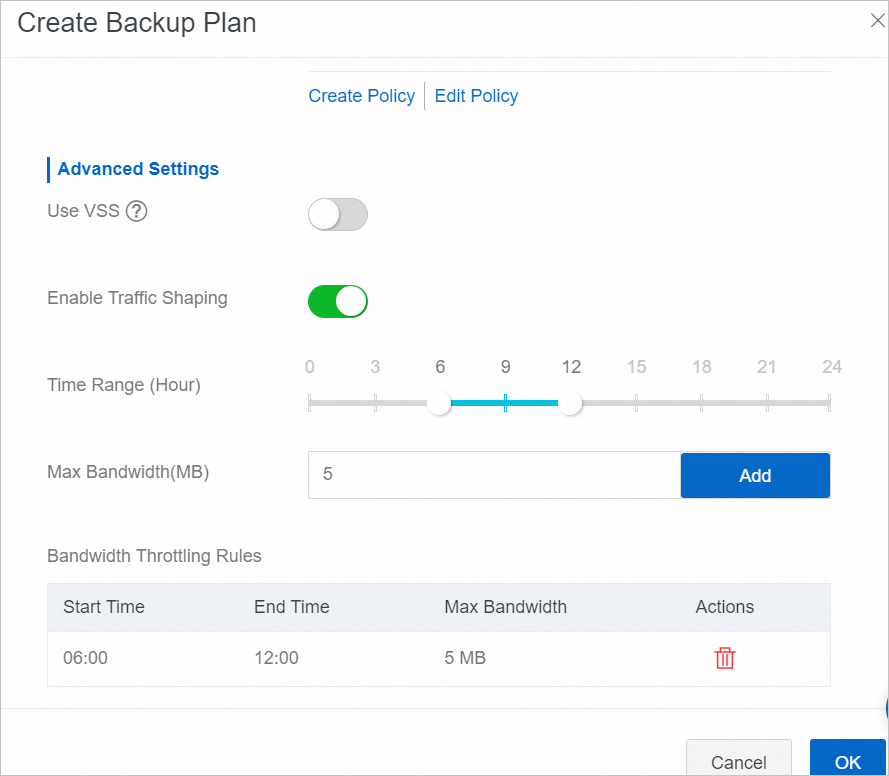
Yöntem 2: Bir yedekleme planı için trafik şekillendirme ayarlama
Cloud Backup konsolunda veri kaynağına ait yedekleme planını bulun. Yedekleme planını düzenleyin, trafik şekillendirmeyi etkinleştirin ve ardından trafik şekillendirme parametrelerini ayarlayın.
Yöntem 3: Yedekleme istemcisinin kaynak tüketimini azaltma
Eş zamanlı dosya sayısını kontrol etmek için Cloud Backup istemcisinin yapılandırma dosyasını değiştirebilirsiniz. Bu işlem Cloud Backup istemcisinin kullanabileceği bellek kaynaklarını sınırlar.
Bu yöntem Security Center sunucularındaki fidye yazılımı koruma dosyalarının yedeklenmesi için geçerli değildir.
Yedeklenecek dosyaları barındıran sunucuda oturum açın.
-
Cloud Backup istemcisinin kurulum yolunu bulun ve açın.
-
Linux
Yeni Cloud Backup istemcisinin varsayılan kurulum yolu: /opt/alibabacloud/hbrclient
Eski Cloud Backup istemcisinin varsayılan kurulum yolu: /opt/alibabacloud/hbr/
-
Windows işletim sistemi
Yeni Cloud Backup istemcisinin varsayılan kurulum yolu: C:\Program Files\Aliyun Hybrid Backup Service Client
Eski Cloud Backup istemcisinin varsayılan kurulum yolu: C:\Program Files\Aliyun Hybrid Backup Service
-
-
hbr.configdosyası yoksaclientklasöründehbr.configdosyasını oluşturun.Nothbr.configdosyasıidsdosyası ile aynı düzeyde olmalıdır. -
Aşağıdaki parametreleri
hbr.configdosyasına ekleyin.Önbelleğe alınan dosya sayısını ve eş zamanlı dosya sayısını kontrol etmek için Cloud Backup istemcisi yapılandırma dosyasını değiştirebilirsiniz. Bu işlem dosya yedeklemesi sırasında bellek kullanımını azaltır. Dosya yedeklemesi için gereken bellek gereksinimleri hakkında daha fazla bilgi için bkz. Yedekleme için kaynak gereksinimleri.
Aşağıdaki örnek
hbr.configdosyasındaki yapılandırmayı göstermektedir:max_file_workers=5 max_blob_uploader=16hbr.config dosyasını da indirebilirsiniz.
Parametre
Açıklama
max_file_workers
Eş zamanlı olarak yedeklenebilecek dosya veya dizin sayısı. Varsayılan değer 10'dur.
max_blob_uploader
Eş zamanlı olarak yüklenebilecek dosya bloğu sayısı. Varsayılan değer 32'dir.
Yedekleme arızalarını ele alma ile ilgili başvurular
Cloud Backup istemcisinin durumunu nasıl kontrol edebilirim?
Cloud Backup istemcisinin varsayılan kurulum yolunu ve günlüklerini nerede görüntüleyebilirim?
Cloud Backup istemcisinde OOM sorunlarını nasıl çözebilirim?
Dosya yedekleme istemcisindeki durum özel durumlarını giderme ve ele alma
Cloud Backup istemcisini yüklerken bileşen ve hesabı nasıl seçerim?
Sorun devam ederse destek talebi gönderin.