小Q報告支援小Q問數、智能洞察等AI能力,您可以通過AI助手,在報告種產生分析大綱,並基於該分析大綱使用小Q問數填充相關的資料;在插入圖表之後,您可以使用洞察分析對某個章節整體做一個總結分析;此外,您還可以對常值內容轉化組建圖表,以便更直觀地展示分析結果。本文將從建立空白報告開始,為您介紹如何在小Q報告中引入AI能力並產生一份故障監控月報。
建立空白報告
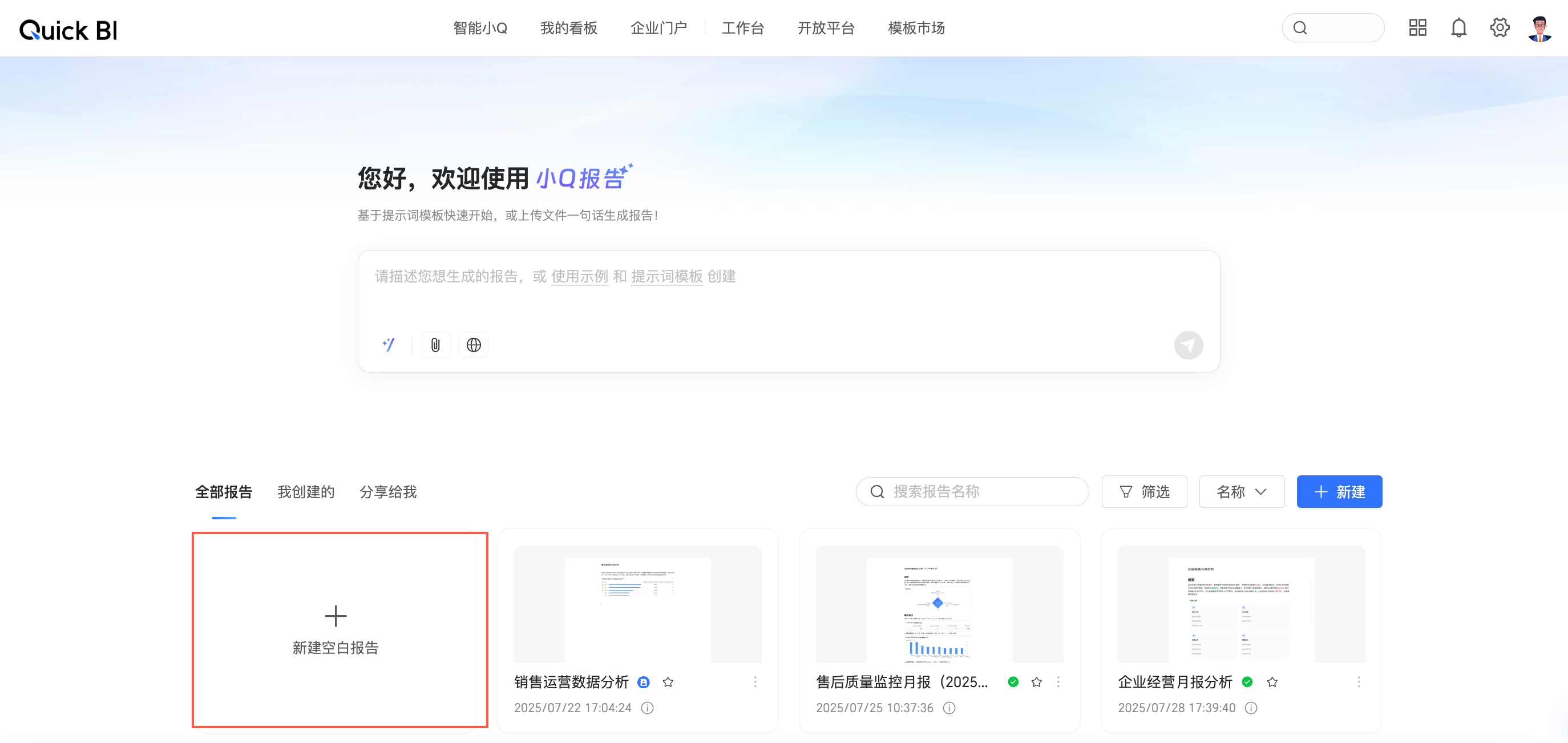
在小Q報告首頁,單擊建立空白報告。
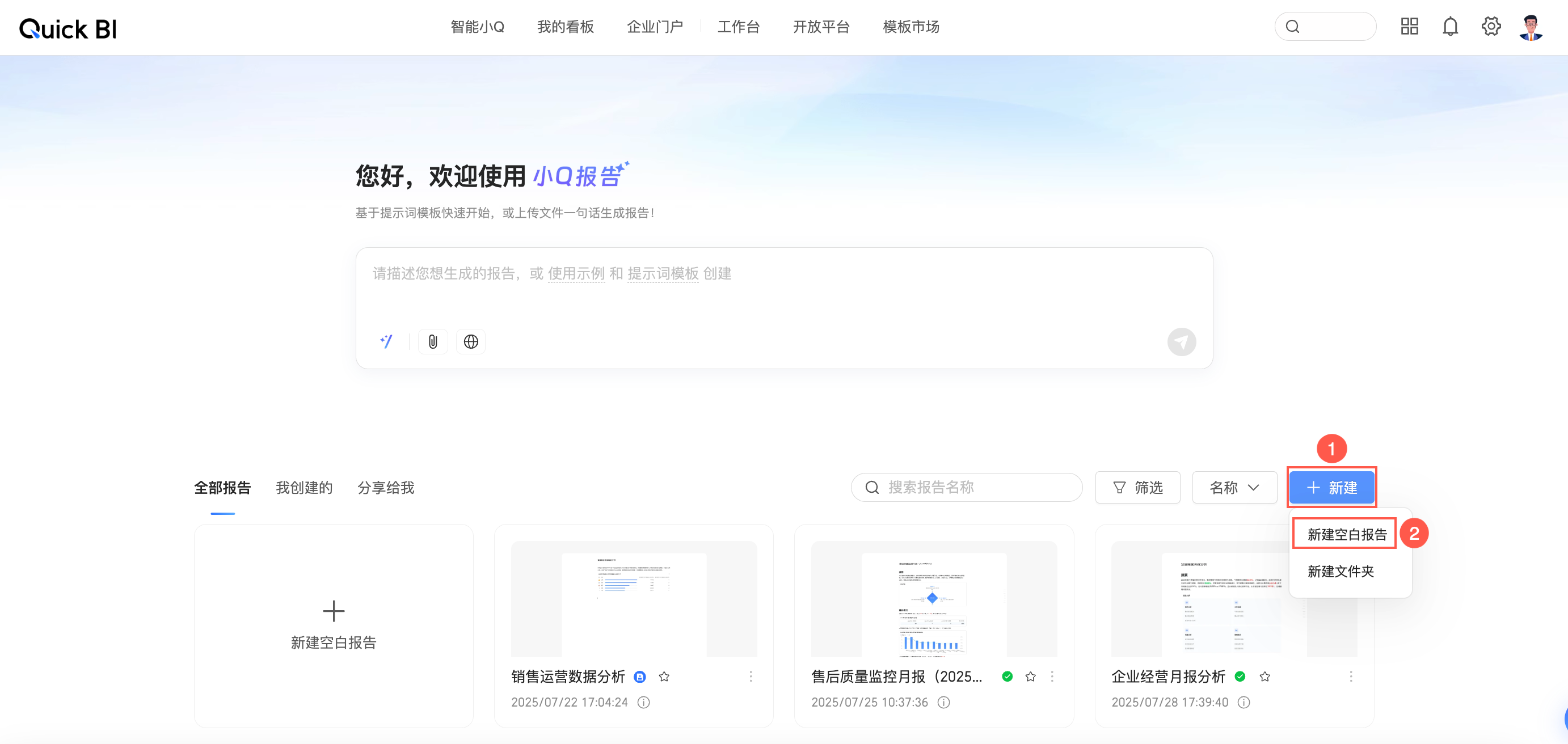
您也可以按照下圖方式單擊建立並選擇建立空白報告。
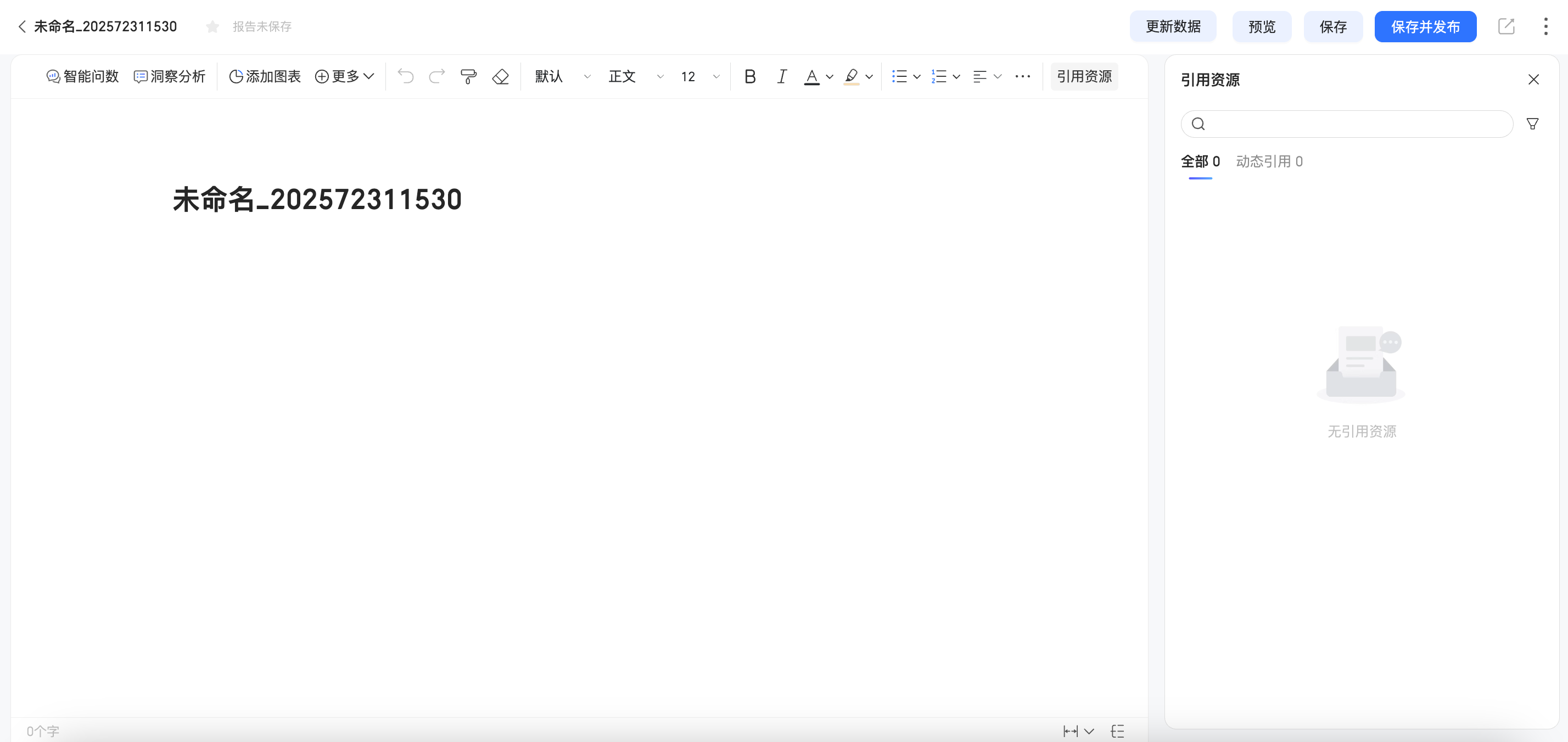
進入小Q報告編輯頁面。
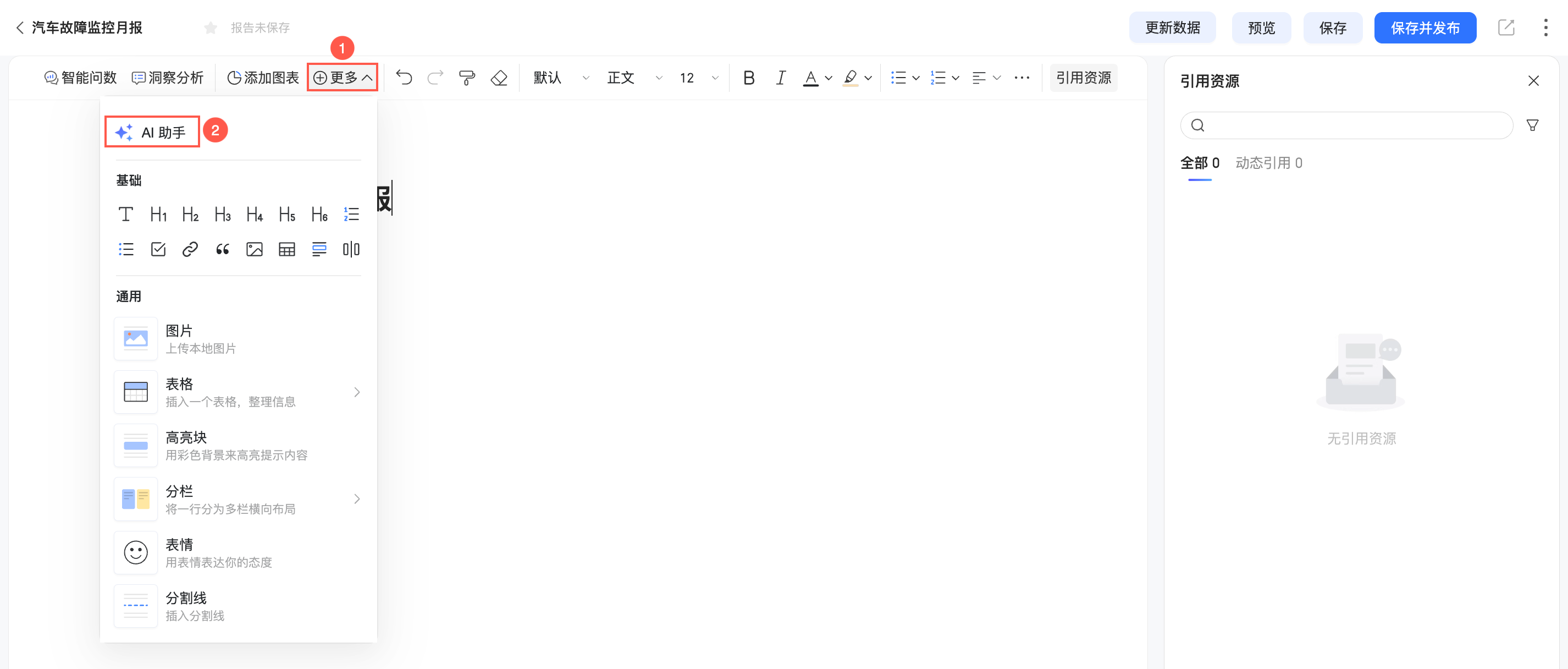
喚起AI助手
建立空白報告後,我們可以在報告編輯頁通過以下方式喚起AI助手:
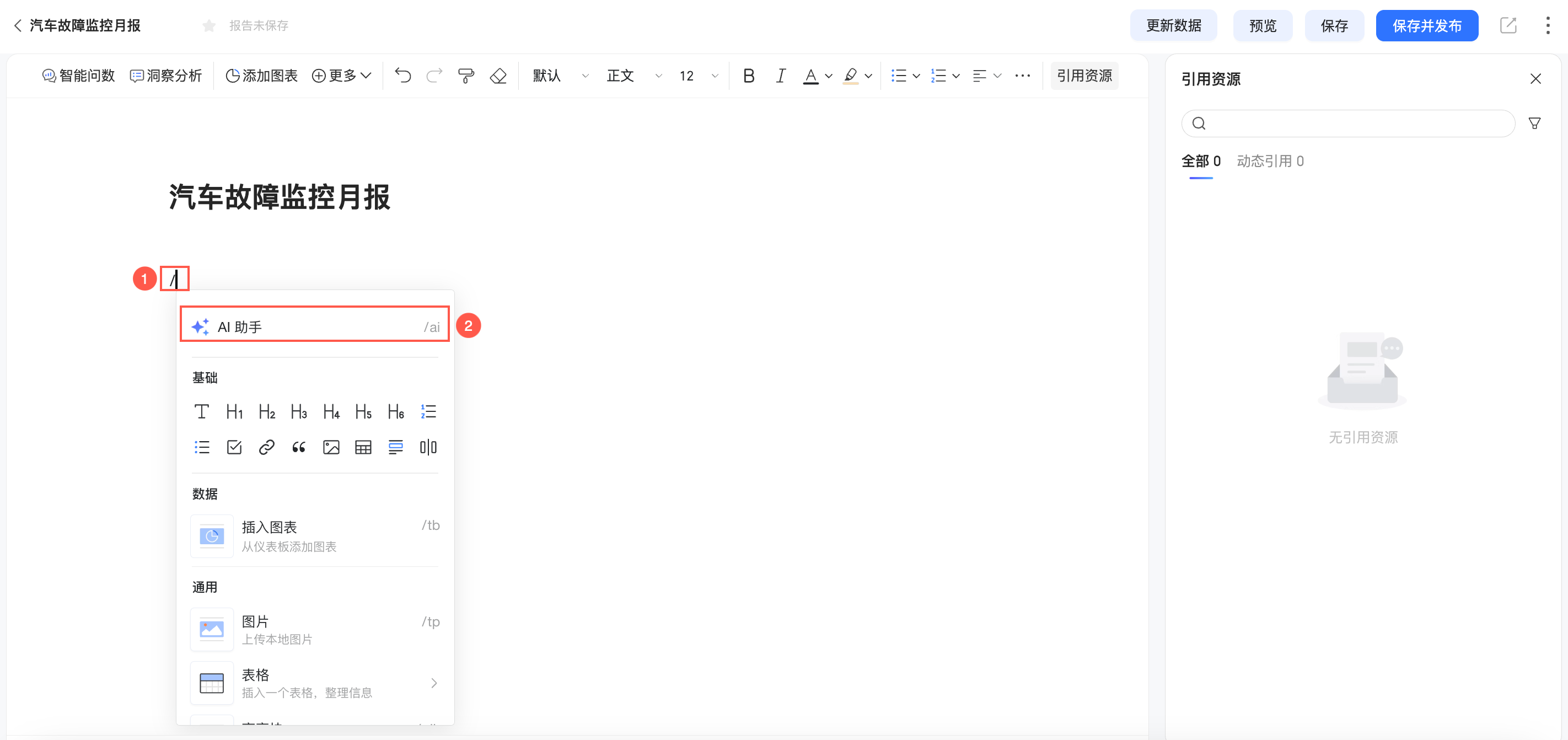
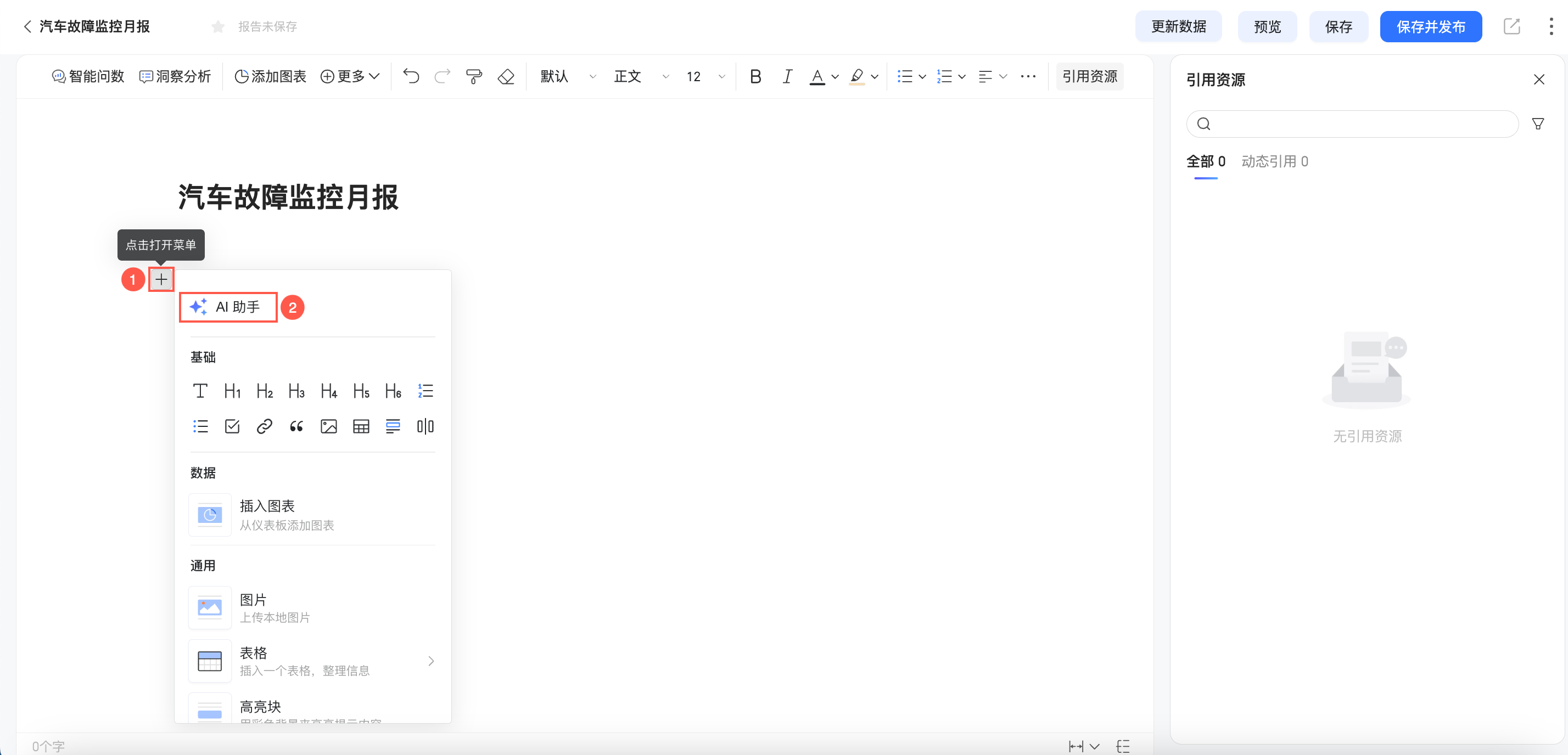

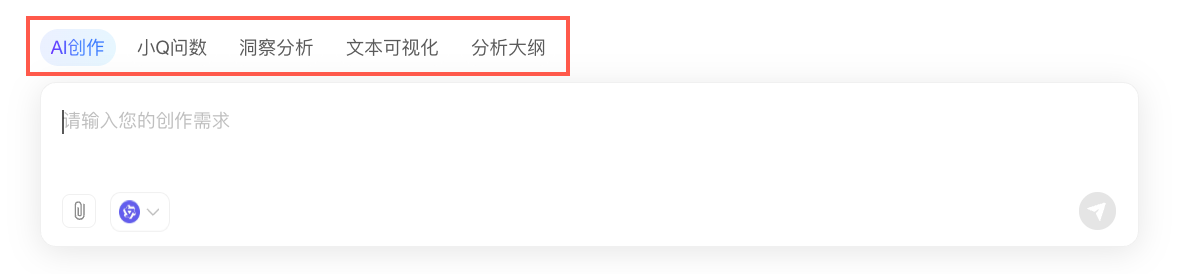
AI創作
AI創作是不指定任何助手角色的開放式對話空間,報表製作者可以在輸入框中直接與AI模型對話,無需選擇特定功能(例如:小Q問數、洞察分析等),只需輸入問題、需求或創意,AI模型即會基於理解自然產生回應。該功能適用於需要與AI自由對話,從而擷取更多創意或靈感的情境。
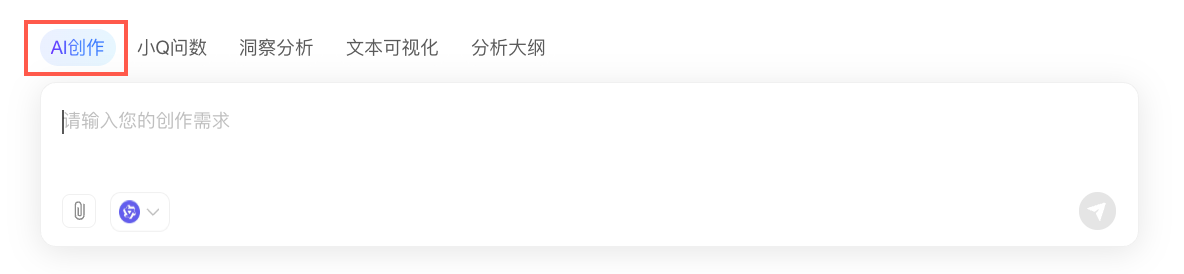
產生分析大綱
建立空白報告後,我們可以根據業務需求產生分析大綱。操作步驟如下:
在AI助手下方,選擇分析大綱。

在分析大綱裡,輸入您想建立的報告主題與需求。
您可以根據業務需求,進行以下配置:
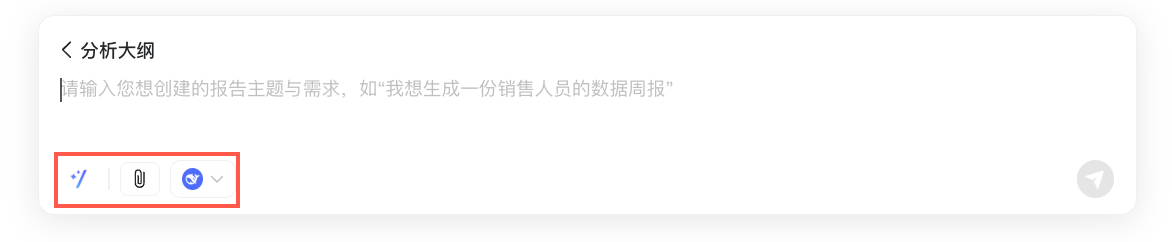
配置項
說明
提示詞
點擊
 表徵圖喚起提示詞模板並按需選擇,根據業務需求進行修改。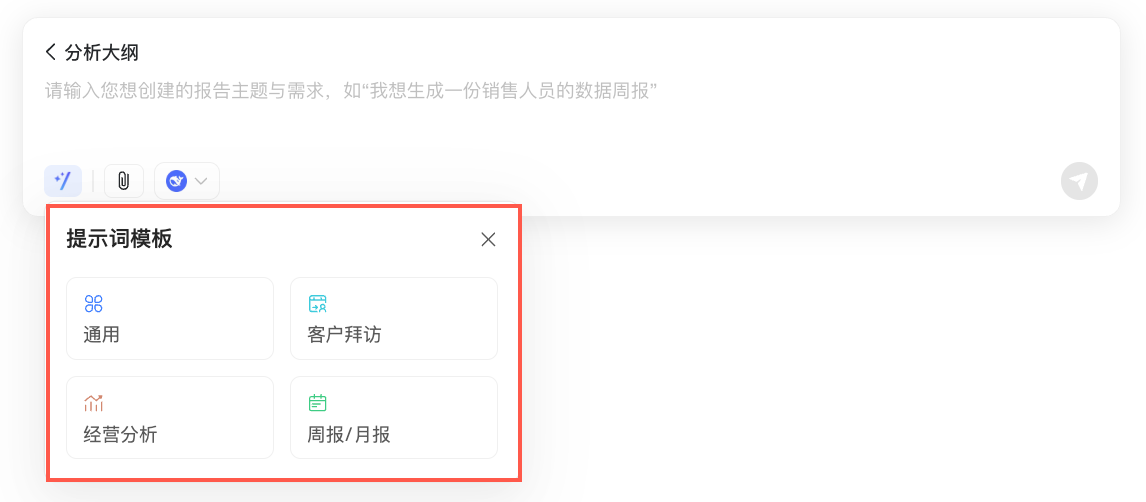
上傳參考資料
上傳儀表板圖表或本地檔案。
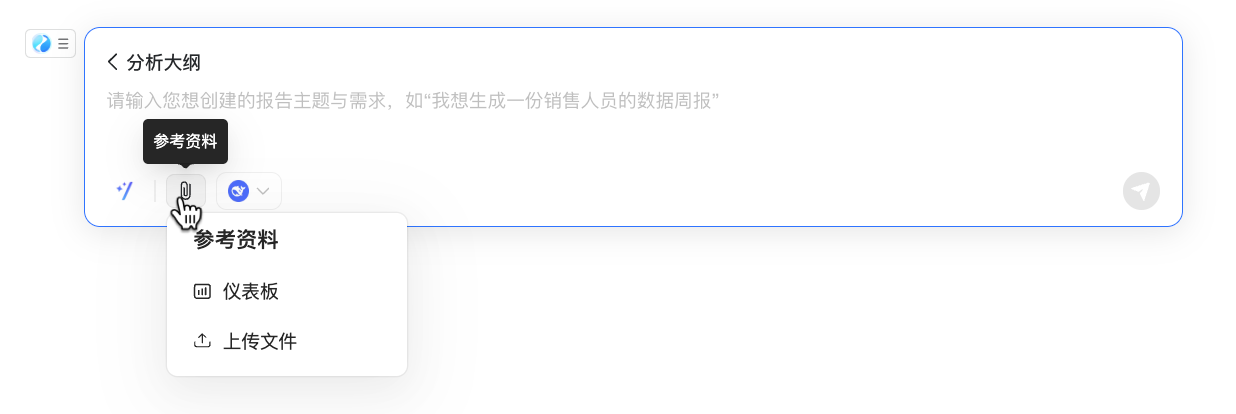
選擇大模型
本例中,我們自訂輸入以下內容並上傳相關的本地檔案作為參考資料:

單擊發送,系統自動返回分析大綱。
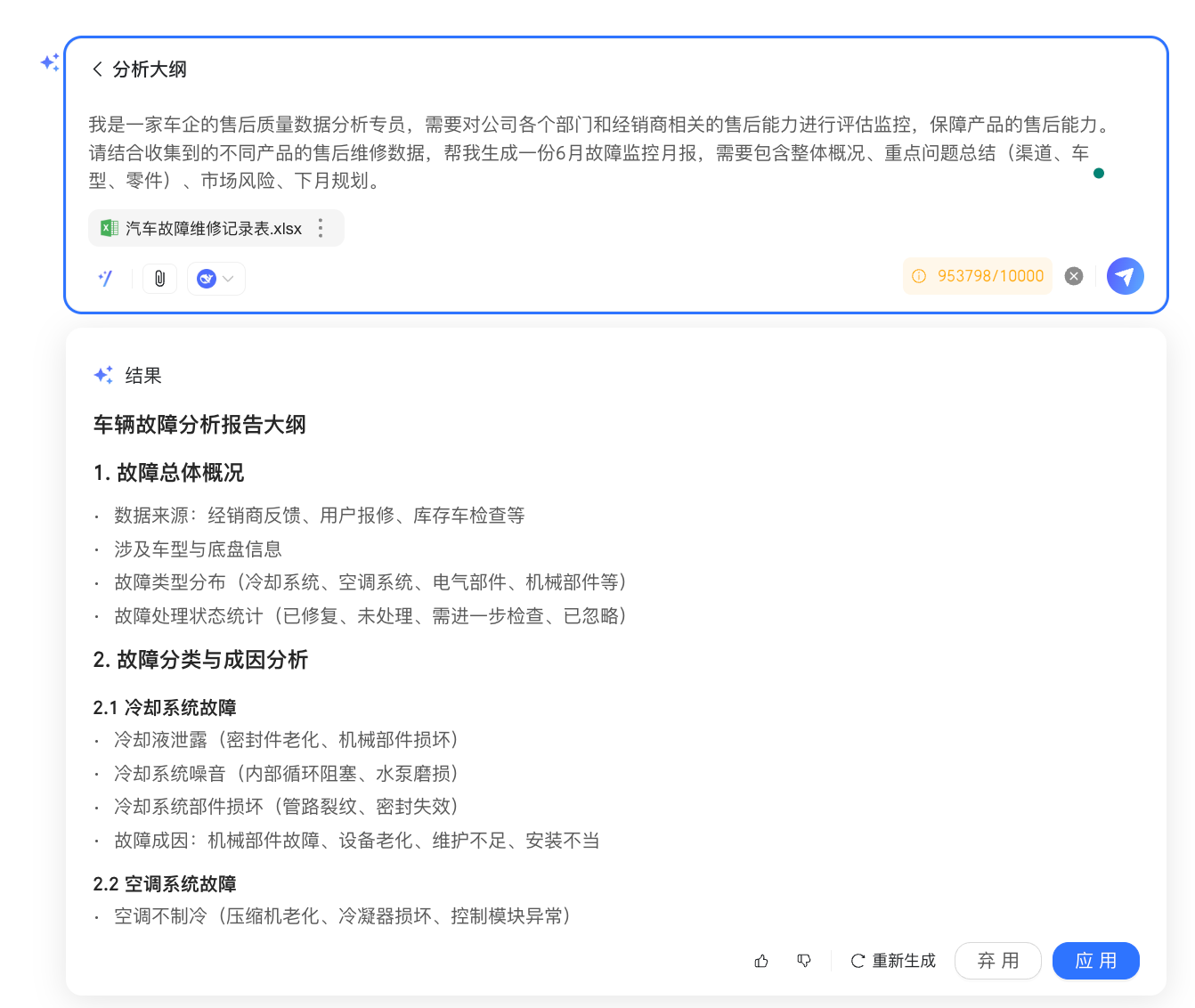
在產生的分析大綱下方,您可以進行點贊點踩、重建、棄用和應用的操作。
操作項
說明
點贊點踩
對分析大綱點贊點踩,表示對分析結果的滿意與否。
重建
系統將根據分析大綱對話方塊裡輸入的內容,重建一份新的分析大綱。
棄用
不採用產生的分析大綱,返回至上一步。
應用
將分析大綱應用至小Q報告。
當產生的分析大綱符合預期時,您可以單擊應用,將分析大綱應用至小Q報告。
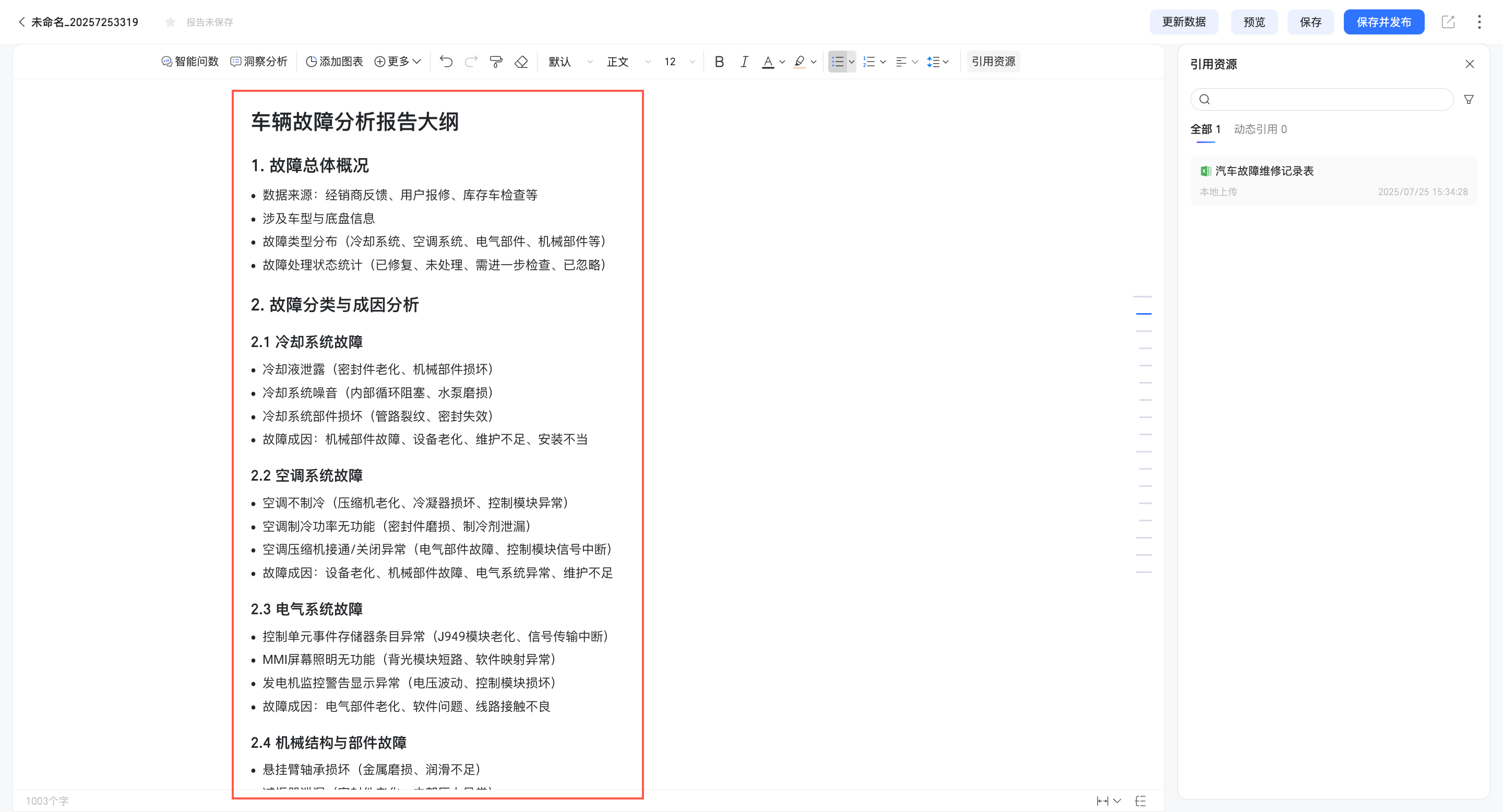
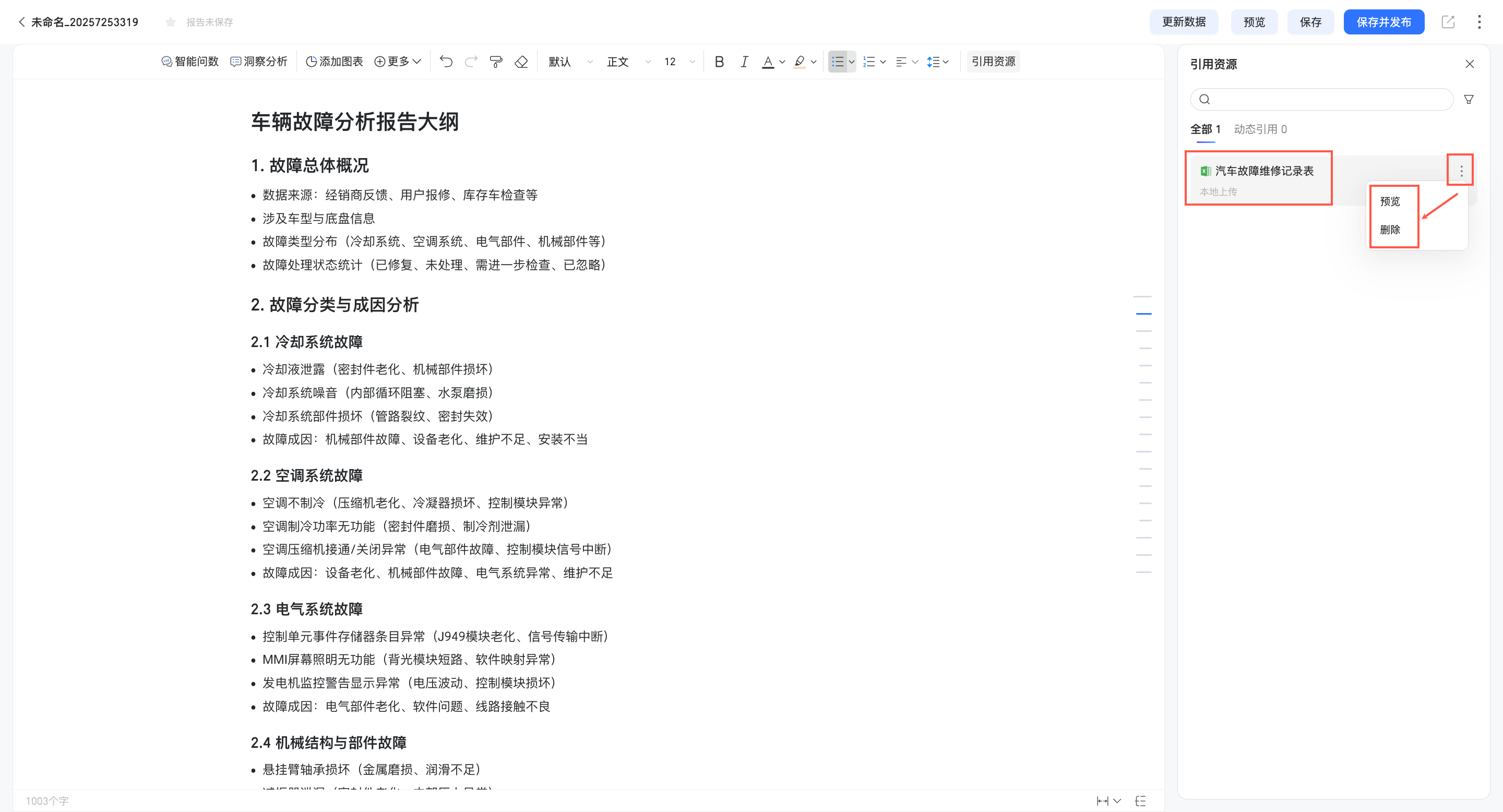
您可以在報告編輯頁右側引用資源列表裡看到剛才上傳的本地資源,並對資源進行預覽或刪除操作。具體請參見小Q報告管理。
關閉引用資源列表後,您可以將滑鼠移動至右側摺疊的大綱或者單擊右下角
 表徵圖,顯示大綱。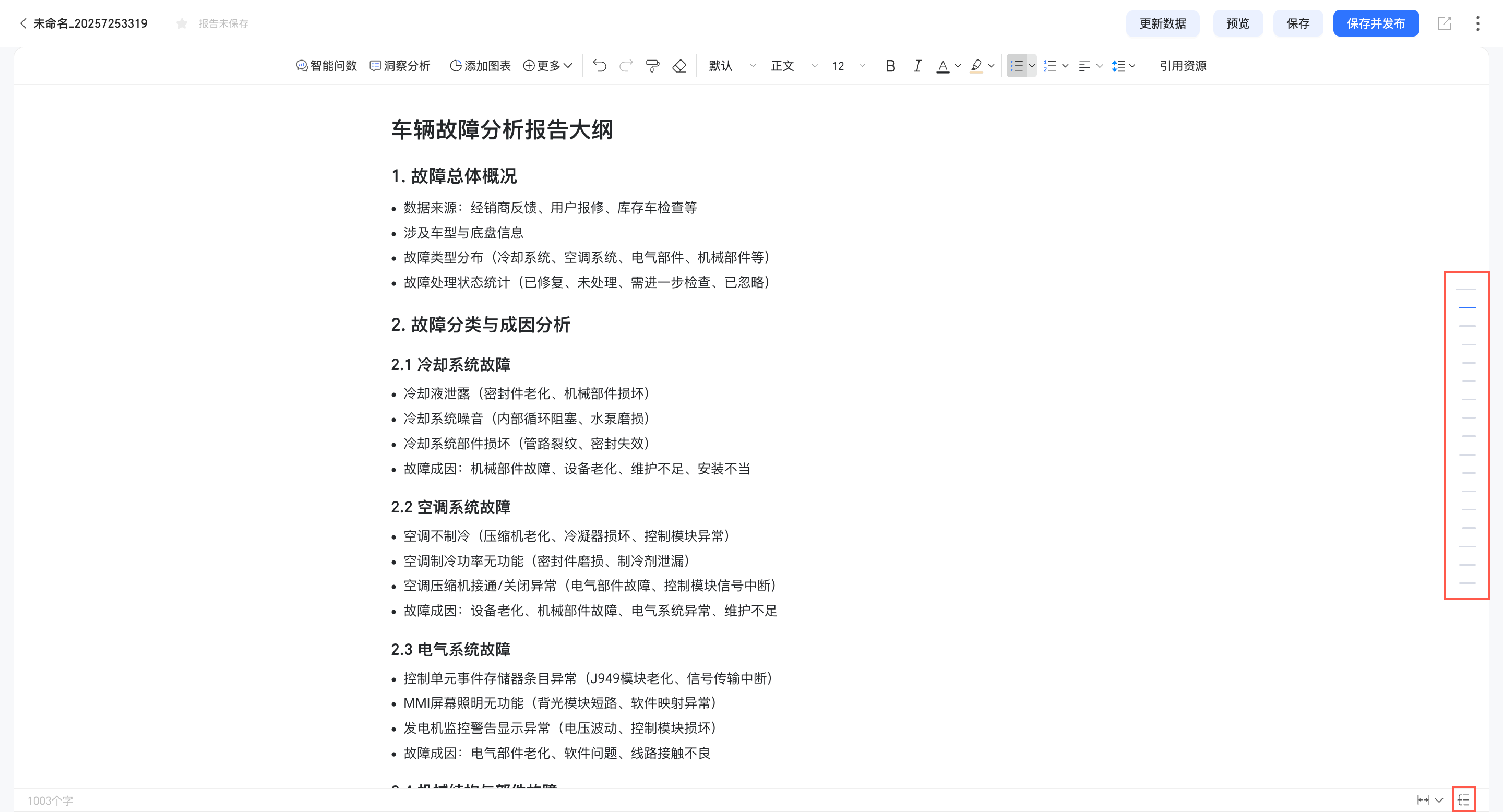
若您需要將大綱固定顯示在頁面上,您可以單擊
 表徵圖固定大綱。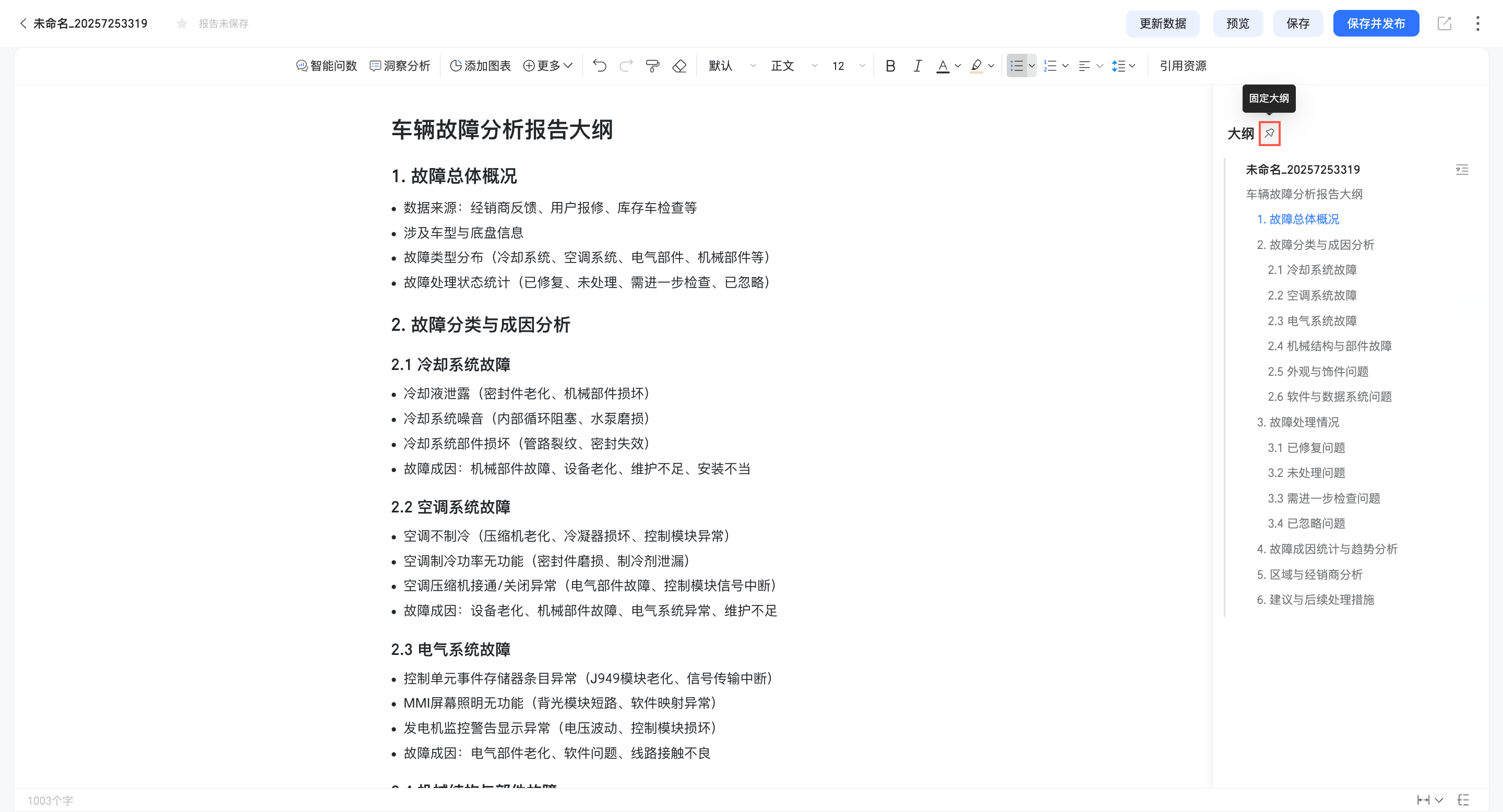
若您需要對分析大綱進行改寫,您可以直接進行文檔編輯。
小Q問數
產生分析大綱後,需要基於分析大綱填充相關的資料,此時可以使用小Q問數的能力,基於資料集或資料檔案進行問數。具體操作步驟如下:
在基於資料集進行問數之前,請確保您已擁有該資料集的問數許可權,且資料集已完成相關問數配置。具體操作說明請參見資料準備。
單擊小Q報告編輯頁的小Q問數。
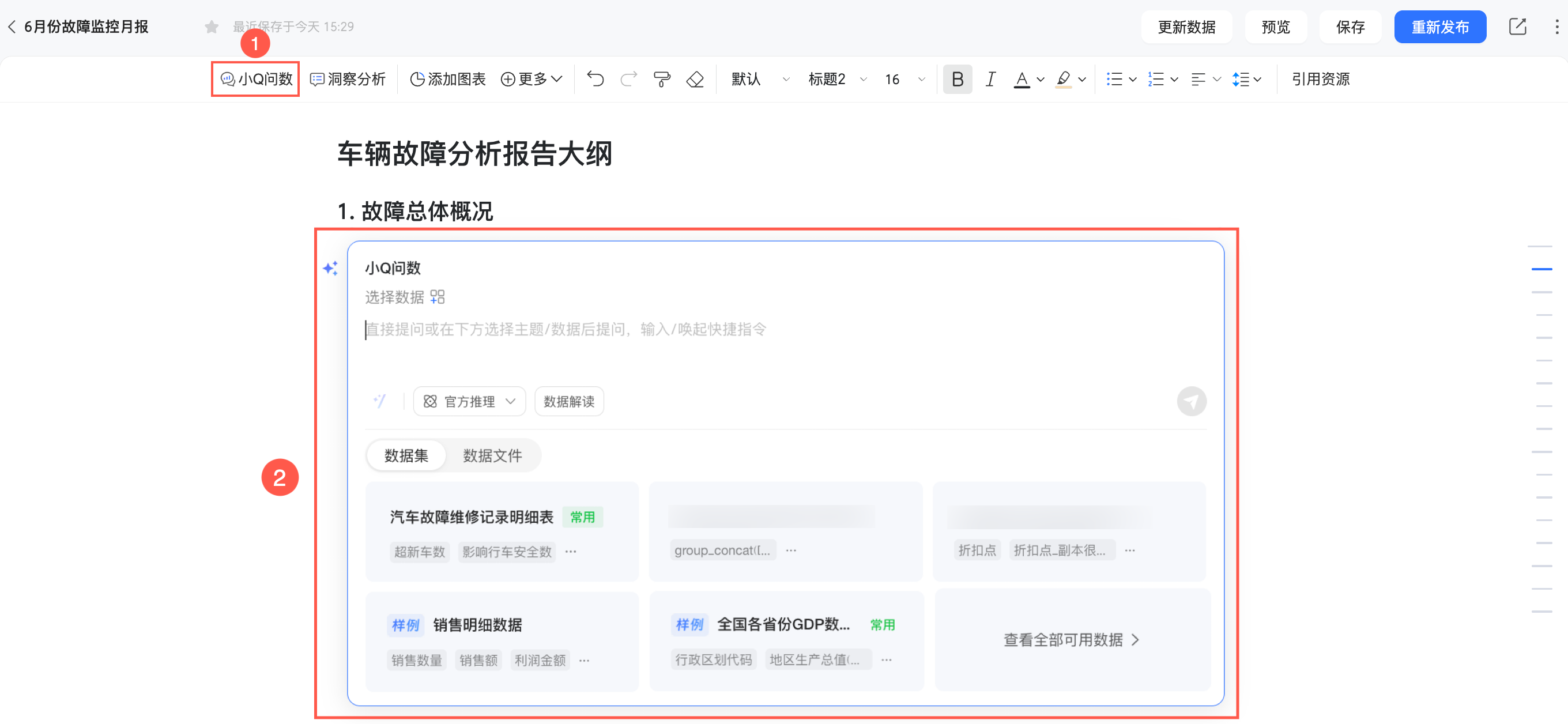
您也可以先喚起AI助手,再選擇小Q問數。

在小Q問數對話方塊中,選擇需要進行問數的資料,支援選擇基於資料集或資料檔案發起問數。
資料類型
說明
資料集
在資料集頁簽下,展示了已完成相關問數配置且您有問數許可權的資料集。
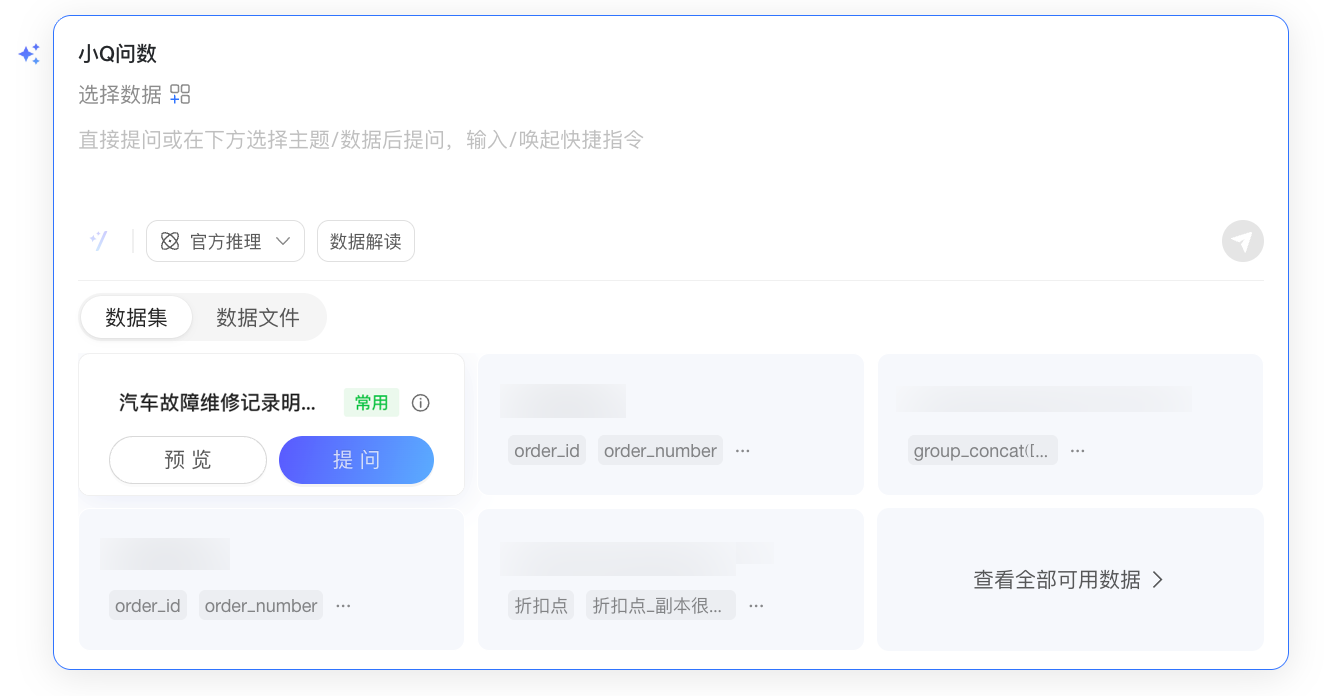
您可以在此進行以下操作。
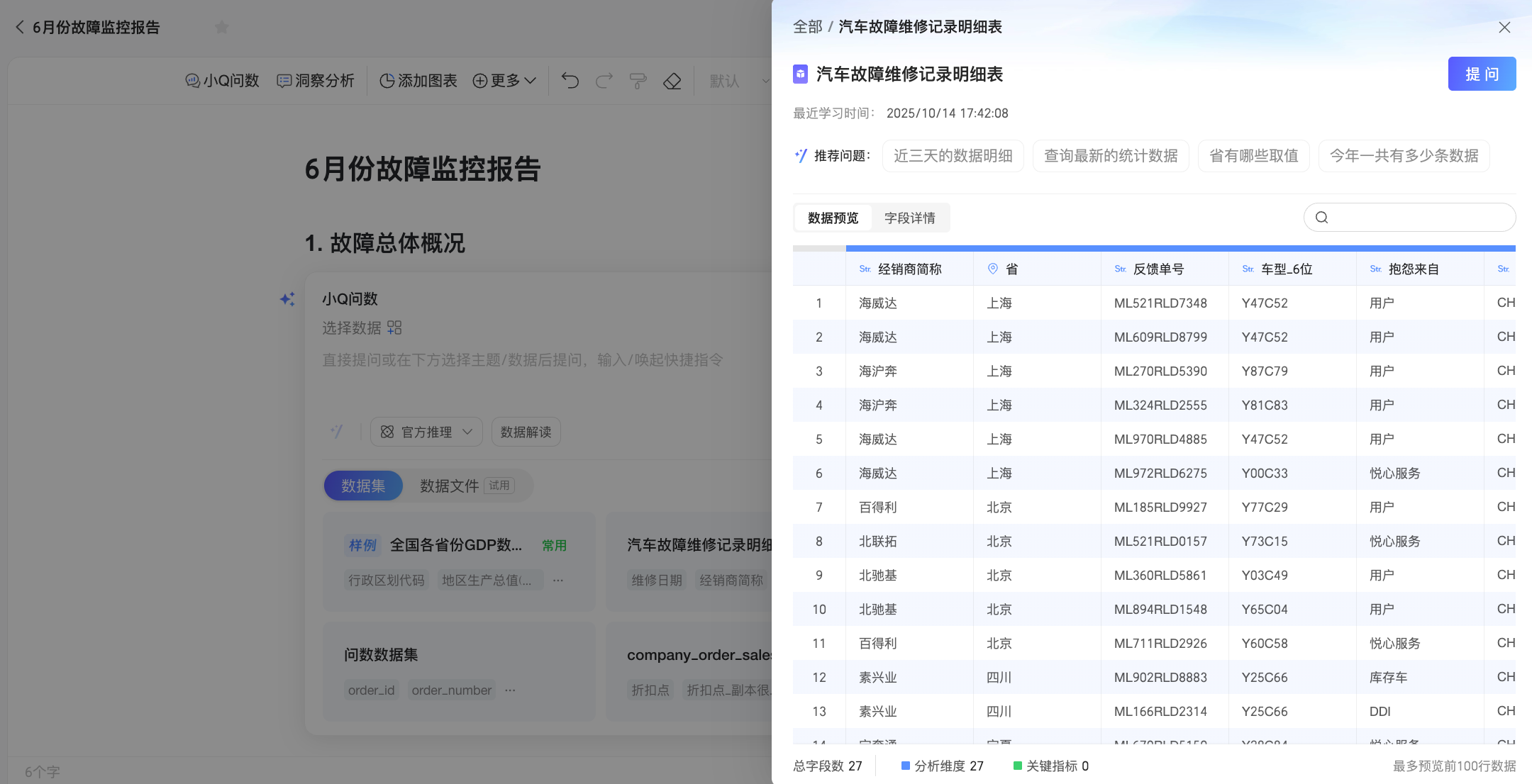
預覽:滑鼠懸浮至某一資料集並點擊預覽,即可於頁面右側快顯視窗中查看該資料集的具體內容。確認資料內容後,您也可以在彈窗中通過點擊右上方提問按鈕直接對當前資料集發起問數。
提問:滑鼠懸浮至某一資料集並點擊提問,即可基於當前資料集發起問數。
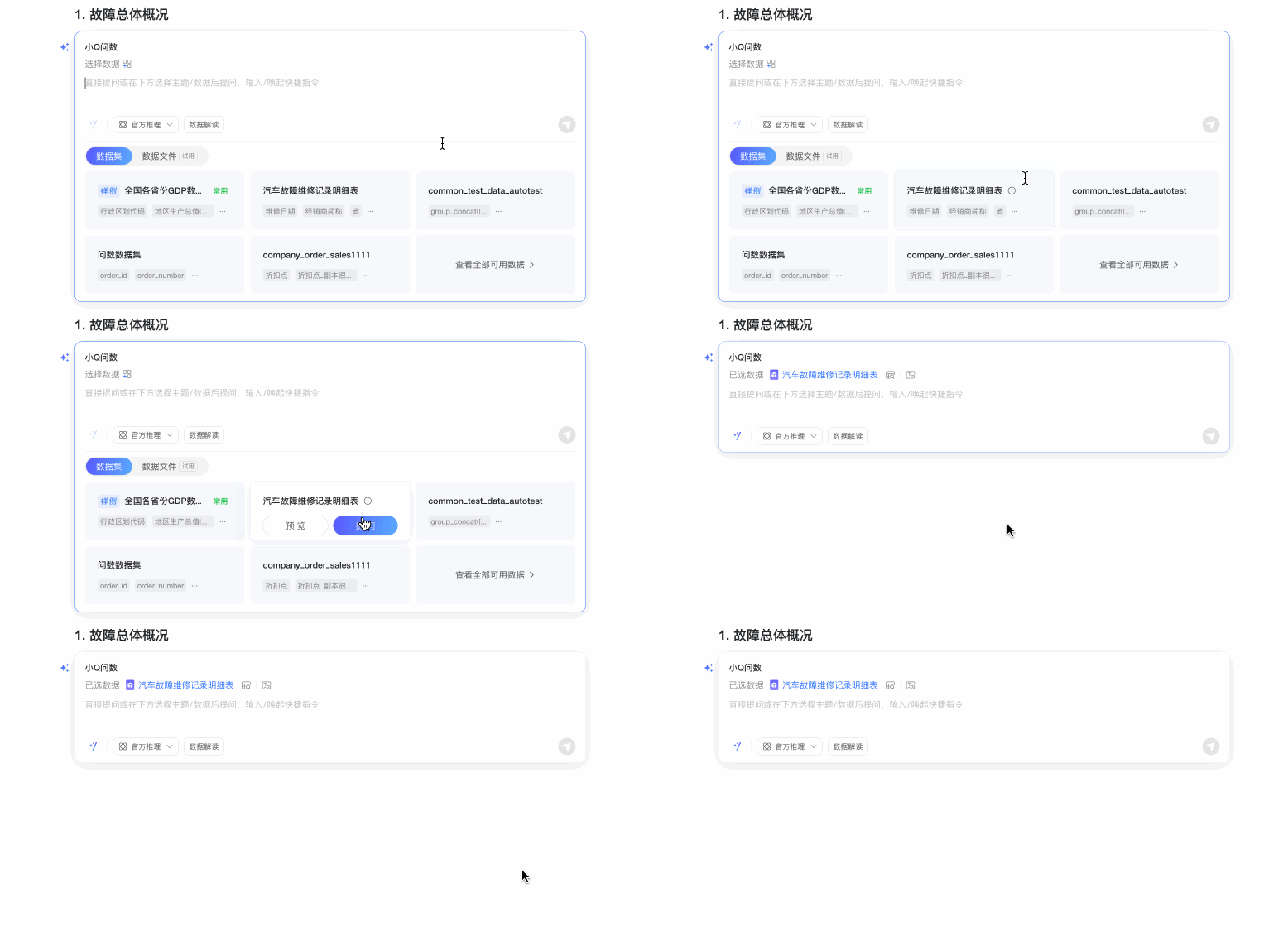
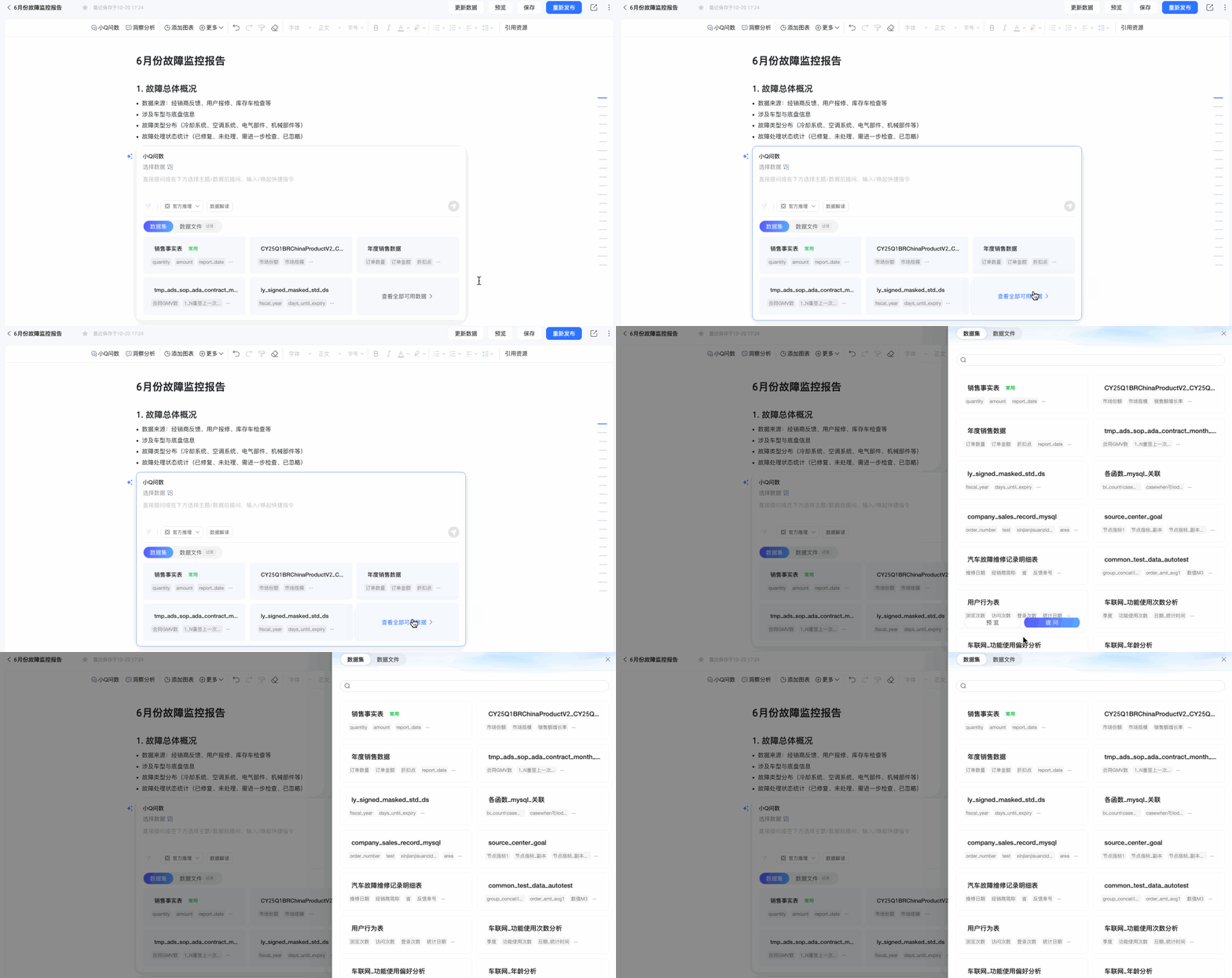
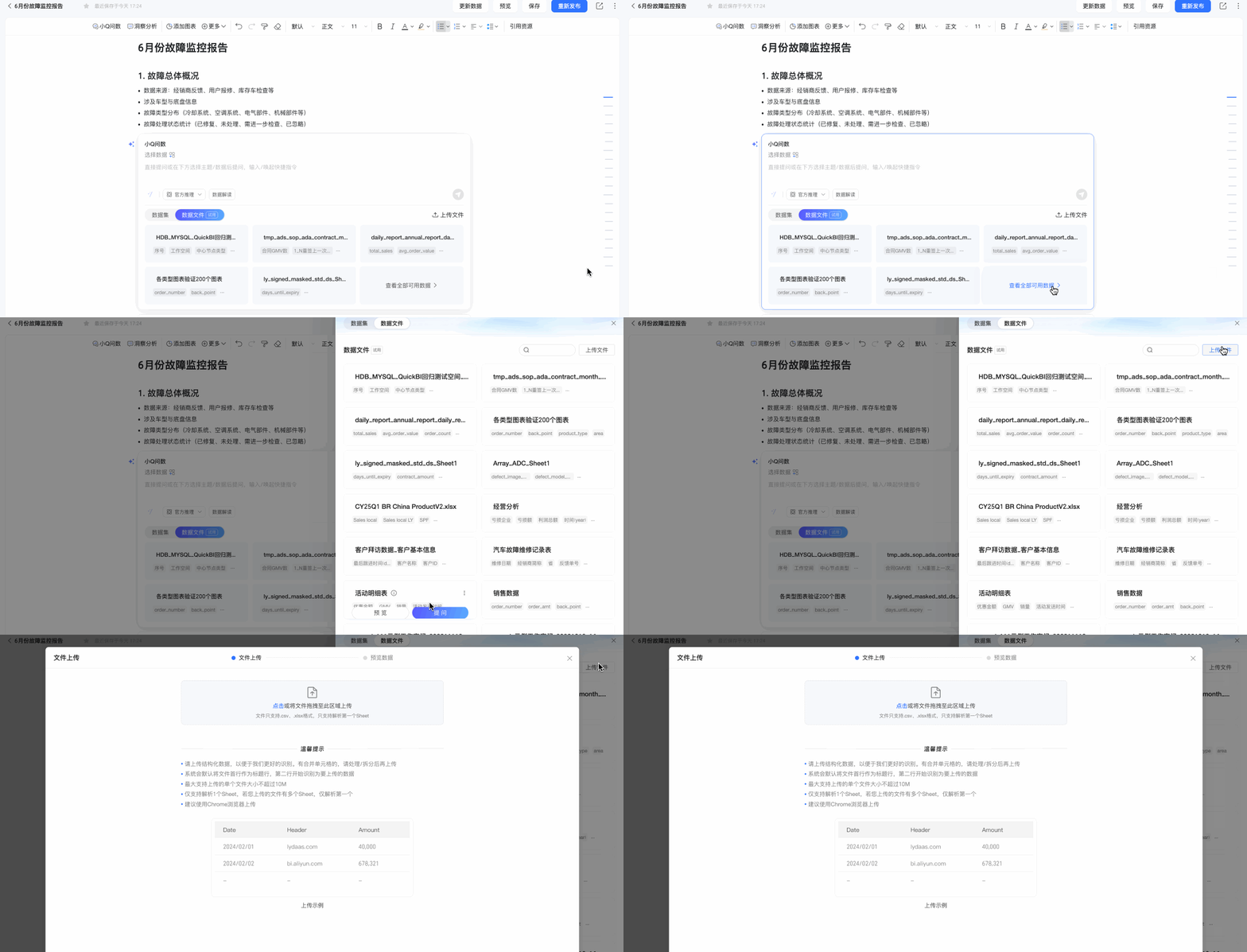
查看全部可用資料:當可發起問數的資料集超過5個時,彈窗內展示不全時,單擊查看全部可用資料,即可於頁面右側快顯視窗中查看可進行問數的全部資料集及資料檔案。
資料檔案
在資料檔案頁簽下,展示了當前帳號在Quick BI任意問數入口中已上傳的資料檔案。
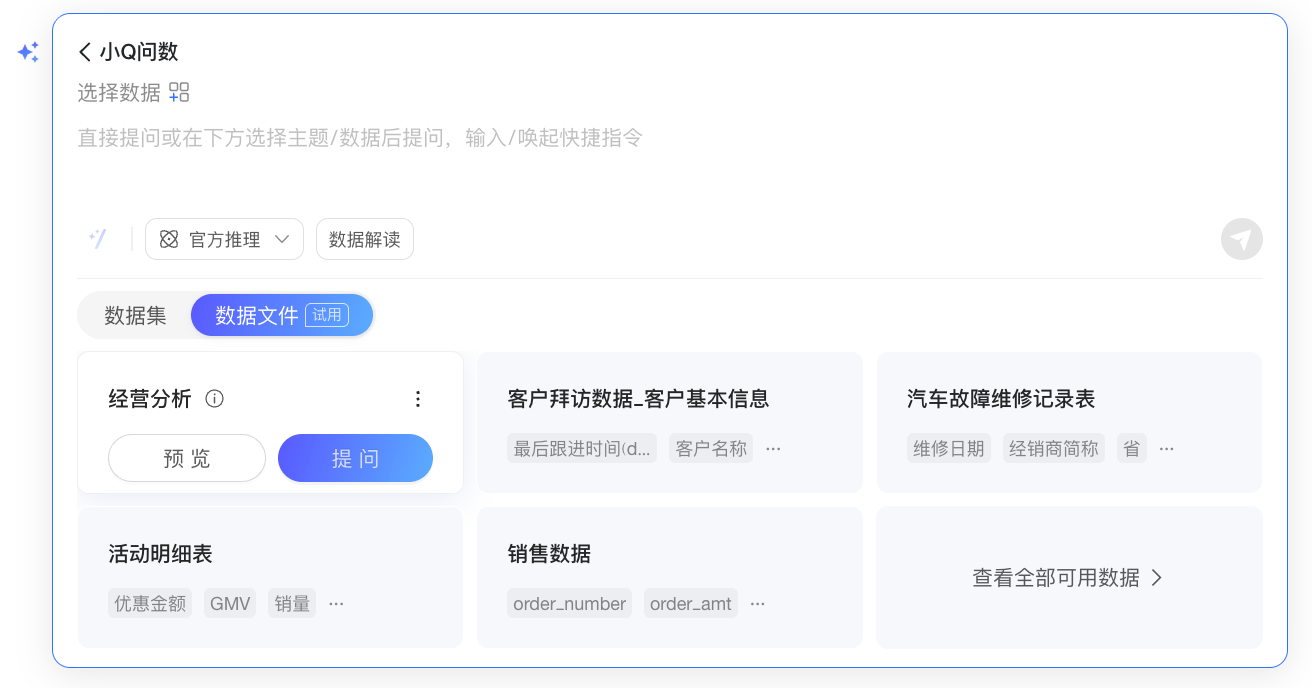
您可以在此進行以下操作。
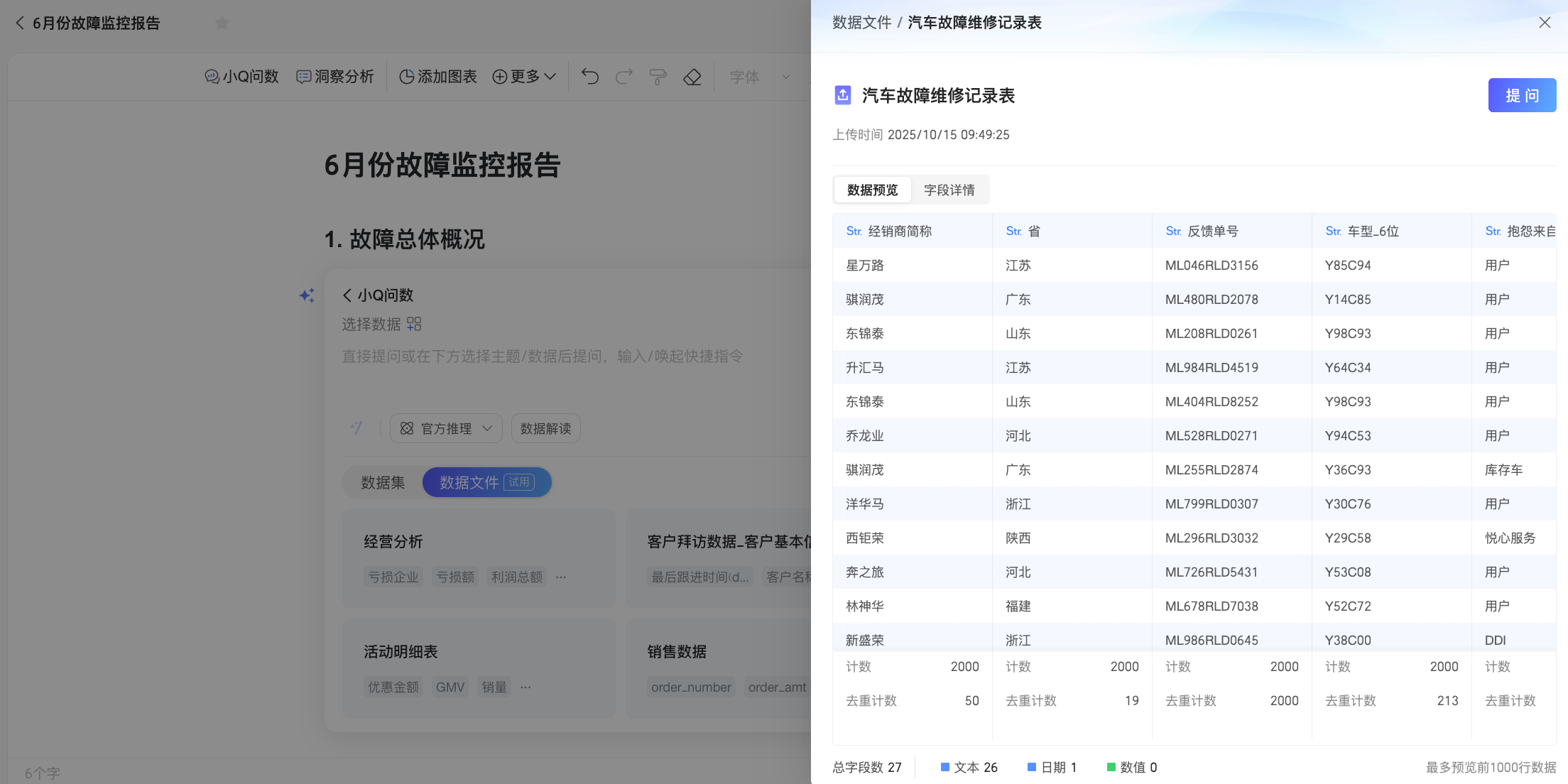
預覽:滑鼠懸浮至某一資料檔案並點擊預覽,即可於頁面右側快顯視窗中查看該資料檔案的具體內容。確認資料內容後,您也可以在彈窗中通過點擊右上方提問按鈕直接對當前資料檔案發起問數。
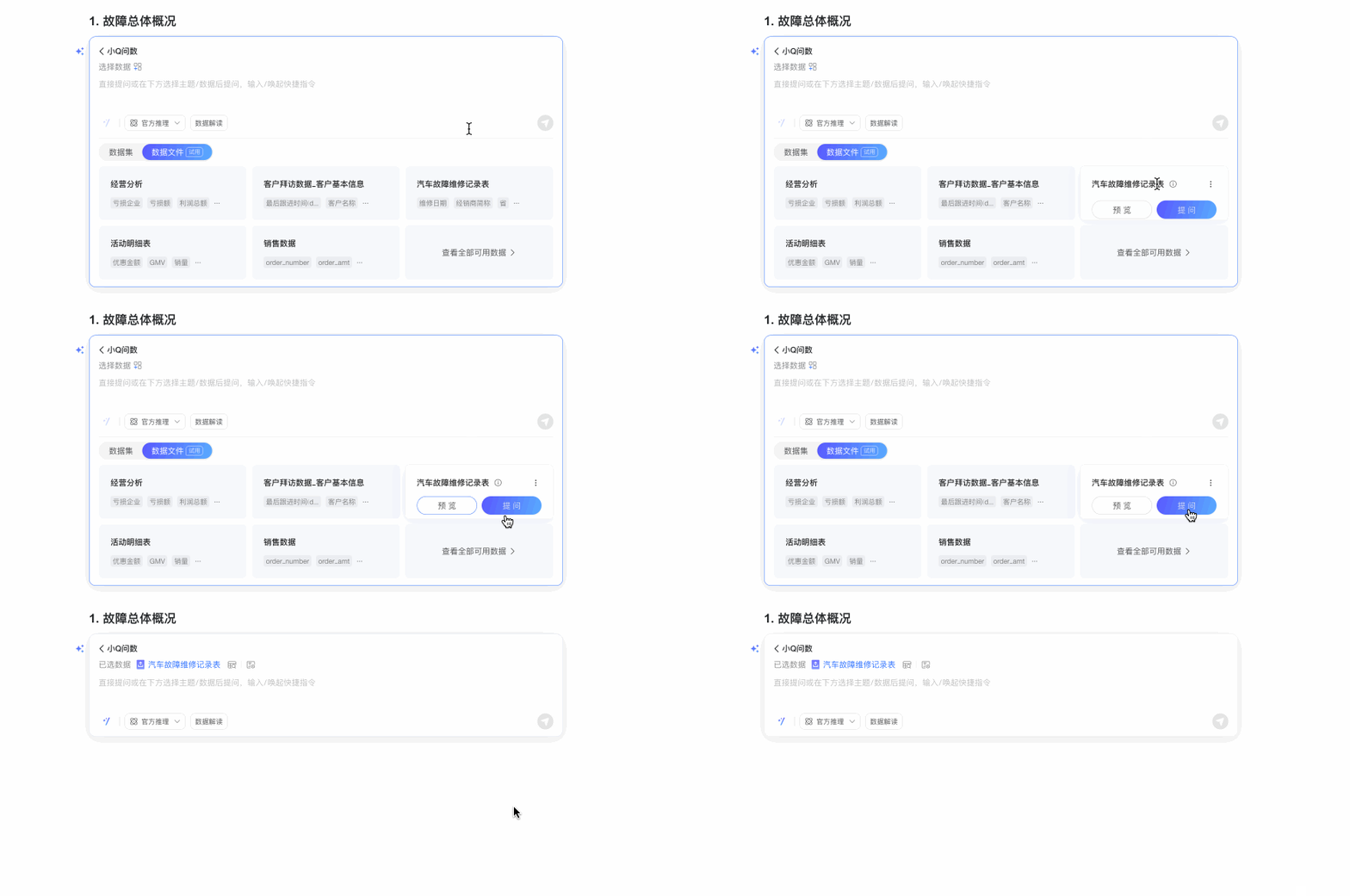
提問:滑鼠懸浮至某一資料檔案並點擊提問,即可基於當前資料檔案發起問數。
查看全部可用資料:當可發起問數的資料檔案超過5個,彈窗內展示不全時,單擊查看全部可用資料,即可於頁面右側快顯視窗中查看可進行問數的全部資料檔案及資料集。
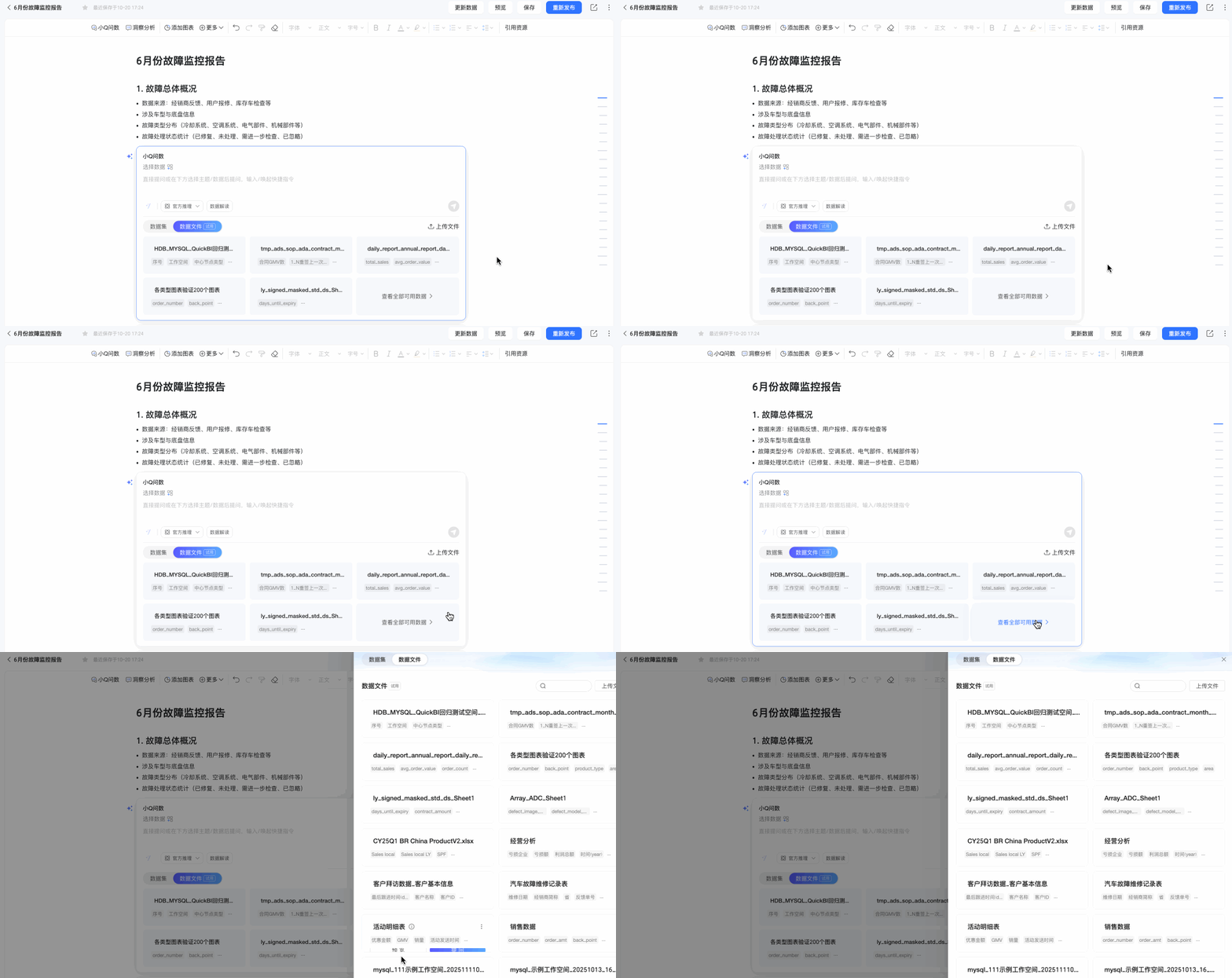
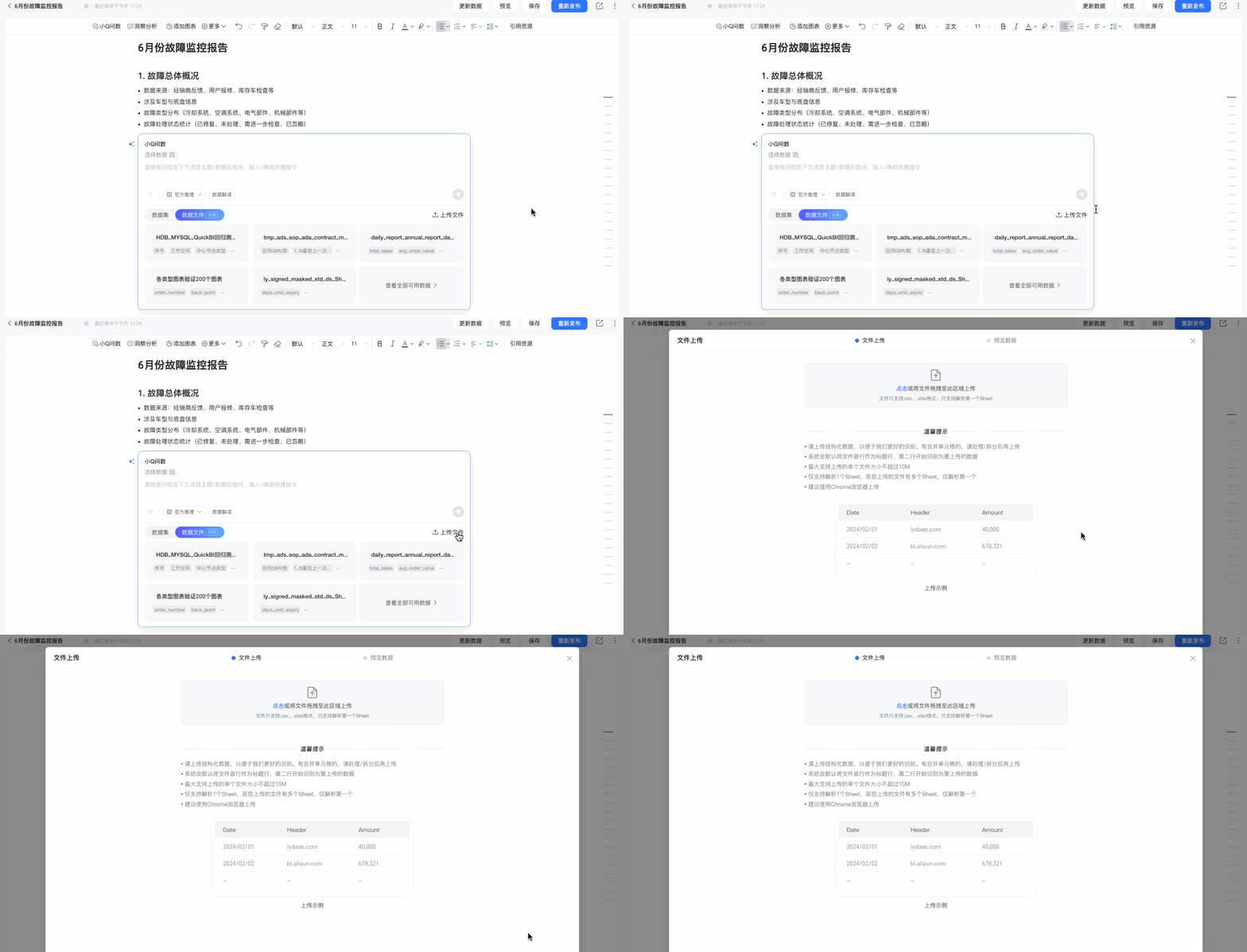
上傳檔案:當資料檔案列表中沒有您想要發起問數的資料檔案,需要另行上傳時,您可以通過以下兩種方式將相關資料檔案上傳至小Q問數。
配置:完成檔案上傳後,如果您想要對已上傳檔案的檔案名稱、欄位類型等配置資訊進行調整,只需將滑鼠懸浮至某一資料檔案,點擊其卡片右上方
 表徵圖並選擇配置,即可在資料檔案配置彈窗中對當前資料檔案按需進行修改展示名稱(①)、預覽資料內容(②)、切換欄位類型(③)、修改欄位名稱(④)、查看欄位詳情(⑤)等操作。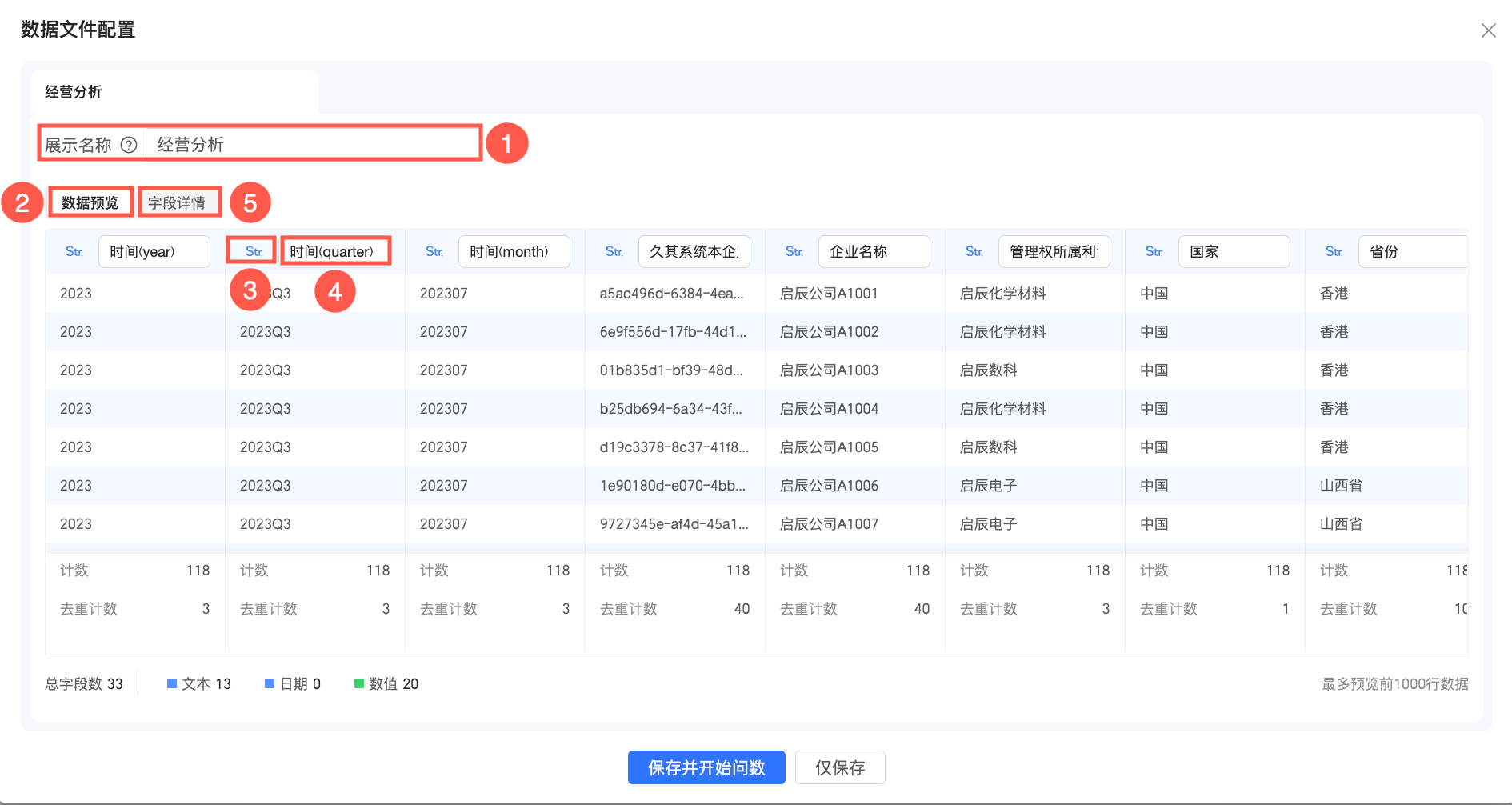
刪除:當您不再需要使用某一資料檔案,只需將滑鼠懸浮至該資料檔案,點擊其卡片右上方
表徵圖並選擇刪除,在二次確認彈窗中點擊確定即可刪除當前資料檔案。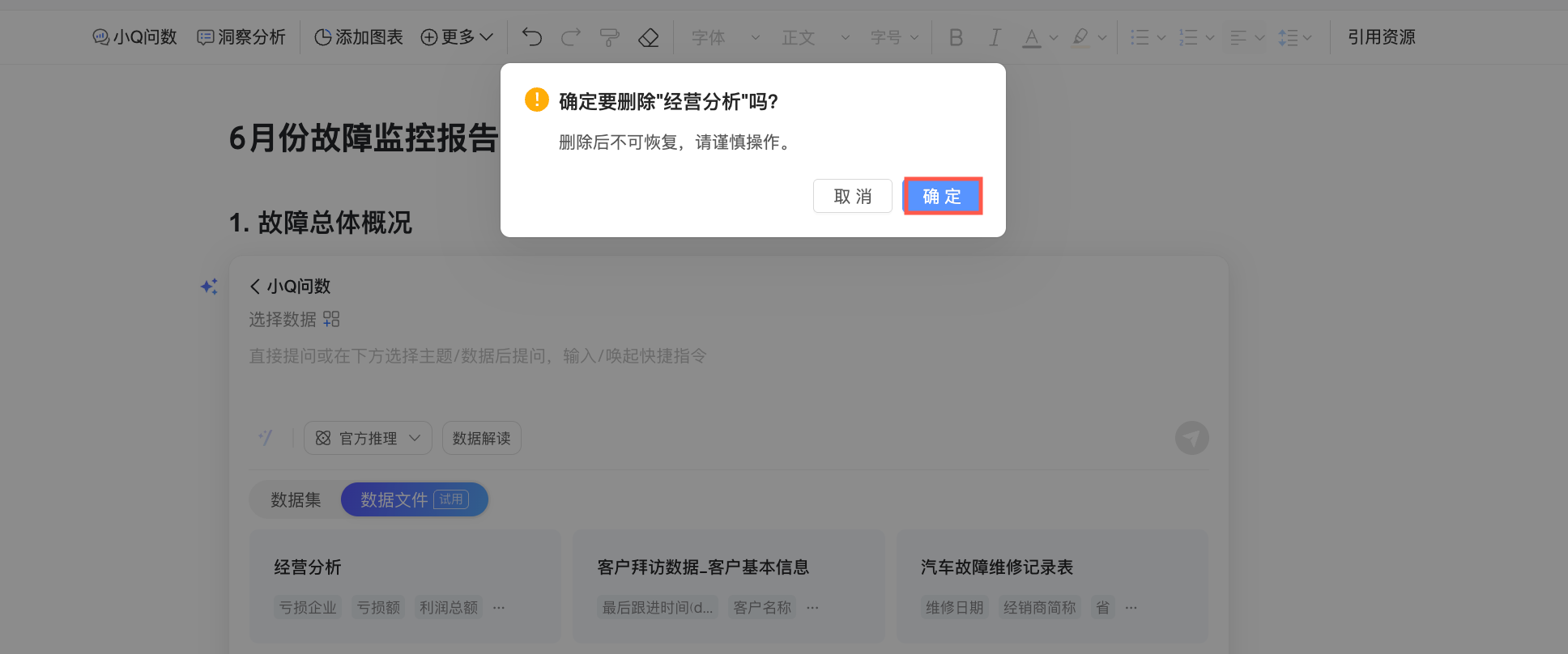
在小Q問數對話方塊中選定了需要使用的資料集或資料檔案後,即可基於該資源發起問數。本例中,將選擇基於汽車故障維修記錄明細表資料集進行問數。
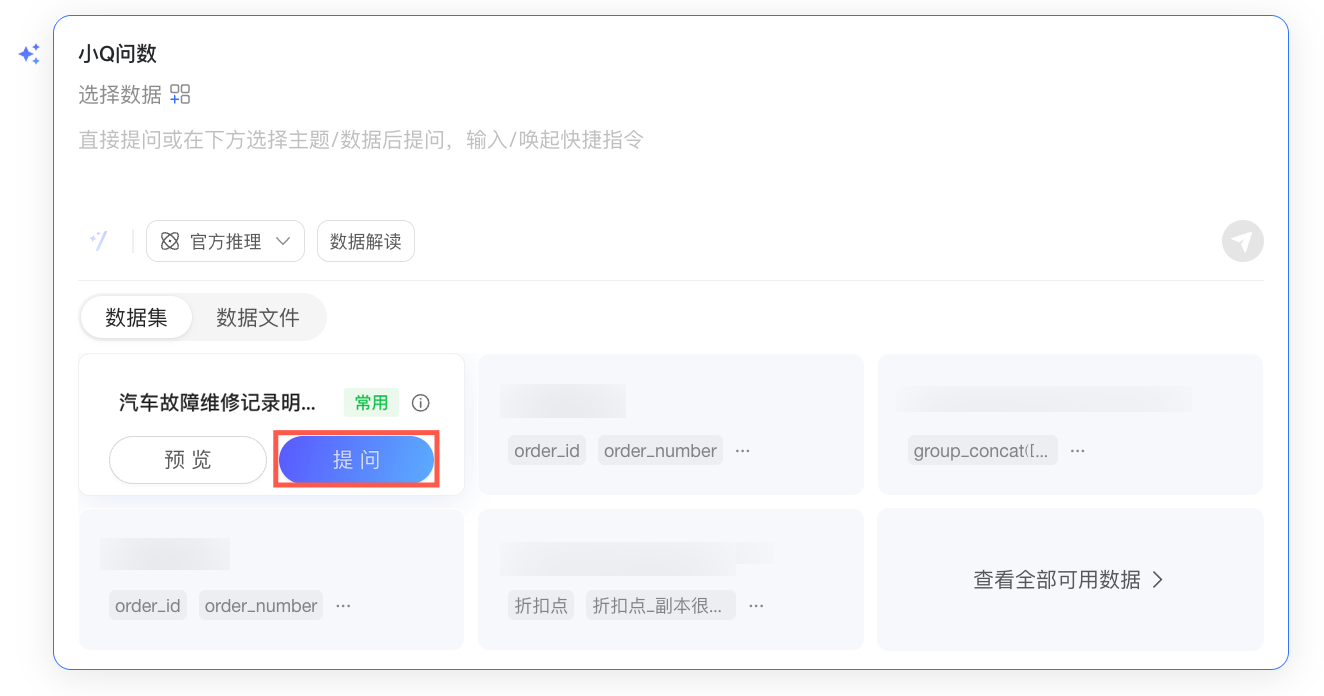
在小Q問數的對話方塊裡,自訂輸入問題。
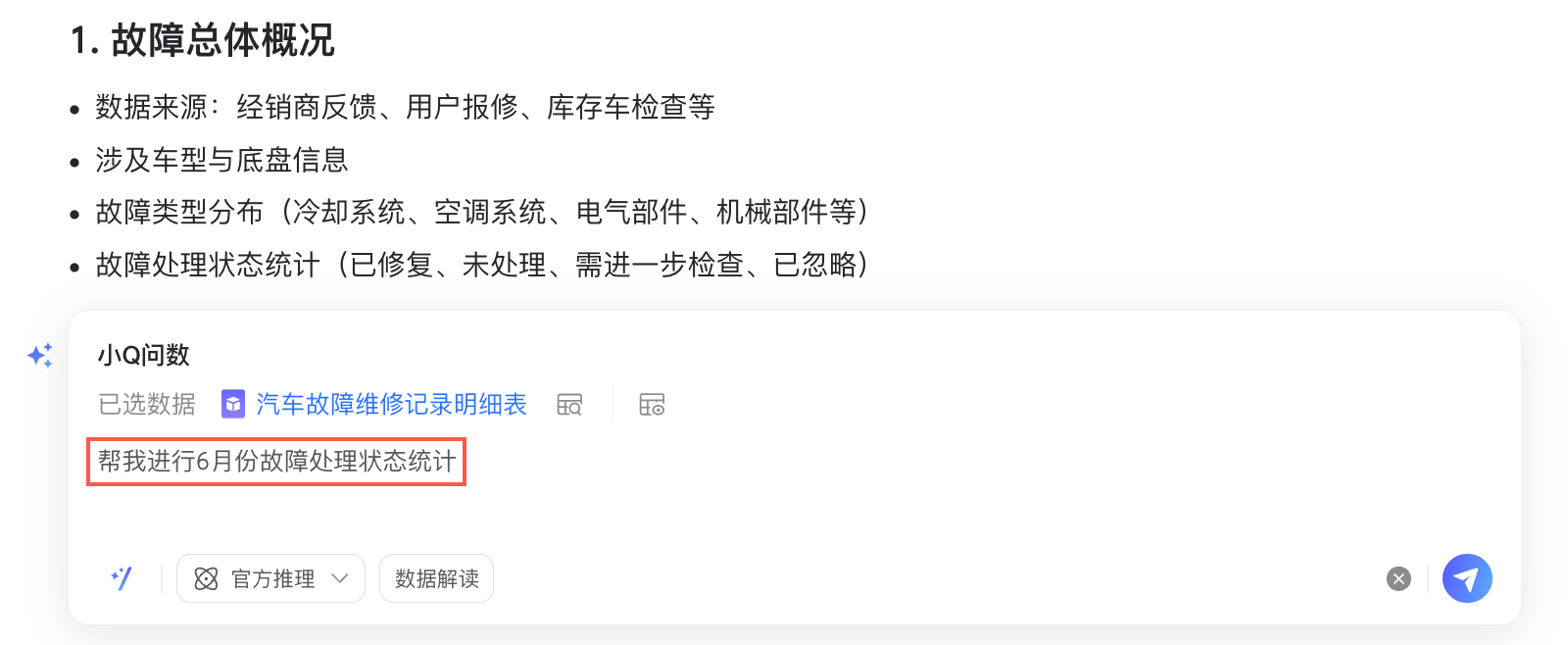
您也可以單擊
 表徵圖,在快捷提問彈窗內按需選擇適配當前需求的提問方式,快速發起提問;支援選擇推理和解讀方式。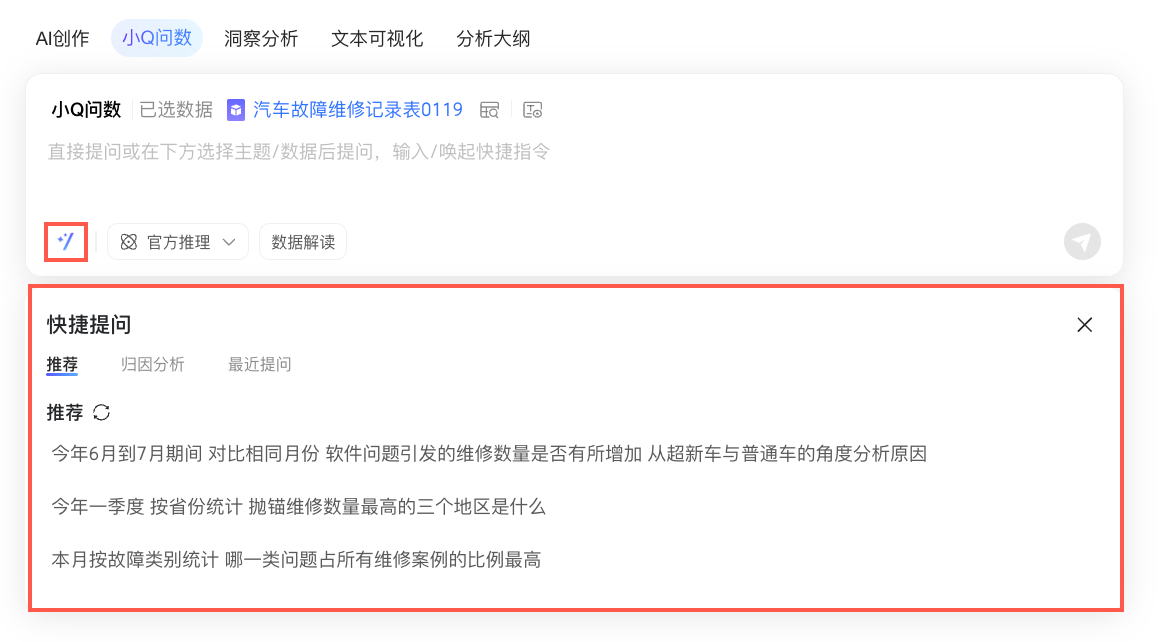
提問類型
說明
推薦
當基於資料集發起提問時,在快捷提問的推薦頁簽下,系統將根據當前選中的資料集,結合常見分析情境,自動推送高頻或有價值的問題。報表製作者無需事先組織語言,直接點擊問題即可快速發起提問。
若當前推薦問題不符合您的需求,點擊
 表徵圖可更換一批推薦問題。
小Q洞察
當基於資料集發起提問時,在快捷提問的小Q洞察頁簽下,可對當前選中資料集內的指標變化,進行多維度、多步驟的根因分析,並產生小Q洞察組件,協助您快速定位業務波動的核心驅動因素。
點擊小Q洞察下的問題範本即可在輸入框中快速插入小Q洞察組件設定,您需要進一步配置對比周期及對比指標。
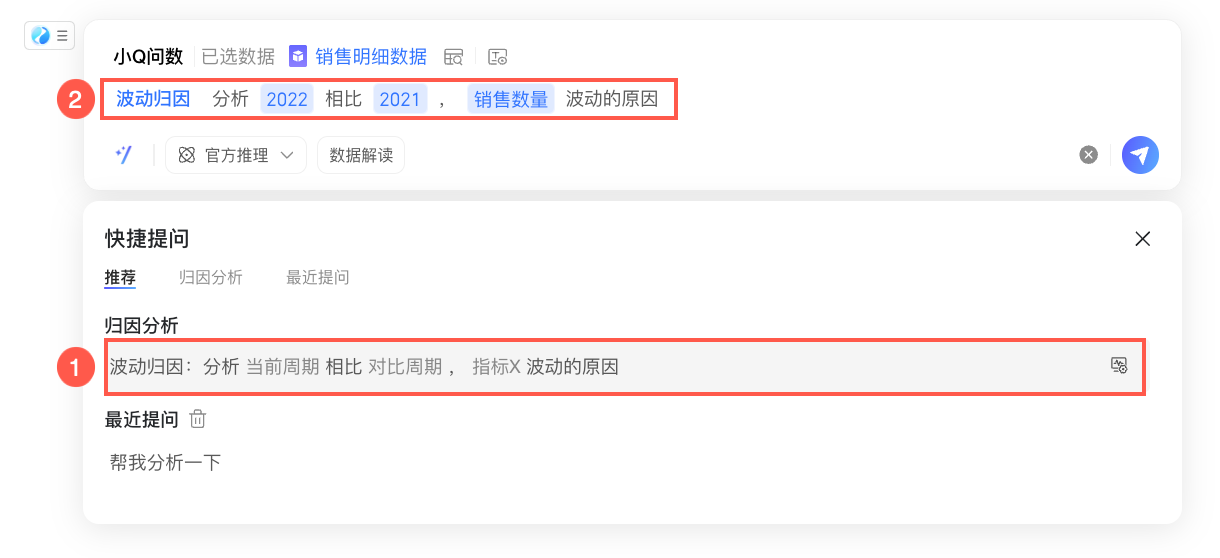
也可以點擊問題範本旁的
 表徵圖,在歸因報告設定彈窗中以表單模式輸入小Q洞察組件設定。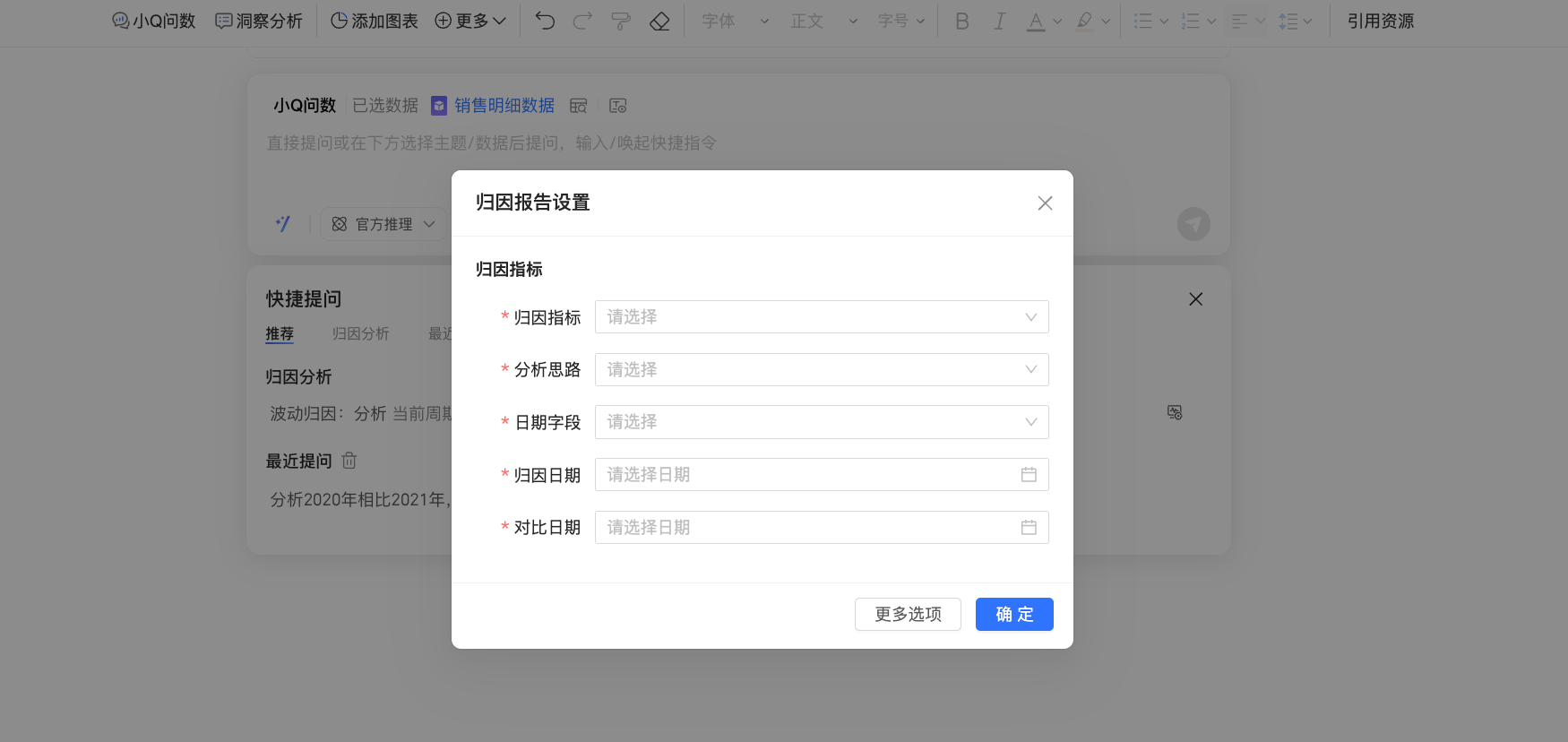
最近提問
在快捷提問的最近提問頁簽下,展示了當前帳號基於選定資料資源發起過的歷史問題。您可以直接點擊歷史問題再次發起提問。
輸入問題後,單擊對話方塊右下角
 表徵圖或按鍵盤迴車鍵發送,即可擷取分析結果。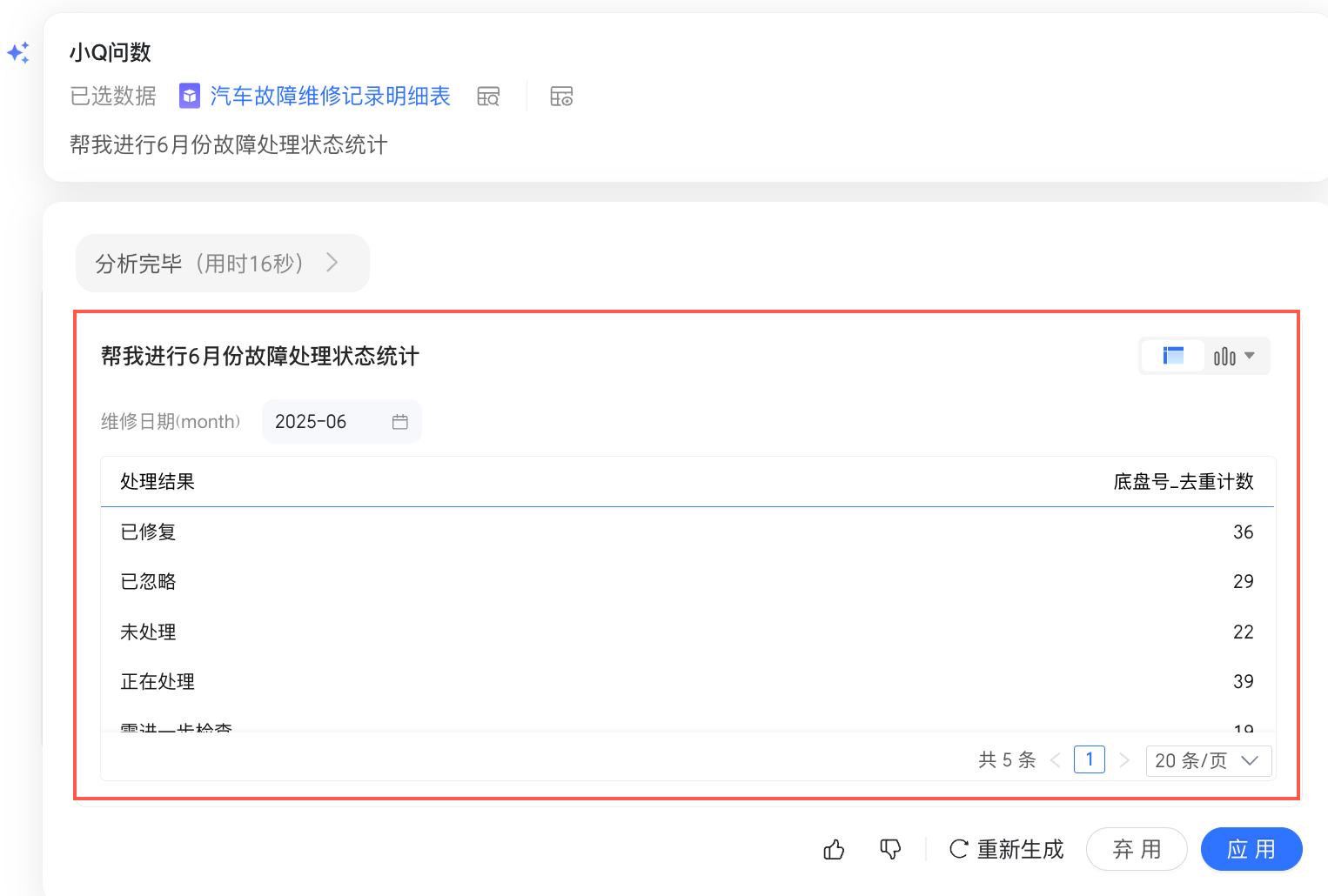
若您對產生的圖表不滿意,您可以進行圖表切換。
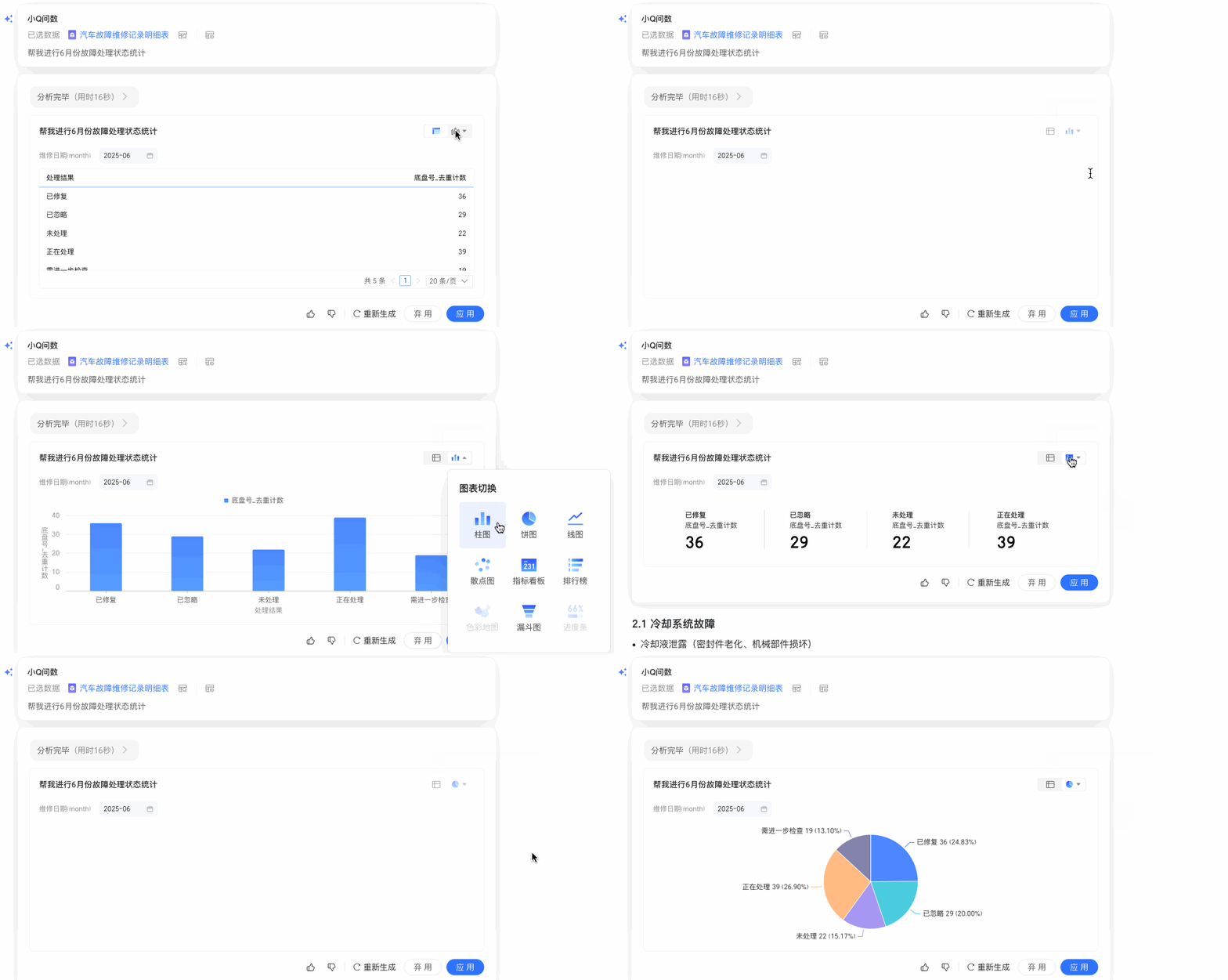
在產生的小Q問數結果下方,您可以進行點贊點踩、重建、棄用和應用的操作。
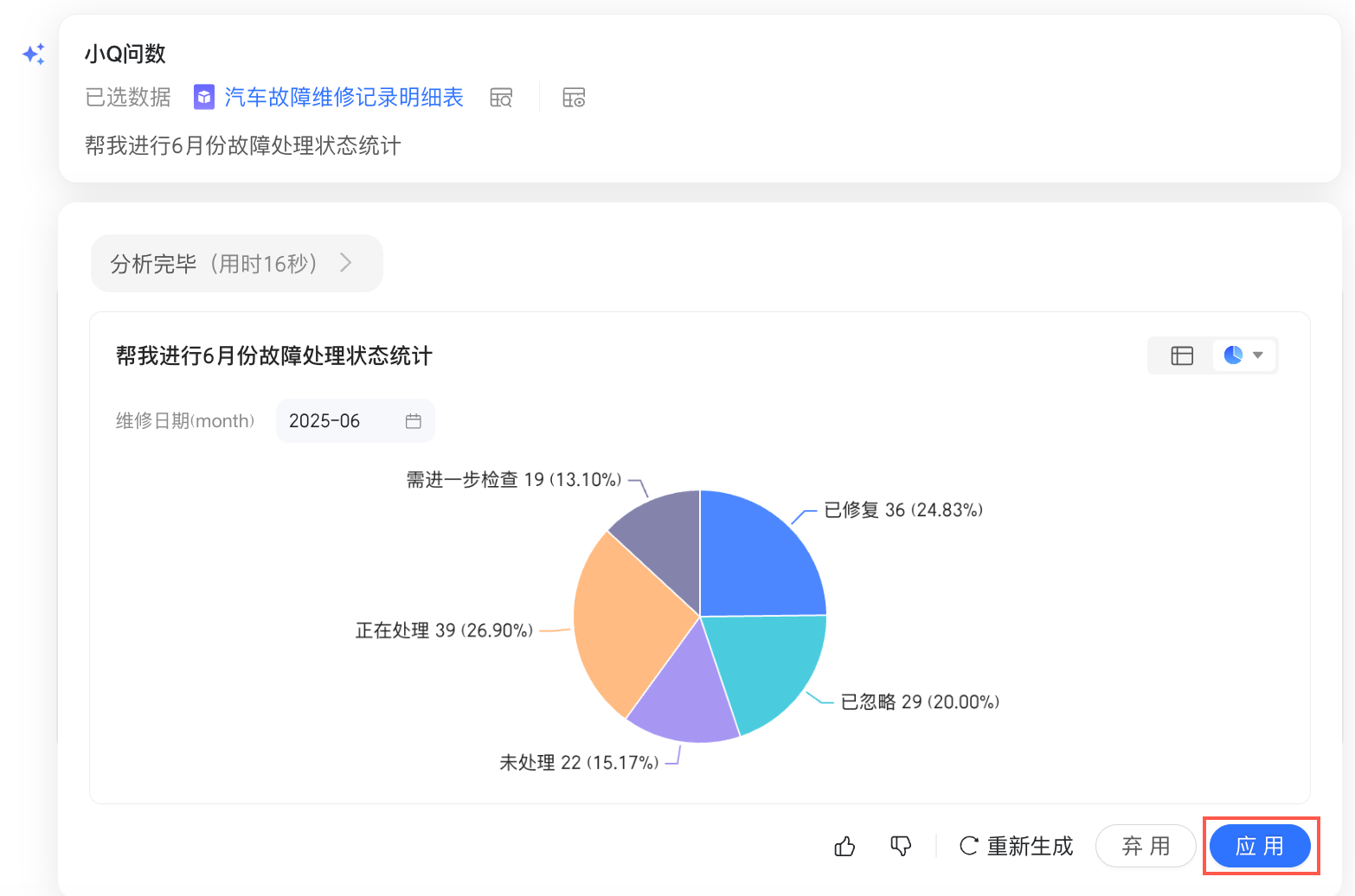
當產生的問數結果符合預期時,您可以單擊應用,將小Q問數的結果應用到小Q報告中。
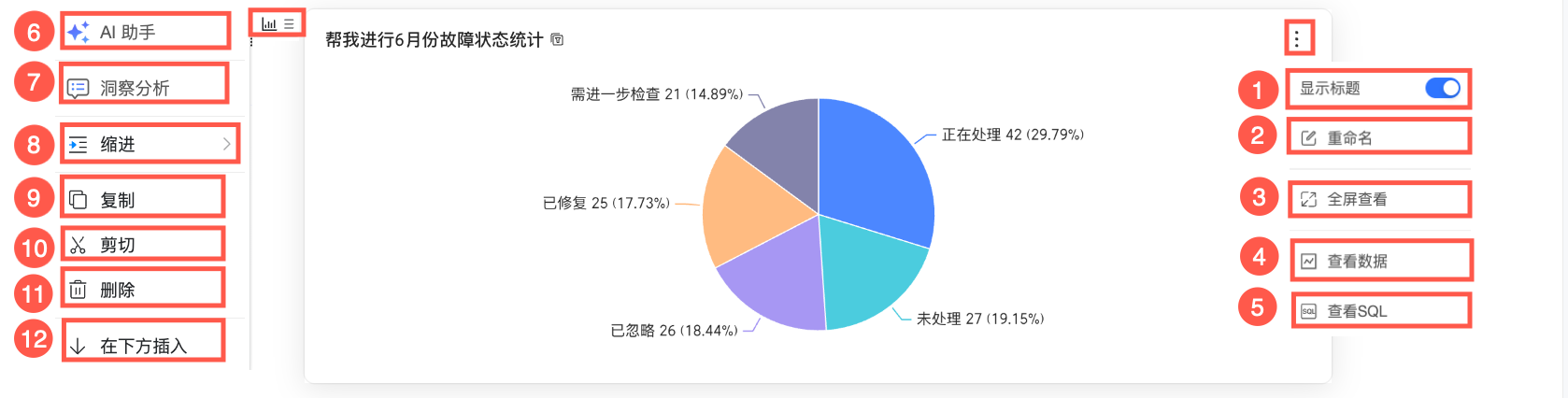
小Q問數產生的圖表應用到報告中後,支援對該圖表進行以下操作。
序號
操作項
說明
①
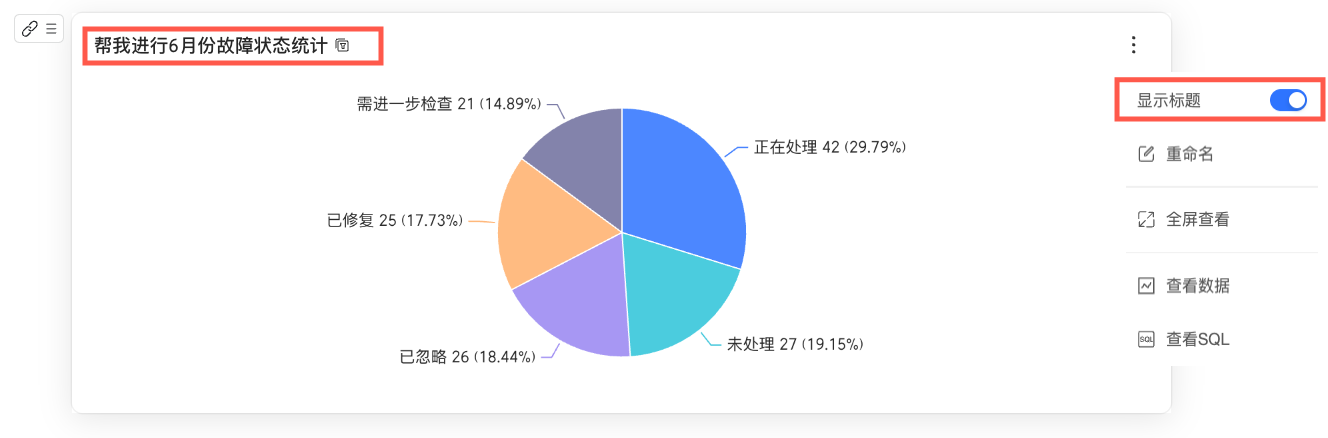
顯示標題
開啟後,圖表左上方線上圖表的標題;關閉後不顯示圖表標題。
②
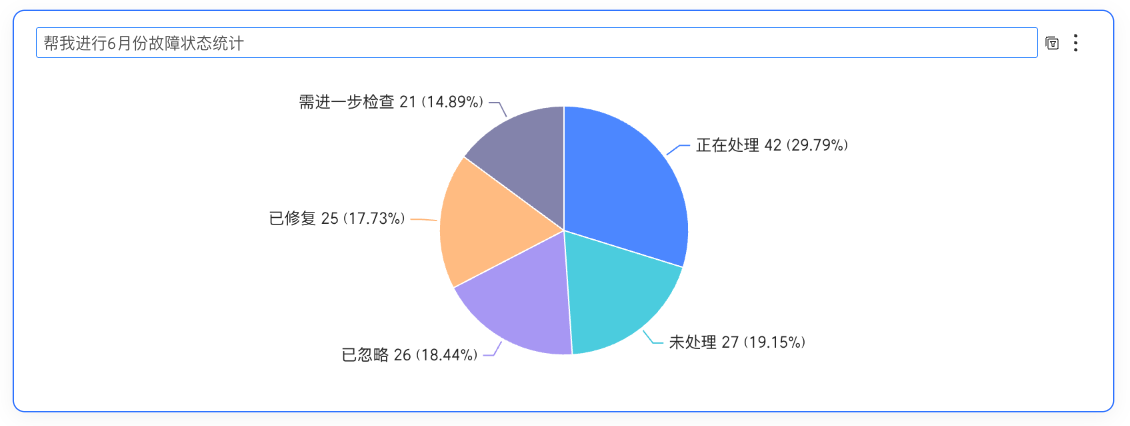
重新命名
雙擊直接重新命名或者點擊重新命名按鈕進行操作。
③
全屏查看
全屏查看圖表。
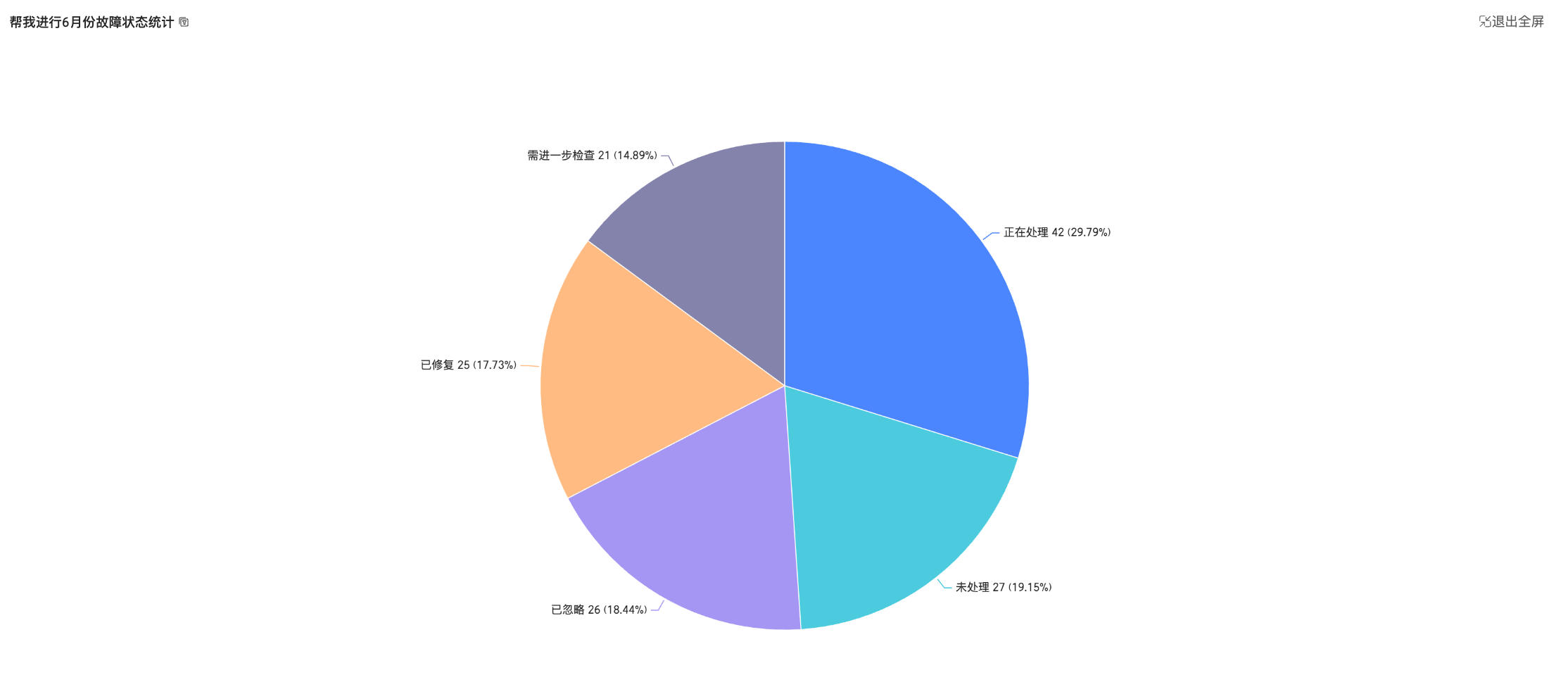
支援點擊右上方退出全屏。
④
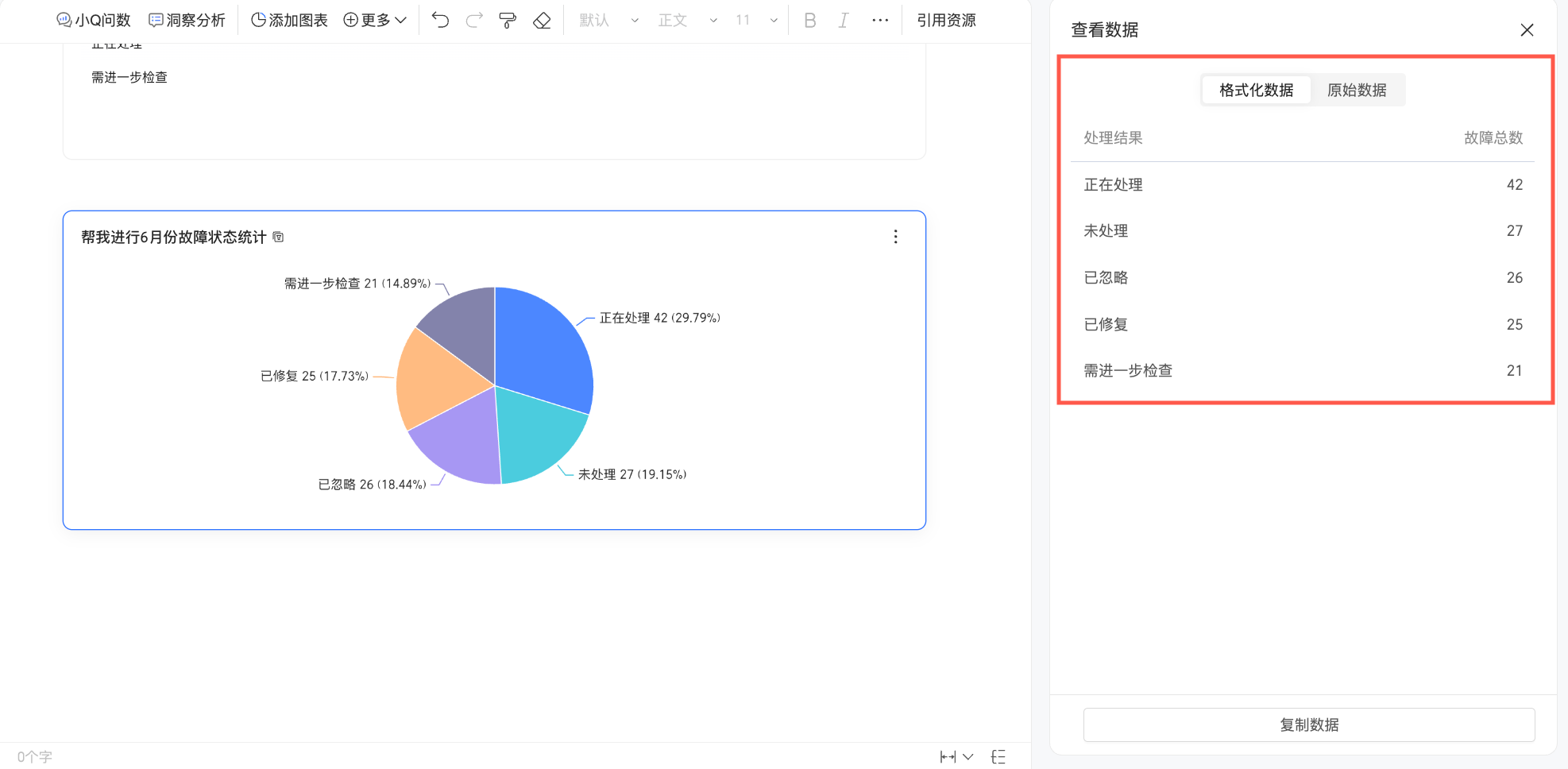
查看資料
查看當前圖表的具體資料,支援查看格式化資料和未經處理資料,並通過點擊面板下方複製資料快速將表格中的全部資料複製到剪下板。
 說明
說明僅支援除表格類以外的圖表使用查看資料功能。即:當圖表類型為交叉表、明細表、趨勢分析表、多維分析表及熱力圖時,不可使用查看資料功能。
⑤
查看SQL
點擊即可在SQL彈窗中查看圖表所對應的底層查詢語句,便於資料邏輯驗證。
⑥
AI助手
喚起AI助手,進行智能問數、洞察分析等操作,具體請參見報告內AI助手。
⑦
洞察分析
對圖表組件進行資料解讀並產生洞察分析報告,具體請參見洞察分析。
⑧
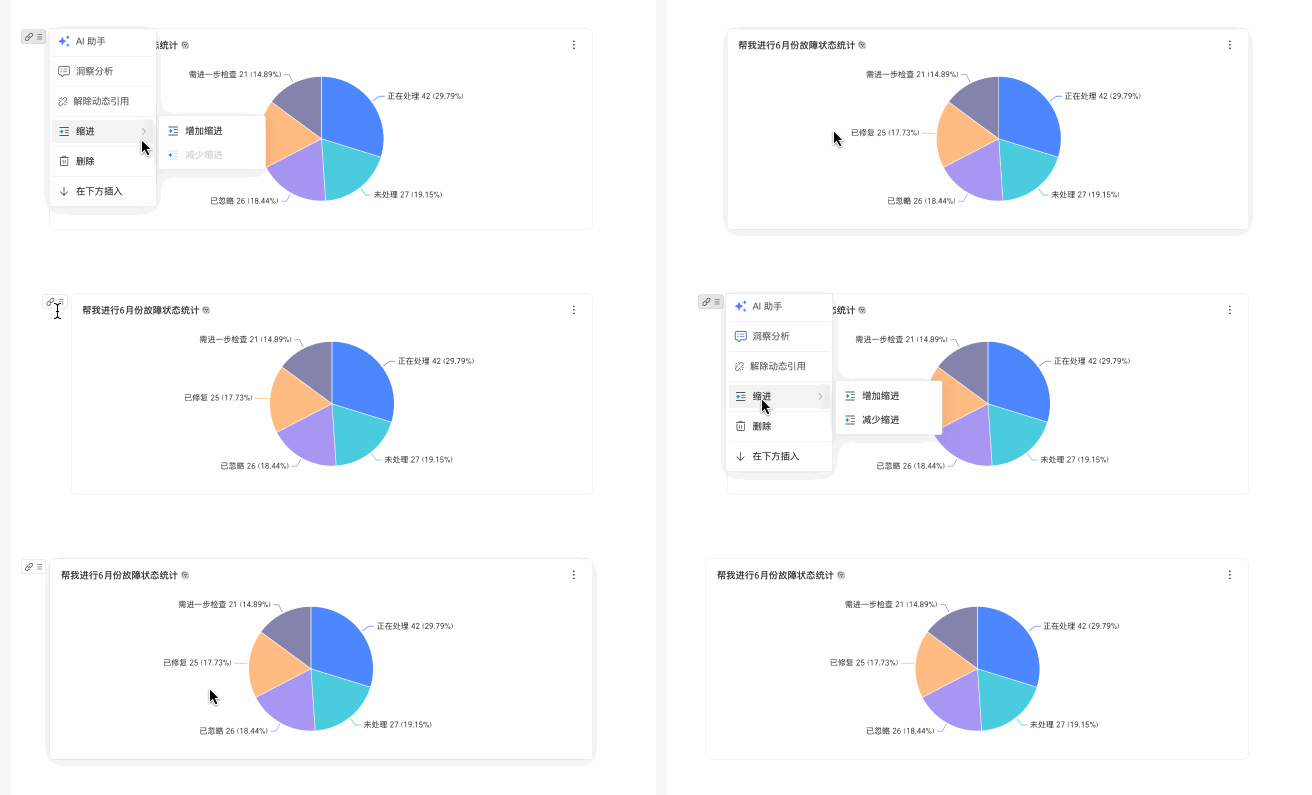
縮排
支援增加縮排或減少縮排,效果如下:
⑨
複製
複製當前圖表,系統會完整複製圖表的資訊,隨後您可以通過粘貼的方式在當前報告的其他位置中快速產生一個完全相同的圖表副本。
⑩
剪下
您可以通過剪下功能將圖表從當前位置移除,並將其暫存於剪貼簿。之後在報告的其他位置執行粘貼操作,即可將該圖表移動到新位置。
⑪
刪除
刪除當前圖表。
⑫
在下方插入
在圖表當前所在段落下方插入其他內容。
洞察分析
產生小Q問數結果後,您可以對問數產生的結果或其他內容進行洞察分析。操作步驟如下:
滑鼠移動至小Q問數產生的圖表,單擊
 表徵圖並選擇洞察分析。
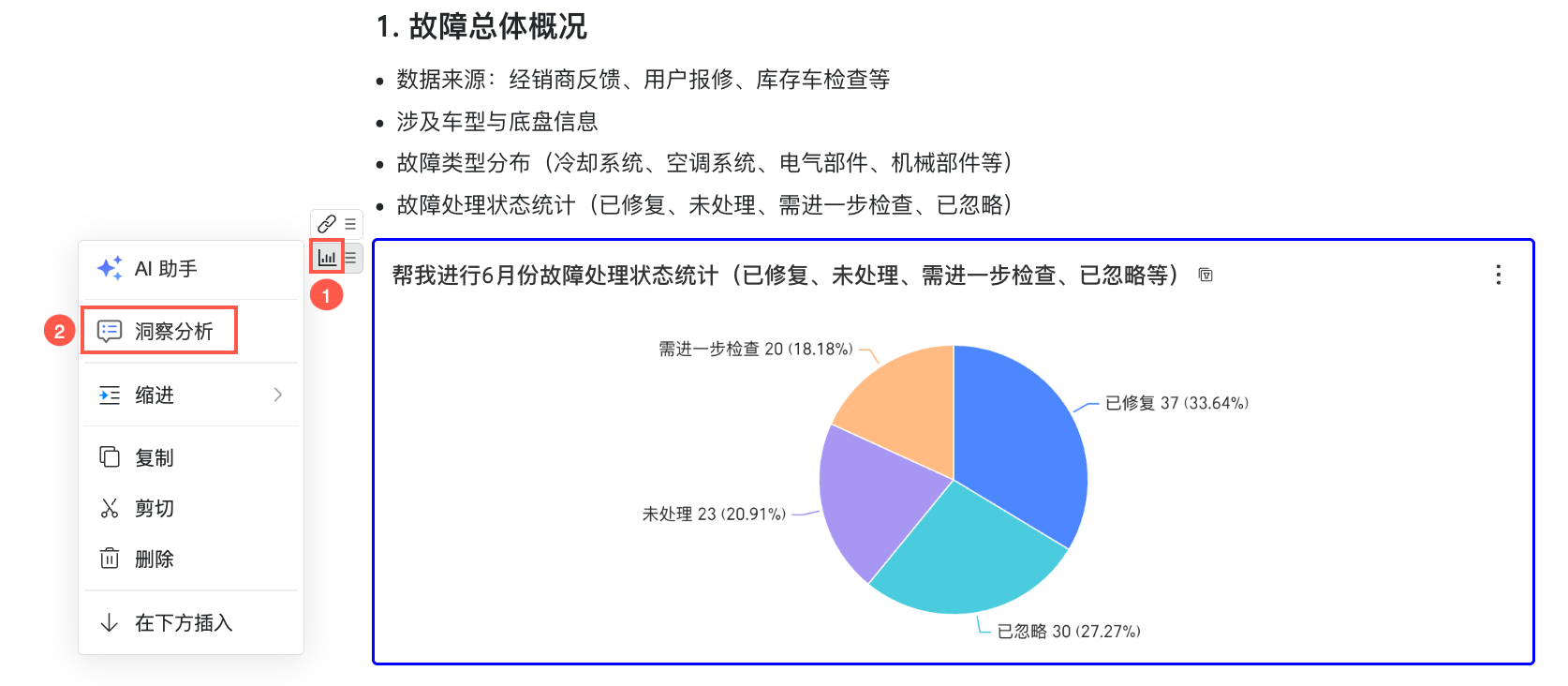 您也可以先喚起AI助手,再選擇洞察分析或者直接單擊編輯頁左上方的洞察分析。
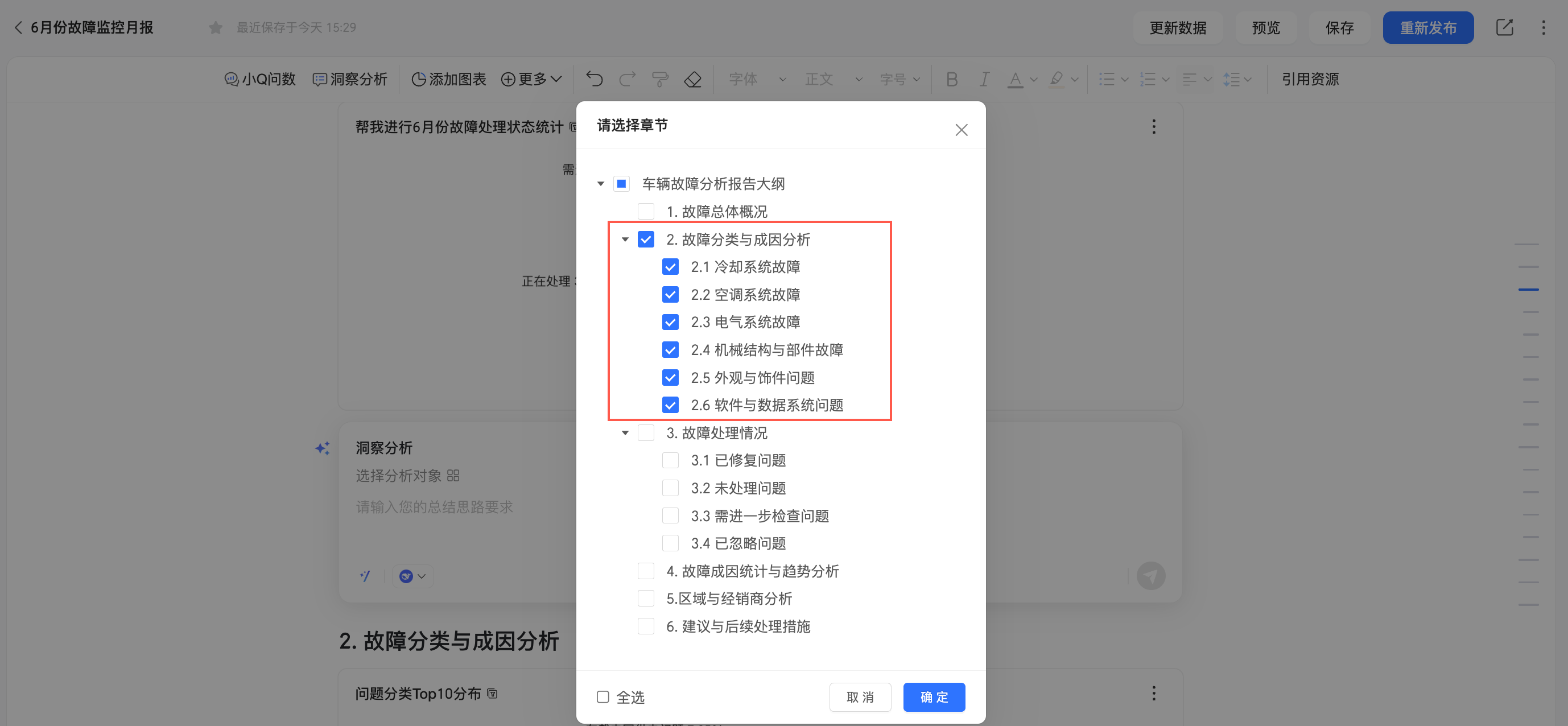
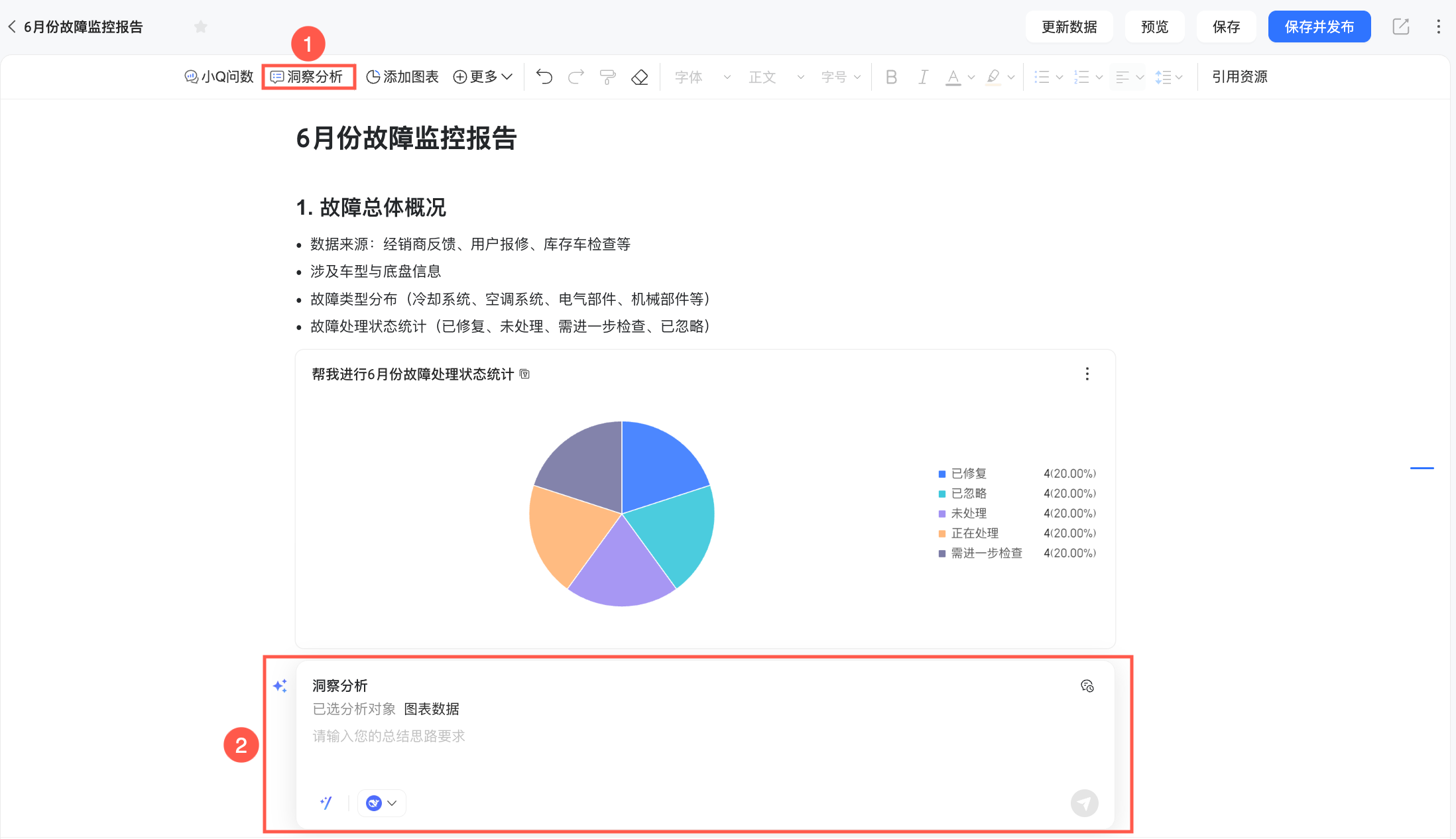 在插入圖表之後,若您還需對某個章節整體做一個總結分析,此時可以使用到洞察分析的能力,選擇本文章節作為分析對象。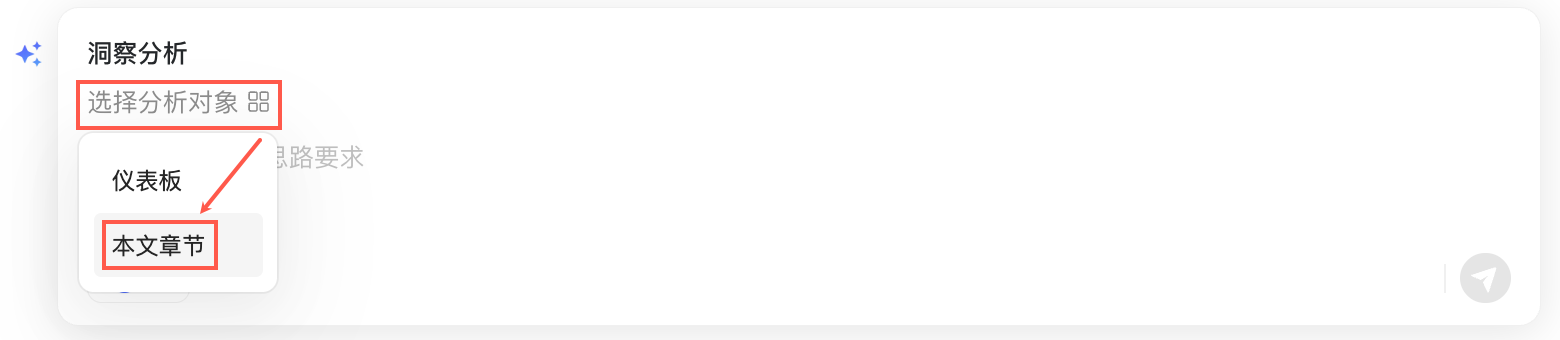
本例中,我們選擇對以下章節進行洞察分析。
在洞察分析對話方塊中,您可以進行以下操作。
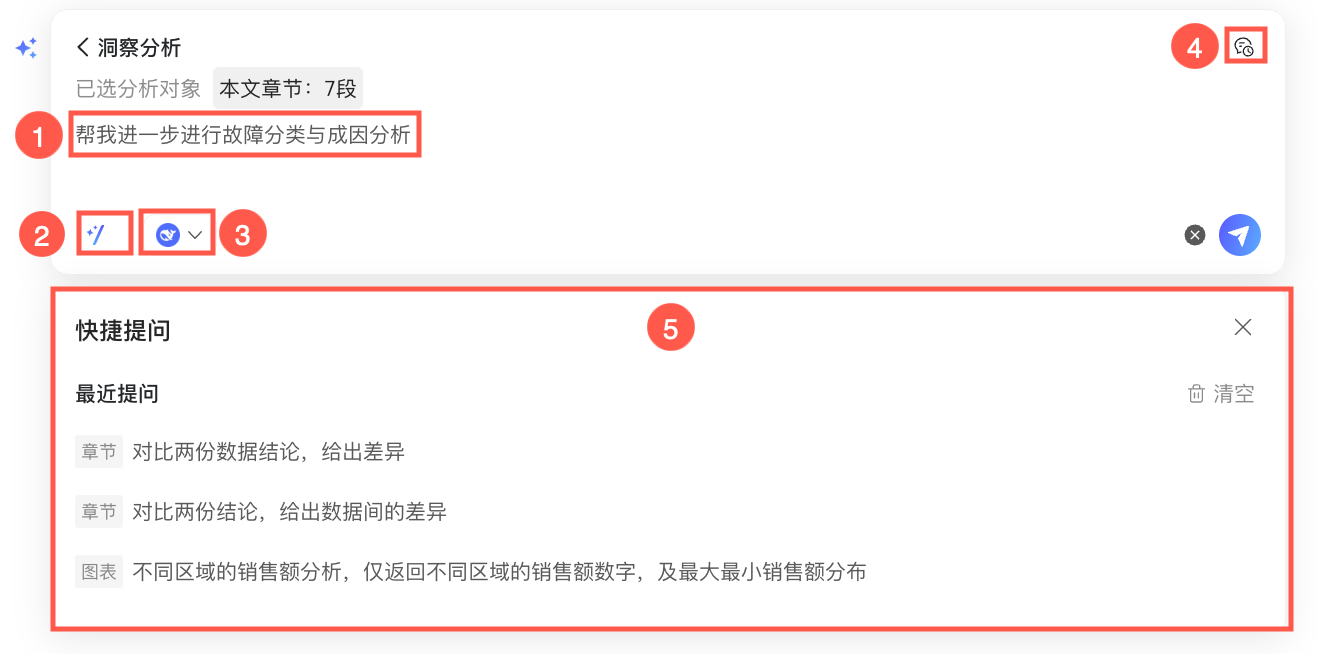
可進行的操作
說明
① 輸入總結思路
根據實際分析需求自訂輸入您的總結思路要求。
② 發起快捷提問
點擊
 表徵圖開啟快捷提問彈窗(⑤),彈窗內將展示最近5次發起的提問問題,您可以在此選擇問題快速發起提問。
③ 選擇大模型
按需選擇合適的大模型。
④ 查看產生記錄
如果您當前已有一份產生結果,想要與之前幾次的產生內容進行對比,以選擇應用最優選項;或希望以某一份產生結果為參考,再對提示詞進行最佳化,從而產出一份更貼近預期的分析結果,您可以點擊
 表徵圖,在頁面右側的產生記錄面板中,查看當前報告最近5次洞察分析的產生記錄。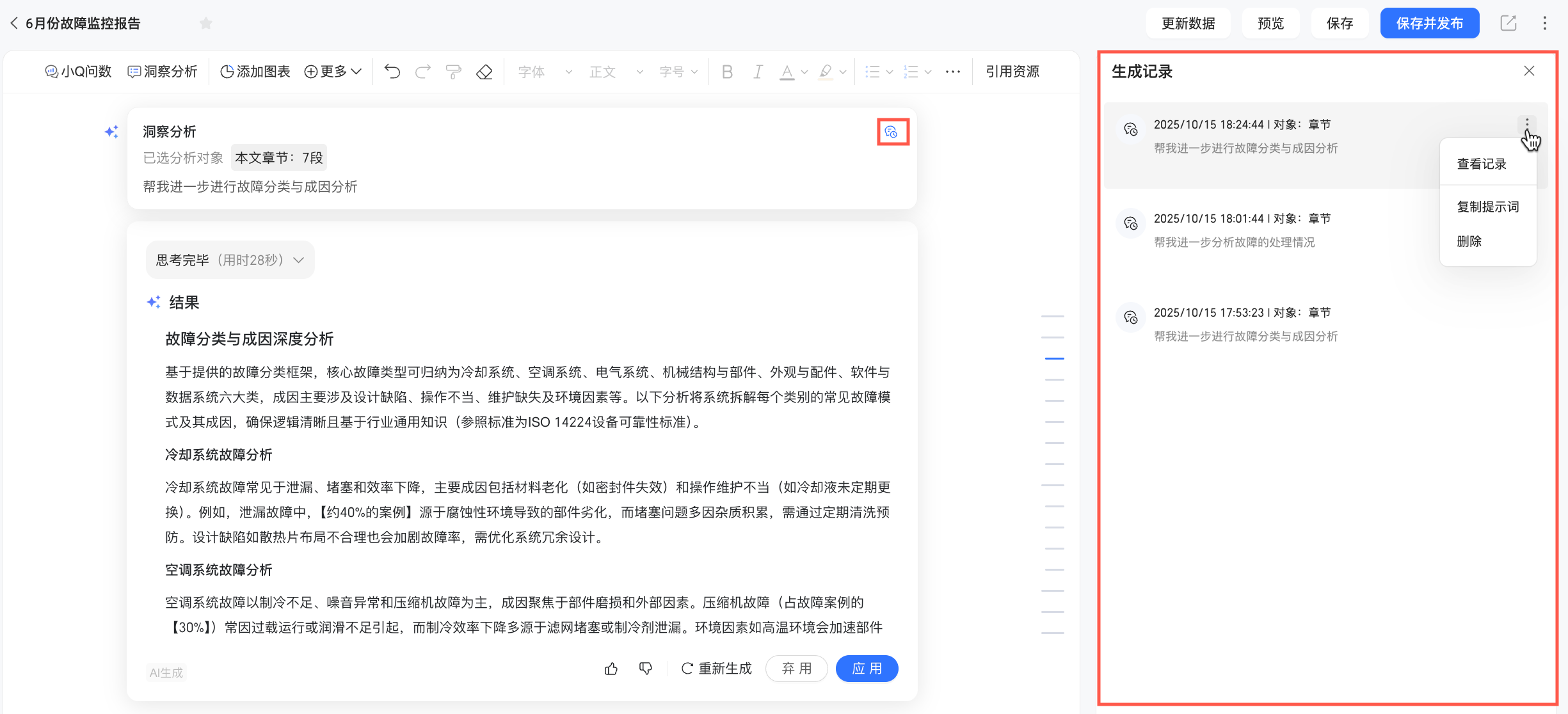
您可以在此將滑鼠懸浮至某一產生記錄,並進行以下操作:
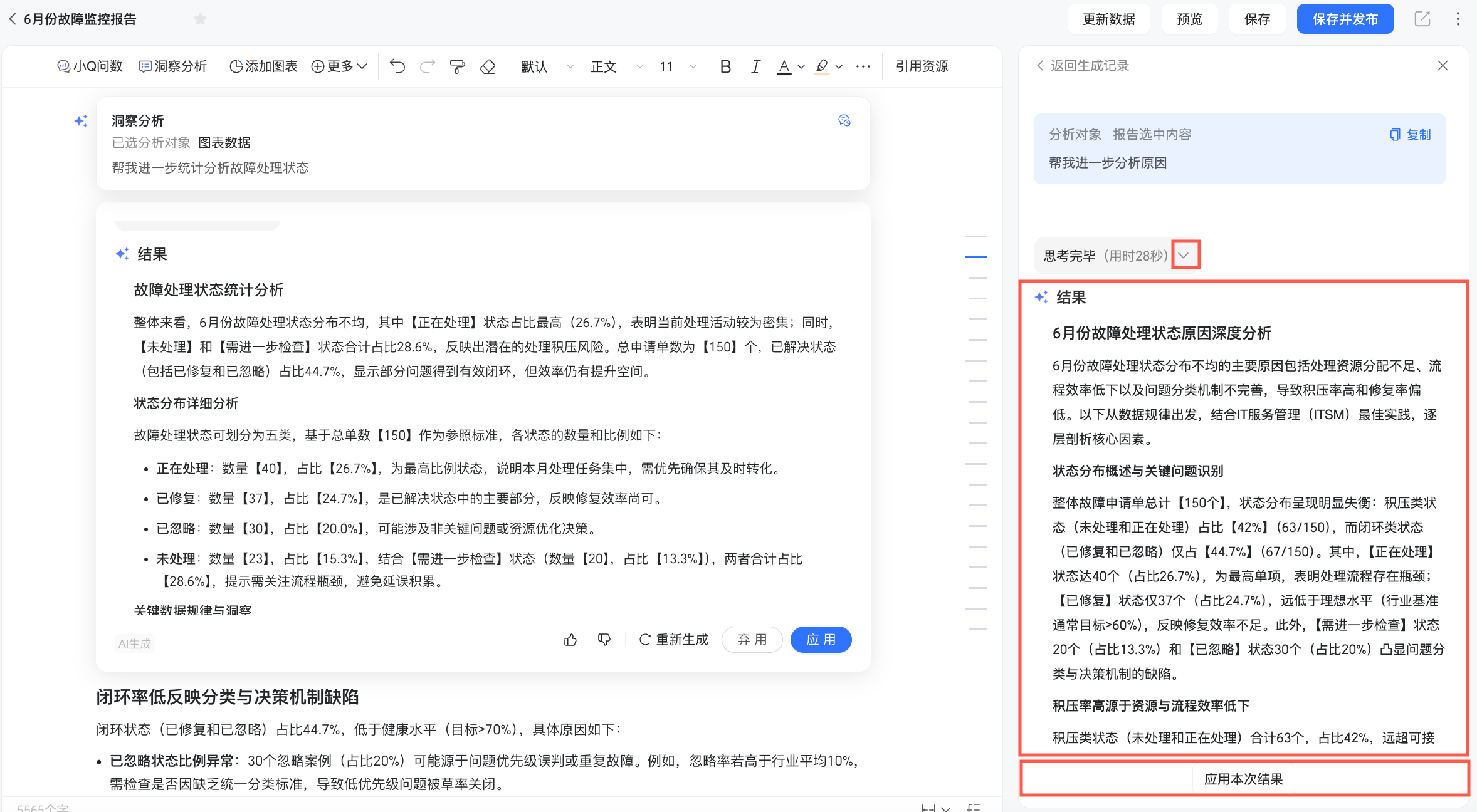
點擊查看記錄,右側彈窗即自動跳轉至該產生記錄的詳情頁,此時您可以將左側頁面中的當前產生結果與歷史結果進行對比,支援通過點擊
 表徵圖展開查看歷史結果的詳細執行過程。
如果您需要在報告中應用當前歷史產生結果,還可以點擊應用本次結果,將當前歷史產生結果落入報告中。
點擊複製提示詞,即可快速複製當前產生記錄所對應的總結思路提示詞。
點擊刪除,即可將當前產生記錄直接刪除。
單擊右下角
表徵圖或按鍵盤迴車鍵發送,即可擷取洞察結果。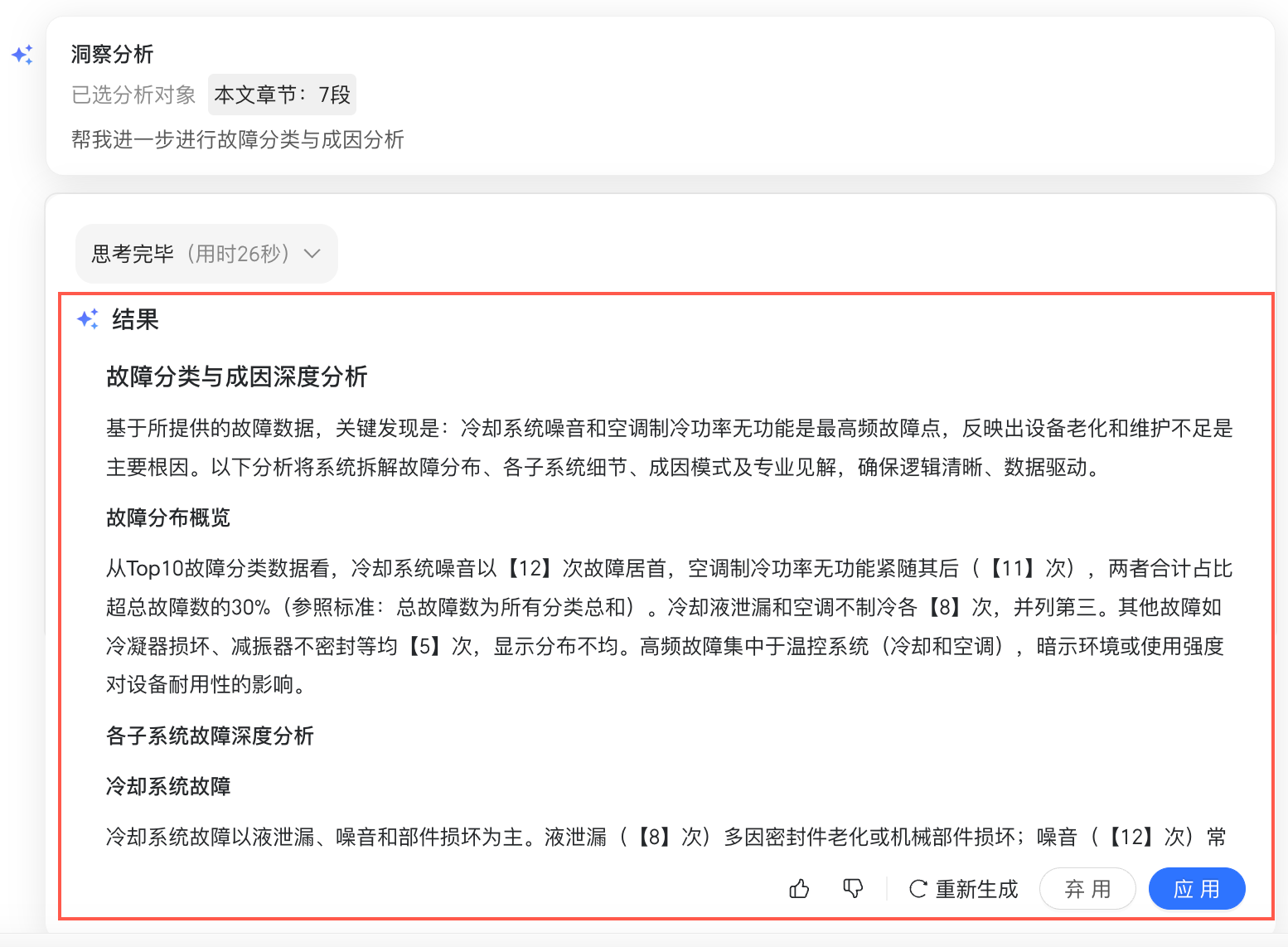
在產生的洞察分析結果下方,您可以進行點贊、點踩、重建、棄用和應用的操作。
可進行的操作
說明
點贊、點踩
通過點贊或點踩,表達對當前產生結果的滿意程度,以協助最佳化模型輸出品質。
重建
基於相同的分析對象和提示詞,讓系統立即重建一份分析結果。
棄用
當您不再需要使用當前產生的分析結果,或結果與您的預期差距較大時,您可以點擊棄用以在當前報告中移除該分析結果。
應用
點擊應用,即可將當前產生結果落入報告中。其中,對於不同的分析對象,產生的結果類型不同,在落入報告時可選的應用方式也不同:
當分析對象為儀表板中的圖表組件時,產生結果為動態內容,落入報告時預設為Live App。
當分析對象為高亮選中的文字時,產生結果為靜態內容,落入報告時預設為靜態應用。
當分析對象為本文章節時,產生結果為動態內容,落入報告時支援選擇應用方式為Live App或靜態應用。
以本文編製的故障報告為例,進行洞察分析時,分析對象為本文章節,因此產生的分析結果為動態內容,應用時需要在提示彈窗中進一步選擇應用方式。
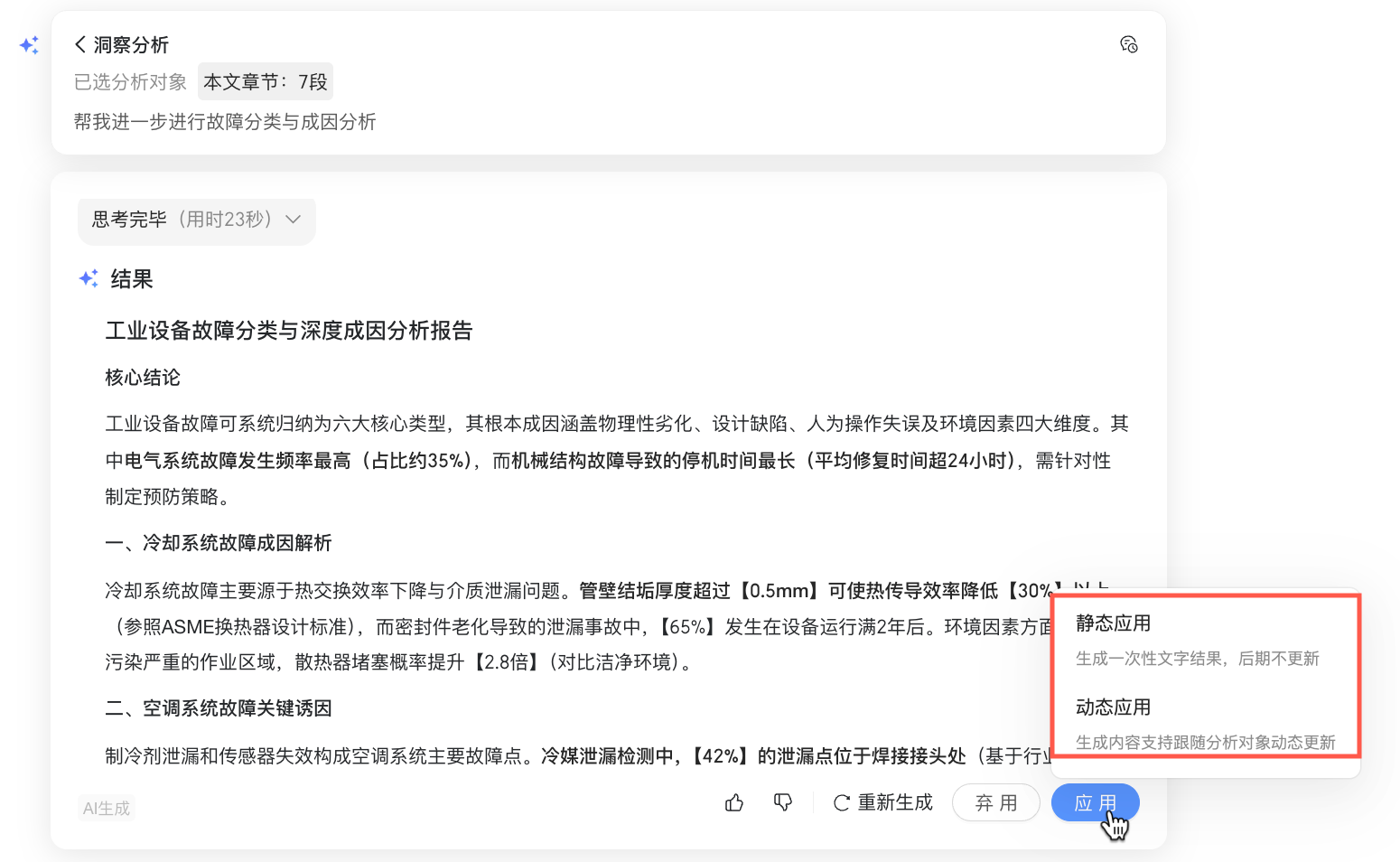
當選擇為靜態應用時,產生結果將作為固定文本儲存,後續對報告進行資料更新時不會影響已應用的結果。
當選擇為Live App時,產生結果將跟隨分析對象動態更新,後續對報告進行資料更新時,可根據最新內容重建分析結果。
重要對於以下情況,暫不支援選擇Live App:
當報告中存在動態依賴(即後續的洞察分析是基於前一個動態結果繼續提問),例如:基於圖表洞察產生A章節,再基於A章節洞察產生動態結果B章節,接著基於B章節繼續提問產生C章節。
如果動態依賴層數超過3層,將導致後續資料更新時,出現頁面更新耗時過長或內容不準確的情況,因此不支援Live App。
當報告中的多個章節之間形成了互相依賴的閉環關係,例如:B章節內容的產生依賴於A章節,C章節產生依賴於B章節,C章節又反過來影響A章節的分析結果。
這種循環相依性的結構將導致系統在資料更新時,不能明確執行順序,從而無法進行動態更新,因此不支援Live App。
當產生的洞察分析結果符合預期時,您可以單擊應用,將洞察分析結果應用到小Q報告中。
當您需要更新洞察分析結果時,您可以單擊導覽列上的更新資料按鈕。此時,報告內有動態資料引用的內容將進行資料更新。不同的分析對象,洞察分析更新的方式有所不同,具體如下:
當分析對象為圖表組件時,洞察分析結果支援隨圖表的更新而更新。
當您需要固定該洞察分析結果時,您可以解除動態引用。此時,當前洞察分析內容將不會跟隨圖表更新而更新。
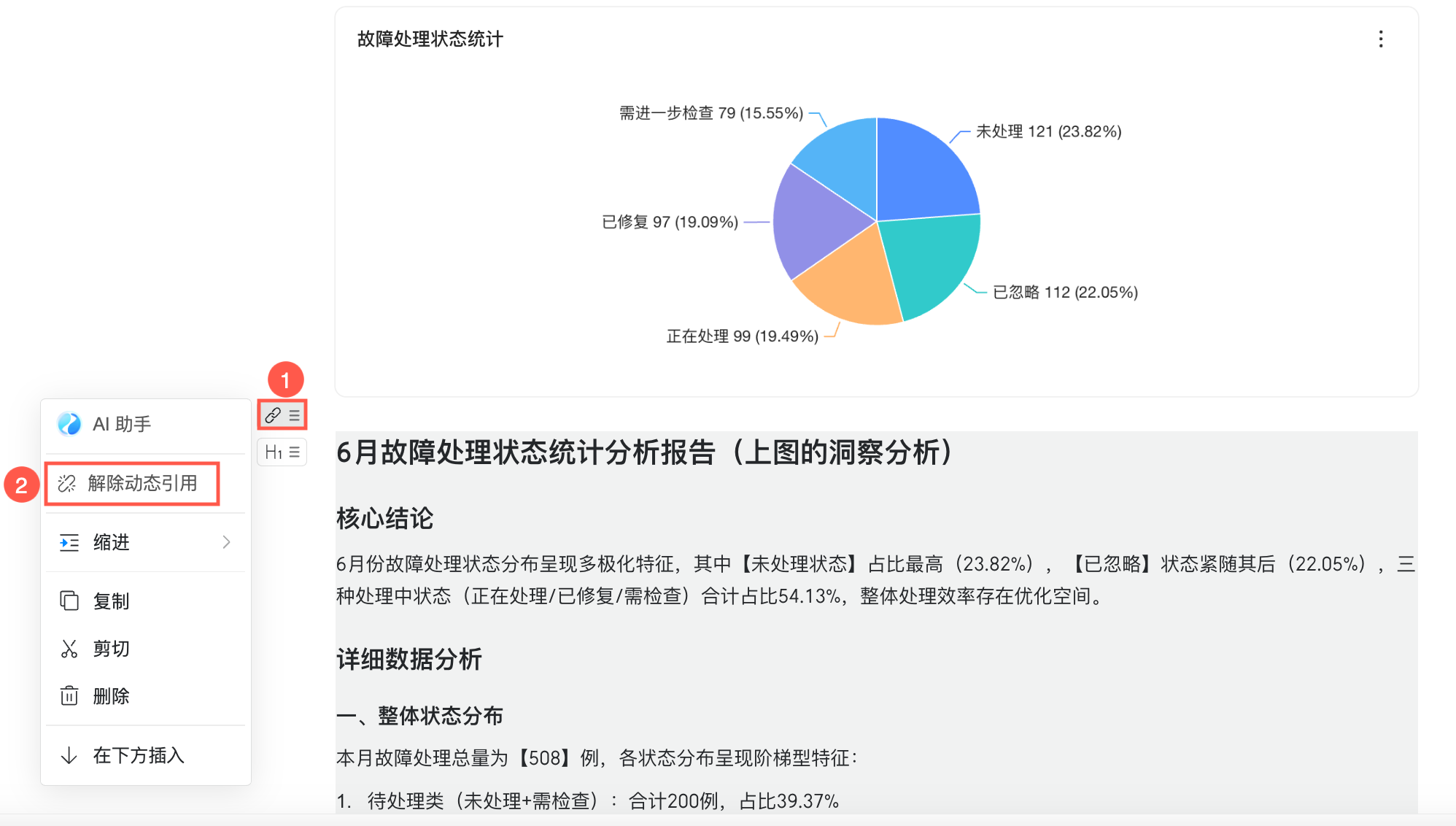
當分析對象為本文章節並在應用時選擇Live App時,支援動態更新。
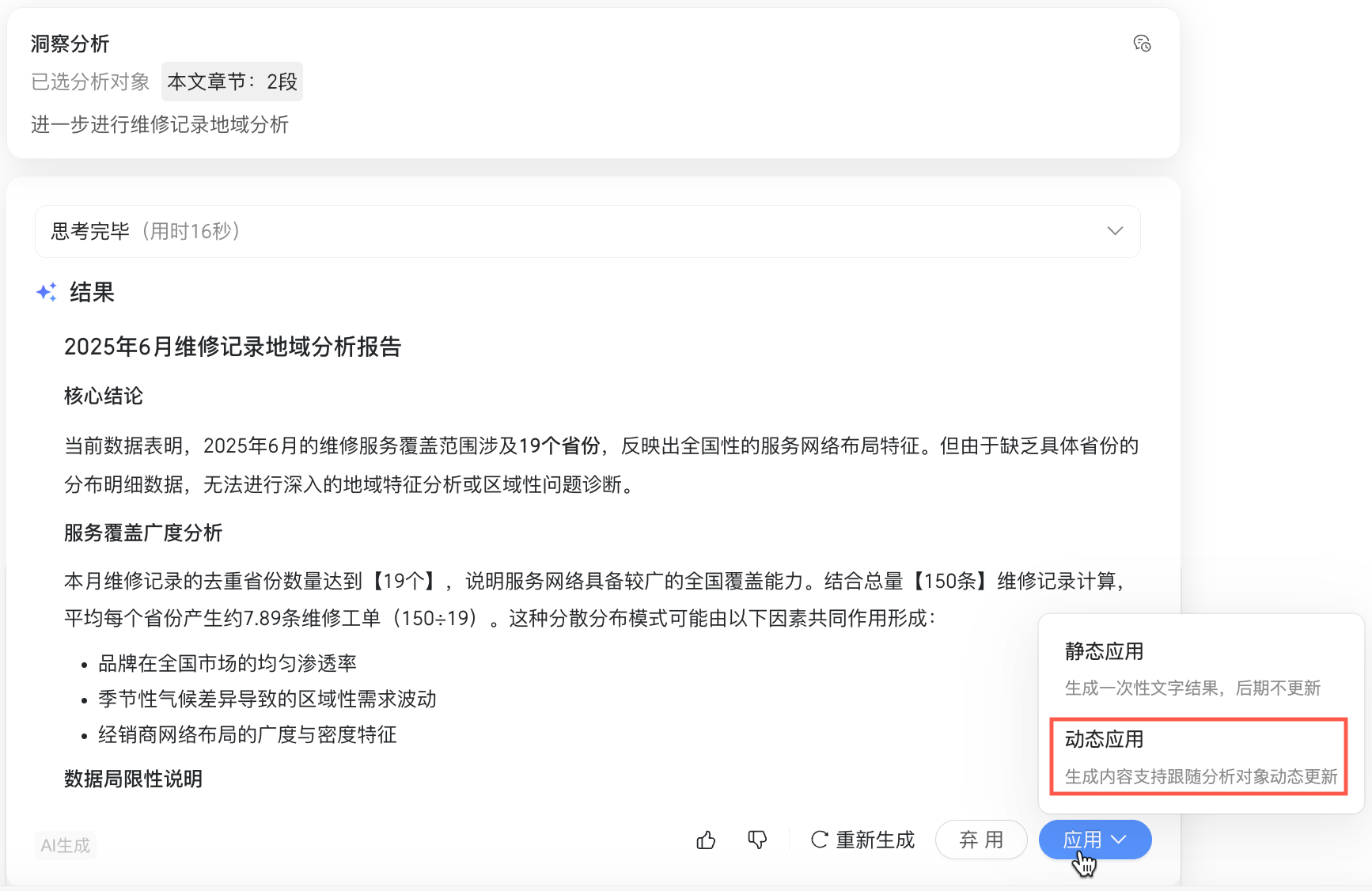
若選擇靜態應用,則不支援動態更新。
當分析對象為高亮選中的文字時,產生結果為靜態內容,不支援動態更新。

文本可視化
除了儀表板的可視化圖表組件外,報告還支援將文本直接組建圖表,適用於已完成常值內容分析,但希望通過圖表更直觀地展示分析結果的情境,例如對分析大綱產生的常值內容,轉換成圖表。具體操作步驟如下:
選中需要進行可視化處理的文本,單擊彈出的工具列上的文本可視化按鈕。
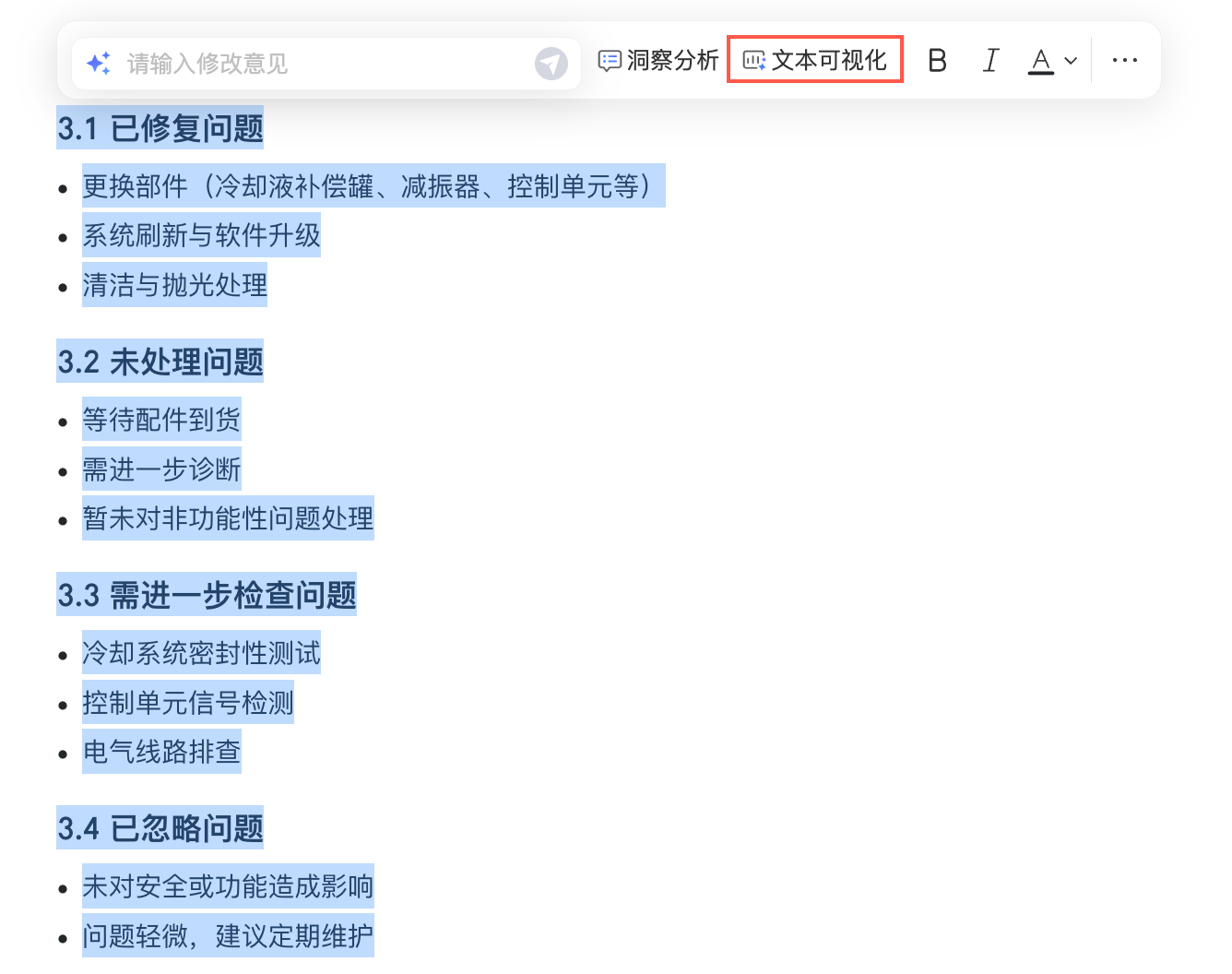
您可以先喚起AI助手,選擇文本可視化,輸入所需產生的內容。

基於選中文本組建圖表。
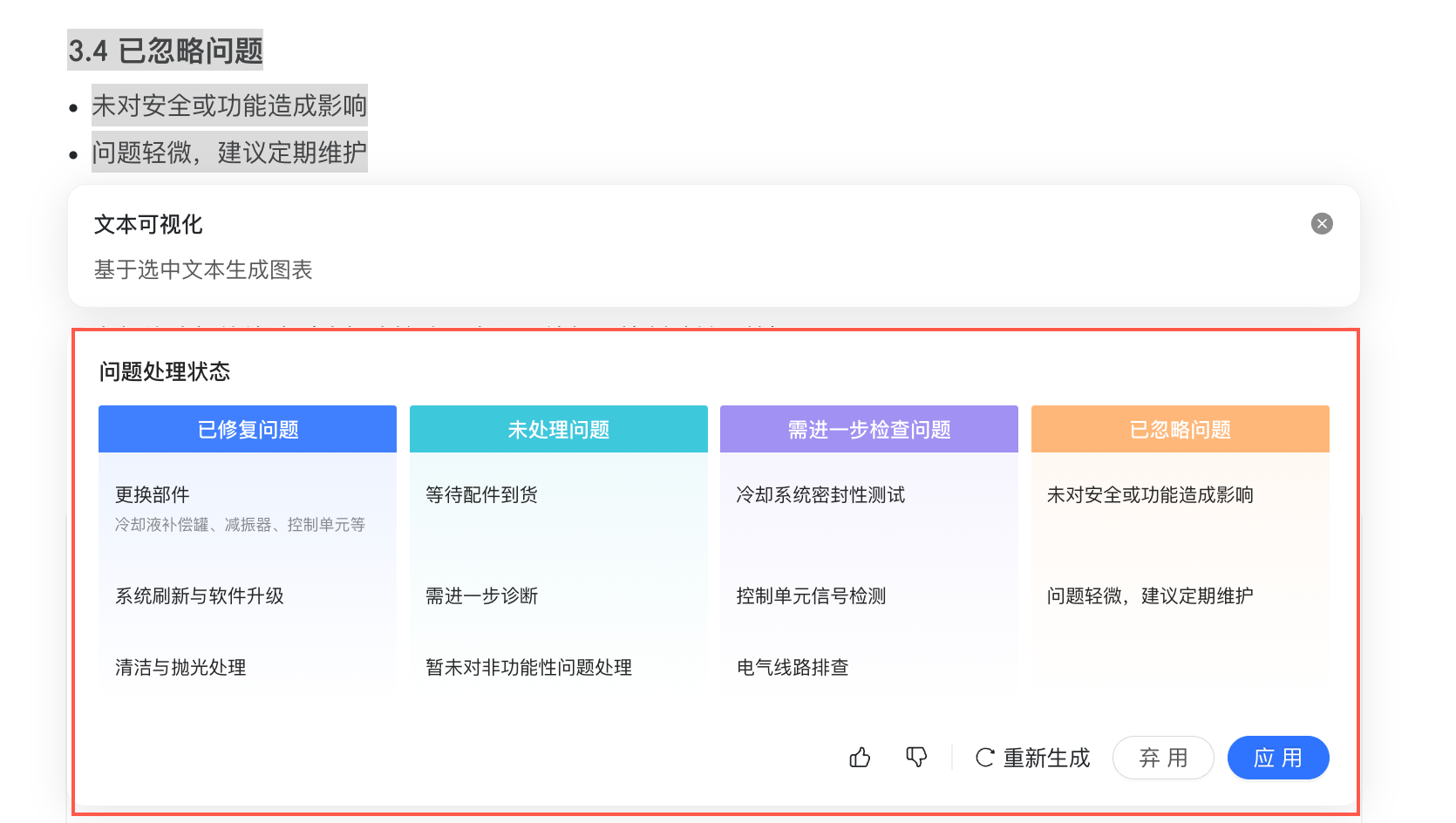
在產生的圖表下方,您可以進行點贊點踩、重建、棄用和應用的操作。
當產生的洞察分析結果符合預期時,您可以單擊應用,將文本可視化的結果應用到小Q報告中。
效果展示
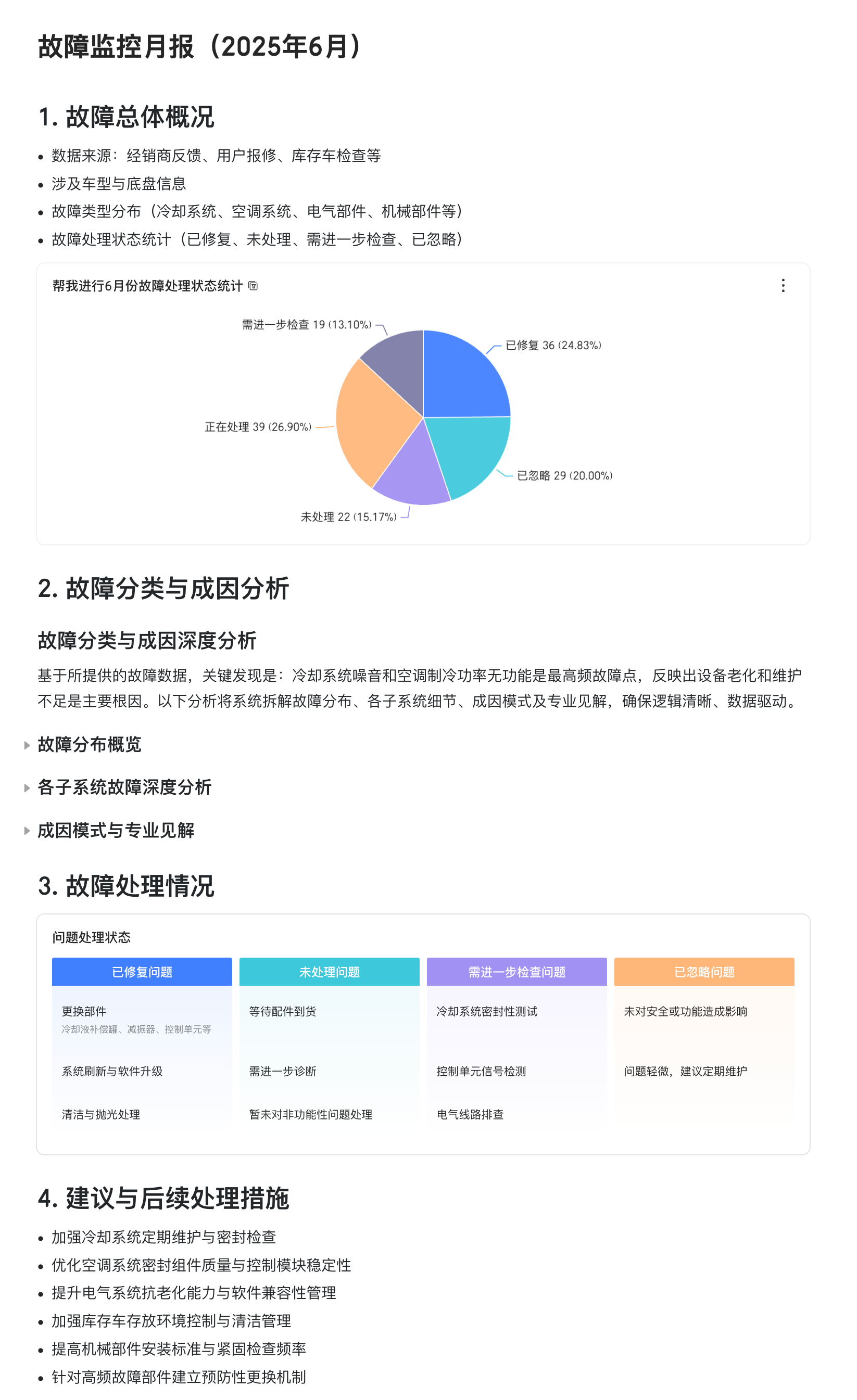
至此,我們已初步搭建一個小Q報告,具體效果如下:
後續操作
若您想添加儀表板圖表至小Q報告中,請參見添加儀表板圖表。
若您想對小Q報告進行樣式配置,請參見樣式配置。