Quick BI支援小Q問數功能,通過智能資料助手小Q,結合ChatBI的智能互動能力,讓使用者通過自然語言的互動,直接擷取資料結果,實現資料即問即答,人人都可上手分析資料,牽引資料消費新方式。您可以在PC端或移動端的小Q問數對話介面預覽和選擇資料集、在提問框內直接輸入問題提問或快捷提問並進行多輪對話、在對話列表中查看歷史的小Q問數對話等。
本文為您介紹如何操作小Q問數。
前提條件
PC端操作入口
-
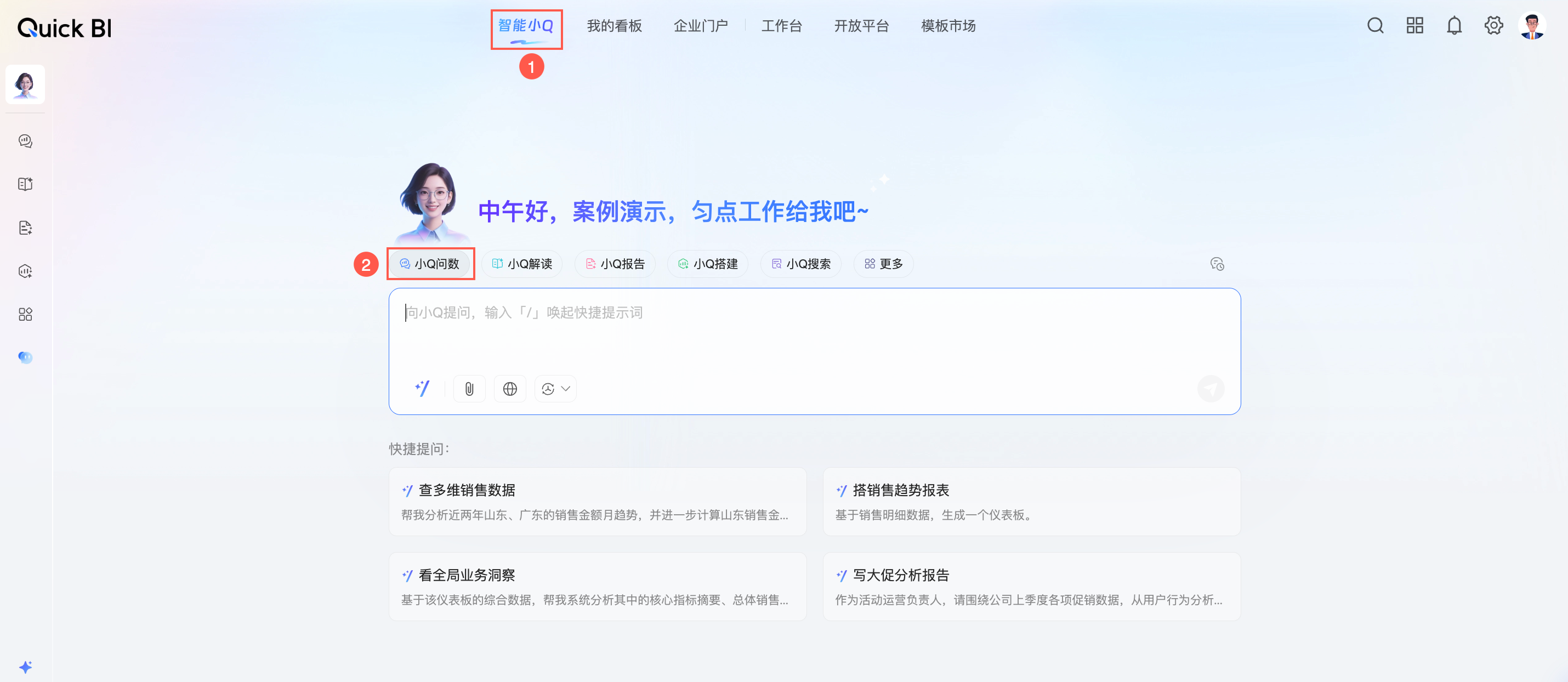
入口一:在Quick BI首頁單擊智能小Q,並在智能小Q的超級框中選擇小Q問數。
-
入口二:在智能小Q首頁的左側導覽列中,選擇小Q問數。
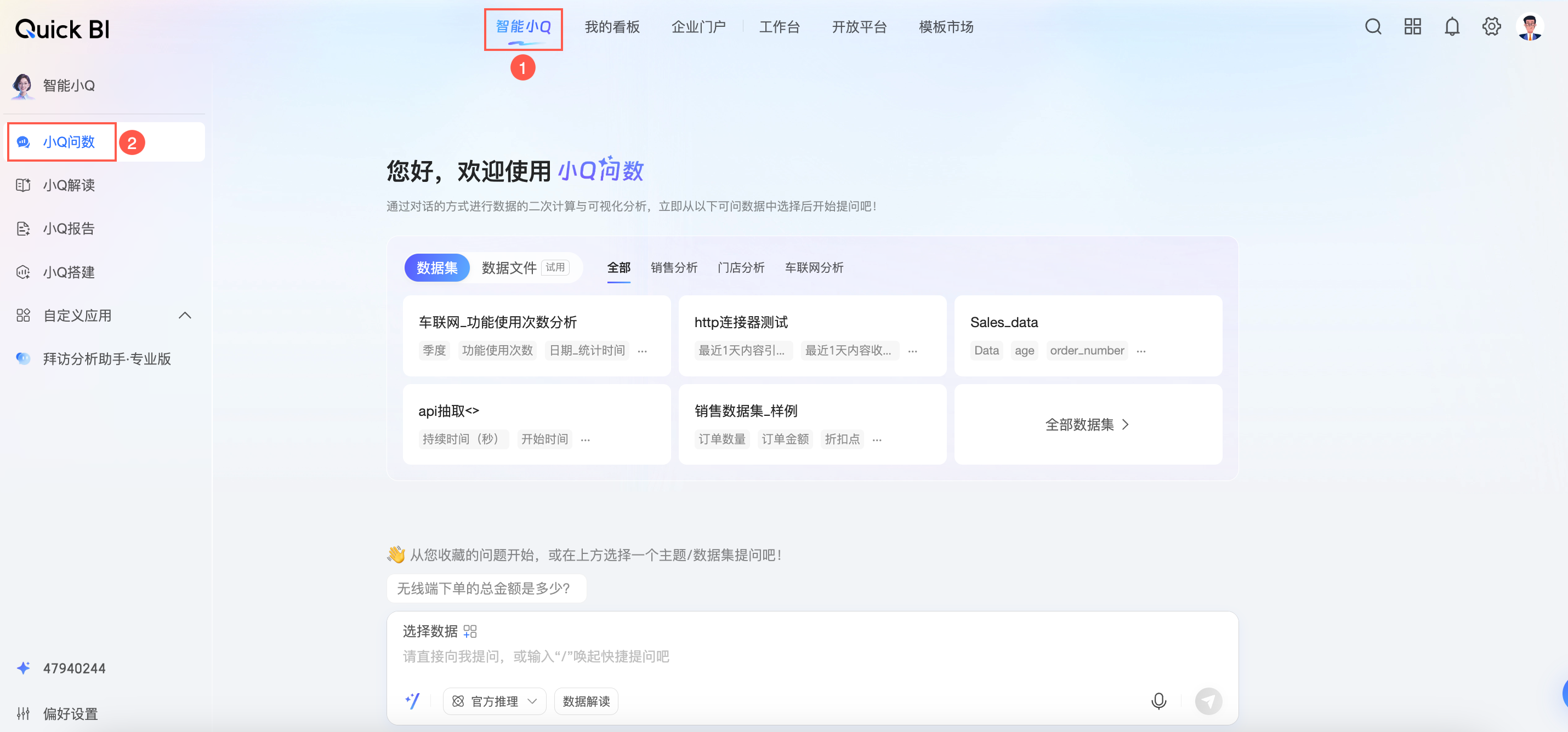
兩個入口的功能基本相同,以下將以入口二為例進行介紹。
資料來源
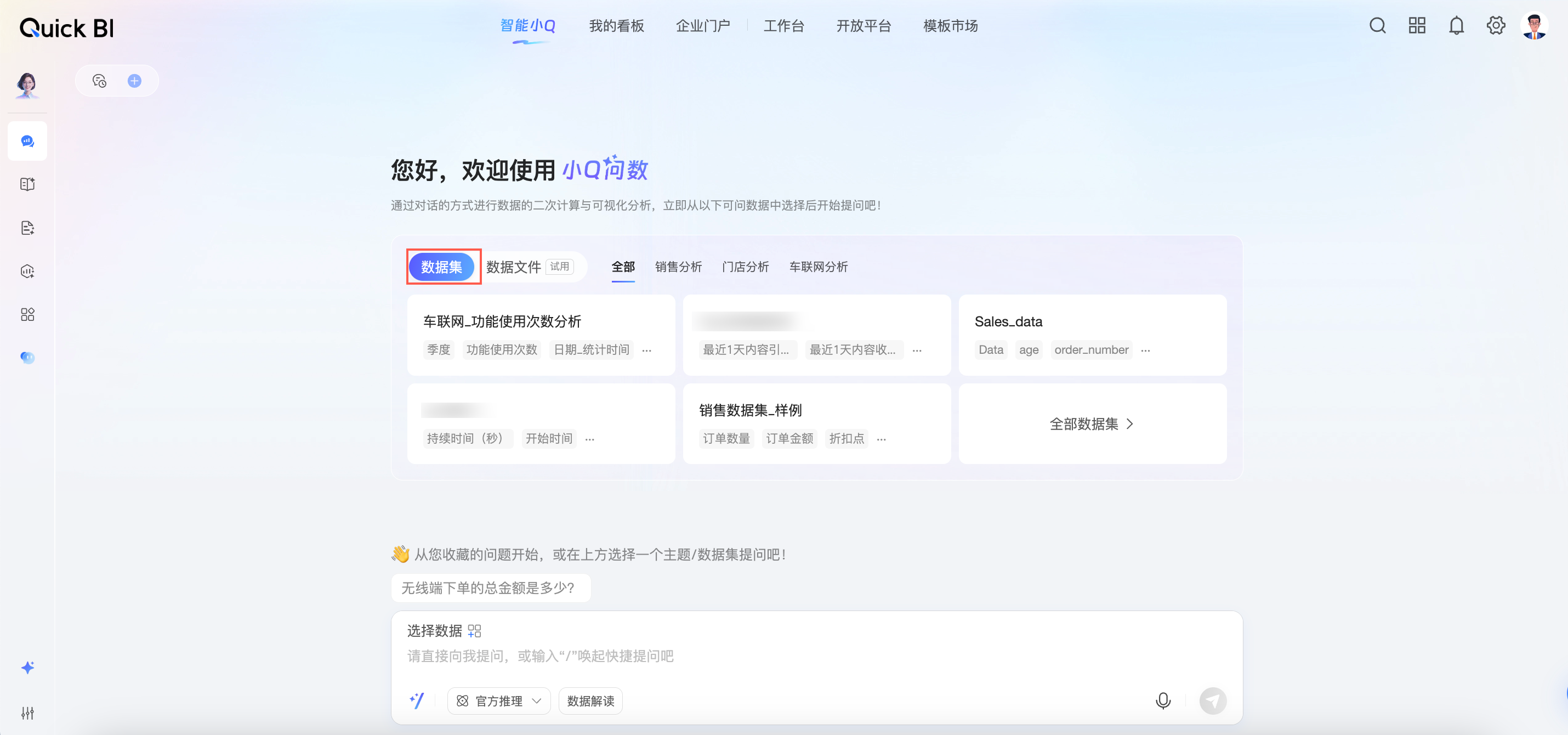
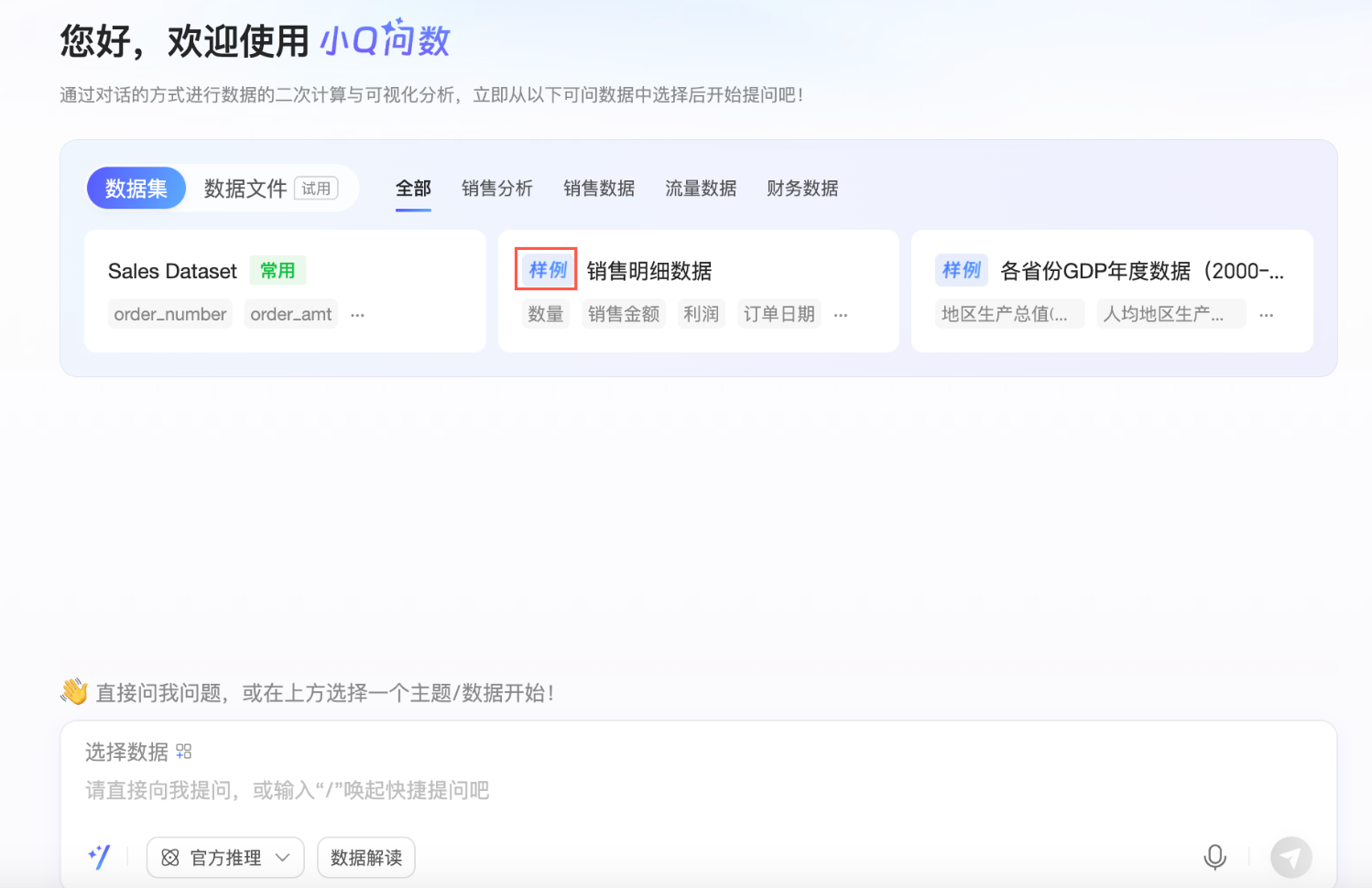
資料集
使用者有問數許可權的全部及各分析主題下的資料集。
資料檔案
上傳的本機資料檔案。
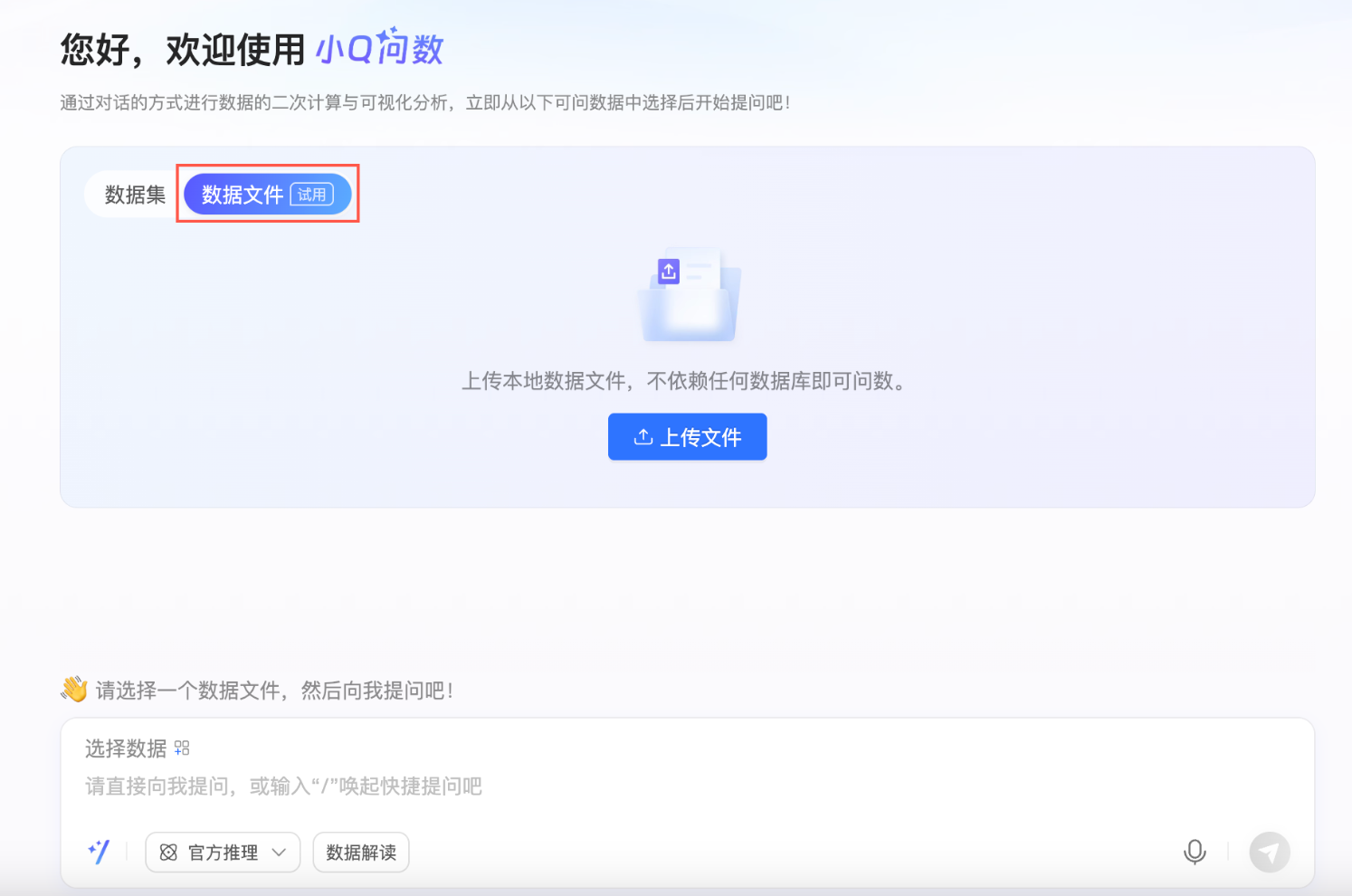
上傳資料檔案
-
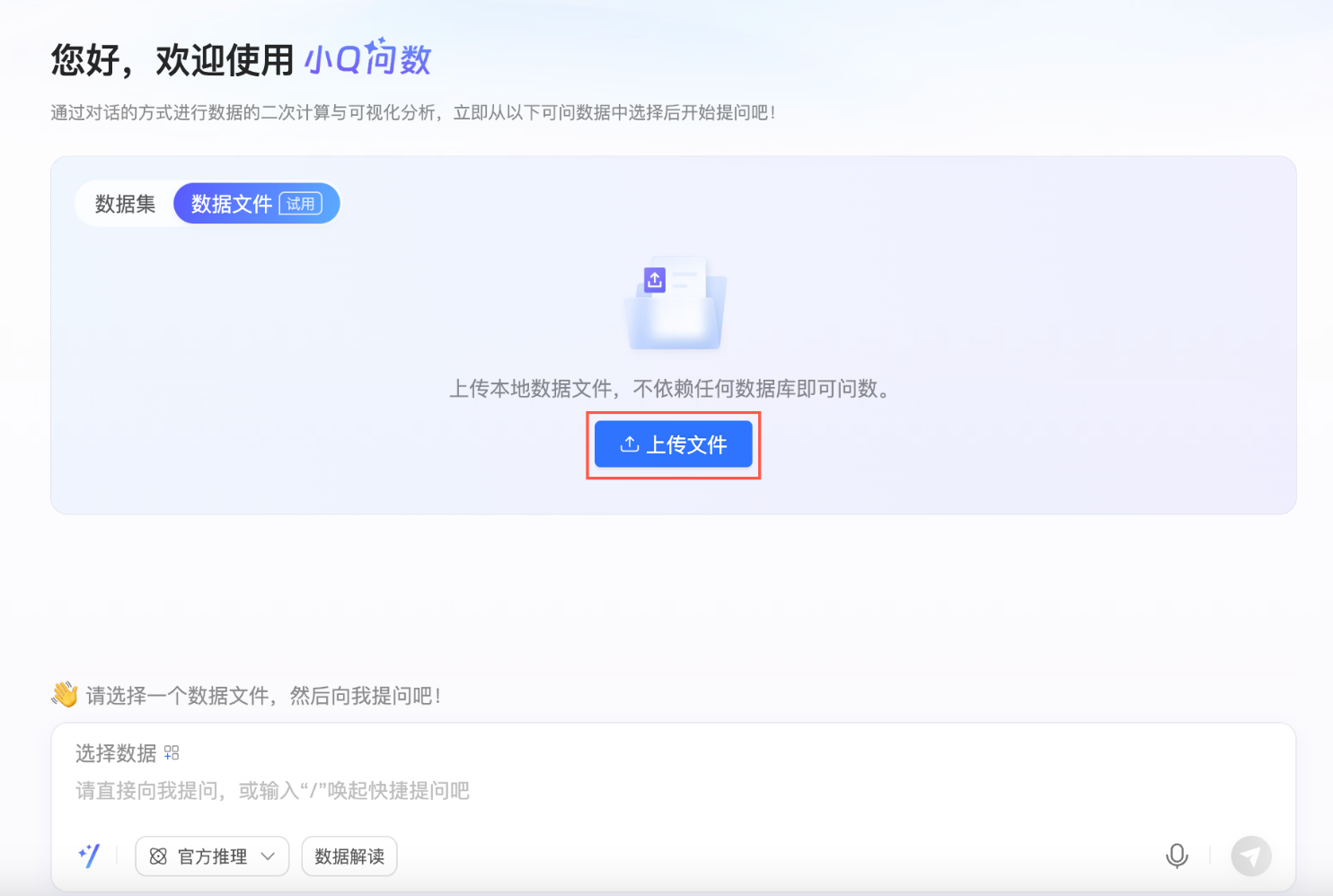
在資料檔案頁簽下,若未上傳過任何檔案,您可以單擊上傳檔案進行上傳。
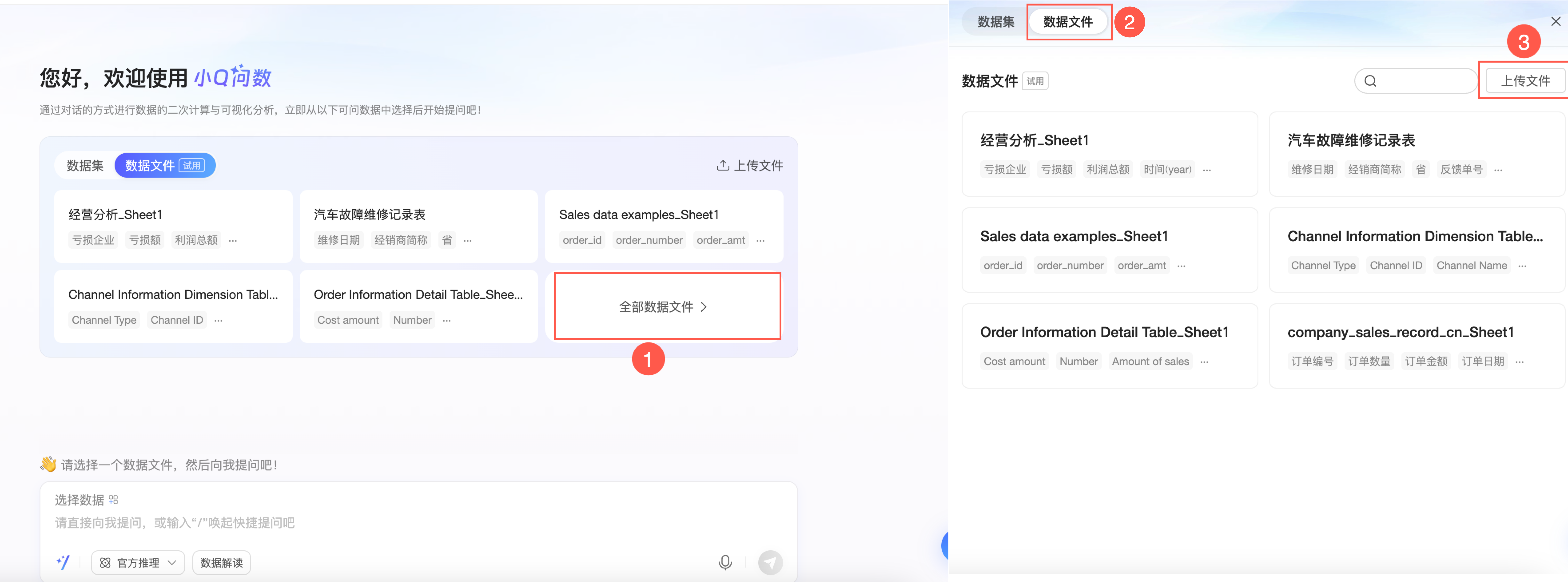
若已上傳過資料檔案,您可以單擊右上方的上傳檔案表徵圖進入上傳檔案的介面。

當上傳的資料檔案超過5個時,您可以單擊查看全部資料檔案,在資料檔案頁簽下單擊上傳檔案進入上傳檔案的介面。
-
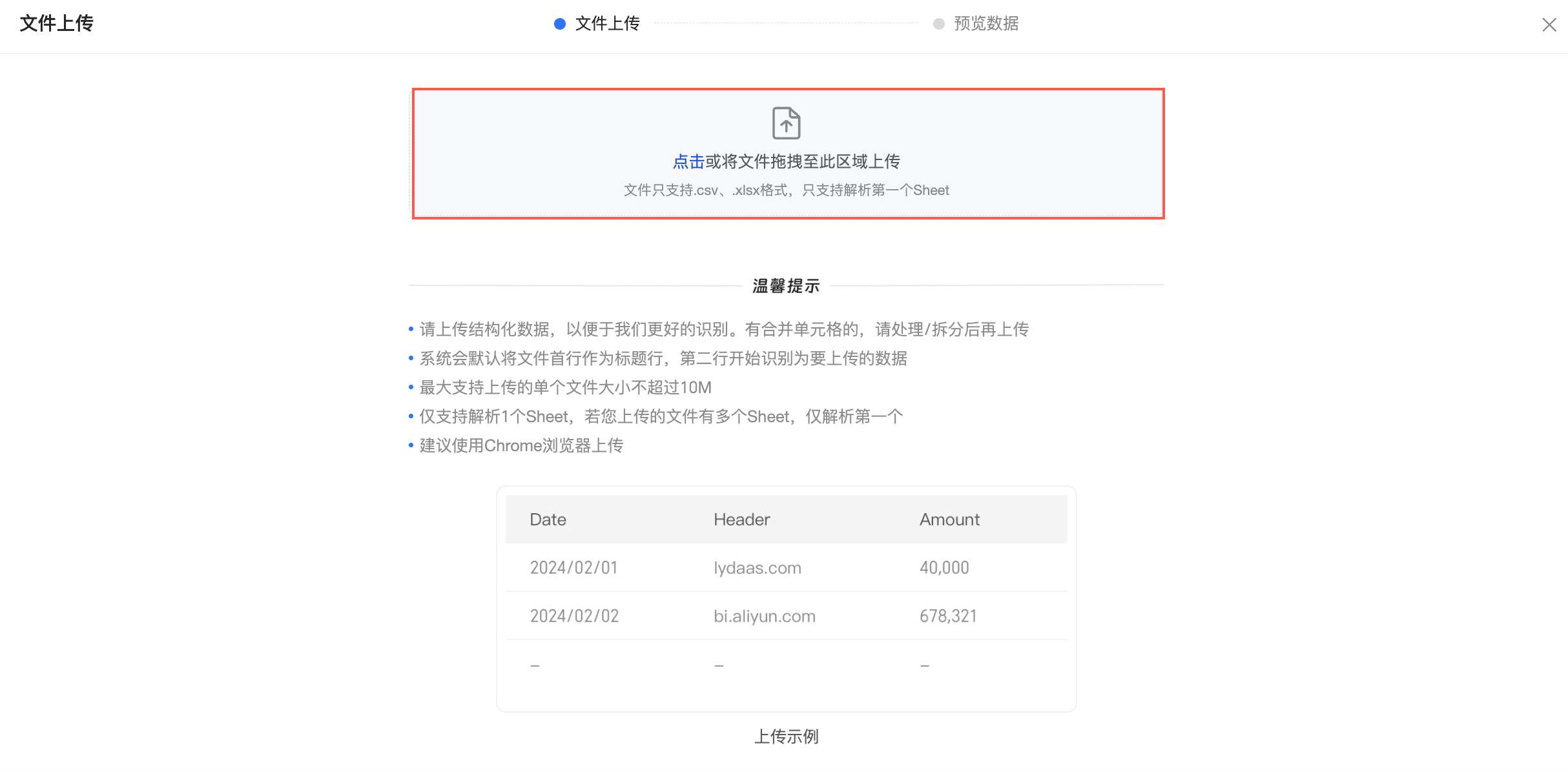
在檔案上傳介面,點擊或將檔案拖拽至此地區上傳。
-
預覽資料。
-
在預覽資料介面,您可以設定資料集的展示名稱。
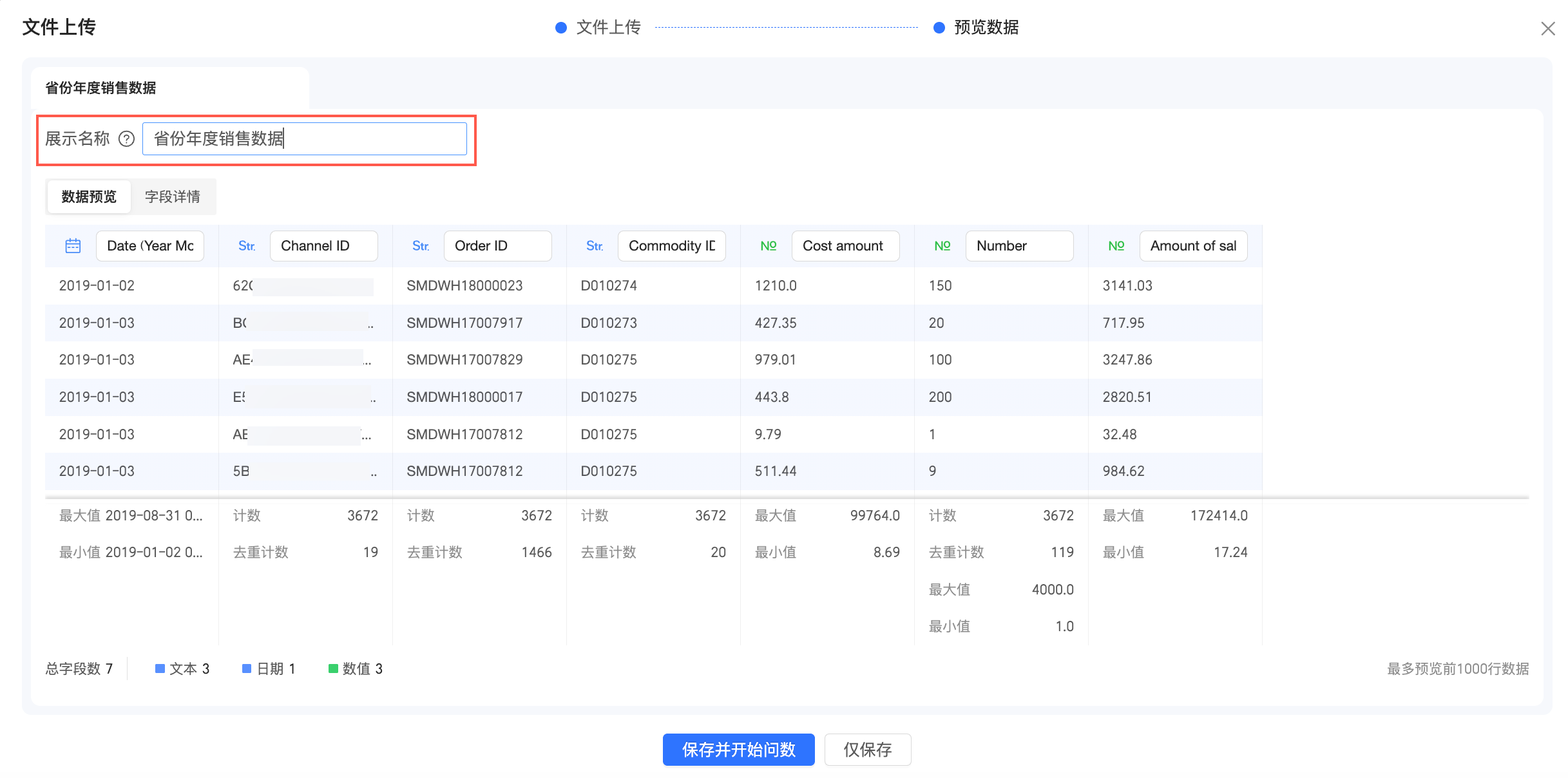 說明
說明請輸入規範的名稱,不要使用特殊字元,前後不能包含空格。
-
支援進行資料預覽和查看欄位詳情。
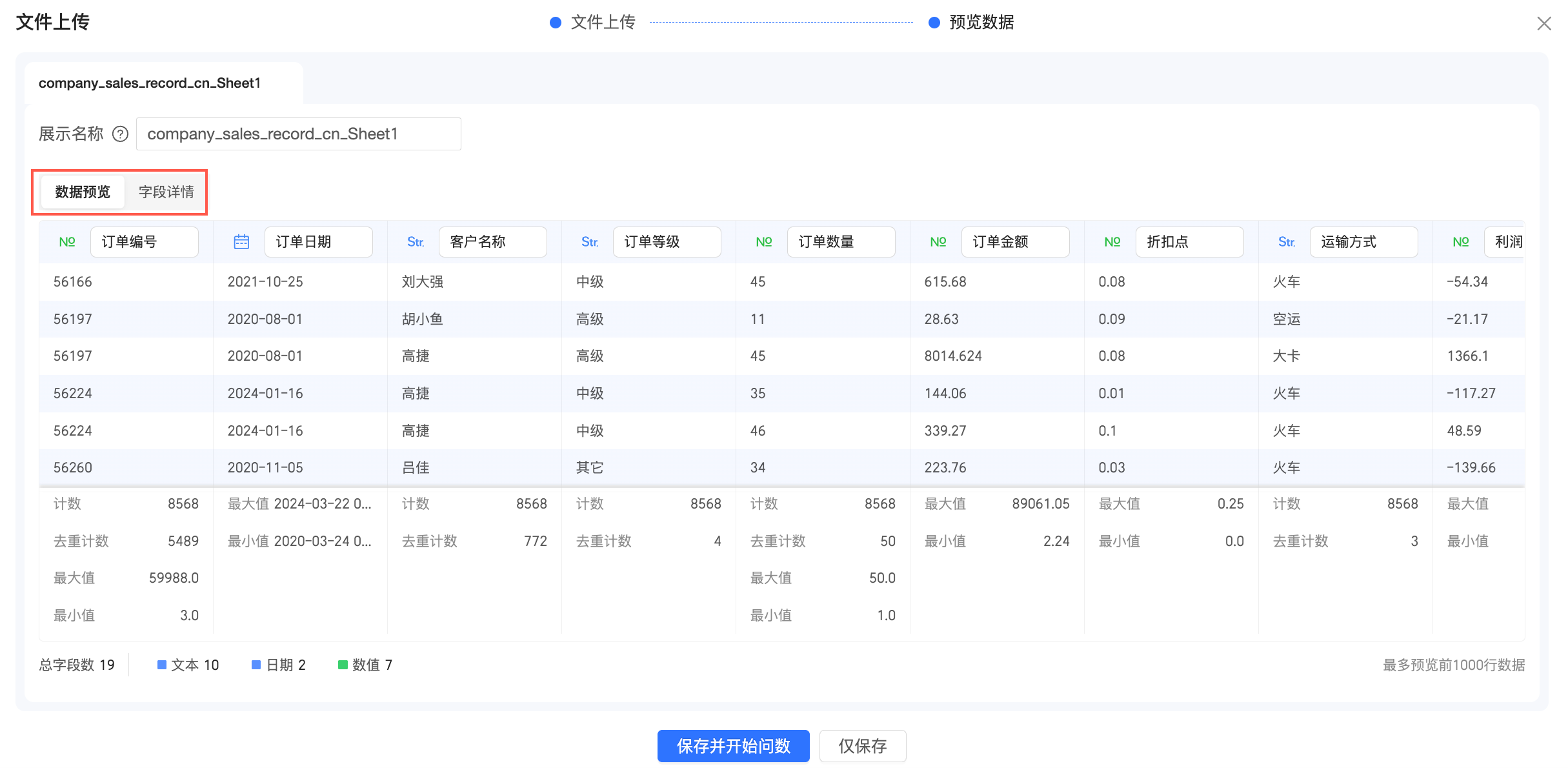
-
確認無誤後儲存資料,支援儲存並開始問數或僅儲存。
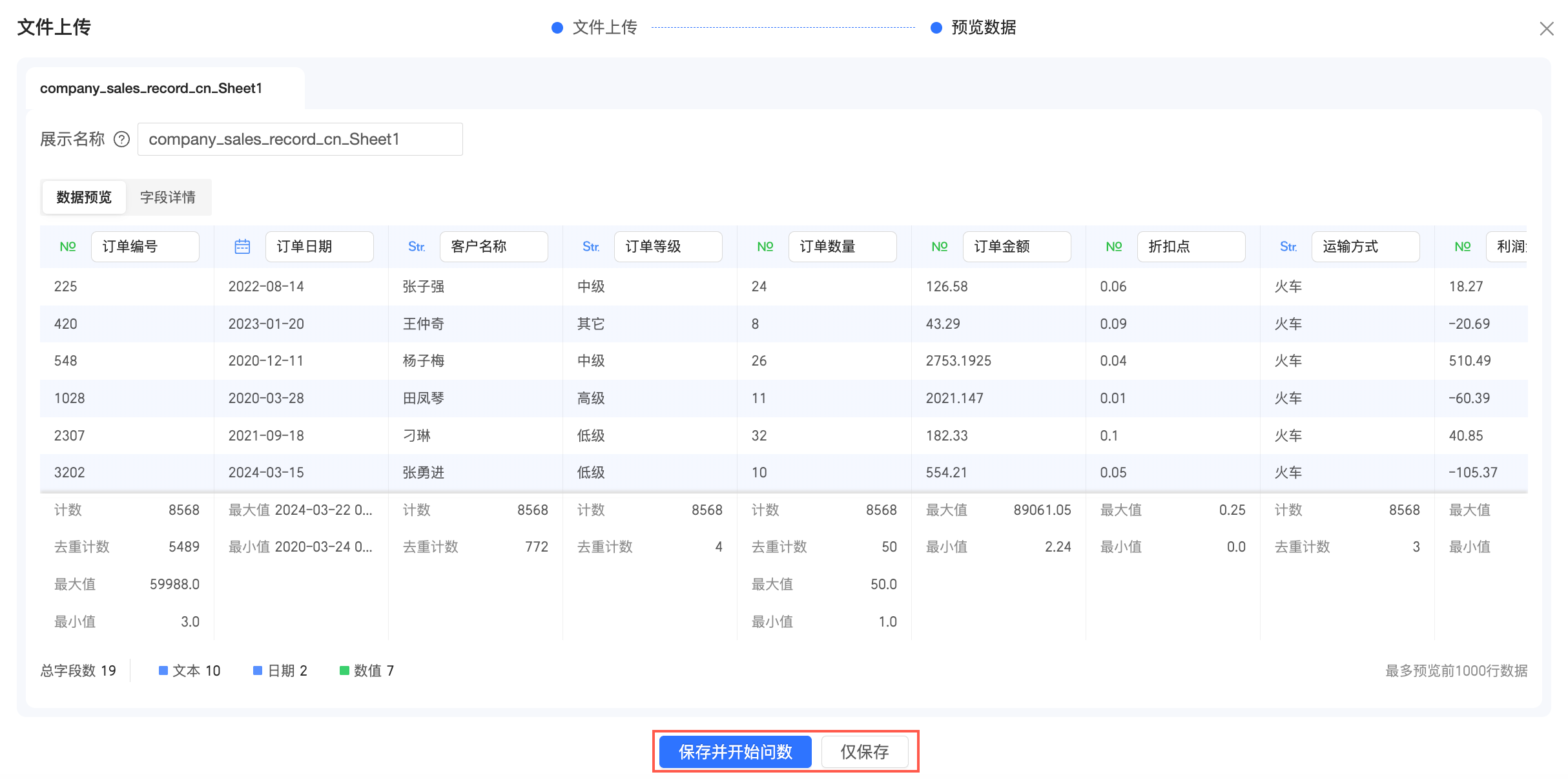
-
儲存並開始問數:單擊後選中該資料。
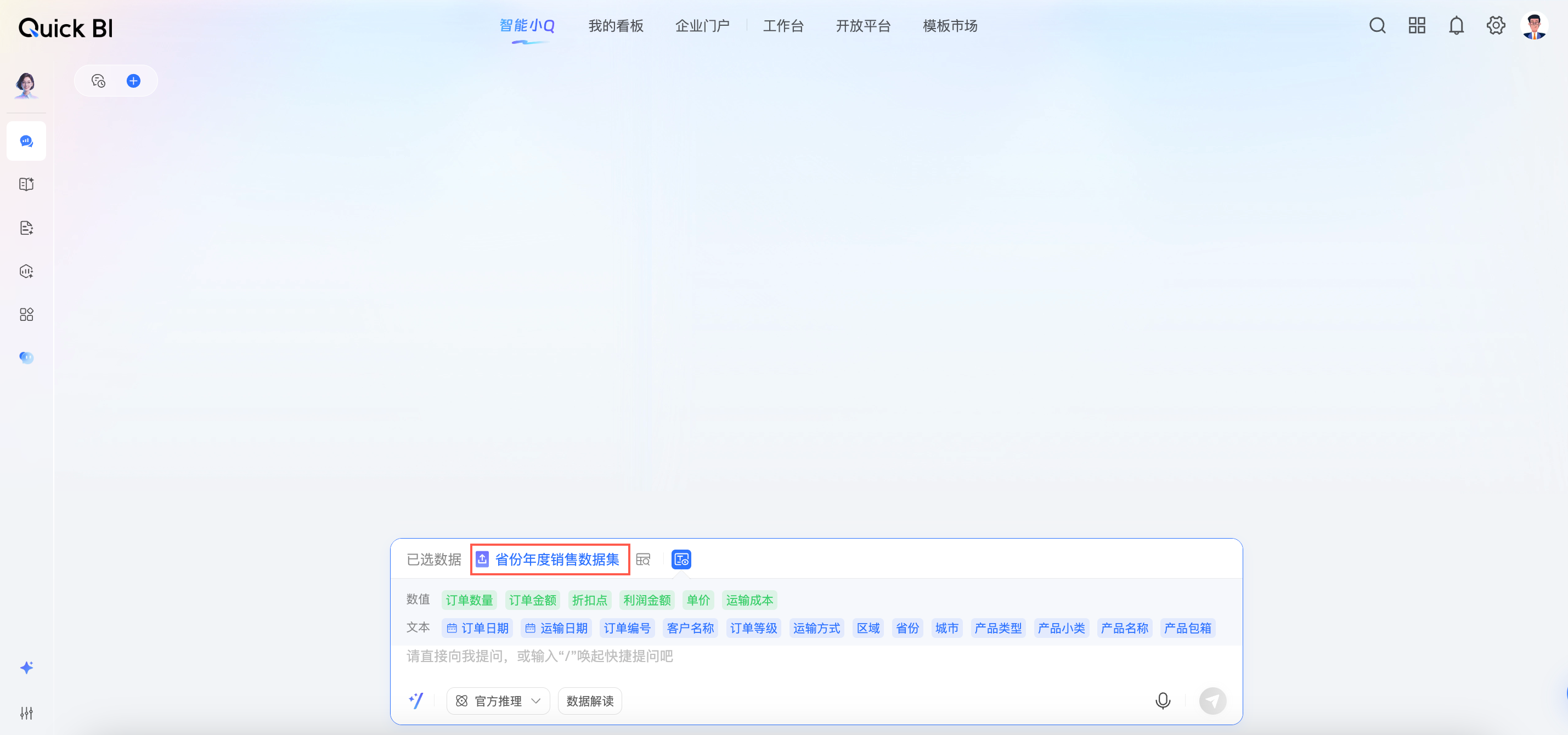
-
僅儲存:單擊後不選中該資料。
-
-
上傳成功後,您可以選擇該資料檔案進行問數。
管理資料檔案
-
配置
-
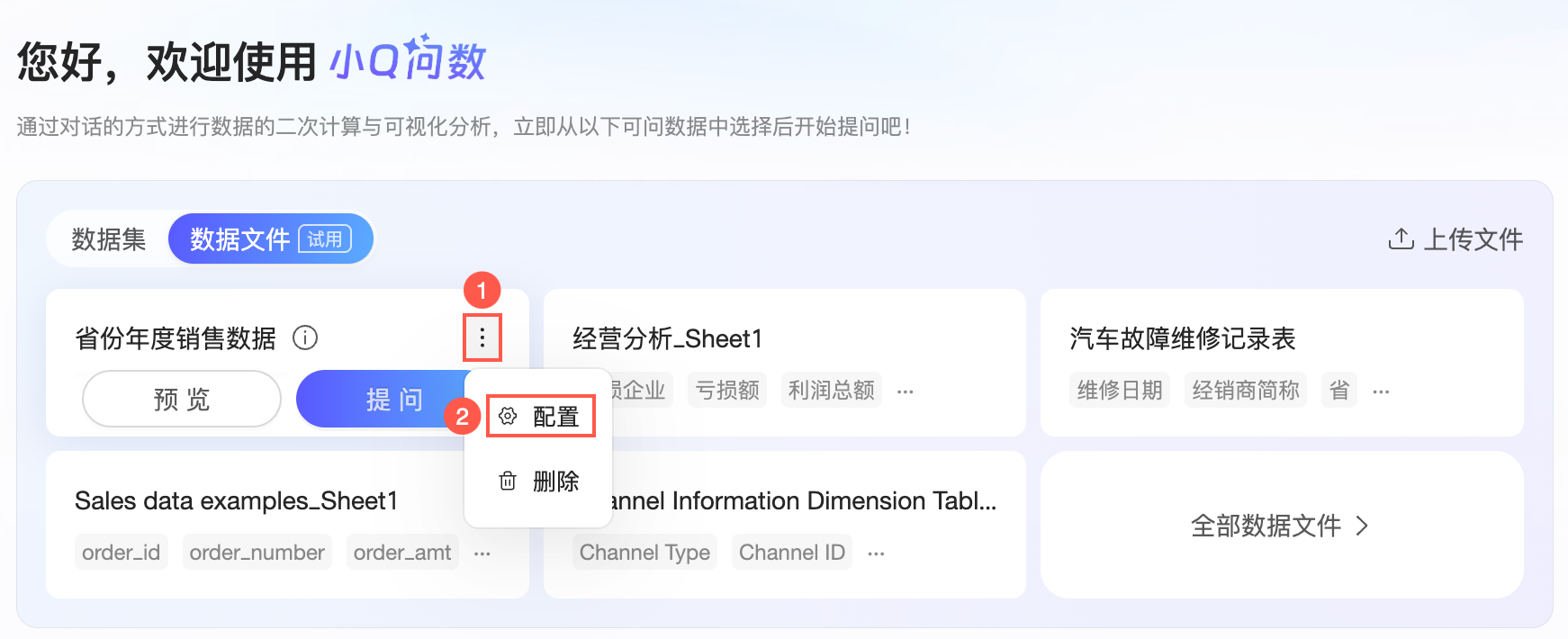
將滑鼠移動至對應資料檔案,單擊右側
 表徵圖,選擇配置。
 當上傳的資料檔案超過5個時,您也可以單擊全部資料檔案,在資料檔案頁簽下將滑鼠移動至對應資料檔案,單擊右側表徵圖,選擇配置。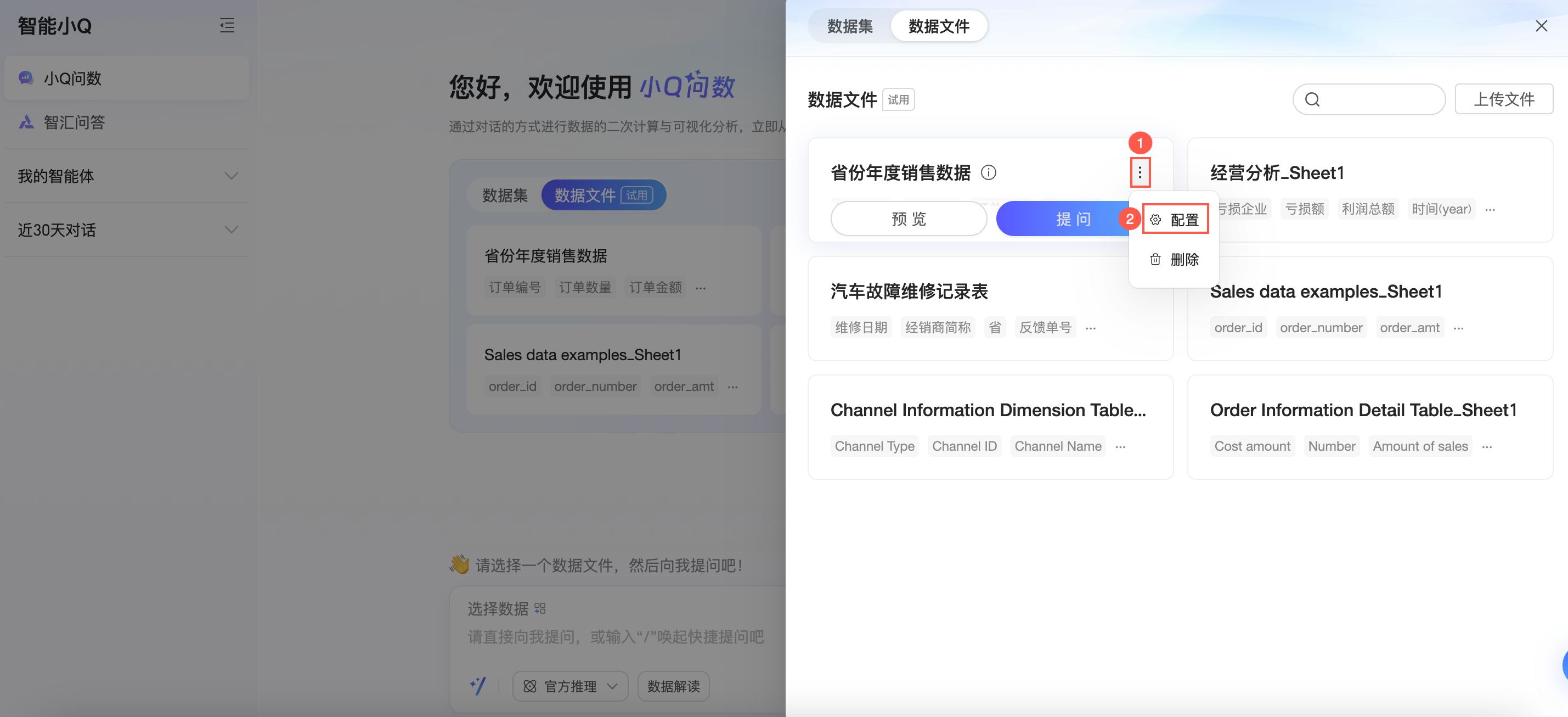
-
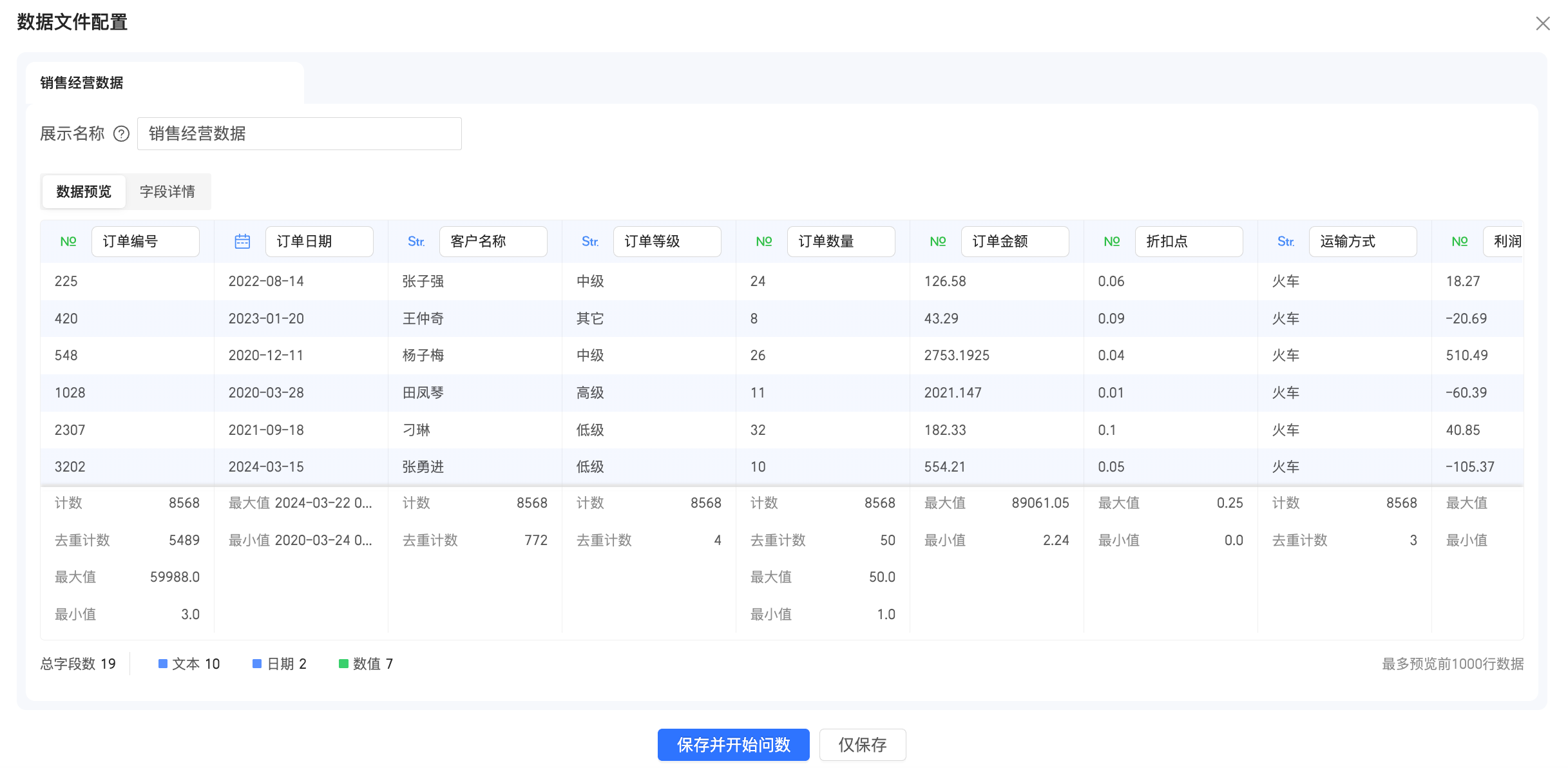
在資料檔案配置介面。您可以修改展示名稱、進行資料預覽和查看欄位詳情。
-
-
刪除
-
將滑鼠移動至對應資料檔案,單擊右側
表徵圖,選擇刪除。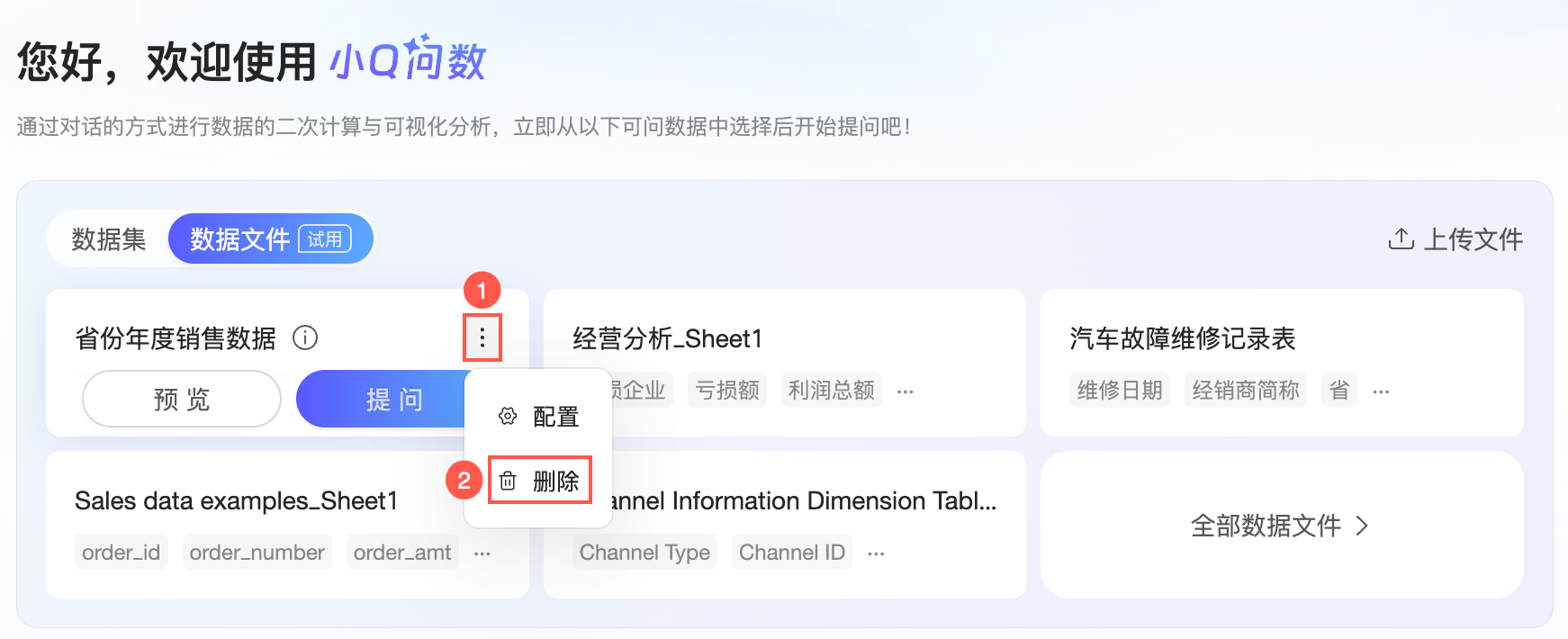
當上傳的資料檔案超過5個時,您也可以單擊全部資料檔案,在資料檔案頁簽下將滑鼠移動至對應資料檔案,單擊右側
表徵圖,選擇刪除。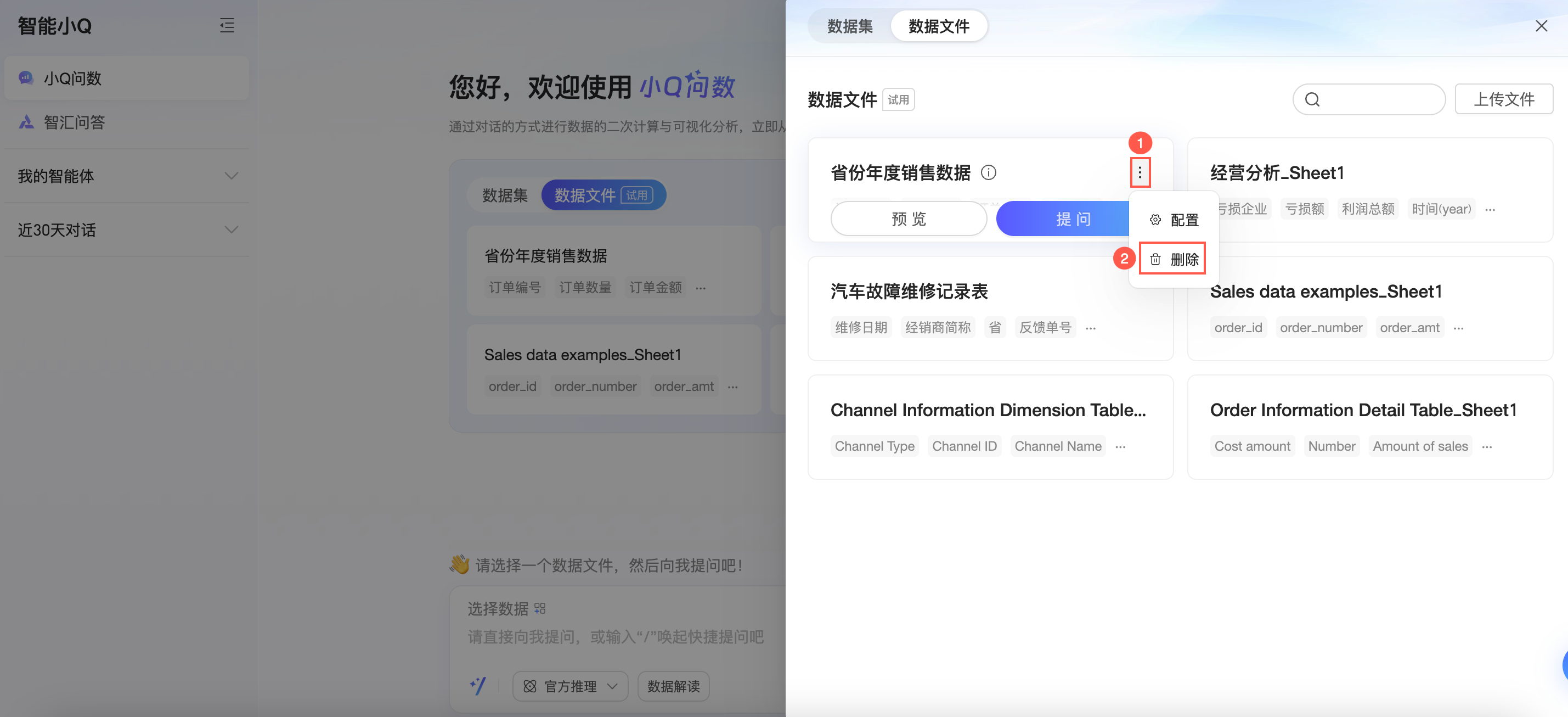
-
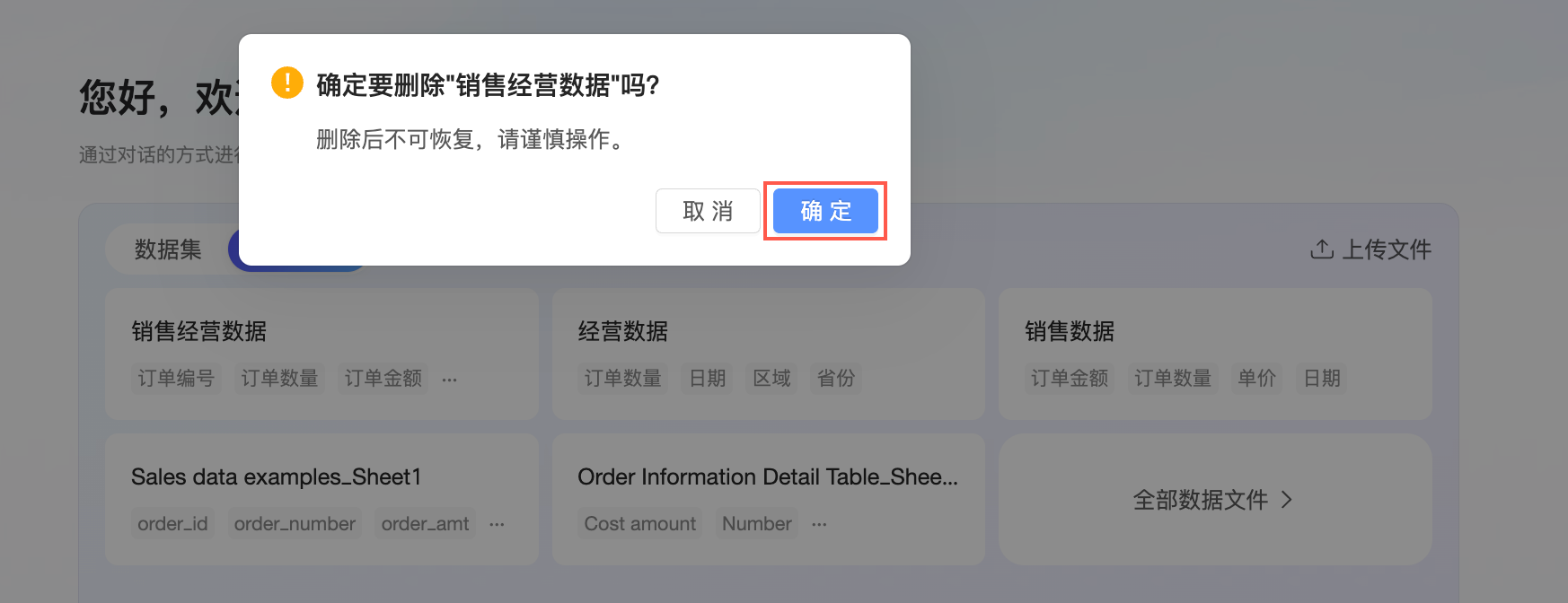
在彈出的二次確認框中單擊確定,刪除上傳的資料檔案。
-
預覽和選擇資料集
選擇單個資料集
-
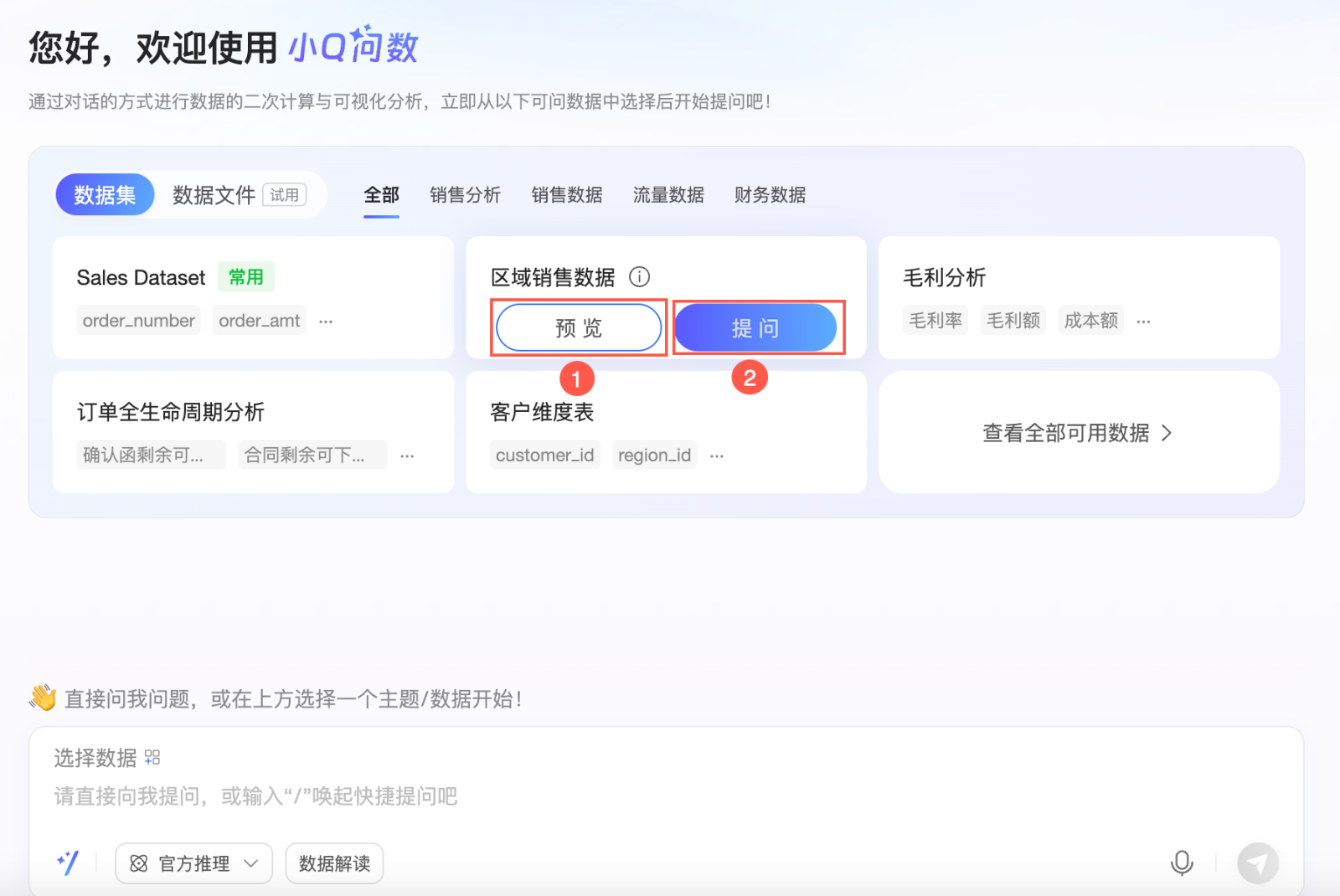
在小Q問數對話頁面,您可以看到全部及各分析主題下的資料集,以及上傳的資料檔案,滑鼠移動到目標資料集後,您可以預覽資料集或直接基於該資料集進行提問。
-
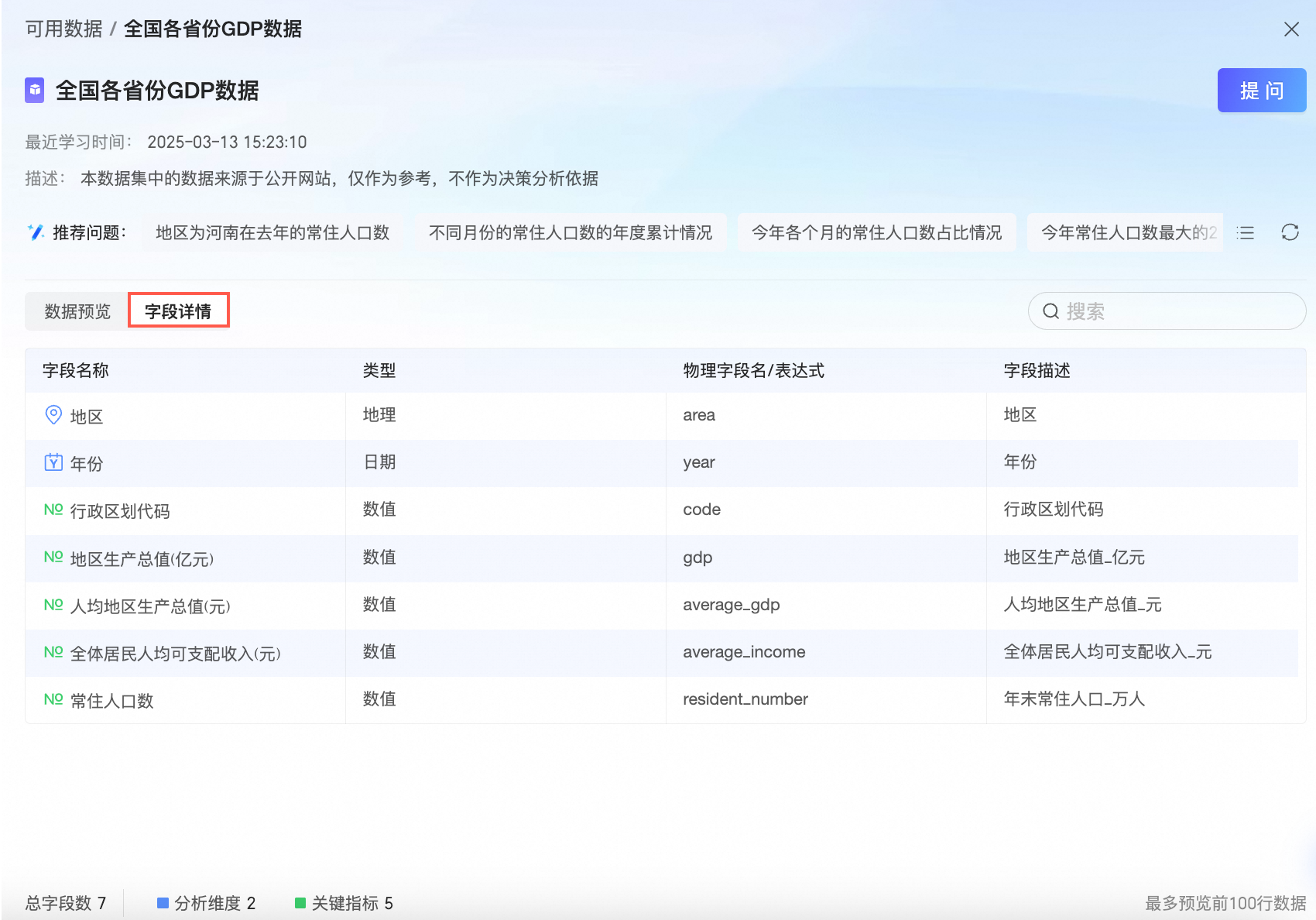
單擊預覽(①),您可以查看資料集的欄位詳情及資料預覽,並支援進行快捷提問或單擊右上方提問進入小Q問數對話方塊。
-
欄位詳情
-
資料預覽
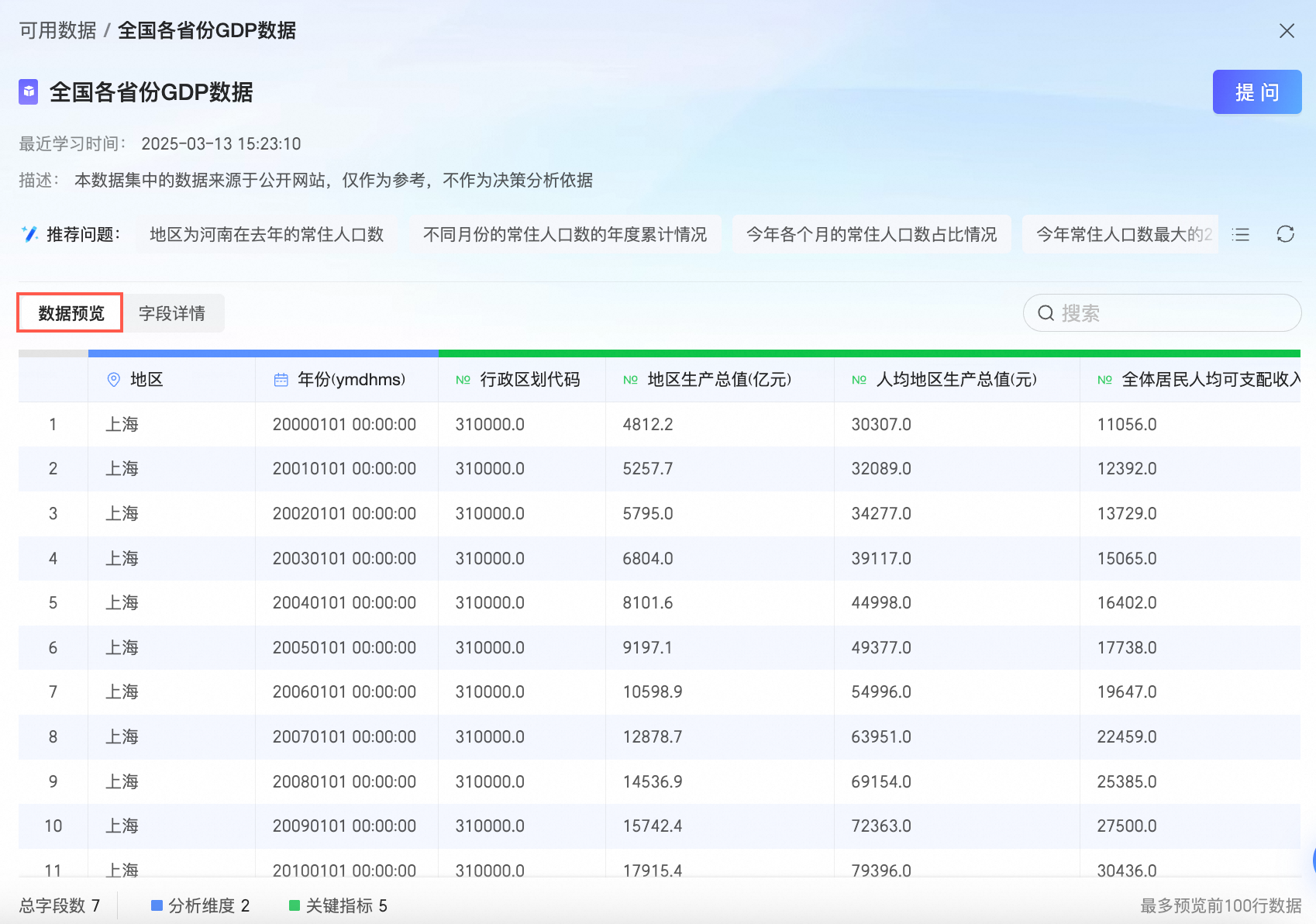
滑鼠移動至某個維度欄位,可查看該欄位的詳細情況。
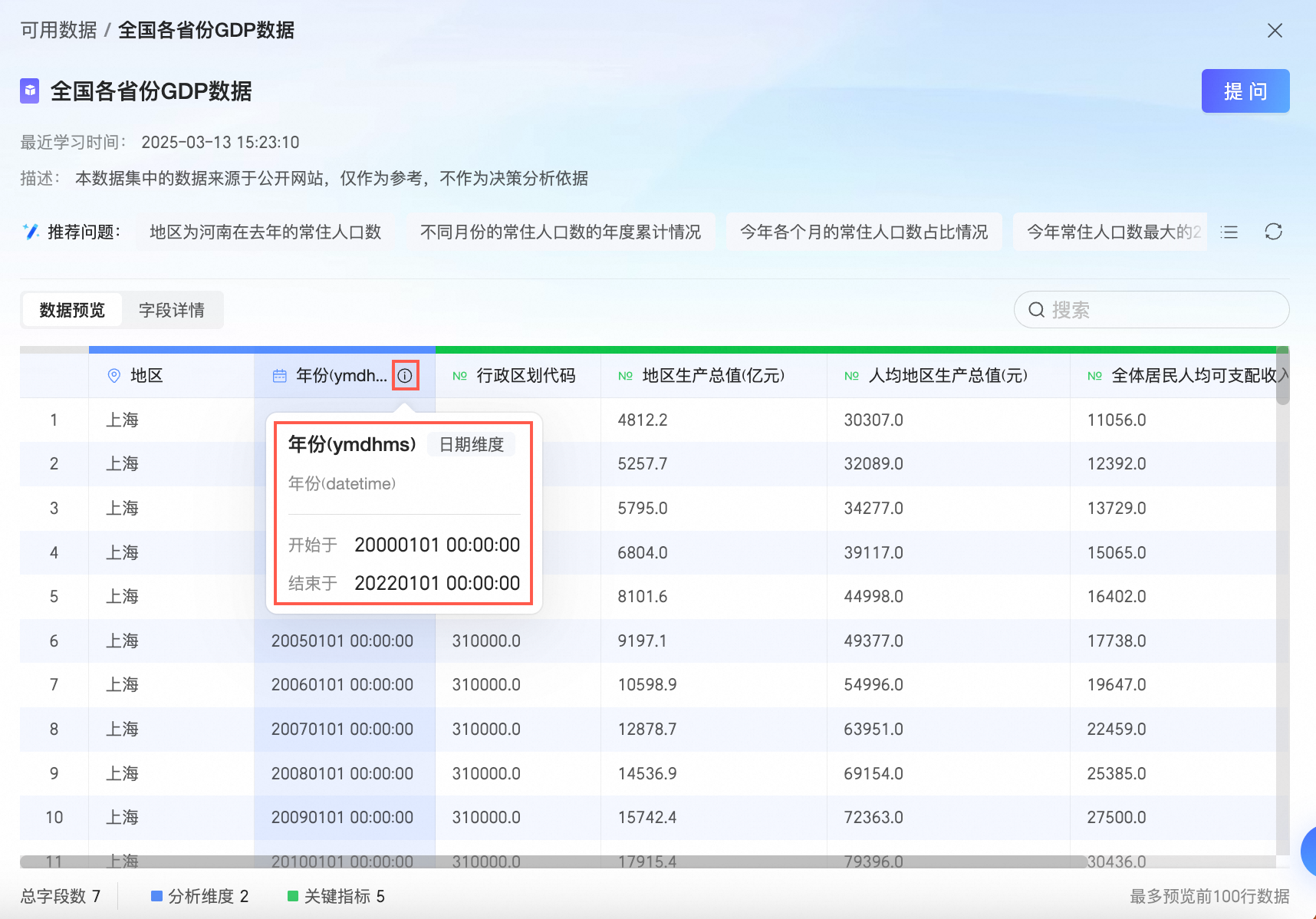
-
快捷提問
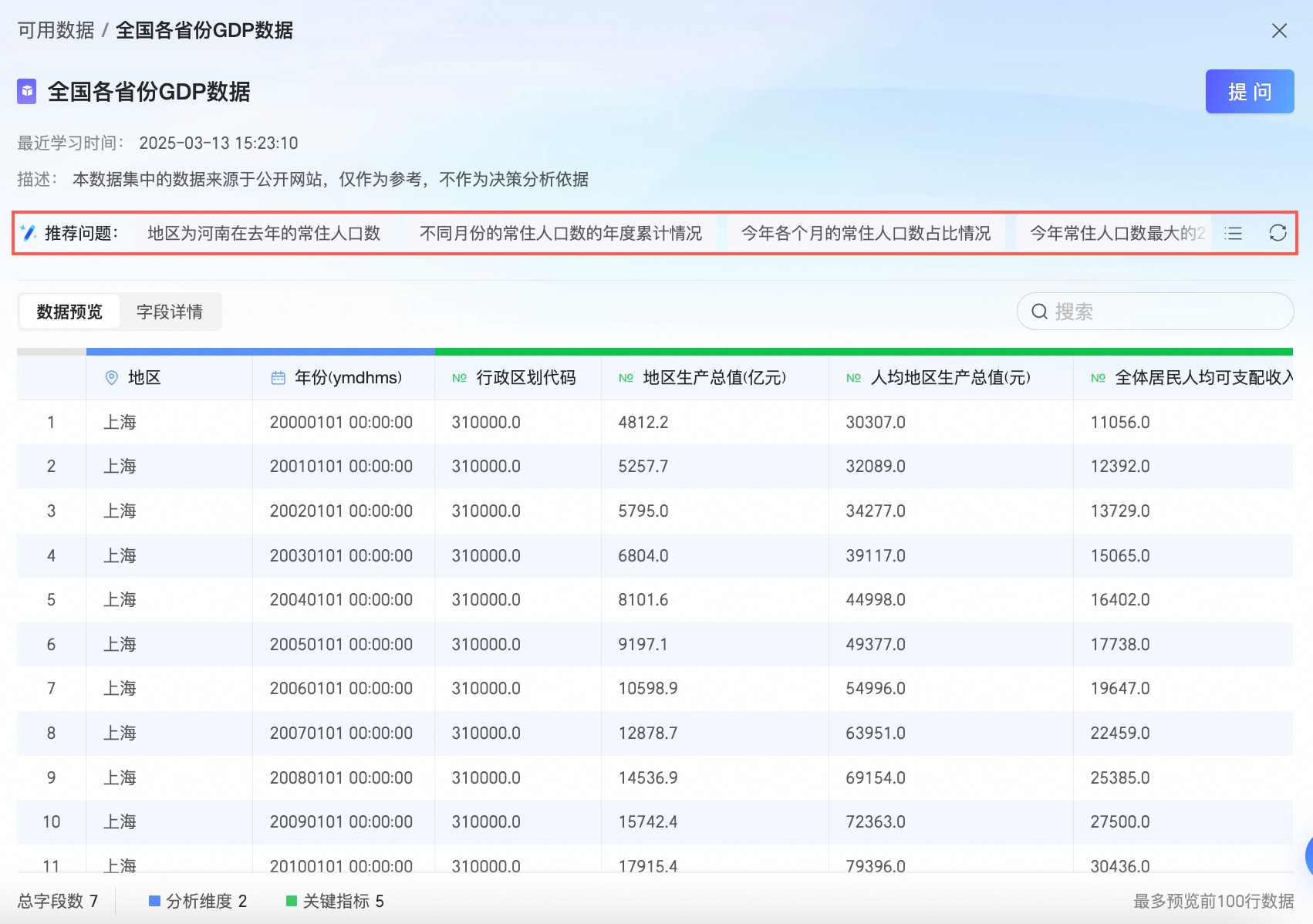
-
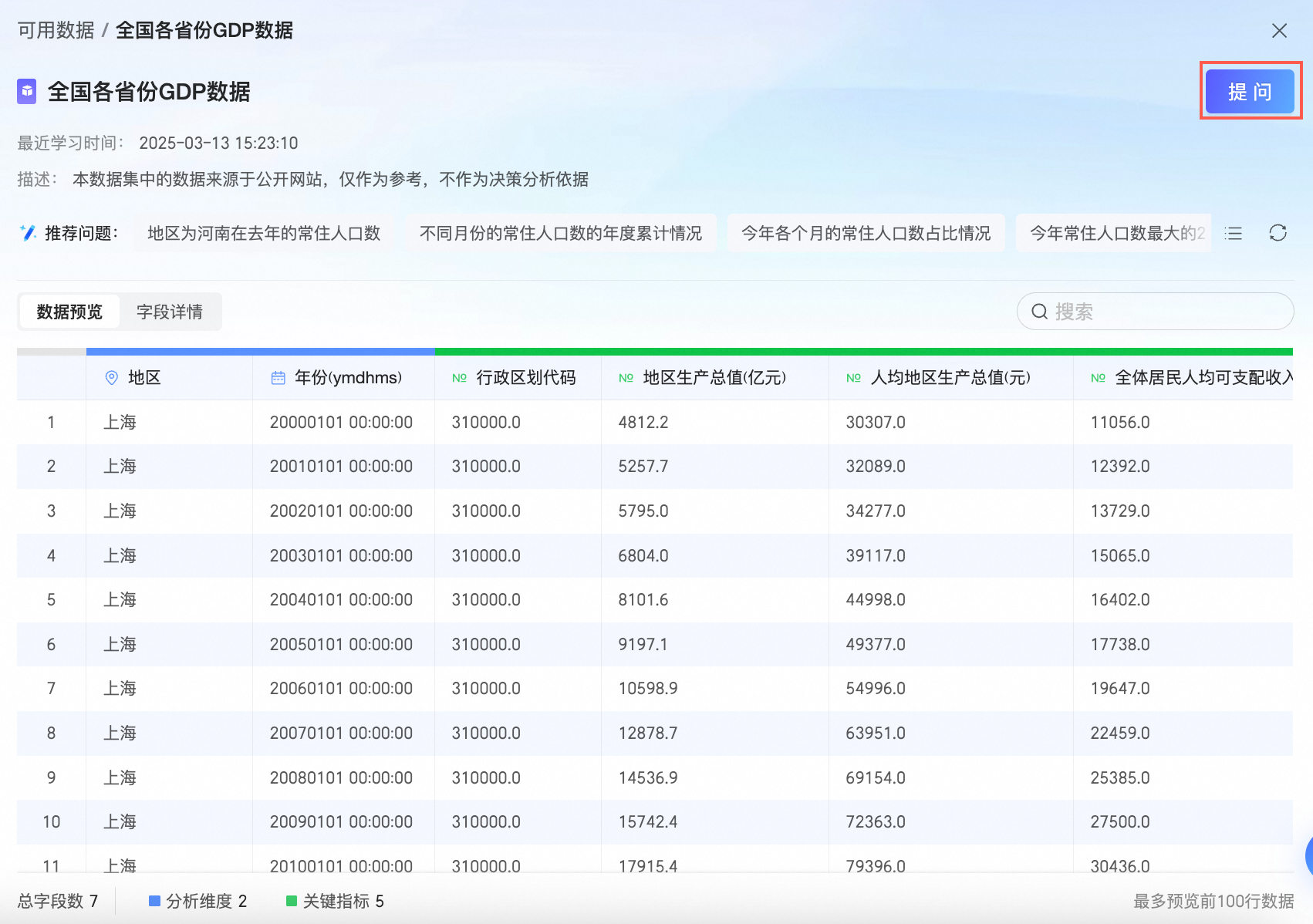
提問
基於當前資料集進行資料問答。
-
-
單擊提問(②),進入資料問答對話介面,基於當前資料集進行資料問答。
-
-
選擇資料後,您可以單擊已選資料右側的
 表徵圖預覽資料欄位,查看關鍵計量和分析維度欄位。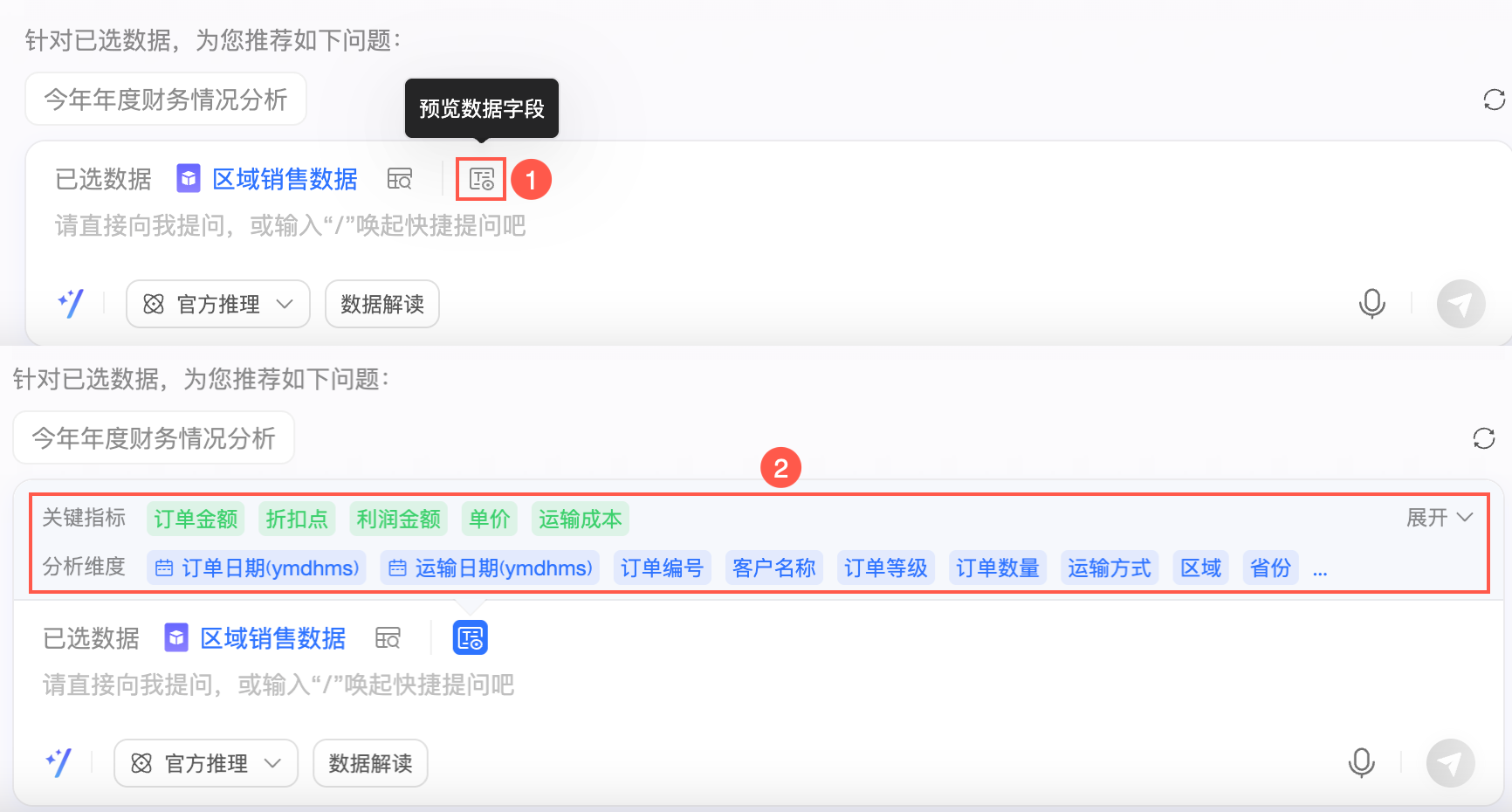
支援展開或收合資料欄位。
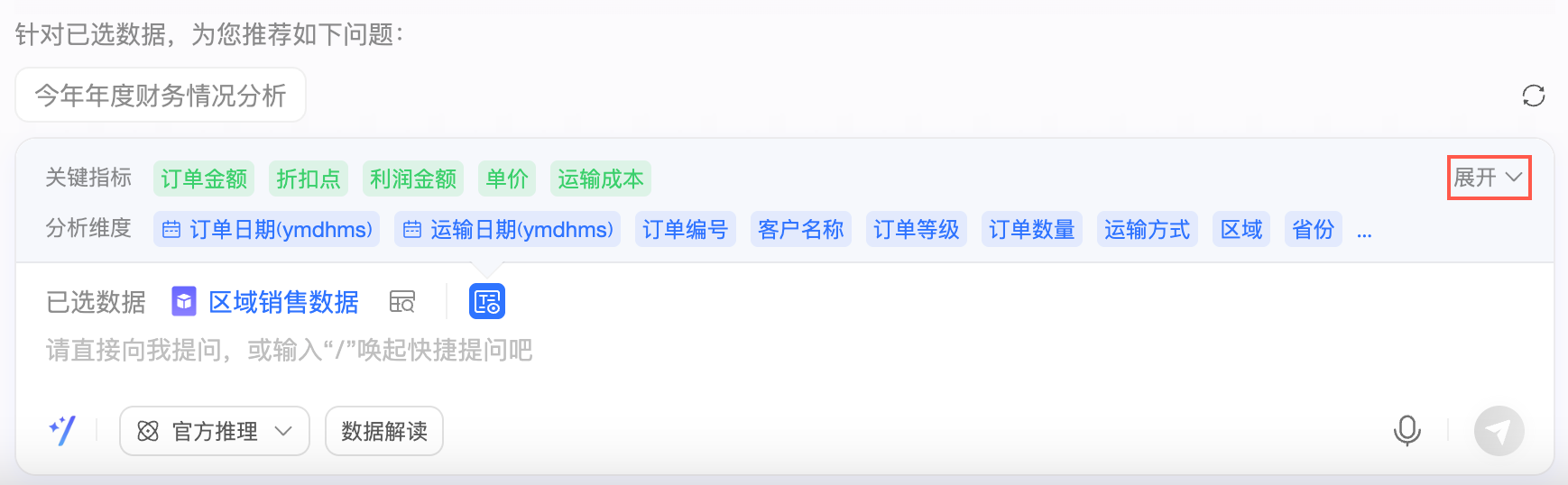
-
在資料問答過程中,支援預覽資料和資料集切換。
-
預覽資料
您可以單擊已選資料右側的
 表徵圖,進行資料預覽。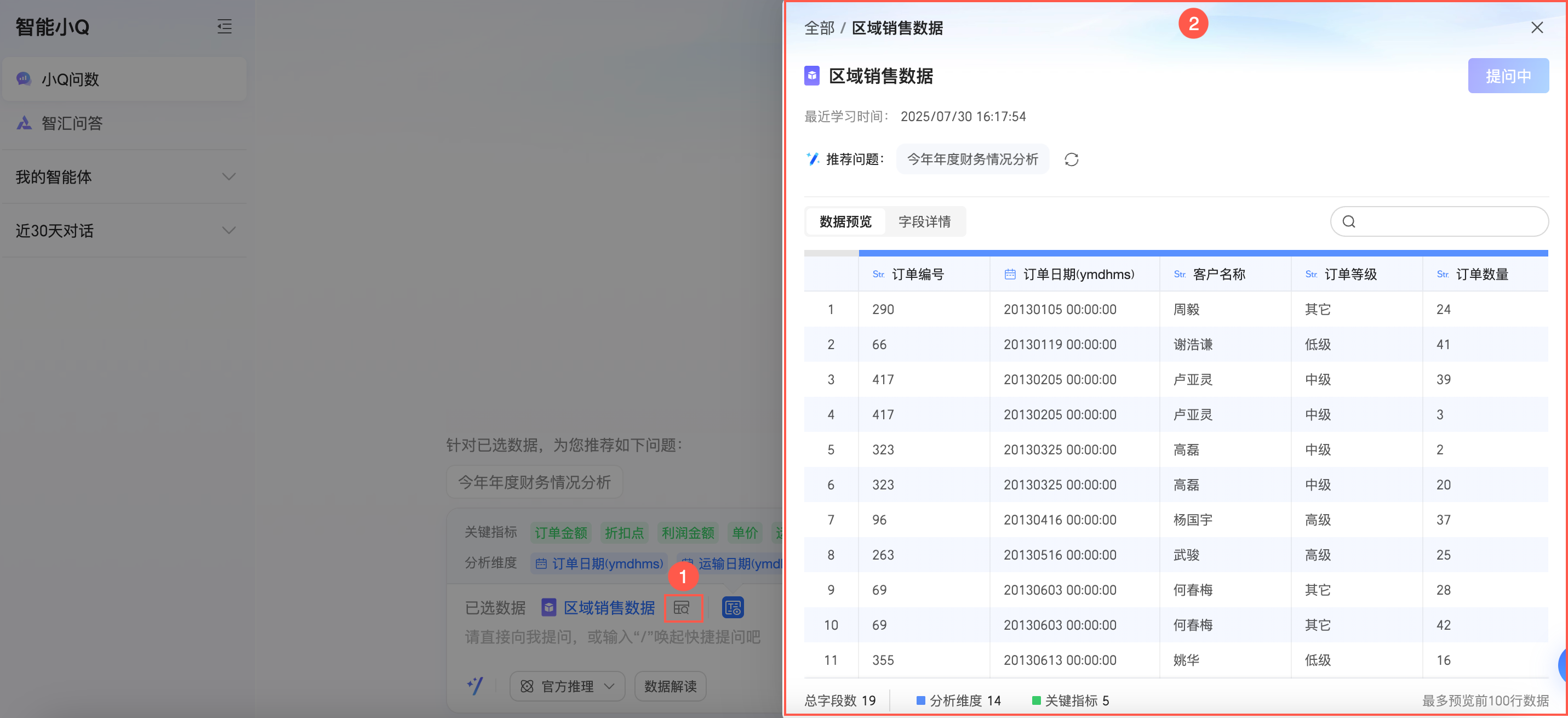
-
資料集切換
-
單擊已選資料的名稱可查看可用資料。
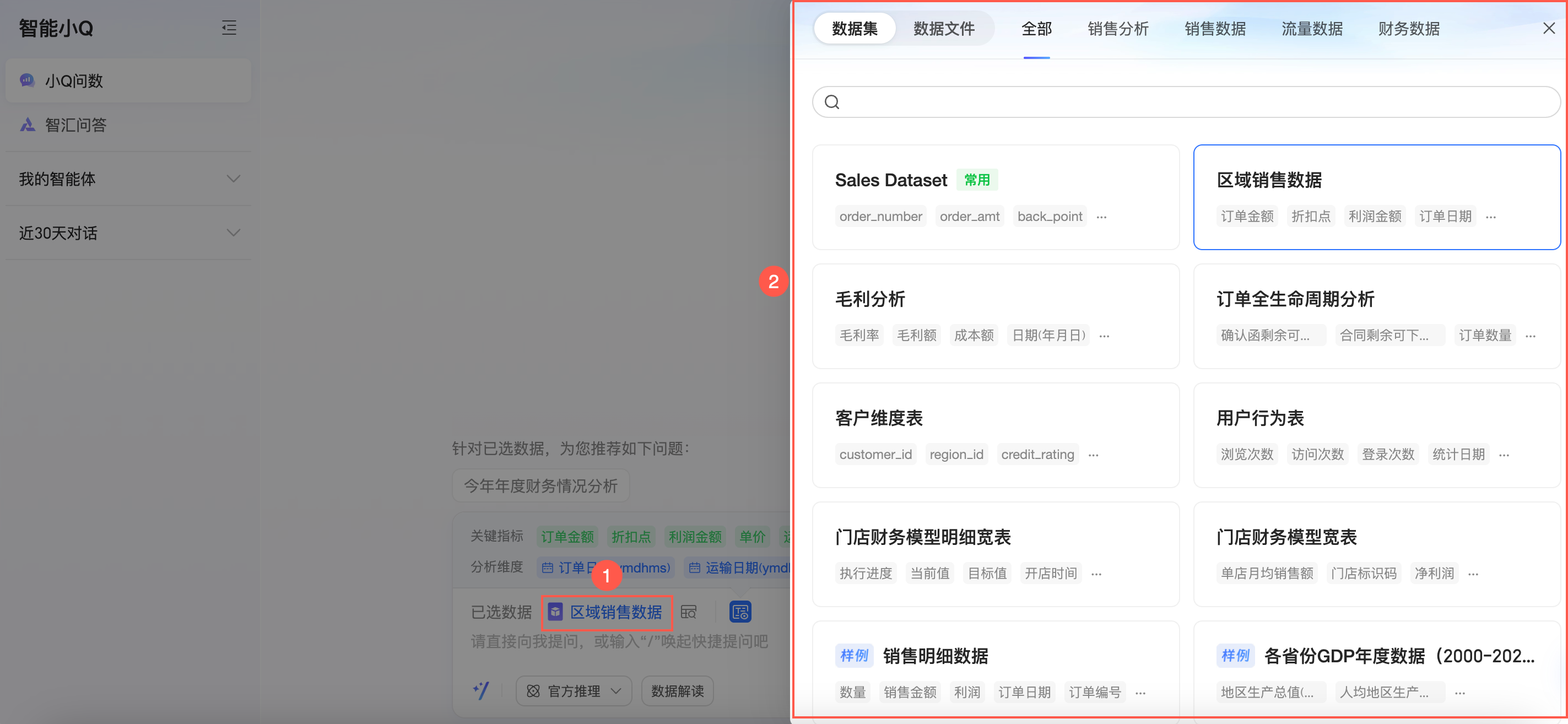
-
滑鼠移動到目標資料集上,單擊提問即可切換資料集。
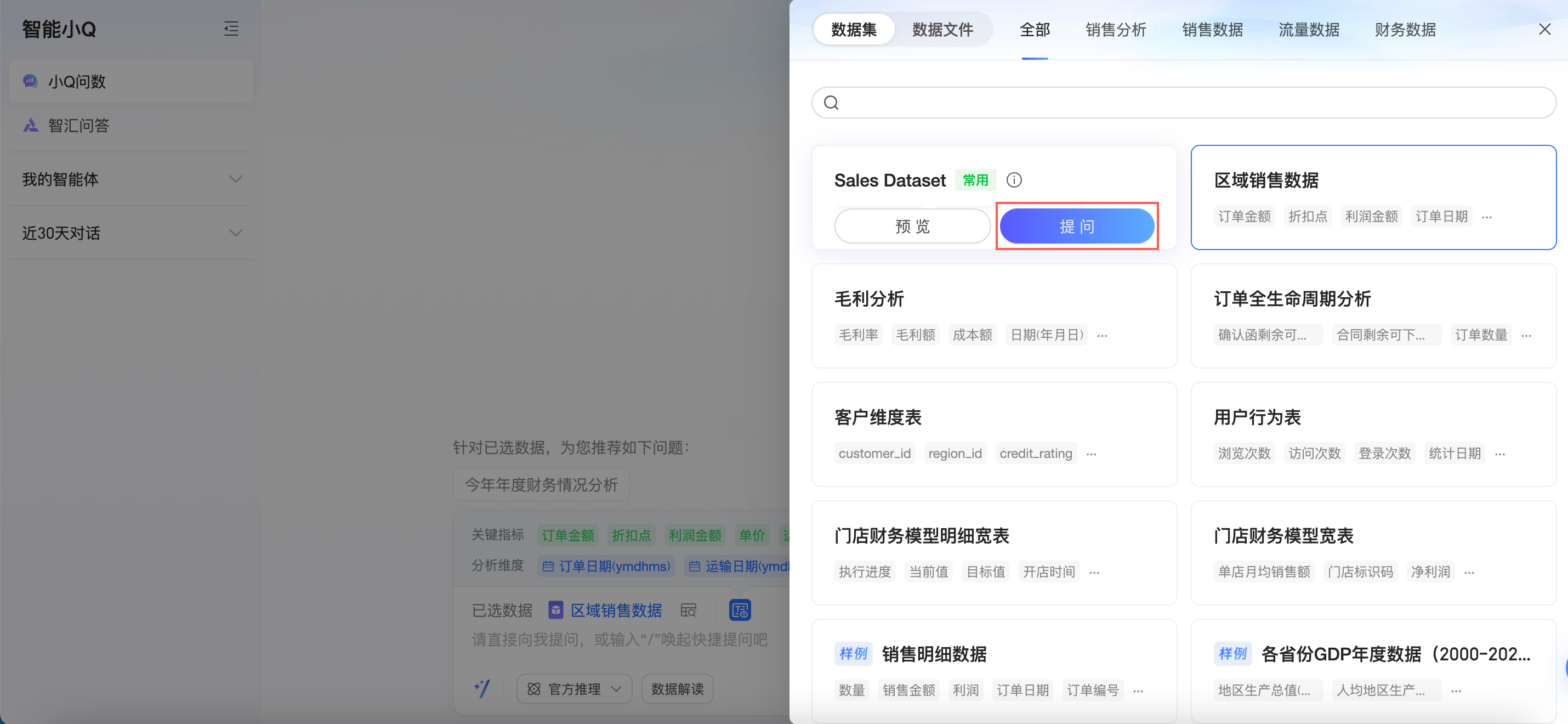
您也可以先預覽目標資料集,再進行提問。
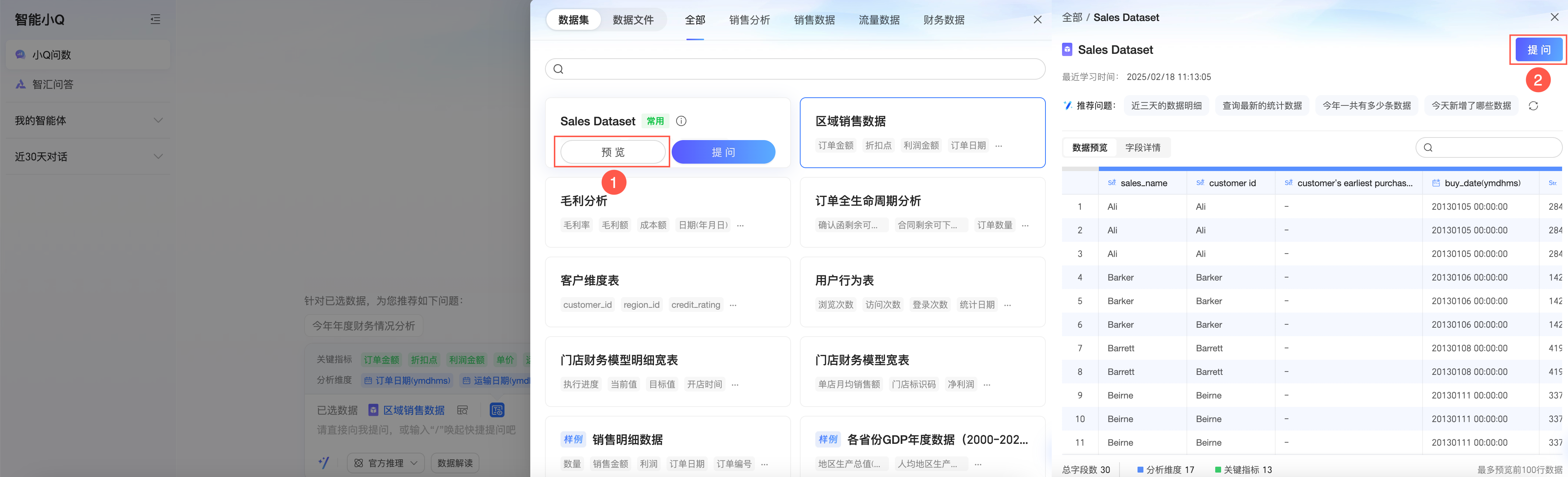
-
-
選擇多個資料集
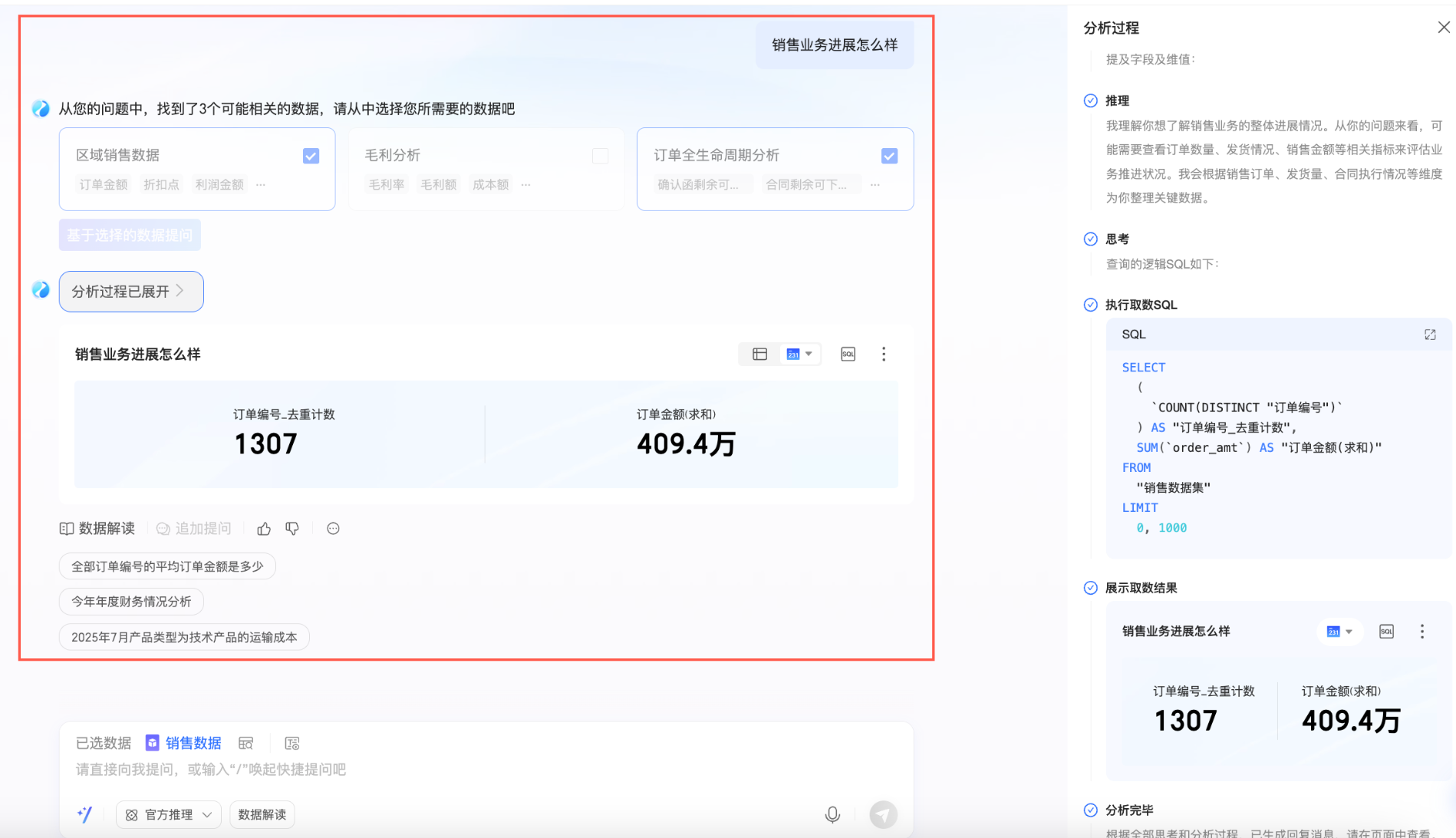
當您的提問命中多個資料集時,支援選擇多個資料集進行問數。
此處僅描述選擇多個資料集的操作步驟,其他動作同選擇單個資料集。
-
輸入問題。
此時,系統會顯示與該問題可能相關的資料,您可以從中選擇所需資料。
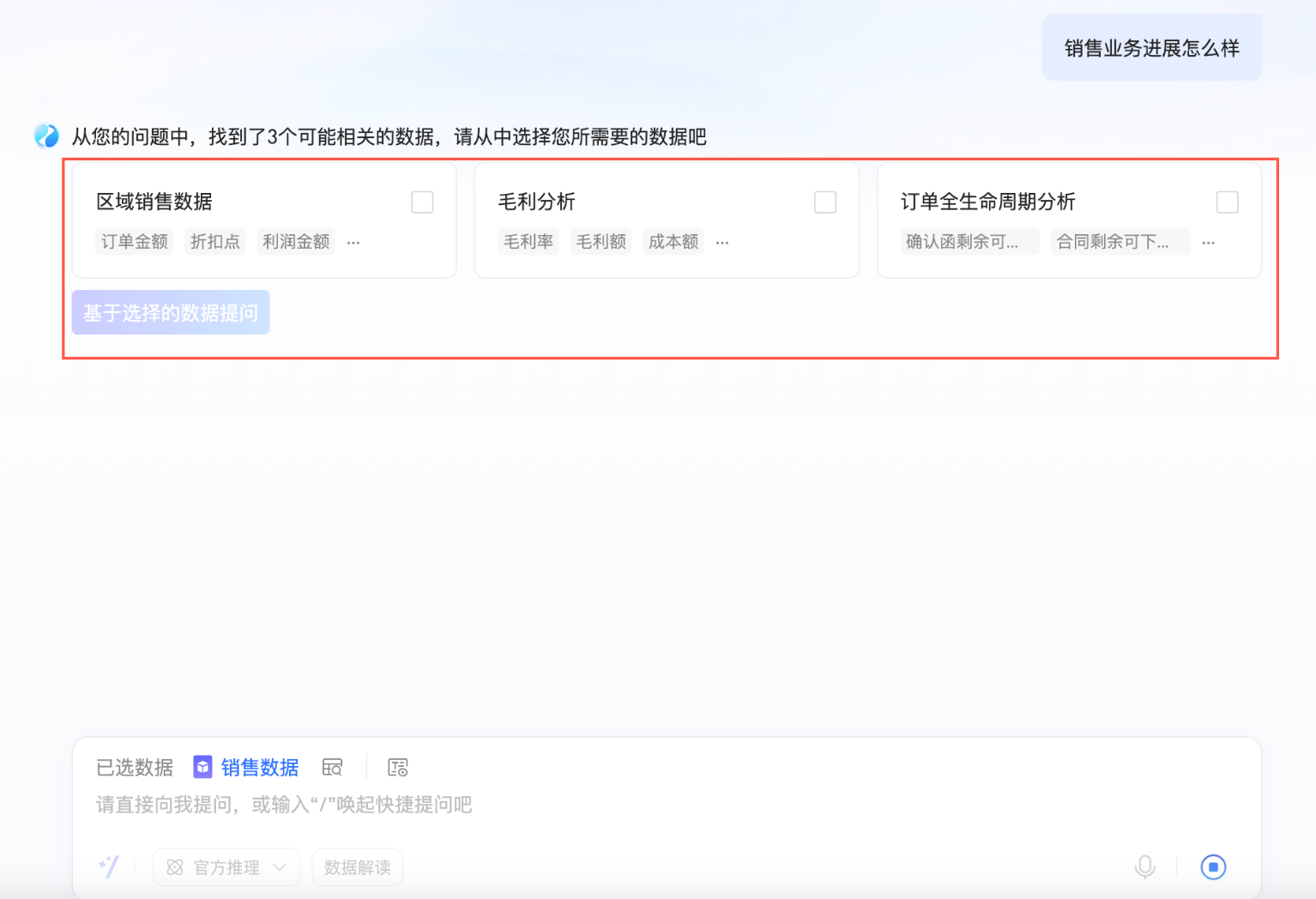
-
勾選多個資料集並單擊基於選擇的資料提問。
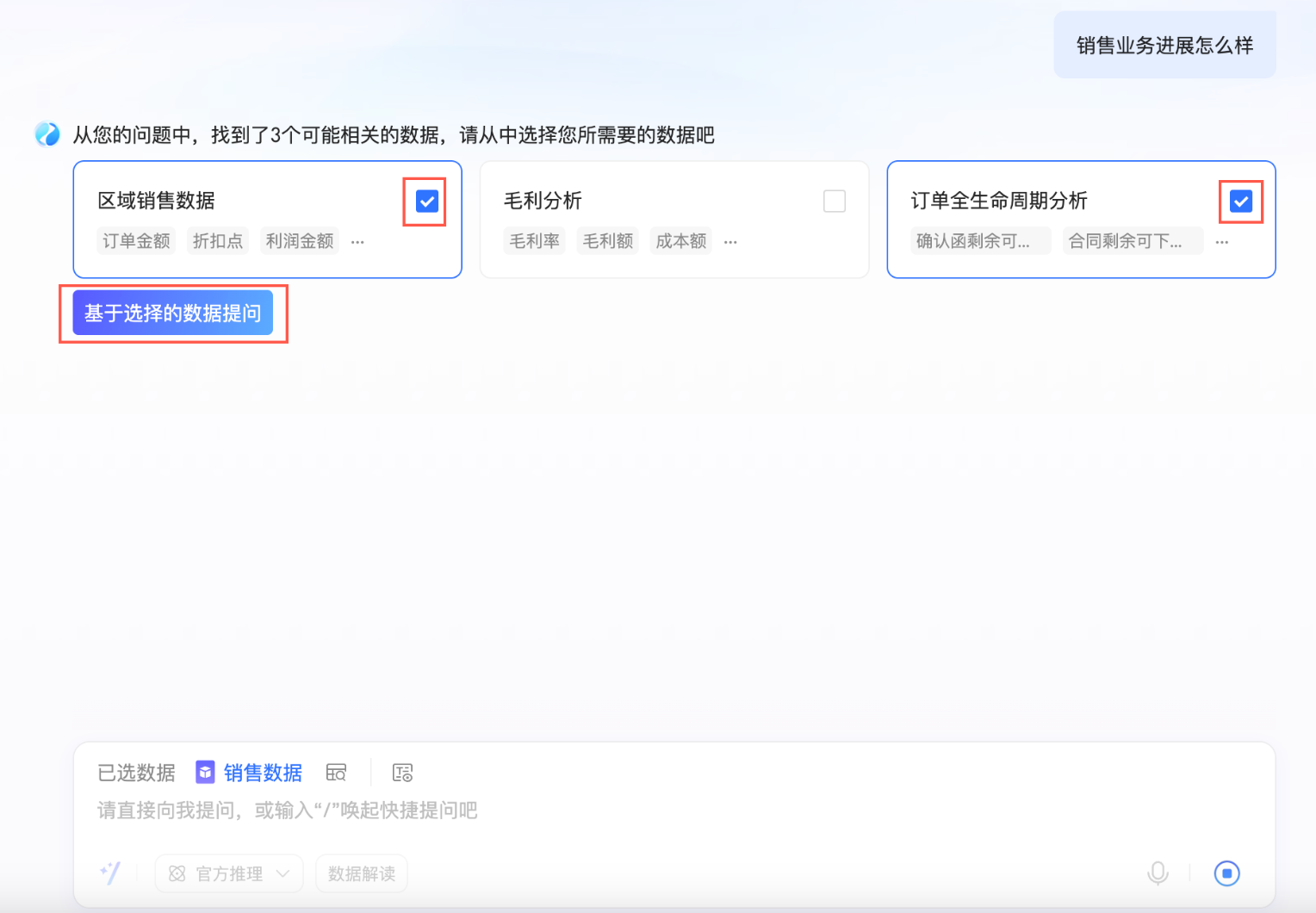
-
獲得分析結果。
提問和回答
小Q問數支援多種推理和資料解讀方式,本例以選擇預設的官方推理和資料解讀方式進行展示,其他方式的分析結果請參見下文推理和解讀方式。
您可以在對話方塊中輸入問題並發送。支援直接輸入問題提問、快捷提問和語音輸入。
直接輸入問題提問
-
例如輸入“各個訂單等級的訂單數量的比例是多少”,發送後,系統將返回資料分析結果,並在右側顯示分析過程。
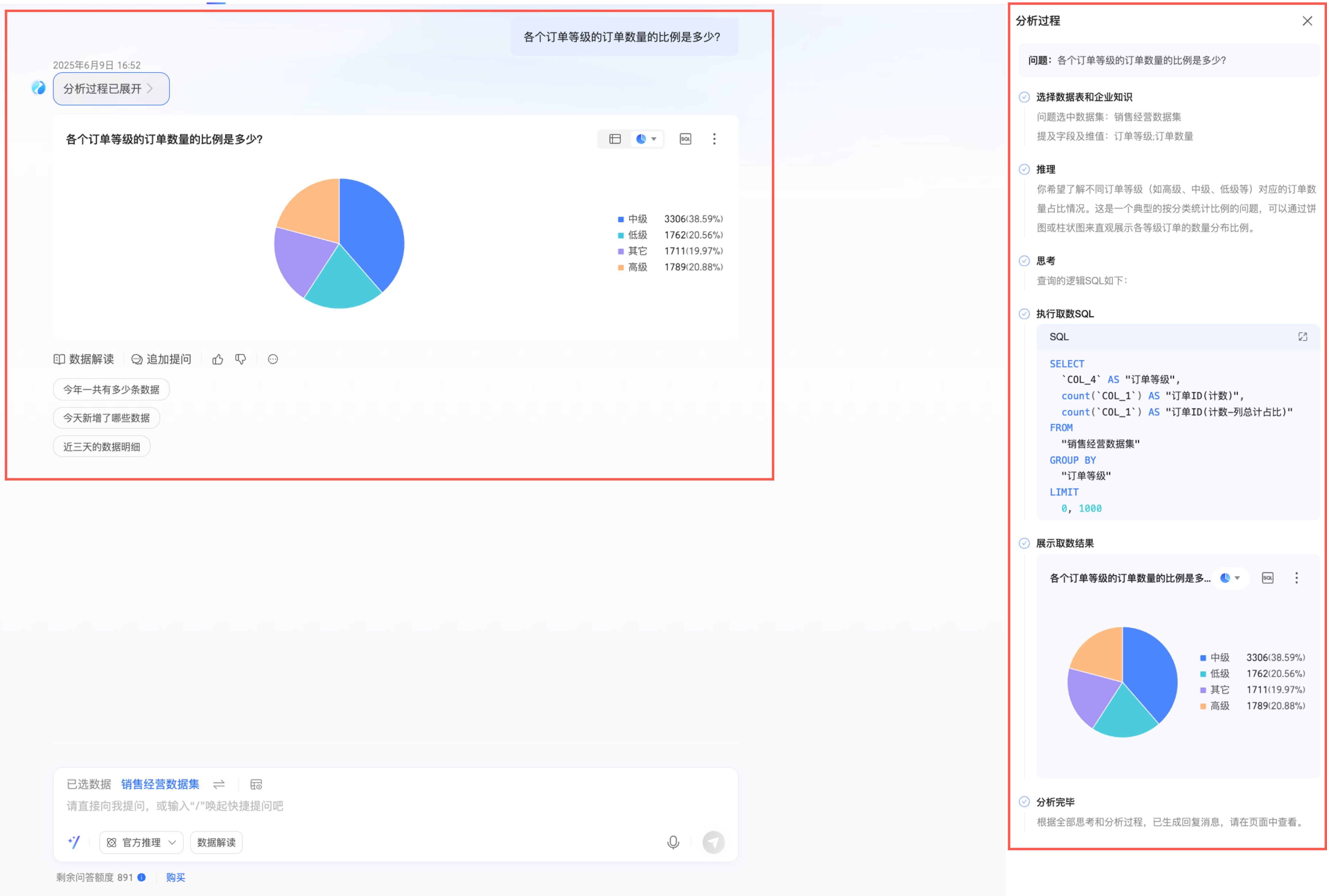
若您無需查看分析過程,您可以單擊分析過程已展開來隱藏分析過程。
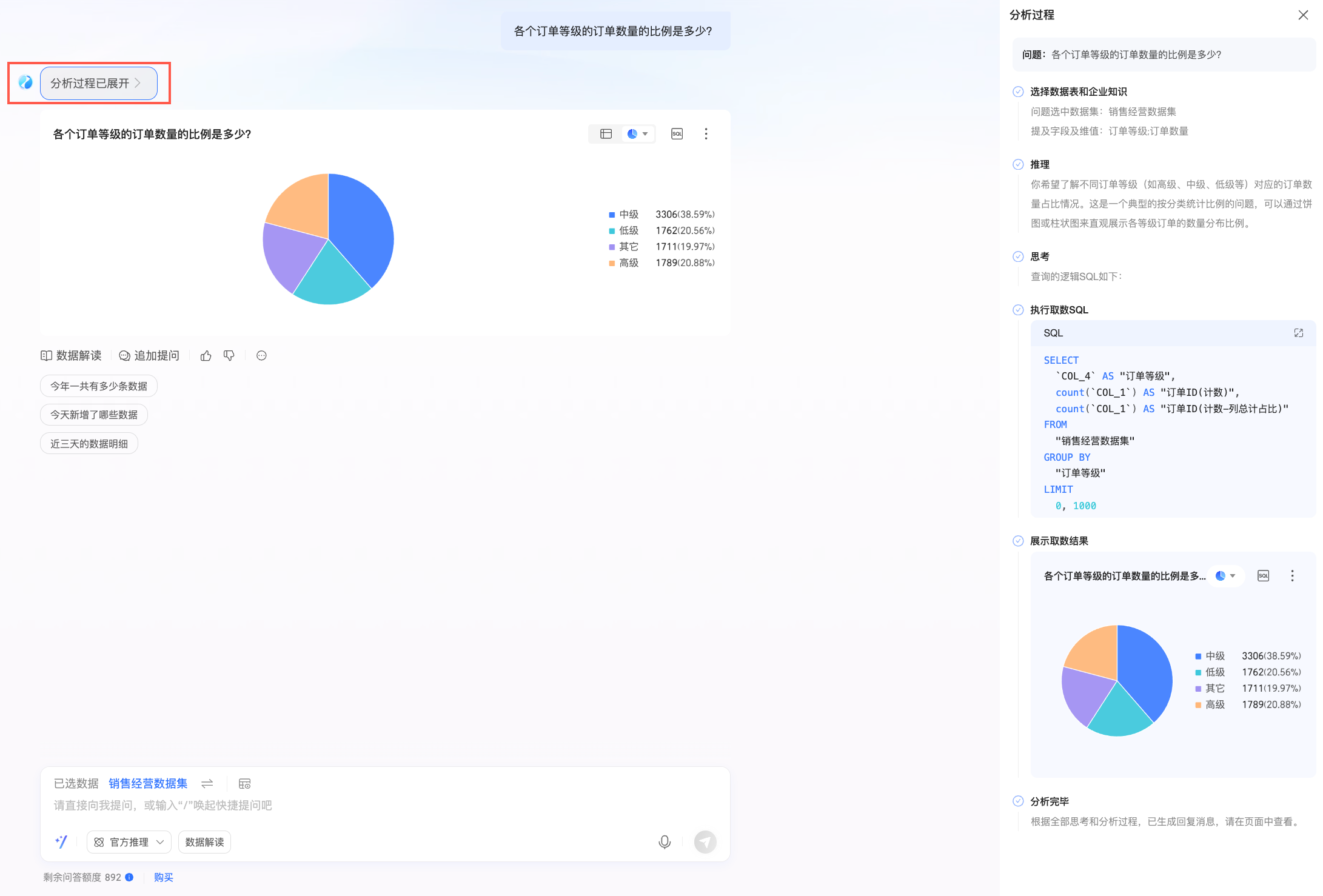
隱藏後,返回結果僅顯示圖表。
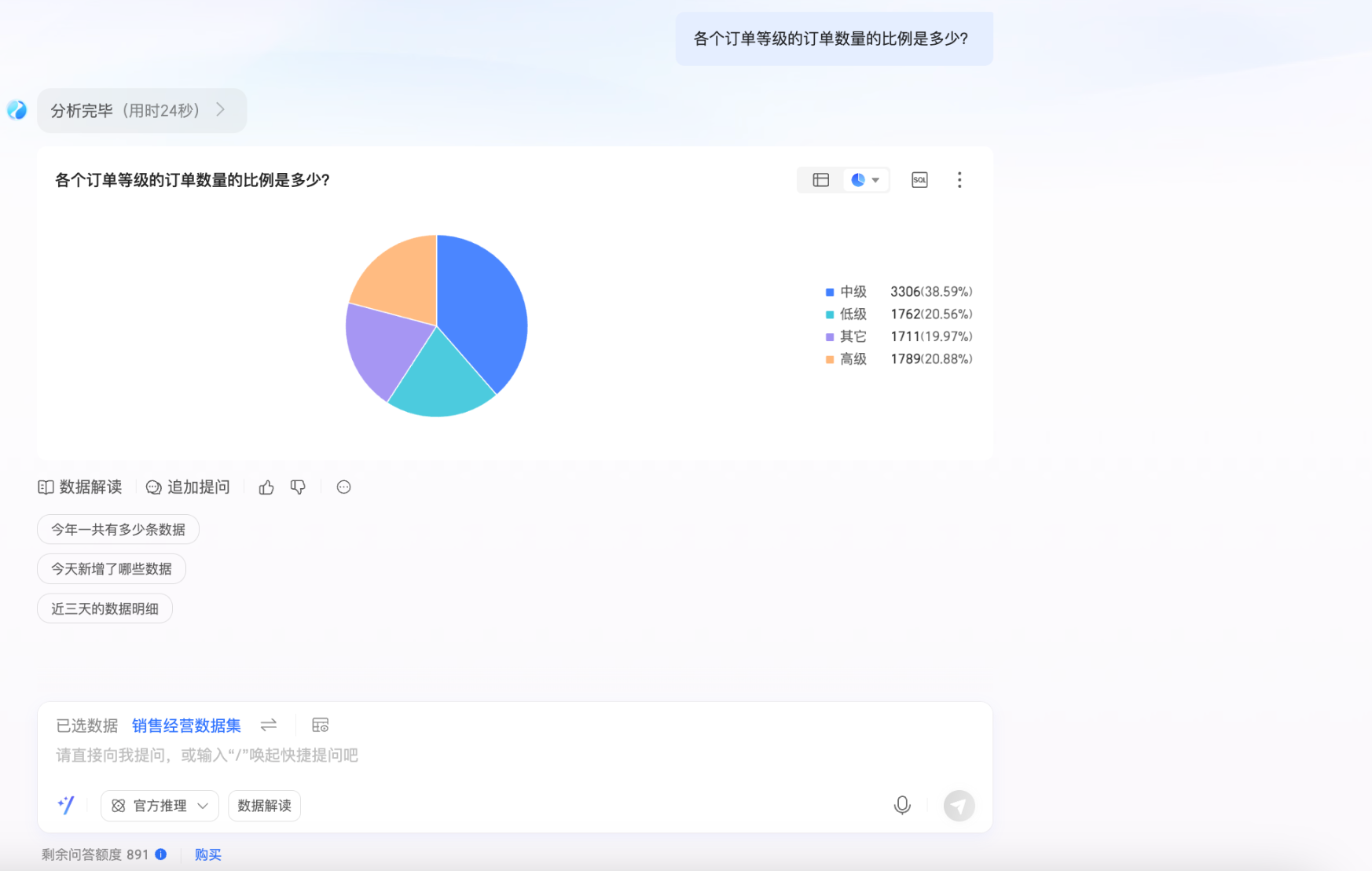
此時,您可以單擊分析完畢再次顯示分析過程。
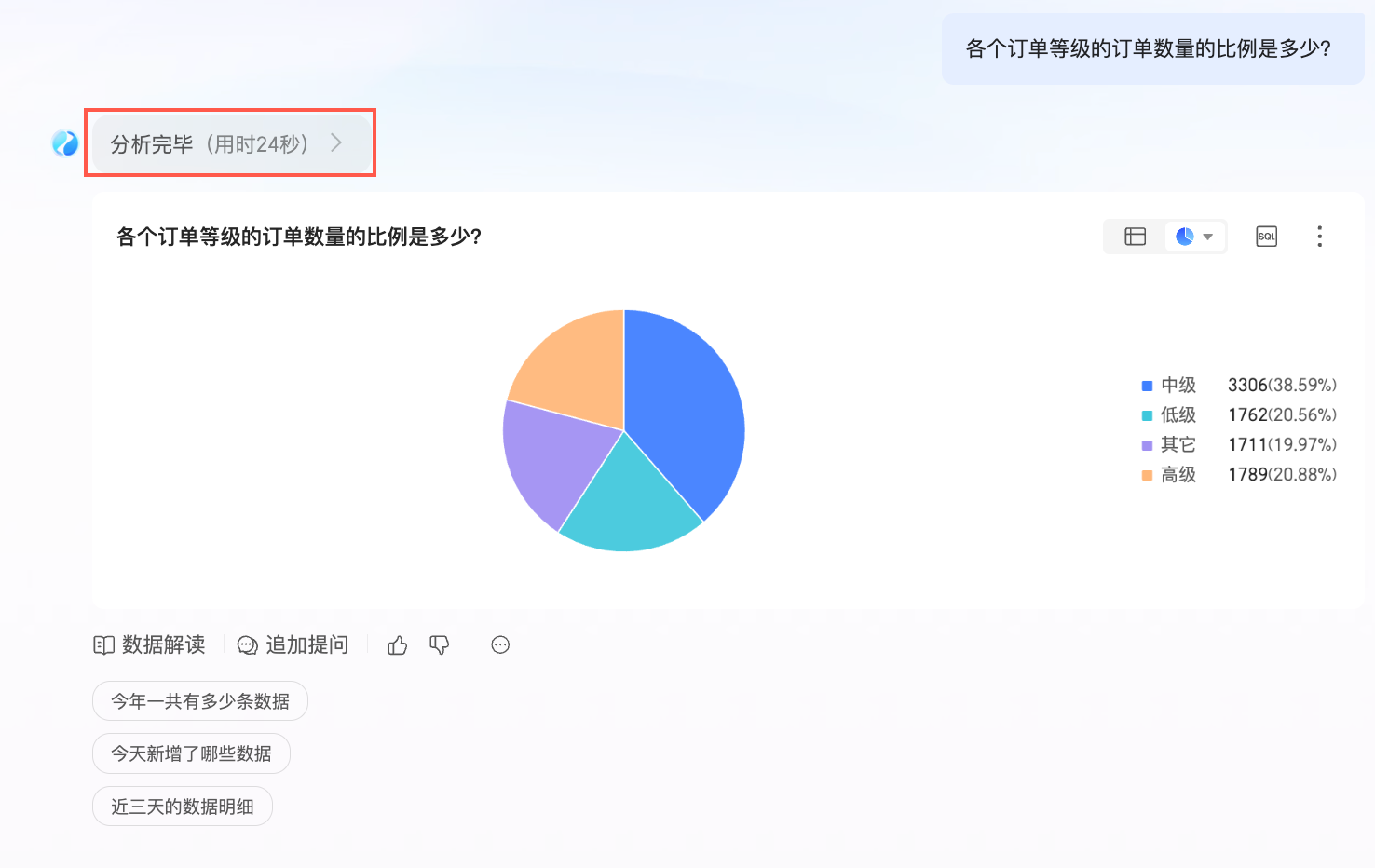
-
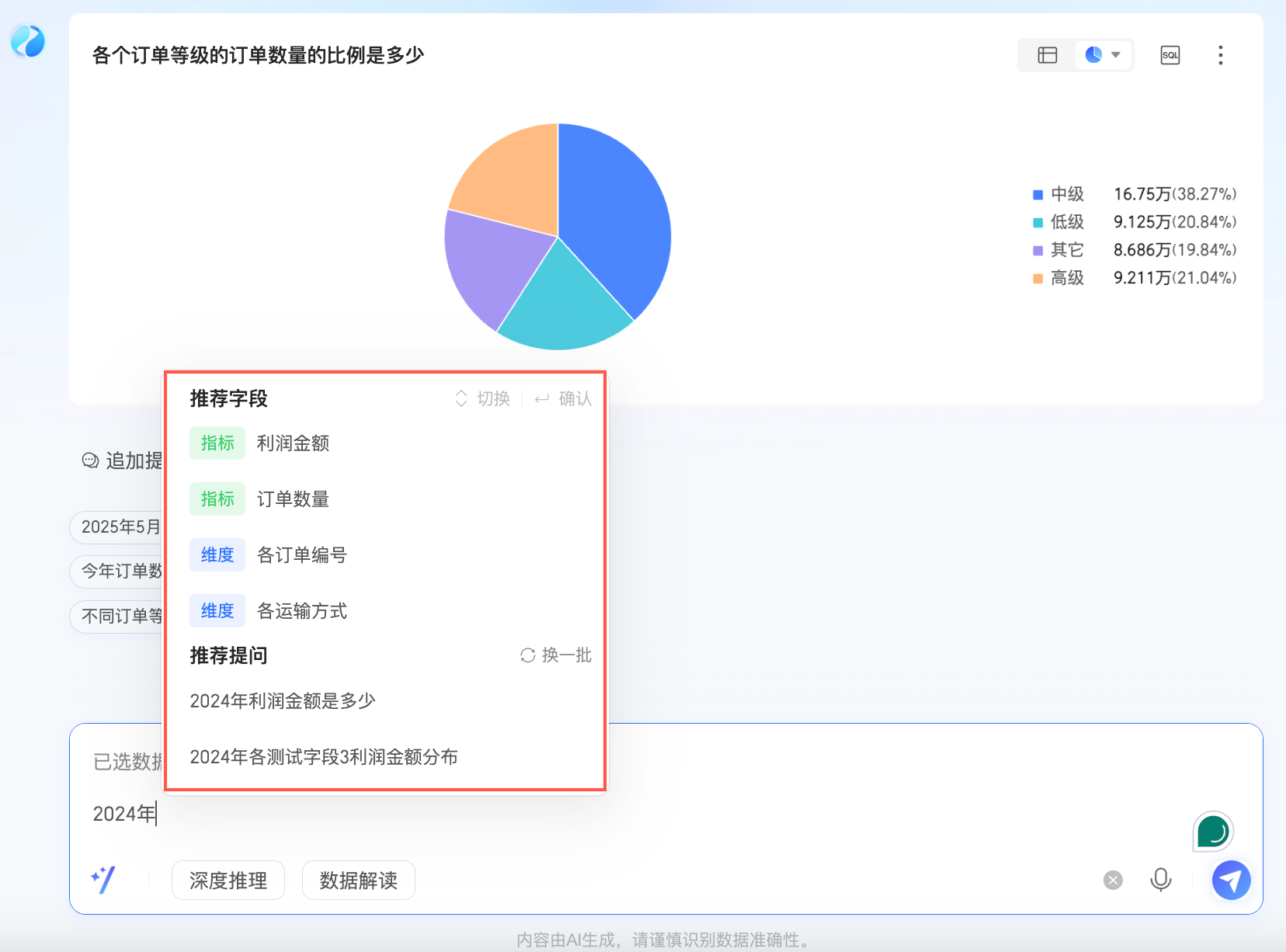
當您輸入內容時,可能會匹配到推薦欄位和推薦提問,例如輸入“2024年”,會出現以下推薦欄位和推薦提問,您可以根據業務需求進行選擇。
問題澄清
開啟後,當提問符合反問澄清條件,例如缺失時間要素、指標要素或者存在多個指標的歧義選項情境時,小Q將進行反問,以確認所需要素後再提供更精準的回答。具體內容請參見是否開啟反問澄清。
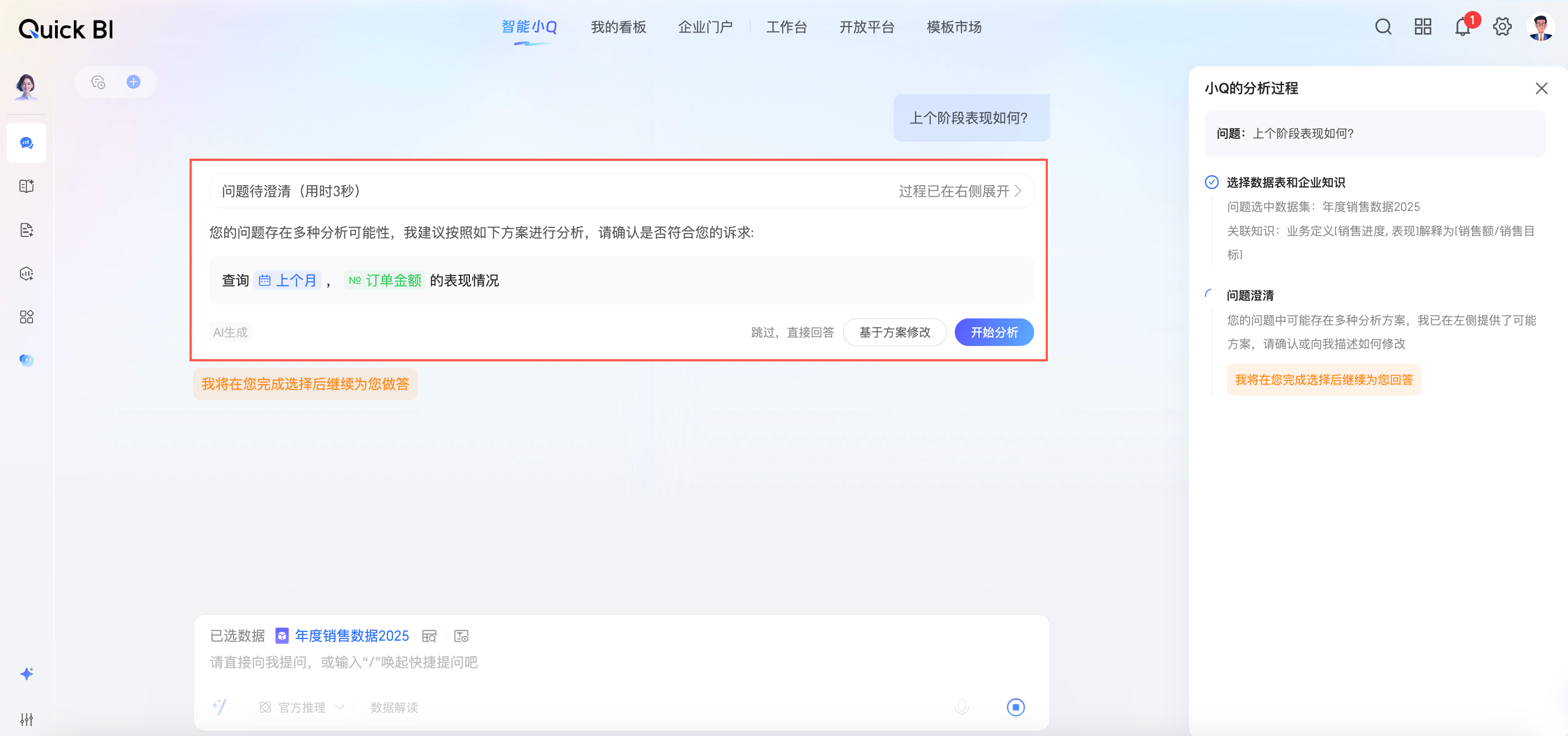
您可以在問題澄清中,切換相應時間周期和分析指標,並單擊開始分析。
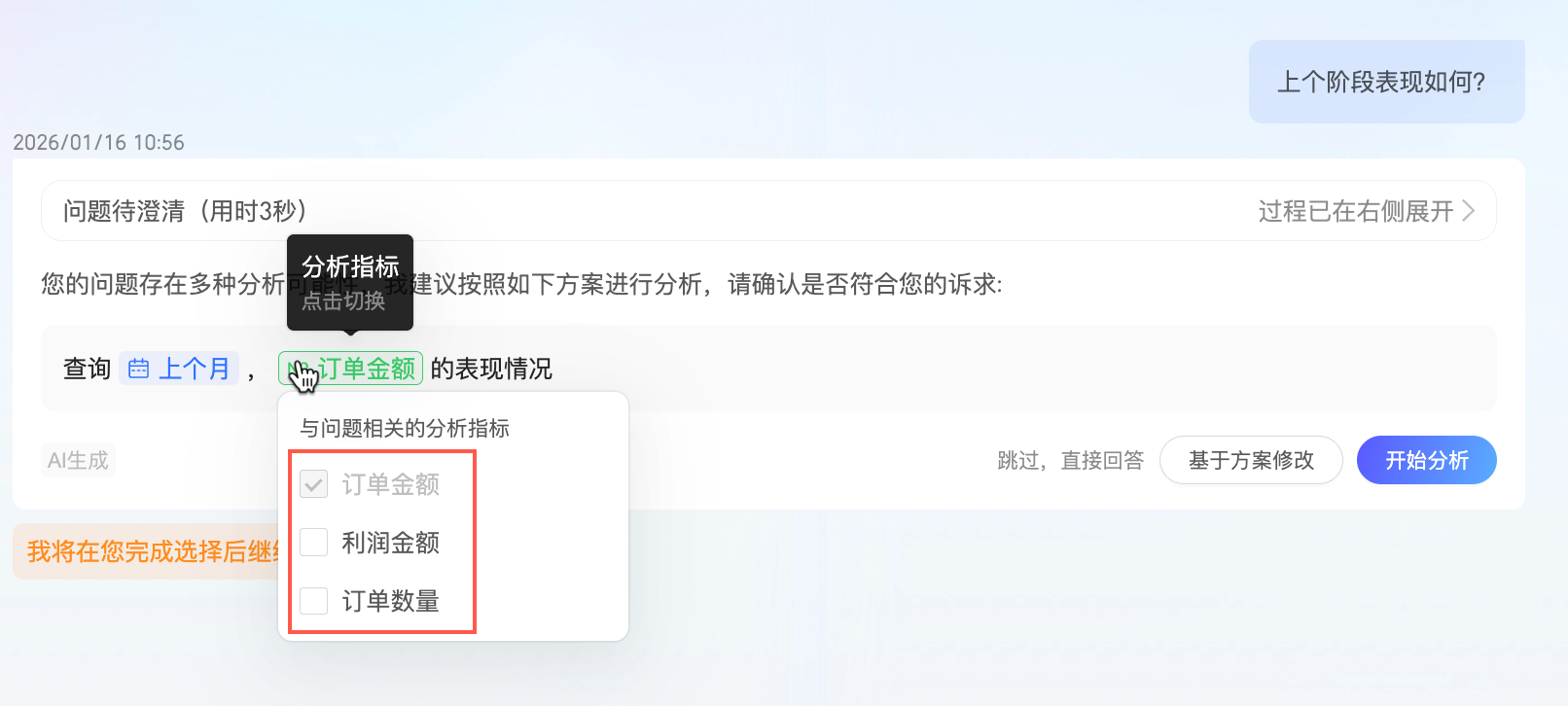
您也可以基於方案修改提問。
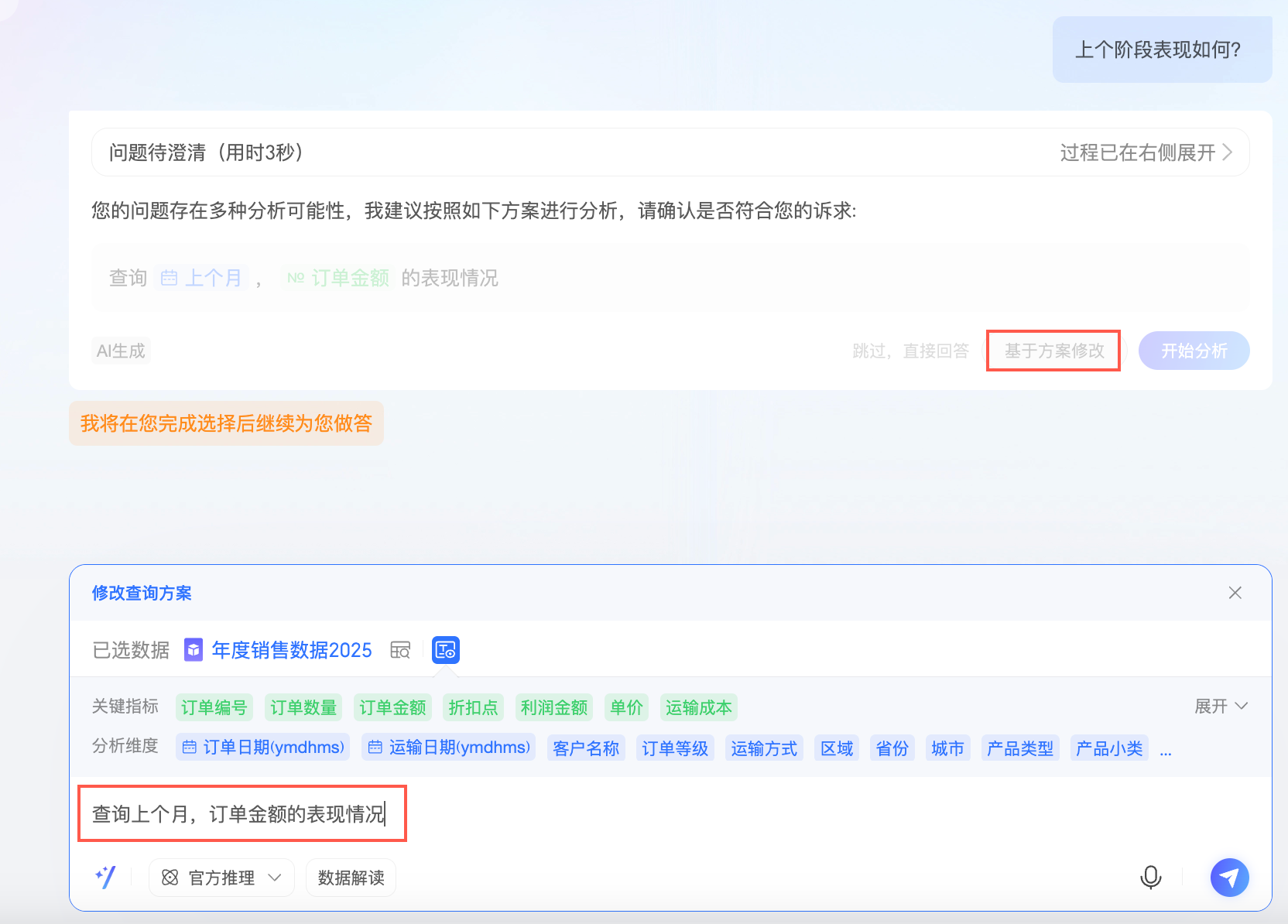
您也可以選擇跳過,直接回答您的提問。
收藏問題
-
最多支援收藏30條提問。
-
使用上傳的資料檔案進行的問數不支援收藏問題。
-
單擊問題左側的
 表徵圖可收藏問題。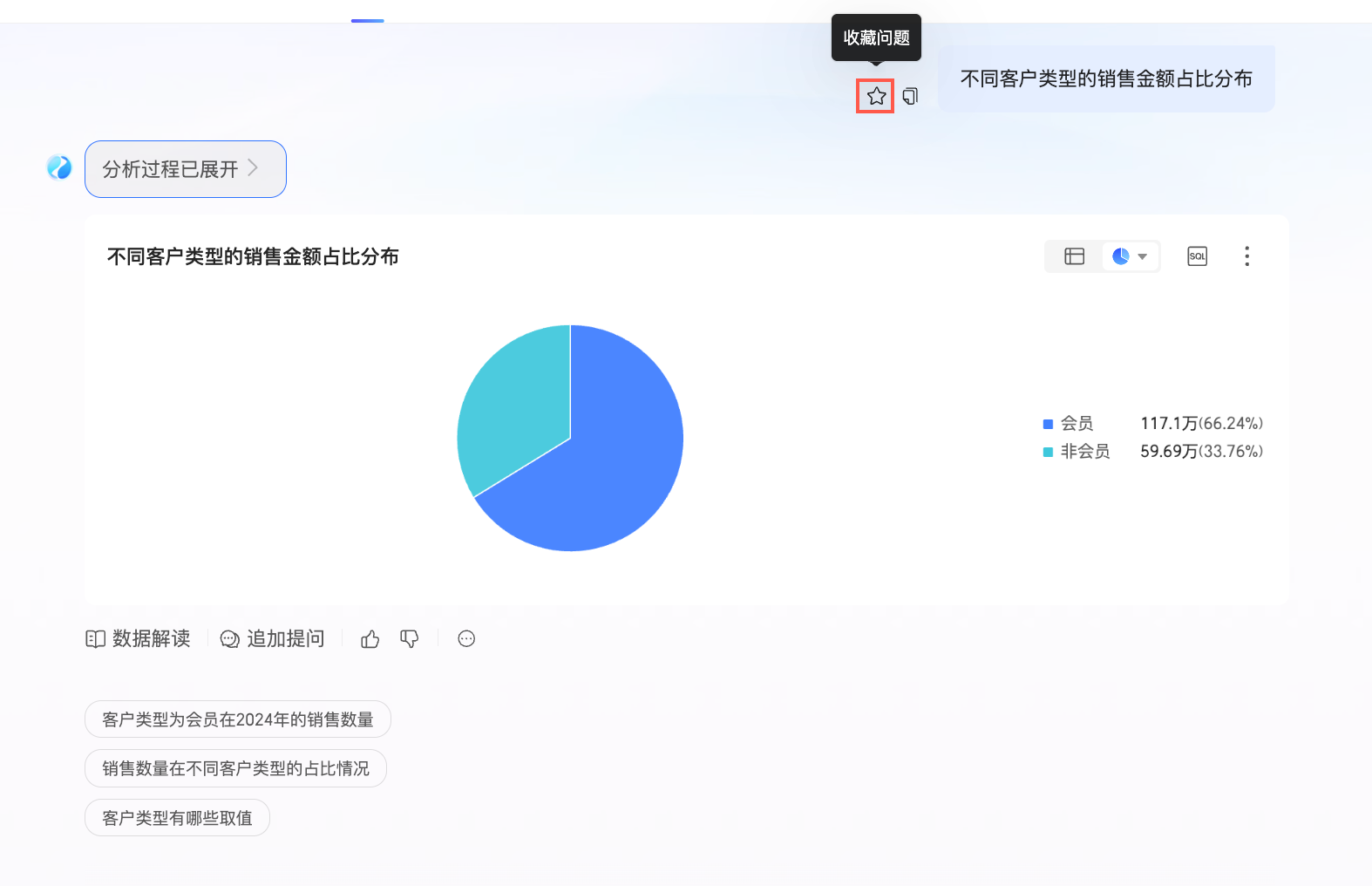
收藏後,可在快捷提問中使用。
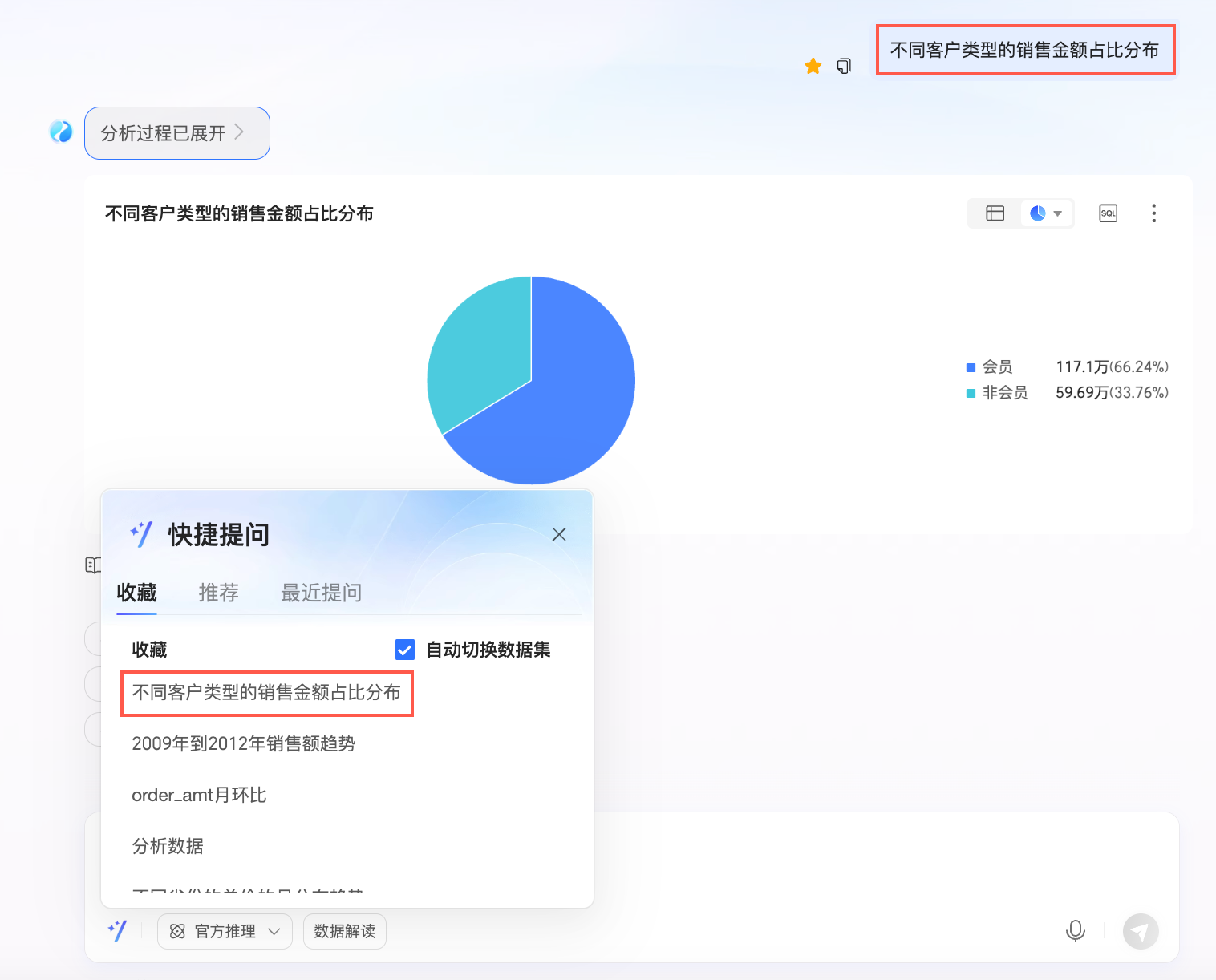
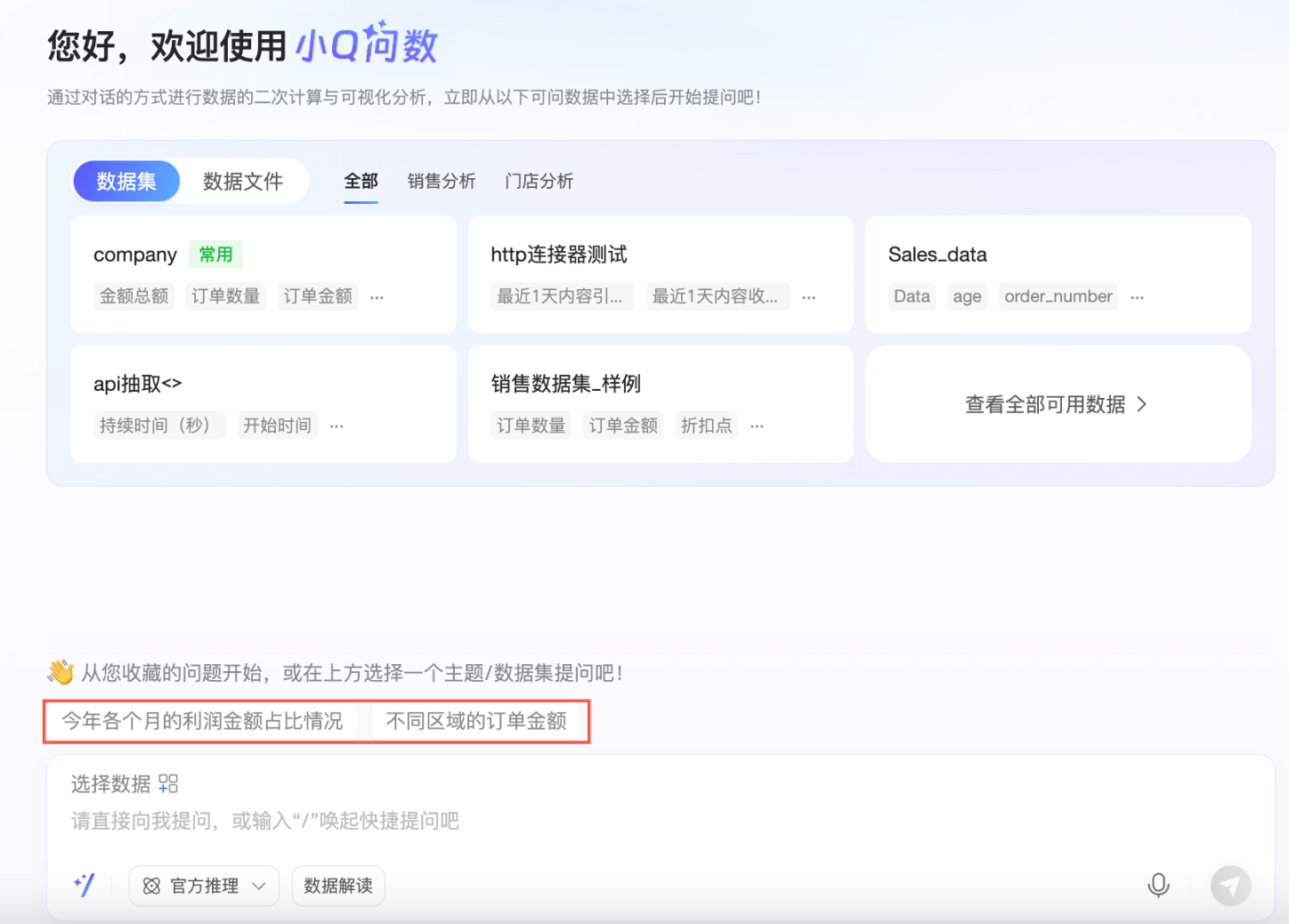
未選中資料時,可直接點擊收藏的問題進行提問。
-
再次點擊
 表徵圖可移除最愛。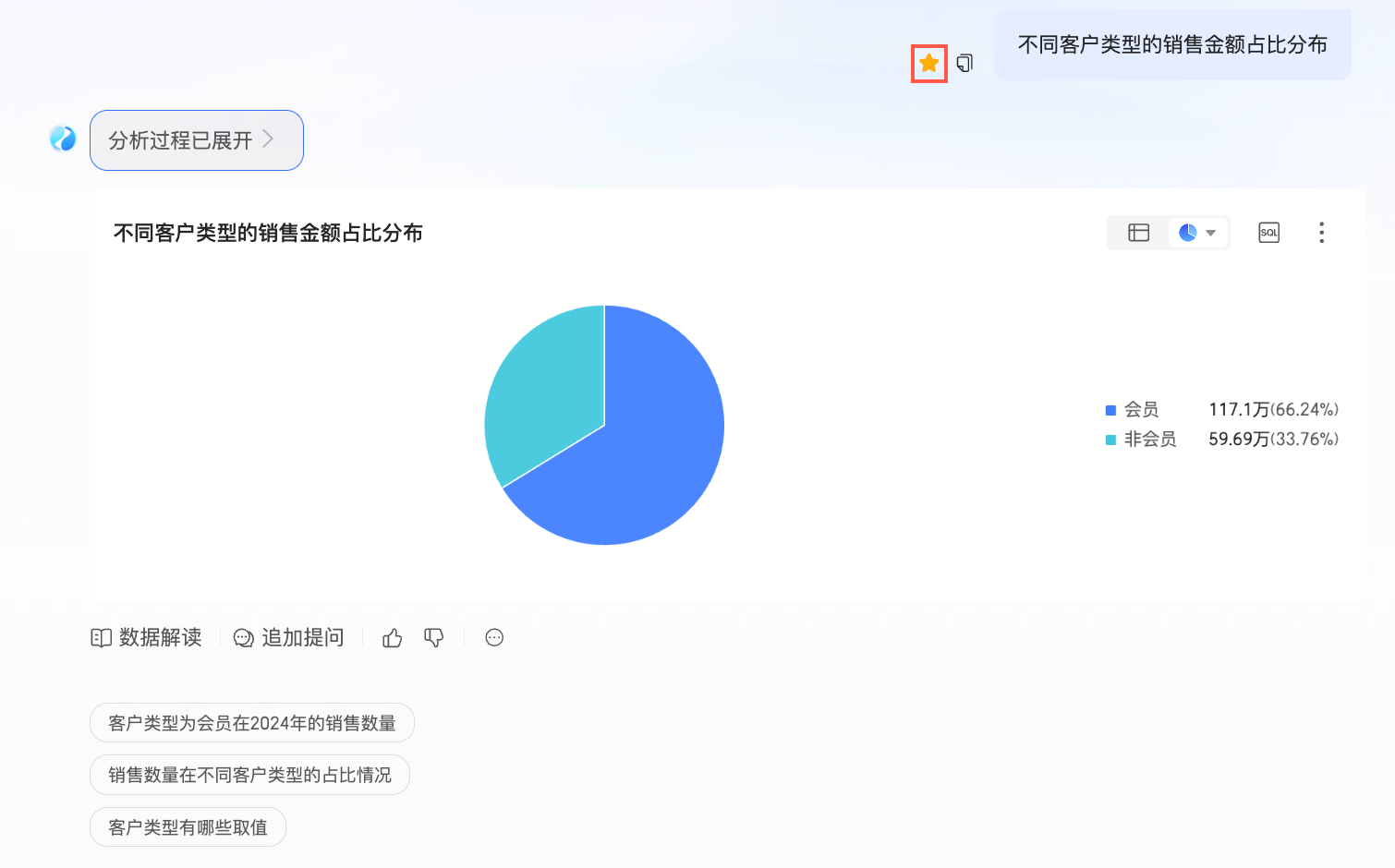
複製問題
單擊問題左側的 表徵圖可複製問題。

快捷提問
-
您可以單擊提問框左下角的
 表徵圖進入快捷提問介面後單擊推薦、收藏或最近使用的問題進行提問。
其中,收藏的提問支援勾選自動切換資料集。預設勾選,勾選後點擊收藏問題時切換到綁定資料集並提問;不勾選時,在當前資料集提問。
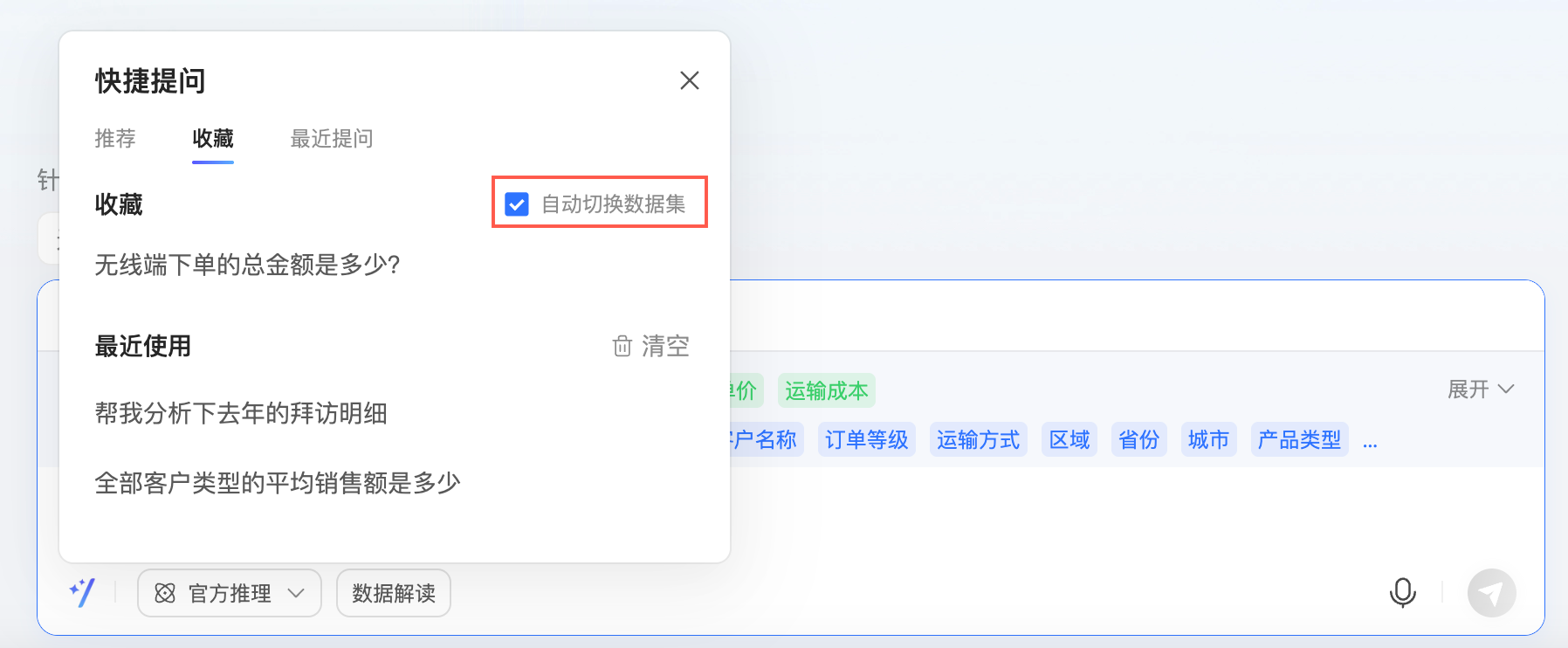
-
或者直接單擊提問框上方的推薦問題進行提問。
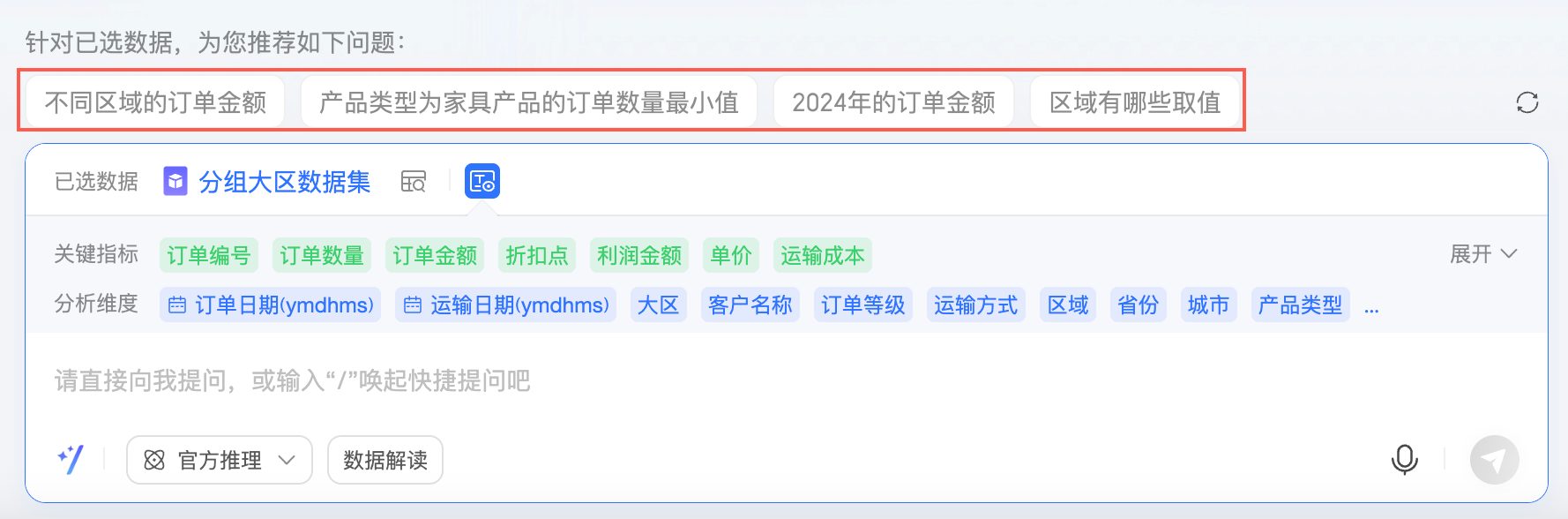
單擊
 表徵圖可換一批推薦問題。
-
每輪對話後,您也可以直接選擇圖表下方的三個推薦問題進行提問。
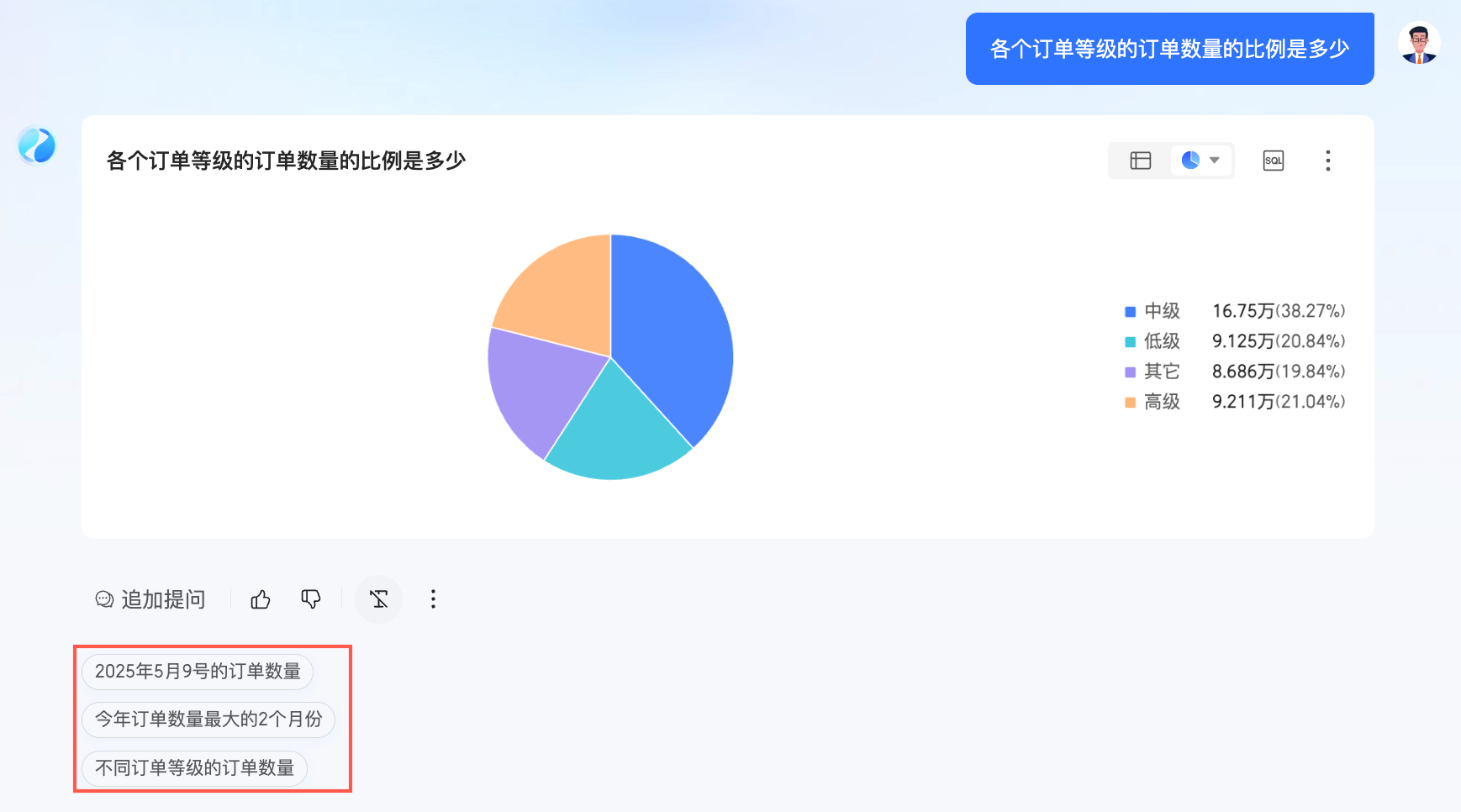
語音輸入
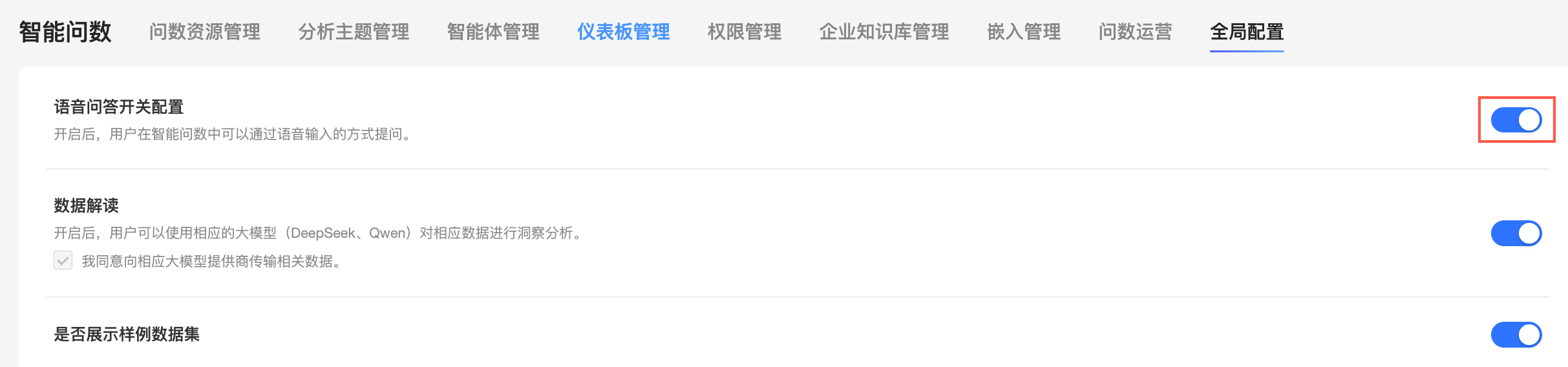
開啟語音問答開關配置後,您可以通過語音輸入的方式提問。
-
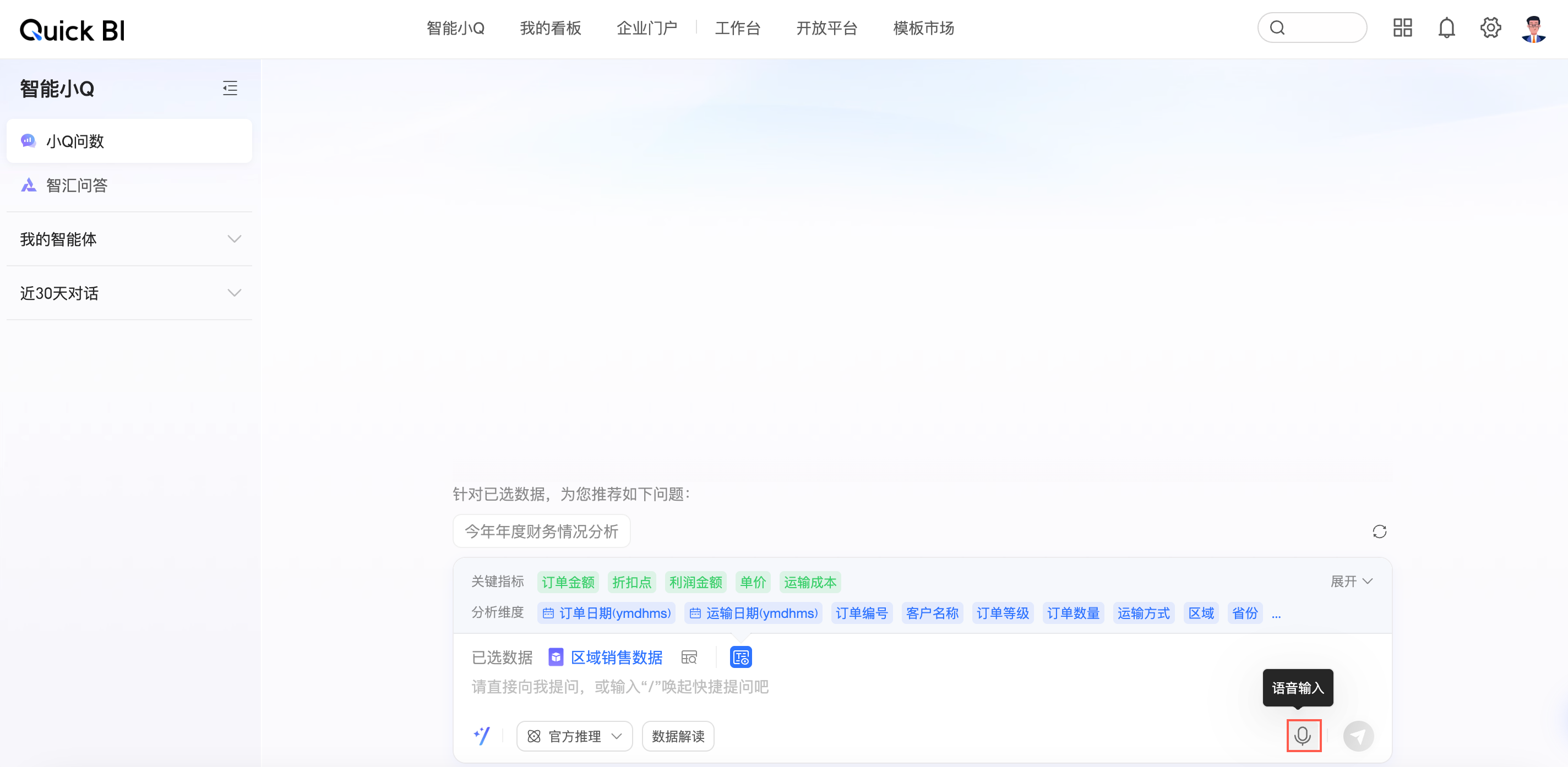
單擊語音輸入表徵圖,進入語音對話介面。
-
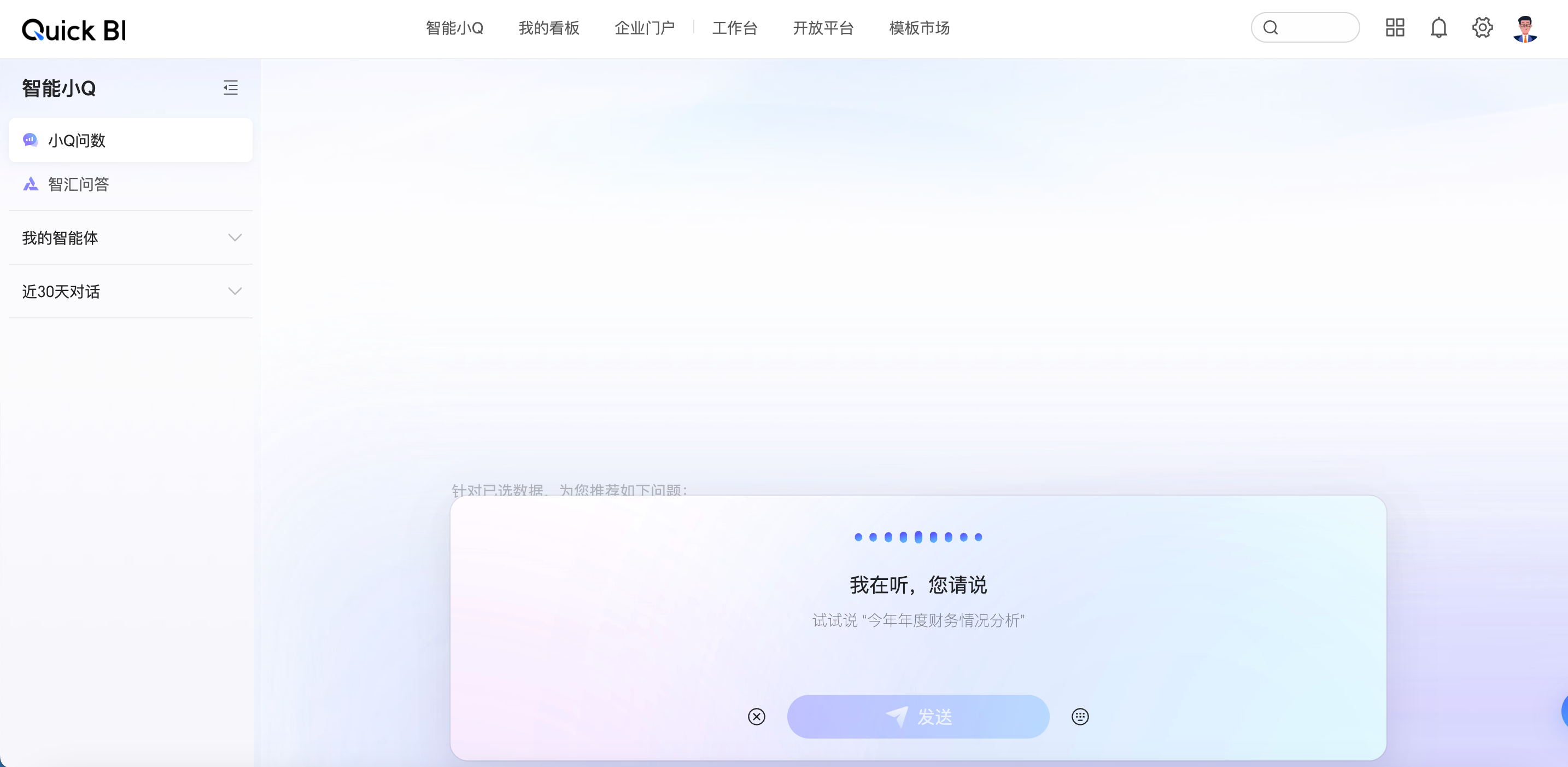
在語音對話介面,進行提問。
-
系統會識別您的語音,並轉成文字。
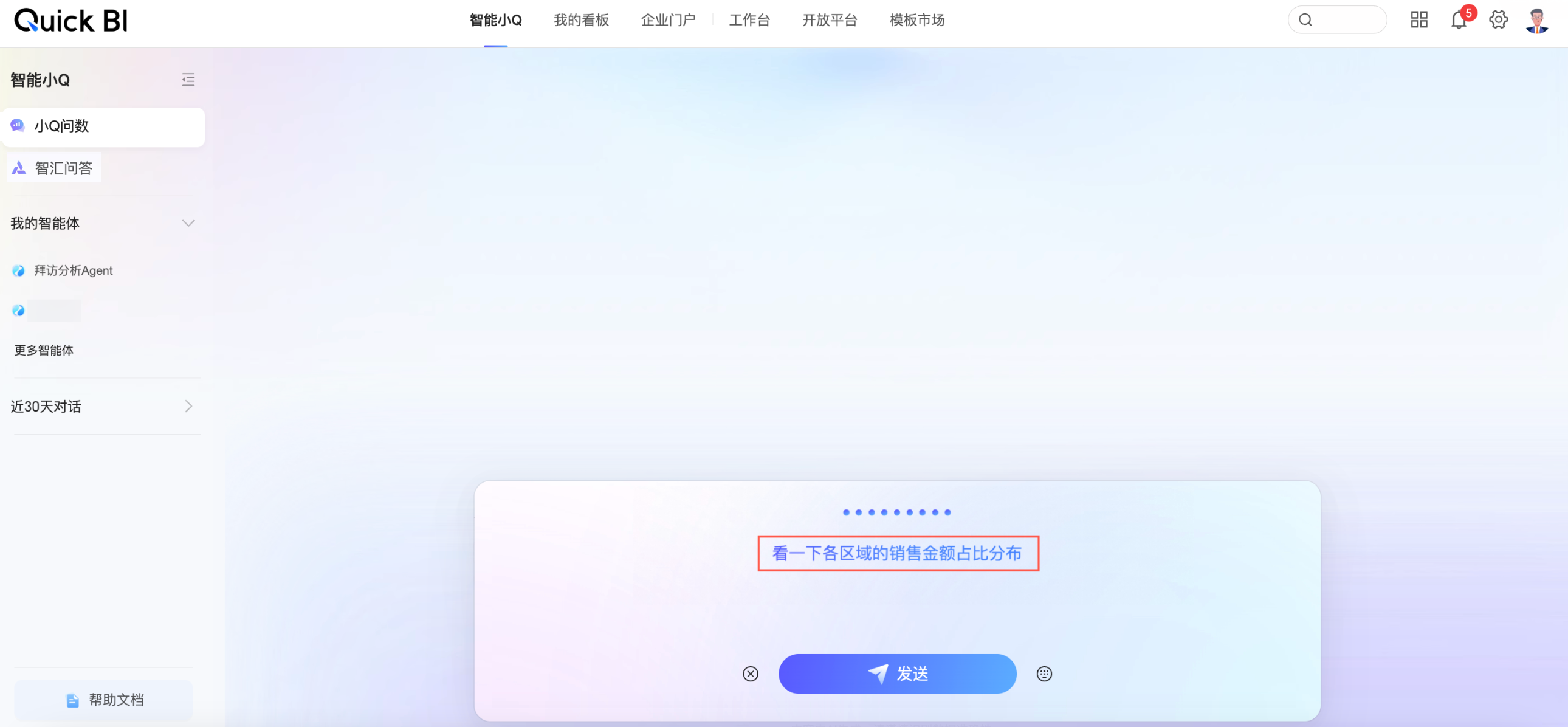
您可以單擊左側
 表徵圖取消輸入,或單擊右側
 表徵圖切換到打字輸入。
 -
單擊發送或者斷行符號,系統將返回資料分析結果。
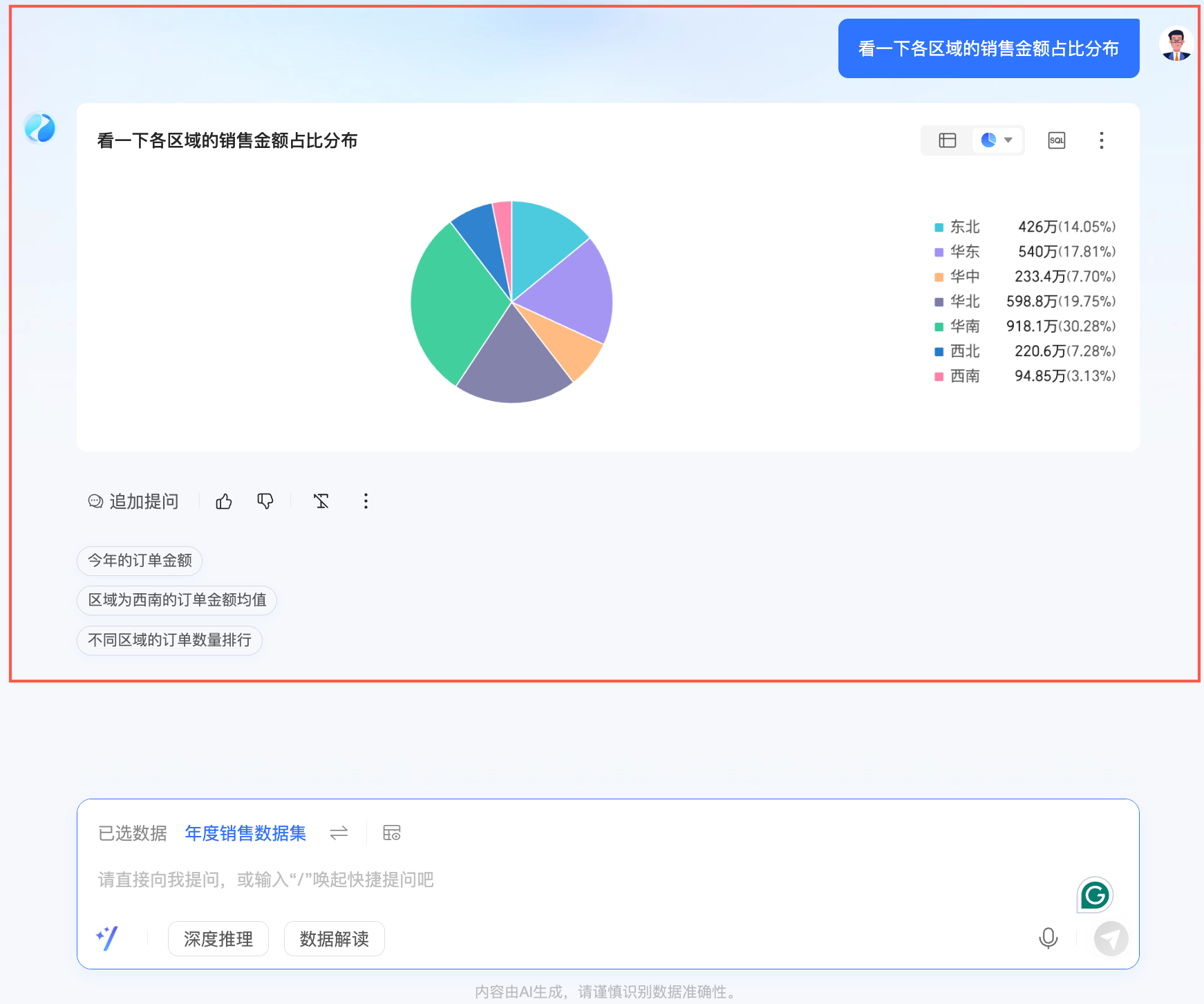
結果查看
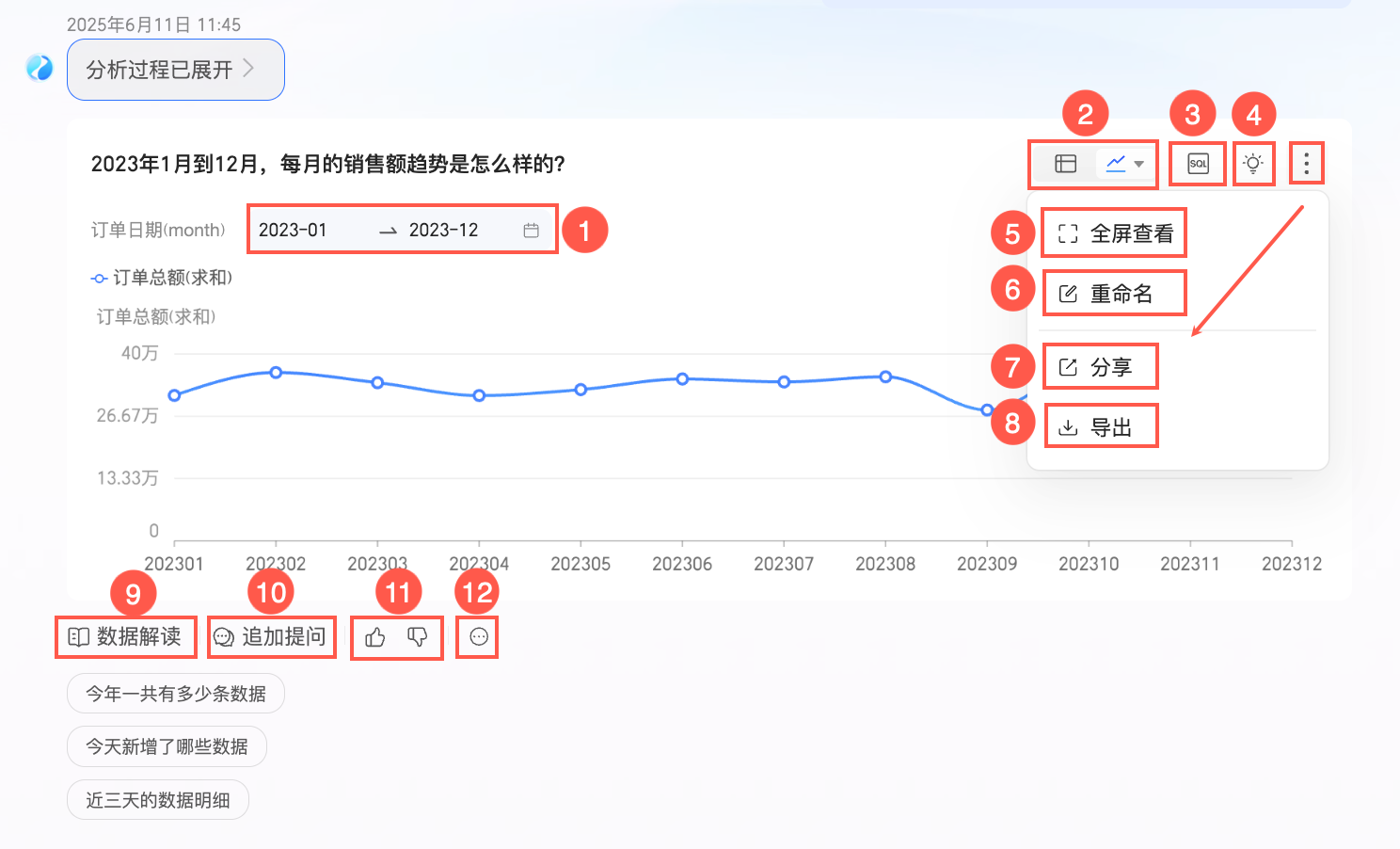
在查看資料的同時,支援以下功能。
-
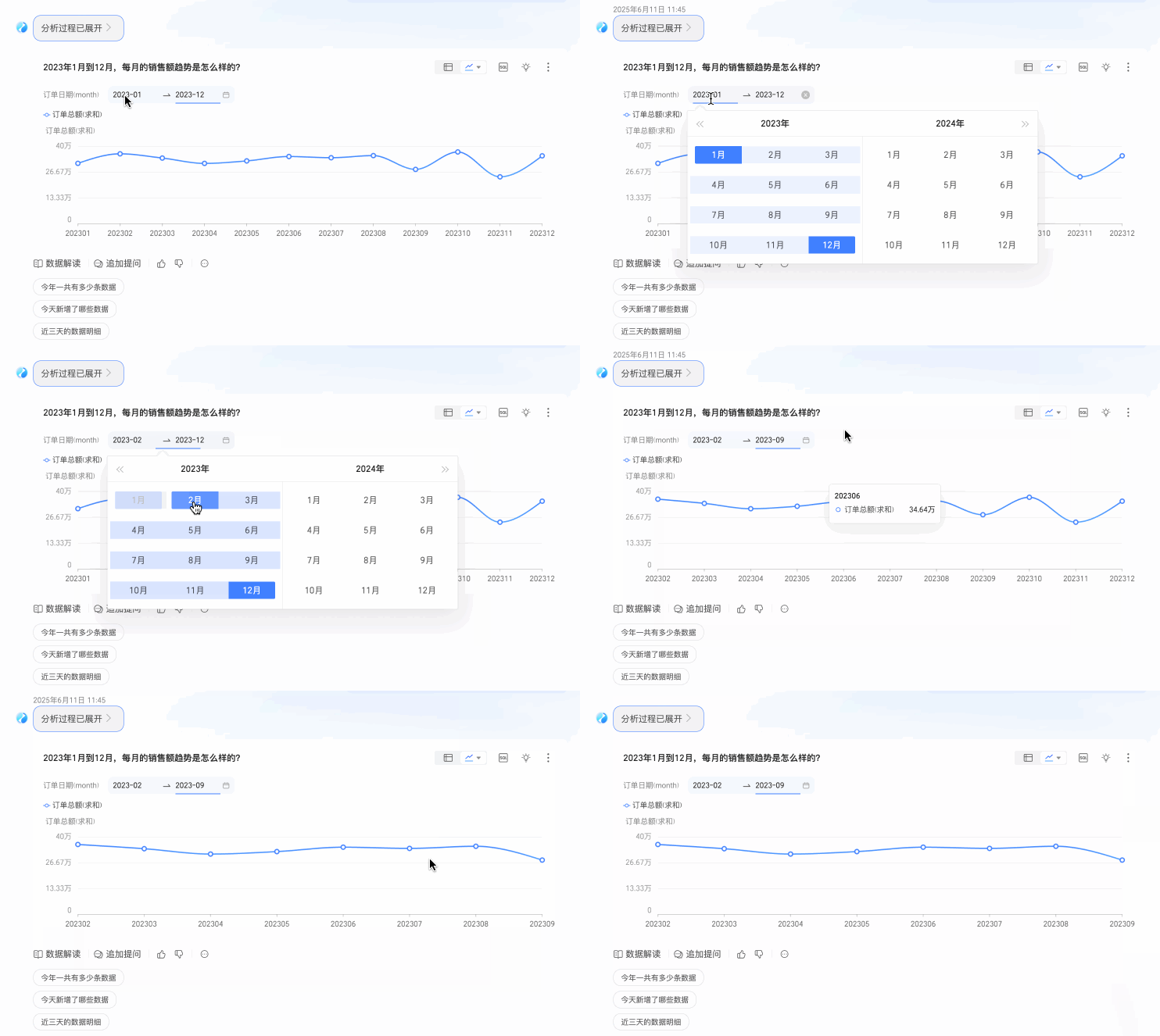
資料篩選(①):圖表中會展示您本次取數的查詢條件,支援切換。
-
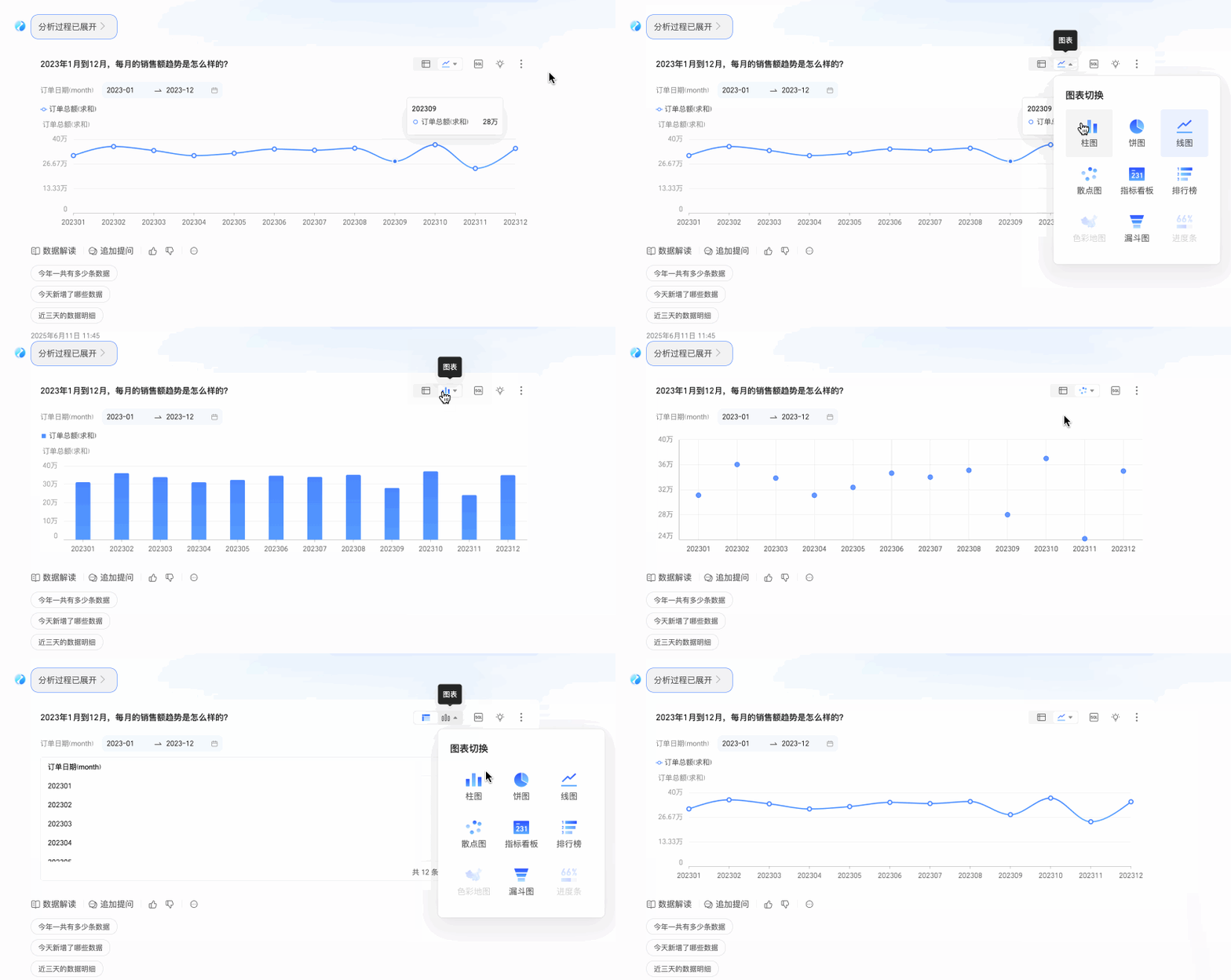
圖表切換(②),切換可視化展示形態,讓資料更符合查看習慣(基於不同的資料,可切換的範圍會有所變化)。
-
查看AI取數過程(③),校正取數結果是否符合您的訴求。支援查看商務邏輯SQL和執行SQL。
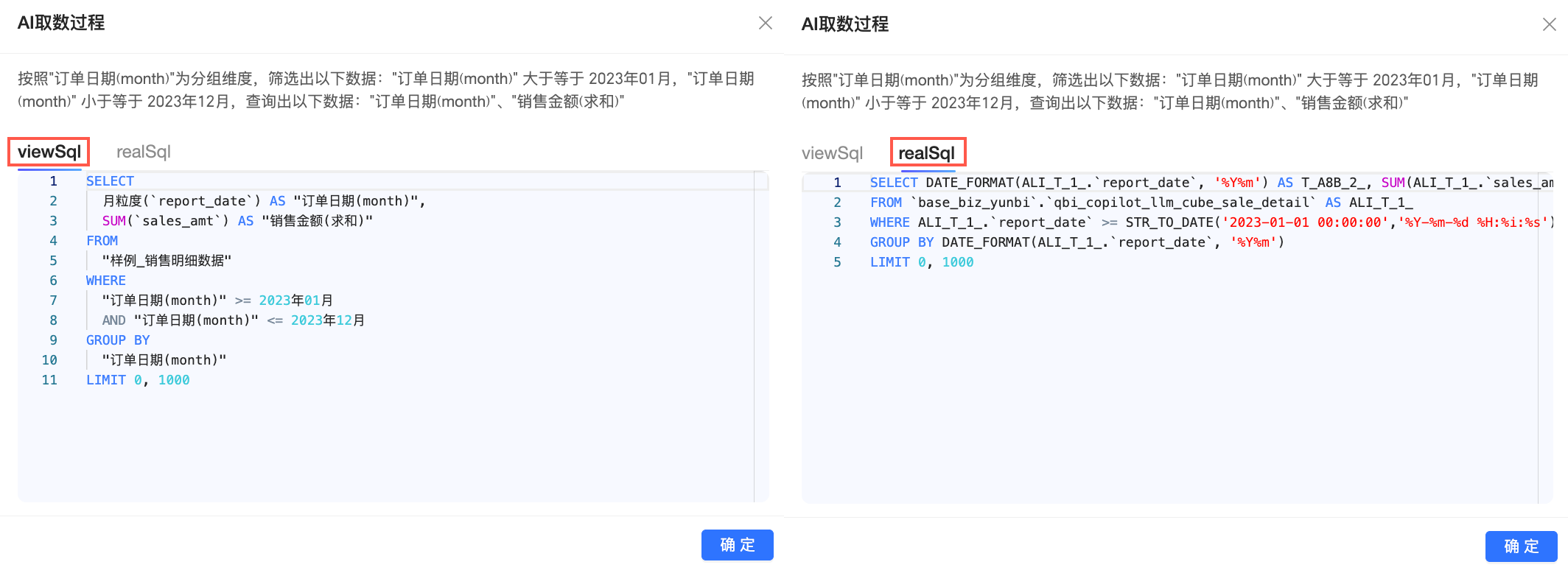
-
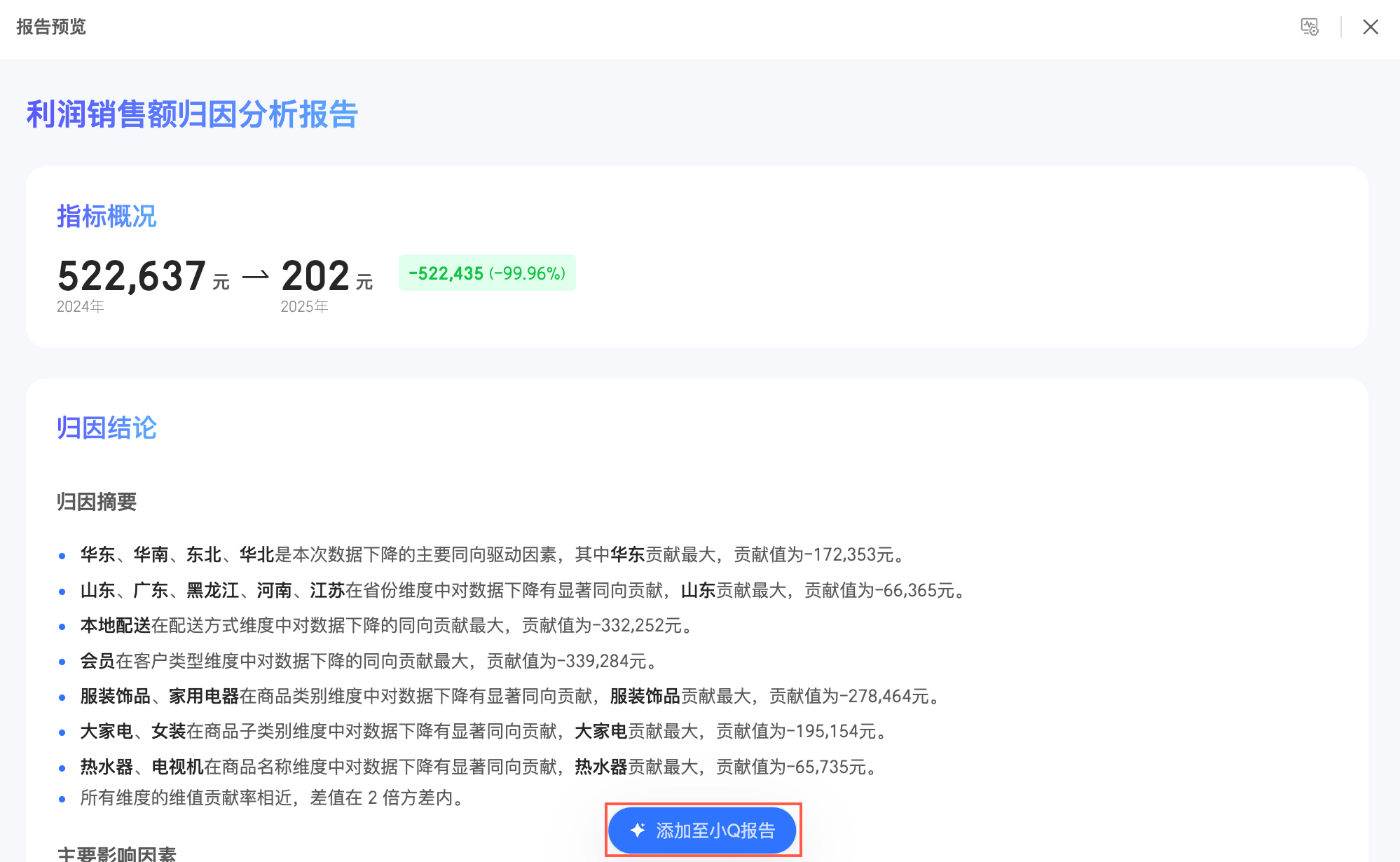
波動歸因和預測走勢(④)
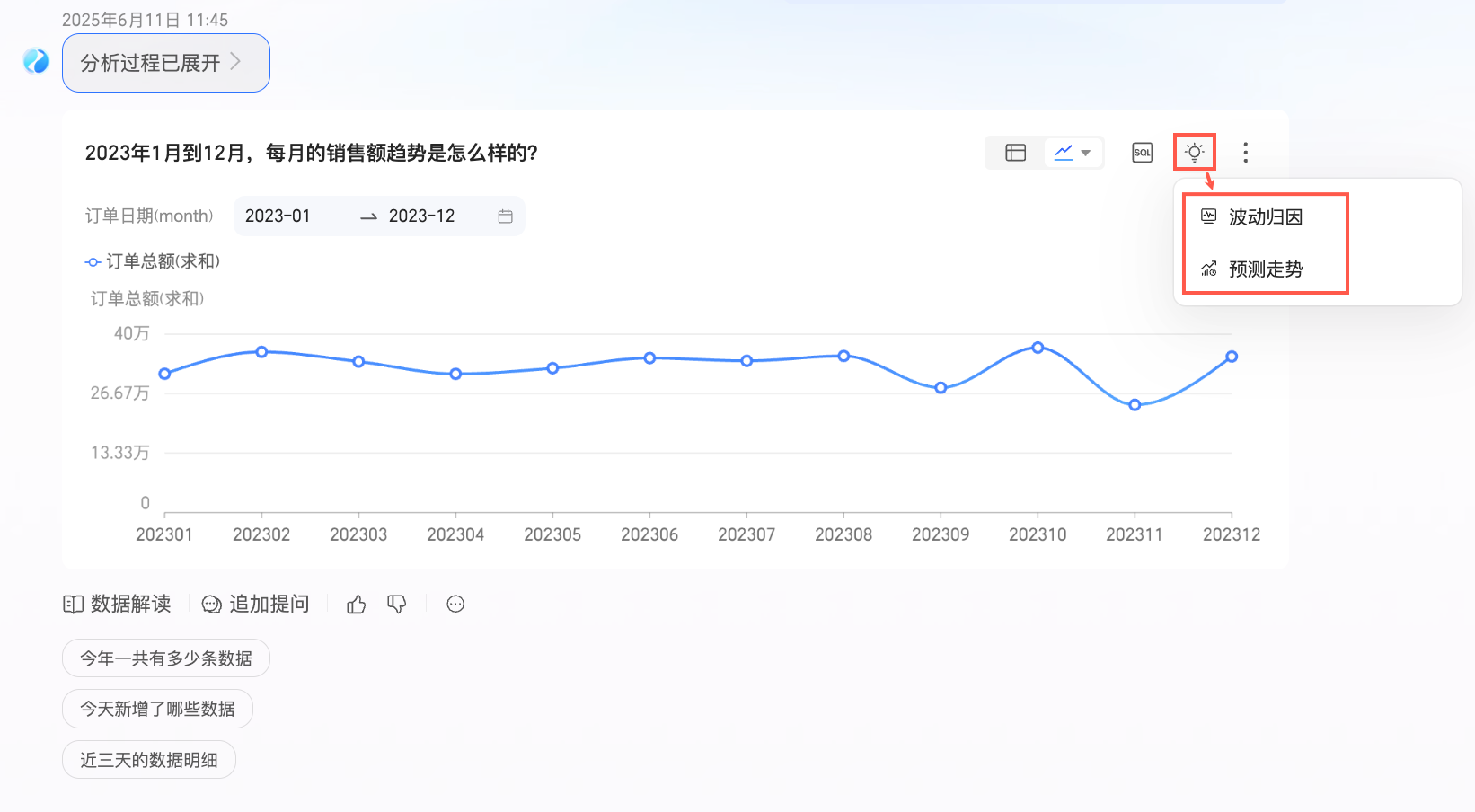
-
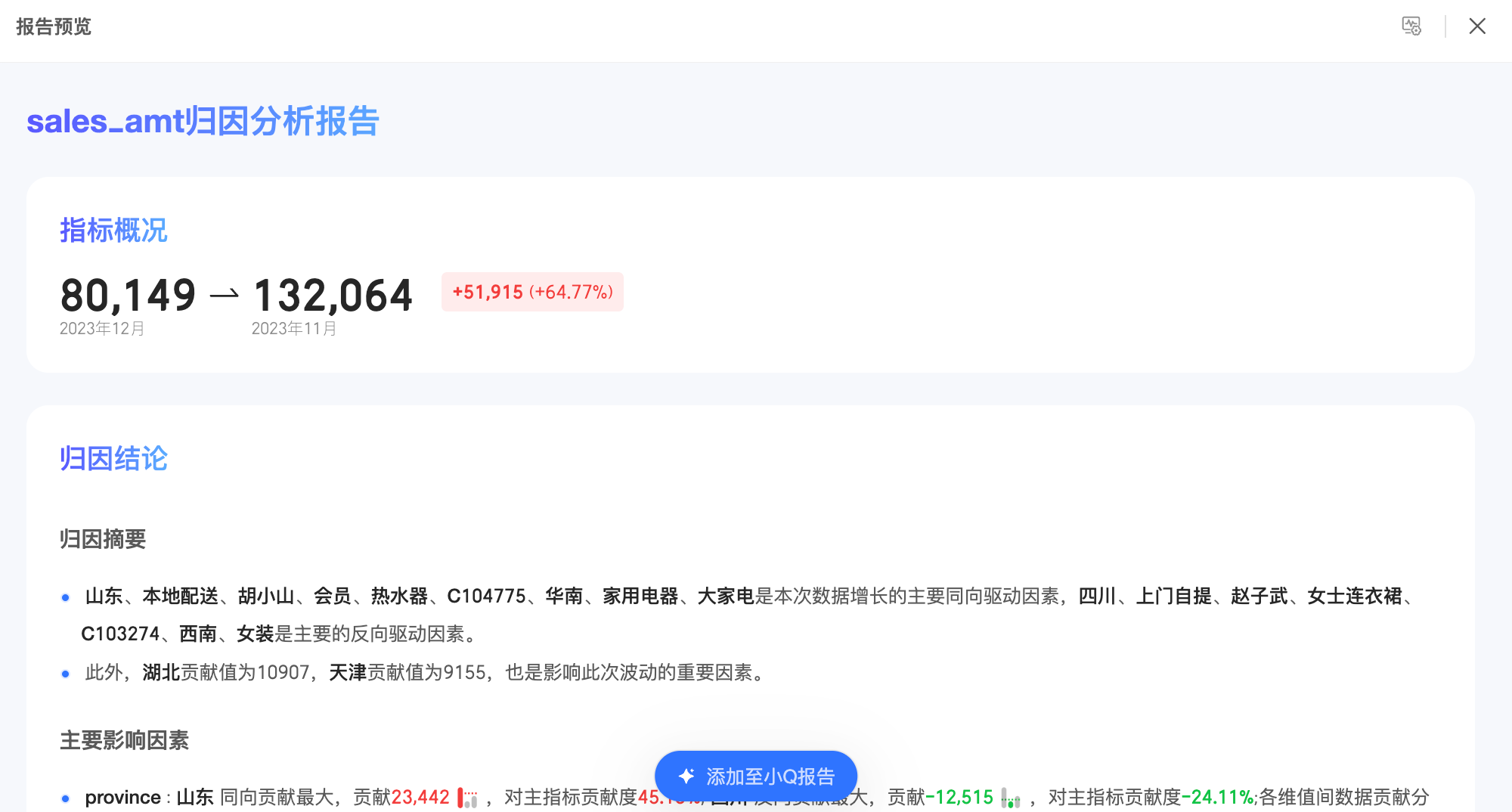
波動歸因
 說明
說明指標看板和線圖支援波動歸因。 且需滿足以下條件才可出現波動歸因功能:
-
支援的圖表類型:指標看板和非預測線圖本身的線圖。
-
圖表中有且僅有一個維度。
-
維度為日期類型且無圖例。
-
需進行波動歸因的圖表沒有錯誤。
-
線圖出現條件:1個日期維度 ,1~3個度量。
-
指標看板出現條件: 1個日期維度,1個度量。
-
單擊右上方
 表徵圖,可以進行歸因報告設定。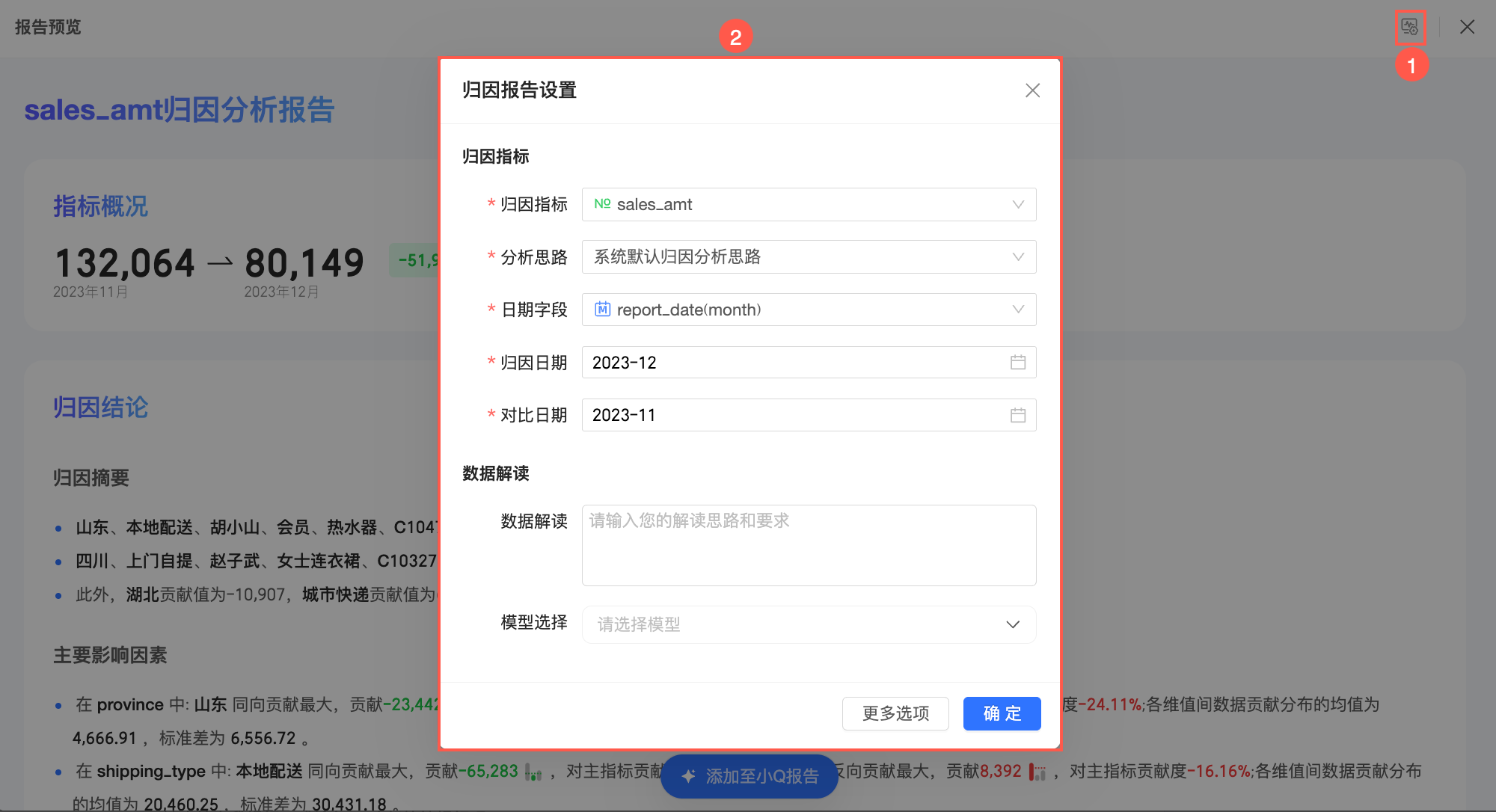
支援修改歸因指標、資料解讀思路和模型選擇,單擊確定後,系統自動更新歸因報告。相關操作請參見歸因分析。
-
您可以根據需求將歸因報告添加至小Q報告。
-
-
預測走勢
 說明
說明線圖和柱圖支援預測走勢,且需滿足以下條件才可出現預測走勢功能:
-
支援的圖表類型:含有日期且無圖例的線圖、柱圖。
-
非預測結果本身的線圖、柱圖。
-
需預測的圖表沒有錯誤。
-
需預測的圖表維值數量大於等於12。
-
線圖出現條件:1個日期維度 ,1~3個度量。
支援單擊右上方
 表徵圖對預測走勢進行分享
 -
-
-
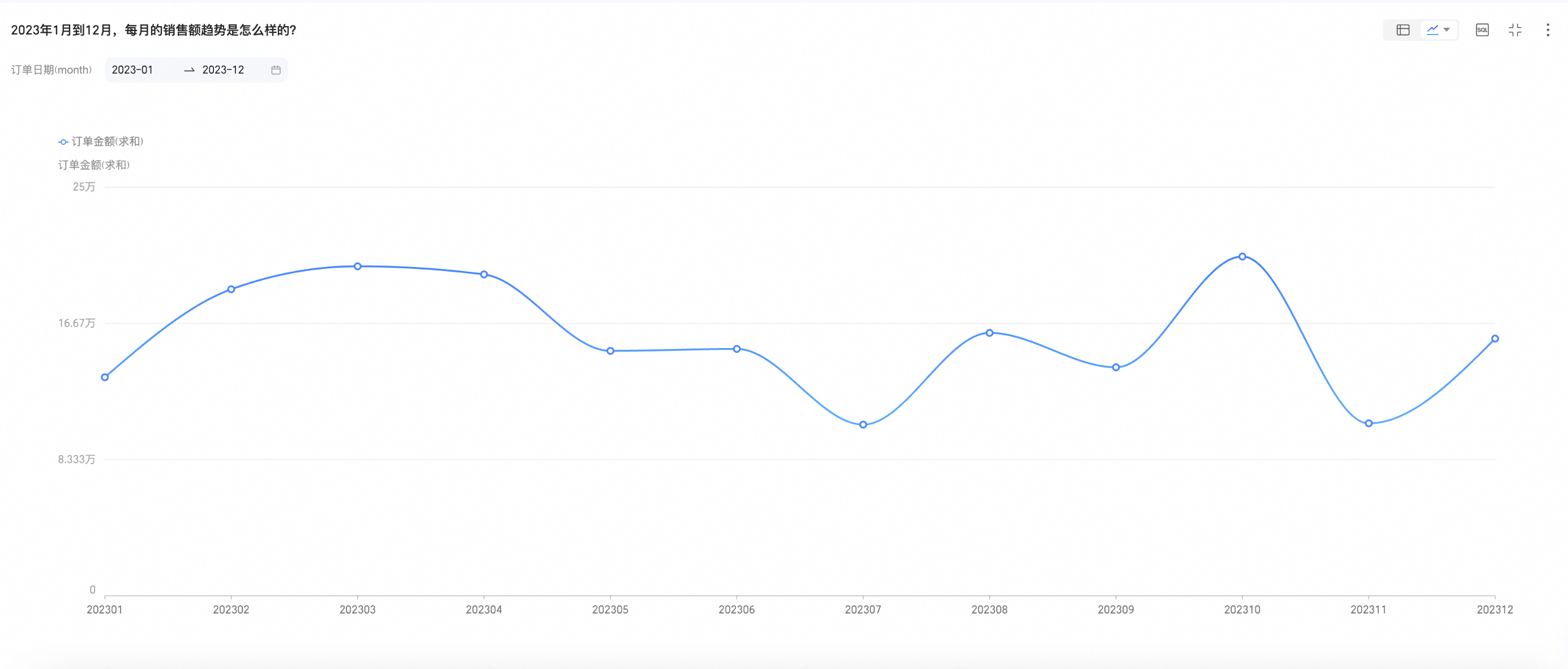
全屏查看(⑤)。
-
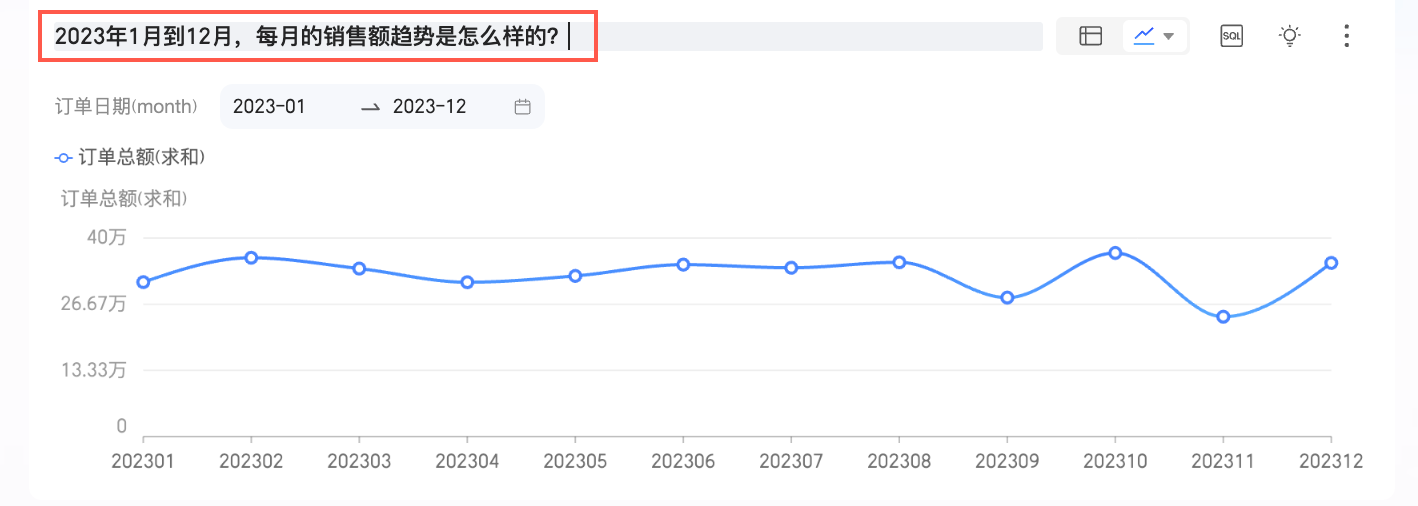
重新命名(⑥)
支援對返回結果進行重新命名,您也可以直接單擊紅框處進行重新命名。
-
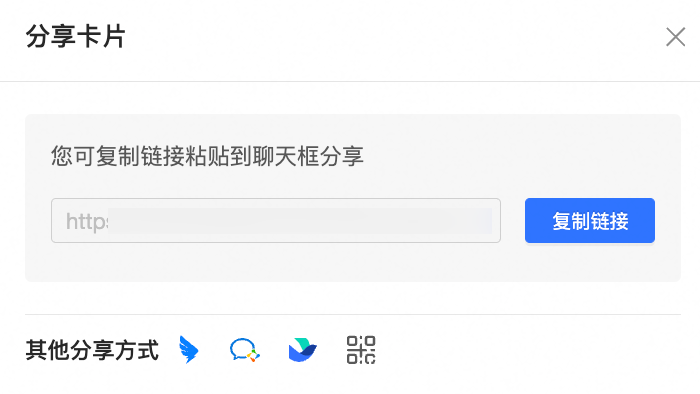
分享資料(⑦)
您可複製連結進行分析或分享到IM軟體。
 說明
說明-
若需在IM軟體中進行分享,需綁定企業組織及個人帳號。
-
支援分享到企業微信、DingTalk和飛書。
-
-
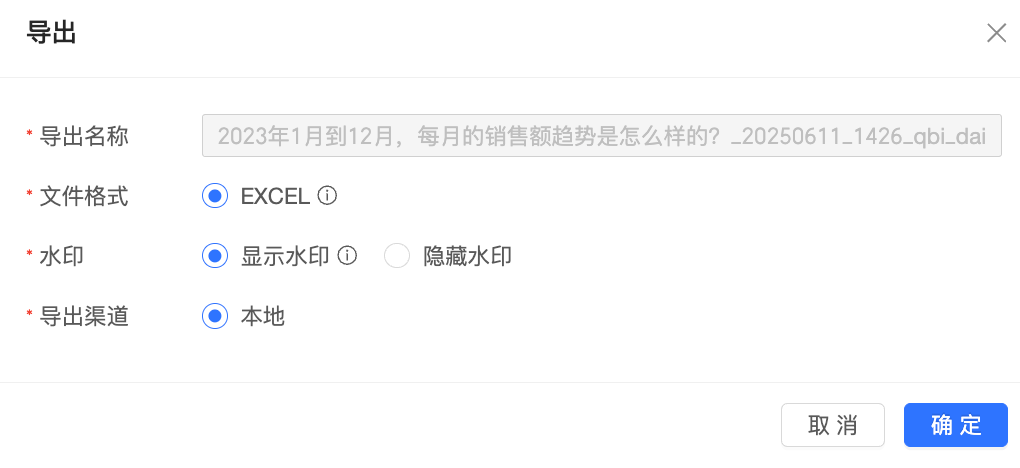
匯出資料(⑧)
支援以Excel的檔案格式匯出到本地,支援自訂匯出名稱。
說明僅PC端支援匯出,移動端不支援匯出。
-
資料解讀(⑨)
說明通過這裡你可以發起自訂資料解讀,針對問數結果,按照你指定的解讀思路和模型進行解讀。
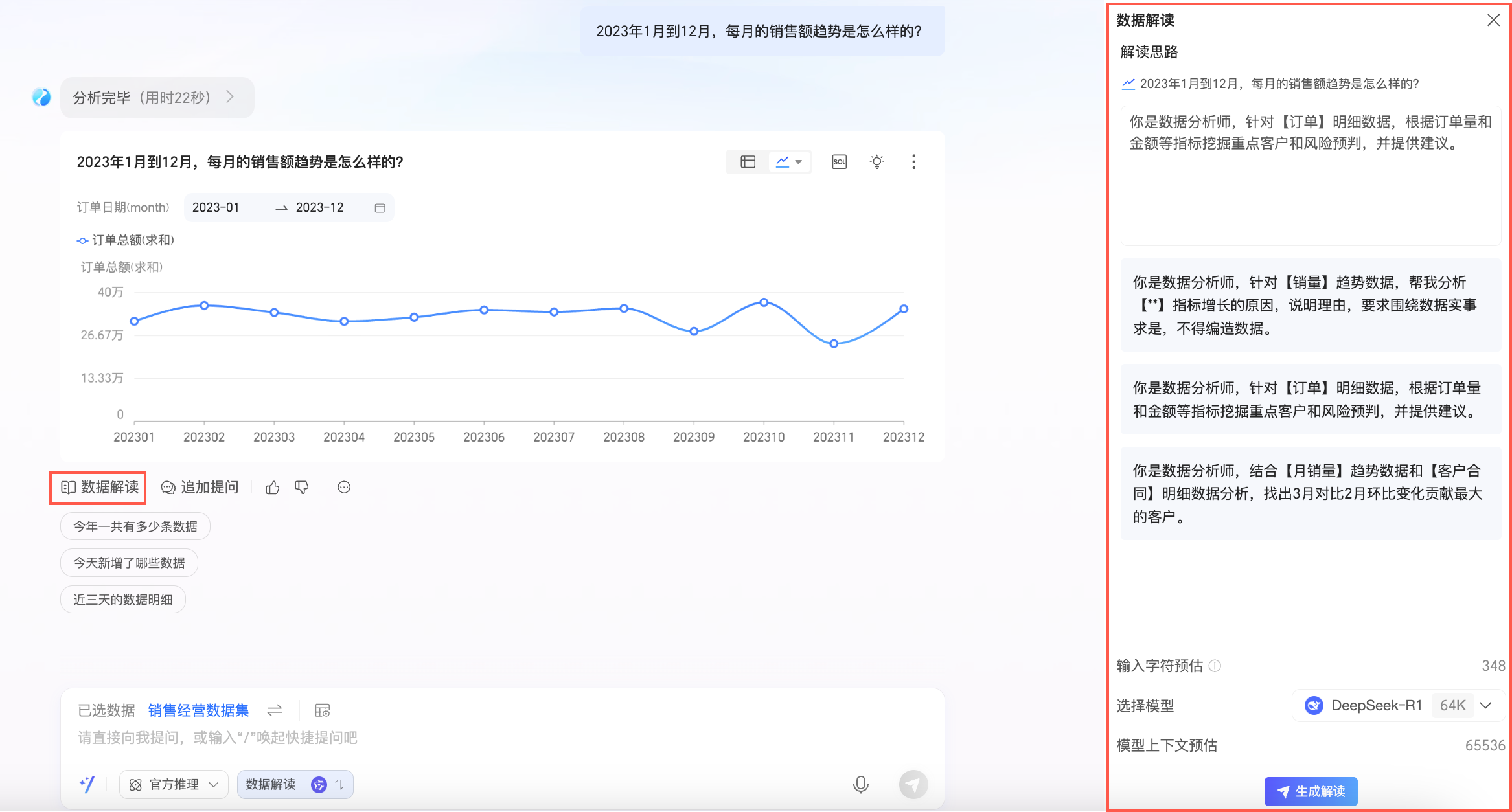
您可以參考樣本中的解讀思路,自訂輸入您的解讀思路並選擇模型,單擊產生解讀,系統會自動幫您進行資料解讀。
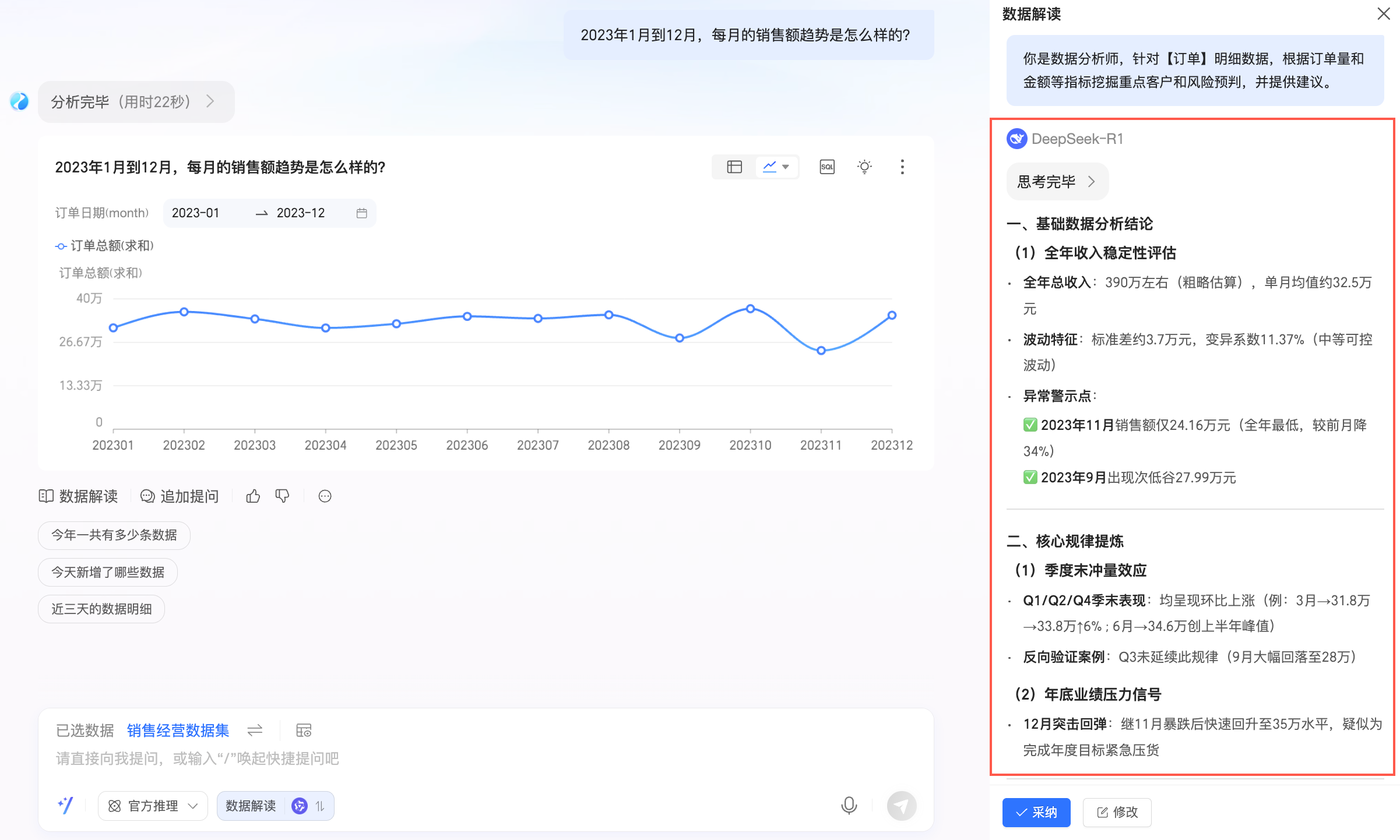
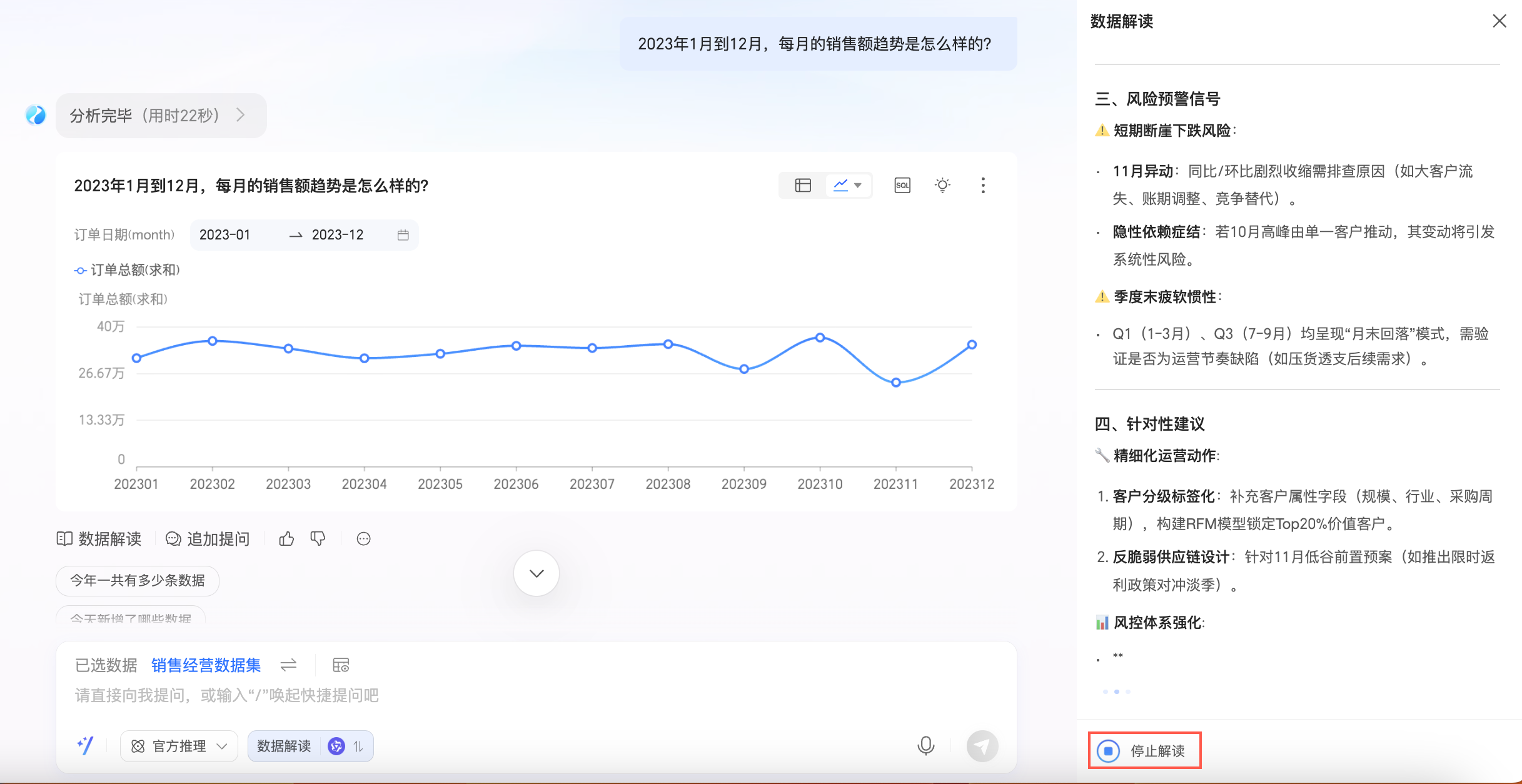
支援在結果返回過程中停止解讀。
支援對解讀結果進行採納或修改。採納後,將形成如下資料解讀報告。
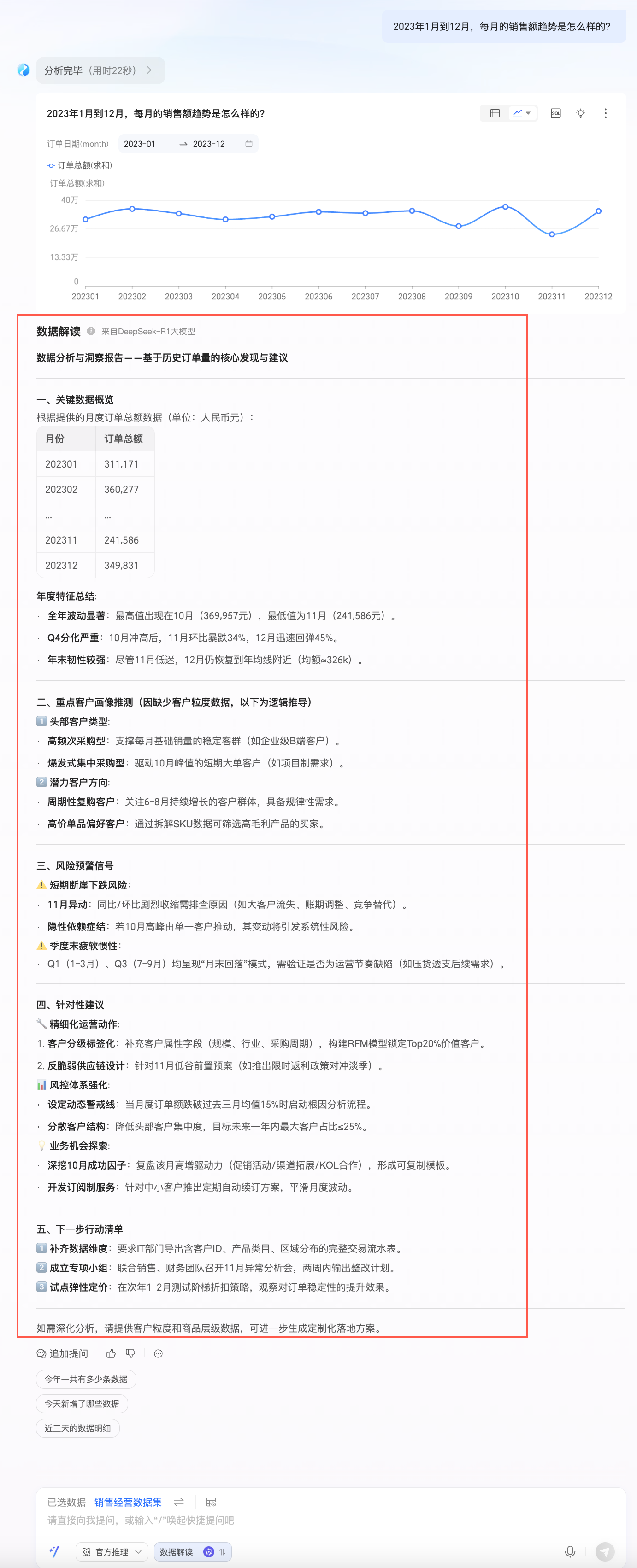
若您想要修改資料解讀思路或模型,進行二次解讀,您可以單擊資料解讀右側的
 表徵圖進行修改並形成新的資料解讀報告。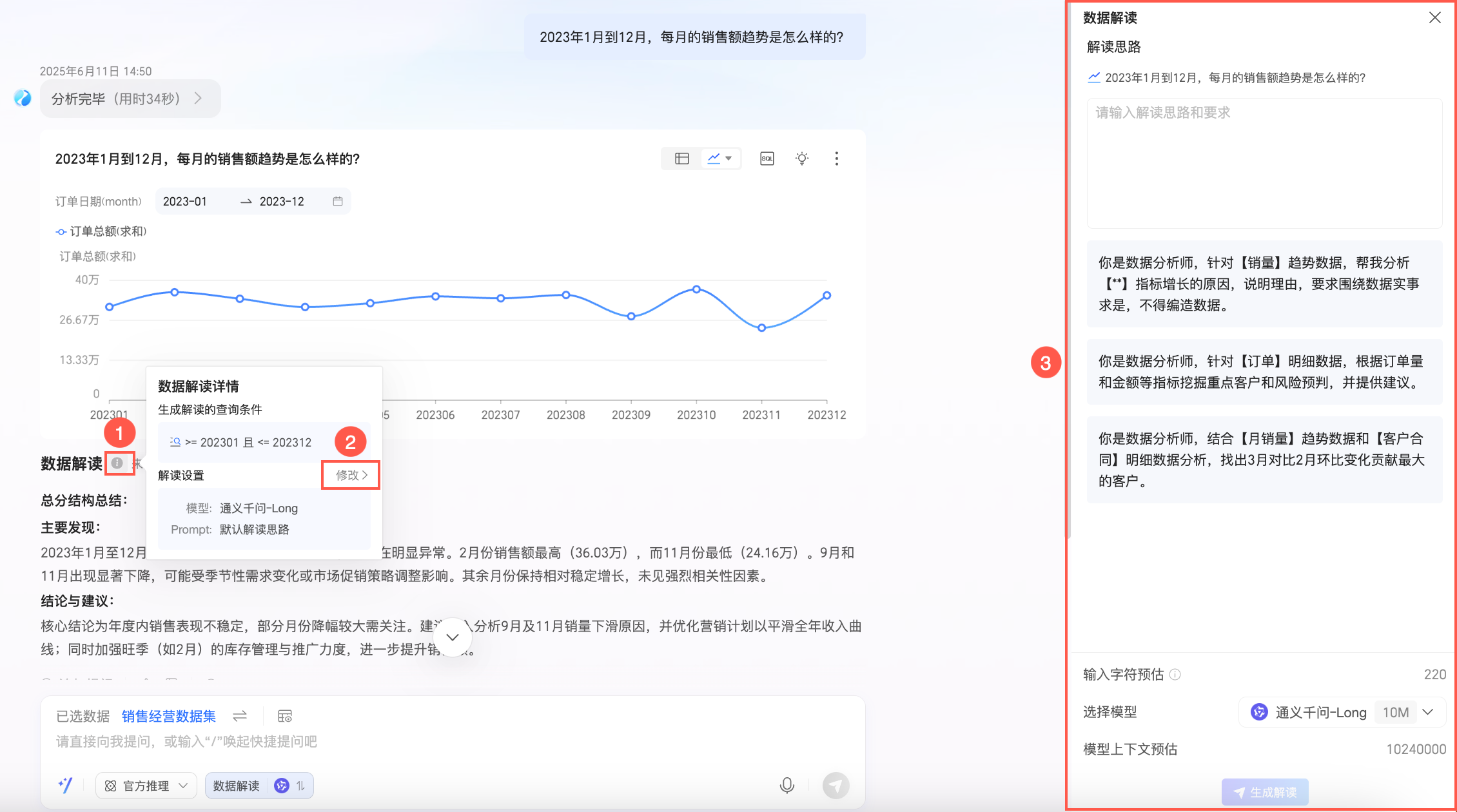
-
追加提問(⑩)
-
點贊點踩(⑪)
單擊
 進行點贊,單擊
 進行點踩,點踩時支援填寫反饋建議。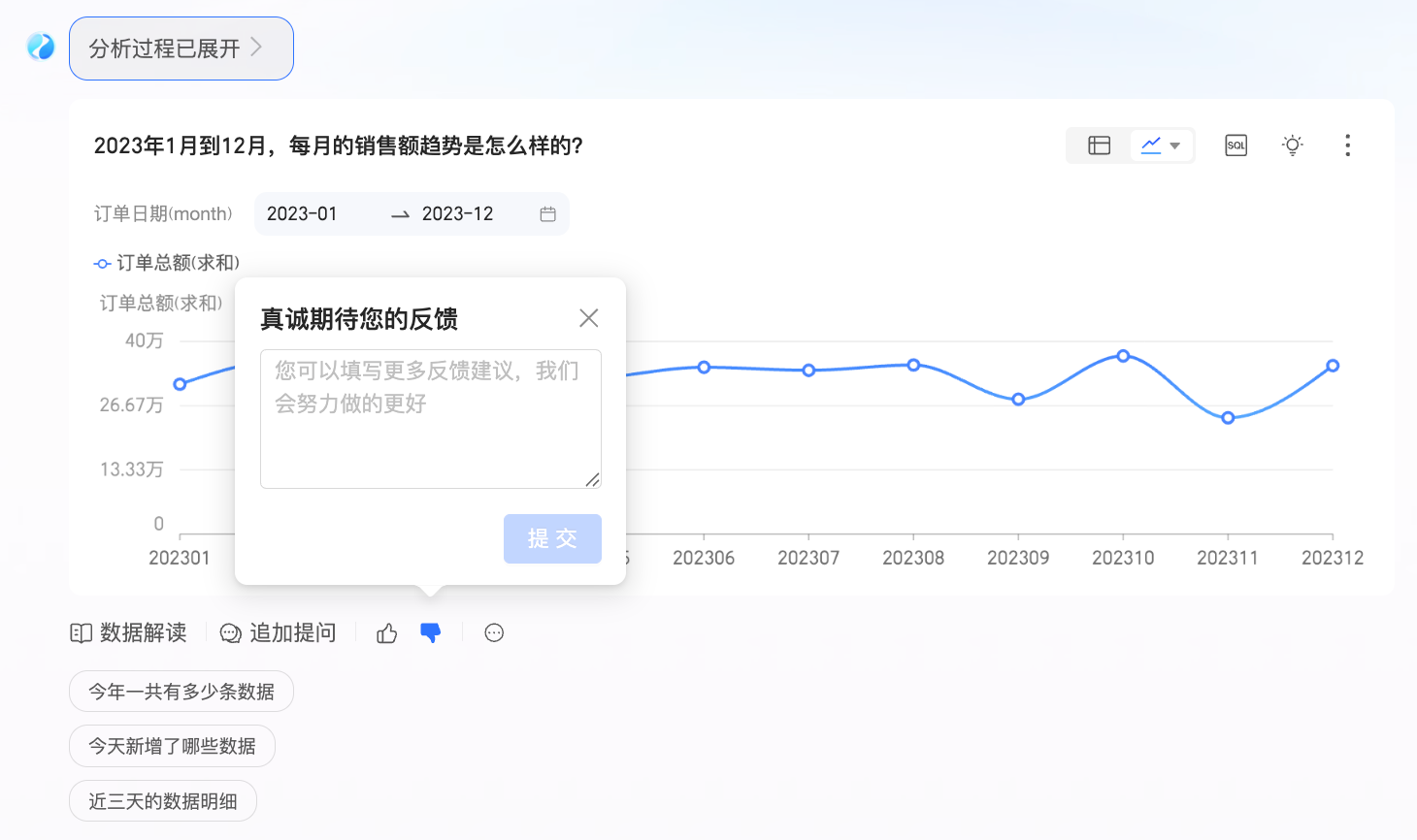
-
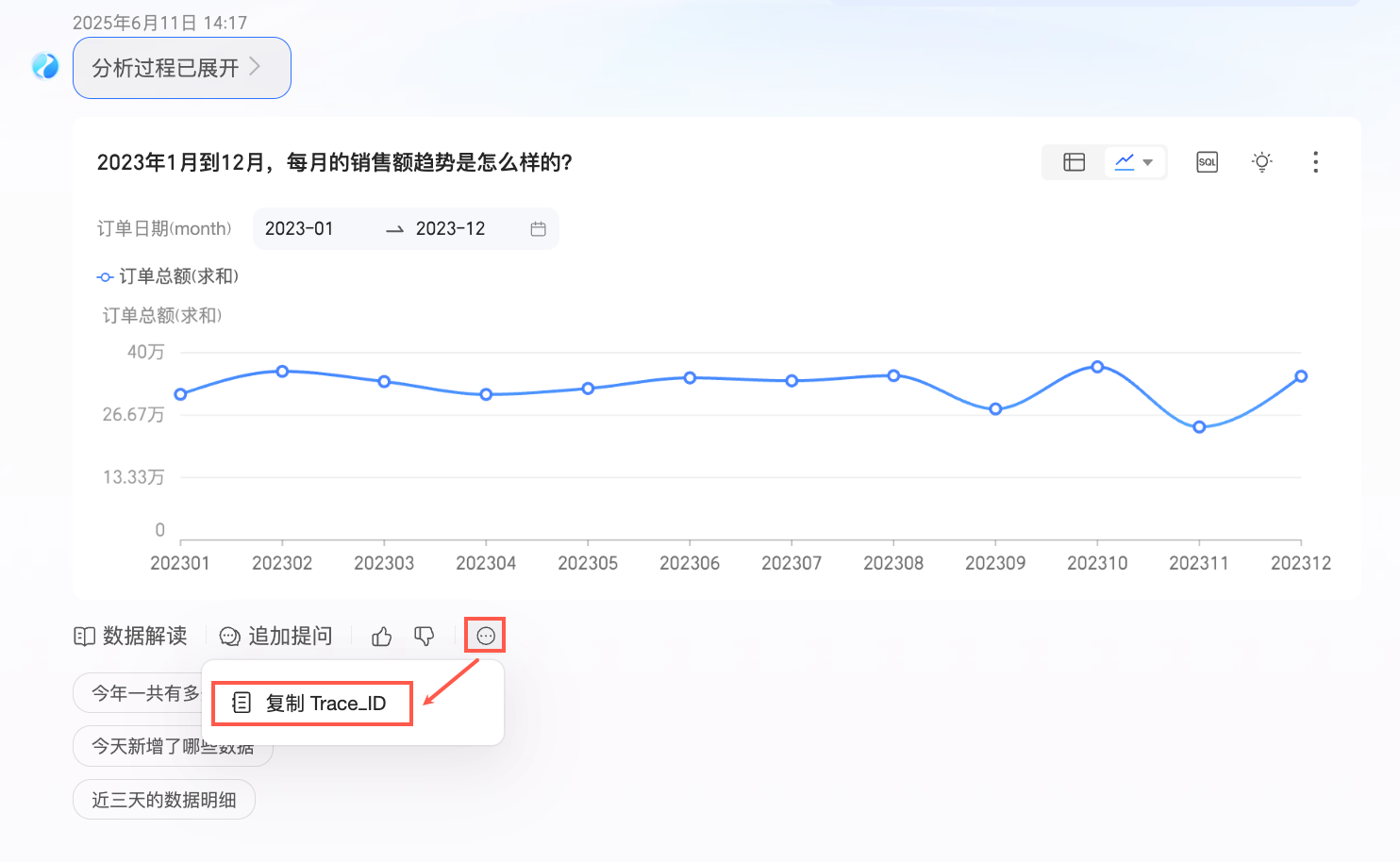
更多(⑫)
-
複製Trace_ID
-
添加至小Q報告
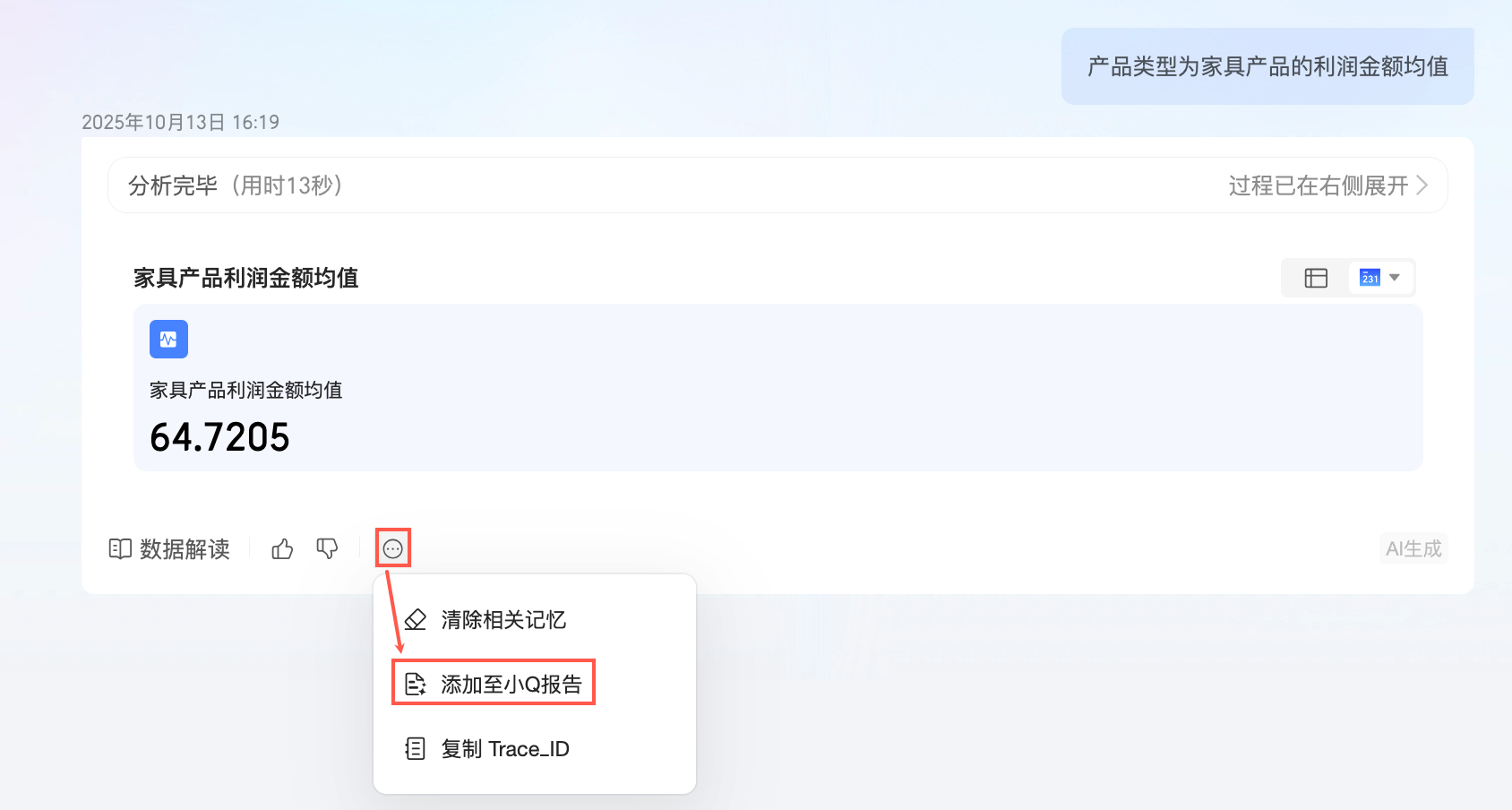
-
清除相關記憶
若回答不滿意,可點擊清除相關記憶,清除當前問題及相似內容的記憶後重新提問,以擷取新的回答。
說明僅檔案問數支援清除相關記憶。
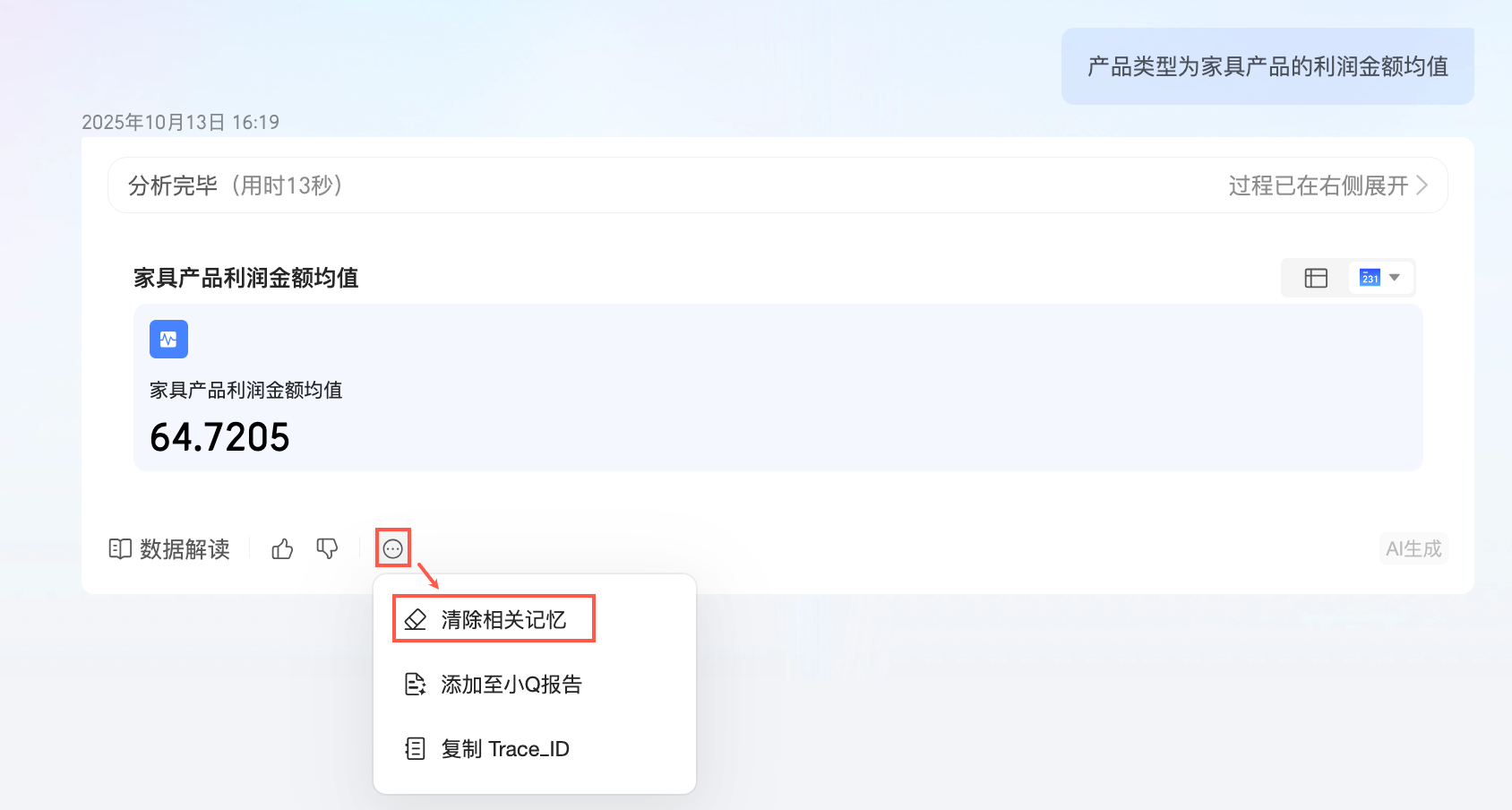
-
推理和解讀方式
方式說明
推理方式和解讀方式預設為系統內建的模型,支援選擇系統內建大模型和自訂模型。您可以根據業務需求,選擇合適的推理方式和解讀方式對您的資料進行分析。
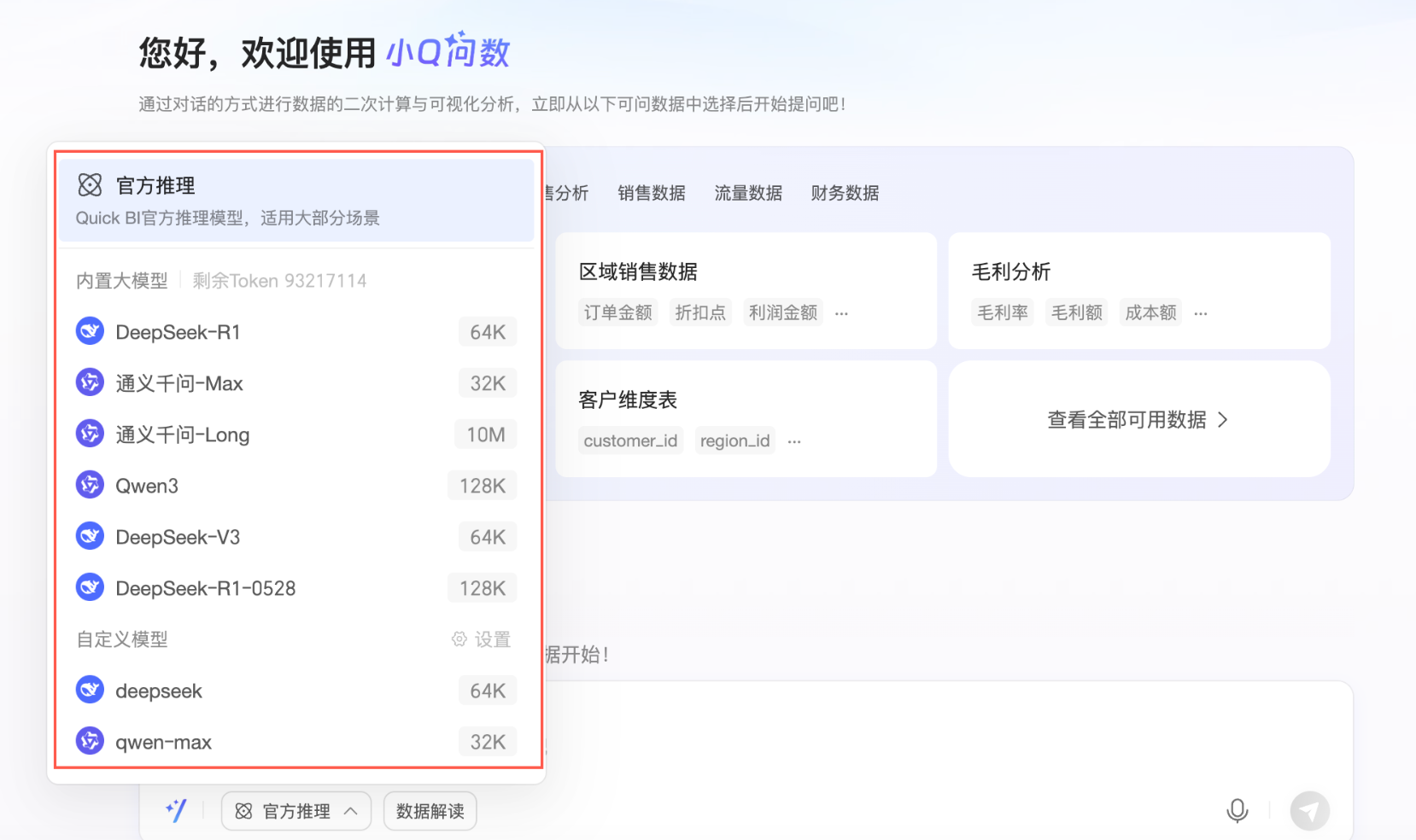
樣本
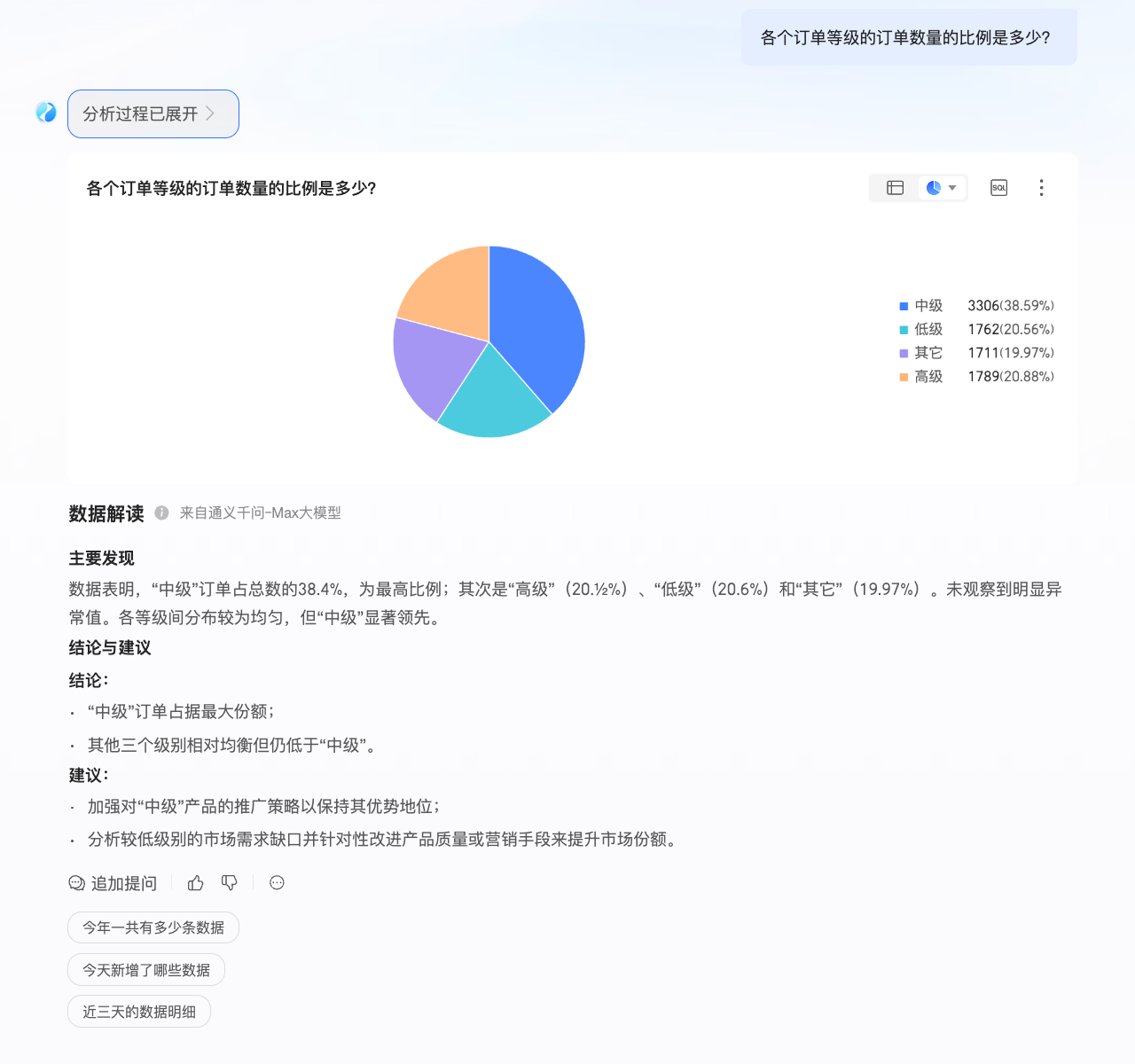
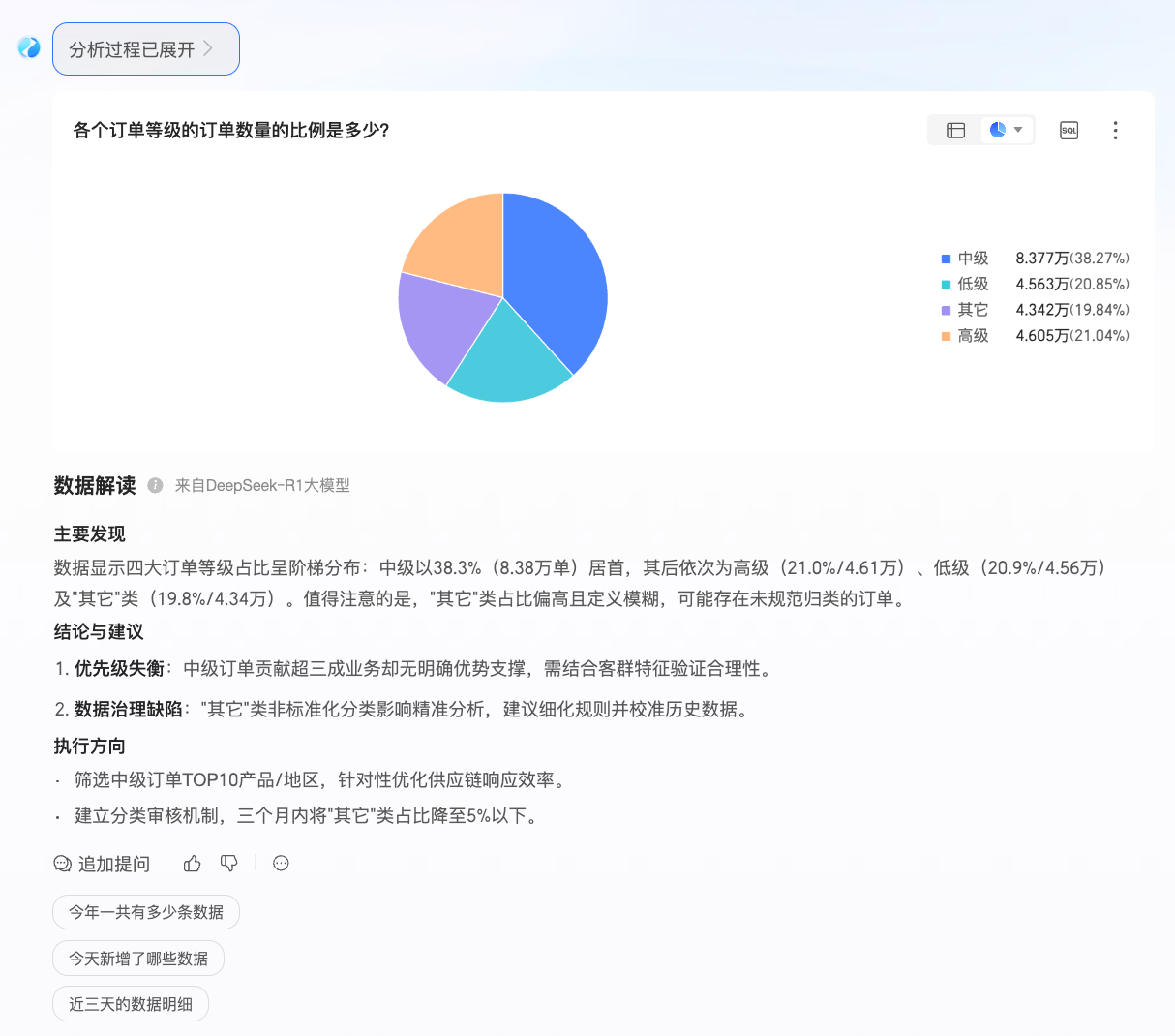
以輸入問題:“各個訂單等級的訂單數量的比例是多少?”為例來進行提問,不同推理和解讀方式樣本如下:
-
樣本一:選擇預設的官方推理,以及不進行資料解讀。
系統會返回分析過程和圖表。
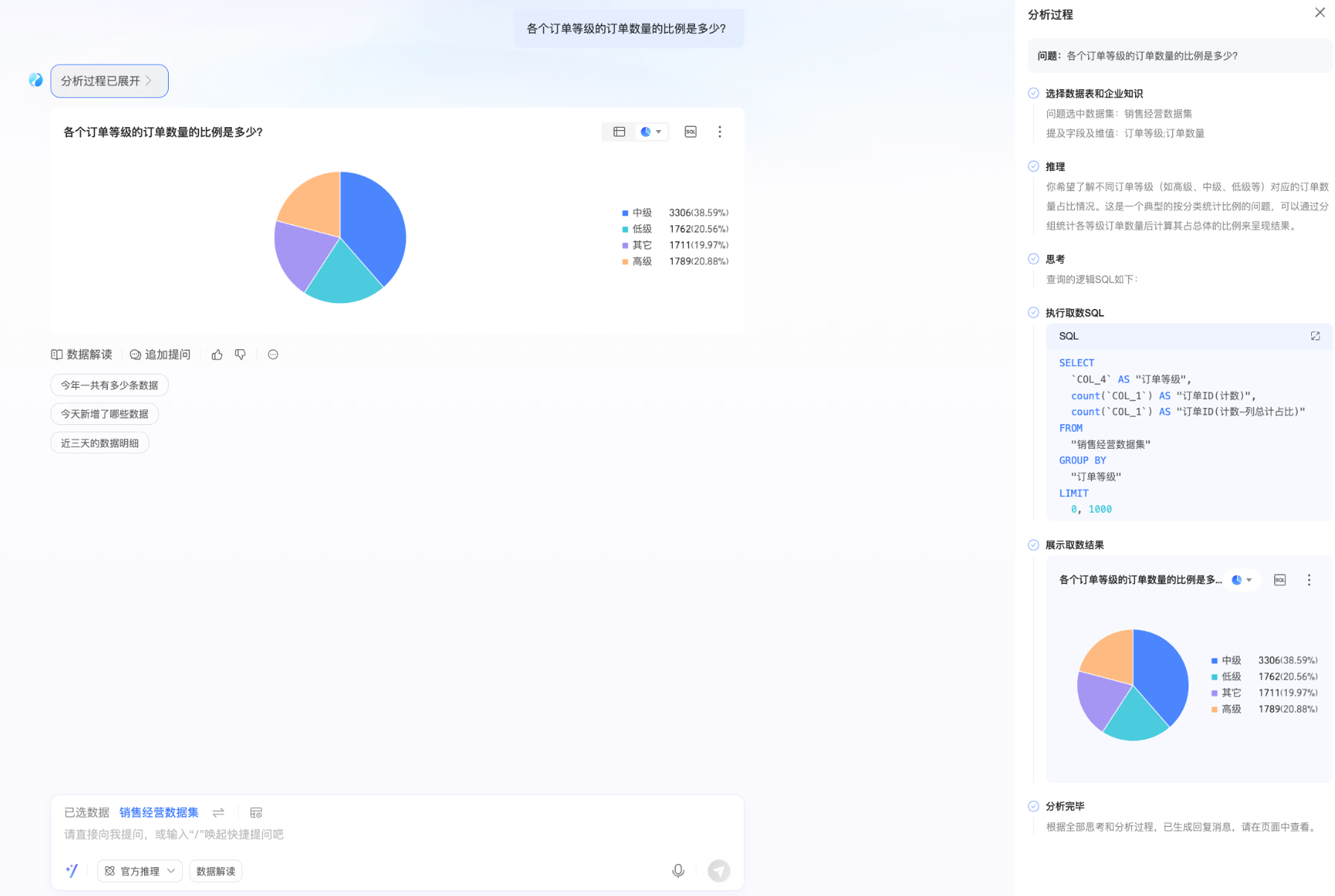
-
樣本二:推理和資料解讀都選擇內建千問-Max模型。
此時,系統會使用千問-Max模型返回推理過程、資料解讀結果和圖表。
-
樣本三:推理和資料解讀都選擇內建DeepSeek-R1模型。
此時,系統會使用DeepSeek-R1模型返回推理過程、資料解讀結果和圖表。
追加提問
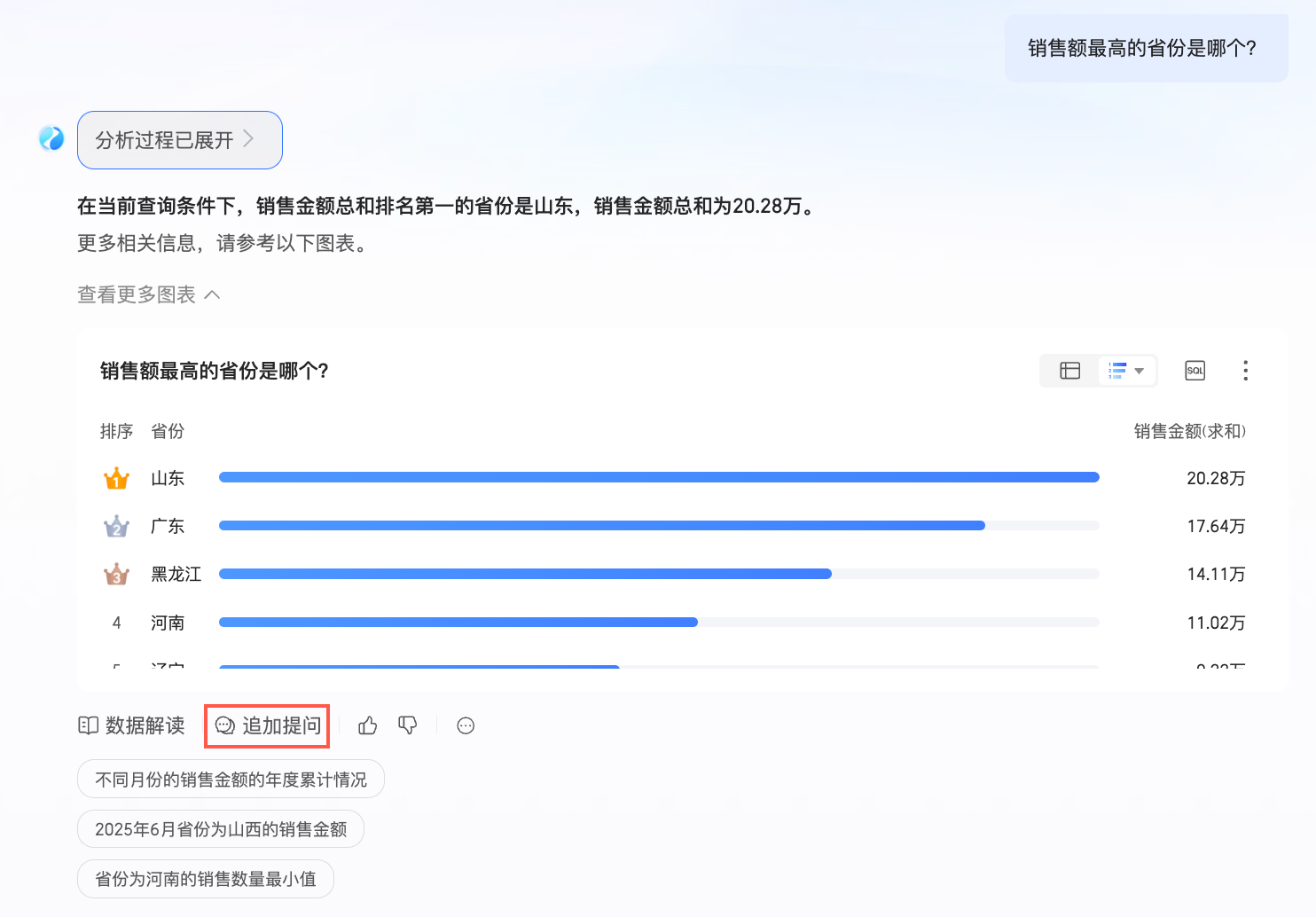
您可以通過追加提問功能對上一個問題的結果繼續提問,從而以更加精準的角度瞭解資料。具體操作樣本如下。
一個問題僅支援追加 1 次提問。
-
在對話介面點擊追加提問,發起對上一個問題“銷售額最高的省份是哪個?”的追問。
-
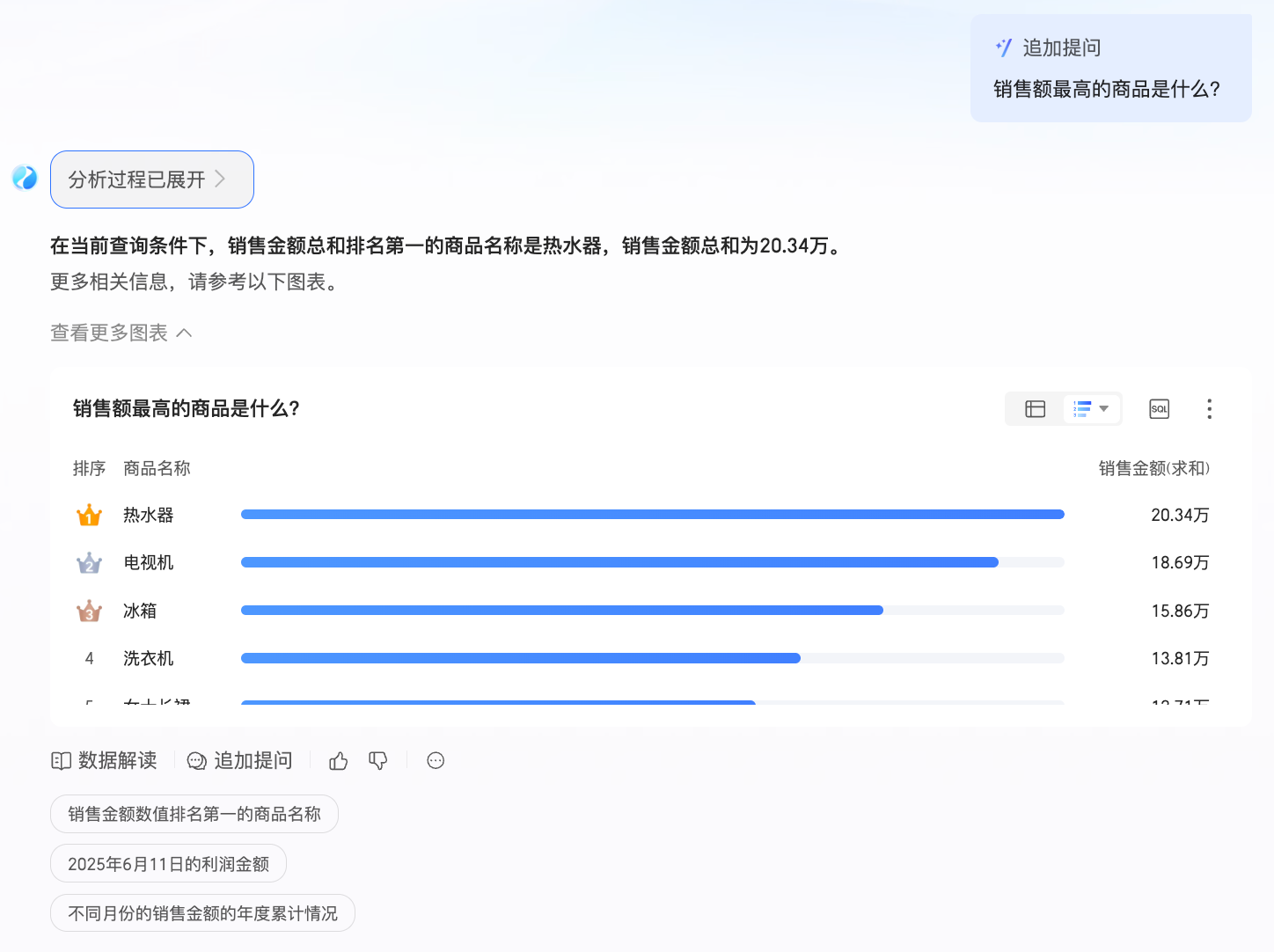
您可以根據實際需求輸入追加的問題,例如:銷售額最高的商品是什嗎?
單擊對話方塊右下角
 表徵圖或按鍵盤迴車鍵發送追問,即可擷取分析結果。
 說明
說明此時,系統自動結束追加提問模式,若您想繼續追加提問,請再次開啟追加提問按鈕。
對話列表
-
您可以單擊左上方的
 表徵圖,查看歷史的問數對話。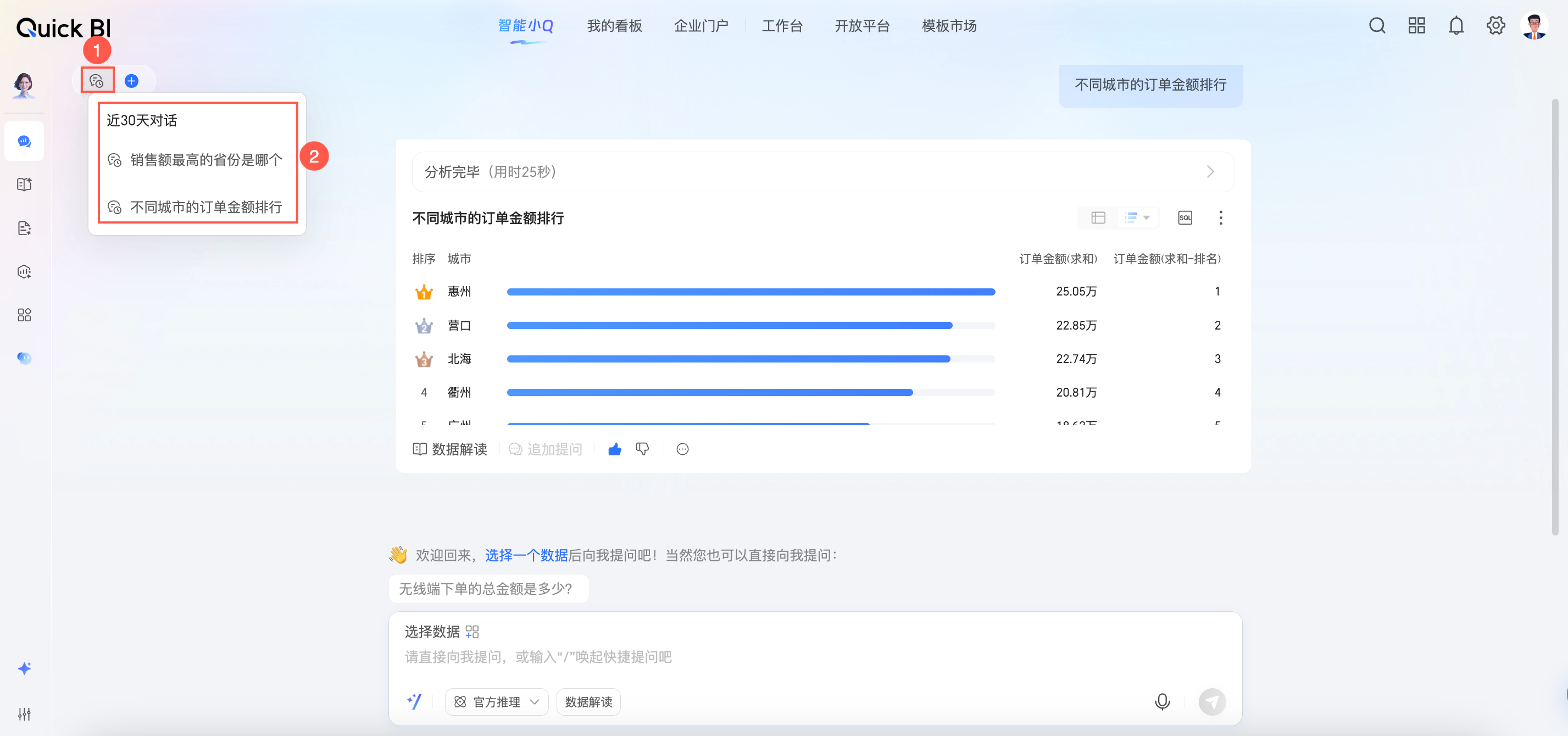
-
單擊
 表徵圖可進入新的小Q問數介面。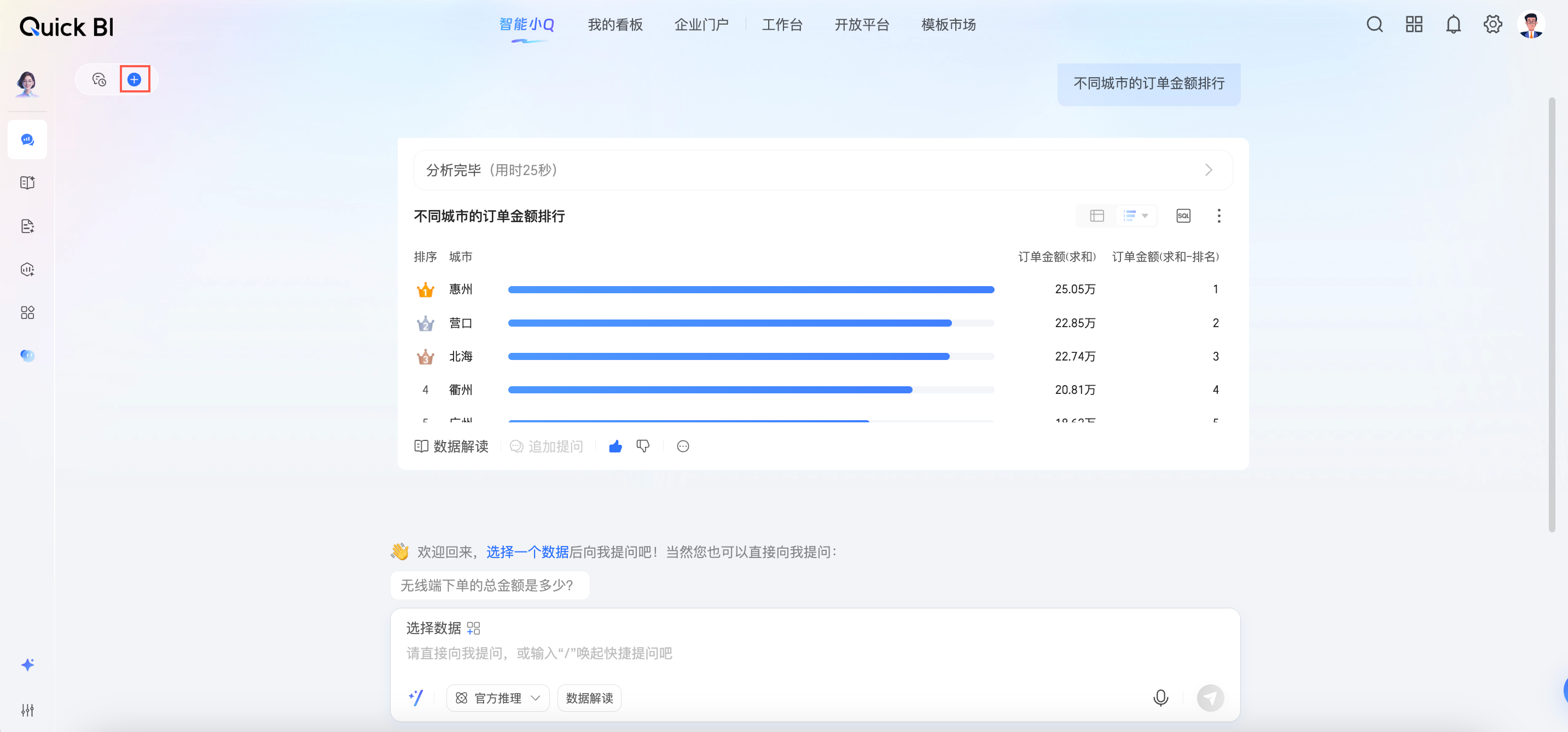
移動端展示效果
-
移動微應用配置入口
您可以按照圖示步驟進入移動端編輯介面。
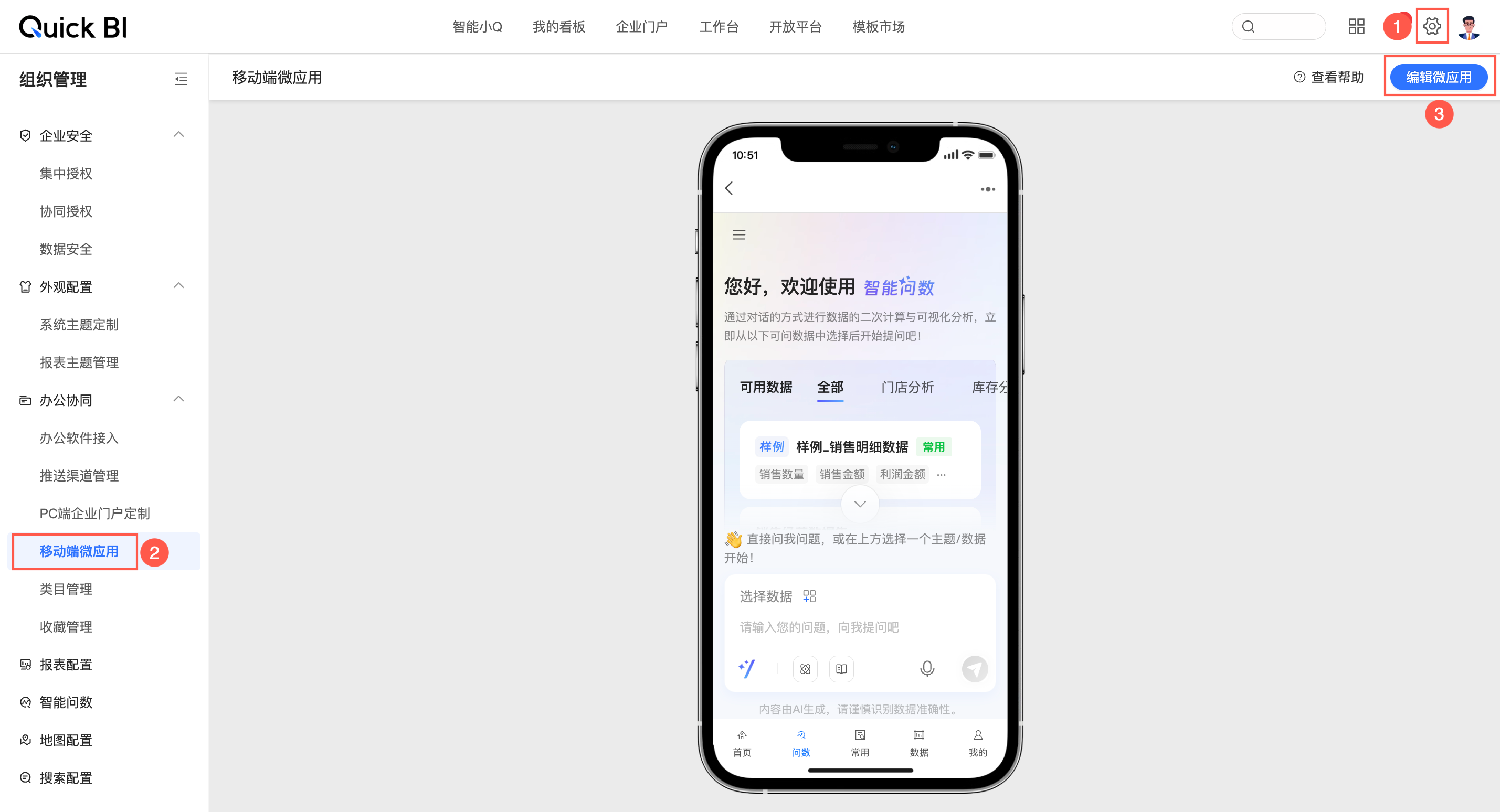
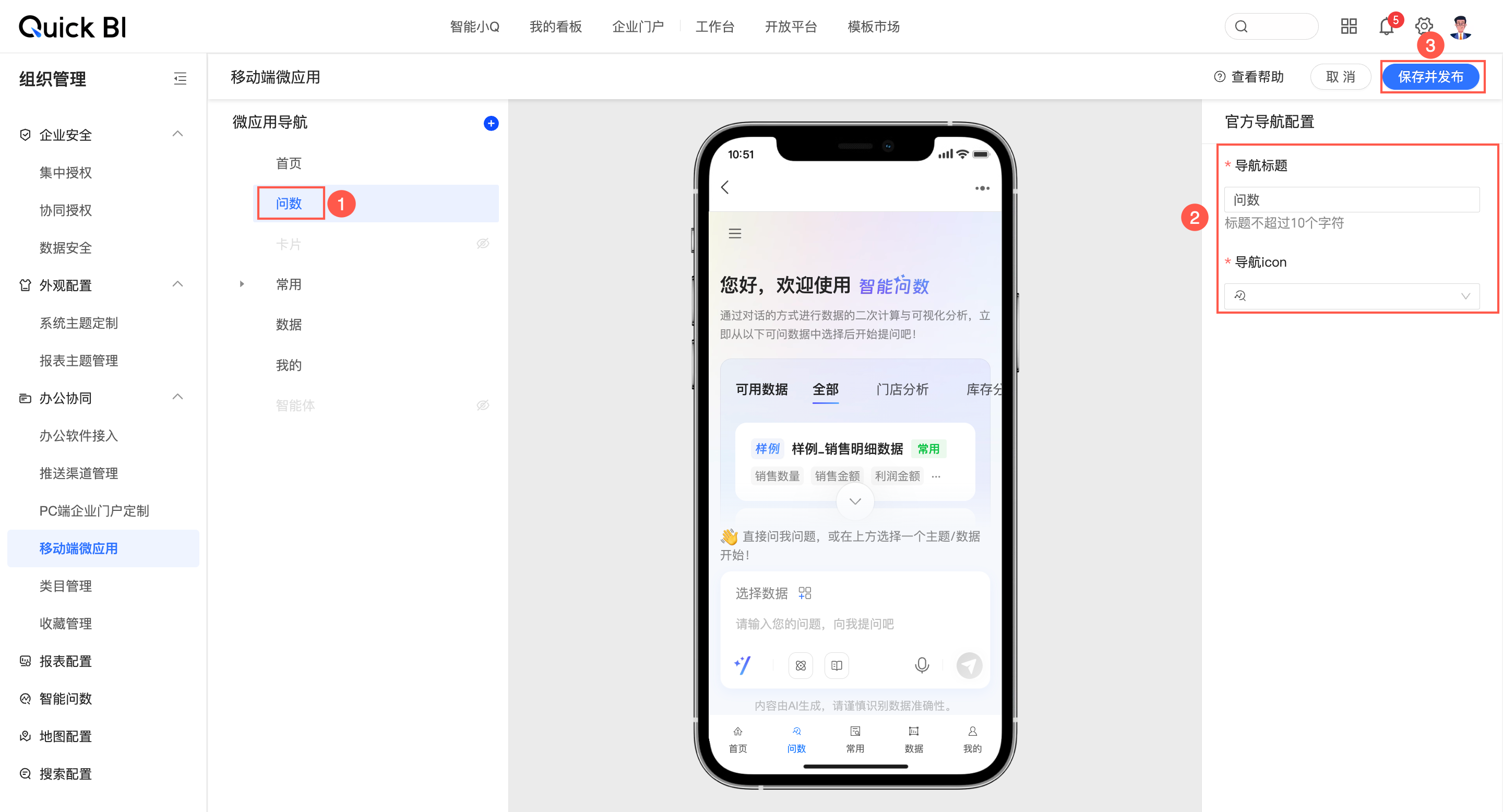
在編輯介面配置移動端微應用的小Q問數。
-
效果
您可以在移動端進行小Q問數,具體操作方法請參考PC端。
手機端效果
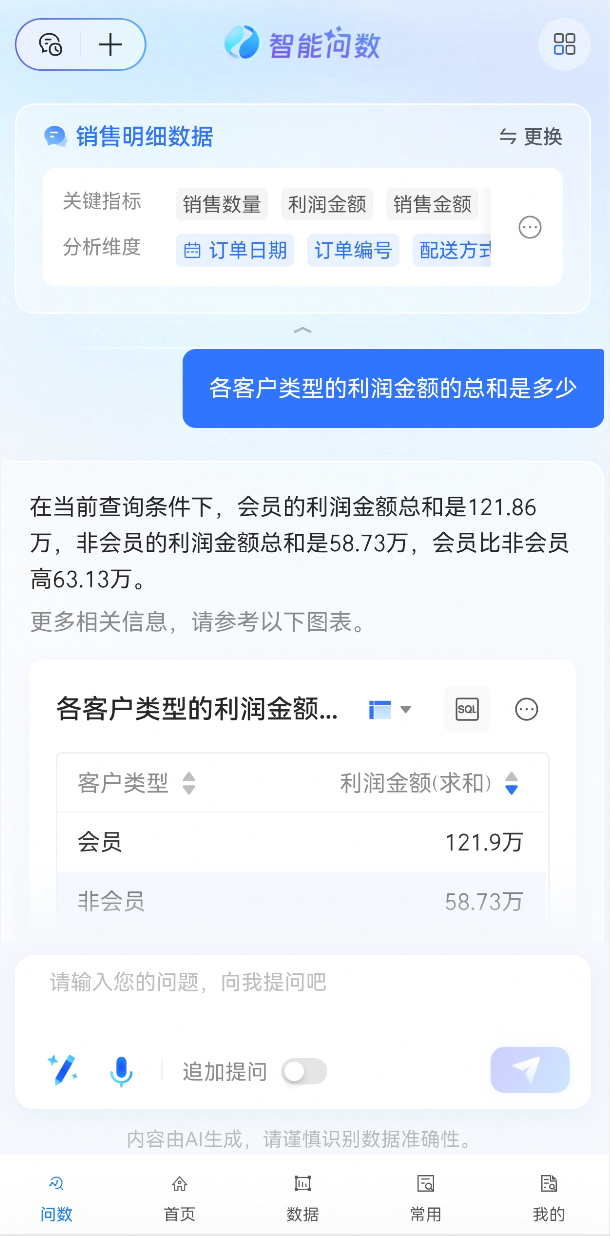
-
PAD端效果
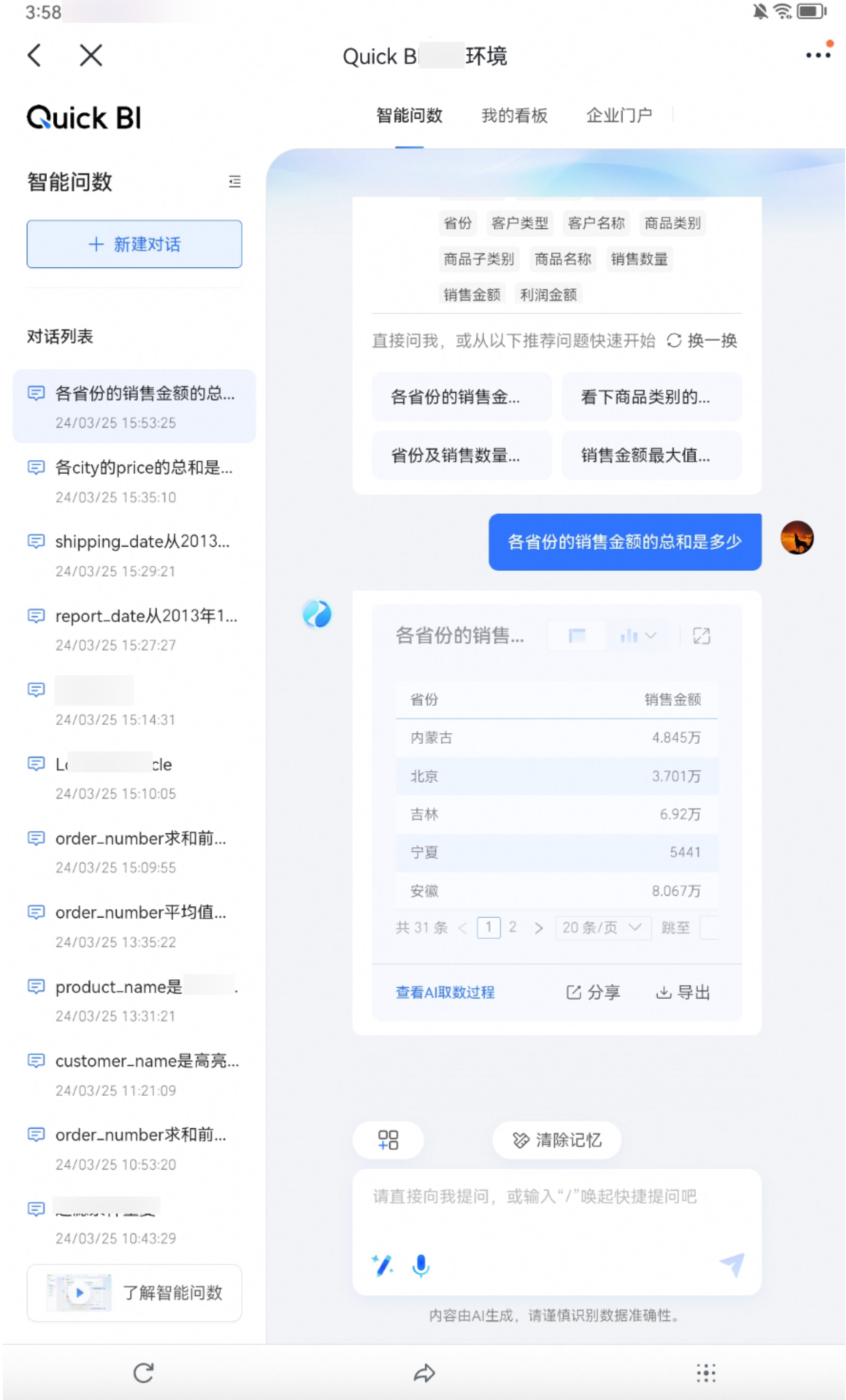
-
飛書機器人效果
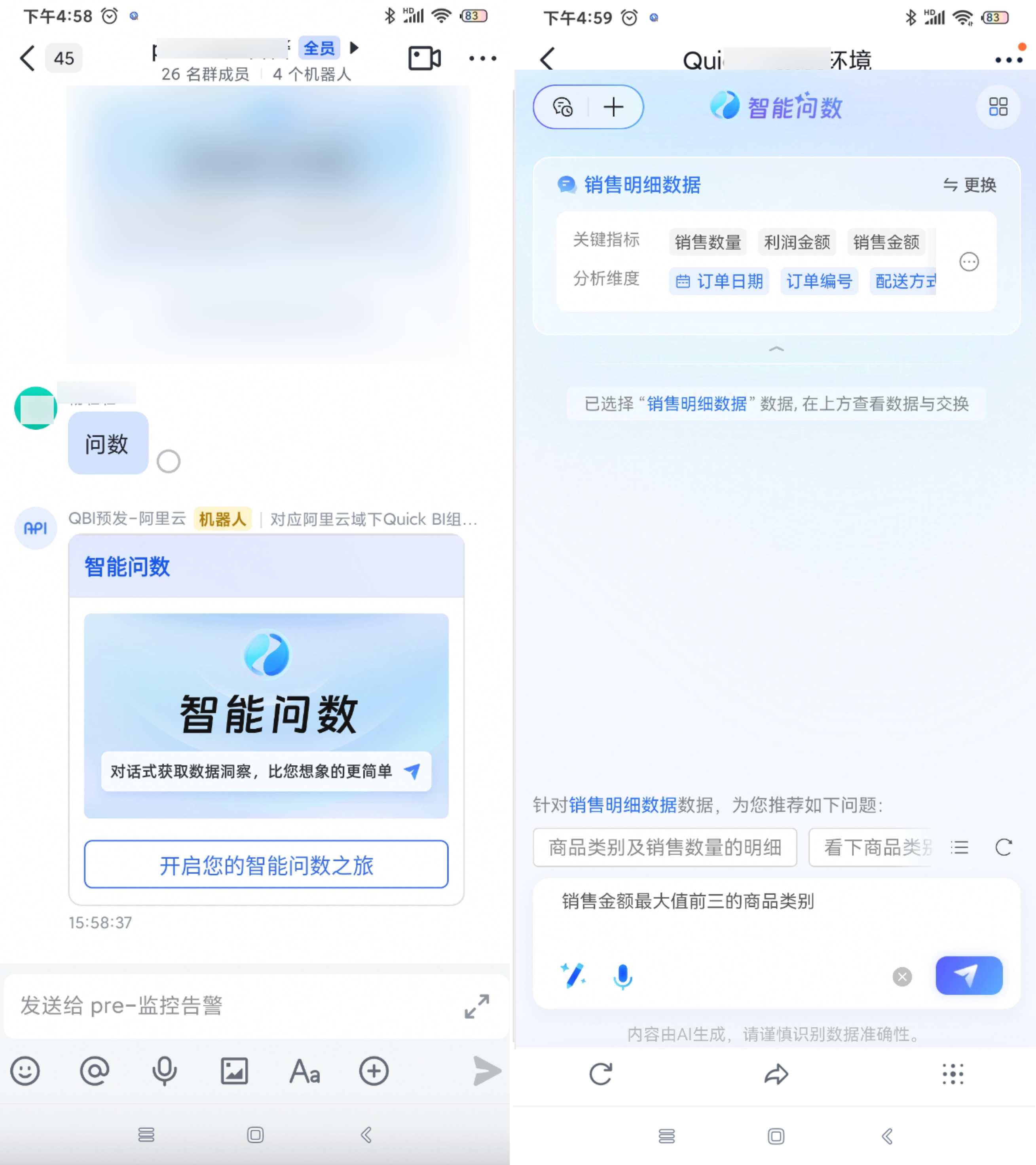
提問方式建議
-
提問時,建議增加時間限制,如:
-
“各商品銷售金額佔比”,建議改寫為“今年各商品銷售金額佔比”
-
-
多維值匯總情境,易形成分別與合計的理解模糊,如需分別計算。建議增加關鍵詞“分別”、“每X”、“各X”、“總的合計”、“總計”進行區分,如:
-
“浙江、江蘇的銷售額”,“2020年至2023年的銷售額”,目前需要改寫為“浙江、江蘇分別的銷售額”、“2020年至2023年的每年銷售額”、“2020年至2023年的各年銷售額”,“浙江、江蘇總的合計銷售額”、“浙江、江蘇總計銷售額”
-
-
多維值最值情境,易形成分別與合計的理解模糊、最值理解為分組或不分組的模糊問題,可以轉成:單維值最值,或者維度最值開窗,如:
-
“浙江、江蘇的哪個產品賣得最好”目前需要改寫為“浙江銷售額最大的產品”、“江蘇銷售額最大的產品”、“各省份銷售額最大的產品”
-
“浙江、江蘇去年賣得最好的3個月”目前需要改寫為“浙江去年賣得最好的3個月”、“江蘇去年賣得最好的3個月”、“各省份銷售額top3的訂單月”
-
-
對維值組合維度比較模糊的情境,建議輸入問題的時候進行明確指定,如:
-
“公司客戶購買的產品,按銷售額排行”,客戶類型(維度)中有公司(維值),公司客戶在其他模糊語義幹擾的情況下,可能會被識別為我們公司的客戶,所以建議明確指定:“客戶類型為公司,購買的產品按銷售額排行”
-