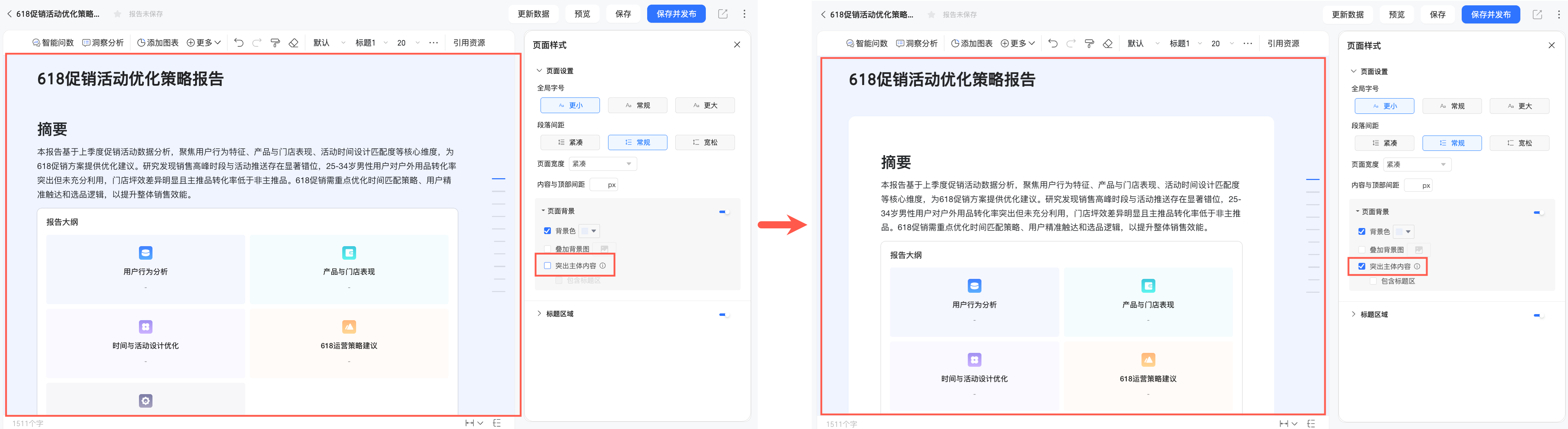
除常值內容樣式外,報告頁面的可視化樣式配置也是整體視覺呈現中重要的一環。您可以通過小Q報告編輯頁中全面的頁面樣式能力,進一步調整報告的整體布局、最佳化細節樣式。本文將為您介紹如何為小Q報告配置樣式。
頁面樣式
設定報告頁面的樣式,確保報告在不同情境中展示時均能呈現出最佳效果。
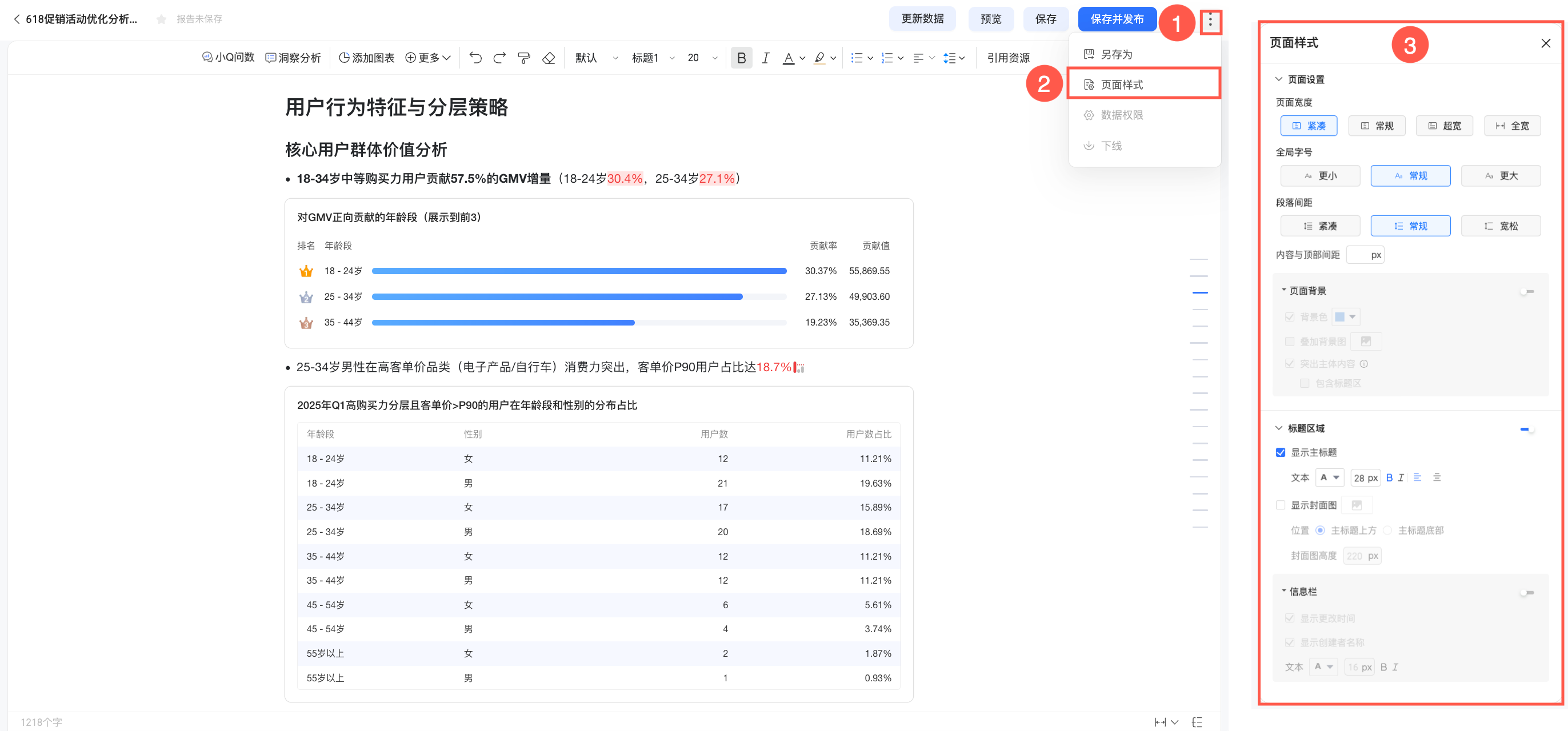
您可以點擊頁面右側頂端的 表徵圖,選擇下拉式清單中的頁面樣式,並於頁面樣式面板中配置當前報告的版面設定、標題區。
配置項 | 配置說明 | |
版面設定 | 頁面寬度 | 選擇不同的頁面寬度,支援緊湊、常規、超寬、全寬,以適應不同的展示裝置和閱讀習慣。 |
全域字型大小 | 在此處統一調整報告本文內容的文字大小,系統預設為設定為適用於大多數閱讀情境的更小模式,您可以按需調整為常規或更大。 | |
段落間距 | 設定各段落間的垂直距離,提高報告的可讀性和層次感。 系統預設設定為內容密度較為舒適的常規模式,您可以按需調整為緊湊或寬鬆。 | |
內容與頂部間距 | 設定報告內容與頂部邊緣的間距大小,預設且最小為40px。 | |
頁面背景 點擊 | 點擊
| |
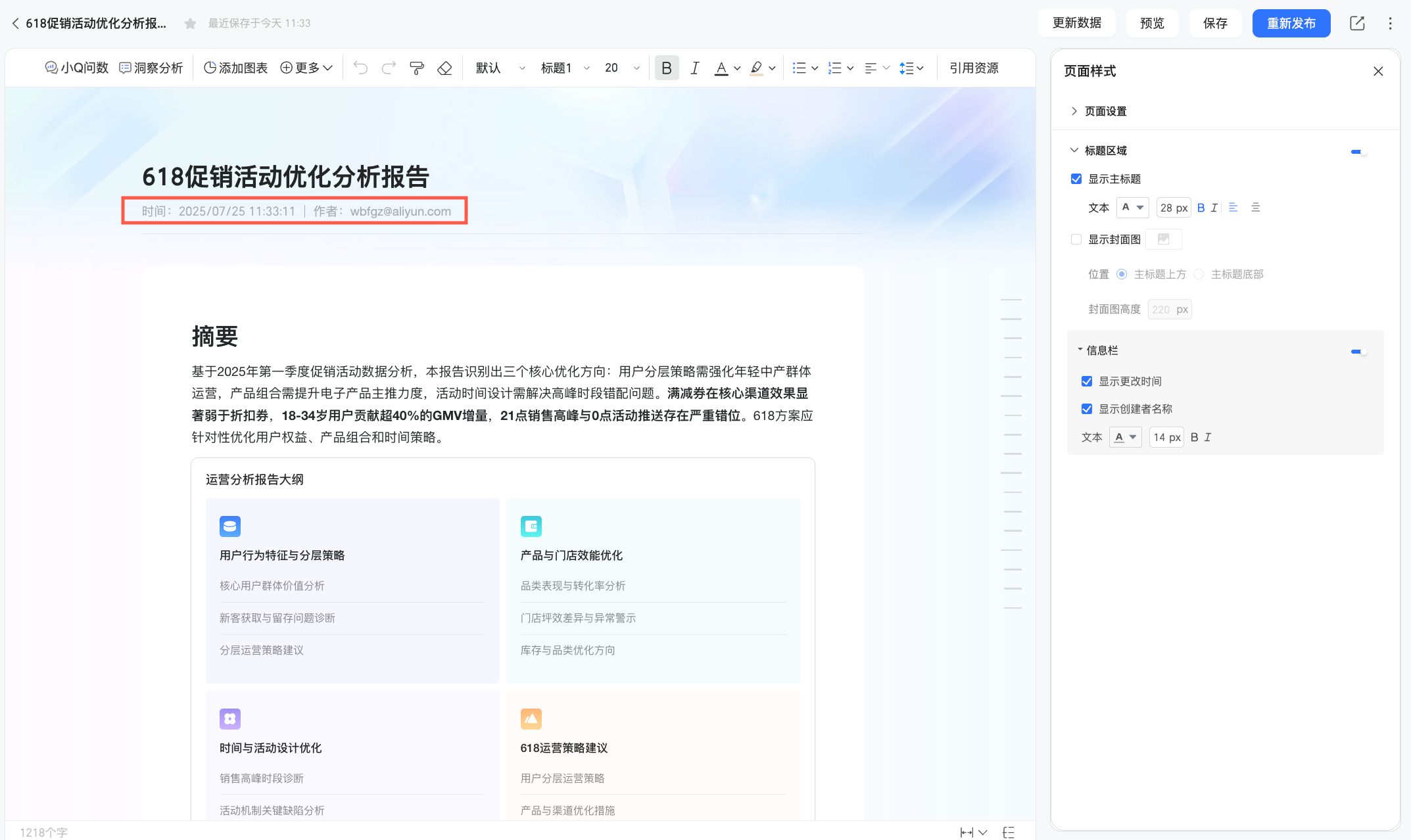
標題區 點擊 | 顯示主標題 | 設定是否要在頁面上顯示報告的主標題名稱,以及當主標題顯示時,其展示的文本樣式,包括字型顏色、字型大小大小、是否加粗、是否傾斜及對齊。 |
顯示封面圖 | 設定是否顯示封面圖。 選中後支援從系統提供的圖片中挑選封面圖,也可以自訂上傳具有品牌形象標識的圖片作為封面圖。同時,支援設定封面圖的位置及高度。 說明 僅支援上傳jpg、jpeg、png、gif、svg格式類型的素材,且最大為1M。 | |
資訊列 | 點擊
| |


 表徵圖開啟報告底部背景區
 表徵圖開啟頁面背景,並為背景設定不同的顏色、圖片等內容,以提升報告的視覺效果、強化品牌形象。